
AI Assistant for PDF
In this tutorial, we’ll guide you through using AI Assistant to automate tasks, improve accuracy, and work more efficiently.
Создание сводки документа в считанные секунды
Узнайте, как можно быстро получить краткие сводки документов с помощью помощника Foxit AI.
Определение и уточнение текста
Узнайте, как получать определения одним щелчком мыши, а также легко понимать сложные слова и фразы с помощью помощника Foxit AI.
Получение ответов и извлечение текста из любого документа
Узнайте, как анализировать документы с помощью помощника Foxit AI, чтобы получать краткие, но содержательные ответы и быстрее находить информацию.
Улучшение ясности и точности документа
Узнайте, как можно переписать содержимое документа, улучшить его удобочитаемость и написание текста с помощью помощника Foxit AI.
Редактирование PDF-документов
Из этой инструкции пользователи узнают о способе редактирования PDF-документов, как в текстовом редакторе.
Расширенное редактирование PDF-документов
Из этой инструкции пользователи узнают о способах расширенного редактирования документов со сложным макетом путем связывания и объединения блоков текста.
Добавление и редактирование изображений
Из этой инструкции пользователи узнают о способах добавления и редактирования изображений в PDF-документах.
Заверение файлов PDF электронной подписью
В этой инструкции описано, как заверять файлы PDF электронной подписью с помощью Foxit PDF Editor.
Отправка файлов PDF для заверения электронной подписью
В этой инструкции описано, как отправлять файлы PDF для заверения электронной подписью с помощью Foxit PDF Editor.
Сканирование и распознавание текста в PDF-документах
В этом руководстве объясняется, как создавать PDF-файлы из отсканированных документов и применять технологию OCR, чтобы сделать текст доступным для выбора, поиска и редактирования. Повысьте удобство использования отсканированных файлов с помощью этих простых действий!
Заполнение, подписание и создание заполняемых форм
В этом руководстве объясняется, как легко заполнять и подписывать PDF-файлы, а также создавать собственные заполняемые PDF-формы. Превратите свои документы в интерактивные профессионально оформленные файлы с помощью этих простых действий!
Упорядочение PDF-документов
Из этой инструкции пользователи узнают об упорядочении PDF-документов для изменения существующих PDF-файлов или создания новых из страниц существующих документов.
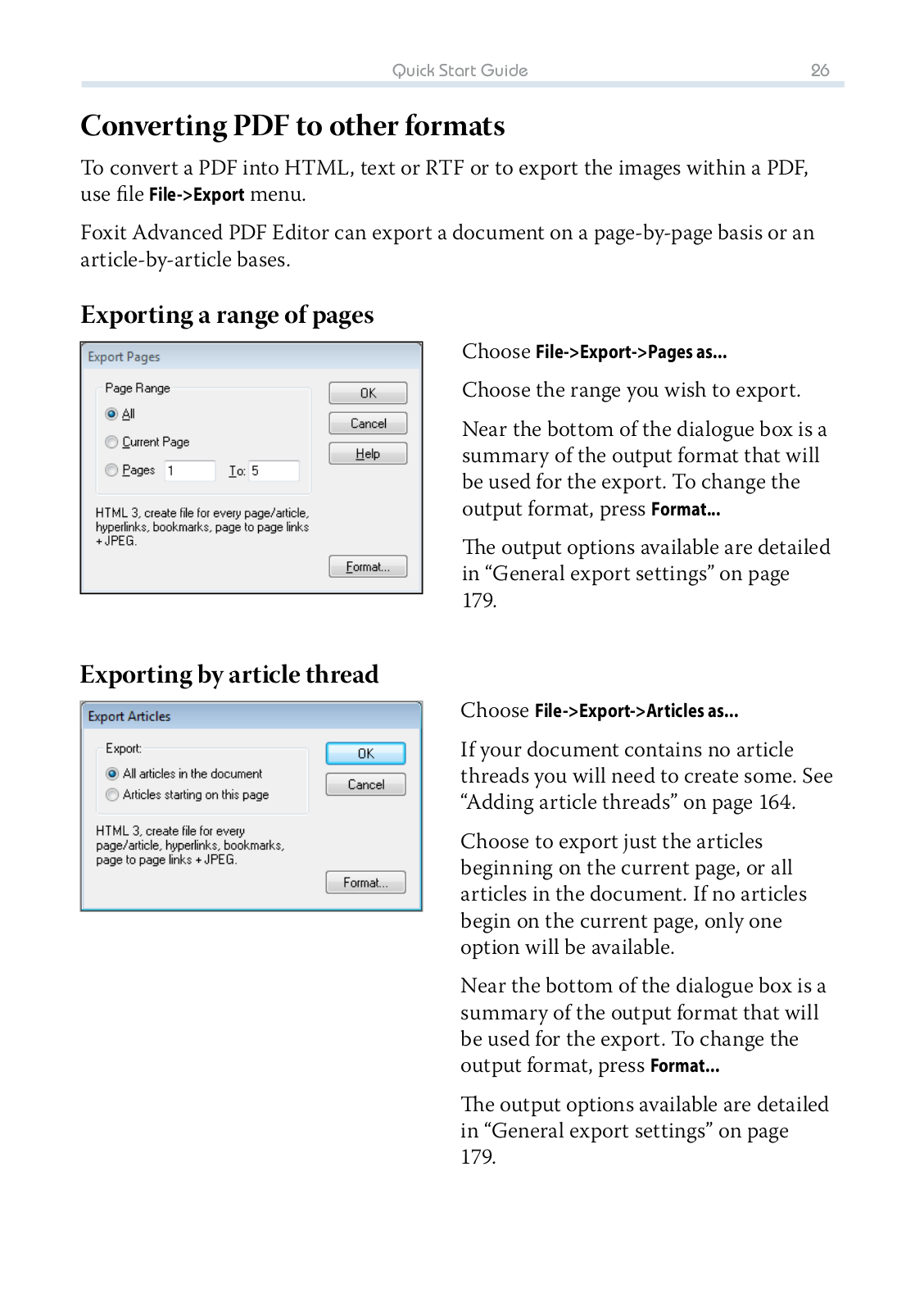
Преобразование PDF-файлов в файлы других форматов
В этом руководстве объясняется, как можно легко обмениваться содержимым PDF-документов, экспортировав его в Microsoft Word и другие популярные форматы файлов. Узнайте, как с помощью простых действий можно сделать PDF-файлы более универсальными и доступными!
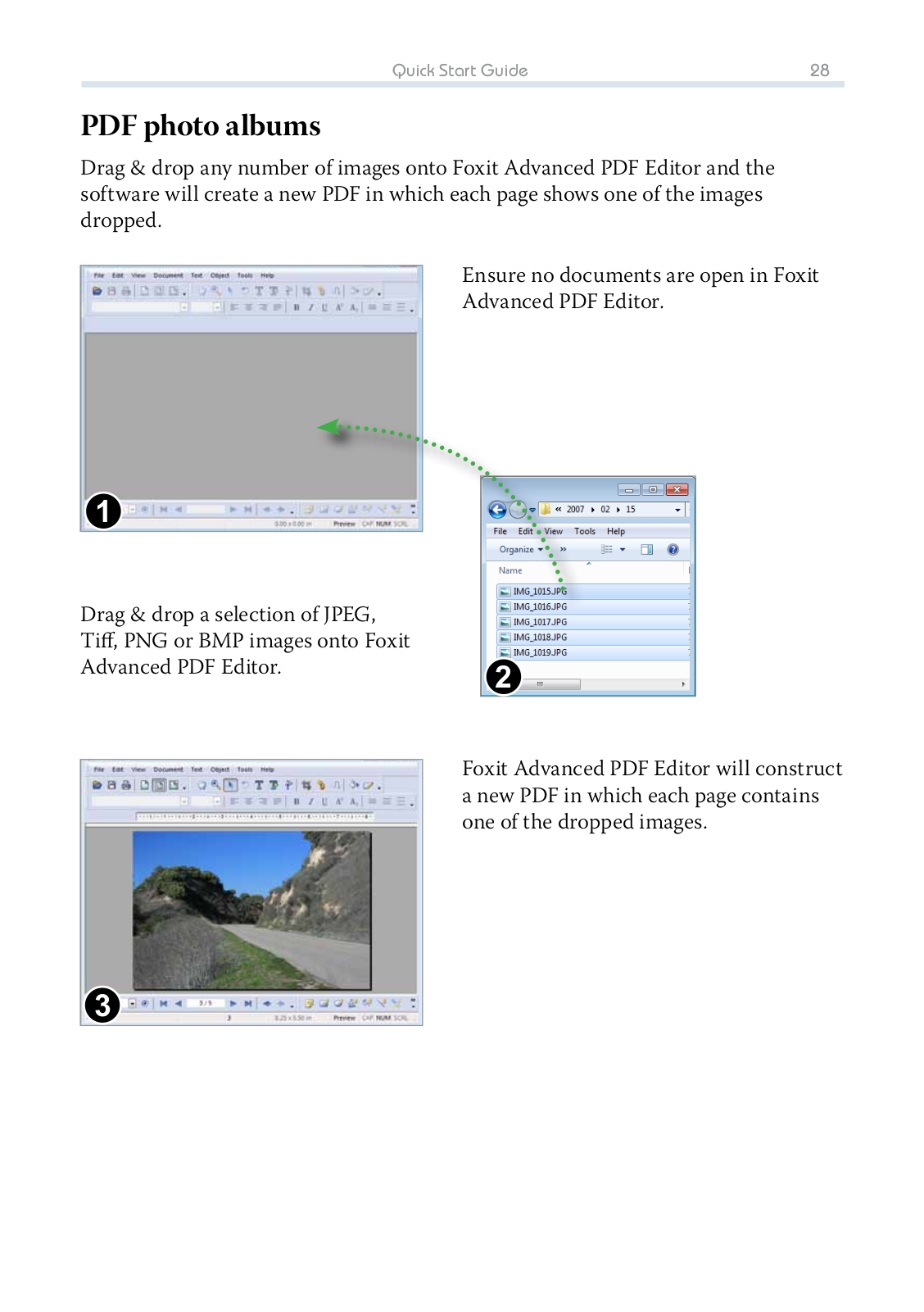
Создание PDF-файлов из файлов форматов MS Office, изображений и многого другого
Откройте для себя самые простые и популярные методы создания PDF-файлов, соответствующих стандартам, путем преобразования файлов различных форматов. Преобразуйте свои документы форматов Microsoft Office, изображения и другие материалы в профессионально оформленные PDF-файлы всего несколькими щелчками мыши!
Подписать PDF
Из этой инструкции пользователи узнают о различных способах подписания PDF-документов с помощью программы Foxit PDF Editor.
Добавление примечаний к PDF-документам
Из этой инструкции пользователи узнают о совместной работе с другими пользователями путем добавления комментариев к PDF-документам с помощью мощных функций добавления примечаний и комментариев.
Закладки и гиперссылки
Из этой инструкции пользователи узнают, как создавать закладки и гиперссылки в PDF-документах.
Редактирование конфиденциальной информации
В этом руководстве объясняется, как эффективно удалять конфиденциальную информацию из PDF-файлов. Узнайте, как с помощью простых действий можно обеспечить конфиденциальность и безопасность важных данных!
Водные знаки и фоны
Из этой инструкции пользователи узнают, как без труда добавлять водные знаки или фоны в PDF-документы.
Верхние и нижние колонтитулы
Из этой инструкции пользователи узнают, как добавлять верхние и нижние колонтитулы в PDF-документы.
Защита PDF-файлов паролем
В этом руководстве объясняется, как защитить PDF-файлы, добавив защиту паролем. Узнайте, как с помощью простых действий можно обеспечивать безопасность документов и предоставлять только авторизованный доступ!
Мастер действий
Из этой инструкции пользователи узнают, как применить одинаковый набор задач к нескольким документам PDF с помощью мастера действий.
Облачные файлы
Из этой инструкции пользователи узнают, как получить доступ к облачным PDF-файлам, редактировать их и обмениваться ими с помощью Foxit PDF Editor.
Сравнение PDF-файлов
Из этой инструкции вы узнаете, как выявлять и проверять изменения, внесенные в PDF-файл, с помощью функции сравнения.
Foxit Admin Console
Из этой инструкции пользователи узнают, как использовать Foxit Admin Console.
PDF-файлы с 3D-содержимым
В этом учебном пособии рассказано, как использовать в совместной работе, рецензировать и передавать другим пользователям PDF-файлы с 3D-содержимым.
Редактирование документов с использованием искусственного интеллекта
В этой инструкции описано, как начать работу с Smart Redact с использованием искусственного интеллекта в Foxit PDF Editor+, чтобы легко и надежно защитить конфиденциальную информацию.
Инструменты специальных возможностей для работы с PDF-файлами
В этой инструкции описаны инструменты Foxit PDF Editor, которые используются при создании PDF-документов для людей с ограниченными возможностями.
Специальные возможности для работы с PDF-файлами: мастер действий
Из этой инструкции пользователи узнают, как с помощью Мастера действий быстро создавать PDF-документы для людей с ограниченными возможностями.
Специальные возможности для работы с PDF-файлами: упрощенное использование таблиц для людей с ограниченными возможностями
Из этой инструкции пользователи узнают способы упрощения работы с таблицами для людей с ограниченными возможностями.
Специальные возможности для работы с PDF-файлами: инструмент «Порядок чтения»
Из этой инструкции пользователи узнают способы добавления тегов в PDF-файлы вручную.
Специальные возможности для работы с PDF-файлами: упрощенное использование списков для людей с ограниченными возможностями
Из этой инструкции пользователи узнают, как в Foxit PDF Editor можно упростить работу со списками для людей с ограниченными возможностями.
Облачные документы
Облачные документы в Foxit PDF Editor+ позволяют пользователям легко получать доступ к PDF-документам и работать с ними из любой точки мира, делиться и выполнять совместную работу в режиме реального времени, а также повышать свою производительность на всех устройствах.
Массовый запрос подписей
Функция «Массовая отправка» в Foxit PDF Editor+ упрощает рабочие процессы подписания документов за счет одновременной отправки документов нескольким получателям для электронного подписания соглашений, форм и договоров. Узнайте, как отправить документ одновременно группе людей для индивидуального подписания.
Динамические водяные знаки
В этом руководстве содержатся сведения о добавлении динамических водяных знаков, на которых в PDF-документах динамически отображаются текущая дата и время.
Работа и совместная работа с PDF-файлами на всех устройствах
В этом руководстве будет показано, как легко редактировать PDF-файлы в любом месте, обеспечивая бесперебойную продуктивность и эффективность.
Обзор Foxit eSign
В этом учебном пособии рассказано, как использовать в документах инструменты Foxit для электронного подписания.
Онлайн-формы
С помощью этих инструкций пользователи узнают, как создавать онлайн-формы для сбора дополнительной информации получателей перед подписанием любого документа.
Шаблоны
В этой инструкции показано, как создавать шаблоны с помощью Foxit eSign и управлять ими.
Персонализация Foxit eSign
В этой инструкции показано, как персонализировать учетную запись Foxit eSign.
Массовая отправка для электронного подписания
В этой инструкции показано, как автоматизировать процесс группового подписания документов с помощью функции массовой отправки Foxit eSign.
Обмен шаблонами
В этой инструкции показано, как обмениваться шаблонами с помощью Foxit eSign.
Шаблоны писем
В этой инструкции описано, как составлять шаблоны писем.
Как установить Foxit eSign for Salesforce®
В этом учебнике администраторы Salesforce узнают пошагово, как установить пакет Foxit eSign for Salesforce® и подключить Foxit eSign к Salesforce.
Как создать шаблоны Foxit eSign в Salesforce
В этом учебнике администраторы Salesforce узнают, как создавать и сопоставлять шаблоны Foxit eSign в Salesforce для автоматизации процессов подписания, помогая пользователям безопасно подписывать контракты в Salesforce.
Как настроить шаблоны Microsoft Word с Foxit eSign for Salesforce®
В этом учебнике администраторы Salesforce узнают, как создавать шаблоны с помощью Foxit eSign for Salesforce® из документа на основе Word, чтобы помочь своей организации оптимизировать процессы продаж и быстрее закрывать сделки.
Примечания в PDF-документах
В этой инструкции показано, как добавлять комментарии с помощью Foxit PDF Editor для облака
Создание PDF-документов
В этой инструкции показано, как создавать PDF-документы с помощью Foxit PDF Editor для облака
Экспорт PDF
В этой инструкции показано, как экспортировать PDF-документы с помощью Foxit PDF Editor для облака
Интерактивные формы
В этой инструкции показано, как создавать интерактивные формы с помощью Foxit PDF Editor для облака.
Водяные знаки и заголовки
В этой инструкции показано, как добавлять водяные знаки и заголовки с помощью Foxit PDF Editor для облака.
Онлайн-редактирование файлов PDF
В этой инструкции описано, как редактировать файлы PDF в Foxit PDF Editor для облака.
Упорядочение PDF-документов
В этой инструкции описано, как упорядочить файлы PDF в Foxit PDF Editor для облака.
Совместная работа на платформе Microsoft Teams
В этой инструкции показано, как вести совместную работу на платформе Microsoft Teams.
Создание PDF-файлов в Microsoft 365
В этой инструкции показано, как создать PDF-документ в Microsoft 365.
Отправка PDF-файлов в SharePoint Online и OneDrive
В этой инструкции описано, как редактировать PDF-файлы и обмениваться ими в Microsoft SharePoint Online и OneDrive.
Редактирование и совместное использование облачных документов, а также управление ими
В этой инструкции описано, как загружать документы в облако, редактировать файлы, управлять документами и совместно использовать их с помощью функции «Облачные документы» в Foxit PDF Editor Cloud.
Foxit
Loading…
A
- Advanced PDF Editor
C
- ConnectedPDF
- Convert2PDF
E
- Enterprise Reader5
- eSlick FE-012
G
- GCU320
I
- IA90092
K
- KoalaTerm — 3.x2
M
- MobilePDF4
- MobilePDF Business
- MobilePDF with RMS4
P
- PDF Compressor
- PDF Creator
- PDF Editor
- PDF IFilter2
- PDF IFilter — 1.0
- PDF IFilter — 2.1
- PDF IFilter for Server — 2.2
- PDF IFilter for Server — 3.02
- PDF IFilter for Server — 3.11
- PDF Page Organizer
- PDF SDK ActiveX2
- PDF Secure RMS Protector — 2.1
- PDF Secure RMS Protector — 3.0
- PDF Secure RMS Protector — 3.0.1
- PDF Secure RMS Protector — 3.0.3
- PDF Toolkit2
- PhantomPDF22
R
- Reader16
- Reader 3.1
- Reader 4.3
- Redactor for Office — 1.0
- RMS PDF Protection Tool — 1.0.1
- RMS PDF Protection Tool — 1.1
- RMS PDF Protection Tool — 2.02
- RMS PDF Protection Tool — 2.1
- RMS PDF Protection Tool — 2.3
T
- TR8200
W
- WAC Server
- WebPDF for SharePoint3
- WebPDF Reader
Loading…
Loading…
Nothing found
Advanced PDF Editor
User Manual
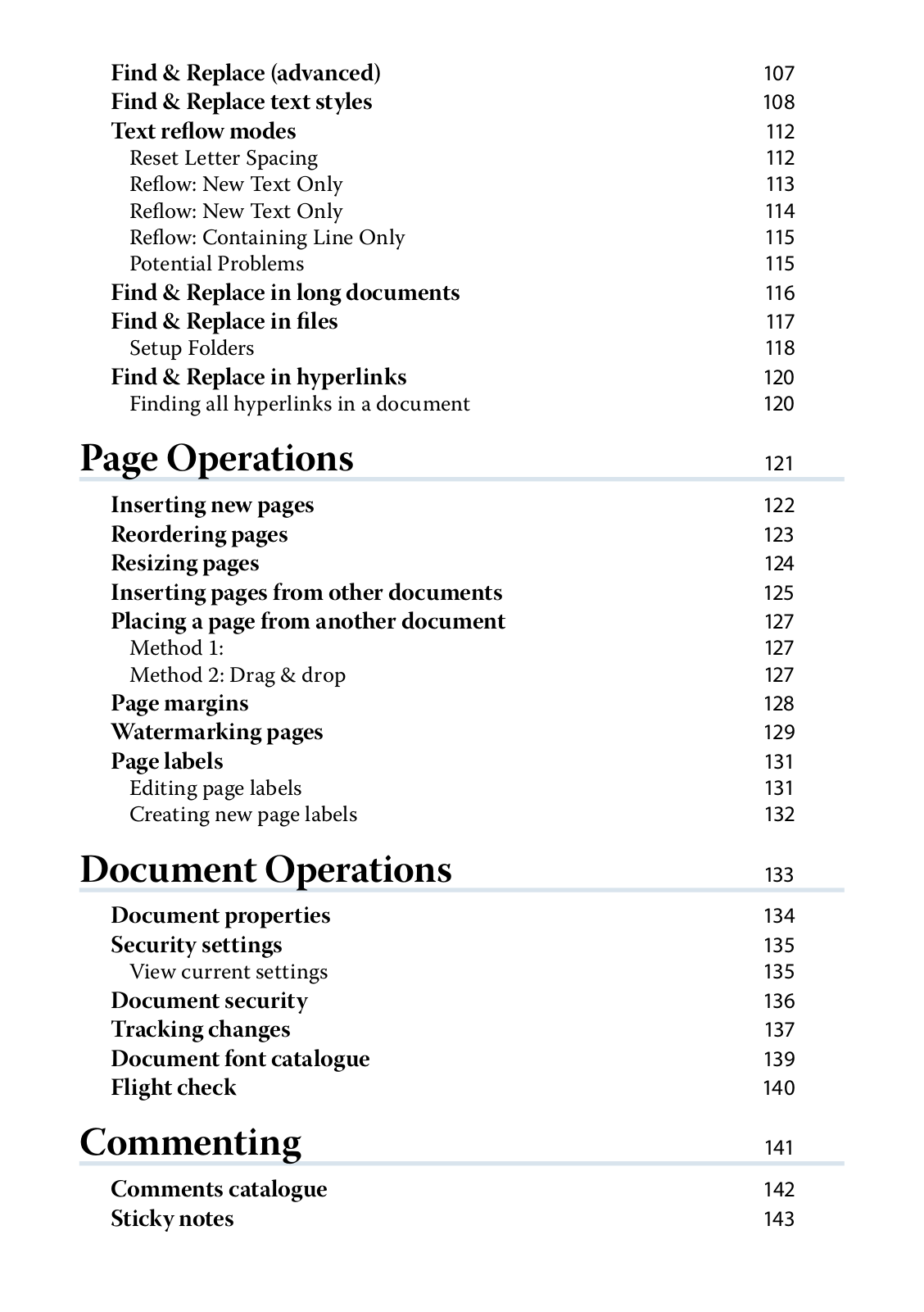
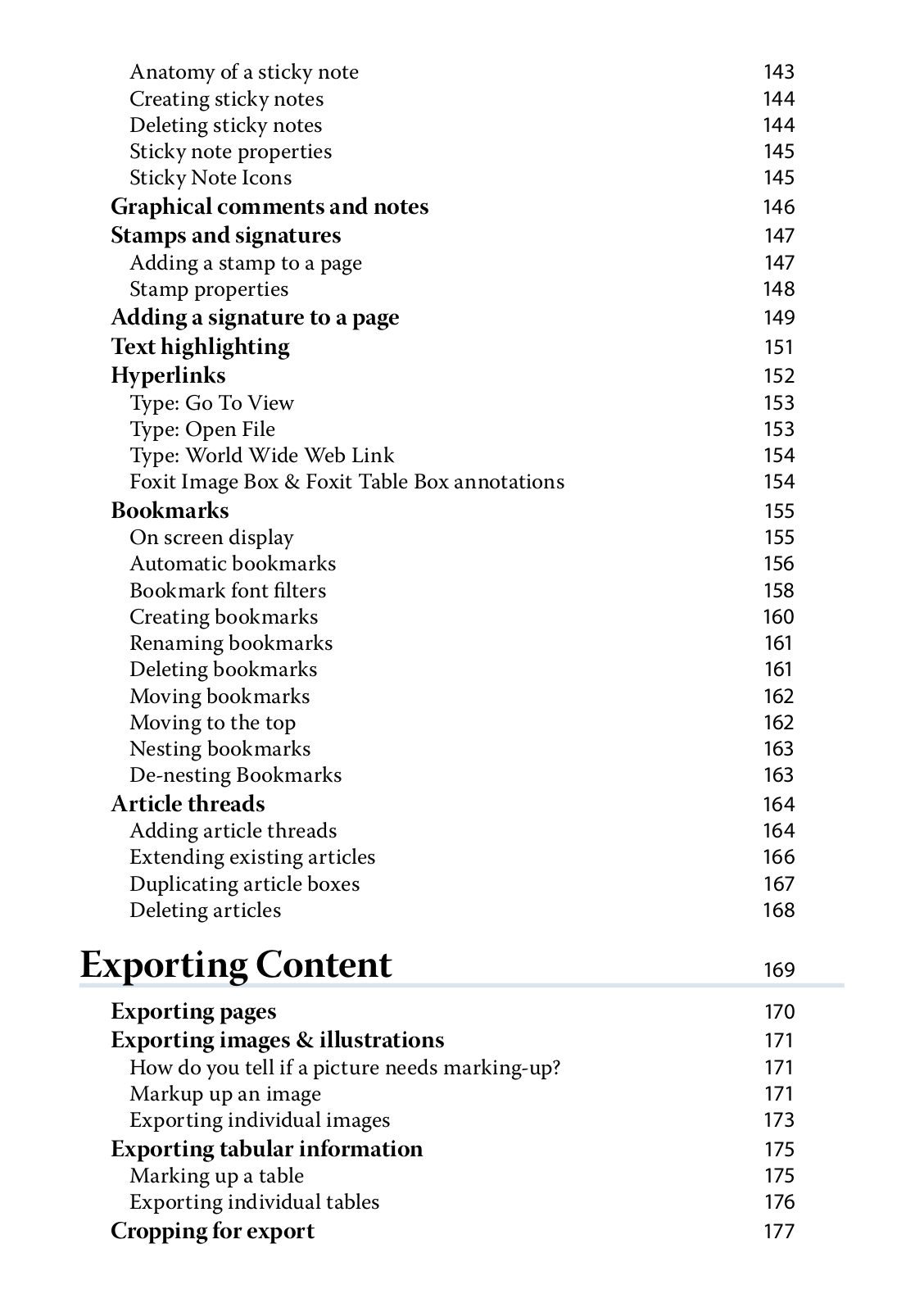
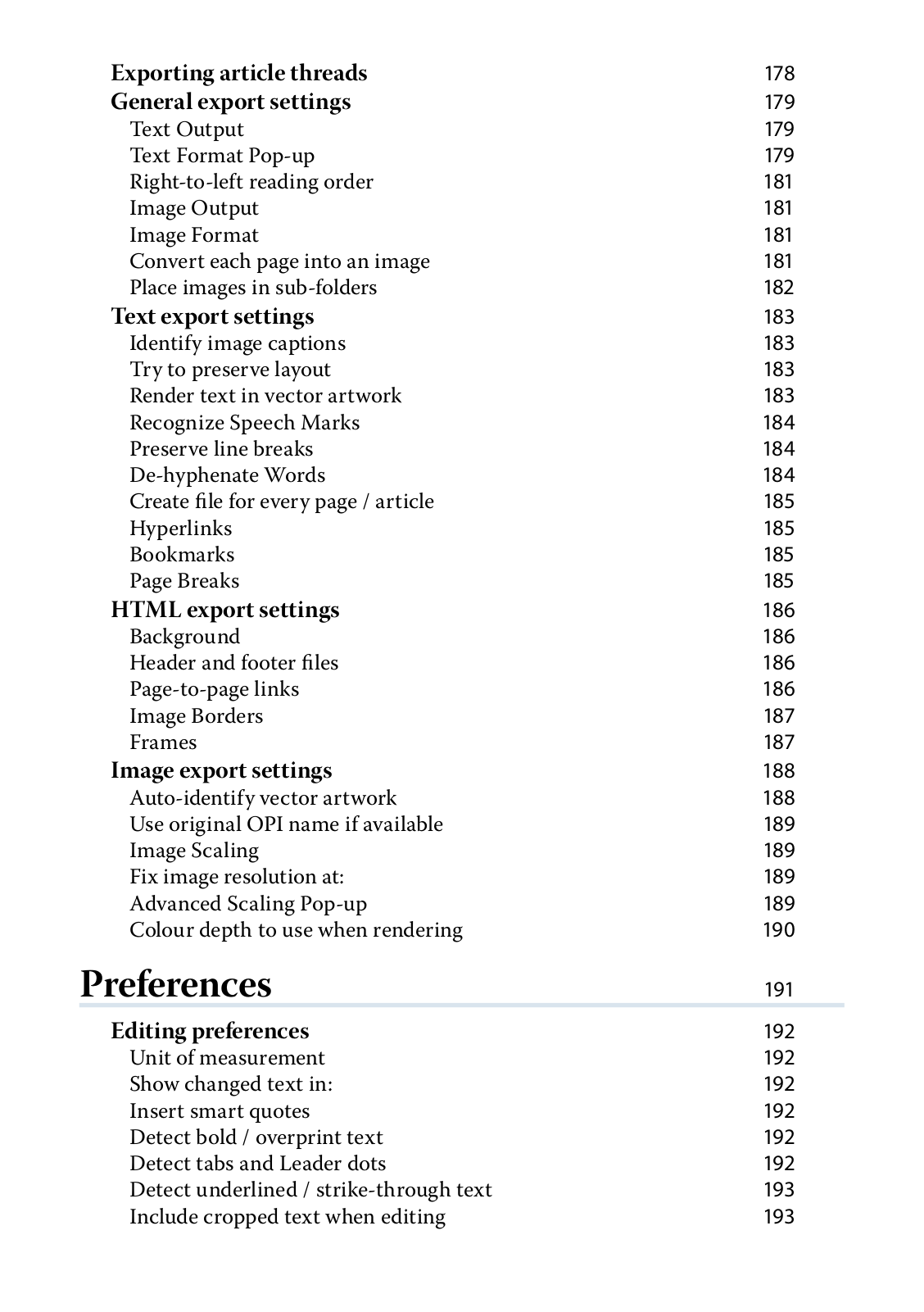
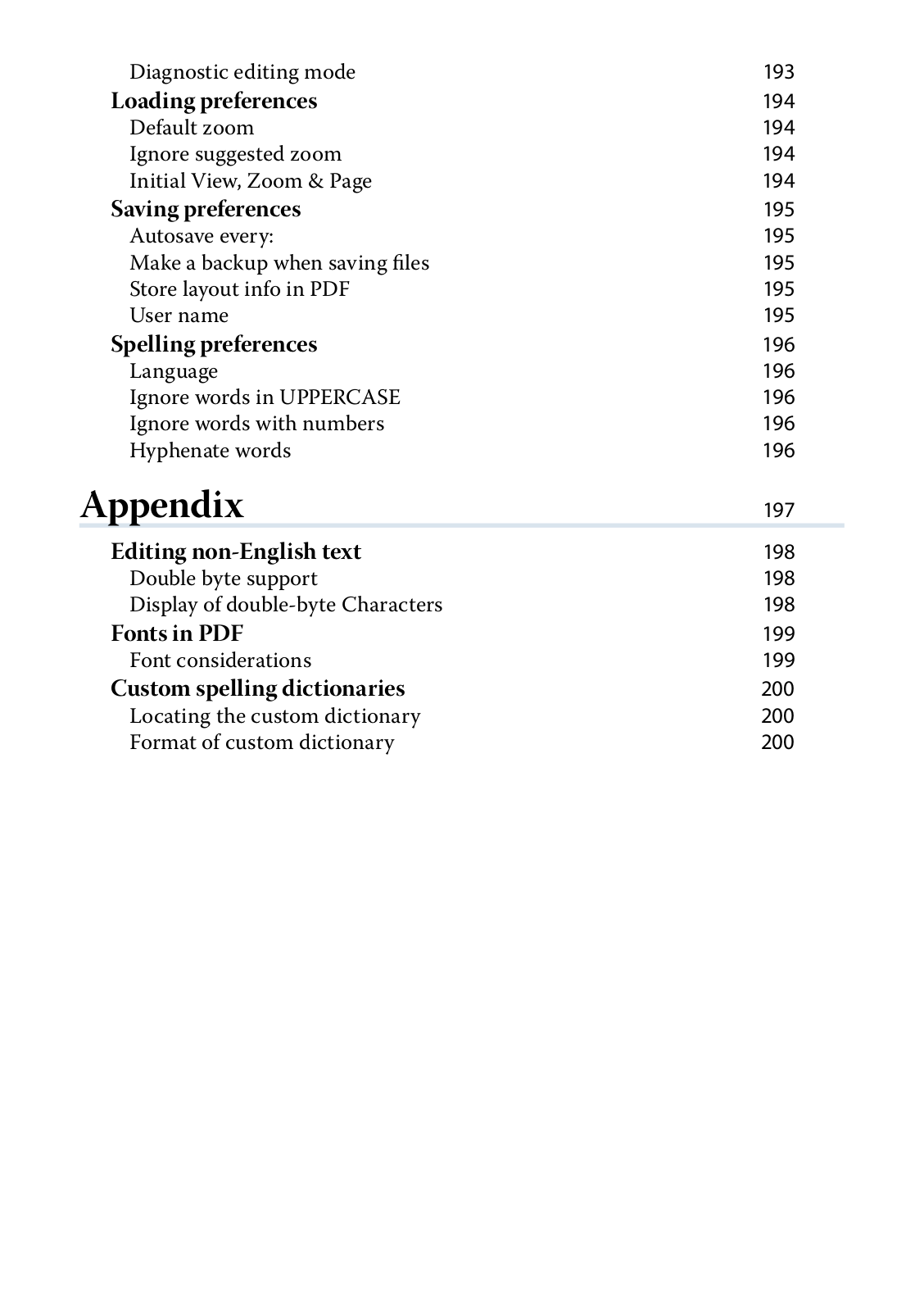
200 pgs6.07 Mb1
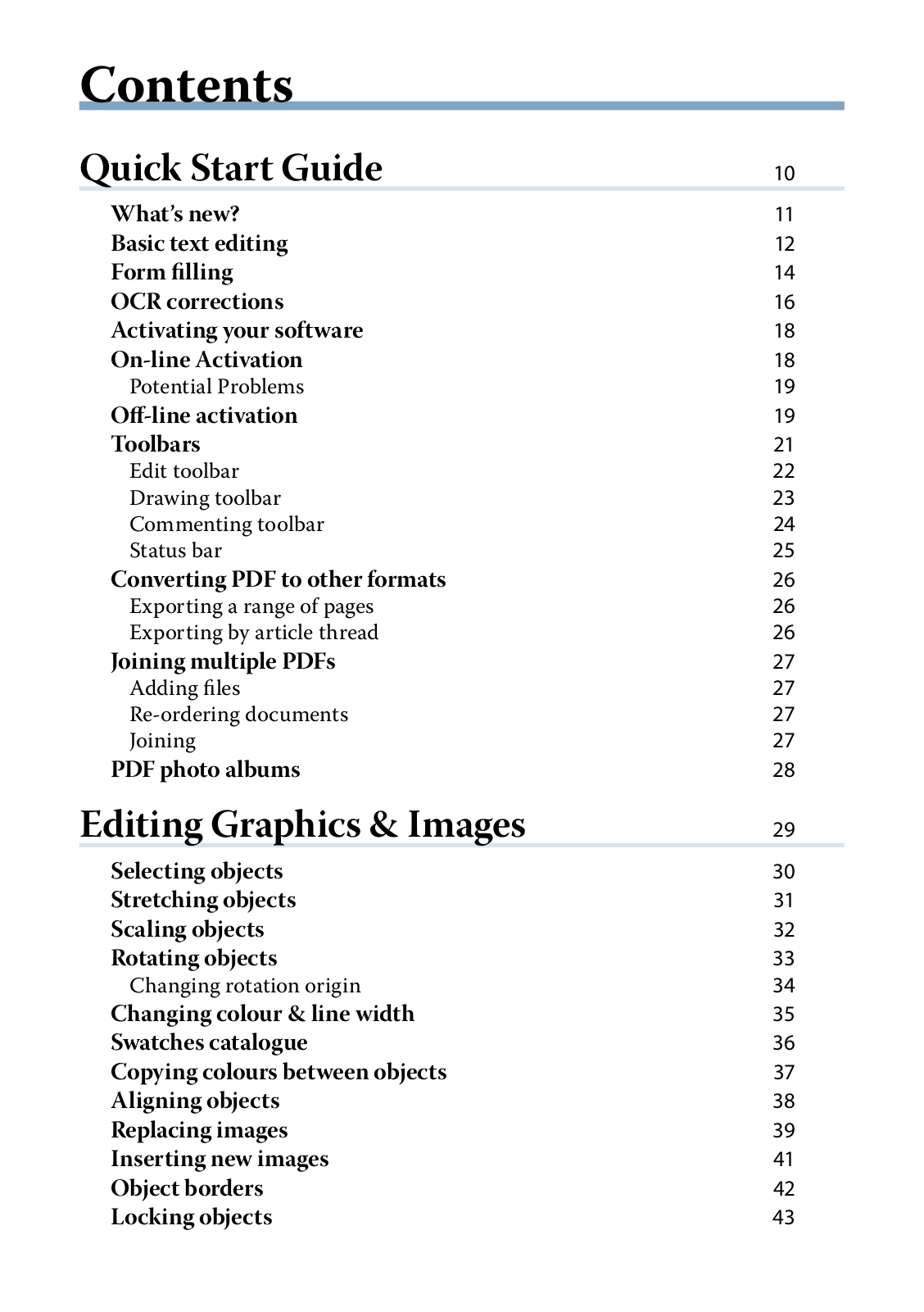
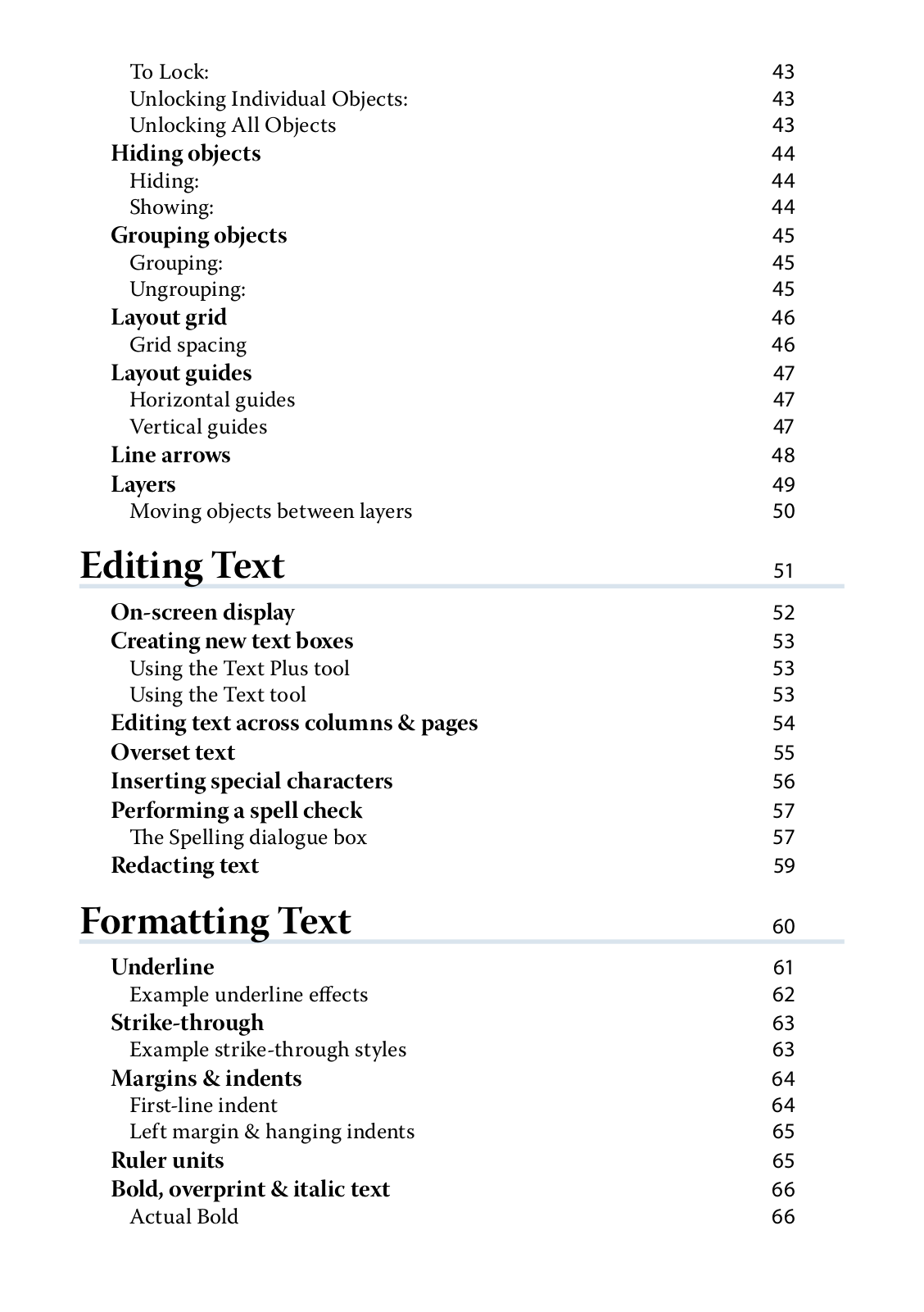
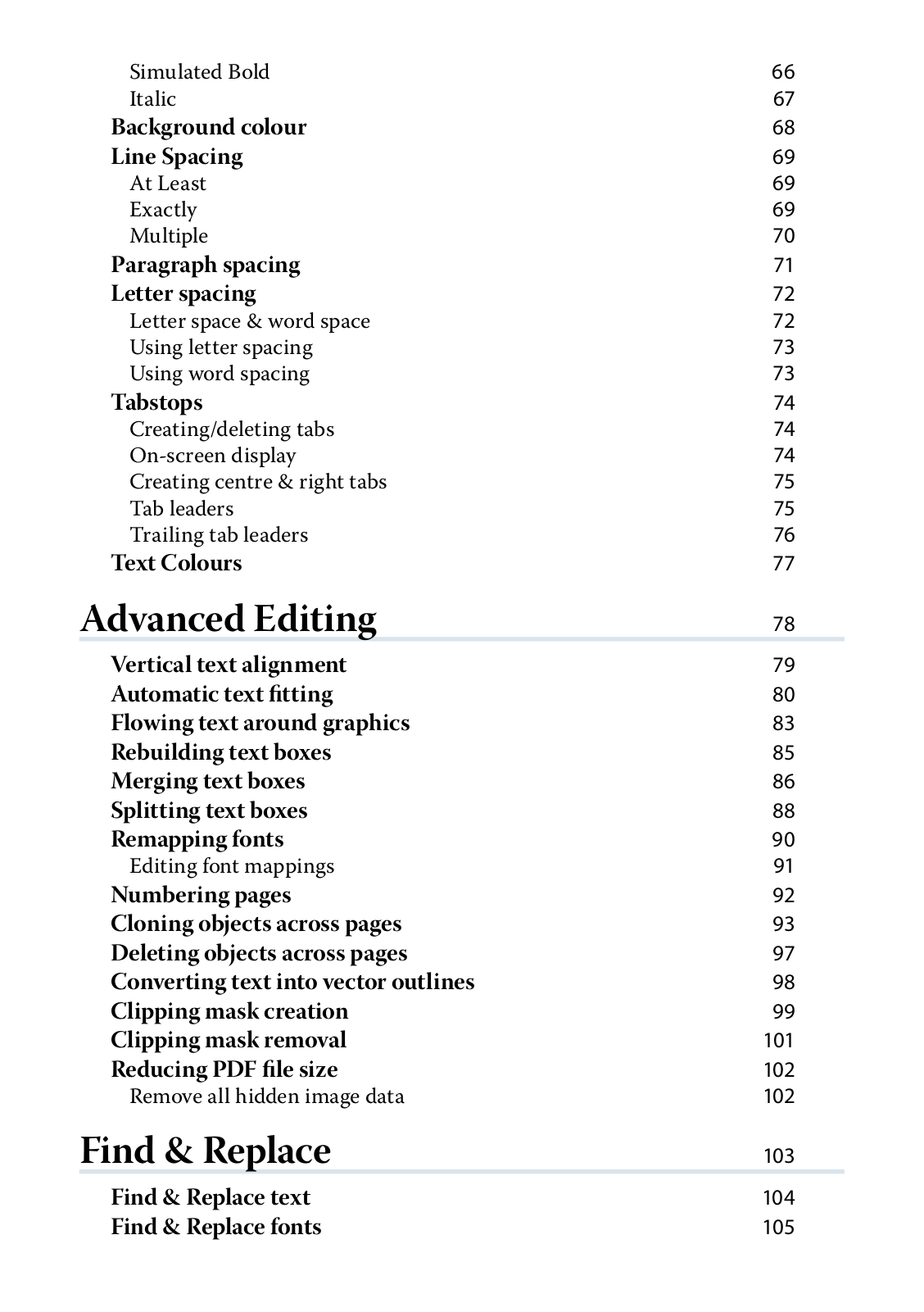
Table of contents
Loading…
…
Foxit User Manual
Specifications and Main Features
Frequently Asked Questions
User Manual

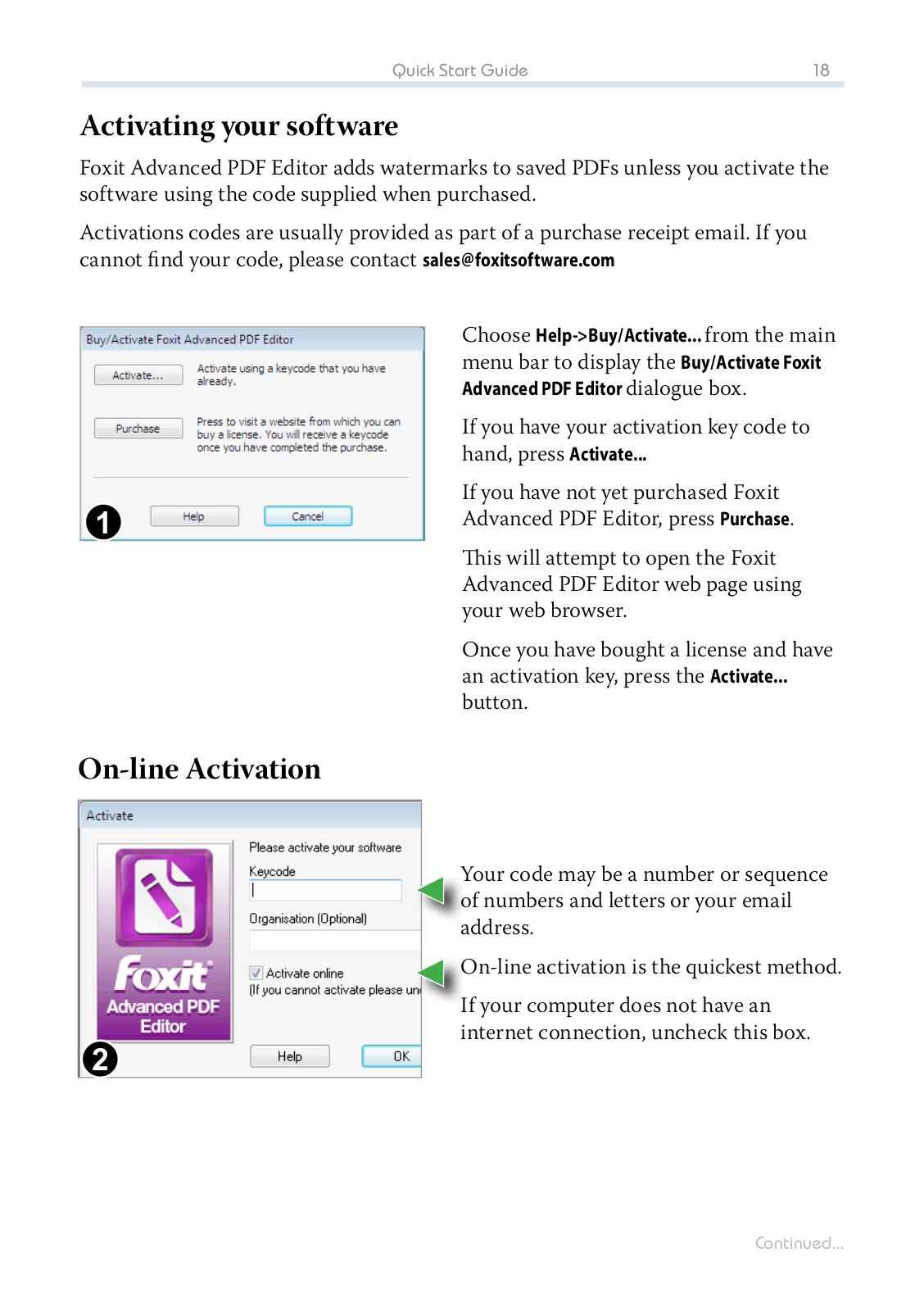
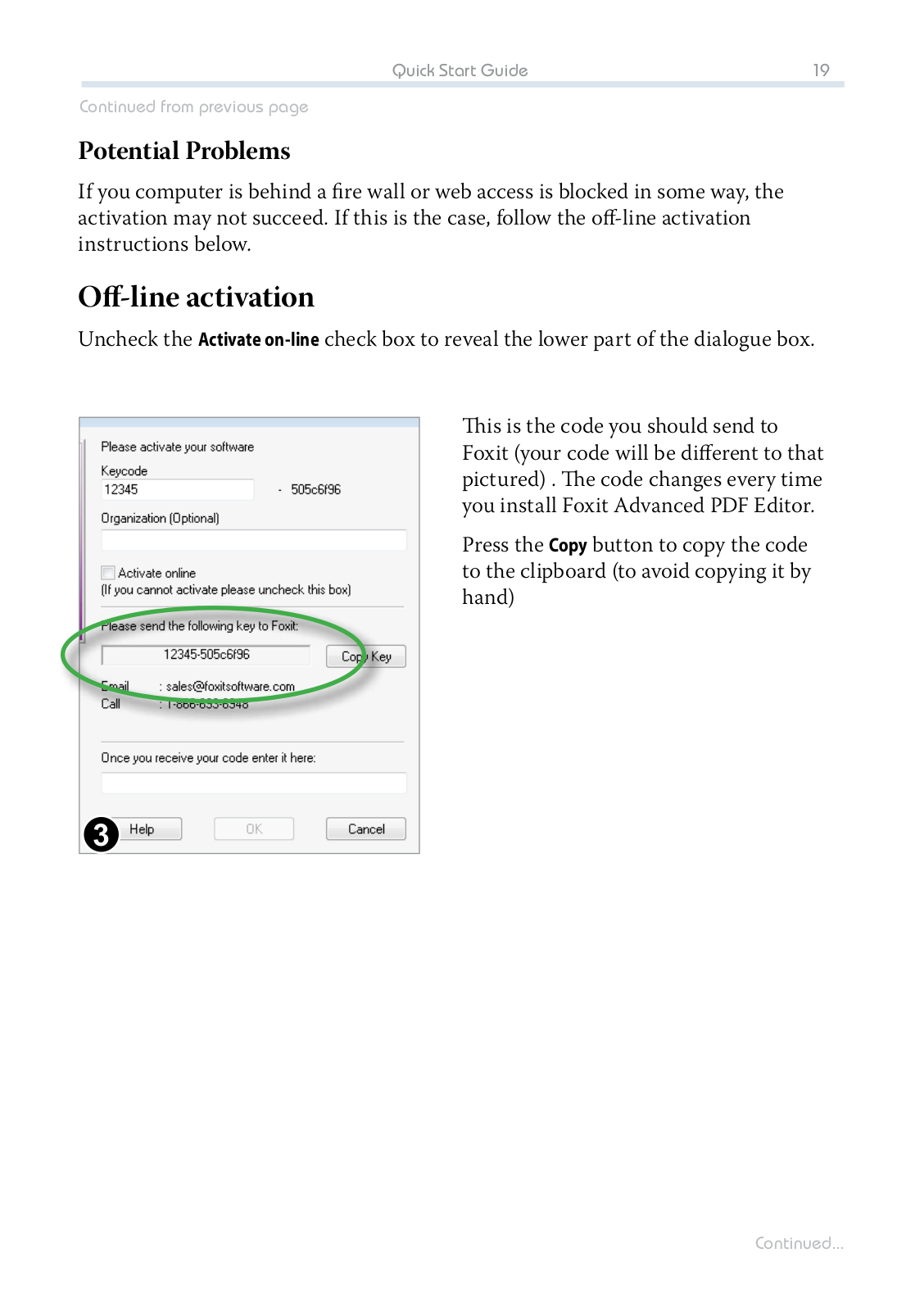
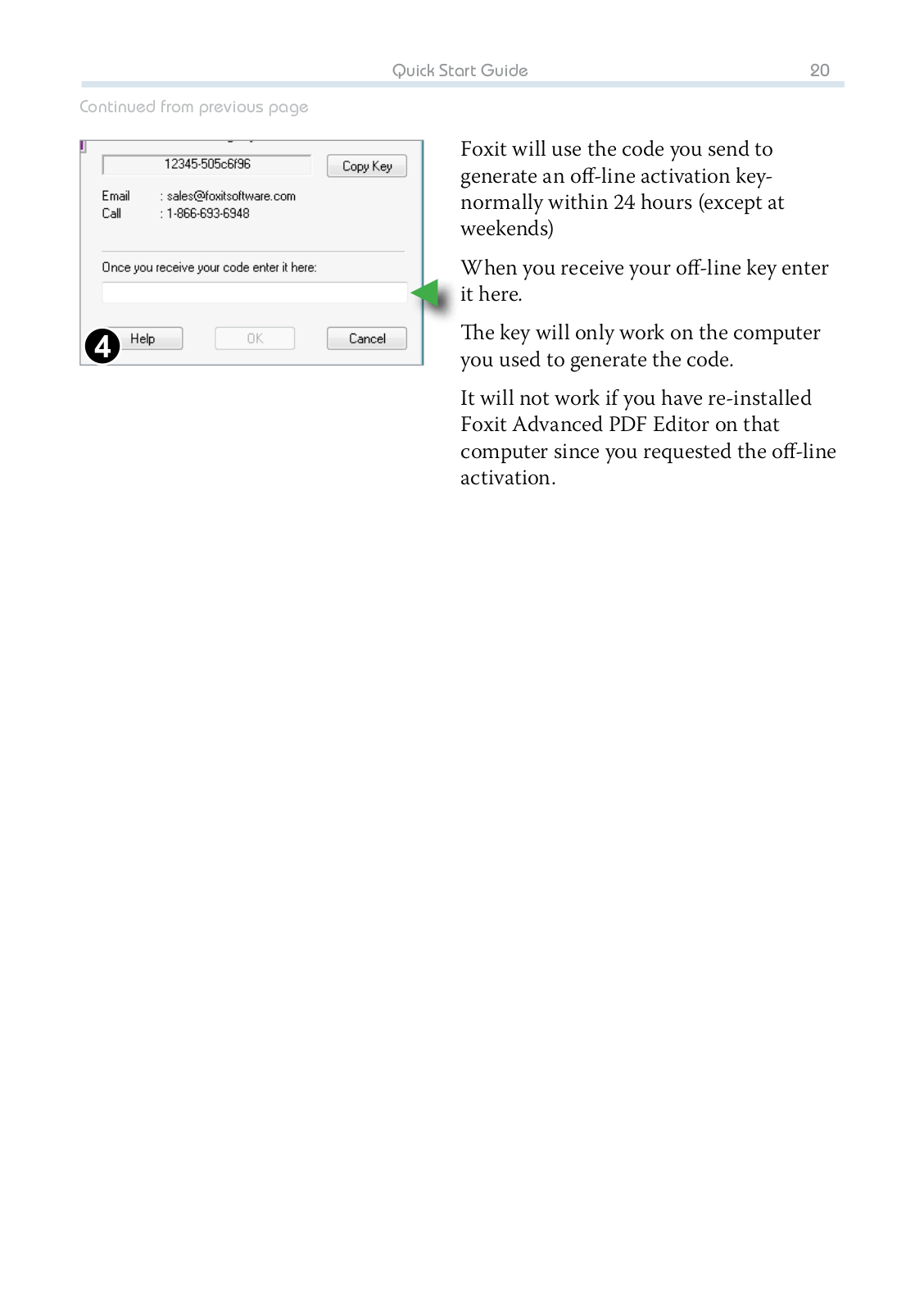
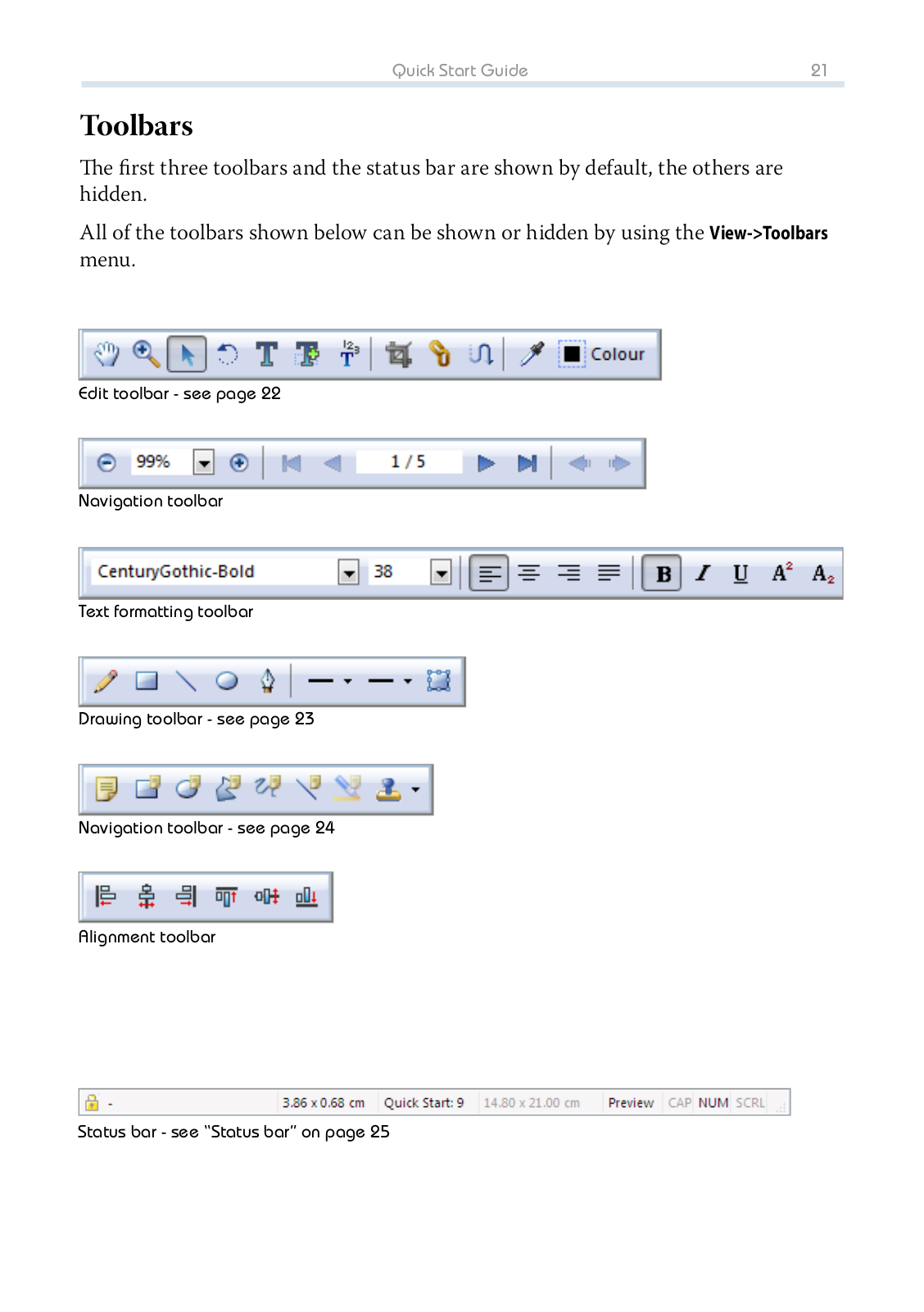
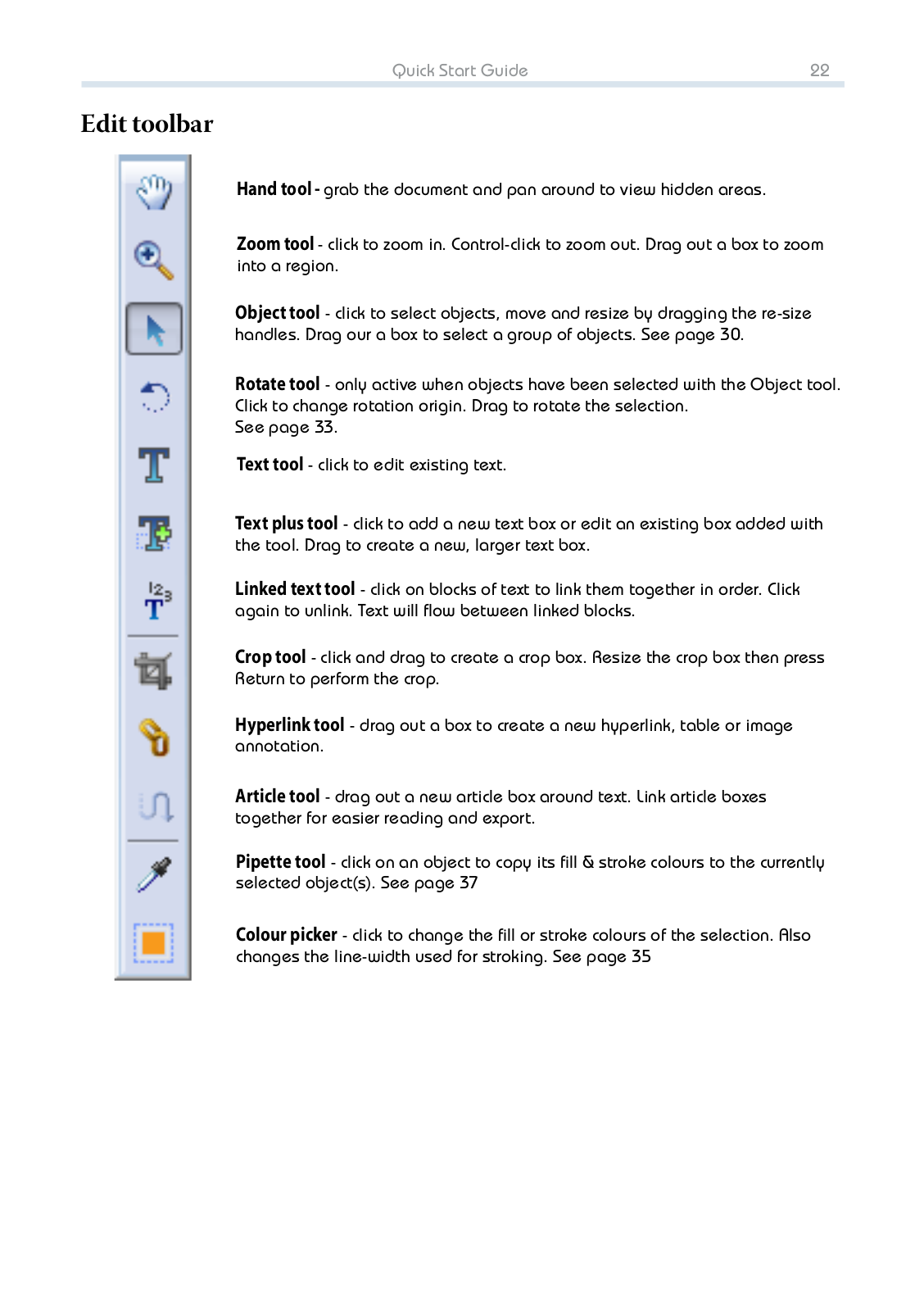
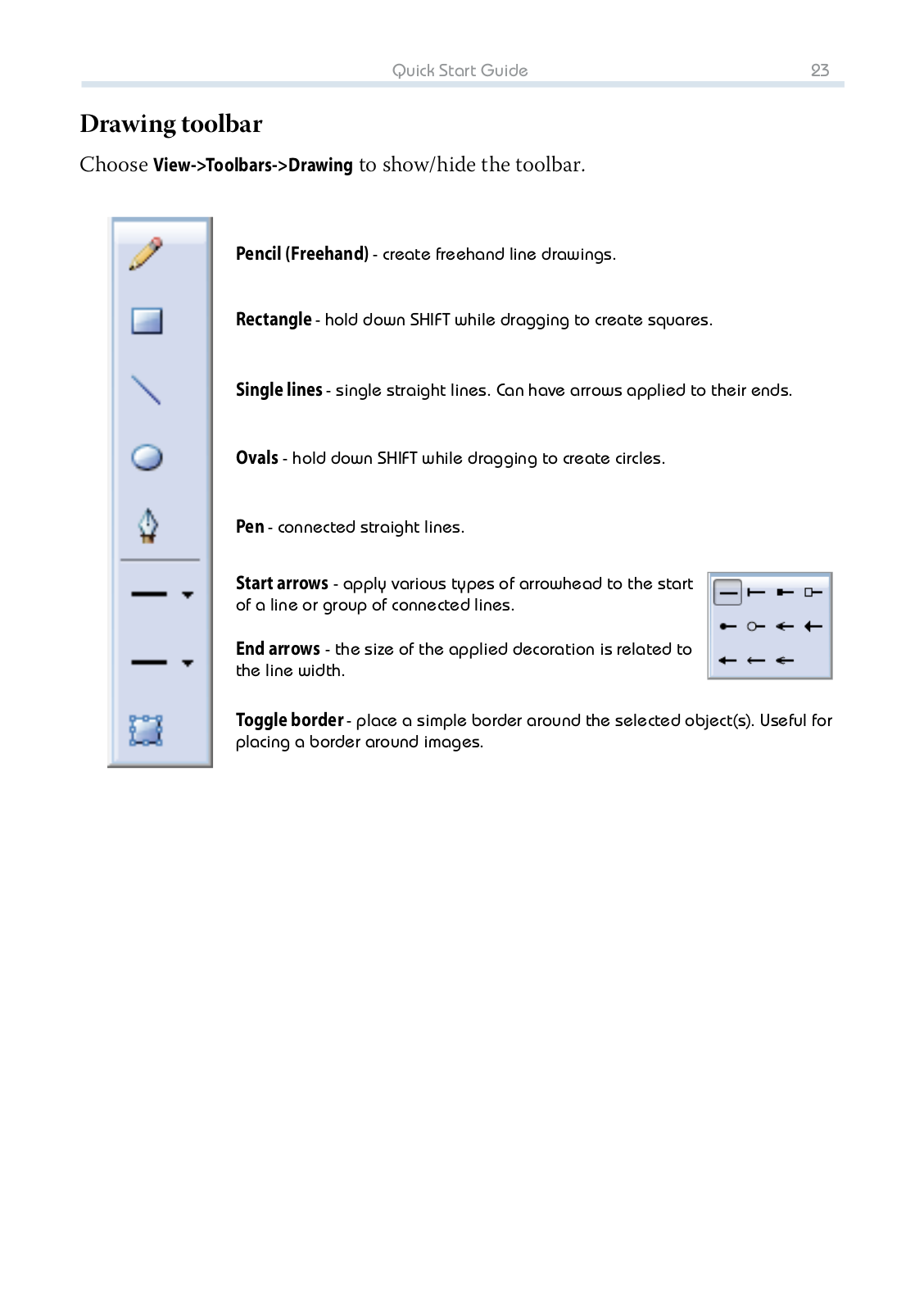
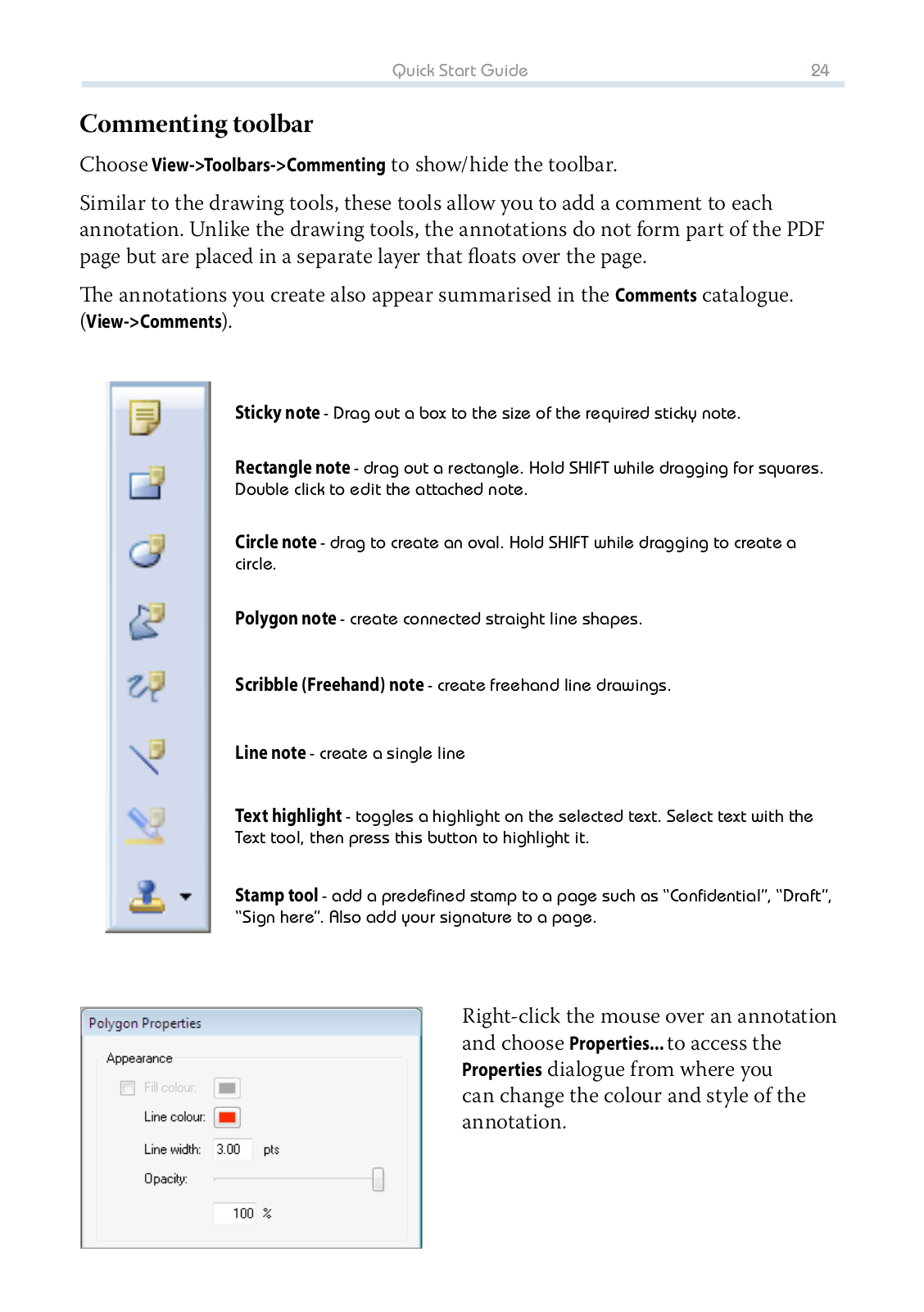
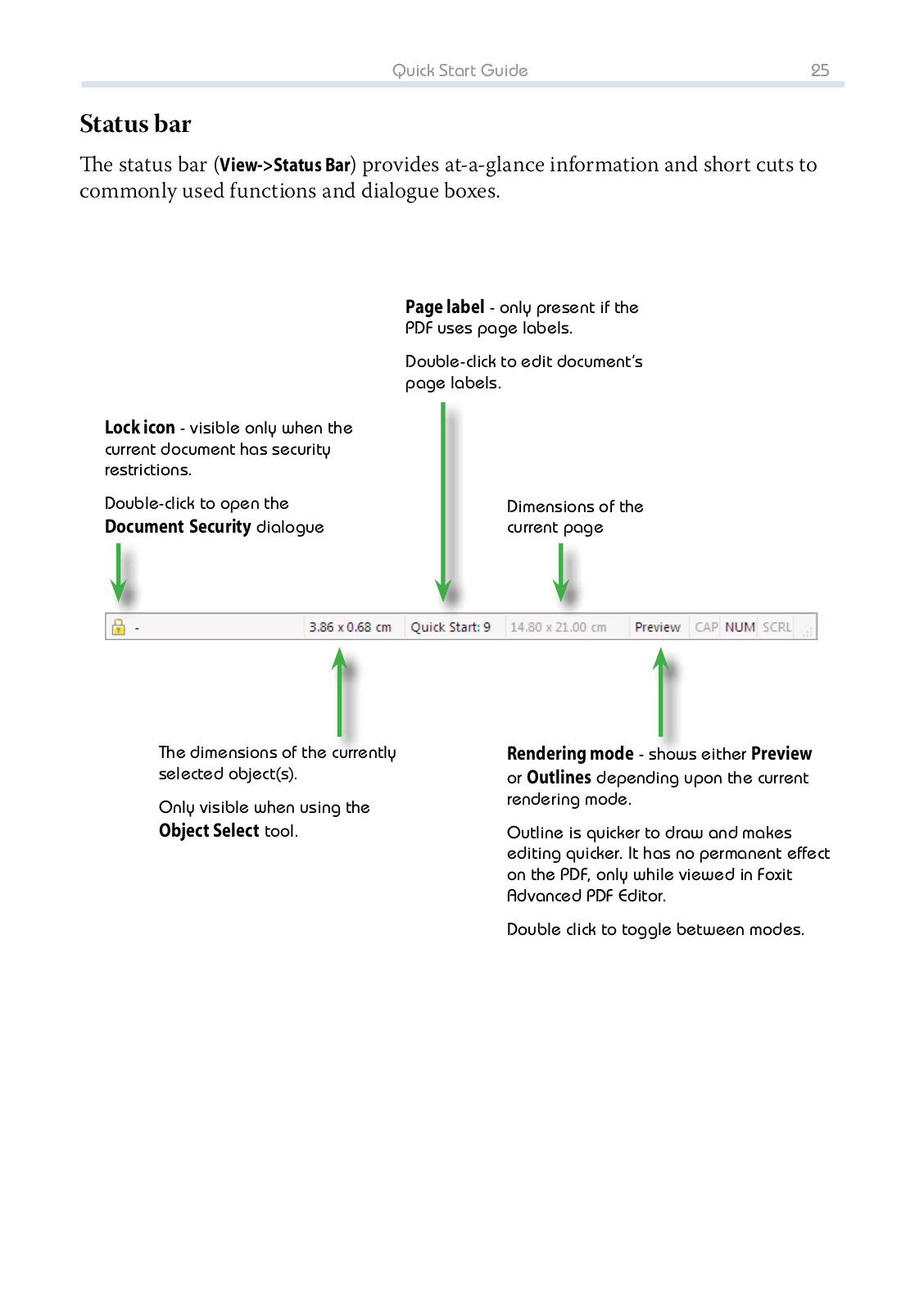
Loading…
+ 170 hidden pages
You need points to download manuals.
1 point = 1 manual.
You can buy points or you can get point for every manual you upload.
Buy points
Upload your manuals
Foxit Reader обеспечивает просмотр документов и файлов формата PDF. Используется в качестве альтернативы Adobe Reader. Отличается небольшим весом установочного файла, занимаемого места в оперативной памяти и высоким быстродействием. Приложение характеризуется с положительной стороны благодаря следующим критериям: многофункциональность, бюджетный вариант для работы с документами и интуитивный интерфейс. Утилита доступна для следующих операционных систем: Windows, Windows Mobile, Linux, Android, iOS иSymbian.
Скачать бесплатно программу можно тут.
Если при открытии PDF файла система не видит его и читает как неизвестное приложение, значит, требуется установить программу Фоксит Ридер. PDF файлы помогают видеть документы в неизменной форме. То есть, в какой бы операционной системе и версии он бы не был открыт, его шрифты, пробелы и абзацы остаются без изменений. Зачастую с этой проблемой можно столкнуться при использовании разных версий Microsoft Office.
Как пользоваться Foxit Reader
Фоксит Ридер простая русскоязычная программа. Для ее использования нужно учесть некоторые моменты:

- Интерфейс выполнен в стиле Microsoft Office.
- Прочитать документ можно прямо через Foxit Reader, задав заранее значение по умолчанию.
- Вкладки с инструментами находятся в верхней панели и очень схожи с потребительскими, выпущенными ранее компанией Майкрософт.
- На главной странице имеются вкладки, при помощи которых можно проводить работу с документами в 3 шага: чтение, просмотр, редактирование.
- Есть возможность вставлять картинки, фото, таблицы, видео и иные объекты.
- Изменение документов можно сделать, воспользовавшись режимом «Пишущая машинка». Эта функция располагается во вкладке «Комментарии».
- Для добавления текста в документ необходимо кликнуть на требуемое место и напечатать текст.
- Можно просматривать защищенные документы при помощи connected PDF.
- Есть функция сканирования документов в соответствующем формате.
- Можно изменять метаданные и свойства документов.
- Символы добавляются из вкладки «Рисование».
- Есть функция защиты документа штампами, водяными знаками и паролем.
Важно! Невозможно изменить или отредактировать имеющийся на PDF файле текст или удалить страницы. Фоксит Ридер это не предусматривает.
Работать с программой Foxit Reader легко, если это касается ввода текста в пустые места. Для более углубленной работы стоит воспользоваться дополнительными расширениями и приложениями. Заблуждения пользователей в удалении текста из документа в формате PDF приводит к безрезультатному потери времени и нервов. Программе не подвластна эта функция.
Юзеры, обратив внимание на внушающую панель с инструментами, рассчитывают обойтись своими силами и сделать невозможное. Функционал программы действительно рассчитан на копирование выделенного диапазона с дальнейшим переносом путем копирования в другой редактор, но сделать это в самом ридере не получится.
Доступные функции Фоксит Ридер:
- Копирование текста в буфер обмена путем Ctrl+C.
- Выделение всего содержимого книги Ctrl+Shift+End.
- Использование текстовых редакторов при помощи двойного нажатия по месту. Для этого хорошо подойдет «Блокнот».
- Вставить текст из буфера обмена Ctrl+V.
Если документ заранее был создан в Word, то пользователь может, например, создать нумерованные и маркированные списки и добавить немного графики. Далее обновленный файл сохраняют в формате PDF нажатием «Сохранить как…» в верхнем левом углу. Указывается формат итогового файла (PDF), директорию и имя. Подытоживают результат кнопкой «Сохранить». По-другому отредактировать готовый документ .pdf в Foxit Reader невозможно.
Как удалить страницу в Foxit Reader
Некоторые операции в этой программе нельзя проводить при манипуляции с документами. Удаление страницы не исключение.
Что нельзя сделать в Фоксит Ридер:
- удалить страницу;
- редактировать исходные данные текста;
- изменить нумерацию страниц.
В названии программы есть определяющий термин основного предназначения «reader», что в переводе означает «читать», поэтому для выполнения некоторых функций, а именно удаления страницы, понадобятся другие утилиты, например, LibreOffice.

Справка! Удалить страницу в ФР, активировав функцию «Запись», которая расположена в основном меню, во вкладке «Правка», «Изменения» невозможно! Перед полным удалением программы с устройства необходимо проверить контекстное меню.
Зачастую при печати появляются пустые листы в режиме книги. Это происходит при двусторонней печати. Для отключения этой функции понадобится сделать следующее:
- В главном меню выбрать «Файл», «Печать».
- В появившемся окне найти вкладку «LibreOffice Writer» и в подразделе «Pages» удалить галочку с функции «Печатать автоматически вставленные…».
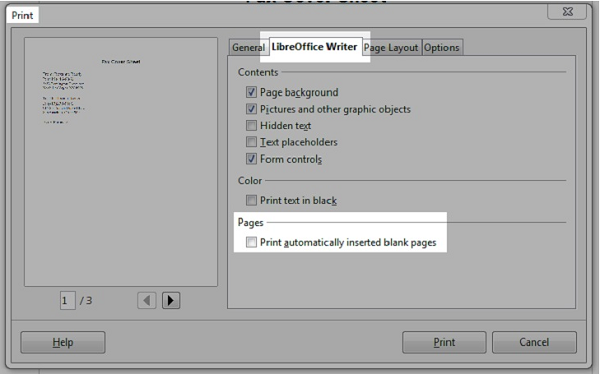
- Для удаления настроек по умолчанию нужно перейти во вкладку «Сервис» — «Параметры» -«LibreOffice Writer» —«Печать».
- Во вкладке «Прочее» снять метки с ненужных опций.
В альтернативной версии Фоксит Ридер, а именно в Phantom, можно удалять листы. Это приложение того же разработчика.
Что нужно сделать:
- В главном меню найти вкладку «Главная» — «Файл».
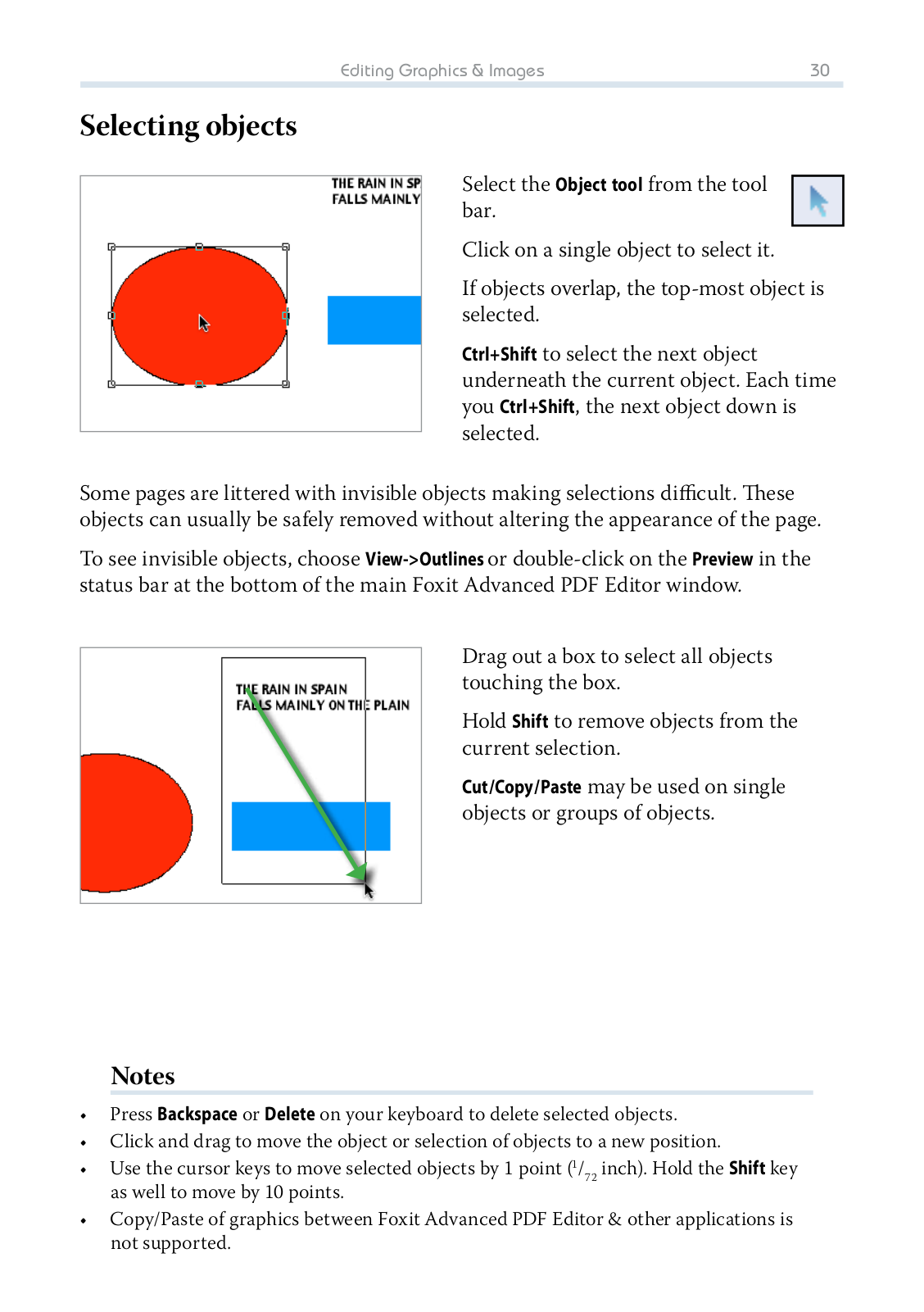
- Переходим к функции «Редактировать текст» — в ней нужно найти объединение абзацев, редактирование текста и удаление. Эта опция позволяет редактировать и изменять слова и предложения.
- Функция «Редактировать объект /изображение» позволит изменить или вставить картинку в файле, если кликнуть на нее два раза.
- Для очищения документов от ненужной информации используют опцию «Редактировать объект/ все». Она позволяет выделять всю информацию в документе в единый блок.
Важно! В Фоксит Ридер нельзя менять, изменять, дополнять исходный текст. Суть редактирования заключается в редактировании пустых полей. Если файл содержит только текст, его можно выделить путем конвертирования и преобразовать в Microsoft Word и делать с ним любые процедуры и сохранять в любом удобном формате, в том числе и PDF.
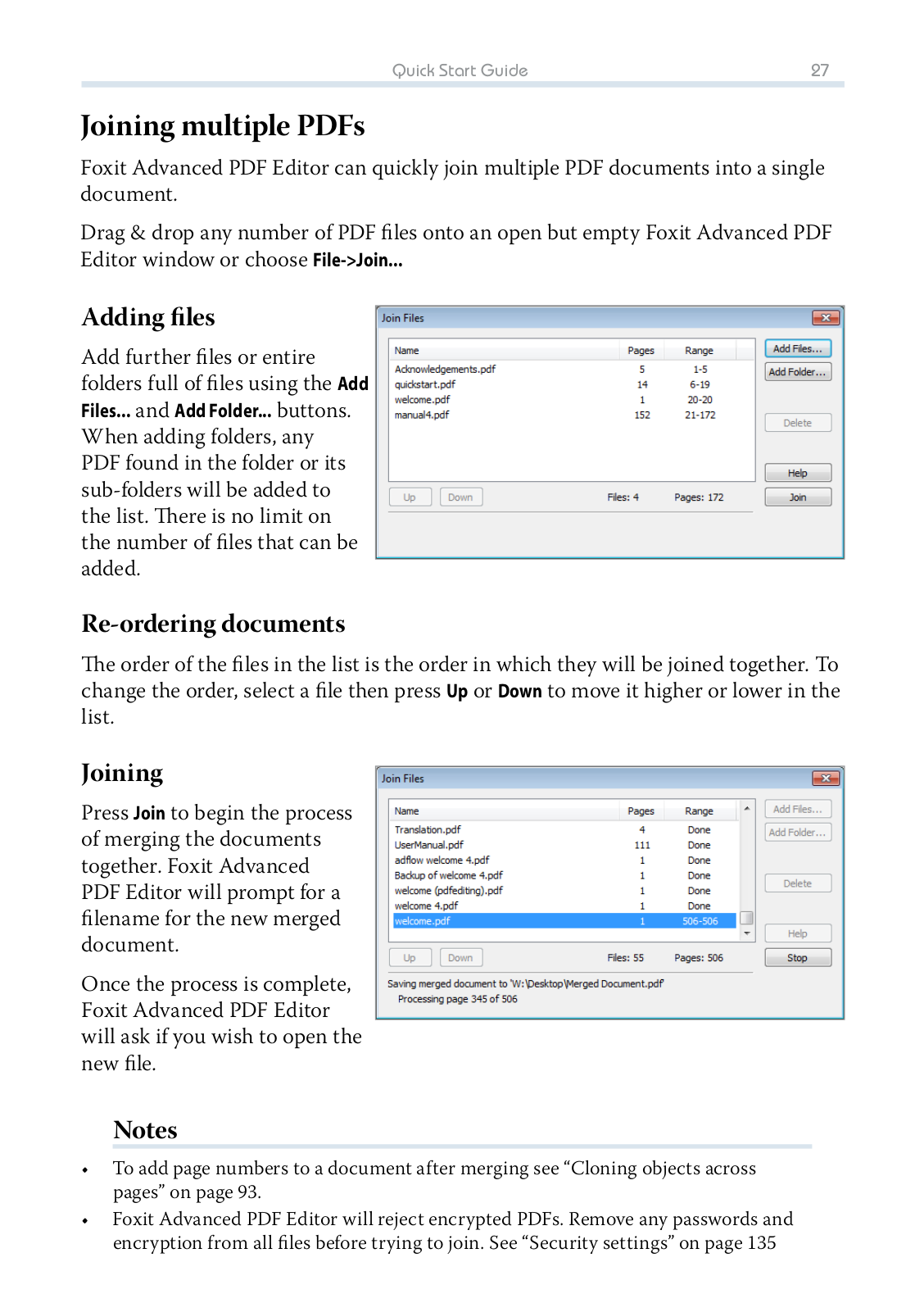
Как объединить несколько файлов PDF в один в Foxit Reader
Зачастую при работе с документами в электронном виде у пользователей возникает необходимость объединять несколько файлов в один. Не каждый обладает такой информацией. В данном разделе подробно описывается, как объединить несколько документов в один PDF файл при помощи Фоксит Ридер.
PDF файлы имеют специфические особенности при использовании. Для работы с ними требуются специальные программы и дополнительные расширения. Процессы добавления и редактирования текста отличаются от других документов. Есть несколько методов по объединению PDF документов в один.
Вручную
Описанный метод можно использовать в бесплатной версии Фоксит Ридер. Этот процесс проходит в ручном режиме, где вам придется корректировать, объединять все содержимое файлов, а именно шрифты, картинки, стили.
Пошаговая инструкция:
- Запустить Foxit Reader.
- Нажать комбинацию «Ctrl+O» и открыть файлы, которые необходимо объединить (файлы должны быть в PDF формате).
- Открываем выбранные файлы в программе.
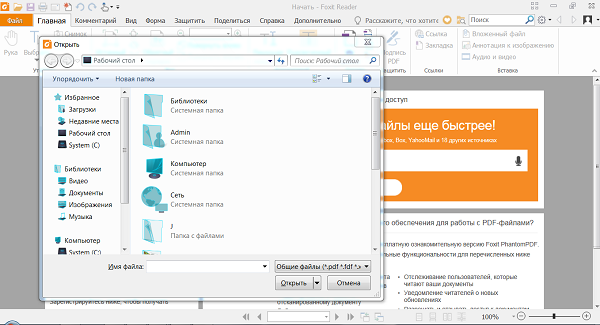
- Документы открываются по одному, так что вышеперечисленные манипуляции придется проводить по отдельности.
- Каждый открытый PDF документ откроется в отдельной вкладке.

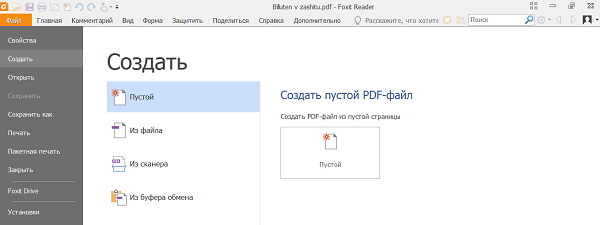
- Далее создаем чистый документ, нажав на главной панели «Файл» — «Создать» — «Пустой файл».
- Переходим во вкладку того документа, который будет первый располагаться в файле.
- Нажимаем «Alt+6» и выбираем режим указателя.
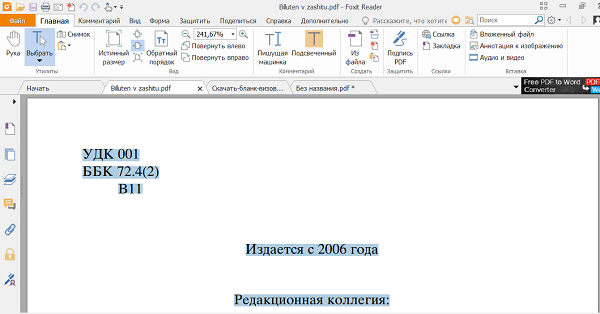
- Выделяем необходимый фрагмент в файле для переноса в чистый документ.
- После того, как появится жирное выделение, нажимаем «Ctrl+C» — это функция копирования фрагмента. Чтобы ее отменить нужно перейти в «Буфер обмена» и отменить действие.
- Для выделения всего содержимого на клавиатуре следует ввести комбинацию «Ctrl+A» и скопировать выделенную информацию.
- Переходим на созданный документ.
- Переключаемся в режим «Руки» — «Alt+3» или, выбрав соответствующий значок вручную в панели инструментов в верхней области.
- Вставляем скопированную информацию из «Буфера обмена» или вводим на клавиатуре «Ctrl+V». Загруженная информация будет в виде комментария. Для регулировки положения его можно свободно перетаскивать по документу. Двойное нажатие левой мышкой приведет к редактированию исходного текста. Можно менять шрифт, его размер, пробелы и отступы.
- После копирования данных с одной страницы нужно аналогичным образом продублировать информацию с других страниц и вставить в новый документ.
- После окончания редактуры и вставок нужной информации сохраняем результат путем нажатия комбинации «Ctrl+S». В появившемся окне выбираем, куда сохранить и под каким именем.
- Нажав на кнопку «Сохранить» подтверждаем действие и сохраняем объединенный в один PDF файл.
Справка! Копирование информации с помощью с помощью стандартных комбинаций «Ctrl+C» и «Ctrl +V» — простой и распространенный метод, но только если в документе не имеется таблиц и картинок. Такую информацию сложно скопировать данным образом.
С помощью программы Foxit PhantomPDF
Фоксит Фантом является аналогом Foxit Reader и обладает разными функциями для редактирования файлов PDF. Читалки разработаны одной компанией. Foxit PhantomPDF распространяется бесплатно только на 14 дней. Далее понадобиться приобрести платную версию. Для объединения нескольких файлов PDF нужно выполнить несколько манипуляций. Не имеет значения, сколько будет исходных документов, их объемов и содержимого.
Пошаговая инструкция:
- Скачать, установить и запустить Foxit Phantom.
- Запускаем «Файл» сверху слева.
- На экране выйдет список доступных действий. Среди них выбираем «Создать».
- Выбираем «Новый файл» и создаем чистый лист.
- Появившееся в центре дополнительное меню имеет несколько применимых к файлу параметров. Выбираем «Из нескольких файлов».
- Нажимаем на появившуюся иконку создания PDF файла.
- Открывается окно для конвертирования. Нажимаем «Добавить файлы» и выбираем те документы, которые нужно объединить. Можно одновременно выбрать несколько файлов или целую папку.
- Необходимо указать папку для объединения.
- Жмем кнопку «Открыть» после выбора файлов.
- Кнопки «Вверх» и «Вниз» помогут с очередностью информации в новом документе.
- Устанавливаем тип преобразования файла. В нашем случае это PDF.
- После корректировки всех параметров нажимаем «Преобразовать».
- В зависимости от объема процедура займет несколько секунд. Далее автоматически откроется готовый документ с объединенными файлами.
- Проверяем и сохраняем результат комбинацией кнопок «Ctrl+S».
- В окне появится место помещения итогового документа, пишем имя и нажимаем «Сохранить».
В результате вы получите один PDF документ, получившийся путем объединения нескольких файлов такого же типа.
Это два основных способа объединения файлов, сделанных продуктами компании Foxit.
Полезно также почитать: Аналоги Foxit Reader
Как перевести файл из формата PDF в Word в Foxit Reader
Многие считают, что главные программы для открытия PDF формата — это Adobe Reader, Acrobat DC и Acrobat Reader DC. Они легко конвертируют из одного формата в другой, но для этого нужно выложить некую сумму. Есть альтернатива в виде Фоксит Ридера. Это помощник, выполняющий большое число операций, в том числе и конвертацию, абсолютно бесплатно.
Бесплатная программа Foxit Reader имеет среди своих возможностей встроенные инструменты для конвертации документов в разные форматы. Во время установки программы можно добавить расширение и плагины в редактор Microsoft Office Word.
Чтобы преобразовать файл из PDF в Word в Foxit Reader необходимо:
- Перейти в панель инструментов и нажать «Из файла».

- Выбрать кнопку «Преобразование файла».
- Выбрать файл PDF для конвертации в Word.
- Далее произойдет автоматическое преобразование.
- Документ уже готов и находится в открытом приложении, но не сохранен на компьютере.
- Для его сохранения требуется открыть конвертированный файл прямо в программе и нажать: «Файл» — «Сохранить как».
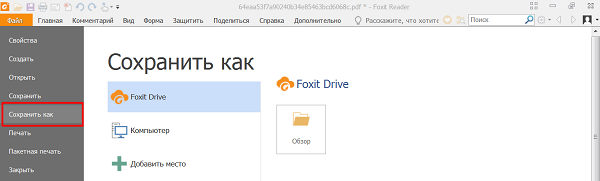
- Выбрать место и папку для сохранения, а также внизу указать формат файла, он должен быть .txt.
После конвертирования готовый файл превращается в текстовый и способен открываться в формате Word.
Внимание! Преобразованный документ становится текстовым. Его можно редактировать по желанию. Текст становится отформатированным, без заголовков и маркировок.
Фоксит Ридер – популярная программа среди архитекторов, инженеров, строителей и различных предприятий. Является аналогом Abby Fine Reader и Adobe Acrobat Reader, но обладает более разнообразным функционалом и является бесплатной утилитой. Данный обзор поможет разобраться в использовании Foxit Reader.
Из всего вышесказанного можно понять, что нет ничего сложного использовании программы Фоксит Ридер, а именно в редактировании текстов, удалении и добавлении страниц, объединении нескольких PDF файлов в один, а также конвертации в текстовый документ Word.
Важно знать, что если файл был отсканирован, а не создан путем преобразования в формат PDF, то переделывать его в Word или другой текстовый формат нет смысла. Для таких целей понадобятся другие программы, распознающие текст. Фоксит Ридер на 100% справляется с поставленными задачами и не требует особых знаний в использовании ПК.
Полезное видео
В этом видео наглядно показано, как в Foxit Rider открыть, отредактировать или распечатать файлы в формате PDF:
Foxit PDF редактор представляет собой комплексное решение для редактирования, изменения и конвертации файлов PDF для бизнеса или личного использования. Многие люди спрашивали, могут ли они заменить Adobe Acrobat на Foxit. Ответ может быть разным в зависимости от требований и потребностей. В любом случае, мы поговорим о том, что такое Foxit PDF editor, стоит ли его использовать и как он работает. Кроме того, мы определим альтернативы 3, которые помогут вам легко и быстро редактировать PDF-файлы.
- Часть 1: Что такое Foxit PDF Editor?
- Часть 2: Как использовать Foxit PDF Editor
- Часть 3: Лучшие альтернативы 3 Foxit PDF Editor
- Еще чтение: AnyMP4 PDF Converter Ultimate
Part1: Что такое Foxit PDF Editor?
Обзор возможностей Foxit PDF Editor:
- 1. Редактировать, создавать и управлять PDF-документами на компьютере.
- 2. Обеспечить расширенные инструменты для редактирования текста, изображений и объектов.
- 3. Преобразование PDF в документы Microsoft Office или наоборот.
- 4. Интегрируйте инструмент сканирования и распознавания текста, чтобы распознать содержимое в формате PDF.
- 5. Работайте с Google Drive, Box, Dropbox и One Drive.
Плюсы
- 1. Foxit PDF Editor предлагает как бесплатную программу для чтения PDF, так и профессиональный редактор PDF.
- 2. Вы можете попробовать бесплатную пробную версию, прежде чем платить за бизнес, стандарт или учебные планы.
- 3. Существует интернет-приложение для редактирования PDF-файлов бесплатно.
Минусы
- 1. Он не может добавить пароль на файлы PDF, чтобы защитить вашу конфиденциальность.
- 2. Вы не можете редактировать зашифрованные PDF-файлы в Foxit.
Part2: Как использовать Foxit PDF Editor
Как упоминалось ранее, редактор Foxit PDF включает в себя портативный Reader и Foxit PhantomPDF. Только последний обладает способностью редактировать PDF-файлы, Кроме того, веб-приложение представляет собой простой инструмент, чтобы получить то, что вы хотите.
Как редактировать PDF с настольным Foxit PDF Editor
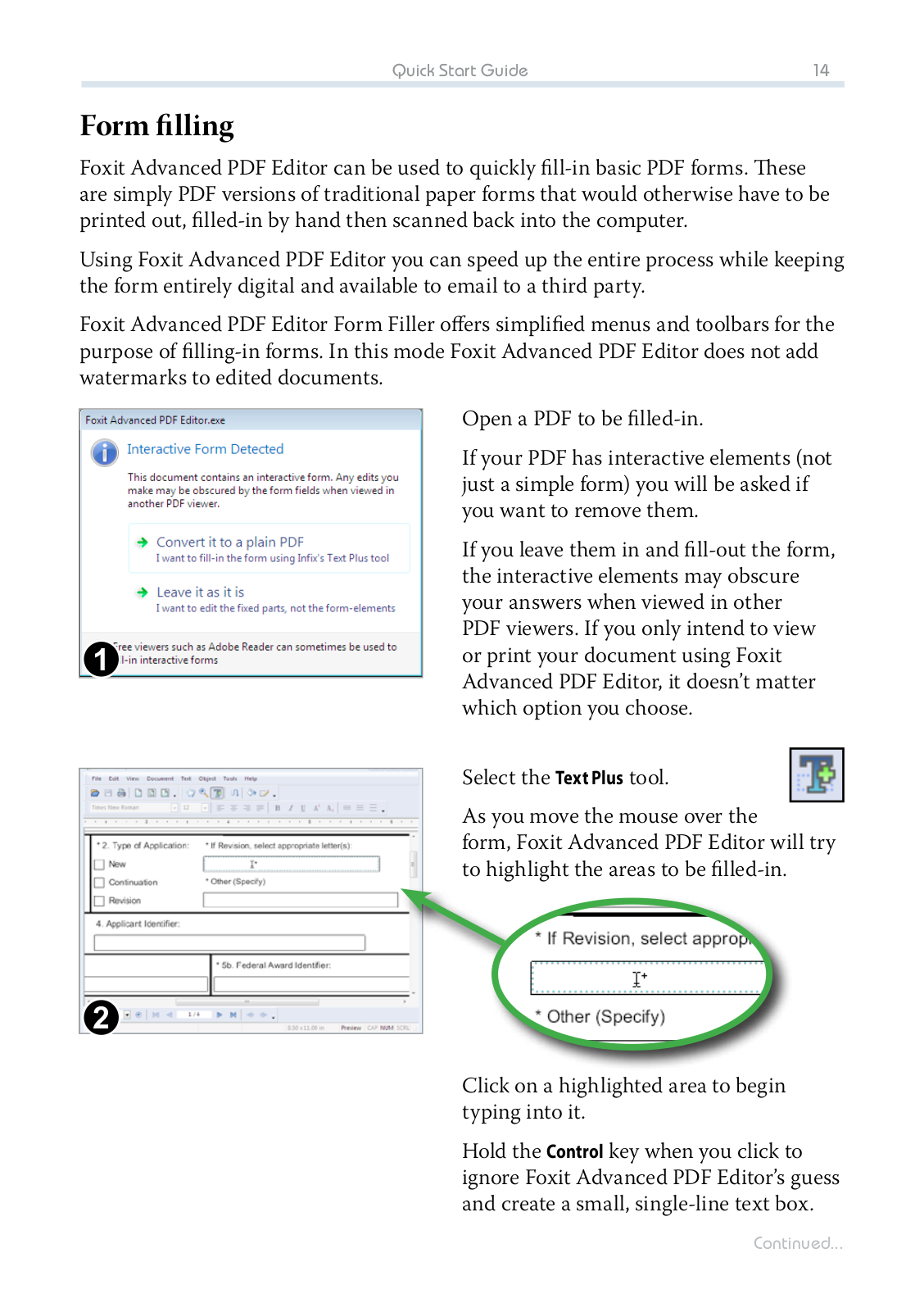
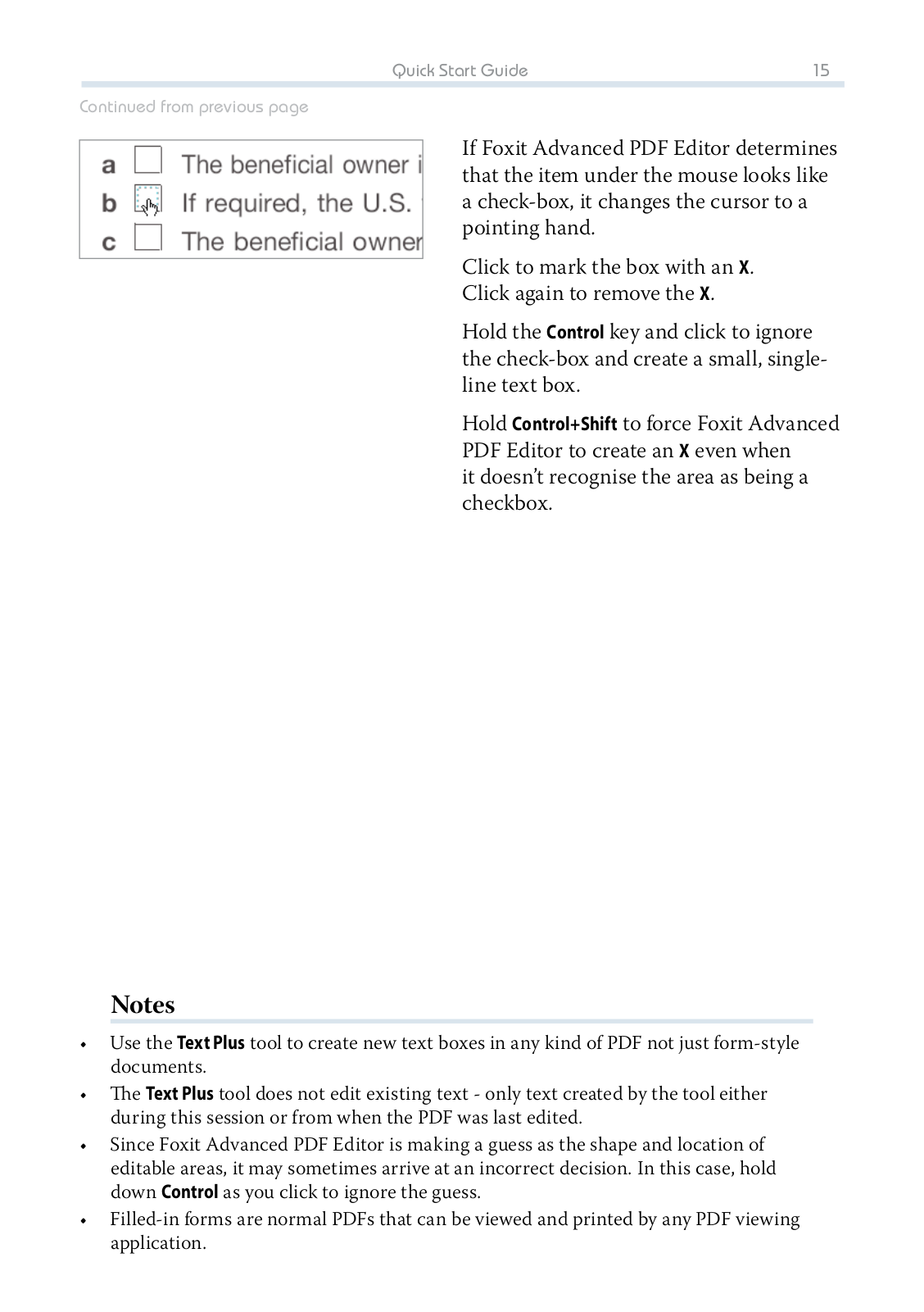
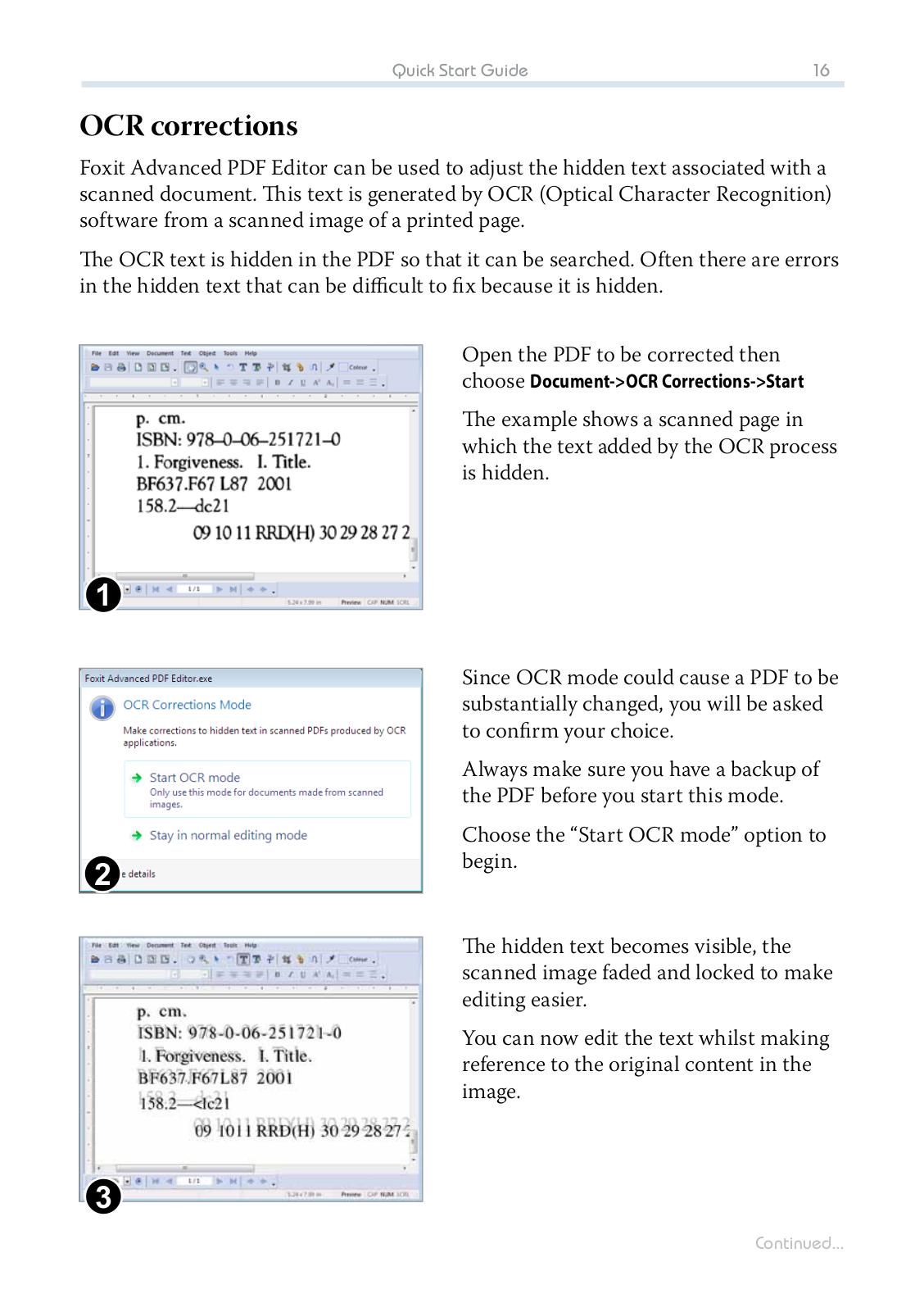
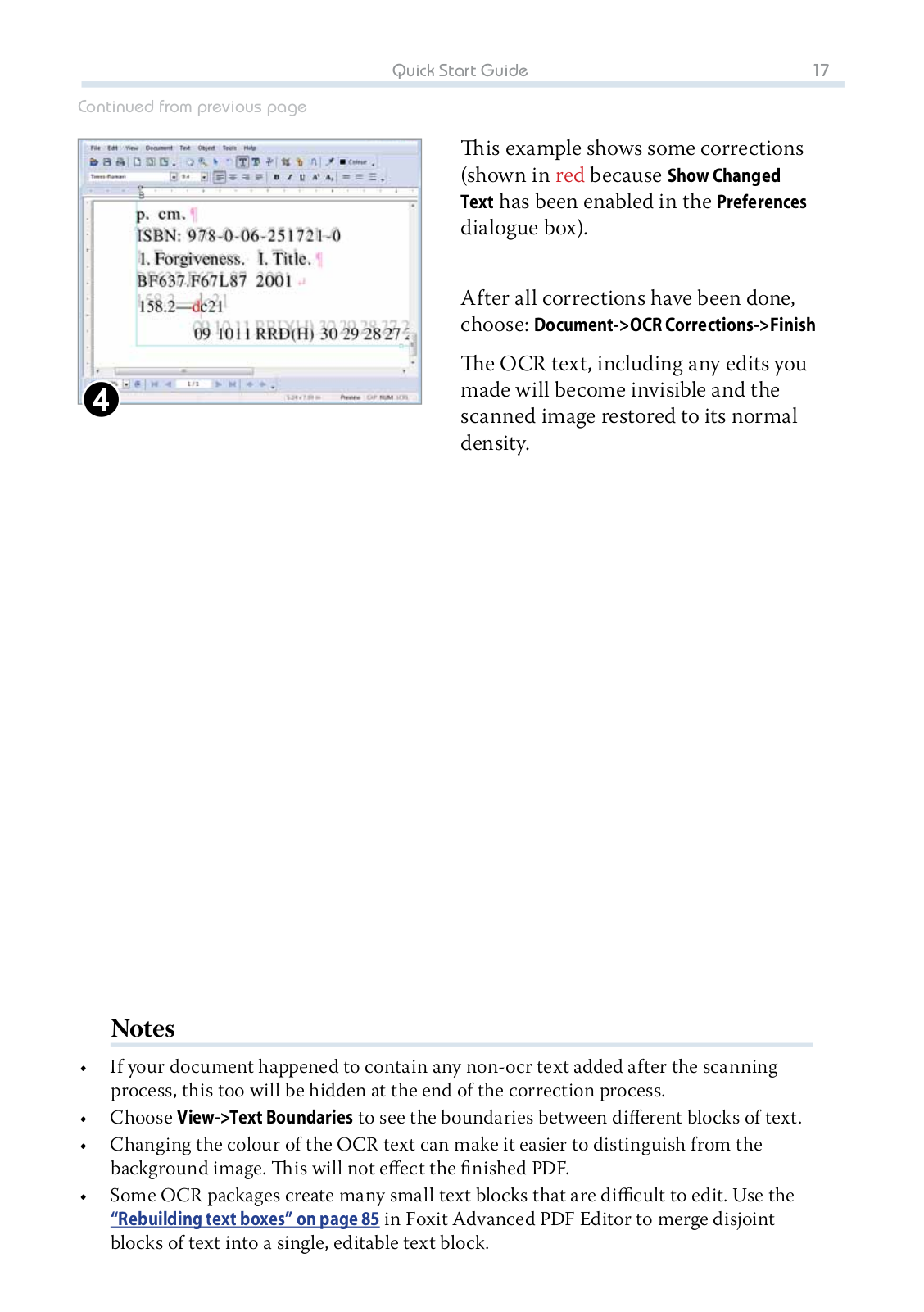
Шаг 1Откройте PDF-файл, который вы хотите отредактировать, и в верхней части окна появятся инструменты редактирования.
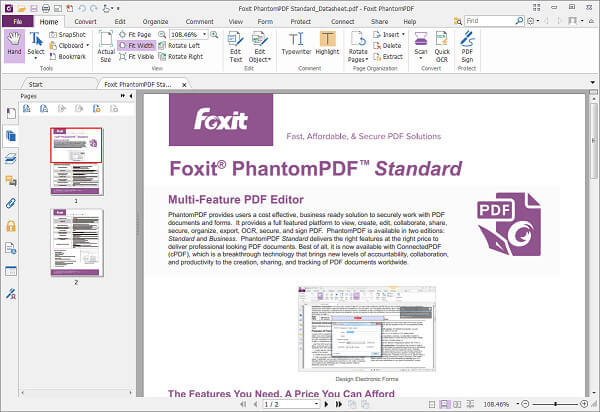
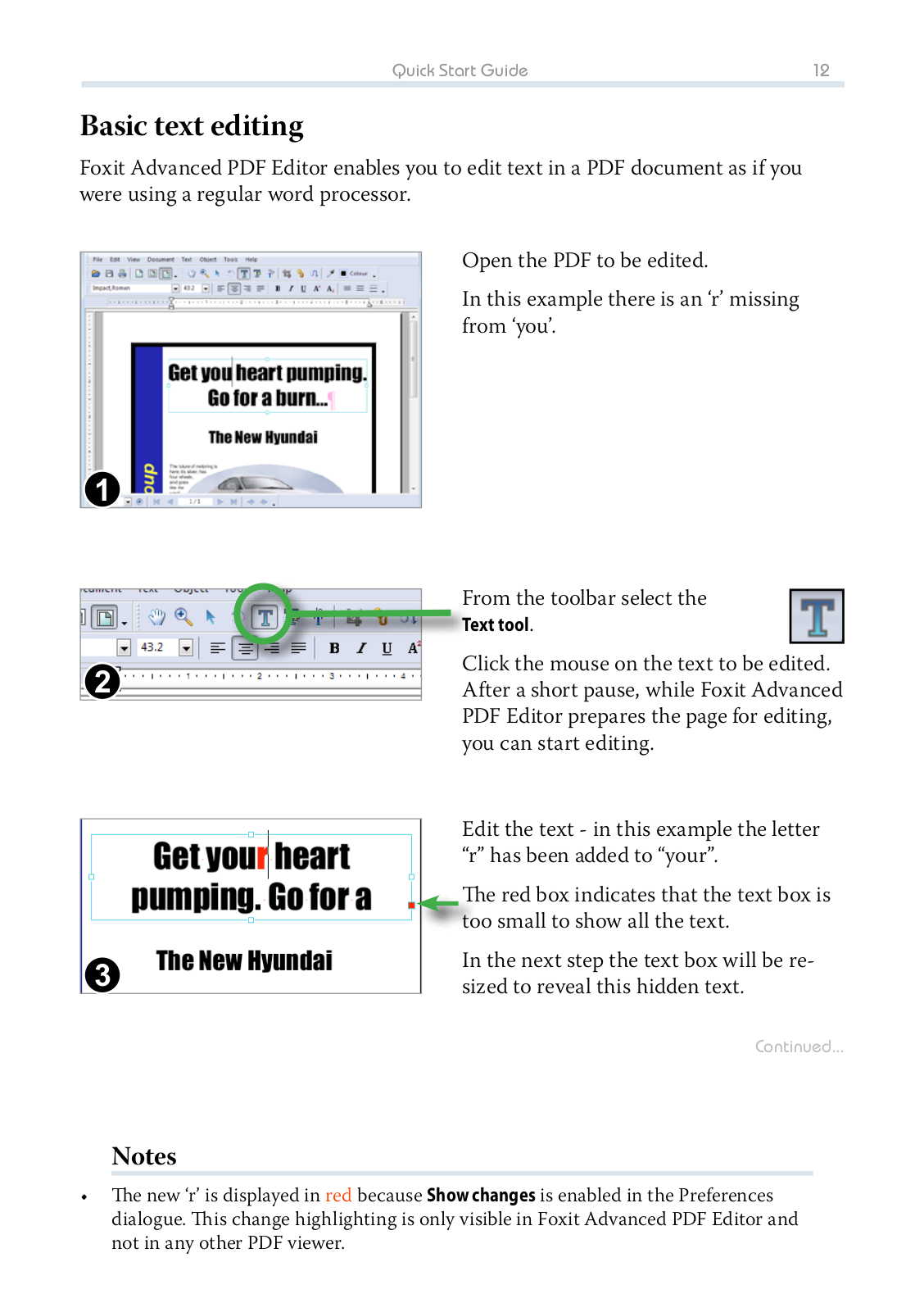
Шаг 2: Перейдите к Главная вкладку и найдите Редактировать раздел. Чтобы редактировать текст в PDF, нажмите Редактировать текст кнопка. Затем выберите текст и измените шрифт, стиль, размер и другие параметры по своему желанию.
Шаг 3: Чтобы добавить новый текст, перейдите к Редактировать И выберите Редактировать контент > Добавить текст инструмент. Нажмите на место, чтобы добавить текст и введите то, что вы хотите сказать.
Шаг 4: Если вы хотите редактировать изображение или объект, выберите Редактировать объект в Редактировать раздел вкладки Home. Затем измените изображение до желаемого эффекта.
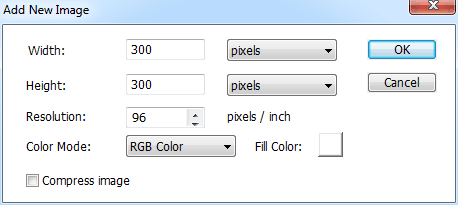
Шаг 5: Чтобы добавить новое изображение в PDF, выберите Редактировать > Редактировать контент > Инструмент «Добавить изображения» > Новый объект изображения открыть диалоговое окно New Image. Затем установите параметры и нажмите OK, Откроется редактор изображений, и вы можете нарисовать или вставить новое изображение в Фото товара меню.
Как использовать Foxit PDF Editor онлайн
Шаг 1Откройте веб-браузер https://online.foxitsoftware.com/ и перетащите файл PDF для редактирования на домашнюю страницу.
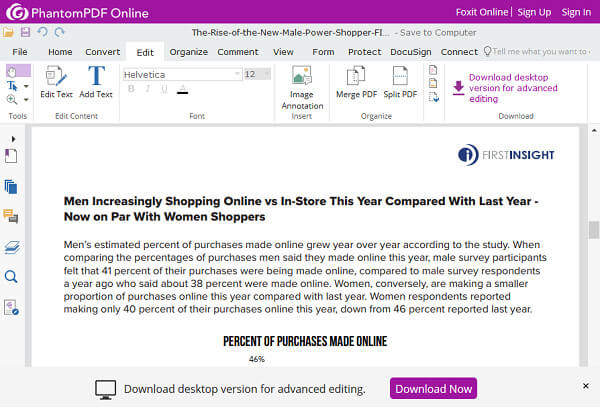
Шаг 2: После загрузки вы попадете на страницу редактора. Перейти к Редактировать вкладку на верхней ленте, нажмите Редактировать текствыделите несколько слов и измените их. Если вы хотите добавить новый текст, нажмите Добавить текст .
Шаг 3: Когда это будет сделано, перейдите к Файл > Сохранить как и выберите место назначения, например Компьютер, Google Диск и т. д. Затем следуйте инструкциям на экране, чтобы завершить его.
Part3: Лучшие альтернативы 3 для Foxit PDF Editor
Если вам не нравится Foxit PDF editor, есть лучшие альтернативы 3.
Топ 1: Inkscape
Основные возможности:
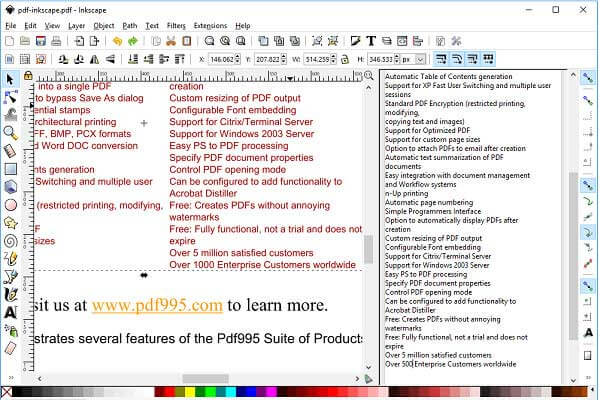
- 1. Редактируйте и просматривайте PDF-файлы на компьютере бесплатно.
- 2. Быстро изменяйте тексты и объекты в PDF.
- 3. Включите массив фильтров для PDF и объектов.
- 4. Управляйте графикой в ваших документах PDF.
Плюсы
- 1. Эта альтернатива Foxit PDF editor является открытым и бесплатным.
- 2. Он доступен для Windows, Mac и Linux, аналогично Google PDF Editor онлайн.
Минусы
- 1. Интерфейс устарел.
Топ 2: Adobe Acrobat Pro DC
Основные возможности:
- 1. Редактируйте тексты и объекты в ваших файлах PDF как профессионал.
- 2. Просматривайте, управляйте и делитесь PDF документами просто.
- 3. Добавьте пароль в PDF, чтобы защитить вашу личную информацию.
- 4. Конвертировать PDF в Word, Excel и многое другое.
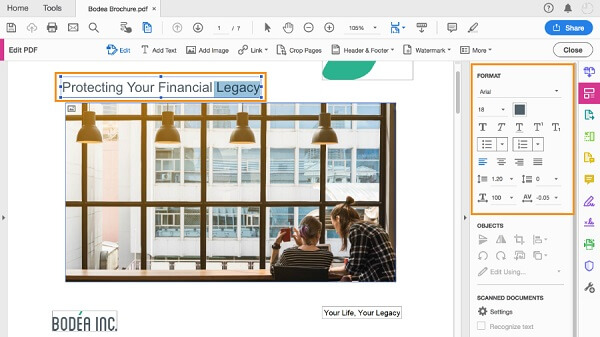
Плюсы
- 1. Интерфейс удобен для пользователя.
- 2. Эта альтернатива Foxit PDF editor не повредит качеству файлов.
Минусы
- 1. Это дороже, чем другие редакторы PDF.
Top 3: PDF-XChange Editor
Основные возможности:
- 1. Конвертируйте PDF файлы в Word, Excel, текстовые или другие редактируемые форматы.
- 2. Добавить текст, объект или подпись на ваших PDF-файлов просто.
- 3. Защитите свои PDF-файлы паролем.
- 4. Поддержка добавления QR-кодов в файлы PDF.
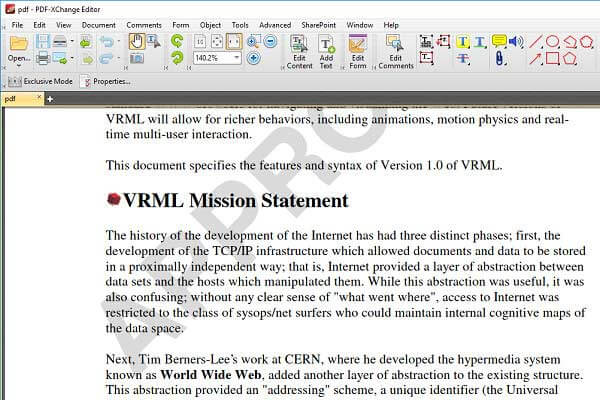
Плюсы
- 1. Эта альтернатива Foxit PDF Editor предоставляет портативную версию.
- 2. Это бесплатно скачать и использовать.
Минусы
- 1. Некоторые функции могут быть разблокированы только по лицензии.
- 2. Это доступно только для Windows.
Еще чтение: AnyMP4 PDF Converter Ultimate
Редактор PDF позволяет редактировать файлы PDF с помощью предлагаемых функций редактирования. Однако, по сравнению с PDF-файлами, файл Word создаст больше утилит для редактирования текста. Если вы не можете найти функцию редактирования в вышеуказанном редакторе PDF, просто попробуйте преобразовать PDF в Word, а затем отредактируйте файлы Word непосредственно перед экспортом в файл PDF.
AnyMP4 PDF Converter Ultimate это профессиональное программное обеспечение для преобразования PDF для Windows и Mac. Обладая технологией OCR, он может распознавать исходный язык и макет и правильно конвертировать PDF в Word, текст HTML, Excel, RTF, PNG, JPEG, TIFF, BMP и т. Д.
- ● Конвертировать PDF в документы, такие как текст, Word, Excel, PowerPoint, ePub и HTML для удобного редактирования.
- ● Конвертируйте PDF в файлы изображений, такие как JPG, JPEG, PNG, GIF, TIFF, BMP, TGA, PPM и другие с удивительной скоростью.
- ● Выходные файлы будут сохранять исходный формат PDF и макет.
- ● Конвертировать выбранные страницы или несколько файлов PDF в больших количествах для значительной экономии времени.
Заключение
Основываясь на нашем введении и обзоре, вы должны понимать, что такое Foxit PDF editor и как его использовать. Конечно, для редактирования файлов PDF так же просто, как в Word, вам понадобится AnyMP4 PDF Converter Ultimate, который точно вам поможет.
Если у вас есть другие вопросы, связанные с редактированием PDF, оставьте свои сообщения ниже.
Здравствуйте, уважаемые друзья и гости блога! Представляю вашему вниманию лучший PDF редактор “Foxit Advanced PDF Editor”, который должен быть у каждого себя уважающего вебмастера. Ведь без него просто не возможно работать с документами в PDF формате.
Я Вам предлагаю сегодня редактор pdf файлов скачать бесплатно на русском языке и работать Вы в этой программе сможете также совершенно бесплатно, так как это уже “вылеченная” программа!
Давайте с Вами рассмотрим PDF редактор – Foxit Advanced PDF Editor более подробно и узнаем что он может и для чего он нужен вебмастеру …
Что может PDF редактор – Foxit Advanced PDF Editor?
Вот так выглядит PDF редактор Foxit Advanced PDF Editor:
Как видите здесь все на русском языке и поэтому работа в этом PDF редакторе для Вас не представит ни каких затруднений.
Теперь несколько сухих слов об этом шедевре:
Название программы: Foxit Advanced PDF Editor
Версия программы: 3.05
Адрес официального сайта: Foxit Corporation
Язык интерфейса: Русский / Английский
Лечение: Проведено полностью
Ссылка на скачивание: PDF редактор русская версия скачать бесплатно
PDF редактор – Foxit Advanced PDF Editor Подробное описание:
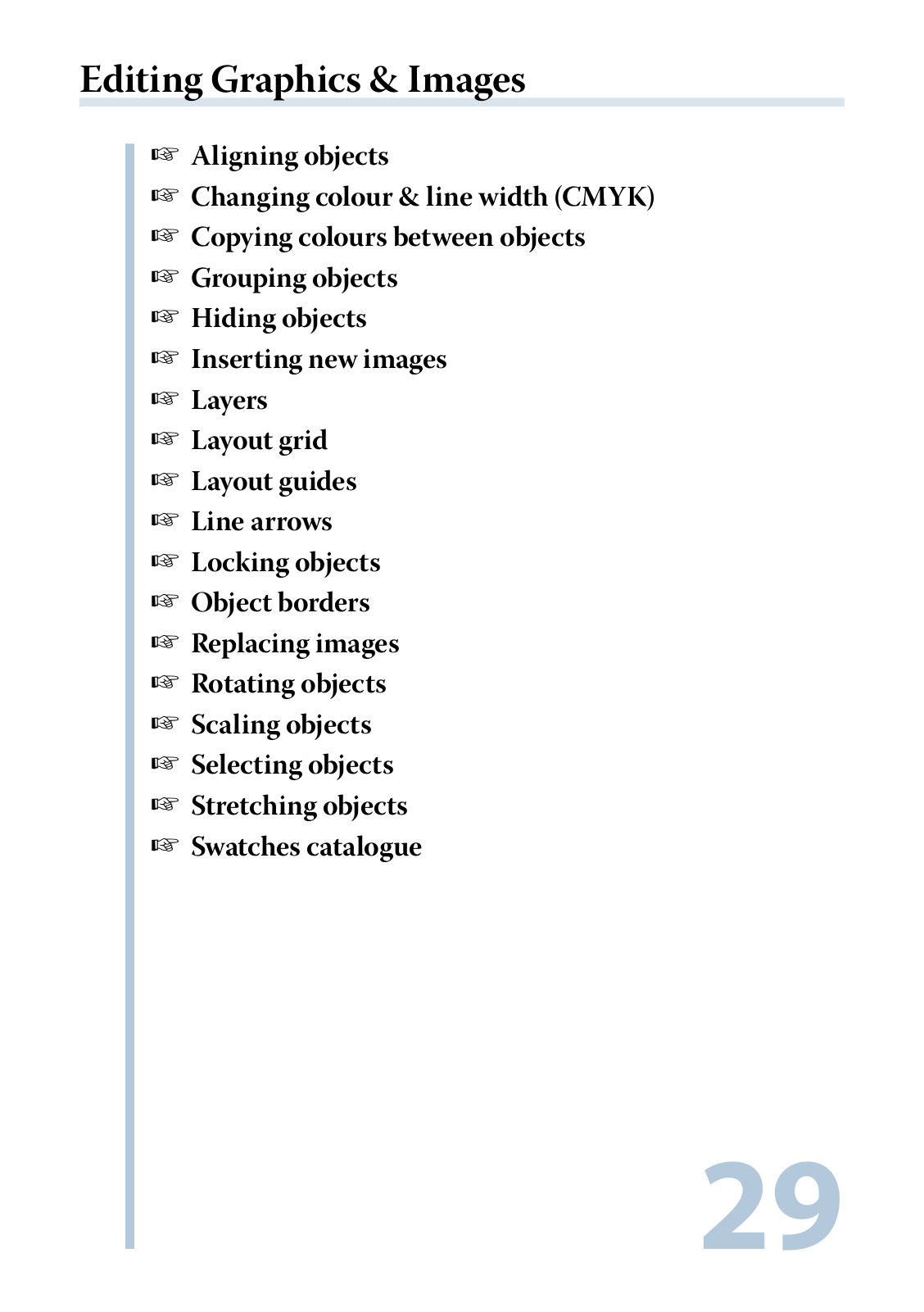
- Foxit Advanced PDF Editor – быстро работающий PDF-редактор с практически всеми необходимыми функциями. Вы хотите распечатать PDF файл, и находите несколько опечаток? Вы получили PDF файл и хотите внести изменения до отправки? Вы хотите объединить несколько PDF файлов в один PDF документ? С помощью Foxit Advanced PDF Editor, вы с легкостью сможете решить вышеупомянутые проблемы. Foxit Advanced PDF Editor поможет вам изменить любую страницу в PDF документе. Вы можете выбирать, вставлять, изменять, удалять, вращать, копировать и вставлять текст, изображения и графику. Вы можете вставлять, импортировать, удалять страницы или изменять дизайн. После окончания редактирования, вы можете распечатать полученный PDF файл или сохранить его для записи поверх оригинального файла или создать новый файл.
PDF редактор – Foxit Advanced PDF Editor Основные функции программы:
- Работает как текстовый процессор. Правка текста прямо в PDF
Нет необходимости конвертировать PDF-файлы в другие форматы
Изменение PDF-документов созданных с помощью любых программ – Adobe Acrobat, Distiller, Microsoft Word
Копировать и вставлять графику, текст и изображения
Проверка орфографии на 20 языках
Использование расширенного поиска и функции замены, позволяющие сделать изменения в “длинных” документах или нескольких файлах
Легко изменить название документа на протяжении всего руководства или изменить колонтитулы на каждой странице – задания, которые могут занять несколько часов или даже дней, если делать вручную
Быстрое заполнение бланков в PDF формате
Маркировка вкладок и контроль отступа
Добавление, удаление, изменение размера страниц и их обрезка
Защита паролем
Добавление ссылок и примечаний
Экспорт целых документов в XML, оставляя скелет PDF и обратный импорт XML
Вы работаете с PDF файлами? Тогда вам будет интересна и полезна еще одна статья и программа для создания PDF файлов быстро. О ней я писал вот здесь.
На страницах блога saytostroi.ru, вы узнаете Как защитить сайт при помощи файла .htaccess WordPress
Если вам понравился материал пожалуйста сделайте следующее…
- Поставьте «лайк».
- Сделайте ретвит.
- Поделитесь этим постом с друзьями в социальных сетях.
- И конечно же, оставьте свой комментарий ниже
Спасибо за внимание!
Всегда ваш Валерий Бородин