
Manuals.eu
- Manuals.eu
- HP
- Computers & Peripherals
- Printers
- Deskjet Printers
- Deskjet Ink Advantage 2520hc
- Инструкции для пользователя
×
1
2
3
4
5
6
7
8
9
10
11
12
13
14
15
16
17
18
19
20
21
22
23
24
25
26
27
28
29
30
31
32
33
34
35
36
37
38
39
40
41
42
43
44
45
46
47
48
49
50
51
52
53
54
⟨
⟩
Copyright © Manuals.eu
Agreement
Privacy Policy
Contact us

HP Deskjet Ink Advantage 2520hc
All-In-One series


Содержание
1 Приемы работы…………………………………………………………………………………………………………………………………………..3
2 Знакомство с HP Deskjet 2520 series
Компоненты принтера……………………………………………………………………………………………………………………………………..5
Функции панели управления…………………………………………………………………………………………………………………………….6
Индикаторы состояния…………………………………………………………………………………………………………………………………….6
3 Печать
Печать документов………………………………………………………………………………………………………………………………………….9
Печать фотографий……………………………………………………………………………………………………………………………………….10
Печать на конвертах………………………………………………………………………………………………………………………………………11
Советы по успешной печати…………………………………………………………………………………………………………………………..11
5 Копирование и сканирование
Копирование документов и фотографий…………………………………………………………………………………………………………21
Сканирование на компьютер………………………………………………………………………………………………………………………….22
Советы по успешному копированию……………………………………………………………………………………………………………….23
Советы по успешному сканированию……………………………………………………………………………………………………………..24
6 Работа с картриджами
Проверка
Заказ расходных материалов…………………………………………………………………………………………………………………………25
Замена картриджей……………………………………………………………………………………………………………………………………….26
Режим работы с одним картриджем……………………………………………………………………………………………………………….28
Информация о гарантии на картридж……………………………………………………………………………………………………………..28
приблизительного уровня чернил……………………………………………………………………………………………………25
Содержание
7 Подключение
Подключение с помощью USB-кабеля (не сетевое подключение)……………………………………………………………………29
Подключение нового принтера……………………………………………………………………………………………………………………….29
8 Решение проблемы
Повышение качества печати………………………………………………………………………………………………………………………….31
Устранение замятия бумаги…………………………………………………………………………………………………………………………..32
Принтер не печатает……………………………………………………………………………………………………………………………………..34
Служба поддержки HP…………………………………………………………………………………………………………………………………..37
9 Техническая информация
Уведомление…………………………………………………………………………………………………………………………………………………41
Технические
Программа охраны окружающей среды………………………………………………………………………………………………………….43
Заявления о соответствии стандартам…………………………………………………………………………………………………………..47
Указатель………………………………………………………………………………………………………………………………………………………….51
характеристики………………………………………………………………………………………………………………………….41
1

Содержание
2

1 Приемы работы
Узнайте, как использовать HP Deskjet 2520 series
•
Компоненты принтера
•
Копирование документов и фотографий
•
Загрузка бумаги
Замена картриджей
•
•
Устранение замятия бумаги
Приемы работы
Приемы работы 3

Приемы работы
Глава 1
4 Приемы работы
2 Знакомство с HP Deskjet 2520 series
• Компоненты принтера
Функции панели управления
•
•
Индикаторы состояния
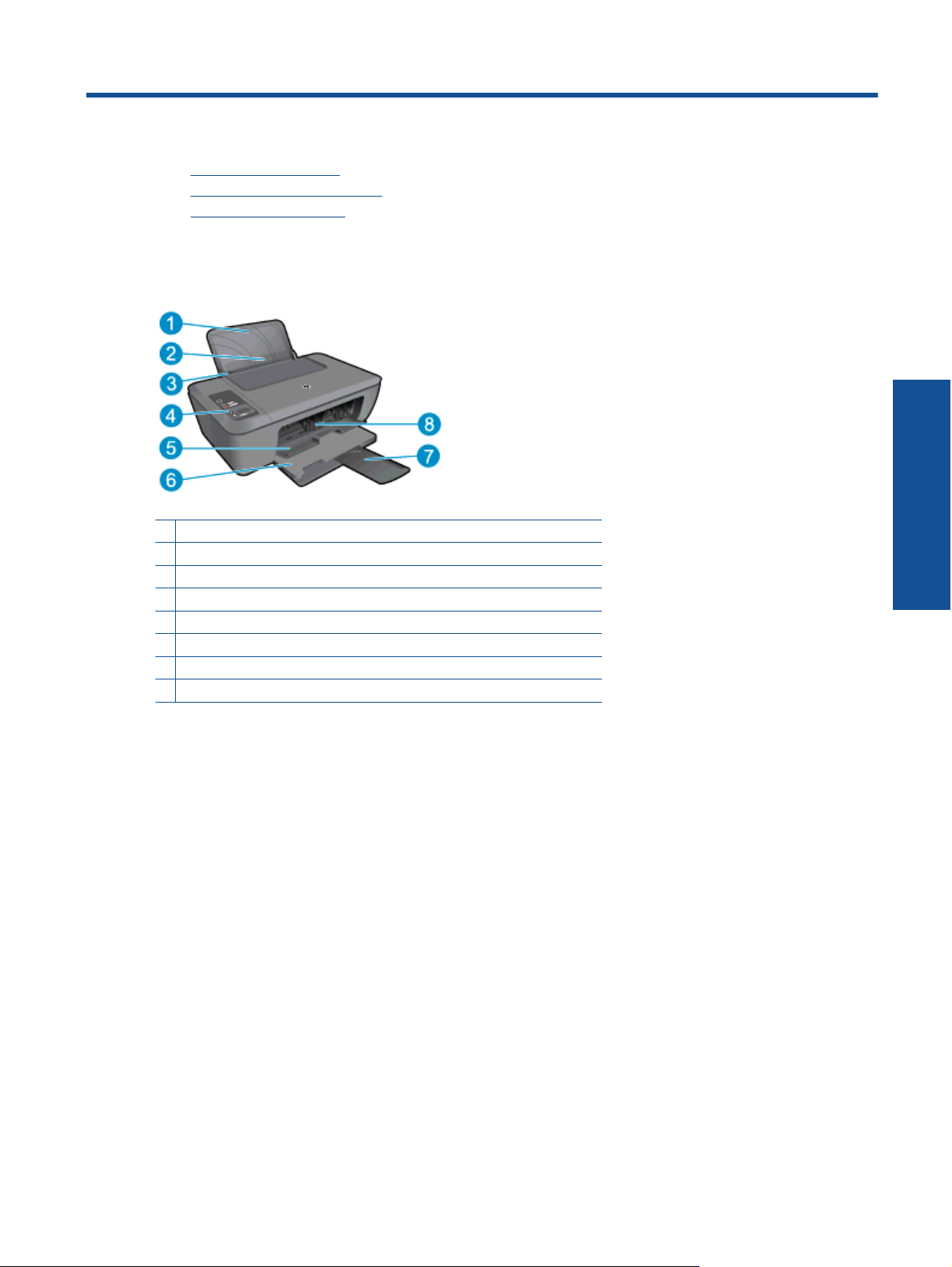
Компоненты принтера
1 Входной лоток
2 Щиток входного лотка
3 Направляющая ширины бумаги во входном лотке
4 Панель управления
5 Крышка картриджа
6 Выходной лоток
7 Удлинитель выходного лотка (также называется удлинителем лотка)
8 Картриджи
Знакомство с HP Deskjet 2520
series
Знакомство с HP Deskjet 2520 series 5
Глава 2
Функции панели управления
Знакомство с HP Deskjet 2520
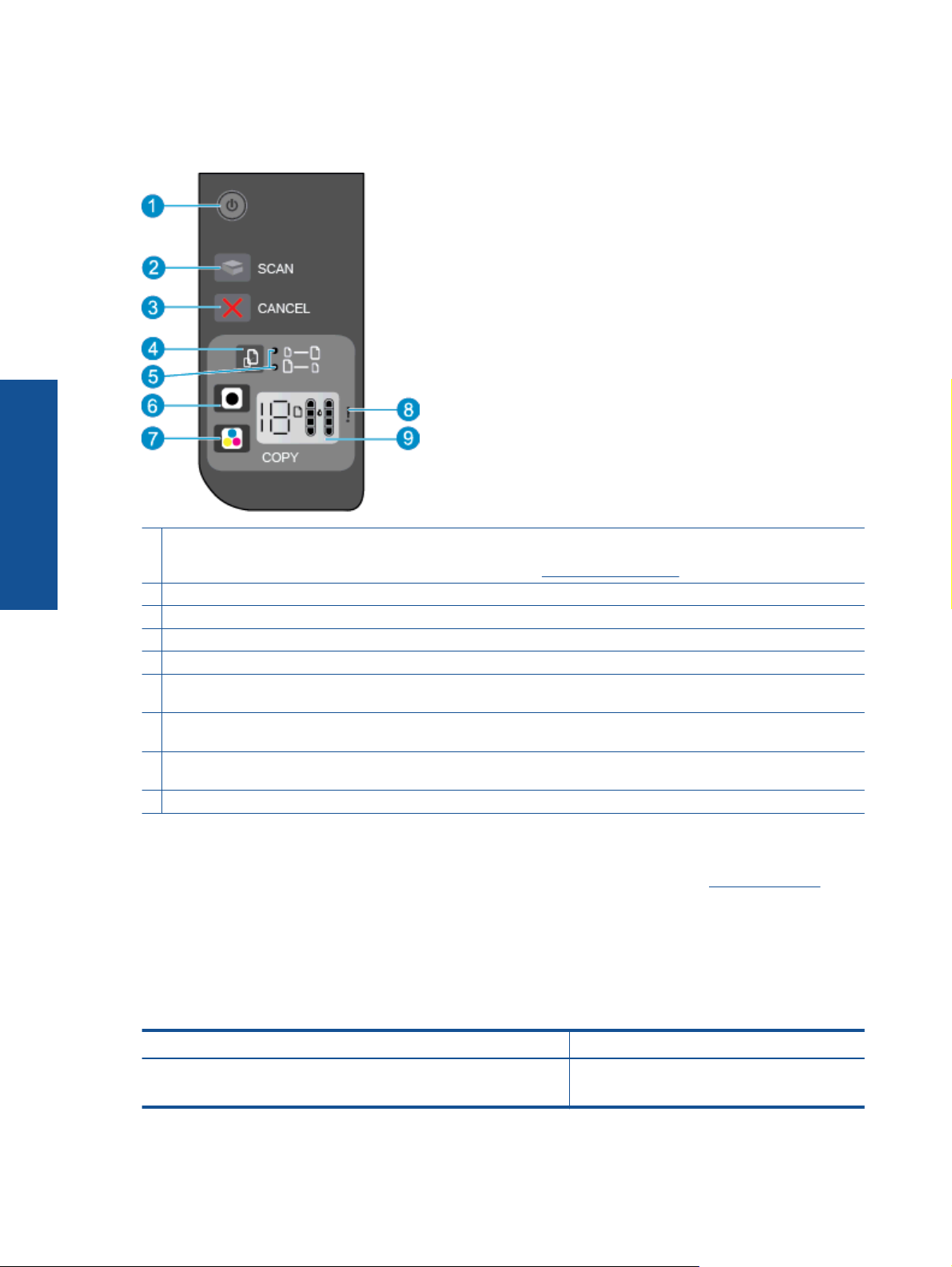
1 Питание. Включение и выключение устройства. Когда питание выключено, устройство по—прежнему потребляет
series
небольшое количество энергии. Чтобы полностью отключить питание, выключите устройство и отсоедините
кабель питания. Дополнительную информацию см. в разделе Индикаторы состояния.
2 Сканер. Активирует задачу сканирования передней панели после установки подключения к компьютеру.
3 Отмена. Останавливает текущую операцию.
4 В размер страницы: Увеличивает или уменьшает оригинал, расположенный на стекле.
5 В цвет страницы: Указывает, выбрана ли функция увеличения или уменьшения.
6 Запуск копирования, Ч/Б. Запуск черно—белого копирования. Для увеличения количества
кнопку несколько раз. Работает как кнопка «Возобновить» после устранения неполадок с печатью.
7 Запуск копирования, Цвет. Запуск цветного копирования. Для увеличения количества копий нажмите эту кнопку
несколько раз. Работает как кнопка «Возобновить» после устранения неполадок с печатью.
8 Сигнальный индикатор. Сигнализирует о замятии бумаги, отсутствии бумаги в принтере или других
требующих вмешательства пользователя.
9 Дисплей панели управления: Отображает число копий, ошибку носителя, уровень и ошибку чернил.
При включении принтера по умолчанию автоматически активируется автоотключение. Если
автоотключение активировано, принтер автоматически выключается после 2 часов бездействия для
уменьшения расхода электроэнергии. Дополнительную информацию см. в разделе
Индикаторы состояния
Если устройство включено, индикатор кнопки питания будет гореть При обработке задания индикатор
кнопки питания будет мигать. Мигание других индикаторов сигнализирует о неполадке. Сведения о
мигающих индикаторах и инструкции по устранению неполадок см. ниже.
копий нажмите эту
событиях,
Автоотключение.
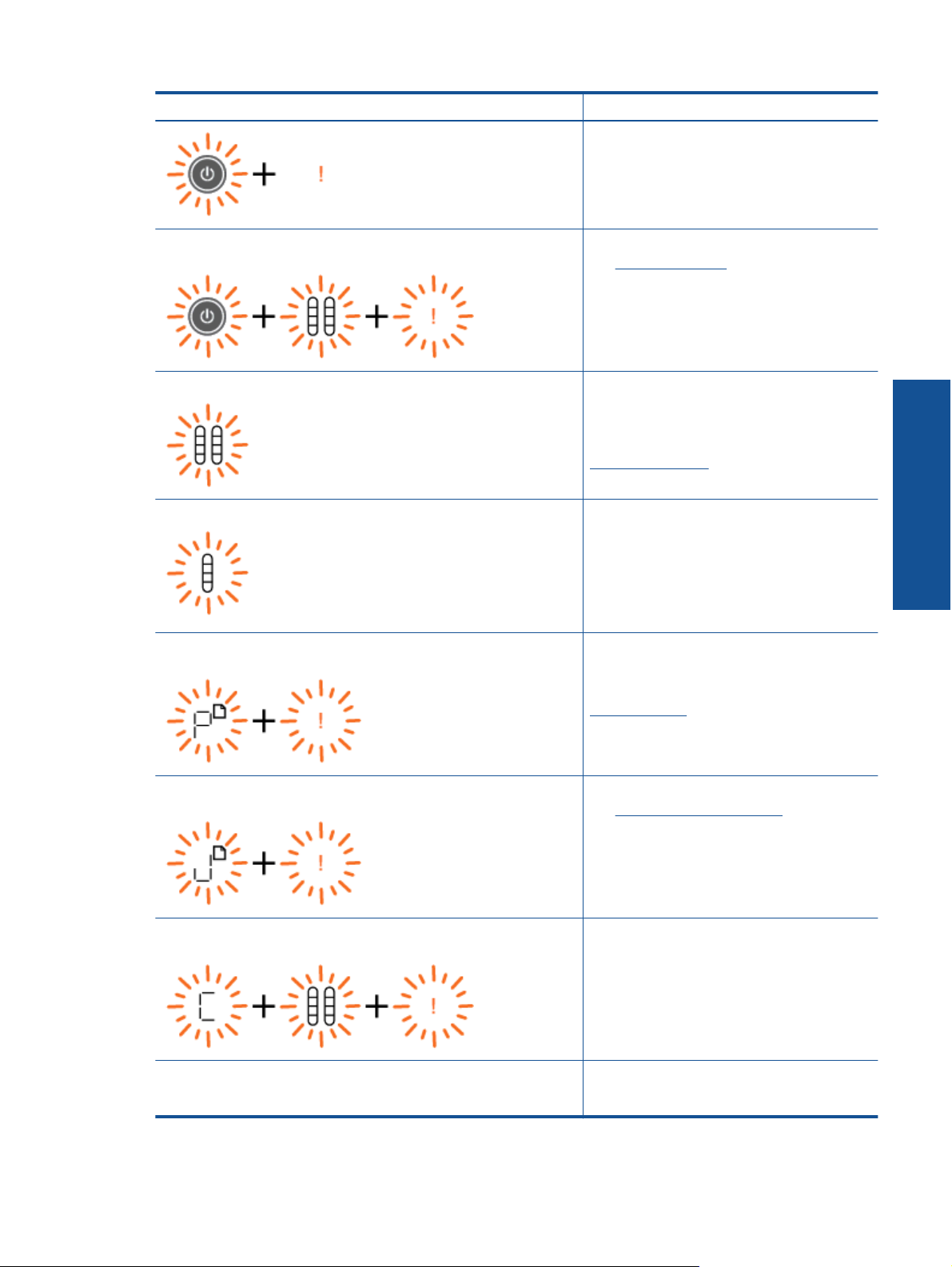
Событие Причина и решение
Быстро мигает индикатор питания и горит сигнальный индикатор. Выходной лоток закрыт во время печати.
6 Знакомство с HP Deskjet 2520 series
Откройте выходной лоток
(продолж.)
Событие Причина и решение
Быстро мигают индикатор питания, индикаторы уровня чернил и
сигнальный индикатор.
Быстро мигают оба индикатора уровня чернил.
Быстро мигает один индикатор уровня чернил.
Быстро мигают буква P, индикатор носителя и сигнальный
индикатор.
Открыта крышка доступа к картриджам.
См.
Подготовка лотков.
Отсутствуют или повреждены оба картриджа,
либо с них не снята лента.
Установите картриджи, снимите с них розовую
ленту или замените поврежденные картриджи.
Дополнительную информацию см. в разделе
Замена картриджей.
Мигающий индикатор означает, что
соответствующий картридж отсутствует или
поврежден, либо с него не снята лента. В этом
случае принтер будет работать с одним
картриджем.
Установите отсутствующий черный или
цветной картридж, снимите с него розовую
ленту или замените поврежденный картридж.
Отсутствует бумага или возникают проблемы
при ее подаче.
Загрузите бумагу и нажмите любую кнопку,
кроме Отмена, чтобы возобновить печать. См.
Загрузка бумаги.
Знакомство с HP Deskjet 2520
series
Быстро мигают буква J, индикатор носителя и сигнальный
индикатор.
Быстро мигают буква С, индикаторы уровня чернил и сигнальный
индикатор.
Быстро мигают индикатор питания, индикатор носителя и
сигнальный индикатор.
Замятие бумаги.
Устранение замятия бумаги. Загрузите
См.
бумагу и нажмите любую кнопку, кроме
Отмена, чтобы возобновить печать.
Препятствие на пути каретки в принтере.
Откройте крышку картриджа и убедитесь, что
на пути каретки нет препятствия. Сдвиньте
каретку вправо, закройте крышку и нажмите
любую кнопку, кроме Отмена, чтобы
возобновить печать.
Сканер не работает. Нажмите кнопку
питания для выключения принтера, а затем
снова включите его.
Индикаторы состояния 7
Глава 2
(продолж.)
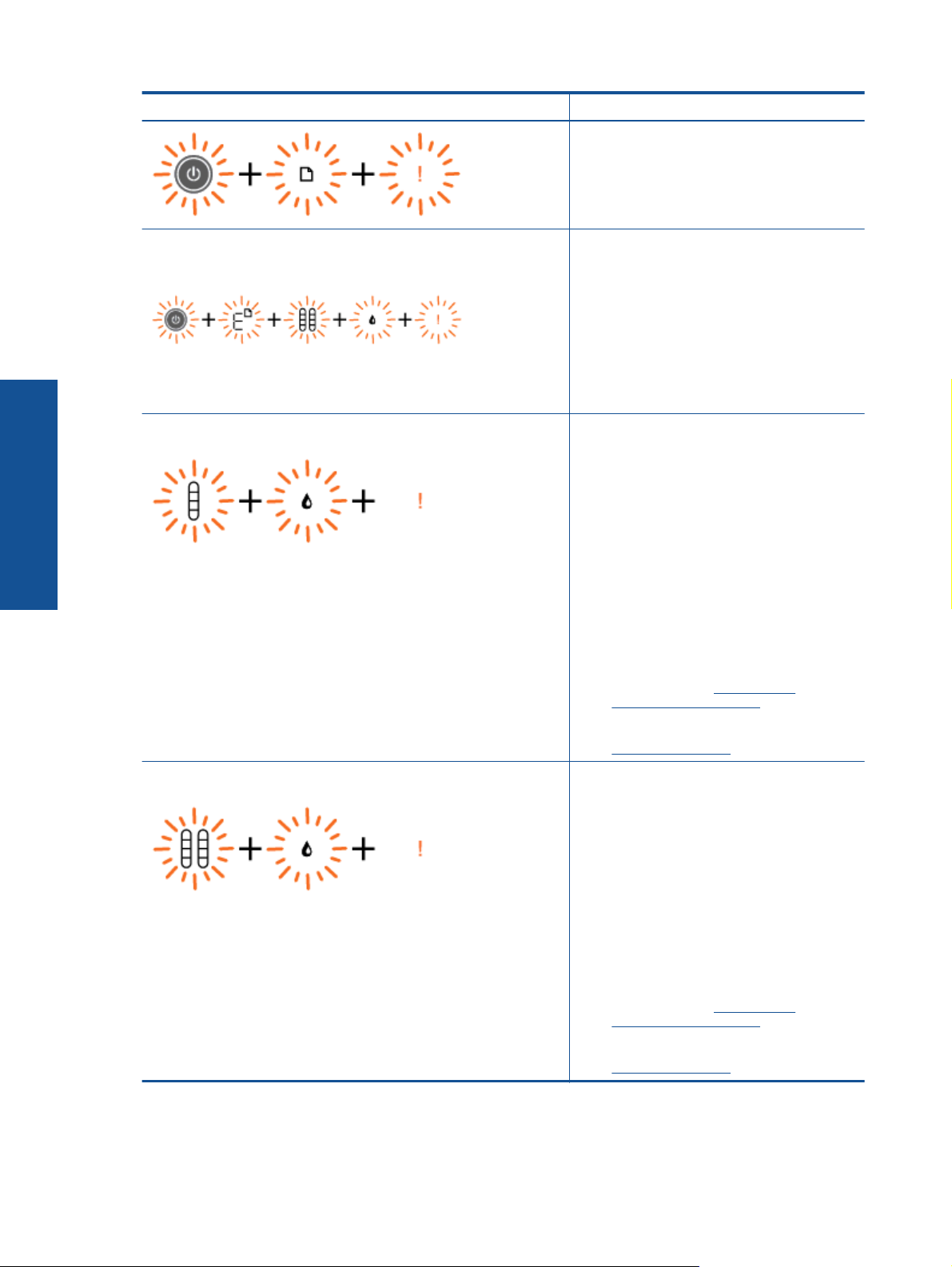
Событие Причина и решение
Если проблема не устранена, обратитесь в
компанию HP. Принтер будет работать без
сканера.
Знакомство с HP Deskjet 2520
series
Быстро мигают индикатор питания, буква E, индикатор носителя,
индикаторы уровня чернил, индикатор замены картриджа и
сигнальные индикаторы.
Быстро мигают один индикатор уровня чернил и индикатор замены
картриджа, горит сигнальный индикатор.
Быстро мигают оба индикатора уровня чернил и индикатор замены
картриджа, горит сигнальный индикатор.
Принтер находится в состоянии ошибки.
Выполните сброс принтера.
1. Выключите принтер.
2. Отсоедините кабель питания от розетки.
3. Подождите некоторое время, а затем
снова подключите кабель питания к
розетке.
4. Включите принтер.
Если проблема не устранена, обратитесь в
компанию HP.
Мигающий индикатор уровня чернил
указывает на проблему с соответствующим
картриджем. Возможно, картридж
поддельный, неправильно установлен или
несовместим с принтером, либо в нем
закончились чернила.
Дополнительную информацию о
•
проблеме можно узнать из сообщения
на экране компьютера.
Если на экране компьютера не
•
появляется никаких сообщений,
попробуйте извлечь картридж, а затем
снова его установить.
Убедитесь, что используется картридж
•
HP, подходящий для данного
устройства.
Определите, какой картридж
•
неисправен. См.
неисправного картриджа.
В случае низкого качества печати
•
рекомендуется заменить картридж. См.
Замена картриджей.
Возникли проблемы с обоими картриджами.
Возможно, картриджи поддельные,
неправильно установлены или несовместимы
с принтером, либо в них закончились чернила.
Дополнительную информацию о
•
проблеме можно узнать из сообщения
на экране компьютера.
Если на экране компьютера не
•
появляется никаких сообщений,
попробуйте извлечь картриджи, а затем
снова их установить.
Убедитесь, что используются картриджи
•
HP, подходящие для данного
устройства.
Определите, какой картридж
•
неисправен. См.
неисправного картриджа.
В случае низкого качества печати
•
рекомендуется заменить картриджи. См.
Замена картриджей.
Определение
Определение
8 Знакомство с HP Deskjet 2520 series

3 Печать
Для продолжения выберите задание на печать.
Печать документов
Печать фотографий
Печать на конвертах
Печать документов
Как печатать из программы
1. Убедитесь, что выходной лоток открыт.
2. Убедитесь, что во входной лоток загружена бумага.
Дополнительную информацию см. в разделе Загрузка бумаги.
3. В используемой программе щелкните кнопку Печать.
4. Убедитесь, что устройство выбрано в качестве принтера.
5. Нажмите кнопку, с помощью которой открывается диалоговое окно Свойства.
В зависимости от используемой программы эта кнопка может называться Свойства, Параметры,
Настройка принтера, Принтер или Предпочтения.
6. Выберите соответствующие параметры.
• На вкладке Макет выберите ориентацию
• На вкладке Бумага/Качество выберите тип и качество бумаги в раскрывающемся списке
Носитель.
• Щелкните Дополнительно, чтобы выбрать соответствующий размер бумаги в списке Бумага/
Вывод.
7. Щелкните OK, чтобы закрыть диалоговое окно Свойства.
8. Щелкните Печать или OK, чтобы начать печать.
страницы: Книжная или Альбомная.
Печать
Печать 9
Глава 3
Примечание. Печать можно выполнять как с одной, так и с обеих сторон листа. Щелкните кнопку
Дополнительно на вкладке Бумага/Качество или Макет. В раскрывающемся списке Печатаемые
страницы выберите Печатать только четные страницы. Для печати щелкните ОК. После того как
все четные страницы документа будут напечатаны, извлеките документ из выходного лотка. Загрузите
бумагу во
снизу. В раскрывающемся списке Печатаемые страницы выберите Печатать только нечетные
страницы. Для печати щелкните ОК.
входной лоток чистой стороной вверх, разместив листы так, чтобы первая страница была
Печать фотографий
Как напечатать фотографию на фотобумаге
1. Убедитесь, что выходной лоток открыт.
2. Извлеките всю бумагу из входного лотка, а затем загрузите фотобумагу стороной для печати вверх.
Примечание. Если на используемой фотобумаге имеются перфорированные полоски,
загружайте фотобумагу полосками вверх.
Печать
Дополнительную информацию см. в разделе Загрузка бумаги.
3. В меню Файл используемой программы выберите Печать.
4. Убедитесь, что устройство выбрано в качестве принтера.
5. Нажмите кнопку, с помощью которой открывается диалоговое окно Свойства.
В зависимости от используемой программы эта кнопка может называться Свойства, Параметры,
Настройка принтера, Принтер или Предпочтения.
6. Щелкните вкладку Бумага/Качество.
7. Выберите соответствующие параметры.
• На вкладке Макет выберите ориентацию страницы: Книжная или Альбомная.
• На вкладке Бумага/Качество выберите тип и качество бумаги в раскрывающемся списке
Носитель.
• Щелкните Дополнительно, чтобы выбрать соответствующий размер бумаги в списке Бумага/
Вывод.
Примечание. Для печати с максимальным разрешением перейдите на вкладку Бумага/
Качество и выберите в раскрывающемся списке Носитель параметр Фотобумага, наилучшее
качество. Убедитесь, что выполняется цветная печать. Затем перейдите к кнопке
Дополнительно и выберите в раскрывающемся списке Печать с максимальным разрешением
параметр Да. Дополнительную информацию см. в разделе
8. Щелкните OK, чтобы вернуться в диалоговое окно Свойства.
9. Нажмите кнопку OK, а затем Печать или OK в диалоговом окне Печать.
Примечание. Не оставляйте неиспользованную фотобумагу во входном лотке. Бумага может
скручиваться, что приведет к снижению качества печати. Перед печатью фотобумага должна
находиться в расправленном состоянии.
Печать в режиме Максимум dpi.
10 Печать

Печать на конвертах
Во входной лоток устройства HP Deskjet 2520 series можно загрузить один или несколько конвертов. Не
используйте глянцевые или тисненые конверты, а также конверты с застежками или окнами.
Примечание. Подробнее о форматировании текста для печати на конвертах см. справочную систему
используемого текстового редактора. Для оптимизации печати рекомендуется использовать на
конвертах этикетки с обратным адресом.
Печать на конвертах
1. Убедитесь, что выходной лоток открыт.
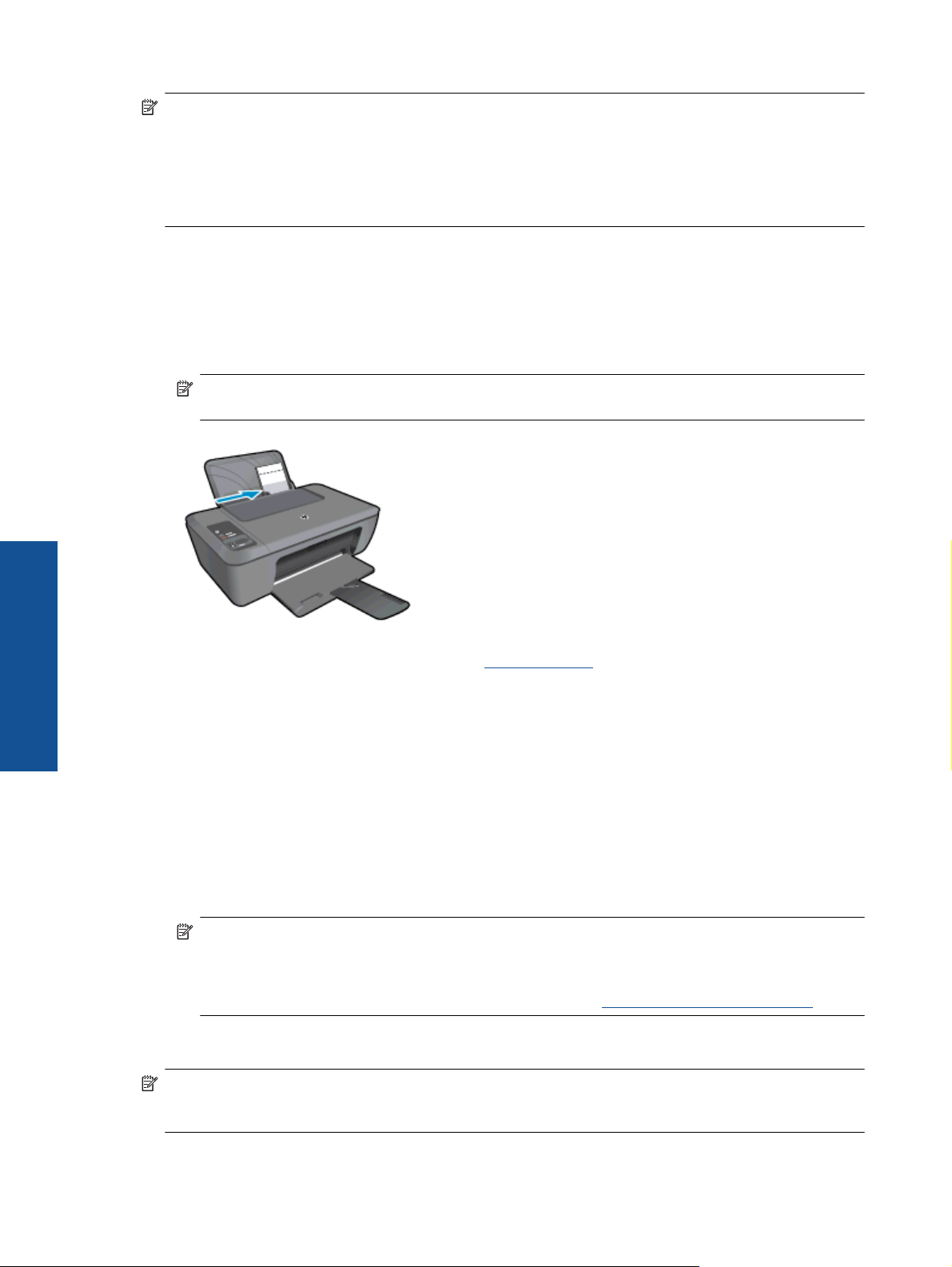
2. Сдвиньте направляющую бумаги в крайнее левое положение.
3. Поместите конверты в правую часть лотка. Сторона для печати должна быть расположена сверху.
Клапан должен находиться слева.
4. Задвиньте конверты в принтер до упора.
5. Сдвиньте направляющую бумаги вплотную к краю конвертов.
Дополнительную информацию см. в разделе Загрузка бумаги.
6. Нажмите кнопку, с помощью которой открывается диалоговое окно Свойства.
В зависимости от используемой программы эта кнопка может называться Свойства, Параметры,
Настройка принтера, Принтер или Предпочтения.
7. Выберите соответствующие параметры.
• На вкладке Бумага/Качество выберите соответствующий тип бумаги в раскрывающемся меню
Носитель.
• Нажмите кнопку Дополнительно и выберите необходимый размер
раскрывающемся списке Размер бумаги.
8. Нажмите кнопку OK, а затем Печать или OK в диалоговом окне Печать.
Советы по успешной печати
Для обеспечения успешной печати картриджи HP должны работать правильно, иметь достаточное
количество чернил, бумага должна быть загружена верно, а также должны быть установлены
соответствующие параметры устройства.
Советы по использованию картриджей
• Используйте подлинные картриджи HP.
• Должны быть установлены оба картриджа: черный и трехцветный.
Дополнительную информацию см. в разделе
• Следите за приблизительным уровнем чернил в картриджах. В картриджах должно быть достаточно
чернил.
Дополнительную информацию см. в разделе
• Дополнительную информацию см. в разделе
Печать
конверта в
Замена картриджей.
Проверка приблизительного уровня чернил.
Повышение качества печати.
Советы по успешной печати 11

Глава 3
Советы по загрузке бумаги
• Загружайте листы не по отдельности, а сразу стопку листов. Для предотвращения замятия все листы
в стопке должны быть одинакового размера и типа.
• Бумага должна быть расположена стороной для печати вверх.
• Убедитесь, что бумага, загруженная во входной лоток, не имеет изгибов, загнутых краев и разрывов.
• Отрегулируйте направляющую
ширины бумаги во входном лотке таким образом, чтобы она была
аккуратно установлена вплотную к бумаге. Убедитесь, что направляющая ширины бумаги не сгибает
бумагу во входном лотке.
• Дополнительную информацию см. в разделе
Загрузка бумаги.
Советы по настройке принтера
• На вкладке Бумага/Качество в драйвере печати выберите тип и качество бумаги в раскрывающемся
меню Носитель.
• Нажмите кнопку Дополнительно и выберите необходимый размер бумаги в раскрывающемся
списке Размер бумаги.
• Щелкните значок «HP Deskjet 2520 series» на рабочем столе, чтобы запустить программное
обеспечение принтера.
Примечание. Для доступа к программе Программное обеспечение принтера можно также
щелкнуть Пуск > Программы > HP > HP Deskjet 2520 HP series > HP Deskjet 2520 series
Примечания.
• Подлинные картриджи HP предназначены для принтеров и бумаги HP и протестированы с ними для
обеспечения неизменно высокого качества.
Печать
Примечание. HP не гарантирует качество и надежность расходных материалов других
производителей (не HP). Гарантия не распространяется на обслуживание и ремонт устройства в
связи с использованием расходных материалов другого производителя (не HP).
Если эти картриджи были приобретены как подлинные картриджи HP, см. информацию по
адресу:
www.hp.com/go/anticounterfeit
• Предупреждения и индикаторы уровней чернил предоставляют приблизительные значения,
предназначенные только для планирования.
Примечание. При получении сообщения о низком уровне чернил подготовьте для замены
новый картридж, чтобы избежать возможных задержек при печати. Картриджи следует заменять,
когда качество печати становится неприемлемым.
• Параметры, выбранные в драйвере печати, применяются только при печати и не влияют на
копирование или сканирование.
• Печать можно выполнять как с одной, так и с обеих сторон листа.
Примечание. Щелкните кнопку Дополнительно на вкладке Бумага/Качество или Макет. В
раскрывающемся списке Печатаемые страницы выберите Печатать только нечетные
страницы. Для печати щелкните ОК. После того как все нечетные страницы документа будут
напечатаны, извлеките листы из выходного лотка. Загрузите бумагу во входной лоток чистой
стороной вверх. В раскрывающемся списке Печатаемые страницы выберите Печатать
четные страницы. Для печати щелкните ОК.
• Печать с использованием только черных чернил
только
12 Печать
Примечание. Чтобы напечатать черно—белый документ, используя только черные чернила,
щелкните кнопку Дополнительно. В раскрывающемся меню Печать в оттенках серого
выберите Только черные чернила и щелкните кнопку ОК. Если на вкладке Бумага/Качество
или Макет есть параметр Черно—белый, выберите его.

Печать в режиме Максимум dpi
Режим печати «Максимум dpi» предназначен для печати высококачественных четких изображений на
фотобумаге.
Разрешение печати в режиме «Максимум dpi» приведено в технических характеристиках.
Печать в режиме «Максимум dpi» занимает больше времени, чем печать в других режимах, а также
требует большего объема дискового пространства.
Как печатать в режиме «Максимум dpi»
1. Убедитесь, что во входной лоток загружена фотобумага.
2. В меню Файл используемой программы выберите Печать.
3. Убедитесь, что устройство выбрано в качестве принтера.
4. Нажмите кнопку, с помощью которой открывается диалоговое окно Свойства.
В зависимости от используемой программы эта кнопка может называться Свойства, Параметры,
Настройка принтера, Принтер или Предпочтения.
5. Щелкните вкладку Бумага/Качество.
6. В раскрывающемся списке Носитель выберите
Примечание. Для печати в режиме «Максимум dpi» необходимо на вкладке Бумага/Качество в
раскрывающемся списке Носитель выбрать параметр Фотобумага, наилучшее качество.
7. Щелкните кнопку Дополнительно.
8. В области Параметры принтера выберите Да в списке Печать с максимальным разрешением.
9. В раскрывающемся меню Бумага/Вывод выберите Размер бумаги.
10. Чтобы закрыть дополнительные параметры, щелкните ОК.
11. На вкладке Макет подтвердите значение параметра Ориентация и щелкните ОК, чтобы начать
печать.
параметр Фотобумага, наилучшее качество.
Печать в режиме Максимум dpi 13
Печать

Глава 3
Печать
14 Печать

4 Основные сведения о бумаге
В устройство HP Deskjet 2520 series можно загружать бумагу разных типов и размеров, в том числе Letter,
A4, фотобумагу, прозрачные пленки и конверты.
Настоящий раздел содержит следующие темы:
•
Типы бумаги, рекомендуемые для печати
•
Загрузка бумаги
Типы бумаги, рекомендуемые для печати
Для обеспечения наилучшего качества печати HP рекомендует использовать бумагу HP, которая создана
специально для выполняемых заданий печати.
В зависимости от страны/региона некоторые типы бумаги могут быть недоступны.
ColorLok
• Компания HP рекомендует использовать для повседневной печати и копирования документов
обычную бумагу с логотипом ColorLok. Все бумаги с логотипом ColorLok проходят независимую
проверку на соответствие высоким стандартам качества
документы с четкими и яркими цветами, более насыщенным черным и высыхают быстрее
стандартной обычной бумаги. Бумага с логотипом ColorLok поставляется крупнейшими
производителями бумаги с различными показателями плотности и размера.
печати и надежности, позволяют получать
Улучшенная фотобумага HP
• Эта плотная фотобумага имеет специальное покрытие, которое предотвращает смазывание чернил
на фотографии. Эта бумага устойчива к воздействию воды, загрязнений, отпечатков пальцев и
влажности. Напечатанные на этой бумаге изображения выглядят как профессионально
отпечатанные фотографии. Доступны различные размеры бумаги, в том числе A4, 8,5 x 11 дюймов,
10 x 15 см (с отрывными полосами и без) и 13 x 18 см,
полуглянцевое (полуматовое). Бумага не содержит кислот, что позволяет получать более
долговечные фотографии.
Фотобумага HP для повседневного использования
• Эта бумага, предназначенная для обычной фотопечати, подходит для печати красочных
повседневных снимков и позволяет сэкономить средства. Также эта доступная фотобумага быстро
высыхает, что облегчает работу с ней. При использовании этой бумаги на
будут получаться четкие и резкие изображения. Эта бумага с полуглянцевым покрытием может быть
разного размера, в том числе A4, 8,5 x 11 дюймов, 10 x 15 см (с отрывными полосами или без).
Бумага не содержит кислот, что позволяет получать более долговечные фотографии.
Бумага HP для брошюр или Бумага HP повышенного качества для струйной печати
• Эти типы бумаги
подходящими для двусторонней печати. Этот тип бумаги обеспечивает качество, близкое к
фотографическому, и наиболее подходит для воспроизведения изображений и деловой графики для
обложек отчетов, специальных презентаций, брошюр, почтовой корреспонденции и календарей.
имеют глянцевое или матовое покрытие на обеих сторонах, что делает их
и различные покрытия — глянцевое и
любом струйном принтере
Основные сведения о бумаге
Основные сведения о бумаге 15
Loading…
*K7W98-90011* *K7W98-90011*
K7W98-90011 Printed in [English]
Copyright 2017 HP Development Company, L.P.
FR PTEN
AREL
Ink usage Ink from the cartridges is used in the printing process in a number of different ways, including in the initialization process, which prepares the device and cartridges for printing, and in printhead servicing, which keeps print nozzles clear and ink flowing smoothly. In addition, some residual ink is left in the cartridge after it is used. For more information, see www.hp.com/go/inkusage.
Note The setup flyer will guide you through loading paper, inserting cartridges, and other printer setup steps. If you want an animated setup guide, insert the software CD, and then follow the onscreen instructions.
To find the European Union Regulatory Notice statement and compliance information, go to the electronic Help, click Appendix > Technical information > Regulatory notices > European Union Regulatory Notice or click Technical information > Regulatory notices > European Union Regulatory Notice. The Declaration of Conformity for this product is available at the following web address: www.hp.eu/certificates.
Readme The Readme file contains HP support contact information, operating system requirements, and the most recent updates to your product information. Windows: Insert software CD. On software CD locate ReadMe.chm. Double-click ReadMe.chm to open and then select ReadMe in your language. Mac: Insert the software CD, and then double-click the Read Me folder located at the top-level of the software CD.
Register your printer Get quicker service and support alerts by registering at www.register.hp.com.
No CD/DVD drive? For computers without a CD/DVD drive, go to www.hp.com/support to download and install the software.
Windows: After software installation, click Start > All Programs > HP > HP Deskjet 2520 series > Help.
Mac OS X v10.6: Choose Mac Help from Help. In the Help Viewer, click and hold the Home button, and then choose the Help for your device.
Mac OS X v10.7: Choose Help Center from Help. In the Help Center, click Help for all your apps, and then choose the Help for your device.
Electronic Help The electronic Help is installed when recommended printer software is installed. Electronic Help includes instructions on product features and troubleshooting, with additional links to online content. It also provides product specifications, notices, environmental, regulatory, and support information.
Mac: During software installation, select HP Recommended Software in the Installation Options screen for the electronic Help to be installed.
DeskJet Ink Advantage Ultra 2520 All-in-One series
En gl
is h
2
Control panel
1
2
3
4
5
6
7
8
9
10
11
12
13
Power: Turns the product on or off. When the product is off, a minimal amount of power is still used. To completely remove power, turn off the product, then unplug the power cord.
Scan: Initiates a scan job after connection to computer has been established.
Cancel: Stops the current operation.
Fit to page: Enlarges or reduces the original placed on the glass.
Fit to page light: Indicates whether the enlarge or reduce function has been selected.
Start copy black: Starts a black-and-white copy job. Increase the number of copies by pressing the button multiple times. Acts as a resume button after resolving print problems.
Start copy color: Starts a color copy job. Increase the number of copies by pressing the button multiple times. Acts as a resume button after resolving print problems.
Attention light: Indicates that there is a paper jam, the printer is out of paper, or other event that requires your attention.
Control panel display: Indicates the number of copies, media error, ink level, and cartridge error.
Ink level indicators: Show an estimate of the amount of ink remaining in the cartridges. Blinking ink level icon indicates that corresponding cartridge is missing, or does not have the tape removed, or may be defective.
Ink drop icon: Indicates ink related errors.
Media error icon: Indicates that there is a paper jam, or the printer is out of paper.
Count and state display: Indicates number of copies or error message letters.
Power adapter: 0957-2398 Input voltage: 100-240Vac (+/- 10%) Input frequency: 50/60Hz (+/- 3Hz)
Power adapter: 0957-2286 Input voltage: 100-240Vac (+/- 10%) Input frequency: 50/60Hz (+/- 3Hz) Power adapter: 0957-2290 Input voltage: 200-240Vac (+/- 10%) Input frequency: 50/60Hz (+/- 3Hz)
Power specifications
Note: Use only with the power adapter supplied by HP.
English
3
Basic troubleshooting
1. Remove the CD from the computers CD/DVD drive, and then disconnect the USB cable from the computer.
2. Restart the computer. 3. Temporarily disable any software firewall and
close any anti-virus softare. Restart these programs after the printer software is installed.
4. Insert the printer software CD in the computers CD/DVD drive, then follow the onscreen instructions to install the printer software. Do not connect the USB cable until you are told to do so.
5. After the installation finishes, restart the computer.
1. If your printer is connected to your computer with a USB cable, make sure the cable connections are secure.
2. Make sure the printer is powered on. The (Power button) will be lit white.
1. Windows 7: From the Windows Start menu, click Devices and Printers.
2. Windows Vista: On the Windows taskbar, click Start, click Control Panel, and then click Printer.
3. Windows XP: On the Windows taskbar, click Start, click Control Panel, and then click Printers and Faxes.
1. Disconnect the HP product from your computer. 2. Open the Applications: Hewlett-Packard folder. 3. Double-click HP Uninstaller. Follow the onscreen
instructions.
Make sure that your printer has a check mark in the circle next to it. If your printer is not selected as the default printer, right-click the printer icon and choose Set as Default Printer from the menu.
Windows XP and Windows Vista are U.S. registered trademarks of Microsoft Corporation. Windows 7 is either a registered trademark or trademark of Microsoft Corporation in the United States and/or other countries.
1. Restart the computer. 2. Reset the printer.
1. Connect the USB cable. 2. Insert the HP software CD into your computers
CD/DVD drive. 3. On the desktop, open the CD and then
double-click HP Installer. 4. Follow the onscreen and the printed setup
instructions that came with the HP product.
Windows Mac
If you are unable to print: 1. If your printer is connected directly to your
computer with a USB cable, make sure the cable connections are secure.
2. Make sure the printer is powered on. The (Power button) will be lit white.
Make sure that the printer is set as your default printing device:
If you are still unable to print, or the software installation fails:
If you are unable to print:
Check your print queue:
Restart and reset:
If you are still unable to print, uninstall and reinstall the software: Note: The uninstaller removes all of the HP software components that are specific to the device. It does not remove components that are shared by other products or programs. To uninstall the software:
To install the software:
1. In System Preferences, click
— Print & Fax (Mac OS X v10.6). — Print & Scan (Mac OS X v10.7)
2. Click the Open Print Queue button. 3. Click a print job to select it. 4. Use the following buttons to manage the print job:
— Delete: Cancel the selected print job. — Resume: Continue a paused print job.
5. If you made any changes, try to print again.
a. Turn off the printer and unplug the power cord. b. Wait a minute, then plug the power cord back
in and turn on the printer.
En gl
is h
4
HP printer limited warranty statement
A. Extent of limited warranty 1. Hewlett-Packard (HP) warrants to the end-user customer that the HP products specified above will be free from defects
in materials and workmanship for the duration specified above, which duration begins on the date of purchase by the customer.
2. For software products, HPs limited warranty applies only to a failure to execute programming instructions. HP does not warrant that the operation of any product will be interrupted or error free.
3. HP’s limited warranty covers only those defects that arise as a result of normal use of the product, and does not cover any other problems, including those that arise as a result of:
a. Improper maintenance or modification; b. Software, media, parts, or supplies not provided or supported by HP; c. Operation outside the product’s specifications; d. Unauthorized modification or misuse. 4. For HP printer products, the use of a non-HP cartridge or a refilled cartridge does not affect either the warranty to the
customer or any HP support contract with the customer. However, if printer failure or damage is attributable to the use of a non-HP or refilled cartridge or an expired ink cartridge, HP will charge its standard time and materials charges to service the printer for the particular failure or damage.
5. If HP receives, during the applicable warranty period, notice of a defect in any product which is covered by HP’s warranty, HP shall either repair or replace the product, at HP’s option.
6. If HP is unable to repair or replace, as applicable, a defective product which is covered by HP’s warranty, HP shall, within a reasonable time after being notified of the defect, refund the purchase price for the product.
7. HP shall have no obligation to repair, replace, or refund until the customer returns the defective product to HP. 8. Any replacement product may be either new or like-new, provided that it has functionality at least equal to that of the
product being replaced. 9. HP products may contain remanufactured parts, components, or materials equivalent to new in performance. 10. HP’s Limited Warranty Statement is valid in any country where the covered HP product is distributed by HP. Contracts
for additional warranty services, such as on-site service, may be available from any authorized HP service facility in countries where the product is distributed by HP or by an authorized importer.
B. Limitations of warranty TO THE EXTENT ALLOWED BY LOCAL LAW, NEITHER HP NOR ITS THIRD PARTY SUPPLIERS MAKES ANY OTHER WARRANTY OR CONDITION OF ANY KIND, WHETHER EXPRESS OR IMPLIED WARRANTIES OR CONDITIONS OF MERCHANTABILITY, SATISFACTORY QUALITY, AND FITNESS FOR A PARTICULAR PURPOSE.
C. Limitations of liability 1. To the extent allowed by local law, the remedies provided in this Warranty Statement are the customer’s sole and
exclusive remedies. 2. TO THE EXTENT ALLOWED BY LOCAL LAW, EXCEPT FOR THE OBLIGATIONS SPECIFICALLY SET FORTH IN
THIS WARRANTY STATEMENT, IN NO EVENT SHALL HP OR ITS THIRD PARTY SUPPLIERS BE LIABLE FOR DIRECT, INDIRECT, SPECIAL, INCIDENTAL, OR CONSEQUENTIAL DAMAGES, WHETHER BASED ON CONTRACT, TORT, OR ANY OTHER LEGAL THEORY AND WHETHER ADVISED OF THE POSSIBILITY OF SUCH DAMAGES.
D. Local law 1. This Warranty Statement gives the customer specific legal rights. The customer may also have other rights which vary
from state to state in the United States, from province to province in Canada, and from country to country elsewhere in the world.
2. To the extent that this Warranty Statement is inconsistent with local law, this Warranty Statement shall be deemed modified to be consistent with such local law. Under such local law, certain disclaimers and limitations of this Warranty Statement may not apply to the customer. For example, some states in the United States, as well as some governments outside the United States (including provinces in Canada), may:
a. Preclude the disclaimers and limitations in this Warranty Statement from limiting the statutory rights of a consumer (e.g., the United Kingdom);
b. Otherwise restrict the ability of a manufacturer to enforce such disclaimers or limitations; or c. Grant the customer additional warranty rights, specify the duration of implied warranties which the manufacturer
cannot disclaim, or allow limitations on the duration of implied warranties. 3. THE TERMS IN THIS WARRANTY STATEMENT, EXCEPT TO THE EXTENT LAWFULLY PERMITTED, DO NOT
EXCLUDE, RESTRICT, OR MODIFY, AND ARE IN ADDITION TO, THE MANDATORY STATUTORY RIGHTS APPLICABLE TO THE SALE OF THE HP PRODUCTS TO SUCH CUSTOMERS.
HP Limited Warranty Dear Customer, You will find below the name and address of the HP entity responsible for the performance of the HP Limited Warranty in your country. You may have additional statutory rights against the seller based on your purchase agreement. Those rights are not in any way affected by this HP Limited Warranty. Ireland: Hewlett-Packard Ireland Limited, 63-74 Sir John Rogerson’s Quay, Dublin 2 United Kingdom: Hewlett-Packard Ltd, Cain Road, Bracknell, GB-Berks RG12 1HN Malta: Hewlett-Packard International Trade B.V., Malta Branch, 48, Amery Street, Sliema SLM 1701, MALTA South Africa: Hewlett-Packard South Africa Ltd, 12 Autumn Street, Rivonia, Sandton, 2128, Republic of South Africa
HP product Duration of limited warranty Software Media 90 days Printer 1 year Print or Ink cartridges Until the HP ink is depleted or the end of warranty date printed
on the cartridge has been reached, whichever occurs first. This warranty does not cover HP ink products that have been refilled, remanufactured, refurbished, misused, or tampered with.
Printheads (only applies to products with customer 1 year replaceable printheads) Accessories 1 year unless otherwise stated
English
Utilisation de l’encre L’encre contenue dans les cartouches est utilise de diffrentes manires au cours du processus d’impression, y compris lors de l’initialisation, qui prpare le priphrique et les cartouches en vue de l’impression, ou encore lors de l’entretien des ttes d’impression, qui permet de nettoyer les buses et de garantir que l’encre s’coule en douceur. En outre, une certaine quantit d’encre demeure dans la cartouche aprs utilisation. Pour plus d’informations, consultez le site www.hp.com/go/inkusage.
Remarque Aidez-vous du dpliant d’installation pour charger du papier, insrer des cartouches et procder d’autres tapes de configuration de l’imprimante. Si vous voulez disposer d’un guide d’installation anim, insrez le CD du logiciel et suivez les instructions l’cran.
Pour trouver la Notice rglementaire de l’Union europenne et les informations de conformit, rendez-vous dans l’Aide lectronique, cliquez sur Annexe > Informations techniques > Notices rglementaires > Notice rglementaire de l’Union europenne ou cliquez sur Informations techniques > Notices rglementaires > Notice rglementaire de l’Union europenne. La Dclaration de conformit de ce produit est disponible sur le site Web suivant : www.hp.eu/certificates.
Fichier Lisez-moi Le fichier Lisez-moi contient des informations permettant de contacter l’assistance HP et dcrit la configuration requise pour le systme d’exploitation, ainsi que les mises jour les plus rcentes des informations sur votre produit. Windows : Insrez le CD du logiciel. Sur le CD, localisez ReadMe.chm. Cliquez deux fois sur ReadMe.chm pour l’ouvrir, puis slectionnez le fichier Lisez-moi dans votre langue. Mac : Insrez le CD du logiciel, puis cliquez deux fois sur le dossier Read Me situ la racine du CD.
Enregistrement de votre imprimante Obtenez plus rapidement des alertes de service et de support en enregistrant votre imprimante sur le site www.register.hp.com.
Pas de CD/DVD ? Dans le cas d’ordinateurs non quips d’un lecteur de CD/ DVD, rendez-vous sur le site www.hp.com/support pour tlcharger et installer le logiciel.
Windows : Aprs l’installation du logiciel, cliquez sur Dmarrer > Tous les programmes > HP > HP Deskjet srie 2520 > Aide.
Mac OS X v10.6 : Choisissez Aide Mac dans Aide. Dans Visualisation Aide, cliquez sur le bouton Accueil en continu, puis choisissez l’Aide pour votre appareil.
Mac OS X v10.7 : Choisissez Centre d’aide partir de l’Aide. Dans le Centre d’aide, cliquez sur le bouton Aide applicable toutes les apps, puis choisissez l’Aide pour votre appareil.
Aide lectronique L’Aide lectronique est installe lors de l’installation du logiciel d’imprimante recommand. Elle comprend des instructions relatives aux fonctions et au dpannage du produit, ainsi que des liens supplmentaires vers un contenu en ligne. Elle fournit galement les caractristiques du produit et des notices, ainsi que des informations d’ordre environnemental, rglementaire et d’assistance.
Mac : Au cours de l’installation du logiciel, slectionnez Logiciel recommand HP sur l’cran des options d’installation pour que l’Aide lectronique soit installe.
DeskJet Ink Advantage Ultra 2520 srie tout-en-un
Fr an
a is
6
Panneau de commande
1
2
3
4
5
6
7
8
9
10
11
12
13
Alimentation : permet de mettre le produit sous tension ou hors tension. Lorsque le produit est hors tension, il continue recevoir une quantit minimale de courant. Pour supprimer toute alimentation, mettez le produit hors tension, puis dbranchez le cordon d’alimentation.
Numriser : lance une tche de numrisation une fois la connexion l’ordinateur tablie.
Annuler : interrompt l’opration en cours.
Page entire : agrandit ou rduit l’original plac sur la vitre.
Tmoin Page entire : indique si la fonction d’agrandissement ou de rduction a t slectionne.
Dmarrer copie, noir : permet de lancer une copie en noir et blanc. Pour augmenter le nombre de copies, appuyez plusieurs reprises sur ce bouton. Sert de bouton de reprise aprs la rsolution des problmes d’impression.
Dmarrer copie, couleur : permet de lancer une copie en couleur. Pour augmenter le nombre de copies, appuyez plusieurs reprises sur ce bouton. Sert de bouton de reprise aprs la rsolution des problmes d’impression.
Voyant d’avertissement : indique qu’un bourrage papier s’est produit, que l’imprimante est court de papier ou qu’un vnement ncessitant votre attention est survenu.
cran du panneau de commande : indique le nombre de copies, les erreurs ventuelles de support, le niveau d’encre et les erreurs ventuelles de cartouche.
Indicateurs de niveau d’encre : indique la quantit d’encre approximative restant dans les cartouches. Si l’icne d’un niveau d’encre clignote, cela signifie que la cartouche correspondante est absente, que son adhsif n’a pas t retir ou qu’elle est dfectueuse.
Icne en forme de goutte d’encre : indique des erreurs lies l’encre.
Icne d’erreur de support : indique un bourrage papier ou l’absence de papier dans l’imprimante.
cran de dcompte et d’tat : indique le nombre de copies ou des lettres de message d’erreur.
Adaptateur secteur : 0957-2398 Tension d’entre : 100-240 V CA (+/- 10 %) Frquence d’entre : 50/60 Hz (+/- 3 Hz)
Adaptateur secteur : 0957-2286 Tension d’entre : 100-240 V CA (+/- 10 %) Frquence d’entre : 50/60 Hz (+/- 3 Hz) Adaptateur secteur : 0957-2290 Tension d’entre : 200-240 V CA (+/- 10 %) Frquence d’entre : 50/60 Hz (+/- 3 Hz)
Caractristiques d’alimentation
Remarque : utilisez uniquement l’adaptateur secteur fourni par HP.
Franais
7
Rsolution des problmes de base
1. Retirez le CD du lecteur de CD/DVD de votre ordinateur, puis dbranchez le cble USB de l’ordinateur.
2. Redmarrez lordinateur. 3. Dsactivez temporairement le logiciel de pare-feu
ainsi que l’antivirus, s’il est prsent. Redmarrez ces programmes une fois l’installation du logiciel d’imprimante effectue.
4. Insrez le CD du logiciel d’imprimante dans le lecteur de CD/DVD de l’ordinateur et suivez les instructions l’cran pour installer le logiciel d’imprimante. Ne branchez le cble USB que lorsque vous y tes invit.
5. Une fois l’installation termine, redmarrez l’ordinateur.
1. Si votre imprimante est connecte votre ordinateur via un cble USB, assurez-vous que le cble est bien branch.
2. Assurez-vous que l’imprimante est sous tension. Le bouton [bouton Marche/arrt] s’allume et est de couleur blanche.
1. Windows 7 : Dans le menu Dmarrer de Windows, cliquez sur Priphriques et imprimantes.
2. Windows Vista : Dans la barre des tches de Windows, cliquez sur Dmarrer, Panneau de configuration, puis Imprimante.
3. Windows XP : Dans la barre des tches de Windows, cliquez sur Dmarrer, Panneau de configuration, puis Imprimantes et tlcopieurs.
1. Dconnectez le produit HP de votre ordinateur. 2. Ouvrez le dossier Applications : Hewlett-Packard. 3. Double-cliquez sur Programme de dsinstallation HP.
Suivez les instructions affiches l’cran.
Assurez-vous que le cercle jouxtant le nom de votre imprimante comporte une marque de slection. Si votre imprimante n’est pas slectionne en tant qu’imprimante par dfaut, cliquez avec le bouton droit sur l’icne de l’imprimante et slectionnez Dfinir comme imprimante par dfaut dans le menu.
Windows XP et Windows Vista sont des marques dposes de Microsoft Corporation aux tats-Unis. Windows 7 est une marque ou marque enregistre de Microsoft Corporation aux tats-Unis et/ou dans d’autres pays.
1. Redmarrez lordinateur. 2. Rinitialisez l’imprimante.
1. Branchez le cble USB. 2. Insrez le CD du logiciel HP dans le lecteur de CD/DVD
de votre ordinateur. 3. Sur le bureau, ouvrez le CD et double-cliquez sur
Programme d’installation HP. 4. Suivez les instructions affiches l’cran, ainsi que
celles de la documentation imprime fournie avec votre produit HP.
Windows Mac
En cas d’incapacit imprimer : 1. Si votre imprimante est connecte directement
votre ordinateur via un cble USB, assurez-vous que le cble est bien branch.
2. Assurez-vous que l’imprimante est sous tension. Le bouton [bouton Marche/arrt] s’allume et est de couleur blanche.
Assurez-vous que l’imprimante est dfinie en tant que priphrique d’impression par dfaut :
Si vous ne parvenez toujours pas imprimer, ou que l’installation du logiciel sous Windows choue :
En cas d’incapacit imprimer :
Contrlez la file d’attente d’impression :
Redmarrez et rinitialisez :
Si vous ne parvenez toujours pas effectuer d’impression, dsinstallez, puis rinstallez le logiciel : Remarque : le programme de dsinstallation supprime tous les composants logiciels HP spcifiquement lis au priphrique. Il ne supprime pas les composants partags par d’autres produits ou programmes. Pour dsinstaller le logiciel :
Pour installer le logiciel :
1. Dans Prfrences systme, cliquez sur — Imprimantes et fax (Mac OS X v10.6).
— Imprimantes et scanners (Mac OS X v10.7).
2. Cliquez sur le bouton Ouvrir la file d’attente d’impression.
3. Cliquez sur une tche d’impression pour la slectionner. 4. Utilisez les boutons suivants de gestion de la tche
d’impression : — Supprimer : annule la tche d’impression
slectionne.
— Reprise : reprend la tche d’impression mise en attente.
5. Si vous avez effectu des modifications, lancez une nouvelle impression.
a. Mettez l’imprimante hors tension, puis dbranchez le cordon d’alimentation.
b. Patientez une minute avant de le rebrancher et de mettre l’imprimante sous tension.
Fr an
a is
8
Dclaration de garantie limite de l’imprimante HP
A. Extension de garantie limite 1. Hewlett-Packard (HP) garantit au client utilisateur final que les produits HP dcrits prcdemment sont exempts de dfauts de matriaux et malfaons
pendant la dure indique ci-dessus, compter de la date d’achat par le client. 2. Pour les logiciels, la garantie limite HP est valable uniquement en cas d’impossibilit d’excuter les instructions de programmation. HP ne garantit
pas que le fonctionnement du logiciel ne connatra pas d’interruptions ni d’erreurs. 3. La garantie limite HP ne couvre que les dfauts qui apparaissent dans le cadre de l’utilisation normale du produit et ne couvre aucun autre
problme, y compris ceux qui surviennent du fait : a. d’une mauvaise maintenance ou d’une modification ; b. de logiciels, de supports, de pices ou de consommables non fournis ou non pris en charge par HP ; c. du fonctionnement du produit hors de ses caractristiques ; ou d. d’une modification non autorise ou d’une mauvaise utilisation. 4. Pour les imprimantes HP, l’utilisation d’une cartouche d’un autre fournisseur ou d’une cartouche recharge n’entrane pas la rsiliation de la garantie
ni d’un contrat de support HP. Toutefois, si la panne ou les dgts peuvent tre attribus l’utilisation d’une cartouche d’un autre fournisseur, d’une cartouche recharge ou d’une cartouche prime, HP facturera les montants correspondant au temps et au matriel ncessaires la rparation de l’imprimante.
5. Si, pendant la priode de garantie applicable, HP est inform d’une dfaillance concernant un produit couvert par la garantie HP, HP choisira de rparer ou de remplacer le produit dfectueux.
6. Si HP est dans l’incapacit de rparer ou de remplacer, selon le cas, un produit dfectueux couvert par la garantie HP, HP devra, dans un dlai raisonnable aprs avoir t inform du dfaut, rembourser le prix d’achat du produit.
7. HP ne sera tenu aucune obligation de rparation, de remplacement ou de remboursement tant que le client n’aura pas retourn le produit dfectueux HP.
8. Tout produit de remplacement peut tre neuf ou comme neuf, pourvu que ses fonctionnalits soient au moins quivalentes celles du produit remplac.
9. Les produits HP peuvent contenir des pices, des composants ou des matriels reconditionns quivalents des neufs en termes de performances. 10. La garantie limite HP est valable dans tout pays dans lequel le produit HP couvert est distribu par HP. Des contrats apportant des services de
garantie supplmentaires, tels que la rparation sur site, sont disponibles auprs des services de maintenance agrs par HP dans les pays dans lequel le produit est distribu par HP ou par un importateur agr.
B. Restrictions de garantie DANS LA MESURE O LES LOIS LOCALES L’AUTORISENT, HP OU SES FOURNISSEURS TIERS NE FONT AUCUNE AUTRE GARANTIE OU CONDITION, EXPRESSE OU IMPLICITE, EN CE QUI CONCERNE LES PRODUITS HP ET NIENT TOUTE GARANTIE IMPLICITE DE COMMERCIALISATION, DE QUALIT SATISFAISANTE OU D’ADAPTATION UN BUT PARTICULIER.
C. Restrictions de responsabilit 1. Dans la mesure o les lois locales l’autorisent, les recours noncs dans cette dclaration de garantie constituent les recours exclusifs du client. 2. DANS LA MESURE O LES LOIS LOCALES L’AUTORISENT, EXCEPTION FAITE DES OBLIGATIONS SPCIFIQUEMENT NONCES DANS LA
PRSENTE DCLARATION DE GARANTIE, HP OU SES FOURNISSEURS TIERS NE POURRONT TRE TENUS POUR RESPONSABLES DE DOMMAGES DIRECTS, INDIRECTS, SPCIAUX OU ACCIDENTELS, QU’ILS SOIENT BASS SUR UN CONTRAT, UN PRJUDICE OU TOUTE AUTRE THORIE LGALE, QUE CES DOMMAGES SOIENT RPUTS POSSIBLES OU NON.
D. Lois locales 1. Cette dclaration de garantie donne au client des droits juridiques spcifiques. Le client peut galement possder d’autres droits selon les tats des
Etats-Unis, les provinces du Canada, et les autres pays ou rgions du monde. 2. Si cette dclaration de garantie est incompatible avec les lois locales, elle sera considre comme tant modifie pour tre conforme la loi locale.
Selon ces lois locales, certaines renonciations et limitations de cette dclaration de garantie peuvent ne pas s’appliquer au client. Par exemple, certains tats des Etats-Unis, ainsi que certains gouvernements hors des Etats-Unis (y compris certaines provinces du Canada), peuvent :
a. exclure les renonciations et limitations de cette dclaration de garantie des droits statutaires d’un client (par exemple au Royaume-Uni) ; b. restreindre d’une autre manire la possibilit pour un fabricant d’imposer ces renonciations et limitations ; ou c. accorder au client des droits de garantie supplmentaires, spcifier la dure des garanties implicites que le fabricant ne peut nier, ou ne pas
autoriser les limitations portant sur la dure des garanties implicites. 3. EXCEPT DANS LA MESURE AUTORISE PAR LA LGISLATION, LES TERMES DE LA PRSENTE DCLARATION DE GARANTIE
N’EXCLUENT, NE LIMITENT NI NE MODIFIENT LES DROITS STATUTAIRES OBLIGATOIRES APPLICABLES LA VENTE DES PRODUITS HP AUXDITS CLIENTS, MAIS VIENNENT S’Y AJOUTER.
Garantie du fabricant HP Vous trouverez, ci-aprs, les coordonnes de lentit HP responsable de l’excution de la garantie fabricant relative votre matriel HP dans votre pays.
France : En vertu de votre contrat dachat, il se peut que vous disposiez de droits lgaux supplmentaires lencontre de votre vendeur. Ceux-ci ne sont aucunement affects par la prsente garantie du fabricant HP.
En particulier, si vous tes un consommateur domicili en France (dpartements et territoires doutre-mer (DOM-TOM) inclus dans la limite des textes qui leur sont applicables), le vendeur reste tenu votre gard des dfauts de conformit du bien au contrat et des vices rdhibitoires dans les conditions prvues aux articles 1641 1649 du Code civil.
Code de la consommation: » Art. L. 211-4. — Le vendeur est tenu de livrer un bien conforme au contrat et rpond des dfauts de conformit existant lors de la dlivrance. — Il rpond galement des dfauts de conformit rsultant de l’emballage, des instructions de montage ou de l’installation lorsque celle-ci a t mise sa charge par le contrat ou a t ralise sous sa responsabilit. » » Art. L. 211-5. — Pour tre conforme au contrat, le bien doit : 1 Etre propre l’usage habituellement attendu d’un bien semblable et, le cas chant correspondre la description donne par le vendeur et possder les qualits que celui-ci a prsentes l’acheteur sous forme d’chantillon ou de modle ; — prsenter les qualits qu’un acheteur peut lgitimement attendre eu gard aux dclarations publiques faites par le vendeur, par le producteur ou par son reprsentant, notamment dans la publicit ou l’tiquetage ; 2 Ou prsenter les caractristiques dfinies d’un commun accord par les parties ou tre propre tout usage spcial recherch par l’acheteur, port la connaissance du vendeur et que ce dernier a accept. » » Art. L.211-12. Laction rsultant du dfaut de conformit se prescrit par deux ans compter de la dlivrance du bien. «
Code civil: » Code civil Article 1641 : Le vendeur est tenu de la garantie raison des dfauts cachs de la chose vendue qui la rendent impropre lusage auquel on la destine, ou qui diminuent tellement cet usage, que lacheteur ne laurait pas acquise, ou nen aurait donn quun moindre prix, sil les avait connus. » » Code civil Article 1648 : Laction rsultant des vices rdhibitoires doit tre intente par lacqureur dans un dlai de deux ans compter de la dcouverte du vice. «
Lentit HP responsable de l’excution de la garantie fabricant relative votre matriel HP est : Hewlett-Packard France SAS, 1 Avenue du Canada 91947 LES ULIS
Belgique : En vertu de votre contrat dachat, il se peut que vous disposiez de droits lgaux supplmentaires lencontre de votre vendeur. Ceux-ci ne sont aucunement affects par la prsente garantie du fabricant HP.
Lentit HP responsable de l’excution de la garantie fabricant relative votre matriel HP est : Hewlett-Packard Belgium BVBA/SPRL, Hermeslaan 1A, B-1831 Belgique.
Luxembourg: En vertu de votre contrat dachat, il se peut que vous disposiez de droits lgaux supplmentaires lencontre de votre vendeur. Ceux-ci ne sont aucunement affects par la prsente garantie du fabricant HP. En particulier, si vous tes un consommateur la prsente garantie fabricant HP ne fait pas obstacle lapplication des dispositions de la loi du 21 avril 2004 relative la garantie de conformit et des dispositions du Code civil relatives la garantie. La dure de la garantie lgale en vertu de la loi du 21 avril 2004 est de deux ans compter de la dlivrance du bien.
Lentit HP responsable de l’excution de la garantie fabricant relative votre matriel HP est : Hewlett-Packard Luxembourg SCA, Vegacenter 75, Parc d’Activits Capellen, L-8308 Capellen
Produit HP Dure de la garantie limite
Supports logiciels 90 jours Imprimante 1 an
Cartouches d’encre Jusqu’ puisement de l’encre HP ou jusqu’ expiration de la date de garantie imprime sur la cartouche (selon le cas qui se produira en premier). Cette garantie ne couvre pas les produits utilisant de l’encre HP qui ont t reconditionns, mal utiliss ou altrs.
Ttes d’impression (ne s’applique qu’aux produits avec 1 an des ttes d’impression pouvant tre remplaces par le client) Accessoires 1 an, sauf indication contraire
Franais
Consumo de tinta A tinta dos cartuchos utilizada no processo de impresso de vrias maneiras, inclusive no processo de inicializao, que prepara o dispositivo e os cartuchos para a impresso, e na manuteno do cabeote, que mantm os injetores de tinta limpos e a tinta fluindo com facilidade. Alm disso, um pouco de tinta deixado no cartucho depois de utilizado. Para mais informaes, consulte www.hp.com/go/inkusage.
Observao O folheto de instalao mostrar a forma correta de colocar papel e inserir cartuchos, alm de outras etapas de instalao da impressora. Se preferir um guia de instalao animado, insira o CD do software e siga as instrues na tela.
Para localizar as informaes de declarao e conformidade do Aviso Regulamentar da Unio Europeia, v at a Ajuda eletrnica, clique em Apndice > Informaes tcnicas > Avisos regulamentares > Aviso Regulamentar da Unio Europeia ou clique em Informaes tcnicas > Avisos regulamentares > Aviso Regulamentar da Unio Europeia. A Declarao de Conformidade deste produto est disponvel no seguinte endereo: www.hp.eu/certificates.
Leiame O arquivo Leiame contm informaes de contato com o suporte da HP, requisitos do sistema operacional e informaes sobre as atualizaes mais recentes para o seu equipamento.
Windows: insira o CD do software. No CD do software, localize o arquivo ReadMe.chm. Clique duas vezes em ReadMe.chm para abri-lo e depois selecione o arquivo ReadMe em seu idioma.
Mac: insira o CD do software e clique duas vezes na pasta Read Me localizada na raiz do CD do software.
Registre sua impressora Receba alertas de servio e suporte mais rapidamente, registrando-se em www.register.hp.com.
Voc no possui unidade de CD/DVD? No caso de computadores que no possuem uma unidade de CD/DVD, acesse www.hp.com/support para baixar e instalar o software.
Windows: Aps a instalao do software, clique em Iniciar > Todos os Programas > HP > HP Deskjet 2520 series > Ajuda.
Mac OS X v10.6: selecione Ajuda Mac, em Ajuda. No Visualizador de Ajuda, mantenha o boto Incio pressionado e, em seguida, selecione a Ajuda de seu dispositivo.
Mac OS X v10.7: selecione Centro de Ajuda, em Ajuda. Em Centro de Ajuda, clique em Ajuda para todos os aplicativos e, em seguida, selecione a Ajuda de seu dispositivo.
Ajuda eletrnica A Ajuda eletrnica instalada quando o software recomendado para a impressora instalado. A Ajuda eletrnica contm instrues sobre os recursos do equipamento e solues de problemas, com links adicionais para o contedo on-line. Tambm fornece as especificaes do equipamento, avisos legais e informaes ambientais, regulamentares e de suporte.
Mac: durante a instalao do software, selecione Software HP recomendado na tela Opes de Instalao para que a Ajuda eletrnica seja instalada.
DeskJet Ink Advantage Ultra 2520 All-in-One series
Po rt
ug u
s
10
Painel de controle
1
2
3
4
5
6
7
8
9
10
11
12
13
Liga/Desliga: liga ou desliga o equipamento. Quando o equipamento est desligado, uma quantidade mnima de energia ainda usada. Desligue o equipamento e desconecte o cabo de alimentao para interromper totalmente a alimentao.
Digitalizar: inicia um trabalho de digitalizao aps a conexo com o computador ter sido estabelecida.
Cancelar: interrompe a operao atual.
Ajustar pgina: amplia ou reduz o original colocado no vidro.
Luz de ajustar pgina: indica se a funo ampliar ou reduzir foi selecionada.
Iniciar cpia em preto: inicia uma cpia em preto e branco. Aumente o nmero de cpias pressionando o boto vrias vezes. Atua como um boto Continuar aps a soluo de problemas de impresso.
Iniciar cpia colorida: inicia uma cpia em cores. Aumente o nmero de cpias pressionando o boto vrias vezes. Atua como um boto Continuar aps a soluo de problemas de impresso.
Luz de ateno: indica que h um congestionamento de papel, que a impressora est sem papel ou que outro evento requer a sua ateno.
Visor do painel de controle: indica o nmero de cpias, erros de mdia, nvel de tinta e erros de cartucho.
Indicadores de nvel de tinta: o nvel de tinta mostra uma estimativa da quantidade de tinta restante nos cartuchos. O cone piscando indica que o cartucho correspondente est ausente ou que a fita dele ainda no foi removida ou que ele pode estar com defeito.
cone de gota de tinta: indica erros relacionados tinta.
cone de erro de mdia: indica que h um congestionamento de papel ou que a impressora est sem papel.
Visor de contagem e status: indica o nmero de cpias ou cdigos de mensagens de erro.
Adaptador de alimentao: 0957-2398 Tenso de entrada: 100-240 Vac (+/- 10%) Frequncia de entrada: 50/60 Hz (+/- 3 Hz)
Adaptador de alimentao: 0957-2286 Tenso de entrada: 100-240 Vac (+/- 10%) Frequncia de entrada: 50/60 Hz (+/- 3 Hz) Adaptador de alimentao: 0957-2290 Tenso de entrada: 200-240 Vac (+/- 10%) Frequncia de entrada: 50/60 Hz (+/- 3 Hz)
Especificaes de alimentao
Observao: Use o dispositivo apenas com o adaptador de alimentao fornecido pela HP.
Portugus
11
Soluo de problemas bsicos
1. Remova o CD da unidade de CD/DVD do computador e desconecte o cabo USB do computador.
2. Reinicie o computador. 3. Desabilite temporariamente qualquer firewall e feche os
antivrus. Reinicie esses programas aps o software da impressora ser instalado.
4. Insira o CD do software da impressora na unidade de CD/DVD do computador e siga as instrues na tela para instalar o software. No conecte o cabo USB at receber essa instruo.
5. Aps o trmino da instalao, reinicie o computador.
1. Caso a sua impressora esteja conectada ao computador via cabo USB, verifique se as conexes do cabo esto bem firmes.
2. Verifique se a impressora est ligada. O boto (Liga/Desliga) acender em branco.
1. Windows 7: no menu Iniciar do Windows, clique em Dispositivos e Impressoras.
2. Windows Vista: na barra de tarefas do Windows, clique em Iniciar, Painel de Controle e depois em Impressora.
3. Windows XP: na barra de tarefas do Windows, clique em Iniciar, Painel de Controle e depois em Impressoras e Aparelhos de Fax.
1. Desconecte o equipamento HP do computador. 2. Abra a pasta Aplicativos: Hewlett-Packard. 3. Clique duas vezes em HP Uninstaller. Siga as instrues
na tela.
Verifique se a impressora tem uma marca de seleo no crculo ao seu lado. Se sua impressora no estiver selecionada como padro, clique com o boto direito no cone correspondente a ela e selecione Definir como Impressora Padro no menu.
Windows XP e Windows Vista so marcas comerciais registradas nos Estados Unidos da Microsoft Corporation. Windows 7 uma marca comercial registrada ou marca comercial da Microsoft Corporation nos Estados Unidos e/ou em outros pases.
1. Reinicie o computador. 2. Redefina a impressora.
1. Conecte o cabo USB. 2. Coloque o CD do software HP na unidade de CD/DVD
do computador. 3. Na rea de trabalho, abra o CD e clique duas vezes em
HP Installer. 4. Siga as instrues de instalao na tela e as impressas
que vieram com o equipamento HP.
Windows Mac
Se voc no conseguir imprimir: 1. Caso a sua impressora esteja conectada diretamente
ao computador via cabo USB, verifique se a conexes do cabo esto bem presas.
2. Verifique se a impressora est ligada. O boto (Liga/Desliga) acender em branco.
Verifique se a impressora est configurada como seu dispositivo padro de impresso:
Se voc ainda no conseguir imprimir ou se a instalao do software falhar:
Se voc no conseguir imprimir:
Verifique a fila de impresso:
Reinicie e redefina:
Se voc ainda no conseguir imprimir, desinstale e reinstale o software: Observao: O desinstalador remove todos os componentes de software especficos para o dispositivo. Ele no remove componentes compartilhados com outros produtos ou programas. Para desinstalar o software:
Para instalar o software:
1. Em Preferncias do Sistema, clique em — Impresso e Fax (Mac OS X v10.6). — Impresso e Digitalizao (Mac OS X v10.7)
2. Clique no boto Abrir Fila de Impresso. 3. Clique em um trabalho de impresso para selecion-lo. 4. Utilize os seguintes botes para gerenciar o trabalho de
impresso: — Apagar: cancela o trabalho de impresso
selecionado. — Continuar: reinicia um trabalho de impresso
pausado. 5. Caso tenha feito alguma alterao, tente imprimir
novamente.
a. Desligue a impressora e desconecte o cabo de alimentao.
b. Aguarde um minuto e reconecte o cabo de alimentao. Ligue a impressora.
Po rt
ug u
s
12
Declarao de garantia limitada da impressora HP
A. Extenso da garantia limitada 1. A Hewlett-Packard (HP) garante ao cliente final que os produtos HP especificados acima estaro livres de defeitos de
materiais e fabricao pelo perodo mencionado acima, que se inicia na data da compra pelo cliente. 2. No caso de produtos de software, a garantia limitada HP cobre apenas falhas de execuo de instrues de programao. A
HP no garante que a operao de qualquer produto ser ininterrupta ou livre de erros. 3. A garantia limitada HP cobre somente os defeitos surgidos como resultado de uso normal do produto, e no cobre outros
problemas, incluindo os que surgirem como resultado de: a. Manuteno ou modificao inadequada; b. Software, mdia, peas ou suprimentos no fornecidos ou aceitos pela HP; c. Operao fora das especificaes do produto; d. Modificao no autorizada ou uso indevido. 4. Para produtos de impressoras HP, o uso de um cartucho no HP ou de um cartucho recondicionado no afeta a garantia ao
cliente nem qualquer contrato de suporte HP com o cliente. No entanto, se uma falha ou um dano da impressora puderem ser atribudos ao uso de um cartucho no HP ou recondicionado ou a um cartucho de tinta expirado, a HP cobrar suas taxas padro referentes a tempo e materiais para fazer a manuteno na impressora quanto falha ou ao dano em questo.
5. Se a HP for informada, durante o perodo de garantia aplicvel, sobre um defeito em qualquer produto coberto pela garantia HP, poder optar por substituir ou consertar o produto.
6. Se a HP no puder consertar ou substituir o produto defeituoso coberto pela garantia HP, como for aplicvel, ela ir, dentro de um perodo de tempo razovel aps a notificao do defeito, ressarcir o valor pago pelo produto.
7. A HP no tem obrigao de consertar, substituir ou ressarcir o valor pago at o cliente retornar o produto defeituoso HP. 8. Qualquer produto de reposio pode ser novo ou em estado de novo, desde que a sua funcionalidade seja ao menos igual
quela do produto que est sendo substitudo. 9. Os produtos HP podem conter peas manufaturadas, componentes ou materiais equivalentes a novos no desempenho. 10. A Declarao de garantia limitada da HP vlida em qualquer pas onde o produto coberto HP for distribudo pela HP.
Contratos para servios de garantia adicionais, como servios nas instalaes do cliente, podem estar disponveis
-
Драйверы
4
-
Инструкции по эксплуатации
20
Языки:
HP Deskjet Ink Advantage 2520hc инструкция по эксплуатации
(54 страницы)
- Языки:Русский
-
Тип:
PDF -
Размер:
1.81 MB -
Описание:
Струйное многофункциональное устройство (МФУ)
Просмотр
HP Deskjet Ink Advantage 2520hc инструкция по эксплуатации
(53 страницы)
- Языки:Русский
-
Тип:
PDF -
Размер:
1.61 MB
Просмотр
HP Deskjet Ink Advantage 2520hc инструкция по эксплуатации
(51 страница)
- Языки:Английский
-
Тип:
PDF -
Размер:
1.4 MB
Просмотр
HP Deskjet Ink Advantage 2520hc инструкция по эксплуатации
(53 страницы)
- Языки:Эстонский
-
Тип:
PDF -
Размер:
1.44 MB
Просмотр
HP Deskjet Ink Advantage 2520hc инструкция по эксплуатации
(53 страницы)
- Языки:Испанский
-
Тип:
PDF -
Размер:
1.45 MB
Просмотр
HP Deskjet Ink Advantage 2520hc инструкция по эксплуатации
(59 страниц)
- Языки:Тайский
-
Тип:
PDF -
Размер:
1.6 MB
Просмотр
HP Deskjet Ink Advantage 2520hc инструкция по эксплуатации
(52 страницы)
- Языки:Китайский
-
Тип:
PDF -
Размер:
1.84 MB
Просмотр
HP Deskjet Ink Advantage 2520hc инструкция по эксплуатации
(53 страницы)
- Языки:Индонезийский
-
Тип:
PDF -
Размер:
1.38 MB
Просмотр
HP Deskjet Ink Advantage 2520hc инструкция по эксплуатации
(53 страницы)
- Языки:Португальский
-
Тип:
PDF -
Размер:
1.45 MB
Просмотр
HP Deskjet Ink Advantage 2520hc инструкция по эксплуатации
(49 страниц)
- Языки:Арабский
-
Тип:
PDF -
Размер:
1.62 MB
Просмотр
HP Deskjet Ink Advantage 2520hc инструкция по эксплуатации
(53 страницы)
- Языки:Французский
-
Тип:
PDF -
Размер:
1.46 MB
Просмотр
HP Deskjet Ink Advantage 2520hc инструкция по эксплуатации
(53 страницы)
- Языки:Немецкий
-
Тип:
PDF -
Размер:
1.45 MB
Просмотр
HP Deskjet Ink Advantage 2520hc инструкция по эксплуатации
(53 страницы)
- Языки:Болгарский
-
Тип:
PDF -
Размер:
1.64 MB
Просмотр
HP Deskjet Ink Advantage 2520hc инструкция по эксплуатации
(58 страниц)
- Языки:Японский
-
Тип:
PDF -
Размер:
1.54 MB
Просмотр
HP Deskjet Ink Advantage 2520hc инструкция по эксплуатации
(51 страница)
- Языки:Чешский
-
Тип:
PDF -
Размер:
1.5 MB
Просмотр
HP Deskjet Ink Advantage 2520hc инструкция по эксплуатации
(53 страницы)
- Языки:Итальянский
-
Тип:
PDF -
Размер:
1.45 MB
Просмотр
HP Deskjet Ink Advantage 2520hc инструкция по эксплуатации
(49 страниц)
- Языки:Иврит
-
Тип:
PDF -
Размер:
1.59 MB
Просмотр
HP Deskjet Ink Advantage 2520hc инструкция по эксплуатации
(53 страницы)
- Языки:Финский
-
Тип:
PDF -
Размер:
1.44 MB
Просмотр
HP Deskjet Ink Advantage 2520hc инструкция по эксплуатации
(51 страница)
- Языки:Польский
-
Тип:
PDF -
Размер:
1.51 MB
Просмотр
HP Deskjet Ink Advantage 2520hc инструкция по эксплуатации
(51 страница)
- Языки:Корейский
-
Тип:
PDF -
Размер:
1.53 MB
Просмотр
На NoDevice можно скачать инструкцию по эксплуатации для HP Deskjet Ink Advantage 2520hc. Руководство пользователя необходимо для ознакомления с правилами установки и эксплуатации HP Deskjet Ink Advantage 2520hc. Инструкции по использованию помогут правильно настроить HP Deskjet Ink Advantage 2520hc, исправить ошибки и выявить неполадки.
-
Драйверы
4
-
Инструкции по эксплуатации
20
Языки:
HP Deskjet Ink Advantage 2520hc инструкция по эксплуатации
(54 страницы)
- Языки:Русский
-
Тип:
PDF -
Размер:
1.81 MB -
Описание:
Струйное многофункциональное устройство (МФУ)
Просмотр
HP Deskjet Ink Advantage 2520hc инструкция по эксплуатации
(53 страницы)
- Языки:Русский
-
Тип:
PDF -
Размер:
1.61 MB
Просмотр
HP Deskjet Ink Advantage 2520hc инструкция по эксплуатации
(51 страница)
- Языки:Английский
-
Тип:
PDF -
Размер:
1.4 MB
Просмотр
HP Deskjet Ink Advantage 2520hc инструкция по эксплуатации
(53 страницы)
- Языки:Эстонский
-
Тип:
PDF -
Размер:
1.44 MB
Просмотр
HP Deskjet Ink Advantage 2520hc инструкция по эксплуатации
(53 страницы)
- Языки:Испанский
-
Тип:
PDF -
Размер:
1.45 MB
HP Deskjet Ink Advantage 2520hc инструкция по эксплуатации
(59 страниц)
- Языки:Тайский
-
Тип:
PDF -
Размер:
1.6 MB
Просмотр
HP Deskjet Ink Advantage 2520hc инструкция по эксплуатации
(52 страницы)
- Языки:Китайский
-
Тип:
PDF -
Размер:
1.84 MB
Просмотр
HP Deskjet Ink Advantage 2520hc инструкция по эксплуатации
(53 страницы)
- Языки:Индонезийский
-
Тип:
PDF -
Размер:
1.38 MB
Просмотр
HP Deskjet Ink Advantage 2520hc инструкция по эксплуатации
(53 страницы)
- Языки:Португальский
-
Тип:
PDF -
Размер:
1.45 MB
Просмотр
HP Deskjet Ink Advantage 2520hc инструкция по эксплуатации
(49 страниц)
- Языки:Арабский
-
Тип:
PDF -
Размер:
1.62 MB
Просмотр
HP Deskjet Ink Advantage 2520hc инструкция по эксплуатации
(53 страницы)
- Языки:Французский
-
Тип:
PDF -
Размер:
1.46 MB
Просмотр
HP Deskjet Ink Advantage 2520hc инструкция по эксплуатации
(53 страницы)
- Языки:Немецкий
-
Тип:
PDF -
Размер:
1.45 MB
Просмотр
HP Deskjet Ink Advantage 2520hc инструкция по эксплуатации
(53 страницы)
- Языки:Болгарский
-
Тип:
PDF -
Размер:
1.64 MB
Просмотр
HP Deskjet Ink Advantage 2520hc инструкция по эксплуатации
(58 страниц)
- Языки:Японский
-
Тип:
PDF -
Размер:
1.54 MB
Просмотр
HP Deskjet Ink Advantage 2520hc инструкция по эксплуатации
(51 страница)
- Языки:Чешский
-
Тип:
PDF -
Размер:
1.5 MB
Просмотр
HP Deskjet Ink Advantage 2520hc инструкция по эксплуатации
(53 страницы)
- Языки:Итальянский
-
Тип:
PDF -
Размер:
1.45 MB
Просмотр
HP Deskjet Ink Advantage 2520hc инструкция по эксплуатации
(49 страниц)
- Языки:Иврит
-
Тип:
PDF -
Размер:
1.59 MB
Просмотр
HP Deskjet Ink Advantage 2520hc инструкция по эксплуатации
(53 страницы)
- Языки:Финский
-
Тип:
PDF -
Размер:
1.44 MB
Просмотр
HP Deskjet Ink Advantage 2520hc инструкция по эксплуатации
(51 страница)
- Языки:Польский
-
Тип:
PDF -
Размер:
1.51 MB
Просмотр
HP Deskjet Ink Advantage 2520hc инструкция по эксплуатации
(51 страница)
- Языки:Корейский
-
Тип:
PDF -
Размер:
1.53 MB
Просмотр
На NoDevice можно скачать инструкцию по эксплуатации для HP Deskjet Ink Advantage 2520hc. Руководство пользователя необходимо для ознакомления с правилами установки и эксплуатации HP Deskjet Ink Advantage 2520hc. Инструкции по использованию помогут правильно настроить HP Deskjet Ink Advantage 2520hc, исправить ошибки и выявить неполадки.
HP Deskjet Ink Advantage 2520hc All-In-One series
Содержание
|
1 |
Приемы работы………………………………………………………………………………………………………………………………………….. |
3 |
|
2 |
Знакомство с HP Deskjet 2520 series |
|
|
Компоненты принтера…………………………………………………………………………………………………………………………………….. |
5 |
|
|
Функции панели управления……………………………………………………………………………………………………………………………. |
6 |
|
|
Индикаторы состояния……………………………………………………………………………………………………………………………………. |
6 |
|
|
3 |
Печать |
|
|
Печать документов…………………………………………………………………………………………………………………………………………. |
9 |
|
|
Печать фотографий………………………………………………………………………………………………………………………………………. |
10 |
|
|
Печать на конвертах……………………………………………………………………………………………………………………………………… |
11 |
|
|
Советы по успешной печати………………………………………………………………………………………………………………………….. |
11 |
|
|
5 |
Копирование и сканирование |
|
|
Копирование документов и фотографий………………………………………………………………………………………………………… |
21 |
|
|
Сканирование на компьютер…………………………………………………………………………………………………………………………. |
22 |
|
|
Советы по успешному копированию………………………………………………………………………………………………………………. |
23 |
|
|
Советы по успешному сканированию…………………………………………………………………………………………………………….. |
24 |
|
|
6 |
Работа с картриджами |
|
|
Проверка приблизительного уровня чернил…………………………………………………………………………………………………… |
25 |
|
|
Заказ расходных материалов………………………………………………………………………………………………………………………… |
25 |
|
|
Замена картриджей………………………………………………………………………………………………………………………………………. |
26 |
|
|
Режим работы с одним картриджем………………………………………………………………………………………………………………. |
28 |
|
|
Информация о гарантии на картридж…………………………………………………………………………………………………………….. |
28 |
|
|
7 |
Подключение |
|
|
Подключение с помощью USB-кабеля (не сетевое подключение)…………………………………………………………………… |
29 |
|
|
Подключение нового принтера………………………………………………………………………………………………………………………. |
29 |
|
|
8 |
Решение проблемы |
|
|
Повышение качества печати…………………………………………………………………………………………………………………………. |
31 |
|
|
Устранение замятия бумаги………………………………………………………………………………………………………………………….. |
32 |
|
|
Принтер не печатает…………………………………………………………………………………………………………………………………….. |
34 |
|
|
Служба поддержки HP………………………………………………………………………………………………………………………………….. |
37 |
|
|
9 |
Техническая информация |
|
|
Уведомление………………………………………………………………………………………………………………………………………………… |
41 |
|
|
Технические характеристики…………………………………………………………………………………………………………………………. |
41 |
|
|
Программа охраны окружающей среды…………………………………………………………………………………………………………. |
43 |
|
|
Заявления о соответствии стандартам………………………………………………………………………………………………………….. |
47 |
|
|
Указатель…………………………………………………………………………………………………………………………………………………………. |
51 |
Содержание
1
Содержание
2
1 Приемы работы
Узнайте, как использовать HP Deskjet 2520 series
•Компоненты принтера
•Копирование документов и фотографий
•Загрузка бумаги
•Замена картриджей
•Устранение замятия бумаги
Приемы работы
4 Приемы работы
2Знакомство с HP Deskjet 2520 series
•Компоненты принтера
•Функции панели управления
•Индикаторы состояния
Компоненты принтера
|
сHP Deskjet 2520 |
|||
|
1 |
Входной лоток |
Знакомство series |
|
|
4 |
Панель управления |
||
|
2 |
Щиток входного лотка |
||
|
3 |
Направляющая ширины бумаги во входном лотке |
||
|
5 |
Крышка картриджа |
||
|
6 |
Выходной лоток |
||
|
7 |
Удлинитель выходного лотка (также называется удлинителем лотка) |
||
|
8 |
Картриджи |
||
Глава 2
Функции панели управления
2520 Deskjet HP с Знакомство series
1Питание. Включение и выключение устройства. Когда питание выключено, устройство по-прежнему потребляет небольшое количество энергии. Чтобы полностью отключить питание, выключите устройство и отсоедините кабель питания. Дополнительную информацию см. в разделе Индикаторы состояния.
2Сканер. Активирует задачу сканирования передней панели после установки подключения к компьютеру.
3Отмена. Останавливает текущую операцию.
4В размер страницы: Увеличивает или уменьшает оригинал, расположенный на стекле.
5В цвет страницы: Указывает, выбрана ли функция увеличения или уменьшения.
6Запуск копирования, Ч/Б. Запуск черно-белого копирования. Для увеличения количества копий нажмите эту кнопку несколько раз. Работает как кнопка «Возобновить» после устранения неполадок с печатью.
7Запуск копирования, Цвет. Запуск цветного копирования. Для увеличения количества копий нажмите эту кнопку несколько раз. Работает как кнопка «Возобновить» после устранения неполадок с печатью.
8Сигнальный индикатор. Сигнализирует о замятии бумаги, отсутствии бумаги в принтере или других событиях, требующих вмешательства пользователя.
9Дисплей панели управления: Отображает число копий, ошибку носителя, уровень и ошибку чернил.
При включении принтера по умолчанию автоматически активируется автоотключение. Если автоотключение активировано, принтер автоматически выключается после 2 часов бездействия для уменьшения расхода электроэнергии. Дополнительную информацию см. в разделе Автоотключение.
Индикаторы состояния
Если устройство включено, индикатор кнопки питания будет гореть При обработке задания индикатор кнопки питания будет мигать. Мигание других индикаторов сигнализирует о неполадке. Сведения о мигающих индикаторах и инструкции по устранению неполадок см. ниже.
|
Событие |
Причина и решение |
|
Быстро мигает индикатор питания и горит сигнальный индикатор. |
Выходной лоток закрыт во время печати. |
|
Откройте выходной лоток |
|
6 Знакомство с HP Deskjet 2520 series
(продолж.)
|
Событие |
Причина и решение |
|
Быстро мигают индикатор питания, индикаторы уровня чернил и |
Открыта крышка доступа к картриджам. |
|
сигнальный индикатор. |
См. Подготовка лотков. |
|
Быстро мигают оба индикатора уровня чернил. |
Отсутствуют или повреждены оба картриджа, |
|
либо с них не снята лента. |
|
|
Установите картриджи, снимите с них розовую |
|
|
ленту или замените поврежденные картриджи. |
|
|
Дополнительную информацию см. в разделе |
|
|
Замена картриджей. |
|
|
Быстро мигает один индикатор уровня чернил. |
Мигающий индикатор означает, что |
|
соответствующий картридж отсутствует или |
|
|
поврежден, либо с него не снята лента. В этом |
|
|
случае принтер будет работать с одним |
|
|
картриджем. |
|
|
Установите отсутствующий черный или |
|
|
цветной картридж, снимите с него розовую |
|
|
ленту или замените поврежденный картридж. |
|
|
Быстро мигают буква P, индикатор носителя и сигнальный |
Отсутствует бумага или возникают проблемы |
|
индикатор. |
при ее подаче. |
|
Загрузите бумагу и нажмите любую кнопку, |
|
|
кроме Отмена, чтобы возобновить печать. См. |
|
|
Загрузка бумаги. |
|
Быстро мигают буква J, индикатор носителя и сигнальный |
Замятие бумаги. |
|
индикатор. |
См. Устранение замятия бумаги. Загрузите |
|
бумагу и нажмите любую кнопку, кроме |
|
|
Отмена, чтобы возобновить печать. |
|
Быстро мигают буква С, индикаторы уровня чернил и сигнальный |
Препятствие на пути каретки в принтере. |
|
индикатор. |
Откройте крышку картриджа и убедитесь, что |
|
на пути каретки нет препятствия. Сдвиньте |
|
|
каретку вправо, закройте крышку и нажмите |
|
|
любую кнопку, кроме Отмена, чтобы |
|
|
возобновить печать. |
|
|
Быстро мигают индикатор питания, индикатор носителя и |
Сканер не работает. Нажмите кнопку |
|
сигнальный индикатор. |
питания для выключения принтера, а затем |
|
снова включите его. |
Знакомство с HP Deskjet 2520 series
2520 Deskjet HP с Знакомство series
Глава 2 (продолж.)
|
Событие |
Причина и решение |
|
Если проблема не устранена, обратитесь в |
|
|
компанию HP. Принтер будет работать без |
|
|
сканера. |
|
Быстро мигают индикатор питания, буква E, индикатор носителя, |
Принтер находится в состоянии ошибки. |
||
|
индикаторы уровня чернил, индикатор замены картриджа и |
Выполните сброс принтера. |
||
|
сигнальные индикаторы. |
|||
|
1. |
Выключите принтер. |
||
|
2. |
Отсоедините кабель питания от розетки. |
||
|
3. |
Подождите некоторое время, а затем |
||
|
снова подключите кабель питания к |
|||
|
розетке. |
|||
|
4. |
Включите принтер. |
||
|
Если проблема не устранена, обратитесь в |
|||
|
компанию HP. |
|||
|
Быстро мигают один индикатор уровня чернил и индикатор замены |
Мигающий индикатор уровня чернил |
||
|
картриджа, горит сигнальный индикатор. |
указывает на проблему с соответствующим |
||
|
картриджем. Возможно, картридж |
|||
|
поддельный, неправильно установлен или |
|||
|
несовместим с принтером, либо в нем |
|||
|
закончились чернила. |
|||
|
• |
Дополнительную информацию о |
||
|
проблеме можно узнать из сообщения |
|||
|
на экране компьютера. |
|||
|
• |
Если на экране компьютера не |
||
|
появляется никаких сообщений, |
|||
|
попробуйте извлечь картридж, а затем |
|||
|
снова его установить. |
|||
|
• |
Убедитесь, что используется картридж |
||
|
HP, подходящий для данного |
|||
|
устройства. |
|||
|
• |
Определите, какой картридж |
||
|
неисправен. См. Определение |
|||
|
неисправного картриджа. |
|||
|
• |
В случае низкого качества печати |
||
|
рекомендуется заменить картридж. См. |
|||
|
Замена картриджей. |
|||
|
Быстро мигают оба индикатора уровня чернил и индикатор замены |
Возникли проблемы с обоими картриджами. |
||
|
картриджа, горит сигнальный индикатор. |
Возможно, картриджи поддельные, |
||
|
неправильно установлены или несовместимы |
|||
|
с принтером, либо в них закончились чернила. |
|||
|
• |
Дополнительную информацию о |
||
|
проблеме можно узнать из сообщения |
|||
|
на экране компьютера. |
|||
|
• |
Если на экране компьютера не |
||
|
появляется никаких сообщений, |
|||
|
попробуйте извлечь картриджи, а затем |
|||
|
снова их установить. |
|||
|
• |
Убедитесь, что используются картриджи |
||
|
HP, подходящие для данного |
|||
|
устройства. |
|||
|
• |
Определите, какой картридж |
||
|
неисправен. См. Определение |
|||
|
неисправного картриджа. |
|||
|
• |
В случае низкого качества печати |
||
|
рекомендуется заменить картриджи. См. |
|||
|
Замена картриджей. |
8 Знакомство с HP Deskjet 2520 series
3 Печать
Для продолжения выберите задание на печать.
Печать документов
Печать фотографий
Печать на конвертах
Печать документов
Как печатать из программы
1.Убедитесь, что выходной лоток открыт.
2.Убедитесь, что во входной лоток загружена бумага.
Печать
Дополнительную информацию см. в разделе Загрузка бумаги.
3.В используемой программе щелкните кнопку Печать.
4.Убедитесь, что устройство выбрано в качестве принтера.
5.Нажмите кнопку, с помощью которой открывается диалоговое окно Свойства.
В зависимости от используемой программы эта кнопка может называться Свойства, Параметры,
Настройка принтера, Принтер или Предпочтения.
6.Выберите соответствующие параметры.
• На вкладке Макет выберите ориентацию страницы: Книжная или Альбомная.
• На вкладке Бумага/Качество выберите тип и качество бумаги в раскрывающемся списке
Носитель.
• Щелкните Дополнительно, чтобы выбрать соответствующий размер бумаги в списке Бумага/
Вывод.
7.Щелкните OK, чтобы закрыть диалоговое окно Свойства.
8.Щелкните Печать или OK, чтобы начать печать.
Печать 9
Глава 3
Примечание. Печать можно выполнять как с одной, так и с обеих сторон листа. Щелкните кнопку
Дополнительно на вкладке Бумага/Качество или Макет. В раскрывающемся списке Печатаемые страницы выберите Печатать только четные страницы. Для печати щелкните ОК. После того как все четные страницы документа будут напечатаны, извлеките документ из выходного лотка. Загрузите бумагу во входной лоток чистой стороной вверх, разместив листы так, чтобы первая страница была снизу. В раскрывающемся списке Печатаемые страницы выберите Печатать только нечетные страницы. Для печати щелкните ОК.
Печать фотографий
Как напечатать фотографию на фотобумаге
1.Убедитесь, что выходной лоток открыт.
2.Извлеките всю бумагу из входного лотка, а затем загрузите фотобумагу стороной для печати вверх.
Примечание. Если на используемой фотобумаге имеются перфорированные полоски, загружайте фотобумагу полосками вверх.
|
Дополнительную информацию см. в разделе Загрузка бумаги. |
|||
|
3. |
В меню Файл используемой программы выберите Печать. |
||
|
4. |
Убедитесь, что устройство выбрано в качестве принтера. |
||
|
Печать |
5. |
Нажмите кнопку, с помощью которой открывается диалоговое окно Свойства. |
|
|
В зависимости от используемой программы эта кнопка может называться Свойства, Параметры, |
|||
|
Настройка принтера, Принтер или Предпочтения. |
|||
|
6. |
Щелкните вкладку Бумага/Качество. |
||
|
7. |
Выберите соответствующие параметры. |
||
|
• |
На вкладке Макет выберите ориентацию страницы: Книжная или Альбомная. |
||
|
• |
На вкладке Бумага/Качество выберите тип и качество бумаги в раскрывающемся списке |
||
|
Носитель. |
|||
|
• |
Щелкните Дополнительно, чтобы выбрать соответствующий размер бумаги в списке Бумага/ |
||
|
Вывод. |
Примечание. Для печати с максимальным разрешением перейдите на вкладку Бумага/ Качество и выберите в раскрывающемся списке Носитель параметр Фотобумага, наилучшее качество. Убедитесь, что выполняется цветная печать. Затем перейдите к кнопке
Дополнительно и выберите в раскрывающемся списке Печать с максимальным разрешением
параметр Да. Дополнительную информацию см. в разделе Печать в режиме Максимум dpi.
8.Щелкните OK, чтобы вернуться в диалоговое окно Свойства.
9.Нажмите кнопку OK, а затем Печать или OK в диалоговом окне Печать.
Примечание. Не оставляйте неиспользованную фотобумагу во входном лотке. Бумага может скручиваться, что приведет к снижению качества печати. Перед печатью фотобумага должна находиться в расправленном состоянии.
10 Печать
Печать на конвертах
Во входной лоток устройства HP Deskjet 2520 series можно загрузить один или несколько конвертов. Не используйте глянцевые или тисненые конверты, а также конверты с застежками или окнами.
Примечание. Подробнее о форматировании текста для печати на конвертах см. справочную систему используемого текстового редактора. Для оптимизации печати рекомендуется использовать на конвертах этикетки с обратным адресом.
Печать на конвертах
1.Убедитесь, что выходной лоток открыт.
2.Сдвиньте направляющую бумаги в крайнее левое положение.
3.Поместите конверты в правую часть лотка. Сторона для печати должна быть расположена сверху. Клапан должен находиться слева.
4.Задвиньте конверты в принтер до упора.
5.Сдвиньте направляющую бумаги вплотную к краю конвертов.
|
Дополнительную информацию см. в разделе Загрузка бумаги. |
|||
|
6. |
Нажмите кнопку, с помощью которой открывается диалоговое окно Свойства. |
||
|
В зависимости от используемой программы эта кнопка может называться Свойства, Параметры, |
|||
|
Настройка принтера, Принтер или Предпочтения. |
Печать |
||
|
7. |
Выберите соответствующие параметры. |
||
|
• |
На вкладке Бумага/Качество выберите соответствующий тип бумаги в раскрывающемся меню |
||
|
Носитель. |
|||
|
• |
Нажмите кнопку Дополнительно и выберите необходимый размер конверта в |
||
|
раскрывающемся списке Размер бумаги. |
|||
|
8. |
Нажмите кнопку OK, а затем Печать или OK в диалоговом окне Печать. |
Советы по успешной печати
Для обеспечения успешной печати картриджи HP должны работать правильно, иметь достаточное количество чернил, бумага должна быть загружена верно, а также должны быть установлены соответствующие параметры устройства.
Советы по использованию картриджей
•Используйте подлинные картриджи HP.
•Должны быть установлены оба картриджа: черный и трехцветный. Дополнительную информацию см. в разделе Замена картриджей.
•Следите за приблизительным уровнем чернил в картриджах. В картриджах должно быть достаточно чернил.
Дополнительную информацию см. в разделе Проверка приблизительного уровня чернил.
•Дополнительную информацию см. в разделе Повышение качества печати.
|
Советы по успешной печати |
11 |
Советы по загрузке бумаги
•Загружайте листы не по отдельности, а сразу стопку листов. Для предотвращения замятия все листы в стопке должны быть одинакового размера и типа.
•Бумага должна быть расположена стороной для печати вверх.
•Убедитесь, что бумага, загруженная во входной лоток, не имеет изгибов, загнутых краев и разрывов.
•Отрегулируйте направляющую ширины бумаги во входном лотке таким образом, чтобы она была аккуратно установлена вплотную к бумаге. Убедитесь, что направляющая ширины бумаги не сгибает бумагу во входном лотке.
•Дополнительную информацию см. в разделе Загрузка бумаги.
Советы по настройке принтера
•На вкладке Бумага/Качество в драйвере печати выберите тип и качество бумаги в раскрывающемся меню Носитель.
•Нажмите кнопку Дополнительно и выберите необходимый размер бумаги в раскрывающемся списке Размер бумаги.
•Щелкните значок «HP Deskjet 2520 series» на рабочем столе, чтобы запустить программное обеспечение принтера.
Примечание. Для доступа к программе Программное обеспечение принтера можно также щелкнуть Пуск > Программы > HP > HP Deskjet 2520 HP series > HP Deskjet 2520 series
Примечания.
•Подлинные картриджи HP предназначены для принтеров и бумаги HP и протестированы с ними для обеспечения неизменно высокого качества.
Примечание. HP не гарантирует качество и надежность расходных материалов других производителей (не HP). Гарантия не распространяется на обслуживание и ремонт устройства в связи с использованием расходных материалов другого производителя (не HP).
Если эти картриджи были приобретены как подлинные картриджи HP, см. информацию по адресу:
www.hp.com/go/anticounterfeit
•Предупреждения и индикаторы уровней чернил предоставляют приблизительные значения, предназначенные только для планирования.
Примечание. При получении сообщения о низком уровне чернил подготовьте для замены новый картридж, чтобы избежать возможных задержек при печати. Картриджи следует заменять, когда качество печати становится неприемлемым.
•Параметры, выбранные в драйвере печати, применяются только при печати и не влияют на копирование или сканирование.
•Печать можно выполнять как с одной, так и с обеих сторон листа.
Примечание. Щелкните кнопку Дополнительно на вкладке Бумага/Качество или Макет. В раскрывающемся списке Печатаемые страницы выберите Печатать только нечетные страницы. Для печати щелкните ОК. После того как все нечетные страницы документа будут напечатаны, извлеките листы из выходного лотка. Загрузите бумагу во входной лоток чистой стороной вверх. В раскрывающемся списке Печатаемые страницы выберите Печатать только четные страницы. Для печати щелкните ОК.
•Печать с использованием только черных чернил
Примечание. Чтобы напечатать черно-белый документ, используя только черные чернила,
щелкните кнопку Дополнительно. В раскрывающемся меню Печать в оттенках серого
выберите Только черные чернила и щелкните кнопку ОК. Если на вкладке Бумага/Качество или Макет есть параметр Черно-белый, выберите его.
12 Печать
Печать в режиме Максимум dpi
Режим печати «Максимум dpi» предназначен для печати высококачественных четких изображений на фотобумаге.
Разрешение печати в режиме «Максимум dpi» приведено в технических характеристиках.
Печать в режиме «Максимум dpi» занимает больше времени, чем печать в других режимах, а также требует большего объема дискового пространства.
Как печатать в режиме «Максимум dpi»
1.Убедитесь, что во входной лоток загружена фотобумага.
2.В меню Файл используемой программы выберите Печать.
3.Убедитесь, что устройство выбрано в качестве принтера.
4.Нажмите кнопку, с помощью которой открывается диалоговое окно Свойства.
В зависимости от используемой программы эта кнопка может называться Свойства, Параметры,
Настройка принтера, Принтер или Предпочтения.
5.Щелкните вкладку Бумага/Качество.
6.В раскрывающемся списке Носитель выберите параметр Фотобумага, наилучшее качество.
Примечание. Для печати в режиме «Максимум dpi» необходимо на вкладке Бумага/Качество в раскрывающемся списке Носитель выбрать параметр Фотобумага, наилучшее качество.
7.Щелкните кнопку Дополнительно.
8.В области Параметры принтера выберите Да в списке Печать с максимальным разрешением.
9.В раскрывающемся меню Бумага/Вывод выберите Размер бумаги.
10.Чтобы закрыть дополнительные параметры, щелкните ОК.
11.На вкладке Макет подтвердите значение параметра Ориентация и щелкните ОК, чтобы начать печать.
Печать
|
Печать в режиме Максимум dpi |
13 |
14 Печать
4 Основные сведения о бумаге
В устройство HP Deskjet 2520 series можно загружать бумагу разных типов и размеров, в том числе Letter, A4, фотобумагу, прозрачные пленки и конверты.
Настоящий раздел содержит следующие темы:
•Типы бумаги, рекомендуемые для печати
•Загрузка бумаги
Типы бумаги, рекомендуемые для печати
Для обеспечения наилучшего качества печати HP рекомендует использовать бумагу HP, которая создана специально для выполняемых заданий печати.
В зависимости от страны/региона некоторые типы бумаги могут быть недоступны.
ColorLok
•Компания HP рекомендует использовать для повседневной печати и копирования документов обычную бумагу с логотипом ColorLok. Все бумаги с логотипом ColorLok проходят независимую проверку на соответствие высоким стандартам качества печати и надежности, позволяют получать документы с четкими и яркими цветами, более насыщенным черным и высыхают быстрее стандартной обычной бумаги. Бумага с логотипом ColorLok поставляется крупнейшими производителями бумаги с различными показателями плотности и размера.
Улучшенная фотобумага HP
•Эта плотная фотобумага имеет специальное покрытие, которое предотвращает смазывание чернил на фотографии. Эта бумага устойчива к воздействию воды, загрязнений, отпечатков пальцев и влажности. Напечатанные на этой бумаге изображения выглядят как профессионально отпечатанные фотографии. Доступны различные размеры бумаги, в том числе A4, 8,5 x 11 дюймов, 10 x 15 см (с отрывными полосами и без) и 13 x 18 см, и различные покрытия — глянцевое и полуглянцевое (полуматовое). Бумага не содержит кислот, что позволяет получать более долговечные фотографии.
Фотобумага HP для повседневного использования
•Эта бумага, предназначенная для обычной фотопечати, подходит для печати красочных повседневных снимков и позволяет сэкономить средства. Также эта доступная фотобумага быстро высыхает, что облегчает работу с ней. При использовании этой бумаги на любом струйном принтере будут получаться четкие и резкие изображения. Эта бумага с полуглянцевым покрытием может быть разного размера, в том числе A4, 8,5 x 11 дюймов, 10 x 15 см (с отрывными полосами или без). Бумага не содержит кислот, что позволяет получать более долговечные фотографии.
Бумага HP для брошюр или Бумага HP повышенного качества для струйной печати
•Эти типы бумаги имеют глянцевое или матовое покрытие на обеих сторонах, что делает их подходящими для двусторонней печати. Этот тип бумаги обеспечивает качество, близкое к фотографическому, и наиболее подходит для воспроизведения изображений и деловой графики для обложек отчетов, специальных презентаций, брошюр, почтовой корреспонденции и календарей.
Основные сведения о бумаге
|
Основные сведения о бумаге |
15 |
Loading…
Принтер – важный прибор, который позволяет распечатывать документы и изображения. Но иногда, в процессе использования, устройства могут настроиться неправильно, что приводит к недостаточной производительности или даже полному отказу работы.
Если у вас есть принтер HP Deskjet 2520, то этот материал будет полезен. В статье мы расскажем, как настроить принтер HP Deskjet 2520, чтобы устройство работало на максимальной производительности. Мы дадим подробное описание всех необходимых действий, которые нужны для корректной работы принтера.
Следуя нашей инструкции, вы научитесь подключать принтер к компьютеру, устанавливать необходимое программное обеспечение, проводить настройки и использовать принтер для печати документов и изображений.
Содержание
- Шаг 1: Распаковка и установка принтера
- 1.1 Распаковка
- 1.2 Установка принтера
- Шаг 2: Подключение принтера к компьютеру
- Шаг 3: Установка драйверов принтера
- 1. Подключите принтер к компьютеру
- 2. Скачайте драйверы с официального сайта HP
- 3. Установите драйверы на компьютер
- Шаг 4: Проверка настроек принтера
- Проверка параметров принтера
- Проверка печати
- Шаг 5: Печать тестовой страницы и ее проверка
- 1. Печать тестовой страницы
- 2. Проверка тестовой страницы
- Вопрос-ответ
- Как установить драйвера для принтера HP Deskjet 2520?
- Можно ли настроить принтер HP Deskjet 2520 без компьютера?
- Как подключить принтер HP Deskjet 2520 к Wi-Fi сети?
- Как заменить картриджи на принтере HP Deskjet 2520?
- Почему принтер HP Deskjet 2520 не распознается компьютером?
- Как решить проблему с печатью на принтере HP Deskjet 2520?
Шаг 1: Распаковка и установка принтера
1.1 Распаковка
Перед началом установки принтера необходимо распаковать его из коробки. В коробке вы найдете следующие компоненты:
- Принтер HP Deskjet 2520
- Кабель питания
- Кабель USB
- Картриджи с черной и цветной краской
- Руководство пользователя и диск с драйверами
Сначала аккуратно извлеките принтер и его комплектующие из коробки. Проверьте, что все компоненты на месте и не повреждены.
1.2 Установка принтера
Далее необходимо установить принтер на рабочем месте и подключить его к электросети и компьютеру (если вы хотите печатать через компьютер).
- Установите принтер на ровную поверхность, предусмотренную для его установки.
- Подключите кабель питания к принтеру и вставьте его в розетку.
- Используя кабель USB, подключите принтер к компьютеру (если это необходимо).
- Включите принтер, нажав на кнопку питания на передней панели.
Теперь принтер установлен и готов к работе.
Шаг 2: Подключение принтера к компьютеру
Для того чтобы начать использовать принтер HP Deskjet 2520, необходимо его подключить к компьютеру. Для этого вам понадобится кабель USB, который идет в комплекте с принтером.
Перед подключением убедитесь, что принтер выключен.
- Шаг 1: Вставьте один конец кабеля в разъем принтера
- Шаг 2: Вставьте другой конец кабеля в свободный USB-порт компьютера
Когда кабель будет успешно подключен, принтер должен автоматически включиться. Если этого не произошло, нажмите на кнопку питания на передней панели устройства.
Драйверы для принтера HP Deskjet 2520 будут автоматически установлены при подключении к компьютеру. Если этого не произошло, можно скачать их с официального сайта производителя.
Шаг 3: Установка драйверов принтера
1. Подключите принтер к компьютеру
Для установки драйверов принтера необходимо подключить устройство к компьютеру при помощи кабеля USB. Соедините один конец кабеля с принтером, а другой — с компьютером. После успешного подключения компьютер должен обнаружить новое устройство и попросить установить драйвера.
2. Скачайте драйверы с официального сайта HP
Драйвера для HP Deskjet 2520 можно скачать с официального сайта HP: www.support.hp.com. Введите в поисковую строку название принтера и выберите подходящие драйвера в зависимости от операционной системы вашего компьютера.
3. Установите драйверы на компьютер
После скачивания драйверов откройте загруженный файл и следуйте инструкциям на экране. Процесс установки драйверов может занять несколько минут. После завершения установки перезагрузите компьютер и начните использовать ваш принтер HP Deskjet 2520.
Шаг 4: Проверка настроек принтера
После настройки принтера HP Deskjet 2520 необходимо проверить его настройки, чтобы убедиться в правильности установки.
Проверка параметров принтера
- Проверьте состояние подключения принтера к компьютеру.
- Проверьте, что принтер выбран в качестве устройства по умолчанию в настройках компьютера.
- Проверьте правильность установки драйверов принтера.
- Проверьте доступность бумаги и краски в принтере.
Проверка печати
Чтобы проверить, что принтер настроен правильно, можно распечатать тестовую страницу:
- Откройте меню «Пуск» и выберите «Настройка принтера».
- Выберите ваш принтер и нажмите правой кнопкой мыши.
- Выберите в меню «Свойства принтера».
- Найти вкладку «Общее».
- Здесь нажимаем кнопку «Распечатать тестовую страницу».
Если тестовая страница распечаталась без ошибок, то принтер настроен правильно и готов к работе.
Шаг 5: Печать тестовой страницы и ее проверка
1. Печать тестовой страницы
Чтобы убедиться, что принтер правильно настроен и подключен, нужно распечатать тестовую страницу. Для этого:
- Откройте меню «Пуск» на компьютере, затем выберите «Настройка устройства и принтеров».
- Выберите принтер HP Deskjet 2520 из списка и нажмите правой кнопкой мыши на его значок. В выпадающем меню выберите «Распечатать тестовую страницу».
- Дождитесь, пока страница будет напечатана.
2. Проверка тестовой страницы
После печати тестовой страницы нужно проверить, что она напечатана правильно и качественно. Для этого обратите внимание на следующее:
- Оцените цвета и оттенки. Они должны быть однородными и не иметь пятен или полос.
- Проверьте, что шрифты напечатаны четко и без искажений.
- Убедитесь, что с листом бумаги все в порядке — он должен быть ровным и без разводов от краски.
Если тестовая страница напечатана без ошибок и искажений, значит, принтер настроен правильно и готов к работе.
Вопрос-ответ
Как установить драйвера для принтера HP Deskjet 2520?
Драйвера для HP Deskjet 2520 можно загрузить с официального сайта HP или с диска, поставляемого в комплекте с принтером. После загрузки драйверов выполните установку в соответствии с инструкцией на экране.
Можно ли настроить принтер HP Deskjet 2520 без компьютера?
Да, возможно настроить принтер HP Deskjet 2520 без компьютера. Для этого следует использовать сенсорный дисплей на самом принтере.
Как подключить принтер HP Deskjet 2520 к Wi-Fi сети?
Чтобы подключить принтер HP Deskjet 2520 к Wi-Fi сети, необходимо настроить его с помощью сенсорного дисплея и последовательно выполнить несколько действий, указанных в инструкции на экране.
Как заменить картриджи на принтере HP Deskjet 2520?
Для замены картриджей на принтере HP Deskjet 2520 следует выполнить несколько действий, указанных в инструкции на экране. После замены картриджей необходимо выполнить калибровку принтера.
Почему принтер HP Deskjet 2520 не распознается компьютером?
Если принтер HP Deskjet 2520 не распознается компьютером, причиной может быть неправильный драйвер, неисправный кабель подключения или проблемы с портом USB на компьютере. Решение проблемы зависит от причины нераспознавания и может быть разным.
Как решить проблему с печатью на принтере HP Deskjet 2520?
Если принтер HP Deskjet 2520 не печатает, следует проверить наличие бумаги в лотке, настройки принтера, кабель подключения и драйвер. Если это не помогает, нужно выполнить дополнительные действия, описанные в инструкции на экране принтера или на сайте производителя.