

Количество дистанционных сервисов, предлагающих населению России различные виды государственных услуг, постоянно увеличивается. В настоящее время введен в действие интернет-портал ФСС, возможности которого позволяют создать личный кабинет двух типов – для страхователей и для застрахованных. Электронный онлайн-сервис открывает доступ к большому количеству услуг, предоставляемых государством в социальной сфере.
Преимущества личного кабинета ФСС
Способы входа в личный кабинет ФСС
Регистрация ЛК на сайте lk.fss.ru для физлиц
Вход в личный кабинет ФСС застрахованного
Настройки учетной записи застрахованного
Другие возможности ЛК ФСС для застрахованного
Регистрация ЛК ФСС для юридических лиц
Вход в личный кабинет ФСС страхователя через Госуслуги
Другие возможности личного кабинета ФСС для страхователя
Преимущества личного кабинета ФСС
Функционал электронного ЛК предоставляет многочисленные преимущества как застрахованным гражданам, так и их работодателям, которые выступают в качестве страхователей. Главные достоинства использования онлайн-сервиса для первых состоят в следующем:
- круглосуточный доступ к сайту, позволяющий получить нужную информацию в любое удобное время;
- простая и удобная процедура регистрации, предусматривающая наличие логина и пароля в ЕАИС Госуслуги;
- обширный набор предоставляемых системой возможностей, начиная с просмотра ЭЛН, как часто называют электронные листки нетрудоспособности, и заканчивая получением персональных данных застрахованных граждан.
Наиболее важными достоинствами личного кабинета страхователя следует считать такие возможности:
- получение сведений об оформленном ЭЛН или, как его часто называют, электронном больничном;
- вывод документа на печать;
- изменение оформленных ЭЛН и сохранение корректировок в общероссийской базе данных;
- идентификация внесенных изменений путем подписания при помощи ЭЦП.
Активное использование ЭЛН, которые были введены с июля 2017 года, заметно упростили работу по оформлению больничных как для временно нетрудоспособных граждан, так и в еще большей степени – для руководителей и бухгалтеров различных организаций. Ведение документооборота в электронном формате не только намного удобнее, но и позволяет сберечь немалое количество временных и финансовых ресурсов предприятия.
Способы входа в личный кабинет ФСС
Функционал ЛК ФСС продолжает тестироваться и постоянно изменяется. Для авторизации в системе следует ввести в строку браузера следующий адрес — https://lk.fss.ru. Это открывает доступ к трем различным типам ЛК ФСС – получателей страховых услуг, страхователей и МСЭ, то есть медико-социальной экспертизы. Сервисы предоставляет доступ к определенному набору возможностей, которые достаточно сильно отличаются друг от друга.

Регистрация ЛК на сайте lk.fss.ru для физлиц
Вход в ЛК ФСС получателя страховых услуг в настоящее время выполняется при помощи идентификации пользователя в ЕАИС Госуслуги. Именно на форму авторизации этого сайта происходит переход после активации сервиса «Вход в кабинет» застрахованного.

Для регистрации на портале Госуслуги можно воспользоваться одним из многочисленных способов, в числе которых обращение в следующие компании и учреждения:
- Почта России;
- Ростелеком;
- МФЦ и т.д.
Кроме того, доступна регистрация непосредственно на сайте ЕАИС, которая проходит по адресу https://esia.gosuslugi.ru/registration/ путем заполнения следующей формы.

Вход в личный кабинет ФСС застрахованного
После получения логина, в качестве которого обычно используется e-mail, номер телефона или СНИЛС пользователя, и пароля, который придумывается самостоятельно и отправляется в ЕАИС Госуслуги, можно приступать к авторизации в личном кабинете застрахованного. Для этого необходимо выполнить следующие действия:
- зайти на указанный выше адрес интернет-портала ФСС РФ;
- активировать сервис «Вход в кабинет» для лица, застрахованного работодателем;
- выбрать один из способов идентификации в ЕАИС Госуслуги и ввести необходимые персональные данные.
ЕАИС предусматривает использование для входа в качестве в первом случае номера телефона или e-mail застрахованного лица, а во втором – СНИЛС. Также необходимо указать пароль, полученный в ходе выполнения процедуры регистрации на сайте Госуслуги.
Настройки учетной записи застрахованного
После авторизации в системе открывается страница сервисов личного кабинета получателя услуг социального страхования. Ее интерфейс позволяет воспользоваться практически полным функционалом интернет-портала.

Обычно работа в системе начинается с настройки учетной записи застрахованного лица. Она предусматривает необходимость активации раздела дополнительного меню «Личные данные», что позволяет открыть страницу с персональными сведениями о пользователе. В их число входят:
- основная информация о получателе страховых услуг – ФИО, пол, год, день и месяц рождения, СНИЛС;
- реквизиты документов, удостоверяющих личность;
- при наличии – сведения об инвалидности;
- информация на застрахованное лицо, находящиеся в базах данных ПФР;
- контактные данные – адрес, e-mail, номер телефона.

Источником информации о застрахованном лице выступает база данных ФСС. Поэтому для корректировки перечисленных выше данных требуется личное обращение в региональное подразделение фонда.
Основные возможности
После изучения данных учетной записи застрахованного лица следует перейти к описанию функциональных возможностей, предоставляемых личным электронным кабинетом ФСС. Наиболее важные из них целесообразно рассмотреть детально.
Журнал пособий и выплат
Функция просмотра этого вида журнала открывается после перехода к разделу главного меню ЛК ФСС «Пособия и выплаты». Это позволит вывести на экран документ, данные которого могут быть сгруппированы с использованием специального фильтра по нескольким критериям:
- номер ЭЛН;
- дата выдачи документа;
- статус запроса, который необходимо выбрать из открывающегося списка.

Для получения информации о деталях расчета конкретного пособия или социальной выплаты требуется активировать контекстное меню кликом левой кнопки мышки, а затем перейти по ссылке вкладку «Расчет пособия». После этого на экран выводится подробный расчет-справка.

Электронный больничный лист
Функционал ЛК рассматриваемого интернет-сервиса позволяет получать как обобщенные сведения об ЭЛН, оформленных на пользователя, так и данные по каждому из больничных. В первом случае для отображения информации на экране компьютера следует перейти к разделу «Листки нетрудоспособности».

Для получения детальных сведений по одному из них или группе ЭЛН можно воспользоваться размещенным вверху открывшейся таблицы фильтром, либо кликнуть левой кнопкой мыши на номере конкретного электронного листка нетрудоспособности.
Программы реабилитации
Получение доступа к программам реабилитации осуществляется путем запуска к пункту главного меню с аналогичным названием. В отображенном на экране списке находятся все программы, которые подходят для застрахованного лица. Они располагаются в трех вкладах – индивидуальные, программы для пострадавших и заключения специалистов врачебной комиссии.

Социальный ПИН
Просмотр данных так называемого ПИН или персонального информационного навигатора происходит путем запуска соответствующего пункта контекстного меню. После этого на экран выводится график, содержащий следующие сведения:
- состояние исполненной заявки или незаявленной потребности;
- планы по проведению очередного мероприятия по замене технических средств реабилитации (изделий ТСР);
- текущая дата, отображаемая синим цветом;
- дата завершения срока действия ИПРА, выделяемая красным.
Санаторно-курортное лечение
Запуск пункта главного меню с одноименным названием открывает доступ для просмотра и изучения данных по санитарно-курортному лечению. Они представляют собой перечень заявок пользователя на получение услуги СКЛ с отображением их статуса. Для удобства поиска интересующей застрахованное лицо заявки на странице размещен фильтр, включающий несколько критериев, в числе которых: номер или статус заявки, характер лечения, название санатория и даты – подачи заявки или лечения.

Возмещение по несчастным случаям и профзаболеваниям
Специальный раздел меню предусмотрен для предоставления пользователю информации о полученном или доступном для получения возмещении по несчастным случаям и профессиональным заболеваниям. Для большей комфортности работы в личном кабинете разработан фильтр, позволяющий найти интересующее возмещение по одному или нескольким критериям, например, виду и категории страхового случая, типу травмы или заболевания, дате происшествия и его статусу.
Родовые сертификаты
Отдельный раздел личного кабинета ФСС отведен зарегистрированным в системе и выданным пользователю родовым сертификатам. После перехода на соответствующий пункт меню открывается таблица со списком всех подобных документов, оформленных на получателя страховых услуг. Их сортировка осуществляется по любому названию столбца.

Запросы в фонд социального страхования
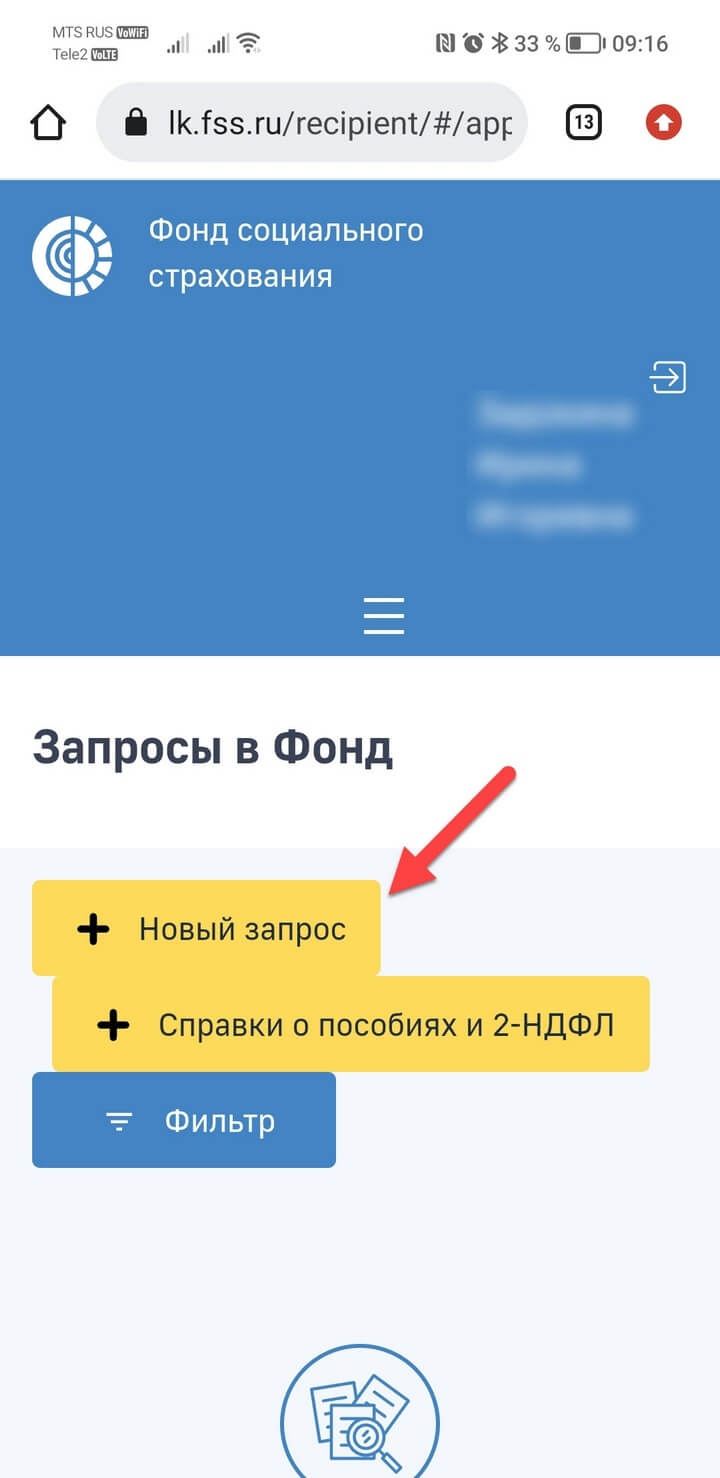
Процедура оформления официального запроса в ФСС запускается двумя способами. Первый предполагает активацию раздела меню «+Создать» и переход к подразделу «Подать запрос в Фонд», а второй открывает необходимую форму путем выбора пункта «Запросы в Фонд» из контекстного меню имени пользователя, которое располагается в правом верхнем углу главной страницы ЛК.
В последнем случае открывается таблица с уже созданным и отправленными запросами, содержащая также их статус. Для подачи нового обращения активируется соответствующий сервис «+ Новый запрос», находящийся слева вверху.

Другие возможности ЛК ФСС для застрахованного
Функционал ЛК получателя страховых услуг описанными выше возможностями не ограничивается. В дополнение к ним пользователь может:
- отправлять на печать или сохранять в электронном формате сведения из ЭЛН;
- получать сведения о начислении и последующей выплате регулярного пособия для лиц, занимающихся уходом за детьми или недееспособными взрослыми;
- получать информацию о заявлениях застрахованного лица и их текущем статусе;
- просматривать уведомления, касающиеся ответов ФСС на поданные заявления и запросы.
Перечень возможностей, предоставляемых застрахованным лицам, постоянно увеличивается. Это связано с активным тестированием системы и постоянным внесением изменений сервис личного кабинета ФСС.
Регистрация ЛК ФСС для юридических лиц
Основные принципы регистрации и авторизации в личном кабинете ФСС для страхователей, в качестве которых выступают юридические лица, не отличаются от описанных выше для застрахованных граждан. Для беспроблемного пользования возможностями системы требуется сначала пройти регистрационную процедуру на ЕАИС Госуслуги. При этом пользователь самостоятельно выбирает свой статус – частное лицо или организация.

Вход в личный кабинет ФСС страхователя через Госуслуги
Порядок авторизации в ЛК ФСС для организации-страхователя происходит с использованием следующей процедуры:
- сначала необходимо вбить в адресную строку браузера https://lk.fss.ru;
- затем требуется выбрать соответствующий ЛК и активировать сервис входа;
- далее нужно ввести данные для идентификации в ЕАИС Госуслуги.


Настройки учетной записи
Работа в системе, как правило, начинается с изучения персональных данных о пользователе. Оно предусматривает необходимость активировать пункты дополнительного меню, которые открываются нажатием кнопкой мыши на расположенные в верхнем углу справа три точки. Один из разделов называется «Сведения о страхователе».

В нем размещаются такие данные о предприятии-страхователе:
- полное и сокращенное название юрлица;
- адрес и контакты организации;
- данные ФНС и ФСС РФ о плательщике налогов и обязательных социальных взносов.
Основные возможности
После авторизации в личном кабинете ФСС открывает главная страница интернет-сервиса. Она открывает доступ к обширному набору возможностей, некоторые из которых – самые важные – требуют более детального рассмотрения.

Поиск ЭЛН
Для открытия экрана с перечнем электронных листков нетрудоспособности необходимо перейти к разделу основного меню с соответствующим названием. Поиск нужного ЭЛН осуществляется с помощью специального фильтра с использованием одного или нескольких критериев, в числе которых:
- ФИО работника, на которого оформлен документ;
- СНИЛС;
- номер листка нетрудоспособности;
- статус электронного больничного;
- дата выдачи документа;
- период нетрудоспособности, указанный в ЭЛН.

Просмотр и дополнение ЭЛН
Для просмотра и внесения изменений в ЭЛН требуется идентификация на сайте с использованием УКЭП, то есть усиленно-квалифицированной электронной подписи. Она позволяет определить автора корректировок, что необходимо для верификации единой базы данных электронных листков нетрудоспособности.
При нажатии на ЭЛН система автоматически отправляет запрос на наличие ключа идентификации. Если у пользователя УКЭП оформлена и запущена на компьютере, процедура осуществляется в автоматическом режиме после нажатия кнопки «Да» на открывшемся окне. После этого пользователю предоставляется доступ к системе, позволяющий просматривать ЭЛН и вносить в документы изменения.

Корректировка листа нетрудоспособности осуществляется путем запуска сервиса «Действия» и выбора в выпадающем меню пункта «Редактировать». Другие возможности, имеющиеся у пользователя с УКЭП – выгрузка информации в файл и печать документа. Для редактирования доступны только те поля ЭЛН, которые касаются работодателя застрахованного лица. Они размещаются в специальной вкладке «Заполняется работодателем».

Журнал реестров
Данный раздел личного кабинета ФСС страхователя запускается путем нажатия на одноименный пункт основного меню главной страницы. Он отображается в виде таблицы, содержащей все реестры, которые были отправлены организацией в адрес ФСС. Поиск нужного реестра осуществляется при помощи трех критериев:
- № файла, который присваивается ФСС;
- даты загрузки электронного документа;
- статуса реестра.

Журнал обмена данными
Аналогичный принцип работы используется для просмотра журнала обмена данными. Он также запускается с главной страницы ЛК ФСС. Все размещенные в журнале сообщения сортируются по одному из следующих параметров:
- уникальный ID;
- отправитель;
- тип отправленного или полученного сообщения;
- его дата и статус.
Для просмотра деталей сообщения требуется скачивание соответствующего файла. Для этого необходимо нажать на одну из двух стрелок, в зависимости от характера сообщения.

Журнал пособий
Перечисленный выше для двух журналов – реестров и обмена данными – функционал доступен и для третьего подобного документа. Она называется «Журнал пособий» и содержит сведения о пособиях, которые были получены ФСС в результате отправки страхователем соответствующих реестров.
Поиск интересующего пользователя пособия осуществляется по ФИО застрахованного лица, его СНИЛС, номеру или статусу ЭЛН. Для просмотра детальной информации достаточно кликнуть на ФИО получателя денежных средств.

Запросы страхователя в фонд социального страхования
Для формирования нового запроса в ФСС РФ страхователь может использовать один из двух способов:
- при помощи кнопки «Добавить», которая находится на главной странице ЛК;
- путем активации раздела меню «Запросы в Фонд» и последующего перехода к сервису «Новый запрос».
В обоих случаях открывается форма запроса, предусматривающая необходимость внесения данных, которые требуются программе для оформления и отправки документа. К ним относятся:
- тип запроса в ФСС – жалоба, обращение или ответ на извещение;
- данные о заявителе;
- вариант получения ответа;
- сведения об уполномоченном представителе организации и т.д.

Другие возможности личного кабинета ФСС для страхователя
Помимо перечисленных выше возможностей, функционал личного кабинета ФСС для страхователя позволяет:
- просматривать уведомления, получаемые организаций из ФСС;
- получать информацию о пострадавших в результате профзаболеваний и несчастных случаев;
- осуществлять финансовое обеспечение по предупредительным мерам;
- выгружать список ЭЛН в электронном формате;
- подтверждать ОВЭД предприятия и создавать запросы на подтверждение ОВЭД.
ФСС пояснила, как работать с личным кабинетом на сайте и почему возникают проблемы
26.10.2022 распечатать
ФСС рассказала, как правильно оформлять ЭЛН в личном кабинете страхователя, пользоваться закладками и формировать запрос.
В работе с любыми личными кабинетами на любых сайтах время от времени у пользователей возникают вопросы. О том, на что нужно обращать внимание при работе с сайтом ФСС специалисты фонда рассказали на страницах своего телеграмм-канала.
Почему не удается запросить ЭЛН в ЛК Страхователя?
Запросить ЭЛН в ЛК Страхователя возможно, начиная со статуса ЭЛН «Закрыт»
Когда можно внести в ЭЛН данные во вкладке «Заполняется работодателем»?
Внести и сохранить данные ЭЛН во вкладке «Заполняется работодателем» в ЛК Страхователя возможно только при статусе ЭЛН «Закрыт»
Почему Страхователю недоступны закладки Журнал пособий, Журнал реестров?
Сведения по реестрам пособий, а также пособиям и выплатам, предоставлены тем страхователям, которые направляли данные виды сведений, в случае если они приняты и обработаны Фондом.
Почему в ЛК Страхователю недоступна закладка «Журнала обмена данными»?
Закладка «Журнала обмена данными» недоступна для просмотра при отсутствии данных по взаимодействию с Фондом.
Почему в ЛК Страхователя недоступна закладка «Несчастные случаи профессиональные заболевания»?
Закладка «Несчастные случаи профессиональные заболевания» недоступна для просмотра при отсутствии сведений о пострадавших в результате несчастных случаев на производстве и профессиональных заболеваниях.
Почему нет возможности создать запрос в Фонд в ответ на извещение, если в ЛК Страхователя отображено Извещение по пособию?
Сформировать ответ на извещение можно только при статусе извещения «Отправлено».
Подписка на новости и полезные материалы
Выбор читателей
Для чего нужен СЭДО ФСС и как его подключить
Работодатель оплачивает первые три дня болезни работника. Остальное платит соцстрах. ФСС рассчитывает пособие автоматически на основании информации, которую получает от других ведомств. Работодателю нужно только проверить информацию по работнику и, если нужно, дополнить её. Такая схема начисления пособий называется проактивной или беззаявительной.
Обмен данными с соцстрахом происходит через систему социального электронного документооборота — СЭДО ФСС. Через неё работодатель получает информацию о листе нетрудоспособности: когда его открыли, продлили, закрыли, аннулировали, направили больного на медико-социальную экспертизу.
ФСС через СЭДО запрашивает недостающие сведения по работнику, например, реквизиты для перечисления денег, период оплаты по табелю рабочего времени.
СЭДО — бесплатный сервис. Его можно встраивать во все популярные бухгалтерские программы и интернет-бухгалтерии, у которых есть функция обмена документами с ФСС. Спросите в техподдержке вашей учётной системы, как подключиться к СЭДО.
Например, в интернет-бухгалтерии «Моё дело» раздел СЭДО ФСС добавляется автоматически у тех, кто работает на тарифном плане с сотрудниками и подключил электронную отчётность.
Бумажные больничные ещё есть, но их выдают только отдельным людям, сведения о которых составляют гостайну, и тем, кто находится под госзащитой. Для них действует старая схема прямых выплат — они приносят больничный лист, пишут заявление, а работодатель передаёт в фонд все сведения для выплаты пособия.
Подарок для наших читателей — практическое пособие по подготовке отчётности в ПФР, ФСС и ИФНС в 2022 году от экспертов интернет-бухгалтерии «Моё дело». 62 страницы подробнейших инструкций с примерами заполнения форм.
Отчётность в ИФНС, ПФР и ФСС в 2022 году
практическое пособие для работодателя
Получите бесплатно 62 страницы экспертного контента!
Оставьте заявку в форме ниже, и мы вышлем вам запись
Порядок работы с социальным электронным документооборотом ФСС
Рассмотрим, как работать с соцстрахом по СЭДО на примере интернет-бухгалтерии «Моё дело».
Работодатель отправляет сведения о сотрудниках
После подключения СЭДО по всем работникам нужно отправить в ФСС форму «Сведения о застрахованном лице». Соцстрах просил сделать это ещё в начале года, но конкретных сроков в законах нет.
В форме указывают ФИО работников, дату рождения, паспортные данные, СНИЛС, ИНН (если есть), каким способом и на какие реквизиты перечислять пособия. Такую информацию передают один раз. Если после этого у работника изменились данные, нужно подать по нему новые сведения в течение трёх рабочих дней.
Информацию нужно подать и по уволенным менее 30 дней назад — у них тоже есть право на пособие по нетрудоспособности в случае заболевания или травмы. Если работников много, передачу сведений можно разбить на несколько этапов. В первую очередь лучше подать данные по сотрудницам, которые находятся или собираются в отпуск по беременности и родам и по уходу за ребёнком. По только что принятым работникам сведения подают не позднее трёх рабочих дней с даты их трудоустройства.
После получения сведений о застрахованных соцстрах сверит их с данными Пенсионного фонда и сообщит работодателю о результате. Вам нужно только отслеживать статус отправленных сведений. Если что-то не так, ФСС проинформирует, что сведения не совпали и их нужно исправить.
ФСС сообщает о страховых случаях
При наступлении страховых случаев вы будет получать через СЭДО уведомления о номерах и статусах больничных ваших работников. Когда медорганизация открывает больничный лист, она подписывает его УКЭП и размещает в информационной системе ЕИИС «Соцстрах».
ФСС получает эту информацию и узнаёт в Пенсионном фонде, есть ли у застрахованного работодатель и какой у него ИНН/КПП. Ответ из ПФР предоставляют в течение одного календарного дня после получения запроса. После этого информация об открытии электронного листка нетрудоспособности поступает работодателю по СЭДО, а работнику — в личный кабинет на Госуслугах.
Работодателю нужно проверить уже заполненные сведения, и, если есть ошибки, сообщить в соцстрах. ФСС перенаправит сообщение в медорганизацию для оформления дубликата. Ошибочный больничный аннулируют.
Уведомления работодателю приходят при всех изменениях статуса больничного:
- 10 — открыт;
- 20 — продлён;
- 30 — закрыт;
- 40 — направлен на медико-социальную экспертизу (МСЭ);
- 50 — дополнен результатами МСЭ;
- 90 — аннулирован.
ФСС запрашивает недостающую информацию
После того как больничный сменит статус на «закрыт», от ФСС поступит запрос о предоставлении недостающих сведений, необходимых для выплаты пособия. Ответить нужно не позднее трёх рабочих дней. В ответном сообщении нужно скорректировать и дополнить сведения фонда.
Соцстрах может запросить:
- суммы выплат за расчётный период;
- страховой стаж работника;
- размер районного коэффициента;
- приходятся ли дни больничного на период отстранения от работы.
На основании сведений от работодателя ФСС выплатит работнику пособие. Статус больничного изменится на «Выплачено». Если больничный не надо оплачивать, в ответ на запрос нужно прислать отказ от пособия и указать в примечании причину. Например, работник болел во время отпуска без сохранения зарплаты. В этом случае пособие по временной нетрудоспособности ему не положено.
Если вы отправили не всю информацию, которая нужна соцстраху, то в течение пяти рабочих дней получите по СЭДО ещё одно извещение о предоставлении недостающих данных. Вам нужно сначала отправить подтверждение о том, что вы его получили — на это есть три рабочих дня.
Если этого не сделать, фонд отправит извещение заказным письмом. Оно автоматически считается полученным по истечении шести рабочих дней со дня отправки почтой. С даты получения письма у вас будет пять рабочих дней, чтобы отправить сведения.
Что делать, если нет уведомлений о больничном
В некоторых региональных отделениях ФСС пока есть сложности с внедрением новой системы — могут не поступать уведомления о больничных из медучреждений и информация из ЗАГСов.
Поэтому лучше подстраховаться: если вы знаете, что сотрудник болеет или уходит в декрет, уточните в соцстрахе, нужно ли подавать документы для выплат. Возможно, придётся действовать по старинке — запросить у работника номер электронного больничного и самостоятельно отправить сведения для расчёта пособий. В ответ соцстрах пришлёт запрос на недостающие сведения.
Что делать, если больничный не более трёх дней
Больничный продолжительностью три дня полностью оплачивает работодатель. В этом случае соцстрах не запрашивает сведения для расчёта пособия, а только уведомляет работодателя об открытии и закрытии больничного.
Особенности пособий по материнству и по несчастным случаям
Порядок назначения таких пособий немного отличается.
Единовременное пособие при рождении ребёнка ФСС выплачивает на основании информации из ЗАГСов. У работодателя соцстрах может запросить данные о районном коэффициенте. Отправить ответ нужно в течение двух рабочих дней с даты получения запроса (п. 32 Правил).
Основанием для выплаты ежемесячного пособия по уходу за ребёнком будет заявление от работника. В течение трёх рабочих дней после его подачи нужно направить в ФСС сведения о периоде отпуска, о замене календарных лет и о неполном рабочем времени (п. 35 Правил).
Больничный лист по беременности и родам медорганизация обычно формирует на 140 дней и сразу же его закрывает. ФСС отправляет работодателю запрос на сведения для расчёта пособия. Но использование такого отпуска — право, а не обязанность работницы, поэтому нужно сначала получить от неё заявление, а затем отправлять информацию в ФСС (ст. 255 ТК).
Для выплат по больничному в связи с несчастным случаем дополнительно нужно отправить в соцстрах акт по форме Н-1 или копии материалов расследования. Их можно подавать в бумажном виде (п. 24 Правил).
Что будет, если не отправить сведения по СЭДО или нарушить сроки
С 2022 года к работодателям применяют новые штрафные санкции по ст. 15.2 закона № 255-ФЗ:
- за нарушение трёхдневного срока для предоставления сведений в соцстрах — 5 000 руб.;
- за отказ предоставить документы или несоблюдение сроков — по 200 рублей за каждый документ;
- за недостоверные сведения или их сокрытие — 20% от излишне выплаченного пособия, но не более 5 000 руб. и не менее 1 000 руб.
За непредставление документов должностное лицо организации могут дополнительно оштрафовать по ч. 4 ст. 15.33 КоАП на сумму от 300 до 500 руб.
Моё дело Бюро
Справочно-правовая система для бухгалтеров, юристов, кадровиков и профессиональный консалтинг
Авторизация в личном кабинете ФСС
На сайте ФСС есть доступ к двум разным типам личных кабинетов ФСС — для получателей страховых услуг и для страхователей. Кабинет страхователя доступен только бухгалтерам и специалистам группы поддержки, и в этой статье мы его не рассматриваем.
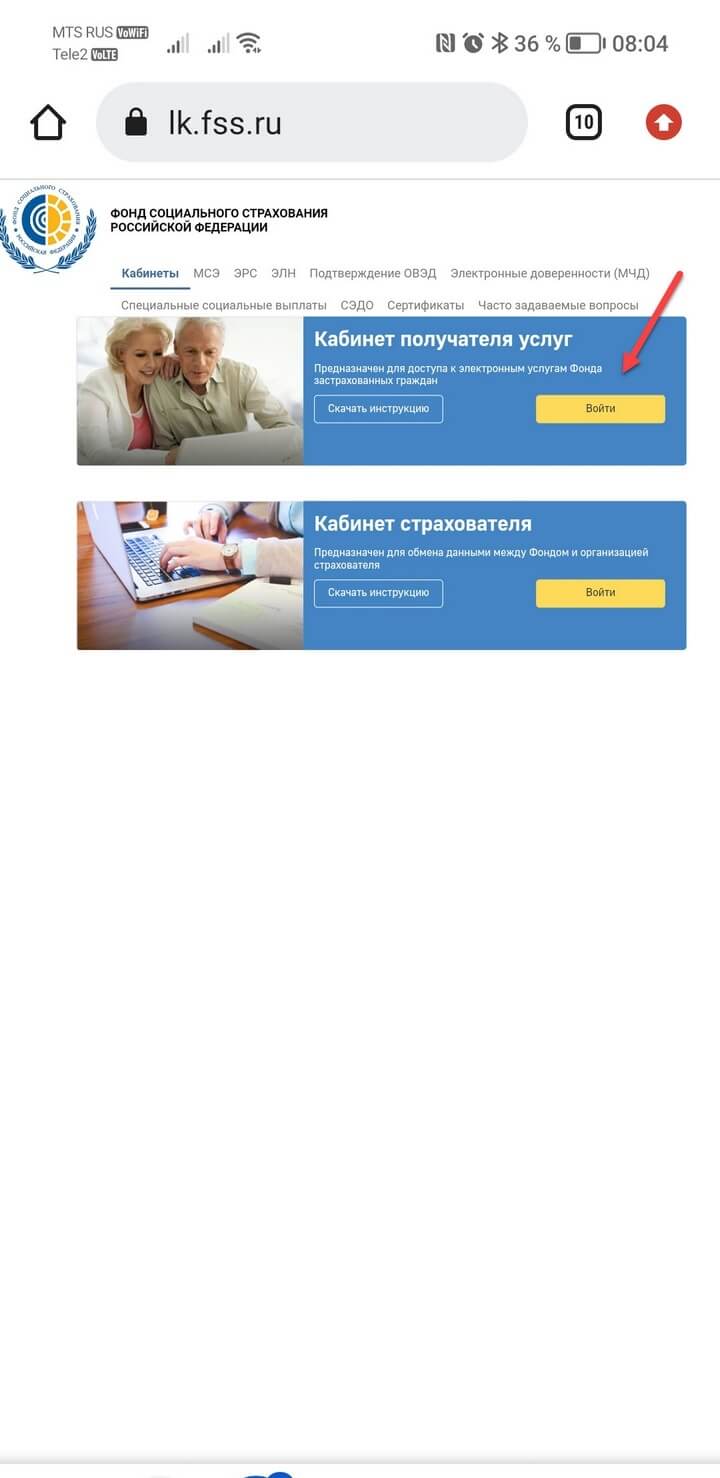
Войти в личный кабинет можно при помощи подтверждённой учётной записи с портала Госуслуг. Отдельная регистрация не нужна.
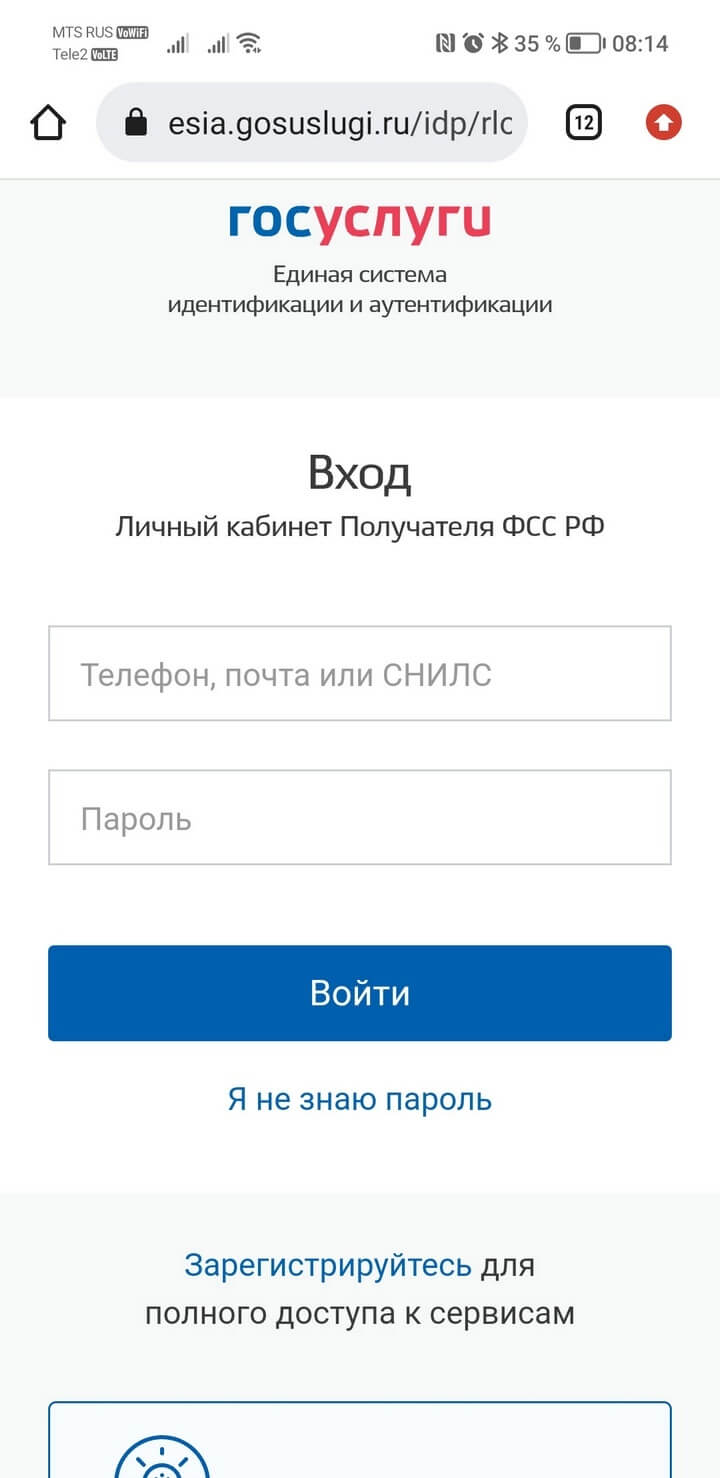
Если у вас нет учётной записи Госуслуг, придётся завести — без неё личным кабинетом ФСС воспользоваться не получится. Зарегистрируйтесь на Госуслугах, а потом подтвердите свою учётную запись — например в почтовом отделении или МФЦ.
Как пользоваться личным кабинетом ФСС
После авторизации в системе откроется страница сервисов личного кабинета. Все ваши персональные данные подтянутся из учётной записи на портале Госуслуг.
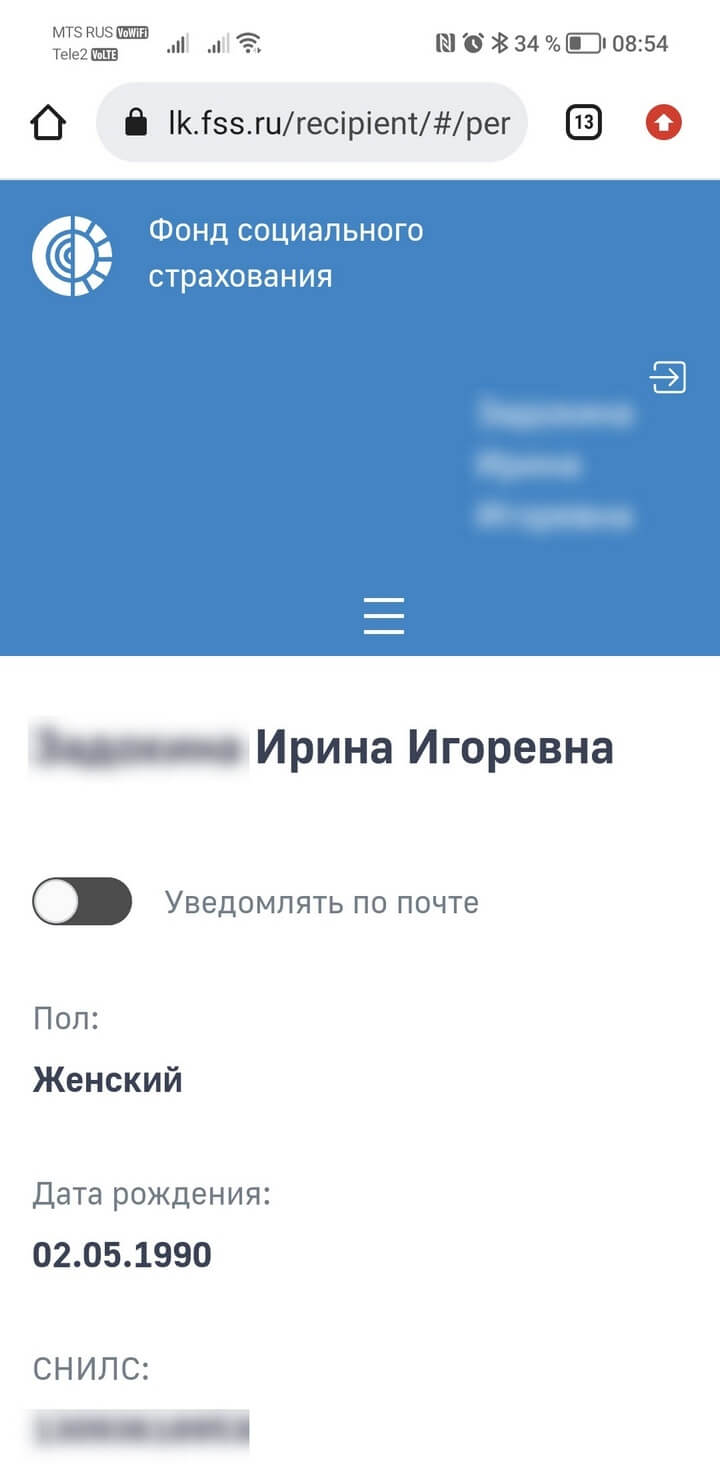
В своём личном кабинете вы сможете получить данные о назначенных выплатах и пособиях, найти и посмотреть электронный больничный, подать заявку на предоставление путёвки на санаторно-курортное лечение.
В личном кабинете есть журнал, в котором вы найдёте данные по пособиям, которые были ранее назначены вам, узнаете, сколько денег и по какому поводу вам выплатили, получите информацию по расчёту каждого пособия. Для просмотра журнала выберите пункт «Пособия и выплаты».
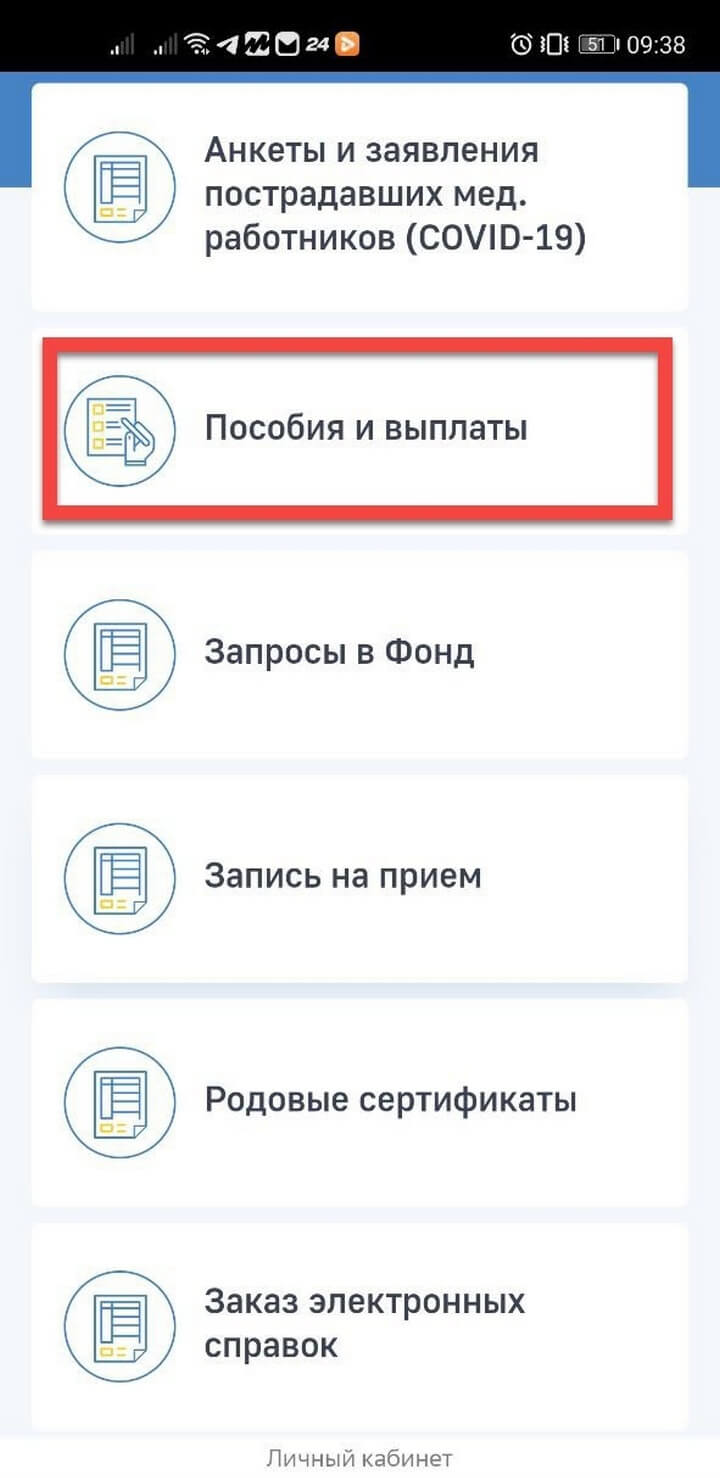

Многие возможности личного кабинета предназначены для определённых категорий пользователей. Например:
- Беременные и уже родившие женщины смогут увидеть выданные родовые сертификаты.
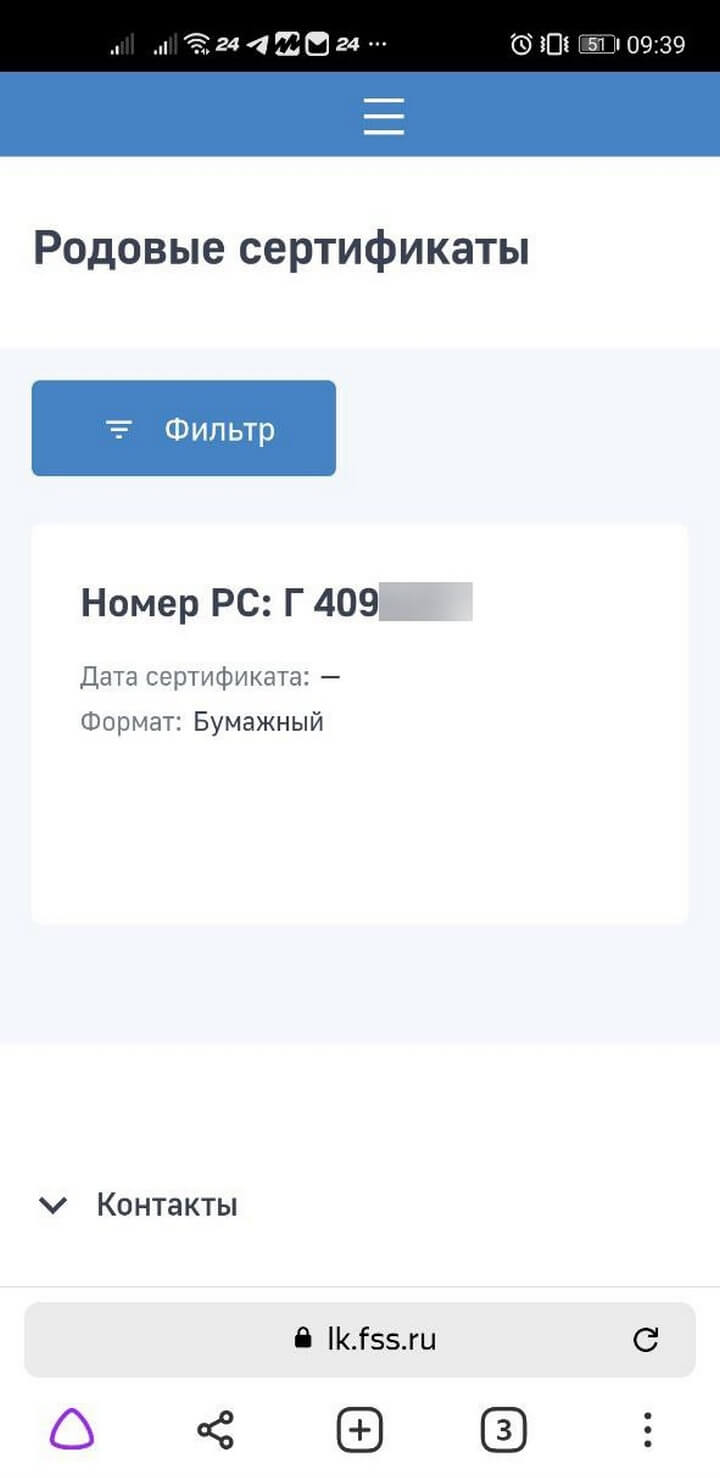
- Люди с инвалидностью могут отслеживать в кабинете график плановой замены технических средств реабилитации, а также подавать заявку на санаторно-курортное лечение.
- Граждане, пострадавшие на производстве, могут получить информацию о выплатах по страховым случаям, несчастным случаям и профзаболеваниям.
Всю информацию из личного кабинета на сайте ФСС можно распечатать.
Услуги, которые доступны в личном кабинете ФСС, также доступны и на сайте Госуслуг.
Как сформировать запрос в ФСС
Чтобы подать обращение или жалобу в ФСС, нужно выбрать пункт «Запросы в Фонд», затем выбрать «Новый запрос» и, следуя подсказкам на экране, заполнить форму электронного обращения. Ответ ведомства поступит на электронную почту или в личный кабинет на сайте.

В этом же разделе можно заказать справку о предоставленных пособиях или 2-НДФЛ. Эти сведения могут пригодиться для подачи налоговой декларации.
Современные мобильные сервисы экономят много времени и сил. Например, оплатить любой счёт, от налога до ЖКУ, перевести деньги близким, оформить в пару кликов карту «Мир» для начисления пособий и многое другое можно через приложение МТС Банка. Клиентом банка быть не обязательно.
Регистрация представителя организации на портале СФР (бывш. ФСС) необходима в случае, если:
- регистрационный номер ФСС представляемой организации отличается от регистрационного номера организации отправителя;
- отчетность подписывается подписью ФЛ, которая выдана УЦ ФК на руководителя бюджетной организации.
Для отправки отчетности в СЭДО представителем организации необходимо:
- Зарегистрироваться на портале СФР (бывш. ФСС).
- Авторизоваться на портале СФР (бывш. ФСС).
- Загрузить на портал ЭП ответственного лица (отправителя).
- Добавить организацию и загрузить доверенность.
- Предоставить в территориальный орган СФР копию доверенности на бумажном носителе.
- Дождаться получения положительного результата проведения проверки и присвоения статуса «Утверждено».
Регистрация на портале СФР (бывш. ФСС)
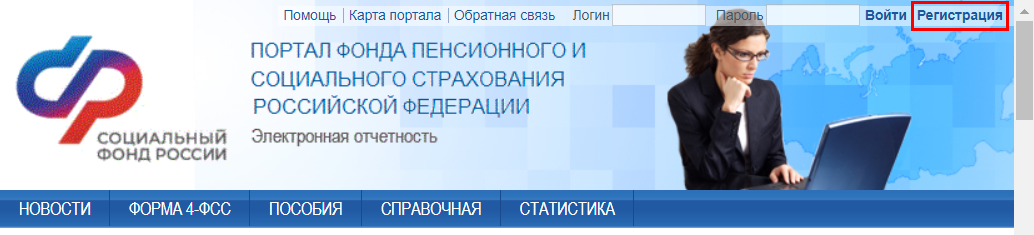
Перейдите по адресу portal.fss.ru, далее в правом верхнем углу нажмите кнопку Регистрация:
На открывшейся странице заполните данные пользователя (1) и нажмите кнопку Регистрация (2):
ФИО в данных пользователя должно совпадать с ФИО владельца сертификата.
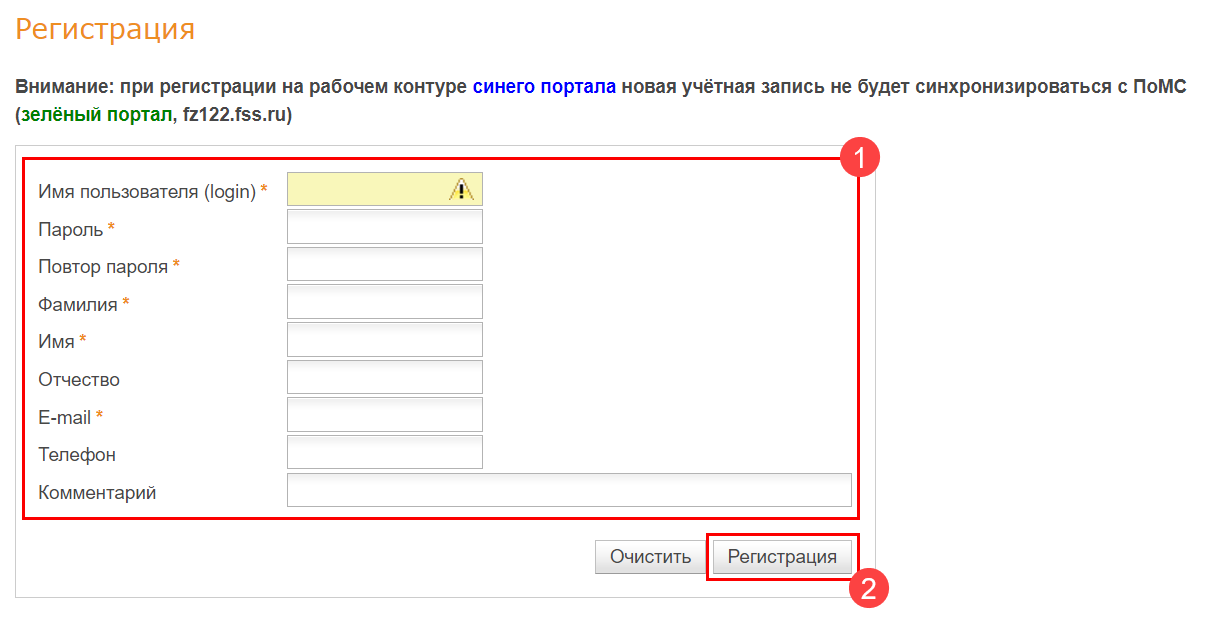
На указанный адрес электронной почты будет отправлено письмо для подтверждения регистрации. Для завершения регистрации достаточно перейти по ссылке из письма.
Авторизация на портале
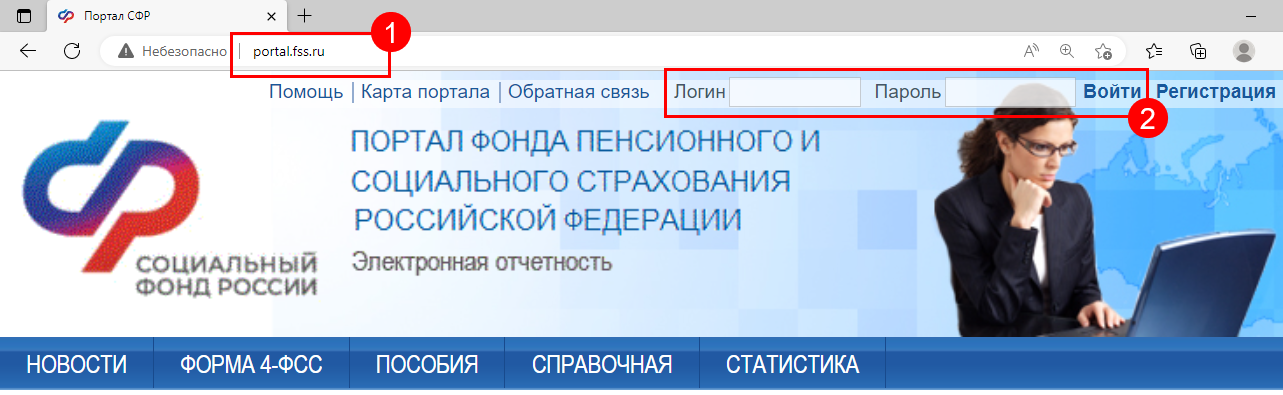
Перейдите по адресу portal.fss.ru (1), в правом верхнем углу введите логин и пароль, который вы вводили ранее при регистрации и нажмите Войти (2):
Загрузка ЭП
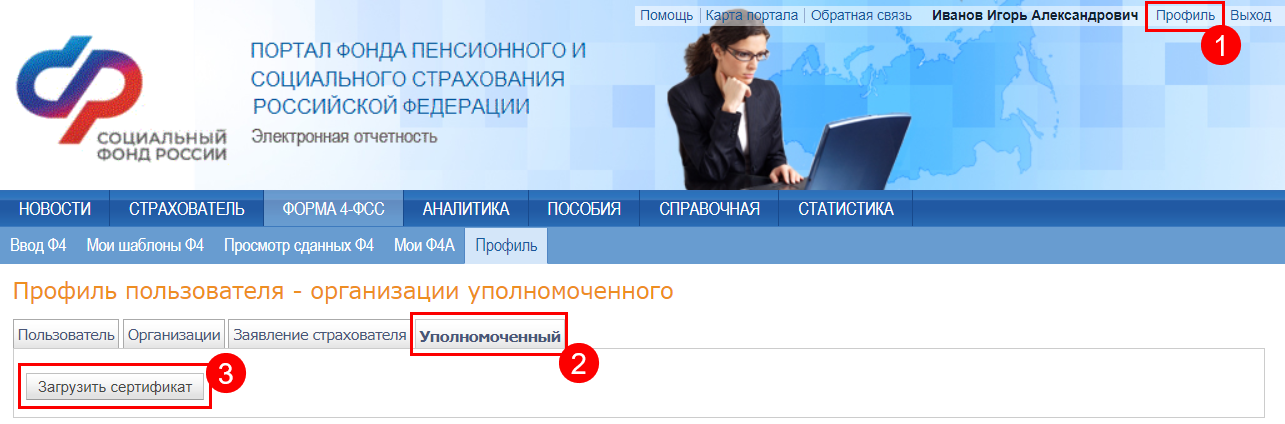
Авторизовавшись на портале необходимо перейти в меню Профиль (1), выбрать вкладку Уполномоченный (2) и с помощью кнопки Загрузить сертификат (3) указать место хранения выгруженного ранее сертификата с расширением CER:
Добавление организации и загрузка доверенности
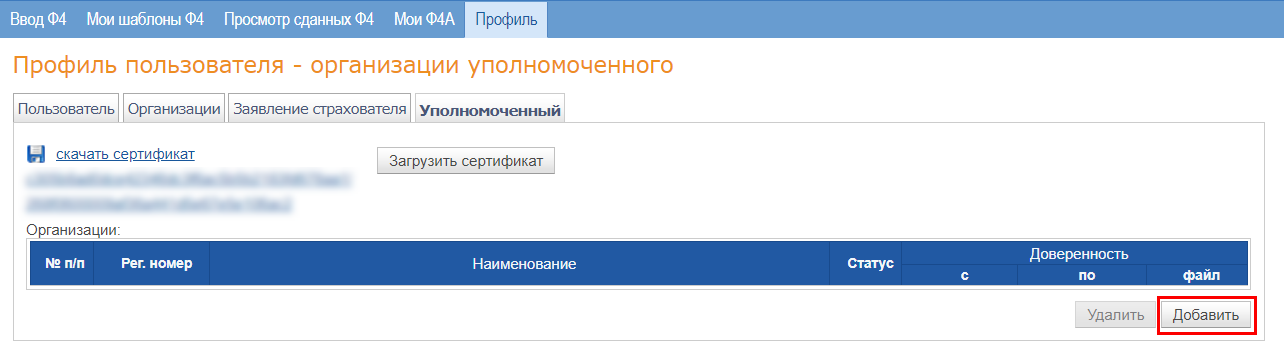
После загрузки сертификата появится возможность добавить организации. Для создания записи об организации, от имени которой будет предоставляться отчетность, нажмите Добавить:
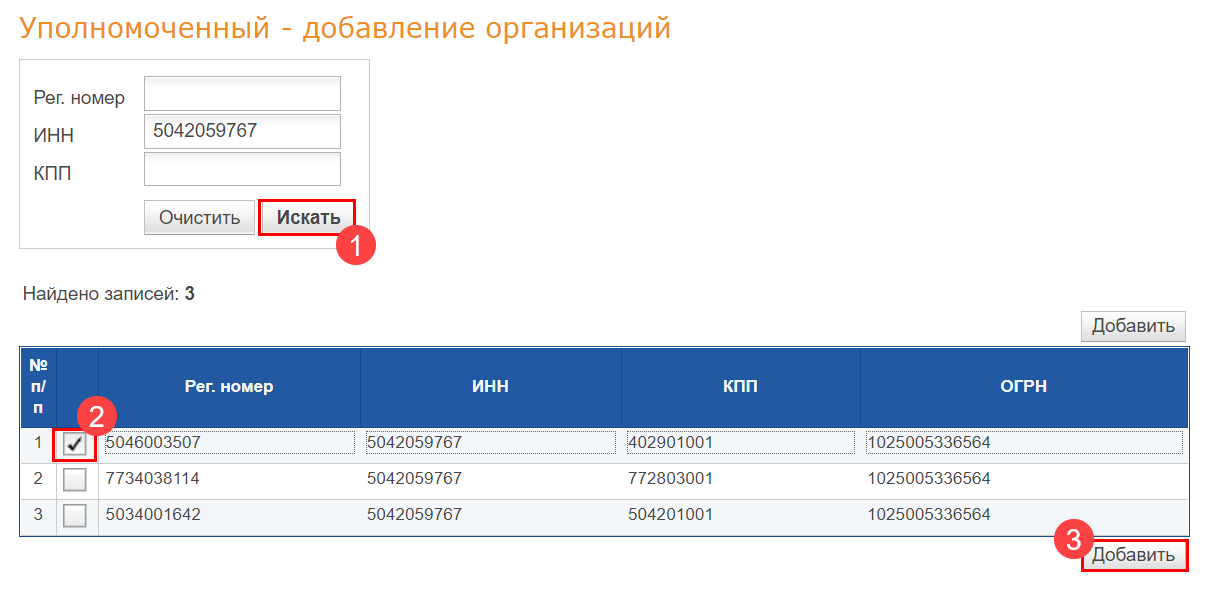
В появившемся окне укажите реквизиты организации и нажмите кнопку Искать (1). Ниже в таблице будут отображены результаты поиска. Проставьте флажок в строке с интересующей вас организацией (2) и нажмите Добавить (3):
В списке представляемых организаций появится новая запись. Далее необходимо указать срок действия доверенности, нажав кнопку с изображением красного карандаша Редактировать срок действия (1) и загрузить МЧД с помощью кнопки с зеленой стрелкой Загрузить доверенность (2):
С 11.03.2024 г. на портале ФСС прекращена загрузка документов для подтверждения полномочий, оформленных отличными от МЧД способами.
Для формирования МЧД можно воспользоваться:
- формированием и отправкой МЧД из программы 1С;
- программой АРМ МЧД (безвозмездное ПО Фонда, размещенное по ссылке);
- средствами собственного ПО (спецификации для доработки размещены по ссылке).
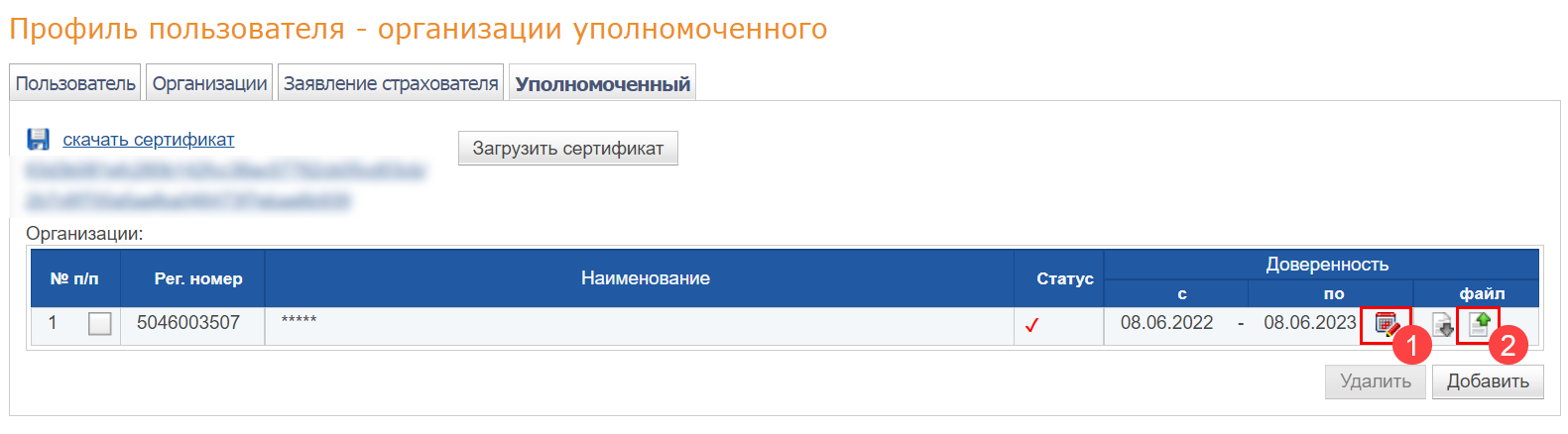
На этом действия на портале по добавлению организации завершены.
Дождитесь результатов проведения проверки полномочий сотрудниками СФР и присвоения статуса записи в личном кабинете на Утверждено (зеленый цвет). После выполнения перечисленных выше действий для отправителя будет доступна сдача отчетности не только за свою организацию, но и за перечень организаций, добавленный в личном кабинете СФР (бывш. ФСС).