
Инвентаризация складских остатков – обязательная операция, подлежащая выполнению как минимум один раз в год. Данное мероприятие дает возможность сверить реальное количество ТМЦ с информацией, отраженной в учетной системе. Торговые организации, имеющие складские запасы, должны проводить такую ревизию перед составлением годовой бухгалтерской отчетности и в других случаях, когда это необходимо. Посмотрим, как в 1С проводится годовая инвентаризация на примере 1С Управление торговлей 11.
Как проводится инвентаризация
Обязательная годовая инвентаризация склада проводится перед формированием бухгалтерских отчетов за год. Она делается в период с 1 октября и должна быть закончена до конца года. Есть и другие причины, когда нужно сделать ревизию:
- При смене работника, на которого возложена материальная ответственность,
- При смене руководителя коллектива или большей части коллектива,
- По требованию сотрудников склада,
- Если установлено, что складские ценности утрачены или испорчены,
- При ликвидации предприятия.
Инвентаризация может быть проведена и в других случаях по усмотрению самой организации. Например, может быть установлена периодическая ревизия склада. В магазинах и торговых точках часто заведено проводить ревизию товаров раз в месяц. Это позволяет поддерживать актуальность остатков и вовремя выявлять недостачи и пересорт. В результате ревизии могут быть выявлены просроченная и испорченная продукция, которая не подлежат продаже.
Для проведения инвентаризации издается приказ по организации и назначается специальная комиссия. Есть исключения, когда ревизия возможна и без комиссии (например, в компании числится только директор или директор и главбух).
Чтобы провести инвентаризацию, нужно сверить количество ТМЦ в учетной системе с реальными остатками на складе. Товары сверяются с описью или ведомостью, сформированными из программы. Их количество пересчитывается, а расхождения отражаются в описи. При большом объеме инвентаризацию удобнее проводить поэтапно по отделам или группе товаров. Когда вся продукция будет пересчитана и учтена, реальное количество фиксируется в программе, и формируются результаты. Недостачи подлежат списанию, а излишки приходуются. Рассмотрим, как отражаются этапы инвентаризации склада в программе 1С:Управления торговлей.
Пересчет товаров
Операции по отражению инвентаризации находятся в разделе «Склад и доставка». Чтобы сформировать перечень товаров, подлежащих пересчету, создается документ «Пересчет товара». Документ формируется по конкретному складу. Если в программе ведется учет по нескольким организациям, то перечень будет сформирован также по всем организациям. Как правило, номенклатура в программе разделена на группы и при проведении ревизии обычно придерживаются этих групп. Для каждой группы (или нескольких групп) товаров можно создать отдельный документ пересчета.
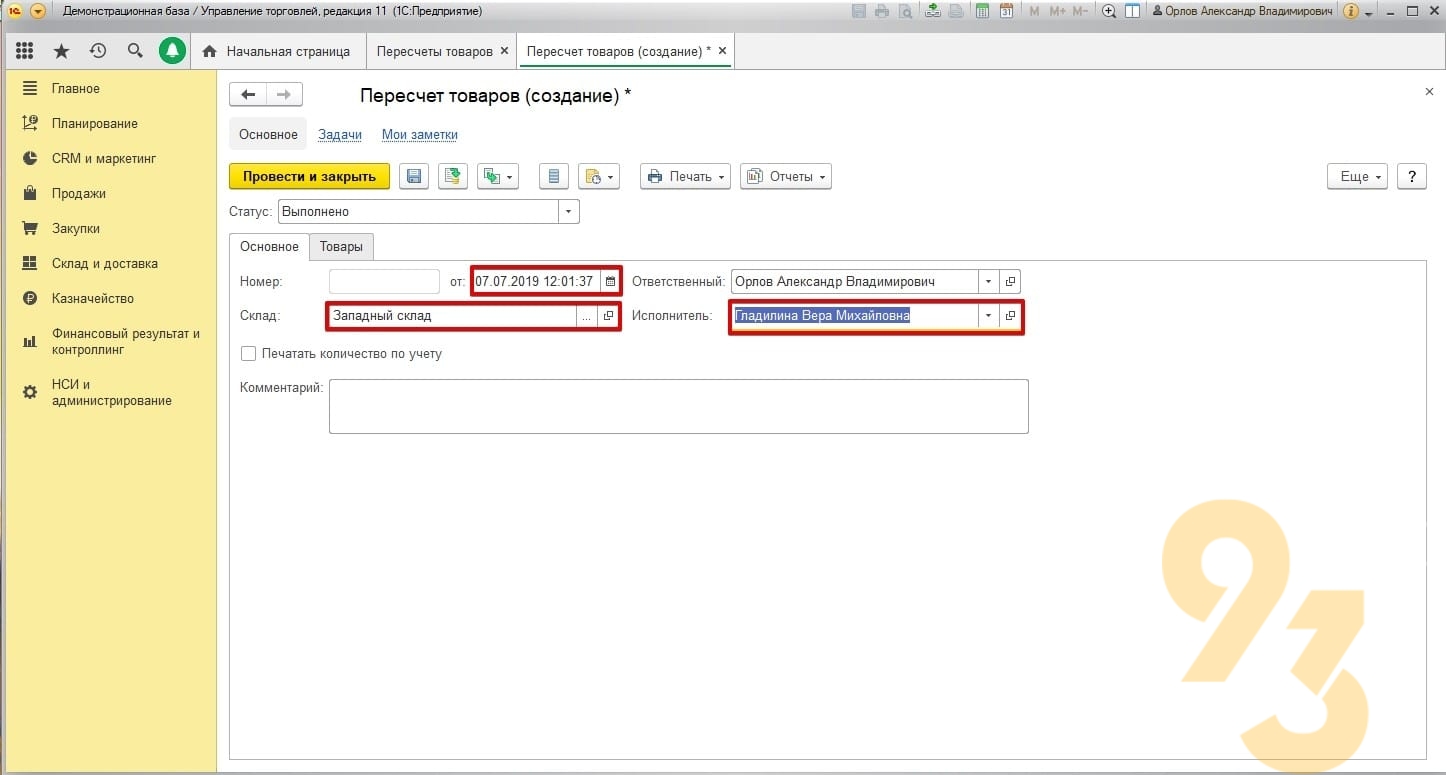
При добавлении нового документа «Пересчет товаров» заполняем склад. Выбираем ответственного и исполнителя.

На второй вкладке «Товары» формируем перечень к пересчету. Для того чтобы выбрать интересующую нас группу товаров, установим отбор. В нашем примере будут выбраны все товары, которые входят в группу «Акматекс». Установим галочку «Есть остатки (в т. ч. помеченные на удаление)» — будет выведена только номенклатура, которая числится на складе. Заполняем товары по этому отбору. Программа выберет позиции и заполнит табличную часть с указанием количества. После записи документа можно распечатать бланк задания на пересчет и передать ответственному для подсчета товаров на складе.

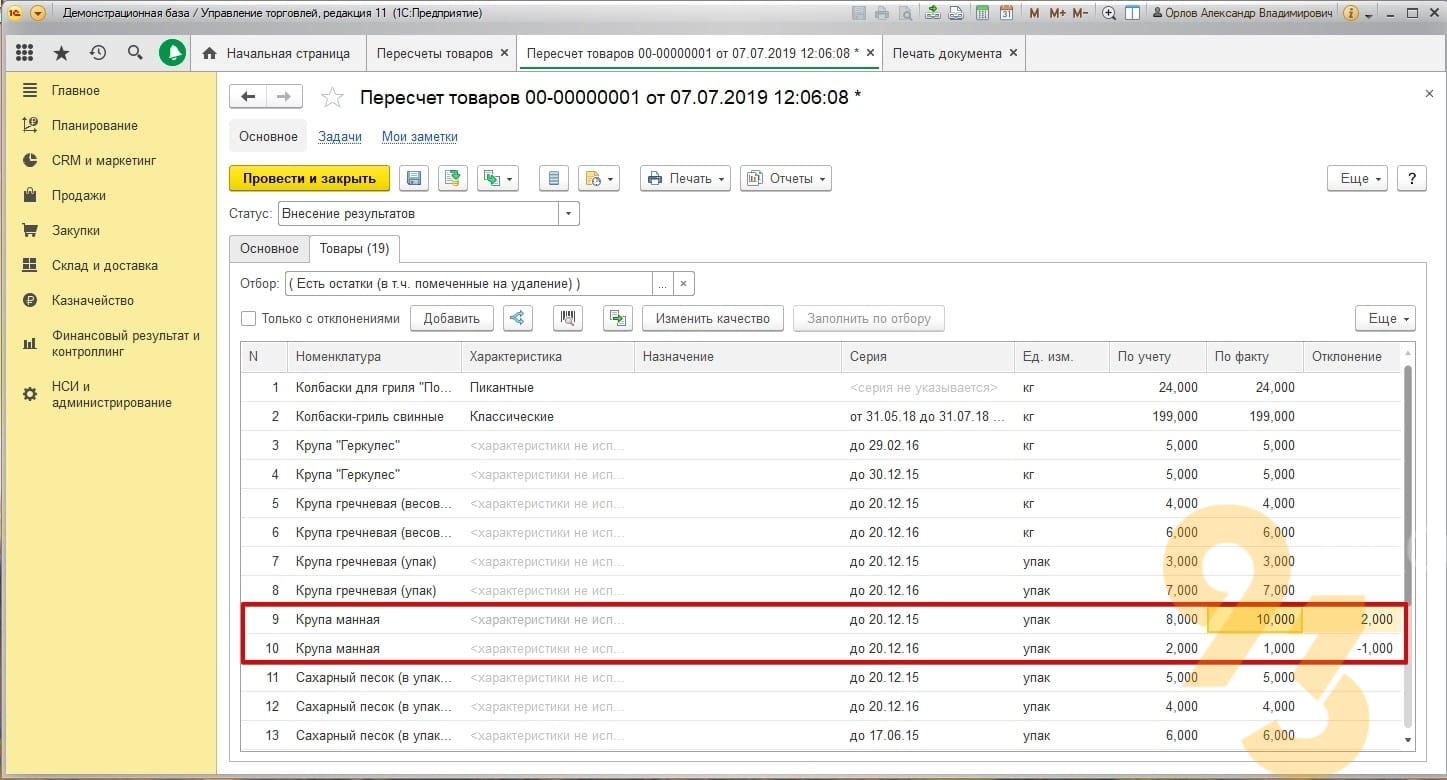
После того как товары будут пересчитаны, нужно внести полученные результаты. Для этого поменяем статус документа на «Внесение результатов». Для каждой позиции укажем фактическое количество в колонке «По факту». Программе посчитает разницу между учетным и фактическим количеством и сформирует отклонение. Нехватка будет отмечена знаком «-», а излишек знаком «+».

Чтобы зафиксировать результаты инвентаризации, составляется инвентаризационная опись. После проведения документа «Пересчет товаров» программа предложит ее сформировать. Если рассчитываемые товары принадлежат нескольким организациям, опись составляется отдельно по каждой из них.

Инвентаризационная опись проверяется и заверяется подписью ответственных лиц.

По окончании инвентаризации нужно отразить ее результат в учете. Излишний товар нужно добавить, а недостающий – списать со склада. Это можно сделать как отдельными документами, так и на основании пересчета товаров.

Оприходование излишков
Для оприходования излишков воспользуемся способом создания «на основании». Документы оприходования создаются по каждой организации отдельно. Количество товаров будет сформировано по результатам пересчета. Заполнение цен можно произвести по виду цен или себестоимости. Выберем вид цен «Закупочная цена» и сформируем стоимость, по которой будут учтены излишки.

Списание недостач
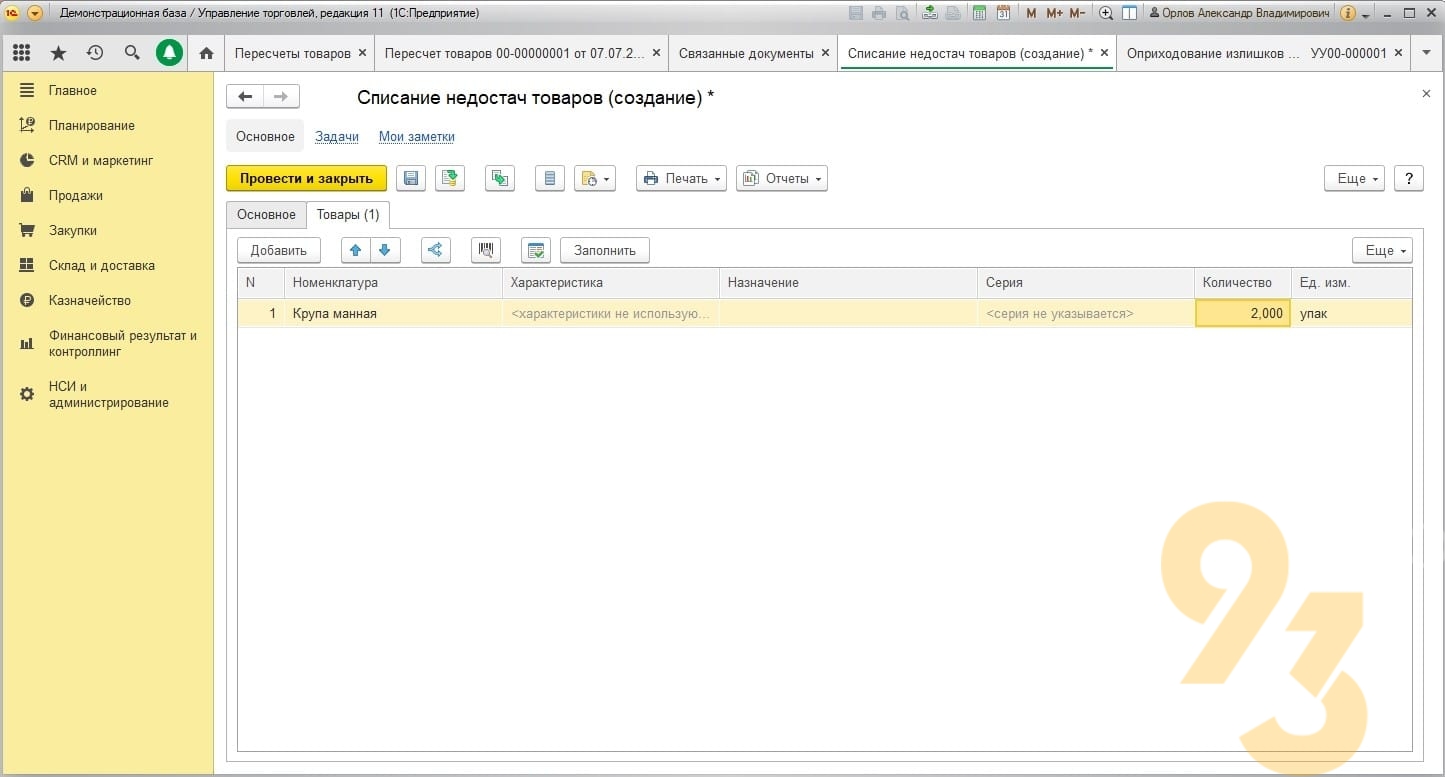
Сформируем списание недостач товаров на основании документа пересчета. Вкладка «Товары» будет заполнена автоматически, а количество — соответствовать недостающему товару в документе инвентаризации. Цены в документе не указываются, списание будет произведено по себестоимости каждого товара.

После корректировки товарных остатков фактическое количество ТМЦ придет в соответствие с данными в программе. Выявленный результат будет учитываться при формировании финансового результата компании: излишки учтены в доходах, а недостачи отнесены на виновных лиц или списаны. Проведение годовой инвентаризации является обязательным с точки зрения законодательства и позволяет организациям подтвердить свои товарные запасы.
В этом уроке разберемся со складской инвентаризацией, в рамках которой оформим документы отражения излишков и списания недостач товаров.
Для проведения инвентаризации никаких дополнительных настроек программы делать не нужно, переходим сразу к созданию документов Пересчет товаров (именно они будут отражать факт проведения инвентаризации):

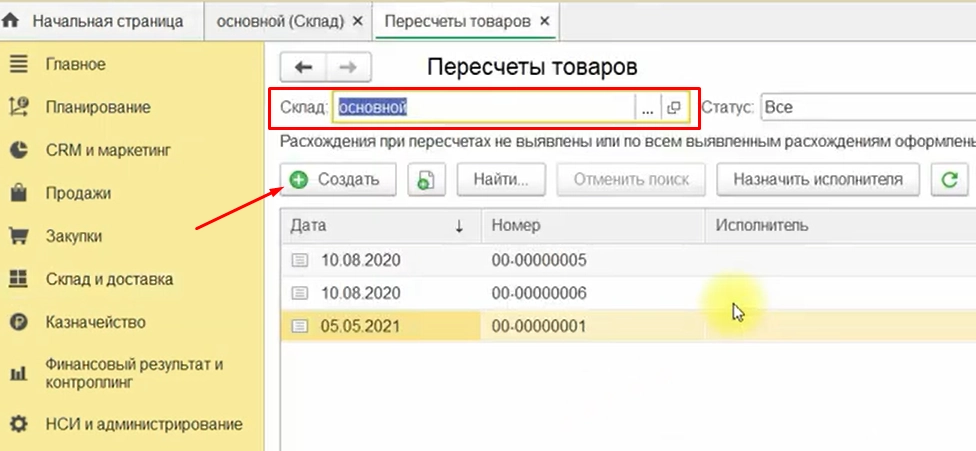
В списке сделаем отбор по нужному складу и создадим новый документ:

На первой вкладке указываем дату, ответственного, склад и исполнителя (нужен для вывода в печатной форме ПФ). Если в ПФ Задание на пересчет товаров нам необходима колонка с количеством номенклатуры по данным учета, то устанавливаем необходимость Печатать количество по учету:

У пересчета есть несколько статусов (на данном этапе оставляем статус В работе):

На второй вкладке заполняем сведения о товарах, подлежащих инвентаризации. Удобнее всего воспользоваться отбором для заполнения таблицы номенклатуры:

При данном отборе в таблицу товаров попадет вся номенклатура, имеющаяся на остатках:

При статусе В работе нет возможности указать фактическое количество товаров:

Проведем, распечатаем задание на пересчет товаров:


Далее этот бланк передается сотрудникам, которые будут пересчитывать товары на складе (и записывать в эту таблицу фактическое количество). Затем по этой таблице в пересчете вносятся результаты (количество факт), но для этого нужно установить соответствующий статус. Удобнее всего заполнить фактическое количество по учетному и потом уже вводить отклонения (излишки и недостачи):

Для примера введем данные о недостатке и излишке:

Заполнение документа пересчета из файла
Заполнение документа пересчета происходит почти автоматически, за одним исключением — колонка Количество по факту. Именно ее заполнение на практике и занимает больше всего времени, т.к. чаще всего товар на складе считают одни люди, а сведения о фактическом количестве в документ пересчета вносят другие.
На сайте есть специальная обработка для автоматического заполнения этой колонки в документе по данным из файла Excel.
Отражение излишка и недостачи в УТ 11
Для отражения факта недостачи и излишка нужно создать в системе соответсвующие операции, для излишка создаем Оприходование излишков товаров:

Документ заполнился автоматически. Обратите внимание на поле Вид цены — именно цены данного вида будут подставлены для товаров в качестве себестоимости оприходования:

На второй закладке заполнена информация о приходуемых товарах:

Проводим и закрываем.
Регистрируем списание недостачи:


На второй закладке заполнились сведения о списываемых в рамках недостачи товарах:

Необходимо уточнить, что оприходования и списания товаров по результатам инвентаризации можно вводить не только на основании пересчета товаров, но и с помощью помощника оформления складских актов. Для демонстрации его работы удалю списание недостач, теперь в списке пересчетов выводится сообщение о недостающих складских актах, переходим по соответствующей гиперссылке:

В помощнике выбираем склад, период инвентаризационной описи и дату актов. Также выбираем, откуда брать себестоимость для ПФ ИНВ-3 и ИНВ-19 (будем заполнять ее по виду цен Закупочные):

Видим, что нужно оформить списание вентилятора:

Теперь нужно отнести списание недостач товара на конкретную организацию:

После отнесения списываемых товаров на конкретную организацию нажимаем Далее:

В результате создается две операции: списание недостач и инвентаризационная опись (служебный, нужен для печати ИНВ-3 и ИНВ-19):

Теперь видим, что никаких расхождений при пересчетах не выявлено, и оформлены все необходимые складские акты:

Печатные формы при инвентаризации в УТ 11
Формируем ПФ, ИНВ-3 выглядит так:

А ИНВ-19 так:

В ПФ попала также недостача по товару Кабель электрический, которого не было в наших документах. Дело в том, что данный товар я списывал за рамками урока, также текущей датой. И этот товар попал в нашу инвентаризационную опись (именно на ее основании и формируются ИНВ-3 и ИНВ-19).
По умолчанию в отражениях излишков и недостач источник данных для себестоимости (в ПФ) берется из настроек склада:

Сформировав ведомость по товарам на складах, видим что все операции выполнены корректно:

Документ инвентаризации
Для проведения инвентаризации есть специальный документ – «Инвентаризация товаров на складе». С помощью данного документа вы можете отразить в программе факт проведения инвентаризации, указать текущие остатки товаров и увидеть расхождения между фактическими и учетными остатками. Данный документ широко используется в практике специалистов, занимающихся автоматизацией торговли, при переносе данных между разными базами 1С.
Меню: Документы – Запасы (склад) – Инвентаризации товаров
Автоматизация бизнеса на 1С — перспективное направление! Если хотите освоить востребованную профессию, курс «Аналитик 1С» поможет вам разобраться в внедрении решений, автоматизации процессов и работе с клиентами. Запишитесь сейчас и получите скидку до 83%!
Создадим новый документ инвентаризации. Прежде всего в документе указывается склад, на котором проводится инвентаризация, и организация, которой принадлежат товары:
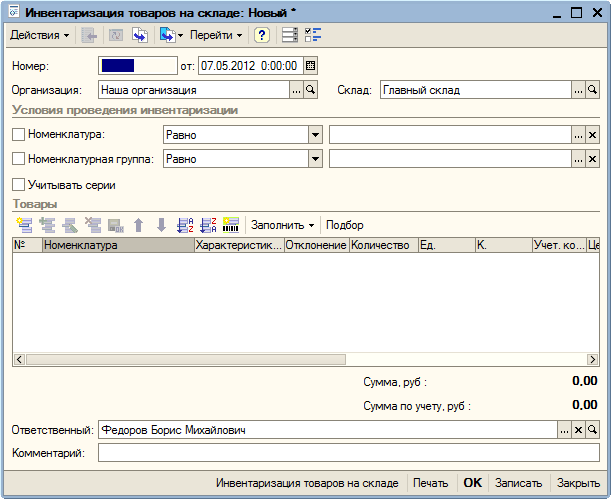
Инвентаризацию товаров можно проводить сразу по всем номенклатурным позициям. Если количество товаров очень велико и проинвентаризировать их за один раз проблематично, вы можете создать несколько документов инвентаризации. В этом случае каждый документ можно делать по определенной группе товаров.
В нашей инвентаризации будут участвовать только товары из группы «Бытовая техника». Для этого установим для поля «Номенклатура» вид сравнения «В группе», а в соседнем поле выберем нужную нам группу.

Далее необходимо в таблице «Товары» перечислить нужные позиции номенклатуры и указать их фактическое количество на складе. Чтобы не заполнять таблицу вручную, воспользуемся автозаполнением по кнопке: «Заполнить – Заполнить по остаткам на складе».
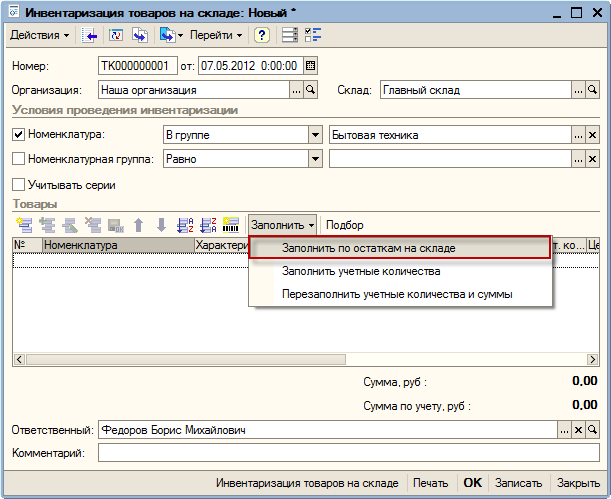
Программа заполнит таблицу товарами, которые присутствуют на складе по ее данным:

В колонке «Учет. количество» указан остаток товара на складе по данным программы, а в колонке «Количество» вы должны заполнить фактический остаток товара на складе. В колонке «Отклонение» программа рассчитает отклонения фактического остатка от учетного.

Положительное отклонение свидетельствует об излишке товара, а отрицательное – о недостатке.
Полностью заполненный документ необходимо сохранить в базе по кнопке «Записать». Документ имеет несколько печатных форм, в том числе инвентаризационную опись (ИНВ-3). Распечатать документ можно нажав кнопку «Печать» и выбрав необходимую форму:

Документ «Инвентаризация товаров» фиксирует в базе информацию о фактических остатках товаров, при этом он не корректирует остатки товаров. Чтобы учетные и фактические остатки товаров совпадали, необходимо на основании инвентаризации сделать списание недостающих товаров и оприходовать излишки.
Списание товаров на основании данных по инвентаризации
Списание товаров делается с помощью одноименного документа.
Меню: Документы – Запасы (склад) – Списание товаров
Оформить документ удобнее на основании инвентаризации товаров, тогда программа сразу заполнит его недостающими товарами:

Необходимо провести документ по кнопке «ОК», все недостающие товары спишутся со склада в момент проведения.
Оприходование товаров на основании данных по инвентаризации
Оприходование товаров также производится на основании инвентаризации документом «Оприходование товаров». Программа переносит в документ все товары, по которым были обнаружены излишки:

Цена на товар (себестоимость оприходования) также заполнилась автоматически – программа подставила среднюю себестоимость данного товара на складе. Если данные о себестоимости товара в базе отсутствуют, то колонку «Цена» необходимо будет заполнить вручную.
Заполненный документ необходимо провести по кнопке «ОК», в момент проведения излишки товаров оприходуются на склад.
Оформление пересортицы товаров
Если вы ведете в базе учет по дополнительным характеристикам товаров (цветам, размерам и т.д.) и обнаружили пересортицу, то оформить ее можно без проведения инвентаризации. Для этого используется документ «Корректировка серий и характеристик товаров».
Меню: Документы – Запасы (склад) – Корректировки серий и характеристик товаров
Предположим, мы обнаружили на складе недостачу одной футболки размера M белого цвета, при этом есть одна лишняя футболка черного цвета и того же размера.
Создадим новый документ корректировки, заполним в нем склад и организацию:
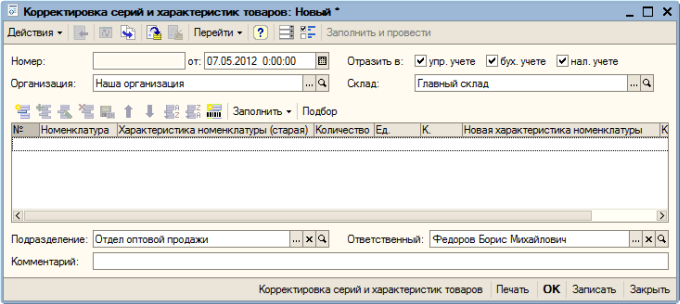
Добавим новую строку в таблицу, укажем в ней номенклатуру – Футболка, количество – 1 шт. В поле «Характеристика номенклатуры (старая)» выберем характеристику «М, Белый», а в поле «Новая характеристика номенклатуры» укажем «М, Черный».
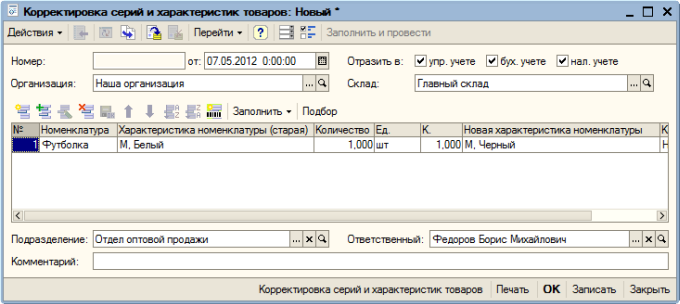
В момент проведения документа по кнопке «ОК» программа спишет со склада одну белую футболку и оприходует черную.
Всем торговым компаниям необходимо периодически проводить инвентаризацию складских остатков. Полные и частичные проверки помогают контролировать запасы, выявлять пересортицу (недостачи и излишки) и правильно планировать закупки.
Почти в каждой конфигурации 1С есть инструменты для инвентаризации. Они значительно упрощают и ускоряют проверку остатков, повышают точность учета, обеспечивают достоверность результатов.
Предлагаем вам пошаговую инструкцию проведения инвентаризации в 1С 8.3 на примере «1С:Управление торговлей» («1С:УТ»).
Узнайте какая 1С вам подходит и получите бесплатную установку на версии 1С ПРОФ
Обучим сотрудников работе в 1С.
Оставьте заявку и получите консультацию в течение 5 минут.
Проведение инвентаризации в 1С 8.3: пошаговая инструкция
Процесс проверки проходит в несколько этапов. Сначала руководитель принимает решение о проведении инвентаризации и оформляет соответствующий приказ. Затем бухгалтер или менеджер формирует бланк задания со списком товаров, которые нужно проверить. С этим документом работник склада проводит проверку, отмечая в нем фактическое количество продукции на полках. На заключительном этапе нужно сравнить реальный объем остатков с информацией о них из 1С. Если выявлены расхождения, оформляется акт списания или оприходования.
Теперь расскажем, как делать инвентаризацию в 1С.
Формирование документа «Пересчет товаров»
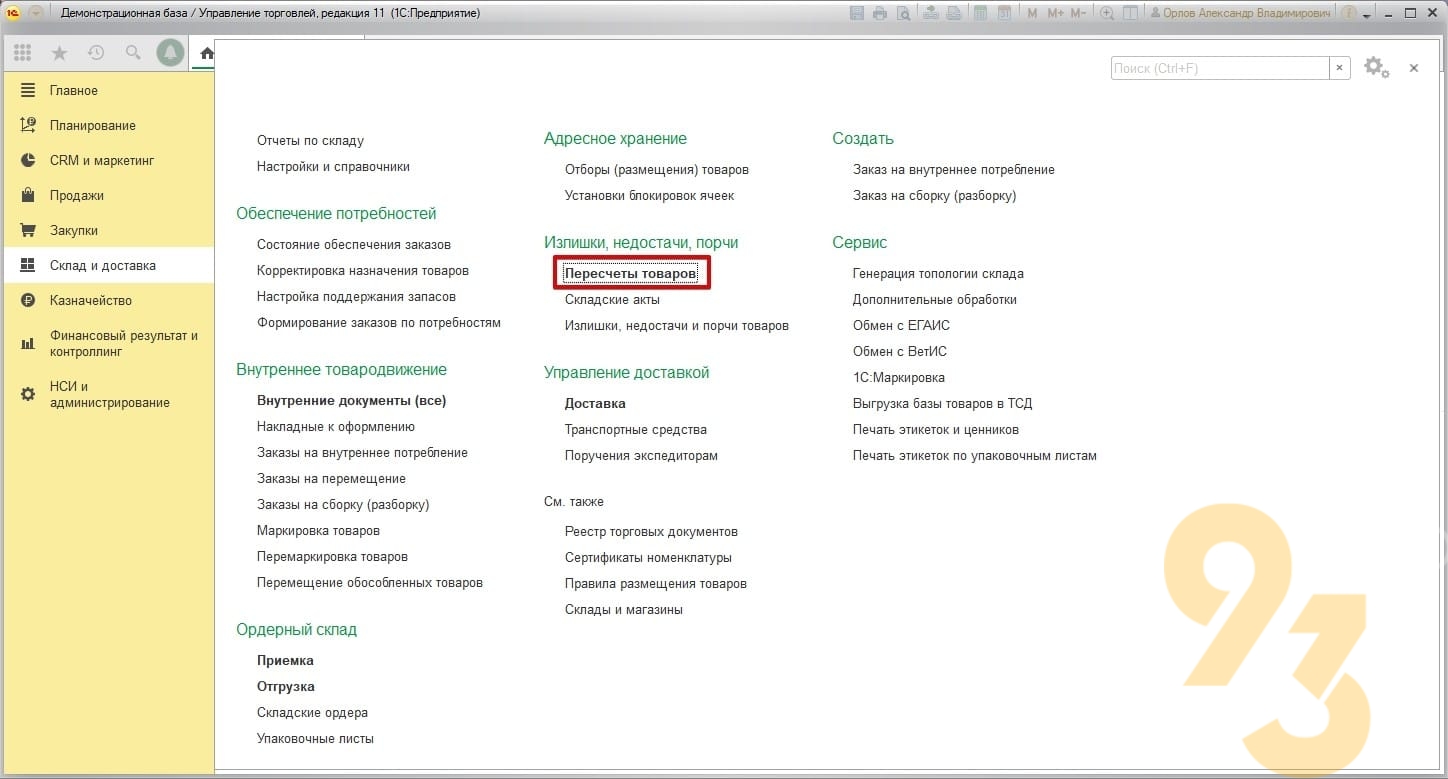
Для проведения проверки в «1С:УТ» не нужно выполнять никаких дополнительных настроек программы. Чтобы создать задание на инвентаризацию, откройте раздел «Склад и доставка». В блоке «Излишки, недостачи, порчи» кликните по ссылке «Пересчеты товаров».
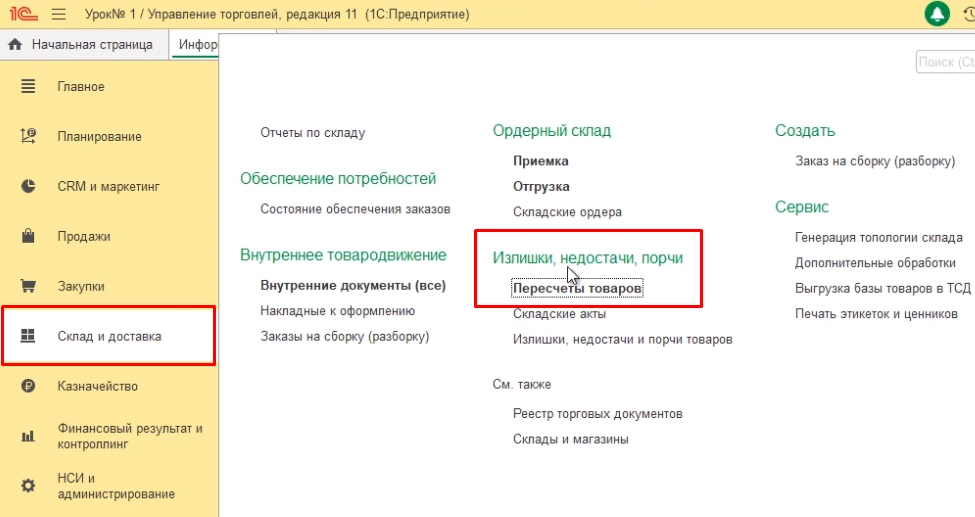
Выберите склад, на котором будете считать остатки, и нажмите кнопку «Создать».
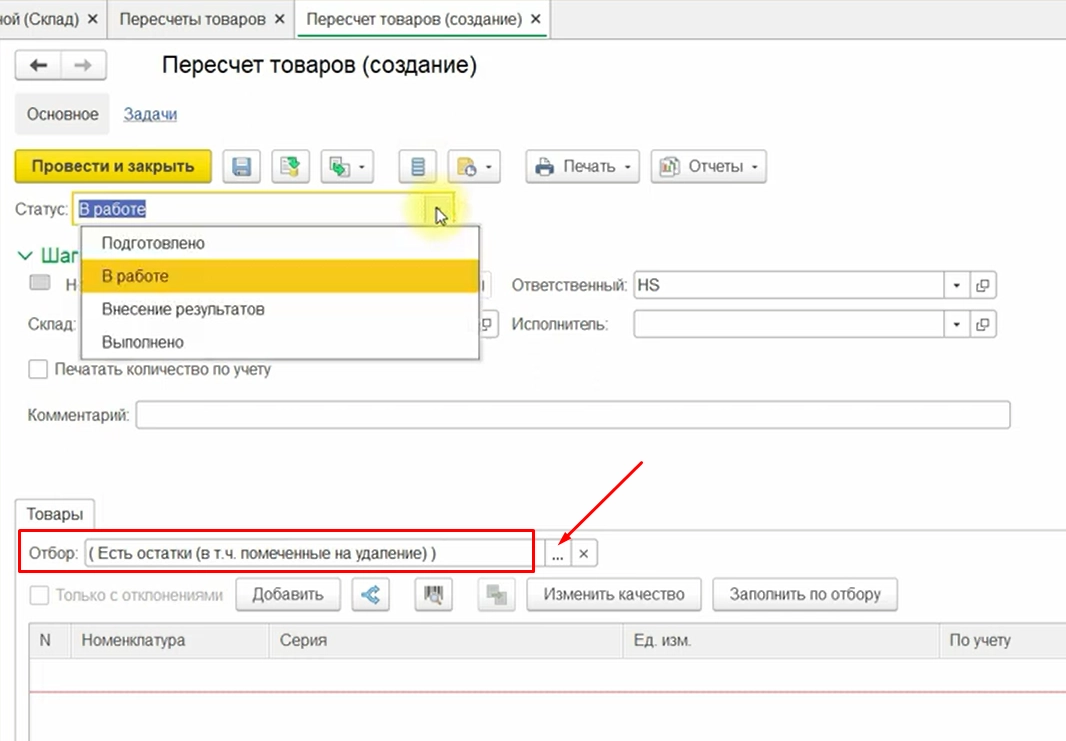
Откроется форма документа. В окне «Статус» выберите строчку «В работе».
По умолчанию в инвентаризационную ведомость попадают все товары, имеющиеся на остатках в учетной системе. Но вы можете выполнить отбор по конкретным параметрам, например, по номенклатуре, в названии которой есть слово «Комплектующая». Для этого в графе «Отбор» нажмите на значок с тремя точками.
В левом столбце в окне «Редактирование отбора» выберите параметр — «Название». И в поле справа укажите, какое слово должно быть в наименовании товара. Нажмите OK.
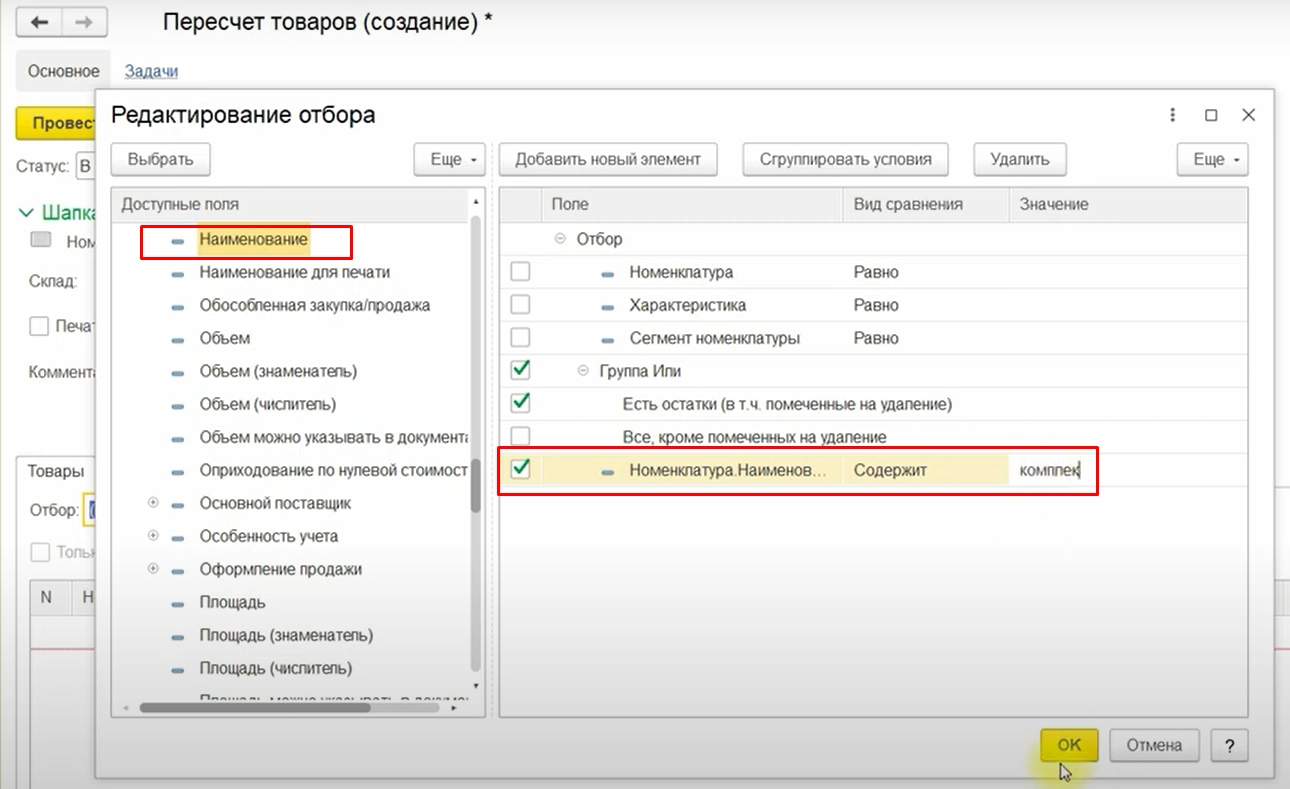
Аналогичным образом вы можете отобрать товары и по другим параметрам, например, по весу, объему, серии, сегменту номенклатуры, назначению и т. д.
Нажмите кнопку «Заполнить по отбору». Система сформирует список товаров, соответствующих заданным критериям.
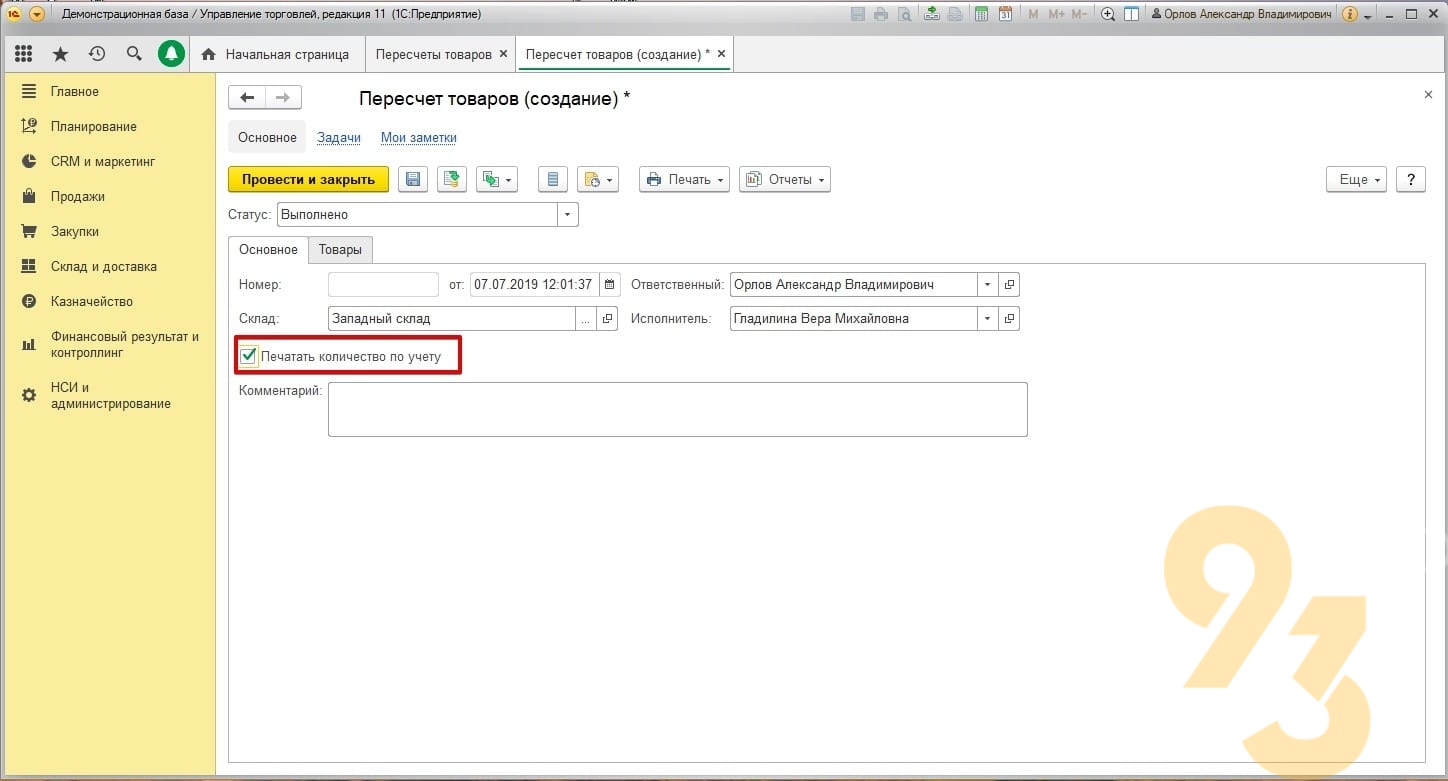
Поставьте галочку в строке «Печатать количество по учету», чтобы в бланке задания были указаны остатки из 1С. Если не отметить этот пункт, тогда в ведомости будет столбец только для фактического количества, и сотруднику придется проводить инвентаризацию «вслепую».
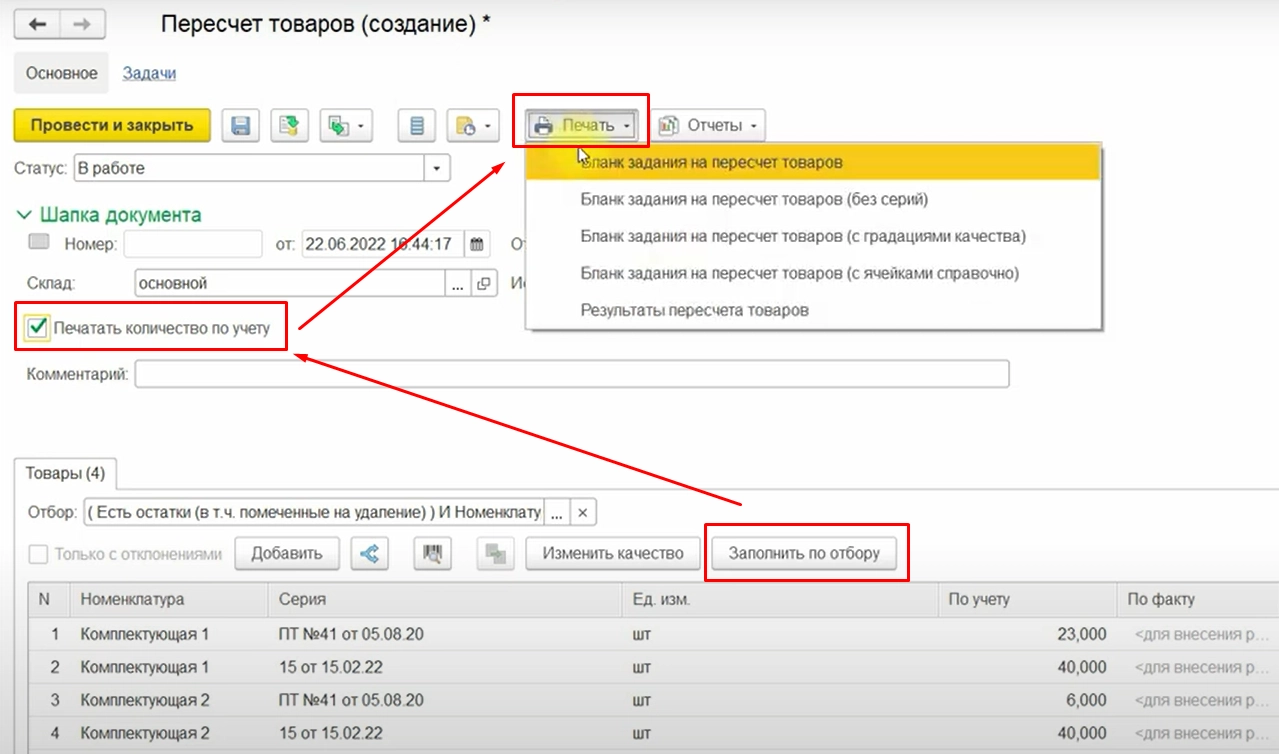
Нажмите кнопку «Печать». Выберите вариант формы: с указанием серий или без них, с ячейками (для адресного склада) или с градациями качества. В последнем случае в бланке нужно будет указывать количество товаров по состоянию (новый, ограниченно годен, не годен).
Система сформирует бланк задания на пересчет остатков. Распечатайте его и отдайте ответственному сотруднику.
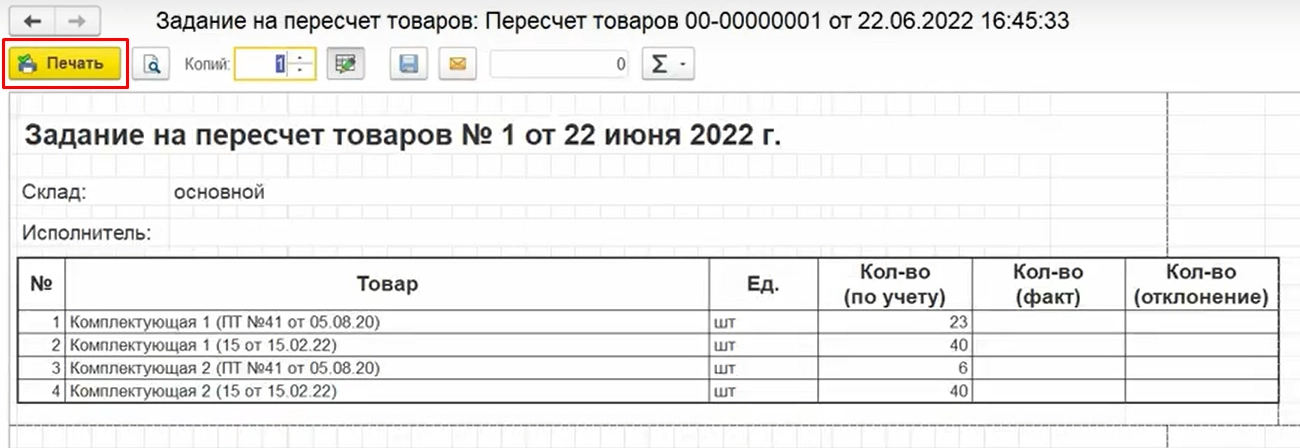
В день проведения инвентаризации другие движения по складу в 1С запрещены, чтобы суммовые показатели по остаткам отражались корректно.
Внесение результатов инвентаризации в «товароучетку»
После того как работник посчитал остатки и принес вам заполненную ведомость, откройте задание на пересчет товаров в 1С и смените статус — «Внесение результатов». Теперь вручную заполните ячейки в колонке «По факту».
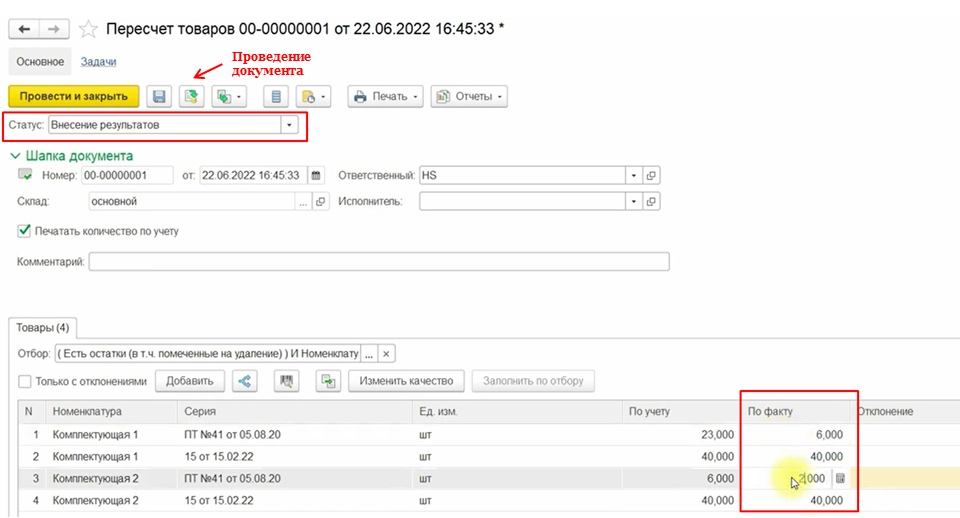
В столбце «Отклонение» отражаются расхождения между учетными и фактическими данными. Отрицательное число показывает недостачу, положительное — излишек.
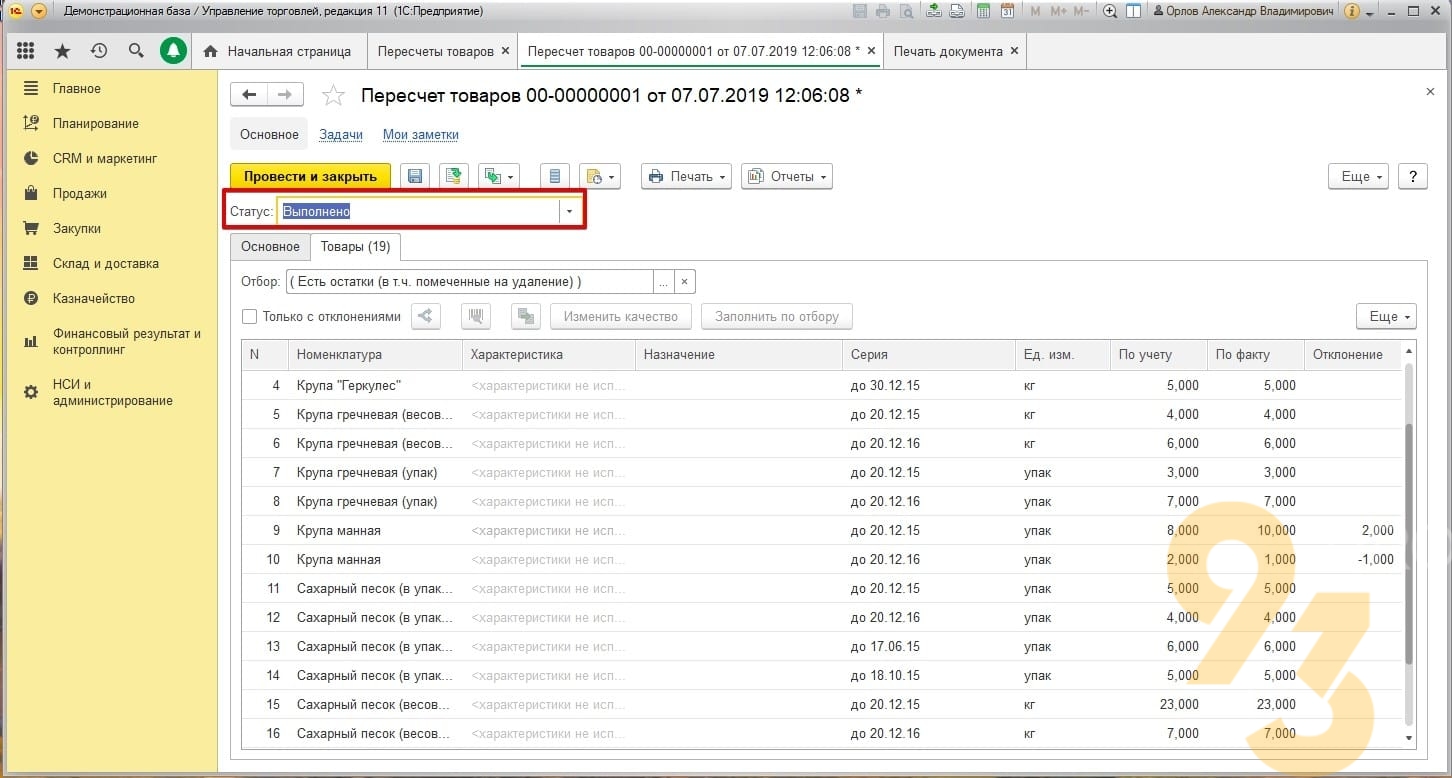
После заполнения формы снова измените статус документа на «Выполнено» и проведите его, нажав на кнопку с соответствующей иконкой (как показано на скриншоте выше).
Если в результате инвентаризации выявлен излишек или недостача, в 1С нужно создать акт списания или оприходования.
Как делать складские акты в 1С после инвентаризации
При наличии отклонений в столбцах «По учету» и «По факту» на странице пересчета появится уведомление от системы.
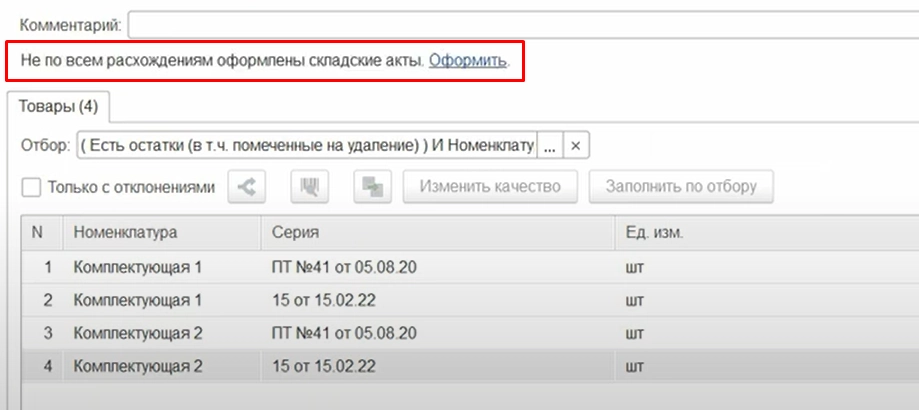
Вы можете кликнуть по ссылке «Оформить» и, пользуясь подсказками Помощника, провести инвентаризационную опись и другие документы, в том числе:
- по оприходованию излишков;
- списанию недостач;
- пересортице товаров.
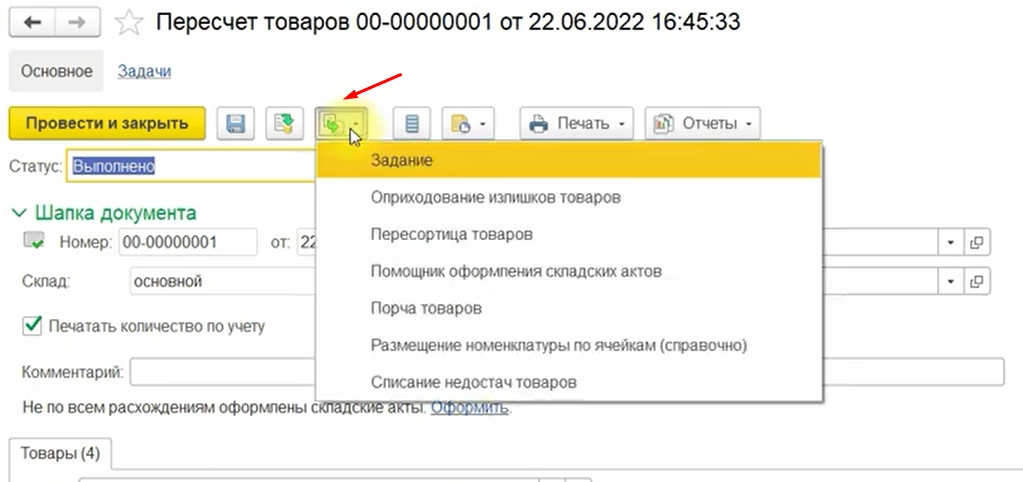
Второй способ — провести документы на основании самого пересчета. Для этого нажмите кнопку «Создать на основании» и выберите нужную операцию.
Автоматизируем складской учет за 3 дня.
Оставьте заявку и получите консультацию в течение 5 минут.
Списание недостач товаров
В этом документе укажите статью расходов. Обычно выбирают «Недостачу и порчу» или «Прочие расходы».
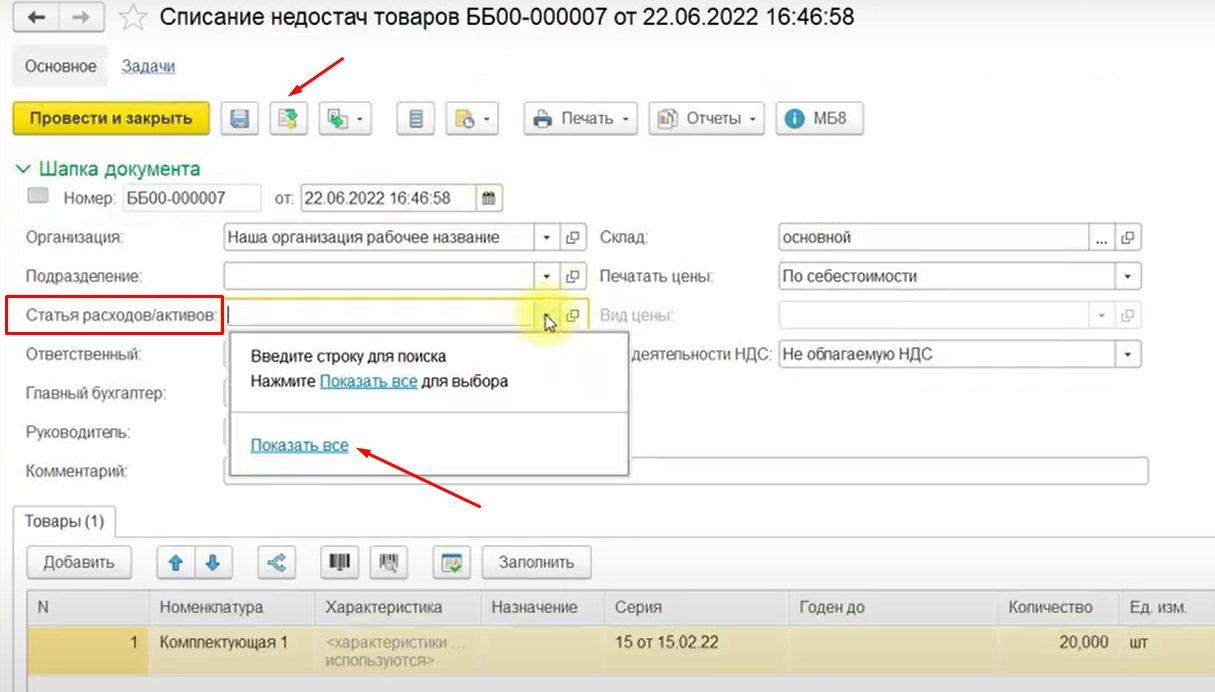
После нажатия на кнопку «Провести» или «Провести и закрыть» товар списывается со склада.
Оприходование излишков товаров
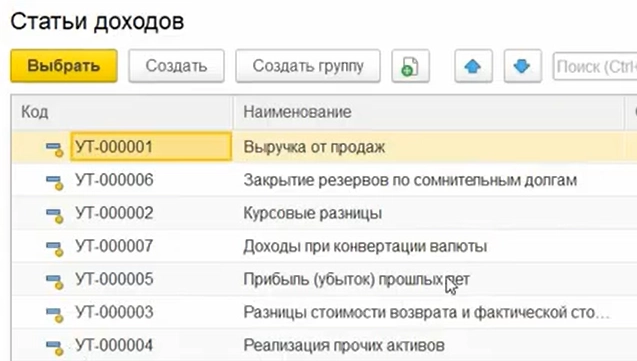
Излишки, выявленные при пересчете, необходимо отнести к доходам в том отчетном периоде, в котором проводилась инвентаризация. Товары приходуются по рыночной цене. В документе выберите статью доходов, к которым будут отнесены излишки.
И заполните цены.
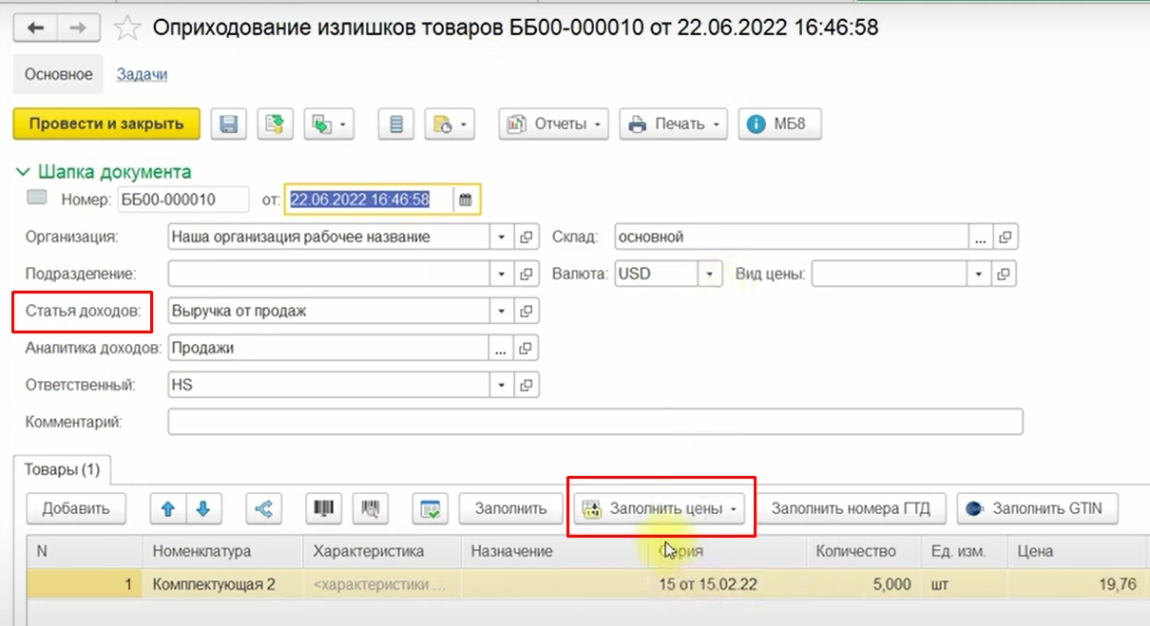
Нажмите «Провести документ».
После списания и оприходования автоматически формируются соответствующие акты. Их можно найти в разделе «Склад и доставка» (подраздел «Излишки, недостачи, порчи»).
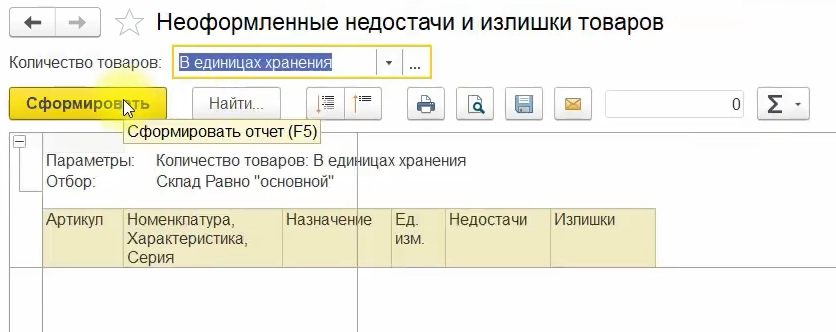
По завершении проверьте, все ли расхождения вы обработали. Для этого нажмите кнопку «Отчеты» и выберите «Оформление».
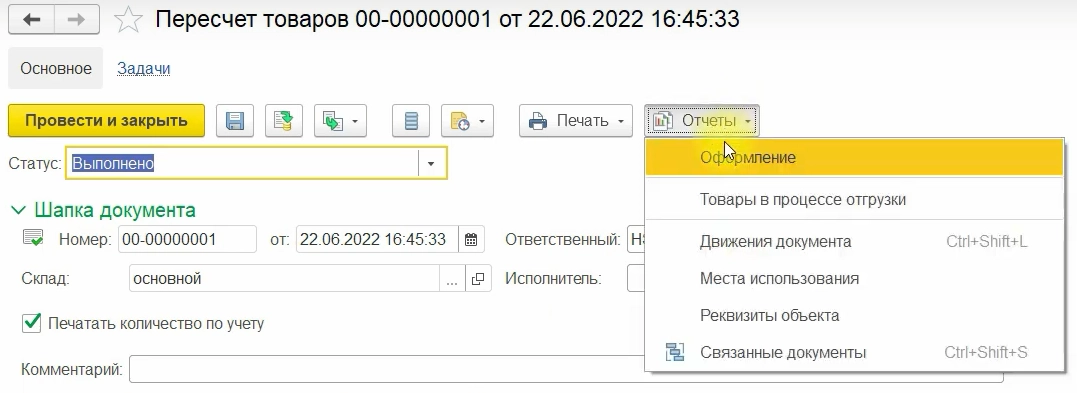
Если таблица пустая, значит списание и оприходование успешно проведены.
Для оформления излишков и недостач необязательно каждый раз создавать документ пересчета. Например, сотрудник склада увидел на полке сломанный или поврежденный товар, который не подлежит восстановлению. Чтобы его списать в 1С, можно сразу открыть страницу «Складские акты» в подразделе «Излишки, недостачи, порчи» и сформировать соответствующий документ.
Мы рассказали, как провести инвентаризацию в 1С на примере «1С:УТ». В других конфигурациях она выполняется по тому же принципу.
Остались вопросы? Задайте их в комментариях к статье или оставьте заявку на нашем сайте. Мы перезвоним вам и предоставим бесплатную консультацию!
Александр Киреев
Эксперт отдела автоматизации и развития бизнеса Online-kassa.ru. Бизнес-тренер и аналитик, отвечает за работу с ключевыми клиентами.
Оцените, насколько полезна была информация в статье?
Предлагаем узнать больше о том, как сделать инвентаризацию товаров на складе при помощи программных продуктов 1С. Рассмотрим на примере конфигурации 1С. Управление торговлей 11.
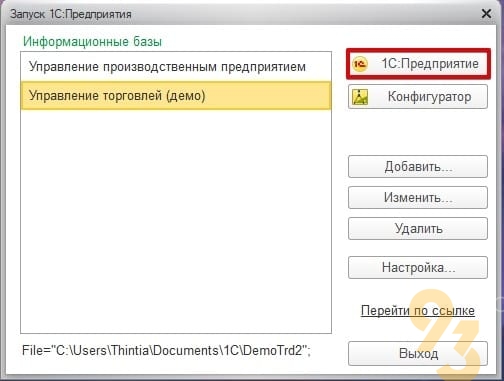
Запускаем 1С в режиме «Предприятие».
Выбираем вкладку «Склад и доставка» и пункт «Пересчеты товаров».
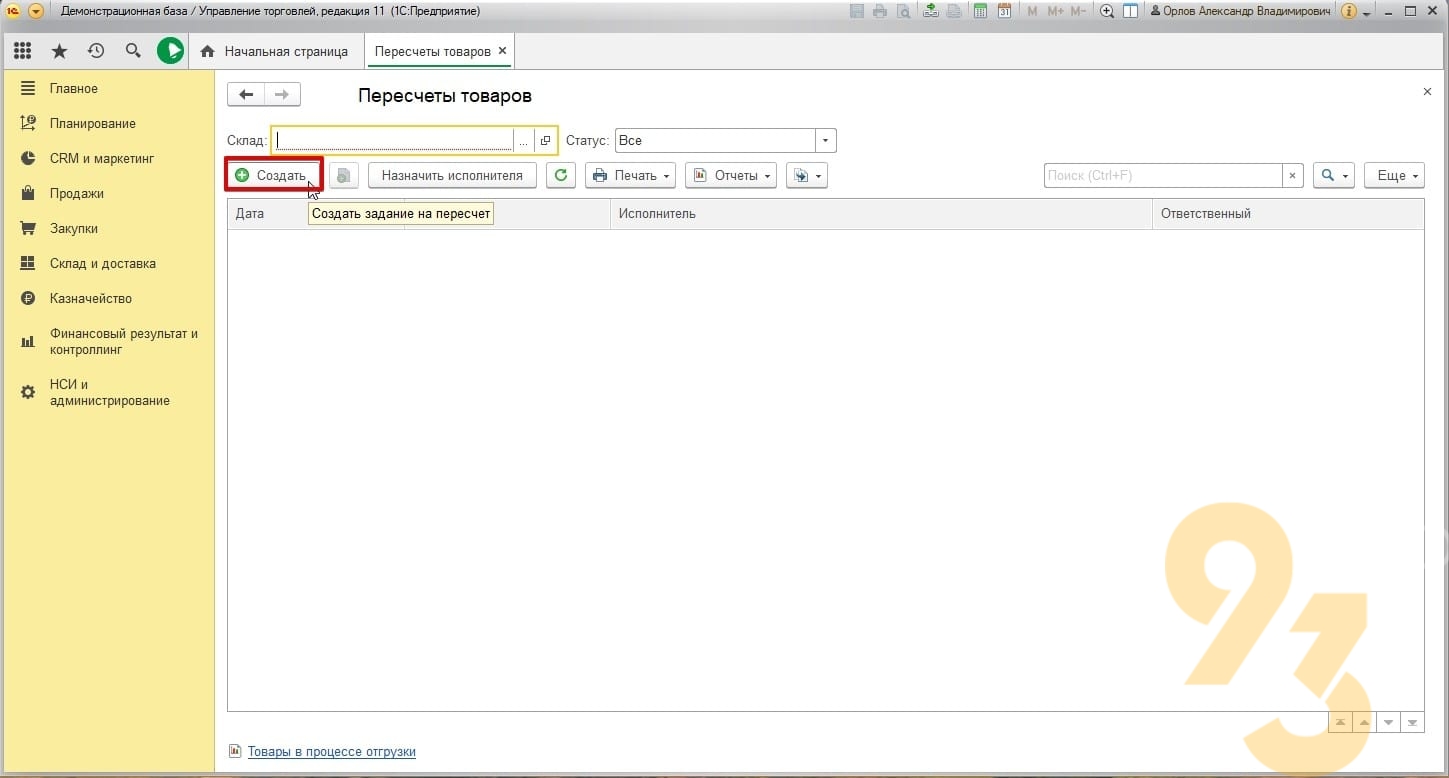
Создаем новый документ «Пересчет товаров».
В открывшемся документе необходимо указать дату инвентаризации, склад по которому будет проходит пересчет товаров и исполнителя.
Так же стоит обратить внимание на флаг «Печатать количество по учету», если данный флаг установлен то в печатную форму будет добавлена информация о количестве номенклатуры по учету.
Теперь необходимо установить статус документа. Есть несколько возможных статусов.
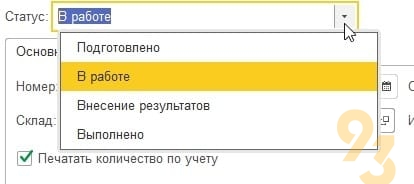
- Статус «Подготовлено» означает, что нам поступило задание о проведении инвентаризации склада;
- Статус «В работе» означает начало проведения процесса инвентаризации;
- Статус «Внесение результатов» означает внесение данных о фактическом остатке товаров на складе;
- Статус «Выполнено» означает, что инвентаризация окончена, никакие данные в документ больше вносится не будут.
Установим статус «В работе».
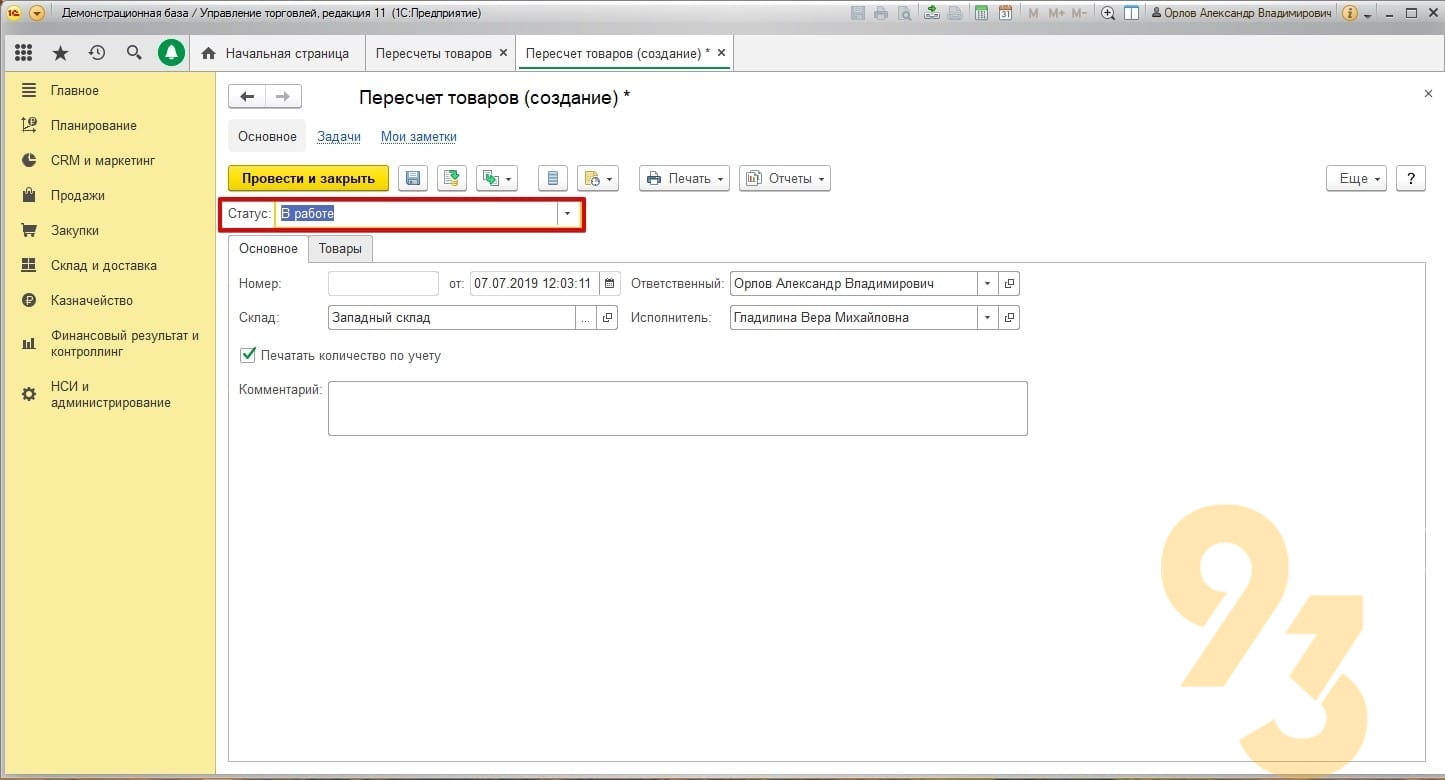
Переходим на вкладку «Товары». Здесь необходимо заполнить товары, по которым будет производится инвентаризация. Можно добавлять товары вручную или с помощью кнопки «Заполнить по отбору».
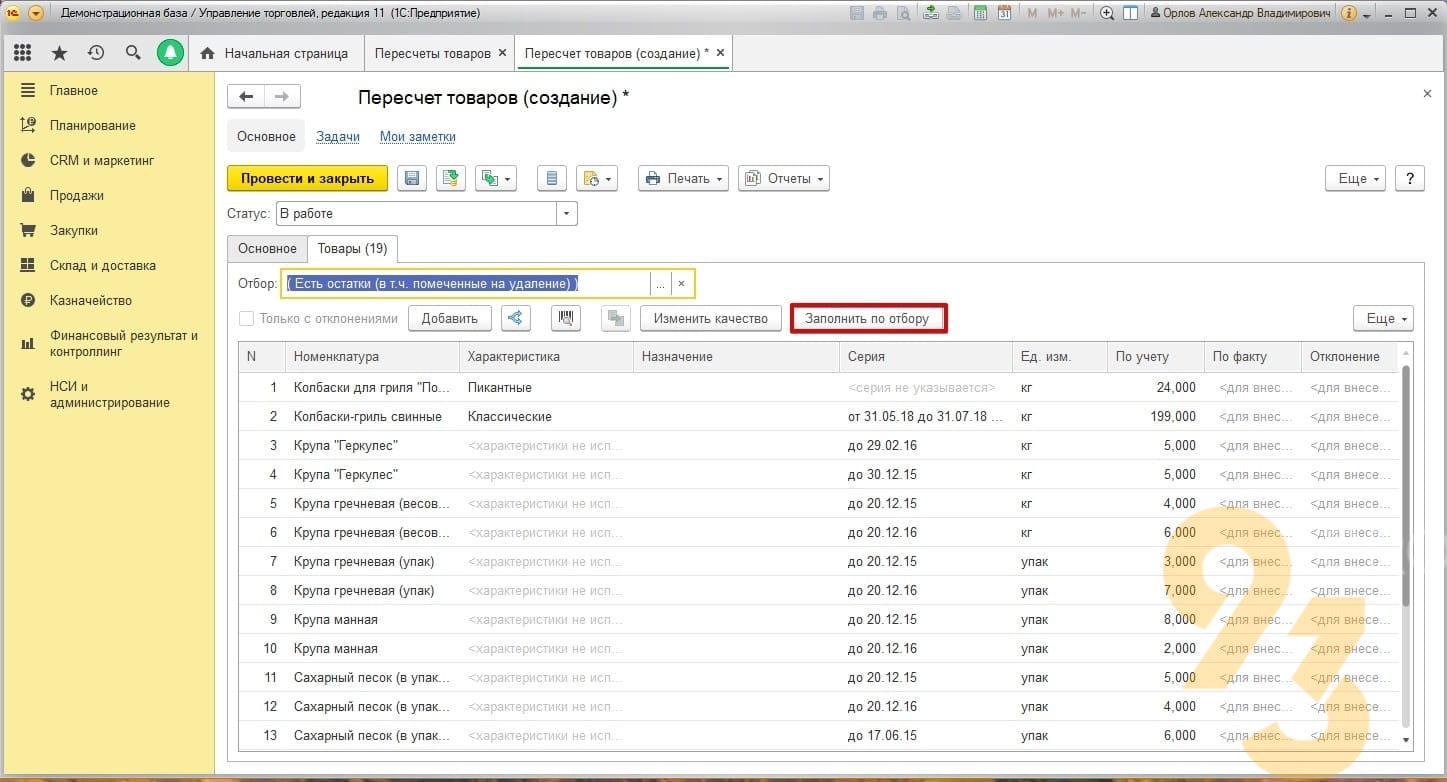
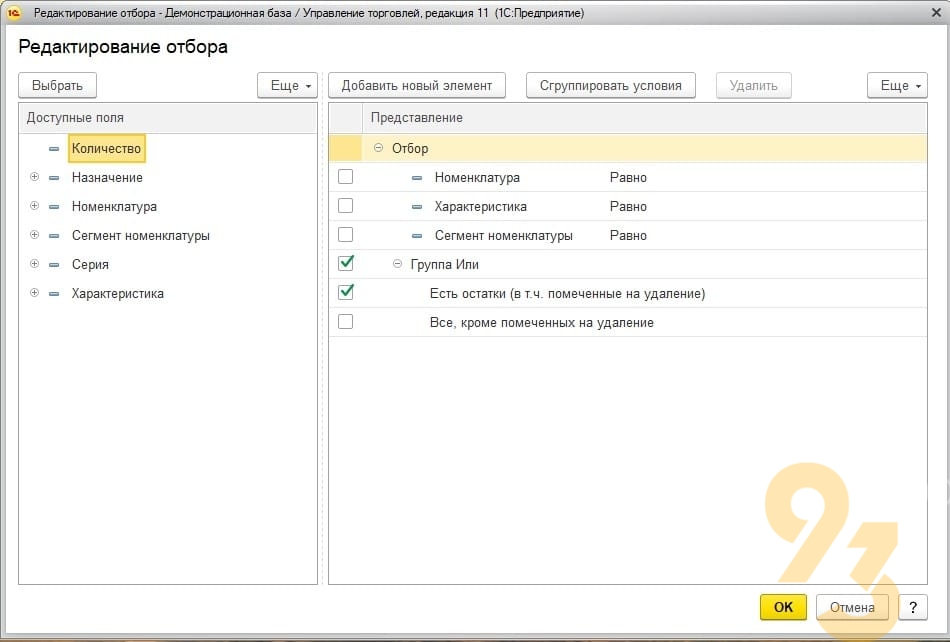
По умолчанию отбор устанавливается в статусе «Есть остатки (в т.ч. помеченные на удаление)». Если нам необходимо провести номенклатуру по какому-то более строгому отбору, то его можно установить.
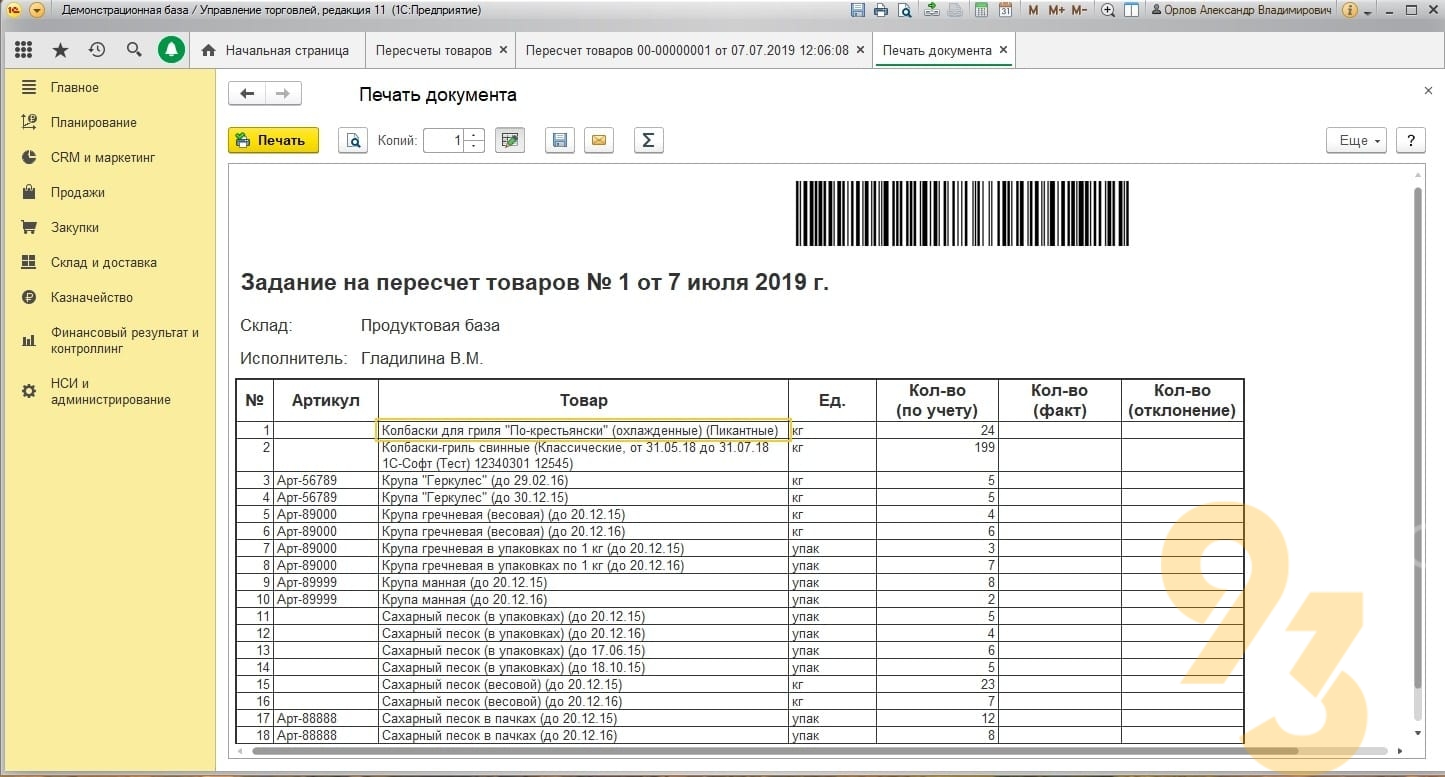
Сформируем печатную форму «Бланк задания на пересчет товаров». Данную форму необходимо передать сотрудникам, которые будут проводить инвентаризацию. После того, как они заполнят данную форму мы получим фактическое количество остатков товара на складе.
Теперь изменим статус нашего документа на «Внесение результатов».
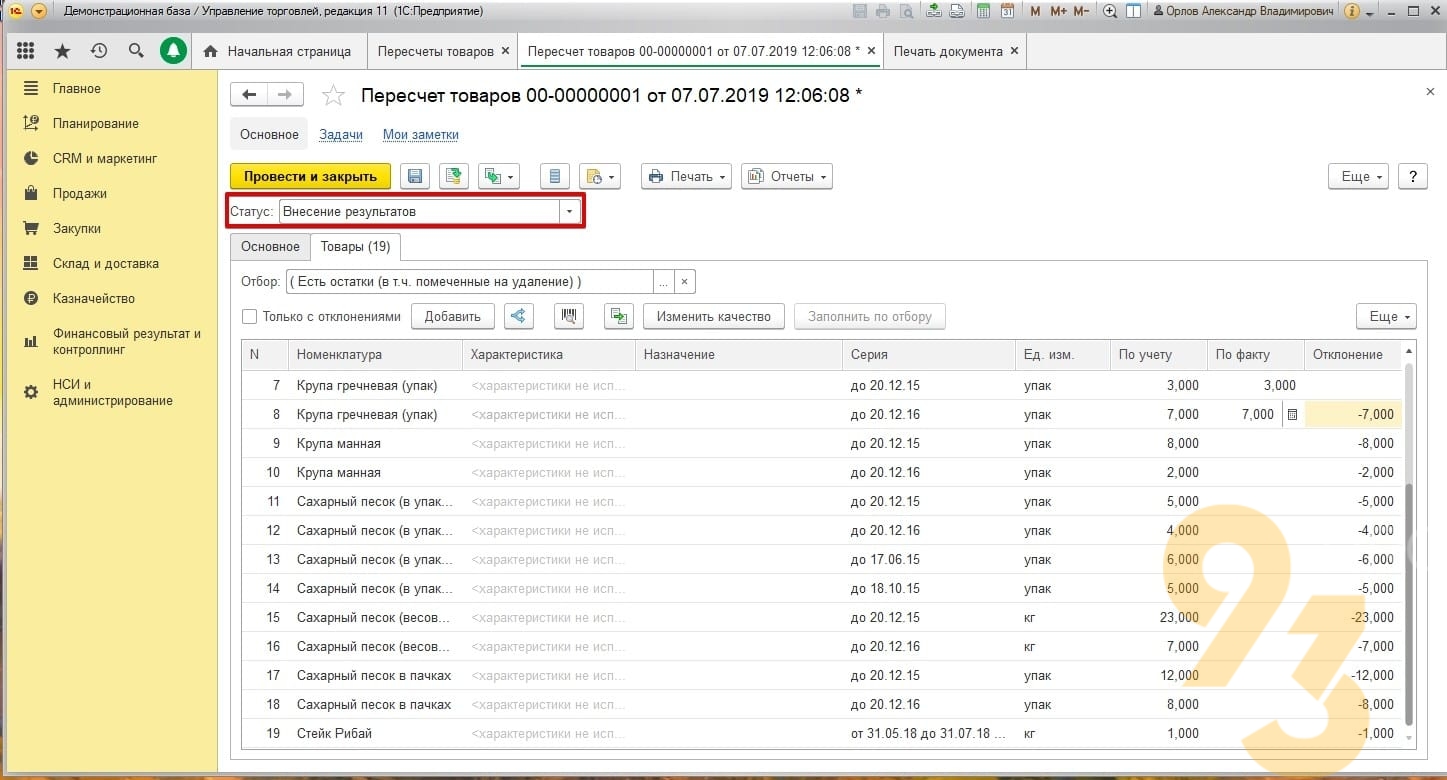
Последовательно внесем данные о фактическом количестве товара на складе.
После внесения всех необходимы данных меняем статус документа на «Выполнено».
Дальнейшая работа по инвентаризации предполагаем оприходование излишков и списание недостачи.
Оприходование излишков
На основе документа «Пересчет товаров» создадим документ «Оприходование излишков товаров».
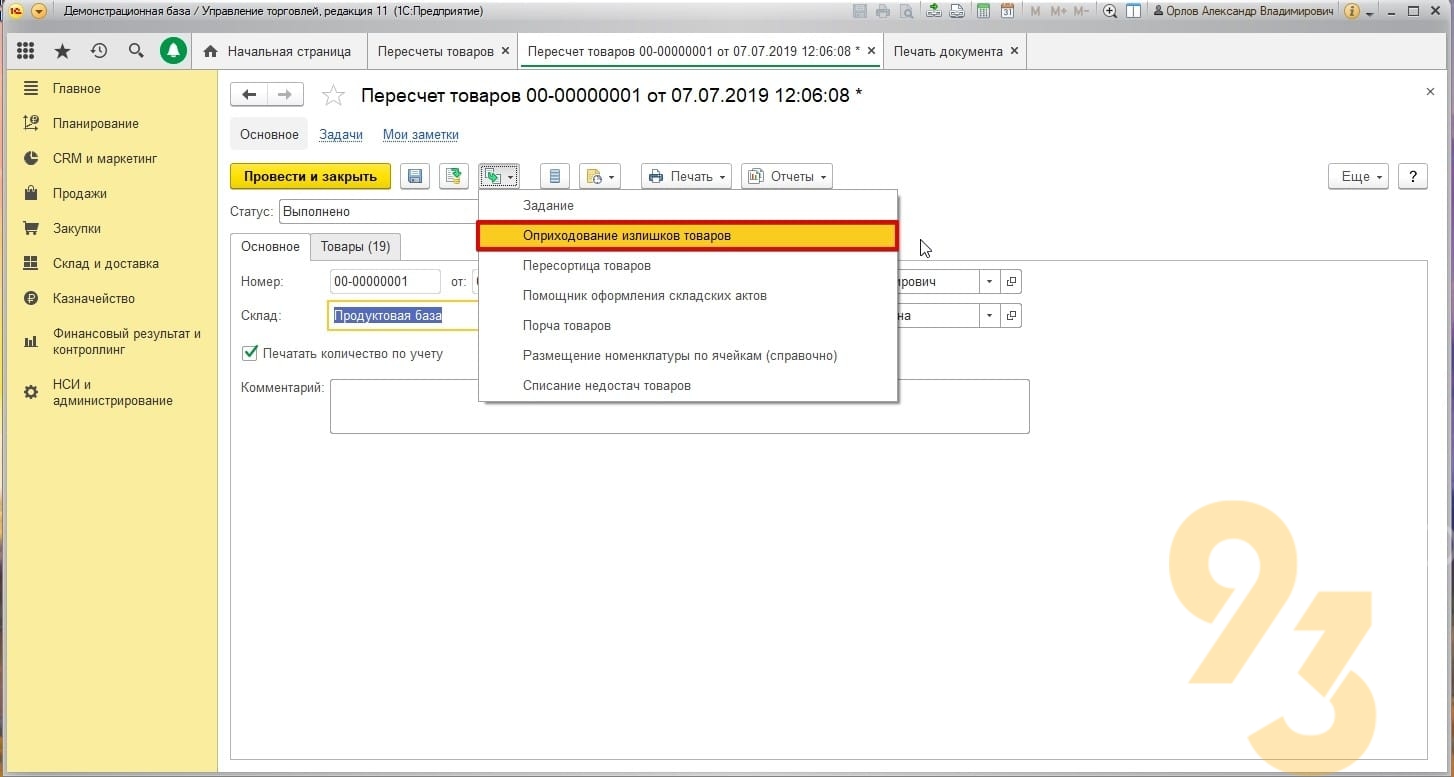
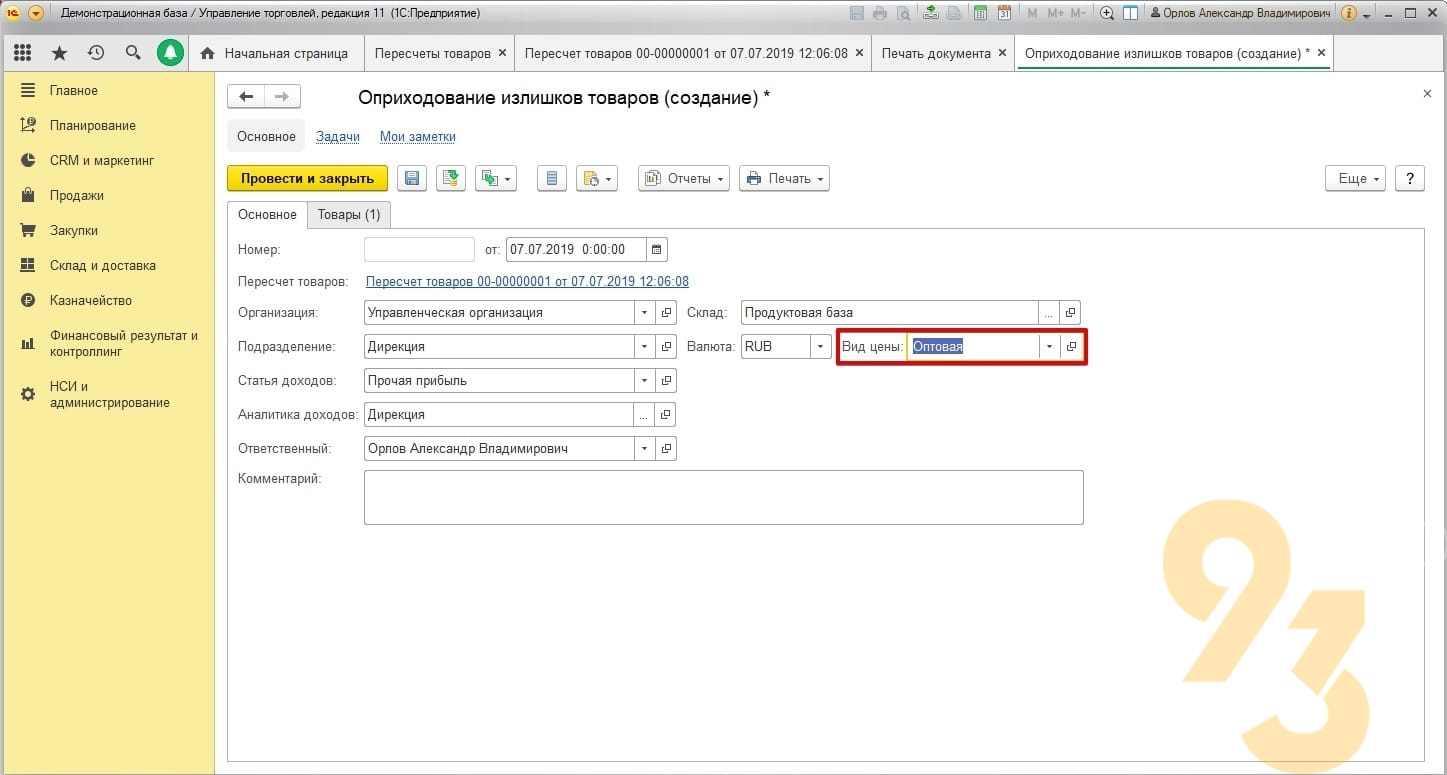
Перед нами форма документа. Все данные заполнены автоматически. Особое внимание стоит уделить реквизиту «Вид цены», т.к. именно выбранные цены будут использованы при оприходовании товаров.
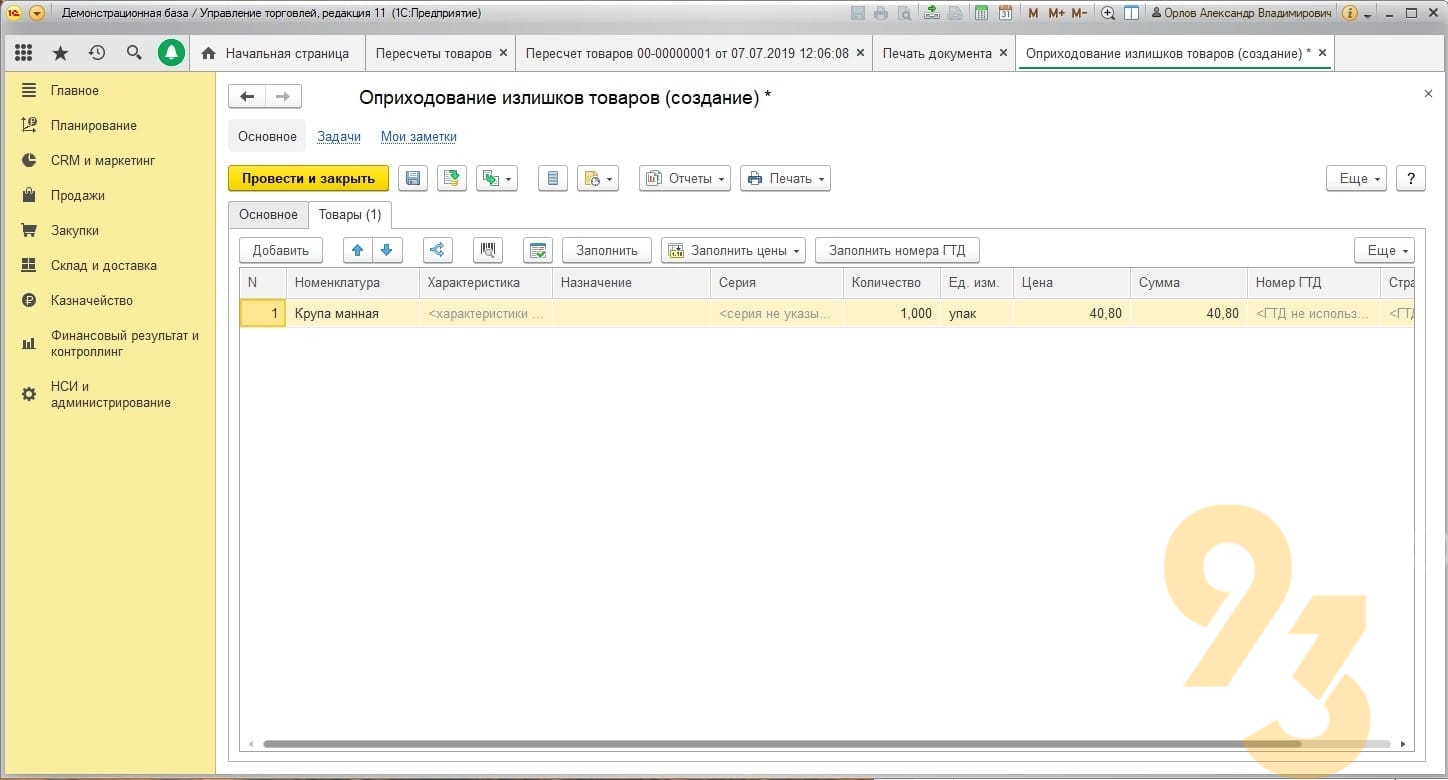
На второй вкладке документа располагается информация о товарах.
Списание недостач
На основе документа «Пересчет товаров» создадим документ «Оприходование излишков товаров».
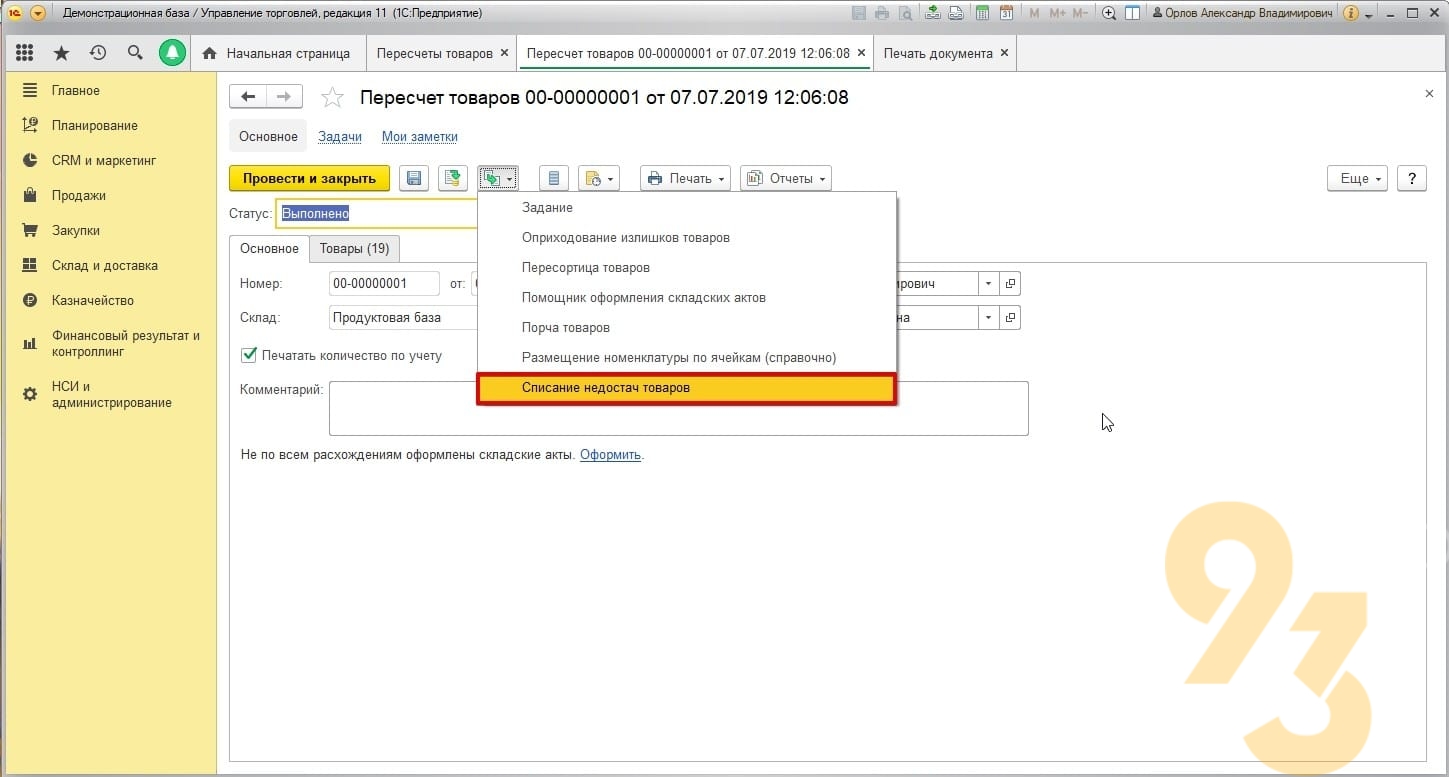
Форма документа «Списание недостачи» очень похожа на форму «Оприходования излишков». На первой вкладке документа необходимо обратить внимание на реквизит «Статья расхода/ активов».
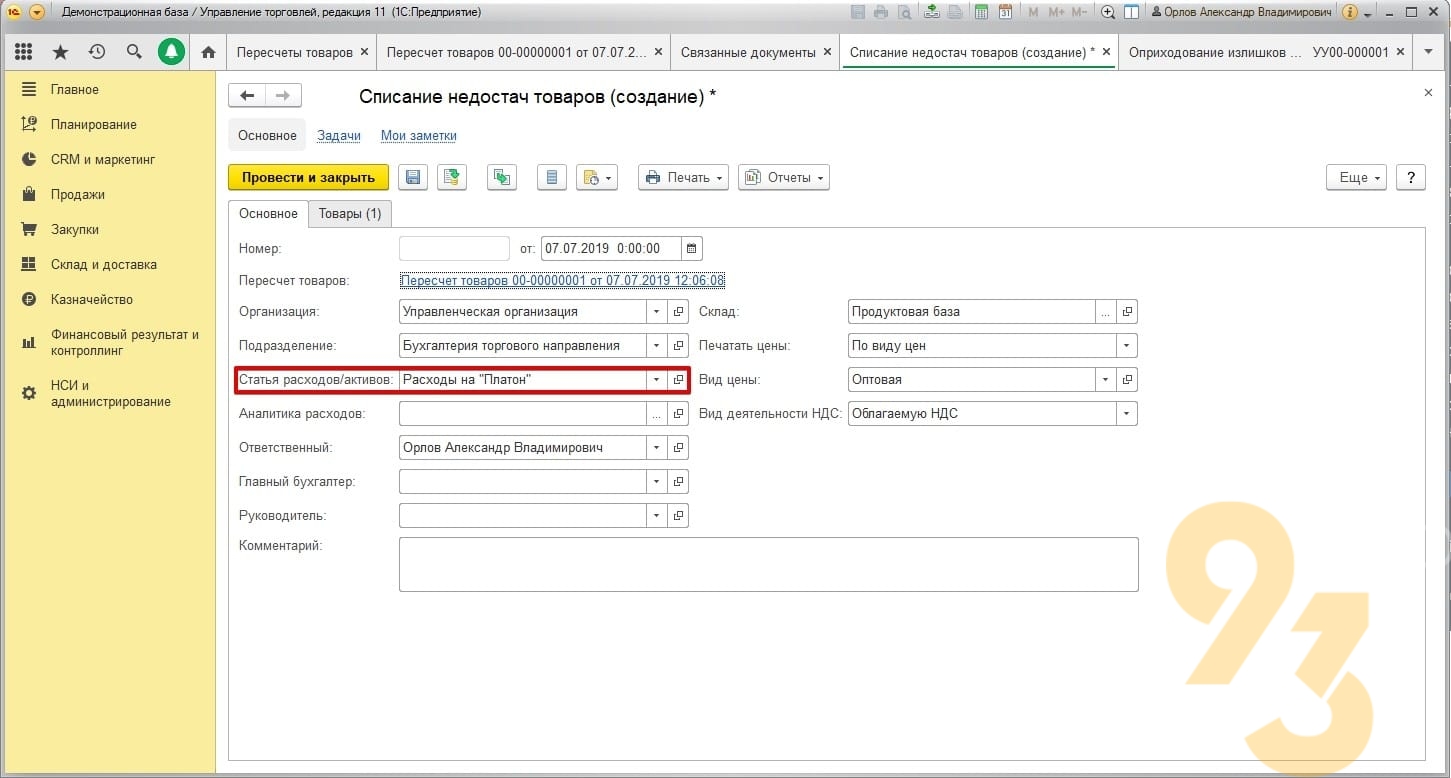
На второй вкладке автоматически заполнилась информация о списываемых товарах.
Сделать это можно двумя основными способами:
-
Иметь в штате квалифицированных специалистов, которые имеют достаточную компетенцию для решения основных вопросов.
-
Обратиться за сопровождением 1С к сторонним специалистам.
Почему клиенты обращаются именно к нам?
-
Мы предлагаем не только внедрение, настройку и сопровождение, но и разработку под 1С, которая позволит оптимизировать ваши бизнес-процессы.
-
На вас работает не один человек, а целая команда. Вы не зависите от того, захочет ли специалист пойти в отпуск или взять больничный.
-
Вам не нужно оплачивать больничные, отпускные и готовить рабочее место для нового сотрудника.
-
Среди наших сотрудников не только специалисты 1С, но и опытные бухгалтера и юристы.
-
Мы выстраиваем взаимодействие с клиентами так, чтобы вам удобно было оперативно обратиться по любому вопросу.
Позвоните по номеру телефона, указанному на сайте или заполните форму обратной связи, чтобы мы могли сориентировать по стоимости и рассказать, как начать сотрудничество.