
Долго хотел повесить PTZ камеру снаружи дома и вот этот момент настал.
Подъехала массивная камера на обзор, с антеннами, с подсветкой, с громким динамиком и чувствительным микрофоном и неплохими характеристиками.
Производитель заявляет 4-х кратный зум и водозащиту. Но обо всем по порядку.
Заявленные! Характеристики
Белый цвет
LED: 23 штуки
Zoom: 4x Zoom
Эффективных пикселей: 5 миллионов
Разрешение: 1920 x 1080P
Водозащита: IP66
Поворот панорамирования / наклона: горизонтальный 320 °, вертикальный 90 °
Аудио вход: встроенный микрофон
Аудио выход: встроенный динамик
Тревожный триггер: обнаружение движения
Датчик изображения: 1/3 дюйма CMOS Sensor
Сжатие видео: H.264 / MPEG4
Комплектация
- Камера
- Инструкция
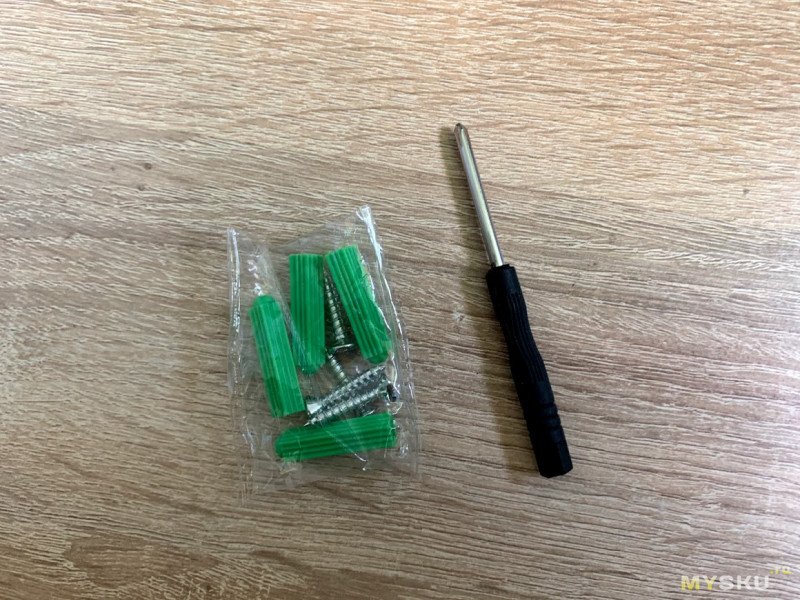
- Крепежи
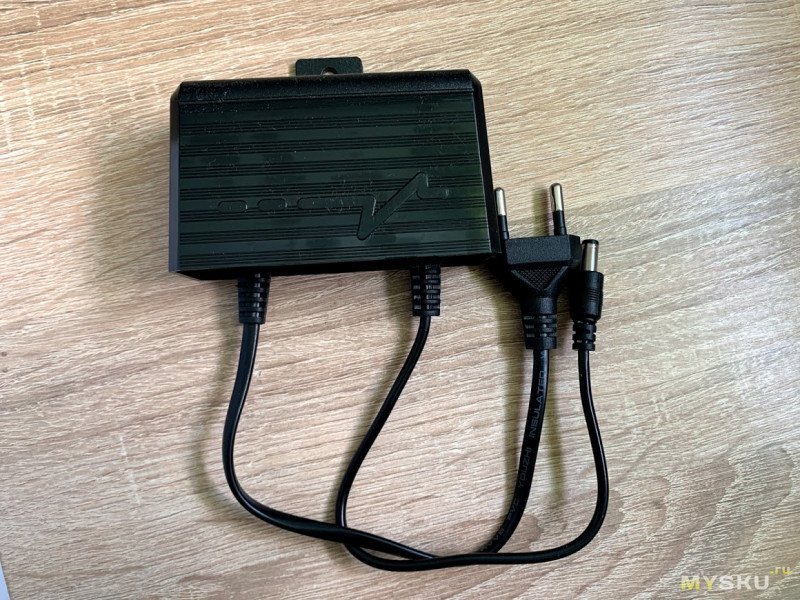
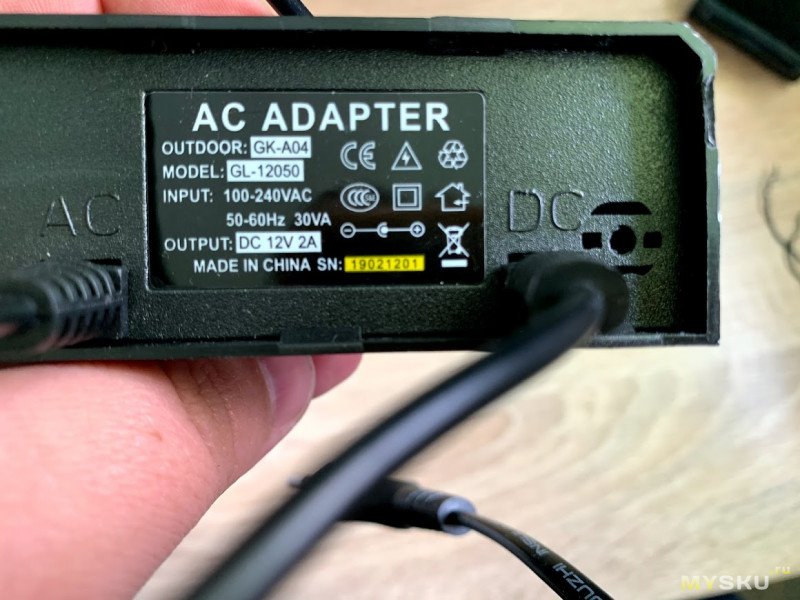
- Блок питания 12В.
- Отвертка
Упаковка
Стандартная упаковка в пакет и коробка с полиграфией. На коробке перечислены характеристики и модель камеры.
Точная модель устройства C-P08-23(EN)A
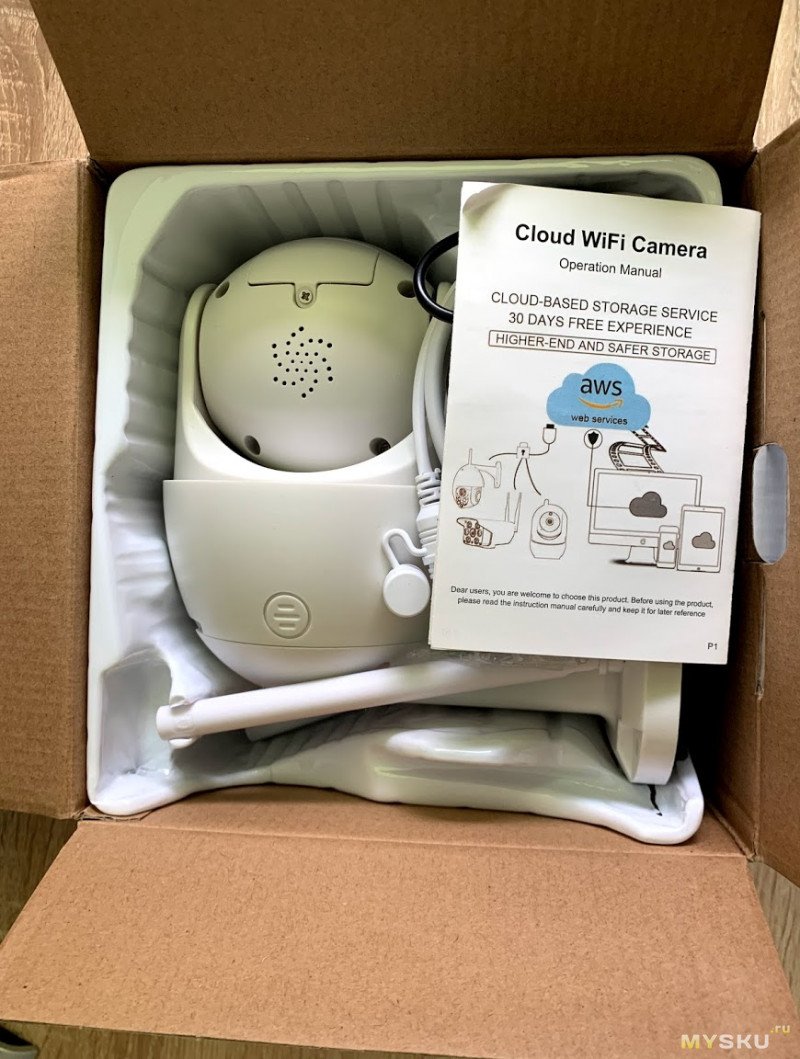
Внешний вид
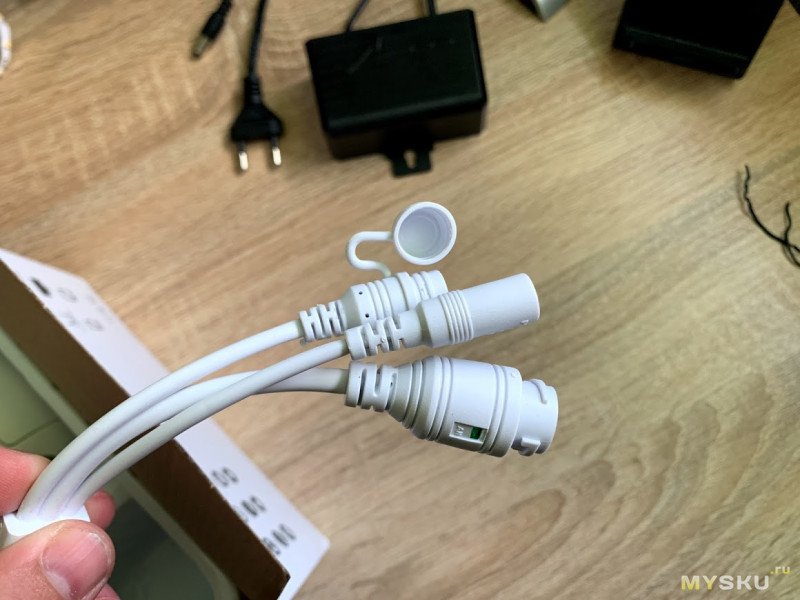
Камера выглядит стандартной для моделей такого класса на кронштейне висит яйцо и внизу поворотная полусфера камеры. Отличительными чертами выступают две антенны по бокам, о них позже. Весь корпус и кронштейн состоит из матового белого пластика, на вид прочный. есть вероятность что он не пожелтеет со временем. Из кронштейна выходит провод с тремя ответвлениями. Питание 12В, сетевой разъем RJ45 и кнопка перезагрузки камеры под резиновым колпачком. Разъемы имеют вид защищенных но вторых половинок в комплекте нет, а те которые были у меня в наличии не подходят — имеют люфт. Поэтому весь этот набор уйдет в монтажную коробку, которая ранее была смонтирована в стене.
Дополнительная информация
На мордахе россыпь разноцветных диодов, отверстие датчика освещенности, микрофона и объектив в центре. По бокам пусто, сзади перфорация для динамика громкой связи и сирены.
Две антенны по бокам камеры расположены симметрично, не съемные. одна из них не подключена физически к плате, хотя провод есть, но он обездвижен в кронштейне термоклеем.
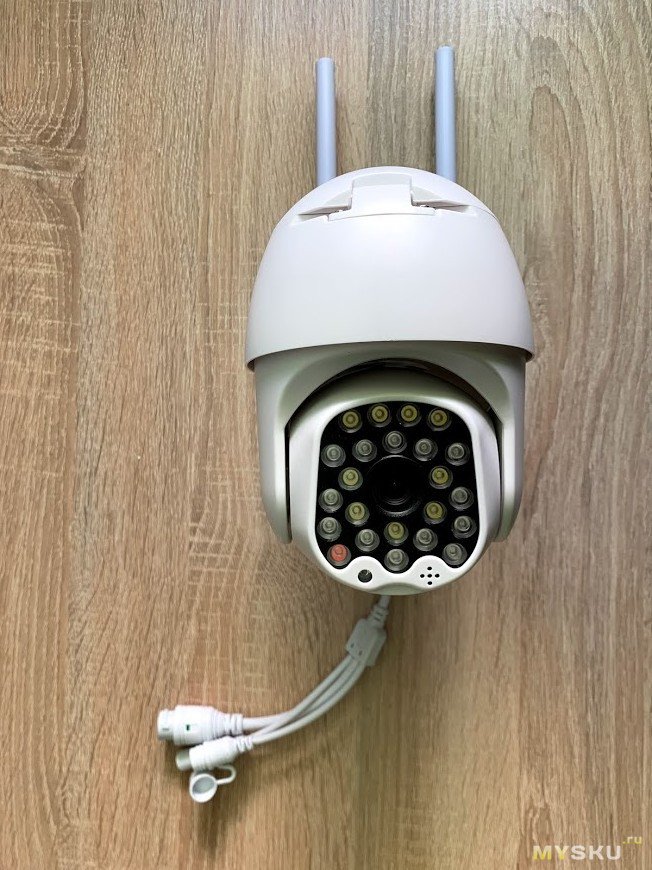
Основным отличием данного аппарата от остальных являются следующие функции:
— PTZ управление. Вернее PT. Zoom только в приложении и цифровой.
— Наличие встроенного микрофона и динамика, причем достаточно чувствительного микрофона для громких событий во дворе (удары, хлопки, крики) и динамик громкий для комментирования событий с 7-го этажа
— Наличие яркой подсветки белыми светодиодами и хорошей ИК подсветки.
— Наличие сигнализационной подсветки сверхяркими диодами синего и красного цвета, которые начинают моргать как полицейская люстра при обнаружении движения в кадре, если выставлен режим ALERT
— Наличие беспроводной связи, для тех удаленных мест, где неудобно тянуть витую пару.
— Обнаружение движения в кадре и сопровождение движущегося объекта в кадре поворотом камеры. При прекращении движения — камера возвращается в исходную позицию.
— Наличие встроенного хранилища для хранения видеофайлов и моментов с детекцией движения. Позволяет использовать камеру без подключения к регистратору или облаку.
— Распространенный процессор GK7102 (GK7102S) позволяет записывать в камеру и на карту модифицированные прошивки и существенно расширять возможности камеры вроде FTP сервера или замены голосового пакета и расширенных настроек освещения, открытия ONVIF и RTSP и прочих плюшек. Подробнее найдете на небезызвестном сайте 4PDA по поиску модели процессора.
Снизу лючок для установки карты памяти формата microSD и кнопка сброса настроек. Все прикрыто силиконовыми уплотнителями и выглядит надежно защищенным от внешних воздействий влаги.
Отмечу сразу, что камера провисела долгое время в сезон ливней и намеков на влагу внутри нет.
В комплекте блок питания на 12В 2А замысловатого дизайна. внутри есть диод, сигнализирующий о работе БП. Блок абсолютно не защищен от внешний условий эксплуатации влаги, солнца и пыли, благо он будет давать питание наружу по POE адаптеру. Легкий, не пищит, не свистит, работу выполняет. Так же присутствует номинальный комплект крепежа и отвертка для доступа к карте памяти. Мелочь, приятно.
Программное обеспечение
По предлагаемому в инструкции qr коду скачиваем приложение YCC365plus, регистрируемся, отказываемся от платного облака и жмем плюсик для поиска камеры. Вид приложения и методов подключения камер стандартен для половины выпускаемых Китаем камер, есть нюансы в настройках данной камеры, что я и продемонстрирую на скриншотах.
Разборка камеры
Камера разбирается начиная от ноги. В ней расположен механизм с редуктором Провода с питанием и wifi проходит через шестерню вглубь камеры. Второй провод wifi надежно зафиксирован термоклеем)

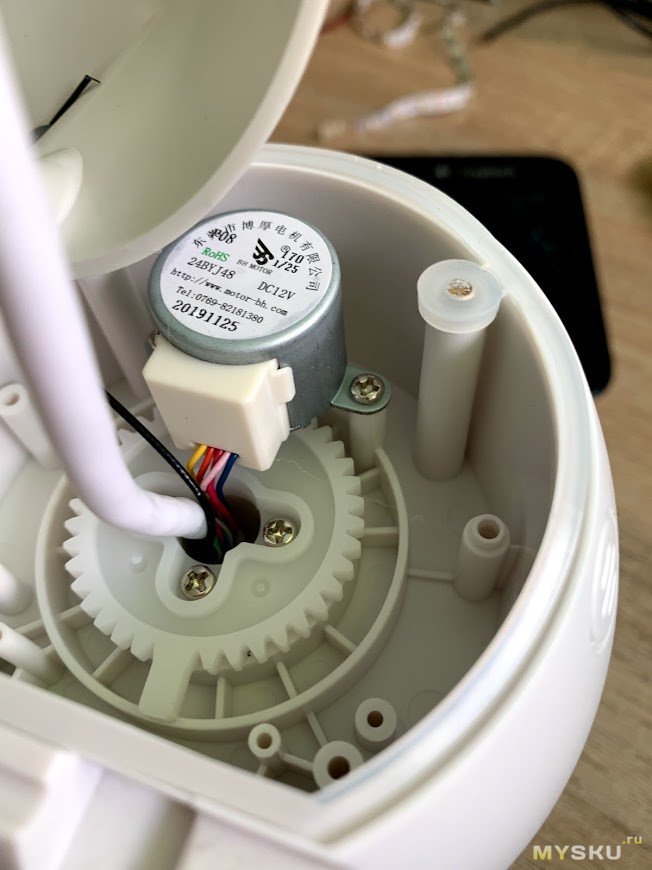
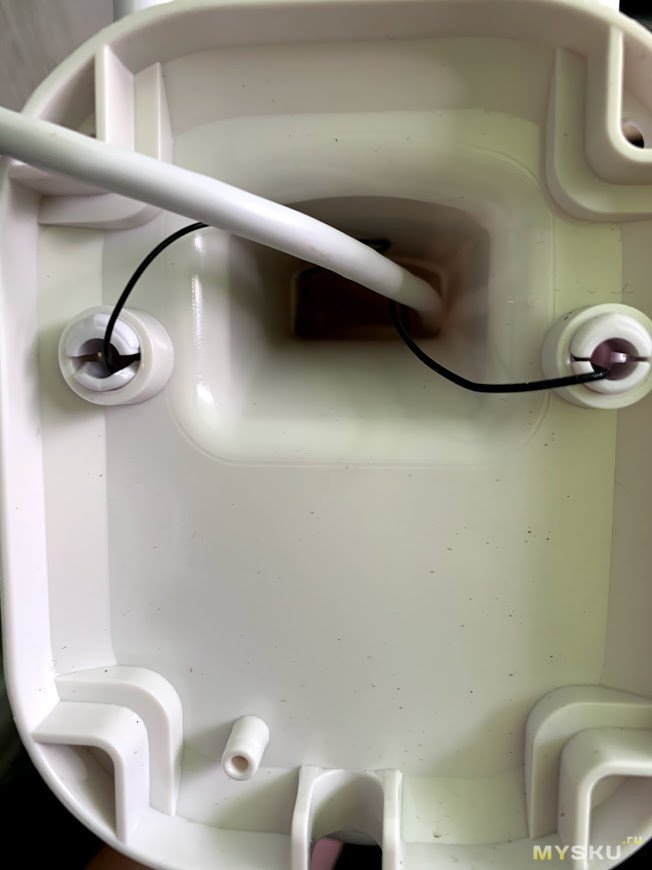
Само расположение элементов электроники находится на трех этажах микросхем и надежно закреплено винтами
Все на разъемах и легко разбирается.
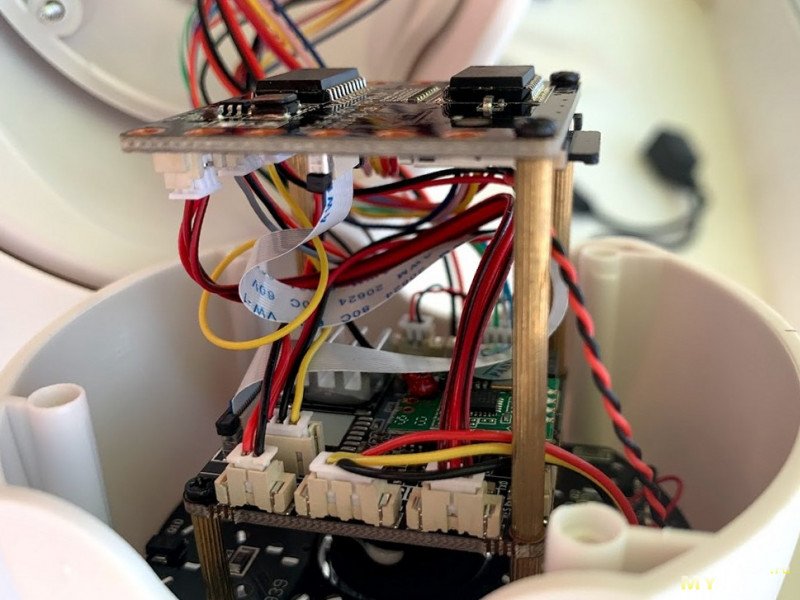
Верхний слой с памятью и microsd. Второй слой с матрицей и процессором с сетевой картой Третий слой с подсветкой видимой и ИК. С обратной стороны приклеен динамик на герметик.
Матрица судя по фото небольшая. Не специалист, послушаю комментарии.
Примеры видео:
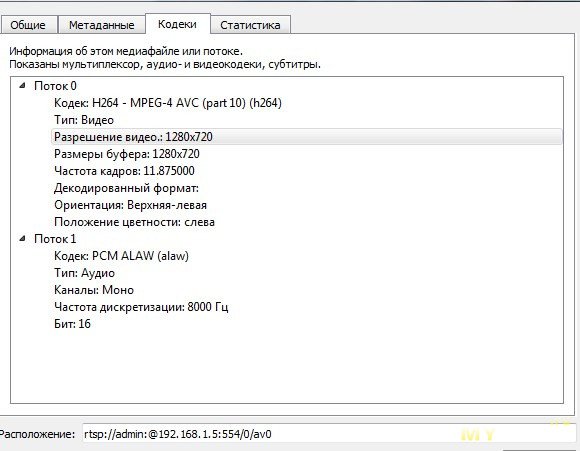
Поток в vlc вот такой:
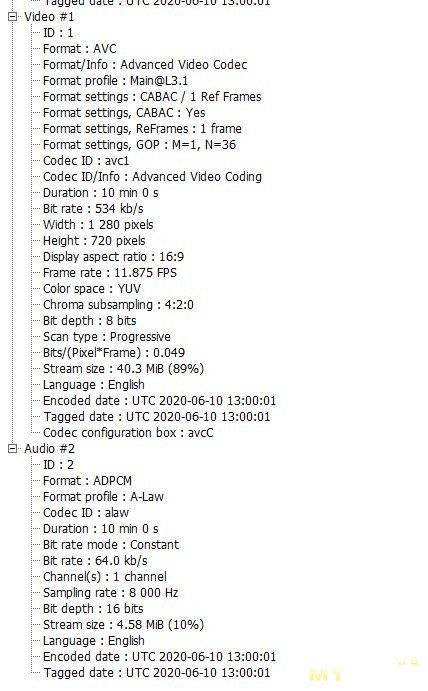
пишет mp4 на карту с такими данными:
Выводы
- Конструкция не вызывает сомнений в надежности, пластик толстый, шестерни надежные, двигается все без закусывания, хоть и неторопливо.
- Качество видео и фото на уровне стандартных недорогих ip камер. ИК и видимой подсветки хватает до 30 метров.
- Есть функции включения и выключения по расписанию, принудительной подсветки, отслеживания движения и звука и следования за объектом вместе с записью. Есть режим паники, когда при движении, звуке или закрывании камеры она начинает истошно сигнализировать и моргать красно-синими светодиодами. После прошивки на русский язык еще и по-русски.
- Легкость модификации: пишете модифицированную прошивку на карту памяти, вставляете в камеру и загружаете ее. Если надо убрать прошивку- стираете ее с карты.
- В приложении можно посмотреть сохраненные видеозаписи и сохранить на телефон в любом месте через интернет. Подключается по ONVIF к регистратору и пишет в него основным потоком. Поддерживает управление PTZ с видеорегистратора.
Есть купон на скидку к данной камере на 10% код BGIPGDRU
UPD. Ситуация с разрешением камеры неоднозначная.
Дополнительная информация
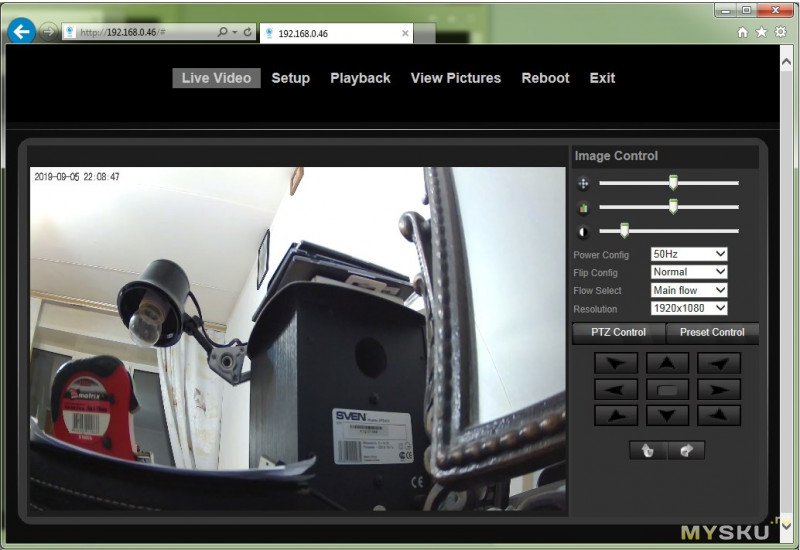
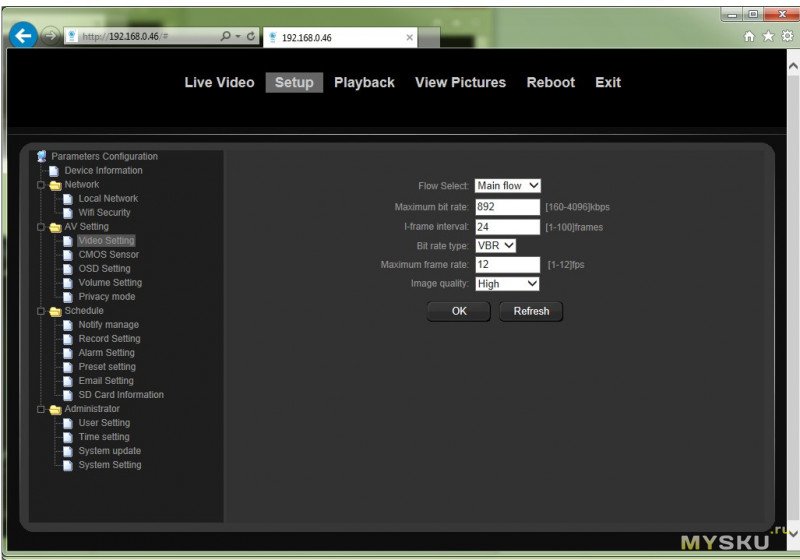
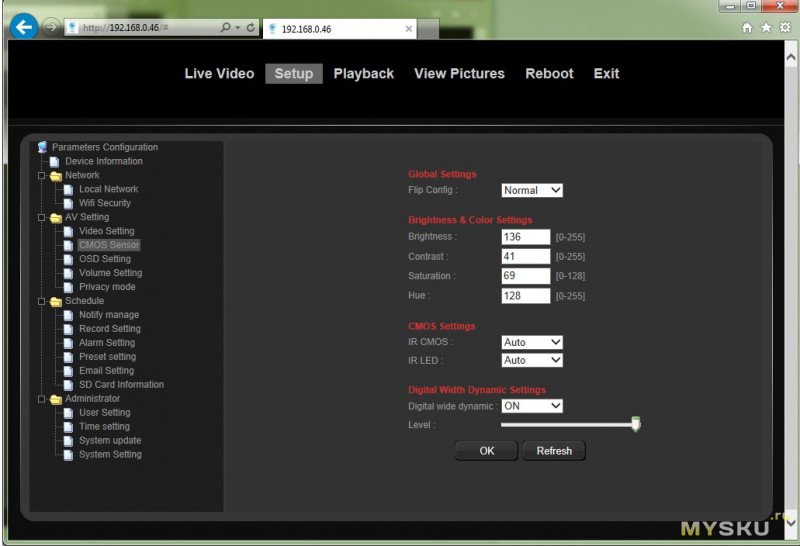
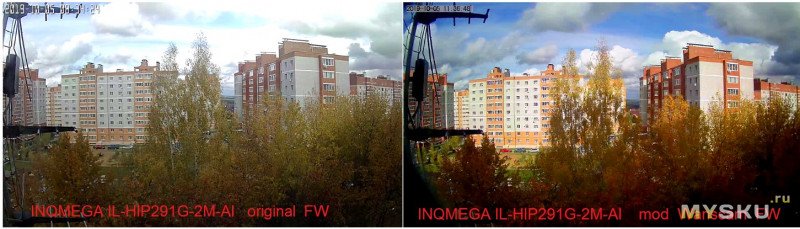
Есть возможность завести ее на другой прошивке, с 1080р и битрейтом высоким, но из-за особенностей прошивки — она не видит eth0 на камере, а wifi в месте установки не ловит.
Борюсь с этим, буду дополнять пост
Внимание! Перед прочтением убедитесь в том, что ваш возраст соответствует 12+ и вы не являетесь профессиональным инсталлятором систем видеонаблюдения. В противном случае редакция не несет ответственность за возможные последствия, такие как дискомфорт в области гипоталамуса и префронтальной коры головного мозга, когнитивное искажение, психологическая дезориентация и пр.
Итак, задача: изыскать экстремально дешевую IP-камеру. Но такую, которая полностью отвечает следующим требованиям:
- Питание через PoE (Power over Ethernet). Камера приобретается для проживания под коньком крыши частного дома, и тянуть к ней еще и питание совсем не хочется.
- Наличие PTZ (Pan-Tilt-Zoom, панорамирование-наклон-зум). Поворот-наклон необходимы для удаленного обзора улицы и регулярных автоматических туров. Зум необязателен, да и камеры с зумом всегда имеют кратный ценник, так что не наш вариант. Пусть лучше угол обзора камеры будет небольшим, это и станет играть роль зума. Фиксированного.
- Наличие хорошей ИК-подсветки. Улица отвратительно освещена, иногда не освещается абсолютно, поэтому требование обязательное.
- Наличие яркой LED-подсветки (функция прожектора). Причина указана выше.
- Наличие бесплатного облачного сервиса. Возможность быстрой связи через облако с любого мобильного устройства из любой точки страны или глобуса — преимущества такой функции, наверное, не нужно объяснять.
- Поддержка ONVIF. Она необходима для включения камеры в состав удаленной системы видеонаблюдения, которая физически располагается во многих километрах от дома.
- Наличие слота для карты памяти. Если вдруг деревенский провайдер включит режим понедельника и связь камеры с сервером утеряется — пропущенные события всегда можно скачать с карточки.
- Уличное защищенное исполнение. Камера ведь всегда на улице. Пусть и защищена сверху скатом крыши, но какая-то защита должна иметься. В том числе способность работать в мороз и жару (пусть жара и бывает два-три дня в году).
- Наличие встроенного микрофона и динамика для обратной аудиосвязи. Звук необходим для лучшего контроля, а обратная связь — ну мало ли, поболтать с зашедшим соседом или почтальоном, находясь при этом далеко.
- Наконец, цена: не выше двух с половиной тысяч рублей.
Что, скажете, не бывает таких камер?
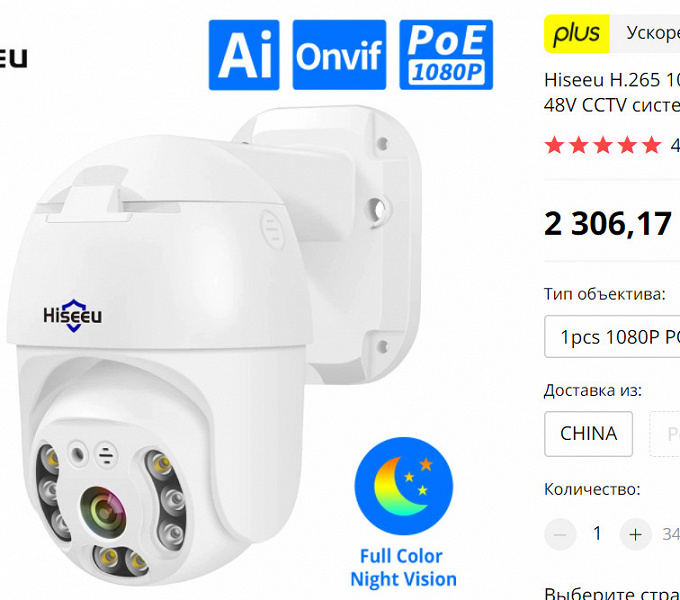
А как насчет подобных экземпляров? Именно такая модель была доставлена менее чем за неделю после заказа (продавец молодчина). Чем не повод изучить экземпляр, а заодно выяснить, насколько наши хотелки отвечают реальности.
Конструкция, технические характеристики
Путешествие камера совершила в этой скромной коробочке с минимумом информации о товаре.
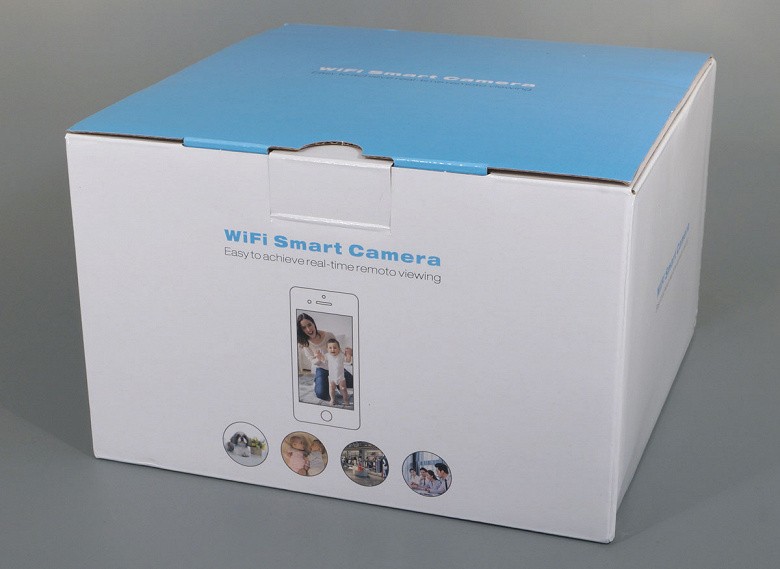
В состав комплекта входит камера и следующие аксессуары:
- набор шурупов с дюбелями
- мягкая подкладка под основание крепежа
- соединительная муфта для LAN-кабеля
- краткое руководство-раскладушка на английском языке, в которой описывается процесс подключения к камере с помощью смартфона (это означает, что до всего прочего — 99% функциональности — придется доходить самому)
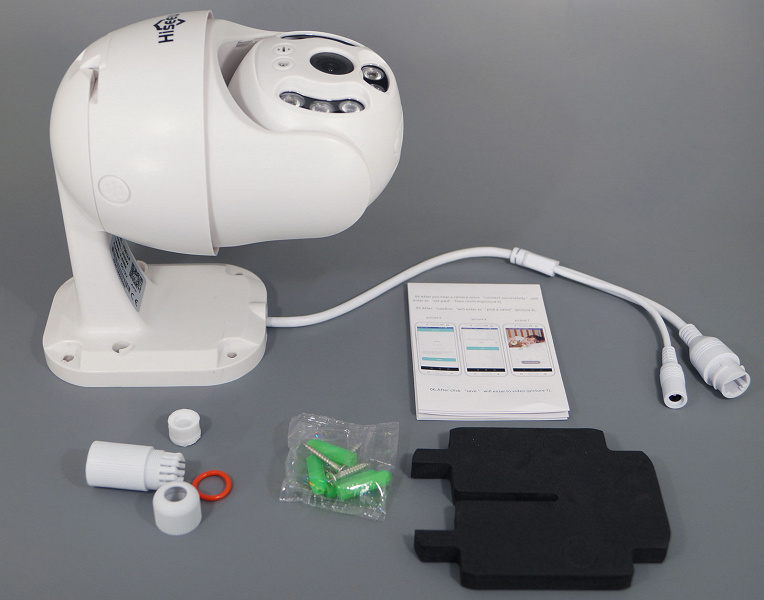
Каждый видел подобный формфактор уличных камер — фонарная конструкция хороша тем, что сверху всегда находится купол, который служит дополнительной защитой от осадков. Корпус камеры изготовлен из… Да ладно, чего уж там. Конечно же, из пластика. Что еще можно получить за две тысячи?
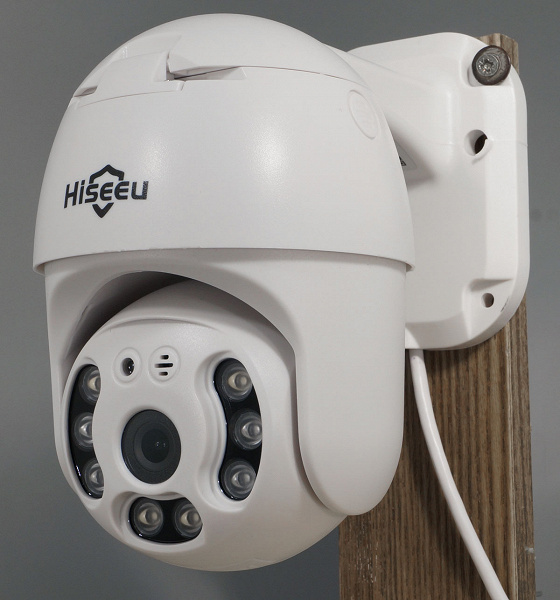
Обратите внимание: диаметр верхней защитной части больше диаметра поворотно-наклонного блока, что позволяет последнему находиться внутри купола. Это снижает риск образования наледи между неподвижными и подвижными элементами.
Лицевая сторона шарового блока выглядит несколько устрашающе. Зачем тут столько глаз? Наверное, проще будет привести такую пояснительную схему:
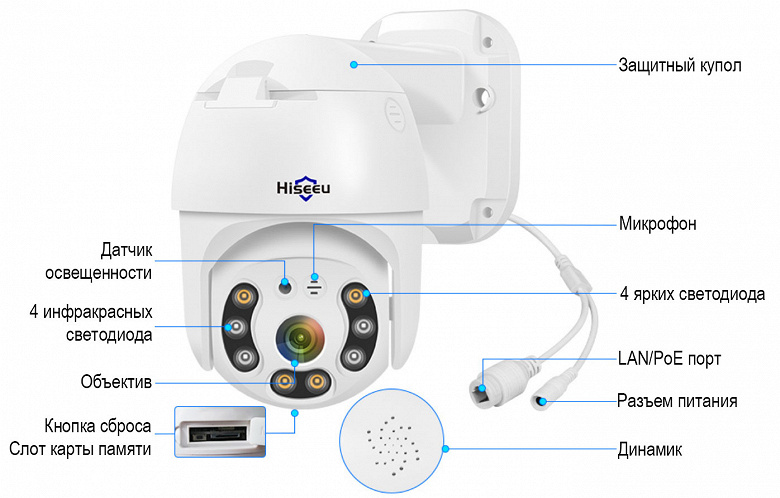
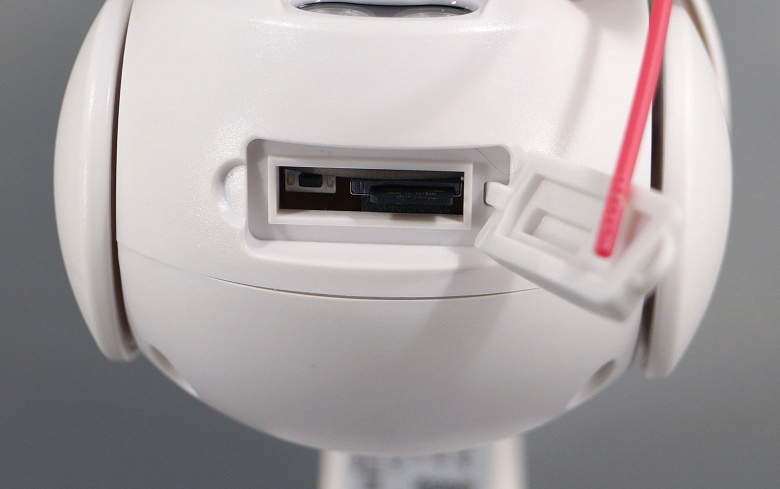
Остается добавить, что слот карты памяти вместе с кнопкой сброса находятся в нижней части шарового блока и прикрыты резиновой заглушкой. А решетка динамика, стилизованная под спиральную галактику, расположена сзади и «смотрит» в сторону, противоположную объективу.
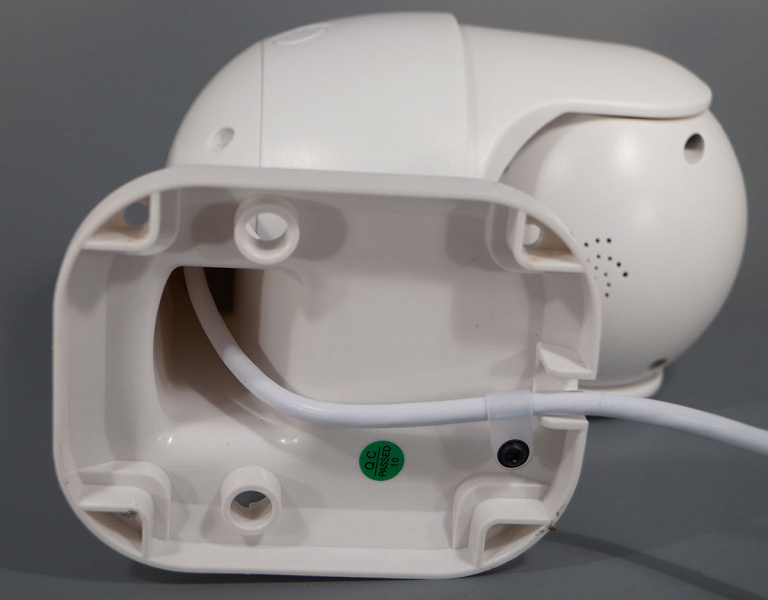
О качестве отливки лучше всего судить, взглянув на деталь с обратной стороны, которая не предназначена для демонстрации. В нашем случае претензий к качеству изготовления не возникает. Никаких. Тут даже ребра жесткости не забыты.
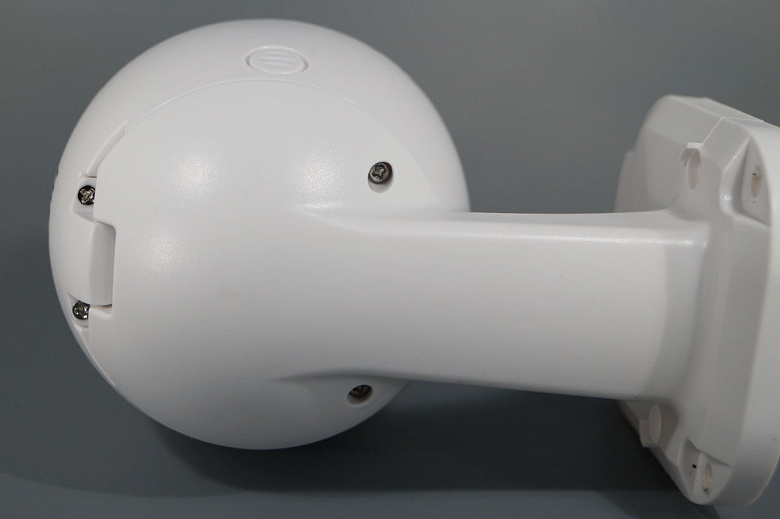
Теперь вид сверху. Наблюдаем четыре болта. Два из них удерживают петлю, другая парочка фиксирует купол. Эти углубления — слабые места подобной конструкции. В них непременно будут накапливаться осадки, пыль. А значит, болты начнут ржаветь. Вывод: пока не поздно, залепить эти впадинки каким-то материалом, который впоследствии можно будет удалить без особого труда. Думается, идеально подойдут кружочки из резины, посаженные на силиконовую ленту с двусторонним клейким слоем.
Отвинтив два болта, можно раскрыть купольный блок. Между прочим, соединение этих двух половинок загерметизировано прозрачной силиконовой прокладкой, ее почти не видно на фото. Зато хорошо видна электронная начинка, отвечающая за питание, а также механика, рулящая панорамированием шарового блока. Да, снова пластик (привет Грете!). Ну, будем надеяться, что пластиковые шестерни не развалятся от мороза и не расплавятся от летних температур.
Кстати, насчет «развалятся». Несколько лет назад автором была приобретена похожая камерка за похожую цену. Программной и электронной функциональности в ней — с гулькин нос, в разы меньше, чем дает рассматриваемый аппарат. Но это целиком «вина» прогресса: технологии стремительно дешевеют. А вот механика — как была дешевая пластиковая, такой и осталась. Докладываем: та самая камерка, рассчитанная исключительно на комнатную эксплуатацию, провисела на открытом пространстве уже более трех лет, честно выдержав морозы, метели, оттепели, дожди и палящее солнце. Вот, пожалуйста, свежий снимок, полученный удаленно. Видите сосульки? Примерно такими сосульками сейчас увешана эта камера.
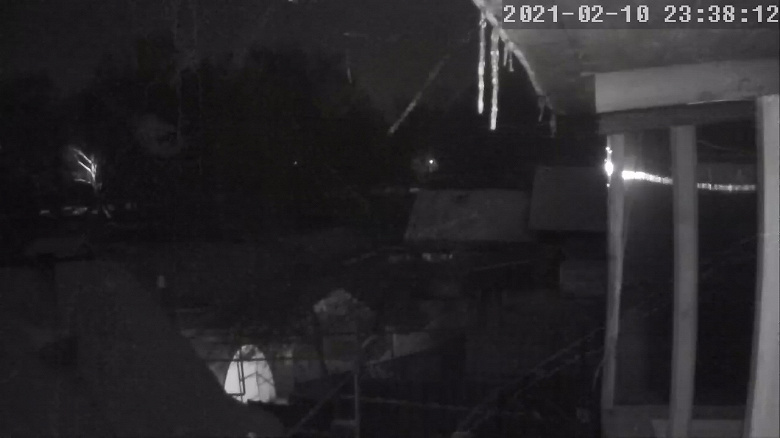
И ведь работает же! Механика не развалилась, электроника по-прежнему отзывчива, микрофон и динамик обратной аудиосвязи действуют. И даже облачный сервис как работал, так и работает без сбоев и отключений. Эти факты — еще одна канцелярская кнопка на скамейку судей, уверенных в ненадежности и недолговечности дешевых «китайских» устройств.
Основные технические характеристики камеры представлены в следующей таблице:
| Камера | |
|---|---|
| Модель | Hiseeu H.265 1080P POE PTZ (ссылка на магазин) |
| Объектив | 3,6 мм |
| Угол обзора | 67° по горизонтали |
| Сенсор | Sony CMOS 1/3″ 2 Мп |
| Инфракрасная подсветка | есть, 4 светодиода, эффективная дальность до 20 м |
| Видео/аудио | |
| Видеостандарты |
|
| Разрешение | основной поток:
вторичный поток:
|
| Частота кадров | 1—30 к/с |
| Стандарт аудио | PCM моно 128 Кбит/с |
| Сеть | |
| LAN | RJ-45, 10/100 Мбит/с |
| Wi-Fi | нет |
| Поддержка | ONVIF, DDNS, DHCP, DNS, FTP, HTTP, P2P, PPPOE, RTSP, SMTP, TCP, UDP |
| Эксплуатационные требования | |
| Программные |
|
| Эксплуатационные характеристики | |
| Панорамирование/Наклон | 0°—320° / 0°—90° |
| Локальное хранилище | карта памяти microSD/SDHC/SDXC |
| Питание |
|
| Потребление | 7 Вт |
| Габариты (Ш×В×Г) | 70×65×200 мм |
| Допустимые рабочие температуры | производителем не указаны |
| Класс защиты | пыле/влагозащита IP66 |
| Функции |
|
Подключение, настройки
Камера тестировалась, будучи установленной в двух локациях: на окне многоквартирного дома в городской черте и под коньком крыши деревенского жилища. Во время тестирования погода преподносила стандартные зимние сюрпризы: мороз до −30 °C и неожиданные (для коммунальных служб) снегопады.
Ракурсы, который были получены при таком монтаже, идеально подошли для фокусного расстояния (угла обзора) камеры. Почему идеально? Потому, что при хорошем свете на стоп-кадрах можно различить даже номера автомобилей, попадающих в кадр. А охват практически исключает возможность «прокрасться» мимо камеры незамеченным.
В обоих случаях камера получала питание исключительно по кабелю локальной сети. Для этого использовался дешевенький PoE-инжектор. Да, ему требуется отдельное питание, но это организовать гораздо проще, чем тянуть отдельное питание к камере вместе с LAN-кабелем. Ведь инжектор можно расположить рядом с роутером.
Схема подключения несложная: LAN-вход инжектора соединяется кабелем с LAN-портом роутера, а LAN-выход инжектора соединяется с LAN-портом камеры. Готово, теперь камера не только обменивается данными с роутером, но и получает нужный ток. При подборе инжектора следует помнить, что наша камера потребляет всего 7 Вт, а значит, подойдет инжектор стандарта 802.3af 3-го или 4-го класса. Или, проще: убедитесь, что инжектор выдает, например, 48 В при 0,5 А. Помножив вольты на амперы, получим 24 ватта. Это втрое перекрывает необходимую нам мощность, а значит, смело покупаем такой инжектор.
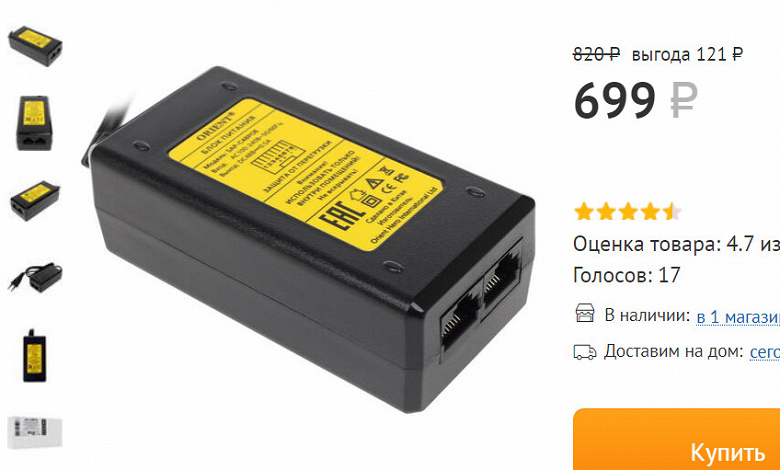
Первое подключение к камере и ее предварительную настройку можно осуществлять как с помощью ПК, так и посредством мобильного приложения. Без разницы, кому что ближе. Например, у нас под рукой оказался компьютер.
Тут надо сказать спасибо производителю: он заранее активировал в камере автоматическое получение IP-адреса от роутера по DHCP. Благодаря этому камера всегда отыщется в локальной сети, к ней не нужно подключаться напрямую. Достаточно зайти на страничку устройств вашего роутера и полюбопытствовать на предмет новых устройств. А вот и она, камера.
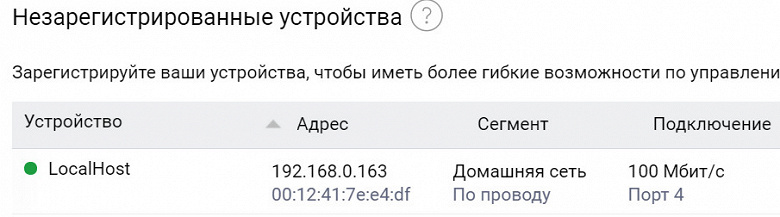
Запомним ее адрес и введем его в адресной строке старого доброго Internet Explorer (другие браузеры, похоже, не поддерживаются, поскольку фреймворк ActiveX, через который управляется камера, написан только для IE).
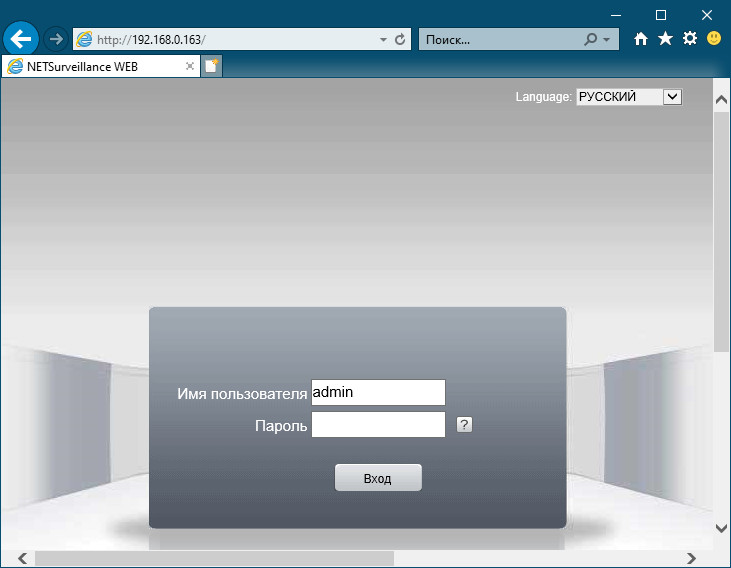
После установки пресловутого ActiveX достаточно нажать Вход, пароля в камере по умолчанию не имеется. Загрузка главной страницы сервера камеры длится две-три секунды, после чего мы увидим следующую картину.
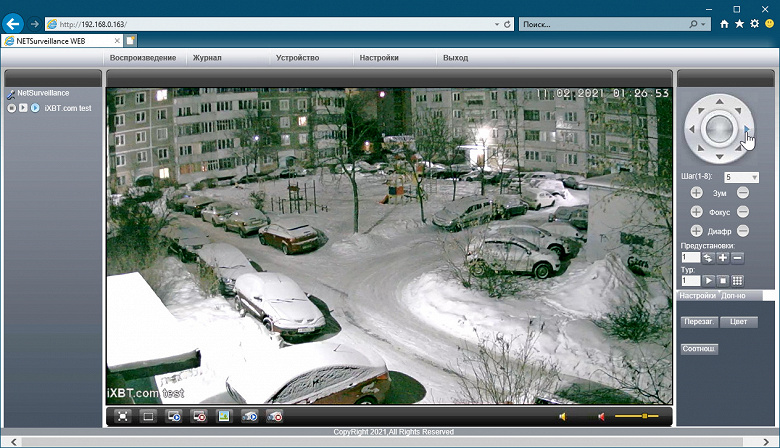
Здесь прекрасно всё. От древнего, как бивень мамонта, интерфейса с 8-битным цветом, до аляповатых иконок того же возраста. Традиционная минутка праведного гнева:
Мы неоднократно отмечали исключительную приверженность религиозным заповедям, которой, по всей видимости, руководствуются разработчики интерфейсов систем видеонаблюдения. Сравните интерфейс, к примеру, Microsoft Word 6-й версии с интерфейсом той же программы, но уже версии сегодняшней, актуальной. Это две разные программы. А теперь сравните интерфейс видеорегистратора последнего десятилетия XX века с интерфейсом видеорегистратора второго-третьего десятилетия XXI века. Это одна и та же программа. Разве что корявых кнопочек стало больше ввиду увеличения функциональности оборудования. Что ж, в очередной раз убеждаемся в незыблемости традиций. Это даже в чем-то приятно. Чуть-чуть.
Впрочем, если не обращать внимания на неуклюжесть дизайнерских изысков и отсутствие способности к масштабированию интерфейса, выясняется, что здесь вполне достаточно инструментов для управления камерой и ее настроек. Конечно, имеются и лишние инструменты. Например, кнопки зума, фокусировки и диафрагмы. Ну и правильно, создавать разный софт под каждую камеру — это слишком затратно. Но изучим доступные здесь модули и настройки. Вход в них осуществляется через верхний ряд кнопок.
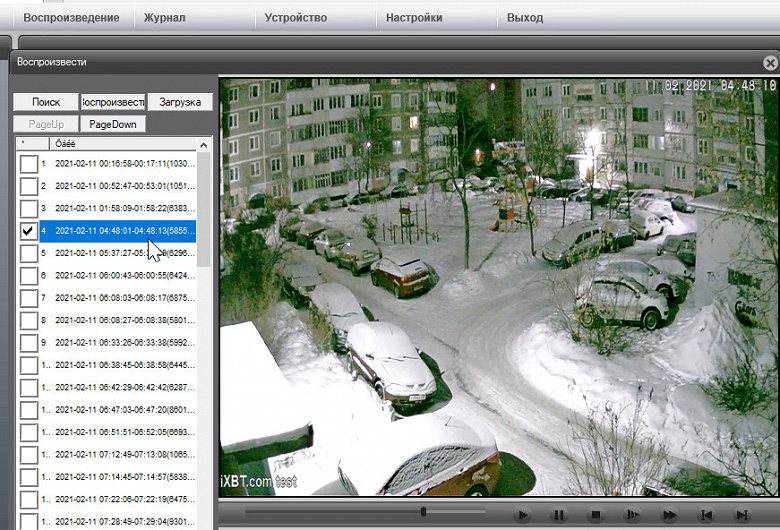
Первая кнопка, Воспроизведение, запускает модуль просмотра архива, находящегося на карте памяти камеры либо на ПК. Здесь же можно загрузить выбранные ролики. Модуль работает быстро, отзывчиво.
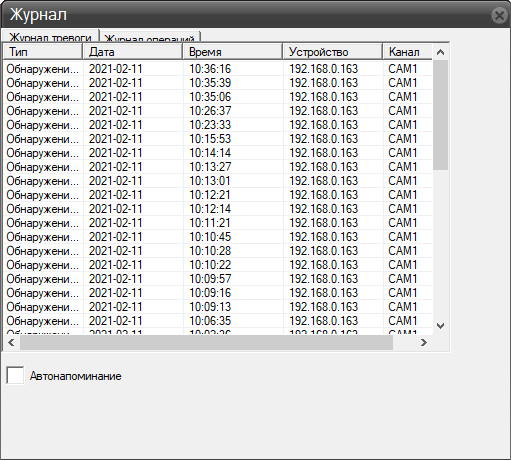
Модуль журнала отображает тревожные события, зафиксированные камерой за определенный период. Зачем он нужен, этот журнал — сказать могут только владельцы на местах. Рядовому пользователю такое вряд ли понадобится.
А теперь о серьезном: модуль настроек. Это вам не журнал какой-нибудь. Настройки камеры разбиты на пять категорий с несколькими подкатегориями внутри каждой.
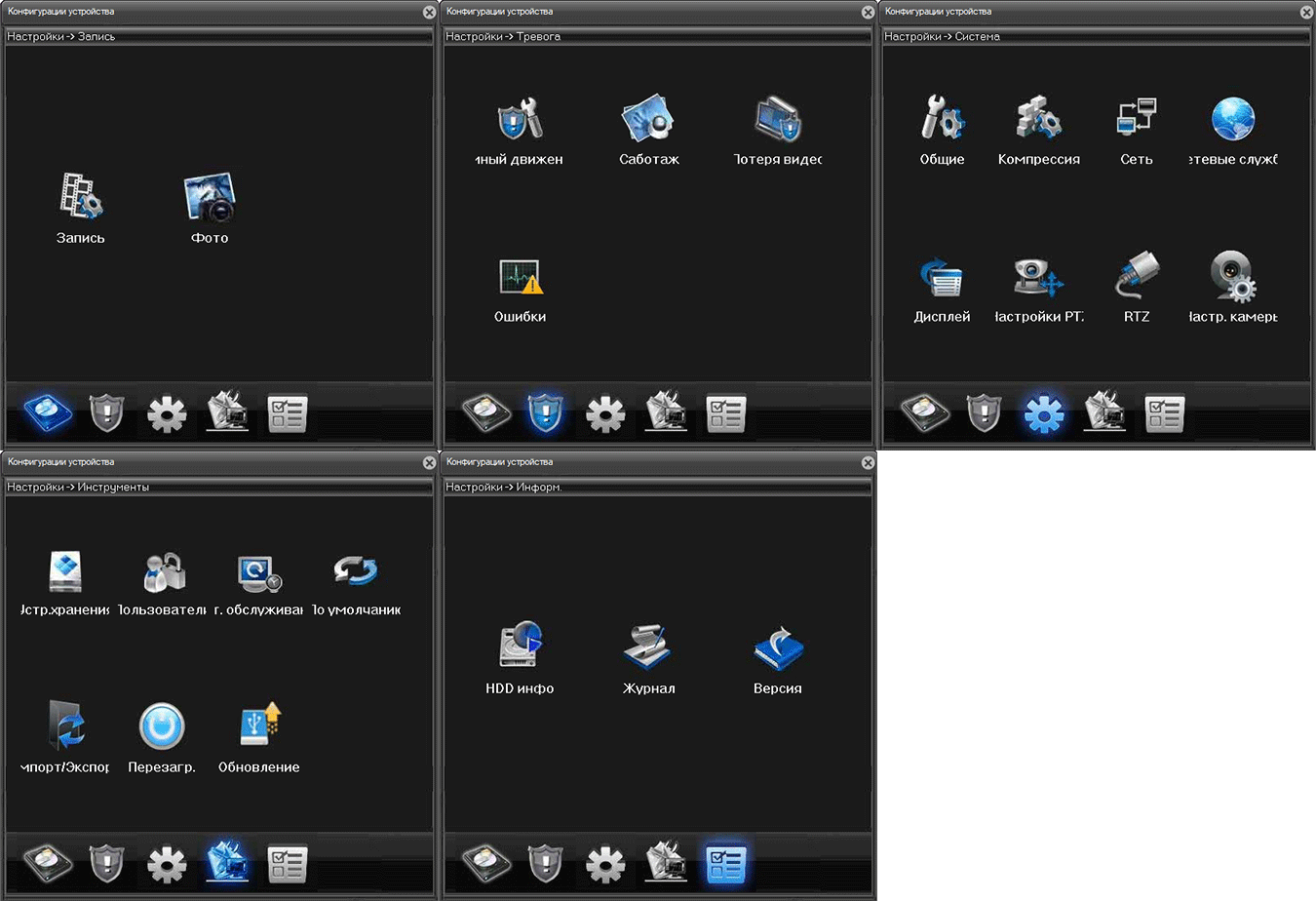
Вряд ли стоит рассусоливать пояснения по каждому пунктику, все они переведены на русский (иногда корявенько) и очевидны каждому, даже не разбирающемуся в технологии. Затронем лишь наиболее важные параметры. Даже, можно сказать, критически важные.
Начнем с аналитических способностей камеры. Этот пункт переведен как Умный движение. Давайте просто смиримся с таким переводом и рассмотрим скрытые здесь функции, которые из-за отсутствия документации пришлось идентифицировать путем проб и ошибок. Обратите внимание на верхнюю часть, мы обвели ее рамочкой. В ней имеется два блока, левый и правый. Флажок, выставленный в левом блоке «Вкл», активирует общий анализатор движения (не аналитику!), который работает постоянно и изучает всю площадь кадра. Как только программа заметит изменения в картинке — тут же включится тревога. Этот анализатор движения имеет шестиступенчатую настройку чувствительности. Для адекватной работы в обычных условиях достаточно третьего уровня чувствительности, Средняя. Но совсем другой тип аналитики, гораздо более продвинутый, скрывается под флажком «Обнаружение». Здесь явно не хватает слова «человек», этот пункт должен называться Обнаружение человека.
Программа определяет наличие человека в кадре по нескольким разным признакам: по лицу, силуэту, и даже по отдельным частям тела. Мы руки имеем в виду, если что. Ну или торс. В отличие от обычного детектора движения, который изучает всю площадь кадра, здесь доступно создание зон слежения. Разрешается нарисовать любую фигуру, границы которой можно изменить перетаскиванием мышкой. Есть также опция «кордон», что следует переводить как «граница». При активации кордона любой человек, который пересечет нарисованную вами линию в том или ином направлении (либо в обоих направлениях), будет считаться нарушителем. Соответственно, это явится триггером для срабатывания тревоги.
Теперь к вопросу о том, насколько качественно камера различает человека в кадре. Покажем на примере определения силуэтов. Иные признаки человека (лицо, рука) вряд ли будут востребованы при реальной эксплуатации камеры. Она же уличная, а значит, никто к ней не приближается на расстояние, достаточное для распознавания физиономии.
А теперь настало время удивляться. Дешевый прибор одноразовой наружности — а ведет себя подобно дорогому комплексу бренда, широко известного в узких кругах. Камера успешно определяет движущуюся человеческую фигуру спереди, сзади, сверху и сбоку. Делает она это в любых условиях освещенности: днем, ночью или вообще в режиме ночного цветного видео, когда разрешающая способность оставляет желать лучшего. Если же в кадр попадет несколько силуэтов — каждый будет отмечен рамочкой, которая движется вместе с человеком как приклеенная.
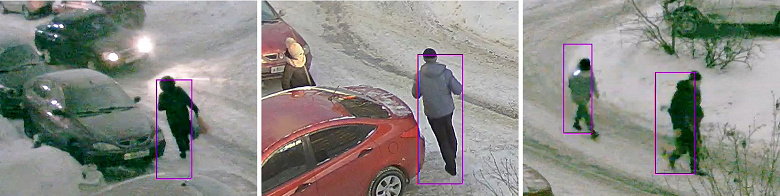
Думается, это хорошо. Кстати, при обнаружении человека или движения в кадре камера способна произвести следующие действия: отправить по электронной почте письмо со стоп-кадром, загрузить стоп-кадр на FTP-сервер или задействовать встроенный динамик, из которого раздастся звуковое или голосовое предупреждение (в память камеры можно загрузить собственный аудиофайл). Также при срабатывании тревоги камера может активировать механизм панорамирования/наклона, повернувшись или наклонившись в заданную позицию либо произведя запрограммированный тур.
Итог: для постоянной эксплуатации камера была подключена к уже имеющейся системе видеонаблюдения, которая построена на базе Synology. Оказалось, что с сетевыми настройками по умолчанию камера почему-то не подает на сервер видеонаблюдения тревожную команду. Точнее, подает не всегда. Стоит камеру перезагрузить — команда о тревоге на сервер наблюдения проходит, и тот послушно записывает положенный отрезок видеопотока. Но если чуток поковыряться в настройках камеры, изменить в них что угодно — камера замолкает, сервер не получает от нее никаких тревог. Конечно, дело в небрежности ПО.
То же касается и прожектора, встроенного в камеру и состоящего из четырех ярких светодиодов. То он включается, то нет. Что ему нужно? Никаких упоминаний о его функции, разумеется, нет ни в документации, ни в настройках. Никаких разъяснений. Снова приходится включать голову и додумывать все самостоятельно.
Оказалось, что прожектор рассчитан на включение только в тех случаях, когда камера определит в кадре человека! Не любое движение, а именно человека. Фигуру, лицо. Очень странное решение. Получается, что в лицо приблизившемуся человеку ударит довольно мощный луч света? Что характерно — это поведение прожектора невозможно изменить в настройках камеры. Там попросту нет никакого упоминания о наличии прожектора, вообще!
Следующие настройки, которые необходимо продемонстрировать — системные. Так, пользователь должен сразу же определиться с местом проживания и выбрать соответствующую частоту электросети: PAL или NTSC. Если вы живете в России, то выбирать следует PAL, иначе видео, снятое при искусственном освещении, будет мерцать. А что касается методов сжатия видеосигнала (пункт Компрессия) — тут особо не разбежишься. Кодек выбрать нельзя, доступен только один параметр: H.265X. Но не смотрите на эти буковки, в действительности камера всегда кодирует в H.264. Параметры, которые поддаются регулировке — это частота кадров и битрейт. С частотой все понятно, ставим максимальную, зачем мелочиться. Битрейт же можно ввести вручную, но проще выбрать готовую предустановку. Мы остановились на переменном битрейте со средним качеством, которое предусматривает максимум 4 Мбит/с. Этого на практике вполне достаточно для сохранения приличного качества картинки. Камера всегда транслирует два видеопотока: высокого разрешения и низкого. Второй поток (правая колонка параметров) также частично поддается регулировке: частота кадров и битрейт.
Сетевые настройки камеры позволяют выбрать способ получения IP-адреса и настроить любой из поддерживаемых протоколов и служб.
Наконец, важнейший раздел настроек, отвечающий за параметры экспозиции и первичную обработку видеосигнала. Вот тут вновь пожалеем об отсутствии сопроводительной документации, ведь значительная часть пунктов является абсолютной загадкой для непосвященных. Но мы попробуем их разгадать.
Главный недостаток этого меню — слишком лаконичные названия пунктов. Например, пункт Диафрагма должен называться «Автоматическое управление диафрагмой». Конечно же, всю автоматику следует оставить включенной. Как и Экспозицию. А вот над параметром День/Ночь следует хорошенько подумать. Он дает выбор из трех вариантов: IR (автоматическое переключение в режим ночного видения), Черно-белый (камера всегда дает черно-белую картинку), и, наконец, Цвет. Мы выбрали именно его. Дело в том, что камера оснащена достаточно чувствительным сенсором, чтобы дать цветную ночную съемку (примеры такой съемки будут приведены).
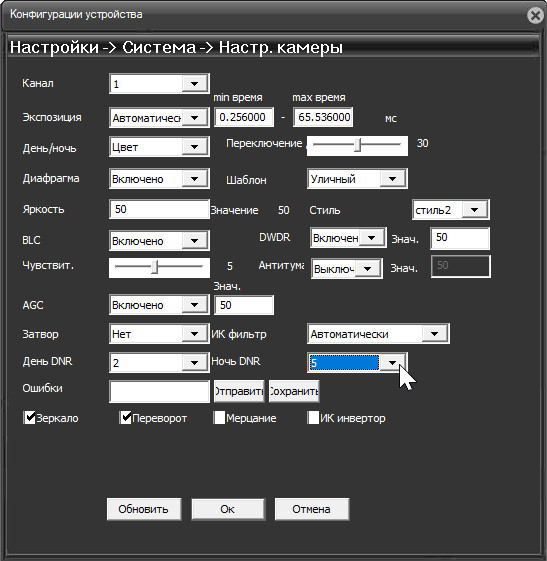
Покончив с параметрами экспозиции, перейдем к обработчикам, или, иначе, улучшайзерам. Все они обозначены загадочными буквосочетаниями. Вот их расшифровка:
- BLC: Back Light Compensation, компенсация обратной засветки. Данный параметр снижает яркость источников света, бьющих в камеру. В нашем случае эту функцию необходимо оставить включенной, чтобы фары автомобилей не засвечивали кадр.
- DWDR: Digital Wide Dynamic Range, цифровое расширение динамического диапазона. Его также необходимо включить, чтобы снизить контрастность картинки. В результате пересвеченные участки кадра станут темнее, а слишком темные — светлее. Что и требуется в видеонаблюдении.
- Антитуман: расшифровывать не нужно. Общий принцип таков: автоматика отслеживает контрастность картинки. Если контраста недостаточно (снег, дождь, пыль, дымка, туман) — включается механизм увеличения контраста.
- AGC: Automatic Gain Control, автоматический контроль усиления. Выключи эту опцию — и ночная картинка станем темнее ночи. Конечно же, усиление требуется, но в разумных пределах. Не выше 50.
- День DNR/Ночь DNR: Digital Noise Reduction, цифровое шумоподавление. Конечно же, его лучше активировать. Зачем нам в картинке зерно? Пусть она будет чуть размытой, но без зерна. Ведь каждое зернышко требует битрейта для кодирования. И шумная картинка зачастую кушает битрейт как не в себя. И очень хорошо, что дневная и ночная съемка имеют разные настройки шумоподавления. Ведь ночью включается усиление, которое дает шум. Значит, фактор шумоподавления ночью должен быть выше, чем днем. Все просто.
Ну, с настройками камеры покончено. Впрочем, нет. Мы же забыли о мобильном приложении! Как уже говорилось, для управления и связи с камерой используется программа XMEye (версия для Android, версия для iOS). Вообще-то, XMEye — это не просто приложение. Это огромный P2P-сервис, обеспечивающий доступ пользователей к своим устройствам из любой части мира.
О сервисе XMEye можно узнать немало, достаточно вбить в поиске это имя. Помимо полезной информации, можно также узнать об абсолютной дырявости сервиса, о его ужасающей кибербезопасности, облачных уязвимостях, незащищенных учетных записях клиентов, открытых портах и других прорехах в безопасности. Вам уже страшно? Тогда мы идем к вам. Нам — не страшно. По той причине, что мы не собираемся транслировать через этот сервис запрещенный контент или вести переговоры на запрещенные темы. В поле зрения нашей камеры не попадают окна женской бани или засекреченные объекты, внешний вид которых составляет государственную тайну. И, наконец, нам не боязно, что кто-то вдруг решит «увести» аккаунт. Подумаешь, создать новый — минутное дело. Впрочем, увод облачного аккаунта, который используется для домашней камеры наблюдения — это что-то из области городских легенд. Проще говоря, мы не страдаем паранойей, которая, к слову, непременно должна присутствовать в сфере госуправления, перевозок, в вооруженных силах и прочих стратегических областях. У нас есть обычный дом, расположенный по обычной улице с совершенно обычным окружением, включая собак, соседских кур и даже двух коз. Нам всего-то требуется установить прямую связь с этим домом. Где тут поводы для страха?
Для работы ничего не требуется настраивать, достаточно подключения к Интернету. Все устройства, имеющие поддержку XMEye, автоматически включаются в облако через свой уникальный идентификатор. Обычно он представляет собой QR-код, напечатанный на наклейке, которая наверняка прилеплена к какой-то из стенок устройства (наша камера тоже имеет такую наклейку, она расположена на внутренней стороне кронштейна). А если вдруг вам досталась камера без наклейки (всякое случается), то вот лайфхак: этот код отображается в правой нижней части главного окна веб-странички камеры:
Перед регистрацией камеры необходимо завести аккаунт в сервисе XMEye, затем выбрать пункт «Ручное добавление камеры» и «сфотографировать» QR-код устройства. Несколько секунд — и камера появится в вашей учетке.
Главная страничка камеры содержит пиктограммы, которыми переключаются режимы работы. Если требуется изменить обзор камеры, нужно выбрать пиктограмму со стрелками (PTZ). А когда нужно активировать обратную аудиосвязь для удаленной беседы — выбираем пиктограмму, изображающую микрофон.
Состав настроек здесь почти тот же, что и в веб-сервере камеры. То есть почти полный.
И это, кстати, удивительно. Далеко не каждый бренд позволяет себе такие вольности. Очень часто в мобильных приложениях настройки урезаются до безобразия. Но здесь мы обнаружили даже возможность создания зон для анализа!
Не менее интересная ситуация с просмотром архива, который записывается камерой на карту памяти и/или в облако. Список имеющихся файлов на выбранную дату отображается мгновенно (к сожалению, миниатюры их не соответствуют реальному видео), масштабируемая «живая» таймлиния работает мягко, без задержек, а видео воспроизводится без лагов.
Программка оставила приятное впечатление, поскольку многократно превзошла ожидания: по логике, дешевая камера должна быть дешевой во всем, включая ПО. Но здесь эта логика не работает, поскольку наша камера использует сторонний сервис. Который, как видим, неплохо развит.
Видео
Камера кодирует оба видеопотока одним кодеком, H.264 (еще раз напоминаем: имеющееся в настройках и названии упоминание о некоем 265-м кодеке не соответствует действительности). Различия между основным и дополнительным видеопотоками заключаются в размере и частоте кадров, а также в уровне битрейта. Записываемые на карту памяти видеофайлы сохраняются без упаковки в какой-либо контейнер и имеют расширение *.264. Такие файлы воспроизведет не каждый плеер, но большинство все-таки с ними справятся. Например, PotPlayer и другие. Если же требуется передать файл кому-то, заведомо не обладающему минимальными познаниями в компьютерно-программной сфере, то упаковать видео в любой популярный контейнер (*.MP4, *.TS, *.MKV) не составляет труда. Это можно сделать в программах вроде MKVToolNix, tsMuxer, AVIdemux и другом бесплатном софте.
Ну а что же с качеством?
Разрешающая способность камеры оказалась ниже той, которую можно считать характерной для Full HD камер среднего ценового диапазона. Вот для камер низшего ценового диапазона — в самый раз. От силы 750 ТВ-линий по горизонтальной стороне кадра, да и то с натяжкой.
Скорее всего, дело в том, что сигнал в камере снимается не со всей площади двухмегапиксельного сенсора, а с какой-то его части, затем картинка растягивается до нужного размера. Отсюда и «мыло». Впрочем, 3,6-миллиметровое фокусное расстояние оптической системы играет роль фиксированного зума, который дает малый угол обзора по горизонтали (67°). А это, в свою очередь, позволяет разглядеть гораздо больше объектов и деталей, удаленных от камеры.
К сожалению, качество кодирования далеко от идеала. Мы наблюдаем не только нехватку битрейта, которая выражается в замыливании объектов, которые оптика вполне позволяет разглядеть. Но и такую характеристику аппаратного кодека, как небрежность. Удивительно, однако при одном и том же уровне освещенности качество никак не зависит от битрейта. Иногда даже наоборот: чем выше уровень битрейта, тем лучше сохраняются контрастные детали. Это хорошо заметно по особенностям кодирования номеров автомобилей. А это, между прочим, движущиеся объекты, к тому же, находящиеся в 10 метрах от камеры.
Приведем несколько стоп-кадров, полученных из видео, снятого камерой при хорошем уровне освещенности и с разным качеством (а следовательно, с разным уровнем битрейта). Ссылки на стоп-кадры приведены под миниатюрами.
Странно, да? Камера, снимая с минимальным уровнем битрейта, умудрилась сохранить номер авто. А в режимах со средним и высоким уровнем битрейта вместо номеров получилась какая-то размазня.
Вывод: вот он, явный признак дешевизны устройства: несбалансированность, халатная настройка такого ключевого параметра, как кодек. И пользователю следует знать, что при настройке камеры следует руководствоваться не здравым смыслом (чем выше битрейт — тем выше качество), а исключительно результатами несложных опытов, лично проведенных после установки камеры.
Чувствительность камеры можно оценить как феноменально высокую для аппаратов низшего ценового сегмента. НА следующих стоп-кадрах — обычный двор, освещенный неяркими светодиодными уличными светильниками, расположенными над козырьками подъездов. Человеческий глаз оценивает яркость такой сцены в несколько раз ниже. Но сенсор камеры считает иначе. Настолько, что встроенная в камеру инфракрасная подсветка в данных условиях оказывается абсолютно ненужной.
Эта инфракрасная подсветка состоит из 4 диодов, размещенных парами по сторонам от объектива. Их работа хорошо видна в темное время суток.
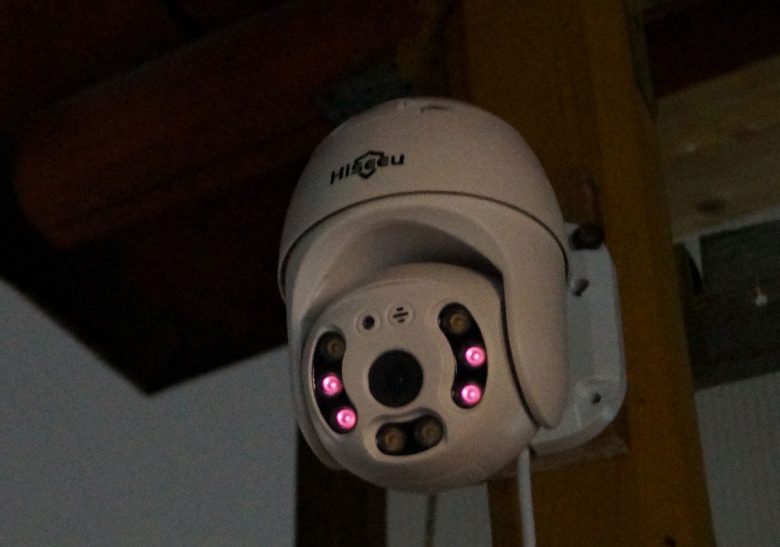
Производителем заявлена 20-метровая эффективная дальность подсветки. Мы уже говорили о ненужности инфракрасной подсветки при таком чувствительном сенсоре, которому хватает почти лунного света для отображение вполне пригодной цветной картинки. Тем не менее, взглянем, как работает эта подсветка. А заодно сравним картинку, получающуюся в других режимах (чтобы получить кадр с прожектором, мы повернули камеру на человека, и, когда светодиоды вспыхнули, быстренько вернули камеру в прежнее положение).
Инфракрасная подсветка включена
ИК-подсветка выключена, прожектор включен
Цветная ночная съемка
Черно-белый режим съемки
Нет, не требуется нам ИК-подсветка. По крайней мере, сейчас, зимой. Вот дождемся схода снега. Или вообще осени — самые темные ночи именно осенние. Возможно, придется переключиться в ИК-режим. Дело недолгое.
Эксплуатация
Поддержка камерой открытых стандартов ONVIF и большинства используемых сегодня протоколов дает возможность использовать аппарат в составе любых систем видеонаблюдения, которые работают с такими источниками.
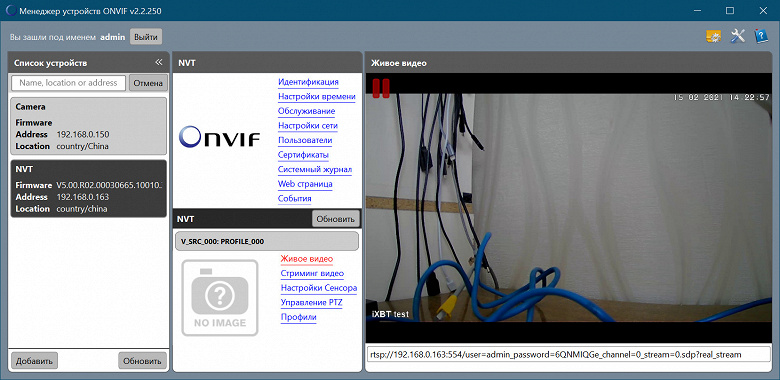
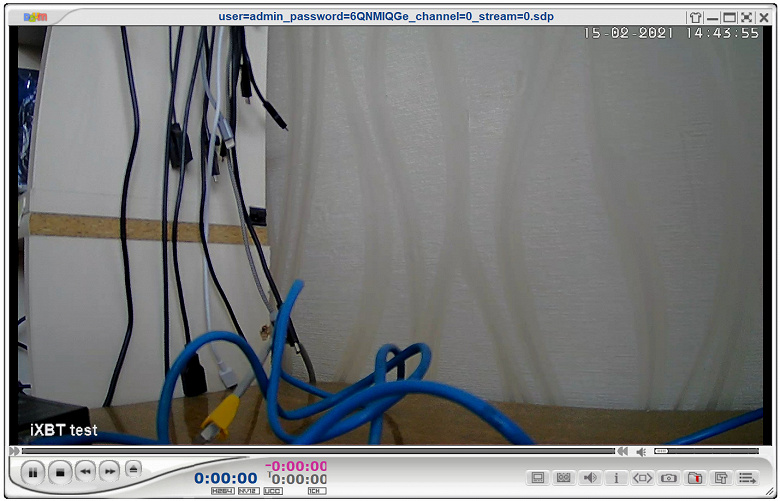
Благодаря этому, поток с камеры можно получить любым плеером, поддерживающим RTSP. Например, VLC или PotPlayer.
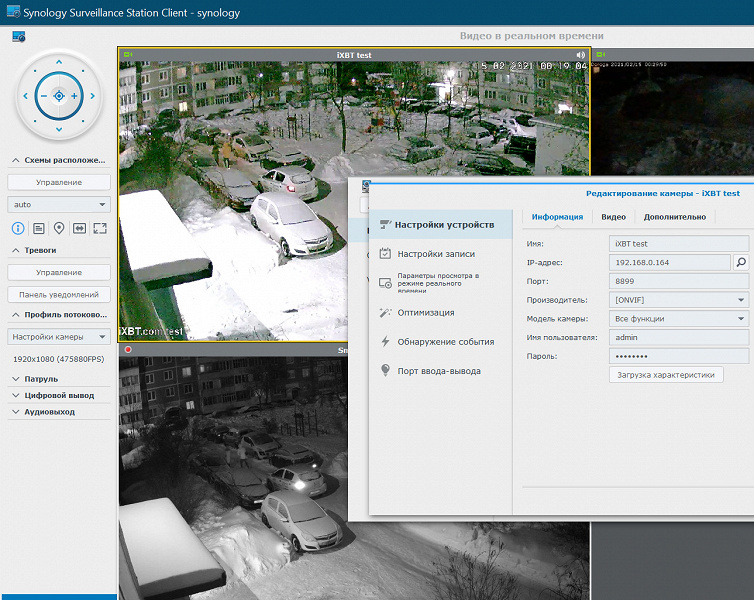
Камера без труда подключается к домашнему серверу Synology, на котором работает фирменный софт Surveillance Station. Главное здесь — указать правильный номер порта ONVIF, по которому камера отдает свой поток (этот порт можно изменить в настройках камеры).
Наконец, что же насчет температур? Ну, в жару мы не успели погонять камеру, до лета еще целых полгода. Зато тридцатиградусные морозы, случившиеся в дни тестирования, показали, что недорогой аппарат все-таки можно заморозить. Так, в ночь самых сильных холодов (до −35 °C) камера перестала отвечать на команды наклона/поворота. Но стоило утром выглянуть солнышку и «нагреть» воздух до −25 °C, как поворотно-наклонная функция камеры чудесным образом заработала.
В чем же дело? Точно не в двигателях. Они работают, что прекрасно слышно в трансляции. По всей видимости, роль играет отсутствие жесткого сцепления шестеренок с поворотно-наклонным блоком, подобно дифференциалу в трансмиссии автомобиля. Конечно, это сильно приблизительное сравнение. Но, как видим, решение оказывается верным, пусть и чуток недоработанное. Но зато и не спалишь движки, если поворотный блок камеры вдруг окажется чем-то заблокирован.
Ну что ж, за две тысячи рублей такой недостаток можно и потерпеть. Подобные морозы в наших краях — большая редкость, случаются только ночью, а длятся они в общей сложности не дольше двух недель. Тут главное — перед морозами выставить камеру в нужное, чаще всего используемое положение.
Выводы
Как верно подметил друг и коллега автора, «стоимость и качество — понятия не связанные». Но можно и уточнить: эти понятия связаны далеко не всегда. На деле, за мизерные деньги теперь можно отыскать настоящий прибор, а не игрушку. Камеру, характеристики которой соответствуют возможностям продвинутых экземпляров очень известных и востребованных брендов. Камеру с сенсором и математикой, которые всего лишь пять-десять лет назад имелись только в очень дорогих, элитных IP-камерах, доступных лишь богатым организациям и учреждениям. Кстати, хорошо изготовленный муляж камеры наблюдения стоит всего лишь вдвое дешевле рассмотренного аппарата.
За время изучения камеры было отмечено множество ее положительных особенностей:
- несложное подключение
- питание через PoE
- бесплатный фирменный облачный сервис
- поддержка стандартов ONVIF и большинства используемых протоколов
- высокая чувствительность сенсора
- широкий рабочий температурный диапазон (доказано морозами до −30 °C)
- всепогодная конструкция
- смехотворная стоимость
Недостатки аппарата столь же очевидны, и все они связаны с нескольколетним технологическим отставанием от дорогих фирменных решений. Например, отсутствие кодека H.265. Впрочем, здесь, возможно, бо́льшую роль играют патентные заморочки. Они хороши и приятны только для богатых брендов, но в итоге сдерживают развитие технологий и делают их труднодоступными для широких масс.
В данной инструкции мы поговорим о шагах, необходимых для настройки передачи изображения с цифровой камеры видеонаблюдения на большие расстояния с помощью радиосигнала. Рассмотрим, как можно использовать обычные проводные и беспроводные ip-камеры совместно с профессиональными точками доступа 2,4 и 5Ггц. для того чтобы установить надежную передачу сигнала на расстояние до 1 км.
Такое решение может быть полезно для трансляции сигнала между, например, отдельно стоящими зданиями, территориями склада, завода и иными производственными объектами, между которыми нет возможности протянуть необходимый по длине кабель.
Большинство современных беспроводных комплектов видеонаблюдения, имеют маломощные приемопередатчики и малопригодны для построения профессионального охранного наблюдения, особенно если необходимо передать сигнал на значительные расстояния, малопригодны они и для установки в помещениях, между которыми имеется 2-3 стены на пути прохождения сигнала от приемника к передатчику. Не рекомендуем Вам приобретать беспроводные комплекты, т.к. передать изображение можно лишь на малое расстояние, плюс необходимость подвода к месту крепления камеры 220В, все равно, остается.
Использовать радиоканал для передачи видео на большие расстояния мы настоятельно рекомендуем только при совместном использовании со специализированными точками доступа. В противном случае, лучше вообще отказаться от идеи использования т.н. Wi-Fi камер.
Итак, какое оборудование необходимо?
1) Беспроводная камера, например, Hikvision HiWatch DS-N241W (схема подключения 1)
Или обычная проводная камера VeSta VC-3320V без поддержки WiFi (схема подключения 2 с двумя точками доступа)
2) 2,4 ГГц беспроводная точка доступа Ubiquiti NanoStation M2. В качестве клиента могут выступать, как камеры со встроенным Wi-Fi 2,4 Ггц 802.11 B/G/N, так и вторая точка доступа подключенная в режиме «моста» (такой вариант предпочтительней для более дальних расстояний). Мы рекомендуем использовать для этих целей оборудование компании Ubiquiti.
3)Коммутатор или маршрутизатор. Если планируется строительство системы наблюдения более чем из одной камеры, понадобится коммутатор для связки всех камер с сетевым видеорегистратором (NVR), для этих же целей можно использовать и маршрутизатор с достаточным количеством портов, который, в будущем, позволит подключить систему к сети Интернет.
Схема установки
Для правильной настройки, важно разобраться, как все это работает в комплексе.
Схема 1
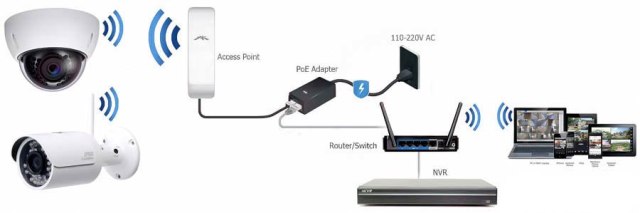
На схеме 1, камера передает видео и аудио данные через Wi-Fi к точке доступа, точка доступа передает данные через сетевой кабель на маршрутизатор (Router) или коммутатор (Switch), после чего данные отправляются на сетевой видеорегистратор (NVR), компьютер или даже напрямую в сеть Интернет для установки удаленного соединения с вашим мобильным устройством или уделенным ПК. Если используется NVR, вы можете записывать изображение наряду с другими подключенными к нему проводными камерами. Если вы используете гибридный регистратор, то можно вести запись, также и с аналоговых видеокамер подключенных по коаксиальному кабелю.
Схема 2
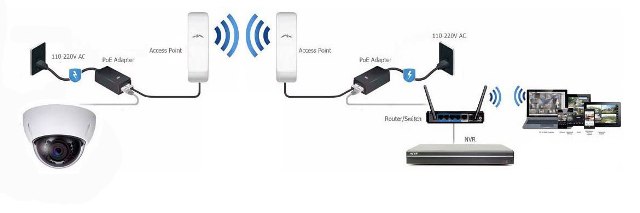
На схеме 2, принцип тот же, только в качестве клиента выступает не камера с беспроводным модулем, а вторая точка доступа, камера же непосредственно соединятся кабелем. Тким образом, можно дополнительно увеличить расстояние передачи картинки, вплоть до 3 км. при прямой видимости.
ШАГ 1. Определяем ip-адрес вашего компьютера
Запустите командную строку. Нажмите кнопку ПУСК, в поле поиск наберите команду cmd. Появится окно командной строки. Наберите команду ipconfig и затем нажмите Enter

IP адрес используемого компьтера будет указан в строке «IPv4-адрес», маршрутизатор будет указан в строке «Основной шлюз».
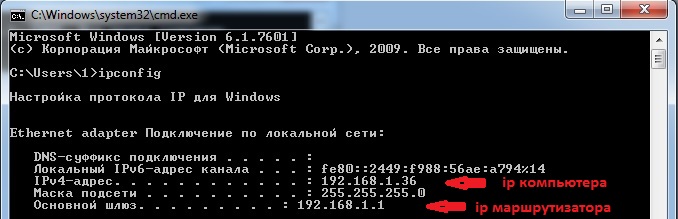
Используемые нами для настройки точки доступа и камеры имеют в настройках по умолчанию ip-адреса из той же подсети:
Камера – 192.168.1.108
Точка доступа – 192.168.1.20
Возможно, эти параметры придется изменить для того что бы устройства находились в одной рабочей подсети или же для избежания конфликта адресов. В нашем случае, ничего менять не потребовалось.
ШАГ 2. Подключение точки доступа к сети.
Для доступа к настройкам через web-интерфейс необходимо подключить устройство к сети. Каждая точка доступа оборудована инжектором PoE. Подключите ее к инжектору питания через порт MAIN (PoE), а инжектор питания к коммутатору или маршрутизатору с помощью второго порта LAN, как показано на картинке ниже.
ШАГ 3. Вход в web-интерфейс точки доступа.
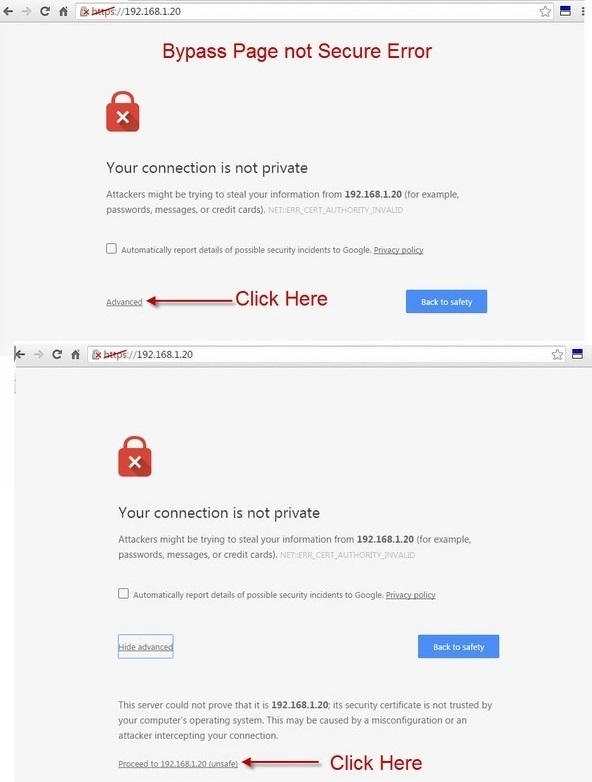
По умолчанию ip-адрес устройств Ubiquiti 192.168.1.20, введите его в адресной строке Вашего браузера. Обычно на странице регистрации появляется сообщение об ошибке безопасности. Следуйте инструкции, как на иллюстрациях ниже:
Страница входа, должна выглядеть, как на рисунке ниже.
Имя пользователя и пароль по умолчанию ubnt. Выберите страну проживания (выберите USA) и поставьте галочку в нижней части страницы.
.jpg)
ШАГ 4. Изменение стандартного пароля.
После первого входа, будет предложено изменить пароль по умолчанию. Нажмите на ссылку «System» во всплывающем оранжевом сообщении, для перехода на страницу смены пароля.
На вкладке «System» измените пароль по умолчанию, нажав на пиктограмму увеличительного стекла. Необходимо ввести старый пароль (ubnt) и новый. Для изменения настроек нажмите кнопку «Change» и после этого «Apply»
Теперь никто, кроме вас не сможет изменить настройки точки доступа Ubiquiti.
ШАГ 5. Смена ip-адреса NanoStation установленного по умолчанию.
При использовании двух беспроводных точек в сети, необходимо на одной из них поменять ip-адрес 192.168.1.20 установленный по умолчанию. Для этого перейдем во вкладку «Network»
ШАГ 6.Настройка NanoStation в режиме точки доступа (AP).
Перейдите на вкладку WIRELESS, расположенной в верхней части страницы.
Заполните поля, как показано на рисунке:
• Wireless Mode — Выберите точку доступа
• SSID — это имя WiFi радио вы увидите под сетевые подключения на вашем ноутбуке
• Country Code — Выберите соответствующую страну в которой вы находитесь
• IEEE 802.11 Mode — Выберите B / G / N смешанный для лучшей совместимости
• Channel Width — Выберите 20МГц , чтобы свести к минимуму помехи с другими WiFi радиоприемников в районе
• Frequency — Установить авто. Если у вас есть много других точек доступа WiFi в этой области, то вы можете выбрать канал для минимизации помех
• Extension Channel — Выберите None
• Frequency List — оставьте этот флажок , поскольку мы не выбор конкретных частот передачи
• Calculate EIRP Limit — оставить как есть (проверено)
• Antenna Gain — в зависимости от силы антенны на точке доступа, она может варьироваться. В нашем AP есть интеграция антенны 11 дБи силы
• Output Power — Положите его в макс
• Data Rate Module передачи данных — оставьте Использовать по умолчанию
• Max TX Rate, Mbps — если у вас есть более 6 радиостанций в непосредственной близости вы можете оставить это по умолчанию настройки , как изображенное на рисунке
• Security — Выберите тип шифрования , который вы хотите для WiFi сигнала , излучаемого этим AP. Если вы используете ноутбук с 2014 или более поздней версии, вы можете установить в качестве WPA2-AES, как это очень безопасное шифрование
• WPA Authentication — Выберите PSK
• WPA Key Preshared — это WiFi пароль , который вы хотели бы установить
• MAC ACL — Оставьте флажок
После выбора всех настроек нажмите «Change», а затем «Apply»
ШАГ 7. Отключение в антенне NanoStatin режима AirMax (необходимо только для Схемы 1)
На сегодняшний день, на всем беспроводном оборудовании Ubiquiti включена фирменная технология AirMax. Данная технология поддерживается только этим производителем, а это значит, что ваш ноутбук или беспроводная камера не сможет к подключиться к такой беспроводной сети. Если вы не собираетесь подключать вторую аналогичную точку доступа, необходимо отключить эту технологию.
Сделайте, все, как показано на рисунках ниже, после чего не забудьте нажать «Change» и «Apply»
Теперь можно приступать к настройке беспроводной камеры.
ШАГ 8. Подключение камеры к маршрутизатору или коммутатору.
Подключите камеру к маршрутизатору, коммутатору или компьютеру с помощью сетевого кабеля с помощью разъема RJ45. Подключите адаптер питания 12В к камере.
По умолчанию IP-адрес камеры 192.168.1.108. Введите этот адрес в адресную строку браузера. Вы должны увидеть страницу авторизации. Если браузер не открывает страницу, возможно ip-адрес камеры уже был сменен ранее, в этом случае, воспользуйтесь фирменной утилитой SADP, если это камера Hikvision, или утилитой ____, для других производителей.
ШАГ 9. Задаем камере нужный статический ip-адрес.
Первое, что необходимо сделать, это узнать (или задать) адреса сети. В нашем случае, маршрутизатор имеет адрес 192.168.1.1, поэтому адрес по умолчанию установленный в нашей камере нам подходит, менять его нет необходимости, но если в сети будут еще камеры этого производителя, скорей всего, они будут иметь все одинаковый адрес, в таком случае, желательно знать, как его изменить.
У большинства камер смена ip-адреса происходит через стандартный web-интерфейс и принципиально ничем не отличается. Необходимо зайти в раздел Настройки -> Настройки сети (Network) -> TCP/IP, установить статический адрес в соответствующее поле. В нашем случае, необходимо лишь убедиться, что адрес установлен в статическом (Static), а не в DHCP режиме, в противном случае, адрес будет каждый раз меняться при включении/выключении маршрутизатора.
Важно: все беспроводные камеры IP имеют на борту два сетевых интерфейса. Один проводной мы только что настроили. На беспроводном интерфейсе, так же должен быть установлен статический адрес. Как это делается мы рассмотрим далее.
ШАГ 10. Подключение беспроводной камеры к Wi-Fi (для подключения по схеме 1).
1) Перейдите на страницу настроек Wi-Fi
2) Активируйте беспроводной интерфейс
В настройках вы увидите картинку подобную представленной ниже.
Установите флажок для активации беспроводного интерфейса
Нажмите на SEARCH SSID для поиска беспроводных сетей
3) подключение к точке доступа
Камера начнет поиск доступных сетей. До этого мы задавали название беспроводной сети в настройках NanoStation, как UBNT. После того, как необходимая нам сеть обнаружится, необходимо выполнить подключение к ней, дважды кликнув по ее названию.
В появившемся всплывающем окне необходимо ввести ранее заданный пароль. После чего необходимо подождать какое-то время (до 5 минут) пока камера не отобразит в строке WiFi INFO об успешном подключении.
ШАГ 11. Назначение беспроводному интерфейсу статического ip-адреса
1) вернуться в Настройки (Setup) -> Сеть (Network) ->TCP/IP
2) в выпадающем меню для Ethernet Card выберете Wireless
3) выберете статический адрес (Static) и укажите адрес ВАЖНО отличный от адреса проводного интерфейса.
ШАГ 12. Тестирование подключения камеры.
Мы закончили настройку точки доступа и беспроводной камеры, теперь необходимо протестировать, как это все работает на практике.
1) Отключите электрический кабель питания от камеры;
2) Отсоедините сетевой кабель от камеры;
3) Подождите 10 секунд и снова подключите только кабель питания к камере
4) Введите беспроводной IP-адрес со страницы WIFI INFO в свой веб-браузер для подключения к камере через WiFi. В нашем случае, это 192.168.1.14.
При правильной работе, вы должны увидеть страницу авторизации. После чего можно просматривать изображение с камеры в реальном времени с любого устройства в сети. Будь то ПК, мобильное устройство или правильно сконфигурированный видеорегистратор.
После чего остается установить точку доступа и камеру в нужных местах.
P.S. Вы видите не все картинки, т.к. статья находится в стадии разработки!
Беспроводные сетевые камеры становятся все более популярны с каждым днем. Как правило компактные Wi-Fi камеры имеют ряд преимуществ перед обычными камерами:
- беспроводное соединение
- поворотный механизм
- функция слежения за объектом
- двусторонняя аудио связь (встроенный микрофон и динамик)
- нет привязки к месту установки, не требует повторной настройки
- локальное хранилище на microSD карты (не надо видеорегистратор)
В сегодняшней публикации мы разберем как настроить Wi-Fi камеру для удаленного просмотра через телефон. Для наглядного примера возьмем поворотную (PTZ) сетевую IP камеру MATRIX MT-PTZ1080IP8(2.8) WiFi.
Для настройки удаленного мониторинга с мобильных устройств требуется выполнить следующий порядок действий:
1. Подать питание на камеру через адаптер, который поставляется в комплекте. В процессе загрузки камера сообщит о ожидании настройки.
2. Как правило Wi-Fi камеры поддерживают частоту 2,4ГГц, а современные роутеры зачастую двухдиапазонные — 5ГГц и 2,4ГГц. Поэтому предварительно надо зайти в настройки роутера и на время настройки выключить частоту 5ГГц. После настройки частоту можно включить снова, такая процедура требуется только на первую настройку.
Обычно зайти в настройки роутера можно с любого устройства подключенного к сети, в том числе и Wi-Fi способом. Для этого в адресной строке браузера необходимо ввести адрес: 192.168.0.1 либо 192.168.1.1 Чтобы пройти идентификацию по умолчанию надо ввести логин admin и пароль admin. Если данные отличаются, то необходимо посмотреть в инструкции устройства, но как правило они стандартные на первый вход.


3. Из App Store или Play Market установить приложение MATRIXCloud в зависимости от операционной системы вашего телефона.

4. Предварительно до запуска приложения на телефоне обязательно включить службу геолокации / геоданные. При первом подключении необходимо располагать камеру в непосредственной близости к Wi-Fi роутеру — не более 2м. Не забудьте подключиться с телефона к Wi-Fi сети, в которой будет расположена камера.
5. Запускаем приложение. Далее при первом запуске нажмите «Пропустить». После этого нажимаем либо «Локальный вход» либо проходим несложный путь регистрации. Мы рекомендуем пройти несложный путь регистрации — так при входе с любого устройства под Вашей учетной записью камера всегда будет добавлена в приложение. И нет необходимости при смене устройства добавлять камеру снова и снова.
6. В правом верхнем углу нажать «+». Далее выбираем пункт Wi-Fi настройка. Следующим шагом будет запрос данных сети — необходимо выбрать Вашу Wi-Fi сеть и ввести пароль для подключения. Стандартный пароль можно посмотреть на задней стороне роутера. Измененный в настройках роутера (см. выше). После введения данных сети нажимаем «ОК» и начинаем поиск. В процессе поиска на локаторе появляется новое устройство-зеленая камера. Нажимаем на новое устройство и добавляем. При добавлении можете назвать камеру так, чтобы вам было удобно ее идентифицировать, например «Детская».
7. Для просмотра камеры жмем на изображение. Для управления камерой используются кнопки управления в нижней части экрана. Для изменения настроек камеры необходимо нажать иконку «Дом» в центральной части экрана. Там находятся все функции-изменение пароля, настройка записи, настройки движения и прочее.
Надеемся наша публикация была полезна для Вас.
С уважением, группа компаний Гарант.
При минимальных габаритах и массе уличная поворотная Wi-Fi IP камера c 5х (10х) zoom Millenium Street PTZ (433W) предоставляет широчайшие возможности для организации профессионального видеонаблюдения. При подключении к интернету она может передавать видеоданные в режиме реального времени, а при отсутствии связи записывать их на карту памяти в течение продолжительного времени. Управлять режимами работы камеры и просматривать транслируемые или сохранённые данные можно используя ПК, планшет, а также смартфон под управлением iOS или Android.
Конструктивные особенности поворотной IP камеры Millenium Street (433W)
Элегантный металлический корпус со степенью защиты IP66 надёжно предохраняет камеру от пыли, мусора и влаги, что позволяет использовать её для организации наружного видеонаблюдения. Разъёмы для подключения питания и сети имеют гибкую связь с корпусом, что позволяет произвести перекоммутацию, не снимая камеру. Кронштейн уличной камеры Millenium Street PTZ крепится к любой вертикальной или наклонной поверхности четырьмя шурупами. Специальный экран защищает корпус от перегрева солнечными лучами, что делает возможной использование камеры при температуре наружного воздуха до +50°С.
Важным достоинством Wi-Fi IP камеры c 5х (10х) zoom Millenium Street (433W) является поддержка PTZ, что позволяет менять направление наблюдения в пределах 300 градусов по горизонтали и 60 градусов по вертикали. Скорость вращения составляет 12 градусов в секунду в любом направлении, что обеспечивает поворот на 180 градусов за 15 секунд. Наружная антенна существенно увеличивает радиус действия WI-FI передатчика.


Технические возможности камеры Millenium Street PTZ WI-FI
Уличная поворотная Wi-Fi IP камера Millenium Street не только обеспечивает запись видео в качестве FullHD, но также имеет оптический 5х зум и возможность 10-ти кратного цифрового увеличения изображения. Угол обзора меняется в зависимости от фокусного расстояния объектива и составляет от 89 до 26 градусов. Важно, что есть возможность одновременно транслировать три независимых потока видео с различным качеством. Это позволяет подстроиться по пропускную способность каналов связи или параметры используемого пользователями оборудования. Допустимо качество от 176х144 для мобильных телефонов, до 1920х1080 для профессиональных мониторов.
Матрица камеры рассчитана на работу при ярком солнечном свете и в темноте, что обусловлено наличием инфракрасной подсветки, автоматическим выравниванием яркости на светлых и тёмных участках изображения, фильтрации видеошумов и автоматическим поддержанием баланса белого. Мощные светодиоды обеспечивают ночное видеонаблюдение на расстоянии до 50 метров. Такие параметры, как яркость, контрастность и цветовая насыщенность устанавливаются в соответствии с предпочтениями владельца или оператора. Видео кодируется в системе PAL, что следует учитывать при выборе аппаратуры для его воспроизведения.
Купить уличную поворотную Wi-Fi IP камеру c 5х (10х) zoom Millenium Street PTZ можно для профессионального применения в системах видеонаблюдения, а также для личного использования.

Основные параметры ip камеры Millenium Street PTZ (433W)
- Матрица: 1/3 «SONY 307 CMOS (2Mp) и 1/2.8 «SONY IMX335 CMOS (5Mp)
- Максимальное разрешение: Full-HD 1080p (1920×1080) и 2K (2560×1920)
- Подключение: Ethernet, Wi-Fi (поддержка P2P на iOs и Android)
- Рабочая температура: -32°С ….. +50°С
- Угол обзора/Объектив: 25°-95°/2.7-13.5 мм или 7°-65°/4.7-47 мм
- Габаритные размеры: 150х90х125 мм
- ИК подсветка: до 50 метров
- Преимущества: запись на microSD, 5х или 10x zoom, 2Mp или 5 Mp, управление поворотом, звук, софт на русском языке!
- Товар Сертифицирован! (скачать сертификат качества).
Android iOS
Программное обеспечение на русском языке

Технические характеристики уличной ip камеры Millenium Street PTZ Wi-Fi
| Камера: | |
| Сигнал | PAL (50 Гц)/NTSC (60 Гц) Автоматическая идентификация |
| ИК подсветка | 4 больших мощных ИК массива, дальность до 50-60 м |
| День и ночь | Двойной ИК-фильтр, автоматическое переключение |
| Сенсор | 2 Mp: 1/3 «SONY IMX 307 CMOS 1080 P |
| 5 Mp: 1/2.8 «SONY IMX335 CMOS | |
| Процессор | 2 Mp: HI3516C (5x zoom) и HI3518E (10x zoom) |
| 5 Mp: 3516EV300 | |
| Беспроводной протоколы: | 802.11b/g,150Mbps. |
| PTZ: | Угол поворота:Горизонт: от 0 до 300°. Вертикальн: от 0 до 60° |
| Горизонтальная скорость поворота:12°/S | |
| Объектив: | 2.7-13,5 мм, 5x вариообъектив (опционально есть модификация с 10x zoom 4.7-47 mm) |
| Видео: | |
| Видеокодек: | H.265 и H.264 |
| Видео Разрешение: | 2 Mp: 1080p (1920×1080) |
| 5 Mp: 2K (2560×1920) | |
| Первый поток: | 2 Mp: 1920×1080/1280×720 |
| 5 Mp: 2560×1920/2560×1440 | |
| Второй поток: | 2 Mp: 640×352 |
| 5 Mp: Q720P (800×600/640×480) или QQ720P (800×448/640×352) | |
| Третий поток: | 320×176 |
| Частота кадров: | 2 Mp: 1-25fps (PAL), 1-30fps (NTSC) |
| 5 Mp: 1-15fps (PAL), 1-15fps (NTSC) | |
| Сжатия видео: | 2 Mp: 32K bps ~ 8192 bps |
| 5 Mp: 32K bps-6144 bps (по умолчанию 1536 кбит/с) | |
| Настройки изображения: | Яркость, насыщенность, контрастность, резкость, экспозиция, гамма, искажение, флип, зеркало, WDR |
| OSD настройки: | Штамп времени, название камеры |
| Маска конфиденциальности: | 4 конфигурируемых уровня доступа |
| Сеть: | |
| Сетевой протокол: | TCP/IP, HTTP, TCP, ICMP, UDP, ARP, IGMP, SMTP, FTP, DHCP, DNS, DDNS, NTP, UPNP, RTSP, ect. |
| Протокол доступа: | ONVIF, i13, P2 |
| Поддерживаемые функции | Поддержка P2P |
| Поддержка сигнализации об обнаружения движения (можно регулировать 4 области и чувствительность) | |
| Поддержка отправки уведомлений на электронную почту по датчику движения | |
| Поддержка загрузки фото или видео на сервер FTP по датчику движения | |
| Поддержка синхронизации снимков на ftp-сервер | |
| Поддержка записи на Micro SD карту, максимальная поддержка: 128Гб | |
| SUpport для статического IP, также поддерживает динамический IP (DHCP) | |
| Поддержка браузеров: IE, Google, Firefox, рекомендуется использовать IE | |
| До 12 пользователей могут просматривать одновременно (каждый поток поддерживает 4 пользователя) | |
| Интерфейс: | |
| Сеть: | 1 * RJ45 10Base-T/100Base-TX интерфейс ethernet |
| Мощность: | 1 * интерфейс RCA Ø5. 5 |
| Аудио: | Аудио кодек: G.726/G.711 |
| Аудио вход: Встроенный микрофон | |
| Аудиовыход: 1 выход RCA, поддержка подключения наушников или динамика (проводная линия) | |
| Общие: | |
| Грозозащита | Стандартный IEC61000-4-5 |
| Условия эксплуатации: | -32 °C ~ 55 °C, влажность 95% или менее (без конденсации) |
| Питание: | DC12V 1-2A |
| Мощность потребления: | 3 Вт (день), 9 Вт (ночь с ИК подсветкой) |
| Материал корпуса: | Металл/Пластик |
| Применение: | Внутреннего использования/наружного использования (Водонепроницаемость IP66) |
| Вес: | 1.15 кг |
Комплект поставки поворотной ip камеры Millenium Street PTZ Wi-Fi
- Камера wifi
- Кронштейн
- Антенна
- Комплект крепежа и заглушек
- Блок питания для камеры EU 220-12V 2A
- Документация
- Упаковка.
Гарантийный срок: 12 месяцев.
Производитель: Гонконг.
Подробный видеообзор на уличную Wi-Fi IP камеру Millenium Street PTZ
*Видеообзор был снят на камеру с 4G функционалом, поддержки 4G в этой модели нет, в остальном они полностью идентичны и по функциям и по настройкам!
Базовая настройка подключения ip wi-fi и 4g камер к сети интернет

Код товара: V-2349
Бесплатная доставка по Москве в пределах МКАД
при заказе этого товара сегодня
Есть вопросы или хотите заказать этот товар?
Звоните прямо сейчас:
Наши консультанты помогут сделать правильный выбор и расскажут об особенностях товара.
Сумма качеств для удачной покупки:
+ Лучшие цены среди конкурентов!
(Нашли дешевле – торг уместен)
+ Новые модели каждый день!
(Вы даже не слышали, а мы уже продаем)
+ Опыт работы более 5 лет!
(Особый подход – успешная продажа)
+ Яндекс Маркет всегда на 5 звезд!
(Контроль качества — прежде всего)
+ Быстрые и пунктуальные курьеры!
(Не привезли вовремя? Это не про нас!)
+ Грамотная консультация по товарам!
(Когда у других «Не знаем…» – Мы выясняем!)
+ Множество вариантов оплаты и доставки!
(Не нашли удобный способ? Обратитесь — сделаем!)
Как ещё можно заказать Millenium 433W Street PTZ:
Напишите в онлайн-чате нашему сотруднику — он всё сделает за вас
Закажите обратный звонок справа, мы перезвоним вам через 5 минут
Напишите в ICQ: 457-182-438
Позвоните или напишите нам в скайпе: millenium-2012
Напишите на наш e-mail: info@985.su