
Друзья, очередной наш обзор на WiFiGid посвящен поворотной охранной Wi-Fi камере для умного дома TP-Link Tapo C200. Если меня не подводит память, это первое устройство в новой линейке умного дома Tapo. Да и сам девайс (я про домашние камеры) в народе очень популярен.
Вспомнить хотя бы вот эту V380. Но если там откровенная доступность с вытекающими частыми ошибками, то здесь хотелось бы увидеть что-то действительно интересное и надежное. Тем более умные камеры – это тонкая прослойка между обычными «развлекательными» устройствами умного дома и системами безопасности дома. В любом случае именно камера все чаще появляется в домах людей, а некоторые провайдеры даже умудряются создавать отдельные услуги видеонаблюдения с арендой камер. Но как по мне – покупка и доступнее, и приватнее, и надежнее. Так что посмотрим чем нас на этот раз порадовала TP-Link.
Остались какие-то вопросы или есть интересный опыт использования? У нас внизу открыты комментарии. Там люди обычно делятся тем, что я почему-то забыл сказать и помогают решать внезапные проблемы. Помогаем друг другу!
Содержание
- Внешний вид
- Основные функции
- Характеристики
- Комплектация
- Установка камеры
- Индикатор
- Настройка
- Использование
- Закругляемся
- Задать вопрос автору статьи
Внешний вид
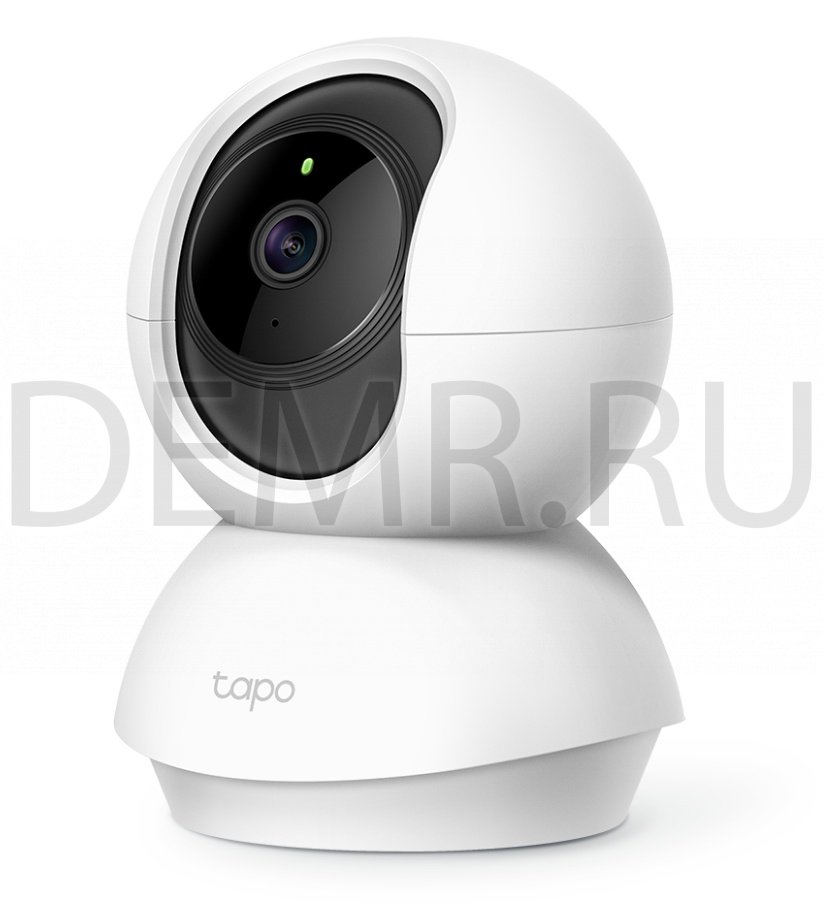
В приятной коробке нас ожидает вот такая камера:
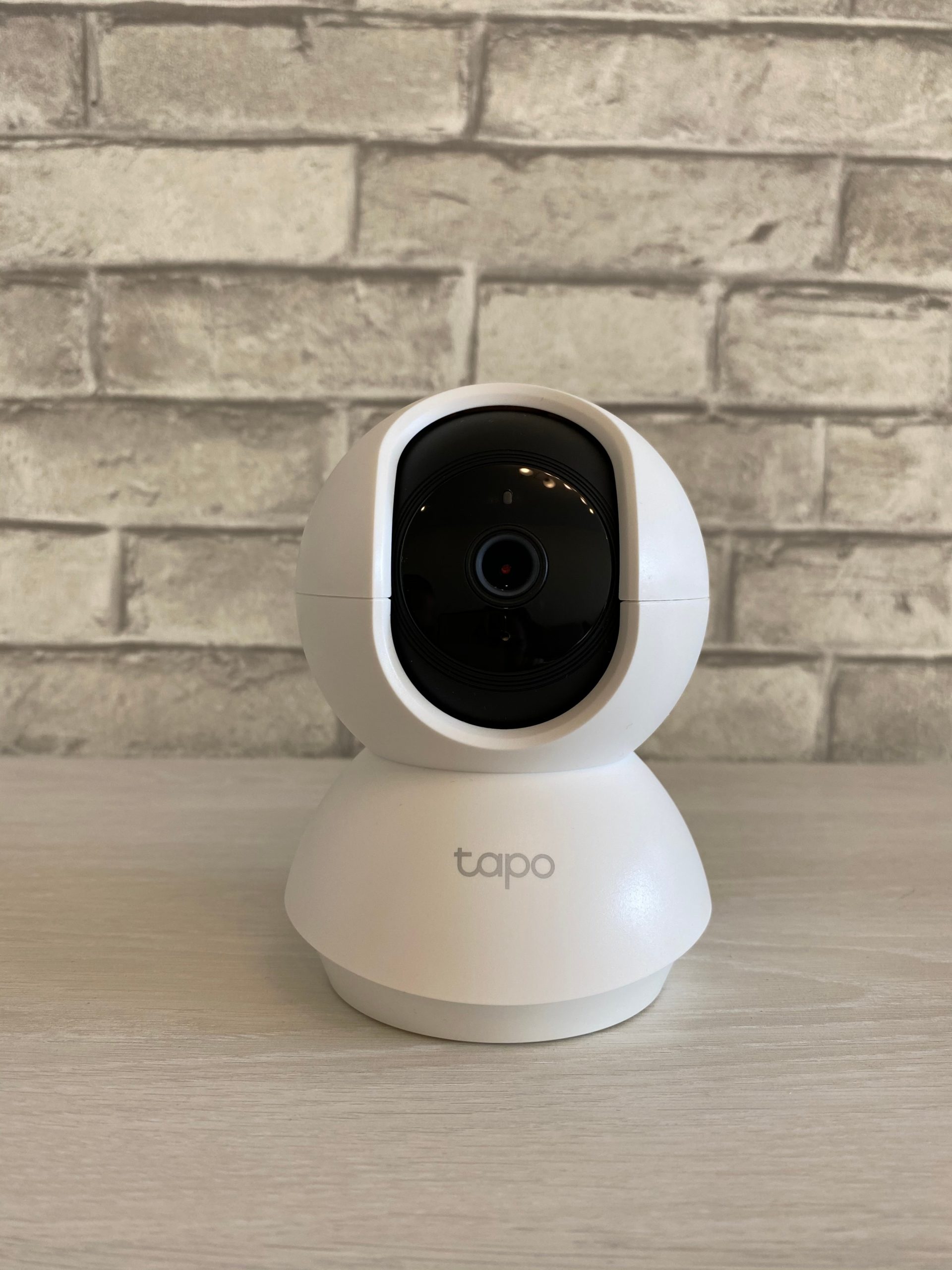
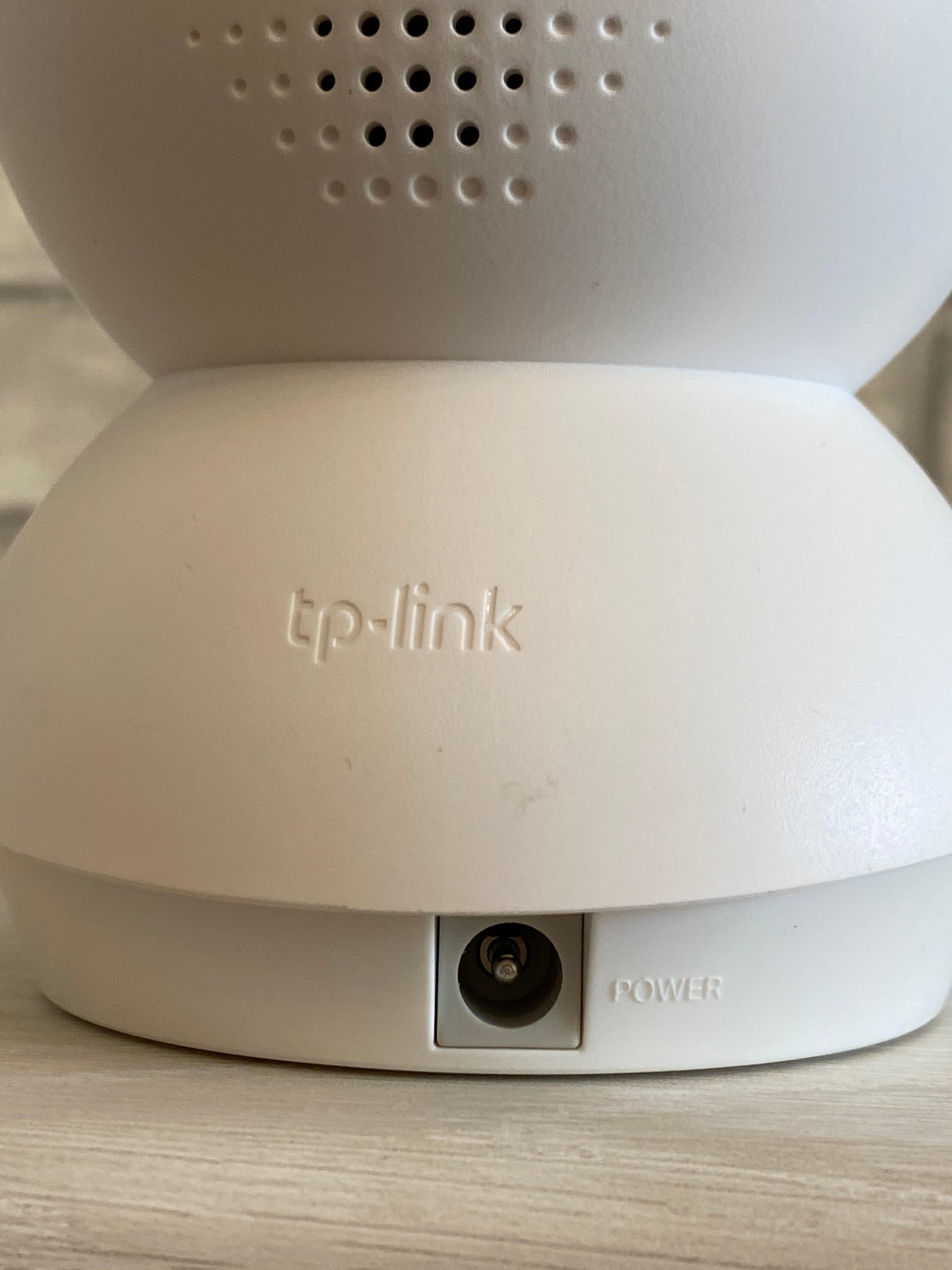
Простая, понятная, очаровательная как Ева из ВАЛЛИ))) Не хватает только ручек для аутентичности. А сзади (в нижней НЕвращающейся части) расположен разъем для адаптера питания:
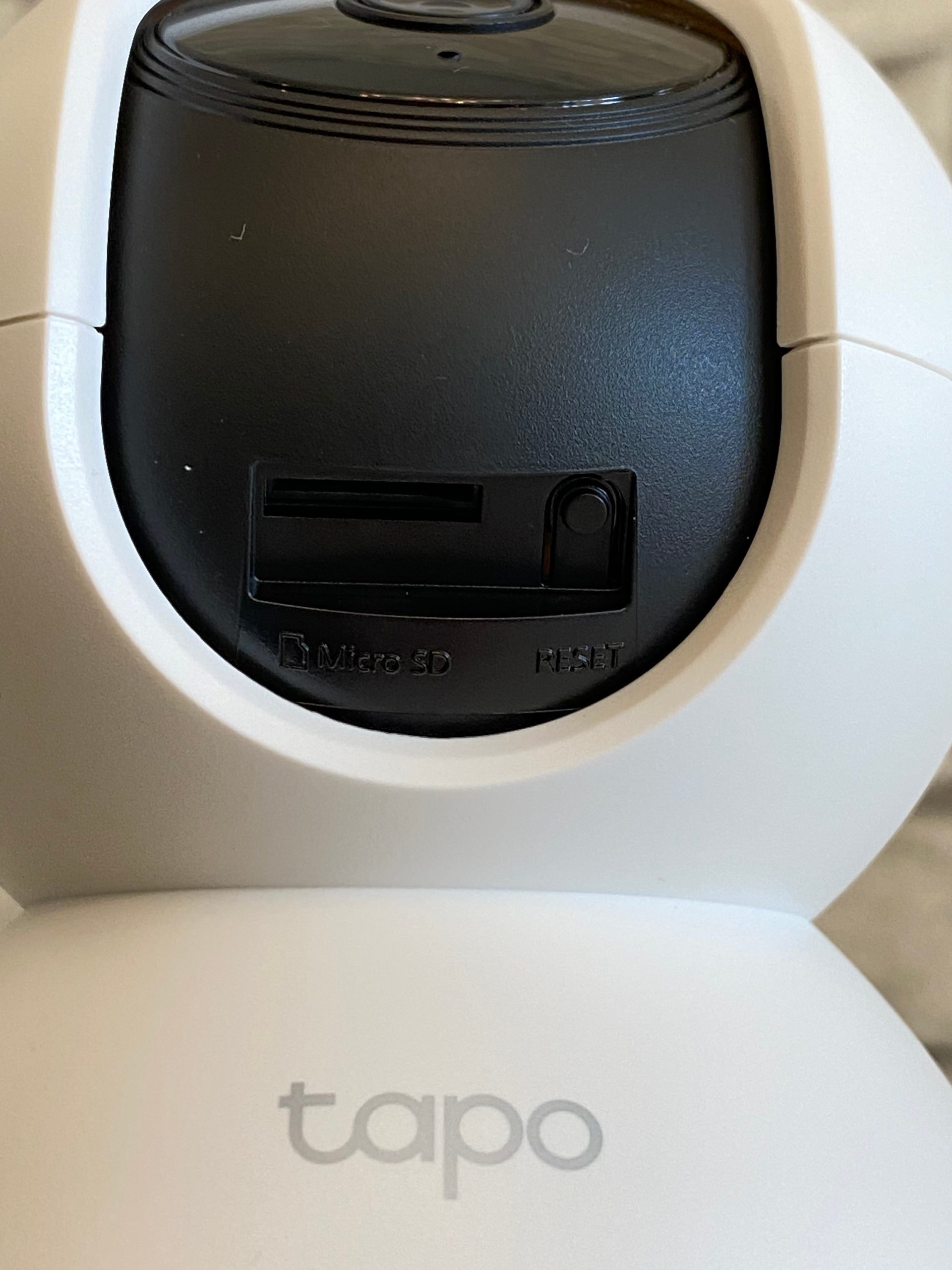
А если вручную поднять глазок камеры в верхнее положение, то снизу откроется разъем под карту Micro SD и кнопка сброса на заводские настройки:
Вот и все. Можно смело переходить к функционалу.
Основные функции
- 1080p HD. Адекватное разрешение, для домашней съемки 4К не нужны.
- Ночное видение до 9 метров. И вполне приятная картинка.
- Двухстороннее аудио. Можно вести видеозвонок через эту камеру – здесь есть и микрофон, и динамик.
- Слот для Micro SD до 128 Гб. Хватает на 16 дней записи (384 часа).
- Удаленный онлайн просмотр. Через приложение Tapo можно получить доступ к своей камере из любой точки мира при наличии интернета на обеих сторонах.
- Режим конфиденциальности. В приложении можно временно выключить камеру, ну мало ли кого-то это будет раздражать.
- Голосовое управление. Как и весь умный дом Tapo, есть поддержка наших привычных систем Яндекс Алисы и Google Assistant.
- Обнаружение движения. Если что-то зашевелилось в камере, пришлет оповещение. А еще можно настраивать область движения, например, выделить что-то ценное в кадре.
Характеристики
Аккуратно свожу в табличку, мало ли кому пригодится:
| Модель | TAPO C200 |
| Угол обзора | 360° по горизонтали, 114° по вертикали |
| Разрешение | 1080p 1920-1080 px |
| Аудио | Двухстороннее, встроенные микрофон и динамик |
| Ночное видение | До 9 метров, 850 нм |
| Wi-Fi | 802.11 b/g/n 2.4 ГГц |
| Адаптер питания Вход | 100-240 В, 50-60 Гц, 0.3 А |
| Адаптер питания Выход | 9 В, 0.6 А |
Комплектация
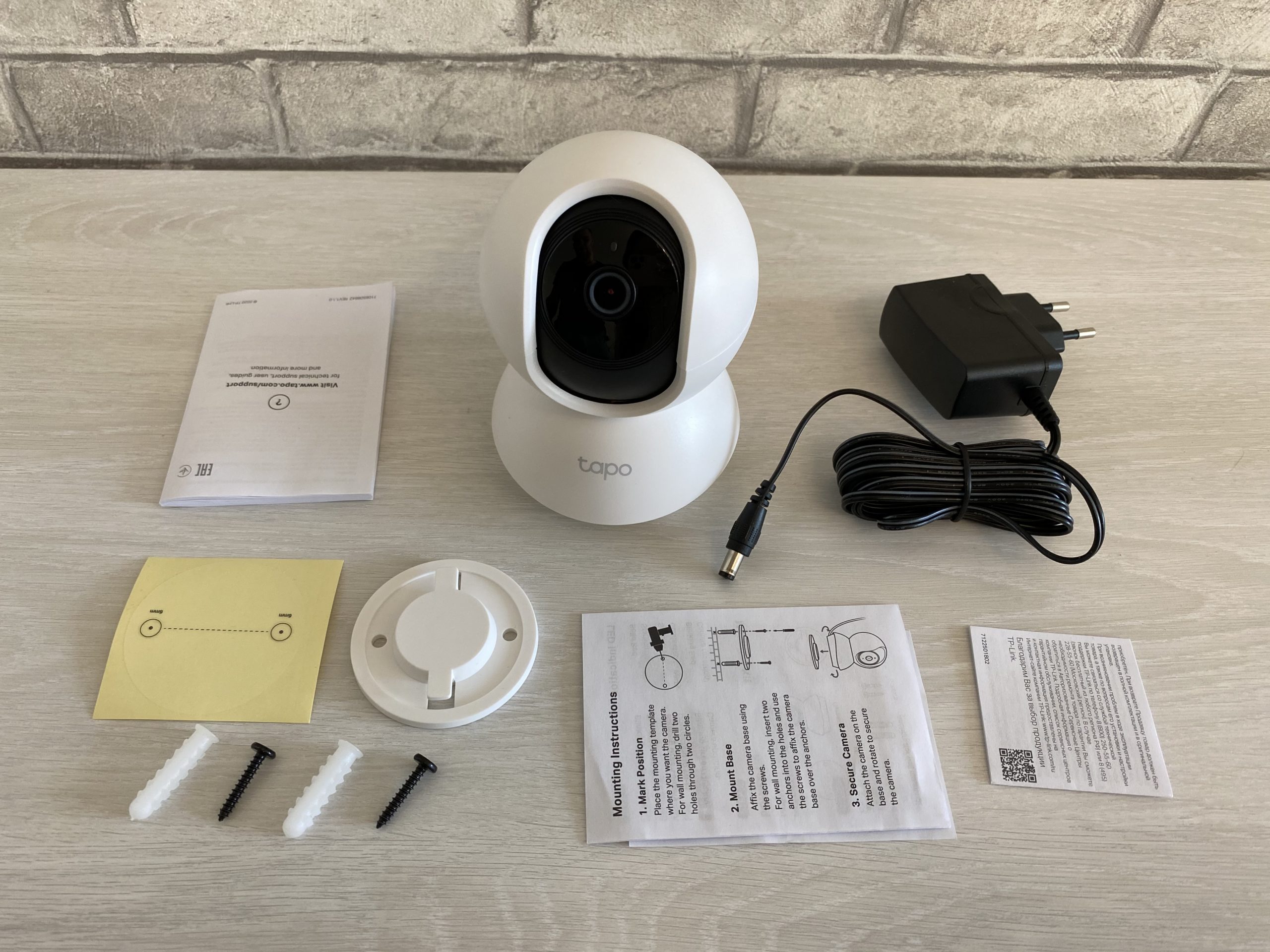
Богато и интересно:
- Сама камера
- Адаптер питания
- Руководство по быстрой установке
- Монтажный набор
- Монтажная пластина (чтобы камеру методом поворота потом прикрутить к потолку).
Карта памяти Micro SD в комплекте не идет. Нужно докупать отдельно!
Установка камеры
Есть два варианта установки камеры:
- Ставим на стол. Видели на фото выше – все очень просто. Ничего делать не надо.
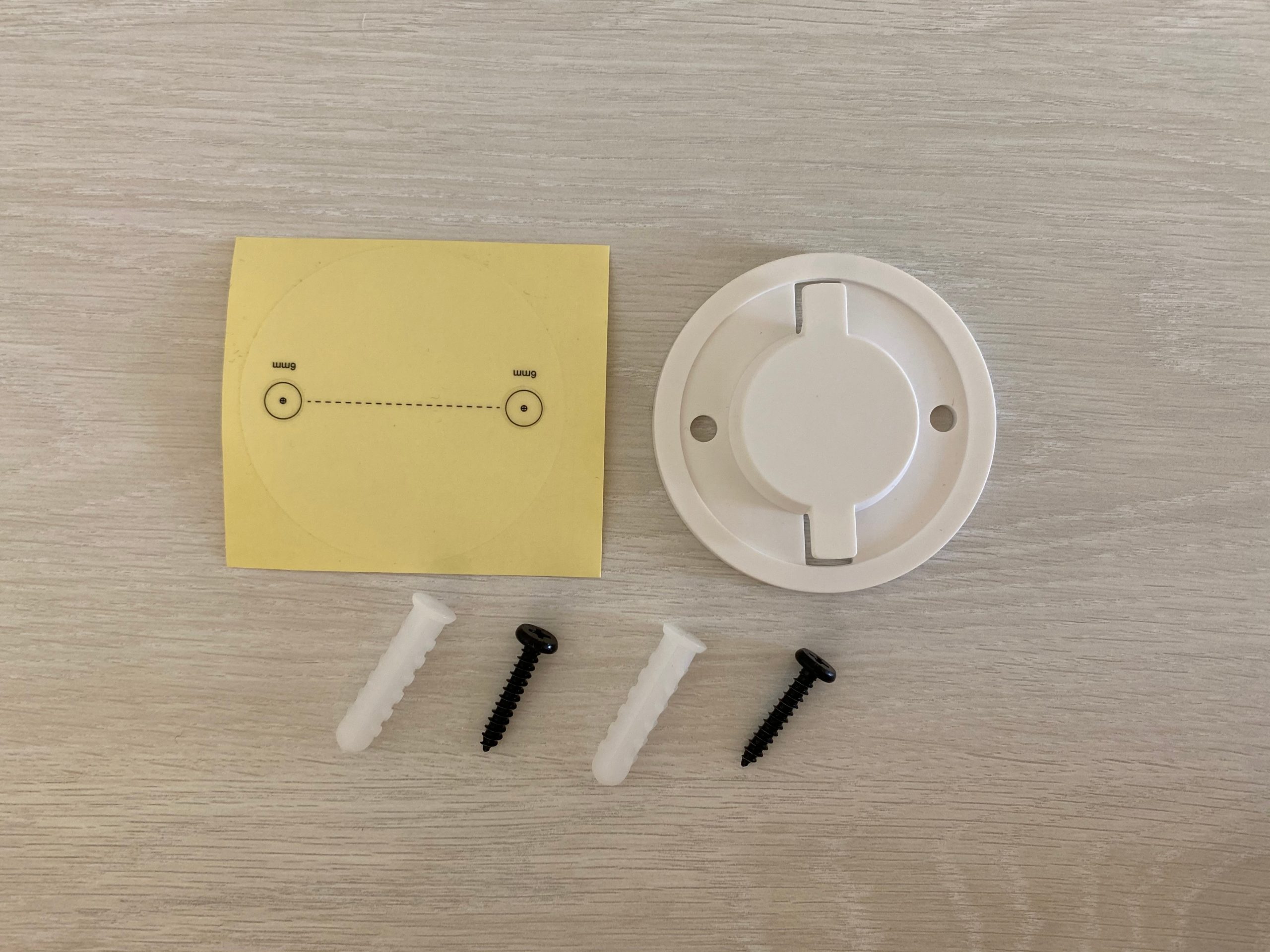
- Монтируем на потолок (а в настройках приложения есть функция переворота изображения). Для этого здесь есть монтажный набор – шурупы, дюбели, монтажная пластина и даже шаблон для разметки (хотя я все равно предпочитаю по старинке методом «прислонить и на глаз»). Камера к пластине крепится методом поворота.
Индикатор
Возле глазка камеры есть индикаторы. Как только вы подключаете камеру к сети, там что-то начинает гореть (если индикация не выключена в настройках). Привожу полный перечень возможных состояний на индикаторе:
- Горит красным – загружается.
- Горит зеленым – есть подключение к Wi-Fi, все нормально.
- Моргает красным – камера перезагружается.
- Моргает красным и зеленым – готовность к первичной настройке, в идеале так должно быть при первом включении, иначе делаем сброс на заводские настройки.
- Моргает зеленым медленно – идет подключение к Wi-Fi.
- Моргает зеленым быстро – обновление прошивки.
Настройка
Если до вас кто-то раньше пользовался камерой, лучше провести сброс настроек. Для этого во включенном состоянии держим кнопку сброса около 5 секунд, пока не замигает красный индикатор.
Сам процесс настройки в устройствах Tapo очень похож, а главное понятен для любого пользователя. Но все равно пробежимся по всему процессу подключения:
- Устанавливаем приложение TP-Link Tapo. Доступно в магазинах Play Market и App Store. На упаковке есть QR код с этой ссылкой.
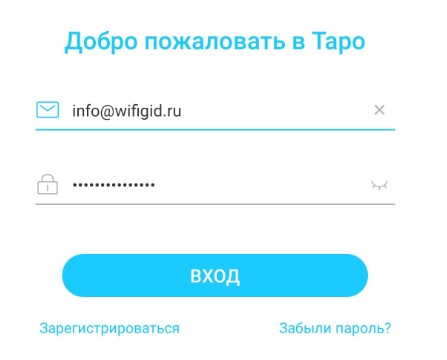
- Открываем приложение. Входим в аккаунт или регистрируемся TP-Link ID. Регистрация очень простая. Описывать не буду.
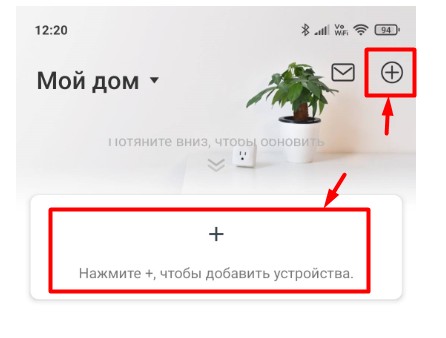
- Добавляем камеру в приложение, нажав по «плюсику».
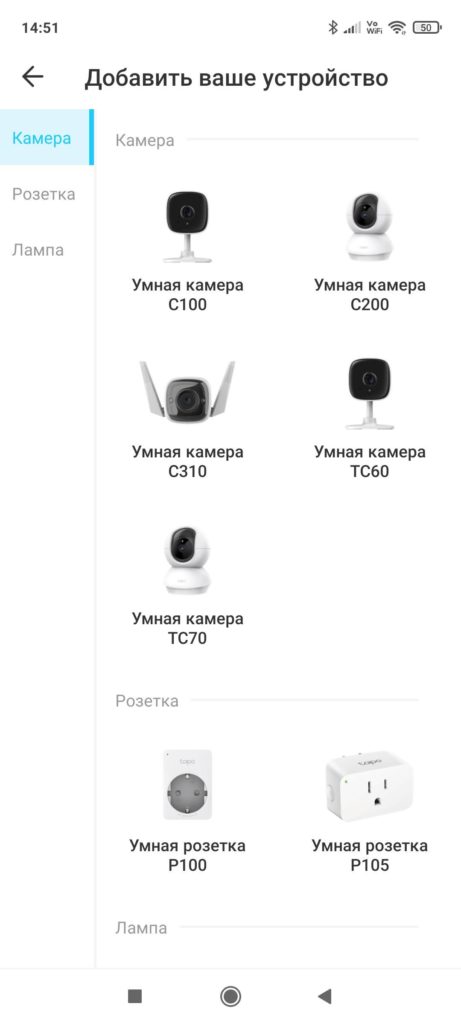
- Выбираем нашу камеру:
- Подключаем камеру в розетку. Нас просят дождаться красно-зеленого моргания индикатора и держать телефон близко к камере (первичная настройка идет по точке доступа Wi-Fi от самой камеры, а в дальнейшем камера подключается к вашему Wi-Fi роутеру и управляется через аккаунт TP-Link ID).
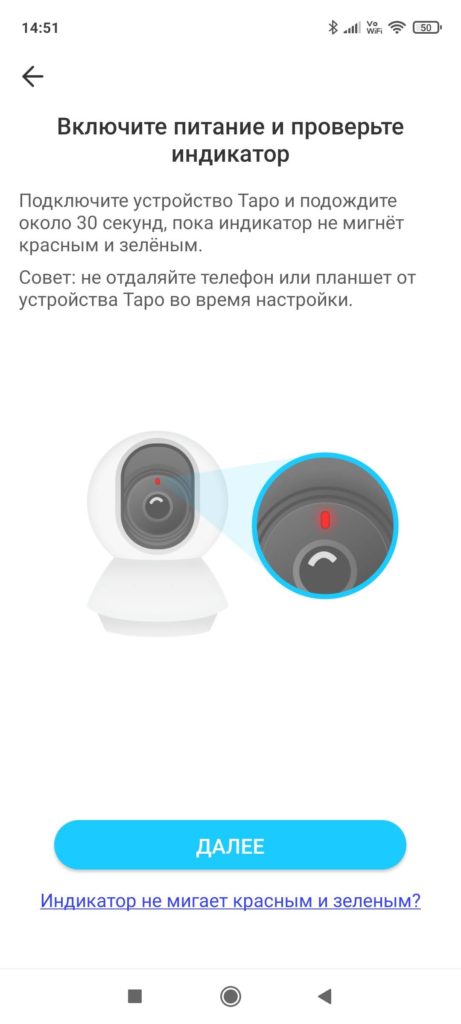
- Точка доступа камеры найдена, можно подключиться:
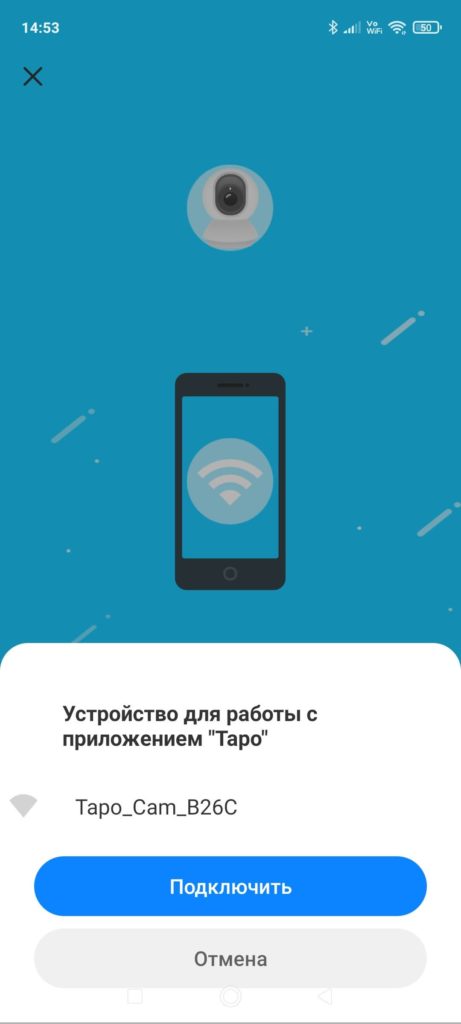
- Выбираем домашнюю Wi-Fi сеть:
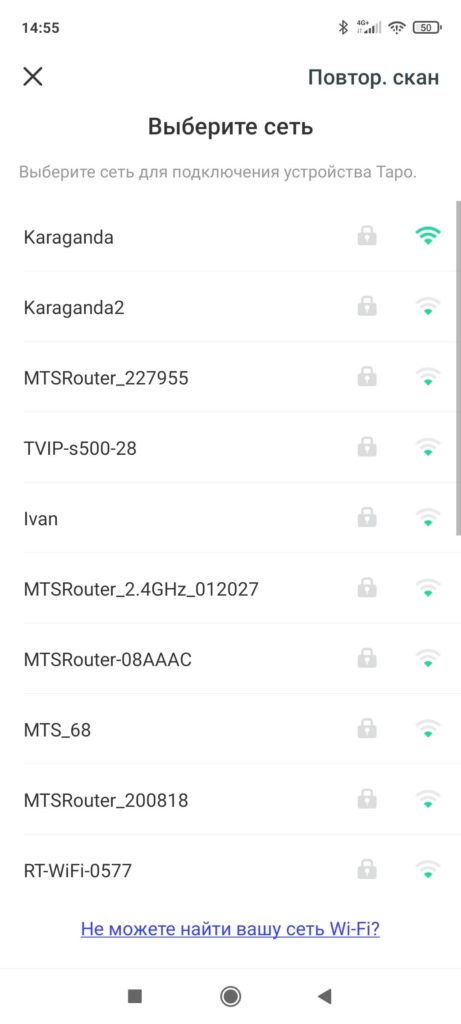
- И вводим пароль от нее:
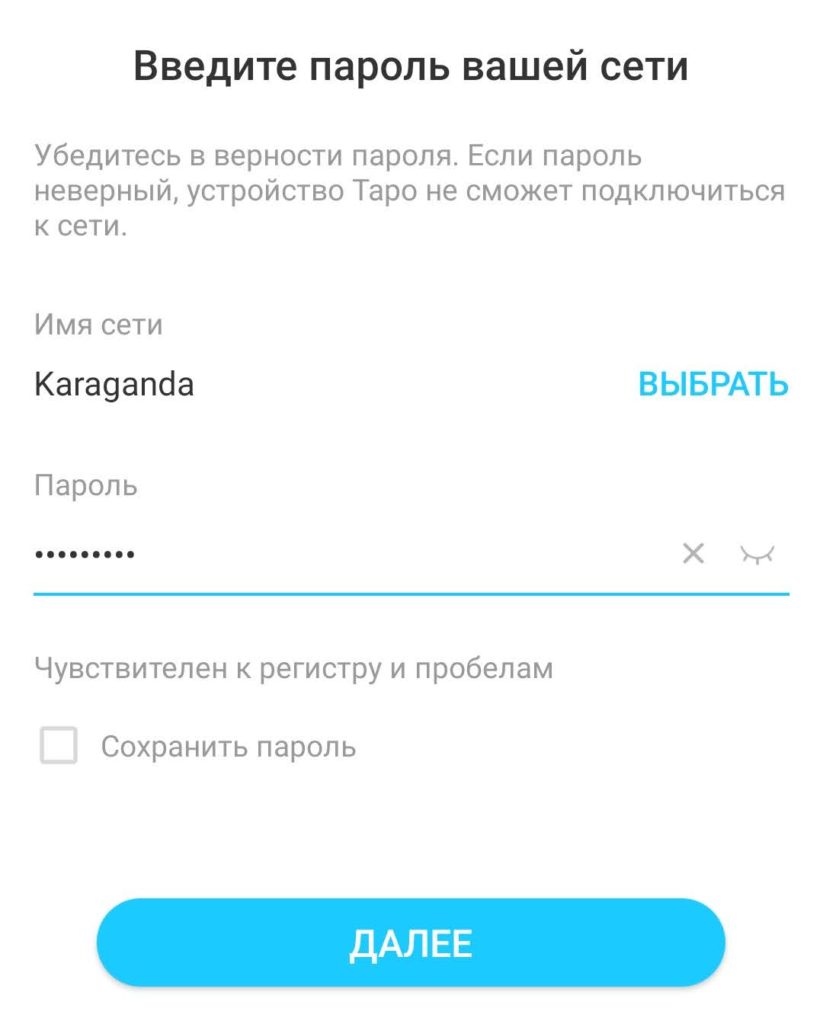
- Здесь начинается какой-то затянувшийся процесс подключения к сети, я уж думал вставлять отдельный скриншот. Но вскоре приложение предложило задать имя устройства. Если у вас несколько камер – настоятельно рекомендую продумать их названия, чтобы потом можно было быстро найти нужную камеру с главного экрана:
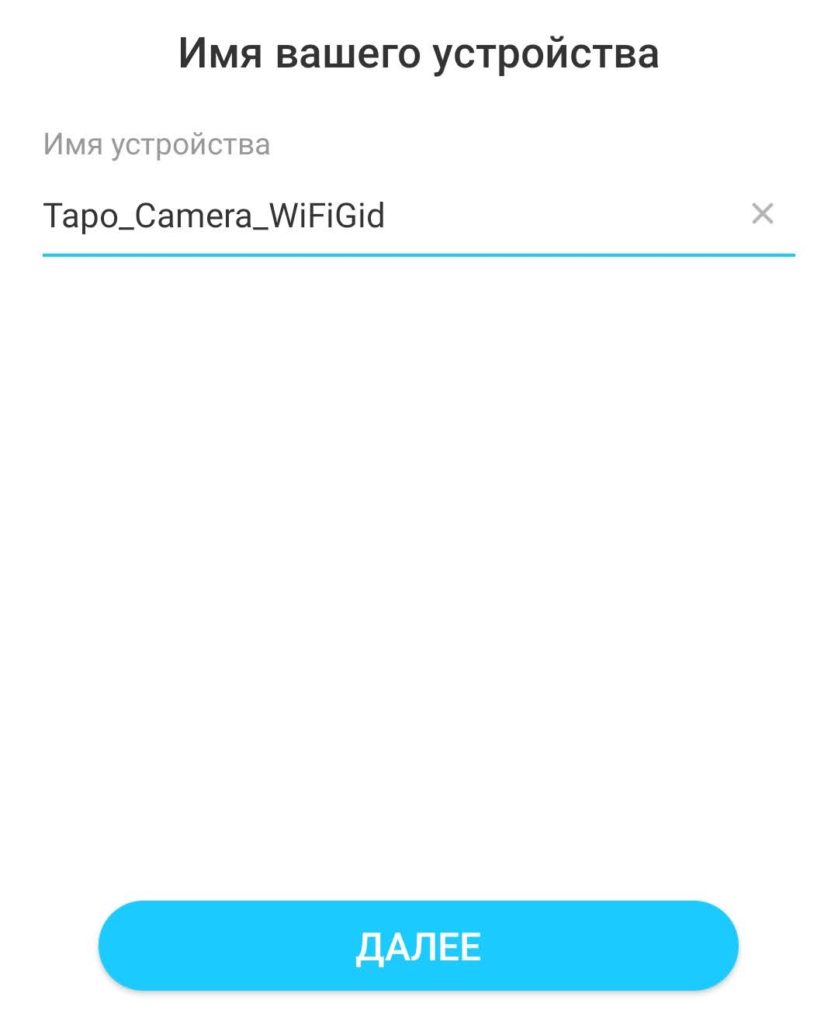
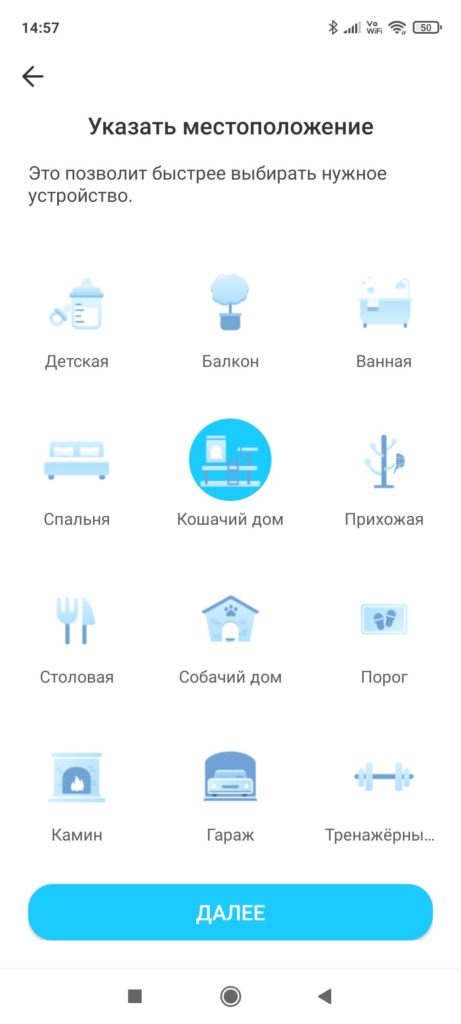
- Задаем иконку. Здесь же можно подсмотреть возможные сценарии использования камеры.
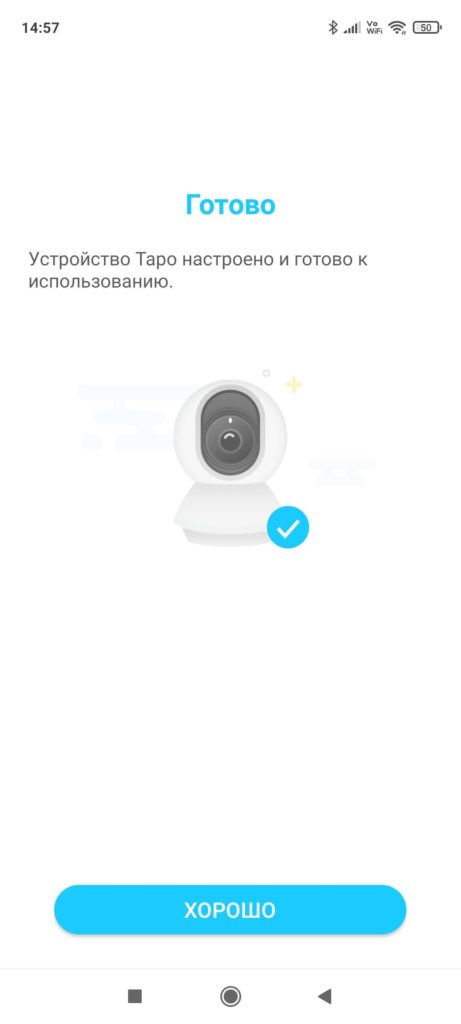
- Готово
- Сразу же показывается инструкция по использованию карты памяти для локального хранения данных.
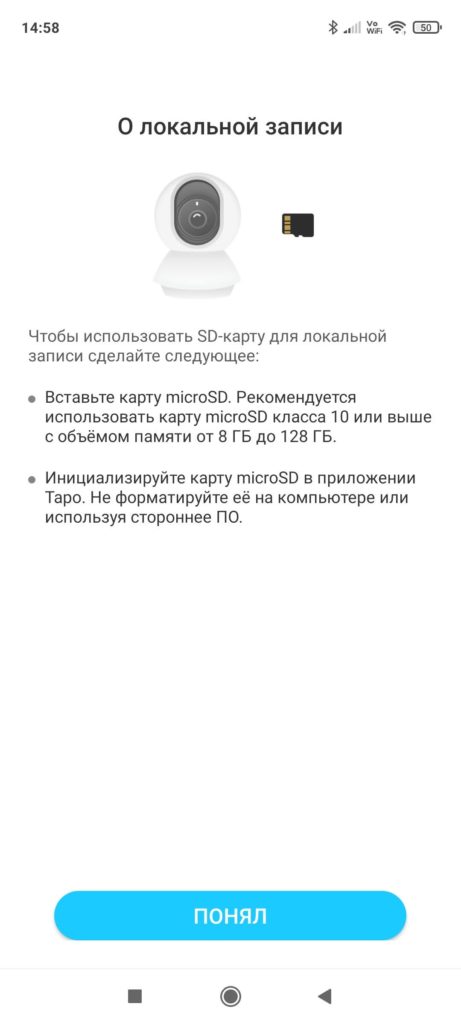
Теперь можно и рассмотреть функции камеры в приложении.
Использование
Функции умного дома Tapo вроде выдачи семейного доступа и голосового управления я вынес в нашу отдельную статью по умному дому. Прочитать можно ЗДЕСЬ. Эту статью предлагаю ограничить лишь настройками самой камеры.
Добавленная камера сразу появляется на главной странице:
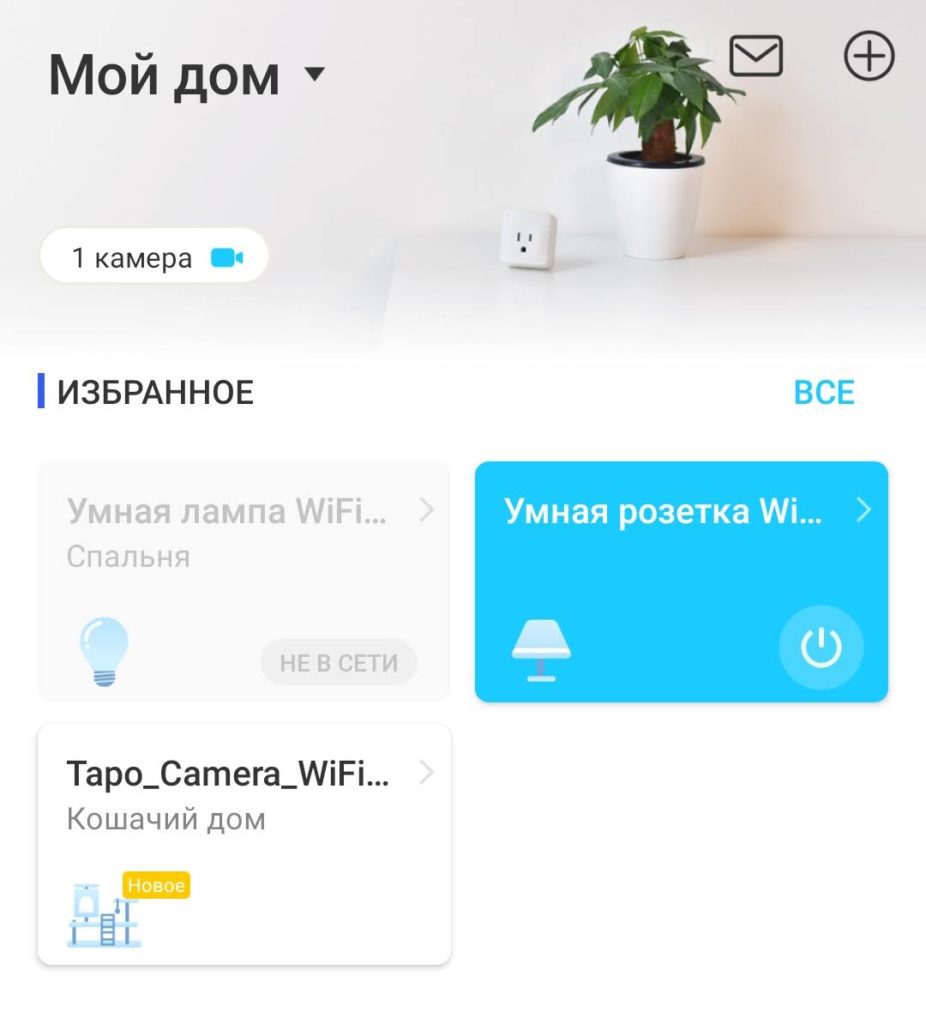
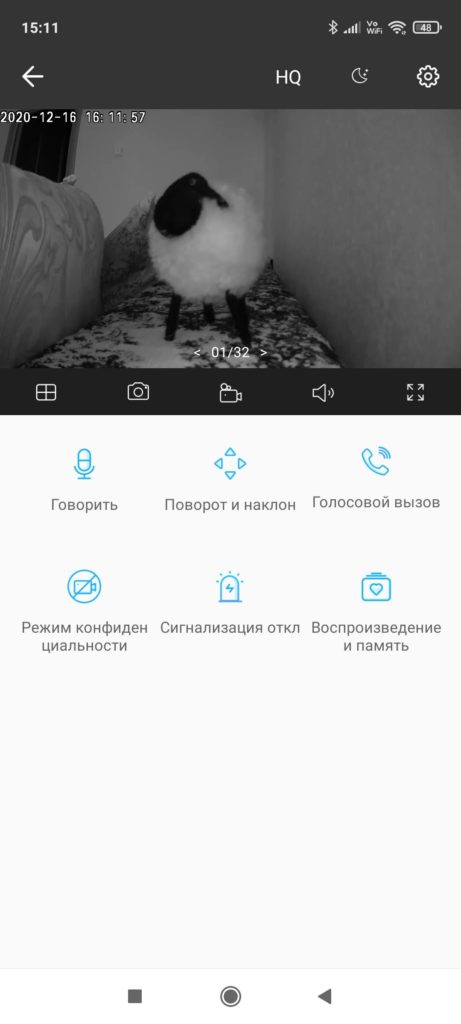
Если с другими устройствами можно что-то делать и с главного экрана, то здесь я настоятельно рекомендую заходить внутрь камеры, просто кликнув по ней. С порога нас встречает общий вид камеры с живым онлайн-показом:
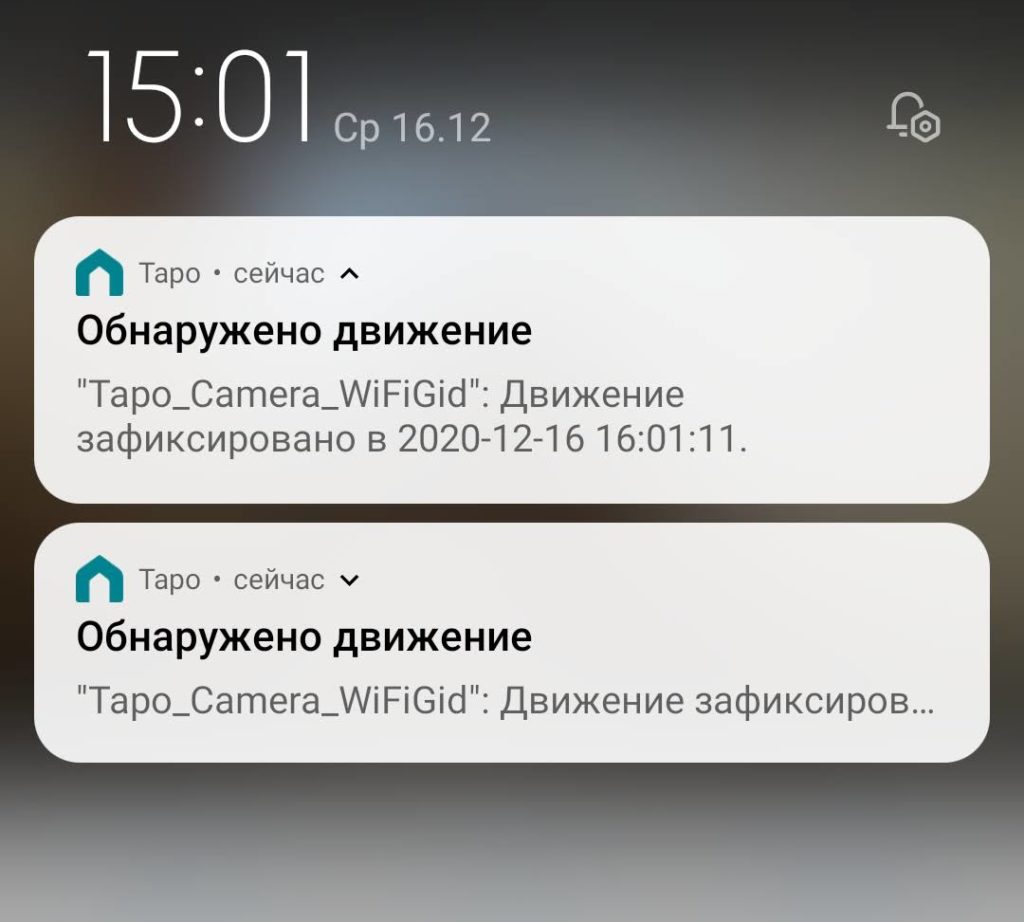
А на телефон при малейшем движении начинают сыпаться уведомления:
Пробежимся по расшифровке вот этих кнопок:
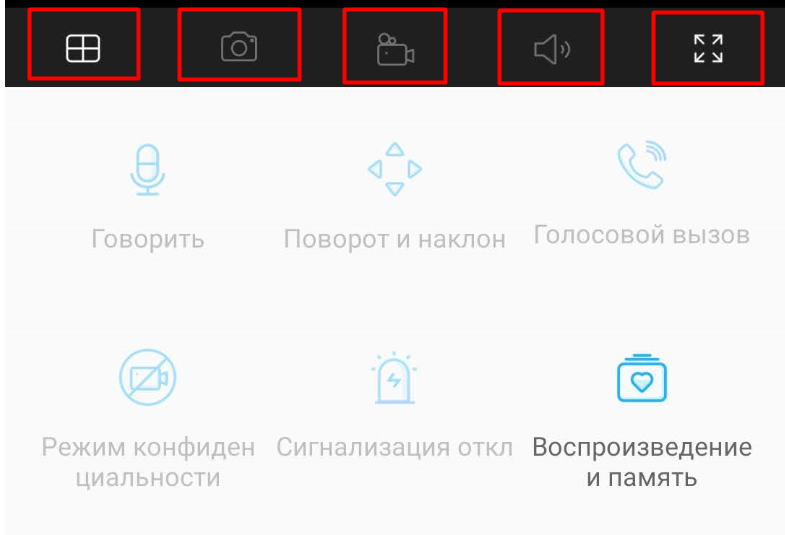
- Режим сетки подключенных камер или одной. Т.е. рисуем здесь изображение с одной камеры или же попробуем разместить в сетке все. Как вариант – сюда же можно вывести разные сохраненные позиции камеры, ну чтобы быстрее подключаться между запомненными областями, а не вращать камеру вручную.
- Сделать снимок
- Начать запись видео
- Уровень микрофона
- Полноэкранный режим. В полноэкранном режиме появляется еще одно боковое меню с теми же функциями, что будут описаны ниже, отдельно останавливаться не буду.
Ниже онлайн-показа камеры расположены кнопки с функциями, особо пояснять которые не нужно за понятностью:
- Говорить. Вы говорите здесь, а камера транслирует ваш голос. Динамик на камере при этом подозрительно хрипит, может такое только у меня. Если начать кричать с таким хрипом злоумышленникам, они наверняка поспешат покинуть ваше помещение.
- Поворот и наклон – управление областью показа камеры.
- Голосовой вызов – видеозвонок. Почти как Skype, только видите все только вы.
- Режим конфиденциальности – временное отключение работы камеры.
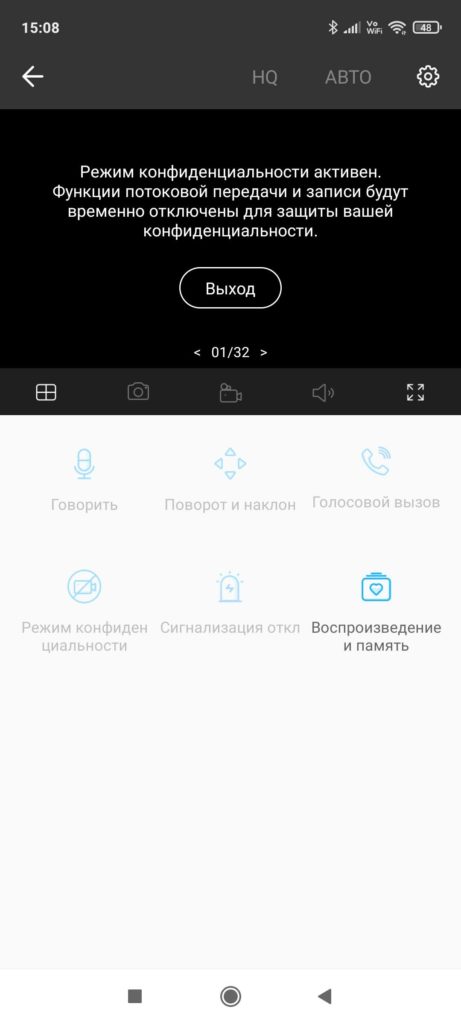
- Сигнализация – при обнаружении движения камера издает страшные звуки предупреждения, транслируя все в приложение.
- Воспроизведение и память – здесь находятся настройки карты памяти и все сохраненные фото/видео. Отсюда ими сразу можно и делиться с близкими людьми.
Еще доступна верхняя панель:
- HQ-LQ – хорошее или плохое качество видео.
- Авто – Дневной режим – Ночной режим – я оставил на АВТО, но может кому-то всегда нужен именно режим ночного видения.
- Настройки – все то, что мы настраивали в самом начале подключения камеры и чуть больше: имя камеры, комната, отключение индикаторов LED, выбор карты памяти, отключение оповещений об обнаружении, перезагрузка и удаление камеры из приложения (но лучше потом еще сделать сброс настроек). Отдельно стоит вынести Дополнительные настройки:
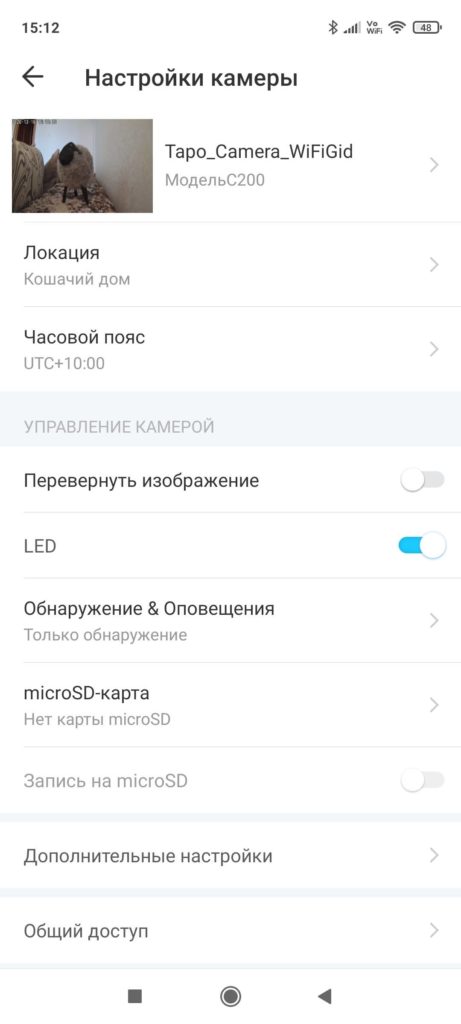
Дополнительные настройки:
- Учетная запись камеры – создается отдельные логин и пароль для подключения камеры к сторонним системам NVR или NAS
- Информация на экране дисплея – это тот самый формат даты и времени. Может для кого-то будет лишним.
- Частота PowerLine – если есть на камере мерцания, можно вручную установить частоту ламп.
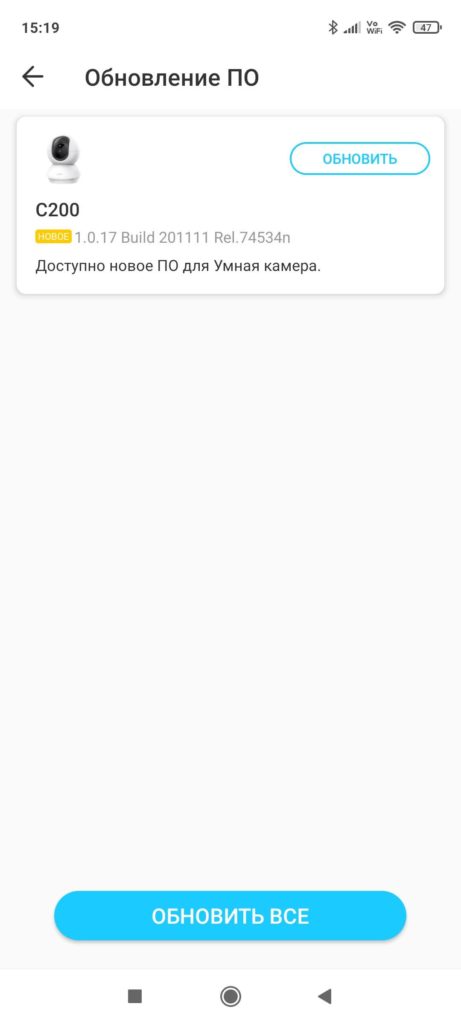
Заметил, что в меню и при установке камеры не было предложений по обновлению прошивки (на других устройствах Tapo это окно вылезало автоматически). Но это можно сделать через главное меню приложения Tapo (заходите в профиль, далее в Обновление ПО, здесь и увидите). Так что не забываем обновлять прошивку. Кстати, именно здесь и удобно обновлять свой умный дом, чем по отдельности заходить в каждое устройство.
Закругляемся
Итого имеем вполне интересную и понятную камеру для разных сценариев работы: безопасность дома, радионяня, слежка за домашними питомцами. И в целом, все неплохо. Поэтому здесь я оставлю несколько пунктов, которые в теории могли бы не понравиться будущим владельцам:
- По умолчанию в настройках включен режим обнаружения движения. Так что в первые 5 минут в моем телефоне появилось очень много уведомлений. Отключил. Включать только при необходимости. Быстрой кнопки включения/выключения этого режима я чего-то не нашел.
- В камере должен был быть режим «патрулирования» (а иначе зачем ей вращаться на 360 градусов). Но то ли в родном приложении его нет, то ли для меня это оказалось неочевидным.
- Нет аккумулятора. Случайно выключился свет дома (или злоумышленники постарались) – и безопасности нет.
Но, возможно, это мои личные придирки. Если кто-то еще здесь нашел что-то неподходящее для себя – не стесняемся, пишем в комментариях. Напоследок предлагаю к просмотру видео от сторонних авторов. Для полного погружения и взгляда с разных сторон:
Описание TP-Link Tapo C200
TP-Link Tapo C200 — IP-камера TP-Link Tapo C200 – классическое устройство видеонаблюдения для установки внутри помещений. Модель использует беспроводной способ подключения, поэтому вам не нужно будет оборудовать розетку или перемещать коммутатор или маршрутизатор. Просто установите камеру в любое место, где есть зона покрытия сети Wi-Fi, и начинайте контролировать необходимую вам зону. Ночь не станет помехой для работы камеры: ночная съемка происходит с помощью ИК-подсветки, дальность действия которой составляет внушительные 10 м. Одной из особенностей модели является наличие системы обнаружения движения.
IP-камера TP-Link Tapo C200 оснащена микрофоном и динамиком. Используя мобильные устройства, вы сможете удаленно просматривать происходящее перед объективом камеры. Максимальное разрешение съемки – 1920×1080. Видео такого качества подходит для распознавания сравнительно мелких деталей, например – не слишком бросающихся в глаза особенностей внешности человека. Минимальная рабочая температура камеры равна 0 °C. Пиковая рабочая температура составляет 40 °C. Габариты камеры – 86.6x85x117.7 мм.
Особенности TP-Link Tapo C200
- Поворотная: угол обзора до 360° по горизонтали и до 114° по вертикали
- Высокочёткое видео в HD-разрешении 1080p
- Ночное видение на расстоянии до 9 метров
- Уведомления при обнаружении движения
- Звуковая и световая сигнализация для «незваных» гостей
- Встроенный микрофон и динамик
- Надёжное хранилище: поддержка карт MicroSD объёмом до 128 ГБ
Обнаруживает движение и отправляет оповещения
Установите камеру на входе в квартиру, дом или гараж, чтобы обеспечить безопасность имущества.
Получите уведомление при обнаружении движения. Ведь это может быть как курьер, так и «подозрительные гости». Включите световую и звуковую сигнализацию, чтобы отпугнуть нежелательных посетителей.
Ночное видение
Вы можете спать спокойно. Камера будет наблюдать за домом всю ночь. Инфракрасное ночное видение с длиной волны 850 нм поддерживает автоматический фильтр переключения цвета в условиях низкой освещённости, на расстоянии до 9 метров.
Режим приватности и надёжное локальное хранилище
Вы можете включить режим приватности, который физически отключит объектив камеры, обеспечив конфиденциальность. Карта Micro SD, установленная в камере, позволит хранить данные локально и предотвращать прецеденты, связанные с хакерскими атаками.
Видео высокой чёткости
Записывайте видео в кристально чистом разрешении 1080p.
Смотрите, что в точности происходило в любое время, когда камера была включена. Будьте уверены, что ваши дети находятся в безопасности.
Живое видео и аудио
Вдали от дома вы сможете убедиться, что ваши питомцы не набедокурили. Двустороннее аудио позволит передать им, что вы соскучились (или что пора перестать грызть диван).
Полный обзор одной комнаты
Широкий угол обзора позволит увидеть всё.
Делитесь памятными моментами
Делитесь важными событиями с близкими – особенно, если они далеко.
Технические характеристики
| ОСНОВНЫЕ ХАРАКТЕРИСТИКИ | |
| СЕТЬ | |
| Стандарты и протоколы |
TCP/IP, DHCP, ARP, ICMP, DNS, NTP, HTTP, HTTPS, UDP, ONVIF, RTSP |
|---|---|
| Безопасность | 128-битное шифрование AES с SSL/TLS |
| Скорость Wi-Fi |
11 Мбит/с (802.11b) 54 Мбит/с (802.11g) 150 Мбит/с (802.11n) |
| Частота | 2,4 ГГц |
| Стандарты безопасности | WPA/WPA2-PSK |
| УВЕДОМЛЕНИЯ ОБ АКТИВНОСТИ | |
| События | Обнаружение движения |
| Уведомления | Push-уведомления |
| ВИДЕО | |
| Сжатие видео | H.264 |
| Частота кадров | 15 кадров в секунду |
| Потоковое видео | 1080p |
| ПАРАМЕТРЫ СИСТЕМЫ | |
| Сертификация | FCC, IC, CE, NCC |
| Системные требования | iOS 10+, Android 5.0+ |
| ПАРАМЕТРЫ ОКРУЖАЮЩЕЙ СРЕДЫ | |
| Рабочая температура | 0…+40 °C |
| Температура хранения | –40…+70 °C |
| Влажность воздуха при эксплуатации | Влажность воздуха при эксплуатации: 10–90% без образования конденсата |
| Влажность воздуха при хранении | Влажность воздуха при хранении: 5–90% без образования конденсата |
| АППАРАТНАЯ ЧАСТЬ | |
| Кнопки | Reset (Сброс настроек) |
| Индикаторы | Индикатор состояния системы |
| Входной ток | 100–240 В переменного тока, 50/60 Гц, 0,3 А |
| Выходной ток | 9,0 В / 0,6 А |
| Питание | Длина кабеля питания — 3 метра |
| КАМЕРА | |
| Матрица | 1/2,9 дюйма |
| Разрешение | 1080p Full HD |
| Объектив | f/2,4; фокусное расстояние: 4 мм |
| Ночное видение | 850 нм ИК-подсветка (видимость до 9 метров) |
| Угол обзора | До 360° по горизонтали и до 114° по вертикали |
| АУДИО | |
| Аудиосвязь | Двусторонняя аудиосвязь |
| Аудиовход и аудиовыход | Встроенный микрофон и динамик |
| ФИЗИЧЕСКИЕ ПАРАМЕТРЫ | |
| Размеры (Ш × Д × В) | 86,6 × 85 × 117,7 мм |
| Габариты упаковки (ед) ДхШхВ | 0.17×0.1×0.15 м |
| Вес упаковки (ед) | 0.488 кг |
| Гарантия | 12 мес. |
Комплект поставки
| Домашняя охранная Wi-Fi камера | 1 шт. |
| Адаптер питания | 1 шт. |
| Монтажные винты | 1 шт. |
| Руководство по быстрой настройке | 1 шт. |
| Монтажная пластина | 1 шт. |
| Основание камеры | 1 шт. |
-
Производитель:
TP-Link -
Под заказ:
да -
Выгружать:
Array -
Наличие (для сортировки) НЕ МЕНЯТЬ! IS_AVAIL:
1 -
(служебное) флаги наличия AVAIL_FLAGS:
7 -
Товар участвует в акции:
Нет
IP камера TP-Link Tapo C200. Инструкция на русском. Как пользоваться
Обзор камеры TP-Link Tapo C200
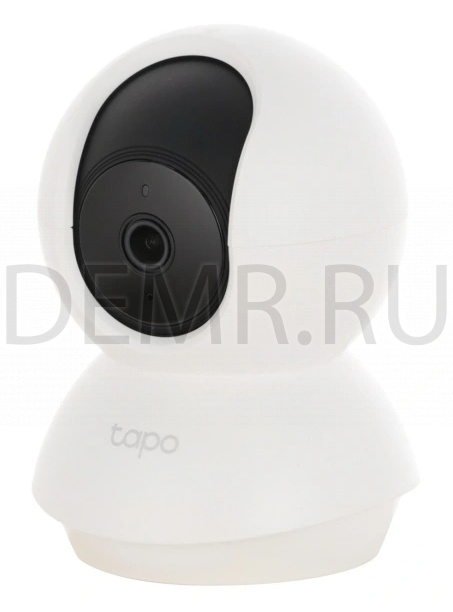
Камера видеонаблюдения TP-Link Tapo C200 Wi-Fi оснащена светодиодом, меняющим цвет в зависимости от состояния камеры, объективом, микрофоном, динамиком, разъемом для подключения блока питания, кнопкой сброса настроек RESET и слотом для карты microSD. Подробнее ниже.

Индикатор
Горит красным: Включение
Мигает красным и зеленым: Камера готова к настройке
Медленно мигает зеленым: Подключение по WiFi
Горит зеленым: Камера подключена к WiFi
Мигает красным: Выполняется сброс настроек
Быстро мигает зеленым: Выполняется обновление камеры TP-Link Tapo C200

Поверните вверх объектив камеры TP-Link Tapo C200, чтобы найти кнопку сброса настроек камеры и слот карты памяти microSD.
Сброс настроек камеры TP-Link Tapo C200 на заводские
Чтобы сбросить настройки камеры TP-Link Tapo C200, нажмите и удерживайте кнопку сброса настроек камеры в течение 5 секунд. В процессе сброса настроек индикатор камеры будет мигать красным цветом. После завершения сброса настроек камера перезапустится.
Подключение телефона к камере TP-Link Tapo C200
Скачайте приложение Tapo App в Apple App Store или Google Play.
Подключите питание камеры TP-Link Tapo C200 и дождитесь, когда индикатор начнет мигать красным и зеленым.
Войдите в мобильное приложение Tapo App и зарегистрируйтесь.
Читайте полностью: Как подключить к смартфону камеру TP-Link Tapo C200. Читать подробнее…
Монтаж камеры TP-Link Tapo C200
Комплект крепежа камеры

Инструкция по установке камеры
1. Поместите шаблон крепежа в месте, где планируется установка камеры TP-Link Tapo C200. Если камера устанавливается на стену или на другую твердую поверхность, просверлите два отверстия в соответствии с отверстиями шаблона.

Читайте полностью: Как закрепить IP камеру TP-Link Tapo C200 на стене и на потолке.
Характеристики камеры TP-Link Tapo C200
Макс. разрешение видеокамеры 1920×1080
Размер матрицы 1/2.9″
Ночной режим есть
ИК-подсветка есть
Дальность ИК-подсветки 9 м
Датчики движения
Функции и особенности встроенный микрофон, встроенный динамик, слот для карт памяти
Поддержка стандартов 802.11g, 802.11n, 802.11ab
Беспроводная связь Wi-Fi
Поддержка кодеков H.264
Макс. угол поворота 360°
Макс. угол наклона 114°
Напряжение питания 9 В
Установка настольная, потолочная, настенная
Макс. рабочая температура 40°C
Размеры 87x118x85 мм
Поддержка карт MicroSD до 128 ГБ
Руководство пользователя
Поворотно-наклонная домашняя камера безопасности Wi-Fi
Тапо C200
© TP-Link, 2020 1910012946 REV1.2.0
Об этом руководстве
Это руководство содержит краткое введение в камеру Wi-Fi с функцией панорамирования / наклона для домашней безопасности и приложение Tapo, а также нормативную информацию.
Обратите внимание, что функции, доступные в Tapo, могут различаться в зависимости от модели и версии программного обеспечения. Доступность Tapo также может зависеть от региона или интернет-провайдера. Все изображения, шаги и описания в этом руководстве являются только эксцентричными.amples и могут не отражать ваш реальный опыт работы с Tapo Camera.
конвенции
В этом руководстве используется следующее соглашение:
| Соглашение | Описание |
| Синии | Ключевая информация отображается бирюзовым цветом, включая текст страницы управления, такой как меню, элементы, кнопки и т. Д. |
| подчеркивание | Гиперссылки выделены бирюзовым цветом и подчеркнуты. Вы можете щелкнуть, чтобы перенаправить на webсайт. |
| Примечание: | Игнорирование такого рода примечаний может привести к неисправности или повреждению устройства. |
Больше Информации
- Технические характеристики можно найти на странице продукта по адресу https://www.tapo.com.
- Информацию о нашей технической поддержке и поиске и устранении неисправностей можно найти по адресу https://www.tapo.com/support/.
- Видео установки можно найти на https://www.tp-link.com/support/setup-video/#cloud-cameras.
Введение
Когда вы находитесь вдали от дома, всегда есть что-то, о чем вы заботитесь. Здесь работает умная камера. Независимо от того, лазает ли ваш ребенок по кухонному шкафу или домашнее животное ворует закуски, домашняя Wi-Fi-камера Pan/Tilt поможет вам оставаться с ними в любое время и в любом месте. Получайте уведомление всякий раз, когда ваша камера обнаруживает движение, и смотрите видеоклип этого движения, чтобы все проверить.
- Плавное панорамирование и наклон — 360° по горизонтали и 114° по вертикали.
- 1080p High-Definition — захватите каждую деталь в кристально чистом Full HD
- Продвинутая ночь View — Даже ночью камера может обеспечить визуальное расстояние до 30 футов.
- Концерты View – Всегда оставайтесь с тем, что для вас важнее всего, в любом месте и в любое время.
- Двустороннее аудио — общайтесь с другими с помощью встроенного микрофона и
- Звуковая и световая сигнализация — активируйте световые и звуковые эффекты, чтобы отпугнуть нежелательных посетителей.
- Режим конфиденциальности — отключите наблюдение, чтобы защитить
- Делитесь — делитесь памятными моментами с семьей и друзьями.
- Безопасное хранилище — храните до 128 ГБ на карте microSD*, что равно 384 часам (16 дням) footage.
* SD-карта в комплект не входит. «Данные исходят от TP-Link.
Внешний вид
Домашняя Wi-Fi-камера Pan/Tilt оснащена системным светодиодом, который меняет цвет в зависимости от ее состояния, объективом, микрофоном, динамиком, портом питания постоянного тока, кнопкой RESET и слотом для карты microSD. Подробнее см. ниже.

Настройте камеру
Следуйте инструкциям ниже, чтобы начать работу с новой камерой.
Шаг 1. Загрузите приложение Tapo
Загрузите приложение Tapo в Apple App Store или Google Play или отсканируйте QR-код ниже.
https://www.tapo.com/app/download-app/
Шаг 2. Войти
Откройте приложение и войдите в систему со своим TP-Link ID.
Если у вас нет учетной записи, сначала создайте ее.
Шаг 3. Добавьте камеру
Нажмите + в приложении и выберите свою модель.
Шаг 4. Настройте камеру
Следуйте инструкциям приложения, чтобы настроить камеру и добавить ее в домашнюю сеть.
Шаг 5. Поместите камеру
Поместите камеру на плоскую поверхность или установите ее на стену или потолок с помощью прилагаемого монтажного шаблона и винтов.
Примечание: Убедитесь, что вы прикрепили основание камеры с помощью винтов, прежде чем закреплять камеру.
- Отметить позицию
Поместите монтажный шаблон в нужное место для камеры.
Для настенного монтажа просверлите два отверстия в двух кругах. - Основание горы
Закрепите основание камеры винтами.
Для настенного монтажа вставьте два анкера в отверстия и с помощью винтов прикрепите основание камеры к анкерам. - Безопасная камера
Прикрепите камеру к основанию и поверните, чтобы зафиксировать камеру.

Управление основной камерой
После успешной настройки камеры вы увидите свою камеру в списке на главной странице. Вы можете view и управляйте камерой из любого места в любое время с помощью приложения Tapo.
Главная страница
На этой странице перечислены все добавленные вами камеры, и вы можете view их напрямую и легко ими управлять. Коснитесь камеры или перейдите в Camera Preview > Успейте войти в Live View стр.
Концерты View
Разговор или голосовой вызов: общайтесь с близкими
Pan & Tilt: вращайте камеру, чтобы контролировать каждый угол вашей комнаты
Режим конфиденциальности: включите, чтобы временно отключить наблюдение для обеспечения конфиденциальности.
Тревога: включите, чтобы вас заметили при обнаружении движения
Воспроизведение и память: проверьте все записи и сохраненные моменты

Настройки камеры
В прямом эфире View страницу, нажмите , чтобы перейти на страницу настроек камеры. Вы можете изменить настройки камеры в соответствии с различными потребностями, такими как изменение имени камеры, настройка параметров обнаружения и расписания записи, включение или выключение уведомлений, установка зон активности и т. Д.
Me
На этой странице вы можете изменить свою учетную запись, быстро проверить сохраненные памятные моменты или найти ответы на часто задаваемые вопросы и другие функции, связанные с приложением Tapo.

Управление панорамированием и наклоном
В прямом эфире View страницу, нажмите для входа на страницу управления. Коснитесь панели Pan & Tilt, чтобы управлять движением камеры.
Настройки панорамирования и наклона: коснитесь чтобы установить, на сколько градусов камера будет перемещаться при каждом касании панорамирования и наклона.
Вертикальный круиз: постоянно двигайтесь вверх и вниз.
Горизонтальный круиз: постоянно двигайтесь слева направо.
Отметить положение: коснитесь, чтобы отметить свое текущее положение, а затем вы можете быстро повернуть камеру в отмеченном направлении одним касанием.

Определение движения
Благодаря обнаружению движения приложение Tapo предупреждает вас о важных действиях и отправляет уведомления прямо вам при обнаружении движения.
Вставьте карту microSD для записи клипов при обнаружении движения. В противном случае вы можете получать только уведомления.
Примечание: Перед использованием инициализируйте SD-карту в приложении.
- Перейдите на страницу настроек камеры и нажмите «Обнаружение и предупреждения», чтобы настроить текущие настройки обнаружения.
- На странице «Обнаружение и предупреждения» включите функцию обнаружения движения. Рекомендуется включить функцию уведомлений, чтобы получать сообщения об обнаружении движения.
- Настройте параметры тревоги камеры. Выберите Тип будильника (Звук / Свет) и Звук будильника (Сирена / Тон) и установите расписание будильника, если необходимо.
- Настройте зоны активности, и камера будет обнаруживать движение только в настраиваемых зонах. Целиком view покрывается по умолчанию.
- При необходимости отрегулируйте чувствительность к движению (Низкая / Нормальная / Высокая). Повышенная чувствительность приводит к увеличению количества записей и уведомлений.
- После редактирования настроек обнаружения для камеры вы можете установить расписание записи для обнаружения движения.

7. В прямом эфире View страницу, нажмите найти все записи. Оранжевые участки — это записи для обнаружения движения.
Примечание: Карта microSD необходима для записи. Перед использованием инициализируйте SD-карту в приложении.


24-часовые записи
Карта microSD необходима для круглосуточной записи, и перед ее использованием рекомендуется инициализировать SD-карту в приложении.
- В прямом эфире View страницу, нажмите для входа на страницу настроек камеры.
- Включите, чтобы включить функцию записи на microSD, и установите расписание записи для непрерывной записи (24-часовая запись) по мере необходимости.

- В прямом эфире View страницу, нажмите найти все записи. Синие участки означают непрерывную запись.
Примечание: Карта microSD необходима для записи. Перед использованием инициализируйте SD-карту в приложении.


Режим конфиденциальности
В прямом эфире View страницу, нажмите для включения режима конфиденциальности. При включении функции потоковой передачи и записи будут временно отключены для защиты вашей конфиденциальности.
Аутентификация
Заявление о соответствии требованиям FCC
Название продукта: домашняя Wi-Fi камера панорамирования/наклона
Номер модели: Tapo C200
| Название компонента | Модель |
| АС АДАПТЕР | Т090060-2Б1 |
Ответственная сторона:
TP-Link USA Corporation, d / b / a TP-Link North America, Inc.
Адрес: 145 South State College Blvd. Suite 400, Brea, CA 92821
Веб-сайт: http://www.tp-link.com/us/
Тел: + 1 626 333 0234
TG: @t_kofip
E-mail: sales.usa@tp-link.com
Это оборудование было протестировано и признано соответствующим ограничениям для цифровых устройств класса B в соответствии с частью 15 правил FCC. Эти ограничения разработаны для обеспечения разумной защиты от вредных помех при установке в жилых помещениях. Это оборудование генерирует, использует и может излучать радиочастотную энергию и, если оно установлено и используется не в соответствии с инструкциями, может создавать вредные помехи для радиосвязи.
Однако нет гарантии, что помехи не возникнут при конкретной установке. Если это оборудование действительно создает недопустимые помехи для приема радио или телевидения, что можно определить, выключив и снова включив оборудование, пользователю рекомендуется попытаться устранить помехи одним или несколькими из следующих способов:
- Увеличьте расстояние между оборудованием и приемником.
- Подключить оборудование к розетке в цепи, отличной от той, к которой подключен приемник.
- Обратиться за помощью к дилеру или опытному радио / ТВ технику.
Это устройство соответствует требованиям части 15 правил FCC. Эксплуатация возможна при соблюдении следующих двух условий:
- Это устройство не может создавать вредные помехи.
- Это устройство должно принимать любые помехи, включая помехи, которые могут вызвать сбои в работе.
Любые изменения или модификации, явно не одобренные стороной, ответственной за соответствие, могут лишить пользователя права на эксплуатацию оборудования.
Примечание: Производитель не несет ответственности за любые радио- или телевизионные помехи, вызванные несанкционированными модификациями этого оборудования. Такие модификации могут лишить пользователя права на эксплуатацию оборудования.
Заявление FCC о радиационном облучении
Это оборудование соответствует ограничениям FCC на радиационное излучение, установленным для неконтролируемой среды. Это устройство и его антенна не должны находиться рядом или работать вместе с какой-либо другой антенной или передатчиком.
«В соответствии с требованиями Федеральной комиссии связи по радиочастотному излучению данный грант распространяется только на мобильные конфигурации. Антенны, используемые для этого передатчика, должны быть установлены на расстоянии не менее 20 см от всех людей и не должны находиться рядом или работать вместе с какой-либо другой антенной или передатчиком ».
Мы, TP-Link USA Corporation, определили, что показанное выше оборудование соответствует применимым техническим стандартам, FCC, часть 15. В оборудование не вносятся несанкционированные изменения, и оборудование надлежащим образом обслуживается и эксплуатируется.
Заявление о соответствии требованиям FCC
Название продукта: АДАПТЕР ПЕРЕМЕННОГО ТОКА
Номер модели: T090060-2B1
Ответственная сторона:
TP-Link USA Corporation, d / b / a TP-Link North America, Inc.
Адрес: 145 South State College Blvd. Suite 400, Brea, CA 92821
Веб-сайт: http://www.tp-link.com/us/
Тел: + 1 626 333 0234
TG: @t_kofip
E-mail: sales.usa@tp-link.com
Это оборудование было протестировано и признано соответствующим ограничениям для цифровых устройств класса B в соответствии с частью 15 правил FCC. Эти ограничения предназначены для обеспечения разумной защиты от вредных помех при установке в жилых помещениях. Это оборудование генерирует, использует и может излучать радиочастотную энергию и, если оно не установлено и не используется в соответствии с инструкциями, может создавать вредные помехи для радиосвязи.
Однако нет гарантии, что помехи не возникнут при конкретной установке. Если это оборудование действительно создает недопустимые помехи для приема радио или телевидения, что можно определить, выключив и снова включив оборудование, пользователю рекомендуется попытаться устранить помехи одним или несколькими из следующих способов:
• Увеличьте расстояние между оборудованием и приемником.
• Подключить оборудование к розетке в цепи, отличной от той, к которой подключен приемник.
• Обратиться за помощью к дилеру или опытному радио / ТВ технику.
Это устройство соответствует требованиям части 15 правил FCC. Эксплуатация возможна при соблюдении следующих двух условий:
- Это устройство не может создавать вредные помехи.
- Это устройство должно принимать любые помехи, включая помехи, которые могут вызвать сбои в работе.
Любые изменения или модификации, явно не одобренные стороной, ответственной за соответствие, могут лишить пользователя права на эксплуатацию оборудования.
Мы, Корпорация TP-Link США, определили, что показанное выше оборудование соответствует применимым техническим стандартам, часть 15 FCC. В оборудование не вносились несанкционированные изменения, и оно правильно обслуживается и эксплуатируется.
Предупреждение о маркировке CE
Это продукт класса B. В домашних условиях этот продукт может вызывать радиопомехи, и в этом случае пользователю может потребоваться
адекватные меры.
РАБОЧАЯ ЧАСТОТА (максимальная передаваемая мощность)
2412–2472 МГц (20 дБм)
Декларация соответствия ЕС
TP-Link настоящим заявляет, что устройство соответствует основным требованиям и другим соответствующим положениям директив 2014/53 / EU, 2009/125 / EC, 2011/65 / EU и (EU) 2015/863.
Оригинал декларации соответствия ЕС можно найти на https://www.tp-link.com/en/ce
Информация о радиочастотном воздействии
Это устройство соответствует требованиям ЕС (2014/53 / EU статья 3.1a) по ограничению воздействия электромагнитных полей на людей в пути.
охраны здоровья.
Устройство соответствует требованиям RF при использовании устройства на расстоянии 20 см от вашего тела.
Только для использования внутри помещений.
Заявление о радиационном воздействии:
Это оборудование соответствует ограничениям на радиационное воздействие IC, установленным для неконтролируемой среды. Это оборудование следует устанавливать и эксплуатировать на расстоянии не менее 20 см между радиатором и вашим телом.
Заявление Министерства промышленности Канады
КАНАЛА ICES-3 (B) / NMB-3 (B)
Уведомление NCC и уведомление BSMI:
Информация по технике безопасности
- Держите устройство подальше от воды, огня, влажности или горячей среды.
- Не пытайтесь разбирать, ремонтировать или модифицировать устройство.
- Не используйте поврежденное зарядное устройство или USB-кабель для зарядки устройства.
- Не используйте другие зарядные устройства, кроме рекомендованных.
- Не используйте устройство там, где использование беспроводных устройств запрещено.
- Адаптер должен быть установлен рядом с оборудованием и должен быть легко доступен.
- Используйте только блоки питания, предоставленные производителем и в оригинальной упаковке этого продукта. Если у вас есть какие-либо вопросы, не стесняйтесь обращаться к нам.
Рабочая температура: 0 ºC ~ 40 ºC (32 ° F ~ 104 ° F)
Температура хранения: -40 ° C ~ 70 ° C (-40 ° F ~ 158 ° F)
Пожалуйста, прочтите и соблюдайте приведенную выше информацию по безопасности при работе с устройством. Мы не можем гарантировать отсутствие несчастных случаев или повреждений из-за неправильного использования устройства. Пожалуйста, используйте этот продукт осторожно и действуйте на свой страх и риск.
Расшифровка символов на этикетке продукта
© TP-Link, 2020 1910012946 REV1.2.0
Документы / Ресурсы
Рекомендации
IP камера TP-Link Tapo C200. Инструкция на русском. Как пользоваться
Обзор камеры TP-Link Tapo C200
Камера видеонаблюдения TP-Link Tapo C200 Wi-Fi оснащена светодиодом, меняющим цвет в зависимости от состояния камеры, объективом, микрофоном, динамиком, разъемом для подключения блока питания, кнопкой сброса настроек RESET и слотом для карты microSD. Подробнее ниже.
Индикатор
Горит красным: Включение
Мигает красным и зеленым: Камера готова к настройке
Медленно мигает зеленым: Подключение по WiFi
Горит зеленым: Камера подключена к WiFi
Мигает красным: Выполняется сброс настроек
Быстро мигает зеленым: Выполняется обновление камеры TP-Link Tapo C200
Поверните вверх объектив камеры TP-Link Tapo C200, чтобы найти кнопку сброса настроек камеры и слот карты памяти microSD.
Сброс настроек камеры TP-Link Tapo C200 на заводские
Чтобы сбросить настройки камеры TP-Link Tapo C200, нажмите и удерживайте кнопку сброса настроек камеры в течение 5 секунд. В процессе сброса настроек индикатор камеры будет мигать красным цветом. После завершения сброса настроек камера перезапустится.
Подключение телефона к камере TP-Link Tapo C200
Скачайте приложение Tapo App в Apple App Store или Google Play.
Подключите питание камеры TP-Link Tapo C200 и дождитесь, когда индикатор начнет мигать красным и зеленым.
Войдите в мобильное приложение Tapo App и зарегистрируйтесь.
Читайте полностью: Как подключить к смартфону камеру TP-Link Tapo C200. Читать подробнее…
Монтаж камеры TP-Link Tapo C200
Комплект крепежа камеры
Инструкция по установке камеры
1. Поместите шаблон крепежа в месте, где планируется установка камеры TP-Link Tapo C200. Если камера устанавливается на стену или на другую твердую поверхность, просверлите два отверстия в соответствии с отверстиями шаблона.
Читайте полностью: Как закрепить IP камеру TP-Link Tapo C200 на стене и на потолке.
Характеристики камеры TP-Link Tapo C200
Макс. разрешение видеокамеры 1920×1080
Размер матрицы 1/2.9″
Ночной режим есть
ИК-подсветка есть
Дальность ИК-подсветки 9 м
Датчики движения
Функции и особенности встроенный микрофон, встроенный динамик, слот для карт памяти
Поддержка стандартов 802.11g, 802.11n, 802.11ab
Беспроводная связь Wi-Fi
Поддержка кодеков H.264
Макс. угол поворота 360°
Макс. угол наклона 114°
Напряжение питания 9 В
Установка настольная, потолочная, настенная
Макс. рабочая температура 40°C
Размеры 87x118x85 мм
Поддержка карт MicroSD до 128 ГБ
Не нашли ответ на Ваш вопрос?
Найдите ответ на сайте
Друзья, очередной наш обзор на WiFiGid посвящен поворотной охранной Wi-Fi камере для умного дома TP-Link Tapo C200. Если меня не подводит память, это первое устройство в новой линейке умного дома Tapo. Да и сам девайс (я про домашние камеры) в народе очень популярен.
Вспомнить хотя бы вот эту V380. Но если там откровенная доступность с вытекающими частыми ошибками, то здесь хотелось бы увидеть что-то действительно интересное и надежное. Тем более умные камеры – это тонкая прослойка между обычными «развлекательными» устройствами умного дома и системами безопасности дома. В любом случае именно камера все чаще появляется в домах людей, а некоторые провайдеры даже умудряются создавать отдельные услуги видеонаблюдения с арендой камер. Но как по мне – покупка и доступнее, и приватнее, и надежнее. Так что посмотрим чем нас на этот раз порадовала TP-Link.
Остались какие-то вопросы или есть интересный опыт использования? У нас внизу открыты комментарии. Там люди обычно делятся тем, что я почему-то забыл сказать и помогают решать внезапные проблемы. Помогаем друг другу!
Содержание
- Внешний вид
- Основные функции
- Характеристики
- Комплектация
- Установка камеры
- Индикатор
- Настройка
- Использование
- Закругляемся
- Задать вопрос автору статьи
Внешний вид
В приятной коробке нас ожидает вот такая камера:
Простая, понятная, очаровательная как Ева из ВАЛЛИ))) Не хватает только ручек для аутентичности. А сзади (в нижней НЕвращающейся части) расположен разъем для адаптера питания:
А если вручную поднять глазок камеры в верхнее положение, то снизу откроется разъем под карту Micro SD и кнопка сброса на заводские настройки:
Вот и все. Можно смело переходить к функционалу.
Основные функции
- 1080p HD. Адекватное разрешение, для домашней съемки 4К не нужны.
- Ночное видение до 9 метров. И вполне приятная картинка.
- Двухстороннее аудио. Можно вести видеозвонок через эту камеру – здесь есть и микрофон, и динамик.
- Слот для Micro SD до 128 Гб. Хватает на 16 дней записи (384 часа).
- Удаленный онлайн просмотр. Через приложение Tapo можно получить доступ к своей камере из любой точки мира при наличии интернета на обеих сторонах.
- Режим конфиденциальности. В приложении можно временно выключить камеру, ну мало ли кого-то это будет раздражать.
- Голосовое управление. Как и весь умный дом Tapo, есть поддержка наших привычных систем Яндекс Алисы и Google Assistant.
- Обнаружение движения. Если что-то зашевелилось в камере, пришлет оповещение. А еще можно настраивать область движения, например, выделить что-то ценное в кадре.
Характеристики
Аккуратно свожу в табличку, мало ли кому пригодится:
| Модель | TAPO C200 |
| Угол обзора | 360° по горизонтали, 114° по вертикали |
| Разрешение | 1080p 1920-1080 px |
| Аудио | Двухстороннее, встроенные микрофон и динамик |
| Ночное видение | До 9 метров, 850 нм |
| Wi-Fi | 802.11 b/g/n 2.4 ГГц |
| Адаптер питания Вход | 100-240 В, 50-60 Гц, 0.3 А |
| Адаптер питания Выход | 9 В, 0.6 А |
Комплектация
Богато и интересно:
- Сама камера
- Адаптер питания
- Руководство по быстрой установке
- Монтажный набор
- Монтажная пластина (чтобы камеру методом поворота потом прикрутить к потолку).
Карта памяти Micro SD в комплекте не идет. Нужно докупать отдельно!
Установка камеры
Есть два варианта установки камеры:
- Ставим на стол. Видели на фото выше – все очень просто. Ничего делать не надо.
- Монтируем на потолок (а в настройках приложения есть функция переворота изображения). Для этого здесь есть монтажный набор – шурупы, дюбели, монтажная пластина и даже шаблон для разметки (хотя я все равно предпочитаю по старинке методом «прислонить и на глаз»). Камера к пластине крепится методом поворота.
Индикатор
Возле глазка камеры есть индикаторы. Как только вы подключаете камеру к сети, там что-то начинает гореть (если индикация не выключена в настройках). Привожу полный перечень возможных состояний на индикаторе:
- Горит красным – загружается.
- Горит зеленым – есть подключение к Wi-Fi, все нормально.
- Моргает красным – камера перезагружается.
- Моргает красным и зеленым – готовность к первичной настройке, в идеале так должно быть при первом включении, иначе делаем сброс на заводские настройки.
- Моргает зеленым медленно – идет подключение к Wi-Fi.
- Моргает зеленым быстро – обновление прошивки.
Настройка
Если до вас кто-то раньше пользовался камерой, лучше провести сброс настроек. Для этого во включенном состоянии держим кнопку сброса около 5 секунд, пока не замигает красный индикатор.
Сам процесс настройки в устройствах Tapo очень похож, а главное понятен для любого пользователя. Но все равно пробежимся по всему процессу подключения:
- Устанавливаем приложение TP-Link Tapo. Доступно в магазинах Play Market и App Store. На упаковке есть QR код с этой ссылкой.
- Открываем приложение. Входим в аккаунт или регистрируемся TP-Link ID. Регистрация очень простая. Описывать не буду.
- Добавляем камеру в приложение, нажав по «плюсику».
- Выбираем нашу камеру:
- Подключаем камеру в розетку. Нас просят дождаться красно-зеленого моргания индикатора и держать телефон близко к камере (первичная настройка идет по точке доступа Wi-Fi от самой камеры, а в дальнейшем камера подключается к вашему Wi-Fi роутеру и управляется через аккаунт TP-Link ID).
- Точка доступа камеры найдена, можно подключиться:
- Выбираем домашнюю Wi-Fi сеть:
- И вводим пароль от нее:
- Здесь начинается какой-то затянувшийся процесс подключения к сети, я уж думал вставлять отдельный скриншот. Но вскоре приложение предложило задать имя устройства. Если у вас несколько камер – настоятельно рекомендую продумать их названия, чтобы потом можно было быстро найти нужную камеру с главного экрана:
- Задаем иконку. Здесь же можно подсмотреть возможные сценарии использования камеры.
- Готово
- Сразу же показывается инструкция по использованию карты памяти для локального хранения данных.
Теперь можно и рассмотреть функции камеры в приложении.
Использование
Функции умного дома Tapo вроде выдачи семейного доступа и голосового управления я вынес в нашу отдельную статью по умному дому. Прочитать можно ЗДЕСЬ. Эту статью предлагаю ограничить лишь настройками самой камеры.
Добавленная камера сразу появляется на главной странице:
Если с другими устройствами можно что-то делать и с главного экрана, то здесь я настоятельно рекомендую заходить внутрь камеры, просто кликнув по ней. С порога нас встречает общий вид камеры с живым онлайн-показом:
А на телефон при малейшем движении начинают сыпаться уведомления:
Пробежимся по расшифровке вот этих кнопок:
- Режим сетки подключенных камер или одной. Т.е. рисуем здесь изображение с одной камеры или же попробуем разместить в сетке все. Как вариант – сюда же можно вывести разные сохраненные позиции камеры, ну чтобы быстрее подключаться между запомненными областями, а не вращать камеру вручную.
- Сделать снимок
- Начать запись видео
- Уровень микрофона
- Полноэкранный режим. В полноэкранном режиме появляется еще одно боковое меню с теми же функциями, что будут описаны ниже, отдельно останавливаться не буду.
Ниже онлайн-показа камеры расположены кнопки с функциями, особо пояснять которые не нужно за понятностью:
- Говорить. Вы говорите здесь, а камера транслирует ваш голос. Динамик на камере при этом подозрительно хрипит, может такое только у меня. Если начать кричать с таким хрипом злоумышленникам, они наверняка поспешат покинуть ваше помещение.
- Поворот и наклон – управление областью показа камеры.
- Голосовой вызов – видеозвонок. Почти как Skype, только видите все только вы.
- Режим конфиденциальности – временное отключение работы камеры.
- Сигнализация – при обнаружении движения камера издает страшные звуки предупреждения, транслируя все в приложение.
- Воспроизведение и память – здесь находятся настройки карты памяти и все сохраненные фото/видео. Отсюда ими сразу можно и делиться с близкими людьми.
Еще доступна верхняя панель:
- HQ-LQ – хорошее или плохое качество видео.
- Авто – Дневной режим – Ночной режим – я оставил на АВТО, но может кому-то всегда нужен именно режим ночного видения.
- Настройки – все то, что мы настраивали в самом начале подключения камеры и чуть больше: имя камеры, комната, отключение индикаторов LED, выбор карты памяти, отключение оповещений об обнаружении, перезагрузка и удаление камеры из приложения (но лучше потом еще сделать сброс настроек). Отдельно стоит вынести Дополнительные настройки:
Дополнительные настройки:
- Учетная запись камеры – создается отдельные логин и пароль для подключения камеры к сторонним системам NVR или NAS
- Информация на экране дисплея – это тот самый формат даты и времени. Может для кого-то будет лишним.
- Частота PowerLine – если есть на камере мерцания, можно вручную установить частоту ламп.
Заметил, что в меню и при установке камеры не было предложений по обновлению прошивки (на других устройствах Tapo это окно вылезало автоматически). Но это можно сделать через главное меню приложения Tapo (заходите в профиль, далее в Обновление ПО, здесь и увидите). Так что не забываем обновлять прошивку. Кстати, именно здесь и удобно обновлять свой умный дом, чем по отдельности заходить в каждое устройство.
Закругляемся
Итого имеем вполне интересную и понятную камеру для разных сценариев работы: безопасность дома, радионяня, слежка за домашними питомцами. И в целом, все неплохо. Поэтому здесь я оставлю несколько пунктов, которые в теории могли бы не понравиться будущим владельцам:
- По умолчанию в настройках включен режим обнаружения движения. Так что в первые 5 минут в моем телефоне появилось очень много уведомлений. Отключил. Включать только при необходимости. Быстрой кнопки включения/выключения этого режима я чего-то не нашел.
- В камере должен был быть режим «патрулирования» (а иначе зачем ей вращаться на 360 градусов). Но то ли в родном приложении его нет, то ли для меня это оказалось неочевидным.
- Нет аккумулятора. Случайно выключился свет дома (или злоумышленники постарались) – и безопасности нет.
Но, возможно, это мои личные придирки. Если кто-то еще здесь нашел что-то неподходящее для себя – не стесняемся, пишем в комментариях. Напоследок предлагаю к просмотру видео от сторонних авторов. Для полного погружения и взгляда с разных сторон:
Посмотреть инструкция для TP-Link Tapo C200 бесплатно. Руководство относится к категории Камеры видеонаблюдения, 250 человек(а) дали ему среднюю оценку 8.4. Руководство доступно на следующих языках: русский. У вас есть вопрос о TP-Link Tapo C200 или вам нужна помощь? Задайте свой вопрос здесь
Не можете найти ответ на свой вопрос в руководстве? Вы можете найти ответ на свой вопрос ниже, в разделе часто задаваемых вопросов о TP-Link Tapo C200.
Что означает аббревиатура MП?
Инструкция TP-Link Tapo C200 доступно в русский?
Не нашли свой вопрос? Задайте свой вопрос здесь
TC60, TC65, TC70, Tapo C100, Tapo C110, Tapo C200, Tapo C210, Tapo C310, Tapo C320WS
01-02-2020
529,116
Выполните следующие действия, чтобы начать работу с вашей новой камерой. Здесь мы возьмем в качестве примера Tapo C200.
Шаг 1. Загрузите приложение Tapo

Шаг 2. Войдите в систему
Откройте приложение и войдите в систему, используя свой идентификатор TP-Link. Если у вас нет учетной записи, сначала создайте ее.
Шаг 3. Настройте камеру
Следуйте инструкциям приложения, чтобы завершить настройку.
Примечание: Разрешение на определение местоположения необходимо для поиска и подключения к вашей камере во время настройки. Предоставьте разрешение на местоположение при появлении запроса, и вы можете отключить его после настройки.
Установка камеры на устройствах Android и IOS одинакова.
1. Нажмите кнопку + в приложении и выберите Tapo C200.
2. Подключите камеру и подождите около 30 секунд, пока индикатор не начнет мигать красным и зеленым. Нажмите кнопку Далее.
3. Перейдите в настройки Wi-Fi вашего телефона и подключитесь к сети вашей камеры: Tapo_Cam_XXXX. Затем вернитесь к этому приложению.
4. Приложение начнет поиск вашей камеры. Это может занять минуту или две.
5. После того, как камера найдена, подключите камеру к домашней сети Wi-Fi и введите пароль затем нажмите Далее.
6. Когда сопряжение будет завершено, присвойте вашей камере уникальное имя и укажите местоположение для удобства идентификации.
7. Перед завершением настройки, приложение проверит установлена ли на камере последняя версия прошивки.
После проверки и установки прошивки нажмите кнопку Хорошо, что бы приступить к работе с камерой. На этом установка камеры завершена.
Руководства для устройств, а также более подробная информация о каждой функции и настройках доступны в центре загрузок.
Друзья, очередной наш обзор на WiFiGid посвящен поворотной охранной Wi-Fi камере для умного дома TP-Link Tapo C200. Если меня не подводит память, это первое устройство в новой линейке умного дома Tapo. Да и сам девайс (я про домашние камеры) в народе очень популярен.
Вспомнить хотя бы вот эту V380. Но если там откровенная доступность с вытекающими частыми ошибками, то здесь хотелось бы увидеть что-то действительно интересное и надежное. Тем более умные камеры – это тонкая прослойка между обычными «развлекательными» устройствами умного дома и системами безопасности дома. В любом случае именно камера все чаще появляется в домах людей, а некоторые провайдеры даже умудряются создавать отдельные услуги видеонаблюдения с арендой камер. Но как по мне – покупка и доступнее, и приватнее, и надежнее. Так что посмотрим чем нас на этот раз порадовала TP-Link.
Остались какие-то вопросы или есть интересный опыт использования? У нас внизу открыты комментарии. Там люди обычно делятся тем, что я почему-то забыл сказать и помогают решать внезапные проблемы. Помогаем друг другу!
Содержание
- Внешний вид
- Основные функции
- Характеристики
- Комплектация
- Установка камеры
- Индикатор
- Настройка
- Использование
- Закругляемся
- Задать вопрос автору статьи
Внешний вид
В приятной коробке нас ожидает вот такая камера:
Простая, понятная, очаровательная как Ева из ВАЛЛИ))) Не хватает только ручек для аутентичности. А сзади (в нижней НЕвращающейся части) расположен разъем для адаптера питания:
А если вручную поднять глазок камеры в верхнее положение, то снизу откроется разъем под карту Micro SD и кнопка сброса на заводские настройки:
Вот и все. Можно смело переходить к функционалу.
Основные функции
- 1080p HD. Адекватное разрешение, для домашней съемки 4К не нужны.
- Ночное видение до 9 метров. И вполне приятная картинка.
- Двухстороннее аудио. Можно вести видеозвонок через эту камеру – здесь есть и микрофон, и динамик.
- Слот для Micro SD до 128 Гб. Хватает на 16 дней записи (384 часа).
- Удаленный онлайн просмотр. Через приложение Tapo можно получить доступ к своей камере из любой точки мира при наличии интернета на обеих сторонах.
- Режим конфиденциальности. В приложении можно временно выключить камеру, ну мало ли кого-то это будет раздражать.
- Голосовое управление. Как и весь умный дом Tapo, есть поддержка наших привычных систем Яндекс Алисы и Google Assistant.
- Обнаружение движения. Если что-то зашевелилось в камере, пришлет оповещение. А еще можно настраивать область движения, например, выделить что-то ценное в кадре.
Характеристики
Аккуратно свожу в табличку, мало ли кому пригодится:
| Модель | TAPO C200 |
| Угол обзора | 360° по горизонтали, 114° по вертикали |
| Разрешение | 1080p 1920-1080 px |
| Аудио | Двухстороннее, встроенные микрофон и динамик |
| Ночное видение | До 9 метров, 850 нм |
| Wi-Fi | 802.11 b/g/n 2.4 ГГц |
| Адаптер питания Вход | 100-240 В, 50-60 Гц, 0.3 А |
| Адаптер питания Выход | 9 В, 0.6 А |
Комплектация
Богато и интересно:
- Сама камера
- Адаптер питания
- Руководство по быстрой установке
- Монтажный набор
- Монтажная пластина (чтобы камеру методом поворота потом прикрутить к потолку).
Карта памяти Micro SD в комплекте не идет. Нужно докупать отдельно!
Установка камеры
Есть два варианта установки камеры:
- Ставим на стол. Видели на фото выше – все очень просто. Ничего делать не надо.
- Монтируем на потолок (а в настройках приложения есть функция переворота изображения). Для этого здесь есть монтажный набор – шурупы, дюбели, монтажная пластина и даже шаблон для разметки (хотя я все равно предпочитаю по старинке методом «прислонить и на глаз»). Камера к пластине крепится методом поворота.
Индикатор
Возле глазка камеры есть индикаторы. Как только вы подключаете камеру к сети, там что-то начинает гореть (если индикация не выключена в настройках). Привожу полный перечень возможных состояний на индикаторе:
- Горит красным – загружается.
- Горит зеленым – есть подключение к Wi-Fi, все нормально.
- Моргает красным – камера перезагружается.
- Моргает красным и зеленым – готовность к первичной настройке, в идеале так должно быть при первом включении, иначе делаем сброс на заводские настройки.
- Моргает зеленым медленно – идет подключение к Wi-Fi.
- Моргает зеленым быстро – обновление прошивки.
Настройка
Если до вас кто-то раньше пользовался камерой, лучше провести сброс настроек. Для этого во включенном состоянии держим кнопку сброса около 5 секунд, пока не замигает красный индикатор.
Сам процесс настройки в устройствах Tapo очень похож, а главное понятен для любого пользователя. Но все равно пробежимся по всему процессу подключения:
- Устанавливаем приложение TP-Link Tapo. Доступно в магазинах Play Market и App Store. На упаковке есть QR код с этой ссылкой.
- Открываем приложение. Входим в аккаунт или регистрируемся TP-Link ID. Регистрация очень простая. Описывать не буду.
- Добавляем камеру в приложение, нажав по «плюсику».
- Выбираем нашу камеру:
- Подключаем камеру в розетку. Нас просят дождаться красно-зеленого моргания индикатора и держать телефон близко к камере (первичная настройка идет по точке доступа Wi-Fi от самой камеры, а в дальнейшем камера подключается к вашему Wi-Fi роутеру и управляется через аккаунт TP-Link ID).
- Точка доступа камеры найдена, можно подключиться:
- Выбираем домашнюю Wi-Fi сеть:
- И вводим пароль от нее:
- Здесь начинается какой-то затянувшийся процесс подключения к сети, я уж думал вставлять отдельный скриншот. Но вскоре приложение предложило задать имя устройства. Если у вас несколько камер – настоятельно рекомендую продумать их названия, чтобы потом можно было быстро найти нужную камеру с главного экрана:
- Задаем иконку. Здесь же можно подсмотреть возможные сценарии использования камеры.
- Готово
- Сразу же показывается инструкция по использованию карты памяти для локального хранения данных.
Теперь можно и рассмотреть функции камеры в приложении.
Использование
Функции умного дома Tapo вроде выдачи семейного доступа и голосового управления я вынес в нашу отдельную статью по умному дому. Прочитать можно ЗДЕСЬ. Эту статью предлагаю ограничить лишь настройками самой камеры.
Добавленная камера сразу появляется на главной странице:
Если с другими устройствами можно что-то делать и с главного экрана, то здесь я настоятельно рекомендую заходить внутрь камеры, просто кликнув по ней. С порога нас встречает общий вид камеры с живым онлайн-показом:
А на телефон при малейшем движении начинают сыпаться уведомления:
Пробежимся по расшифровке вот этих кнопок:
- Режим сетки подключенных камер или одной. Т.е. рисуем здесь изображение с одной камеры или же попробуем разместить в сетке все. Как вариант – сюда же можно вывести разные сохраненные позиции камеры, ну чтобы быстрее подключаться между запомненными областями, а не вращать камеру вручную.
- Сделать снимок
- Начать запись видео
- Уровень микрофона
- Полноэкранный режим. В полноэкранном режиме появляется еще одно боковое меню с теми же функциями, что будут описаны ниже, отдельно останавливаться не буду.
Ниже онлайн-показа камеры расположены кнопки с функциями, особо пояснять которые не нужно за понятностью:
- Говорить. Вы говорите здесь, а камера транслирует ваш голос. Динамик на камере при этом подозрительно хрипит, может такое только у меня. Если начать кричать с таким хрипом злоумышленникам, они наверняка поспешат покинуть ваше помещение.
- Поворот и наклон – управление областью показа камеры.
- Голосовой вызов – видеозвонок. Почти как Skype, только видите все только вы.
- Режим конфиденциальности – временное отключение работы камеры.
- Сигнализация – при обнаружении движения камера издает страшные звуки предупреждения, транслируя все в приложение.
- Воспроизведение и память – здесь находятся настройки карты памяти и все сохраненные фото/видео. Отсюда ими сразу можно и делиться с близкими людьми.
Еще доступна верхняя панель:
- HQ-LQ – хорошее или плохое качество видео.
- Авто – Дневной режим – Ночной режим – я оставил на АВТО, но может кому-то всегда нужен именно режим ночного видения.
- Настройки – все то, что мы настраивали в самом начале подключения камеры и чуть больше: имя камеры, комната, отключение индикаторов LED, выбор карты памяти, отключение оповещений об обнаружении, перезагрузка и удаление камеры из приложения (но лучше потом еще сделать сброс настроек). Отдельно стоит вынести Дополнительные настройки:
Дополнительные настройки:
- Учетная запись камеры – создается отдельные логин и пароль для подключения камеры к сторонним системам NVR или NAS
- Информация на экране дисплея – это тот самый формат даты и времени. Может для кого-то будет лишним.
- Частота PowerLine – если есть на камере мерцания, можно вручную установить частоту ламп.
Заметил, что в меню и при установке камеры не было предложений по обновлению прошивки (на других устройствах Tapo это окно вылезало автоматически). Но это можно сделать через главное меню приложения Tapo (заходите в профиль, далее в Обновление ПО, здесь и увидите). Так что не забываем обновлять прошивку. Кстати, именно здесь и удобно обновлять свой умный дом, чем по отдельности заходить в каждое устройство.
Закругляемся
Итого имеем вполне интересную и понятную камеру для разных сценариев работы: безопасность дома, радионяня, слежка за домашними питомцами. И в целом, все неплохо. Поэтому здесь я оставлю несколько пунктов, которые в теории могли бы не понравиться будущим владельцам:
- По умолчанию в настройках включен режим обнаружения движения. Так что в первые 5 минут в моем телефоне появилось очень много уведомлений. Отключил. Включать только при необходимости. Быстрой кнопки включения/выключения этого режима я чего-то не нашел.
- В камере должен был быть режим «патрулирования» (а иначе зачем ей вращаться на 360 градусов). Но то ли в родном приложении его нет, то ли для меня это оказалось неочевидным.
- Нет аккумулятора. Случайно выключился свет дома (или злоумышленники постарались) – и безопасности нет.
Но, возможно, это мои личные придирки. Если кто-то еще здесь нашел что-то неподходящее для себя – не стесняемся, пишем в комментариях. Напоследок предлагаю к просмотру видео от сторонних авторов. Для полного погружения и взгляда с разных сторон:
На чтение 9 мин Просмотров 32.5к. Опубликовано
Обновлено
Поговорим про подключение IP камеры TP-Link к WiFi роутеру. Что, если я скажу, что настроить несложную систему сетевого видеонаблюдения по WiFi в наше время не представляет никакой сложности даже для новичков. При этом к ней будет круглосуточный беспроводной доступ для просмотра с обычного мобильного телефона и из любого места через интернет. Звучит как фантастика? Вовсе нет! Сегодня огромное распространение получили недорогие китайские модели от Xiaomi, Hikvision, YouSee или Dahua с поворотным механизмом PTZ. Мы же рассмотрим подключение к WiFi и настройку видеонаблюдения через интернет на примере беспроводной сетевой IP камеры Tapo C200 от TP-Link — можно ли вести с ее помощью просмотр с компьютера или запись в облако? Обо всем в этой статье…
Содержание
- Приложение для IP камер TP-Link Tapo с управлением через PTZ
- Видео
- Как настроить WiFi роутер для IP камеры видеонаблюдения TP-Link?
- Подключение сетевой IP камеры TP-Link Tapo C200 к WiFi роутеру
- Настройка сетевой камеры IP видеонаблюдения TP-Link Tapo C200 для просмотра через смартфон
- Поворот IP камеры — PTZ
- Голосовой вызов
- Конфиденциальность
- Включить уведомления
- Воспроизведение и память
- Ошибка «Похоже достигнут лимит устройства для воспроизведения этого видео — повторите попытку» — что делать?
- Как настроить запись с сетевой IP камеры Tapo C200 в облако или на карту памяти?
- Быстрое меню записи
- Расширенные настройки записи
- Расписание записи
- Настройка оповещений и уведомлений
- Дополнительные настройки PTZ IP камеры
Приложение для IP камер TP-Link Tapo с управлением через PTZ
Первым шагом для организации полноценного видеонаблюдения с помощью ip камеры TP-Link Tapo C200 будет подключение ее к интернету по WiFi. Для этого необходимо сначала вставить штекер питания

И установить на свой смартфон фирменное приложение для IP камер TP-Link под назанием «Tapo». Менее месяца назад для каждого устройства из серии умного дома ТП-Линк была разработана своя собственная программа. Сейчас их все логично объединили в одно приложение, которое подходит как для сетевых IP камер, так и умных розеток и лампочек. Теперь управлять всей электроникой в доме гораздо удобнее.
Также сразу рекомендую зайти на Android или iPhone в настройки разрешений для приложений и открыть доступ для Tapo к камере, микрофону, памяти и местоположению. Это нужно, чтобы программа работала корректно и у вас была возможность управлять всеми PTZ функциями непосредственно с телефона.
Далее запускаем приложение и регистрируемся в облачном сервисе TP-Link ID. Если у вас роутер этого же бренда, то скорее всего уже есть учетная запись для удаленного доступа к настройкам сети. Так что можно использовать существующий аккаунт.
Видео
Как настроить WiFi роутер для IP камеры видеонаблюдения TP-Link?
Многие спрашивают, как настроить WiFi роутер для работы сетевой IP камеры. Так вот, никаких дополнительных конфигураций на маршрутизаторе при подключении камер Tapo производить НЕ ТРЕБУЕТСЯ. Инструкция по подключению подходит для любого маршрутизатора — TP-Link, Zyxel, Keenetic, D-Link, Asus, Tenda, Netis и т.д.
Подключение сетевой IP камеры TP-Link Tapo C200 к WiFi роутеру
Попадаем на главную страницу Tapo, где отображаются все добавленные к аккаунту устройства умного дома TP-Link. В частности, у меня имеется розетка Tapo P100, на которую был обзор ранее на канале.
- Для добавления нового жмем на плюсик в углу экрана
- И выбираем модель Tapo C200
- Приложение попросит нас убедиться в том, что камера включена и индикатор горит поочередно красным и зеленым цветом.
- После этого происходит обнаружение камеры смартфоном. Дело в том, что сразу при включении она начинает ретранслировать беспроводной сигнал. Подключение к нему через приложение происходит автоматически.
- А вот далее нужно будет выбрать wifi сеть от своего роутера и ввести пароль, чтобы подключить камеру к интернету. Из-за технических возможностей Tapo C200 для соединения доступны только сети в диапазоне частот 2.4 ГГц.
- Далее даем имя для нашей ip камеры, под которым она будет отображаться в списке устройств в приложении.
- И указываем ту комнату, в которой она будет установлена. Это удобно, если вы будете использовать сразу несколько камер, чтобы понимать, в настройки какой именно из них вы заходите.
- Завершаем подключение
- После чего камера появится на главном экране мобильного приложения
Настройка сетевой камеры IP видеонаблюдения TP-Link Tapo C200 для просмотра через смартфон
Нажимаем на нее и попадаем на страницу управления камерой. В верхней части отображается картинка, которая транслируется в режиме онлайн. Под ней меню, по которому мы сейчас пройдемся.
Поворот IP камеры — PTZ
Первый пункт — это так называемая функция PTZ, управление поворотом и наклоном объектива Tapo C200. Удобный экранный пульт позволяет вручную двигать камеру вверх-вниз и вправо-влево.
При этом можно настроить шаг в градусах, на который камера будет делать движение.
Также можно задать автоматическое постоянное сканирование камерой пространства по вертикали или горизонтали.
Также обратите внимание на вкладку «Метка». Здесь можно добавить в память текущее положение камеры, чтобы впоследствии при необходимости в один клик перевести ее в эту сторону. Например, вы решили использовать Tapo C200 в качестве радионяни. Такая возможность есть благодаря встроенному микрофону. И добавили в избранное положение, в котором она направлена на кровать ребенка.
При поступлении уведомления на смартфон или если услышите звуки, можно в касание направить объектив на ребенка, чтобы посмотреть, что с ним происходит.
Голосовой вызов
Нажатием на «Голосовой вызов» вы активируете динамик на камере, благодаря которому вас смогут услышать те, кто находится в комнате. Можете разговаривать с ними через микрофон смартфона.
Конфиденциальность
Если вы находитесь в данный момент в доме и не хотите, чтобы кто-то мог «подсматривать» за происходящим, то жмем на «Режим конфиденциальности». Картинка с камеры в приложении тут же пропадет
Включить уведомления
Настройка отправки оповещений при срабатывании датчика движения находится во внутреннем меню. Но для быстрого включения уведомлений эту функцию вынесли на главный экран приложения Tapo
Воспроизведение и память
В разделе воспроизведение находится график записи тех видео, которые были сохранены на установленную флеш-карту при срабатывании датчика движения или в результате ручной активации. Они удобно разгруппированы по часам и минутам
Во вкладке «Память» — список всех файлов фото и видео.
Если выбрать одно из них, то откроется вспомогательное меню, из которого документ можно удалить, сохранить на телефон, поделиться с кем-то или добавить в избранное.
Ошибка «Похоже достигнут лимит устройства для воспроизведения этого видео — повторите попытку» — что делать?
В процессе работы камер TP-Link Tapo у пользователей иногда возникает ошибка, которая выдает сообщение следующего содержания: «Похоже достигнут лимит устройства для воспроизведения этого видео — повторите попытку». При этом, картинка с камеры на экране телефона в мобильном приложении не отображается. Что делать, если вы столкнулись с данной проблемой? По сути, это небольшой глюк в работе операционной системы камер видеонаблюдения. Лечится он простой перезагрузкой устройства и роутера.
Как настроить запись с сетевой IP камеры Tapo C200 в облако или на карту памяти?
Теперь обратимся к небольшой панели меню, расположенной на черном фоне сразу под картинкой с камеры. Здесь размещены кнопки для настройки отображения картинки на экране, а также для быстрой записи видео с ip камеры или создания фото.
Быстрое меню записи
- Если нажать на значок в виде камеры, то начнется запись видео на установленную SD карту памяти.
- Иконка в виде фотоаппарата отвечает за создание снимка изображения с камеры наблюдения
- Пункт меню в виде громкоговорителя вызовет настройку громкости микрофона
- А под разделом «HQ» выбор качества видео — высокое High Quality (HD 1080P) или «LQ», то есть низкое, Low Quality
Также можно поставить его на АВТО. Тогда камера будет сама выбирать качество картинки в зависимости от внешних условий и качества беспроводной связи с интернетом по WiFi.
Расширенные настройки записи
Для настройки записи видео с сетевой IP камеры на карту памяти необходимо пройти в меню настроек под значком в виде шестеренки в правом верхнем углу приложения.
Для того, чтобы включить запись с IP камеры на носитель, необходимо ее активировать в пункте «Локальная запись»
Нас интересует раздел «SD карта». Здесь мы можем видеть полный объем памяти установленной карточки. Когда вы только подключите ее к IP камере, то необходимо будет нажать на кнопку «Форматировать», чтобы разметить ее в соответствии с файловой системой Tapo C200.
Также целесообразно включить циклическую запись, чтобы при заполнении памяти новые видео записывались поверх старых. Иначе запись на сетевую камеру будет остановлена.
Расписание записи
Следующий раздел меню, отвечающий за настройку записи с сетевой IP камеры TP-Link Tapo, это «Расписание записи». В нем можно выставить конкретные дни и часы, в которые будет производиться видеофиксация на карту памяти. Например, в дневное время в будни, когда вы на работе. Или в выходные, которые вы проводите на даче
Обращаю внимание, что вести запись в облако с помощью камеры TP-Link Tapo C200 невозможно! Данный сервис предназначен только для онлайн просмотра картинки без дополнительных настроек, но не для сохранения видео.
Настройка оповещений и уведомлений
Добрались до одной из самых интересных настроек беспроводной ip камеры — отправки уведомлений в приложение Tapo на мобильный телефон.
- Для начала нужно включить «Уведомления»
- После чего активировать отправку сообщений при срабатывании датчика движения
- Дополнительно можно настроить область экрана, при обнаружении движения в котором будет срабатывать сигнал
- И также уровень чувствительности. Это нужно для того, чтобы, например, камера не замечала колыхающиеся от ветра предметы, но увидела проходящего мимо объектива человека.
В подразделе «Оповещения камеры» можно дополнительно включить сирену, которая будет срабатывать одновременно с появлением движущегося объекта в кадре. Есть возможность выбрать звук и настроить расписание активации звукового сигнала.
Дополнительные настройки PTZ IP камеры
Если вернуться в основное меню настроек сетевой камеры, то обратим внимание на то, что можно отредактировать часовой пояс, локацию камеры и отключить световой LED индикатор. А также включить переворот картинки. Это удобно для правильного отображения картинки на экране смартфона в случае, если камеры установлена «вниз головой» на потолке.
Теперь откроем раздел «Дополнительные настройки»
В данной рубрике можно
- Создать учетную запись камеры
- Настроить информацию, которая будет отображаться на экране
- Включение режима конфиденциальности
- Частота света для наилучшего отображения картинки, чтобы она не рябила
Данная статья и видео не являются рекламой и носят исключительно нейтральный характер. Обзор (инструкция ) создан для того, чтобы продемонстрировать вам продукт или устройство, а также дать о нем подробную информацию. Любые выводы — это субъективное мнение автора, и оно может не совпадать с вашим.
Задать вопрос
- 10 лет занимается подключением и настройкой беспроводных систем
- Выпускник образовательного центра при МГТУ им. Баумана по специальностям «Сетевые операционные системы Wi-Fi», «Техническое обслуживание компьютеров», «IP-видеонаблюдение»
- Автор видеокурса «Все секреты Wi-Fi»
На чтение10 мин
Опубликовано
Обновлено
IP-камера TP-Link Tapo C200 — это надежное устройство, которое позволяет вам контролировать и записывать видео с любого места в реальном времени. Она оснащена рядом функций, которые делают ее привлекательным выбором для домашней и профессиональной безопасности.
Данная инструкция пошагово расскажет Вам, как настроить и использовать IP-камеру TP-Link Tapo C200. Сначала мы ознакомимся с основными характеристиками и комплектацией, а затем перейдем к установке и настройке устройства.
TP-Link Tapo C200 обладает разрешением видео 1080p, что позволяет получать четкие и качественные изображения. Камера оснащена функцией Поворот/наклон/масштабирование, что позволяет вам вращать устройство на 360 градусов по горизонтали и 114 градусов по вертикали. Благодаря функции ночного видения устройство автоматически переключается на черно-белый режим при низком освещении, обеспечивая максимально четкое видео в темное время суток.
Установка IP-камеры TP-Link Tapo C200 проста и быстра, главное следовать инструкции. Вам понадобится только работающий роутер, мобильное устройство, доступ к Wi-Fi и приложение TP-Link Tapo.
После установки мы рассмотрим все функции, которые предлагает IP-камера TP-Link Tapo C200:
- Двусторонняя аудиосвязь — разговаривайте и слушайте с помощью встроенного микрофона и динамика в реальном времени;
- Детектор движения и звука — получайте уведомления на свое мобильное устройство, когда камера обнаруживает движение или звук в указанной области;
- Запись на облако или на SD-карту — сохраняйте видеозаписи и фотографии в защищенном облаке или на местной карты памяти, чтобы быть уверенным, что у вас всегда есть доступ к нужной информации;
- Планирование записи — настраивайте режимы записи, чтобы камера начинала записывать в определенное время или когда срабатывает детектор движения;
- Управление через приложение — установите приложение TP-Link Tapo на свое мобильное устройство и получайте доступ и управляйте своей камерой из любого места, где есть интернет.
Данная инструкция поможет вам освоить все возможности IP-камеры TP-Link Tapo C200 и настроить ее наиболее удобным для вас образом. Следуйте инструкции, и вам не составит труда установить и использовать данное устройство в качестве надежного помощника для обеспечения безопасности и контроля.
Инструкция по настройке и использованию IP-камеры TP-Link Tapo C200
Шаг 1: Распакуйте устройство и подключите его к источнику питания.
Шаг 2: Установите мобильное приложение «Tapo» на свой смартфон или планшет. Приложение доступно для скачивания в Google Play для устройств на Android и в App Store для устройств на iOS.
Шаг 3: Запустите приложение «Tapo» и создайте учетную запись. После этого войдите в свою учетную запись.
Шаг 4: Нажмите на значок «+» в правом верхнем углу экрана и выберите «Добавить камеру».
Шаг 5: Включите камеру и дождитесь, пока индикатор светится зеленым. Затем нажмите кнопку «Далее».
Шаг 6: Введите пароль Wi-Fi сети, к которой вы хотите подключить камеру, и нажмите «Далее».
Шаг 7: Настройте параметры видеопотока и нажмите «Далее». Вы можете выбрать разрешение видео, частоту кадров и уровень сжатия, в зависимости от ваших предпочтений.
Шаг 8: Переведите камеру в режим подключения: удерживайте кнопку «WPS/Reset» на задней панели камеры в течение примерно 5 секунд, пока индикатор не начнет мигать синим цветом.
Шаг 9: Нажмите кнопку «Зафиксировать индикацию Blue» в приложении «Tapo». Когда индикатор на камере перестанет мигать и останется светиться синим цветом, подключение будет завершено.
Шаг 10: Дайте имя камере и установите пароль для доступа к ней.
Готово! Теперь вы можете использовать IP-камеру TP-Link Tapo C200 для наблюдения за помещением или настройки дополнительных функций, таких как обнаружение движения и запись видео.
Установка IP-камеры TP-Link Tapo C200
Установка IP-камеры TP-Link Tapo C200 довольно проста и может быть выполнена без особых технических знаний. В данном разделе описывается пошаговая инструкция по установке камеры:
- Распакуйте упаковку и проверьте наличие всех комплектующих. Убедитесь, что в комплекте есть сама камера, питающий адаптер, кабель питания, сетевой кабель и крепление для камеры.
- Выберите место для установки камеры. Рекомендуется выбрать такое место, чтобы камера имела хороший обзор и не блокировалась препятствиями.
- Установите крепление для камеры на выбранном месте. В зависимости от поверхности, крепление может быть прикручено или приклеено. Убедитесь, что крепление надежно закреплено.
- Подключите питающий адаптер к камере и вставьте его в розетку. Дождитесь, пока светодиодная индикация на камере начнет мигать красным цветом.
- Соедините камеру с маршрутизатором или сетевым коммутатором с помощью сетевого кабеля. Убедитесь, что кабель надежно подключен.
- Ожидайте, пока светодиодная индикация на камере погаснет и затем станет постоянно гореть зеленым цветом. Это может занять несколько секунд.
- Загрузите приложение Tapo на свой мобильный телефон и запустите его.
- Создайте учетную запись или войдите в существующую, используя адрес электронной почты и пароль.
- Нажмите на кнопку «Добавить устройство» в приложении Tapo.
- Выберите тип устройства «Камера» и следуйте инструкциям приложения для добавления камеры.
После выполнения всех этих шагов, IP-камера TP-Link Tapo C200 будет готова к использованию. Вы сможете мониторить видеопоток и управлять камерой со своего мобильного устройства через приложение Tapo.
Подключение IP-камеры TP-Link Tapo C200 к сети
Для начала использования IP-камеры TP-Link Tapo C200 необходимо соединить ее с вашей сетью. В этом разделе мы расскажем вам, как выполнить это подключение:
- Убедитесь, что ваш роутер находится в рабочем состоянии и подключен к сети интернет.
- Разместите IP-камеру в месте, с которого вы хотите осуществлять видеонаблюдение. Рекомендуется установить камеру на таком расстоянии от роутера, чтобы сигнал Wi-Fi был стабильным.
- Подключите IP-камеру TP-Link Tapo C200 к источнику питания с помощью кабеля питания, входящего в комплект поставки. Удостоверьтесь, что индикатор питания на камере зажегся.
- Скачайте и установите приложение Tapo на ваш смартфон или планшет. Вы можете найти его в App Store или Google Play.
- Откройте приложение Tapo и создайте учетную запись, если у вас ее еще нет. Затем выполните вход в аккаунт.
- На главном экране приложения нажмите на кнопку «Добавить устройство». В списке доступных устройств найдите IP-камеру TP-Link Tapo C200 и выберите ее.
- Вставьте камеру в режим настройки, следуя инструкциям в приложении Tapo. Это обычно требует нажатия на кнопку резет на задней панели камеры и ожидания, пока индикатор Wi-Fi на камере начнет мигать синим цветом.
- Введите данные доступа к вашей Wi-Fi сети — имя сети (SSID) и пароль. Подождите, пока камера завершит процесс подключения к сети Wi-Fi. Это может занять несколько минут.
- После успешного подключения камеры к Wi-Fi сети, вы увидите видеопоток с камеры на экране вашего смартфона или планшета.
- Настройка подключения IP-камеры TP-Link Tapo C200 к сети завершена. Теперь вы можете использовать функционал камеры и настроить ее по своему усмотрению.
Поздравляем! Теперь вы знаете, как подключить IP-камеру TP-Link Tapo C200 к сети и начать использовать ее для видеонаблюдения. Удачного использования!
Настройка IP-камеры TP-Link Tapo C200 через приложение
Шаг 1: Установите и запустите приложение TP-Link Tapo на вашем смартфоне или планшете. Приложение доступно для устройств на базе iOS и Android.
Шаг 2: Создайте новый аккаунт в приложении, если у вас его еще нет. Введите свой адрес электронной почты и придумайте пароль.
Шаг 3: Нажмите на кнопку «Добавить устройство» в приложении и выберите «Камера».
Шаг 4: Подключите IP-камеру к источнику питания и подождите, пока индикатор на камере начнет мигать желтым цветом.
Шаг 5: В приложении выберите «Сканировать QR-код» и прицельтесь с камерой на QR-код, расположенный на задней части камеры.
Шаг 6: Когда приложение распознает QR-код, введите сетевое имя (SSID) и пароль вашей Wi-Fi сети.
Шаг 7: Приложение автоматически подключится к IP-камере и завершит ее настройку.
Шаг 8: Дайте название вашей камере и установите пароль, чтобы обеспечить доступ к видео только авторизованным пользователям.
Шаг 9: Готово! Теперь вы можете использовать приложение TP-Link Tapo для просмотра видео с IP-камеры, управления настройками и получения уведомлений о движении в вашем доме или офисе.
Обратите внимание, что для удаленного доступа к IP-камере через интернет вам может потребоваться настроить проброс портов в настройках вашего маршрутизатора.
Основные функции IP-камеры TP-Link Tapo C200
IP-камера TP-Link Tapo C200 предлагает множество функций, которые помогут вам улучшить безопасность вашего дома или офиса. Вот некоторые из основных функций, которые вы можете использовать с этой камерой:
- Отслеживание движения: IP-камера Tapo C200 может автоматически начать запись видео, когда в кадре появляется движение. Вы можете настроить зоны обнаружения движения и чувствительность, чтобы получать уведомления только важных событиях.
- Доступ к видеонаблюдению в режиме реального времени: Вы можете получить удаленный доступ к видеопотоку с IP-камеры через мобильные устройства или компьютеры. Это позволяет вам наблюдать за своим домом или офисом в любое время и из любого места.
- Запись видео на SD-карту: IP-камера Tapo C200 поддерживает SD-карты до 128 ГБ, на которые можно записывать видео. Вы можете настроить камеру на запись по расписанию или при обнаружении движения.
- Двусторонняя аудиосвязь: Эта функция позволяет вам слышать звук из окружающей среды, а также передавать аудиосигнал с помощью встроенного микрофона и динамика. Вы можете использовать эту функцию для общения с людьми внутри или снаружи помещения, где установлена камера.
- Поворот и наклон: Камера может поворачиваться на 360 градусов и наклоняться на 114 градусов, что позволяет покрыть большую площадь наблюдения внутри помещения.
- Ночное видение: IP-камера оснащена ИК-диодами, которые позволяют видеть в темноте на расстоянии до 9 метров. Это позволяет камере оставаться эффективной даже при отсутствии освещения.
- Уведомления о событиях: Вы можете настроить камеру для отправки уведомлений на ваш мобильный телефон при обнаружении движения или звука. Это поможет вам оперативно реагировать на происходящее в вашем доме или офисе.
Все эти функции делают IP-камеру TP-Link Tapo C200 мощным инструментом для обеспечения безопасности и мониторинга. Вы можете использовать ее для наблюдения за домом, детьми, домашними животными, офисом или любыми другими помещениями, где вам требуется видеонаблюдение.
Дополнительные настройки IP-камеры TP-Link Tapo C200
Настройка Wi-Fi подключения:
Для использования IP-камеры TP-Link Tapo C200 через беспроводное соединение, необходимо выполнить следующие шаги:
- Запустите приложение Tapo на своем устройстве.
- Выберите камеру из списка устройств.
- Нажмите на иконку «Wi-Fi» в правом верхнем углу экрана.
- Выберите свою Wi-Fi сеть из списка доступных сетей.
- Введите пароль Wi-Fi сети и нажмите «Сохранить».
Настройка облачного хранения:
IP-камера TP-Link Tapo C200 имеет функцию облачного хранения видеозаписей, которая позволяет вам сохранять видеофайлы на удаленный сервер. Для настройки облачного хранения выполните следующие действия:
- Запустите приложение Tapo на своем устройстве.
- Выберите камеру из списка устройств.
- Нажмите на иконку «Настройки» в правом нижнем углу экрана.
- Выберите раздел «Облачное хранение».
- Включите функцию облачного хранения и привяжите аккаунт TP-Link камеры к облачному сервису.
- Следуйте инструкциям на экране для завершения настройки облачного хранения.
Настройка оповещений и распознавания действий:
IP-камера TP-Link Tapo C200 позволяет настраивать оповещения о движении и распознавание действий. Чтобы включить эти функции, выполните следующие шаги:
- Запустите приложение Tapo на своем устройстве.
- Выберите камеру из списка устройств.
- Нажмите на иконку «Настройки» в правом нижнем углу экрана.
- Выберите раздел «Оповещения».
- Настройте параметры оповещений в соответствии с вашими предпочтениями.
- Включите функцию распознавания действий и выберите типы действий, которые вы хотите распознавать.
Настройка удаленного доступа:
Для доступа к IP-камере TP-Link Tapo C200 из любой точки мира через интернет, необходимо выполнить следующие действия:
- Запустите приложение Tapo на своем устройстве.
- Выберите камеру из списка устройств.
- Нажмите на иконку «Настройки» в правом нижнем углу экрана.
- Выберите раздел «Удаленный доступ» или «Облачные сервисы».
- Включите функцию удаленного доступа и привяжите аккаунт камеры к облачному сервису.
Облачное хранение и удаленный доступ к записям IP-камеры TP-Link Tapo C200
IP-камера TP-Link Tapo C200 предлагает возможность облачного хранения записей и удаленного доступа к ним. Это удобное решение позволяет вам всегда иметь под рукой свои видеозаписи в любом месте и в любое время.
Шаг 1: Подключите IP-камеру TP-Link Tapo C200 к вашей домашней сети и убедитесь, что она подключена к Интернету. Для этого следуйте инструкциям по подключению, описанным в руководстве пользователя.
Шаг 2: Зарегистрируйте аккаунт на TP-Link Cloud. Это позволит вам облачно хранить и получать доступ к записям вашей IP-камеры. Зайдите на сайт TP-Link Cloud по ссылке «cloud.tplinkcloud.com» и следуйте инструкциям по созданию аккаунта. Запомните вашу учетную запись (логин и пароль), так как они понадобятся в дальнейшем.
Шаг 3: Перейдите на веб-интерфейс IP-камеры TP-Link Tapo C200. В настройках камеры найдите раздел «Облачное хранение» или «Cloud Storage». Введите ваши данные для входа в аккаунт TP-Link Cloud и сохраните изменения.
Шаг 4: Теперь ваша IP-камера будет автоматически загружать записи в облако TP-Link Cloud. Вы сможете просматривать эти записи через приложение TP-Link Tapo на своем смартфоне или через веб-интерфейс TP-Link Cloud на любом устройстве с доступом в Интернет.
Шаг 5: Чтобы удаленно получить доступ к записям IP-камеры, откройте приложение TP-Link Tapo на своем смартфоне или войдите в TP-Link Cloud через веб-интерфейс. Найдите раздел «Записи» или «Recordings», где будут доступны все сохраненные на облачном сервисе записи.
Вы можете просматривать и загружать записи, делать снимки, а также настраивать режимы записи и уведомления. Помимо этого, вы сможете удаленно управлять IP-камерой, включать/выключать запись, перемещать объектив и многое другое.
Облачное хранение и удаленный доступ к записям IP-камеры TP-Link Tapo C200 обеспечат вам удобство и безопасность при использовании вашей камеры. Вы всегда сможете быть в курсе происходящих событий, даже находясь вдали от дома.