
Введение Раздел Status Смена пароля к web панели Обновление ПО Настройка провиженинга Подключение к Asterisk Настройка мультизадачных клавиш Настройка Даты и Времени Заключение Введение В данной статье будет рассмотрена настройка основных функций, используемых на VOIP телефонах. Для настройки был выбран аппарат Grandstream GXP2130. Раздел Status После авторизации нас приветствует статусное окно. Оно состоит из 3 […]
- Введение
- Раздел Status
- Смена пароля к web панели
- Обновление ПО
- Настройка провиженинга
- Подключение к Asterisk
- Настройка мультизадачных клавиш
- Настройка Даты и Времени
- Заключение
Введение
В данной статье будет рассмотрена настройка основных
функций, используемых на VOIP телефонах.
Для настройки был выбран аппарат Grandstream GXP2130.
Статья написана, для подключения телефонного аппарата к серверу Asterisk
Раздел
Status
После авторизации нас приветствует статусное окно.
Оно состоит из 3 разделов:
- Account Status
– Показывает статус линий. Отображается текущий статус.
Для обновления информации о статусе необходимо обновлять страницу
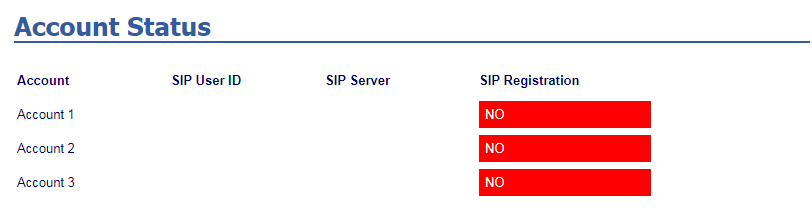
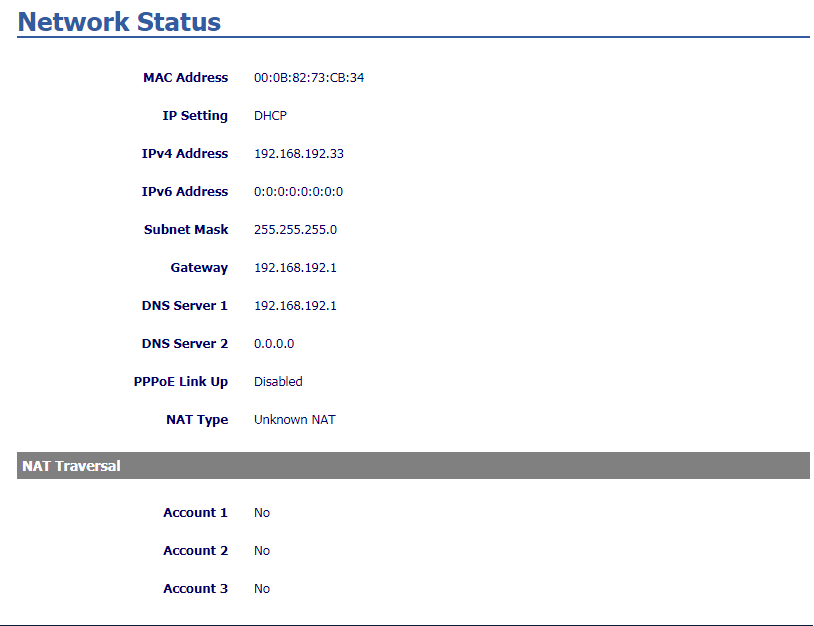
2. Network Status – Отображает текущий статус сети. (MAC адрес, сетевые настройки)
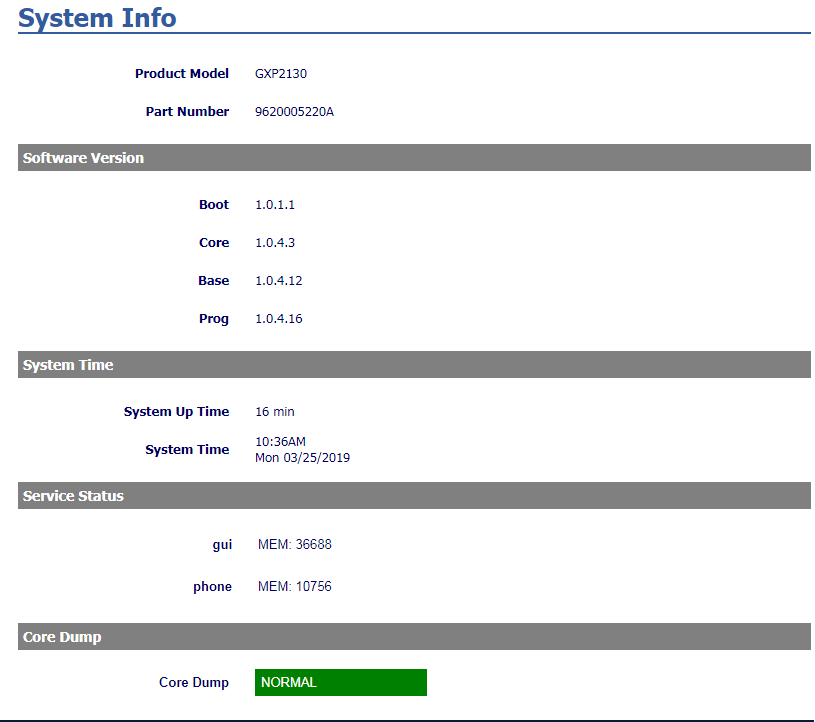
3. System Info – Содержит системную информацию (версия ПО, название модели, серийный номер и т. д.)
Смена
пароля к web панели
В целях безопасности рекомендуется менять пароль к web панели телефонах
Раздел смены пароля к web панели находится в разделе Maintenance → Web Access.
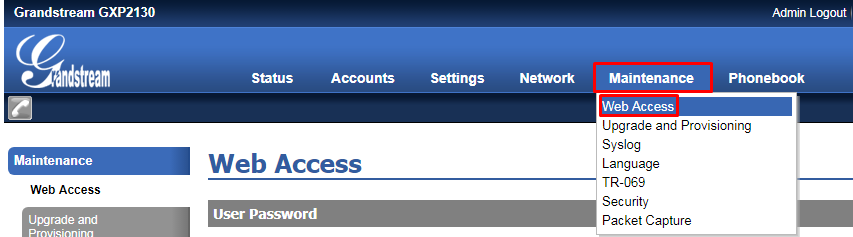
В этом разделе можно установить как, гостевой доступ
(пользователь user),
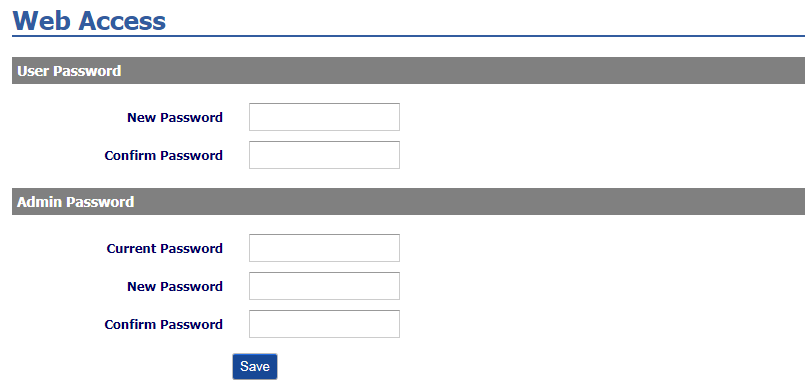
так и пароль для администратора. Разделы User Password
и Admin Password соответственно (см. рис5).
Обновление
ПО
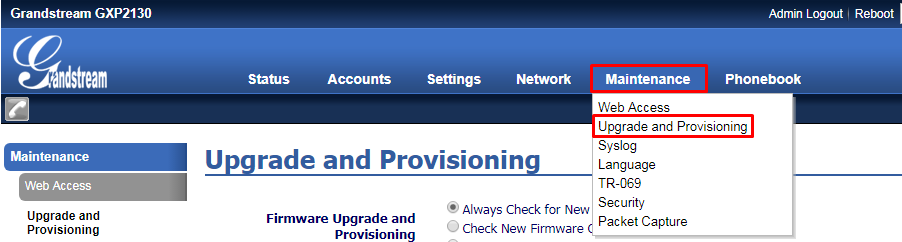
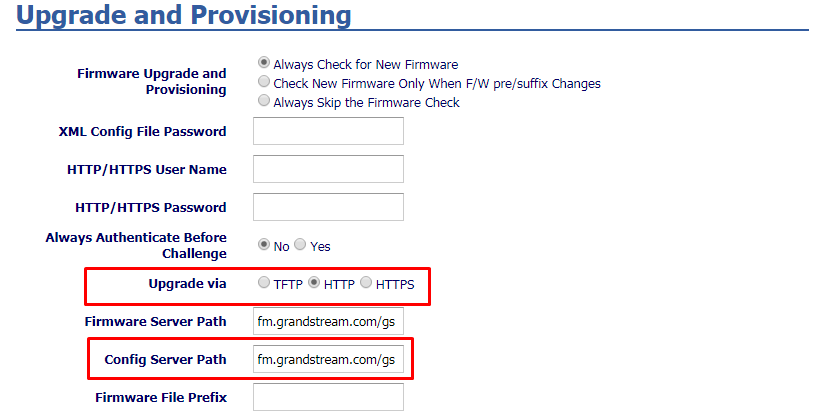
Раздел Обновления и провиженинга находится в разделе
Maintenance → Upgrade and
Provisioning.
Обновление ПО и конфигурации производится только через TFTP/HTTP/HTTPS.
Локальной
загрузки файлов ПО не предусмотрено.
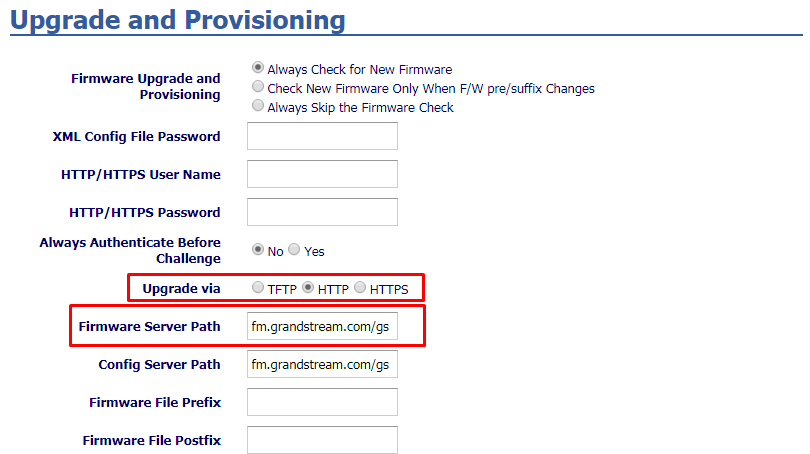
- Для обновления ПО для начала выберите способ,
каким будете производить обновление.
ПО умолчанию установлен HTTP. И указана ссылка на сервер с файлами fm.grandstream.com/gs
2. Указать путь к серверу и файлам ПО в разделе Firmware Server Path.
Файлы прошивок можно получить по этой ссылке (http://www.grandstream.com/support/firmware).
После указания и сохранения настроек необходимо
перезагрузить аппарат. Во время загрузки телефон будет обращаться к серверу с
файлом, для получения нового файла ПО.
Настройка
провиженинга
Если вы не хотите заниматься
настройкой через web интерфейс,
можете настроить провиженинг телефона.
Для настройки провиженинга
необходимо проделать действия указанные в разделе выше, за исключением указания
пункта Firmware Server Path. В этом разделе нам понадобится пункт Config Server Path.
На сервере с файлами конфигурации
создаем файл.
Имя этого файла должно быть следующего формата config<mac address>
Примерное содержание файла:
P2=<ADMIN_PASS>&P238=0&P212=0&P192=<HOST>&P237=<HOST>&P145=1&P1362=ru&P271=1&P270=<EXTENSION>&P47=<HOST>&P35=<EXTENSION>&P36=<EXTENSION>&P34=<EXTENSION_SECRET>&P3=<DISPLAY_NAME>&P191=0&P290={ **x%2B | *8%2B | *x%2B | xx%2B | 911 }&P33=*97&P73=1&P64=TZR-4&P30=<HOST>&P143=1&P1402=0&P102=2&P122=1&P1382=0&P1525=*2&P298=1&P299=1&gnkey=0b82P2 – пароль пользователя admin
P192 – адрес SIP сервера
P237 — адрес SIP сервера
P270 – Имя пользователя (username)
P47 — адрес SIP сервера
P35 – Имя для аутентификации (auth_name)
P34 – Пароль регистрации SIP пользователя
P3 – Отображаемое имя
P290 – Диалплан телефона
P33 – голосовая почта
P30 — адрес SIP сервера
После внесения изменений на
телефоне сохраните настройки и перезагрузите аппарат.
Подключение
к Asterisk
Для подключения к серверу телефонии
необходимо перейти в раздел Accounts.
- Слева в списке, в этом разделе необходимо
выбрать линию, на которую будем заводить данные.
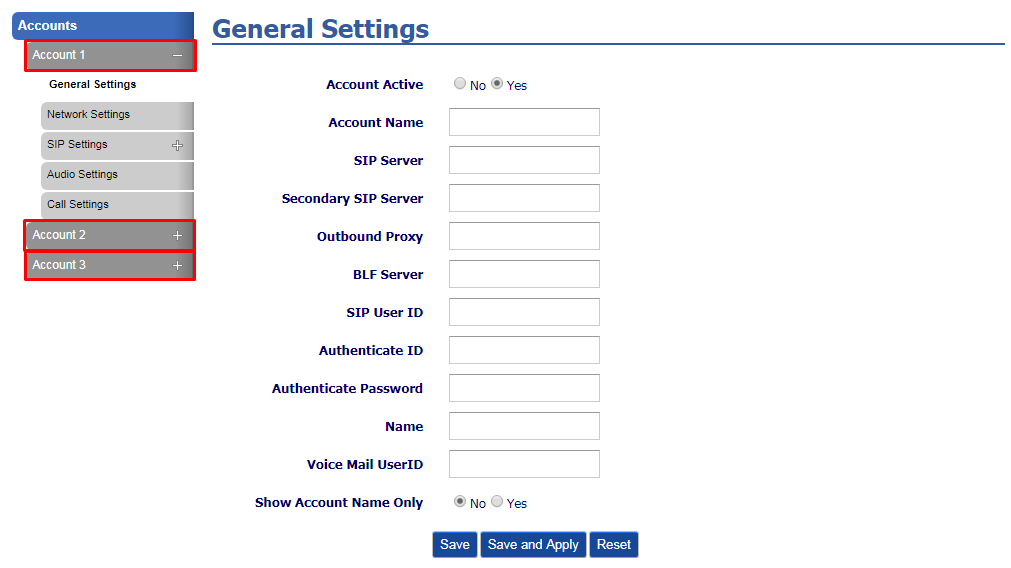
2. В подразделе General Settings необходимо ввести учетные данные, а также указать будет ли данная линия включена или нет.
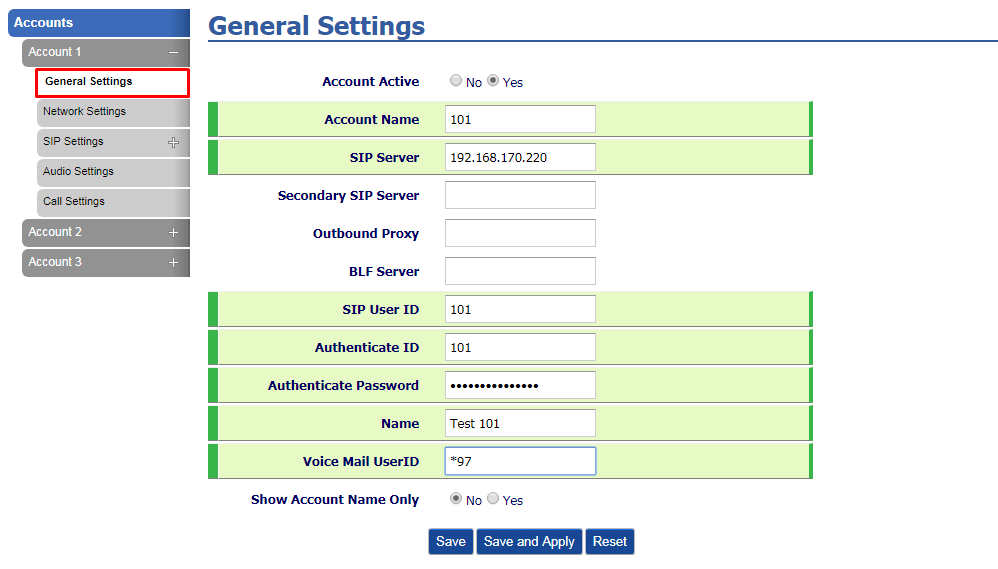
Account Activate – отвечает за включение/отключение настраиваемой линии
Account Name – Отображаемое имя пользователя на экране
SIP Server – адрес сервера Asterisk
SIP User ID — имя пользователя используемое для авторизации на сервере (username)
Authenticate ID — имя пользователя используемое для авторизации на сервере (authname)
Authenticate Password – пароль используемый для авторизации на сервере
Name – отображаемое имя, которое будет подставляться в CallerID
Voice Mail UserID – сервисный код Asterisk для доступа к голосовой почте.
4. В разделе SIP Settings выбираем пункт Basic Settings. Здесь необходимо указать некоторые специфические параметры для подключения к Asterisk
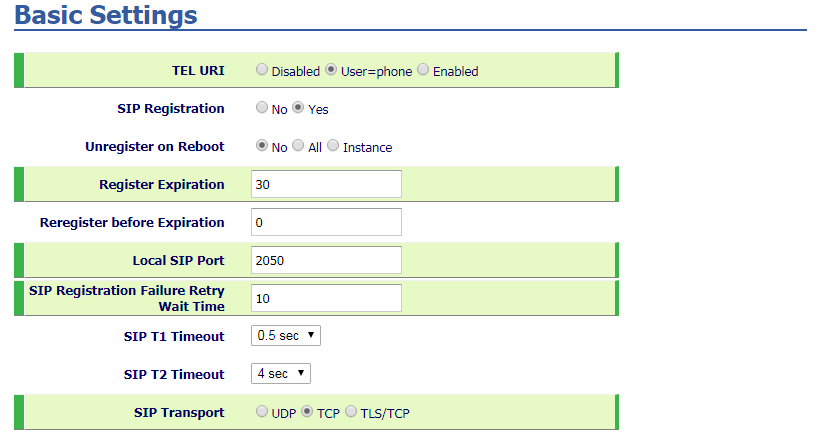
TEL URI – параметр, который будет дописываться в поля Request URI и TO
Register Expiration – указывается время (в минутах) повторной регистрации линии.
Local SIP Port – локальный порт сигнализации
В целях безопасности укажите нестандартный порт
SIP Registration Failure Retry Wait Time – время (в секундах) повторной регистрации при ошибки регистрации
SIP Transport – транспорт передачи SIP пакетов. (UDP/TCP/TLS)
4. Также необходимо установить порядок использования кодеков. Для этого в разделе Audio Settings изменим параметры Preferred Vocoder – choice “N”
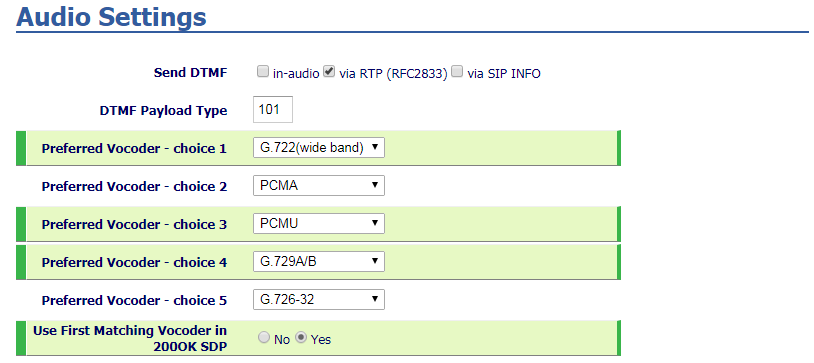
Если вам надо настроить SRTP, смените параметр SRTP Mode в значение Enabled and Forced
5. В разделе Call Settings нужно исправить параметры
Dial Plan – указываются правила набора для
аппарата
нужно указать необходимые правила, которые будут совпадать с вашими правилами набора на АТС
Anonymous Call Rejection – отклонение анонимных вызовов
DND Call Feature On – указывается сервисный код для включения режима DND
DND Call Feature Off — указывается сервисный код для отключения режима DND
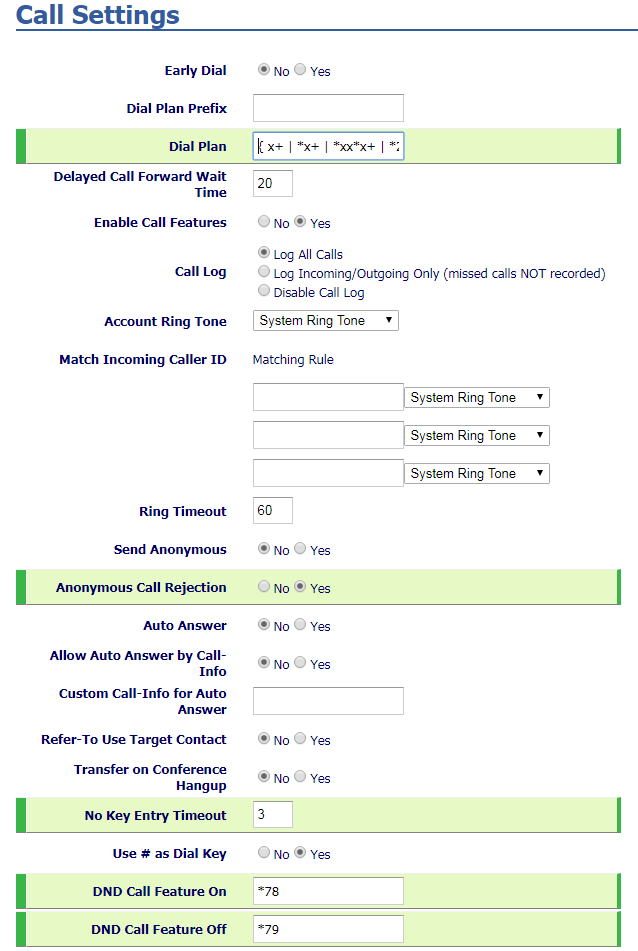
После внесения изменений в каждом разделе необходимо сохранять конфигурацию. Иначе при переходе на другие разделы, внесенная вами информация не сохранится.
Настройка
мультизадачных клавиш
Если у вас к телефону подключена
панель расширения. То для настройки дополнительных клавиш надо перейти в раздел
меню Settings → Programmable Keys.
В этом разделе настраиваются кнопки
линий, функциональные клавиши, а также кнопки панели расширения.
Для настройки клавиш панели в
разделе Multi-Purpose Keys нужно заполнить необходимые
вам значения.
Mode – функциональное действие клавиши
Account – линия для которой будет выполнятся действие
Description – описание действия
Value – значение кнопки
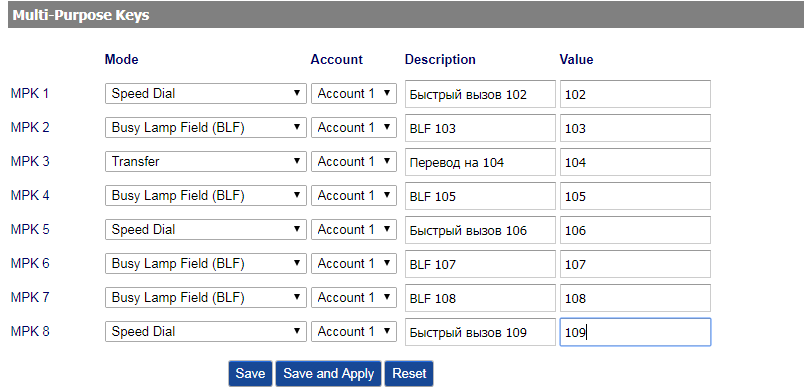
Возможные действия для клавиш
Speed Dial — быстрый набор номера
Busy Lamp Field — отображение статуса линии (свободен, занят, поступает вызов)
Presence Watcher — отображение статуса «Do Not Disturb» экстеншена.
Dial DTMF — посылает dtmf нажатия во время разговора.
Для работы данной функции необходимо включить параметр Enable MPK Sending DTMF.
Voice Mail — в поле Value заносится номер для доступа к голосовой почте
Transfer — перевод вызова на указанный экстешн
Call Park — паркует вызов на указанный в Value номер
Intercom — вызов на номер для голосового оповещения (intercom)
Настройка
Даты и Времени
Для корректного отображения
времени на телефоне необходимо настроить его синхронизацию с NTP сервером. А также настроить часовой
пояс. Все эти параметры указываются в меню Settings → Date and Time.
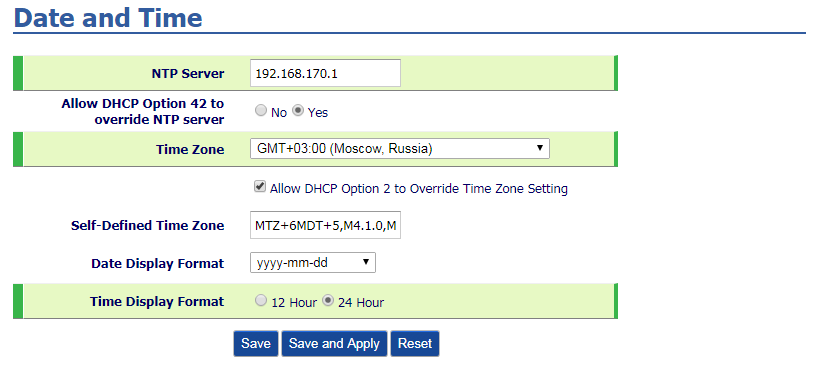
NTP Server – адрес ntp сервера.
Allow DHCP Option 42 to override NTP server — если у вас настроена DHCP опция 42, то надо включить данный параметр, для того чтобы перезапитсывалость значение NTP Server
Time Zone – указывается временная зона (см. Time Zone (https://en.wikipedia.org/wiki/Time_zone)).
Date Display Format – формат отображения даты
Time Display Format – формат отображения времени (12Ч / 24Ч)
Заключение
Данная статья описывает самые
минимальные настройки для корректной работы аппарата GXP2130 с сервером Asterisk. В VOIP телефоне также заложено много
функций, которые не были рассмотрены в этой статье.
Для всех настроек описанных
выше уходит не больше 5 минут при внесении корректных данных и заранее
подготовленных файлов.
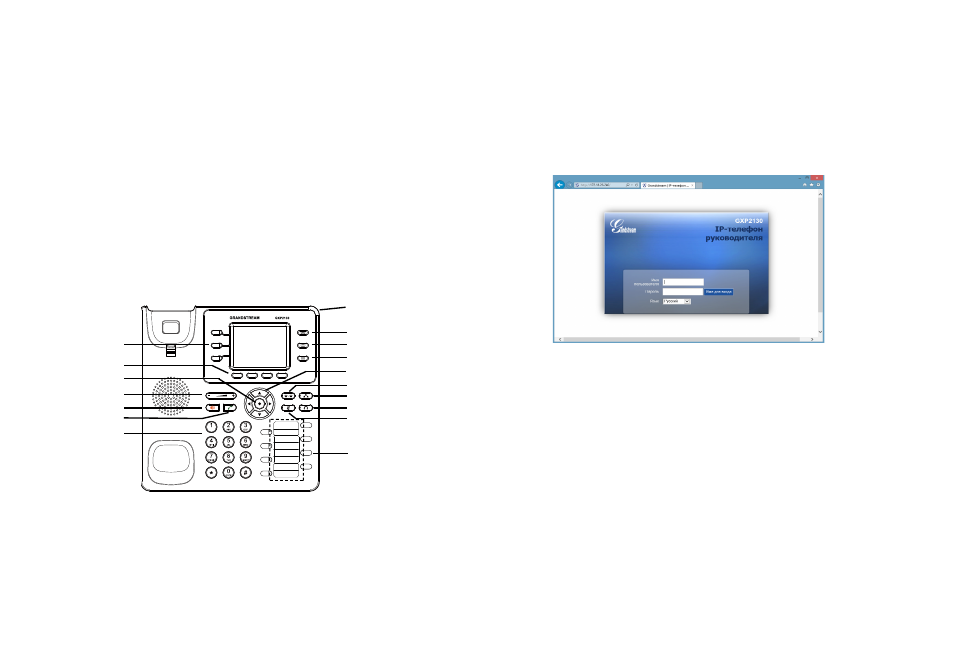
41
42
Примечание: Для более подробной пользовательской инструкции
перейдите по ссылке: http://www.grandstream.com/support
Советы по использованию клавиатуры:
КОНФИГУРАЦИЯ ТЕЛЕФОНА:
1. Для доступа в МЕНЮ, нажмите круглую клавишу “MENU”.
2. Перемещение по меню осуществляется посредством кнопок UP/DOWN и
LEFT/RIGHT.
3. Нажмите круглую клавишу MENU для подтверждения выбора.
4. Телефон автоматически выходит из режима МЕНЮ при входящем звонке,
снятии трубки или отсутствия действий в режиме МЕНЮ в течение 60 секунд.
1. Убедитесь, что Ваш телефон включен и подключен к Интернет.
2. Нажмите кнопку UP, чтобы увидеть IP-адрес.
3. Введите IP-адрес Вашего телефона в браузере Вашего ПК (См. рисунок
справа).
4. Имя администратора по умолчанию — “admin”; имя конечного пользователя
— “user”, пароль — “123”.
Сконфигурируйте GXP2130 с помощью клавиатуры:
1. Убедитесь, что телефон не занят.
2. Нажмите кнопку MENU для доступа к МЕНЮ клавиатуры для конфигурации
телефона.
3. Выберите MENU-> Phone-> SIP-> Account для настройки параметров
SIP-прокси, Исходящего прокси, Идентификатора пользователя SIP,
Идентификатора авторизации SIP, и пароля SIP.
4. Воспользуйтесь опциями МЕНЮ для конфигурации основных функций
телефона. Например, IP address, если Вы используете статический IP. За
подробностями обращайтесь к Пользовательской Инструкции GXP2130.
5. Пожалуйста, обращайтесь к Вашему поставщику услуг Интернет-
телефонии за дополнительной информацией, которая может потребоваться
для конфигурации телефона.обслуживанию Интернет-телефонии.
Индикатор ожидания
сообщения
Линейные клавиши
Программируемые
клавиши
Многофункциональные
клавиши
Трубка
Стандартная
клавиатура
Отправить
Удержание
Клавиша Menu/OK
Навигационные клавиши
Громкость
Динамик
Сообщение
Контакты
Передать
Конференция
Выключить звук
Сконфигурируйте GXP2130 с помощью Веб-браузера:
Для установки GXP2130, следуйте инструкциям:
1. Соедините трубку с телефоном с помощью телефонного шнура.
2. Подключите LAN-порт телефона к гнезду RJ-45 хаба/коммутатора или
маршрутизатора (сторона LAN роутера) с помощью кабеля Ethernet.
3. Подсоедините штекер блока питания 12В DC к гнезду телефона;
подключите блок питания к сети.
4. На LCD будет выводиться информация об инициализации или обновлении
встроенной программы. Перед продолжением, пожалуйста, дождитесь
отображения экрана дата/время.
5. Используя встроенный веб-сервер или меню конфигурации клавиатуры,
вы можете произвести дальнейшую конфигурацию телефона с помощью
статического IP или DHCP.
Артикул: G3579-5512
Гарантия
- Обмен/возврат товара 14 дней
- Гарантия 1 год
Доставка
- По Москве и области адресная доставка в течении 1-2 дней
- Курьерской службой во все регионы России
Способы оплаты
- Безналичный расчет
- Наличными при получении
- Оплату на карту/счет
Нет в наличии
11675 руб.
Цена:
Скидка 10152 руб.
- Описание товара
- Технические характеристики
- Инструкция
Grandstream GXP2130 V2 – это современная модель IP-телефона, которая поддерживает до 3 SIP-линий, а также оснащена качественным цветным дисплеем (диагональ 2,8 дюйма). Устройство очень надежное и долговечное. Купить Grandstream GXP2130 V2 следует всем тем, кто высоко ценит качество и защищенность разговоров.
Особенности IP-телефона с 3 SIP-линиями, 2 Ethernet портами 10/100/1000 Мбит/с, а также поддержкой PoE
Данное устройство станет идеальным выбором для бизнес-пользователей, а также небольших предприятий, которые хотят воспользоваться всеми преимуществами Интернет-телефонии.
С помощью IP-телефон Grandstream GXP2130 V2 можно осуществлять как обычные звонки, так и организовывать конференции (максимальное количество участников достигает 4 человек). Благодаря восьми программируемым клавишам BLF можно отслеживать текущее состояние других абонентов.
Вы можете купить IP-телефон Grandstream GXP2130 V2 для его подключения как к Сети напрямую, так и через персональный компьютер (есть 2-Ethernet порта на 10/100/1000 Мбит/с). Кроме того, устройство поддерживает PoE, так что может работать без блока питания, питание будет идти через сетевой кабель.
Управление происходит с помощью клавиш. Увидеть всю необходимую информацию можно на жидкокристаллическом экране с подсветкой. Изображение достаточно детализированное (329*240 пикселей).
Преимущества модели Grandstream (GXP2130 V2)
Среди основных плюсов данной модели особенно стоит подчеркнуть такие преимущества:
- высокое качество звука формата HD;
- одновременную поддержку до 3 SIP-аккаунтов;
- совместимость со многими современными SIP-устройствами;
- достаточно емкую память (поддерживает до 2000 номеров).
Купить IP-телефон Grandstream GXP2130 V2 вы можете прямо на сайте нашего интернет-магазина. Мы – официальные поставщики продукции от торговой марки Grandstream, так что гарантируем высокое качество и надежность всех наших товаров.
Ключевые параметры:
- количество поддерживаемых SIP-линий: 3;
- наличие двойного сетевого порта 10/100/1000Мбит/с с автоматическим опознаванием;
- цветной LCD-экран: да (разрешение 320/240 пикселей);
- наличие 8 клавиш BLF для быстрого набора;
- встроенный PoE для питания через сетевой порт;
- 4 программируемых клавиши;
- наличие разъема RJ9 для подключения гарнитуры, поддерживающей EHS.
Возможности сетевого подключения:
- 2 Ethernet порта 10/100/1000Mbps;
- наличие встроенного PoE (обеспечивает питание через сетевой кабель);
- поддержка большинства современных протоколов, включая QoS Слой 2 (802.1Q, 802.1p) и слой 3 (ToS, DiffServ, MPLS),SIP RFC3261, TCP/IP/UDP, RTP/RTCP, HTTP/HTTPS, ARP, ICMP, DNS (A record, SRV, NAPTR), DHCP, PPPoE, TELNET, TFTP, NTP, STUN, SIMPLE, LLDP, LDAP, TR-069, 802.1x, TLS, SRTP, IPv6.
Функционал устройства:
- возможность удерживать вызовы;
- режим ожидания;
- переадресация, перевод;
- наличие функции отключения звука;
- перехват;
- парковка вызова;
- объем памяти телефонной книги составляет 2000 позиций;
- объем памяти журнала вызовов составляет 500 позиций;
- возможность менять заставку;
- автонабор при поднятой трубке;
- возможность смены мелодии вызова (в том числе на пользовательские);
- автоответ;
- возможность создания конференц-связи;
- максимальное количество участников конференции: 4;
- наличие режима «не беспокоить».
Поддержка кодеков:
- G.729A/B, G.711μ/a-law, G.726, G.722 (широкополосный), внутри- и внеполосного DTMF (в аудио, RFC2833, SIP INFO).
Конструктивные особенности:
- габариты: 193*211*85 миллиметров;
- вес: 810 грамм;
- тип питания: Input \ Output (100-240В; 50-60Гц \ 12В, 0.5А или PoE 802.3af, класс20;
- потребление электроэнергии составляет 6 Вт;
- рабочая температура: от 0 до 40 градусов;
- предельная влажность воздуха: 10-90 процентов.
Заказать звонок
Для настройки телефона в первую очередь вам необходимо подсоединить кабель LAN к аппарату, и узнать его IP адрес.
Для этого нажимаете Меню, Статус, Статус сети.
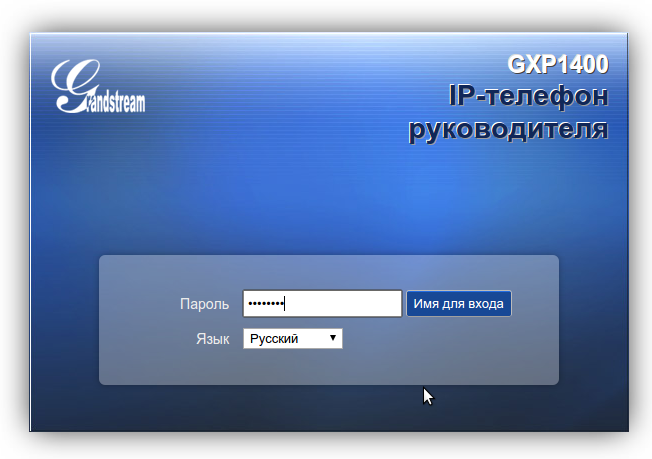
Вбиваем этот адрес в браузер компьютера, чтобы открыть панель управления.
Пароль для входа обычно указан в инструкции к аппарату, по умолчанию – admin.
После аутентификации вы попадаете в панель управления.
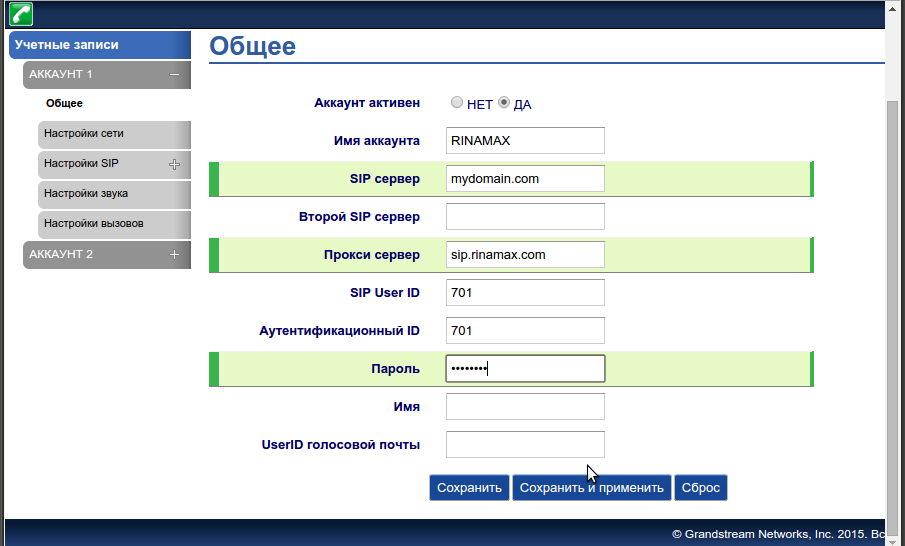
Теперь нам необходимо зарегистрировать телефон в системе. Для этого переходим во вкладку Учетные записи.
Заполните поля по примеру как на изображении. Для примера будем настраивать внутреннего пользователя 701.
- Имя аккаунта: 701
- SIP сервер: mydomain.com
- SIP User ID: 701
- Идентификационный ID: 701
- Прокси сервер: sip.digitoffice.ru
- Идентификационный ID: 701
- Режим DNS: Запись
- Транспорт SIP: UDP
- Проброс NAT: Нет
- Outbound Proxy Mode: not in route
- Удалять OBP из маршрута: Да
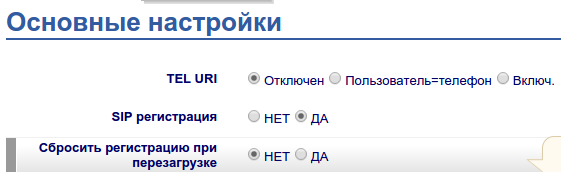
Перейдите в меню Настройки SIP > Основные настройки и включите SIP регистрацию
Так же необходимо убедиться, что аудиокодеки выставлены в правильной последовательности.
Для этого переходим во вкладку Настройка звука, и выставляем приоритеты —
- Выбор 1: PCMU
- Выбор 2: PCMA
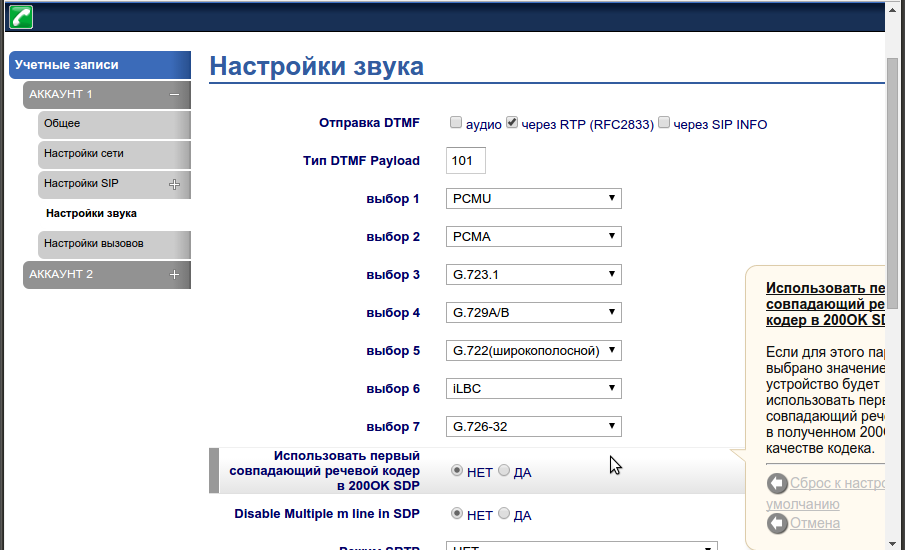
Так же рекомендуется установить использование произвольного порта для входящих звонков, вместо 5060 (Use Random Port) и
разрешить принимать входящие звонки только с сервера регистрации (Allow Incoming SIP Messages from SIP Proxy Only).
После этих настроек необходимо сделать тестовые звонки. Если у вас не удается сделать тестовый звонок, еще раз
пересмотрите настройки. Если и после этого не удается позвонить, сделайте скриншоты ваших настроек, и пришлите
их нам в службу поддержки.
Инструкция
Посмотреть инструкция для Grandstream GXP2130 бесплатно. Руководство относится к категории телефоны, 1 человек(а) дали ему среднюю оценку 9.1. Руководство доступно на следующих языках: английский. У вас есть вопрос о Grandstream GXP2130 или вам нужна помощь?
Задайте свой вопрос здесь
Часто задаваемые вопросы
Не можете найти ответ на свой вопрос в руководстве? Вы можете найти ответ на свой вопрос ниже, в разделе часто задаваемых вопросов о Grandstream GXP2130.
Инструкция Grandstream GXP2130 доступно в русский?
Да, руководствоGrandstream GXP2130 доступно врусский .
Не нашли свой вопрос? Задайте свой вопрос здесь