
Как заменить дисплей на iPhone 7?
Необходимость заменить дисплей на iPhone 7 часто возникает после ударов или падения на пол. После такого воздействия стекло трескается, на нем появляются сколы и битые пиксели. Чтобы ни случилось с вашим смартфоном, не стоит расстраиваться.
Благодаря нашей инструкции установить новый дисплейный модуль самостоятельно не составит труда. Просто следуйте рекомендациям, используя для работы подходящие инструменты.
Время чтения: 9 мин.
ZD170_AD-6019R зарядное устройство ZeepDeep EnergyPlug 1 USB X 2.4A
100
р.
в наличии: > 10 шт
купить
-
зарядное устройство ZeepDeep EnergyPlug 1 USB X 2.4A
100 р.
-
кабель для iPhone (Lightning) ZeepDeep OneLove 2.4A FastCharging, 1m, white
50 р.
-
шлейф с разъёмом зарядки, гарнитуры и антенной для Apple iPhone 7, черный
390 р.
-
кабель USB HOCO X37 Cool для Lightning, 2.4А, длина 1.0м, белый
94.5 р.
-
водозащитная прокладка (проклейка) для iPhone 7, белый
42.5 р.
-
кабель USB HOCO X61 Ultimate silicone для Lightning, 2.4А, длина 1.0м, белый
146 р.
-
Камера для Apple iPhone 7
490 р.
-
шлейф с разъёмом зарядки, гарнитуры и антенной для Apple iPhone 7, белый original
140 р.
-
Аккумулятор для Apple iPhone 7
490 р.
-
зарядное устройство ZeepDeep EnergyPlug 1 Type-C USB X 3.0A
200 р.
-
Дисплей для iPhone 7, в сборе с тачскрином, черный, прокладка-абсорбер; ZeepDeep PREMIUM
790 р.
-
зарядное устройство ZeepDeep EnergyPlug 2 USB X 2.4A
150 р.
-
кабель USB HOCO X25 Soarer для Lightning, 2.0А, длина 1.0м, белый
146 р.
-
кабель USB HOCO X59 Victory для Lightning, 2.4А, длина 1.0м, черный
80 р.
-
кабель USB HOCO X20 Flash для Lightning, 2.0А, длина 2.0м, черный
170 р.
-
защитное стекло для iPhone 7, 8, черное (black) Full Glue ZeepDeep 20D
135 р.
-
кабель USB BOROFONE BX19 для Lightning, 2.4A, длина 1м, белый
74.5 р.
-
шлейф переходник для теста дисплеев для Apple iPhone 7
100 р.
-
кабель USB HOCO X25 Soarer для Lightning, 2.0А, длина 1.0м, черный
152 р.
-
Дисплей для iPhone 7, в сборе с тачскрином, белый, прокладка-абсорбер; ZeepDeep PREMIUM
750 р.
-
защитное стекло для iPhone 7, 8, белое (white) Full Glue ZeepDeep 20D
153 р.
-
кабель USB BOROFONE BX14 для Lightning, 2.4A, длина 1м, белый
136 р.

Шаг 1.
Открутите 2 пенталоб-винта, отмеченных на фотке.
Стоит только вскрыть вашу семерку, она потеряет водонепроницаемость. И цена на замену в Айфоне 7 будет очень высока, если аппарат случайно попадет в воду.

Шаг 2.
⚡ Экран Айфона 7 герметизирован, поэтому нам нужно погреть его по КОНТУРУ обычным бытовым феном. Важно нагреть его достаточно сильно, но нагретая поверхность НЕ ДОЛЖНА обжигать палец!
-
аккумуляторная отвертка Xiaomi Wowstick 1F Plus 69 в 1
2490 р.
-
электрическая отвертка с набором бит Xiaomi Mijia Electric Precision Screwdriver Kit (24 в 1)
3375 р.
-
набор отвёрток 8 в 1 Best BST-8801A
993 р.
-
набор отверток JM-6066B (33в1) Jakemy Professional
417 р.
-
набор отверток BAKU BA-7276 (6 в 1)
864 р.
-
Набор отверток ProsKit SD-9804 прецизионных
828 р.
-
набор инструментов Best (8 в 1) для ремонта мобильных телефонов и ноутбуков iPhone, iPad, Samsung
590 р.
-
набор инструментов Electron (10 в 1) для ремонта мобильных телефонов и ноутбуков iPhone, iPad, Samsung
750 р.
-
набор инструментов Jakemy (45в1) JM-8128
846 р.
-
набор инструментов (10 в1) MaYuan SW-5810
182 р.
-
набор инструментов JAKEMY (47 в 1) JM-8139
2095 р.
-
набор инструментов BAKU (5 в 1) для ремонта мобильных телефонов и ноутбуков iPhone, iPad, Samsung
207 р.
-
набор инструментов BEST (13-в 1) для ремонта мобильных телефонов и ноутбуков iPhone, iPad, Samsung iPhone, iPad, Samsung BST-8911A
1420 р.


Шаг 3.
⚡ Прилепите к стеклу присоску, чуть выше кнопки HOME.
Если у Вас экран потрескавшийся, то наклейте скотч или любую другую клейкую ленту на поверхность дисплея, чтобы присоска смогла закрепиться.
Шаг 4.
Теперь, оттягивая присоску наверх, с помощью пластиковой черной палки подцепите дисплейный модуль, погрузив кончик этой самой палки под него.
Шаг 5.
Пройдитесь черной палочкой под экраном по направлению левого угла устройства. А на углу крутаните палочку, поставив её «на ребро».
Шаг 6.
Продолжайте двигать черную палку вдоль левого борта телефона в сторону кнопок громкости.
Только не делайте резких движений и не пытайтесь сразу же отцепить и поменять дисплейный модуль, т.к. он все ещё крепко сидит на своём месте.
Шаг 7.
Теперь снова засуньте черную палочку под дисплей, но уже с нижнего правого угла. Точно также крутаните палочку на углу устройства, а затем пройдитесь ею по правому борту.


Шаг 8.
Потяните за присоску вверх, тем самым отцепляя нижнюю часть дисплея.
Не поднимайте дисплей больше чем на 10 градусов, там очень хрупкие провода! В противном случае замена стекла в Айфон 7 может стоить очень дорого.

Шаг 9.
Отцепите присоску от телефона.


Шаг 10.
Теперь пройдитесь штуковиной, похожей на медиатор, между дисплеем и корпусом телефона в верхней его части, тем самым убивая клеевой слой.
-
аккумуляторная отвертка Xiaomi Wowstick 1F Plus 69 в 1
2490 р.
-
электрическая отвертка с набором бит Xiaomi Mijia Electric Precision Screwdriver Kit (24 в 1)
3375 р.
-
набор отвёрток 8 в 1 Best BST-8801A
993 р.
-
набор отверток JM-6066B (33в1) Jakemy Professional
417 р.
-
набор отверток BAKU BA-7276 (6 в 1)
864 р.
-
Набор отверток ProsKit SD-9804 прецизионных
828 р.
-
набор инструментов Best (8 в 1) для ремонта мобильных телефонов и ноутбуков iPhone, iPad, Samsung
590 р.
-
набор инструментов Electron (10 в 1) для ремонта мобильных телефонов и ноутбуков iPhone, iPad, Samsung
750 р.
-
набор инструментов Jakemy (45в1) JM-8128
846 р.
-
набор инструментов (10 в1) MaYuan SW-5810
182 р.
-
набор инструментов JAKEMY (47 в 1) JM-8139
2095 р.
-
набор инструментов BAKU (5 в 1) для ремонта мобильных телефонов и ноутбуков iPhone, iPad, Samsung
207 р.
-
набор инструментов BEST (13-в 1) для ремонта мобильных телефонов и ноутбуков iPhone, iPad, Samsung iPhone, iPad, Samsung BST-8911A
1420 р.
Шаг 11.
Чтобы поменять стекло Apple iPhone 7, вытяните дисплейный модуль из клипс, удерживающих его верхнюю часть. После чего медленно откиньте его вправо, не пытайтесь сразу же отцепить – и тем самым увеличить трудоемкость и стоимость работы, он всё ещё связан проводами с корпусом телефона.
Теперь можете положить смартфон на плоскую поверхность.


Шаг 12.
Открутите 4 винтика отверткой – 3 штуки по 1.2 мм каждый и одну штуку 2.4 мм. После чего извлеките металлическую защитную скобу.
Шаг 13.
С помощью черной палочки отцепите шлейф аккумулятора – осторожно, чтобы исключить нежелательное повышение цены на ремонт.
Шаг 14.
Отщелкните шлейфы дисплейного модуля.
Назад шлейфы дисплейного модуля надо присобачивать так: прицеливаетесь шлейфом в разъем, а затем давите сначала на один конец, потом на другой конец шлейфа. Не давите сразу по середине, где стоит шлейф, т.к. он может погнуться и стоимость замены экрана на седьмом Айфоне существенно возрастет.
Шаг 15.
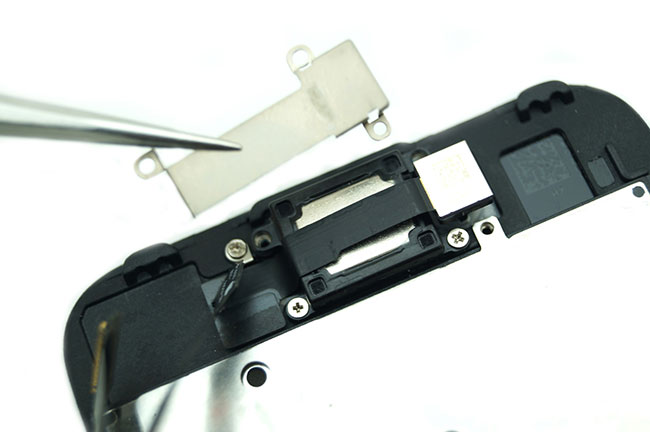
Открутите два винта отверткой по 1.3 мм каждый и извлеките металлическую скобу пинцетом.
-
зарядное устройство HOCO C76A Plus Speed PD20W, 1xType-C, белый
422 р.
-
наушники HOCO W35 полноразмерные, беспроводные, BT 5.3, черный
729 р.


Шаг 16.
Отцепите шлейф сенсора.

Шаг 17.
Теперь дисплейный модуль можно извлечь и заменить стекло в iPhone 7.
Сколько стоит заменить дисплей, и как долго длится процедура? Для получения дополнительной информации (цена и др.) свяжитесь с нами по телефонам.

Шаг 18.
Теперь дисплейный модуль можно извлечь и приступить к перекидыванию сенсора touch ID и верхнего шлейфа с модулями камеры, динамика и т.д.

Шаг 19.
Демонтируем со старого экрана кнопку Home / Touch ID. Для этого:
Откручиваем четыре винта Y, крепящих кронштейн к датчику Home / Touch ID:
Один винт 1,1 мм
Три 1,3 мм винта
Во время обратной сборки соблюдайте осторожность, чтобы не перетянуть эти винты, иначе кнопка «Домой» может не работать.


Шаг 20.
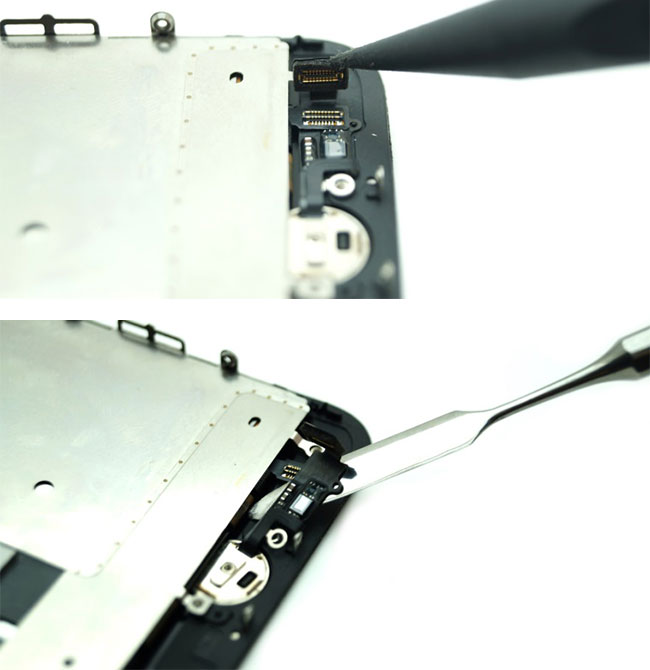
Вставьте лопатку под левый край разъема кнопки кнопки «Домой», чтобы отсоединить его от гнезда.
Если весь разъем начинает подниматься, не отрываясь, надавите на кабель на верхнем краю разъема с помощью плоского медиатора, одновременно отодвигая левый край разъема.
Будьте очень осторожны, чтобы не повредить кабель или разъем, иначе вы навсегда отключите датчик.


Шаг 21.
Осторожно приподнимите нижележащий разъем и переместите его в сторону от кабеля Home / Touch ID.
На этом этапе очень легко повредить ваш iPhone. Работайте медленно.
Если вы повредите оборудование Touch ID, его может заменить только Apple.
Если разъем не поддевается, используйте фен, чтобы нагреть и смягчить клей, закрепляющий разъем, а затем повторите попытку.
Не пытайтесь полностью отсоединить разъем — просто слегка приподнимите его, чтобы можно было снять кабель, подключенный к датчику Home / Touch ID.


Шаг 22.
С помощью медиатора аккуратно отделите клей, удерживающий кабель датчика Home / Touch ID, на задней стороне панели дисплея.

Шаг 23.
Снимите узел датчика Home / Touch ID, подняв его через переднюю часть дисплея.
Для установки на новый экран сначала пропустите кабель через отверстие в передней части дисплея.
Ваша запасная часть может поставляться с дополнительным винтом Y000, уже установленным справа от кнопки «Домой». Удалите ненужный винт, чтобы можно было повторно установить скобу кнопки домой.

Шаг 24.
Демонтаж верхнего шлейфа с модулями камеры, слухового динамика и сенсорами.
Удалите три винта, крепящие кронштейн наушника к передней панели:
Два 2,6 мм винта
Один 1,7 мм винт
Удалите стальную пластину.


Шаг 25.
Поднимите шлейф с передней камерой, чтобы получить доступ к слуховому динамику.
BST-9902 набор инструментов Best (8 в 1) для ремонта мобильных телефонов и ноутбуков iPhone, iPad, Samsung
-
аккумуляторная отвертка Xiaomi Wowstick 1F Plus 69 в 1
2490 р.
-
электрическая отвертка с набором бит Xiaomi Mijia Electric Precision Screwdriver Kit (24 в 1)
3375 р.
-
набор отвёрток 8 в 1 Best BST-8801A
993 р.
-
набор отверток JM-6066B (33в1) Jakemy Professional
417 р.
-
набор отверток BAKU BA-7276 (6 в 1)
864 р.
-
Набор отверток ProsKit SD-9804 прецизионных
828 р.
-
набор инструментов Best (8 в 1) для ремонта мобильных телефонов и ноутбуков iPhone, iPad, Samsung
590 р.
-
набор инструментов Electron (10 в 1) для ремонта мобильных телефонов и ноутбуков iPhone, iPad, Samsung
750 р.
-
набор инструментов Jakemy (45в1) JM-8128
846 р.
-
набор инструментов (10 в1) MaYuan SW-5810
182 р.
-
набор инструментов JAKEMY (47 в 1) JM-8139
2095 р.
-
набор инструментов BAKU (5 в 1) для ремонта мобильных телефонов и ноутбуков iPhone, iPad, Samsung
207 р.
-
набор инструментов BEST (13-в 1) для ремонта мобильных телефонов и ноутбуков iPhone, iPad, Samsung iPhone, iPad, Samsung BST-8911A
1420 р.


Шаг 26.
Удалите следующие два винта, крепящие слуховой динамик к передней панели:
Один 1,9 мм винт
Один 2,5 мм винт
Удалите слуховой динамик.


Шаг 27.
Пора и отсоединить весь этот шматок высокотехнологичных кабелей 
Для этого погрейте феном со стороны экрана верхнюю часть дисплея, так чтобы приложенный палец не обжигало, однако поверхность была горячей.
Вновь переверните ваш дисплей чтобы работать со шлейфом.
С помощью лопатки аккуратно извлеките датчик внешней освещенности из его углубления на передней панели.
Постарайтесь, чтобы ваш инструмент был полностью под сенсором, чтобы поддеть его из прозрачного пластика под ним.
Если вы будете тянуть только за кабель, датчик может отделиться от кабельного узла и потребуется замена.
Здесь вы можете выдохнуть, если вдруг переусердствуете — новый шлейф со всеми приблудами стоит всего лишь пару сотен рублей — жгите!, но все же лучше без варварства
Шаг 28.
Сдвигайте медиатор к корпусу камеры, расположенной спереди, отделяя шлейф от корпуса. Огибайте посадочные гнезда винтов, не бойтесь — приступайте, это быстро и не сложно
Шаг 29.
- сначала подключите верхний шлейф
- потом подключайте нижний шлейф
Ура! Все самое сложное позади- теперь возьмите в руки ваш свеженький новенький дисплей и соберите его в обратном порядке!
Когда будете подключать экран к плате и аккумулятору — сделайте именно в таком порядке:
Кстати, при обратной сборке, есть риск того, что вы не до конца (до характерного щелчка) воткнете шлейф дисплея. И могут появиться различные помехи, глюки и прочая нечисть на дисплее телефона. Не надо дрейфить! Просто переподключите шлейф дисплея еще раз, обязательно выключив предварительно телефон.
-
зарядное устройство ZeepDeep EnergyPlug 1 USB X 2.4A
100 р.
-
кабель для iPhone (Lightning) ZeepDeep OneLove 2.4A FastCharging, 1m, white
50 р.
-
шлейф с разъёмом зарядки, гарнитуры и антенной для Apple iPhone 7, черный
390 р.
-
кабель USB HOCO X37 Cool для Lightning, 2.4А, длина 1.0м, белый
94.5 р.
-
водозащитная прокладка (проклейка) для iPhone 7, белый
42.5 р.
-
кабель USB HOCO X61 Ultimate silicone для Lightning, 2.4А, длина 1.0м, белый
146 р.
-
Камера для Apple iPhone 7
490 р.
-
шлейф с разъёмом зарядки, гарнитуры и антенной для Apple iPhone 7, белый original
140 р.
-
Аккумулятор для Apple iPhone 7
490 р.
-
зарядное устройство ZeepDeep EnergyPlug 1 Type-C USB X 3.0A
200 р.
-
Дисплей для iPhone 7, в сборе с тачскрином, черный, прокладка-абсорбер; ZeepDeep PREMIUM
790 р.
-
зарядное устройство ZeepDeep EnergyPlug 2 USB X 2.4A
150 р.
-
кабель USB HOCO X25 Soarer для Lightning, 2.0А, длина 1.0м, белый
146 р.
-
кабель USB HOCO X59 Victory для Lightning, 2.4А, длина 1.0м, черный
80 р.
-
кабель USB HOCO X20 Flash для Lightning, 2.0А, длина 2.0м, черный
170 р.
-
защитное стекло для iPhone 7, 8, черное (black) Full Glue ZeepDeep 20D
135 р.
-
кабель USB BOROFONE BX19 для Lightning, 2.4A, длина 1м, белый
74.5 р.
-
шлейф переходник для теста дисплеев для Apple iPhone 7
100 р.
-
кабель USB HOCO X25 Soarer для Lightning, 2.0А, длина 1.0м, черный
152 р.
-
Дисплей для iPhone 7, в сборе с тачскрином, белый, прокладка-абсорбер; ZeepDeep PREMIUM
750 р.
-
защитное стекло для iPhone 7, 8, белое (white) Full Glue ZeepDeep 20D
153 р.
-
кабель USB BOROFONE BX14 для Lightning, 2.4A, длина 1м, белый
136 р.
Шаг 30.
- Внешние аккумуляторы
- Портативные колонки
- Зарядки
- Кабели
- Стекла и пленки
- Чехлы
А еще у нас есть аксессуары для вашего смартфона:
Итак, подведем итоги:
Чтобы заменить дисплей на iPhone 7, следует выполнить такие действия:
- Открутить винты у гнезда зарядки.
- Прогреть корпус и отцепить экран присоской, откинуть его вправо.
- Отсоединить шлейфы батареи, дисплейного модуля, сенсора.
- Извлечь дисплей, снять с него кнопку home/touch id и установить на новый экран.
- Поставить новый дисплейный модуль и собрать смартфон в обратном порядке.

Вы можете заказать услугу по замене дисплея на iPhone 7 в наших магазинах PartsDirect. Подберем дисплей и установим в вашем присутствии. На этой странице можно узнать подробную информацию по услуге и адреса магазинов.
-
зарядное устройство HOCO C76A Plus Speed PD20W, 1xType-C, белый
422 р.
-
наушники HOCO W35 полноразмерные, беспроводные, BT 5.3, черный
729 р.
Заменить дисплей iPhone 7, равно как и других моделей, вполне возможно самостоятельно, если уверены в своих силах. На этом сайте таких материалов до настоящего момента не было, поскольку это — не совсем моя специфика, но теперь будет. Эта пошаговая инструкция по замене разбитого экрана iPhone 7 подготовлена интернет-магазином запчастей для телефонов и ноутбуков «Аксеум», передаю им слово.
Попал мне в руки iPhone 7 с наиболее типичной проблемой – разбито стекло дисплейного модуля, трещина от левого нижнего угла по всей площади. Решение одно – меняем разбитый на новый!
Разбор

Разбор любого айфона, начиная с модели 2008 iPhone 3G, начинается с откручивания двух винтов, расположенных в нижней части аппарата.

Как и на более поздних моделях, периметр дисплейного модуля iPhone 7 проклеен водоотталкивающим скотчем, однако на нашем пациенте модуль уже менялся на аналог, и скотч был удален. В противном случае нужно немного подогреть поверхность стекла, чтобы облегчить процесс разбора.
При помощи присоски, начиная с нижней части, создаем зазор, куда помещаем пластиковую лопатку и аккуратно по периметру приподнимаем дисплей в сборе с рамкой.

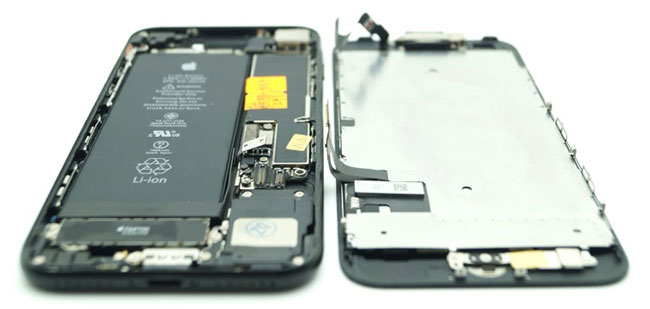
Последним рубежом станут защелки в верхней части телефона. Слегка оттягиваем модуль на себя и без резких движений раскрываем пострадавшего как книжку — две части телефона удерживаются подключенными шлейфами. Их нужно будет отключить.

Начинаем с защитной планки основных шлейфов, под ней прячутся нужные нам разъемы для дисплея, сенсора и аккумулятора. Присутствующие на внутренних элементах и системной плате наклейки говорят нам о том, что телефон восстановленный и был раннее в ремонте.
Откручиваем винты, имеющие хитрый треугольный шлиц — компания Apple стремится к снижению количества ремонтов вне официальных сервисных центров и всячески усложняет задачу, в том числе и для самостоятельной попытки ремонта.

Первым делом отключаем шлейф аккумулятора, лишние проблемы и случайности нам ни к чему.
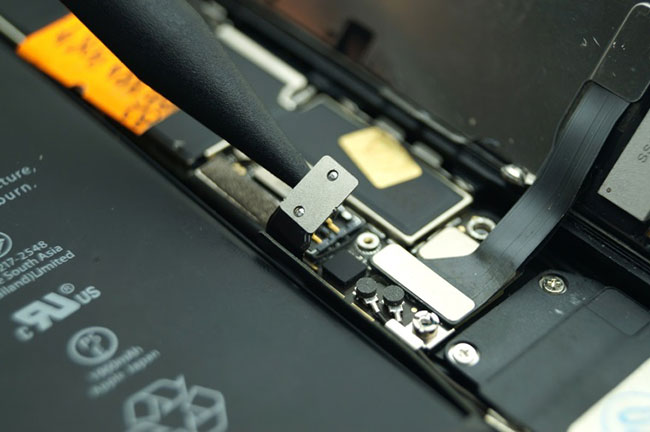
Далее отсоединяем два шлейфа модуля, лучше пользоваться широкой пластиковой лопаткой, дабы не перегнуть довольно вытянутый разъем и не оборвать контакты.

Осталось отключить верхний шлейф на камеру и разговорный динамик — его место подключения спрятано под очередной защитной планкой, удерживаемой двумя винтами.

Откручиваем и полностью отсоединяем дисплейный модуль.
Проверка запчасти
Подготавливаем новую запчасть — оригинальный дисплейный модуль. В данном случае замена не оборудована навесными элементами, такими как разговорный динамик и шлейф на фронтальную камеру, сенсоры/микрофон, их потребуется перенести с разбитого.

Подключаем два шлейфа на сенсор и дисплей для проверки новой запчасти, в последнюю очередь подключаем аккумулятор и включаем смартфон.

Проверяем картинку, цвет, яркость и равномерность подсветки, отсутствие графических искажений как на белом, так и на темном фоне.

Проверку сенсора можно осуществить двумя способами:
- Задействовать все графические элементы управления, в том числе расположенных по краям (шторка уведомлений с верхней грани и пункт управления с нижней), кнопок, переключателей. Дополнительно можно проверить равномерность срабатывания сенсора перетаскиванием любой иконки приложения – значок должен безотрывно следовать за пальцем от грани до грани;
- Включить специальную виртуальную кнопку управления — приложение «Настройки» — пункт «Основные» — категория «Универсальный доступ» — и, наконец, «AssistiveTouch». Переведите ползунок включения и на экране отобразится полупрозрачная кнопка, отзывчивая к нажатию и перетаскиванию, она так же поможет проверить работу сенсорной панели по всей площади.
Сборка дисплея
Дисплей проверен полностью и подлежит установке, а значит требуется перенести элементы и подключаемую периферию с заменяемого модуля.
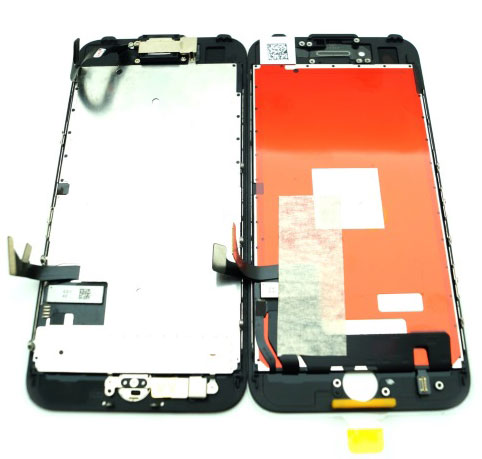
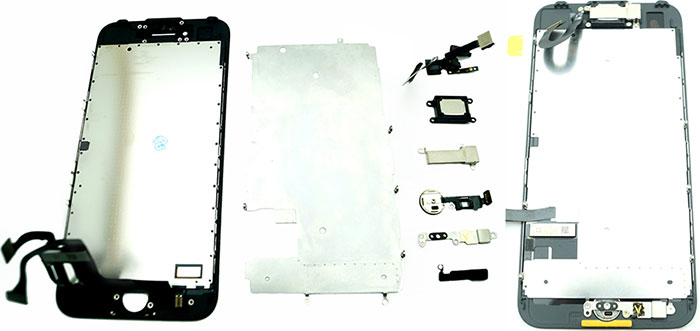
Перенести нужно будет:
- Металлическую подложку-основу дисплейного модуля;
- Кнопку «Home» и удерживающую её основу;
- Шлейф на камеру, микрофон, сенсоры и контакты разговорного динамика;
- Разговорный динамик и фиксирующую его накладку;
- Сетку разговорного динамика
Начинаем с боковых винтов, удерживающих панель-подложку — их 6 штук, по 3 с каждой из сторон.

Следующая на очереди сенсорная кнопка «Домой», ее закрепляет накладка с четырьмя винтами — откручиваем и откладываем в сторону.

Отключаем разъем кнопки и отгибаем его в сторону, тонкой металлической лопаткой аккуратно поддеваем шлейф, удерживаемый на пластике скотчем.

На данной модели кнопка извлекается с обратной, наружной стороны дисплея, устанавливать ее на новую запчасть тоже будем «с конца».

На очереди верхняя часть — а именно спикер, камера и сетка разговорного динамика. Здесь уже 6 винтов, 3 из них удерживают накладку динамика, 2 фиксируют сам динамик и последний скобу с защитной сеткой динамика.

Важно: сохраняйте порядок расположения винтов, их длина отличается и при несоответствии может повредить дисплей или стекло.
Убираем металлическую накладку, высвобождаем динамик и отгибаем шлейфа с камерой в сторону.

Не забываем пластиковый держатель фронтальной камеры — он центрирует фронтальную камеру на окошке и защищает от пыли, в дальнейшем зафиксируем его на клей.

Отклеиваем верхний шлейф, стараясь не повредить его, он приклеен основанием микрофона и контактами на разговорный динамик. Для облегчения процесса можно немного нагреть дисплейный модуль с нижней стороны или добавить немного изопропилового спирта.
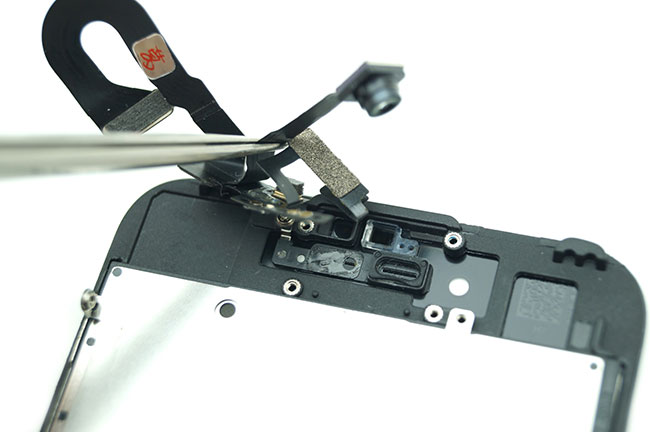
Последними демонтируем сетку разговорного динамика и пластиковый фиксатор на датчик приближения/освещения — его мы советуем зафиксировать на клей.
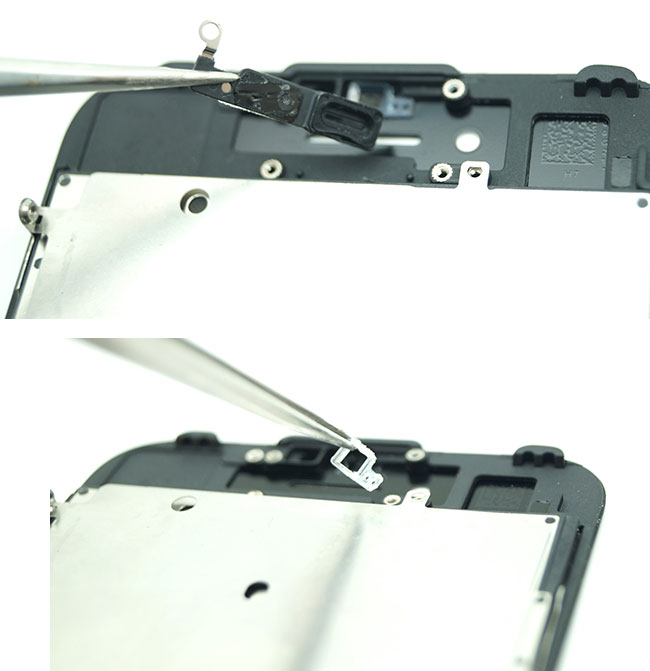
Подготовленные компоненты и периферию переносим на новую запчасть в обратном порядке, соблюдая месторасположение всех винтов и элементов с предельной внимательностью.

Нанесение скотча
Так как с завода айфон комплектуются проклейкой, восстановим ее и в данном случае специальным комплектом — скотчем для сборки. Он позволит исключить люфт, лишние зазоры и будет защитой от случайных попаданий влаги и грязи.

Отклеиваем транспортировочную пленку с одной стороны и наносим скотч на предварительно очищенное и обезжиренное основание корпуса. Плотно прогладим поверхность по краям и снимем последнюю пленку — все готово для установки заново собранного дисплейного модуля. Не забываем вернуть на место защитные планки и удерживающие их винты.

Все работает — идеально. Возвращаем на место два нижних винта и приступаем к окончательной проверке.
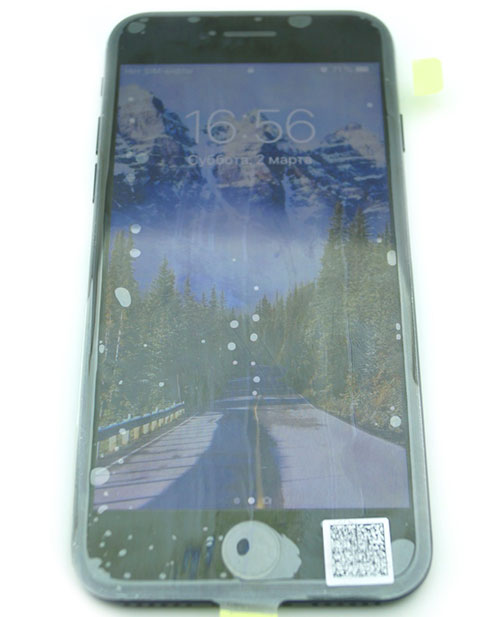
Несколько советов, которые могут пригодиться при замене экрана iPhone:
- Раскладывайте винты в порядке их разбора и местоположения: это позволит исключить ошибки и возможное возникновение неисправностей;
- Делайте фотографии ДО разбора: сэкономите себе время и нервы, если вдруг забудете, что и откуда.
- Защелкивание дисплейного модуля начинайте с верхней грани – там расположены два выступа, задвигаемые в специальные пазы корпуса. Далее боковые защелки, начиная с верхней и в последнюю очередь, нижние.
Используйте эту инструкцию, чтобы заменить дисплей, если в вашем айфоне 7, в новом блоке дисплея уже встроен динамик, блок фронтальной камеры и жидкокристаллическая пластина экрана. Вы просто удалите старый блок дисплея и установите сенсор home/Touch ID в новый блок дисплея.
Если же в дисплей, который вы будете устанавливать, не включены все эти компоненты, следуйте этой более подробной инструкции.
В любом случае оригинальный home/Touch ID сенсор нужно установить в новый дисплей, чтобы функция отпечатков пальцев нормально работала.
Вскрытие iPhone 7 повредит водонепроницаемую изоляцию дисплея. Ваш телефон будет нормально функционировать, но перестанет быть водостойким.
Сложность: средняя.
Время выполнения: 30 мин.-1 час
Необходимые инструменты:
- Отвертка Pentalobe P2 для iPhone;
- Термомешок iOpener;
- Вакуумная присоска;
- Спуджер;
- Отвертка Tri-point Y000, Phillips #000;
- Пинцет;
- Деталь на замену — дисплейный модуль
Пошаговая инструкция по замене
- Прежде чем начать процедуру замены экрана iPhone 7, разрядите батарею устройства до уровня ниже 25%. Заряженный литий-ионный аккумулятор может загореться и/или взорваться, если его случайно проколоть.
- Перед началом разборки выключите ваш iPhone.
- Вскрытие дисплея iPhone повредит его водонепроницаемую изоляцию. Если вы не замените изоляции, Ваш телефон больше не будет водостойким.
- Удалите два 3.4 мм pentalobe винты на нижнем краю iPhone.
- Процедура открытия. Нагревание нижнего края iPhone поможет размягчить липкую пленку, защищающую дисплей и упростит открывание.
- Используйте фен или подготовьте iOpener и примяйте его к нижнему краю iPhone в течение приблизительно минуты, чтобы размягчить пленку внизу.
- Присоедините присоску к нижней половине блока дисплея, чуть выше кнопки Home. Убедитесь, что присоска не накладывается на кнопку Home, поскольку это будет препятствовать формированию изоляции между присоской и стеклом.
- Немного приподнимите край присоской, чтобы получилось небольшое расстояние между блоком дисплея и задним корпусом.
- Вставьте широкий конец спуджера в образовавшийся зазор. Водонепроницаемая пленка, которая крепится на дисплее очень плотная, и для того чтобы создать этот первоначальный зазор придется приложить немало сил. Если сначала у вас не получилось раскрыть корпус, аккуратными движениями покачивайте экран вверх-вниз, чтобы ослабить пленку, пока не появится достаточный промежуток, чтобы можно было вставить спуджер.
- Двигайте спуджер влево вдоль нижнего края iPhone. Поверните спуджер, чтобы расширить зазор между дисплеем и задним корпусом.
- Двигайте спуджер к левой стороне, начиная с нижнего края продвигайтесь к кнопке регулировки звука. Не пытайтесь делать это вдоль основного края телефона, иначе вы рискуете повредить пластмассовые зажимы, защищающие дисплей.
- Вставьте плоский край спуджера в нижний правый угол устройства. Поверните его, чтобы расширить разрыв между блоком дисплея и задним корпусом. Двигайте плоский край по правой стороне телефона, чтобы нарушить защитную пленку, которая держит дисплей на месте.
- Потяните присоску, чтобы поднять дисплей и открыть iPhone. Не поднимайте дисплей больше, чем 10º, поскольку есть шлейфы вдоль правого края устройства, соединяющие дисплей с системной платой.
- Потяните за большое уплотнение на присоске, чтобы снять ее с передней панели.
- Продвигайте лопатку вдоль верхнего края iPhone, между корпусом и передней панелью, чтобы нарушить оставшуюся пленку, держащую экран. Будьте аккуратны, не повредите пластмассовые зажимы, на которые крепится верхнийй край телефона.
- Потяните блок дисплея немного вперед от верхнего края телефона, чтобы отсоединить зажимы, которые крепят его к заднему корпусу.
- Откройте iPhone, поворачивая дисплей с левой стороны, как обложку книги. Не пытайтесь полностью отделить дисплей, поскольку несколько хрупких шлейфов все еще соединяют его с системной платой iPhone.
- Отсоединение батареи. Удалите следующие tri-point Y000 винты из нижней соединительной пластины:3 винта 1.2мм, 1 винт 2.4мм.
- Удалите нижнюю соединительную пластину.
- Используйте спуждер, чтобы вытащить коннектор батареи из его разъема на системной плате.
- Изогните кабель коннектора немного, чтобы он вступил в контакт с разъемом и не обеспечил питание телефона.
- Блок дисплея. Используйте торец спуджера или ноготь, чтобы разъединить два нижних коннектора дисплея, вытаскивая их прямо из их разъемов на системной плате. Чтобы повторно подключить эти кабели, надавите на один конец, пока он не щелкнет и не встанет на место, затем повторите то же самое на противоположном конце. Не надавливайте на середину. Если выровнять коннектор даже немного неправильно, можно изломить его и нанести непоправимый ущерб.
- Вывинтите два винта Phillips 1.3 мм, защищающие соединительную пластину блока датчика на передней панели. Удалите пластину.
- Разъедините коннектор блока датчика на передней панели от его разъема на системной плате. Этот коннектор также необходимо повторно подключать только за один конец за один раз, чтобы минимизировать риск изгиба.
- Снимите блок дисплея. Во время повторной сборки на этом этапе при желании замените защитную пленку вокруг краев дисплея.
- Возьмите новый дисплей и соберите устройство в обратном порядке.
1 звезда
2 звезды
3 звезды
4 звезды
5 звезд

Если дисплей вашего iPhone 7 треснет или сломается, с помощью небольших усилий вы можете заменить его самостоятельно и тем самым сэкономить деньги. В сотрудничестве с сервисом iDoc мы покажем вам, как это делается.
Меняем дисплей iPhone 7: инструменты и запасные части
- Помимо нового дисплея для ремонта вам понадобятся подходящие инструменты. На сайте iDoc вы можете быстро приобрести и то, и другое, причем в одном пакете.
- Вам предстоит только выбрать, какой ремонтный набор для дисплея iPhone 7 вам нужен — в зависимости от цвета смартфона он может быть белым или черным.
Шаг 1: вскрываем iPhone 7 для замены дисплея
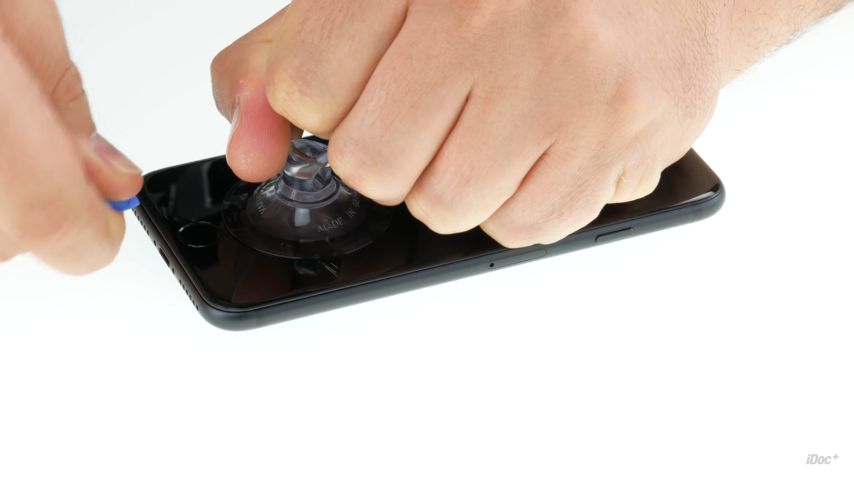
Примечание: при замене дисплея вам придется открутить много различных винтиков. Поэтому рекомендуем заранее подготовить небольшой листок с цветными пометками, чтобы в конце ремонта каждый из винтиков занял именно свое место.
- Выключите iPhone 7 полностью и открутите два винтика, которые находятся на нижней стороне рядом с разъемом Lightning.
- Теперь с помощью фена для волос или грелки осторожно нагревайте экран по периметру, чтобы размягчить клеевые соединения. Следите за тем, чтобы смартфон был только теплым, а не горячим.
- Приложите присоску чуть выше кнопки Home и вставьте пластиковый медиатор между дисплейным модулем и корпусом в районе разъема для зарядки.
- Осторожно пройдитесь медиатором по всему периметру дисплея, при необходимости приподнимайте сборку присоской. Только когда все проклеенные места будут отсоединены, потяните за присоску и аккуратно выньте его из корпуса.
- При вынимании дисплея обратите внимание на то, чтобы не слишком сильно растягивать оба соединительных шлейфа.
Шаг 2: меняем дисплей iPhone 7
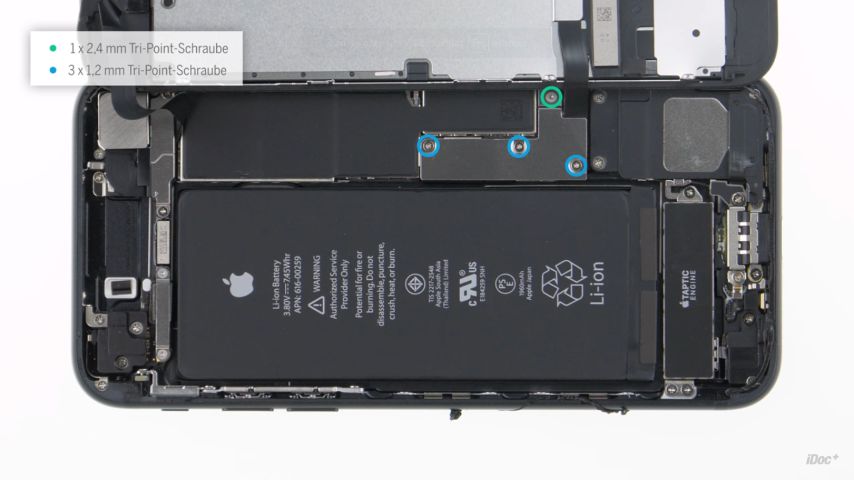
- Справа от аккумулятора вы увидите серебристую металлическую крышку. Открутите четыре винта и снимите эту крышку.
- Под крышкой находится разъем аккумулятора. Аккуратно подденьте его вверх с помощью пластикового инструмента.
- То же самое проделайте с расположенным рядом с ним разъемом, который ведет к дисплею.
- В правом верхнем углу смартфона вы увидите похожую металлическую пластиночку. Здесь открутите два винта и извлеките пластинку из устройства.
- Подденьте вверх находящийся под ней разъем для подключения экрана и отложите дисплей в сторону.
- Возьмите в руки новый дисплей и подключите его к iPhone Вставьте обратно разъем аккумулятора и включите смартфон, чтобы проверить работоспособность нового дисплея.
- Если все в порядке, снова выключите смартфон и отсоедините дисплей и аккумулятор. Теперь вам нужно переставить со старого дисплея такие компоненты, как камеру и кнопку Home.
Была ли статья интересна?
Меняем дисплей на Iphone 7
Современные iPhone часто получают различной степени повреждения, особенно если телефон с ускорением падает на твердую поверхность. Обычно последствия не заставляют себя ожидать – минимум, разбилось стекло, появились небольшие трещины внешнего стекла, а как максимум – выход из строя дисплейного модуля.
В любом случае, потребуется выполнять определенные ремонтные действия по замене дисплея с тачскрином, чтобы восстановить работоспособность гаджета.
Причины, из-за которых требуется замена дисплея
Их может быть множество. Для профилактики рассмотрим самые распространенные, возникновение которых гарантирует ремонт телефона:
- случайное падение на твердую поверхность;
- механическое воздействие (сдавливание, перегиб, большая внешняя нагрузка);
- программные сбои из-за вредоносных программ;
- «купание» телефона.
В лубом случае, в случае повреждения можно заменить дисплей самому, либо обратиться в сервисный центр. В случае замены экрана самостоятельно необходимо иметь под рукой набор инструментов, а также внимательно изучить инструкцию, как это делается специалистами.
Начало ремонта
Чтобы восстановить нормальный вид и работоспособность поврежденного дисплейного модуля iPhone 7 потребуется подготовить запчасти для iphone 7, специальные отвертки, пластиковые лопатки, фен, ветошь, пинцет. Оптимально, если все работы будут выполняться на отдельной поверхности с краями в виде ванны, либо в специальном лотке, исключающем случайную утерю мелких деталей при разборке.
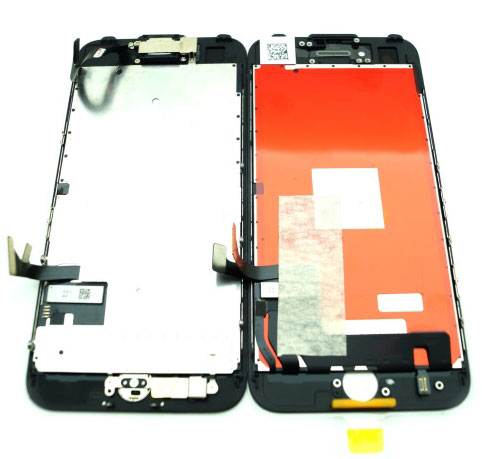
Последовательность действий по замене дисплея:
- Изначально выкручиваем два нижних винтика (тип «pentalobe»).
- Используя пластиковую лопатку аккуратно разъединяем корпус и дисплей. Учитывайте, обычно они склеены специальным скотчем. Поэтому, чтобы разобрать iphone 7 без случайных повреждений, поверхность необходимо предварительно нагреть с помощью монтажного фена.
- На открывшейся как книжка поверхности покажутся небольшие болтики, которые потребуется аккуратно открутить. Не забываем запоминать их расположение.
- После этого отсоединяется аккумулятор, шлейф дисплейного модуля. Тут используется пластиковый инструмент во избежание случайных повреждений чувствительных элементов.
- Отсоединяем и убираем в сторонку поврежденный дисплейным модуль.
- Подключаем на место старого модуля новый, устанавливаем аккумулятор (пока без сборки), включаем устройство для проверки. Если все в порядке, осуществляем установку нового оригинального экрана и сборку гаджета в обратной последовательности.
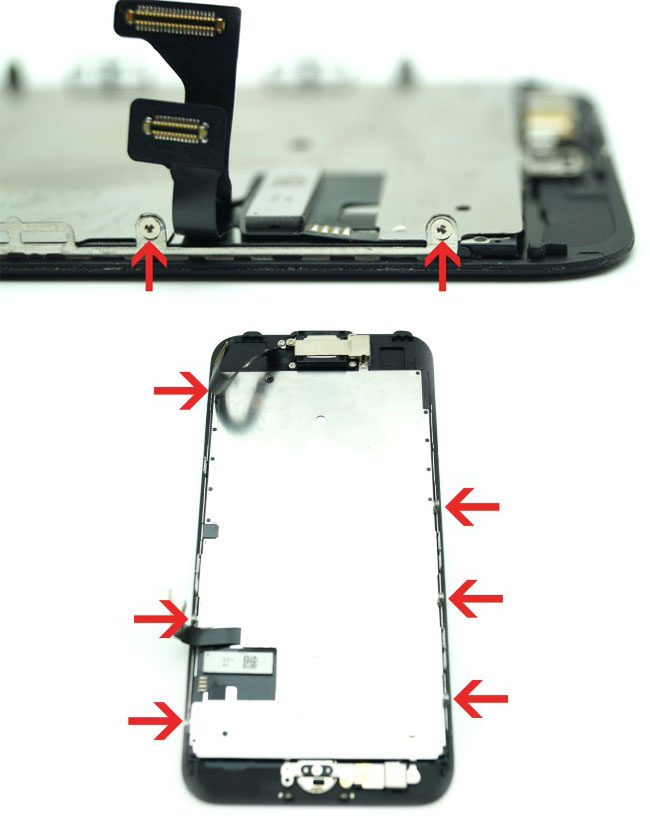
Особенности выполнения восстановительных работ
Перед тем, как поменять дисплей на iphone 7, необходимо учитывать такие моменты. Обязательно покупайте новые детали для замены, имеющие гарантию качества. Предварительно подготовьте необходимых для работы инструмент. Изучите инструкцию, а также видео обзор как действовать в конкретной ситуации, с тем, чтобы случайно не повредить чувствительные детали и элементы.
Учитывайте замена дисплея с тачскрином — это достаточно тонкий, трудоемкий, сложный процесс, требующий терпения, знаний, мастерства.
Поэтому, если вы находитесь в Москве, и боитесь или не получается поменять дисплей – то приходите в наш сервисный центр ART-GSM рядом с метро Савеловская.