
JBL Live Pro+ TWS — беспроводные наушники со встроенным микрофоном, которые отличаются стильным и эргономичным дизайном. Наушники хорошо держатся в ушах, а высокая мощность аккумулятора обеспечивает пользователю качественное звучание до 8 часов. JBL Live Pro+ TWS поддерживают технологию Smart Ambient. Она позволяет держать связь с окружающим миром, не вытаскивая беспроводные вкладыши из ушей.
Для более надежного удержания в ухе, комплект наушников JBL Live Pro+ включает в себя набор мягких силиконовых насадок-амбушюров (3 размера в комплекте).
Поставляется в четырех цветовых исполнениях — белый, черный, бежевый и розовый.
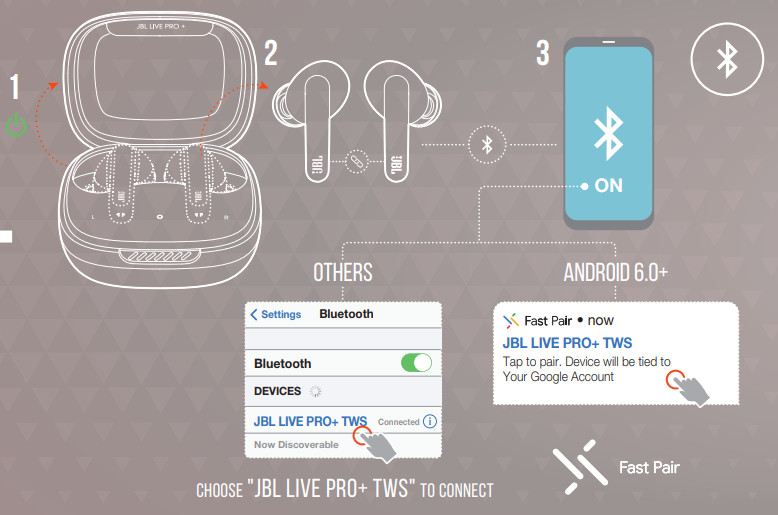
Как подключить к смартфону
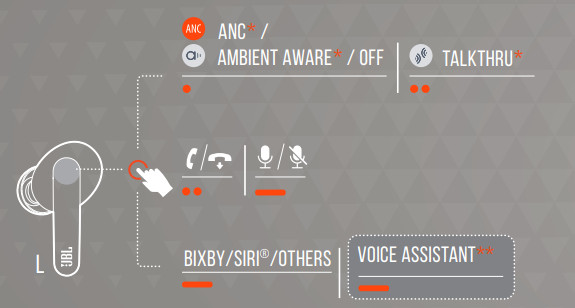
Управление через левый наушник
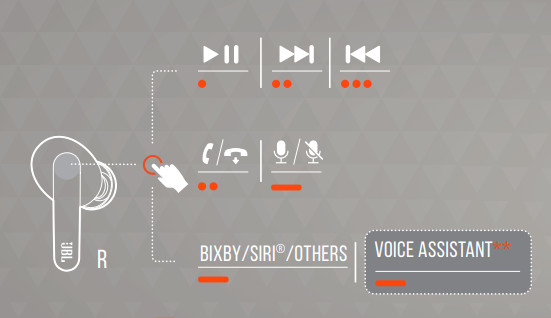
Управление через правый наушник
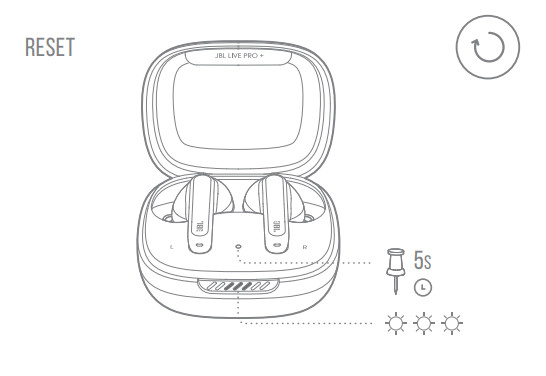
Как сбросить настройки на JBL Live Pro+ TWS
Для сброса настроек необходимо булавкой нажать на скрытую кнопку и удерживать ее в течение 5 секунд.
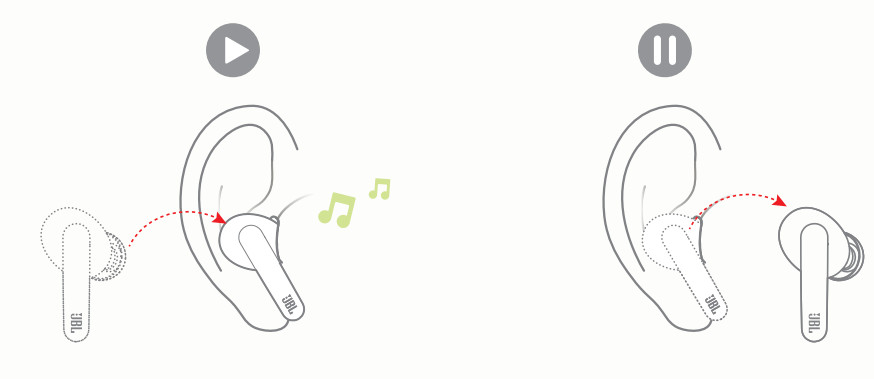
Автоплей
При вынимании наушника из уха происходить автоматическая пауза трека. Для продолжения прослушивания музыки необходимо надеть наушник.
-
Описание
-
Videos
Содержание: скрывать
- 2 информация о продукте
- 3 Руководство по использованию продукта
- 4 Устранение неполадок Bluetooth
- Популярные вопросы
- Руководство по эксплуатации
-
-
-
информация о продукте
Это устройство представляет собой Bluetooth-устройство, которое использует беспроводную технологию для передачи данных, таких как музыка, на короткие расстояния между мобильными устройствами. Радиус действия Bluetooth зависит от внешних факторов, таких как препятствия и тип используемого чипсета, и обычно составляет до 10 метров от источника сигнала. Устройство поддерживает различные Bluetooth профили, включая A2DP v1.5 и AVRCP v1.6, которые обеспечивают совместимость с определенными динамиками и наушниками.
Важно: стандартные драйвера, предоставляемые операционными системами Microsoft/Windows, могут не обеспечивать наилучшую производительность. Для оптимальной работы устройства рекомендуется посетить сайт производителя вашего компьютера или ноутбука, перейти в раздел «Поддержка» или «Загрузки» и загрузить актуальные драйвера для вашей модели и операционной системы. Если возникнут проблемы, не стесняйтесь обратиться в службу технической поддержки производителя.
Кроме того, это устройство можно использовать не только с мобильными телефонами, но и с компьютерами или ПК, поддерживающими Bluetooth. Для этого нужно подключить устройство к ПК с помощью Bluetooth и использовать программное обеспечение VoIP для интернет-звонков. Обратите внимание, что для некоторых программ (например, Skype) могут требоваться специфические драйвера, и в таком случае следует обратиться к производителю ПК или ноутбука для получения рекомендаций по настройке.
Руководство по использованию продукта
- Для успешного подключения устройства Bluetooth к вашему компьютеру или ноутбуку выполните следующие шаги:
- Проверьте поддержку Bluetooth: Убедитесь, что ваш компьютер, ПК или ноутбук поддерживает Bluetooth. Если он не оснащен этим модулем, посетите сайт производителя устройства.
- Загрузите драйвера: Перейдите в раздел «Поддержка/Загрузка» на сайте производителя вашего устройства и найдите соответствующий драйвер для вашей модели и операционной системы.
- Установите драйвера: Скачайте и установите нужный драйвер, следуя предоставленным мануалам.
- Включите Bluetooth: После установки драйвера включите Bluetooth на вашем устройстве через настройки операционной системы.
- Активируйте устройство Bluetooth: Включите ваше Bluetooth-устройство, следуя руководством производителя, обычно это делается с помощью кнопки питания.
- Переведите устройство в режим сопряжения: Если необходимо, переведите ваше устройство Bluetooth в режим сопряжения, снова следуя рекомендациям.
- Найдите устройства Bluetooth: На компьютере/ПК/ноутбуке откройте настройки Bluetooth и выполните поиск доступных устройств.
- Выберите устройство для сопряжения: Из списка доступных устройств выберите ваше Bluetooth-устройство.
- Завершите сопряжение: Если будет запрашиваться PIN-код или ключ доступа, введите их для завершения процесса сопряжения.
- Используйте устройство: После успешного сопряжения вы можете использовать ваше Bluetooth-устройство с компьютером или ноутбуком.
Устранение неполадок Bluetooth
Как избежать помех/прерываний Bluetooth:
- Для обеспечения стабильного соединения Bluetooth следуйте этим рекомендациям:
- Поддерживайте прямую видимость между устройствами: Убедитесь, что между вашим Bluetooth-устройством (динамиком, наушниками и т. д.) и источником сигнала (смартфоном, планшетом, ПК) нет преград. Чем меньше препятствий, тем лучше качество сигнала.
- Выключайте неиспользуемые Bluetooth-устройства: Если рядом с вами есть устройства, которые используют Bluetooth, но не подключены, лучше их выключить. Они могут создавать помехи, даже если не активны.
- Держитесь подальше от маршрутизаторов Wi-Fi: Избегайте близости к Wi-Fi роутерам, так как их сигнал может мешать Bluetooth-соединению. Wi-Fi сигнал часто сильнее и может «перекрывать» Bluetooth-сигнал.
- Учитывайте стены и материалы: Бетонные и кирпичные стены сильно ослабляют Bluetooth-сигнал, так как он не может легко проходить через такие материалы. Лучше избегать таких преград на пути между устройствами.
- Избегайте водных преград: Bluetooth-сигнал не проходит через воду, включая человеческое тело. При использовании наушников или других устройств Bluetooth убедитесь, что между источником сигнала и приемником нет воды или тела.
- Будьте осторожны с открытыми пространствами: В открытых пространствах, например, в парках, Bluetooth-сигнал может ослабевать из-за отсутствия объектов, от которых он мог бы отражаться. Поэтому всегда старайтесь находиться в зоне с препятствиями или стенами для улучшения качества соединения.
Проблемы с сопряжением со смартфоном или планшетом:
Если возникли проблемы с подключением через Bluetooth, попробуйте следующие шаги для устранения неполадок:
- Перезапустите соединение на исходном устройстве: Отключите и снова включите Bluetooth на вашем смартфоне, планшете или ПК, сделав небольшую паузу между действиями.
- Удалите старое сопряжение: Если вы раньше подключали наше устройство к вашему смартфону/планшету/ПК, зайдите в настройки Bluetooth и «забудьте» (удалите) старое сопряжение.
- Перезагрузите исходное устройство: Выключите и снова включите ваше мобильное устройство или ПК, затем попробуйте снова установить Bluetooth-соединение с нашим продуктом.
- Перезагрузите устройство Bluetooth: Если предыдущие шаги не помогли, перезагрузите ваше устройство (наушники или портативную колонку), выключив и снова включив его.
- Активируйте режим сопряжения: Нажмите и удерживайте кнопку Bluetooth на вашем устройстве, чтобы перевести его в режим сопряжения.
- Повторите попытку сопряжения: Зайдите в настройки Bluetooth на вашем смартфоне, планшете или ПК и снова попытайтесь установить соединение с устройством.
Если после выполнения этих шагов проблема не решена, пожалуйста, свяжитесь с нами для дополнительной помощи.
Проблемы с сопряжением с компьютером или ПК:
Часто проблемы с подключением Bluetooth на компьютерах, ПК или ноутбуках к устройствам (портативным динамикам, наушникам, активным колонкам) связаны с драйверами Bluetooth. Для корректного воспроизведения музыки и звуков драйвер должен поддерживать следующие Bluetooth-протоколы:
- A2DP (Advanced Audio Distribution Profile) — обеспечивает передачу музыки в высоком качестве.
- AVRCP (Audio/Video Remote Control Profile) — позволяет управлять воспроизведением (пауза, пропуск трека и т.д.).
Для оптимальной работы всегда устанавливайте последнюю версию драйвера для вашего устройства. Для этого посетите сайт производителя вашего компьютера или ноутбука и в разделе «Поддержка» скачайте актуальный драйвер. Стандартные драйверы, предоставляемые Windows, могут быть несовместимыми и вызывать ошибки, такие как запрос PIN-кода или проблемы с сопряжением. В случае возникновения трудностей свяжитесь с технической поддержкой производителя.
Что такое технология Bluetooth?
- Технология Bluetooth — это беспроводная технология передачи данных, которая позволяет обмениваться музыкой и другими файлами на короткие расстояния между мобильными устройствами. Диапазон действия Bluetooth зависит от окружающих условий, таких как наличие препятствий, и характеристик используемого чипсета, которые могут варьироваться — от 1 до 100 метров. Для большинства наших устройств Bluetooth максимальное расстояние связи составляет до 10 метров от устройства-источника.
Объяснение различных Bluetooth profileВ наших устройствах используются:
Наши устройства Bluetooth поддерживают несколько ключевых протоколов, которые обеспечивают совместимость с различными динамиками и наушниками. Вот основные из них:
- A2DP (Advanced Audio Distribution Profile): Этот протокол позволяет передавать высококачественный (стерео или моно) звук по беспроводной сети. Для прослушивания музыки через Bluetooth-гарнитуры или динамики оба устройства должны поддерживать A2DP.
- AVRCP (Audio/Video Remote Control Profile): Этот профиль используется для управления воспроизведением мультимедиа, включая функции паузы, воспроизведения, пропуска треков и регулировки громкости.
- HSP (Headset Profile): Этот профиль позволяет использовать наушники для двусторонней связи (полнодуплексный звук) при подключении к смартфону. Однако он не поддерживает стереозвук, так как предназначен для простого голосового общения.
- HFP (Hands-Free Profile): Профиль HFP расширяет возможности HSP, добавляя функции, такие как повторный набор последнего номера, голосовой набор, управление звонками и ожидание вызова, что делает его удобным для использования в автомобилях или в устройствах для голосовой связи.
Эти профили позволяют обеспечить совместимость с большинством Bluetooth-устройств и гарантируют правильную работу для различных целей — от прослушивания музыки до общения по телефону.
Примечание для HSP и HFP:
Вы также можете использовать наушники с устройствами, отличными от смартфонов, например с компьютерами и ПК, оснащенными Bluetooth. Для этого можно подключить наушники к ПК с поддержкой Bluetooth и использовать их для VoIP-звонков через интернет (например, с программами типа Skype). **Примечание:** для некоторых программ могут понадобиться специальные драйверы, поэтому рекомендуется обратиться к производителю вашего ПК или ноутбука для получения рекомендаций по настройке. - Для успешного подключения устройства Bluetooth к вашему компьютеру или ноутбуку выполните следующие шаги:
-
-
Популярные вопросы
1. Как подключить наушники к моему смартфону или планшету?
Ответ:
- Включите Bluetooth на вашем устройстве.
- Включите наушники, удерживая кнопку питания до тех пор, пока индикатор не начнет мигать, что сигнализирует о режиме сопряжения.
- На вашем смартфоне или планшете откройте настройки Bluetooth и выберите «JBL TUNE230NC TWS» из списка доступных устройств.
- После сопряжения наушники готовы к использованию. Если требуется, введите PIN-код (обычно это 0000 или не требуется).
2. Почему мои наушники не подключаются к Bluetooth-устройству?
Ответ:
- Убедитесь, что Bluetooth включен на вашем устройстве и что наушники находятся в режиме сопряжения.
- Если проблема не решена, перезагрузите как наушники, так и ваше устройство.
- Попробуйте «забыть» (удалить) устройство из списка сопряженных на вашем смартфоне или планшете и снова выполнить сопряжение.
- Если наушники всё еще не подключаются, проверьте, не мешают ли сторонние устройства, использующие Bluetooth, или попробуйте отключить другие Bluetooth-устройства поблизости.
3. Как долго будут работать наушники TUNE230NC на одной зарядке?
Ответ:
При включенном Bluetooth и выключенном ANC наушники могут работать до 10 часов. Если вы используете функцию активного шумоподавления (ANC), время работы сократится до 8 часов. Время зарядки наушников составляет около 2 часов с полностью разряженной батареей.
4. Что делать, если Bluetooth-соединение постоянно прерывается?
Ответ:
- Убедитесь, что между наушниками и источником сигнала нет препятствий, таких как стены или большие металлические предметы.
- Избегайте использования наушников рядом с мощными Wi-Fi роутерами, которые могут вызывать помехи.
- Если наушники находятся на расстоянии более 10 метров от источника сигнала, попробуйте уменьшить расстояние.
- Выключите другие устройства, использующие Bluetooth, чтобы избежать возможных помех.
5. Как обновить или изменить настройки наушников через приложение JBL Headphones?
Ответ:
Для расширенного управления и настройки наушников JBL TUNE230NC TWS, подключите их к приложению JBL Headphones. В приложении вы можете активировать функции, такие как активное шумоподавление (ANC), режим Ambient Aware, а также настроить голосового помощника и другие параметры.
2. Информация о продукте
JBL TWS — это беспроводные наушники с технологией Bluetooth 5.2, обеспечивающие удобство и высокое качество звука при прослушивании музыки или совершении звонков. Они поддерживают протоколы Bluetooth, такие как A2DP v1.5 для передачи стереозвука и AVRCP v1.6 для управления воспроизведением музыки.
Подключение происходит на расстоянии до 10 метров, что обеспечивает стабильное соединение с различными устройствами, включая смартфоны, планшеты и ПК с поддержкой Bluetooth.
3. Руководство по использованию продукта
- Убедитесь, что ваше устройство поддерживает Bluetooth. Если он не встроен, установите адаптер Bluetooth.
- Перейдите в настройки Bluetooth на вашем устройстве и включите Bluetooth.
- Включите наушники TUNE230NC TWS, удерживая кнопку питания до мигания индикатора.
- Найдите наушники в списке доступных Bluetooth-устройств на вашем смартфоне или планшете и выберите их для подключения.
- После сопряжения наушники готовы к использованию для прослушивания музыки или звонков.
4. Устранение неполадок Bluetooth
- Помехи и прерывания Bluetooth-соединения:
- Проверьте наличие физических препятствий между устройствами.
- Избегайте использования наушников рядом с Wi-Fi роутерами.
- Убедитесь, что расстояние между устройствами не превышает 10 метров.
- Проблемы с сопряжением:
- Перезагрузите устройства и повторите попытку соединения.
- Убедитесь, что наушники находятся в режиме сопряжения (индикатор мигает).
- Удалите старые сопряжения в настройках Bluetooth и попробуйте подключить заново.
Videos: JBL Live Pro 2

Юридическим лицам
Доставка
Оплата товара
Оплата кредита
Оплата рассрочки
Вопросы и ответы
Как купить товар
Доставка
Оплата
Гарантия
Защита техники
Обмен? Легко!
Покупка в кредит
Покупка в рассрочку
Советы по выбору
Наклейка пленок
О корпорации «Центр»
Контакты
Партнеры
События
Юридическим лицам
Арендодателям
Отзывы о магазине
Вакансии
Наши магазины
8-800-100-3000
Искать в kcentr
Сравнение
Избранное
Корзина
Акции
Каталог товаров
Офисная техника и мебель
Конференц-связь
Наушники и гарнитуры
JBL
Код товара: 1378806
Краткие характеристики
Вид
вкладыши
Тип наушников
закрытые
Чувствительность
102 дБ
Перейти к характеристикам
Нет в наличии
Характеристики
Описание
Отзывы
Инструкции и документация
1
Все товары JBL
Все наушники и гарнитуры JBL
Инструкции Беспроводные наушники JBL Live PRO+ TWS
Беспроводные наушники JBL Live PRO+ TWS инструкция на русском языке
Адреса магазинов
С нами выгодно
Акции
С нами удобно
Сервисный центр
Установка и настройка
Оплата кредита
Оплата рассрочки
Доставка
Юридическим лицам
8-800-100-3000
8:00 — 17:00 МСК
Бесплатный звонок по России
kcentr.ru — официальный Интернет-магазин Корпорации «Центр» — российской розничной торговой сети по продаже
бытовой техники и электроники известных мировых производителей.
© 1990 — 2025, Корпорация «Центр»
Политика конфиденциальности
Информация на сайте не является публичной офертой
На чтение4 мин
Опубликовано
Обновлено
Наушники JBL Live Pro TWS — это беспроводные наушники, которые обеспечивают высококачественное звучание и комфортный пользовательский опыт. Чтобы начать использовать эти наушники, необходимо произвести настройку и подключение к устройству. В этой статье мы предоставим пошаговую инструкцию, которая поможет вам настроить наушники JBL Live Pro TWS.
Шаг 1: Зарядите наушники.
Перед началом настройки убедитесь, что наушники полностью заряжены. Подключите их к зарядному устройству с помощью кабеля USB и дайте им время для полной зарядки. Когда индикатор заряда покажет, что наушники полностью заряжены, они готовы к настройке.
Шаг 2: Включите наушники.
Устраните наушники из зарядного футляра или отсоедините их от зарядного кабеля, если они уже полностью заряжены. Найдите кнопку включения на наушниках — она может быть размещена на одном из наушников или на самом корпусе. Удерживайте кнопку включения несколько секунд, пока индикатор не начнет мигать или зажгется.
Шаг 3: Подключите наушники к устройству.
Активируйте беспроводной Bluetooth-режим на вашем устройстве (смартфоне, планшете или компьютере). Откройте настройки Bluetooth и найдите устройство с названием «JBL Live Pro TWS» в списке доступных устройств. Выберите это устройство, чтобы установить соединение.
Шаг 4: Проверьте подключение.
Когда наушники успешно связаны с вашим устройством, вы услышите звуковой сигнал или увидите соответствующее уведомление. Проверьте, что звук воспроизводится через наушники, и проведите пробный прослушивание, чтобы убедиться, что все работает исправно.
Поздравляем! Теперь ваши наушники JBL Live Pro TWS полностью настроены и готовы к использованию. Наслаждайтесь качественным звучанием, максимальным комфортом и потрясающим звуковым опытом каждый раз, когда вы используете их.
Подготовка к настройке
Прежде чем приступить к настройке наушников JBL Live Pro TWS, убедитесь, что у вас есть все необходимые компоненты и выполнены следующие шаги:
1. Зарядите наушники. Подключите их к источнику питания с помощью кабеля USB и дождитесь полной зарядки. Это обеспечит максимальное время работы устройства.
2. Включите наушники. Найдите кнопку питания на корпусе наушников и удерживайте ее нажатой, пока наушники не включатся и не установят соединение с вашим устройством.
3. Установите приложение JBL. Для полного функционала наушников вам может понадобиться приложение JBL на вашем мобильном устройстве. Установите его из соответствующего магазина приложений.
4. Убедитесь в активации Bluetooth. Убедитесь, что функция Bluetooth включена на вашем мобильном устройстве. Для этого откройте настройки и найдите раздел Bluetooth. Переключите его в положение «Включено».
Теперь, когда вы выполнели все эти подготовительные шаги, вы готовы перейти к настройкам наушников JBL Live Pro TWS!
Подключение наушников
1. Убедитесь, что ваши наушники JBL Live Pro TWS заряжены. Если они полностью разряжены, подключение может быть невозможно.
2. Включите Bluetooth на устройстве, с которым вы хотите подключить наушники. Обычно это смартфон или планшет.
3. Откройте крышку зарядного кейса наушников.
4. Возьмите наушник из зарядного кейса и убедитесь, что он включен. Если наушник не включен, нажмите и удерживайте кнопку включения на наушнике до тех пор, пока индикатор не начнет мигать.
5. На вашем устройстве найдите список доступных Bluetooth устройств и выберите наушники JBL Live Pro TWS из этого списка.
6. После успешного подключения устройство может запросить вас ввести пароль или PIN-код. Обычно пароль можно найти в руководстве пользователя наушников или в инструкции, приложенной к устройству.
7. После ввода пароля или PIN-кода наушники должны быть успешно подключены к вашему устройству. Вы услышите звуковой сигнал или увидите уведомление на экране устройства, подтверждающее успешное подключение.
| Состояние индикатора наушников | Статус подключения |
|---|---|
| Мигает синим цветом | Ожидание подключения |
| Горит постоянно | Подключение установлено |
| Мигает красным или оранжевым цветом | Проблемы с подключением |
Если у вас возникли проблемы с подключением наушников JBL Live Pro TWS, попробуйте перезагрузить ваше устройство и повторить все шаги заново.
Настройка дополнительных функций
Наушники JBL Live Pro TWS оснащены рядом дополнительных функций, которые можно настроить по своему вкусу. Для этого потребуется использовать приложение JBL Headphones, которое можно скачать в App Store или Google Play.
После установки приложения и подключения наушников можно приступить к настройке следующих функций:
- Управление касанием: Позволяет настроить функции, активируемые при одиночном и двойном касании на наушниках. Например, можно выбрать, что будет происходить при двойном нажатии на правый наушник: включаться/выключаться музыка, отвечаться на звонки и т.д. Варианты настроек зависят от модели наушников.
- Режим окружающего звука: Эта функция позволяет услышать окружающую среду, не снимая наушники. Настройте уровень усиления звука с помощью ползунка, чтобы услышать нужное вам количество звуков.
- Регулировка звука: Приложение JBL Headphones позволяет настроить эквалайзер, изменить баланс звука и активировать режим усиления басов.
- Настройка голосовых уведомлений: Можно выбрать язык, громкость и тип уведомлений, которые будут произноситься наушниками, например, уведомления о зарядке батареи или подключении к устройству.
- Поиск наушников: Если вы потеряли ваши наушники, то с помощью этой функции можно их найти. Приложение JBL Headphones поможет вам определить последнее место, где было активно подключение наушников и позволит издать звуковой сигнал для их обнаружения.
Настройте эти функции согласно вашим предпочтениям с помощью приложения JBL Headphones и наслаждайтесь комфортной и персонализированной использованием наушников JBL Live Pro TWS.

FR
Assistant Google
a. Conguration de Assistant Google
1. Connectez vos écouteurs à votre appareil mobile
2. Congurez Assistant Google en utilisant votre appareil mobile: sur votre appareil Android™, appuyez de manière prolongée sur le bouton d’accueil pour
ouvrir Assistant Google puis suivez les instructions qui s’achent à l’écran.
Sur vos appareils iOS, ouvrez ou téléchargez application Assistant Google puis suivez les instructions de l’application.
Remarque: Assistant Google est disponible sur les appareils Android™5.0* ou ultérieurs.
Pour les appareils iOS, il est nécessaire de télécharger l’application Assistant Google.
*Fonctionne sur les téléphones Android™ versions Lollipop, Marshmallow et Nougat avec les services Google Play, dotés de plus d’1,5Go de mémoire et
d’écrans d’une résolution de 720pixels ou supérieure.
Pour plus d’informations sur les capacités de Assistant Google, rendez-vous sur: assistant.google.com/plaorms/headphones
b. Utilisation de Assistant Google
Fonction Quoi faire
Parler à Assistant Google
TOUCHER LONGUEMENT LE BOUTON ACTION POUR DÉMARRER. Pour des exemples de questions et de choses que vous pouvez faire, rendez-vous sur :
https://assistant.google.fr/platforms/phones/#headphones
Recevoir vos notifications TOUCHER DEUX FOIS LE BOUTON ACTION.
Arrêter Assistant Google TOUCHER UNE FOIS LE BOUTON ACTION.
Répondre à un message (selon
disponibilité de la fonction)
APRÈS AVOIR REÇU UNE NOTIFICATION DE MESSAGE, TOUCHER LONGUEMENT LE BOUTON ACTION POUR RÉPONDRE. Lorsque vous avez terminé, relâchez le bouton.
Remarque:
1. Google, Android et Google Play sont des marques de Google LLC.
2. Assistant Google n’est pas disponible dans toutes les langues et dans tous les pays.
3. Si vous voulez activer ou désactiver Assistant Google, veuillez télécharger notre application JBL. Vous pouvez sélectionner l’option dans Réglages>
Assistant vocal.
ES
Asistente de Google
a. Para congurar Asistente de Google
1. Conecta tus auriculares a tu dispositivo móvil
2. Congura Asistente de Google mediante tu dispositivo móvil:
En dispositivos Android™ mantén pulsado el botón de inicio para abrir Asistente de Google y sigue las instrucciones en pantalla.
En dispositivos iOS, abre o descarga la aplicación Asistente de Google y sigue las instrucciones de la misma.
Nota: Asistente de Google está disponible en dispositivos Android™ 5.0 Lollipop* o superior.
Para dispositivos iOS, necesitas descargar la aplicación Asistente de Google.
*Compatible con teléfonos Android™ con Lollipop, Marshmallow y Nougat con Google Play Services, con más de 1,5 GB de memoria y una resolución de
pantalla de 720p o superior.
Para obtener más información sobre lo que puede hacer Asistente de Google visita: assistant.google.com/plaorms/headphones
b. Para usar Asistente de Google
Función Qué hacer
Habla con Asistente de Google MANTÉN PULSADO EL BOTÓN DE ACCIÓN PARA EMPEZAR. Para ver ejemplos de preguntas y funciones, visita:https://assistant.google.com/platforms/headphones
Obtener notificaciones TOCA DOS VECES EL BOTÓN DE ACCIÓN.
Parar Asistente de Google TOCA UNA VEZ EL BOTÓN DE ACCIÓN.
Responder a un mensaje (en los casos disponibles) DESPUÉS DE RECIBIR UNA NOTIFICACIÓN DE MENSAJE, MANTÉN PULSADO EL BOTÓN DE ACCIÓN PARA RESPONDER. Cuando hayas terminado, suelta el botón.
Note:
1. Google, Android y Google Play son marcas registradas de Google LLC.
2. Asistente de Google no está disponible en algunos idiomas y países.
3. Para activar o desactivar Asistente de Google, descarga nuestra aplicación JBLAPP. Puedes seleccionarlo en Ajustes > Asistente de voz.
DE
Google Assistant
a. So wird Google Assistant eingerichtet
1. Verbinde deinen Kopörer mit deinem Smaphone
2. Richte Google Assistant über dein Smaphone ein:
Auf deinen Android-Gerät: “Halte die Home-Taste gedrückt, um Google Assistant zu önen, und befolge die Anweisungen auf dem Bildschirm.
Auf deinem iOS-Gerät: Öne oder lade Google Assistant App herunter und befolge die App-Anweisungen.
Hinweis: Google Assistant ist auf geeigneten Android™ 5.0-Geräten* oder neuer veügbar.
Für iOS-Geräte muss Google Assistant App heruntergeladen werden.
*Funktionie auf Android™-Telefonen unter Lollipop, Marshmallow und Nougat mit Google Play Services, über 1,5GB Speicher und einer Bildschirmauösung
von mindestens 720p.
Weitere Informationen zu Google Assistant ndest du unter assistant.google.com/plaorms/headphones
b. So verwendest Google Assistant
Aktion So funktioniert’s
Mit deinem Google Assistant sprechen
ZUM STARTEN AKTIONSTASTE GEDRÜCKT HALTEN. HIERZU WIRD EIN KOMPATIBLES SMARTPHONE SOWIE EINE INTERNETVERBINDUNG BENÖTIGT. BEISPIELE DAFÜR,
WAS DU FRAGEN UND TUN KANNST,FINDEST DU UNTER: HTTPS://ASSISTANT.GOOGLE.COM/PLATFORMS/HEADPHONES
Deine Benachrichtigungen erhalten AKTIONSTASTE ZWEIMAL TIPPEN.
Deinen Google Assistant stoppen
AKTIONSTASTE EINMAL TIPPEN.
Auf eine Nachricht antworten (falls verfügbar)
TIPPE AUF DIE AKTIONSTASTE UND HALTE SIE GEDRÜCKT, UM ZU ANTWORTEN, WENN DU EINE BENACHRICHTIGUNG ERHALTEN HAST. Lasse die Taste los, wenn du fertig bist.
Hinweis:
1. Google, Android und Google Play sind Marken von Google LLC.
2. Google Assistant ist in einigen Ländern und Sprachen nicht veügbar.
3. Zum Ein- oder Ausschalten des Google Assistant muss die My JBL Headphones-App heruntergeladen werden. Unter Einstellungen > Sprachassistent ist
dies auswählbar.
IT
Assistente Google
a. Per congurare Assistente Google
1. Collega le cue al tuo dispositivo mobile
2. Congura Assistente Googledal tuo dispositivo mobile:
Su un dispositivo Android™, tieni premuto il pulsante Home per aprire Assistente Googlee segui le istruzioni sullo schermo.
Su un dispositivo iOS, apri o scarica l’app dell’Assistente Googlee segui le istruzioni.
Nota: Assistente Googleè disponibile per dispositivi compatibili Android™ 5.0* o successivi.
Per i dispositivi iOS, è necessario scaricare l’app dell’Assistente Google.
*Funziona su telefoni Android™ Lollipop, Marshmallow e Nougat con servizi Google Play, con memoria >1,5GB e con una risoluzione dello schermo 720p o superiore.
Per maggior informazioni sulle funzioni dell’Assistente Google, visita il sito: hps://assistant.google.com/intl/it_it/plaorms/phones
b. Per usare Assistente Google
Funzione Cosa fare
Parla al Assistente Google
TIENI PREMUTO IL PULSANTE DI AZIONE PER INIZIARE. Per consultare le domande frequenti e conoscere le azioni possibili, visita il sito: https://assistant.google.com/intl/
it_it/platforms/phones
Ricevi notifiche TOCCA DUE VOLTE IL PULSANTE DI AZIONE.
Interrompi Assistente Google TOCCA UNA VOLTA IL PULSANTE DI AZIONE.
Rispondi a un messaggio (se disponibile) DOPO AVER RICEVUTO UN MESSAGGIO DI NOTIFICA, TIENI PREMUTO IL PULSANTE DI AZIONE PER RISPONDERE. Quando hai finito, rilascia il pulsante.
Nota:
1. Google, Android e Google Play sono marchi di Google LLC.
2. Assistente Google non è disponibile in alcune lingue e paesi.
3. Se desideri aivare o disaivare Assistente Google, scarica la nostra APP JBL. Puoi eeuare la selezione in Impostazioni > Assistente vocale.
NL
Google Assistent
a. Google Assistent instellen
1. Verbind je hoofdtelefoon met je mobiele apparaat
2. Stel Google Assistent in met je mobiele apparaat:
Druk op je Android™-apparaat op de Home-toets en houd deze ingedrukt om Google Assistent te openen en volg de instructies op het scherm.
Open of download de app van Google Assistent op je iOS-apparaten en volg de instructies voor de app.
Opmerking: Google Assistent is beschikbaar op in aanmerking komende apparaten met Android™ 5.0* of hoger.
Voor iOS-apparaten moet de app van Google Assistent worden gedownload.
*Werkt op Lollipop, Marshmallow en Nougat Android™-telefoons met Google Play Services, meer dan 1,5 GB geheugen en een schermresolutie van 720p of hoger.
Voor meer informatie over wat Google Assistent kan doen, ga je naar: assistant.google.com/plaorms/headphones
b. Google Assistent gebruiken
Functie Wat kun je doen?
Praten met Google Assistent
DE ACTIEKNOP VASTHOUDEN OM TE BEGINNEN. Voor voorbeelden van vragen en dingen die je kunt doen ga je naar: https://assistant.google.com/platforms/
headphones
Je meldingen ophalen TWEE KEER OP DE ACTIETOETS TIKKEN.
Google Assistent stoppen TIK EENMAAL OP DE ACTIEKNOP.
Een bericht beantwoorden (indien beschikbaar) NA HET ONTVANGEN VAN EEN BERICHTMELDING: DE ACTIEKNOP VASTHOUDEN OM TE REAGEREN. Laat de knop los als je klaar bent.
a. To set up Google Assistant
1. Connect your headphones to your mobile device
2. Set up Google Assistant using your mobile device:
On your Android device, press and hold the home buon to open Google Assistant and follow the on-screen instructions.
On your iOS devices, open or download Google Assistant app and follow the app instructions.
NOTE:
Google Assistant is available on eligible Android 5.0 devices or later.
For iOS devices, Google Assistant app needs to be downloaded.
Works on Lollipop, Marshmallow and Nougat Android Phones with Google Play Services, >1.5GB of memory and 720p or higher screen resolution.
For more information on what Google Assistant can do, visit: assistant.google.com/plaorms/headphones
NOTE:
1. Google, Android and Google Play are trademarks of Google LLC.
2. Google Assistant isn’t available in ceain languages and countries.
3. If you want to turn on or o Google Assistant, please download our My JBL Headphones App. You can select under Seings > Voice assistant.
b. To use Google Assistant
Google Assistant
Google Assistant
Set Up Guide
Talk to Google Assistant
TAP AND HOLD THE ACTION BUTTON TO BEGIN. Requires pairing with eligible phone
and internet connection. For examples of questions and things you can do,
visit: https://assistant.google.com/platforms/headphones
DOUBLE TAP THE ACTION BUTTON.
TAP ONCE THE ACTION BUTTON.
AFTER RECEIVING A MESSAGE NOTIFICATION, TAP AND HOLD THE ACTION BUTTON TO
RESPOND. When you’re done, release the button.
Get your notifications
Stop Google Assistant
Reply to a message (where available)
FunctionWhat to do