
Все способы:
- Как добавить фото в ВК с Android-смартфона
- Способ 1: Андроид-клиент ВК
- Способ 2: Андроид-приложения для работы с изображениями
- Способ 3: Файловый менеджер
- Способ 4: Браузер
- Как добавить фото в ВК с iPhone
- Способ 1: iOS-клиент ВК
- Способ 2: Приложение Фото
- Способ 3: Файл-менеджер
- Способ 4: Веб-обозреватель
- Заключение
- Вопросы и ответы: 4
Размещение фотографий во ВКонтакте — одна из наиболее востребованных среди участников социальной сети возможностей, вне зависимости от используемого ими устройства для доступа к сервису. В статье рассмотрены способы решения задачи добавления изображений в ВК с телефонов, функционирующих под управлением Android и iOS.
Как добавить фото в ВК с Android-смартфона
Прежде всего отметим, что наиболее удобным средством для доступа в ВК с Андроид-девайса является официальное приложение соцсети. Три метода добавления картинок из четырёх предложенных ниже требуют для своей реализации наличия указанного клиента в телефоне. Поэтому рекомендуем установить ВКонтакте для Android – процедура подробно описана в статье на нашем сайте.
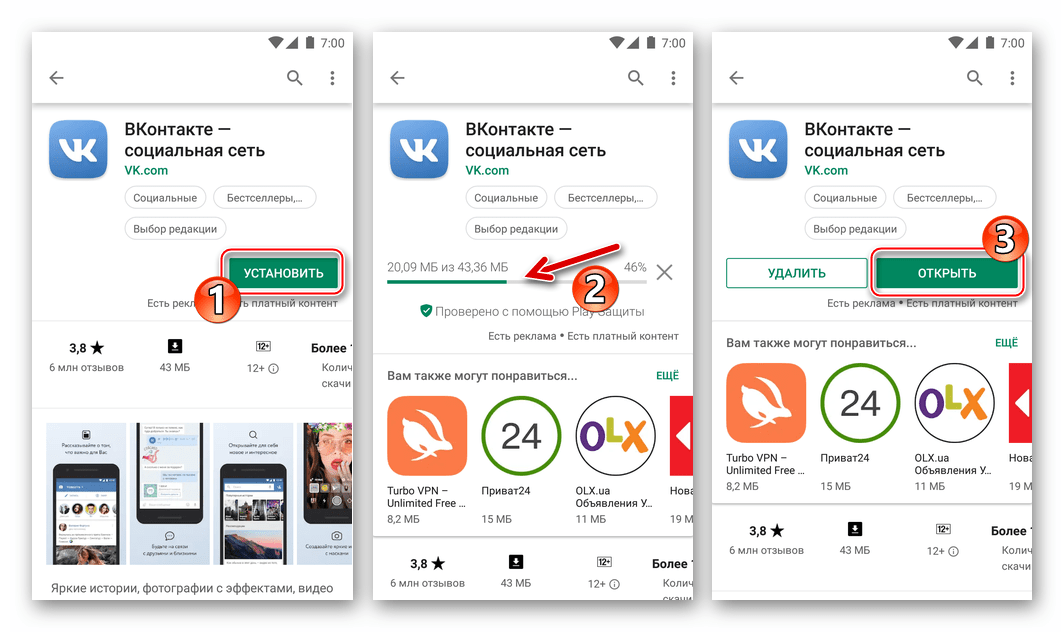
Подробнее: Как установить приложение ВКонтакте на Android-смартфон
Способ 1: Андроид-клиент ВК
Официальное приложение ВКонтакте оснащено рядом опций, позволяющих пользователю размещать контент в социальной сети без особых усилий. Следующие инструкции демонстрируют загрузку одного или нескольких изображений в существующий либо новый альбом, создаваемый участником сервиса в рамках своего аккаунта ВК, а также размещение фотографий на собственной стене в соцсети в виде новости.

Вариант 1: Выгрузка в альбом
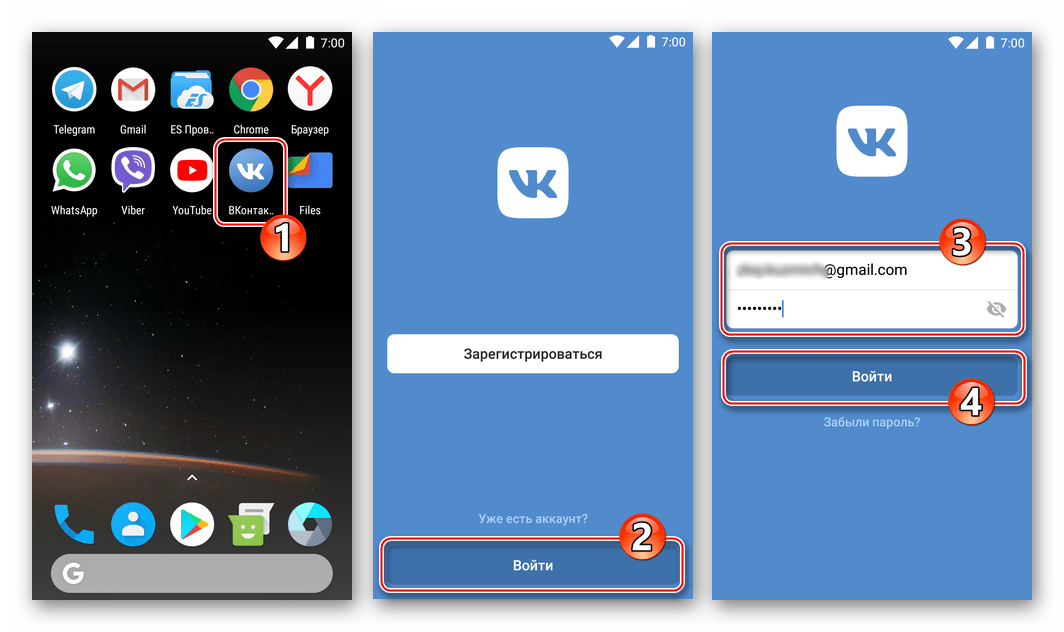
- Откройте приложение ВК и авторизуйтесь в социальной сети, если это не было сделано ранее.

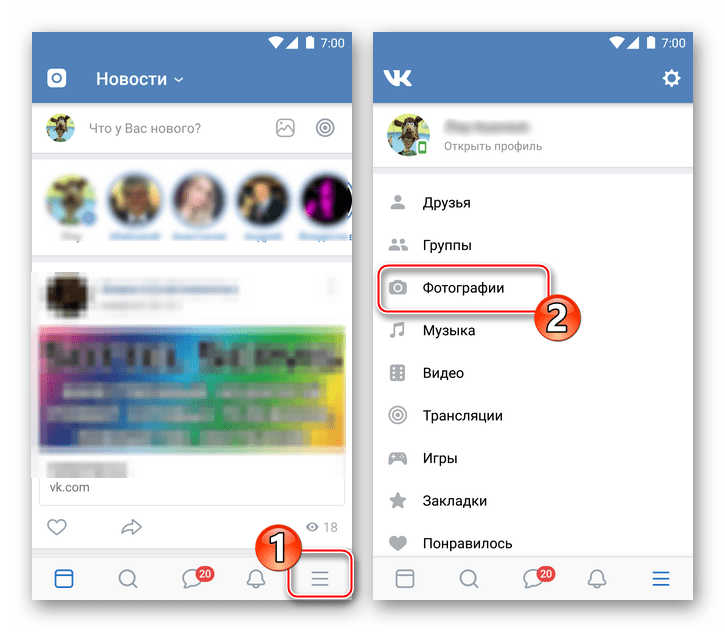
- Далее вызовите меню разделов ресурса, тапнув по трём чёрточкам внизу экрана справа. Перейдите в «Фотографии».

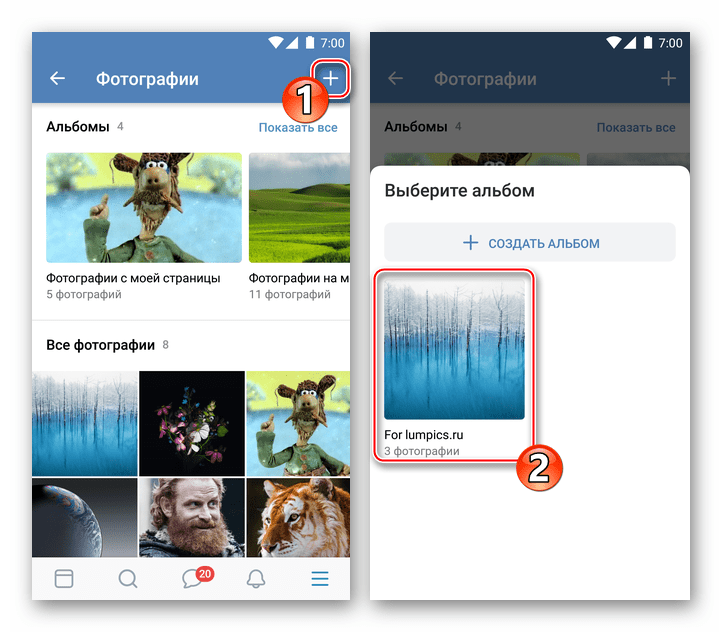
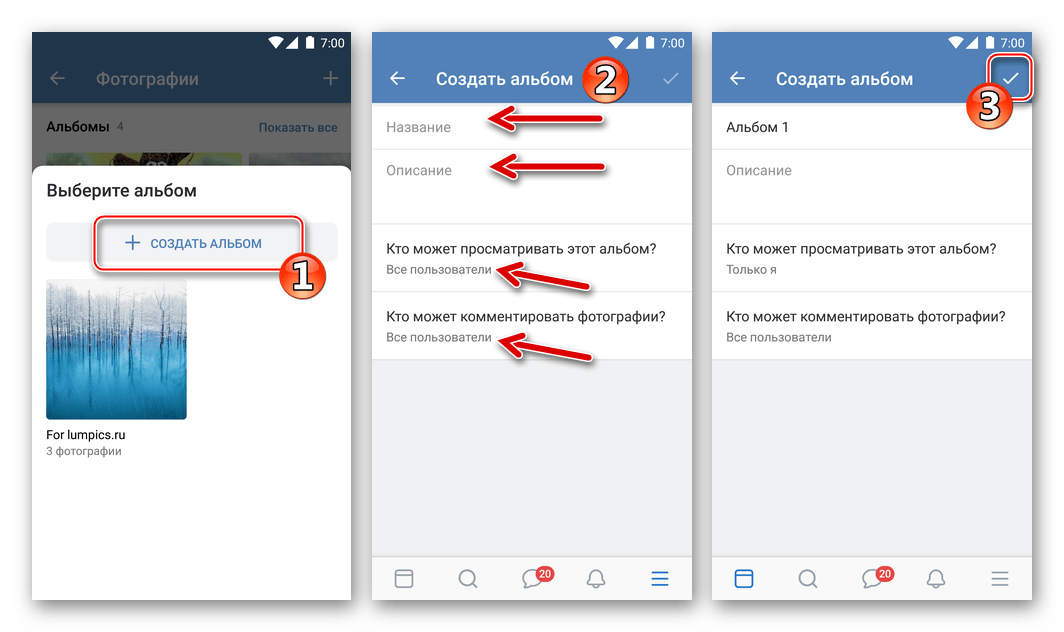
- Коснитесь «+» в верхней части экрана, что приведёт к появлению области выбора Альбома, где будут размещены фото. Тапните по наименованию нужной «папки» и переходите к выполнению следующего пункта инструкции.

Если каталог отсутствует, то есть ранее не создавался или требуется новый, нажмите «+ СОЗДАТЬ АЛЬБОМ». Далее укажите имя, присваиваемое альбому, определите уровень доступа других участников соцсети к его содержимому, а затем коснитесь галочки вверху справа.
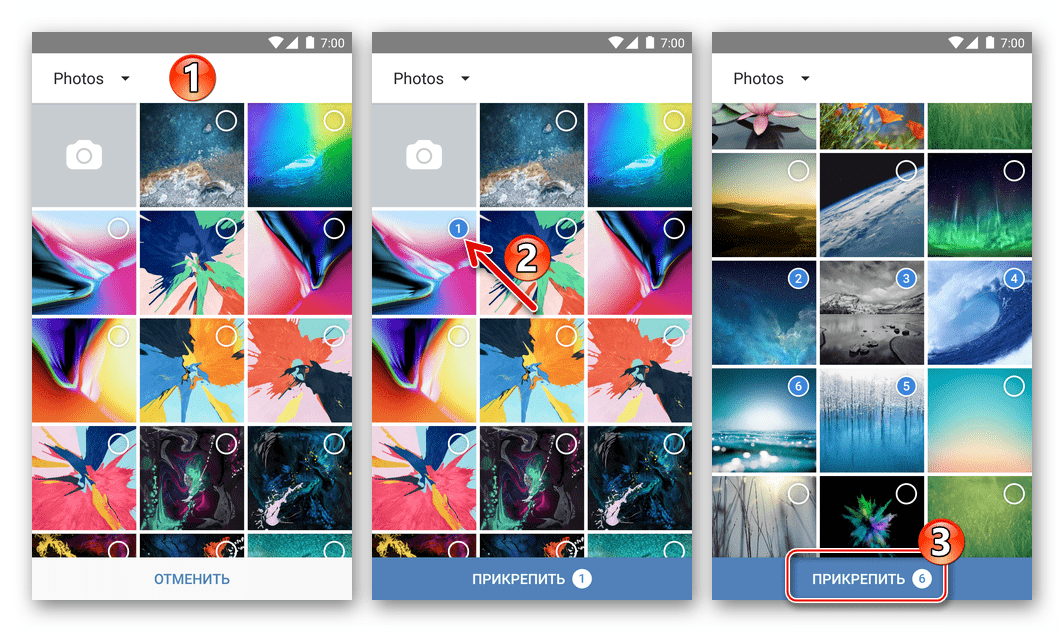
- В открывшемся перечне наличествующих в хранилищах телефона картинок коснитесь одной или нескольких миниатюр размещаемых в ВК изображений, таким образом выделяя их. Далее тапните «ПРИКРЕПИТЬ».
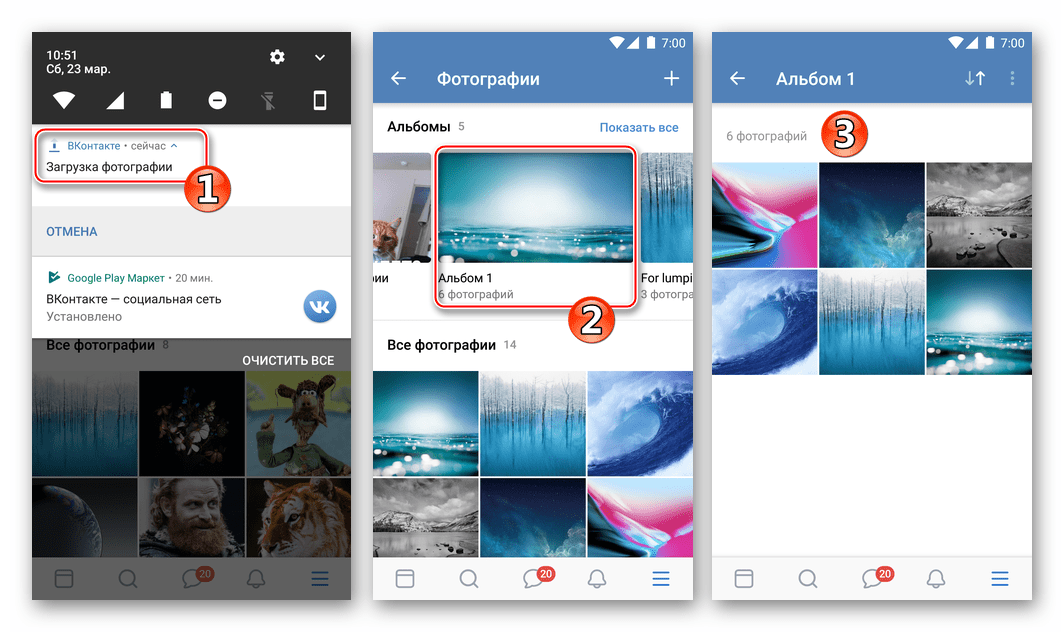
- В результате выполнения предыдущего шага начнется выгрузка файлов в социальную сеть, осталось лишь подождать ее завершения. Далее можно перейти в целевой альбом и удостовериться в наличии там переданных с мобильного девайса картинок.
Вариант 2: Размещение фото на стене
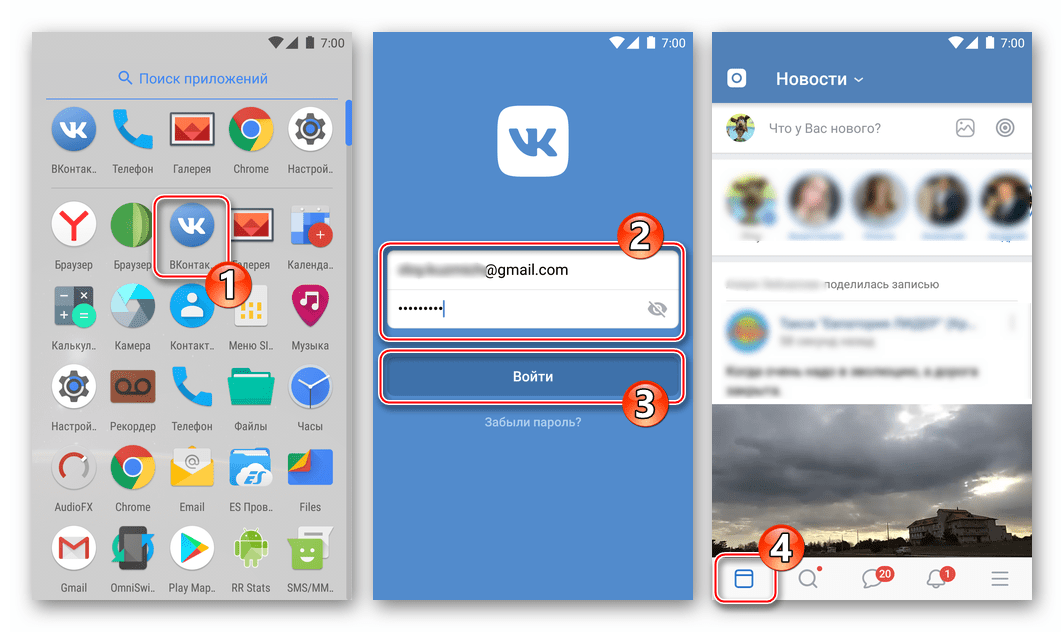
- Запустите приложение-клиент ВКонтакте, при необходимости авторизуйтесь в сервисе. По умолчанию откроется раздел «Новости» социальной сети, если вы находитесь на другой вкладке переместитесь туда.
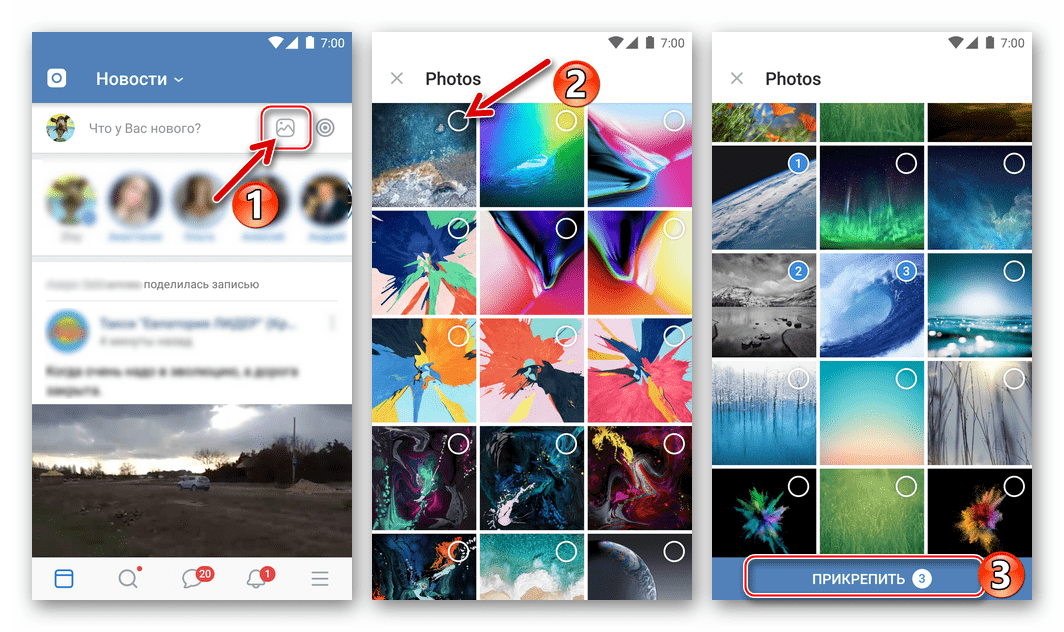
- В верхней части экрана присутствует область «Что у Вас нового?», а в ней иконка «Фото», на которую следует нажать. Найдите одно или несколько изображений, которые нужно разместить на своей стене в виде новости, установите отметки в области его (их) миниатюр(ы). Далее коснитесь «ПРИКРЕПИТЬ» внизу экрана.
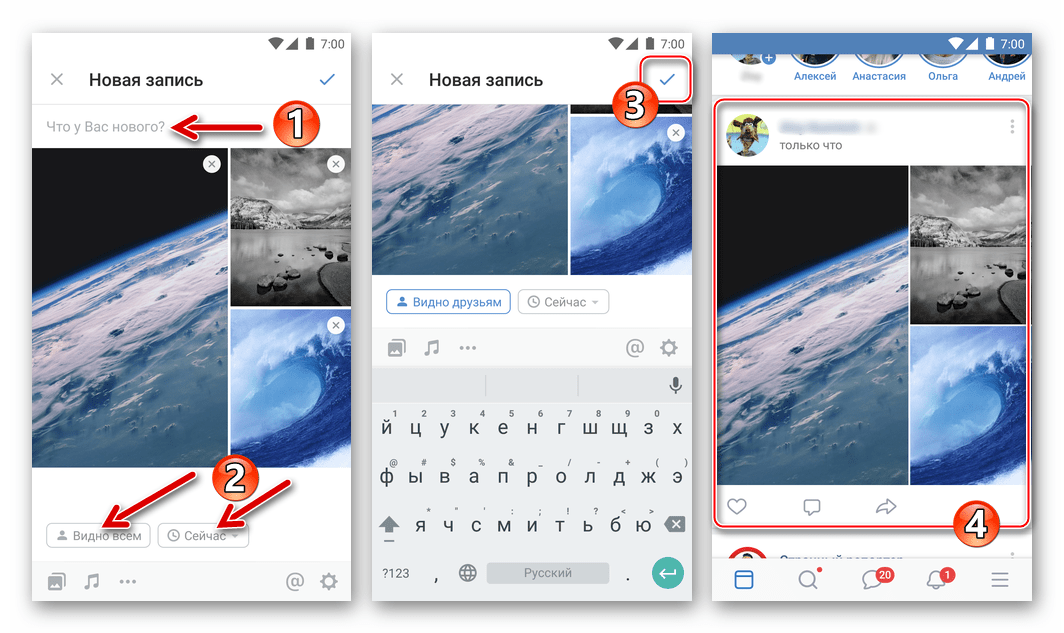
- По желанию добавьте к создаваемой заметке текстовое сопровождение, выберите время размещения поста и уровень доступа к нему со стороны других участников ВК. Чтобы выгрузить картинки коснитесь галочки вверху справа.
Способ 2: Андроид-приложения для работы с изображениями
Для размещения фотографий на просторах ВКонтакте можно задействовать любое Android-приложение, способное открывать графические файлы. Наиболее распространённым средством такого типа является предустановленная в мобильной ОС Галерея, на ее примере мы и продемонстрируем процесс размещения картинок в социальной сети. При этом выполнение предложенного ниже алгоритма действий оказывается результативным решением задачи из заголовка статьи и при использовании большинства других просмотрщиков.

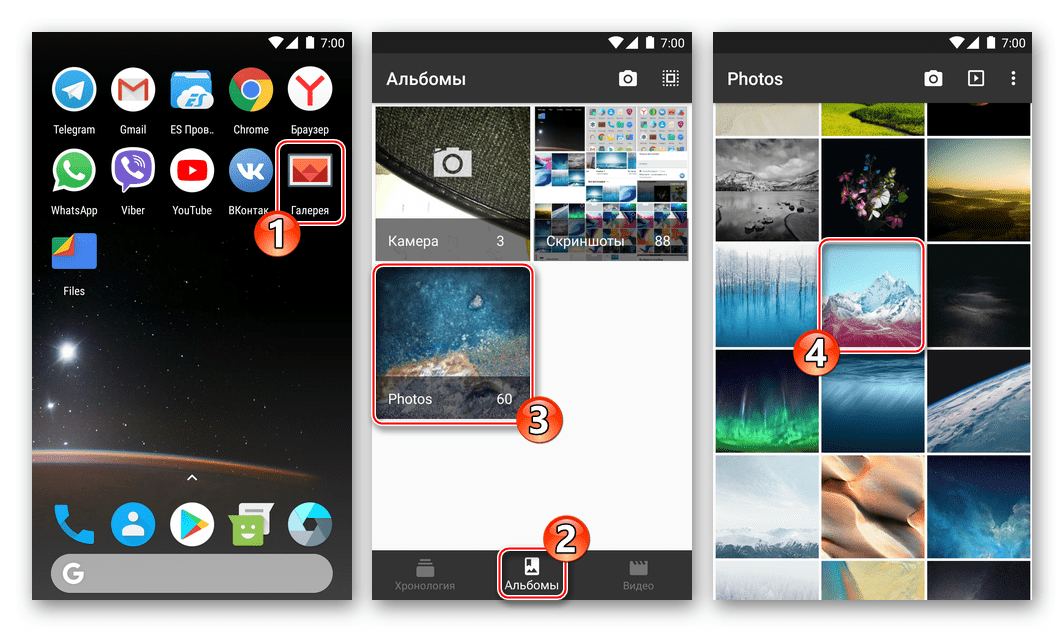
- Откройте Галерею. Для ускорения поиска контента перейдите на вкладку «Альбомы». Найдите миниатюру фото, которое планируете выложить во ВКонтакте, и касанием разверните изображение на весь экран.
- Тапните по значку «Поделиться», а затем выберите «VK» в появившейся области с перечнем доступных сервисов-получателей файла.
- Следующий шаг – выбор направления для передачи или раздела социальной сети для размещения фото.
Коснитесь наименования одного из пунктов в перечне, что приведёт к получению следующих результатов:

Способ 3: Файловый менеджер
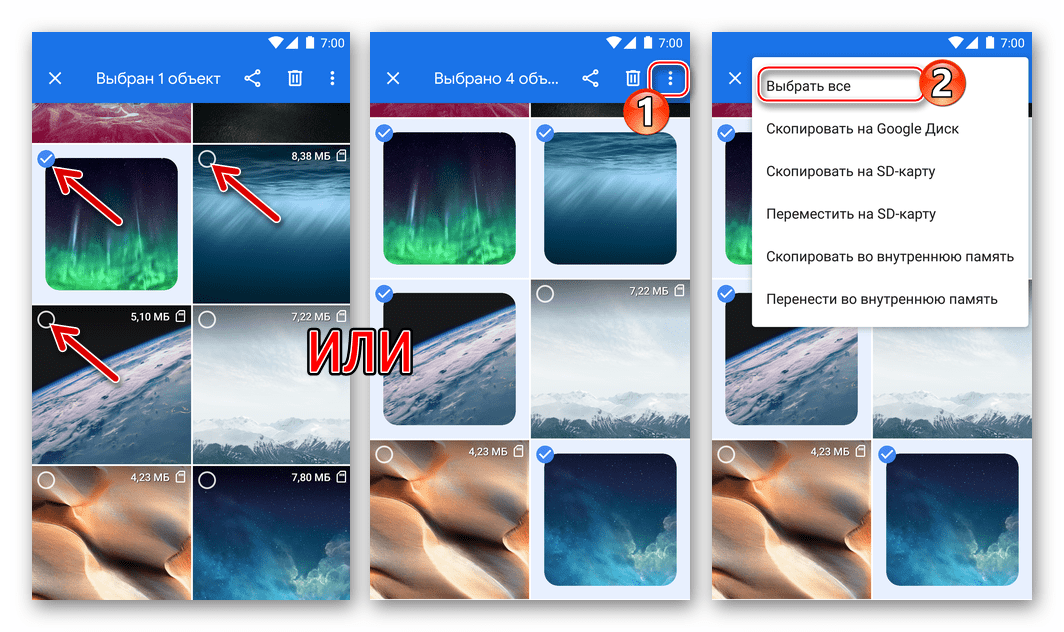
В ситуации, когда на просторы социальной сети ВКонтакте нужно выложить одновременно множество фотографий, удобно использовать один из файловых менеджеров для Android. В нашем примере задействовано приложение Google Files, а в других «Проводниках» следует действовать по аналогии со следующей инструкцией.

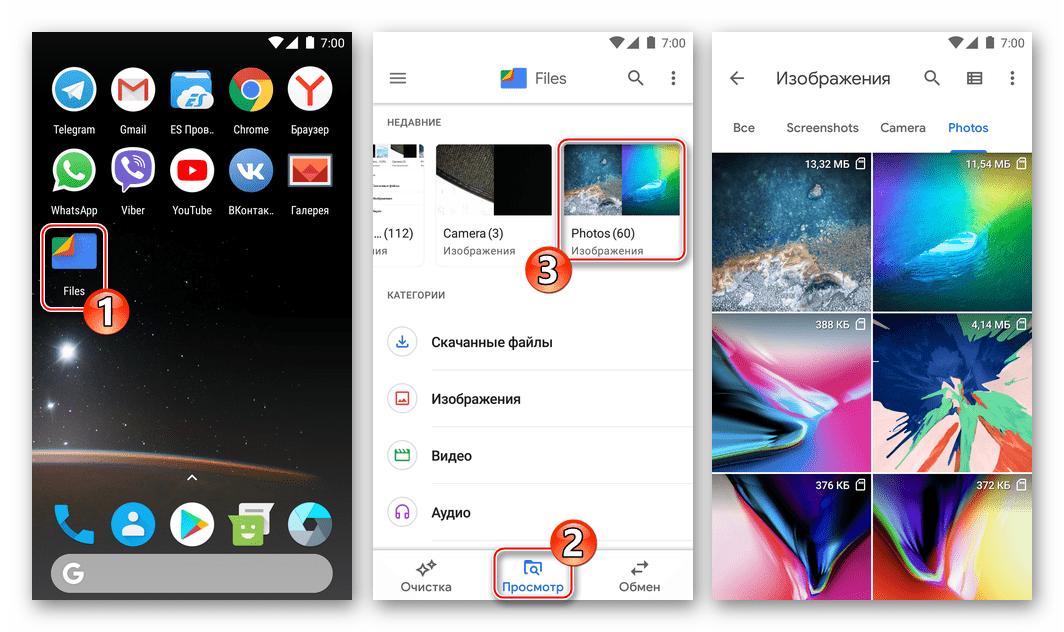
- Запустите Google Files, перейдите в раздел «Просмотр». Откройте каталог, содержащий фотографии, которые нужно разместить в социальной сети ВК.
- Длительным нажатием по наименованию выделите первый файл из выгружаемых в ВК. Установите отметки возле имён всех других картинок, которые планируется передать в соцсеть. Если выгрузить нужно все без исключения фото из открытой папки, вызовите тапом по трём точкам вверху экрана справа меню файл-менеджера и коснитесь там «Выбрать все».
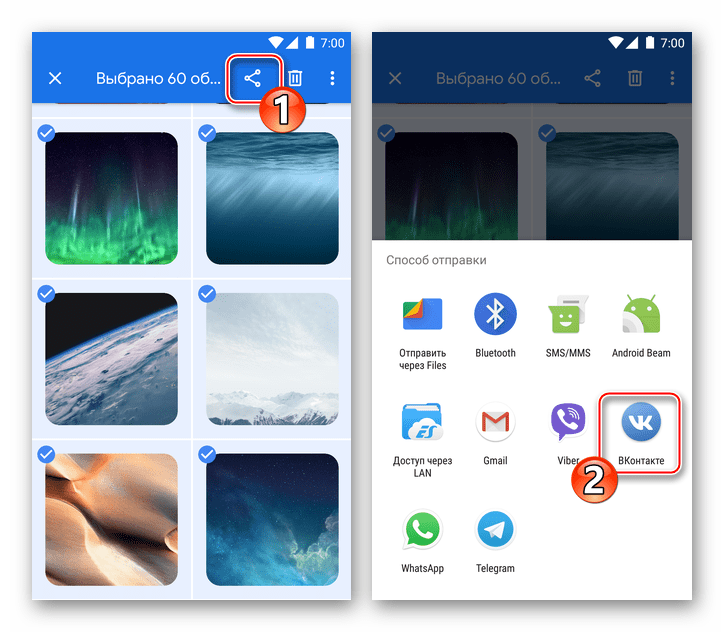
- Тапните по значку «Поделиться», а затем в области внизу экрана нажмите на иконку «VK».
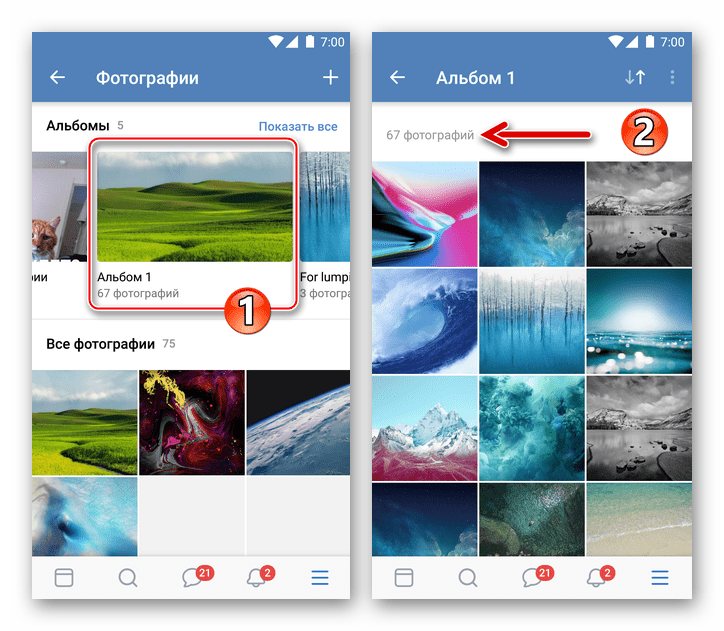
- Далее коснитесь «Добавить в альбом». В открывшемся клиенте социальной сети нажмите на превью целевого каталога – выгрузка файлов начнется автоматически.
- Дождитесь завершения передачи фотографий в хранилище ресурса и убедитесь в результативности проведённой операции, открыв в Андроид-приложении «ВКонтакте» альбом, выбранный на предыдущем шаге инструкции.

Способ 4: Браузер
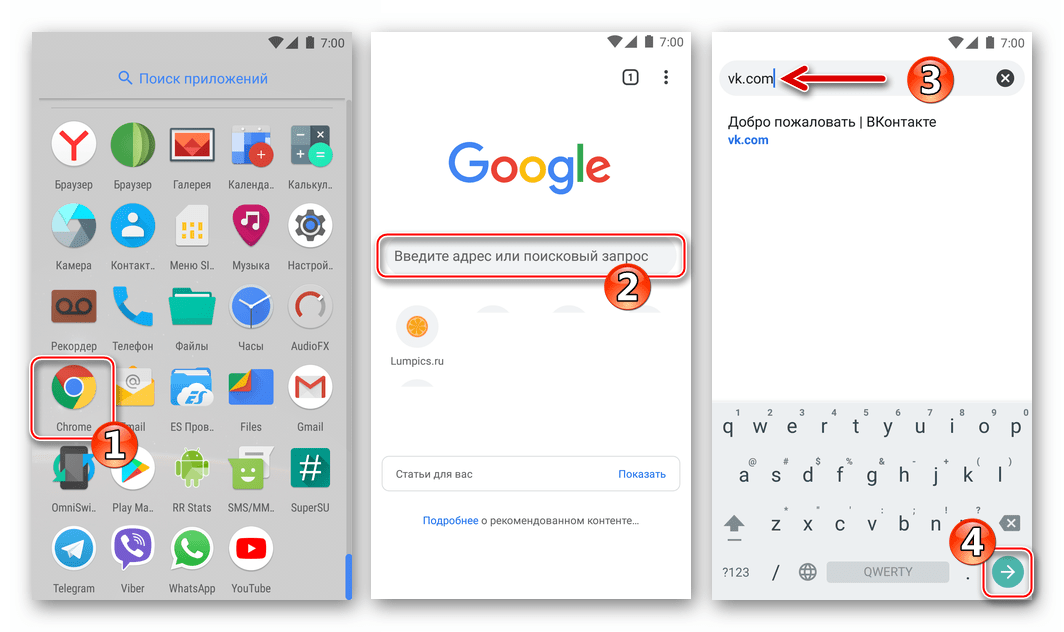
Если по каким-либо причинам использование официального клиента ВК для Android неприемлемо или невозможно, для размещения фото в соцсети можно воспользоваться любым веб-обозревателем для рассматриваемой мобильной ОС. В нашем примере задействован Google Chrome для Андроид, через который мы поместим несколько фото в альбом, а также отправим изображения на собственную стену ВК.

Вариант 1: Выгрузка в альбом
- Откройте браузер, напишите в его адресной строке
vk.comи тапните «Перейти». - Авторизуйтесь в соцсети.
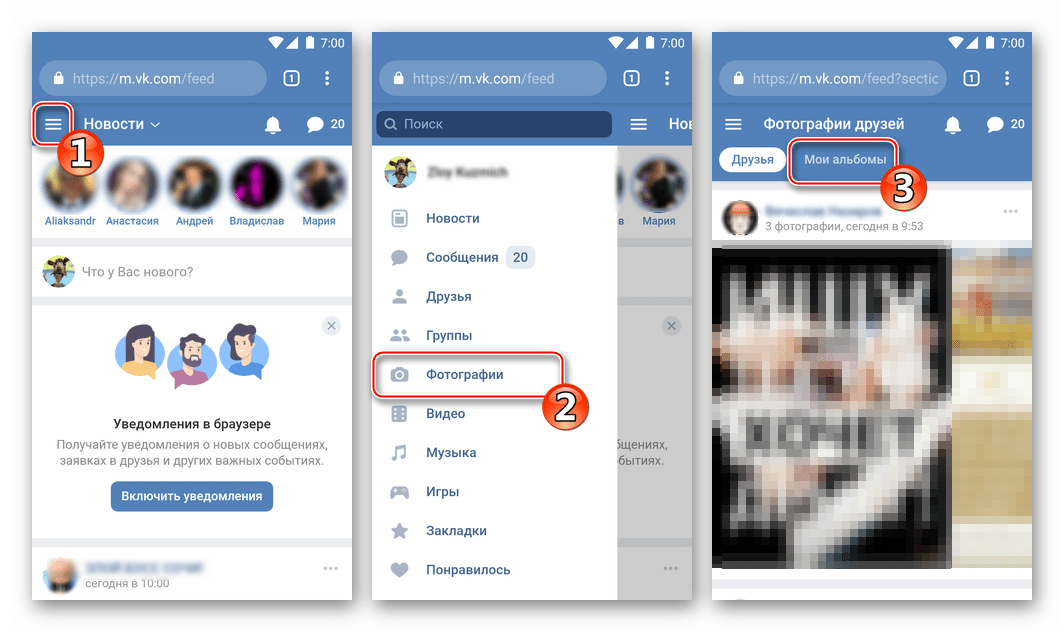
- Откройте меню разделов ресурса (три чёрточки вверху страницы слева) и коснитесь пункта «Фотографии». Далее нажмите «Мои альбомы».
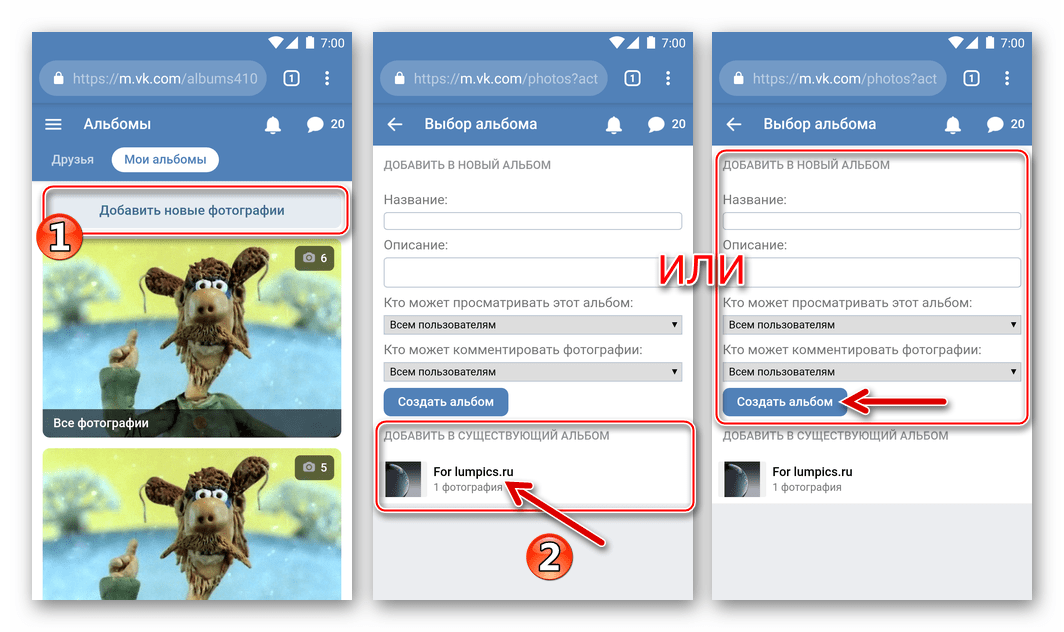
- Тапните «Добавить новые фотографии». На следующей странице или создайте новый альбом, или выберите существующий касанием по его наименованию из списка внизу экрана.
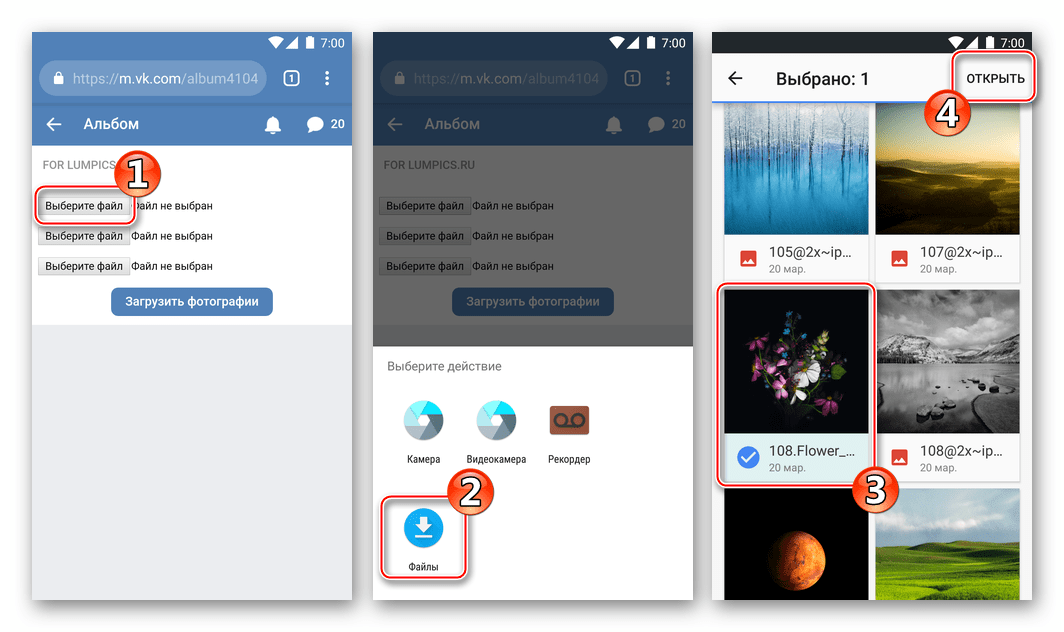
- На отобразившейся странице присутствуют три кнопки «Выберите файл» — нажмите на любую из них и затем коснитесь «Файлы» в появившейся снизу области. С помощью запустившегося Проводника отыщите нужную картинку в хранилище девайса и длительным нажатием установите на ней отметку, после чего коснитесь «ОТКРЫТЬ».
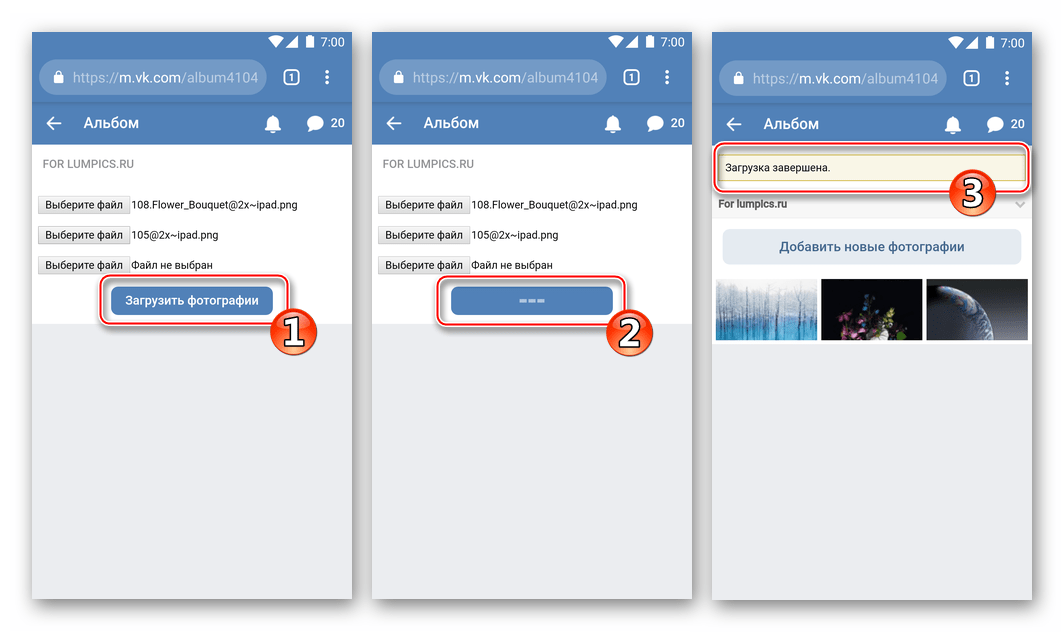
- Аналогичным описанному в предыдущем пункте образом можно добавить в список выкладываемых еще два изображения. Завершив выбор, нажмите «Загрузить фотографии» и затем ожидайте, пока данные будут скопированы на сервер ВКонтакте. По окончании операции автоматически откроется альбом, где уже наличествуют выгруженные картинки.
Вариант 2: Размещение картинки на своей стене ВК
- Перейдите на веб-страницу социальной сети и авторизуйтесь. Откройте меню разделов ВК и тапните по своему имени. Далее немного пролистните страницу вниз и коснитесь области «Что у Вас нового?».
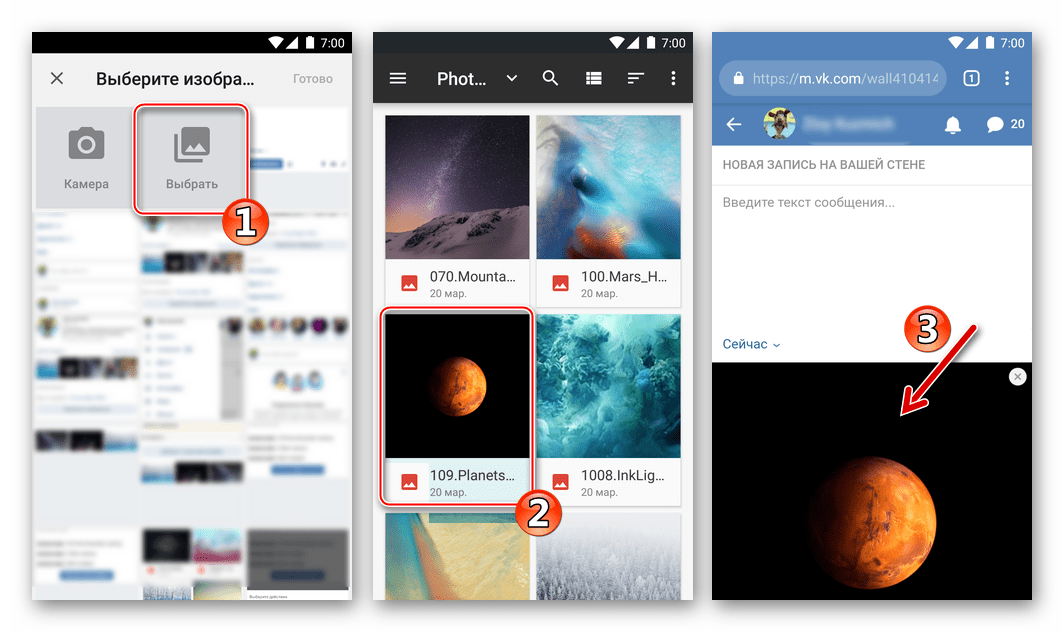
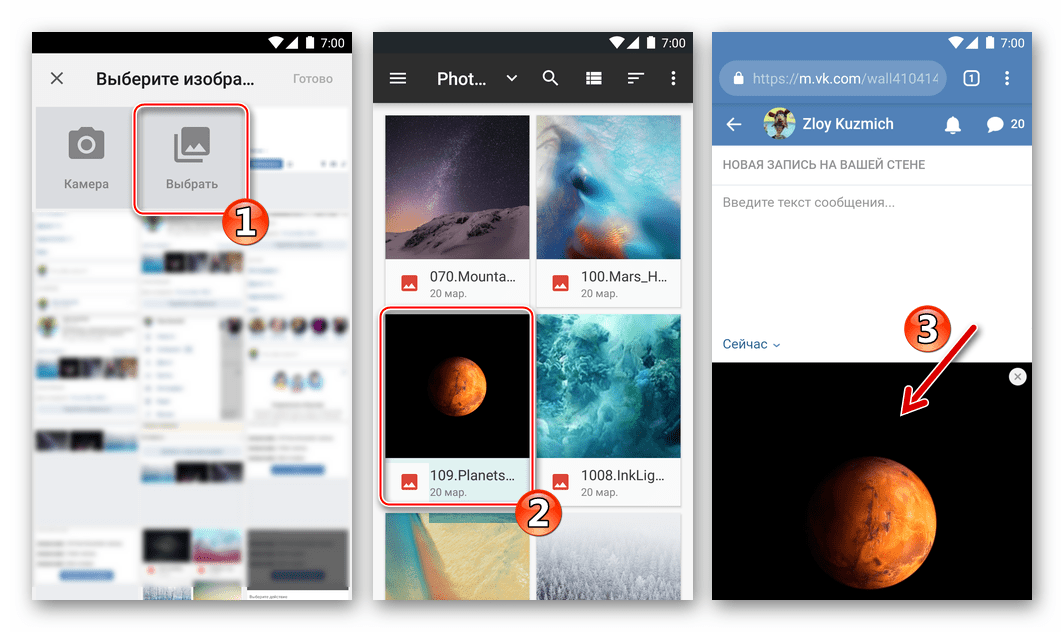
- На странице «НОВАЯ ЗАПИСЬ НА ВАШЕЙ СТЕНЕ» нажмите на значок фотокамеры.
Далее коснитесь «Выбрать». Если нужно разместить единственное изображение, отыщите его миниатюру, а затем коротким касанием по ней прикрепите фотофайл к записи.
В случае когда требуется выложить во ВКонтакте сразу несколько фото, длительным нажатием на миниатюре выделите первое из них, затем установите отметки на остальных и тапните «ОТКРЫТЬ».

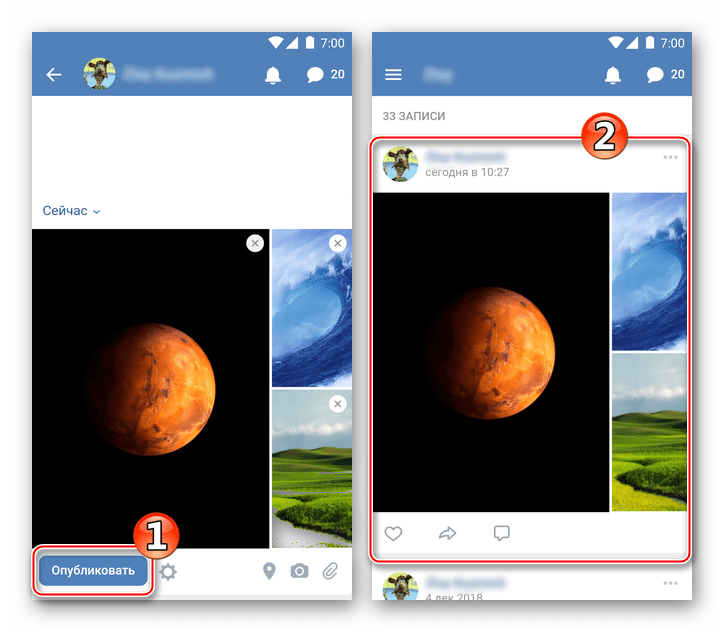
- По желанию добавьте к заметке текст. Далее нажмите «Опубликовать» — картинка(и) незамедлительно появятся на вашей странице ВК.

Как добавить фото в ВК с iPhone
Точно так же, как и предпочитающие рассмотренный выше Андроид, пользователи iOS могут практически беспрепятственно выкладывать фотографии в социальную сеть ВКонтакте, причем далеко не единственным методом. Наилучшим решением будет использование возможностей клиента VK для iPhone, задействованного при выполнении операции Способами 1, 2 и 3, предложенными ниже, несмотря на то, что можно обойтись и без этого инструментария (Способ 4).
Способ 1: iOS-клиент ВК
Официальное приложение от разработчиков ВКонтакте для владельцев iPhone предоставляет массу опций, позволяющих быстро выложить сохранённые в памяти смартфона фотографии на просторы ресурса. Рассмотрим, как через официальный iOS-клиент добавлять картинки в существующий или новый альбом в учетке ВК, а также размещать изображения на своей стене в социальной сети.

Вариант 1: Выгрузка в альбом
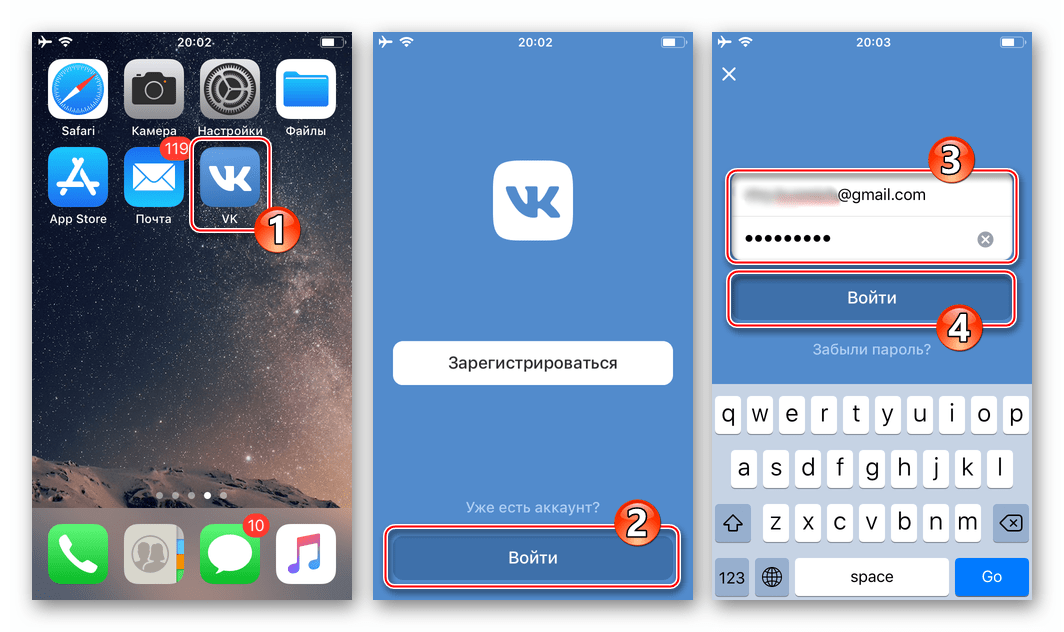
- Откройте приложение соцсети на айФоне и авторизуйтесь в своём аккаунте ВК.
- Перейдите в меню разделов ресурса, коснувшись трёх чёрточек внизу экрана справа, и тапните в нём пункт «Фотографии».
- Нажмите «+» для добавления новых изображений и затем откройте целевой альбом.
Если есть необходимость создать новую папку, коснитесь «+ СОЗДАТЬ ФОТОАЛЬБОМ». Присвойте создаваемому каталогу имя, по желанию добавьте описание и определите уровень доступа, а затем тапните «Готово».
- На отобразившемся экране найдите миниатюру передаваемого в соцсеть фото и коснитесь её. При необходимости выложить сразу несколько картинок, проставьте отметки на их превью. Завершив выбор, тапните «Готово» — незамедлительно начнётся выгрузка файлов в хранилище соцсети.
- По завершении операции можно перейти в целевой альбом и убедиться, что все выбранные на предыдущем шаге изображения наличествуют там.
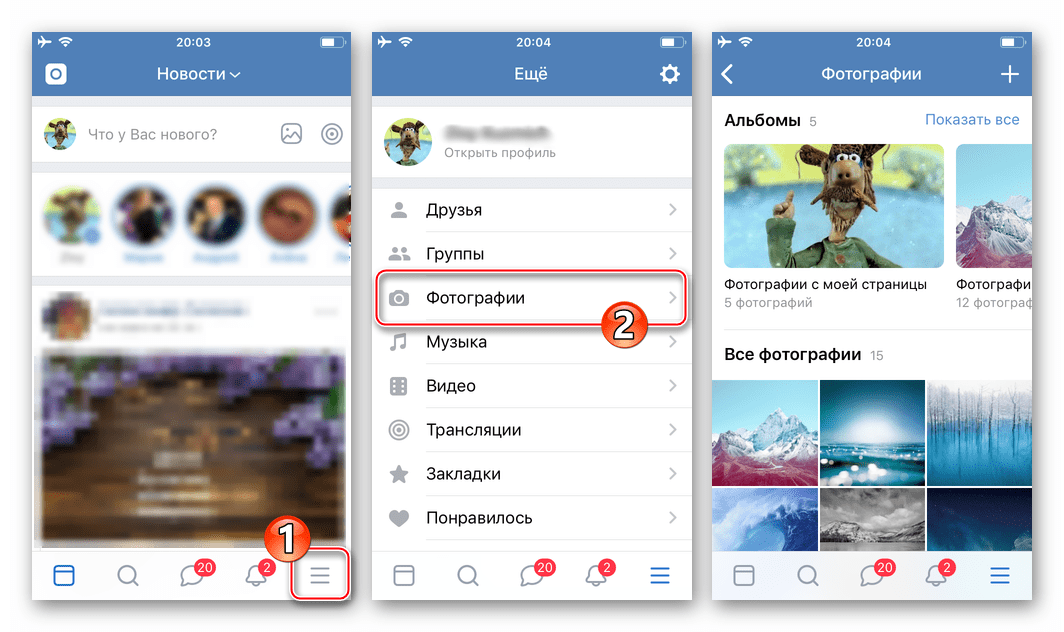


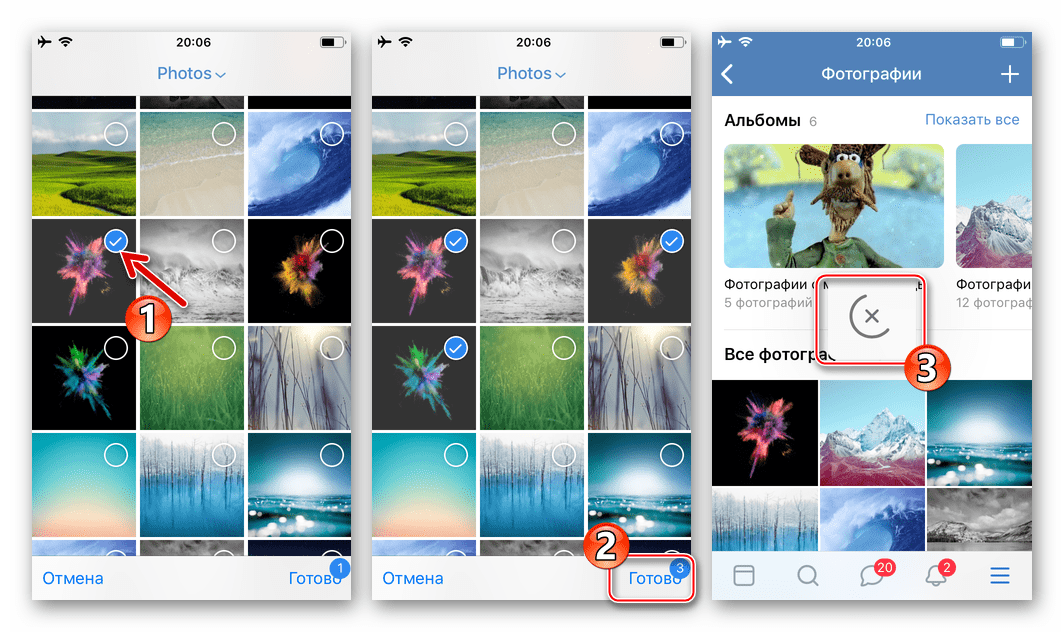
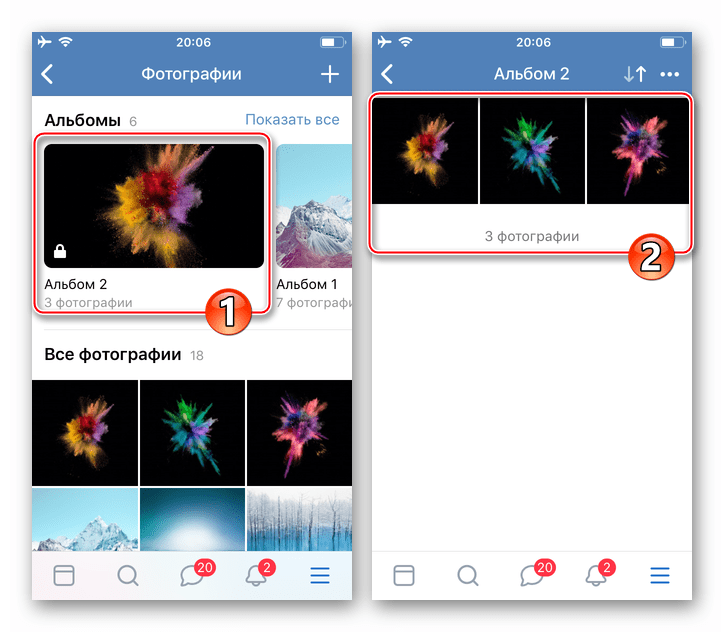
Вариант 2: Размещение на стене ВК
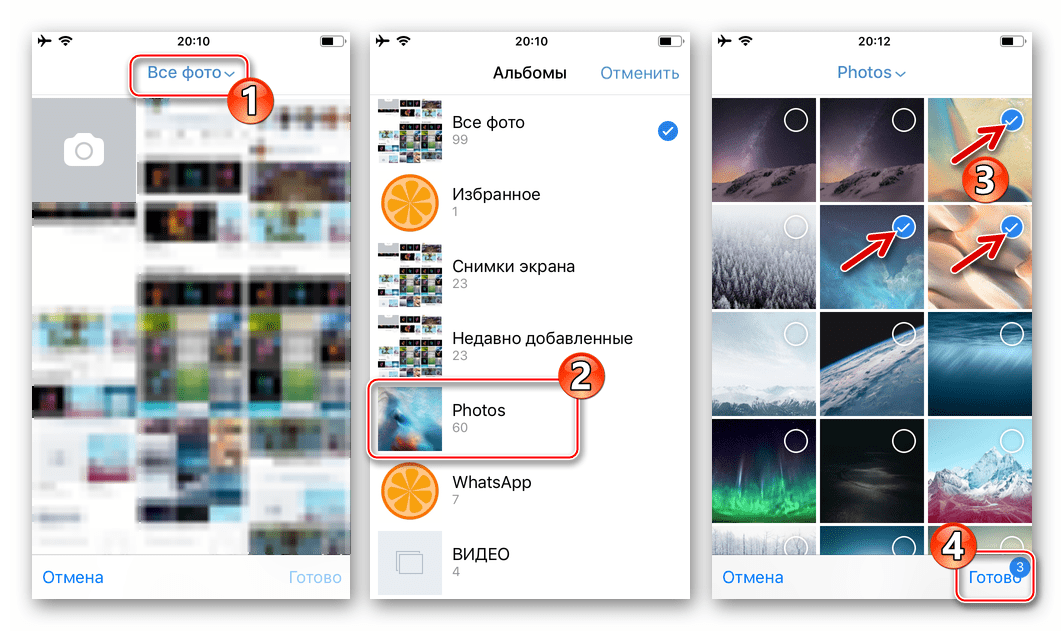
- Запустите ВКонтакте для iPhone и введите данные своей учетной записи в социальной сети, если это потребуется. Откройте меню приложения и тапните по первому его пункту – «Открыть профиль». В области «Что у Вас нового» коснитесь значка «Картинка».
- В отобразившемся менеджере «Фото» перейдите в каталог, содержащий размещаемую картинку(и). Далее установите галочку на превью одного или нескольких изображений, нажмите «Готово» внизу экрана.
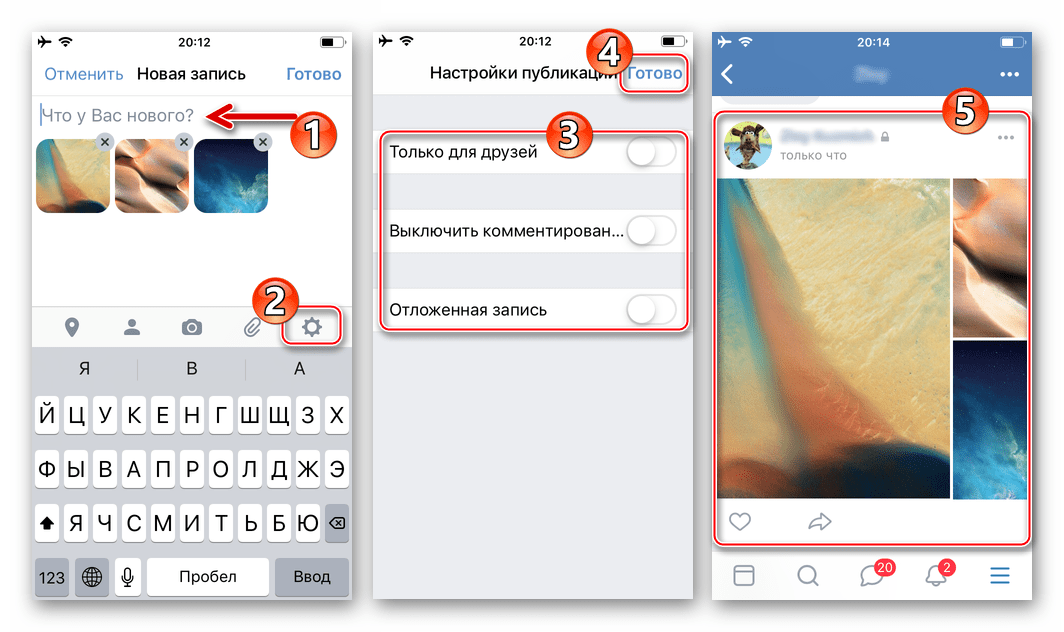
- Добавьте текст новости. Также при необходимости определите время появления поста и уровень доступа к нему других участников ВК с помощью кнопки «Шестеренка». Нажмите «Готово» и практически сразу же картинки появятся в виде новости на вашей стене ВКонтакте.
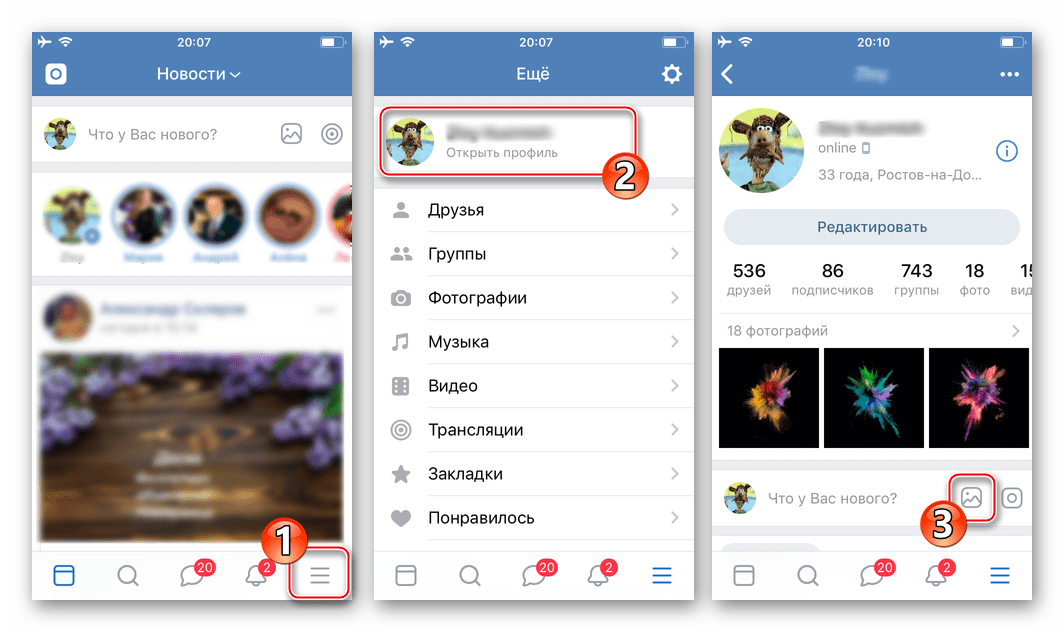
Способ 2: Приложение Фото
В каждом iPhone предустановлено фирменное средство от Apple для работы с изображениями – Фото. Помимо просмотра и систематизации картинок, хранящихся в памяти смартфона и iCloud, это приложение позволяет легко выгружать файлы в интернет, в том числе на свою стену ВК или прикреплять контент к сообщению, передаваемому другому участнику социальной сети.

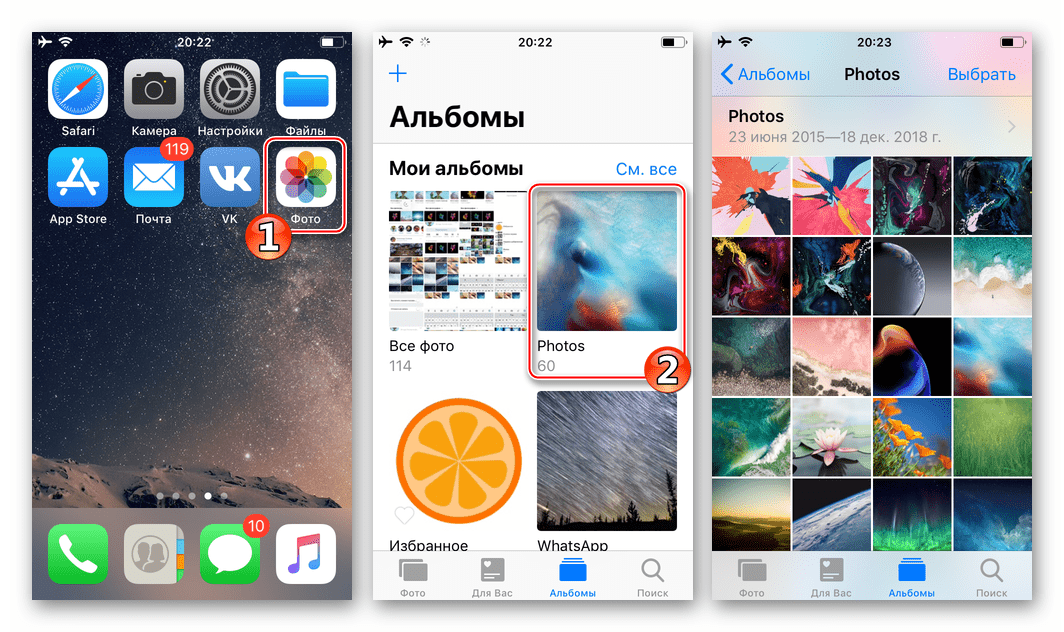
- Тапните по значку приложения «Фото» на рабочем столе айФона. Затем переходите в «Альбомы» для ускорения поиска размещаемой в соцсети картинки.
- Отыскав миниатюру размещаемого в соцсети изображения, коснитесь ее. Если во ВКонтакте нужно выложить сразу несколько фотографий, нажмите «Выбрать» вверху экрана и короткими касаниями проставьте отметки на превью отправляемых файлов.

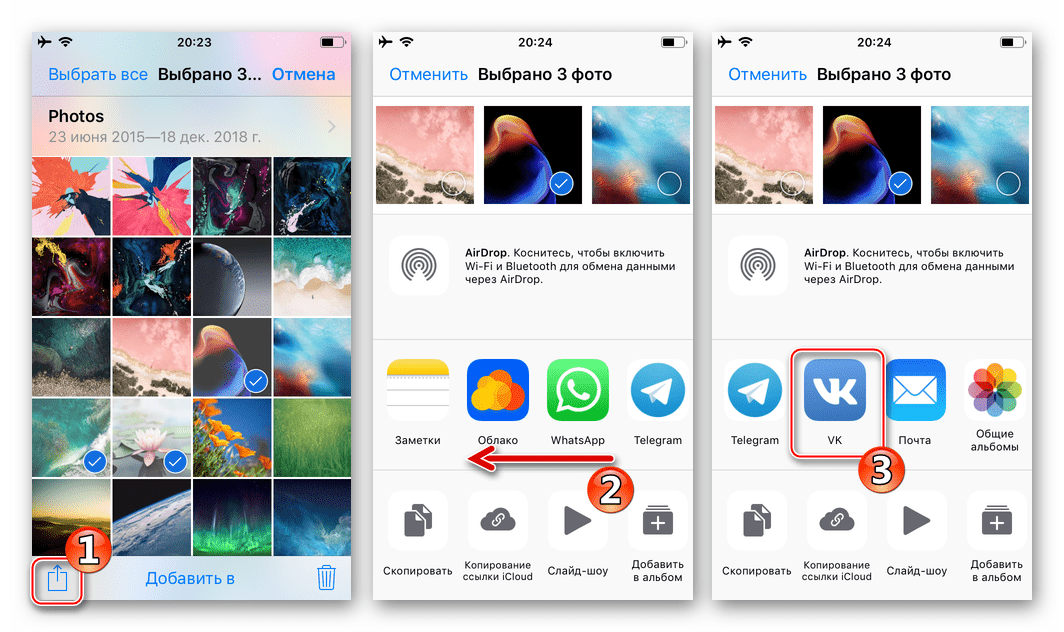
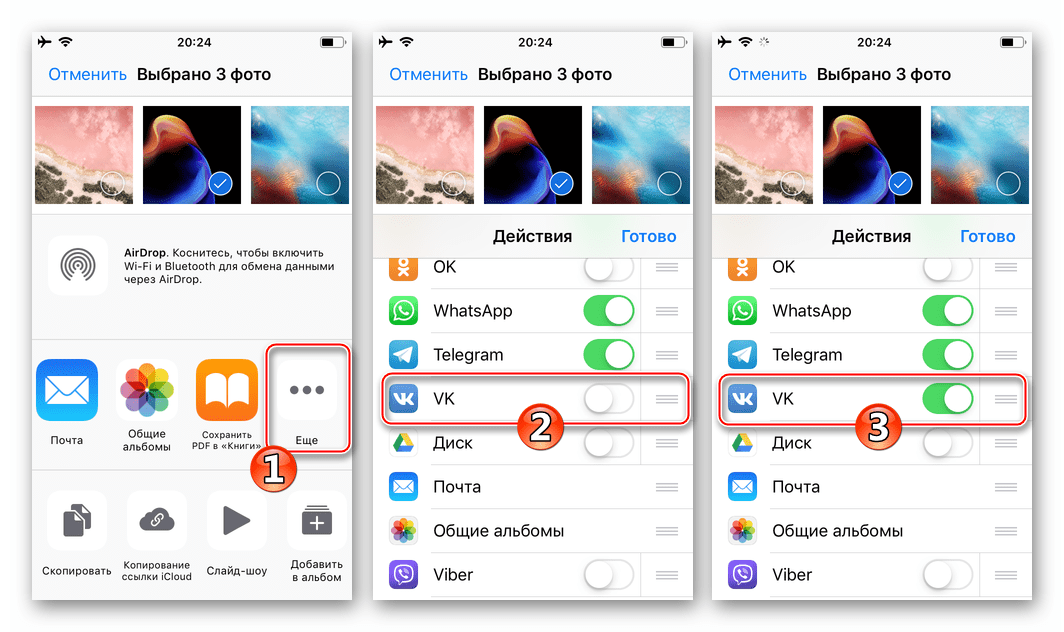
- Нажмите на значок «Поделиться» в левом нижнем углу экрана и в открывшемся перечне возможных получателей коснитесь иконки «VK».
Если передача файлов в соцсеть осуществляется впервые, тапните «Еще», активируйте отображение значка ресурса в списке доступных с помощью переключателя и нажмите «Готово».
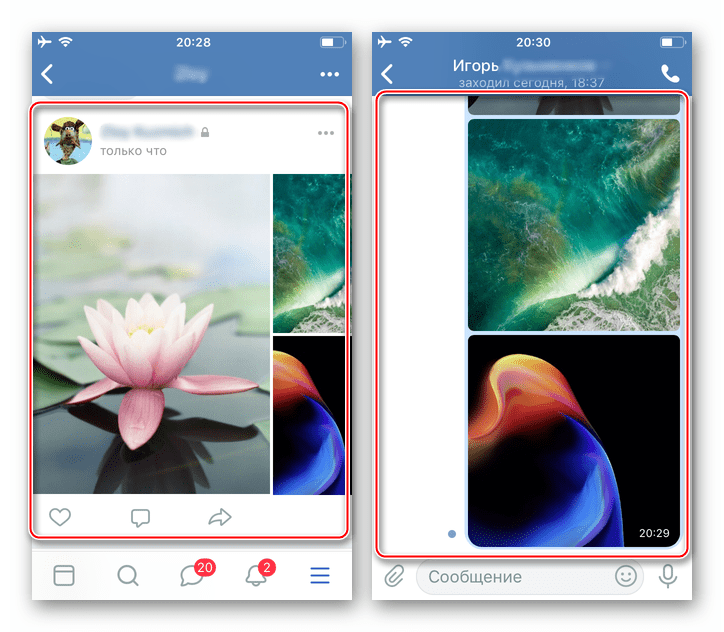
- Далее действия двухвариантные:
При выборе первого варианта из двух вышеописанных фотография практически мгновенно отобразится на вашей стене в соцсети, а во втором случае – будет прикреплена к сообщению и доставлена выбранному адресату.

Способ 3: Файл-менеджер
Средства от сторонних разработчиков, предназначенные для манипуляций с файлами, хранящимися в iPhone (файловые менеджеры для iOS), также могут использоваться в качестве инструментов для размещения изображений во ВКонтакте. Следующая инструкция демонстрирует, как выкладывать фото в ВК с помощью популярного «Проводника» для Apple-девайсов — Documents от Readdle.

Скачать Documents от Readdle из Apple App Store
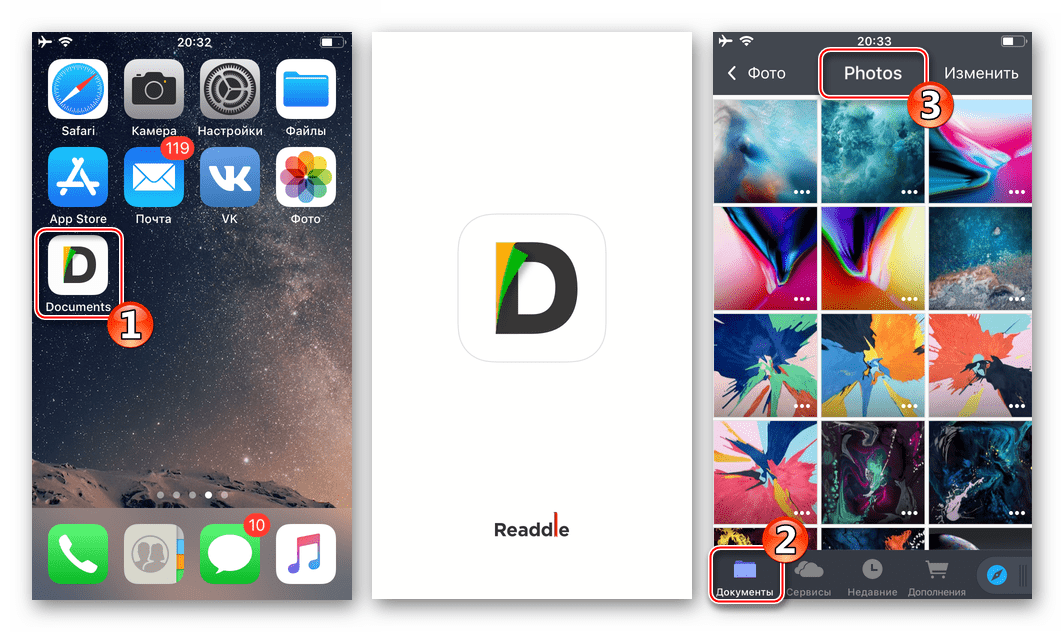
- Откройте файловый менеджер и перейдите на вкладке «Документы» в папку, содержащую выгружаемые картинки.
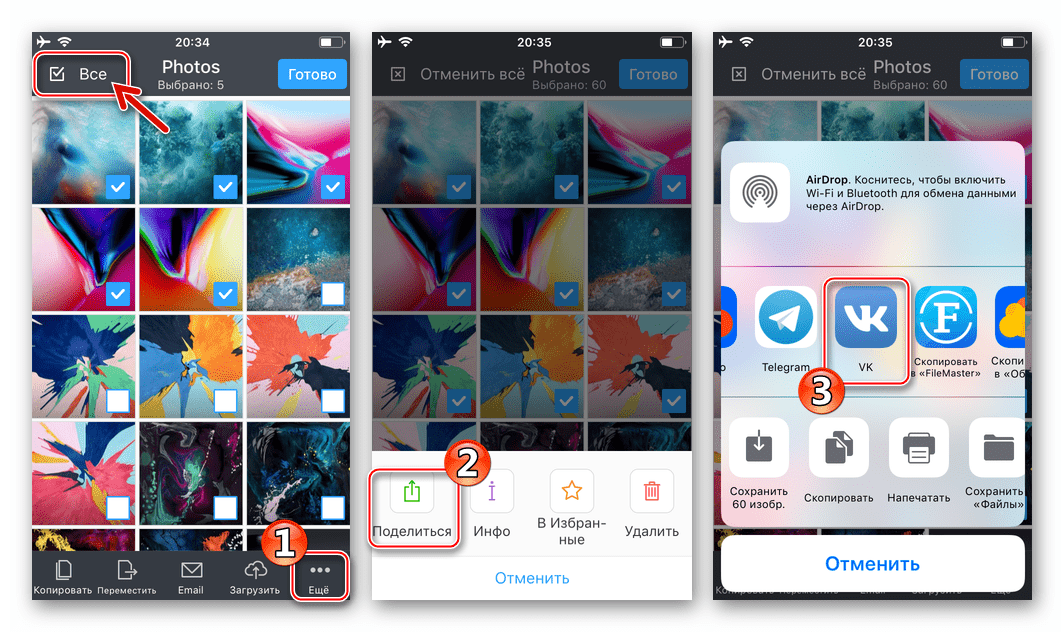
- Далее нажмите «Изменить» вверху экрана справа, установите галочки в области превью выкладываемых изображений.
- Завершив выбор, тапните «Еще» в расположенном внизу экрана меню действий. Коснитесь «Поделиться» и затем нажмите на иконку «VK» в перечне получателей.
- Далее действуйте точно так же, как описано в пункте предыдущего способа передачи файлов в социальную сеть из этой статьи (из приложения Фото). То есть выберите получателя, если планируете отправить фотографию другому участнику, либо разместите контент в виде новости на своей стене ВКонтакте.


Способ 4: Веб-обозреватель
Если официальный клиент ВКонтакте для iOS на смартфон не установлен и его использование не планируется, для выгрузки одного или нескольких фото в альбом на странице соцсети можно воспользоваться любым браузером, инсталлированным в iPhone. В следующем примере задействован веб-обозреватель Safari.

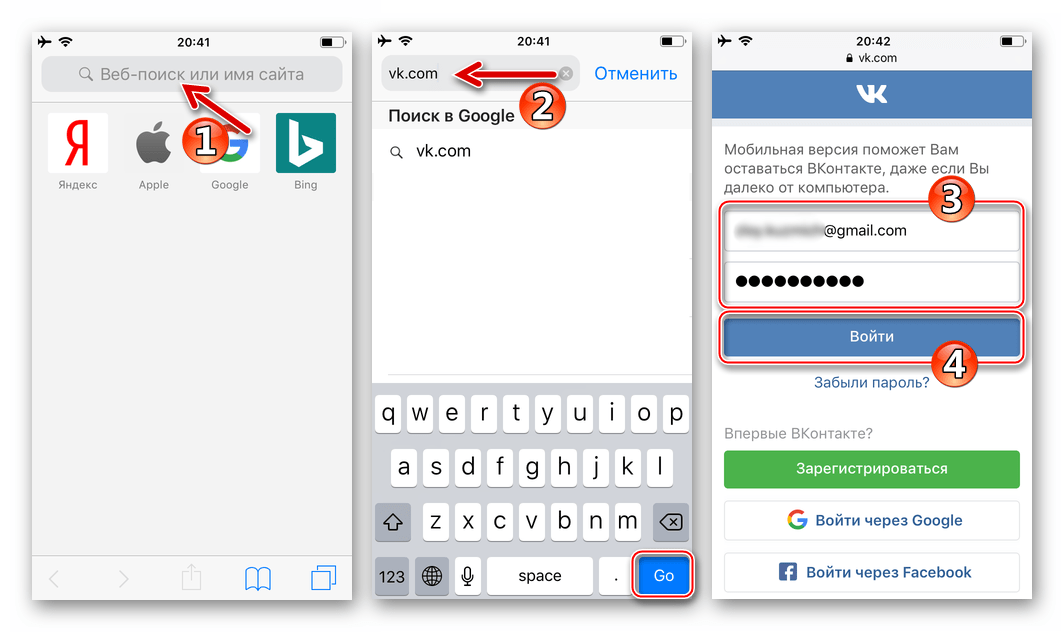
- Запустите обозреватель и перейдите по адресу
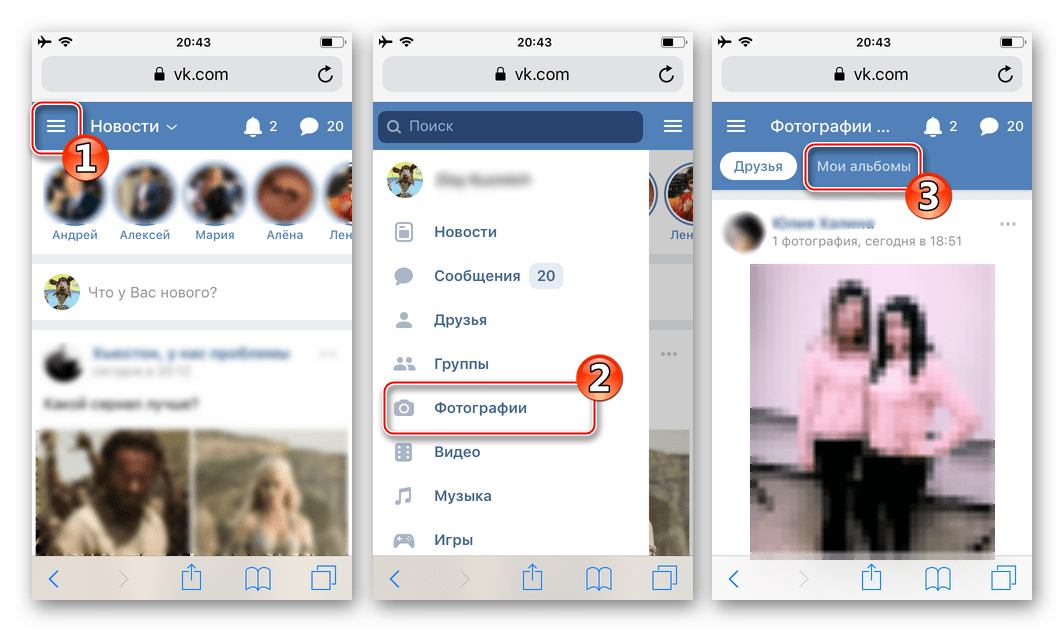
vk.com. Авторизуйтесь в социальной сети. - Вызовите меню разделов ВКонтакте, коснувшись трёх чёрточек вверху страницы слева. Далее откройте «Фотографии» и перейдите в «Мои альбомы».
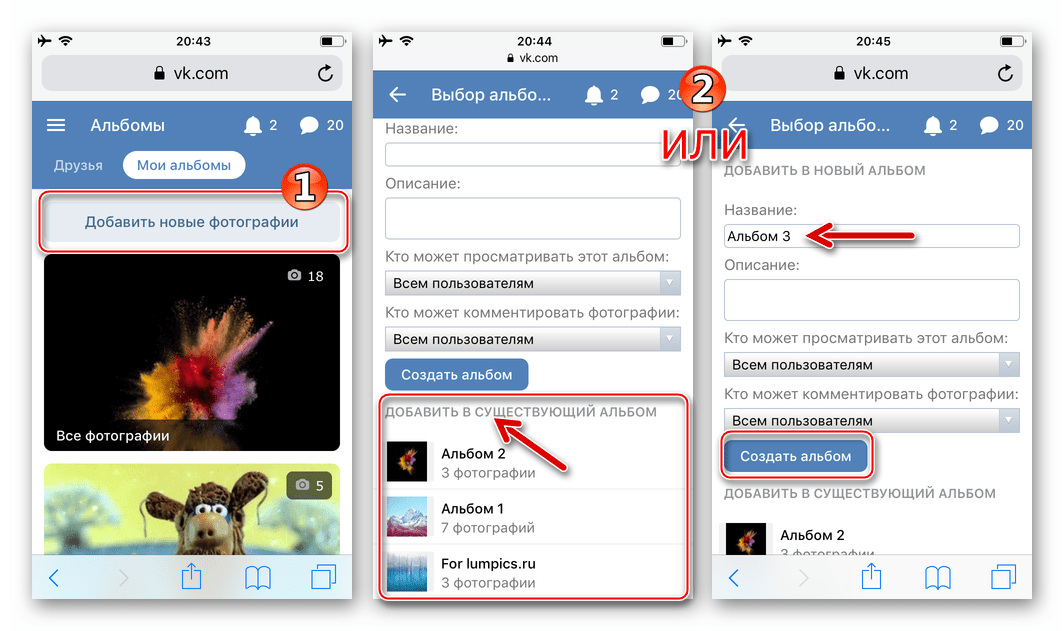
- Нажмите «Добавить новые фотографии». Далее откройте каталог, куда будут помещены изображения, либо укажите имя и описание нового альбома, а затем тапните «Создать».
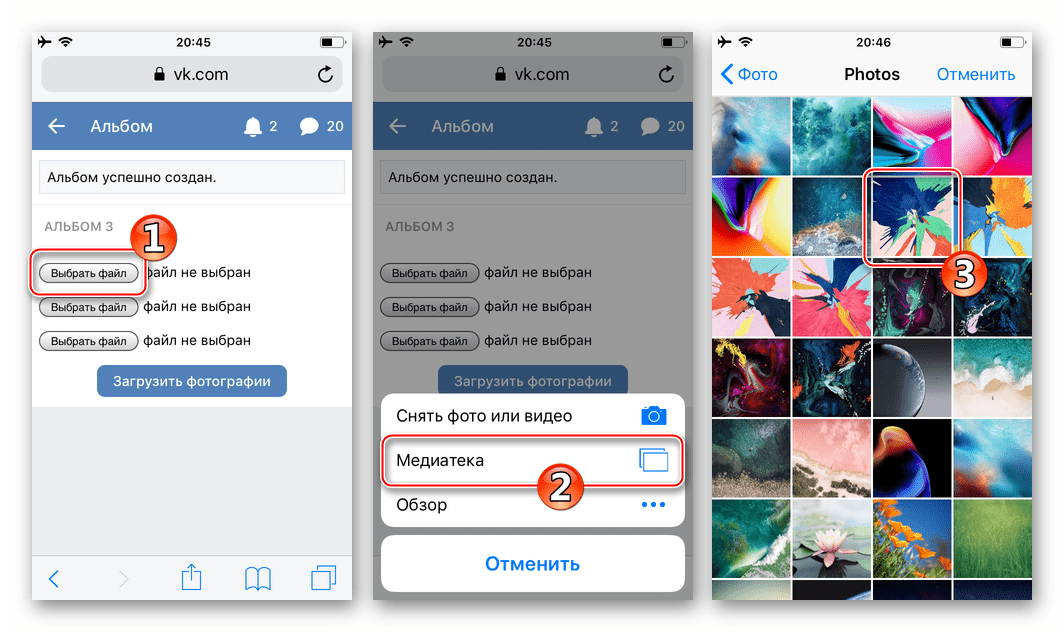
- На открывшейся странице нажмите одну из кнопок «Выбрать файл», затем коснитесь «Медиатека» и перейдите в папку, содержащую передаваемую в соцсеть картинку. Коснитесь превью добавляемого в альбом ВК изображения.
Аналогичным вышеописанному методом можно добавить в список выгружаемых ещё два файла, используя незадействованные ранее кнопки «Выбрать файл».
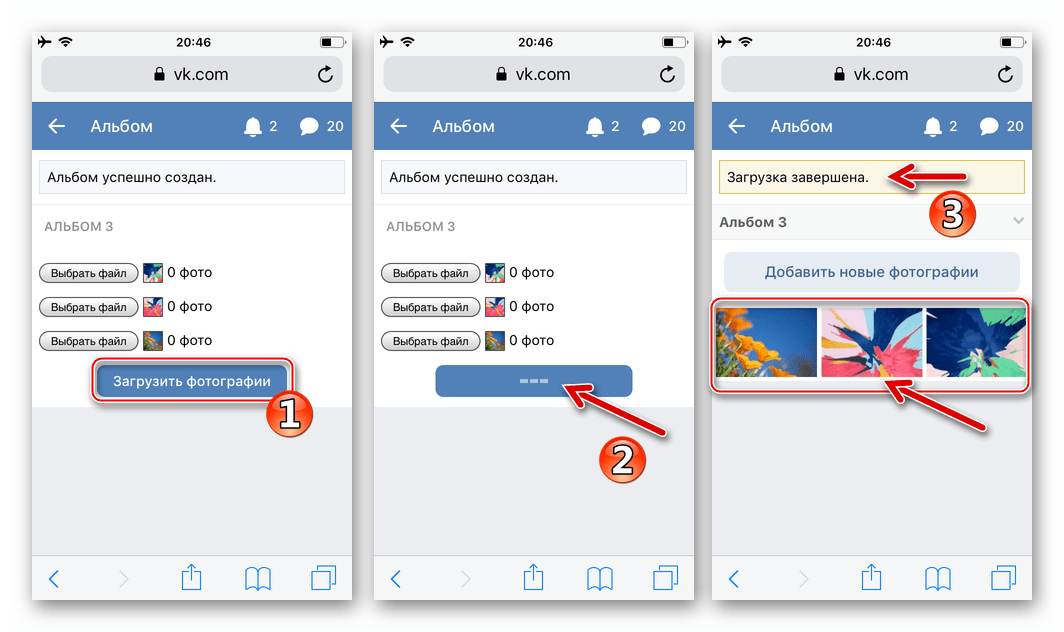
- Нажмите «Загрузить фотографии», что инициирует передачу выбранных на предыдущем шаге файлов в хранилище ВКонтакте. Ожидайте завершения процесса, после чего целевой альбом откроется, а вы сможете убедиться, что картинки в нем наличествуют.
Заключение
Как видите, используя предложенные в статье приёмы и инструменты, выложить одну фотографию или сразу пакет изображений в социальную сеть с любого современного телефона совершенно несложно. Создатели ВКонтакте и разработчики софта для мобильных ОС сделали всё возможное, чтобы размещение фото на просторах ресурса не вызывало затруднений даже у неопытных пользователей.
Наша группа в TelegramПолезные советы и помощь
Загрузить PDF
Загрузить PDF
В данной статье мы рассмотрим, как добавлять фотографии в альбом или на стену Вконтакте с компьютера и с телефона.
-

1
Войдите на вашу страницу Вконтакте.
-
2
В меню слева выберите раздел Мои фотографии
-
3
Нажмите Добавить новые фотографии
-
4
Выберите нужную фотографию на вашем компьютере и выделите ее
-
5
Нажмите Открыть
-
6
После того, как фотография загрузится, напишите описания к вашим загруженным фото и нажмите кнопку Опубликовать на моей странице или Сохранить фотографии.
-
7
Готово!
Реклама


-
1
Если на вашем телефоне нет приложения Вконтакте, скачайте его. Как только приложение полностью загрузится, откройте его и войдите в свою учетную запись Вконтакте.
-
2
Откройте вкладку Фотографии. Нажмите на значок Камера в правом верхнем углу. Откроется галерея вашего телефона.
-
3
Вы можете выбрать любые фотографии из галереи вашего телефона, либо сделать фотографию, нажав на значок камеры в правом верхнем углу.
-
4
Нажмите кнопку Готово в правом нижнем углу.
Реклама
-
1
Войдите на вашу страницу Вконтакте
-
2
Нажмите на надпись Что у вас нового?
-
3
Щелкните по появившейся надписи Прикрепить и выберите Фотографию, либо просто нажмите на значок камеры справа.
-
4
Щелкните на нужной фотографии с вашего компьютера и нажмите Открыть
-
5
Добавив (по желанию) информацию сопровождающую фотографию, нажмите кнопку Отправить. Ваша фотография и комментарий к ней появятся на вашей стене Вконтакте.
Реклама
Об этой статье
Эту страницу просматривали 8511 раз.
Была ли эта статья полезной?
Как добавить фотографии на личную страницу в ВК с ПК
Браузерная версия «ВКонтакте» почти не ограничивает взаимодействие с медиаконтентом.
ВК поддерживает загрузку видеороликов и музыки, разрешает делиться «Клипами» и «Историями», проводить прямые эфиры и публиковать статьи или рекламные объявления.
И, хотя идей для оформления нового контента в VK прибавилось, далеко не все блогеры или SMM-специалисты спешат всецело соответствовать трендам и искать совсем уж нестандартные способы общения с аудиторией.
Даже владельцы сообществ с многотысячной аудиторией намного чаще придерживаются классической схемы продвижения, завязанной на подготовке стандартных текстовых постов, подкрепленных тематическими иллюстрациями.
И, раз уж классический способ продвижения до сих пор не потерял актуальности, то настало время научиться работать с фотографиями и картинками в VK.
Подробностей в статье предостаточно:
- Как делиться контентом в личных сообщениях и на стене
- Как составлять альбомы и быстро менять аватарки
- Как настраивать автопостинг и переносить визуальные материалы в личный закрытый альбом
Смена изображения профиля
Ключевая информация о владельце личной страницы в социальной сети «ВКонтакте» заполняется еще на этапе регистрации.
Кроме реальных имени и фамилии (чем точнее информация, тем быстрее система рекомендаций подберет друзей), месте жительства и номере мобильного телефона разработчики запрашивают и личную фотографию.
Сразу загружать «аватарку» необязательно (во время регистрации многие шаги с легкостью пропускаются), но все же желательно — так появится шанс намного быстрее завести друзей или найти старых знакомых.
Если профиль после регистрации так и заполнен лишь наполовину, то настало время восполнить пробелы и для начала хотя бы загрузить аватарку.
Новые фотографии добавляются на личной странице — достаточно навести курсор на текущее (или пустующее) изображение личного профиля и в появившемся контекстном меню выбрать пункт «Обновить фотографию».
Загружаются фотографии в VK (картинки или иллюстрации) трех форматов — JPG, GIF и PNG. Размер и объем добавляемых файлов не ограничен системой, но, чем лучше исходное качество, тем детализированнее итоговая аватарка.
Загруженный контент предстоит дополнительно настроить: «обрезать» лишние края и выбрать наиболее важную часть фотографии для отображения внутри миниатюры — уменьшенной версии аватарки, появляющейся рядом с публикуемыми сообщениями, в разделах с комментариями или в личных переписках.
Если лишние фрагменты скрыты, то для закрепления изображения в профиле достаточно нажать на кнопку «Сохранить изменения».
Кроме базовой настройки аватарки, в VK открыт доступ и к графическому редактору, вызываемому с помощью кнопки «Добавить эффекты».
Специальная творческая панель разрешает дополнять аватарки стикерами и смайликами, надписями и фильтрам, а еще — глобально настраивать экспозицию и насыщенность, добавлять размытие и даже автоматически корректировать параметры для максимального эффекта (кнопка «Сделать красиво»).
И напоследок: аватарки, публикуемые в VK, обязаны соответствовать правилам, действующим в социальной сети. Попытки загрузить запрещенный контент практически мгновенно пресекаются администрацией.
Изображение профиля меняется и через личные альбомы: достаточно открыть раздел «Фотографии», найти подходящий снимок и в нижней части интерфейса нажать на кнопку «Сделать фотографией профиля».
Способ работает почти со всеми альбомами за исключением подборки «Фотографии со мной», включающей снимки, опубликованные друзьями, коллегами или знакомыми.
Но и там ограничение несложно обойти: достаточно найти под изображением кнопку «Сохранить к себе» и уже после переноса контента приступать к смене фотографии профиля.
Размещение контента на стене
Новые публикации на стене в социальной сети «ВКонтакте» оформляются на личной странице с помощью специального текстового поля, расположенного над недавними заметками и закрепленными записями.
Кнопка для добавления фотографий в пост напоминает фотоаппарат и располагается справа от текстового поля или снизу — в зависимости от того в какой стадии находится оформление публикации.
Изображения добавляются в пост и из личных альбомов, и с жестких дисков (если нажать на кнопку «Загрузить фотографию»).
Дополнительно предусмотрен глобальный поиск по иллюстрациям, уже загруженным в социальную сеть и помеченным соответствующей тематической категорией.
И, хотя работает поиск не слишком предсказуемо (по некоторым запросам в выдаче вместо спорта автомобили и наоборот), порой все же появляется шанс сэкономить время и наполнить будущий пост медиаконтентом.
После загрузки или выбора изображения редактор публикаций предложит настроить параметры приватности (кнопка «Видно всем»), выбрать время для выгрузки новости в сеть, и обозначить тематику.
И еще немного о публикациях на стене:
- Дополнять фотографии текстом необязательно, но необходимо для привлечения аудитории и повышения вовлеченности (распознать контекст без слов достаточно сложно)
- Публикация в VK вмещает до 10 изображений почти любых форматов, включая PNG, JPG и GIF
- Разноцветная кнопка «Постер» автоматически дополняет текст фоновыми иллюстрациями нескольких тематик
- Если нажать на иконку подсвеченной лампочки, то «ВКонтакте» подберет целую коллекцию идей для будущих постов, а вместе с тем — найдет иллюстрации, текст или публикации блогеров, запустивших флэшмоб
Публикация фотографий на странице
Быстро загрузить изображения социальная сеть «ВКонтакте» разрешает двумя способами:
1. На личной странице: если профиль практически не заполнен, то кнопка «Добавить фотографии» появится под статистикой о друзьях, подписчиках и отметках, и над редактором публикаций
2. Страницы заполняются контентом через раздел «Фотографии», вызываемый с помощью контекстного меню, расположенного в левой части веб-страницы. Кнопка уже знакомая — «Добавить фотографии»
Разница между способами практически нулевая: фотографии в любом случае добавляются в общий альбом, предварительно не редактируются и никак не подписываются. Даже меню для обработки загруженного контента и то одинаковое.
А именно: по центру появится список импортированных файлов, а снизу — кнопка «Опубликовать на странице».
Если же навести курсор на отдельную фотографию, то социальная сеть «ВКонтакте» разрешит добавить описание, воспользоваться фоторедактором или перенести изображение в альбом или корзину.
Обмен контентом в личных сообщениях
Фотографии в личных сообщениях добавляются по аналогии со стеной: контент загружается с жестких дисков с помощью иконки, изображающей фотоаппарат и расположенной справа от текстового поля.
Но кроме классического способа обмена картинками, предусмотрены и альтернативные. Речь, например, о возможности загрузить в чат «Файл», выбранный с жесткого диска.
Фотографии через «Файл» тоже загружаются, причем в исходном качестве — без снижения детализации и в оригинальном разрешении.
А еще изображения через сообщения передаются с помощью комбинаций клавиш Ctrl + C и Ctrl + V. Достаточно найти в сети подходящую картинку, нажать Ctrl + C, а после открыть диалог и вставить найденный материал через Ctrl + V.
Настройка альбомов
Альбомы в социальной сети «ВКонтакте» добавляются, настраиваются и заполняются контентом через уже знакомый раздел «Фотографии», выбираемый через боковое меню.
Кнопка «Создать альбом» появится в верхней части веб-страницы — по соседству с предложением «Добавить фотографии».
Оформляются тематические папки в три этапа. Сначала выбирается название и описание, а после настраиваются параметры конфиденциальности.
«ВКонтакте», например, разрешает сразу выбрать, кому станет доступен альбом (всем, друзьям, каким-то конкретным пользователям или никому) и у кого появится шанс комментировать фотографии.
После предварительной подготовки альбом достаточно заполнить контентом с помощью кнопки «Добавить фотографии».
После загрузки картинок или иллюстраций под названием альбома появится короткая статистика и кнопки «Редактировать» (то есть, сменить название и описание, обновить параметры конфиденциальности) и «Комментарии».
Если нажать на кнопку «Редактировать», то появится возможность «Удалить альбом». А с помощью «Комментариев» просматривается статистика чужих реакций на недавно оформленные публикации.
Загрузка фотографий в «Историю»
«Истории» в VK работают по привычному для социальных сетей сценарию: доступны для просмотра в течение 24 часов, состоят из фотографий и коротких видеороликов, и загружаются не на личную страницу в раздел с недавними публикациями, а в специальное поле, закрепленное над новостной лентой.
Оформляются «Истории» поэтапно:
1. Переход в раздел «Новости» и поиск собственной аватарки с плюсиком
2. Запуск графического редактора с целым набором шаблонов, тем и кнопок, предназначенных для работы с контентом
Теоретически разработчики даже не обязывают загружать фотографии — достаточно набрать текст, сменить палитру, поэкспериментировать над шрифтами, стикерами и геометрическими фигурами.
Но, если контент все же загрузить, то возможностей прибавится: в верхнем навигационном меню появятся новые кнопки для работы с фильтрами и цветовым балансом, а надписи научаться подстраиваться под оформление фона.
3. Нажать на кнопку «Опубликовать» и поделиться результатом проделанных действий с сообществом
Альтернативный способ загрузки фотографий на личную страницу
Не все альбомы в социальной сети «ВКонтакте» добавляются вручную: часть контента социальная сеть автоматически распределяет по «папкам» и при необходимости скрывает от посторонних глаз.
Тот же альбом «Фотографии со мной» нельзя ни редактировать, ни переносить, ни скрывать. Но кроме изображений с отметками в VK предусмотрены и альтернативные альбомы с необычными правилами поведения.
Каталог «Мои фотографии»
Альбом «Мои фотографии» располагается в нижней части раздела «Фотографии» и содержит контент, опубликованный на стене или загруженный лично с помощью кнопки «Добавить фотографии», но нераспределенный по альбомам.
Закрепленные без категорий изображения доступны для просмотра и частичного редактирования, содержат подробную статистику о лайках и комментариях, и поддерживают нестандартное редактирование.
Например, VK разрешает превратить иллюстрации в «Товар» или дополнить информацией о географическом местоположении с помощью предложения «Указать место». Если же нажать на кнопку «Удалить», то фотография пропадет и из альбома, и из профиля.
Каталог «Сохраненные фотографии»
Альбом с «сохраненками» в VK располагается в разделе «Фотографии» и по умолчанию закреплен в верхней части веб-страницы.
«Сохраненные» изображения скрыты от посторонних глаз — специальный замок, расположенный слева снизу, намекает на тотальную конфиденциальность (сменить параметры доступа нельзя, но ограничение обходится банальным переносом «избранного контента» в другие папки).
Пополняется альбом с «Сохраненными фотографиями» вручную: достаточно найти понравившееся изображение, открыть в полном размере и в нижней части интерфейса нажать на кнопку «Сохранить к себе».
Если фотография появилась в «сохраненках», то набор с доступными действиями расширится: появится кнопка «Удалить» и раздел «Еще», включающий и подготовку нового товара, и превращение иллюстрации в фотографию личного профиля.
Как добавить фото в сообщество
Сообщества в социальной сети «ВКонтакте» наполняются фотографиями разными способами. Часть контента редакторы и администраторы публикуют на стене в виде иллюстрированных публикаций, половину — переносят в тематические альбомы, а некоторые и вовсе закрепляют в виде обложек и постеров.
Во многом перечисленные способы взаимодействия с контентом схожи с приемами, разобранными для личной страницы, но и непривычные особенности все же встречаются.
Начать стоит с проверки личного статуса в сообществе: работать с медиаконтентом в VK способны лишь редакторы или администраторы. После предстоит привыкнуть к навигации. Например, в верхней части интерфейса разработчики разрешают или закреплять обложку, или менять аватарку.
Способ оформления сообщества зависит от того, какие настройки выбраны в разделе «Управление». Если параметр «Обложка» активирован, то аватарка в правой части интерфейса (над навигационным меню) отображаться не станет.
Посты
Стандартная публикация фотографий в сообществах организована, как и на личных страницах: достаточно найти пустое текстовое поле (но вместо сообщения «Что у вас нового» появится надпись «Напишите что-нибудь») и воспользоваться иконкой «Фотография».
Как и на стене, VK разрешает прикрепить до 10 фотографий за раз (даже без текста), а заодно определиться с тематикой, подготовить разноцветный постер и разобраться с дополнительными параметрами, скрывающимися за шестеренкой.
Например, социальная сеть разрешает выключить комментарии, добавить подпись или же вывести значок, подтверждающий наличие рекламного характера у опубликованной записи.
Альбомы
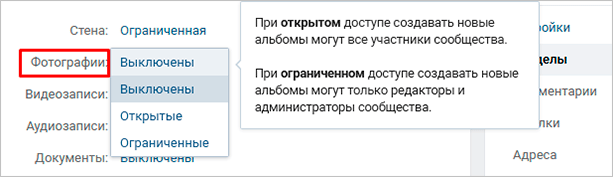
По умолчанию альбомы с фотографиями в сообществах не способны публиковать ни подписчики, ни администраторы с редакторами. И все из-за параметров безопасности, закрепленных в категории «Разделы» в «Управлении».
Если напротив пункта «Фотографии» выставлен параметр «Отключены», то не помешает выбрать вариант «Открытые» (альбомы станут доступны всем желающим) или «Закрытые» (разблокированы лишь для редакторов и администраторов).
После смены настроек в правой части веб-страницы появится раздел «Фотоальбомы». Внутри — уже знакомая навигация, но без личных альбомов, «сохраненок» и папок с отметками.
Не различается и способ подготовки новых каталогов — достаточно нажать на кнопку «Добавить альбом», а после заполнить текстовые поля «Название» и «Описание» и расставить галочки, связанные с параметрами конфиденциальности (но на сей раз меняется доступ к комментариям и редактируются правила заполнения каталогов новыми фотографиями).
Результат проделанных действий появится в «Фотоальбомах» и станет доступен для просмотра всем желающим — и подписчикам, и гостям сообщества.
Настройка автопостинга в ВКонтакте
Отложенные публикации в социальной сети «ВКонтакте» появились уже давно — разработчики сразу после добавления новой функции разрешили и блогерам, и владельцам сообществ рационально планировать время и заранее распределять посты на день, неделю и даже месяц вперед.
С момента релиза новой функции правила автопостинга частично поменялись — на день нельзя подготовить больше 10 отложенных публикаций, а на месяц — больше 150. Сменилась и иконка, разрешавшая настраивать время появления постов в ленте. Знакомый таймер сменился на надпись «Сейчас».
Если на надпись нажать, то VK отобразит интерактивный календарь и разрешит выбрать дату и время для активации отложенной публикации.
Если дата обозначена, то под постом вместо кнопки «Опубликовать» появится «В очередь», а в статистике сообщества рядом с уже добавленными записями разблокируется дополнительная категория — «Отложенные».
Кстати, кроме официального автопостинга, представленного в VK, с отложенными публикациями работают и сторонние сервисы. Как вариант — SMMPlanner (сторонние варианты представлены в статье, уже доступной в блоге) способен распределять записи на несколько месяцев вперед и помечать контент водяными знаками, а еще разрешает распределять дела и задачи между коллегами с помощью гибкой системы настройки доступа.
Загрузка фото в «ВК» с телефона
Мобильный клиент социальной сети «ВКонтакте» поддерживает все ключевые способы взаимодействия с контентом, которые представлены в веб-версии. Те же «Истории», «Альбомы» и «Публикации».
Из-за тотального сходства слишком уж подробно разбирать алгоритмы действий практически бессмысленно, а потому коротко о самом главном.
«Истории» в мобильной версии VK оформляются на «Главной» странице в разделе «Новости». Знакомый плюсик появится в верхней части веб-страницы.
Как и в браузере, предусмотрена подготовка текстовых записей и публикация фотографий и видеороликов. Но лишь на iOS и Android доступны «Клипы» и «Прямые эфиры», закрепляемые непосредственно из раздела с «Историями».
«Аватарки» на мобильных платформах меняются на личной странице после взаимодействия с текущей фотографией профиля. Как и на ПК появится всплывающее меню с дополнительными действиями. Кроме полного просмотра доступен и вариант «Изменить фотографию».
Если же изображения добавляются в «Альбомы», то, как и на ПК, если страница практически не заполнена, то над стеной сразу появится предложение заполнить страницу. Или же предстоит сначала нажать на раздел «Фотографии».
Выгрузить контент в «любое место» на iOS и Android нельзя, а потому предстоит подготовить новый «Фотоальбом», а после — выбрать название и разобраться с уже знакомыми параметрами конфиденциальности.
И напоследок новые посты. «Записи» оформляются на личной странице (категория «Главная») и, как и в браузере, состоят из фотографий, текста, постеров и стороннего контента. Доступна и система автопостинга, и настройка тематики, и даже смена параметров конфиденциальности. Не работает лишь глобальный поиск, способный сэкономить достаточно много времени при работе с контентом.
Заключение
Фотографии, иллюстрации и картинки — важная часть социальной сети «ВКонтакте»: по статистике, больше половины от 400 миллионов постов за год содержат визуальный контент.
Но публикации — лишь верхушка айсберга: разработчики разрешают фасовать изображения по альбомам, закреплять в виде обложек в сообществах и публиковать в качестве «Историй» на личной странице.
А еще фотографии превращаются в аватарки, закрепляются в «Избранном» и передаются через личные сообщения.
Пользователям в VK доступна целая коллекция действий с медиаконтентом. И, как ни странно, запутаться во всех правилах и инструкциях практически невозможно.
На каждом шагу поджидают подробные инструкции и всплывающие подсказки, а в некоторых разделах даже открыт доступ к встроенному графическому редактору.
Если вы видите это сообщение, значит, произошла проблема с загрузкой файлов в стилей (CSS) нашего сайта. Попробуйте сбросить кэш браузера (Ctrl+F5).
Если это не поможет, а вы находитесь в регионе, где возможны ограничения интернет-трафика с российских серверов — воспользуйтесь VPN.
|
Я делаю обходным путем через компьютер по причине дороговизны модемного трафика. На модем в России помегабайтную оплату НЕ отменили. На самом деле все просто. Берем телефон, фоткаем. Далее приносим домой телефон и подсоединяем к компьютеру через стандартный шнурок, через который телефон ест. Далее на телефоне можно выбрать режим подключения. Варианты только для еды или как внешний диск. Потом заходим в проводник и видим все файлы, которые есть на телефоне и переносим их себе на компьютер. А с компьютера уже можно опубликовать в сеть. Если у вас есть доступ к интернету по модему, то можно опубликовать фотки напрямую с телефона. система выбрала этот ответ лучшим [поль 7 лет назад Загрузить фото нажимаете, открываются диски компьютера , в сьемных ищите свой телефон,должна быть включена отладка и телефон является сьемным диском. Там в папках ищите фото , либо в памяти телефона либо в сд карте , нажимаете выбрать. Spart 7 лет назад все очень просто. В в.к есть раздел мои фото, далее добавить новое фото, загрузить. Вас выкинет на файлы тел. Там может быть написано но английски pfoto нажмите и всё Заходишь в фотографии- вкладка альбомы-в уже имеющемся или новом сверху справа ПЛЮСИК нажимаешь -и указываешь путь фото. Знаете ответ? |
Здравствуйте, дорогие читатели iklife.ru.
Социальные сети предназначены в первую очередь для общения, обмена информацией. Это может быть текст, изображения, видео. И сегодня мы разберемся, как добавить фото ВКонтакте.
Начнем с размещения на личной страничке, потом поговорим о сообществах, уделим внимание публикации с телефона и в конце узнаем, как быстро выложить в ВКонтакте материалы из Инстаграм.
Размещаем фото в своем профиле
Есть несколько вариантов такого размещения: на стене, в разделе фотографии, в альбоме и установив аватарку. Вам могут пригодиться некоторые из них или все. Разберем каждый способ отдельно.
На стене
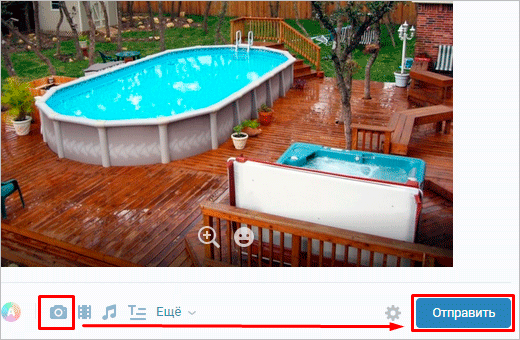
Чтобы прикрепить изображение к публикации, под текстом нажмите на значок фотоаппарата. Можно выложить графику и без сопроводительного сообщения, но так делается редко.
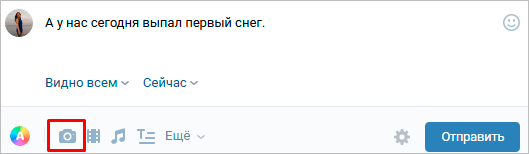
Дальше пройдите по ссылке «Загрузить фотографию».

В проводнике на компьютере выберите необходимый файл. Или же сделайте снимок в реальном времени, он появится под новой записью. Нажмите «Отправить». Готово, новый материал опубликован на стене.
На странице
Переходим в соответствующий пункт меню.
Нажимаем на кнопку «Добавить фотографии». Выбираем один или несколько файлов в проводнике, открываем их. Теперь можно внести определенные корректировки:
- сделать описание,
- повернуть,
- открыть фоторедактор,
- при необходимости удалить.
Все это делается с помощью пиктограмм на каждой миниатюре.
После окончания обработки подтверждаем свое желание опубликовать изображения на сайте.
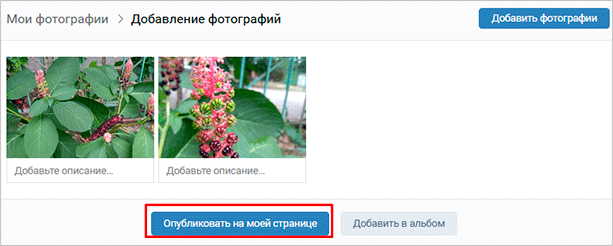
Теперь увидеть их можно в своем аккаунте в соответствующем разделе.
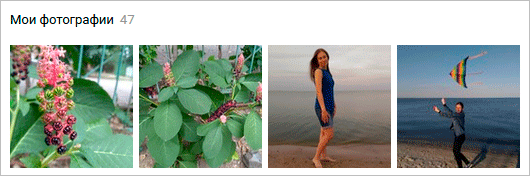
В альбоме
Если вы еще не знаете, что графику можно хранить в отдельных папках, читайте статью о том, как создать альбом в ВК. Если у вас уже есть готовые каталоги, после загрузки фоток с жесткого диска можно выбрать не «Опубликовать на моей странице», а «Добавить в альбом».
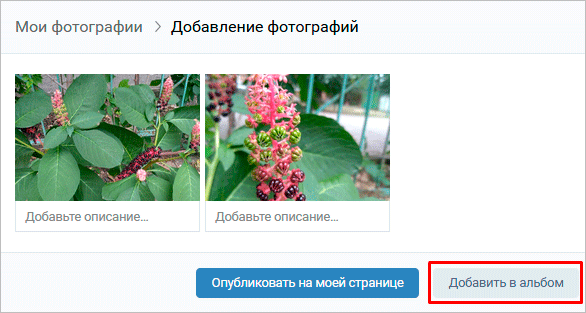
В открывшемся окне выберите место, куда нужно переместить файлы.
Основное фото профиля
Наведите курсор на текущее изображение, всплывет меню. Выберите «Обновить фотографию».
Здесь можно сделать моментальный снимок или загрузить уже готовый с компьютера. Когда загрузка завершится, подтвердите свой выбор кнопкой «Сохранить и продолжить» или вернитесь назад и подберите другой вариант.
В конце определите область для маленькой аватарки, которая будет показываться рядом с вашими сообщениями и в списке друзей у других пользователей. Сохраните изменения.
Добавляем фотографию в сообщество
Если вы являетесь создателем или администратором сообщества, то размещение графического контента – обязательная часть работы по его наполнению. Здесь, как и в личном профиле, есть несколько вариантов публикации материалов: на странице, в альбоме, изменение главной миниатюры.
И применять мы будем те же приемы. Сначала переходим в раздел основного меню «Группы», «Управление» и идем в сообщество, которое планируем редактировать.
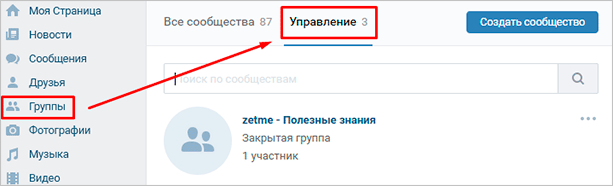
Чтобы опубликовать новость с картинкой на стену, напишем текст в поле «Добавить запись» и прикрепим графический файл. Для этого жмем по пиктограмме, изображающей фотоаппарат. Выбрать можно из имеющихся на личной странице материалов или загрузить с ПК. Когда загрузка завершится, отправляем контент на стену.
Чтобы создать и наполнить альбом группы, нужно перейти в меню «Управление», «Разделы» и добавить возможность публиковать фотки. Программа предлагает выбрать из 2 типов доступа – открытого и закрытого. В первом случае размещать фотографии могут все участники группы, во втором – только администраторы. Сохраняем настройки и идем дальше.
На главной странице справа находим ссылку «Добавить фотографии», переходим по ней.
Здесь можно загрузить изображения в основной каталог, созданный автоматически или перейти во вкладку «Все фотографии» – «Создать альбом».
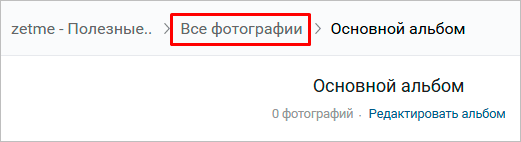
После этого можно загрузить снимки, сохраненные на жестком диске. Для этого зайдите в альбом и нажмите на «Добавить фотографии» или перетащите мышкой документы из папки на компьютере.
Чтобы поменять «лицо» группы, загрузите снимок на основную страницу.
Загружаем фото в ВК через телефон
Часто снимки делаются на камеру мобильного устройства. Редко кто носит с собой цифровой фотоаппарат. Поэтому нет смысла перекидывать данные в компьютер, проще разместить их в социальной сети прямо с гаджета.
Чтобы опубликовать фотки с Айфона или мобильного устройства на Android, зайдите в официальное приложение соцсети. Откройте меню, нажав на три точки в углу экрана, и перейдите по ссылке «Фотографии». Нас интересует вкладка «Альбомы». Идем туда.
Если нужно – создаем новую папку, если нет – добавляем файлы в уже имеющуюся. Для этого жмем на плюсик и затем на подходящий вариант: «Загрузить из галереи» или «Сделать снимок».
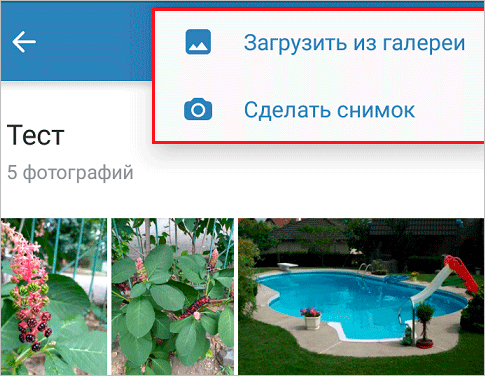
Аналогичным образом можно загружать фотографии в мобильной версии браузера.
Официальная программа для мобильных дает еще одну интересную возможность – публиковать снимки в историю ВКонтакте. Для этого нужно открыть новости и вверху экрана нажать на свою аватарку с плюсиком или на фотоаппарат.
Если программа делает запрос, разрешите ей доступ к камере. Затем нажмите на большой кружок внизу экрана и сделайте снимок. История будет показываться друзьям и подписчикам в течение суток.
Публикация изображений в сообществе
Чтобы добавить фото в группу, перейдите в нее. Под основной информацией должен быть блок «Фотографии». Заходим туда, выбираем вкладку «Альбомы». Открываем тот, который хотим пополнить, и при помощи плюсика в углу подгружаем графические материалы из галереи или делаем снимок в реальном времени.
Публикуем фото через галерею
Того же результата можно достичь, если зайти в папку, где хранятся изображения на телефоне. Отметить «птичками» файлы, которые нужно отправить в VK, нажать на значок вверху экрана. У меня он выглядит так, как на скриншоте.
Теперь нужно выбрать пиктограмму социальной сети, разрешить ей доступ к файлам и прикрепить снимки.
Автопостинг из Инстаграм в ВК
И напоследок, как я и обещала, маленькая хитрость для поклонников Instagram и VK. Открываем свой профиль ВКонтакте, под основной фотографией жмем «Редактировать». В меню справа идем в «Контакты».
Внизу окна видим надпись «Интеграция с другими сервисами». При нажатии на нее появятся социальные сети, с которыми можно связать профиль в ВК.
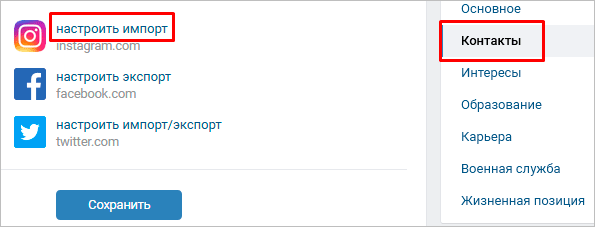
Идем по ссылке «настроить импорт». Появится окно Instagram, в котором надо нажать на кнопку авторизации.
Я уже ввела свои данные, поэтому мне предлагают настройки передачи материалов. Рекомендую поставить отметку напротив надписи «Не импортировать (только с хэштегом)». Тогда не все посты будут автоматически передаваться из Инстаграм в ВК, а только те, где будет хэштег #vk – для импорта в заранее выбранный альбом, #vkpost – для публикации на стене.
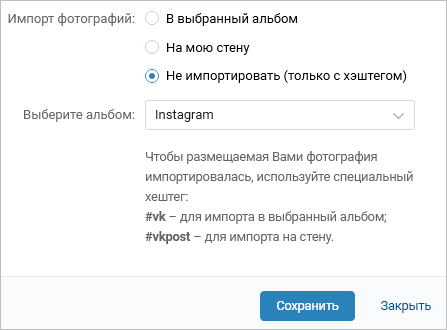
Сохраняйте результат и испытывайте новые возможности. Если что-то идет не так, вы в любой момент можете отключить эту функцию.
Заключение
Сегодня мы рассмотрели много способов опубликовать фотографию ВКонтакте. Выбирайте подходящие и удобные для вас, получайте множество лайков к своим постам, наполняйте и раскручивайте группы. Делитесь своими впечатлениями от полученной информации в комментариях, задавайте вопросы. А я прощаюсь с вами, но знаю, что впереди много интересных встреч.