
Если вы видите это сообщение, значит, произошла проблема с загрузкой файлов в стилей (CSS) нашего сайта. Попробуйте сбросить кэш браузера (Ctrl+F5).
Если это не поможет, а вы находитесь в регионе, где возможны ограничения интернет-трафика с российских серверов — воспользуйтесь VPN.
|
Можно ли вообще это сделать? Хотелось бы изменить пароль и логин на более привычное и запоминающееся. В правом верхнем углу рядом с фамилией и номером телефона есть стрелочка, нажмите на нее и из списка выберите меню «Персональная информация». Там можно поменять пароль к личному кабинету и сделать другие настройки. Логин к сожалению изменить нельзя. автор вопроса выбрал этот ответ лучшим для начала почитайте пользовательское соглашение и правила пользования ресурсом. Как правило эти действия в названных документах описываются. Если же вы не найдете как это сделать, обратитесь в службу поддержки. Возможные варианты решения вашей проблемы они предложат. Знаете ответ? |
Перейти к контенту
У некоторых клиентов интернет-провйадера может возникнуть необходимость сменить пароль от личного кабинета Ростелеком. В этой статье рассмотрим, как сделать это несколькими способами, а также приведем дополнительные рекомендации для пользователей.
Зачем менять пароль от личного кабинета Ростелеком
Ниже рассмотрим список наиболее распространенных ситуаций, при которых рекомендуется сменить комбинацию для входа. Их перечень выглядит следующим образом:
- утечка данных, пароль попал в руки третьих лиц/мошенников;
- комбинация была установлена провайдером при подключении и хочется установить свой пароль;
- желание повысить безопасность более сложным сочетанием символов;
- клиент забыл пароль и необходимо сменить его через систему восстановления доступа.
Требования для нового пароля Ростелеком
Система безопасности Ростелекома позволяет использовать не любые комбинации для пароля. Они должны отвечать следующим условиям:
- минимальное количество символов — 8;
- максимальное количество символов — 20;
- состоит из латинских букв одного или разных регистров;
- наличие хотя бы одной цифры или специального символа.
Как сменить пароль от личного кабинета Ростелеком
Теперь приведем подробные инструкции для тех, кто хочет сменить пароль от ЛК Ростелеком.
На официальном сайте
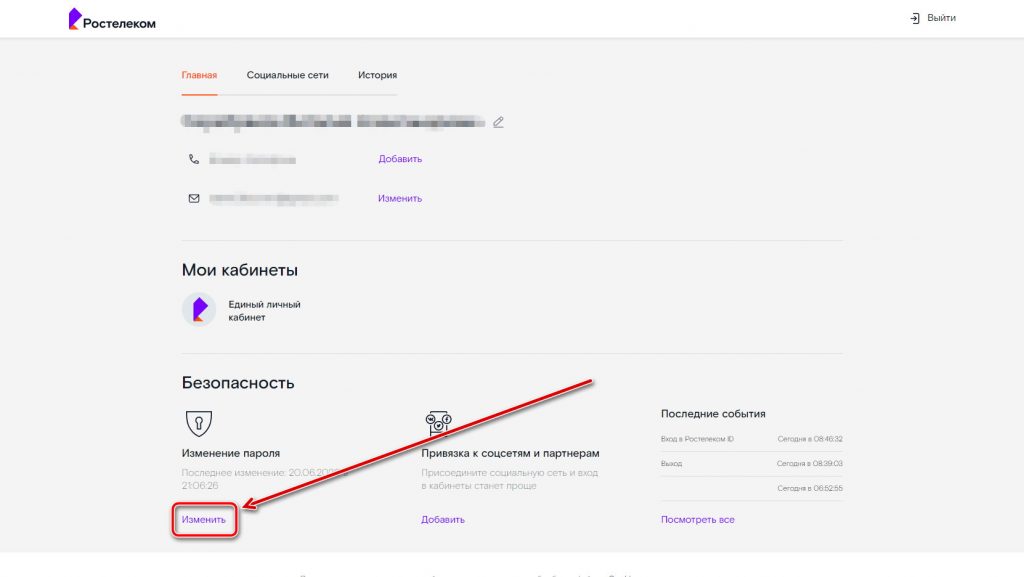
- Перейдите по веб-адресу: https://b2c.passport.rt.ru/account_b2c/page?state=null#/. Рекомендуется заранее авторизоваться в системе с актуальным паролем или сделать это на данном этапе.
- Кликните по ссылке «Изменить» в блоке «Изменение пароля» раздела «Безопасность», как показано ниже.

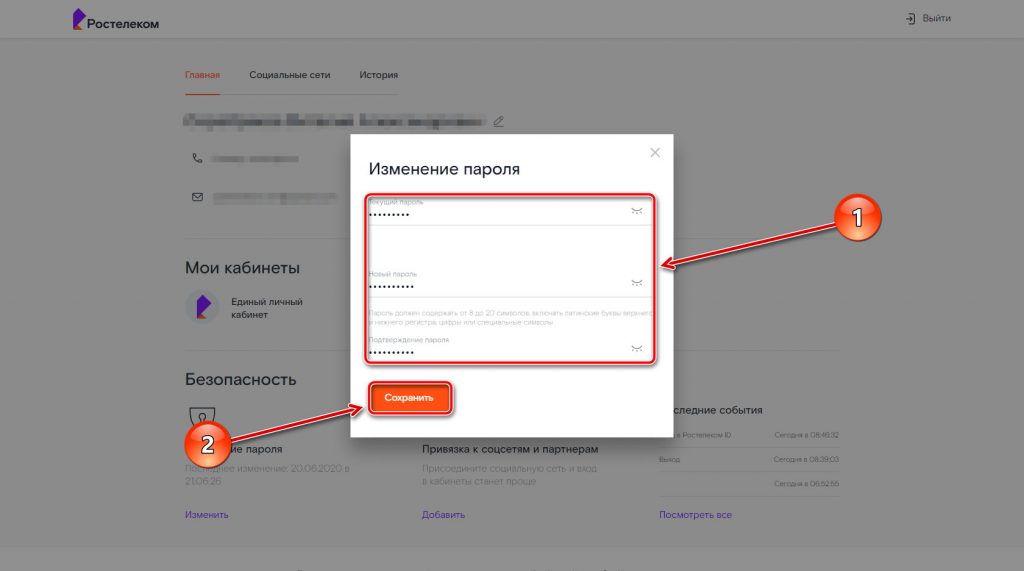
- Заполните следующие поля:
- текущий пароль;
- новый пароль;
- подтверждения пароля.
- Задействуйте меню «Сохранить».

- Если все сделано правильно, то уже при следующей авторизации система запросит новый пароль.
В мобильном приложении
- Запустите приложение «Мой Ростелеком» на своем смартфоне.
- Откройте навигационное меню с помощью соответствующей иконки в левом верхнем углу экрана.
- Перейдите в раздел «Настройки».
- Теперь тапните по категории «Смена пароля».
- После этого будет предложено открыть браузер и перейти на официальный сайт компании для завершения процедуры. Дальнейшая инструкция не отличается от представленной выше.
Через службу поддержки
Если сменить пароль одним из представленных выше способов не получается, рекомендуется обратиться в службу поддержки. Проще всего сделать это — позвонить на единую горячую линию Ростелекома по номеру: 8 (800) 1000 800.
Важно! При разговоре с сотрудником может потребоваться следующая информация:
- номер лицевого счета;
- номер привязанного телефона;
- адрес подключения;
- ФИО.
В офисе компании
В заключение рассмотрим самый нестандартный способ смены пароля, не отличающийся удобством. Он подразумевает личный визит в ближайший центр обслуживания провайдера. Найти подходящий адрес можно с помощью интерактивной карты на официальном сайте: https://rt.ru/sale-office.
Что делать, если забыл пароль от личного кабинета Ростелеком
Отдельно стоит разобрать метод смены пароля, подразумевающий его предварительную утерю и отсутствие возможности авторизоваться в личном кабинете со старой комбинацией.
На официальном сайте
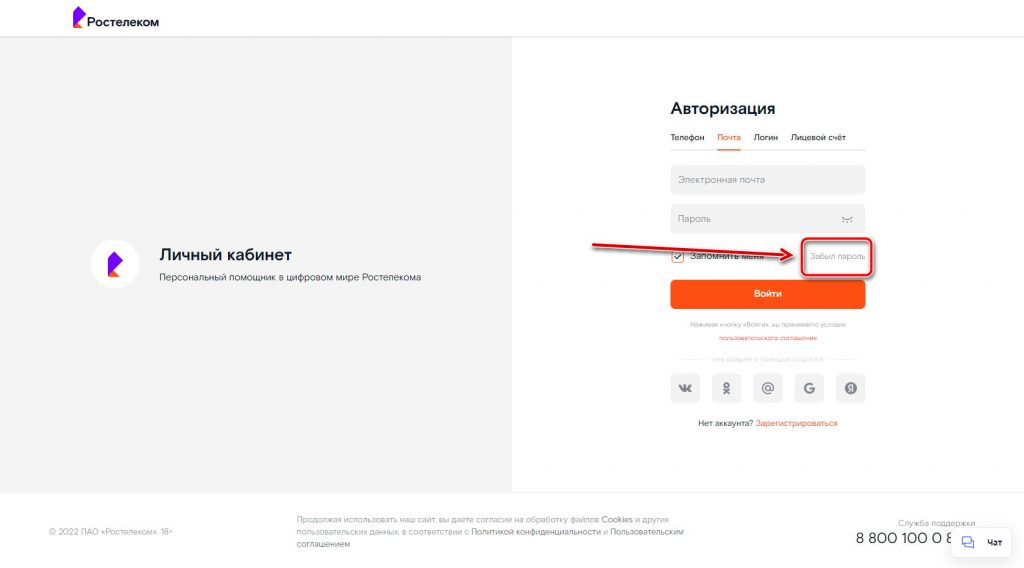
- Откройте форму входа в ЛК: https://lk.rt.ru/.
- Перейдите по ссылке «Забыл пароль».

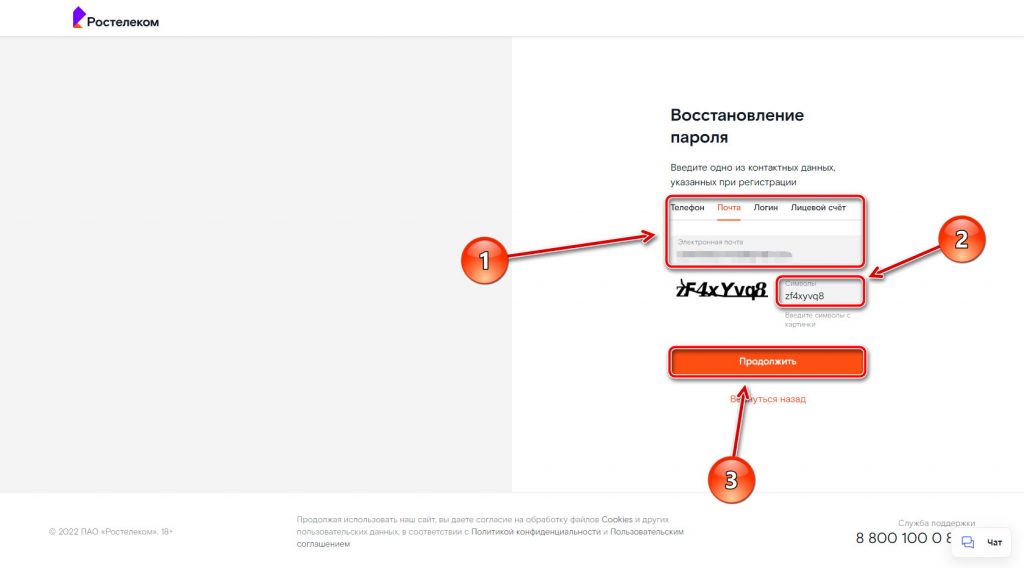
- Укажите привязанный к учетной записи телефон, почту, логин или лицевой счет (что-то одно).
- Введите символы с картинки.
- Нажмите на «Продолжить».
- В зависимости от указанных реквизитов, вы получите письмо или SMS с кодом подтверждения. Укажите его на сайте.
- Осталось лишь установить новый пароль и восстановить доступ к ЛК.
В мобильном приложении
- Запустите приложение «Мой Ростелеком» на своем смартфоне.
- Тапните по надписи «Забыли пароль» под формой входа.
- Как и в предыдущей инструкции, введите на выбор: телефон, E-Mail, логин или номер лицевого счета.
- Пройдите проверку на робота.
- Нажмите на «Продолжить».
- Следуйте дальнейшим инструкциям приложения, чтобы подтвердить личность и сменить пароль.
Обзор личного кабинета услуги
Узнайте, как войти в личный кабинет услуги и ознакомьтесь
с его интерфейсом
Голосовое приветствие
Как его подключить, изменить или отключить
Редактирование пользователя
Как изменить общие настройки, настройки вызовов
и голосовую
почту
Настройка голосового меню
Как управлять сценариями и настроить на них
маршрутизацию
Настройка приоритетов по звонкам
Как настроить маршрутизацию, выбрать правила
и условия
Мобильные рабочие места
Как сменить или восстановить пароль
Запись разговоров
Как включить запись разговоров, аналитику речи
и прослушивать записи
Правила маршрутизации
Как просмотреть и настроить схему маршрутизации
Интеграция с CRM
Как интегрировать виртуальную АТС с CRM-системами
amoCRM и Битрикс
Интернет является неотъемлемой частью нашей жизни. Мы используем его для работы, общения, развлечений и многих других целей. И чтобы получить доступ к интернету, нам нужен роутер. Ростелеком является одним из ведущих провайдеров интернет-услуг в России, и многие пользователи выбирают их роутеры для своего домашнего интернета. В этой статье мы рассмотрим, как поменять пароль на роутере Ростелеком, чтобы обеспечить безопасность домашней сети.
Для чего нужна настройка
Настройка роутера является важным шагом для создания и управления домашней сетью. Вот некоторые основные причины, для которых нужна настройка роутера:
-
Подключение к интернету. Роутер позволяет подключить локальную сеть к Интернету. Вы можете настроить роутер, чтобы установить соединение с интернет-провайдером и обеспечить доступ в Интернет всем устройствам сети.
-
Создание беспроводной сети (Wi-Fi). Роутер позволяет создать беспроводную сеть, благодаря которой все устройства, такие как ноутбуки, смартфоны и планшеты, подключаться к сети без использования проводов. Настройка беспроводной сети позволяет установить пароль, контролировать доступ к сети и настроить другие параметры безопасности.
-
Распределение IP-адресов. Роутер выполняет функцию DHCP-сервера (протокол динамической настройки хостов), который автоматически назначает IP-адреса устройствам в вашей сети. Это позволяет обмениваться данными и находить друг друга в сети.
-
Настройка портов. Роутер позволяет перенаправлять и открывать порты для различных служб и приложений. Это может быть полезно для хостинга серверов, игры онлайн, доступа к удаленному рабочему столу и других сетевых приложений.
-
Безопасность сети. Роутер позволяет настроить различные параметры безопасности, такие как защита паролем, фильтрация MAC-адресов, настройка брандмауэра и управление доступом к сети. Это помогает защитить сеть от несанкционированного доступа и злоумышленников.
-
Контроль пропускной способности. Роутер позволяет управлять пропускной способностью сети, устанавливая приоритеты для разных устройств и приложений. Это дает возможность оптимизировать использование сети и предотвращать перегрузки или замедление соединения.
500 Мбит/с
Безлимитный интернет
224 канала
Интерактивное ТВ Wink
25 000 фильмов и сериалов
Онлайн-кинотеатр Wink
40 Гб / 2000 мин / 500 смс
До 5-ти сим-карт
Попробуйте и пользуйтесь услугами в течение 30 дней бесплатно Попробуйте Видеона…
Попробуйте и пользуйтесь услугами в течение 30 дней бесплатно Попробуйте Видеонаблюдение бесплатно на 30 дней Общий пакет с единым балансом для 5 SIM-карт (1 основная и до 4-х дополнительных)
Подключить
890 Мбит/с
Безлимитный интернет
224 канала
Интерактивное ТВ Wink
25 000 фильмов и сериалов
Онлайн-кинотеатр Wink
40 Гб / 1000 мин / 500 смс
До 5-ти сим-карт
Попробуйте и пользуйтесь услугами в течение 30 дней бесплатно Попробуйте Видеона…
Попробуйте и пользуйтесь услугами в течение 30 дней бесплатно Попробуйте Видеонаблюдение бесплатно на 30 дней
Подключить
500 Мбит/с
Безлимитный интернет
40 Гб / 2000 мин / 500 смс
До 5-ти сим-карт
Попробуйте и пользуйтесь услугами в течение 30 дней бесплатно Попробуйте Видеона…
Попробуйте и пользуйтесь услугами в течение 30 дней бесплатно Попробуйте Видеонаблюдение бесплатно на 30 дней Общий пакет с единым балансом для 5 SIM-карт (1 основная и до 4-х дополнительных)
Подключить
890 Мбит/с
Безлимитный интернет
40 Гб / 1000 мин / 500 смс
До 5-ти сим-карт
Попробуйте и пользуйтесь услугами в течение 30 дней бесплатно Попробуйте Видеона…
Попробуйте и пользуйтесь услугами в течение 30 дней бесплатно Попробуйте Видеонаблюдение бесплатно на 30 дней
Подключить
500 Мбит/с
Безлимитный интернет
224 канала
Интерактивное ТВ Wink
25 000 фильмов и сериалов
Онлайн-кинотеатр Wink
40 Гб / 1000 мин / 500 смс
До 5-ти сим-карт
Попробуйте и пользуйтесь услугами в течение 30 дней бесплатно Попробуйте Видеона…
Попробуйте и пользуйтесь услугами в течение 30 дней бесплатно Попробуйте Видеонаблюдение бесплатно на 30 дней
Подключить
Шаги по смене пароля на роутере Ростелеком
Шаг 1: Вход в настройки роутера
-
Подключите ваш компьютер или ноутбук к роутеру Ростелеком с помощью Ethernet-кабеля или беспроводного подключения Wi-Fi.
-
Откройте веб-браузер и в адресной строке введите IP-адрес роутера Ростелеком. Обычно это 192.168.1.1 или 192.168.0.1. Нажмите клавишу Enter.
Шаг 2: Ввод учетных данных
-
После ввода IP-адреса вам будет предложено ввести учетные данные для входа в настройки. Обычно это логин «admin» и пароль «admin» или «password». Введите эти данные и нажмите кнопку Войти.
Шаг 3: Переход в раздел смены пароля
-
После успешного входа вы увидите главное меню настроек роутера Ростелеком. Найдите раздел, отвечающий за безопасность или настройки Wi-Fi.
-
В этом разделе вы найдете опцию смены пароля. Обычно она называется «Сменить пароль» или «Изменить пароль». Нажмите на эту опцию.
Шаг 4: Смена пароля
-
В окне смены пароля может потребоваться ввести текущий пароль, чтобы подтвердить личность.
-
Затем введите новый пароль, который вы хотите установить для роутера. Убедитесь, что новый пароль достаточно надежен и сложен для угадывания.
-
Повторите новый пароль в поле подтверждения пароля, чтобы исключить возможность ошибки при вводе.
-
Нажмите кнопку «Сохранить» или «Применить», чтобы сохранить новый пароль.
Шаг 5: Перезагрузка
-
После смены пароля рекомендуется выполнить перезагрузку устройства. Обычно это можно сделать, выбрав соответствующую опцию в меню настроек роутера.
-
После перезагрузки роутер применит новый пароль, и вы сможете использовать его для входа в настройки в следующий раз.
Как придумать сложный пароль
Создание сложного пароля для роутера важно для обеспечения безопасности домашней сети. Вот несколько советов, которые помогут вам придумать сложный пароль:
-
Длина. Используйте пароль, состоящий из не менее 12 символов. Чем длиннее пароль, тем сложнее его подобрать.
-
Смешивайте символы. Включайте в пароль различные типы символов, такие как заглавные и строчные буквы, цифры и специальные символы (!, @, #, $ и т.д.).
-
Избегайте персональной информации. Не используйте в пароле свои имя, дату рождения, адрес или другие личные данные, которые могут быть легко угаданы или найдены.
-
Не используйте очевидные слова. Избегайте простых или распространенных слов, таких как «password» или «123456». Хакеры часто применяют словарные атаки, перебирая такие слова.
-
Используйте фразы. Рассмотрите возможность создания пароля на основе фразы, которую легко запомнить, но сложно угадать. Например, «МояСетьБезопасна!».
-
Случайность: Используйте случайные символы в пароле, чтобы усложнить его подбор.
-
Не повторяйте пароли. Не используйте один и тот же пароль для разных устройств или сервисов. Если один пароль становится известным, все остальные аккаунты также будут уязвимыми.
-
Обновление пароля. Периодически меняйте пароль для вашего роутера, особенно если есть подозрения на компрометацию безопасности.
Важность смены пароля на роутере Ростелеком
Смена пароля является важной мерой безопасности. Это позволяет защитить вашу домашнюю сеть от несанкционированного доступа и предотвратить возможные атаки или вторжения. Вот несколько причин, почему рекомендуется регулярно менять пароль на роутере Ростелеком:
- Защита от несанкционированного доступа. Использование уникального и надежного пароля на роутере помогает предотвратить несанкционированный доступ к сети. Это особенно важно, если вы используете Wi-Fi для подключения к интернету, так как открытая беспарольная сеть может привлечь злоумышленников.
-
Предотвращение атак и вторжений. Стандартные пароли, установленные производителем на роутере Ростелеком, могут быть известны злоумышленникам. Смена пароля на уникальный и сложный помогает предотвратить атаки и вторжения в вашу сеть.
-
Защита личной информации. Ваш роутер может содержать личную информацию, такую как пароли, данные банковских карт и другие конфиденциальные данные. Смена пароля помогает защитить эту информацию от попыток несанкционированного доступа.
-
Управление доступом к сети. Смена пароля позволяет контролировать, кто имеет доступ к вашей домашней сети. Вы можете предоставить пароль только доверенным лицам и ограничить доступ для других.
Смена пароля на роутере Ростелеком — важный шаг для обеспечения безопасности домашней сети. Помните, что регулярная смена пароля, использование уникального и сложного пароля и другие меры безопасности помогут защитить вашу домашнюю сеть от возможных угроз.
«Ростелеком» возглавляет тройку лидеров среди провайдеров, организовывающих подключение домашнего интернета. При заключении договора компания предлагает услугу аренды или покупки системного оборудования – в этом случае специалист произведет работы «от и до», полностью настроив сеть Wi-Fi, однако маршрутизатор можно приобрести в любом магазине или же использовать имеющийся.
Роутеры, которые использует «Ростелеком», работают по стандартной для всех схеме: каждое устройство получает соединение, защищенное паролем.
В случае покупки устройства, одна из первых задач – поменять доступы к нему, так как те, что установлены производителем по умолчанию, легко можно найти в сети и использовать в своих целях. Зная пароль от роутера, посторонний способен подключиться даже к закрытой сети.
Многие стараются изменить и ту комбинацию, которую представитель оператора установит для защиты соединения, поставив более запоминающийся и понятный для себя.
В этой статье – подробный путь, как поменять пароль на роутере «Ростелеком».
Менять или не менять
Смысл любого шифрования – защита данных, хранящихся на подключенных к сети устройствах, а также безопасность беспроводного соединения. Открытый доступ к Wi-Fi существенно снизит скорость интернета, так как к сети постоянно буде кто-то присоединяться. Поэтому первым делом важно разобраться, как сменить пароль на роутере «Ростелеком».
Можно выделить 3 основных ситуации, при которых пароль на ростелекомовский роутер изменить просто необходимо:
- Новое оборудование – по умолчанию новая сеть вай-фай получит имя модели роутера. Достаточно найти в интернете информацию о том, как авторизоваться в админке конкретного устройства (все находится в свободном доступе), чтобы без проблем оказаться в системе управления маршрутизатором.
- Стали появляться скачки скорости, временами она снижается практически в два раза – один из признаков того, что сеть была взломана и кроме владельца трафик использует кто-то, кого специально не приглашали. Чем больше устройств обслуживает системное оборудование, тем выше должна быть его пропускная способность, поэтому, если расчет был на определенное количество, с «гостями» роутер может просто не справиться. И, конечно же, это дополнительный расход трафика, если интернет в офисе не безлимитный.
- Утеря пароля – не беда, восстановить доступ сети можно с помощью функции сброса настроек системы к заводским. После этого зайти в панель управления устройством можно будет, используя исходные данные, которые указаны в техническом паспорте или на наклейке с обратной стороны корпуса.
- Профилактическая смена – специалисты по безопасности рекомендуют менять коды доступов и пароли не реже, чем раз в полгода, а в некоторых случаях – ежемесячно. Такая предусмотрительность поможет сохранить конфиденциальность и предотвратить утечку информации с подключенных устройств.
Где искать данные для авторизации
Заводские данные на любом маршрутизаторе, независимо от его фирмы, указаны в сопроводительных документах:
- в бумажном техпаспорте или инструкции;
- на наклейке с обратной стороны корпуса.
Как уже было отмечено выше, по модели устройства можно найти нужные данные в интернете. Поэтому даже утеря информации о доступах – не проблема, узнать данные можно на официальном сайте производителя.
Базовый пароль меняют редко, поэтому, если оборудование было приобретено с рук, большая вероятность, что доступы остались исходными. Измененный пароль легко сбрасывается с помощью кнопки reset на роутере. Но перед тем как совершить это действие, владельцам оборудования от «Ростелеком» лучше обратиться в техподдержку и предупредить о запланированном сбросе, так как для части моделей может стать недоступным отслеживание.
Чтобы войти в панель управления, необходимо открыть любой браузер на телефоне, планшете или компьютере (роутер при этом должен быть подключен к устройству по Wi-Fi) и ввести в адресной строке IP. Для большинства девайсов он общий – 192.168.1.1, точное значение также указано в паспорте.
Основные адреса:
- Sagemcom 2804, 1744, 3804, 4320 — 192.168.1.1;
- QTech QBR-2041WW, QBR-1040W, QDSL-1040WU — 192.168.1.1;
- QTech QBR-1041WU v2S — 192.168.0.1;
- Huawei HG8245, HG8245H — 192.168.100.1;
- «Интеркросс» ICxDSL 5633 — 192.168.1.1;
- ZTE H108N, H118N, ZXDSL 831 II- 192.168.1.1;
- D-Link DIR-300, DIR-300S — 192.168.0.1;
- D-Link DSL-2640U — 192.168.1.1.
Откроется окно авторизации, в котором необходимо указать логин и пароль маршрутизатора.
Процесс смены пароля
Зайти в панель управления роутером можно только в том случае, если он подключен к интернету. После того, как будут введены логин и пароль, откроется интерфейс для внесения изменений в настройки – личный кабинет.
Дальнейшие действия:
- открыть вкладку «Настройки WLAN», «Wi-Fi», «Wireless»;
- базовые настройки сети находятся в разделе «Basic Settings» или «Wireless Security Settings»;
- ввести пароль или сделать замену в строке WPA/WPA2 (в некоторых интерфейсах может называться Password или Pre-Shared Key);
- проверить имя SSID – в данном окошке его также можно изменить.
После сохранения всех изменений девайс обязательно нужно перезагрузить (выключить и включить повторно). Если пароль был изменен, все ранее подключенные к нему устройства потеряют связь с роутером. Соединение придется установить заново – найти в перечне название сети и ввести новый пароль.
Как создать надежную защиту
Уровень защиты данных полностью зависит от того, насколько надежный пароль установлен на вход в аккаунт или систему. Однако далеко не каждый пользователь старается создать сложную комбинацию, ограничиваясь простейшим набором символов. Взлом такого пароля не составляет труда, в результате идет не только потеря трафика, под угрозой оказывается личная информация – данные банковских карт, документы.
Чтобы надежно запаролить вход, нужно выполнить несколько условий:
- использовать строчные и заглавные буквы;
- рекомендуемое количество символов – от 8 до 16;
- пароль может быть символичным для пользователя, например, включать в себя комбинацию важных дат или слов – это облегчит запоминание;
- если это разрешено – обязательно использовать дополнительные символы – «@», «#», «%», «*», «&».
Не стоит хранить пароли от важной информации в заметках смартфона или на компьютере – запись на бумаге будет намного надежнее. Если забыть код, придется сбросить настройки оборудования к заводским.
Инструкция, как поменять пароль на модеме «Ростелеком», совершенно проста в использовании, поэтому справиться с задачей сможет даже неопытный пользователь.