
Applies ToWord для Microsoft 365 Word для Интернета Word 2024 Word 2021 Word 2019 Word 2016
В Word можно автоматизировать часто выполняемые задачи с помощью макросов. Макрос — это набор команд и инструкций, группируемых вместе в виде единой команды для автоматического выполнения задачи.
Чтобы сэкономить время при выполнении часто повторяющихся задач, объедините несколько действий в макрос. Сначала необходимо записать макрос. Затем макрос можно запустить, нажав кнопку на панели быстрого доступа или нажав сочетание клавиш. Способ запуска зависит от того, как вы настроите макрос.
-
Выберите Просмотр > Макросы > Запись макроса.
-
Введите имя макроса.
-
Чтобы использовать этот макрос во всех новых документах, проверьте, что в поле Сохранить изменения в указано значение Всех документов (Normal.dotm).
-
Чтобы запустить макрос при нажатии кнопки, выберите Кнопка.
-
Выберите новый макрос (он называется как Normal.NewMacros.<имя макроса>) и нажмите кнопку Добавить.
-
Нажмите кнопку Изменить.
-
Выберите изображение кнопки, введите нужное имя и дважды нажмите кнопку ОК .
-
Теперь пришло время записать шаги. Выберите команды или нажмите клавиши для каждого шага задачи. Word будет записывать все, что вы щелкаете мышью, и все клавиши, которые вы нажимаете.
Примечание: Используйте клавиатуру для выделения текста во время записи макроса. Макросы не записывают выбор, сделанный с помощью мыши.
-
Чтобы остановить запись, выберите Просмотрмакросов > > Остановить запись.
На панели быстрого доступа появится кнопка для вашего макроса.
Чтобы запустить макрос, нажмите кнопку.
-
Выберите Просмотр > Макросы > Запись макроса.
-
Введите имя макроса.
-
Чтобы использовать этот макрос во всех новых документах, проверьте, что в поле Сохранить изменения в указано значение Всех документов (Normal.dotm).
-
Чтобы запустить макрос при нажатии сочетания клавиш, выберите Клавиатура.
-
Введите сочетание клавиш в поле Новое сочетание клавиш.
-
Проверьте, назначена ли эта комбинация другому объекту. Если такое сочетание клавиш назначено какой-либо другой команде, то попробуйте использовать другое сочетание клавиш.
-
Чтобы использовать этот макрос во всех новых документах, проверьте, что в поле Сохранить в указано значение Normal.dotm.
-
Выберите Назначить.
-
Теперь пришло время записать шаги. Выберите команды или нажмите клавиши для каждого шага задачи. Word будет записывать все, что вы щелкаете мышью, и все клавиши, которые вы нажимаете.
Примечание: Используйте клавиатуру для выделения текста во время записи макроса. Макросы не записывают выбор, сделанный с помощью мыши.
-
Чтобы остановить запись, выберите Просмотрмакросов > > Остановить запись.
Чтобы запустить макрос, нажмите сочетание клавиш.
Чтобы запустить макрос, нажмите кнопку на панели быстрого доступа, нажмите сочетание клавиш или можно запустить макрос из списка Макросы .
-
Выберите Просмотреть > макросы > Просмотреть макросы.
-
В списке в разделе Имя макроса выберите макрос, который нужно запустить.
-
Выберите команду Выполнить.
Чтобы сделать макрос в одном документе доступным во всех новых документах, добавьте его в шаблон Normal.dotm.
-
Откройте документ, в котором содержится макрос.
-
Выберите Просмотреть > макросы > Просмотреть макросы.
-
Выберите Организатор.
-
Выберите макрос, который нужно добавить в шаблон Normal.dotm, и нажмите кнопку Копировать.
-
В меню Файл последовательно выберите пункты Параметры и Настроить ленту.
-
В разделе Выбор команд из выберите Макросы.
-
Выберите нужный макрос.
-
В разделе Настройка ленты выберите вкладку и настраиваемую группу, в которую нужно добавить макрос.
Если у вас нет настраиваемой группы, выберите Создать группу. Затем выберите Переименовать и введите имя настраиваемой группы.
-
Нажмите Добавить.
-
Выберите Переименовать , чтобы выбрать изображение для макроса, и введите нужное имя.
-
Дважды нажмите кнопку ОК .
-
На вкладке Разработчик в группе Код выберите Макросы.
-
В поле Имя макроса введите имя нового макроса.
Примечание: Если новому макросу присвоить то же самое имя, что и макросу, встроенному в Word, новые макрокоманды будут выполняться вместо встроенных. Чтобы просмотреть список встроенных макросов, выберите Word Команды в раскрывающемся списке Макросы в раскрывающемся списке.
-
В списке Макросы выберите шаблон или документ, в котором вы хотите сохранить макрос.
Чтобы сделать макрос доступным во всех документах, выберите Normal.dotm.
-
Выберите Создать, чтобы открыть Редактор Visual Basic.
После открытия Редактор Visual Basic могут потребоваться дополнительные сведения о работе с Visual Basic для приложений. Для получения дополнительных сведений выберите Справка По Microsoft Visual Basic в меню Справка или нажмите клавишу F1.
Нужна дополнительная помощь?
Нужны дополнительные параметры?
Изучите преимущества подписки, просмотрите учебные курсы, узнайте, как защитить свое устройство и т. д.
Все способы:
- Области использования макросов:
- Включение макросов
- Запись макросов
- Изменение комбинаций клавиш для макроса
- Запуск макроса
- Создание нового макроса
- Вопросы и ответы: 8
Макрос — это набор определенных действий, команд и/или инструкций, которые сгруппированы в одну целостную команду, обеспечивающую автоматическое выполнение той или иной задачи. Если вы активный пользователь MS Word, вы тоже можете автоматизировать часто выполняемые задачи, создав для них соответствующие макросы.
Именно о том, как включить макросы в Ворд, как их создавать и использовать для упрощения, ускорения рабочего процесса и пойдет речь в этой статье. И все же, для начала не лишним будет более подробно разобраться в том, зачем вообще они нужны.
Области использования макросов:
- Ускорение часто выполняемых операций. В числе таковых форматирование и редактирование.
- Объединение нескольких команд в целостное действие “от и до”. Например, с помощью макроса можно вставить таблицу заданного размера с необходимым количеством строк и столбцов.
- Упрощение доступа к некоторым параметрам и инструментам, расположенным в различных диалоговых окнах программы.
- Автоматизация сложных последовательностей действий.
Последовательность макросов может быть записана или создана с нуля путем введения кода в редактор Visual Basic на одноименном языке программирования.
Включение макросов
По умолчанию макросы доступны не во всех версиях MS Word, точнее, они просто не включены. Чтобы активировать их необходимо включить средства разработчика. После этого на панели управления программы появится вкладка “Разработчик”. О том, как это сделать, читайте ниже.
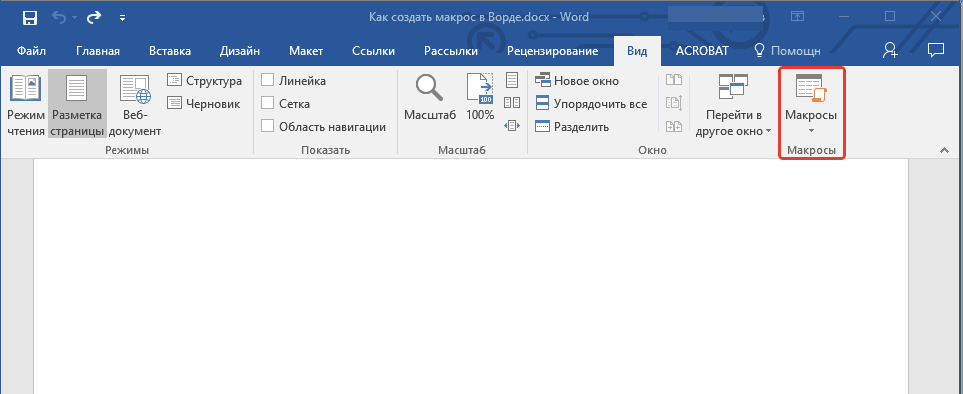
Примечание: В версиях программы, в которых макросы доступны изначально (например, Ворд 2016), средства для работы с ними находятся во вкладке “Вид” в группе “Макросы”.
- Откройте меню “Файл” (кнопка “Microsoft Office” ранее).
- Выберите пункт “Параметры” (ранее “Параметры Word”).
- Откройте в окне “Параметры” категорию “Основные” и перейдите в группе “Основные параметры работы”.
- Установите галочку напротив пункта “Показывать вкладку “Разработчик” на ленте”.
- На панели управления появится вкладка “Разработчик”, в которой и будет находиться пункт “Макросы”.
Запись макросов
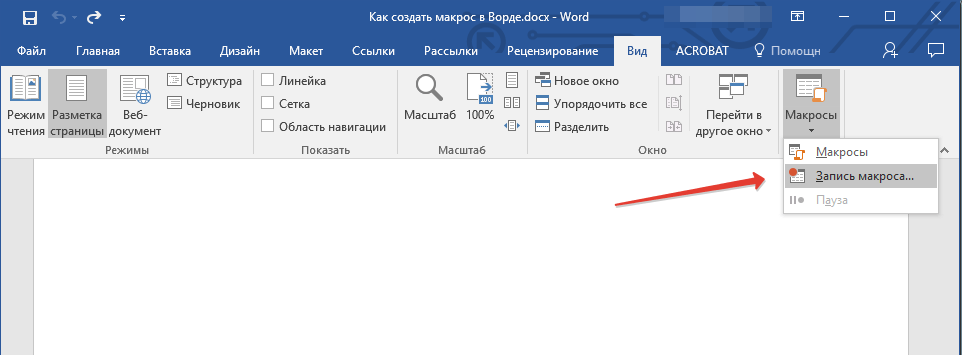
- Во вкладке “Разработчик” или, в зависимости от используемой версии Ворда, во вкладке “Вид”, нажмите кнопку “Макросы” и выберите пункт “Запись макроса”.
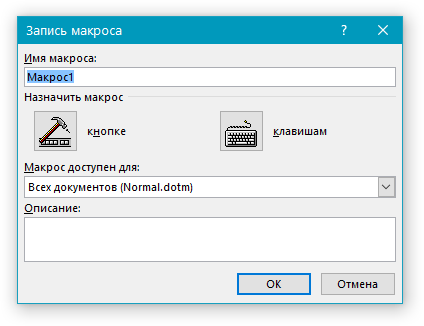
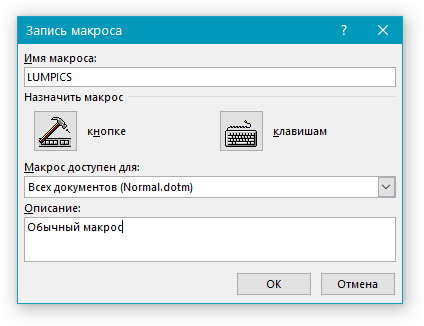
- Задайте имя для создаваемого макроса.
- В пункте “Макрос доступен для” выберите то, для чего он будет доступен: шаблон или документ, в который его следует сохранить.
- В поле “Описание” введите описание для создаваемого макроса.
- Выполните одно из действий, указанных ниже:
- Начните запись — чтобы приступить к началу записи макроса, не связывая его при этом с кнопкой на панели управления или комбинацией клавиш, нажмите “ОК”.
- Создайте кнопку — чтобы связать создаваемый макрос с кнопкой, расположенной на панели управления, выполните следующее:
- Нажмите “кнопке”;
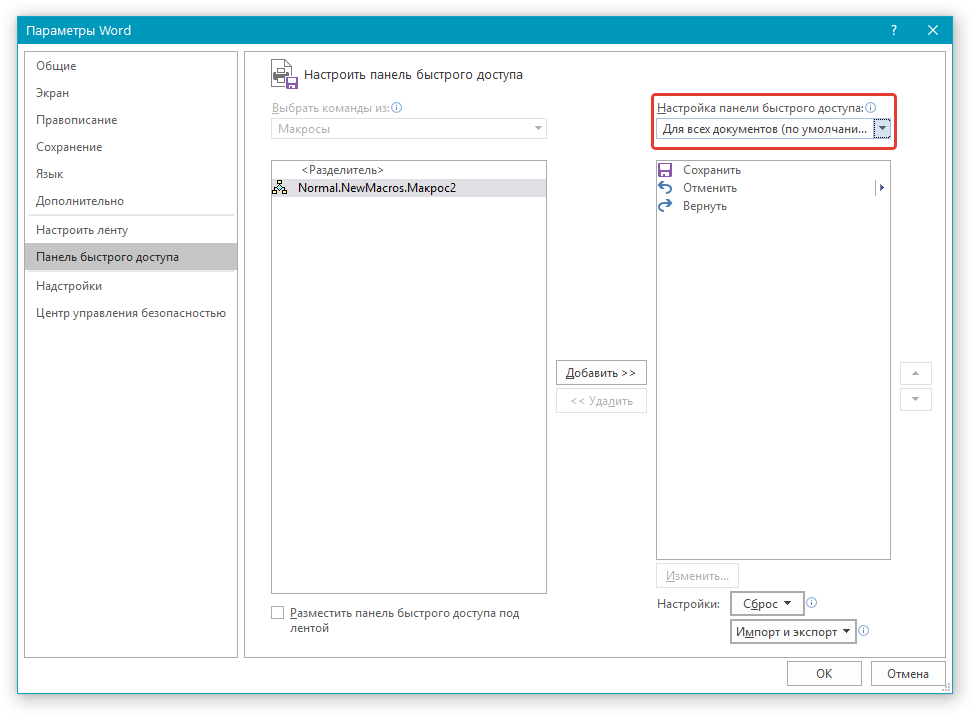
- Выберите документ или документы, в которых требуется добавить создаваемый макрос на панель быстрого доступа (раздел “Настройка панели быстрого доступа”);

Совет: Чтобы создаваемый макрос был доступен для всех документов, выберите параметр “Normal.dotm”.
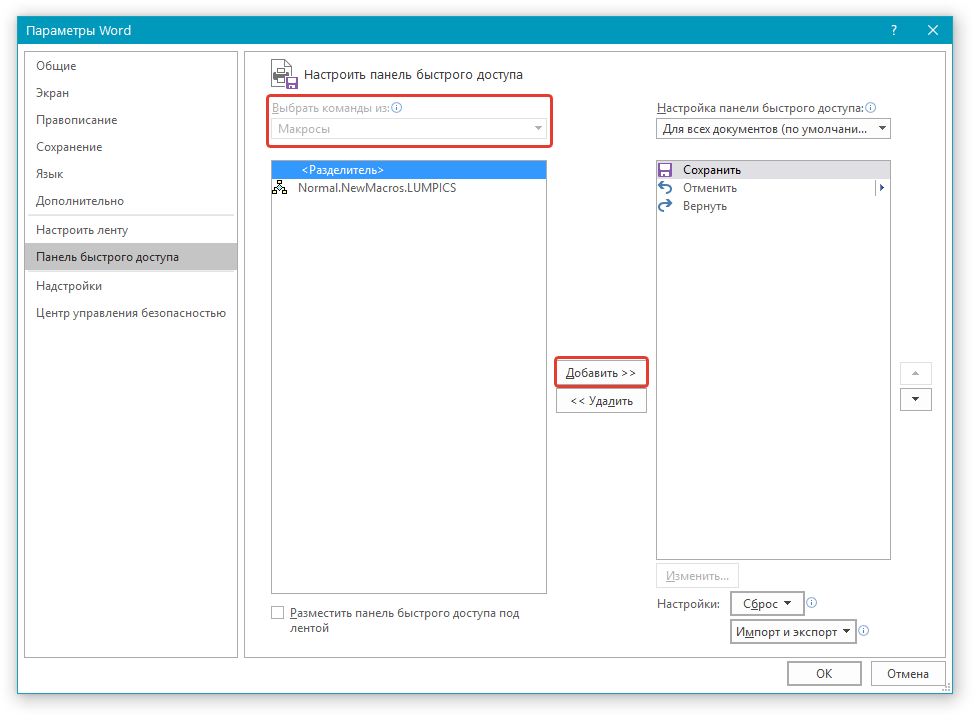
- В окне “Макрос из” (ранее “Выбрать команды из”) выберите макрос, который следует записать, нажмите “Добавить”.
- Если вы хотите настроить эту кнопку, нажмите “Изменить”;
- Выберите подходящий символ для создаваемой кнопки в поле “Символ”;
- Введите имя макроса, которое будет отображаться в дальнейшем в поле “Отображаемое имя”;
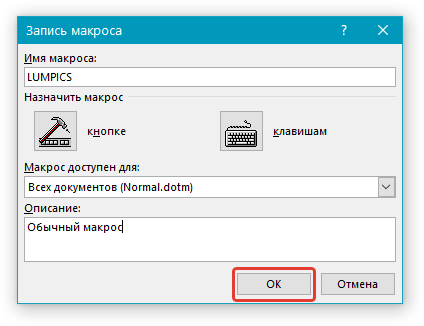
- Для начала записи макроса дважды кликните по кнопке “ОК”.

Символ, который вы выбрали, будет отображаться на панели быстрого доступа. При наведении указателя курсора на этот символ, будет отображаться его имя.
- Назначьте сочетание клавиш — Для того, чтобы назначить комбинацию клавиш для создаваемого макроса, выполните следующие действия:
- Для остановки записи макроса нажмите “Остановить запись”, эта команда расположена в меню кнопки “Макросы” на панели управления.
Примечание: Если вы, создавая новый макрос, даете ему точно такое же имя, как у встроенного в программу, действия, записанные вами в новый макрос, будут выполняться взамен стандартным. Для просмотра макросов, доступных в MS Word по умолчанию, в меню кнопки “Макросы” выберите “Команды Word”.
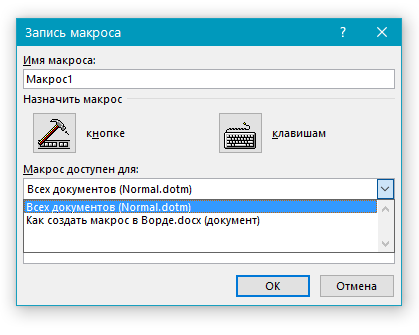
Если вы хотите, чтобы создаваемый макрос был доступен во всех документах, с которыми вы работаете в дальнейшем, выберите параметр “Normal.dotm”.

Выполните поочередно все те действия, которые необходимо включить в макрос.
Примечание: Во время записи макроса нельзя использовать мышь для выделения текста, а вот для выбора команд и параметров нужно использовать именно ее. При необходимости, выделить текст можно с помощью клавиатуры.
Урок: Горячие клавиши в Ворде

Изменение комбинаций клавиш для макроса
- Откройте окно “Параметры” (меню “Файл” или кнопка “MS Office”).
- Выберите пункт “Настройка”.
- Нажмите на кнопку “Настройка”, расположенную рядом с полем “Сочетание клавиш”.
- В разделе “Категории” выберите “Макросы”.
- В открывшемся списке выберите макрос, который необходимо изменить.
- Кликните по полю “Новое сочетание клавиш” и нажмите клавиши или комбинацию клавиш, которые вы хотите назначить для конкретного макроса.
- Убедитесь, что назначенное вами сочетание клавиш не используется для выполнения другой задачи (поле “Текущее сочетание”).
- В разделе “Сохранить изменения” выберите подходящий вариант (место) для сохранения места, где макрос будет запускаться.
- Нажмите “Закрыть”.
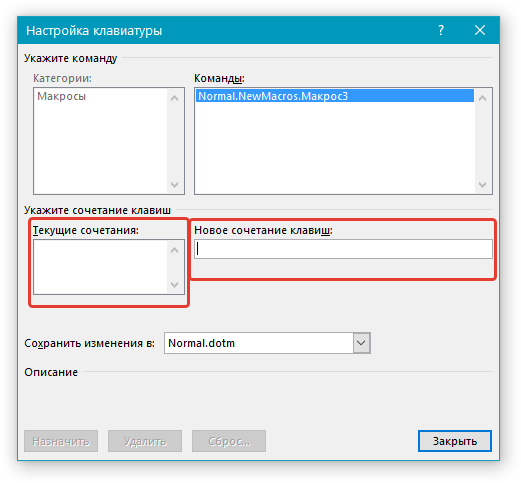

Если вы хотите, чтобы макрос был доступен к использованию во всех документах, выберите параметр “Normal.dotm”.
Запуск макроса
- Нажмите на кнопку “Макросы” (вкладка “Вид” или “Разработчик”, в зависимости от используемой версии программы).
- Выберите макрос, который хотите запустить (список “Имя макроса”).
- Нажмите “Выполнить”.
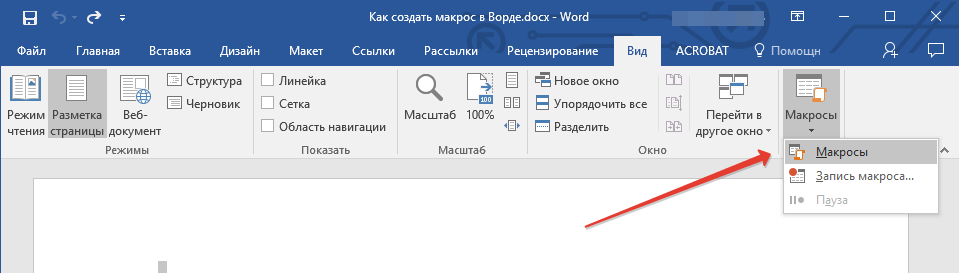

Создание нового макроса
- Нажмите кнопку “Макросы”.
- Задайте имя для нового макроса в соответствующем поле.
- В разделе “Макросы из” выберите шаблон или документ, для которого будет сохранен создаваемый макрос.
- Нажмите “Создать”. Будет открыт редактор Visual Basic, в котором и можно будет создать новый макрос на языке Visual Basic.
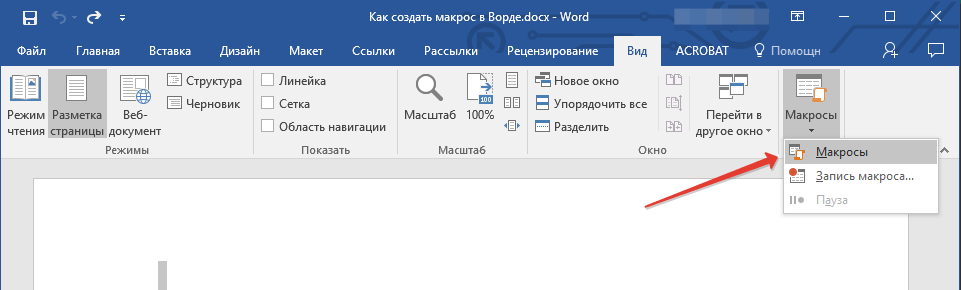
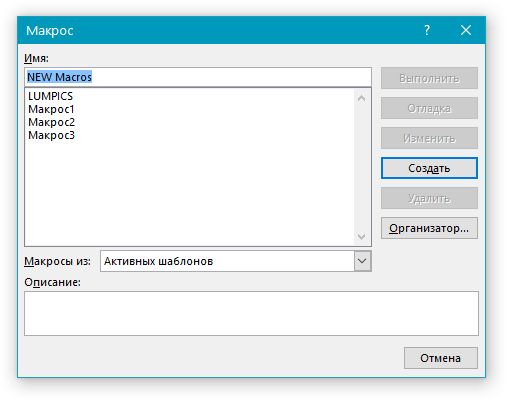

Если вы хотите, чтобы макрос стал доступен во всех документах, выберите параметр “Normal.dotm”.
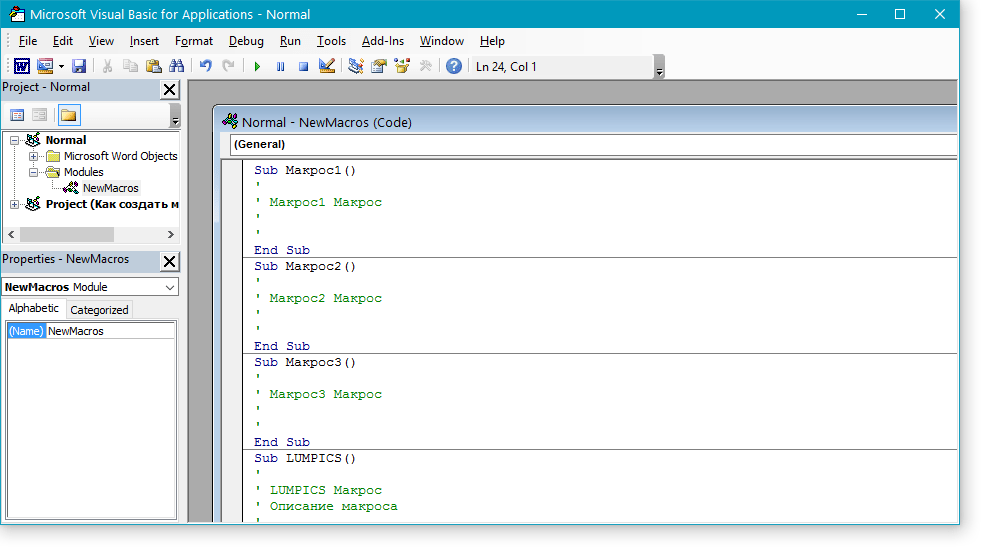
На этом все, теперь вы знаете, что такое макросы в MS Word, зачем они нужны, как их создавать и как с ними работать. Надеемся, информация из этой статьи будет полезной для вас и действительно поможет упростить, ускорить работу со столь продвинутой офисной программой.
Наша группа в TelegramПолезные советы и помощь
Введение
Автоматизация – один из ключевых инструментов повышения продуктивности в работе с документами. Если вам приходится многократно выполнять одинаковые действия в Microsoft Word, макросы помогут значительно сэкономить время. С их помощью можно автоматизировать рутинные задачи, например, форматирование текста, вставку стандартных шаблонов или обработку документов.
Макросы – это небольшие программы, которые записывают последовательность действий пользователя и позволяют воспроизводить их нажатием одной кнопки. Они работают на языке VBA (Visual Basic for Applications), но создавать их можно даже без программирования – с помощью встроенного инструмента записи.
В этой статье мы разберём, как записывать и редактировать макросы, приведём примеры полезных автоматизаций, а также обсудим вопросы безопасности при их использовании.
В Microsoft Word есть множество инструментов для упрощения работы с документами, но далеко не все задачи можно решить стандартными функциями. Макросы позволяют автоматизировать рутинные операции, которые повторяются изо дня в день. Это особенно полезно для офисных сотрудников, копирайтеров, юристов, бухгалтеров и всех, кто работает с текстами.
Вот несколько примеров, где макросы значительно облегчают жизнь:
- Форматирование документов – автоматическая установка заголовков, стилей, абзацев, шрифтов и размеров текста.
- Работа с шаблонами – вставка заранее подготовленных текстов, подписей, логотипов или стандартных форм.
- Поиск и замена – сложные операции с текстом, включая замену специфических выражений, например, дат в определённом формате.
- Автоматизация работы с таблицами – быстрый подсчёт значений, объединение или разбиение ячеек.
- Подготовка документов к печати – настройка полей, подгонка размеров страниц, добавление номеров страниц.
- Генерация отчётов – объединение данных из нескольких документов в один, автоматическое заполнение форм.
Всё это можно делать вручную, но при частом повторении затраты времени становятся ощутимыми. Макросы позволяют свести такие задачи к нажатию одной кнопки, освобождая время для более важных дел.
Запись макросов: Простой способ автоматизации
Если вы не знакомы с программированием, но хотите автоматизировать работу в Word, записывать макросы – самый простой способ. Word позволяет фиксировать последовательность действий и сохранять их как макрос, который можно запускать по кнопке или сочетанию клавиш.
Как записать макрос в Word
Чтобы создать макрос, выполните следующие шаги:
- Откройте Word и перейдите на вкладку «Разработчик». Если она не отображается, включите её в настройках (Файл → Параметры → Настроить ленту → Разработчик).
- Нажмите кнопку «Запись макроса».
- В появившемся окне задайте имя макроса (например,
АвтоФормат). - Выберите, где сохранить макрос: в текущем документе или в шаблоне, чтобы он был доступен во всех документах.
- Нажмите ОК и выполните нужные действия (например, измените шрифт, вставьте таблицу, установите абзацы).
- После завершения записи нажмите «Остановить запись» (на панели «Разработчик»).
Теперь макрос готов! Вы можете запускать его вручную через «Макросы» (Разработчик → Макросы), либо назначить сочетание клавиш или кнопку.
Назначение макроса на кнопку или клавиши
Чтобы упростить запуск макроса:
- Перейдите в Файл → Параметры → Настроить ленту и добавьте кнопку макроса на панель инструментов.
- Или в Файл → Параметры → Клавиатура назначьте удобное сочетание клавиш.
Запись макросов – быстрый способ автоматизации, но он имеет ограничения: записанные макросы не могут включать сложные условия или взаимодействие с другими программами. Для более продвинутой автоматизации используется язык VBA, который мы разберём в следующем разделе.
Редактирование макросов: Основы VBA для Word
Записанные макросы помогают автоматизировать простые задачи, но для более сложных сценариев потребуется редактирование кода на языке VBA (Visual Basic for Applications). Это позволяет добавлять условия, циклы и взаимодействие с другими программами.
Как открыть редактор VBA
Чтобы изменить макрос вручную, выполните следующие шаги:
- Перейдите во вкладку «Разработчик».
- Нажмите «Макросы», выберите нужный макрос и нажмите «Изменить».
- Откроется редактор VBA, где можно увидеть код макроса.
Альтернативный способ – нажать Alt + F11, чтобы сразу открыть редактор VBA.
Структура макроса на VBA
Макрос в Word – это процедура на VBA. Например, вот так выглядит простой макрос, который делает текст жирным:
Sub СделатьЖирным()
Selection.Font.Bold = True
End Sub
Разберём, как это работает:
Sub СделатьЖирным()– начало макроса, гдеСделатьЖирным– его имя.Selection.Font.Bold = True– команда, изменяющая стиль выделенного текста.End Sub– конец макроса.
Добавление условий и циклов
С помощью VBA можно делать макросы более «умными». Например, следующий код делает жирным только выделенный текст, если он ещё не жирный:
Sub ПереключитьЖирный()
If Selection.Font.Bold = True Then
Selection.Font.Bold = False
Else
Selection.Font.Bold = True
End If
End Sub
Этот макрос проверяет, жирный ли текст, и переключает стиль.
Пример макроса для автоматического форматирования
Допустим, вы хотите быстро привести текст в единый стиль – изменить шрифт на Arial 12, убрать выделение цветом и установить выравнивание по ширине. Для этого можно использовать такой VBA-код:
Sub ФорматироватьТекст()
With Selection.Font
.Name = "Arial"
.Size = 12
.Bold = False
.Italic = False
.Underline = wdUnderlineNone
End With
Selection.ParagraphFormat.Alignment = wdAlignParagraphJustify
End Sub
Такой макрос экономит массу времени при работе с документами с нестандартным форматированием.
Сохранение и запуск макроса
После редактирования макроса закройте редактор VBA и запустите его через меню «Макросы» или назначьте сочетание клавиш.
Теперь, зная основы VBA, можно создавать более продвинутые макросы для автоматизации работы в Word!
Примеры полезных макросов
Макросы позволяют автоматизировать множество задач в Word, избавляя от рутинной работы. Давайте рассмотрим несколько примеров полезных макросов, которые помогут сэкономить время.
1. Автоматическая замена текста по шаблону
Если вам часто приходится заменять определённые слова или выражения в документах, этот макрос поможет сделать это мгновенно.
Sub ЗаменаТекста()
Selection.Find.ClearFormatting
Selection.Find.Replacement.ClearFormatting
With Selection.Find
.Text = "старый текст"
.Replacement.Text = "новый текст"
.Forward = True
.Wrap = wdFindContinue
.Execute Replace:=wdReplaceAll
End With
End Sub
Этот макрос заменяет все вхождения «старый текст» на «новый текст» в документе.
2. Быстрое форматирование документа
Этот макрос приведёт текст к стандартному виду: установит шрифт Arial 12 pt, уберёт жирное выделение и установит выравнивание по ширине.
Sub ФорматироватьДокумент()
With Selection.Font
.Name = "Arial"
.Size = 12
.Bold = False
.Italic = False
.Underline = wdUnderlineNone
End With
Selection.ParagraphFormat.Alignment = wdAlignParagraphJustify
End Sub
Полезно, если вы работаете с документами, полученными из разных источников, и хотите привести их к единому стилю.
3. Создание стандартных заголовков и подписей
Этот макрос автоматически создаёт заголовок и вставляет в документ:
Sub ВставитьЗаголовок()
Selection.TypeText Text:="Документ"
Selection.Style = "Заголовок 1"
Selection.TypeParagraph
Selection.TypeText Text:="Автор: [Ваше имя]"
Selection.TypeParagraph
Selection.TypeText Text:="Дата: " & Date
Selection.TypeParagraph
End Sub
Удобно для быстрой вставки информации о документе.
4. Очистка документа от лишних пробелов
Если в документе много лишних пробелов, этот макрос поможет быстро их удалить:
Sub УдалитьЛишниеПробелы()
Selection.Find.ClearFormatting
Selection.Find.Replacement.ClearFormatting
With Selection.Find
.Text = "  "
.Replacement.Text = " "
.Forward = True
.Wrap = wdFindContinue
.Execute Replace:=wdReplaceAll
End With
End Sub
Макрос заменяет двойные пробелы на одиночные, улучшая читаемость документа.
5. Автоматическая вставка колонтитулов
Если вам нужно добавить номер страницы и название документа в верхний колонтитул, используйте следующий макрос:
Sub ДобавитьКолонтитул()
With ActiveDocument.Sections(1).Headers(wdHeaderFooterPrimary)
.Range.Text = "Название документа - Страница "
.Range.Collapse wdCollapseEnd
.Range.Fields.Add Range:=.Range, Type:=wdFieldPage
End With
End Sub
Теперь в верхнем колонтитуле появится название документа и номер страницы.
Как использовать эти макросы?
- Перейдите в Разработчик → Макросы.
- Нажмите Создать и вставьте код.
- Сохраните макрос и запустите его через меню макросов.
Эти макросы помогут вам автоматизировать рутинные действия и ускорить работу в Word!
Безопасность макросов: Как избежать угроз
Макросы – это мощный инструмент автоматизации, но они также могут представлять угрозу безопасности. Вредоносные макросы используются злоумышленниками для распространения вирусов и выполнения вредоносного кода на компьютере жертвы. Разберём, как защитить себя при работе с макросами в Word.
Почему макросы могут быть опасны?
Вредоносные макросы могут:
- Автоматически загружать и исполнять вредоносные программы.
- Изменять или удалять файлы без ведома пользователя.
- Отправлять конфиденциальные данные злоумышленникам.
Зачастую вредоносные макросы распространяются через документы Word, полученные по электронной почте. При открытии такого документа злоумышленники могут получить контроль над системой.
Настройки безопасности макросов
Word предлагает несколько уровней защиты макросов:
- Отключить все макросы без уведомления – самый безопасный вариант, но в этом случае ни один макрос не сможет работать.
- Отключить все макросы с уведомлением – Word запросит разрешение перед запуском макросов (рекомендуемый вариант).
- Отключить все макросы, кроме доверенных – разрешает запуск только подписанных цифровой подписью макросов.
- Включить все макросы – небезопасный вариант, использовать его не рекомендуется.
Чтобы изменить уровень безопасности:
- Перейдите в Файл → Параметры → Центр управления безопасностью.
- Выберите Параметры макросов.
- Выставьте рекомендуемый уровень безопасности – «Отключить все макросы с уведомлением».
Как запускать макросы без риска?
Если вам необходимо работать с макросами, следуйте этим правилам:
- Запускайте макросы только из доверенных источников. Никогда не включайте макросы в файлах, полученных по почте от неизвестных отправителей.
- Используйте цифровые подписи. Если вы разрабатываете макросы, подпишите их цифровой подписью, чтобы они распознавались как доверенные.
- Настройте доверенные каталоги. Word позволяет задавать папки, в которых макросы всегда разрешены. Это можно сделать в Центре управления безопасностью.
- Проверяйте макросы перед запуском. Откройте редактор VBA (
Alt + F11) и просмотрите код макроса. Если код выглядит подозрительно (например, содержит команды загрузки файлов или изменения системных параметров), не запускайте его.
Как удалить вредоносные макросы?
Если вы подозреваете, что в вашем документе есть вредоносный макрос, выполните следующие действия:
- Откройте Word и нажмите Alt + F11 для запуска редактора VBA.
- В левой панели откройте Модули и просмотрите код макросов.
- Удалите все подозрительные макросы, щёлкнув по ним правой кнопкой и выбрав Удалить.
- Сохраните документ в формате .docx – он не поддерживает макросы.
Соблюдая эти меры предосторожности, вы сможете безопасно использовать макросы и избежать потенциальных угроз.
Импорт и экспорт макросов
Если вы создали полезные макросы в Word и хотите использовать их на другом компьютере или поделиться с коллегами, их можно легко экспортировать и импортировать. Рассмотрим несколько способов.
Экспорт макросов
Макросы в Word хранятся в файле шаблона .dotm или в глобальном шаблоне Normal.dotm. Чтобы перенести макросы на другой компьютер, выполните следующие шаги:
- Откройте Word и нажмите
Alt + F11, чтобы открыть редактор VBA. - В левой панели найдите Модули и выберите нужный макрос.
- Щёлкните по модулю правой кнопкой мыши и выберите Экспорт файла.
- Сохраните файл с расширением
.basв удобное место.
Теперь этот файл можно передать другому пользователю или сохранить как резервную копию.
Импорт макросов
Чтобы загрузить макрос из файла .bas на другом компьютере, выполните следующие шаги:
- Откройте Word и запустите редактор VBA (
Alt + F11). - В левой панели выберите документ, куда нужно импортировать макрос.
- Щёлкните правой кнопкой мыши на Модули и выберите Импорт файла.
- Выберите сохранённый файл
.basи нажмите Открыть.
После этого макрос появится в списке и будет доступен для использования.
Использование файла шаблона .dotm
Если вам нужно перенести сразу несколько макросов, удобнее использовать шаблон .dotm:
- Сохраните документ как шаблон Word (Файл → Сохранить как → Word Macro-Enabled Template (*.dotm)).
- Скопируйте этот файл на другой компьютер.
- Откройте шаблон в Word и используйте макросы.
Если макросы были сохранены в глобальном шаблоне Normal.dotm, можно просто скопировать этот файл из папки:
C:\Users\%USERNAME%\AppData\Roaming\Microsoft\Templates\Normal.dotmНастройка доверенных папок
Чтобы макросы из импортированных файлов работали без предупреждений безопасности, добавьте папку с шаблонами в список доверенных:
- Перейдите в Файл → Параметры → Центр управления безопасностью.
- Выберите Настройки центра управления безопасностью → Доверенные расположения.
- Добавьте путь к папке с шаблонами.
Теперь макросы из шаблонов будут работать без дополнительных предупреждений.
Используя эти методы, можно легко переносить макросы между компьютерами и делиться ими с коллегами!
Расширенные возможности: VBA и интеграция с другими приложениями
Макросы в Word на языке VBA позволяют не только автоматизировать рутинные задачи, но и взаимодействовать с другими приложениями Microsoft Office, такими как Excel, Outlook и PowerPoint. Это открывает широкие возможности для автоматизации документооборота.
Автоматизация взаимодействия Word и Excel
Допустим, у вас есть список данных в Excel, который нужно вставить в документ Word. Вместо ручного копирования можно использовать макрос:
Sub ВставитьДанныеИзExcel()
Dim xlApp As Object
Dim xlBook As Object
Dim xlSheet As Object
Dim rng As Object
Dim WordDoc As Document
' Открываем Excel
Set xlApp = CreateObject("Excel.Application")
Set xlBook = xlApp.Workbooks.Open("C:\Путь\к\файлу.xlsx")
Set xlSheet = xlBook.Sheets(1)
' Читаем данные из первой ячейки
Set rng = xlSheet.Range("A1:A10")
' Вставляем данные в Word
Set WordDoc = ActiveDocument
WordDoc.Range.Text = rng.Value
' Закрываем Excel
xlBook.Close False
xlApp.Quit
' Освобождаем память
Set xlApp = Nothing
Set xlBook = Nothing
Set xlSheet = Nothing
Set rng = Nothing
Set WordDoc = Nothing
End Sub
Этот макрос открывает Excel, берёт данные из первой колонки и вставляет их в документ Word.
Отправка документа по электронной почте через Outlook
Если вы часто рассылаете документы по почте, этот макрос автоматически создаст письмо в Outlook и прикрепит текущий документ:
Sub ОтправитьПисьмо()
Dim OutApp As Object
Dim OutMail As Object
Dim WordDoc As Document
' Запускаем Outlook
Set OutApp = CreateObject("Outlook.Application")
Set OutMail = OutApp.CreateItem(0)
' Указываем текущий документ
Set WordDoc = ActiveDocument
WordDoc.Save
' Настройка письма
With OutMail
.To = "email@example.com"
.Subject = "Документ Word"
.Body = "Здравствуйте, отправляю документ во вложении."
.Attachments.Add WordDoc.FullName
.Display ' Можно заменить на .Send для мгновенной отправки
End With
' Освобождаем память
Set OutApp = Nothing
Set OutMail = Nothing
Set WordDoc = Nothing
End Sub
Этот макрос автоматически создаст письмо в Outlook, вложит текущий документ и откроет окно отправки.
Автоматическое создание презентации в PowerPoint
Если вам нужно быстро создать слайды на основе текста в Word, можно воспользоваться следующим макросом:
Sub СоздатьПрезентацию()
Dim pptApp As Object
Dim pptPres As Object
Dim SlideIndex As Integer
Dim Paragraphs As Paragraph
' Запускаем PowerPoint
Set pptApp = CreateObject("PowerPoint.Application")
Set pptPres = pptApp.Presentations.Add
' Перебираем абзацы документа и создаем слайды
SlideIndex = 1
For Each Paragraphs In ActiveDocument.Paragraphs
With pptPres.Slides.Add(SlideIndex, 1) ' 1 - титульный слайд
.Shapes.Title.TextFrame.TextRange.Text = Paragraphs.Range.Text
End With
SlideIndex = SlideIndex + 1
Next Paragraphs
' Показываем PowerPoint
pptApp.Visible = True
' Освобождаем память
Set pptApp = Nothing
Set pptPres = Nothing
End Sub
Этот макрос создаст новую презентацию в PowerPoint, где каждый абзац документа станет отдельным слайдом.
Вывод
Использование VBA для интеграции Word с другими приложениями Microsoft Office позволяет:
- Автоматически переносить данные между Word и Excel.
- Отправлять документы по электронной почте через Outlook.
- Генерировать презентации на основе документов.
Эти возможности значительно упрощают работу с документами и сокращают время на рутинные задачи.
Часто задаваемые вопросы
Как включить вкладку «Разработчик» в Word?
Чтобы включить вкладку «Разработчик», выполните следующие шаги:
- Перейдите в Файл → Параметры.
- Откройте раздел Настроить ленту.
- В правой части окна поставьте галочку напротив Разработчик.
- Нажмите ОК, после чего вкладка появится в интерфейсе Word.
Можно ли использовать макросы в Word Online?
Нет, Word Online не поддерживает макросы VBA. Эта функциональность доступна только в настольных версиях Microsoft Word.
Как удалить ненужные макросы?
Чтобы удалить макрос в Word, выполните следующие действия:
- Перейдите во вкладку Разработчик и нажмите Макросы.
- Выберите макрос, который хотите удалить.
- Нажмите кнопку Удалить и подтвердите действие.
Как перенести макросы на другой компьютер?
Вы можете экспортировать макросы, сохранив файл шаблона (.dotm) или экспортировав модуль VBA в файл .bas.
Подробности смотрите в разделе Импорт и экспорт макросов.
Как защититься от вредоносных макросов?
Для защиты от вредоносных макросов:
- Включите опцию «Отключить все макросы с уведомлением» в настройках безопасности.
- Не запускайте макросы из документов, полученных от неизвестных источников.
- Используйте цифровые подписи для доверенных макросов.

by Дэвид Харрис // В сентябре 24
Вы когда-нибудь обнаруживали, что постоянно выполняете одни и те же задачи в Microsoft Word? Будь то форматирование определенных документов, добавление определенных стилей или вставка повторяющегося текста, эти задачи могут быть утомительными и отнимать много времени. К счастью, мощный инструмент в Word может помочь. В этом руководстве обсуждается, как создать макрос в Word для автоматизации задач и повышения эффективности вашей работы.
Содержание
Что такое макрос?
Макрос фиксирует цепочку задач вы можете активировать его, когда захотите. Думайте об этом как о наборе инструкций для Word, которые нужно выполнять, упрощая сложные или повторяющиеся задачи. Когда вы создаете макрос в Word, вы фиксируете действия, такие как нажатия клавиш и щелчки мыши. Позже вы можете запустить эти записанные действия с помощью одной команды.
Зачем использовать макросы?
Использование макросов может быть полезным по нескольким причинам:
- Повышенная эффективность: Автоматизация рутинных задач поможет вам быстрее выполнять задачи.
- Консистенция: Убедитесь, что мы каждый раз выполняем задания одинаково, не допуская ошибок.
- Простота в использовании: Создав макрос, вы можете активировать его всего одной командой.
Теперь давайте разберемся, как создать макрос в Word.
Предпосылки
Перед созданием макроса убедитесь, что у вас есть базовые знания интерфейса и функций Word. Вам не нужны предварительные знания программирования, поскольку Word делает функцию записи макросов простой в использовании.
Включение вкладки «Разработчик»
Для начала вам нужно включить вкладку Разработчик в Word. Эта вкладка обеспечивает доступ к инструментам записи макросов.
- Откройте Word.
- Перейдите в Файл> Параметры.
- В диалоговом окне «Параметры Word» выберите «Настроить ленту».
- На правой панели установите флажок рядом с пунктом Разработчик.
- Выберите ОК.
Теперь на ленте вы увидите вкладку «Разработчик».
Запись макроса
Включив вкладку «Разработчик», вы можете приступить к записи своего первого макроса.
Пошаговое руководство
- Нажмите на вкладку «Разработчик».
- Нажмите «Запись макроса» в группе «Код». Появится диалоговое окно «Запись макроса».
- Дайте название вашему макросу. Выберите описательное имя, но используйте только буквы и цифры без пробелов.
- Назначьте сочетание клавиш (необязательно). Вы можете сделать свой макрос еще более доступным, назначив ему сочетание клавиш.
- Щелкните «Клавиатура».
- Введите нужную вам горячую клавишу в поле Нажмите новую горячую клавишу.
- Нажмите «Назначить», затем нажмите «Закрыть».
- Выберите место сохранения макроса. Вы можете сохранить свой макрос в:
- Все документы (Normal.dotm): Это делает макрос доступным во всех документах.
- Только этот документ: Это ограничивает макрос текущим документом.
- Напишите описание (необязательно). Описание поможет вам запомнить, что делает макрос.
- Нажмите кнопку ОК.
Запись действий
После нажатия кнопки «ОК» Word начнет записывать ваши действия:
- Пройдите шаги, которые вы хотите настроить для автоматизации. Например, применение определенного стиля вместо даты и времени оценки, добавление текста и т. д.
- Избегайте ненужных шагов. Помните, все, что вы делаете во время этой записи, будет частью вашего макроса.
Остановка записи
- Вернитесь на вкладку «Разработчик».
- Щелкните Остановить запись.
Поздравляем! Вы только что создали свой первый макрос.
Запуск макроса
Давайте посмотрим, как запустить записанный макрос.
Использование вкладки «Разработчик»
- Перейдите на вкладку «Разработчик».
- Нажмите «Макросы».
- Выберите макрос, который вы хотите запустить.
- Нажмите «Выполнить».
Использование сочетания клавиш
Если вы назначили сочетание клавиш для своего макроса, вы можете просто нажать эту комбинацию клавиш, чтобы выполнить макрос.
Как добавить кнопку макроса на панель быстрого доступа
Для быстрого доступа вы можете добавить кнопку макроса на панель быстрого доступа:
- Щелкните правой кнопкой мыши на панели быстрого доступа.
- Выберите Настроить панель быстрого доступа.
- В раскрывающемся меню «Выбрать команды» выберите пункт «Макросы».
- Выберите макрос и нажмите «Добавить».
- Нажмите кнопку ОК.
Теперь ваш макрос находится всего в одном клике от вас.
Редактирование макроса
Если вы допустили ошибку или вам необходимо обновить макрос, вы можете отредактировать его с помощью Visual Basic для приложений (VBA).
Доступ к редактору VBA
- Перейдите на вкладку «Разработчик».
- Нажмите «Макросы».
- Выберите макрос, который вы хотите редактировать.
- Нажмите «Изменить».
Это действие откроет редактор VBA, где вы можете изменить код макроса. Однако будьте осторожны: неправильные изменения могут привести к сбою макроса.
Базовое редактирование VBA
Если вы новичок в VBA, вот несколько простых советов:
- Всегда комментируйте свой код. Эта привычка поможет вам понять, что делает каждая часть макроса.
- Проверьте свои правки. Целесообразно вносить постепенные изменения и тестировать их в Word.
Удаление макроса
Если макрос вам больше не нужен, удалите его, чтобы навести порядок и организовать свое рабочее пространство.
Действия по удалению макроса
- Перейдите на вкладку «Разработчик».
- Нажмите «Макросы».
- Выберите макрос, который вы хотите удалить.
- Нажмите Удалить.
Это действие необратимо, поэтому подтвердите, что макрос вам больше не нужен.
Советы и рекомендации
Соглашения об именах
- Используйте описательные имена.
- Избегайте пробелов и специальных символов.
Документация
- Ведите список своих макросов с описаниями.
- Задокументируйте назначение и функцию каждого макроса.
Восстановление
- Регулярно экспортируйте свои макросы.
- Храните резервные копии в надежном месте.
Часто задаваемые вопросы, связанные с тем, как создать макрос в Word
В. Что такое макрос в Word?
A. Макрос — это набор команд, которые можно записать и запустить для автоматизации повторяющихся задач в Microsoft Word.
В. Как начать запись макроса в Word?
A. Чтобы начать запись макроса, перейдите на вкладку «Вид», нажмите «Макросы», а затем выберите «Записать макрос».
В. Как назвать макрос?
A. Вам следует дать макросу имя, описывающее его функцию, но оно должно начинаться с буквы и не может содержать пробелов.
В. Могу ли я назначить сочетание клавиш для своего макроса?
A. Да! При записи макроса вы можете задать сочетание клавиш, чтобы быстро его запустить.
В. Как остановить запись макроса?
A. Чтобы остановить запись, вернитесь на вкладку «Вид», нажмите «Макросы» и выберите «Остановить запись».
В. Где я могу найти записанные макросы?
A. Вы можете найти свои макросы, перейдя на вкладку «Вид», выбрав «Макросы», а затем нажав «Просмотреть макросы».
В. Могу ли я редактировать макрос после его записи?
A. Да, вы можете редактировать свой макрос. Выберите свой макрос в окне «Просмотр макросов» и нажмите «Изменить», чтобы изменить команды.
В. Будут ли мои макросы работать в других документах Word?
A. Если вы сохраняете макросы непосредственно в определенном документе, они будут работать только в нем. Однако сохранение их в шаблоне «Обычный» позволяет использовать их во всех документах.
В. Существуют ли какие-либо риски при использовании макросов?
A. Да, макросы могут содержать вредоносный код, поэтому запускайте макросы только из надежных источников, чтобы обеспечить безопасность вашего компьютера.
В. Как отключить макросы в целях безопасности?
A. Вы можете отключить макросы, перейдя в «Файл», выбрав «Параметры», выбрав «Центр управления безопасностью», а затем нажав «Настройки центра управления безопасностью», чтобы настроить параметры макросов.
Заключение
Изучение того, как создать макрос в Word может значительно улучшить ваш производительность. Независимо от того, автоматизируете ли вы форматирование документов, вставляете ли вы часто встречающийся текст или выполняете любую другую повторяющуюся задачу, макросы помогут вам оптимизировать рабочий процесс. С помощью этого руководства вы сможете создавать, использовать и управлять макросы в Word. Удачной автоматизации!
Дэвид Харрис — контент-райтер в Adazing с 20-летним опытом навигации в постоянно меняющихся мирах издательского дела и технологий. В равной степени редактор, энтузиаст технологий и ценитель кофеина, он провел десятилетия, превращая большие идеи в отточенную прозу. Как бывший технический писатель в облачной издательской компании и автор-призрак более 60 книг, Дэвид обладает экспертными знаниями в области технической точности и креативного повествования. В Adazing он привносит в каждый проект умение ясности и любовь к написанному слову, при этом все еще ища сочетание клавиш, которое подливает ему кофе.