
УрокОпубликовано: 04 марта 2025 г.Обновлено: 04 марта 2025 г.
Как настроить новый айфон
Обучение
Как настроить и использовать iPhone в России: банкинг, платежи и повседневные задачи
Айфоном не получится пользоваться сразу после покупки, сначала придется выставить некоторые настройки.
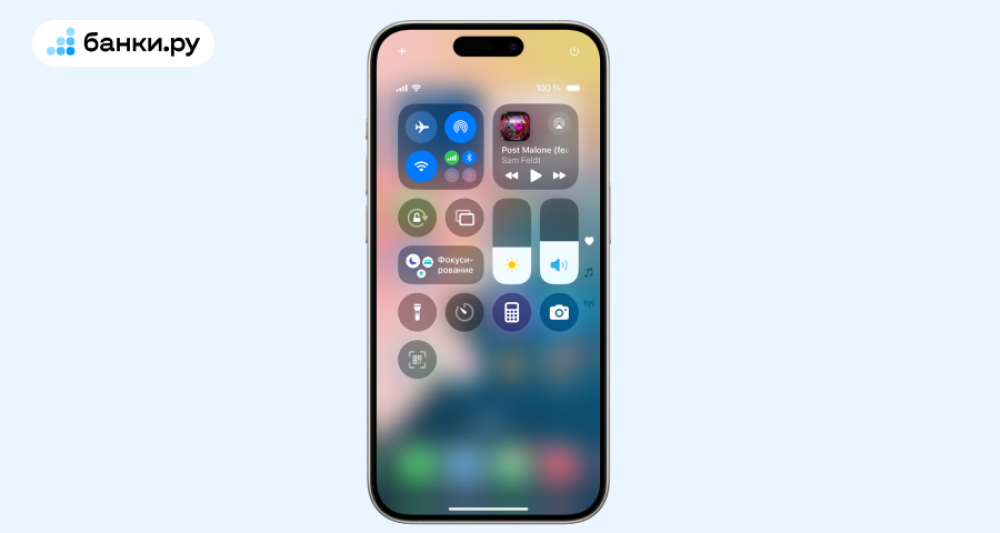
Айфоном не получится пользоваться сразу после покупки, сначала придется выставить некоторые настройки. Расскажем, что именно нужно настроить и как это сделать.
Что сделать перед настройкой
Если вы уже пользовались айфоном раньше и помните свой логин и пароль от Apple ID, все настройки можно перенести со старого смартфона на новый. Для этого создайте резервную копию на старом смартфоне, а потом включите новый смартфон и на экране «Перенос приложений и данных» выберите «Из резервной копии в iCloud».
Если это ваш первый айфон, подготовьте сим-карту, сеть Wi-Fi и зарядное устройство, чтобы смартфон можно было активировать. Еще Интернет понадобится, чтобы скачать и установить последние обновления. Вы также сможете скопировать контакты, фотографии, приложения и другие данные с вашего старого смартфона.
Ваш iPhone в опасности? Проверьте!
Замечаете, что телефон разряжается быстрее, греется или странно себя ведет? Это может быть вирус! Пройдите тест и узнайте, в безопасности ли ваш iPhone.
Как настроить айфон
Когда все подготовите, включите айфон. Для этого нажмите боковую кнопку на правом торце смартфона и подержите ее несколько секунд.
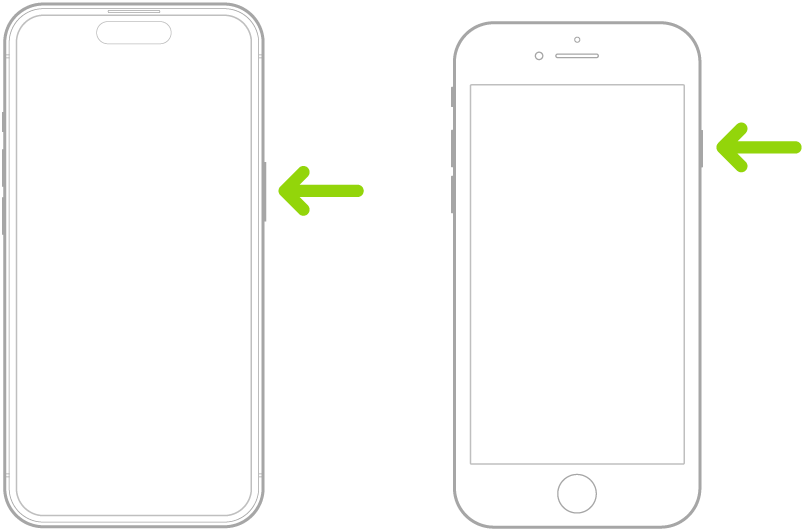
Если смартфон не включается, скорее всего, он разрядился. Поставьте его на зарядку и попробуйте еще раз.
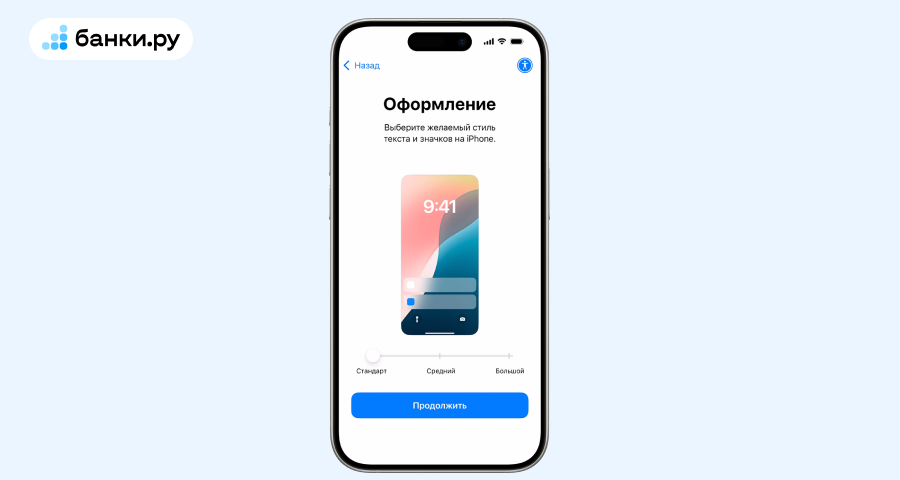
После включения вы увидите логотип компании Apple, а затем экран «Оформление». Здесь айфон предлагает вам выбрать размер шрифта, чтобы было комфортно пользоваться смартфоном и зрение не перенапрягалось.
Дальше появится экран «Быстрое начало». На этом этапе ваш айфон пытается найти поблизости другие устройства, с которых можно было бы перенести данные. Если такого смартфона у вас нет, нажмите внизу кнопку «Настроить без другого устройства».
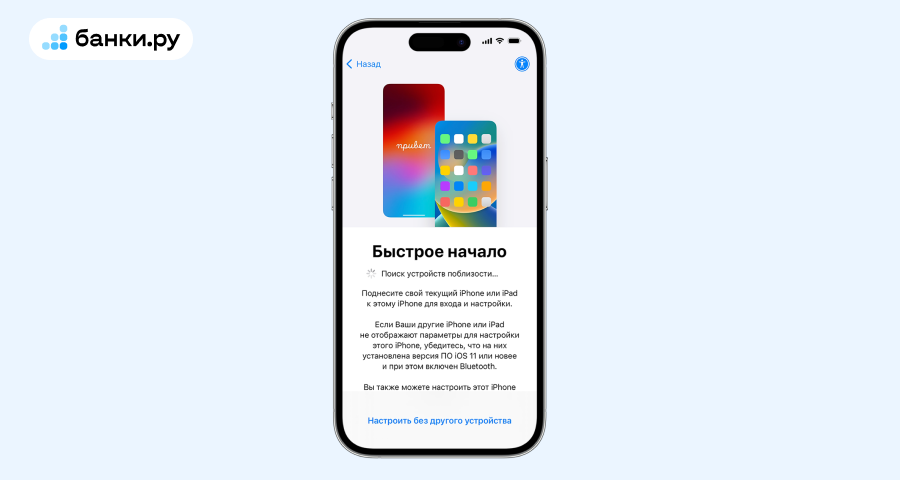
Что бы вы ни выбрали, дальше придется подключиться к Wi-Fi, иначе айфон не активируется и им нельзя будет пользоваться. С момента активации начинается отсчет гарантийного срока.
Когда подключитесь к Интернету, выберите, кто будет пользоваться устройством.
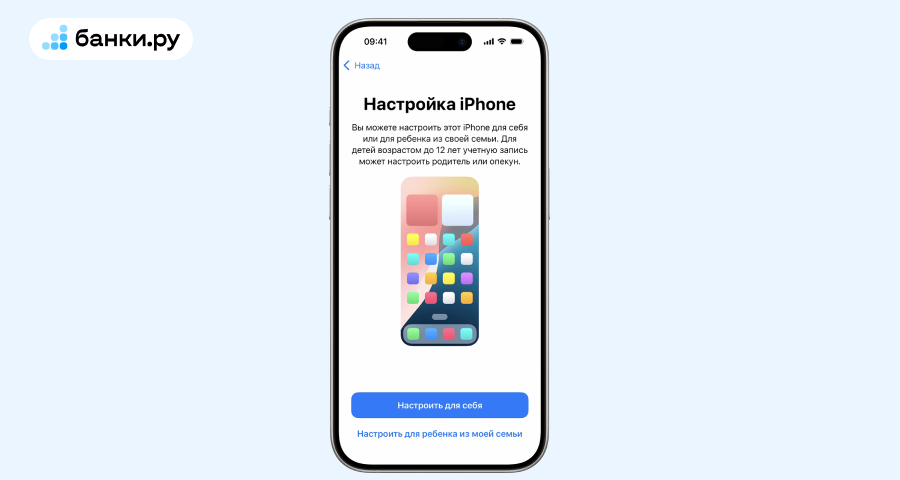
На следующем шаге сможете настроить вход по распознаванию лица (Face ID) или отпечатку пальца (Touch ID). Так не нужно будет каждый раз вводить пароль для разблокировки смартфона. Настраивать Face ID или Touch ID необязательно, можно пропустить. А код безопасности придется придумать в любом случае: он понадобится для изменения некоторых настроек и подтверждения покупок.
Дальше нужно ввести логин и пароль от учетной записи Apple ID, а если вы еще не создавали такую, то это нужно будет сделать сейчас.
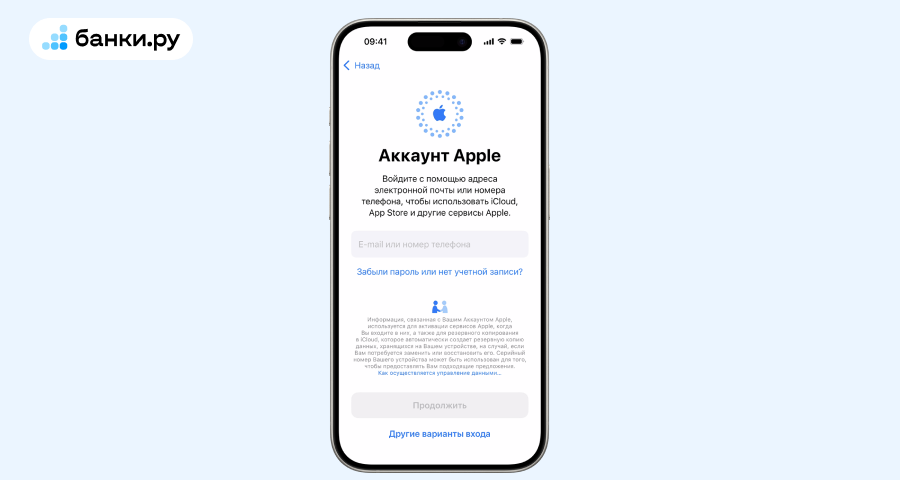
В учетной записи сохраняются ваши фотографии, настройки, контакты, календари и другие персональные данные и параметры. Благодаря этому, если будете покупать новый айфон, не придется настраивать его заново. Достаточно ввести логин и пароль от Apple ID — и все настройки загрузятся автоматически.
После этого айфон предложит установить еще несколько параметров, чтобы завершить настройку:
- Siri — голосовой помощник, с которым можно управлять смартфоном, не задействуя клавиатуру.
- Экранное время — функция, которая покажет, сколько вы пользуетесь айфоном и в какие приложения заходите чаще всего.
- Отправка данных в Apple — если хотите помочь разработчику айфонов предоставлять более качественный сервис (о чем конкретно речь — не уточняется).
Последним шагом нужно выбрать тему оформления айфона: светлую или темную. Темная подходит, если вы обычно пользуетесь смартфоном при недостаточном освещении: от нее меньше устают глаза.
На этом начальная настройка айфона завершена.
Осторожно, фальшивые банковские приложения!
Мошенники создают поддельные сервисы, которые крадут ваши деньги. В мобильном приложении Банки.ру опубликовали простую инструкцию, как распознать фальшивки.
Что сделать после первичных настроек
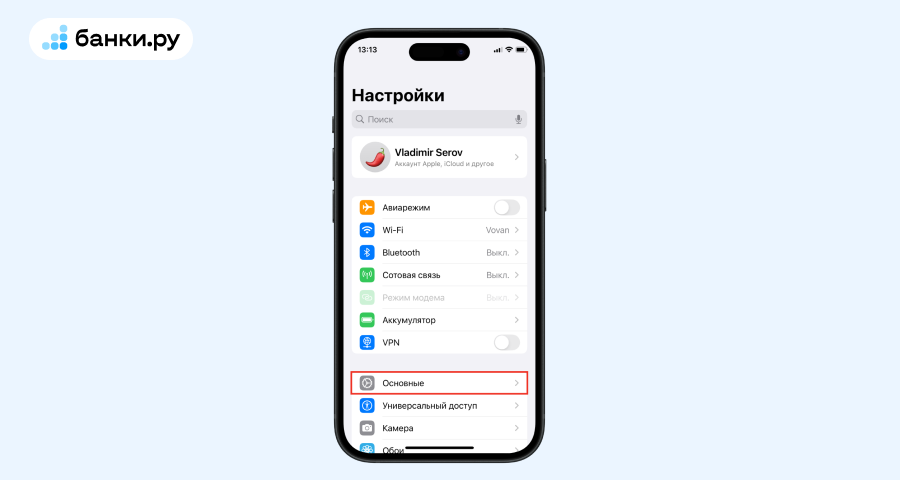
Первым делом нужно обновить iOS — операционную систему, на которой работает айфон. Для этого откройте настройки и выберите основные.
Затем перейдите в «Обновление ПО».
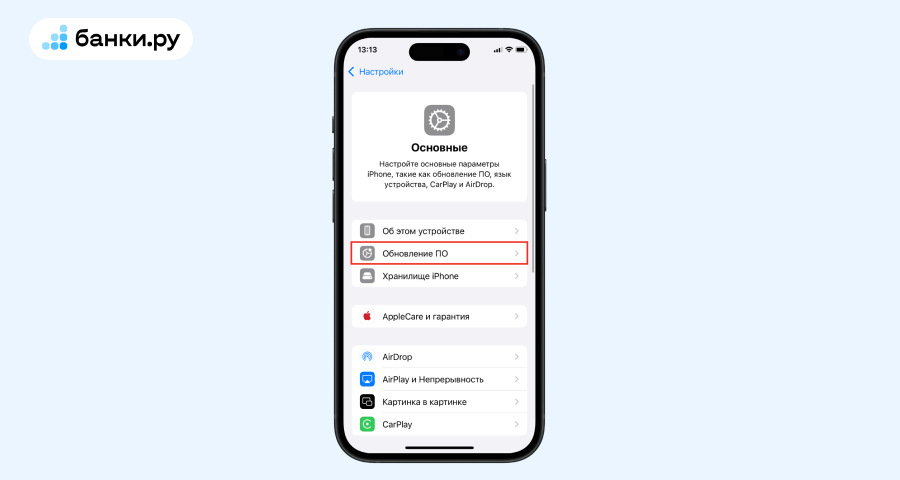
Айфон проверит версию вашей операционной системы и, если найдет доступные обновления, предложит скачать их и установить. Это может занимать полчаса и даже больше. Пока обновления скачиваются, можете пользоваться смартфоном, а во время установки пользоваться не получится.
После обновления настройки будут выглядеть примерно так:
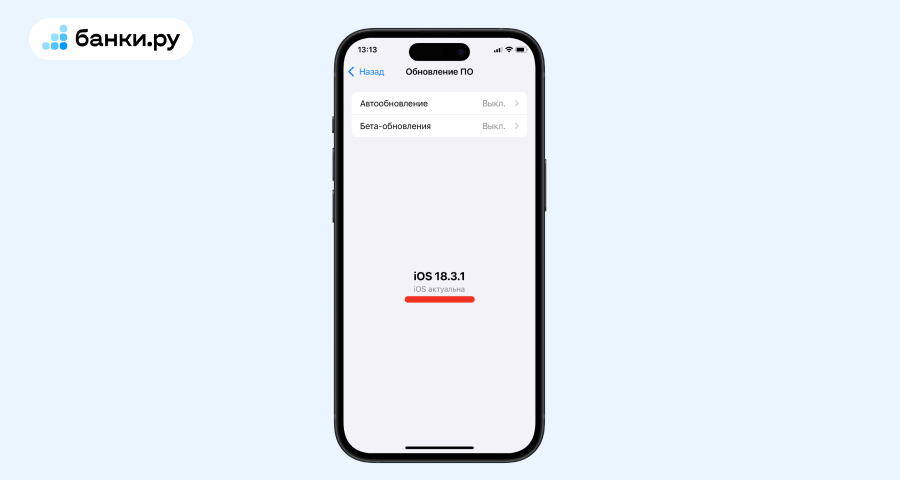
Обновления нужны для повышения стабильности и безопасности, а еще чтобы на вашем смартфоне были все новейшие функции. Например, в iOS 18 добавили искусственный интеллект и приложение «Пароли», которое надежно хранит логины и пароли от других сайтов (чтобы не держать их в голове).
Что еще можно настроить в айфоне
Айфон придуман так, чтобы им можно было пользоваться сразу после обязательных первичных настроек. Но вы всегда можете изменить другие параметры смартфона под свои предпочтения. Расскажем, что именно можно настроить.
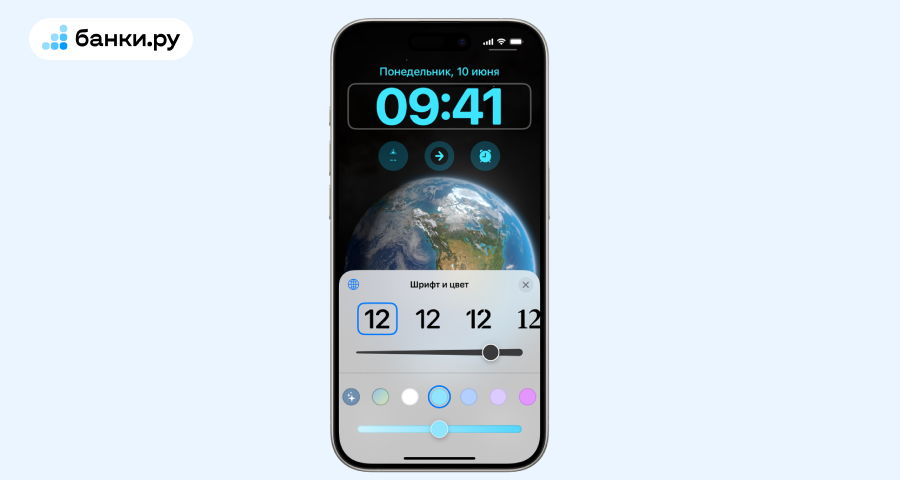
Экран блокировки. Этот экран вы видите первым, когда берете смартфон в руки. Можно настроить шрифт, цвета, заставку и виджеты — маленькие приложения прямо под часами.
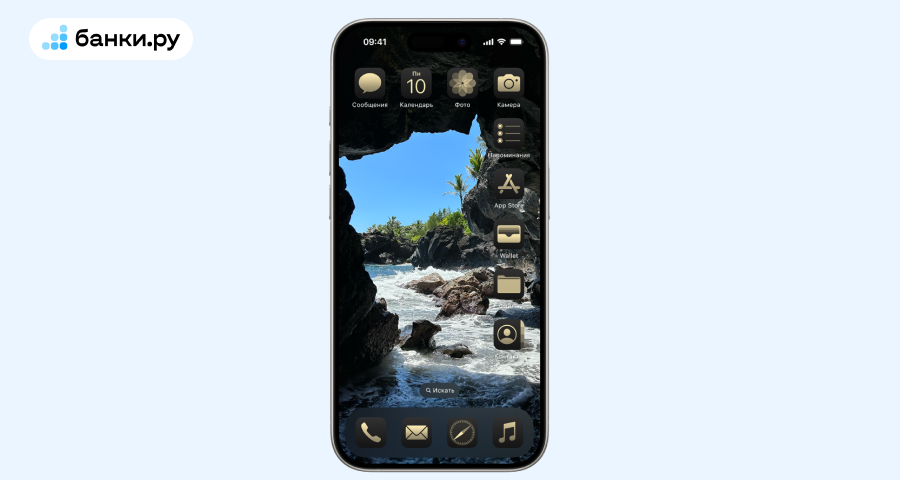
Экран «Домой». Еще называется «рабочий стол». Здесь собраны ваши приложения, можно разместить их в удобном порядке, а также раскрасить в едином стиле. Например, так выглядит золотистый цвет:
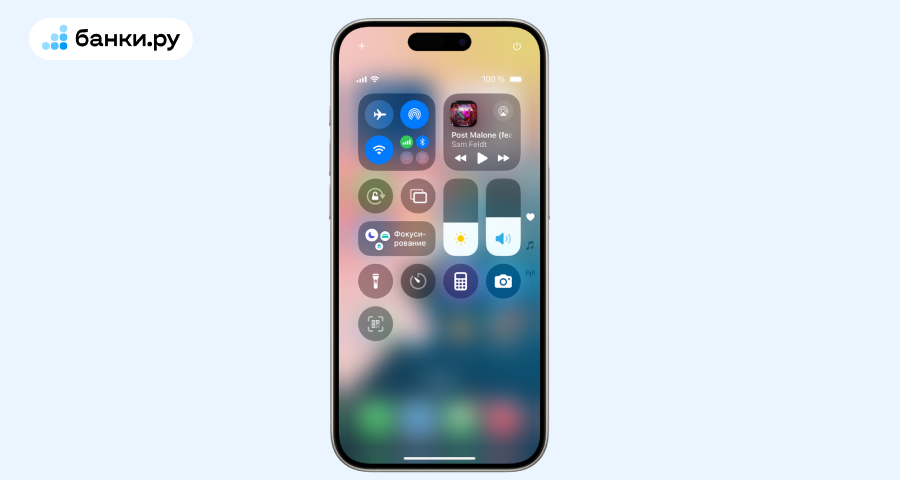
Пункт управления. В это меню можно попасть, если разблокировать смартфон и провести пальцем из верхнего правого угла вниз. Здесь находятся функции, которые время от времени нужны под рукой, например, Wi-Fi и Bluetooth, калькулятор, фонарик, будильник и таймер обратного отсчета. В пункт управления можно добавить другие функции или убрать лишние.
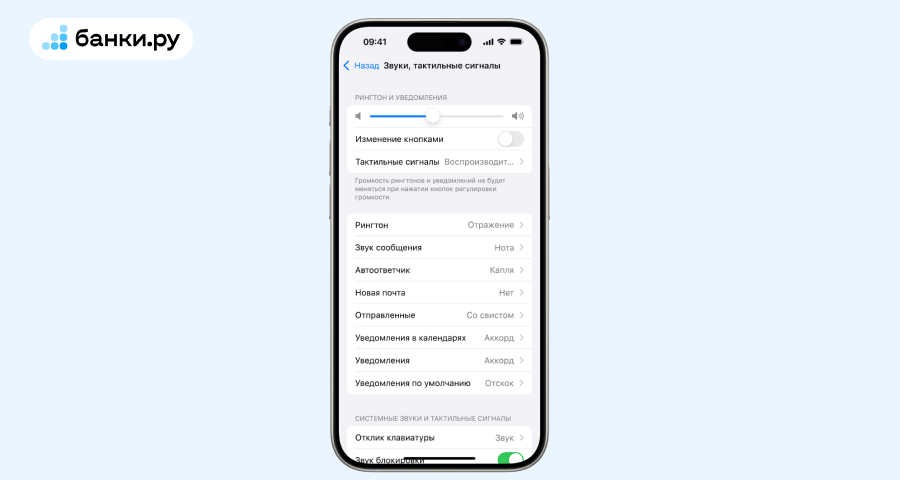
Звуки и вибрация. В айфоне почти сотня звуков для звонка (рингтона), сообщений, уведомлений, будильников и других событий. Также можно включить вибросигнал, который поможет не пропустить звонок, если смартфон лежит в кармане, а вы находитесь в шумном месте.
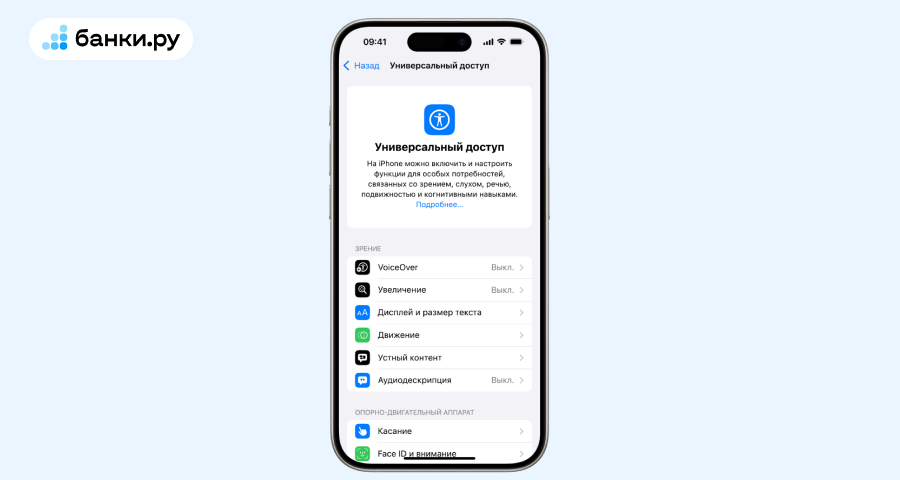
Универсальный доступ. Если использование айфона вызывает затруднения, можно зайти в настройки универсального доступа и попробовать подстроить смартфон под свои потребности. Например, увеличить размер текста, включить управление голосом или перевод написанного в аудио.
Все настройки собраны в отдельном приложении, которое так и называется: «Настройки». Если что, все изменения можно откатить: «Основные» → «Перенос или сброс iPhone». В этом случае айфон вернется к заводским параметрам, как будто вы его только что купили.
Что нужно запомнить
- Чтобы настроить айфон, можно перенести данные и параметры с прошлого смартфона или ввести все настройки заново.
- После первичных настроек обновите операционную систему.
- Затем настройте смартфон по своему усмотрению. Например, поменяйте заставку рабочего стола или установите на звонок любимую мелодию.
Congratulations! You’re now the proud owner of a new iPhone 12 mini, iPhone 12, iPhone 12 Pro, or iPhone 12 Pro Max. You probably want to dive right into the phone the moment you get the box in your hands, but try to contain your excitement and do a little prep first!
We have a little setup advice you’re going to want to pay attention to. Sure, it seems like an unnecessary drag, but this stuff is going to really save you a lot of time and frustration later.
While you wait for backups and updates, check out our guide to iOS 14 to get up to speed with the latest iPhone operating system.
Updated 03/17/21: Added links to all our iPhone 12 reviews, as well as our iOS 14 guide.
1. Back up and restore
That’s right, you’re going to want to back up your old iPhone after you have your new iPhone 12 in hand, so the backup is as up-to-date as it can possibly be. You can back up via iCloud, in iTunes, or in the Finder.
For a Mac backup (macOS Catalina): Connect your old iPhone to your Mac, open a new Finder window, and select your iPhone in the left column in the Locations section. You’ll see a window that looks like the iPhone management window that used to be in iTunes. In the Backups section, choose, Back up all of the data on your iPhone to this Mac. Checking Encrypt local backup is a good idea, so your account passwords and Health data gets backed up too—just choose a password you won’t forget. Click the button to Back up now.
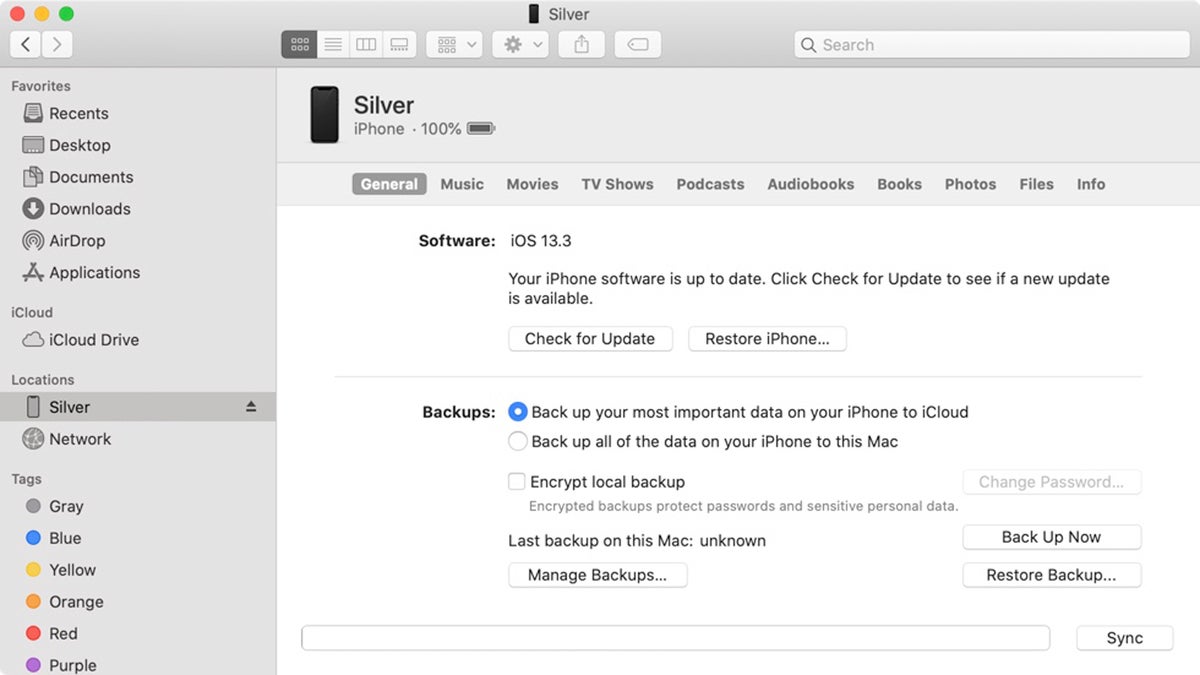
In macOS Catalina, you can access your iPhone through the Finder.
When the backup is done, connect your new iPhone 12, then tell your Mac you want to restore from the backup you just made. Later, you can switch back to iCloud backups if you prefer, in Settings > iCloud > Backup. But it never hurts to run a backup on your own Mac every now and then.
For a Mac backup (macOS Mojave or older): The backup process is similar to that described above for Catalina, but instead, you use the iTunes app. After you back up your old iPhone, connect your new one. iTunes will take you through the steps for set up.
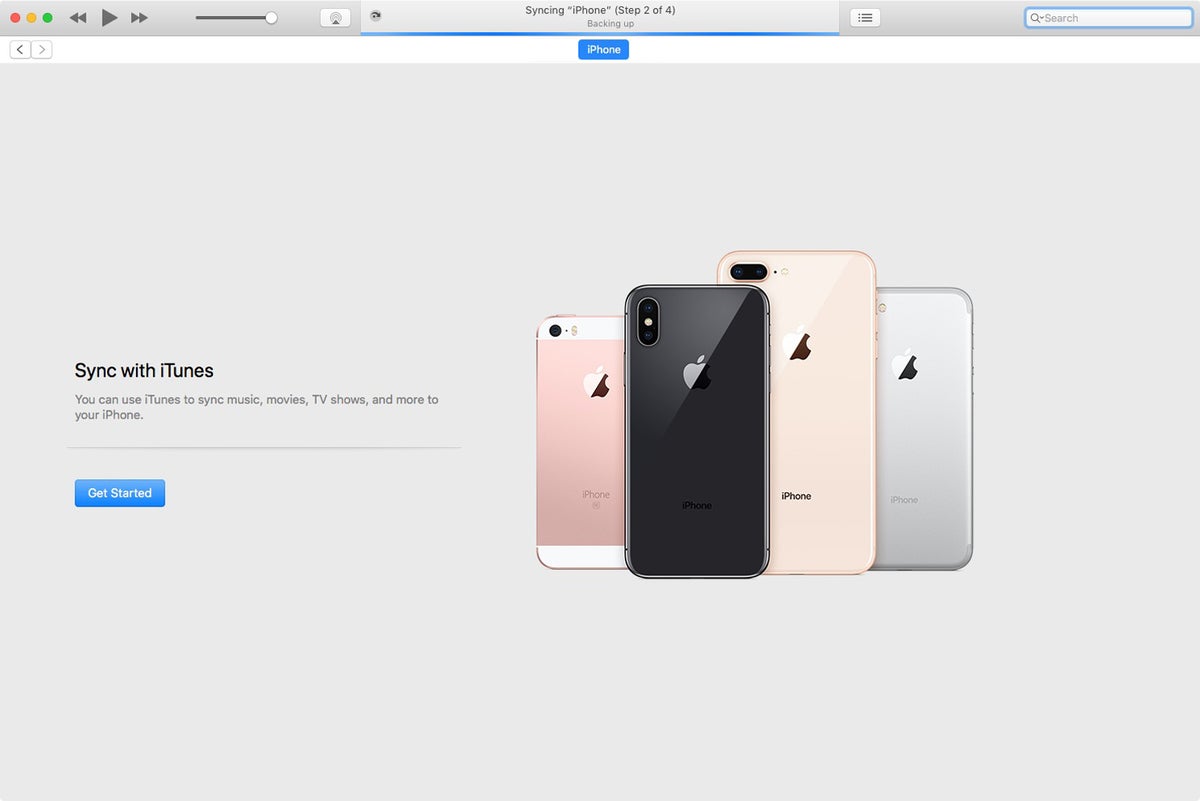
Use iTunes if you’re using a Mac with an operating system older than macOS Catalina.
For an iCloud backup: No need to connect your old iPhone to your Mac. Just launch Settings and tap on your Apple ID profile listing at the top, then go to iCloud > iCloud Backup and select Back up now.
When setting up your new iPhone 12, you can restore your iPhone from this backup once you’ve logged into your new device with your Apple ID.
If you happen to be coming from an Android phone (hey, welcome to the garden!), there’s an Android Move to iOS app that can assist you with getting all of your your Google account data in Mail, Calendars, and Contacts, moving your camera roll over, even transferring your Chrome bookmarks to Safari.
2. Update your old iPhone, then use Quick Start
iOS has a feature called Quick Start. It’s practically magic. You just hold your new phone next to your old phone, and a little card pops up asking if you want to transfer all your stuff to the new device. You’ll then point your old phone’s camera at your new phone (which displays a cloud of little dots) and enter your old phone’s 6-digit passcode.
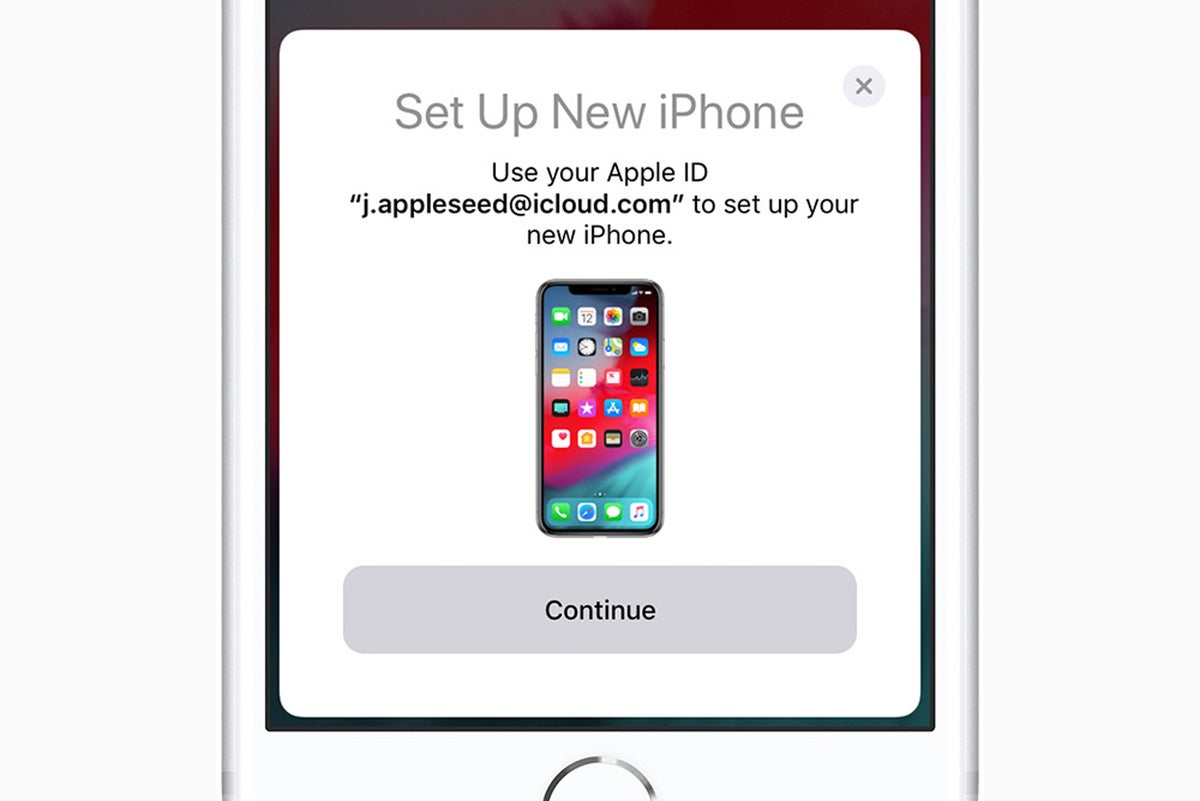
Quick Start
You’ll go through the rest of the setup process, like enabling Face ID, and then your phone will be ready to go, set up just like your old iPhone. It’ll even prompt you to update your old iPhone’s backup if it hasn’t been backed up in awhile.
Setting up your phone this way transfers over most of your settings, the arrangement of your home screen, and more. It’s a huge time saver. But it requires iOS 11 or newer, so if for some reason you’ve gone years without updating your iPhone to at least iOS 11 (or to the current version, iOS 14) for some reason, you might want to update right away. You don’t want to have to wait through a big update process once you have your iPhone 12 in hand.
After you finish setting up your phone this way, you’ll want to give it a little while to re-download all your apps. Initially, your phone will show placeholders for your apps, all arranged and stuffed into folders exactly as on your old iPhone. But your new phone has to actually re-download apps, because every time you download an app from the App Store, your phone actually grabs a unique version specifically optimized for that iPhone model. But your user data and settings get transferred over, and that’s the important part.
As fast and easy as this is, we still recommend backing up your phone as described in number 1 above. If anything goes really wrong during your setup process, you’ll be glad you did!
3. Set up Face ID and Apple Pay
Yes, you should use Face ID for maximum security—it’s the quickest way to unlock your iPhone 12, and will make it less painful to use a complicated passcode, since you don’t have to type it in every time. Setting up Face ID is much faster than Touch ID, too—the setup screen will prompt you and ask you to slowly look around in a circle a couple times. It’s a lot quicker than tapping the home button dozens of times to register a fingerprint.
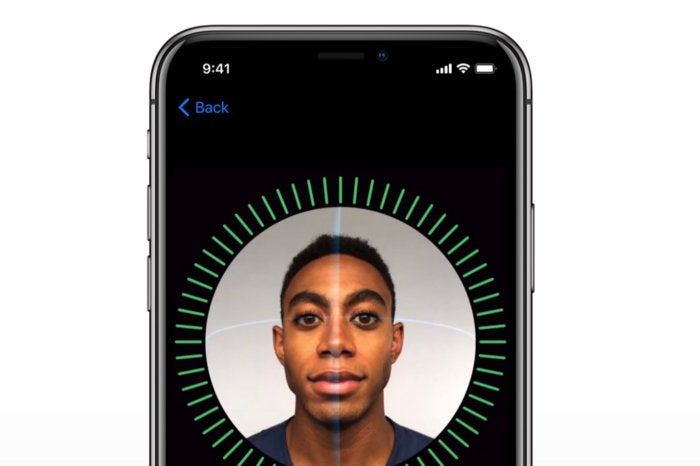
Setting up Face ID is a lot faster than Touch ID.
Worried about your privacy with Face ID? Don’t be. No photos of your face nor any other biometric data ever leave your phone—Apple doesn’t get any of that. And it isn’t accessible by other apps, just as other apps weren’t able to access your fingerprints with Touch ID. You can read all about it in our Face ID FAQ.
Since you need to have Face ID enabled in order to use Apple Pay, this would be a good time to jump into Apple’s Wallet app to set that up. If you’re new to Apple Pay, just follow the instructions within Wallet to add a credit card or two. If you already had Apple Pay on your old iPhone, you’ll notice that your credit cards have disappeared on your new iPhone. Why? For your security, of course. Your Wallet history will still be there, but you’ll have to re-enter any payment cards you’d like to use with Apple Pay. (For more on Apple Pay, check out our complete guide.)
4. Update your apps
Great, now you should be on your home screen on your new iPhone, at last. Hit up the App Store first—you’ll want the latest versions of all of your apps. To check for app updates, launch the App Store app, then tap your account icon in the upper right. You’ll find an updates section beneath all your account info, and you can get the updates here. If you used Quick Setup, most of your apps should be up to date already, so this will be, er, quick.
Don’t forget you can have your apps auto-update by flipping the Updates switch in Settings > App Store > App Updates. Or, you can manually update your apps and just check out the “What’s New” release notes to see what changed.
5. Pair your Apple Watch
If you use an Apple Watch (or maybe you just bought a brand new Apple Watch to go with your new phone) you’ll need to pair it to your new iPhone to keep the Activity data flowing to your Health database, and keep your new phone’s notifications flowing to your watch. First you have to unpair your watch from your old iPhone, either in the Apple Watch app on your old iPhone (tap your watch, then the “i” icon, then Unpair Apple Watch, then enter your iCloud password when prompted), or on the watch itself (Settings > General > Reset).
Then, launch the Watch app on your new iPhone 12, which will walk you through the pairing process including setting a passcode, unlocking behavior, and Apple Pay.
If your Apple Watch isn’t already running watchOS 7, you’ll want to update it. To upgrade, your Apple Watch needs to be connected to its charger, in range of your iPhone, and at least 50 percent charged. Then look for the Software Update option in the iPhone Watch app. Updating your Apple Watch can be a slow process, so it’s a good idea to get started early.
6. Learn the new gestures and commands
As you may have noticed, your iPhone 12 has no home button. Where the Home button used to be, you now have an extra half-inch or so of glorious OLED display!
If you’re coming from an iPhone X, XS, or 11, it will be totally familiar, of course. But if you’re upgrading from an older iPhone or an iPhone SE, you’ve got some new gestures to learn.
Here are a few basic commands you’ll need to re-learn now that your iPhone is “home free.”
Return Home: Just swipe up from the bottom of the screen. Easy!
Jump between apps: Swipe left or right along the bottom edge of the phone to jump back and forth between apps. You can sort of “flick” from the bottom corners, moving your finger up and over, to “bounce” between the apps, or just slide directly side-to-side along the bottom edge.
App switcher: Swipe up from the bottom edge and pause for a second with your finger still on the display. App cards will quickly pop up, and you can lift your finger off and swipe around through them.
Close an app: If you need to kill an app from the app switcher, simply swipe up on it.
Take a screenshot: Simply press the side button and the volume up button at the same time.
There are lots of other new commands and gestures to learn. You’re in luck: We have a guide for that!
7. Charge it up, quick!
There’s a reason your new iPhone 12 has that shiny glass back, and that’s not because it’s a throwback to the iPhone 4. No, that glass back is for wireless charging support. To use this feature, you’ll need a compatible wireless charging pad that utilizes the Qi standard (we’ve tested a bunch, and here are some of our favorites). If you have one of those laying around, all you have to do is set your iPhone onto the pad and watch it start to power up. Say goodbye to the jumble of Lightning cables on your bedside table!
With iPhone 12, Apple has introduced a new feature called MagSafe. It’s a new magnetically-attached charging puck that is similar to other Qi wireless chargers, only with secure magnetic alignment. The precise alignment and new internal circuitry allows Apple to ramp up the charging speed all the way to 15 watts—twice as fast as it can go with regular Qi chargers and nearly as fast as a Lightning cable.
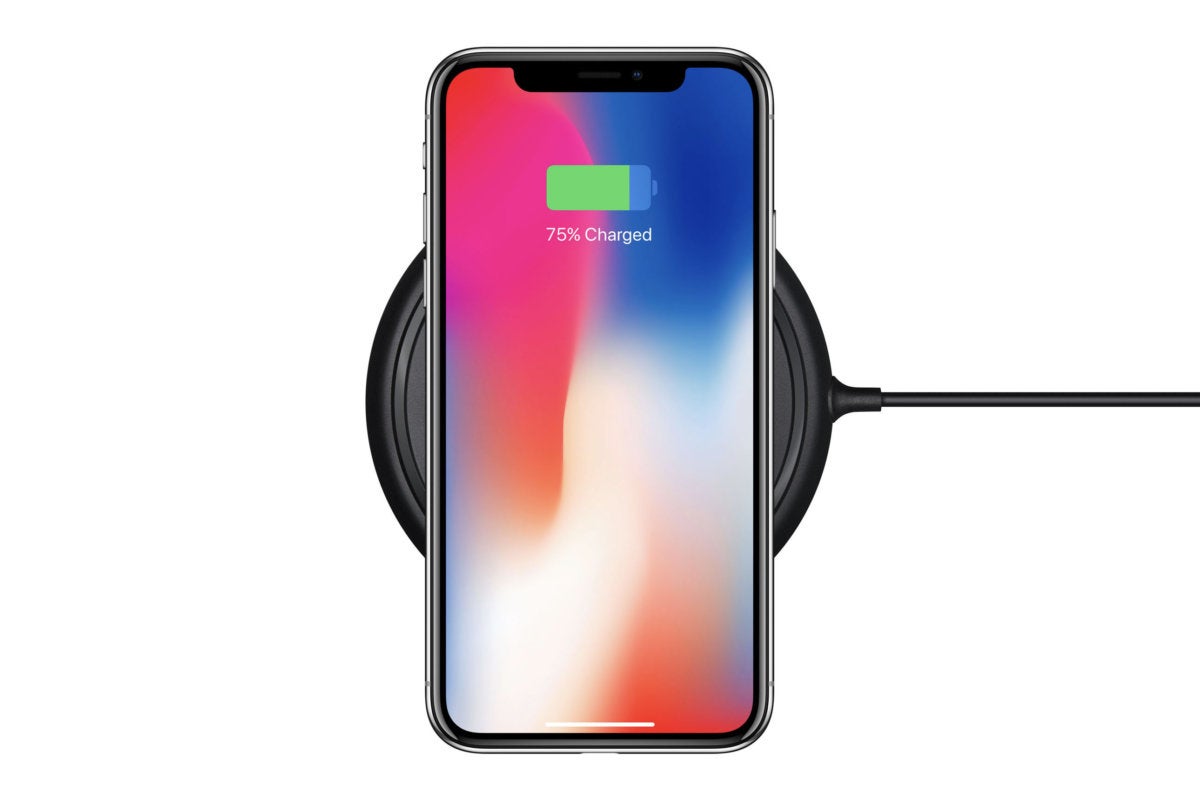
Of course, you can charge your iPhone 12 via Lightning if you want to. In fact, this is still the fastest way to charge your phone, provided you use the right power adapter and cable. The iPhone 12 supports fast charging using the USB-C Power Delivery (USB-PD) standard. Anything over 15 watts will charge your iPhone quite rapidly.
8. Make your Memoji
Animoji are cool, but Memoji takes them to the next level. If you’re upgrading from an iPhone X or iPhone 11, you may have already created a Memoji. If the iPhone 12 is your first iPhone with a the TrueDepth front camera system, it’s your first opportunity to build your cartoon avatar.
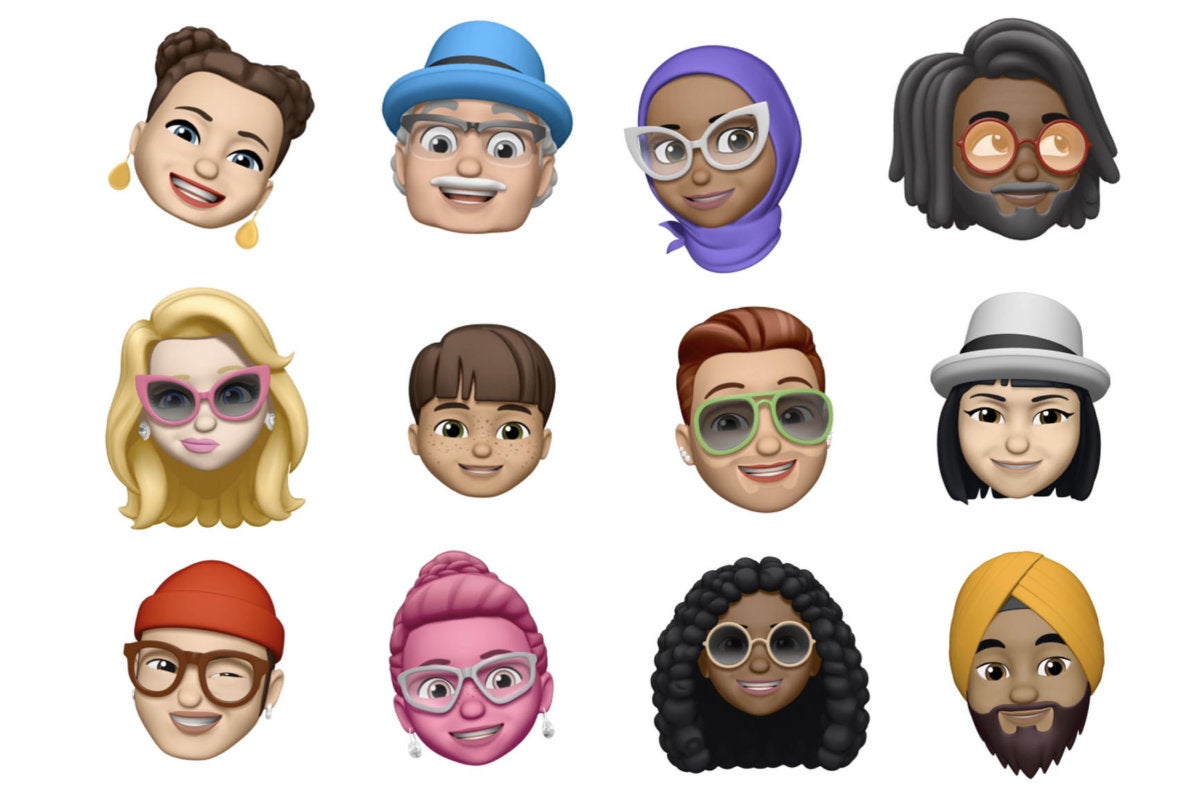
If the iPhone 12 is your first TrueDepth camera-enabled iPhone, it’s time to make your Memoji!
Start by opening the Messages app, and then stating a new message or opening an existing thread. Tap the Animoji icon along the bottom, and then the + sign at the beginning of the Animoji list.
We have a step-by-step Memoji guide to walk you through the process.
9. Set up your Medical ID
Have you ever set up Medical ID on your iPhone before? If not, this is a potentially life-saving feature you should probably not overlook.
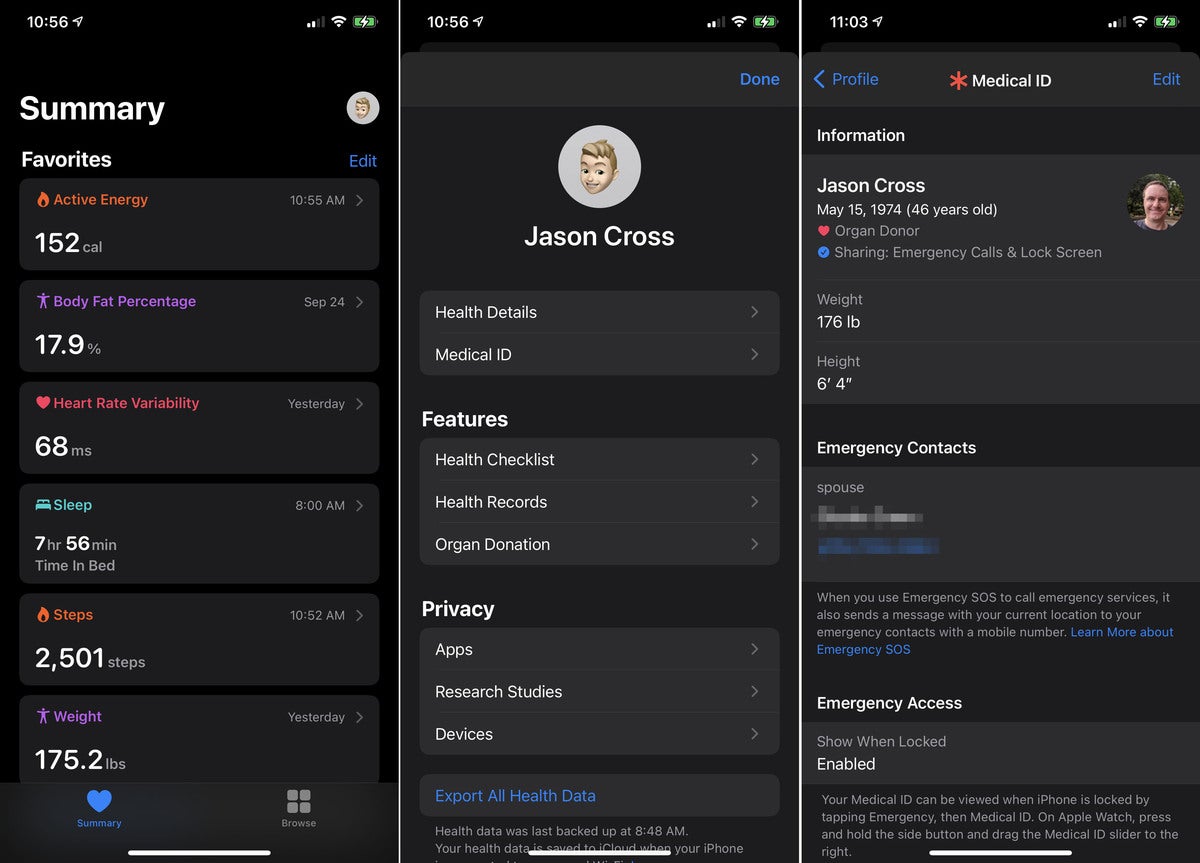
Your Medical ID info is accessible from the lock screen.
We have a quick and easy guide to setting up your Medical ID info, which emergency responders can access even while your phone is locked.
10. Check out Apple’s User Guide
Did you know Apple maintains a very detailed (hundreds of pages!) user guide that tells you everything you need to know about your iPhone 12 hardware and the latest version of iOS?
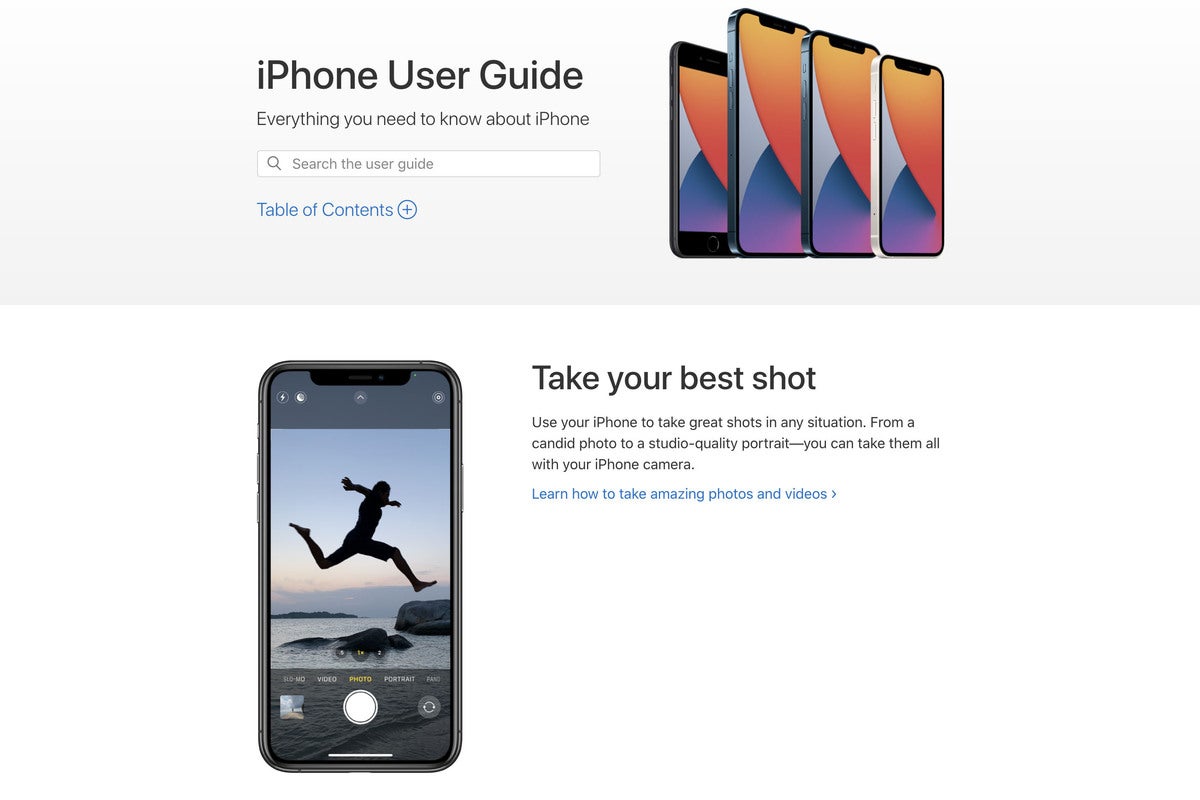
The iPhone User Guide is an awesome web resource, but you can also download the whole thing in the Books app for free.
You can access the iPhone User Guide on the web, either browse or search for what you want to know. It’s a good site to bookmark. You may instead want to download the free iBook version in the Books app. When you need help, you may not be in a place where you have easy internet access.
Even if you’ve been using iPhones for years, you’re sure to find some new trick of feature in Apple’s official guide. Browsing around in it is a great way to learn more about what your new iPhone 12 can do.
Полная настройка iPhone: Пошаговое руководство
Поздравляем с покупкой нового iPhone! В этом руководстве мы подробно разберем, как правильно настроить устройство с нуля.
1. Включение iPhone
Нажмите и удерживайте боковую кнопку (или кнопку сверху, если у вас iPhone SE) до появления логотипа Apple.
2. Выбор языка и страны
После включения выберите предпочтительный язык и страну. Это определит настройки региона, включая часовой пояс и валюту.
3. Подключение к сети Wi-Fi или мобильной сети
Выберите доступную Wi-Fi сеть и введите пароль, либо используйте мобильное соединение.
4. Настройка Face ID или Touch ID
Для обеспечения безопасности настройте Face ID (распознавание лица) или Touch ID (сканер отпечатков пальцев).
5. Вход в Apple ID
Введите данные Apple ID или создайте новый, чтобы активировать iCloud, App Store и другие сервисы.
6. Восстановление данных и перенос информации
На этом этапе настройки iPhone система предложит вам несколько вариантов восстановления данных. В зависимости от вашего предыдущего опыта использования смартфонов, выберите подходящий способ.
Настройка iPhone как нового
Если это ваш первый iPhone и у вас нет данных для переноса, выберите «Настроить как новый iPhone». В этом случае:
Все настройки будут сброшены по умолчанию.
Вам нужно будет вручную установить приложения, настроить контакты и другие параметры.
Данные можно синхронизировать с iCloud, Google-аккаунтом или другими сервисами.
Перенос данных с Android
Если вы переходите с Android, Apple предлагает инструмент «Перенос с Android». Для этого:
На Android-устройстве установите приложение «Перенос на iOS» из Google Play.
Подключите оба устройства к одной Wi-Fi сети и расположите их рядом.
Откройте приложение и следуйте инструкциям: введите код, появившийся на iPhone.
Выберите данные для переноса: контакты, сообщения, фото, видео, закладки браузера и учетные записи.
Начнется процесс копирования. После завершения iPhone автоматически загрузит подходящие версии приложений из App Store.
⏳ Важно: Перенос данных возможен только при первой настройке iPhone. Если вы уже настроили iPhone, придется сбросить устройство до заводских настроек.
Восстановление данных из iCloud
Если у вас уже был iPhone и вы делали резервные копии в iCloud, выберите «Восстановить из iCloud»:
Войдите в свою учетную запись Apple ID.
Выберите последнюю резервную копию.
Дождитесь загрузки данных: фото, приложения, заметки, сообщения и другие файлы появятся автоматически.
⏳ Важно: Этот метод требует стабильного Wi-Fi соединения.
Восстановление данных с другого iPhone (Quick Start)
Если у вас есть старый iPhone, вы можете перенести данные с него напрямую:
Разместите старый и новый iPhone рядом.
На старом iPhone появится уведомление «Настроить новый iPhone» – нажмите «Продолжить».
Отсканируйте специальный код с экрана нового iPhone.
Выберите, хотите ли перенести данные через Wi-Fi или проводное подключение.
После завершения переноса старые приложения, настройки и данные появятся на новом устройстве.
Совет: Этот метод быстрее, чем восстановление из iCloud, так как не требует загрузки данных из интернета.
Вариант 5: Восстановление данных через компьютер (iTunes/Finder)
Если у вас есть резервная копия в iTunes (Windows) или Finder (Mac):
Подключите iPhone к компьютеру через кабель.
Откройте iTunes (на Windows) или Finder (на macOS).
Выберите «Восстановить из резервной копии».
Укажите нужную копию и дождитесь завершения процесса.
Какой вариант выбрать?
Если вы никогда не пользовались iPhone – настройте как новый.
Если переходите с Android – используйте «Перенос с Android».
Если данные хранятся в iCloud – выберите «Восстановить из iCloud».
Если у вас старый iPhone под рукой – используйте Quick Start.
Если есть резервная копия на ПК – восстановите через iTunes/Finder.
7. Финальные настройки
Настройте Siri, экранное время и выберите, делиться ли диагностикой с Apple.
Заключение
Поздравляем! Теперь ваш iPhone полностью настроен и готов к использованию.
По любым вопросам вы всегда можете написать нам в службу поддержки (работаем с 09:00 до 19:00 МСК)
Сразу после покупки каждый новый iPhone важно правильно настроить. Это поможет использовать его на все 100%, а также разобраться в базовых возможностях гаджета, которые после покупки могли остаться без внимания.
Сам предпочитаю делать это с нуля, чтобы избавиться от лишнего софта и ещё раз перелопатить параметры девайса. Впрочем, обратить внимание на настройки важно и при восстановлении резервной копии онлайн или офлайн.
Как раз настраиваю новый iPhone для товарища. Выделил набор пунктов в «Настройках», которые важно проверить. Вот они.
1. Разберитесь с синхронизацией данных через iCloud
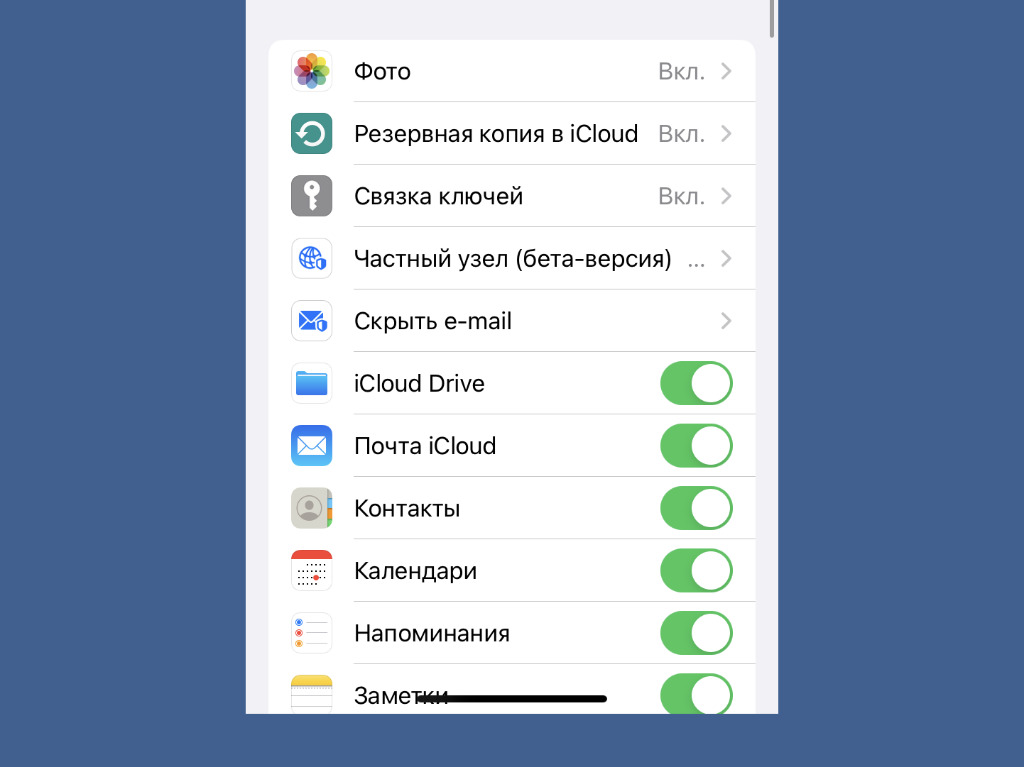
Жаль, «Частный узел» в России не работает
Что сделать: перейдите в меню «Настройки» → Apple ID → iCloud и проверьте используемые переключатели.
Для начала важно разобраться, какие именно данные iPhone будет синхронизировать с iCloud. Нужно ли хранить там записи «Календаря» и «Напоминаний», а также «Заметки», чтобы получить доступ к ним с iPad или Mac. Если нет, можно выключать.
При первоначальной настройке с нуля по умолчанию также отключена синхронизация «Сообщений». Если боитесь потерять их или хотите полноценно просматривать на других девайсах, лучше всего включить.
Интересная новая функция в данном меню, которая появилась с выходом iOS 15, — «Скрыть e-mail». Она поможет создать псевдоним для своего адреса электронной почты, чтобы не регистрироваться с ним на сомнительных сайтах.
2. Проверьте контроль расположения iPhone через «Локатор»
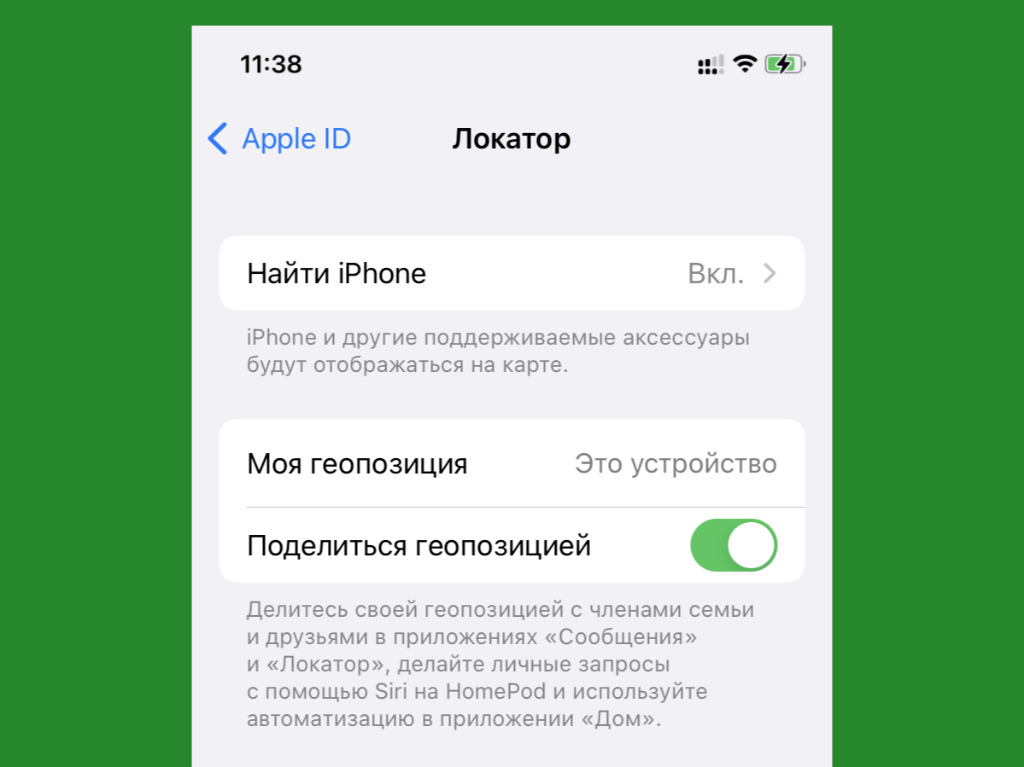
Очень важно активировать эту функцию
Что сделать: перейдите в меню «Настройки» → Apple ID → «Локатор» → «Найти iPhone» и переведите эту фишку в активное положение.
Без «Локатора» не получится просмотреть геолокацию расположения iPhone, если он будет потерян. Если забыли активировать эту фишку на этапе активации гаджета, самое время сделать это сразу после её окончания.
3. Ограничьте использование сотовых данных своим софтом
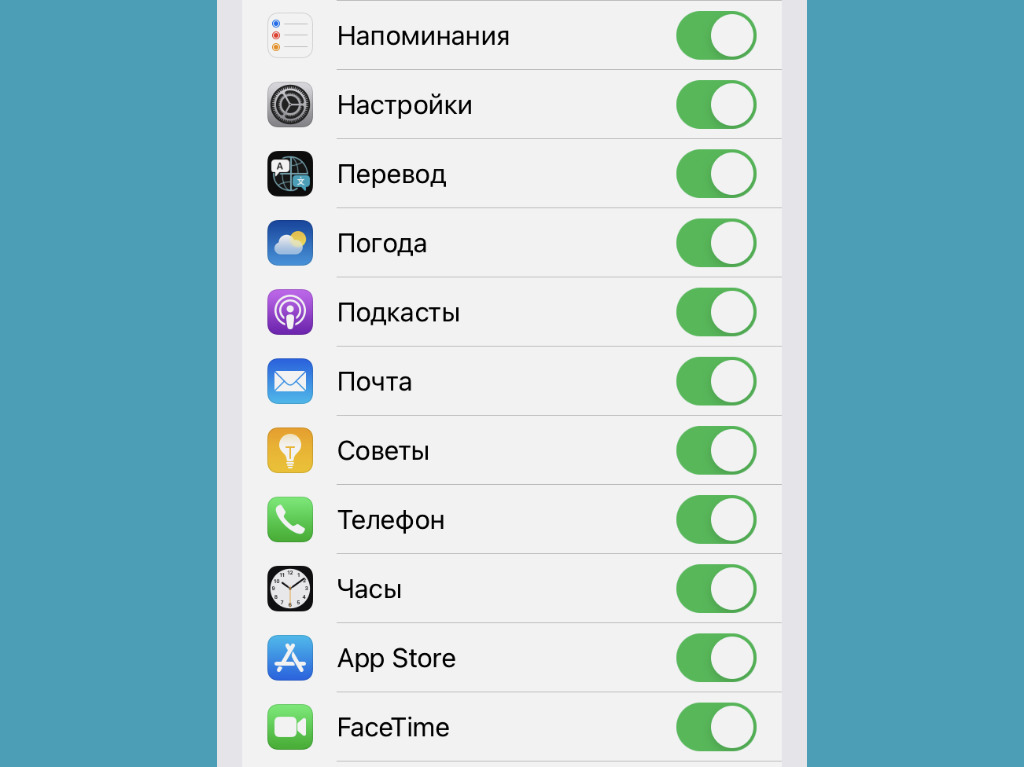
Всегда отключаю здесь больше половины приложений — особенно за границей
Что сделать: перейдите в меню «Настройки» → «Сотовая связь» и разберитесь с доступом приложений к мобильному интернету.
Это особенно важно сделать в том случае, если у вас лимитированный тариф на мобильный интернет. Когда загрузите необходимый софт и зайдёте в каждое приложение хотя бы раз, сможете ограничить работу некоторых с мобильным интернетом.
К слову, так и время автономной работы девайса увеличить получится. А это ещё никогда не было лишним.
4. Отключите уведомления от бесполезных приложений
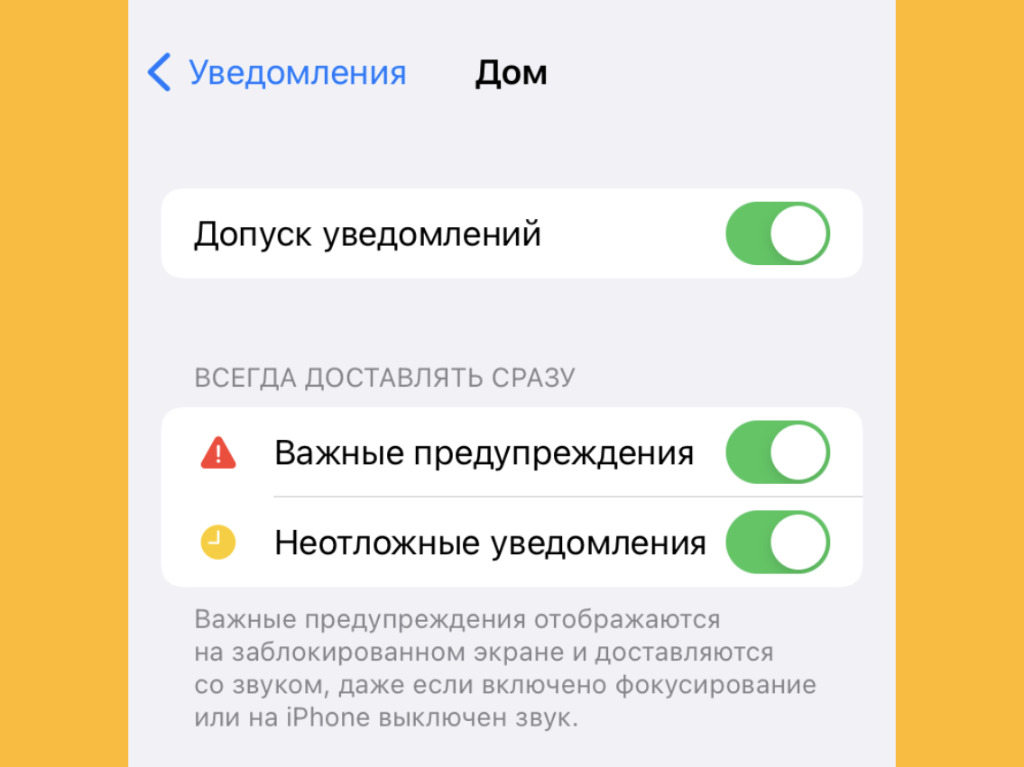
Уведомления обычно нужны всего от нескольких приложений
Что сделать: перейдите в меню «Настройки» → «Уведомления» и проверьте доступность для всего установленного софта.
После установки всего необходимого софта рекомендую проверить это меню на наличие бесполезных уведомлений.
Если не хотите получать сообщения от каких-либо приложений, смело отключайте это. Меньше отвлекаться на ерунду будете.
5. Настройте доставку уведомлений по расписанию
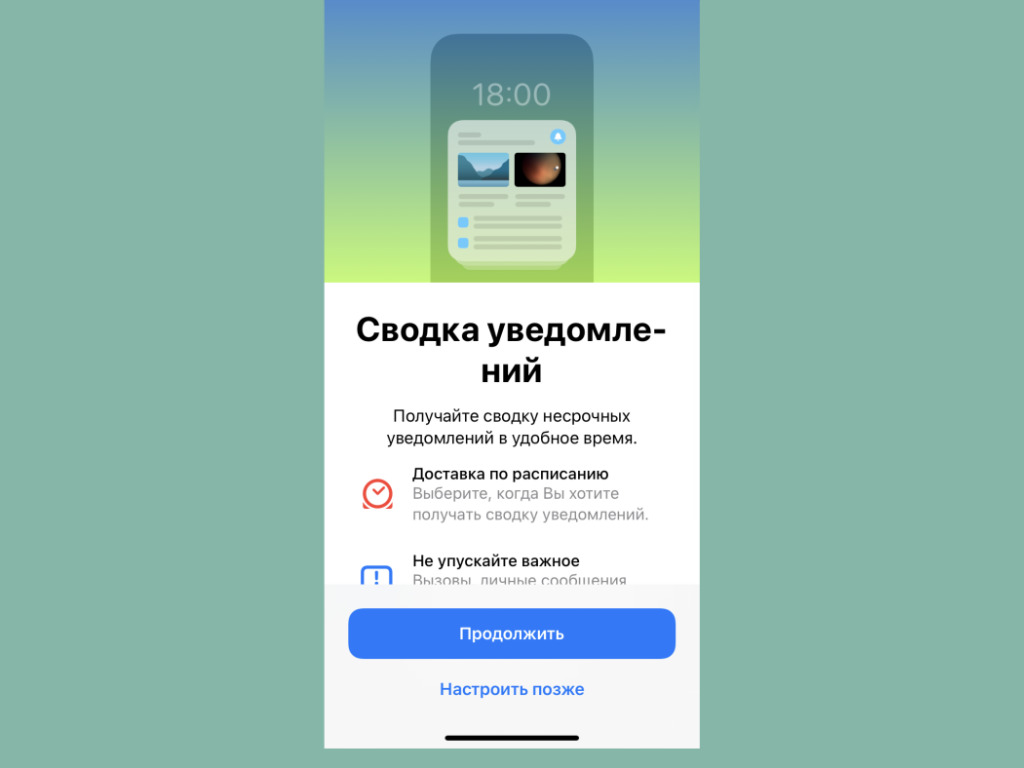
Очень удобная фишка новой iOS
Что сделать: перейдите в меню «Настройки» → «Уведомления» → «Доставка по расписанию» и активируйте одноимённый переключатель.
Это новая фишка iOS 15. Она даёт возможность значительно сократить количество отвлекающих факторов. С помощью неё получится задать расписание доставки неважных уведомлений, о которых не нужно обязательно знать здесь и сейчас.
К примеру, сам добавляю сюда приложение «Почта». О новых письмах в момент их поступления лично мне знать не нужно.
6. Проверьте параметры звуков и тактильных сигналов
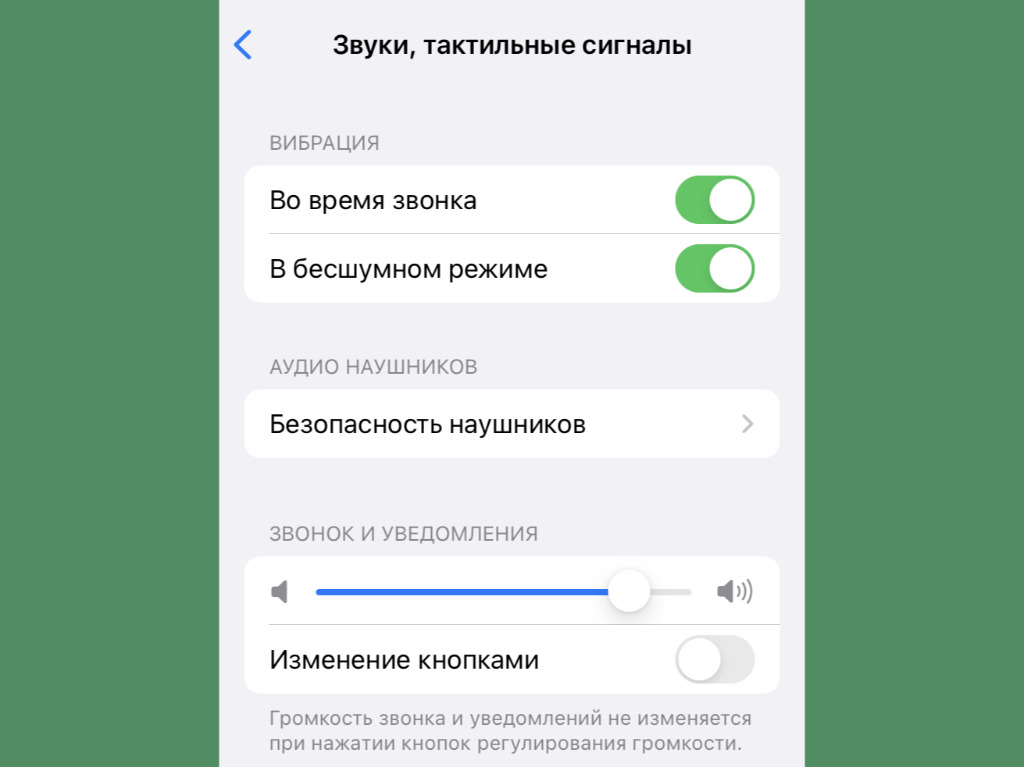
Прошу, не оставляйте рингтон стандартным!
Что сделать: перейдите в меню «Настройки» → «Звуки, тактильные сигналы» и проверьте пункты «Вибрация», «Рингтон», «Щелчки клавиатуры».
Если решили настроить iPhone с нуля, все параметры данного раздела будут стандартными, включая рингтон. Не раз не реагировал на звук по умолчанию, который не использую, и пропускал важные вызовы. Поэтому и предупреждаю.
7. Настройте «Не беспокоить» и режимы «Фокусирования»
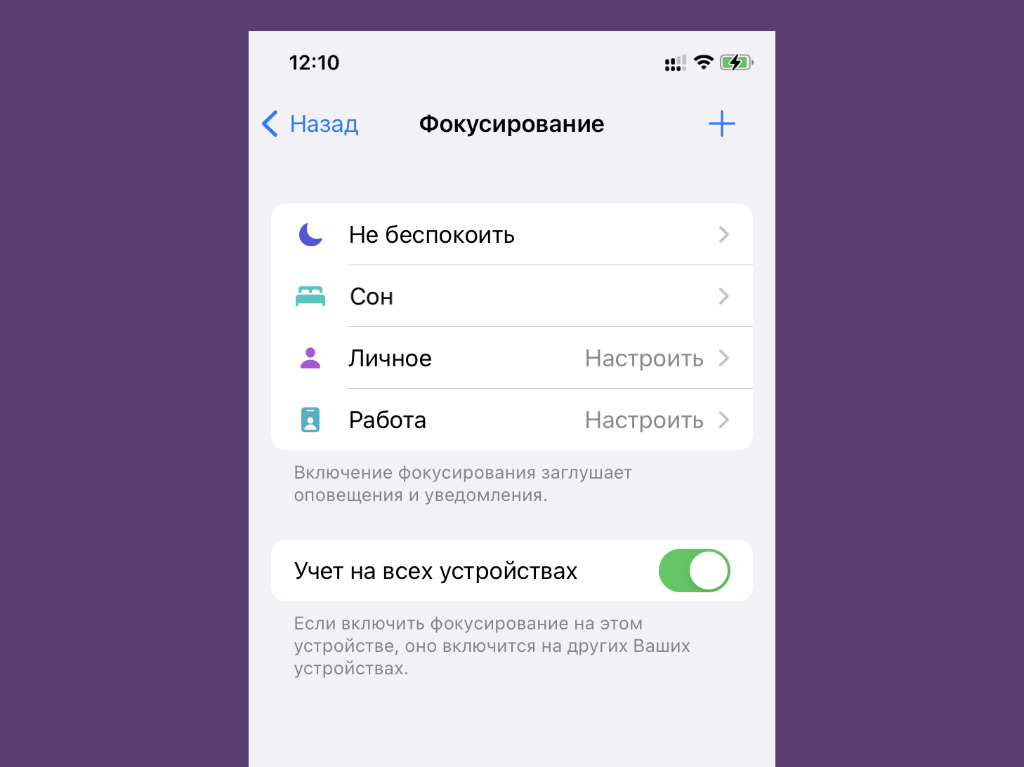
Во время работы предпочитаю минимизировать число отвлекающих факторов
Что сделать: перейдите в меню «Настройки» → «Фокусирование» и разберитесь с параметрами доступных режимов.
«Фокусирование» — новая ступенька в развитии функции «Не беспокоить». Фишка даёт возможность ограничить звонки, уведомления и другую активность, чтобы смартфон не отвлекал во время профессиональной деятельности или не мешал личной жизни.
С помощью «Фокусирования» получится создать режим с ограничениями для входящих вызовов от конкретных абонентов, а также с сообщениями от приложений. Можно задать автоматический запуск или не делать этого.
Вручную режимы «Фокусирования» переключаются через «Пункт управления». Здесь новая фишка заменила «Не беспокоить».
8. Задайте имя для своего смартфона Apple
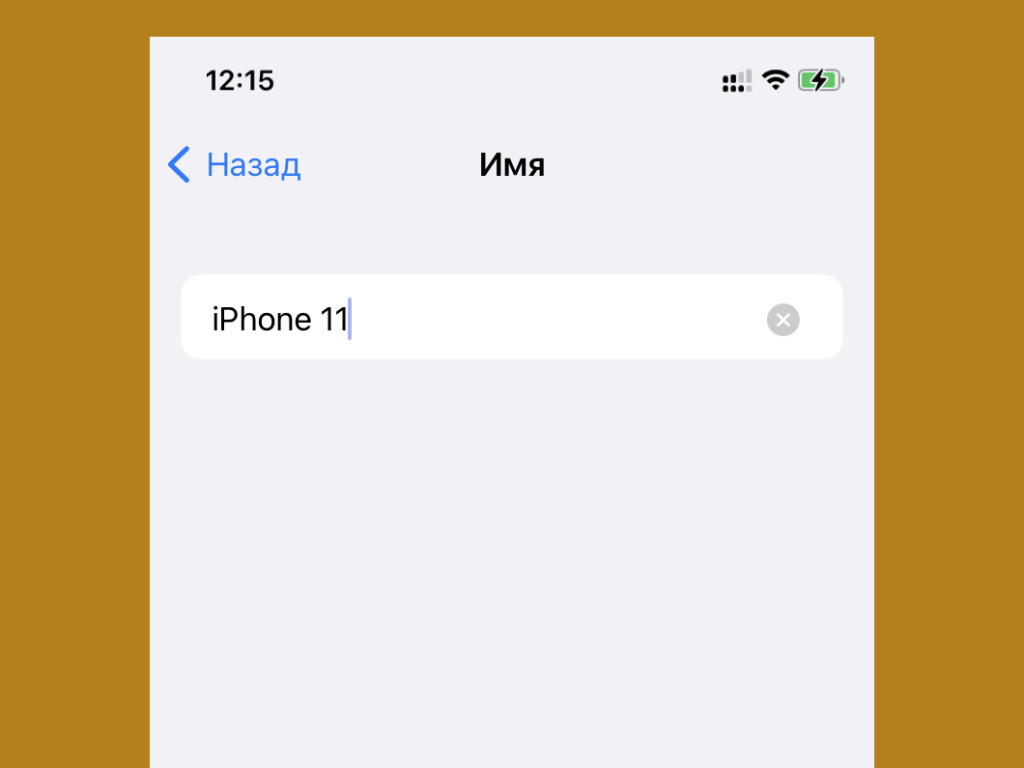
Удивляюсь, почему имя iPhone меняют единицы
Что сделать: перейдите в меню «Настройки» → «Основные» → «Об этом устройстве» → «Имя» и впишите необходимое.
Имя для iPhone, к примеру, используется при работе с режимом модема, а также при обмене файлами через AirDrop.
По умолчанию iOS 15 просто использует имя модели. Оно неочевидно при использовании смартфона рядом с аналогичными гаджетами. Поэтому лучше установить индивидуальное название для девайса.
9. Отключите фоновое обновление контента
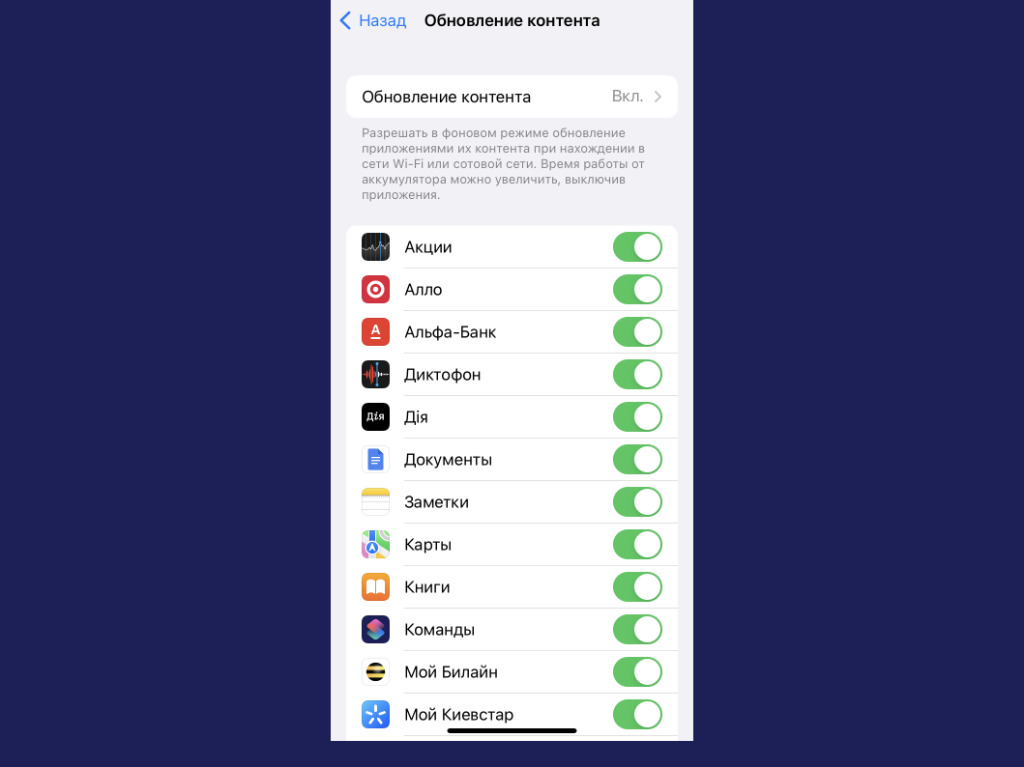
Здесь также приложений нужно минимум
Что сделать: перейдите в меню «Настройки» → «Обновление контента» и уберите бесполезный софт с помощью переключателей.
Фоновое обновление контента для большинства установленных приложений банально не нужно. При этом оно ощутимо разряжает мобильное устройство, поэтому смысла разрешать доступ к этой фишке просто так нет.
10. Выберите переключатели для «Пункта управления»
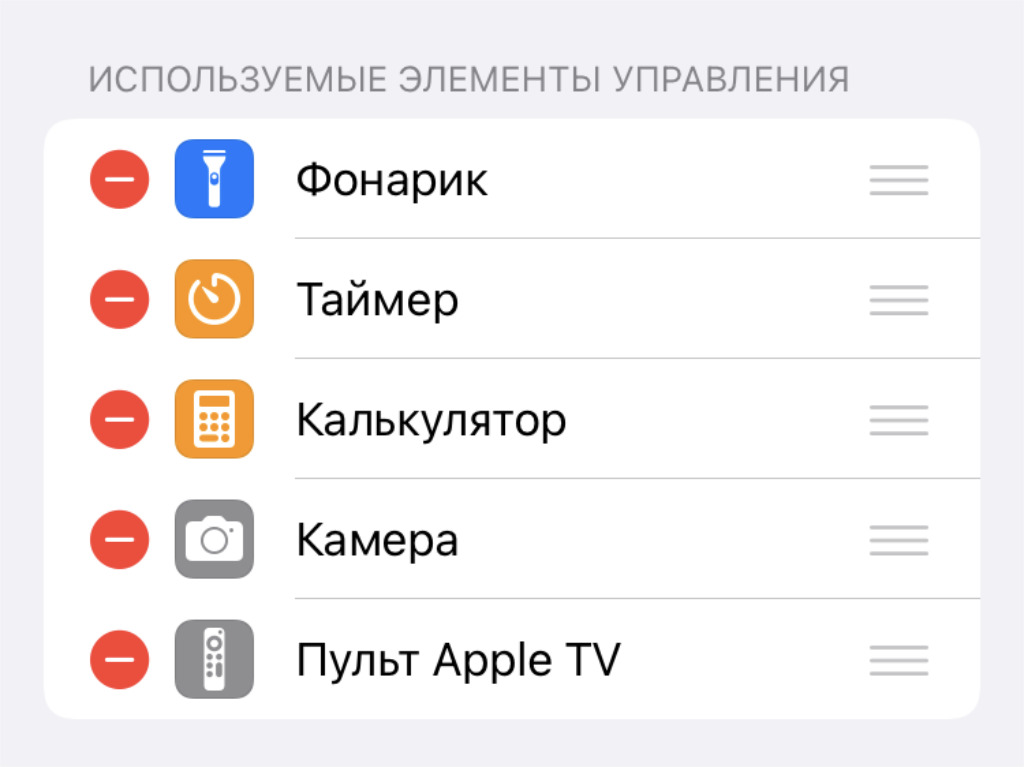
Приложений здесь также должно быть минимум
Что сделать: определить необходимые в меню «Настройки» → «Пункт управления».
Если решили настроить iPhone с нуля, здесь будет базовый набор тумблеров. Вряд ли он устроит вас, поэтому стоит изменить по себя.
11. Разберитесь с параметрами в меню «Экран и яркость»
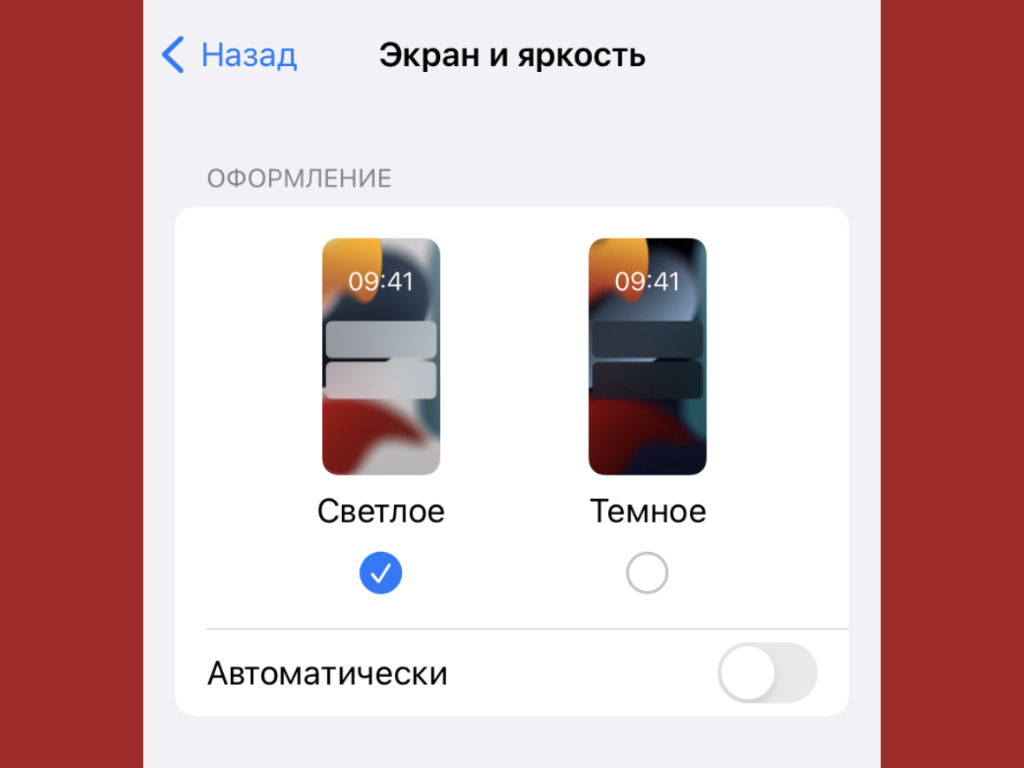
Жаль, размер текста влияет далеко не на весь софт
Что сделать: обратите на пункты «Оформление», «Автоблокировка» и «Размер текста» в меню «Настройки» → «Экран и яркость».
«Оформление» даёт возможность переключаться между светлым и тёмным интерфейсом системы и приложений, а также установить автоматическое переключение.
«Автоблокировку» рекомендую сделать минимальной (30 секунд), чтобы увеличить время автономной работы девайса.
«Размер текста» поможет определить шрифт для системных меню и поддерживающих эту фишку приложений. У самого не всё хорошо со зрением, поэтому обязательно выкручиваю здесь ползунок в более правое положение.
12. Выберите место для установленных приложений
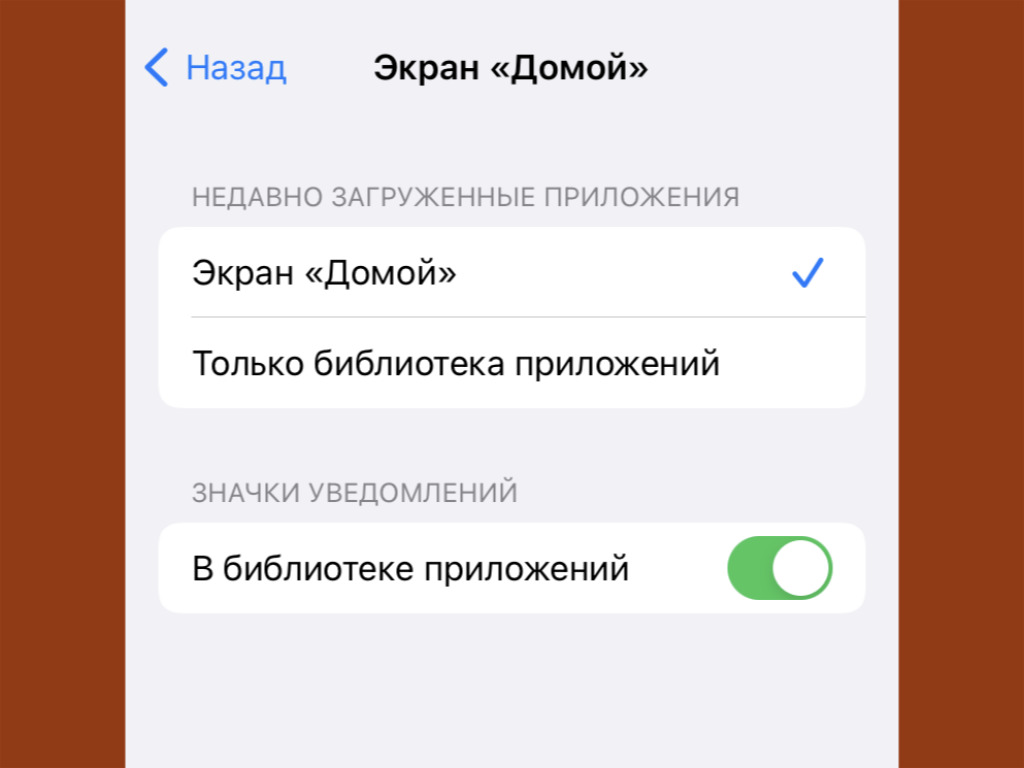
Некоторые любят минимализм на рабочих столах
Что сделать: определиться с ним получится в меню «Настройки» → «Экран «Домой».
Это желательно делать до первичной установки всего нового софта. Особенно если речь идёт про настройку iPhone с нуля.
Эта фишка появилась с релизом iOS 14. Сторонний софт можно оставлять в «Библиотеке приложений» и не захламлять им свои рабочие столы. Все новые программы могут попадать либо на домашний экран, либо сразу в хранилище.
13. Выберите действия для постукиваний задней панели
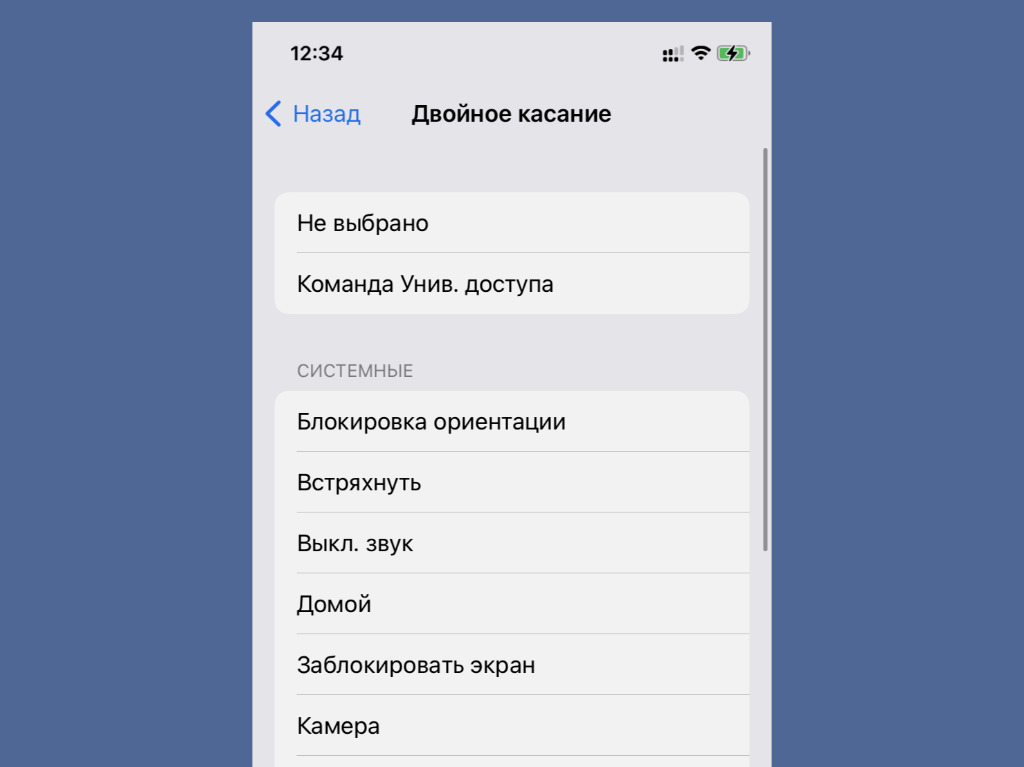
Очень-очень востребованная функция
Что сделать: определитесь с вариантами для двух и трёх касаний в меню «Настройки» → «Универсальный доступ» → «Касание» → «Касание задней панели».
Эта фишка оказалась очень удобной, поэтому пользуется большой популярностью среди пользователей. Она, к примеру, даёт возможность делать снимки экрана, блокировать ориентацию девайса и даже запускать фонарик.
14. Активируйте «Затемнение обоев» для тёмной темы
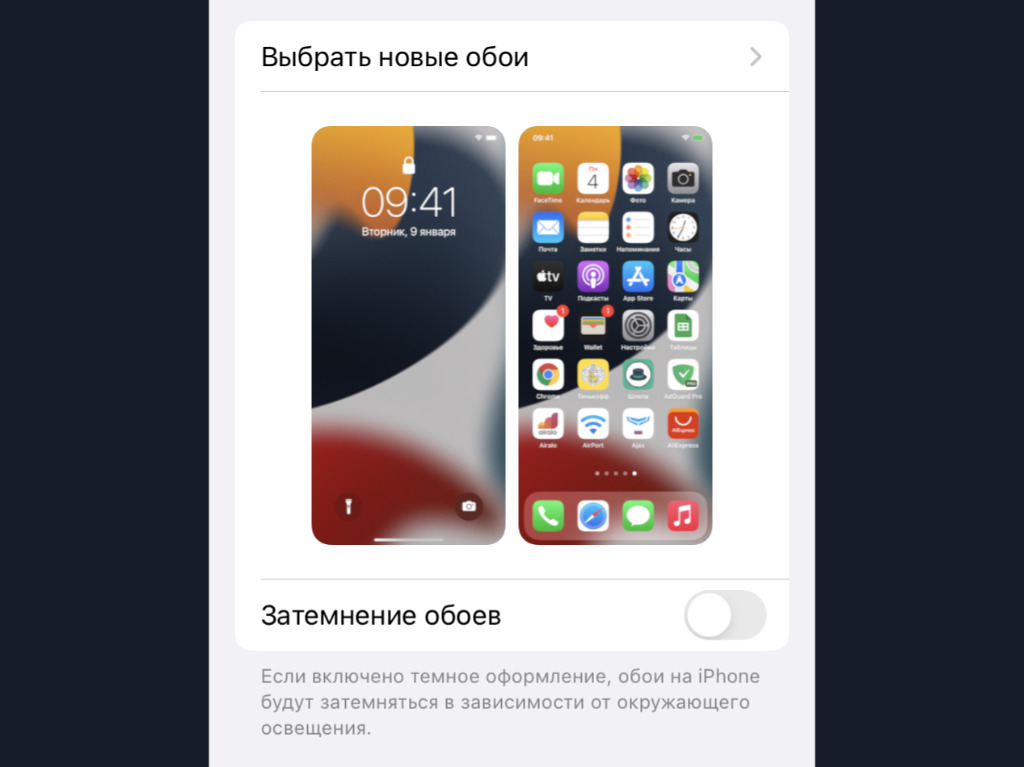
Без этого светлые обои будут выглядеть достаточно странно
Что сделать: включите одноимённую фишку в меню «Настройки» → «Обои».
Она даёт возможность сделать любые свои картинки для обоев домашнего экрана более подходящими именно для ночного режима работы с iPhone. Обратил внимание, что эта фишка может не становиться активной даже при восстановлении резервной копии.
15. Ограничьте контроль местоположения для приложений
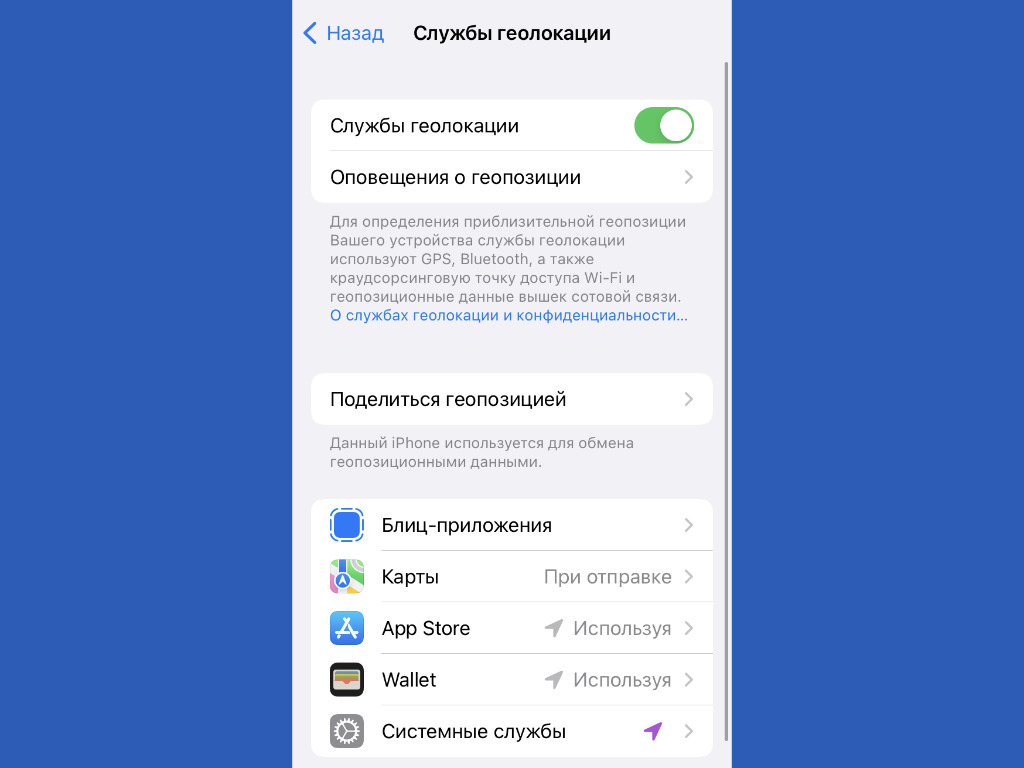
Передавать свою геолокацию всем подряд не нужно
Что сделать: установите ограничения в меню «Настройки» → «Конфиденциальность» → «Службы геолокации».
Нет смысла, чтобы у всех установленных приложений был доступ к местоположению iPhone как с точки зрения конфиденциальности, так и с позиции времени автономной работы мобильного устройства.
Переключатель «Точная геопозиция» вообще можно использовать только с тем софтом, которому доверяете на 100%.
16. Добавьте все необходимые карты для Apple Pay
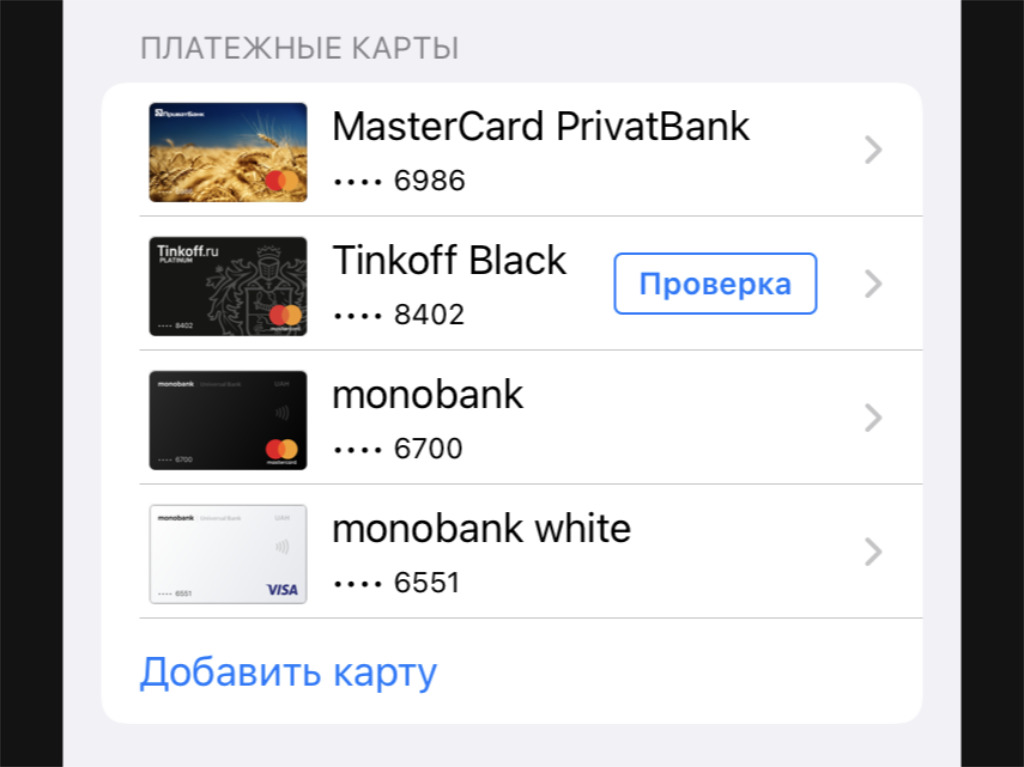
Оплачивать свои покупки через Apple Pay очень удобно
Что сделать: проще всего перейти в меню «Настройки» → Wallet и Apple Pay» и вписать их все сюда.
Обычно настройки фирменной платёжной системы Apple сбиваются даже после восстановления своих данных на новом iPhone из резервной копии.
17. Разберитесь с учётными записями интернета
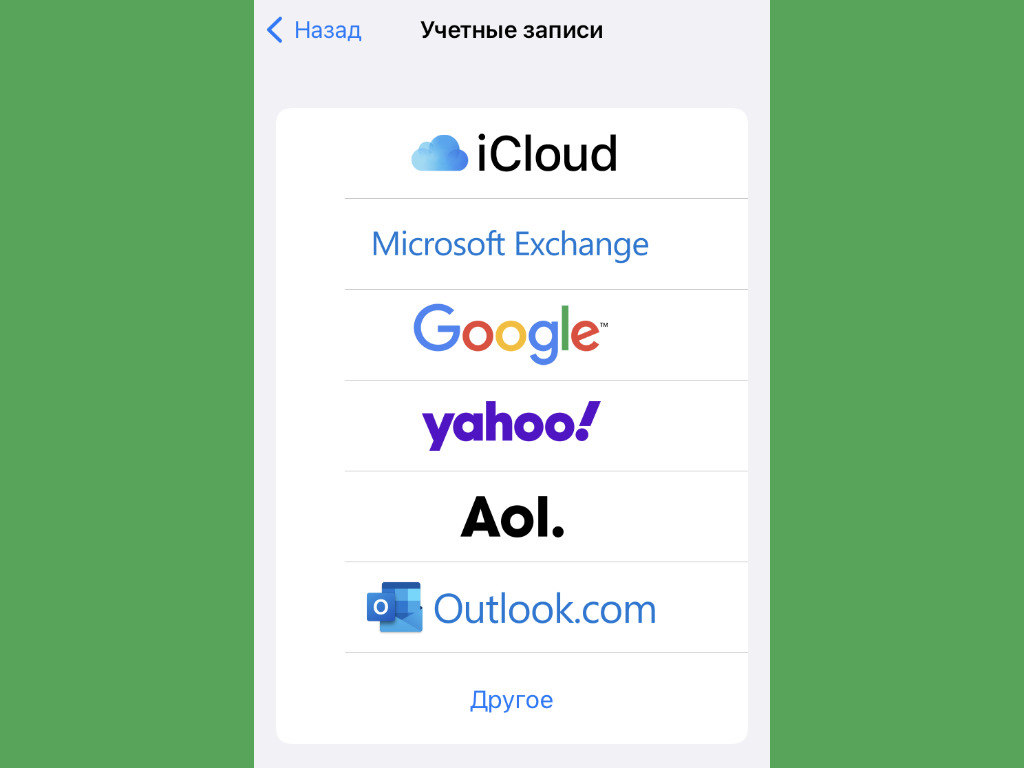
Сюда важно добавить все аккаунты для синхронизации
Что сделать: перейдите в меню «Настройки» → «Почта» → «Учётные записи» и добавьте все необходимые.
Для синхронизации почты, календарей и заметок между гаджетами многие используют не iCloud, а Gmail или любой другой подходящий сервис. Это удобно, если пользуетесь не только гаджетами Apple, но и устройствами других производителей.
Данные для аутентификации в учётных записях также далеко не всегда подтягиваются даже при восстановлении на новом iPhone резервной копии.
18. Настройте входящие вызовы на других устройствам
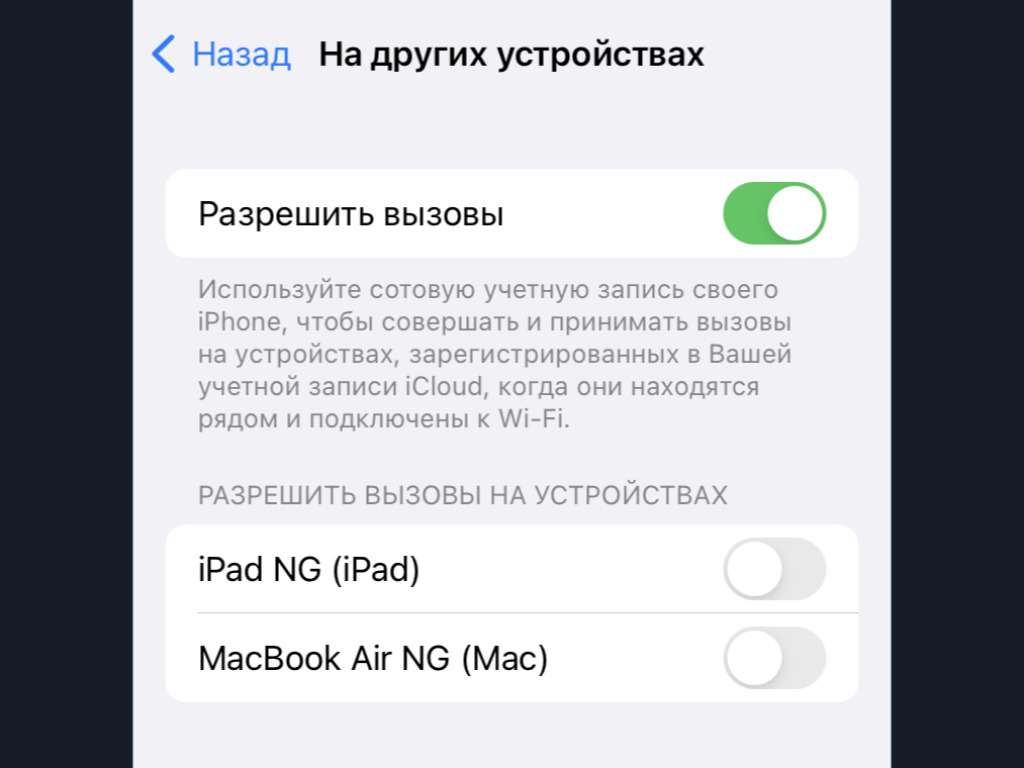
Сам эту фишку всегда выключаю
Что сделать: скорректировать список гаджетов для этой функции получится в меню «Настройки» → «Телефон» → «На других устройствах».
По умолчанию эта возможность включена. Сам же предпочитаю не пользоваться этой функцией, поэтому в моём личном чек-листе предварительной настройки нового iPhone есть пункт по отключению данной фишки.
19. Определитесь с используемым интерфейсом Safari
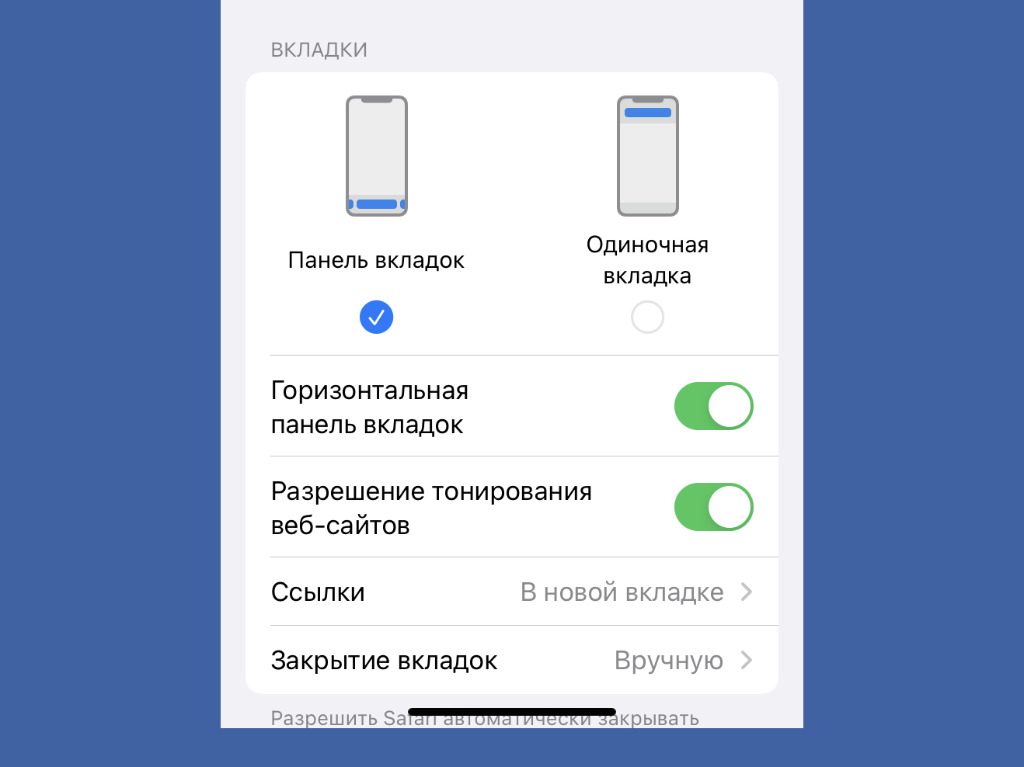
Мне больше по душе классика
Что сделать: изменить формат получится в меню «Настройки» → Safari.
Если какое-то время не пользовались смартфонами Apple, но решили вернуться на них после релиза iPhone 13, точно удивитесь внешнему виду Safari. Изменить его на привычный получится с помощью одного единственного переключателя.
20. Рекомендую сразу выбрать качество для «Диктофона»
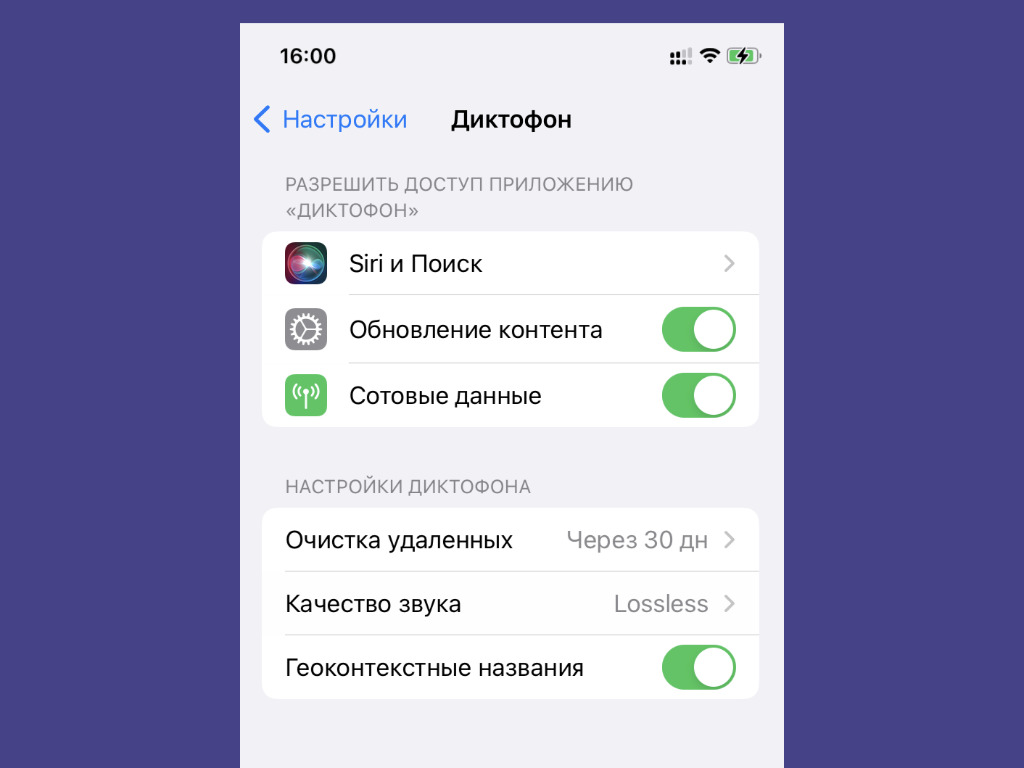
С высоким качеством куда лучше слышно собеседника
Что сделать: выбрать вариант Lossless в меню «Настройки» → «Диктофон» → «Качество звука».
Записать что-то на «Диктофон» может понадобиться с самый неожиданный момент. Поэтому лучше сразу выбрать качество без сжатия, чтобы аудио было максимально разборчивым. Это особенно касается голосов.
В тему:
- 20 способов использовать iPhone на 100%. Например, ставим пароль на заметки и смотрим фильмы в окне
- 20 способов продлить автономную работу Apple Watch. Особенно не самых свежих
- 20 рабочих советов, как увеличить время работы iPhone от аккумулятора. Пробуйте
- 20 полезных сочетаний клавиш Mac, которые стыдно не знать. Они сэкономят массу времени
(57 голосов, общий рейтинг: 4.65 из 5)

iPhones.ru
Каждый новый смартфон Apple советую настраивать с нуля. Вот какие параметры нужно сразу переключить в «Настройках».
Николай
@nickgric
Кандидат наук в рваных джинсах. Пишу докторскую на Mac, не выпускаю из рук iPhone, рассказываю про технологии и жизнь.
Чтобы ваш новенький iPhone работал эффективно, его нужно настроить. Помните, что пароли, активация, учетные записи — всё это не пустые слова, а детали, требующие внимания. А как настроить новый iPhone — читайте в статье.
Запускаем iPhone
Первым делом нужно включить смартфон. И здесь всё просто: жмем боковую клавишу iPhone, пока не загорится дисплей и не появится логотип бренда Apple. Телефон поприветствует пользователя на разных языках, а дальше вам нужно проделать несколько простых манипуляций.
Выберите язык для смартфона, домашний регион, разрешите использование данных и выполните другие настройки. Когда всё сделаете, переходите к настройке учетной записи Apple ID.
Оглавление
- 1 Настраиваем Apple ID для тех, у кого уже была техника Apple
- 2 Настраиваем учетную запись для тех, кто впервые пользуется техникой Apple
- 3 Создаем учетную запись в iCloud
- 4 Разбираемся с основными функциями
Настраиваем Apple ID для тех, у кого уже была техника Apple
Если вы решили обзавестись новым девайсом Apple, но уже пользовались техникой бренда и имеете Apple ID, то можно выполнить настройку через «Быстрое начало». Это позволит активировать новый телефон и перенести на него всю нужную информацию. Но чтобы воспользоваться «Быстрым началом», необходимо иметь под рукой оба устройства.
Что нужно сделать:
- На старом телефоне активировать Wi-Fi и Bluetooth.
- Включить новый смартфон и положить его рядом со старым девайсом.
- На дисплее «свеженького» iPhone будут появляться подсказки — выполнять все действия. Если запрос на настройку пропал, необходимо перезагрузить оба устройства.
- Далее нужно включить на новом смартфоне Wi-Fi/мобильную передачу данных.
- Выполнить настройку Face ID/Touch ID.
И последний шаг — выбрать, как будут передаваться файлы на новый iPhone. Если для передачи используется резервная копия iCloud, то информация будет загружаться в фоновом режиме, а значит, вы можете работать на обоих девайсах. Если же данные передаются напрямую со старого телефона, то придется подождать завершения процесса на обоих телефонах, и только тогда устройствами можно будет пользоваться.
Важно. Во время настройки смартфоны должны находиться рядом. Время передачи файлов будет зависеть от их объема.
Обратите внимание, что передать нужную информацию можно не только со смартфона Apple, но и с техники, работающей на базе Android.
О том, как перенести информацию с Android на iPhone, читайте в нашей статье.
Настраиваем учетную запись для тех, кто впервые пользуется техникой Apple
Новичкам в мире девайсов Apple нужно обязательно создать учетную запись Apple ID. Без этого действия вы не сможете загружать приложения и игры, а также пользоваться экосистемой техники Apple, которая объединяет iPad, MacBook, AirPods и Apple Watch. Если есть учетная запись, можно начать работать на одном устройстве и продолжить на другом. Кроме того, вам будут доступны все возможности бесшовной интеграции.
Аккаунт позволит сохранить необходимую информацию, и в случае потери, кражи или поломки смартфона ваши файлы будут доступны на другом устройстве, связанном с учетной записью.
Итак, как настроить Apple ID на новом iPhone 16, iPhone 15, iPhone 14 и предыдущих версиях:
- При вводе Apple ID жмем «Забыли пароль от Аккаунта Apple?» > «Создать Аккаунт Apple бесплатно».
- Далее нужно указать личные данные: дату рождения, имя. Затем тапнуть «Продолжить».
- К аккаунту привязывается email — он нужен для входа в Apple ID.
- После проделанных шагов на экране отобразятся действия — нужно выполнить всё по инструкции. А также подтвердить email, указать пароль, страну, активировать двухфакторную аутентификацию.
Необязательно сразу же настраиваться Apple ID. Эту процедуру можно провести и позже через «Настройки».
Создаем учетную запись в iCloud
Облачное хранилище iCloud — это сервис, который позволяет хранить любые файлы на девайсах Apple. При этом данными из облака можно воспользоваться не только на iPhone, но и на MacBook, iPad — устройствах, связанных экосистемой Apple. А еще информация будет доступна на icloud.com. Можно также открыть доступ к своему облаку близким и друзьям, чтобы делиться с ними информацией.
Этапы регистрации учетной записи iCloud:
- Переходим в «Настройки». Ищем свое имя в верхнем углу экрана и нажимаем на него. Имя не отображается? Значит, тапаем на «Вход» и вводим все необходимые данные: Apple ID, пароль.
- Далее нужно выбрать «Почта iCloud»/«Почта». На экране отобразятся инструкции — следуем им.
Всё — можете наслаждаться проделанной работой. Ваш iPhone прошел первичные настройки.
Разбираемся с основными функциями
Когда первичная настройка завершена, настало время приступить к основным функциям. Здесь всё просто:
- Заботимся о безопасности данных. Для создания кода доступа открываем «Настройки» > «Face ID и код-пароль»/«Touch ID и код-пароль». А после активируем пароль.
- Обновляем операционку. Чтобы обновить iOS, заходим в «Настройки», далее в «Основные» и в «Обновление ПО». Затем проверяем, обновилась система или нет.
- Загружаем софт. Для загрузки приложений, игр, мессенджеров и прочих программ заходим в App Store.
- Разбираемся с Пунктом управления. Настройка этой опции позволит получить быстрый доступ к приложениям. Если у вас стоит iOS 18, то для получения доступа достаточно смахнуть Пункт управления в правом верхнем углу. В предыдущих версиях операционки открываем «Настройки» и переходим в раздел «Пункт управления».
- Активируем «Фокусирование». Этот режим позволит не отвлекаться на сообщения или звонки. При активации «Фокусирования» уведомления перестанут беспокоить на конкретное время. Например, когда вы спите или работаете. Чтобы активировать опцию, открываем «Настройки», а затем — «Фокусирование», выбираем подходящий режим: «Не беспокоить», «За рулем» и т. д.
- Выполняем настройку Siri. Заходим в «Настройки» > Siri.
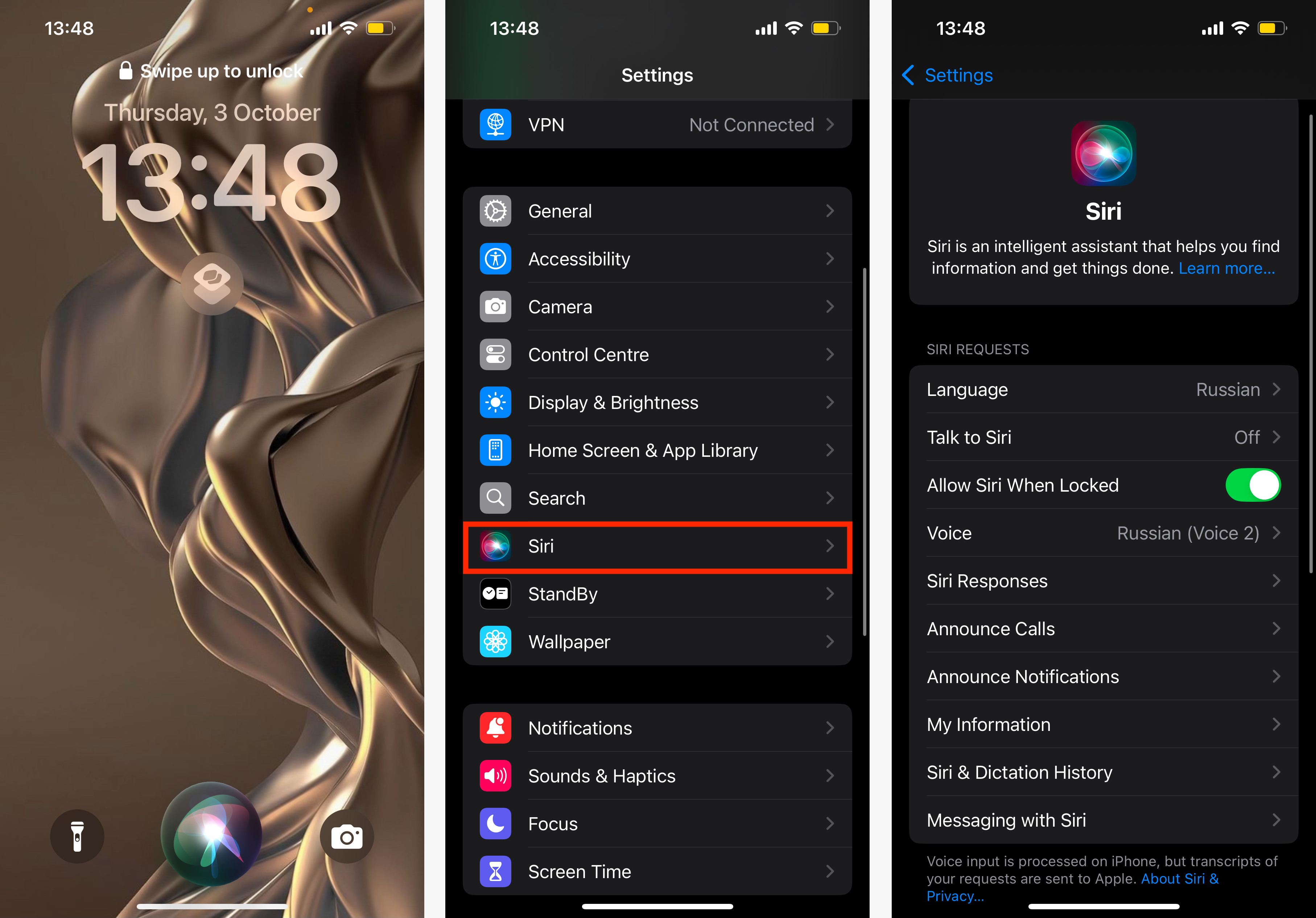
Настраиваем iPhone на случай пропажи или кражи
Смартфон можно настроить на случай кражи, или если он будет утерян. Чтобы отследить устройство, воспользуйтесь официальным ресурсом компании Apple, обозначив свой Apple ID и пароль. Отследить геолокацию можно и в приложении «Локатор» на любом девайсе, связанном экосистемой: MacBook, iPad, iPhone. Но чтобы воспользоваться этими опциями, нужно их активировать.
Итак, как подключить опцию «Найти iPhone» (лучше делать сразу после покупки девайса):
- Зайти в «Настройки», тапнуть свое имя.
- Перейти в «Локатор» > «Найти iPhone» и активировать функцию отслеживания девайса, если он потеряется или будет украден.
Если из техники Apple у вас в арсенале только iPhone, необходимо добавить доверенные контакты в Apple ID. Для этого:
- Заходим в «Настройки» и выбираем Apple ID.
- Открываем «Вход и безопасность», переходим в «Восстановление учетной записи» и «Добавить контакт».
С помощью доверенного контакта вы сможете найти потерянное или украденное устройство.
А найти инструкцию по использованию приложения «Локатор» можно в этой статье.
Если у вас возникли проблемы с настройками нового iPhone, обратитесь за помощью к специалистам iSpace. Наши консультанты настроят смартфон, предоставят консультацию по всем техническим вопросам и поделятся лайфхаками. А если вы только подбираете устройство, у нас можно протестировать любой девайс Apple и купить его в рассрочку.
ЧИТАЙТЕ ТАКЖЕ
Как настроить iPhone после покупки? Простая инструкция к действию
Mac mini на чипах M4 и M4 Pro — мини-компьютер, который вас точно удивит
Для самых требовательных пользователей: новый MacBook Pro на чипах М4, M4 Pro и M4 Max
Лучшие фишки macOS Sequoia, которые нужно попробовать сразу обновления
Новый iMac: поддержка Apple Intelligence, супермощный процессор и другие революционные улучшения