
Содержание
- Что необходимо иметь для подключения
- Пошаговая инструкция по подключению приставки к ТВ
- Особенности подключения приставки к телевизору
- Как происходит автоматическая настройка каналов
- Как настроить приставку вручную
- Как подключить к приставке несколько телевизоров
- Цифровое ТВ от провайдера
Закажите бесплатную консультацию
В связи с переходом России на цифровое вещание трансляция аналоговых каналов отключена во всех регионах. Для перехода на цифровой сигнал необходим современный ТВ со встроенным приёмником цифрового сигнала, в противном случае стоит обзавестись специальной приставкой, тем более что подключить её к телевизору, можно без особых сложностей.В статье рассмотрено необходимое оборудование для подключения, а также инструкция по настройке ресивера.
Что необходимо иметь для подключения
Цифровая приставка также носит название ресивер или декодер. Для обеспечения приема цифрового сигнала понадобится следующее оборудование:
-
Телевизор. Подключить ресивер можно к старому телевизору, не оснащенному встроенным Т2 адаптером. Последний обеспечивает трансляцию «цифры» без дополнительного оборудования. Следовательно, приобретать приставку не имеет смысла. Читайте статью о том какие модели телевизоров имеют встроенный ресивер.
-
Антенна. Выбор антенны зависит от удаленности от телевизионной вышки. Для небольших расстояний подойдет обычная комнатная антенна. Если между вышкой и антенной более 15 километров, то стоит выбрать наружную модель. Читайте статью о том какая антенна нужна для приёма цифрового ТВ.
При подключении телевидения через провайдера антенна не понадобится, поэтому такой вариант является более предпочтительным, о нём мы поговорим дальше в статье. -
Приставка. На рынке представлен большой выбор цифровых портативных приставок DVB-T2 (европейского стандарта цифрового телевидения). Они разнятся стоимостью и функционалом. Как правило, качество сигнала у моделей со средней стоимостью и экстремально дорогих ресиверов идентично. Мы также подготовили статью про так как выбрать приставку для цифрового телевидения.
Пошаговая инструкция по подключению приставки к ТВ
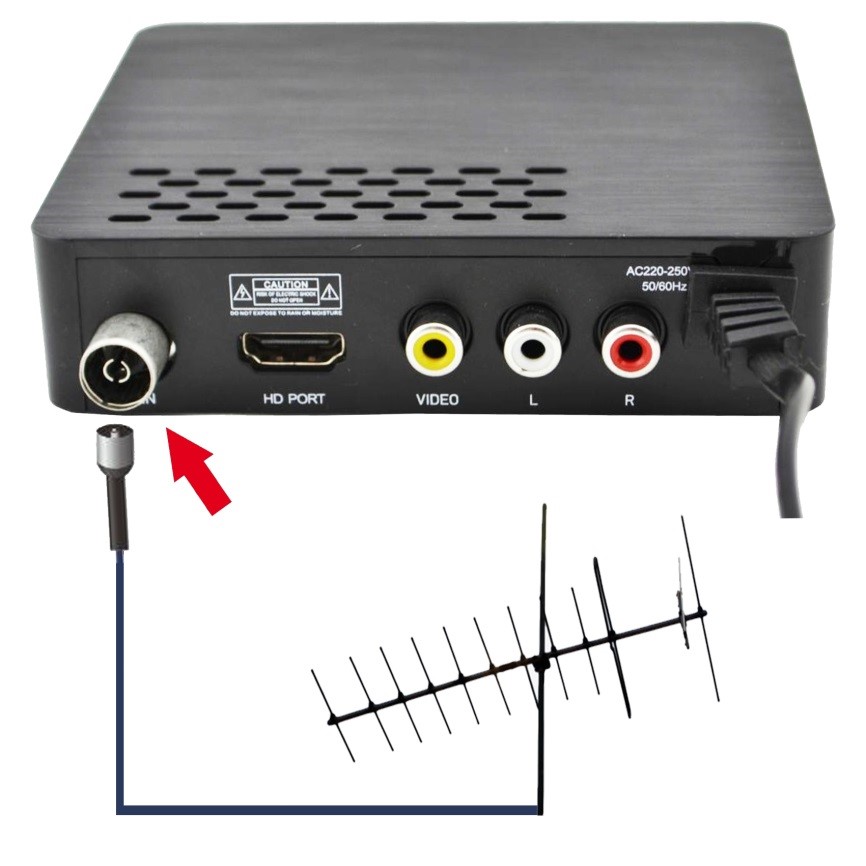
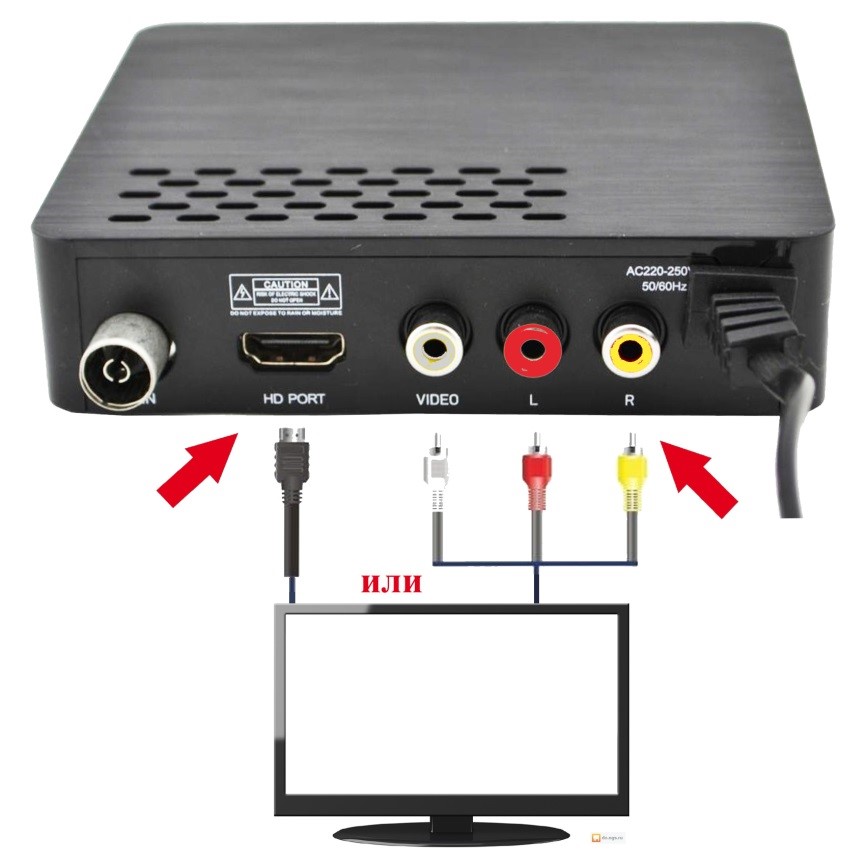
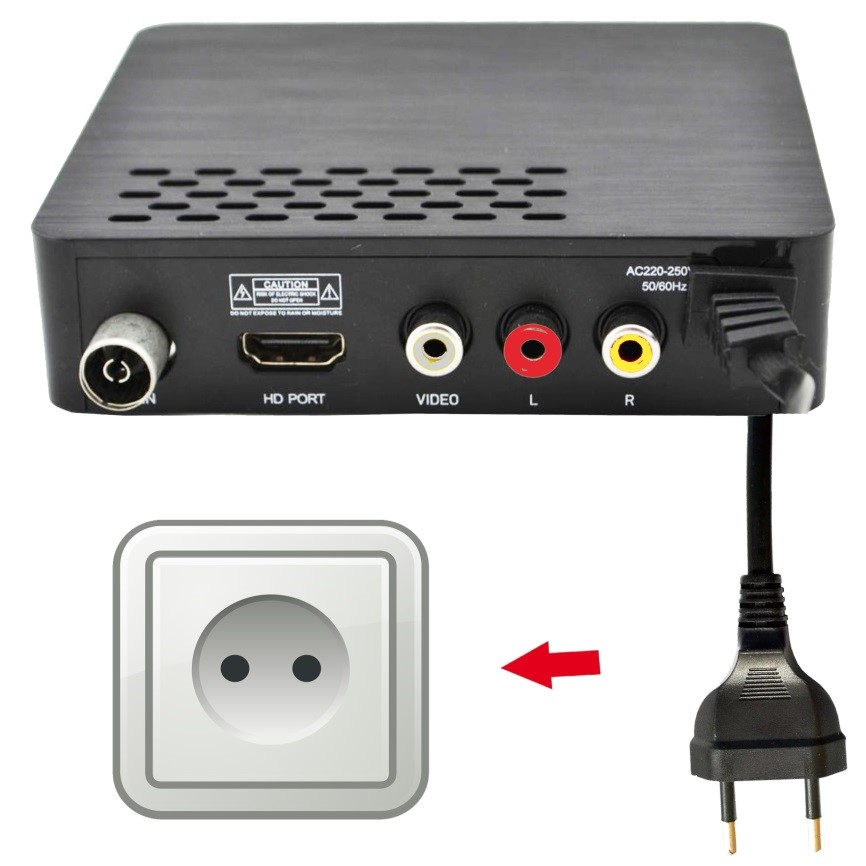
Перед тем, как подключить ТВ-приставку к телевизору, стоит обесточить используемое оборудование. Это исключит поломку устройств в случае перепада напряжения. Схема подключения проста:
-
Необходимо соединить приставку с антенной. Для этого антенный кабель необходимо установить в разъем «RF IN».

-
Следующим шагом нужно подключить приставку к телевизору. Для этого необходимо соединить приставку с HDMI-кабелем или кабелем «тюльпан». Способ зависит от модели телевизора.
-
Подключить приставку к сети.
Особенности подключения приставки к телевизору
Метод подключения зависит от разъемов на телевизоре и приставке. Устройства могут быть соединены посредством:
-
Кабеля HDMI. Позволяет получить картинку и звук наилучшего качества.
-
«Тюльпана». Наиболее распространенный метод соединения ресивера с ТВ – кабель RCA. Он не обеспечивает столь высокого разрешения, но на небольших экранах разница слабо ощутима. Подсоединение «тюльпана» облегчает яркая расцветка кабеля. Цвет каждого штекера должен соответствовать цвету гнезда на задней части приставки. Желтый шнур отвечает за видео, красный – за выходной аудио-сигнал, а белый за входной аудио-сигнал.
-
Коаксиального шнура. Если на телевизоре нет никаких других разъемов, то приставку присоединяют с помощью антенного кабеля. Для этого его вставляют в гнездо «RF OUT». К сожалению, в этом случае качество картинки будет далеко от идеала.
Как происходит автоматическая настройка каналов
Настроить приставку цифрового телевидения легче всего в автоматическом режиме. Ресивер сам найдет все каналы, а перед началом просмотра достаточно просто сохранить изменения. Для автоматического поиска:
Шаг 1. Открыть меню с помощью пульта дистанционного управления. Перейти к настройкам каналов. Выбрать страну, если она не установлена по умолчанию. Далее при необходимости установить стандарт сигнала DTV-T/DTV-T2 (аналог и цифра).
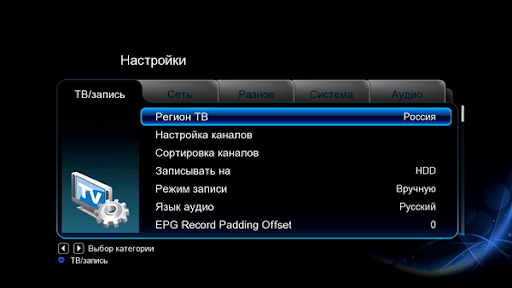
Шаг 2. Выполнить автоматическую настройку, выбрав пункт в меню нажатием кнопки «ОК».
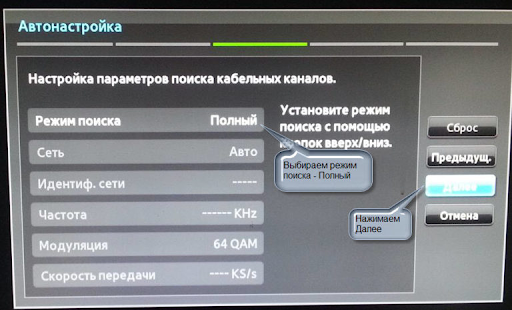
Шаг 3. Дождаться окончания поиска каналов и сохранить полученные изменения с помощью кнопки «ОК» или «Сохранить».
После выполнения всех шагов к просмотру будут доступны все имеющиеся платные и бесплатные каналы.
Как настроить приставку вручную
Ручная настройка занимает больше времени и требует элементарных навыков. Алгоритм ручного поиска схож с автоматическим программированием каналов.
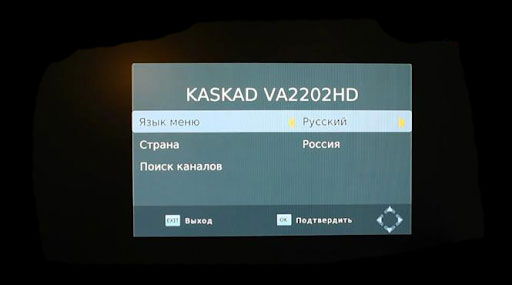
Для начала следует выбрать в меню настройки каналов, установить все необходимые параметры (страну, стандарт сигнала).
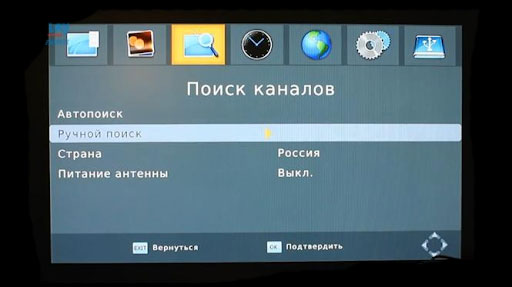
Затем следует выбрать поиск вручную. В процессе система может запросить точные данные о диапазоне или используемой частоте.
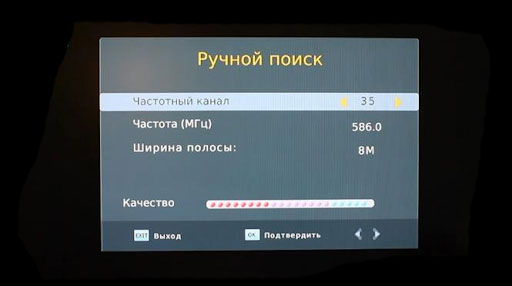
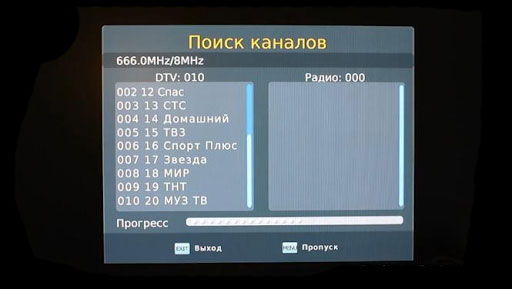
По окончанию поиска список каналов следует сохранить.
Как подключить к приставке несколько телевизоров
К приставке можно подключить сразу несколько телевизоров. При условии, что телевизоры будут иметь различные типы соединения или приставка будет оснащена несколькими однотипными гнездами. Схема подключения каждого из кабелей описана выше. Дополнительно может понадобиться использование удлинителя. Однако у такого способа есть существенный недостаток – все телевизоры будут транслировать один и тот же канал. Для решения данной проблемы нужно приобрести отдельную приставку для каждого телевизора.
Цифровое ТВ от провайдера
В качестве альтернативы эфирному телевидению можно подключить интернет и ТВ от провайдера. Многие провайдеры предоставляют приставку в пользование бесплатно. Существует возможность арендовать или купить ресивер непосредственно при подключении телевидения. Среди преимуществ услуг провайдера:
-
Большое число каналов. Бесплатное эфирное телевидение обеспечивает трансляцию 20-ти каналов. ТВ от провайдера позволяет расширить перечень в разы.
-
Доступ к интерактивному телевидению (IPTV). Позволяет использовать интерактивные функции приставок, такие как пауза, перемотка, управление эфиром, архив передач, доступ к Интернету.
-
Доступная цена. Существуют тарифы с доступной абонентской платой.Стоимость подключения телевидения начинается от 0 рублей.
-
Вещание в высоком качестве. Многие каналы доступны в HD-формате.
Подключить услугу очень просто. Достаточно указать в форме на странице https://provayder.net/ ваш адрес (улицу и дом). Система сама подберет провайдеров, готовых подключить Интернет и телевидение именно по Вашему адресу. При возникновении сложностей с выбором можно заказать бесплатную консультацию специалиста. Дополнительно можно арендовать или приобрести самую современную ТВ-приставку.
Установка и настройка цифровой приставки не отнимет много времени и сил. При этом открывает множество дополнительных возможностей. Получить максимум от просмотра телевидения можно, подключив телевидение через провайдера. Это способ получить доступ к сотням каналам в HD качестве и интерактивному телевидению по отличной цене.
Цифровое ТВ: как подключить приставку к телевизору?
Содержание
- Что такое цифровая приставка и для чего она нужна?
- Комплектация приставки для цифрового телевидения
- Что ещё нужно?
- Схема подключения приставки цифрового ТВ к телевизору
- 1. Через HDMI-интерфейс
- 2. Через RCA-кабель («тюльпаны», «колокольчики»)
- 3. Через SCART
- Что делать, если нет таких разъёмов?
- Настройка приставки к телевизору: пошаговая инструкция
- Можно ли подключить к приставке несколько телевизоров?
- Как подключить ТВ-тюнер к интернету?
- Неполадки и способы их устранения
- 1. Приставка не находит каналы или же внезапно перестала их находить
- 2. Ошибка «Нет сигнала»
- 3. Изображение дёргается, сильно «пикселит» или тормозит, звук подвисает
Россия сравнительно недавно полностью перешла на цифровой формат телевещания федеральных каналов, отказавшись от технически и морально устаревшего аналогового. Однако далеко не все телевизоры имеют интегрированный тюнер, позволяющий преобразовывать цифровой сигнал с антенны. Для этого необходимо дополнительное оборудование — цифровая приставка.
Но как правильно подключить цифровую приставку к телевизору? Рассказываем в статье.
Что такое цифровая приставка и для чего она нужна?
Это устройство, которое предназначено для расширения функционала телевизора. В первую очередь для приёма каналов в формате DVB-T2. Но многие девайсы являются универсальными и позволяют также принимать каналы кабельного и спутникового ТВ. Более того, большинство современных ТВ-тюнеров имеют интерфейсы USB и поддерживают подключение по Wi-Fi, благодаря чему превращают даже старые ЭЛТ-телевизоры в полноценные (почти) медиацентры с доступом к интернету.
Комплектация приставки для цифрового телевидения
В стандартную комплектацию входит следующее оборудование.
- Непосредственно приставка. Важно: при выборе устройства обратите внимание на стандарт — он должен соответствовать DVB-T2. Мы акцентируем на этом внимание, поскольку существует риск ошибиться и приобрести приставку DVB-T, которая в данном случае не подходит.
- Кабель питания. Он может представлять собой как кабель с блоком питания, так и кабель с обычной вилкой под розетку 220 В — зависит от конфигурации устройства.
- Пульт. Большинство приставок для цифрового ТВ оснащены инфракрасным датчиком для дистанционного управления — в таком случае ПДУ идёт в комплекте. Если же тюнер не имеет встроенного ИК-датчика, то и пульта в комплекте не будет — его наличие попросту не имеет смысла.
- Батарейки к пульту. Многие производители кладут в коробку и элементы питания для пульта.
- Руководство пользователя и гарантийный талон.
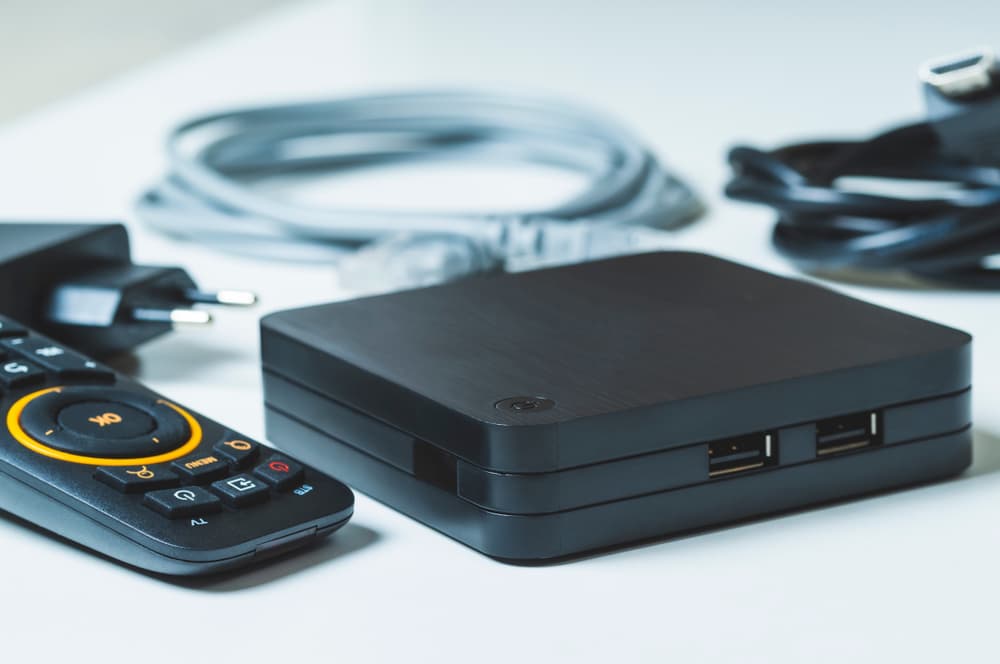
Также в комплекте идёт кабель для подключения приставки к телевизору. Расскажем подробно о наиболее распространённых.
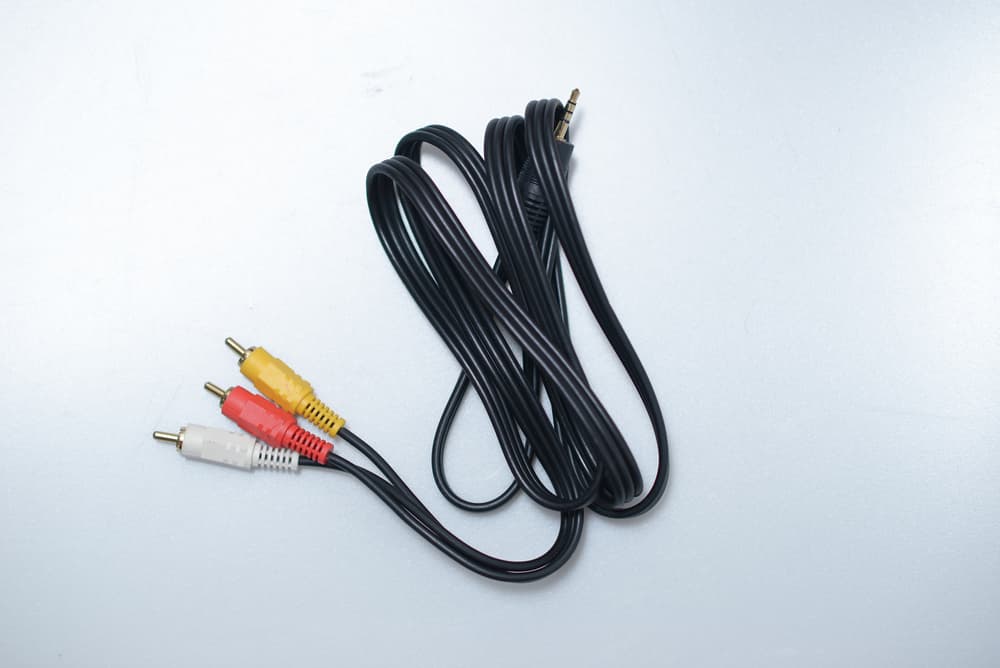
- RCA-кабель (он же «тюльпаны»). С его помощью к цифровой приставке можно подключить телевизоры старых моделей, у которых отсутствуют другие разъёмы. Как правило, представляет собой провод с тремя штекерами на обоих концах: жёлтый отвечает за изображение, белый — за моноаудиосигнал или же за левый канал стереоаудиосигнала, красный — за правый канал стереоаудиосигнала. Но бывают штекеры других цветов. Если это ваш случай, то назначение соединителей следует уточнить в инструкции.

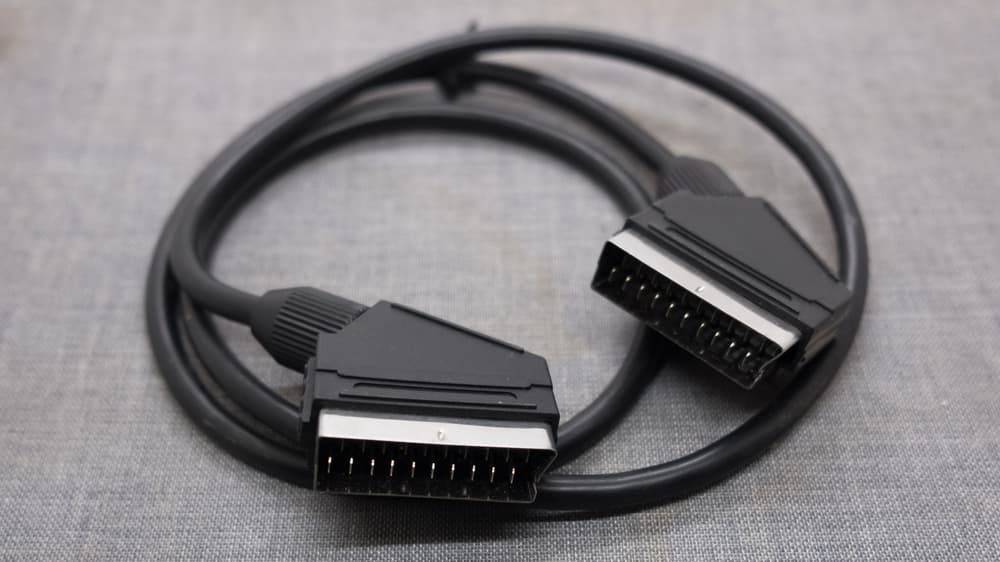
- SCART-кабель. Нечасто, но встречающийся соединитель европейского стандарта. Он может потребоваться в том случае, если ваш телевизор произведён для рынка Евросоюза более 10–15 лет назад.
- HDMI-кабель. Этот кабель предназначен для подключения тюнера к более современным ТВ, которые имеют HDMI-разъём. Если ваш телевизор поддерживает подключение приставки через «тюльпаны», SCART и HDMI, то смело делайте выбор в пользу последнего. HDMI — это интерфейс мультимедиа высокой чёткости. Говоря простыми словами, изображение на экране будет наилучшим.
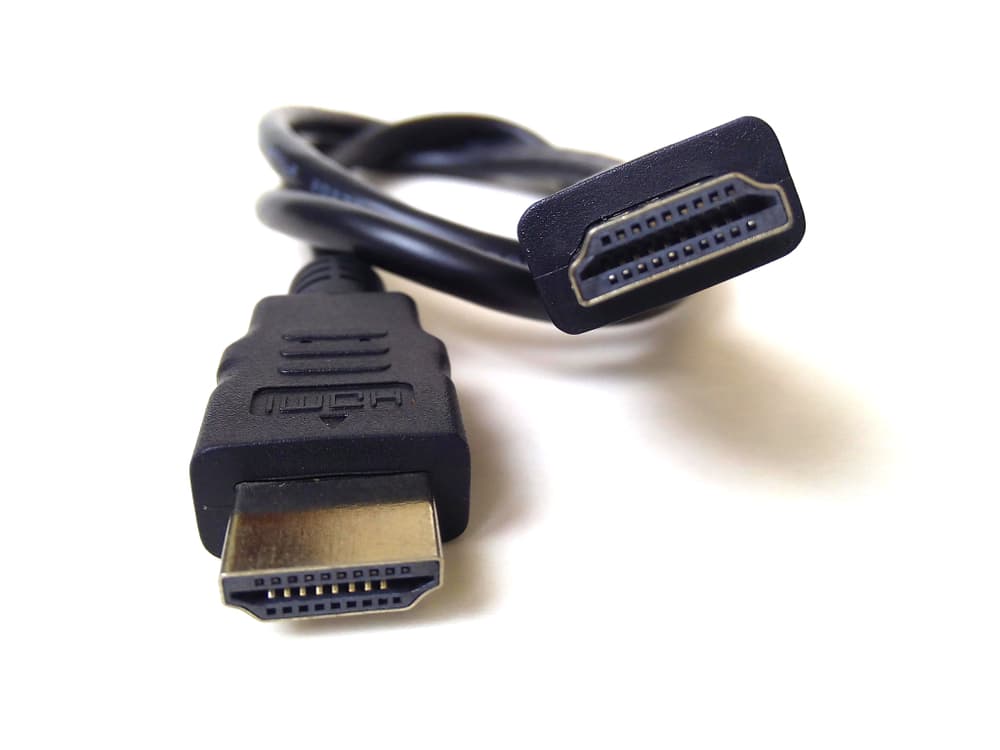
Примечание: кабели HDMI бывают разные. Самые распространённые версии:
- v1.2. Поддерживает Full HD — 1920 × 1080 точек;
- v1.4. Дополнительно поддерживает Ultra HD 4K (3840 × 2160) и DCI 4K (4096 × 2160). Правда, при частоте обновления до 30 и 24 Гц соответственно;
- v2.0. Поддерживает 4K при частоте обновления до 60 Гц;
- v2.1. Поддерживает разрешения вплоть до 10K при частоте обновления до 120 Гц.
Чем выше «герцовка», тем плавнее и динамичнее изображение. Например, 30 Гц — скудный показатель по нынешним меркам.
Касательно выбора HDMI-кабеля: необходимо выяснить, какая версия интерфейса используется в вашем телевизоре. Эта информация всегда указывается в руководстве пользователя. Если же его нет, уточнить версию HDMI можно в онлайн-каталогах. Модель ТВ обычно указывается в настройках или же на тыльной/торцевой поверхности устройства.
Что ещё нужно?
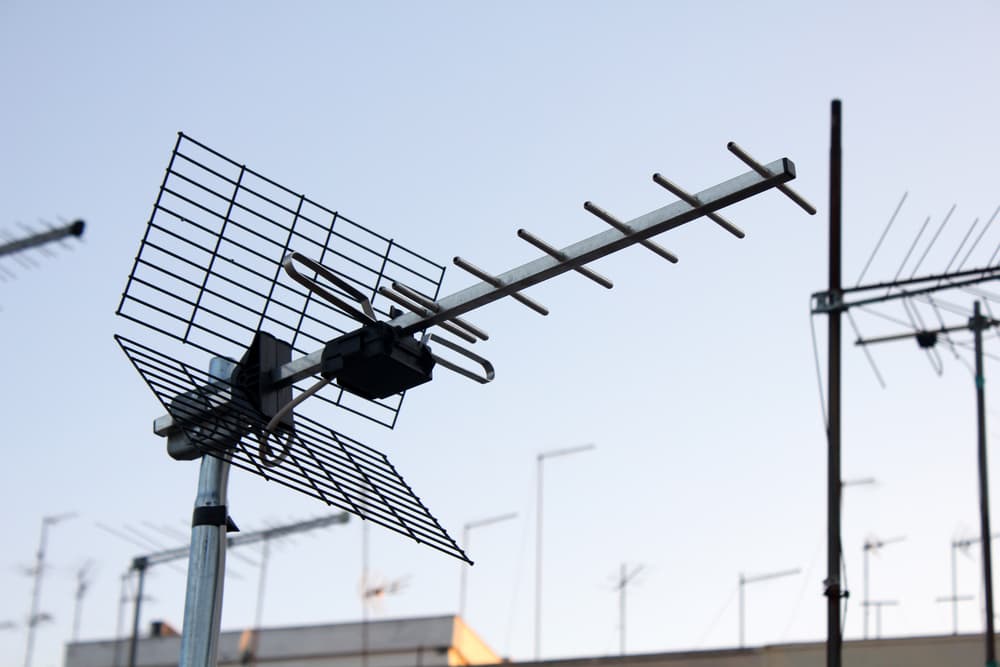
- ДМВ-антенна (300–850 МГц). Необходима для того, чтобы поймать сигнал. Выбор антенны по типу (комнатная или уличная) зависит от ряда факторов. Комнатная антенна лучше всего подходит в том случае, если телевизионная вышка находится в непосредственной видимости. Внешняя — оптимальный вариант при плотной застройке, для пригородов и низин. Немаловажная характеристика антенны — коэффициент усиления. Рекомендуется использовать устройство с КУ от 15 до 20 дБ.
- Антенный коаксиальный кабель. Длина кабеля зависит от того, насколько далеко от приставки расположена антенна.
- Два антенных коннектора. Кабель большой длины редко предлагается в сборе с коннекторами, поэтому их придётся покупать отдельно и устанавливать самостоятельно.
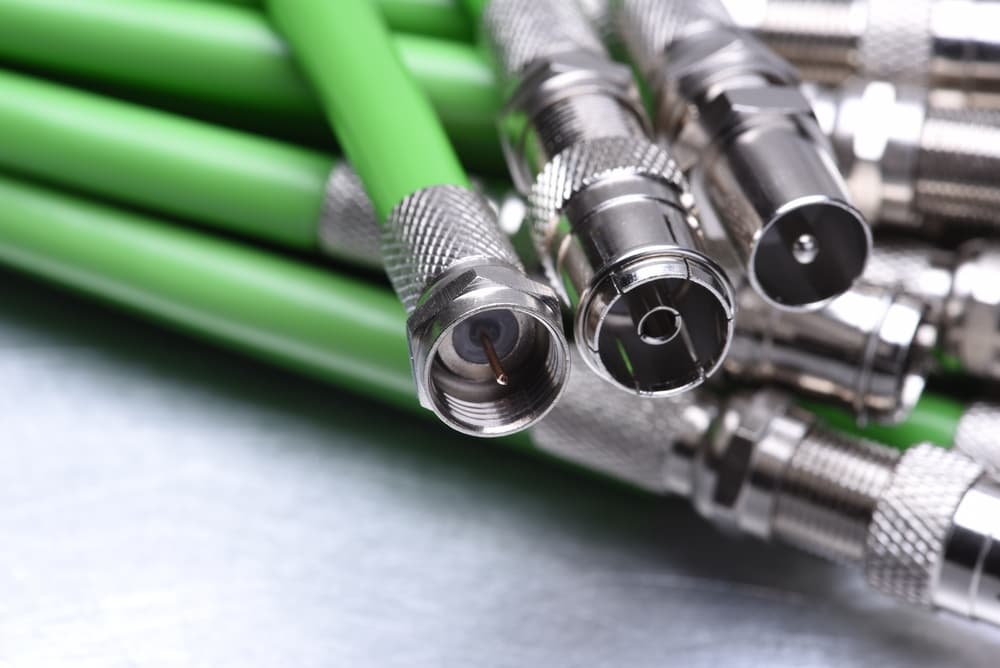
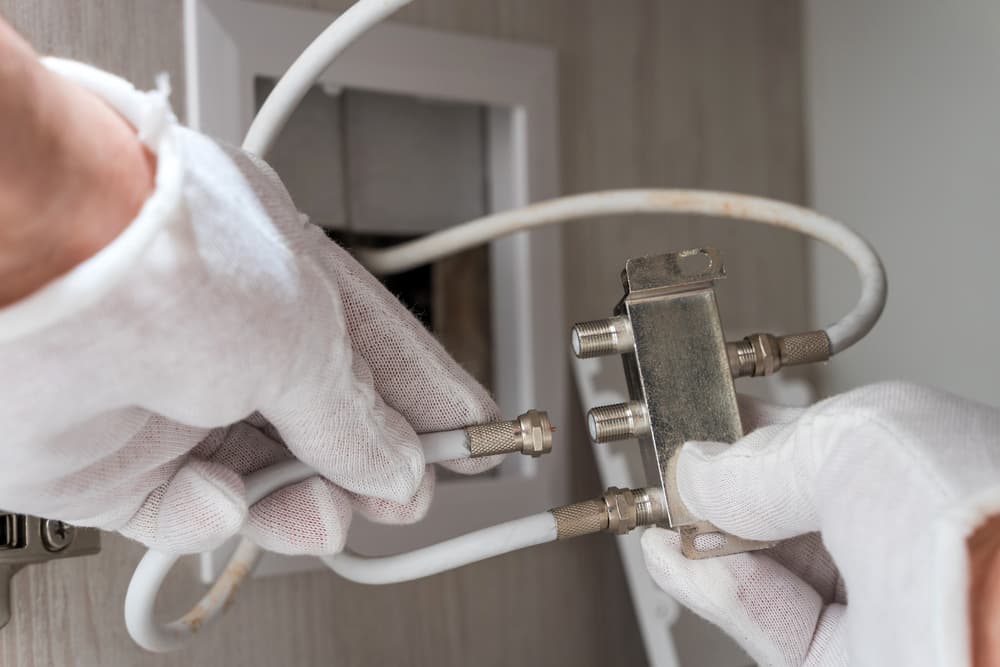
Для F-разъёма «папа»
- Делаем небольшие надрезы по окружности наружной оболочки в 1,5 см и удаляем оболочку. Сделать это можно аккуратным и постепенным переламыванием оболочки.
- Загибаем на наружную изоляцию высвободившиеся «волоски», удаляем фольгу и внутренний слой изоляции (надрезаем и счищаем).
- Накручиваем гайку на кабель.
- Накручиваем штекер на гайку.
Для коннектора с обжимом
- Надеваем кожух (идёт в комплекте) на кабель.
- Зачищаем наружную оболочку примерно на 1 см.
- Снимаем фольгу.
- Зачищаем центральную жилу на 3 мм.
- Накручиваем оплётку на оставшийся на центральной жиле диэлектрик.
- Вставляем жилу в паз коннектора и зажимаем винтом.
- Обжимаем оплётку корпусом штекера.
- Устанавливаем защитный кожух на коннектор.
Схема подключения приставки цифрового ТВ к телевизору
1. Через HDMI-интерфейс
- Подключаем тюнер к сетевому адаптеру / кабелю питания.
- Если требуется, то подключаем приставку к антенне по антенному кабелю.
- Подключаем устройство к сети.
- Вставляем один конец HDMI-кабеля в соответствующий разъём на тыльной стороне тюнера, а второй — в идентичный разъём на телевизоре. Телевизор может быть оборудован портами HDMI разных версий — подключаем в тот, версии которого соответствует кабель.
- Включаем телевизор и приставку.
- На пульте для телевизора нажимаем кнопку Input или Source — зависит от производителя.
- В открывшемся меню выбираем порт, к которому подключён ТВ-тюнер. Как правило, активный порт в цифровом меню визуально отличается от неактивных.
2. Через RCA-кабель («тюльпаны», «колокольчики»)
- Повторяем действия из пунктов 1–3.
- Вставляем штекеры, ориентируясь по цветам разъёмов. Иногда штекеры или разъёмы не отмечаются цветами (отмечаются нестандартно). В таком случае включаем телевизор с приставкой и пытаемся угадать комбинацию методом подбора до тех пор, пока не появятся картинка на экране и звук в динамиках.
3. Через SCART
- Повторяем действия 1–3.
- Подключаем коннекторы в телевизор и ТВ-тюнер.
Что делать, если нет таких разъёмов?
Если вам понравилась конкретная приставка, но либо на ней, либо на телевизоре нет соответствующих друг другу разъёмов (или же используются очень редкие разъёмы), не стоит расстраиваться.
Для того чтобы подключить тюнер к ТВ в сложившихся условиях, необходимо приобрести специальный адаптер — существуют переходники буквально «со всего на всё».
Настройка приставки к телевизору: пошаговая инструкция
Последовательность действий и названия пунктов меню могут отличаться в зависимости от производителя и модели приставки. Тем не менее логика и алгоритм настройки во всех случаях будут примерно одинаковы.
- Открываем меню тюнера и переходим в раздел «Параметры».
- Выбираем язык и указываем страну.
- Выбираем тип сигнала. В нашем случае — DVB-T2.
- Ищем функцию «Автоматический поиск каналов» или подобную.
- Ждём, когда приставка найдёт доступные каналы.
- Сохраняем настройки.
Если не сработало, то настраиваем каналы вручную (начинаем с момента, когда страна и тип сигнала уже выбраны).
- Находим в меню «Ручной поиск каналов» или аналогичную опцию.
- Указываем информацию в строках «Частотный канал» и «Частота». Информацию для своего региона смотрим на сайте цтв.орг.
- Применяем и сохраняем настройки.
Можно ли подключить к приставке несколько телевизоров?
Можно. Правда, стоит учитывать следующее: приставка передаёт сигнал непосредственно на устройства вывода — экран и динамики. Поэтому оба телевизора будут показывать одно и то же.
Если же необходимо, чтобы телевизоры работали независимо друг от друга, то без второй приставки и разветвителя антенного кабеля не обойтись.
Как подключить ТВ-тюнер к интернету?
Большинство современных приставок поддерживают подключение к интернету. Это может быть реализовано через провод при наличии сетевого разъёма или по Wi-Fi при наличии модуля беспроводной связи.
Чтобы подключиться к интернету, нужно открыть настройки приставки, перейти в раздел «Сеть», а затем — в «Подключение» и выбрать тип. При выборе проводного соединения, как правило, больше ничего не требуется.
При подключении по Wi-Fi необходимо найти свою точку доступа в списке и ввести пароль. Если доступ к интернету не появился, проверьте настройки маршрутизатора.
- Канал — от 1 до 12.
- Тип шифрования — WPA2/Personal.
Неполадки и способы их устранения
1. Приставка не находит каналы или же внезапно перестала их находить
- Антенный кабель неплотно подключён к разъёму приставки или антенне. Попробуйте вставить штекер плотнее. Если не помогло, то, возможно, кабель или коннекторы повреждены. Проверить это можно, заменив кабель.
- Антенна другого типа. Для приёма цифрового телевидения необходимо устройство, работающее в ДМВ-диапазоне.
- Слабый сигнал. Проверить сигнал можно в информационном меню ТВ-тюнера. Для этого нужно нажать кнопку Info на пульте управления приставкой. Показатель 50% и выше считается нормальным. Если же он ниже, то убедитесь, что антенна направлена в сторону телевышки (расположение вышек можно посмотреть на цтв.орг). Ещё варианты — установить устройство повыше, использовать антенну помощнее или усилитель ТВ-сигнала.
- Технические работы. Стоит обратиться к провайдеру, чтобы уточнить, проводятся ли какие-нибудь работы. Если да, то остаётся лишь ждать.
2. Ошибка «Нет сигнала»
- Вышла из строя антенна. Самостоятельно проверить это можно только при замене антенны.
- Повредились кабель или коннекторы. Попробуйте заменить кабель.
- Работы. Возможно, проблема на стороне провайдера. Также не исключено, что ведутся технические работы на телевышке. Проверить это можно, позвонив провайдеру.
3. Изображение дёргается, сильно «пикселит» или тормозит, звук подвисает
- Что-то мешает сигналу. Это может быть связано с погодными условиями или же работой сильных посторонних излучателей радиосигнала. Чаще всего достаточно подождать. Если ситуация не меняется с течением времени, то попробуйте «перенацелиться» на другую вышку или найти другую частоту через настройки.
- Приставка не подходит к телевизору. Программное обеспечение некоторых телевизоров может конфликтовать с программным обеспечением ряда приставок. Решение проблемы — перепрошивка телевизора или покупка другой приставки.
ТВ-тюнеры часто используются для просмотра видео с USB-носителей. Поэтому пользователь может столкнуться с невозможностью воспроизвести какой-нибудь видеофайл с «флешки». Проблема кроется в том, что приставка попросту не поддерживает видео конкретного формата. А узнать поддерживаемые форматы можно из руководства пользователя.
Описание
Triphala Himalaya (Трифала Хималая) — препарат применяется в аюрведической медицине, его целебные действия отражаются практически на всех системах организма. Трифала — комплексное средство для очищения организма от токсинов и омоложения тканей, тоник для почек, улучшает процессы пищеварения и функциональное состояние ЖКТ, хорошее слабительное, применяется как самостоятельное средство при заболеваниях крови, нарушении функции кишечника, нервном истощении и бессоннице. Считается эффективным очистителем крови. Помогая детоксикации печени, стимулирует секрецию желчи и способствует естественному уровню холестерина в организме. Перед употреблением рекомендуют проконсультироваться с врачом.
Препарат является пищевой добавкой и чистым вегетарианским продуктом.
Форма выпуска и состав
Активная добавка выпускается в форме капсуловидных таблеток органического состава — 250 мг каждая, в тубе, по 60 штук.
Состав — экстракты плодов растений Трифала (Triphala):
Terminalia emblica (Амалаки, Амла, Amlaki, Филлантус эмблика) — 80 мг,
Terminalia bellirica (Вибхитаки, Бибхитаки, Терминалия беллерика) — 80 мг,
Terminalia chebula (Харитаки, Haritaki, Терминалия хебула) — 80 мг.
Показания к применению
Препарат Трифала Хималая принимают в качестве биодобавки для профилактики и лечения заболеваний, для улучшения качественного состояния организма в следующих случаях:
— детоксикация организма, отравления токсинами, очищение от паразитов (нормализует обменные процессы, гормональный фон, очищает организм от вредных веществ);
— заболевания печени, заболевания селезенки и желчного пузыря (очищает кровь, уменьшает воспаление, способствует выводу камней из почек);
— профилактика старения организма, для укрепления иммунитета, авитаминоз;
— нормализации веса (для похудения), поддержание естественного уровня холестерина;
— нарушения сна, бессонница, хроническая усталость;
— гинекологические проблемы (уменьшение воспаления, нормализует микрофлору, восстанавливает гормональный баланс и психоэмоциональное состояние женщины);
— болезни органов пищеварения (язвенная болезнь, гастрит, повышенная кислотность желудка, запор, диарея, дисбактериоз кишечника, глистные инвазии, колит, синдром раздраженного кишечника);
— сахарный диабет, профилактика диабета (способствует секреции инсулина поджелудочной железой, снижает уровень сахара в крови);
— для красоты (улучшает состояние волос, предупреждает дряблость кожи, появление морщин, выпадение и замедленный рост волос, перхоть, устраняет прыщи, угри, акне);
— частые простуды, профилактика сезонных простуд (ОРЗ, ОРВИ, грипп), состояние иммунодефицита;
— восстановление организма после операций, процедур и заболеваний.
Основные полезные свойства
— детокс организма, очищение организма, выведение токсичных веществ;
— нормализует функционирование печени, работу поджелудочной железы, очищение крови;
— улучшает пищеварение, нормализует функции органов пищеварения (снижение риска воспалительных и язвенных процессов ЖКТ, очищает и тонизирует желудочно-кишечный тракт, устраняет периодические нарушения пищеварения);
— замедляет преждевременное старение организма, улучшает умственные способности;
— улучшает состояние кожи;
— снижение лишнего веса тела, поддержание нормального веса, улучшение внешнего вида;
— поддержание иммунитета;
— устраняет случайные запоры, помогает поддерживать регулярность туалета;
— нормализует артериальное давление и кровообращение;
— усиление естественной реакции организма на воспаление;
— стимулирует желчеотделение и перистальтику кишечника;
— помогает поддерживать хорошее зрение.
Противопоказания
Беременность и период кормления грудью, кишечные и желудочные кровотечения, перфорация язвы желудка, непроходимость кишечника, острый панкреатит, воспаление желчного пузыря, артериальная гипертензия, гемофилия, сильная интоксикация, обезвоживание, аллергия на компоненты в составе добавки.
НЕ ПРИНИМАТЬ детям младше 8 лет, людям старше 70 лет. Не рекомендуется принимать за 2 недели до предстоящих операций.
Взаимодействие с лекарственными средствами
НЕ ПРИНИМАТЬ совместно с препаратами, разжижающими кровь, антидепрессантами, а также нестероидными противовоспалительными средствами.
КАТЕГОРИЧЕСКИ ЗАПРЕЩАЕТСЯ ПРИЕМ совместно с ферментами семейства P45 (гемопротеин). Перечисленные виды лекарств и веществ могут спровоцировать побочные реакции.
Способ применения и дозы
1. Для профилактики и в периоды ремиссии основного заболевания — по 1 таблетке 2 раза в день во время еды. Курс – 1-3 месяца.
2. Для похудения — по 2 таблетке 2 раза в день до еды. Курс – 3-4 месяца.
Детям младше 14 лет следует принимать по 1 таблетке в день (вечером).
Дозировка может быть уменьшена или увеличена в зависимости от состояния организма. Проконсультируйтесь со специалистом.
Побочные эффекты
В редких случаях из-за индивидуальной непереносимости компонентов могут проявится симптомы расстройства ЖКТ, нарушение пищеварения.
Условия хранения
При температуре не выше 25 С, в недоступном для детей месте.
Информация о производителе
Himalaya Herbals (Хималая Хербал Хэлскэр), подразделение Himalaya Since 1930, Индия
ВНИМАНИЕ. ВАЖНО ПОНИМАТЬ
Препарат не является лекарственным, он относится к средствам аюрведической медицины, к классу пищевых добавок растительного происхождения профилактического назначения. Препарат может снять симптомы основного заболевания, способствовать излечению, качественно улучшить состояние органов человека, предотвратить развитие осложнений, способствовать восстановлению и прочее, и прочее, но основное заболевание он может не вылечить. Для лечения — необходимы назначения специалиста, специализированные препараты и процедуры.
А вот применять добавку в схеме основного лечения, назначенного специалистом, или для профилактики и стабилизации качественного состояния организма, к примеру, в период ремиссии основного заболевания — можно и даже нужно. Желаем крепкого здоровья!
Любая информация на сайте не заменяет консультации специалиста и не может быть гарантией положительного эффекта при использовании Вами препарата. Некоторые из препаратов имеют противопоказания.
Инструкция по самостоятельной настройке цифрового телевидения
Чтобы подключить свой телевизор к сети цифрового эфирного телевидения, Вам требуется либо телевизор с встроенным тюнером DVB-T2 (модели, выпущенные после 2014 г.), либо цифровая приставка, декодирующая цифровой сигнал с антенны.
Рассмотрим варианты и схемы подключения Цифрового Эфирного Телевидения для разных телевизоров:
Схема подключения цифрового эфирного ТВ c телевизором со встроенным тюнером DVB-T2:
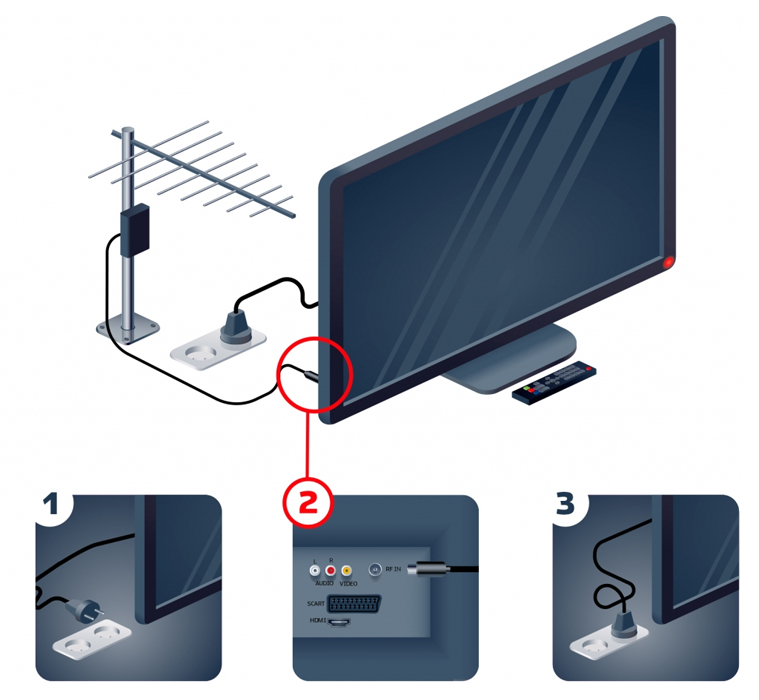
Для этого вам потребуется сам телевизор, антенна для приёма цифрового ТВ сигнала и соединительный телевизионный кабель. Антенна устанавливается в направлении Телецентра, вещающего цифровое телевидение. После выполнения данных требований и нужных соединений выберите в меню телевизора источник изображения «Цифровое эфирное телевидение DVB-T2» и выполните автоматический поиск каналов согласно инструкции к телевизору.
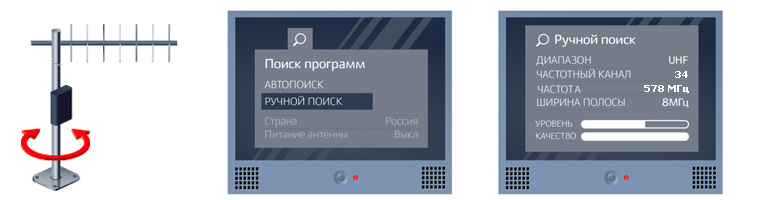
Если в автоматическом поиске каналы были не найдены, проблема скорее всего заключается в слабом сигнале. Поэтому в этом случае сначала необходимо добиться хорошего уровня сигнала, либо выбором правильного направления антенны, либо её подбором (например, заменой антенны на более мощную). Для настройки антенны по максимуму необходимо в Меню Вашего телевизора выбрать пункт «Ручная Настройка» с отображением шкал уровней сигнала и установить частотный цифровой канал 1-го мультиплекса Вашего региона. Изменяя направление антенны, необходимо добиться максимального сигнала, желательно с уровнем «Качество» не менее 70 %.
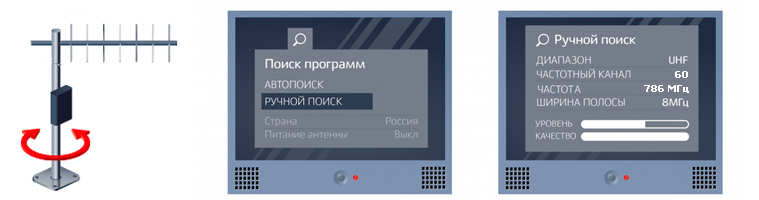
Далее настраиваем антенну на второй десяток каналов. Для этого в Меню Вашего телевизора нужно выбрать пункт «Ручная Настройка» с отображением шкал уровней сигнала и установить частотный цифровой канал 2-го мультиплекса Вашего региона. Изменяя направление антенны, необходимо добиться максимального сигнала, желательно с уровнем «Качество» не менее 70 %.
Если уровень Качества «скачет» меньше 50 % на одном или другом мультиплексе, или его нет совсем, установите антенну в другом месте, например подняв на мачте, или замените её на более мощную.
Схема подключения цифрового эфирного ТВ с цифровой приставкой на телевизоре через входы RCA/Scart/HDMI:
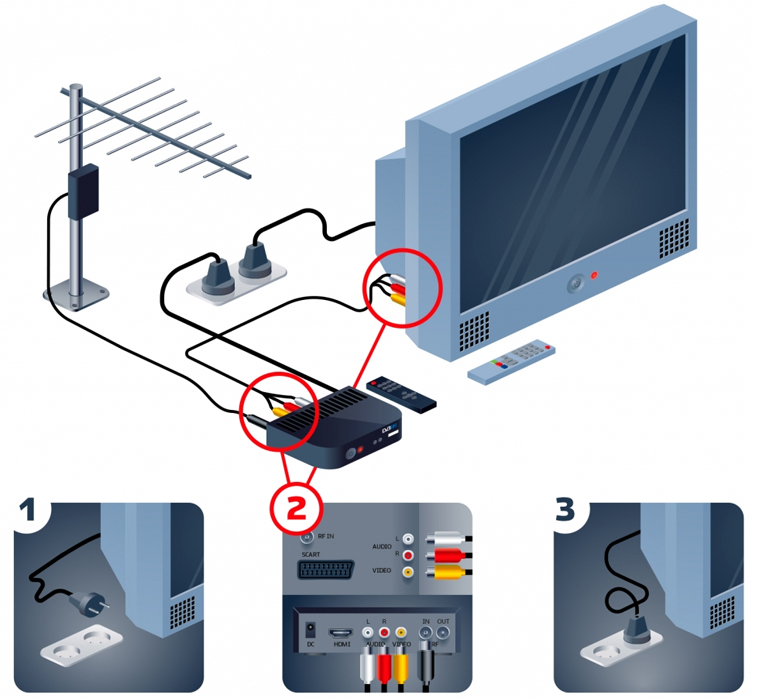
Для этого вам потребуются: телевизор, имеющий композитные низкочастотные входы RCA (тюльпаны) и Scart или вход высокой чёткости HDMI, цифровая приставка DVB-T2, антенна для приёма цифрового сигнала, соединительные шнуры. После выполнения данных требований и нужных соединений выберите в телевизоре тип входа RCA / Scart / HDMI с пульта дистанционного управления (кнопка «Выбор видеовхода»)
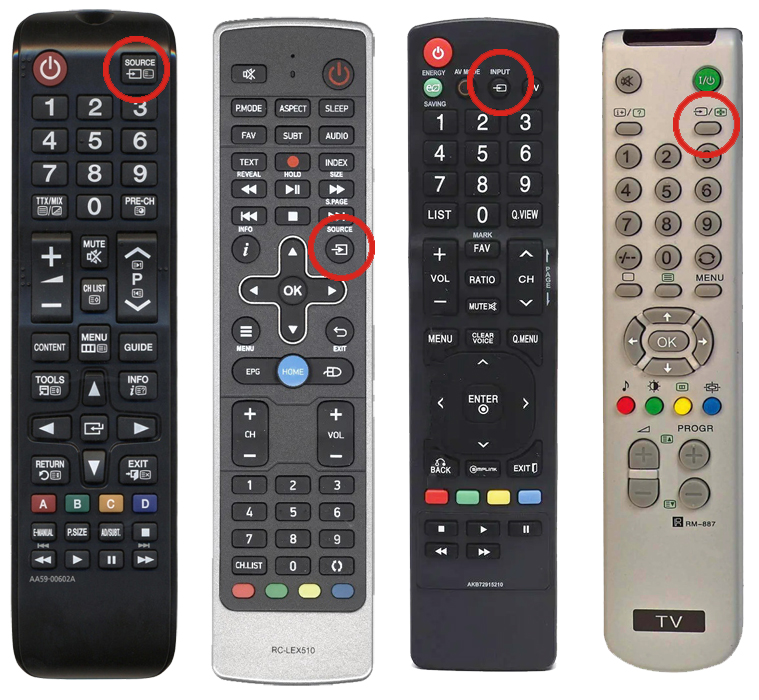
и произведите автоматический поиск каналов в приставке, согласно её инструкции.
Если в автоматическом поиске каналы были не найдены, проблема скорее всего заключается в слабом сигнале. Поэтому в этом случае сначала необходимо добиться хорошего уровня сигнала, либо выбором правильного направления антенны, либо её подбором (например, заменой антенны на более мощную). Для настройки антенны по максимуму необходимо в Меню Вашей приставки выбрать пункт «Ручная Настройка» с отображением шкал уровней сигнала и установить частотный цифровой канал 1-го мультиплекса Вашего региона. Изменяя направление антенны, необходимо добиться максимального сигнала, желательно с уровнем «Качество» не менее 70 %.
Далее настраиваем антенну на второй десяток каналов. Для этого в Меню Вашего телевизора нужно выбрать пункт «Ручная Настройка» с отображением шкал уровней сигнала и установить частотный цифровой канал 2-го мультиплекса Вашего региона. Изменяя направление антенны, необходимо добиться максимального сигнала, желательно с уровнем «Качество» не менее 70 %.
Если уровень Качества «скачет» меньше 50 % на одном или другом мультиплексе, или его нет совсем, установите антенну в другом месте, например подняв на мачте, или замените её на более мощную.
Схема подключения цифрового эфирного ТВ с цифровой приставкой на телевизоре через антенный вход. Подходит для любых телевизоров :
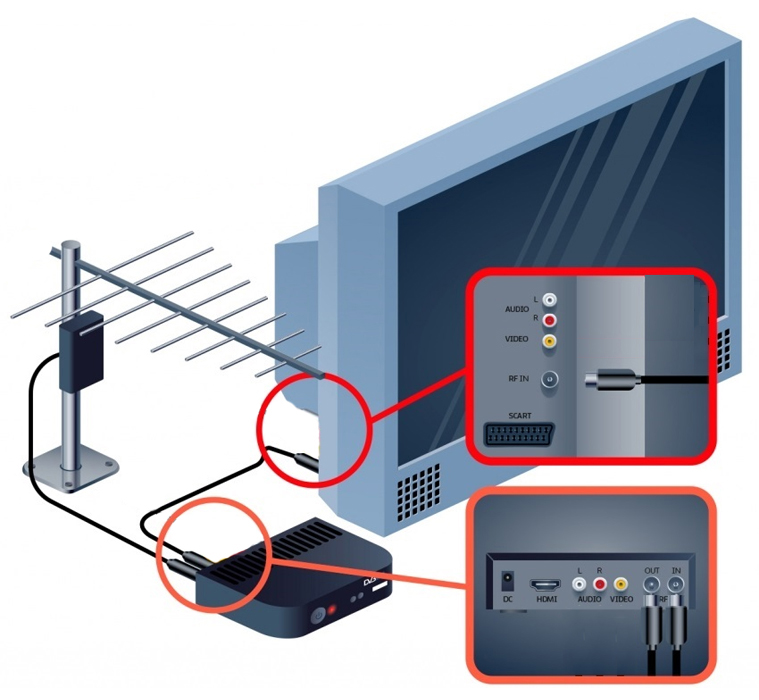
Для этого вам потребуются: любой телевизор, цифровая приставка DVB-T2 с модулятором сигнала RF, антенна для приёма цифрового сигнала, соединительный телевизионный кабель. После выполнения данных требований произведите автоматический поиск каналов в приставке согласно её инструкции.
Если в автоматическом поиске каналы были не найдены, проблема скорее всего заключается в слабом сигнале. Поэтому в этом случае сначала необходимо добиться хорошего уровня сигнала, либо выбором правильного направления антенны, либо её подбором (например, заменой антенны на более мощную). Для настройки антенны по максимуму необходимо в Меню Вашей приставки выбрать пункт «Ручная Настройка» с отображением шкал уровней сигнала и установить частотный цифровой канал 1-го мультиплекса Вашего региона. Изменяя направление антенны, необходимо добиться максимального сигнала, желательно с уровнем «Качество» не менее 70 %.
Далее настраиваем антенну на второй десяток каналов. Для этого в Меню Вашего телевизора нужно выбрать пункт «Ручная Настройка» с отображением шкал уровней сигнала и установить частотный цифровой канал 2-го мультиплекса Вашего региона. Изменяя направление антенны, необходимо добиться максимального сигнала, желательно с уровнем «Качество» не менее 70 %.
Если уровень Качества «скачет» меньше 50 % на одном или другом мультиплексе, или его нет совсем, установите антенну в другом месте, например подняв на мачте, или замените её на более мощную.
Информация взята с сайта РТРС.РФ
Содержание
- Особенности
- Модельный ряд
- Как правильно подключить и настроить?
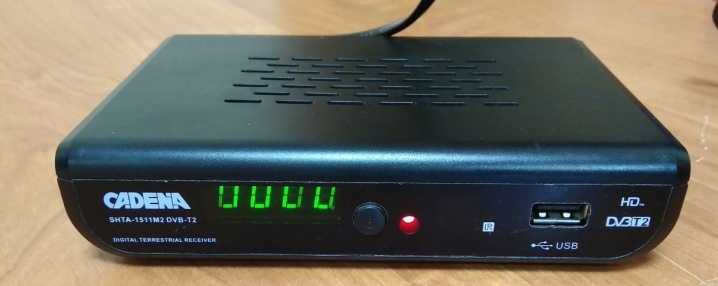
В настоящее время большую популярность набирают цифровые приставки для ТВ. Данные устройства позволяют принимать сигналы цифрового телевидения и переводить их в аналоговые для последующего вывода на экран. Сегодня мы поговорим о такой технике, выпускаемой фирмой-производителем CADENA.
Особенности
ТВ-приставки от компании CADENA являются новинкой на российском рынке. Продукция марки отличается относительно невысокой стоимостью и расширенным функционалом.
Такие приставки легко поддерживают субтитры и телетексты, выпускаются с удобным дистанционным пультом управления, имеют довольно компактные габариты. Кроме того, устройства данного молодого бренда имеют особую опцию, которая позволяет самостоятельно создавать список любимых программ.
Как правило, такие модели предусматривают возможность записи программы на специальный накопитель. Они оснащены и медиаплеером, который дает возможность при необходимости считывать видео, фотографии, аудиозаписи с других накопителей.

Модельный ряд
На сегодняшний день компания CADENA выпускает самые разные телевизионные приставки. К наиболее популярным среди потребителей можно отнести несколько моделей.
- CDT-1711SB. Эта модель производится с особым процессором MSD7T01 от Mstar. Изделие было разработано для принятия эфирных бесплатных каналов. Но при этом если установить новую прошивку, возможно настроить доступ к интернет-телевидению. В комплекте с приставкой есть инфракрасный пульт дистанционного управления (его действие может распространяться в радиусе до 5 метров). Устройство выпускается в небольшом корпусе, его ширина составляет всего 14 сантиметров. На передней части размещены маленький экран и кнопки, предназначенные для переключения телевизионных каналов, а также разъем для внешних накопителей и индикатор состояния. Сзади располагаются разъемы для антенн, выходы. Блок питания встраивается в сам корпус.
- CDT-100. Модель позволяет принимать и переводить сигналы бесплатного цифрового ТВ DVB-T2, при этом другие форматы она поддерживать и преобразовывать не сможет. Изделие оснащается высококачественным процессором ALI3821P, который позволяет максимально быстро и качественно производить обработку всех необходимых сигналов. Как и в предыдущем варианте, вместе с моделью в наборе будет инфракрасный дистанционный пульт управления. Устройство выпускается с небольшим внешним блоком питания, экран при этом отсутствует. На верхней части образца размещается несколько маленьких отверстий для вентиляции. На корпусе также имеется индикатор включения, несколько гнезд для антенн.
- CDT-1793. Эта разновидность оснащается процессором MSD7T от Mstar, она является оптимальным вариантом для обеспечения цифрового телевидения. Образец отличается наиболее компактным корпусом, передняя часть при этом пустая, сзади предусмотрены разъемы для размещения антенн, USB-порт и выходы. Блок питания у техники внешний. Удобный мультимедийный интерфейс устройства дает возможность прослушивать аудио с других накопителей, а также смотреть фотографии и видео в высоком разрешении. Модель CDT-1793 обладает опцией по редактированию телевизионных каналов, может осуществлять запись телепрограмм. А также она предусматривает такие дополнительные функции, как отсрочка просмотра, автоматическое отключение и спящий режим.
- CDT-1632SBD. Стандартом для данной модели станет формат DVB-T2. Образец также обладает рядом важных функциональных особенностей, в том числе он позволяет делать записи программ на внешние накопители, имеет электронный телегид и телетекст. Корпус изделия выполняется из качественной пластмассы. На верхней части имеется маленький дисплей. В один набор с техникой включены адаптер, AV-кабель, пульт дистанционного управления, батарейки для него. Общий вес приставки составляет всего 300 граммов.

Как правильно подключить и настроить?
Чтобы ТВ-приставка данного производителя смогла в полной мере функционировать, ее следует подключить и настроить. Для начала нужно подключить антенный кабель, потому что ресивер будет расшифровывать и обрабатывать сигналы, которые получены антенной и переданы от нее к телевизору. После этого следует сделать соединение с экраном. Дальнейшая технология зависит от определенной модели приставок, так как они отличаются друг от друга некоторыми важными конструктивными особенностями.
Для подключения модели CDT-1711SB, в которой предусмотрено сразу несколько выходов, желательно наличие на телевизоре разъема HDMI. Если на нем имеются только входы RSA, то тогда придется дополнительно использовать специальные «тюльпаны», два из которых будут служить для передачи звуковых сигналов, а еще один будет нужен для передачи изображения.
На более старых моделях телевизоров возможен только вход SCART – в этом случае также понадобится специальный переходник для «тюльпанов».
Если вы решили подключить ТВ-приставку CDT-100 с предусмотренным выходом HDMI, обеспечивающим наиболее качественное изображение на телевизоре, то оптимальным вариантом будет подключение к технике, имеющей аналогичный разъем. В таких случаях можно будет использовать только соответствующий кабель – чаще всего он включен в комплект с устройством, но также его можно приобрести и отдельно в любом магазине с электроникой.
Если на телевизоре будет только вход RSA, тогда придется дополнительно покупать конвертер сигнала. Именно через него происходит подключение ТВ-приставки. Иногда эту модель подключают при помощи антенного входа.

После этого приставку следует настроить. Для этого проверьте правильность подключения. На телевизоре выбирается режим для отображения, который должен соответствовать типу подключения, то есть HDMI, SCART, AV. При первом включении делается автопоиск телевизионных каналов.
Чтобы такой автопоиск выполнялся, в окне настроек (будет открываться автоматически) следует указать страну и язык. А также там нужно выбрать функцию «открытый канал».
После этого поиск каналов активируется кнопкой, имеющей такое же название.
Ресивер просканирует частотный диапазон, а затем сможет сохранить все те каналы, которые были обнаружены. Меню с настройками после этого закроется автоматически.
Такие приставки предусматривают и ручной поиск каналов. Чаще всего он требуется в тех случаях, когда места подключения размещаются слишком далеко от телевизионной вышки.
Чтобы выполнить ручную настройку, сначала надо при помощи интерактивной карты (ЦЭТВ) узнать точную частоту функционирования такого телевидения в регионе. После этого открывают меню устройства и находят раздел «Поиск телеканалов», там нажимают опцию «Ручной поиск» и указывают значение частотной полосы.
Ресивер позже будет сканировать данное значение частоты. Он обнаружит все доступные каналы, а затем сохранит их.
Смотрите обзор модели Cadena CDT100.