
По заказу Михаила.
Разберемся сначала с драйверами. Не пытайтесь там ничего коллибровать софт говно, нихрена не работает. Единственное что можно там настроить, так это Forcefeedback
Заходим в вкладку Device -> Game controllers -> Cвойства -> Settings
У меня стоят такие настройки
Данная утилита понадобиться больше тем у кого стоит мод на руле, так можно его настроить без разбирания руля и отключения энкодера. Так же можно настроить мертвую зону каждой педали.
Утилита выглядит так, как видите на шкале Wheel axis есть смещение.
Для того что бы его убрать, крутим руль в крайнее левое положение
Смотрим шкалу Raw, записываем ее значение
Далее делаем тоже самое, только руль крутим вправо и значение Raw пишем в max
Потом ставим руль четко посередине, значение raw пишем в Cen
Нажимаем Apply. Руль откалиброван.
Настройка мертвой зоны на педалях. Переходим во вкладку нужной педали, accelerator/brake.
Если у вас западает педаль, запишите значение raw (педали когда она запала) в max и отнимите 5-10, просто на всякий случай. Нажимаем Apply. Педали откалиброваны.
Просто ставьте все как на скриншотах
Собсна настройка на этом заканчивается, кнопки биндите как вам удобно. Для себя я разработал такой вариант
Иногда бинды могут не работать, для этого меняем тип руля с directinput на любой другой, и возвращаем обратно. Должно сработать
Надеюсь этот гайд кому нибудь поможет, потому что в свое время мне его не хватало.
LOGITECH
Loading…
M
- M9056
- M9504
- Magellan/SPACE MOUSE
- Magellan/SPACE MOUSE Plus
- Magellan/SPACE MOUSE Plus XT
- Mechanical Gaming Keyboard
- MediaPlay
- MeetUp7
- MEGABOOM 32
- Mini Boombox4
- Mini Mouse M187
- MK1203
- MK215
- MK2203
- MK23517
- MK2403
- MK2602
- MK27011
- MK275
- MK3008
- MK3207
- MK33011
- MK3453
- MK3602
- MK470
- MK5207
- MK5403
- MK5502
- MK6056
- MK620
- MK7007
- MK7109
- MK725-C
- MK735
- MK8502
- MK850 Performance
- MK875
- MKZ260
- MM011
- mm22 Portable
- Mm28
- mm32
- MM50
- mm50 Portable
- Mobile Bluetooth2
- Mobile Bluetooth Headset
- Mobile Boombox2
- MOBILE EXPRESS HEADSET
- mobile freedom2
- Mobile Traveller Headset
- MOMO RACING
- Mouse M105
- MRCH1052
- MRCL1243
- MRCR1472
- MRCR147R3
- MSZ-A09NA
- MX6
- MX1000
- MX 1100
- MX2B SW
- MX2S SW12
- MX30003
- MX 3000 BACK
- MX310
- MX3100
- MX3200
- MX 400
- MX 50002
- MX510
- MX5182
- MX55002
- MX5500 las.
- MX600
- MX 6102
- MX6202
- MX7002
- MX8004
- MX 9004
- MX Air2
- MXANYWHERE23
- MX Anywhere 2S3
- MX Anywhere 2S Light
- MX Anywhere 3
- MX ERGO18
- MX Keys for Mac
- MXM2 SW12
- MX Master7
- MX Master 2S3
- MX Master 2S Wireless
- MX MASTER 32
- MX Master 3 for Business2
- MX MBSW
- MX REVOLUTION
- MX SOUND
- MX Sound Premium Bluetooth
- MXV4 IR
- MX VERT2
- MX Vertical3
N
- N-I0004
Loading…
Loading…
Nothing found
MOMO RACING
User Manual
2 pgs393.39 Kb0
Table of contents
Loading…
…
LOGITECH User Manual
Specifications and Main Features
Frequently Asked Questions
User Manual
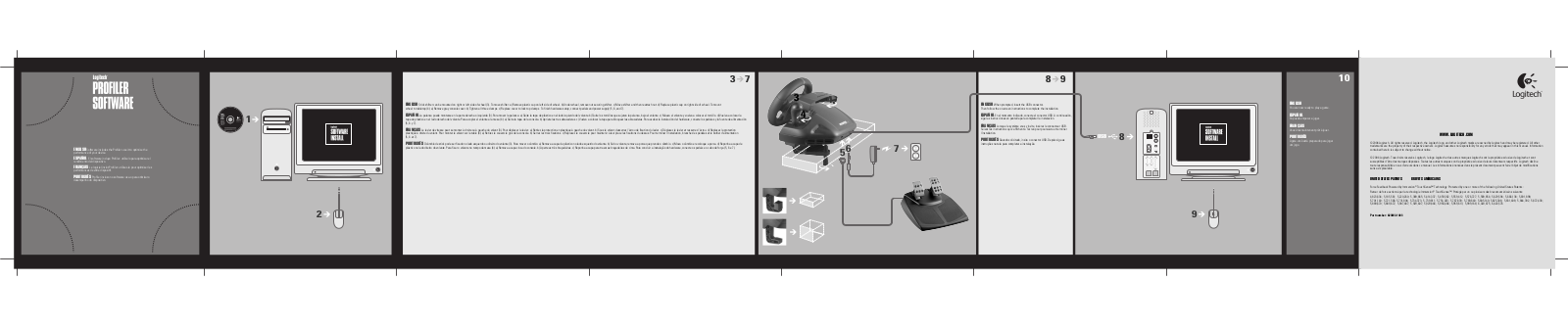
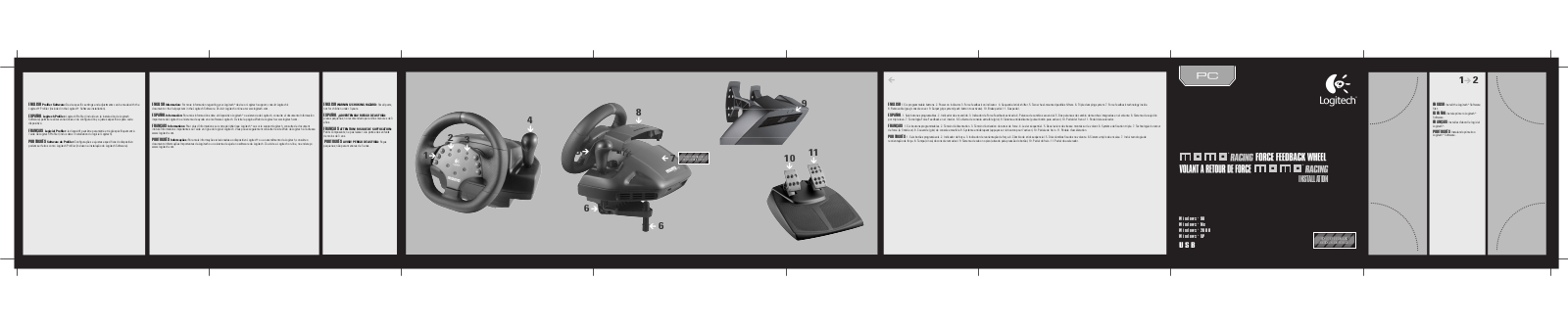
Loading…
+ hidden pages
You need points to download manuals.
1 point = 1 manual.
You can buy points or you can get point for every manual you upload.
Buy points
Upload your manuals
На чтение5 мин
Опубликовано
Обновлено
Если вы являетесь поклонником качественных гоночных игр, то наверняка знаете о важности правильной настройки руля для получения настоящего ощущения скорости и контроля над машиной. В данной инструкции мы расскажем вам, как настроить руль Logitech MOMO Racing, который является одним из наиболее популярных выборов среди геймеров.
Перед тем как приступить к настройке руля, следует проверить, что все необходимые драйвера установлены на вашем компьютере. Вы можете скачать их с официального сайта Logitech. После установки и подключения руля к компьютеру можно приступать к настройке.
В первую очередь, откройте установленное приложение для настройки руля (обычно это Logitech Gaming Software). Убедитесь, что ваш руль опознан приложением и отображается в списке доступных устройств. Если руль не был автоматически обнаружен, попробуйте переподключить его к компьютеру.
После успешного обнаружения руля вам будет доступен ряд настроек, которые позволят вам максимально настроить управление в игре под свои предпочтения. Например, вы можете настроить силу обратной связи, изменить диапазон поворота руля, настроить педали, а также присвоить специальные функции кнопкам на руле.
Подготовка руля Logitech MOMO Racing
Перед началом использования руля Logitech MOMO Racing рекомендуется выполнить несколько простых шагов для его настройки. Это позволит вам получить максимальное удовольствие от игры и достичь оптимальной производительности.
|
Шаг 1: Подключите руль Logitech MOMO Racing к компьютеру, используя прилагаемый USB-кабель. Убедитесь, что руль подключен к порту USB 2.0 для стабильной и быстрой передачи данных. |
Шаг 2: Установите драйверы для руля Logitech MOMO Racing. Вам потребуется скачать последнюю версию драйверов с официального веб-сайта Logitech и следовать инструкциям по установке. |
|
Шаг 3: Расположите руль на ровной поверхности и убедитесь, что он установлен стабильно и не соскальзывает во время игры. Это поможет избежать возможных неудобств и повреждений руля. |
Шаг 4: Проверьте настройки игры, в которую вы планируете играть с рулем Logitech MOMO Racing. Убедитесь, что руль распознан и настроен правильно. Обычно в настройках игры есть специальный раздел, где вы можете настроить управление рулем. |
|
Шаг 5: Протестируйте руль Logitech MOMO Racing, запустив игру с поддержкой управления рулем. Нажмите на педали, поверните руль и убедитесь, что все функции работают корректно. |
Следуя этим простым шагам, вы сможете правильно настроить руль Logitech MOMO Racing и насладиться непревзойденным игровым опытом. Удачи!
Инструкция по распаковке и подключению
Шаг 1:
Распакуйте упаковку и возьмите в руки руль Logitech MOMO Racing. Убедитесь, что все компоненты в комплекте находятся в хорошем состоянии.
Шаг 2:
Подключите руль к вашему компьютеру с помощью приложенного USB-кабеля. Убедитесь, что соединение надежно и кабель правильно вставлен в компьютер.
Шаг 3:
Включите ваш компьютер и дождитесь его полной загрузки.
Шаг 4:
Для установки драйверов руля, вставьте диск с драйверами в ваш CD/DVD привод и выполните инструкции по установке на экране. Если у вас нет CD/DVD привода или хотите установить последнюю версию драйверов, посетите официальный сайт Logitech и загрузите их оттуда.
Шаг 5:
После успешной установки драйверов, руль Logitech MOMO Racing должен быть готов к использованию. Убедитесь, что все кнопки и рычаги руля работают правильно, проверьте настройки и готовьтесь к захватывающим гоночным приключениям.
Примечание:
Перед началом игры, рекомендуется проверить наличие обновленных драйверов на сайте Logitech и установить их, чтобы гарантировать лучшую совместимость и возможности руля Logitech MOMO Racing.
Настройка руля Logitech MOMO Racing
Вот несколько простых шагов, которые помогут вам настроить руль Logitech MOMO Racing:
Шаг 1: Подключите руль к компьютеру. Убедитесь, что он правильно подключен и обнаружен операционной системой.
Шаг 2: Установите драйверы. Посетите официальный сайт Logitech и загрузите последнюю версию драйверов для Logitech MOMO Racing. Установите их на ваш компьютер.
Шаг 3: Запустите игру. Перед началом игры убедитесь, что руль является настроенным устройством в настройках игры. Если необходимо, настройте оси руля, педалей и кнопок согласно вашим предпочтениям.
Шаг 4: Проверьте настройки руля. Откройте панель управления Logitech и выполните калибровку руля, чтобы убедиться, что он работает правильно и без сбоев.
Шаг 5: Измените настройки силы обратной связи. Logitech MOMO Racing имеет возможность изменить силу обратной связи руля в зависимости от ваших предпочтений. Экспериментируйте с этими настройками, чтобы найти оптимальные параметры для себя.
Шаг 6: Проверьте настройки педалей. Если у вас есть педали в комплекте с рулем, убедитесь, что они настроены правильно. Вы можете изменить чувствительность педалей и другие параметры, чтобы соответствовать вашему стилю игры.
Шаг 7: Сохраните настройки. После того, как вы сделали все необходимые настройки, убедитесь, что вы сохраняете их. Это позволит вам быстро вернуться к ним в будущем и избежать повторной настройки.
Теперь вы готовы наслаждаться игрой с рулем Logitech MOMO Racing! Помните, что настройки руля могут быть индивидуальными для каждого пользователя, поэтому экспериментируйте и находите то, что действительно работает лучше всего для вас.
Основные настройки и функции
При настройке руля Logitech MOMO Racing для геймеров нужно учесть несколько основных параметров и функций, которые помогут вам достичь максимального комфорта и эффективности в играх.
1. Чувствительность руля: данную настройку можно изменить в соответствии с вашими предпочтениями. Вы можете установить более высокую чувствительность, чтобы руль реагировал более быстро и точно, или более низкую, чтобы иметь больше контроля при маневрировании.
2. Угол поворота руля: вы можете настроить угол поворота руля в зависимости от типа игры. Например, для гоночных симуляторов может быть полезно установить узкий угол поворота, чтобы иметь больше точности в управлении автомобилем. В то же время, для игр, которые требуют более широких поворотов, можно установить более широкий угол поворота.
3. Назначение кнопок и осей: руль Logitech MOMO Racing имеет несколько кнопок и осей, которые можно назначить на различные действия в игре. Например, вы можете назначить кнопки на переключение передач, включение поворотных сигналов или активацию специальных функций. Убедитесь, что настройка кнопок и осей соответствует вашим потребностям и комфорту.
4. Обратная связь: руль Logitech MOMO Racing поддерживает функцию обратной связи, которая позволяет ощущать вибрацию и сопротивление руля в соответствии с действиями в игре. Это создает более реалистичное и иммерсивное игровое впечатление. Вы можете настроить интенсивность и сопротивление обратной связи в зависимости от ваших предпочтений.
5. Программное обеспечение: для настройки и настройки руля Logitech MOMO Racing вам может понадобиться специальное программное обеспечение, предоставляемое производителем. Это программное обеспечение позволяет настраивать различные параметры руля, сохранять профили настроек и обновлять его прошивку. Убедитесь, что у вас установлена последняя версия программного обеспечения и следуйте инструкциям по его использованию.
| Параметр | Описание |
|---|---|
| Чувствительность руля | Настройка чувствительности руля для более точного и быстрого управления. |
| Угол поворота руля | Настройка угла поворота руля в зависимости от типа игры. |
| Назначение кнопок и осей | Настройка кнопок и осей руля для различных функций в игре. |
| Обратная связь | Настройка интенсивности и сопротивления обратной связи для более реалистичного опыта игры. |
| Программное обеспечение | Использование специального программного обеспечения для настройки руля и его функций. |
На чтение6 мин
Опубликовано
Обновлено
Руль Logitech Momo Racing является одним из популярных геймпадов, используемых для игры в различные видеогеймы. Он обладает широкими функциональными возможностями и может быть настроен под каждого пользователя. Но как извлечь максимальную пользу от этого руля и настроить его правильно? В этой статье мы рассмотрим подробную инструкцию по настройке руля Logitech Momo Racing, чтобы вы могли насладиться игрой по-настоящему.
Шаг 1: Первым делом подключите руль Logitech Momo Racing к компьютеру с помощью кабеля USB. Убедитесь, что руль правильно подключен и работает. Если компьютер не распознает руль, убедитесь, что у вас установлены последние драйверы для устройства.
Совет: Проверьте, что драйверы для устройства установлены и обновлены. Вы можете загрузить последнюю версию драйверов с официального сайта Logitech.
Шаг 2: Запустите установочный файл программного обеспечения, поставляемого с рулем Logitech Momo Racing, и следуйте инструкциям на экране для установки программного обеспечения. После установки перезагрузите компьютер и запустите программу.
Шаг 3: В программе настройки руля выберите Logitech Momo Racing в качестве устройства для управления и выполните калибровку руля. Калибровка гарантирует правильное функционирование руля и его соответствие вашим потребностям.
Совет: Во время калибровки руля следуйте инструкциям на экране и убедитесь, что вы повернули руль в крайние положения и отпустили его в центральное положение. Это позволит программе правильно определить диапазон движения руля.
Шаг 4: После завершения калибровки вы можете настроить основные параметры руля, такие как чувствительность, сопротивление и кнопки. Эти настройки позволят вам полностью контролировать руль и настроить его под свои предпочтения.
Шаг 5: Проверьте настройки, запустив игру и попробовав управлять рулем Logitech Momo Racing. Если руль работает неправильно или некорректно реагирует на ваши действия, вернитесь к настройкам программы и внесите необходимые изменения.
Совет: Если у вас возникли проблемы с настройкой руля Logitech Momo Racing, обратитесь к руководству пользователя или посетите официальный форум поддержки Logitech для получения дополнительной информации и помощи.
Следуя этой подробной инструкции, вы сможете настроить руль Logitech Momo Racing и наслаждаться игрой с максимальным комфортом и удовольствием. Не бойтесь экспериментировать с настройками и находить оптимальные значения для себя. Желаем вам удачи и хорошей игры!
Содержание
- Как настроить руль Logitech Momo Racing
- Установка программного обеспечения и подключение руля
- Калибровка руля для точного управления
- Настройка кнопок и параметров руля
- Тестирование и оптимизация настроек руля
Как настроить руль Logitech Momo Racing
Для настройки руля Logitech Momo Racing следуйте следующим шагам:
- Соедините руль с компьютером при помощи USB-кабеля.
- Убедитесь, что драйверы для устройства успешно установлены на компьютере.
- Откройте программное обеспечение Logitech Profiler, которое было предварительно установлено вместе с рулем.
- Настройте оси руля, нажав на кнопку «Configure Axis» в программе Logitech Profiler.
- Следуйте инструкциям на экране, чтобы выполнить калибровку осей и протестировать их работу.
- Настройте кнопки на руле, нажав на кнопку «Button Assignment» в программе Logitech Profiler.
- Нажмите на каждую кнопку на руле и присвойте им соответствующие функции.
- Сохраните настройки, чтобы они применились к рулю.
После завершения этих шагов руль Logitech Momo Racing будет готов к использованию. Вы можете настроить его подходящим образом для ваших конкретных потребностей и предпочтений.
Установка программного обеспечения и подключение руля
Для настройки руля Logitech Momo Racing необходимо сначала установить соответствующее программное обеспечение. Следуйте инструкциям ниже для успешной установки и подключения руля.
1. Зайдите на официальный сайт Logitech и найдите страницу поддержки для руля Momo Racing.
2. На странице поддержки загрузите последнюю версию драйверов и программного обеспечения для руля Momo Racing.
3. Разархивируйте скачанный файл и запустите установщик.
4. Следуйте инструкциям установщика, чтобы установить драйверы и программное обеспечение на компьютер.
5. Подключите руль Momo Racing к компьютеру с помощью USB-кабеля, который поставляется в комплекте с рулем.
6. Дождитесь, пока операционная система автоматически найдет и установит необходимые драйверы для руля. Если система не распознает руль, выполните следующие действия:
| Windows | MacOS |
|
Откройте «Панель управления» и найдите «Устройства и принтеры». В списке устройств найдите руль Momo Racing и щелкните правой кнопкой мыши на нем. Выберите «Свойства» и перейдите на вкладку «Драйвер». Щелкните «Обновить драйвер» и следуйте инструкциям на экране, чтобы установить драйверы вручную. |
Откройте «Системные настройки» и найдите «Устройства». В списке устройств найдите руль Momo Racing и щелкните правой кнопкой мыши на нем. Выберите «Свойства» и перейдите на вкладку «Драйверы». Щелкните «Обновить драйвер» и следуйте инструкциям на экране, чтобы установить драйверы вручную. |
После выполнения всех указанных действий, вы успешно установите программное обеспечение и подсоедините руль Momo Racing к компьютеру. Теперь вы можете настроить руль с помощью специального программного обеспечения от Logitech для более комфортного использования.
Калибровка руля для точного управления
Для того чтобы добиться максимальной точности управления рулем Logitech Momo Racing, необходимо выполнить калибровку. Этот процесс позволит вашему рулю быть настроенным и готовым к использованию.
Чтобы начать калибровку, следуйте инструкциям ниже:
- Подключите руль к компьютеру с помощью USB-кабеля.
- Откройте меню «Пуск» в Windows и перейдите в раздел «Панель управления».
- Выберите «Оборудование и звук» и перейдите в раздел «Устройства и принтеры».
- На странице с устройствами найдите руль Logitech Momo Racing и щелкните правой кнопкой мыши на его иконке.
- В открывшемся контекстном меню выберите «Параметры устройства».
- В диалоговом окне «Свойства Momo Racing» перейдите на вкладку «Разное».
- Нажмите кнопку «Калибровать» в разделе «Калибровка руля».
- Следуйте инструкциям на экране: поворачивайте руль в разные стороны и удерживайте его в центральном положении.
- После завершения калибровки нажмите кнопку «Готово» и закройте все окна.
Поздравляю! Теперь ваш руль Logitech Momo Racing настроен и готов к использованию. Убедитесь, что вы выполнили все шаги корректно, чтобы достичь максимальной точности и комфорта при вождении в виртуальном мире.
Настройка кнопок и параметров руля
После установки руля Logitech Momo Racing вы можете настроить кнопки и параметры для оптимального игрового опыта. Вот подробная инструкция:
- Подключите руль к компьютеру с помощью USB-кабеля.
- Откройте программное обеспечение Logitech Gaming Software на вашем компьютере.
- Выберите свой руль Logitech Momo Racing из списка устройств.
- Нажмите на вкладку «Настройки руля» для настройки параметров рулевого колеса.
- Настройте параметры, такие как режим вибрации, сопротивление рулевого колеса и чувствительность.
- Чтобы настроить кнопки, нажмите на вкладку «Настройка кнопок».
- Выберите кнопку, которую вы хотите настроить, и нажмите на нее.
- Назначьте нужное действие для выбранной кнопки, выбрав его из списка доступных команд.
- Повторите шаги 7-8 для каждой кнопки, которую вы хотите настроить.
- После завершения настройки нажмите на кнопку «Применить» для сохранения настроек.
Теперь ваш руль Logitech Momo Racing готов к использованию с настроенными кнопками и параметрами. Персонализация этих настроек может значительно улучшить ваш опыт игры на компьютере.
Тестирование и оптимизация настроек руля
После настройки руля Logitech Momo Racing можно приступить к тестированию и оптимизации его настроек. В этом разделе мы рассмотрим несколько практических советов, которые помогут вам достичь наилучших результатов.
- Проверьте функциональность всех кнопок и рычагов на руле. Убедитесь, что каждое действие соответствует нажатию соответствующей кнопки или перемещению рычага.
- Настройте чувствительность руля для достижения оптимального управления. Увеличивайте или уменьшайте чувствительность, пока у вас не будет комфортное ощущение от управления автомобилем.
- Проверьте настройки педалей газа и тормоза. Убедитесь, что они реагируют на ваши нажатия и отпускания соответствующих педалей.
- Попробуйте разные пресеты настроек руля, если они доступны. Некоторые игры имеют предустановленные настройки для конкретных моделей рулей, которые могут улучшить ваше впечатление от игры.
- Экспериментируйте с настройками силы обратной связи. Увеличивайте или уменьшайте силу обратной связи, пока у вас не будет ощущение полного контроля над автомобилем.
- Проверьте настройки калибровки руля. Убедитесь, что руль выставлен правильно и работает без каких-либо смещений или задержек.
Не бойтесь экспериментировать и находить оптимальные настройки для себя. Каждый игрок имеет свои предпочтения, поэтому вам может потребоваться некоторое время, чтобы найти настройки, которые подходят именно вам.