Таргетированная реклама — мощнейший инструмент, который позволяет достучаться до целевой аудитории как крупным брендам, так и любому желающему. Если хотите освоить азы, рекомендуем прочитать статью «4 лучших бесплатных курса по таргетированной рекламе: с нуля до первых клиентов».
Но если хочется попробовать, а углубиться потом, читайте ниже способы, как за несколько кликов настроить свою первую рекламу.
Продвижение Инстаграма* посредством таргетированной рекламы позволяет выполнить обилие важных задач, ключевыми из которых являются:
- продвижение аккаунта в целом и постов в частности;
- реклама и ретаргетинг на целевую и схожую с ней аудиторию;
- повышение узнаваемости и вовлеченности пользователей;
- реклама новых продуктов, анонсы мероприятий;
- сбор подписной базы.
Навигация:
- Что хорошего в таргетированной рекламе в Инстаграме*;
- Зачем нужны категории и цели;
- Форматы, плейсменты и их особенности;
- Как создать изображение для таргета в Инстаграме*;
- Как настроить таргет через приложение Инстаграма*;
- Настройка таргетированной рекламы в Инстаграме* через Центр рекламы Страницы на Фейсбуке*;
- Как настроить таргетированную рекламу в Инстаграме* через рекламный кабинет Ads Manager;
- Итог.
Узнайте о том, как работает продвижение в соцсетях, и получите базовые навыки SMM-щика на практическом видеокурсе «Основы SMM». Подходите грамотно к продвижению своих и клиентских проектов. Переходите по ссылке из статьи – доступ бесплатный.
Что хорошего в таргетированной рекламе в Инстаграме*
Аудитория. В Инстаграме* зарегистрировано более миллиарда аккаунтов, а это 1/7 от всего населения земного шара. Для SMM-щиков это значит, что в одном месте собрали около миллиарда человек, с которыми можно взаимодействовать.
Пользователи Инстаграма* лояльно относятся к рекламе, активно кликают и переходят, а значит с ними можно выполнять самые разные задачи.
Дешевый трафик. Если вы работали с таргетом, но не добились хороших результатов, не отчаивайтесь. Скорее всего, вы чего-то не знаете и допустили ошибку при составлении стратегии или постановке задачи. При правильной настройке все сложится по-другому, а в случае с Инстаграм*ом, дешевле.
Множество настроек. Пользователь в несколько кликов настроит рекламу прямо из своего Инстаграма*. Начинается работа с перехода на Бизнес-профиль или профиль Автора, и нажатия «Центр рекламы» на своей странице.
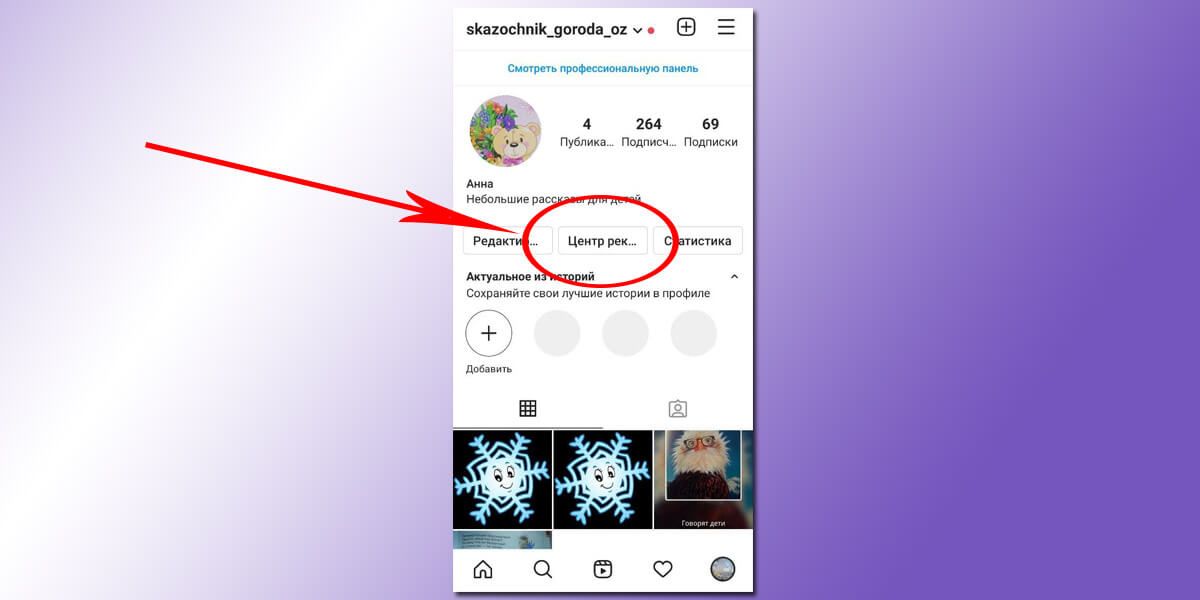
Пошаговая инструкция по таргетированной рекламе в Инстаграме* через приложение — ниже в материале.
Таргетировать рекламу в Инстаграме* можно через Центр рекламы Страницы на Фейсбуке* и рекламный кабинет, используя Ads Manager. Сравним, под какие задачи наиболее оптимизированы три варианта размещения рекламы.
| реклама в Инстаграме* через | ||
| приложение Инстаграма* | центр рекламы /страница Фейсбука* | рекламный кабинет /ads manager |
| оптимизировано для посещения профиля | оптимизирован для отметок «нравится», комментариев, репостов или узнаваемости бренда в целом | оптимизирован для установок приложения, конверсий на сайте, просмотров видео, заказов в магазине, других целей |
На этом, разумеется, их возможности не ограничиваются, но теперь вы знаете, на какой способ размещения рекламы обратить внимание.
Реклама рекламой, но о качественном ведении аккаунта забывать не стоит. Чтобы посты выходили регулярно, но это не отнимало много ежедневного времени, настройте отложенный постинг через SMMplanner. Создавайте посты сразу на неделю, месяц и даже год, а потом наслаждайтесь их автоматической публикацией.
Зачем нужны категории и цели
Так как инструменты рекламы разные – цели также, соответственно, разные.
В мобильном приложении Инстаграма* есть на выбор 3 либо 4 цели.
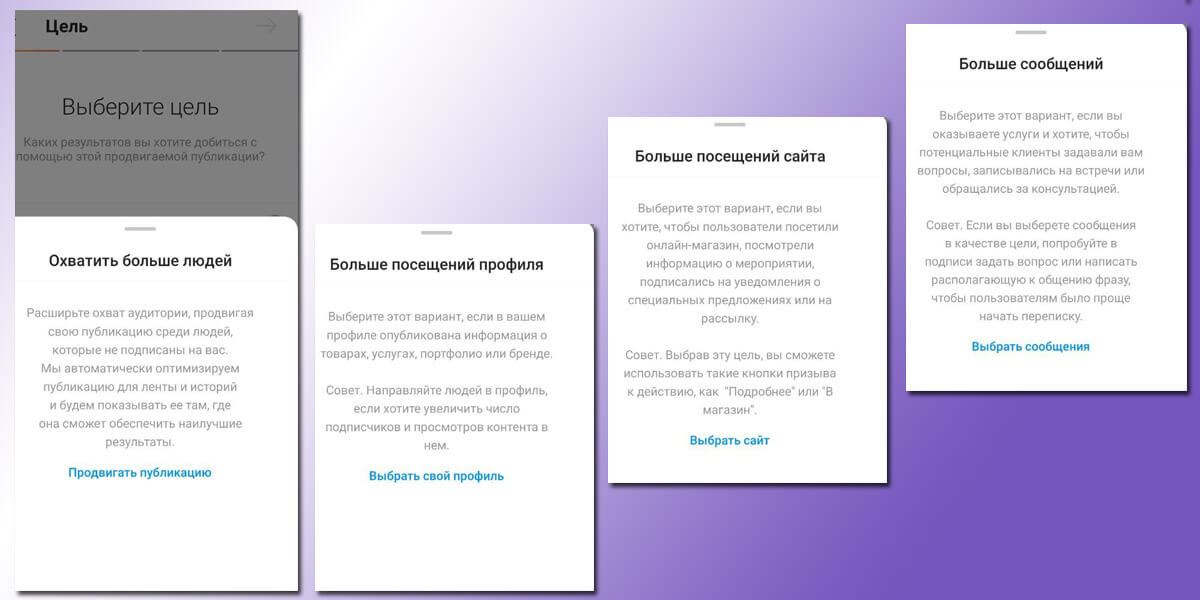
Рекламу через кабинет в самом Инстаграме* можно настроить в пару-тройку кликов, выбрав один из уже опубликованных постов.
На Странице Фейсбука* цели иные.
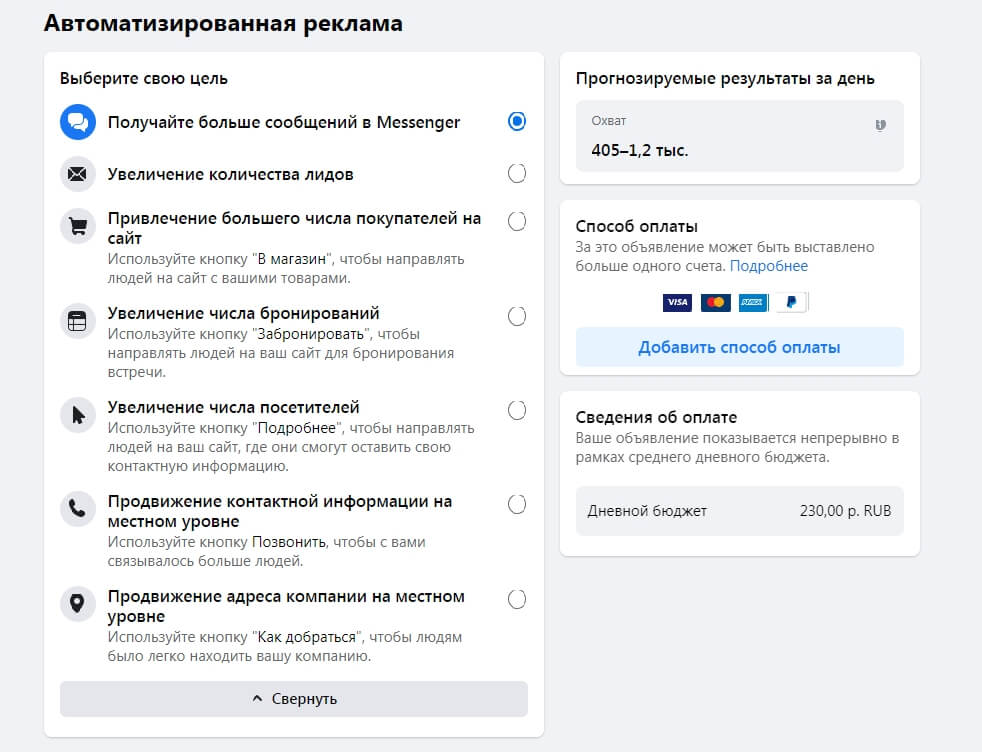
А если вас интересует, как запустить таргет в Инстаграме* через рекламный кабинет в Фейсбуке*, рассмотрите предлагаемые там цели.
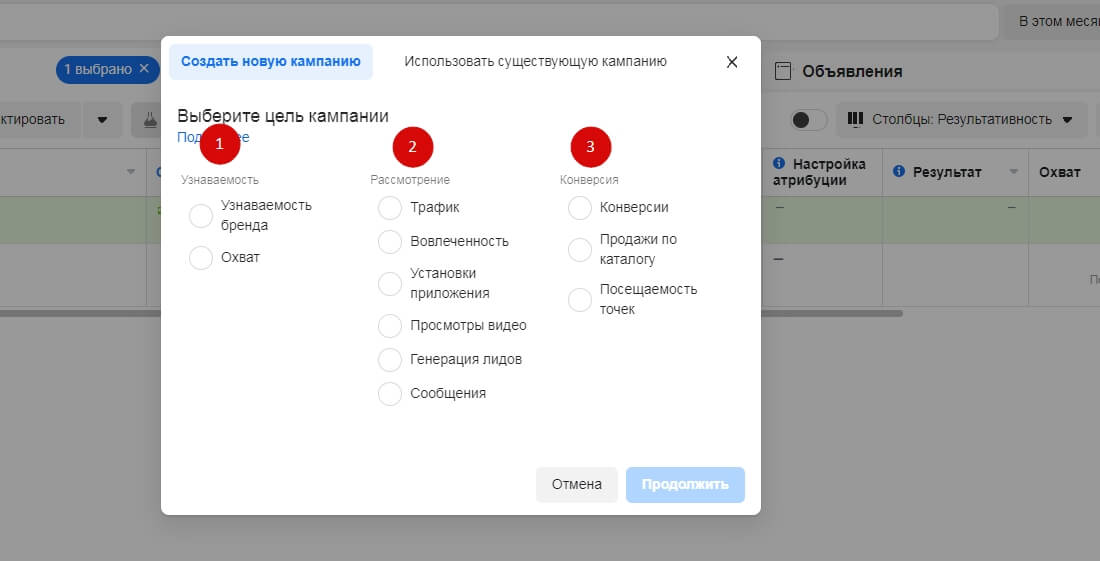
Узнаваемость. Цели по повышению узнаваемости позволяют привлечь внимание людей.
Рассмотрение. В этом разделе несколько целей:
- Трафик – позволяет привлекать пользователей с большей вероятностью перехода на сайт, в приложение или переписку. Лучше всего подходит для рекламы с внешними ссылками. Оплата может быть как за клики, так и за просмотры целевых страниц и охват.
- Вовлеченность – с помощью этой цели вы можете находить пользователей, которые будут активно оставлять комментарии и лайки, делать репосты.
- Установки приложения – позволяют увеличить количество установок рекламируемого вами приложения. Согласно рекомендациям от разработчиков, лучше всего эта цель работает вместе с оптимизацией для события в приложении и оптимизацией для ценности. Фейсбук* рекомендует использовать их вместе с целью прироста запоминаемости.
- Просмотры видео – работает на поиск пользователей, которые с большей вероятностью досмотрят ваше промо-видео до конца.
- Генерация лидов – цель оптимизирована также под действия с сайтом и приложением. Использовать лучше с рекламой лидов. С помощью лид-форм собирать пользовательскую контактную информацию, например имя, электронный адрес и номер телефона. Можно сразу собирать контакты, добавлять пользовательские вопросы, чтобы понять потребности потенциальных клиентов.
- Сообщения – в рекламе пользователи увидят кнопку – написать в Direct. Цель заточена для сбора пользователей, которые с большей вероятностью начнут переписку.
Конверсия. Также несколько целей:
- Конверсии – помогают получать заявки и пользователей, которые выполнили определенные действия. С помощью пикселя можно собирать всех, кто добавлял товар в корзину, просматривал каталоги, посещал определенные места. Идеально для второго этапа воронки продаж. Для достижения оптимальных результатов – вы должны получать не менее 50 конверсии за 7 дней. В ином случае алгоритмам нечего будет анализировать, чтобы находить для вас более горячих клиентов.
- Продажи товаров из каталога – идеально для магазинов с товарами – выбранная цель оптимизирует нашу рекламу для того чтобы вы нашли пользователей, которые проявят или уже проявили интерес на сайте или в приложении. Отлично сработает на перекрестные продажи.
- Посещение точек – тут все понятно, цель прекрасно подойдет для таргетинга на пользователей, посещающих определенную локацию на карте.
Независимо от выбранной цели, таргетированная реклама в Инстаграме* позволяет привлечь внимание пользователей к вашим товарам или услугам. Важно! В отличие от мобильного приложения, цели в рекламном кабинете Фейсбука* не оптимизированы под подписки на аккаунт Инстаграм*. Лайфхак: настройки аудитории в мобильном приложении не такие точные, как в рекламном кабинете, поэтому запустите рекламу с целью Профиль и потом отредактируйте аудиторию в ADS manager.
Форматы, плейсменты и их особенности
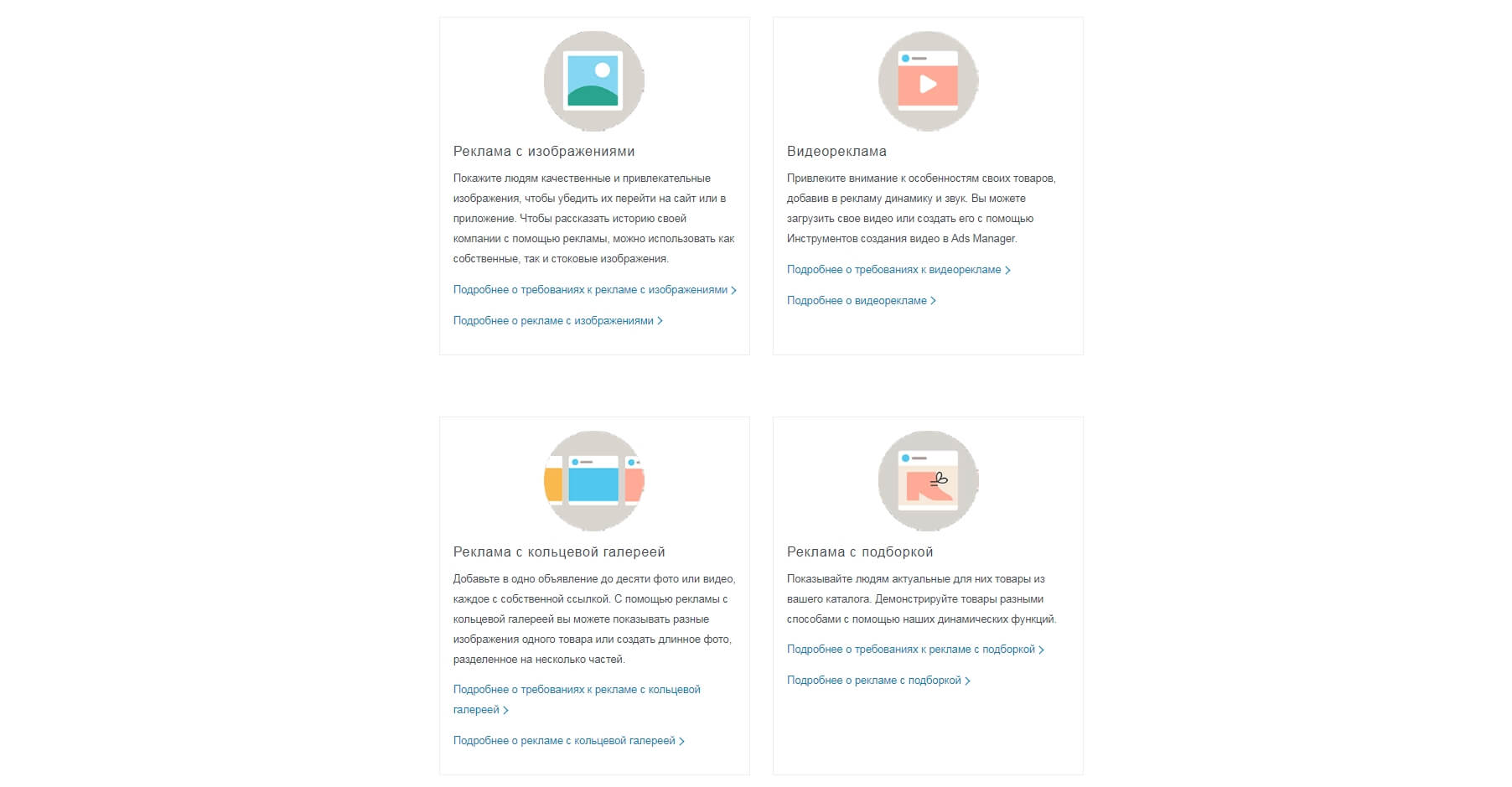
Формат. Чтобы разнообразить контент и преподнести рекламу в правильном свете, социальная сеть предлагает несколько форматов рекламы. У вас есть возможность дать рекламу в виде:
- изображения;
- видео;
- кольцевая галерея;
- подборка.
Плейсмент Инстаграма*. Лента и сторис? Не только!
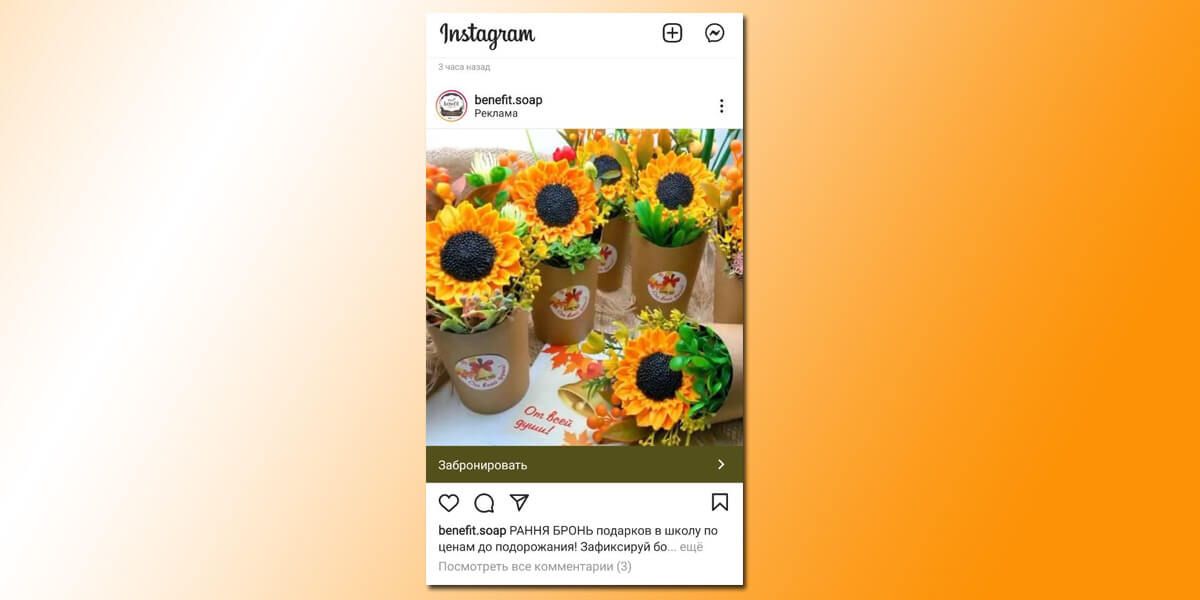
Если выбрать в качестве плейсмента ленту, ЦА увидит рекламу у себя в ленте. Это будет выглядеть следующим образом:
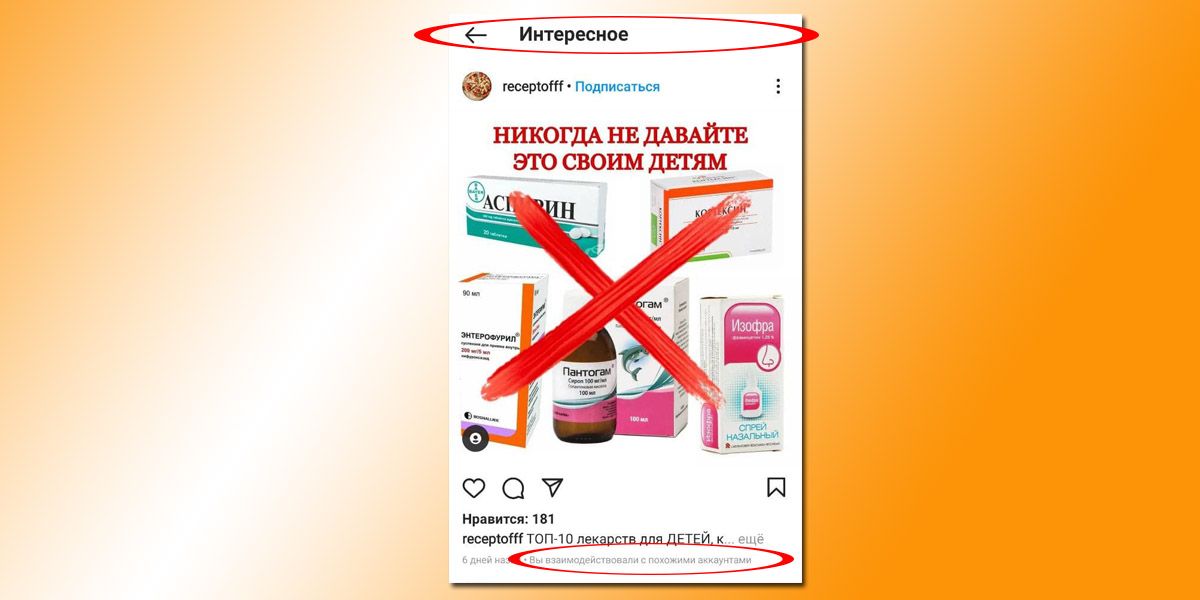
Так же, как и в Ленте, будет выглядеть рекламная публикация в разделе «Интересное» Инстаграма*. Показываться она будет во время просмотра контента из раздела.
Сторис — еще один плейсмент – полноэкранная вертикальная реклама, которую пользователи видят, когда просматривают Истории пользователей в Инстаграме*.
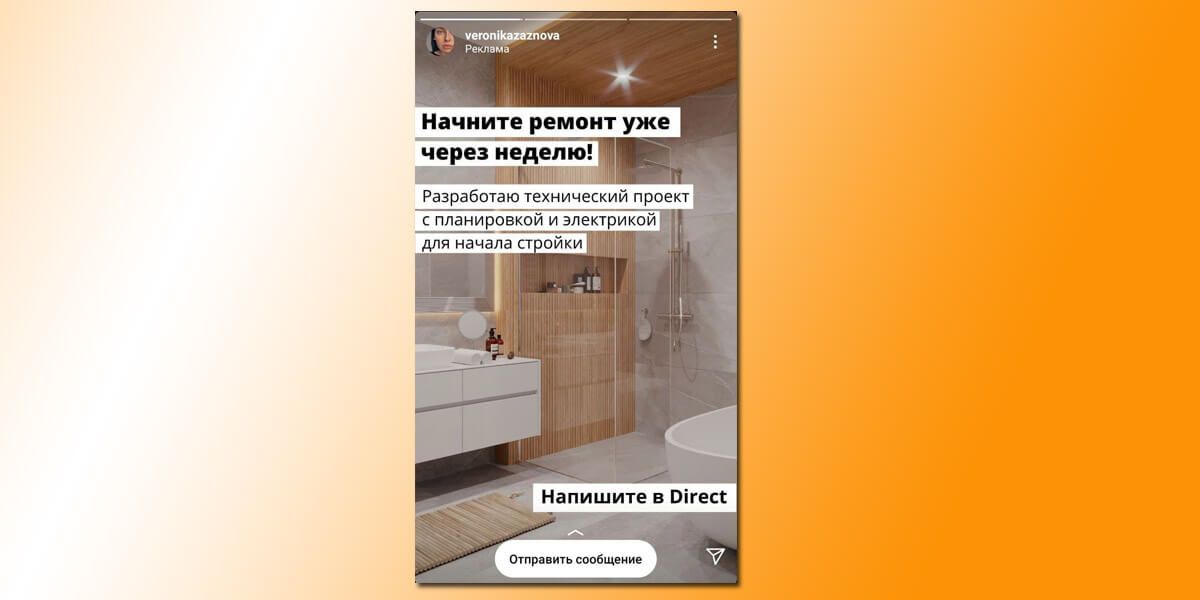
Реклама также может показываться в разделе IGTV, видеоконтент загружается самими авторами-участниками.
Также публикация рекламы возможна в новом разделе Reels. Реклама должна быть сделана в виде ролика, предпочтительно со звуком или музыкой. Появляться она будет между органическими видео Reels.
Подробнее о новой функции в нашем гайде.
Рекомендации по оформлению изображения:
- тип файла: JPG или PNG;
- соотношение сторон: 1:1;
- разрешение: минимум 1 080 х 1 080 пикселей.
Рекомендации по тексту:
- основной текст: 125 символов;
- заголовок: 40 символов;
- максимальное количество хештегов: 30.
Технические требования:
- максимальный размер файла: 30 МБ;
- минимальная ширина: 500 пикселей;
- минимальное соотношение сторон: 400 х 500;
- максимальное соотношение сторон: 191 х 100.
Мы рассмотрели только основной формат с изображением в ленте. Чтобы увидеть рекомендации по остальным форматам, зайдите в специальный раздел на Фейсбуке*, где есть подробная инструкция с примерами по каждому из них.
Как создать изображение для таргета в Инстаграме*
Времена, когда приходилось обращаться к дизайнеру по поводу и без, давно позади. Если бюджет ограничен и нужно сделать что-то простое, но интересное, рекомендуем раздел «Холст» в SMMplanner. Это как фотошоп, только легче! Множество шаблонов для разных форматов, интерфейс, напоминающий Канву, – все для удобного создания креативов своими руками. Инструмент доступен бесплатно даже на пробном тарифе сервиса автопостинга.
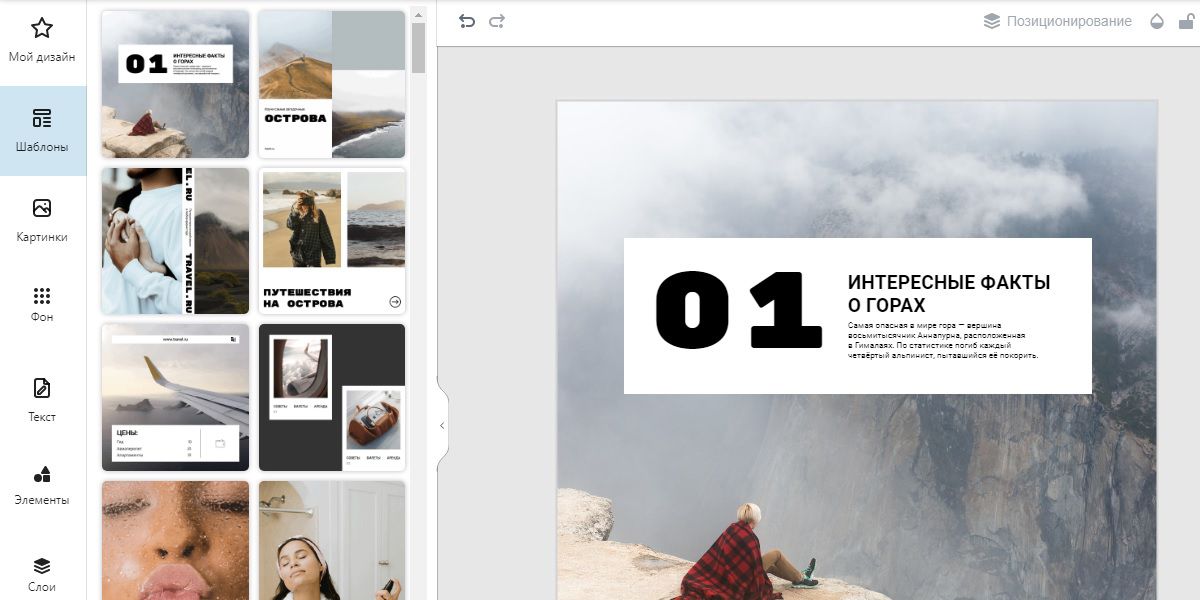
Обилие шаблонов, где вам останется только добавить картинку и текст, есть также в приложениях Unfold (есть в App Store и Google Play) или StoryArt (тоже есть в App Store и Google Play).

Запишитесь на курс «Дизайн для соцсетей с 0 и бесплатно». За 10 практических уроков вы освоите бесплатный редактор «Холст», научитесь самостоятельно и быстро создавать визуал и рекламу для своих проектов по готовым шаблонам или с нуля.
Как настроить таргет через приложение Инстаграма*
Настроить таргетированную рекламу в Инстаграме* самому можно за 4 простых шага. Но прежде чем начать, проверьте, подключили ли вы Бизнес-аккаунт или аккаунт Автора. Если нет, воспользуйтесь инструкцией в нашей статье.
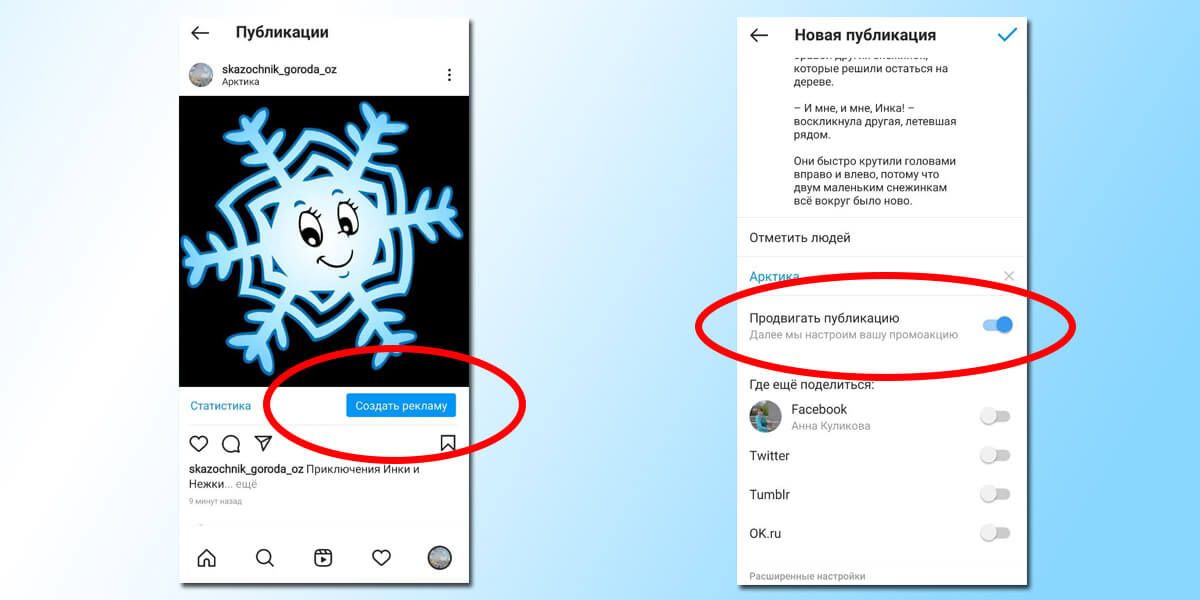
Шаг 1. Откройте публикацию, которую хотели бы таргетировать и нажмите кнопку «Создать рекламу» или при создании нового поста активируйте параметр о продвижении публикации.
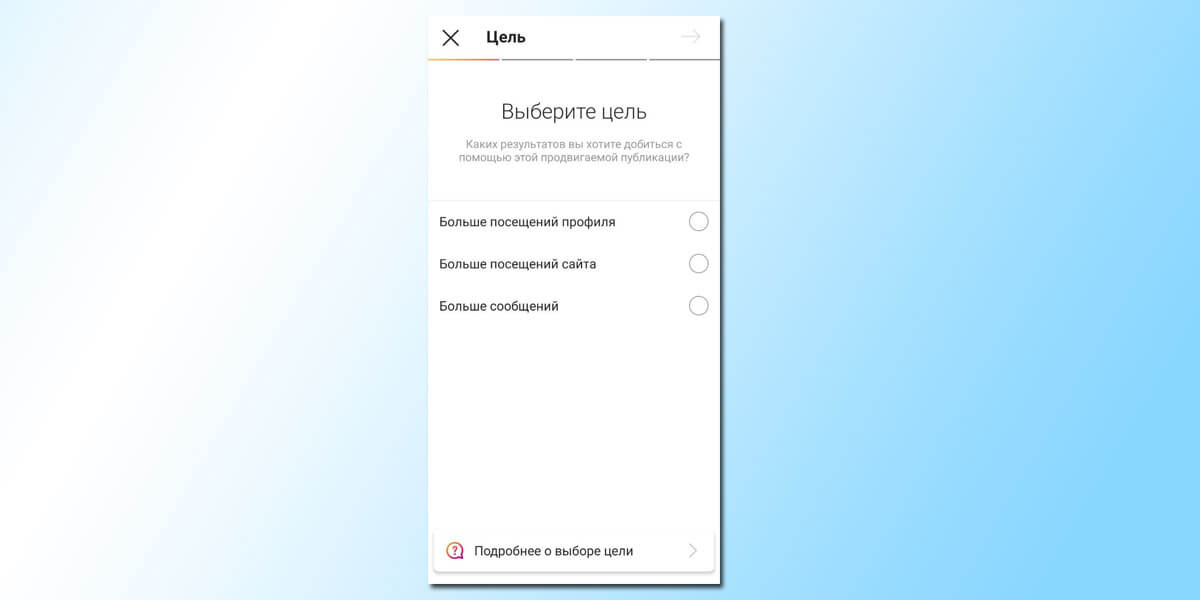
Шаг 2. Выберите место назначения
При выборе варианта «Больше посещений профиля» под постом появится кнопка «Открыть профиль». Перейдя по ней, аудитория будет попадать на вашу страницу. «Больше посещений сайта» будет вести людей на сайт, а «Больше сообщений» позволяет сразу получать сообщения от потенциальных клиентов.
Шаг 3. Выберите аудиторию
Вы можете выбрать создание аудитории «Автоматически», при этом реклама будет показана тем, кто максимально похож на ваших подписчиков. Если вы не уверены в своих подписчиках или среди них много ботов, лучше создать новую аудиторию. Вы сможете выбрать местоположение аудитории, интересы, возраст и пол.
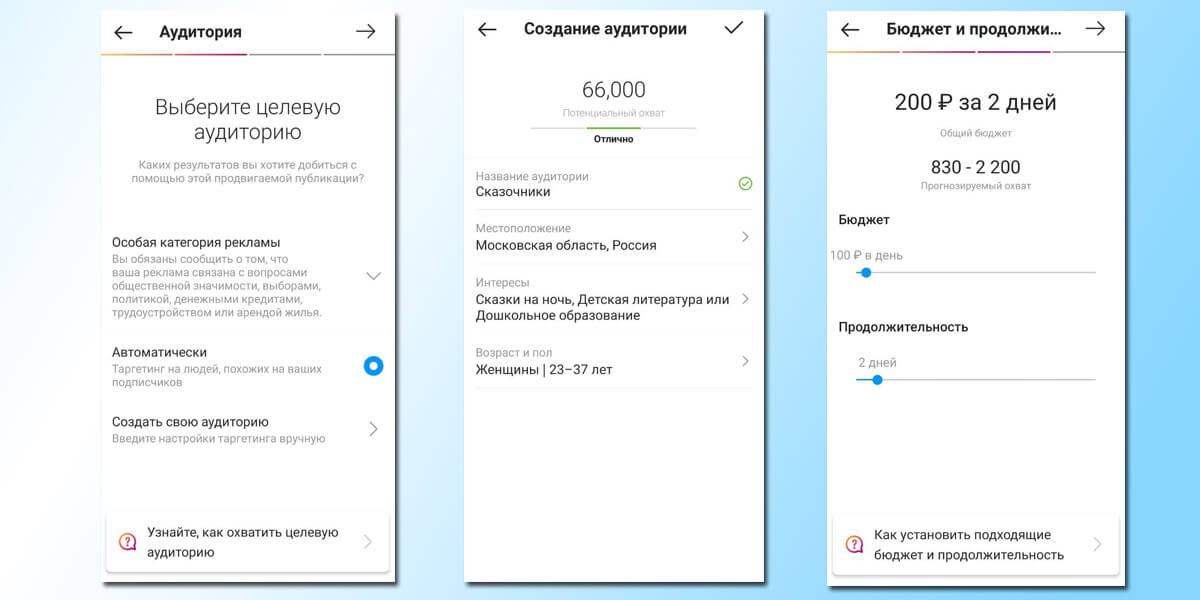
Шаг 4. Завершающий
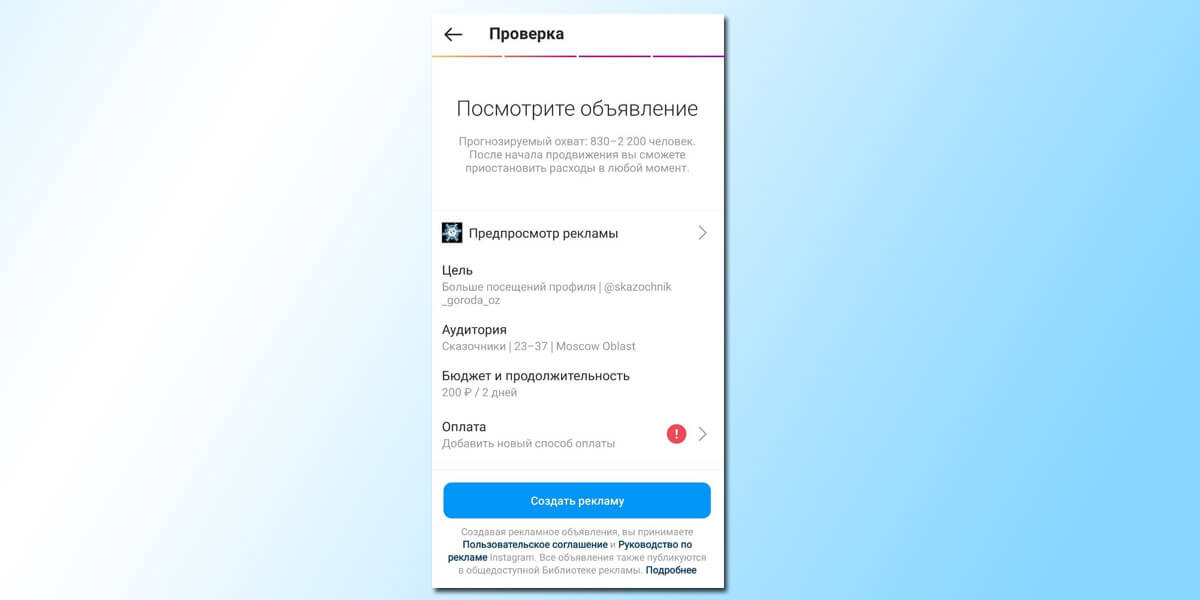
После этого проверьте всю информацию и настройте способ оплаты.
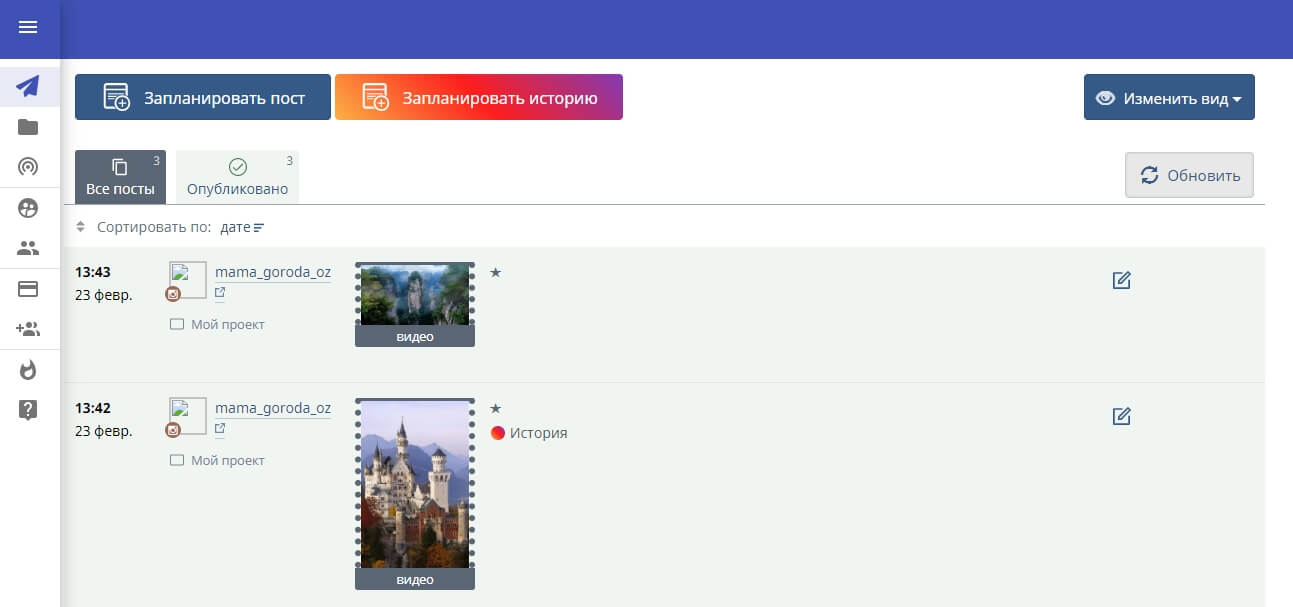
Если запускаете рекламу своего аккаунта в Инстаграме*, значит вы заинтересованы в развитии страницы, и нужен классный сервис для удобного постинга в соцсеть с компьютера. SMMplanner закроет все потребности и сделает из рутинной работы творческую. Официальный отложенный постинг, конструктор Историй, работа нескольких человек с одним аккаунтом – это SMMplanner.
Когда кампания завершится, оцените результаты: нажмите «Просмотреть Статистику» под продвигаемой публикацией.
Откроется меню статистики, которое покажет охват, показы и количество: лайков, комментариев, сохранений, переходов в профиль, кликов на кнопку с призывом.
Оценка этих данных зависит от того, какие вы ставили для себя цели.
- Если это набор подписчиков, оценивайте во сколько обходится один подписчик. Формула простая: затраты на рекламу/количество новых подписчиков.
- Если хотели увеличить количество взаимодействий, отслеживайте такие показатели, как ER, охват, количество лайков и комментарии.
- Если переходы на сайт — смотрите на клики по ссылке, их стоимость.
- Если продажи — отследите затраты на рекламную кампанию и доход с нее. Если кампания не окупилась, не спешите отключать рекламу. Возможно, пользователи оставляли свои почтовые ящики при переходе, а значит могут купить в перспективе.
Новички могут попробовать запускать промоакции в мобильном приложении Инстаграма*. Это быстро и удобно. Когда хотите больше возможностей, воспользуйтесь продвижением со своей Страницы в Фейсбуке*.
Настройка таргетированной рекламы в Инстаграме* через Центр рекламы Страницы на Фейсбуке*
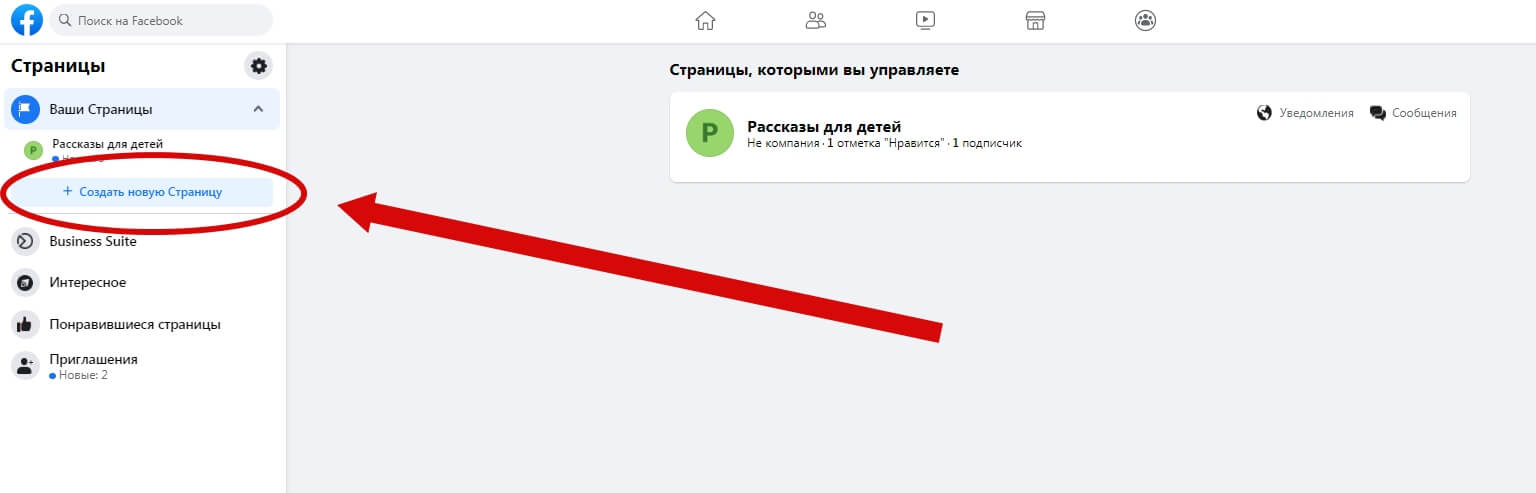
Зайдите в аккаунт Фейсбука* и подключите Страницу, если ее у вас нет.
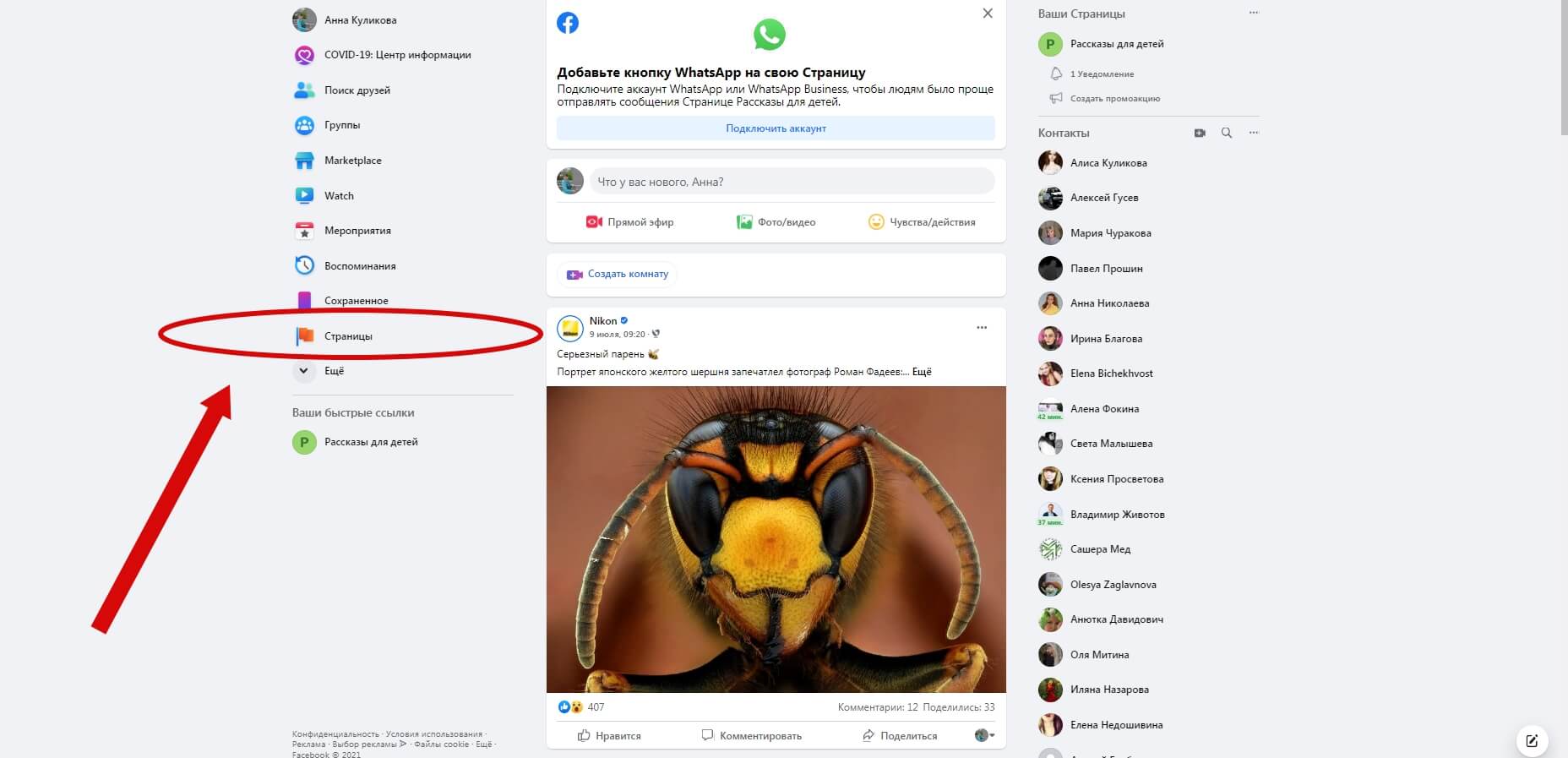
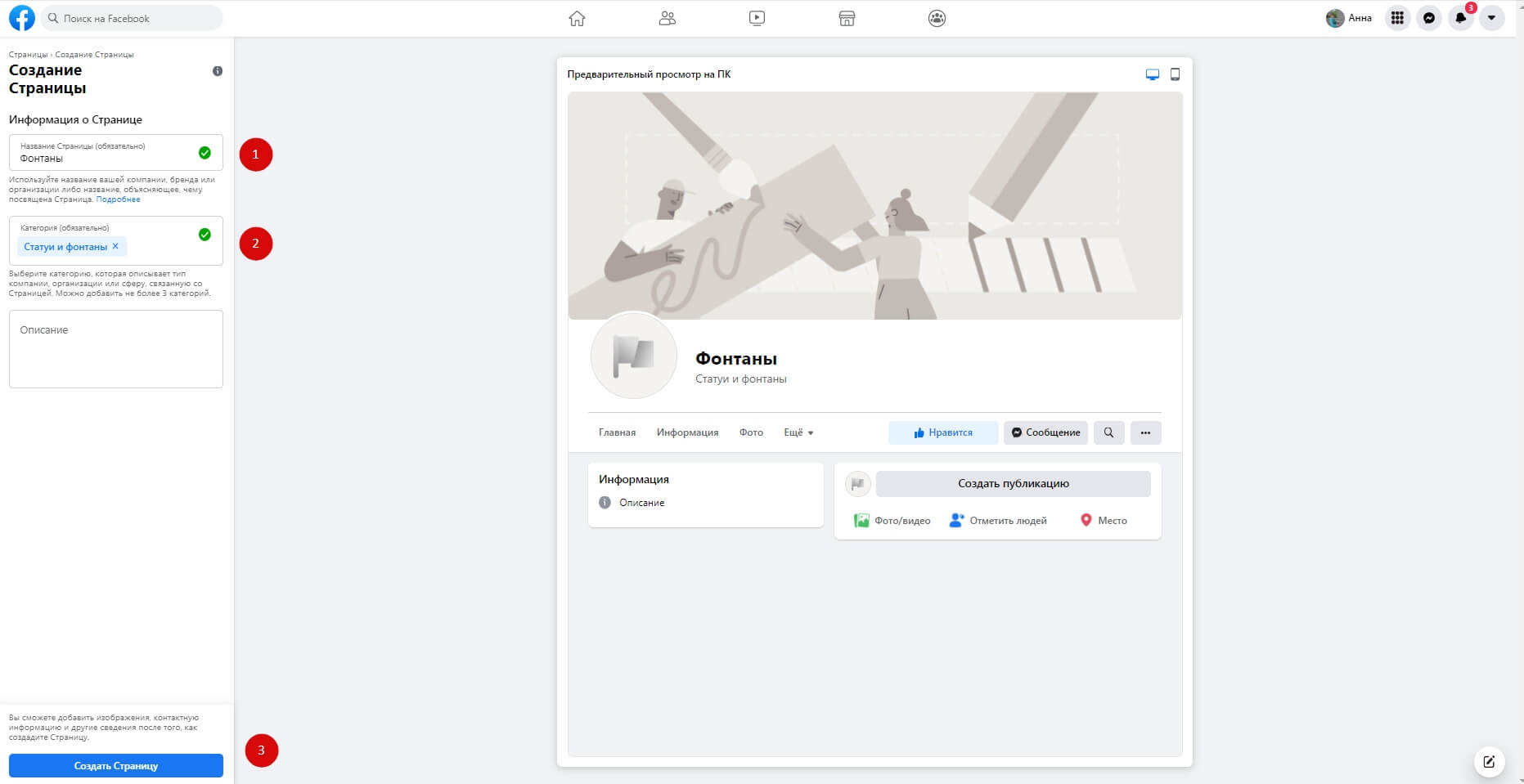
Теперь вы можете добавить фото страницы и прочую необходимую информацию, а можете сначала подключить Страницу к своему профилю Инстаграма*.
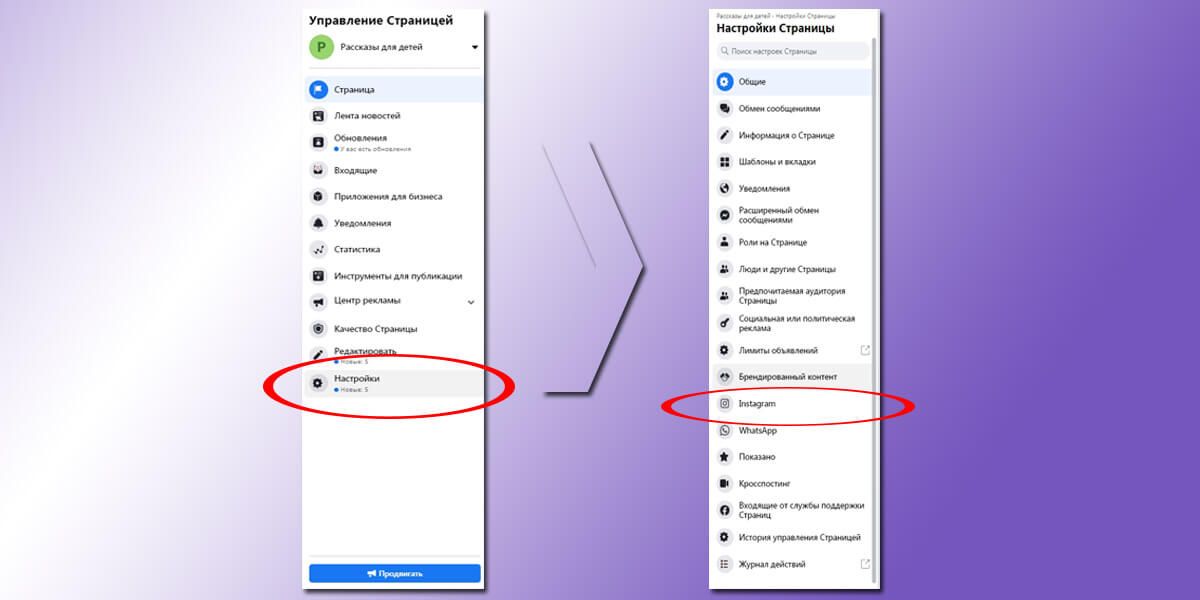
Когда все будет готово, можете приступать к настройке рекламной кампании.
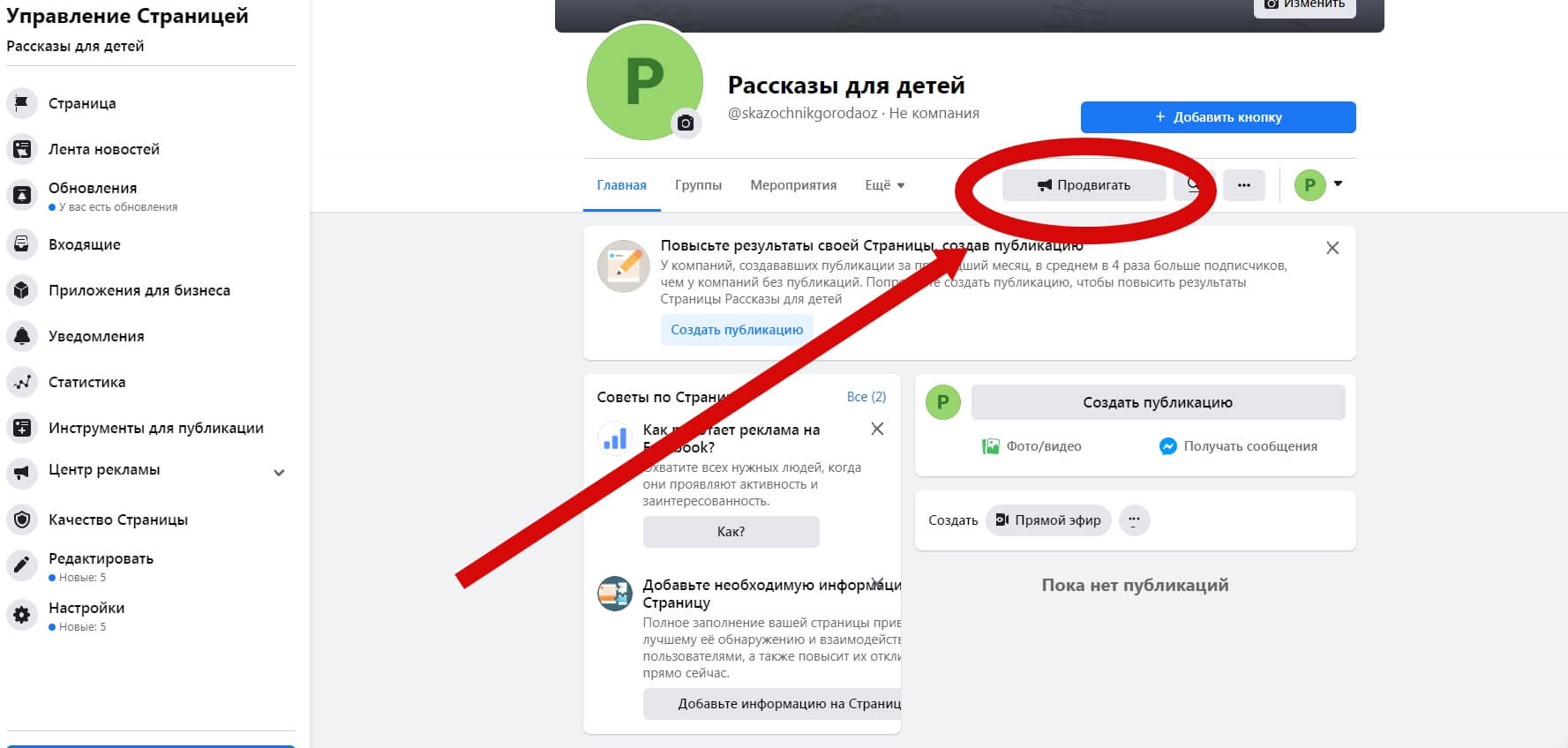
Еще один способ попасть в нужный раздел – перейти на главную страницу Ads Manager, но не открывать сам менеджер, а нажать кнопку «Создать рекламу» в правом верхнем углу.
Итак, перед вами есть три возможности по эффективному продвижению:
- создание автоматизированной рекламы;
- создание объявления;
- продвижение публикации в Инстаграме*.
Создание объявлений нас не интересует в данном случае, потому что эта возможность только для соцсети Фейсбук*. Разместить таргетированную рекламу в Инстаграме* можно, используя 1 и 3 пункты.
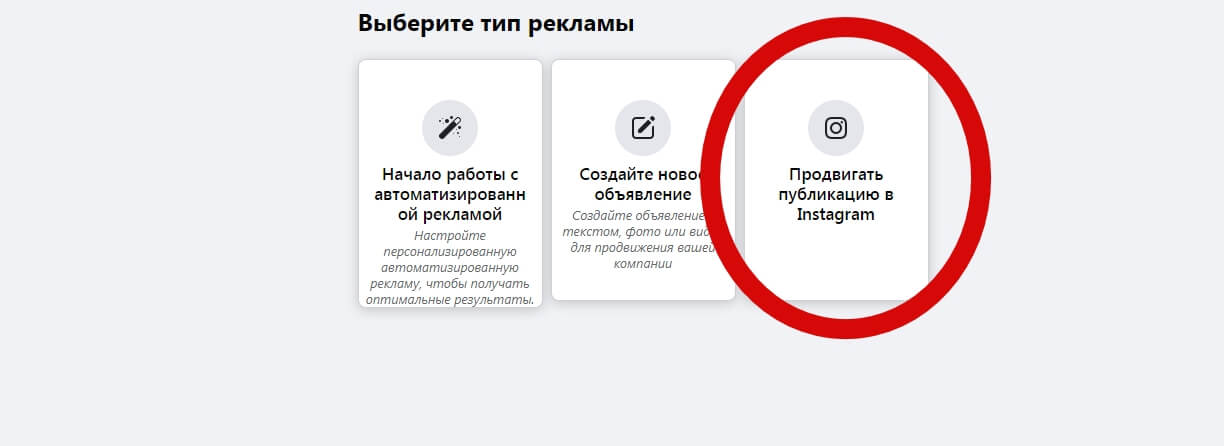
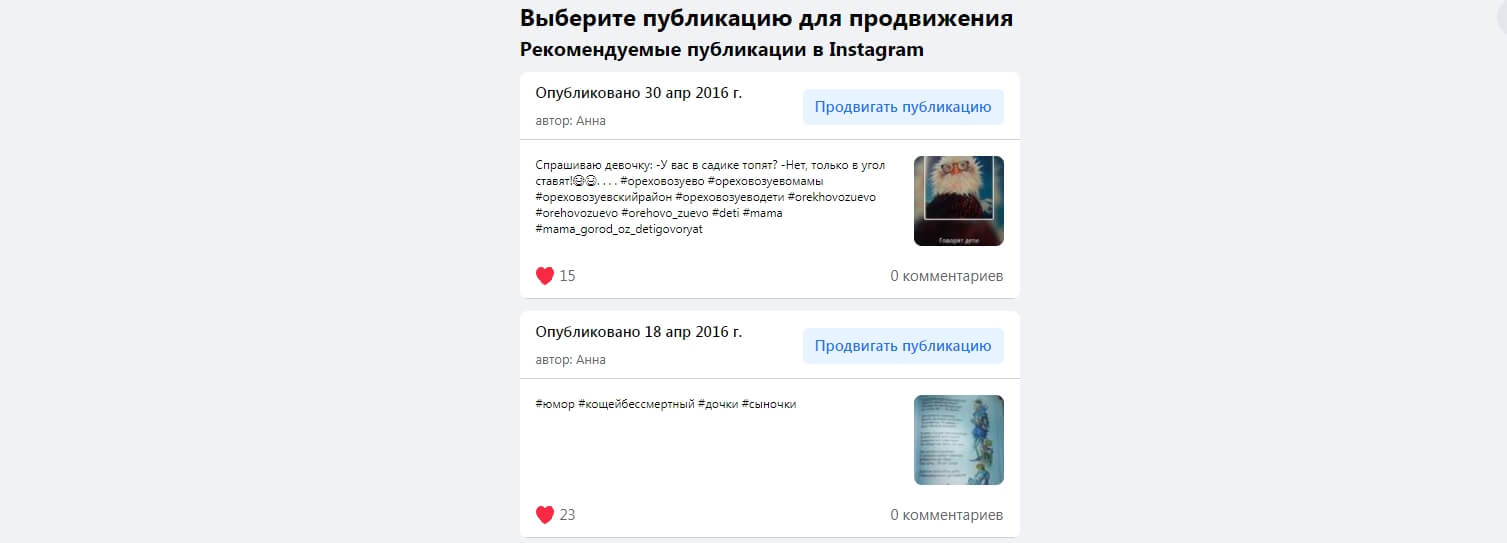
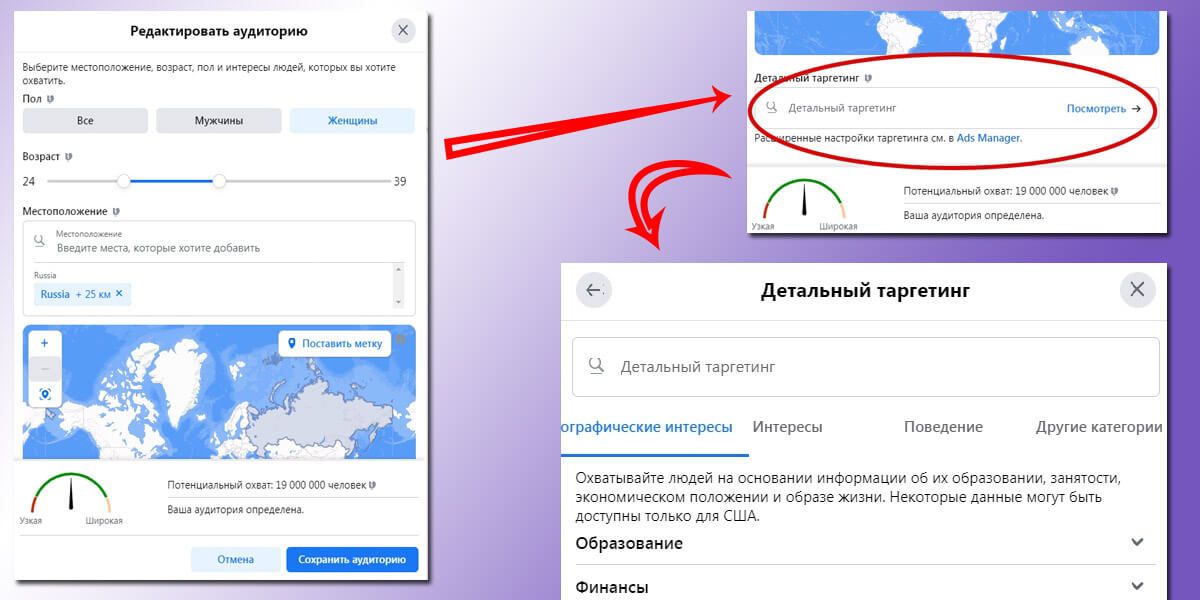
Как и в самом Инстаграме*, настроить можно пол, возраст, местоположение. Кроме этого, во вкладке «Детальный таргетинг» можно настроить дополнительные параметры: географические интересы, интересы, особенности поведения людей и прочие.
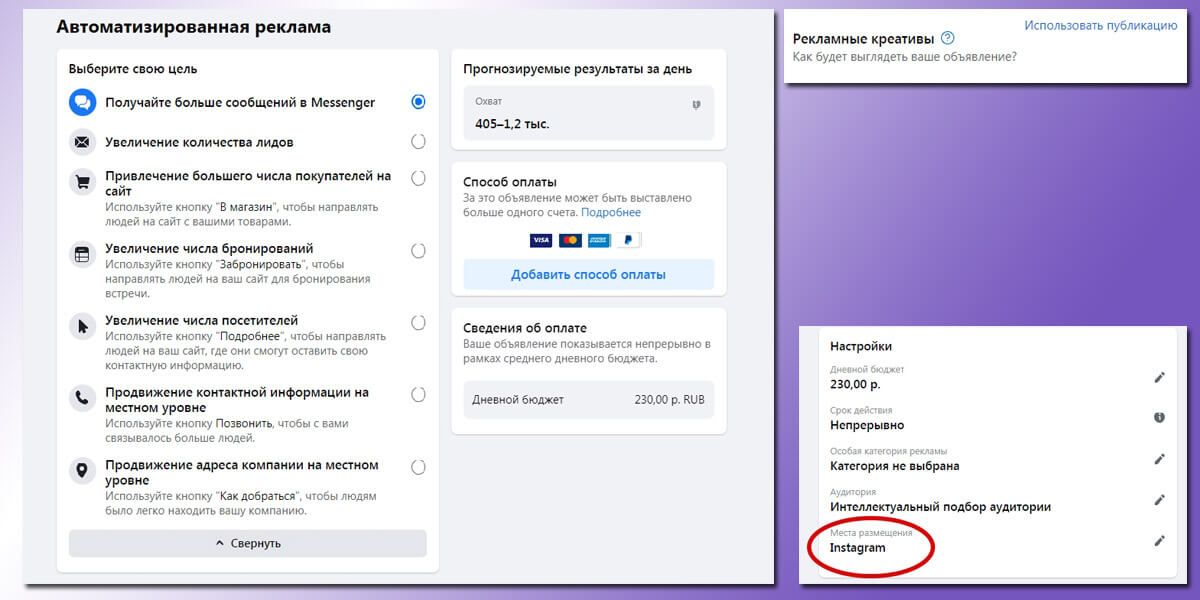
Сохранив аудиторию, настройте продолжительность кампании, укажите бюджет и способ оплаты. Укажите место размещения: по умолчанию там будут указаны и Фейсбук*, и Инстаграм*. Выберите нужную социальную сеть. Оплачивайте и запускайте.
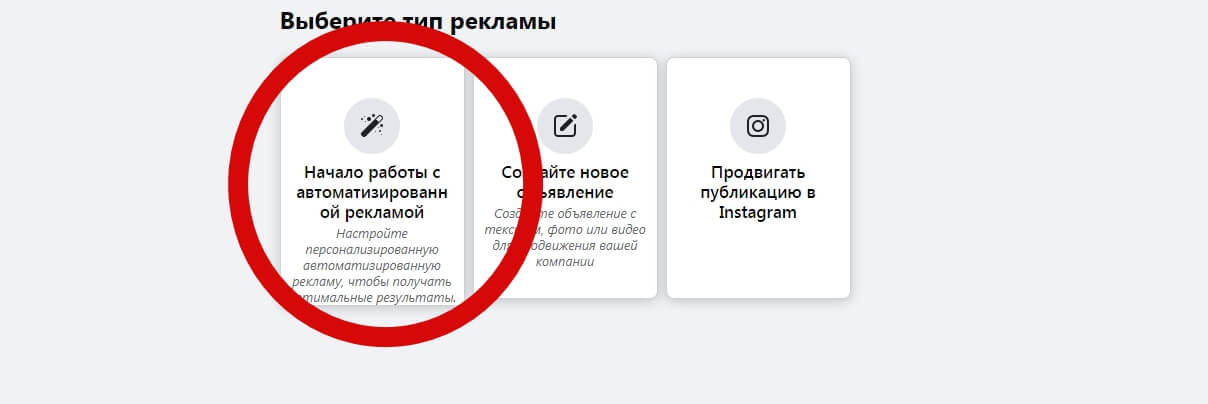
В этом разделе вас встретит помощник, который поочередно будет задавать вопросы, важные для настройки кампании и раскрутки профиля.
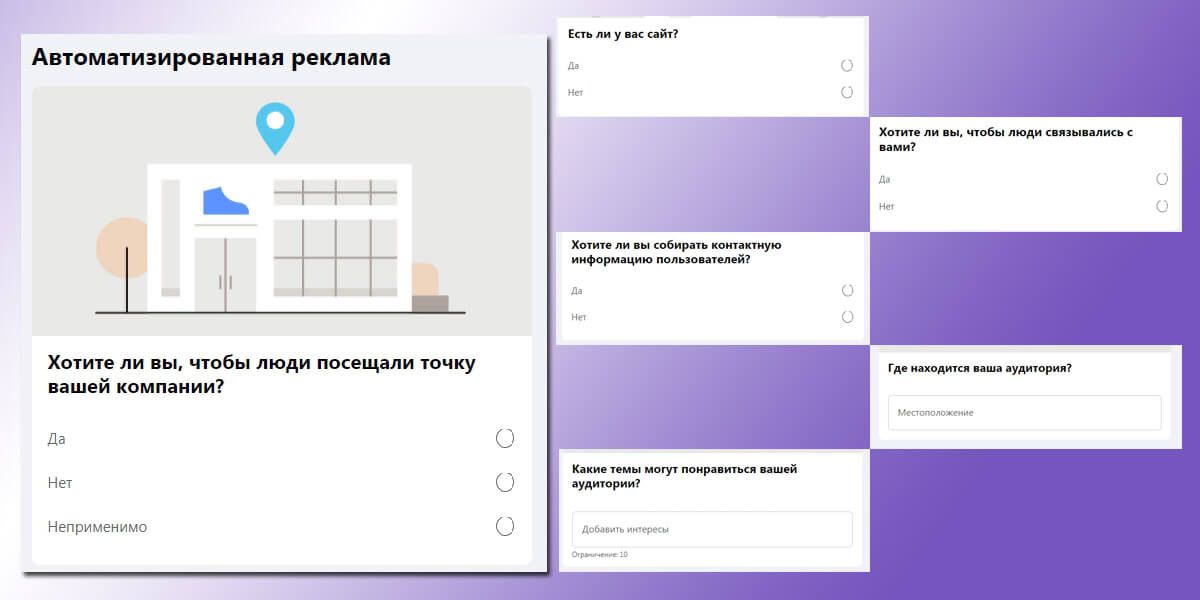
В зависимости от ваших ответов, вы увидите возможные цели: от увеличения числа лидов до знакомства с вашей компанией жителей города. В разделе рекламных креативов выберите подготовленное для рекламы изображение, если не сделали этого раньше, либо воспользуйтесь картинкой из поста в соцсети, либо выберите подходящее в интернете: все возможности в этом разделе вам будут предоставлены. И вновь не забудьте указать место размещения: Инстаграм*.
Подробнее про второй способ запуска рекламы читайте в статье «Руководство для начинающих» в нашем блоге
Как настроить таргетированную рекламу в Инстаграме* через рекламный кабинет Ads Manager
Для более серьезной работы, для роста продаж, для глубокой аналитики – не обойтись без рекламного кабинета Фейсбука*, где намного больше возможностей для оптимизации вашей рекламы.
Прочитайте нашу суперподборку о настройке рекламы в Фейсбук*.
Прежде всего уточним, что:
- у вас подключен аккаунт Автора или Бизнес-аккаунт в Инстаграме*;
- создана Страница на Фейсбуке*, как показано в предыдущем пункте.
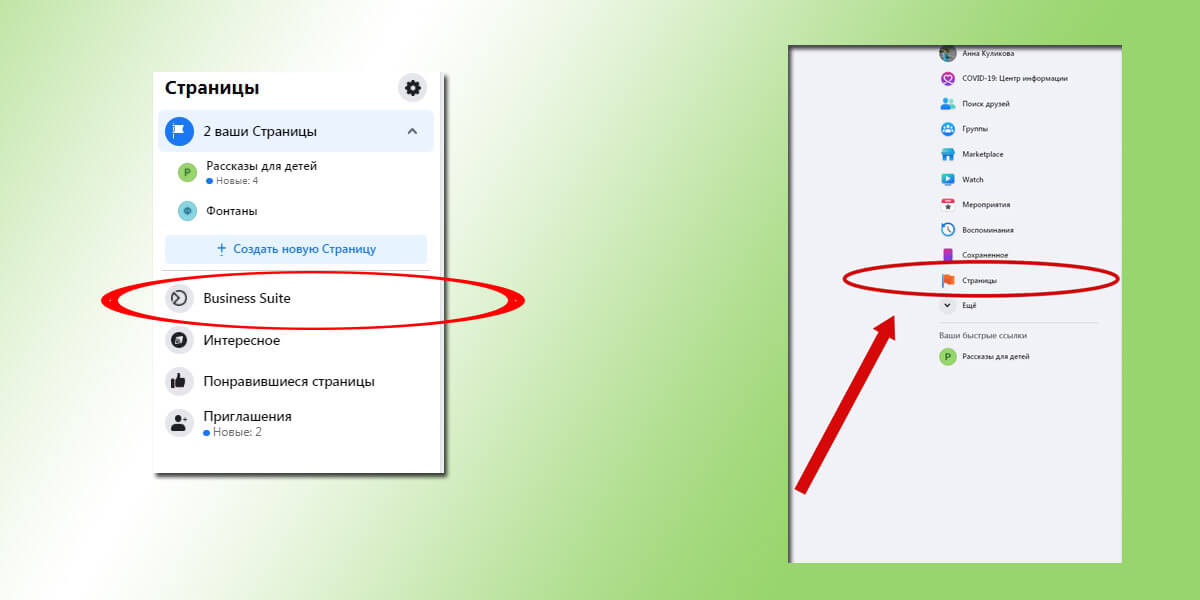
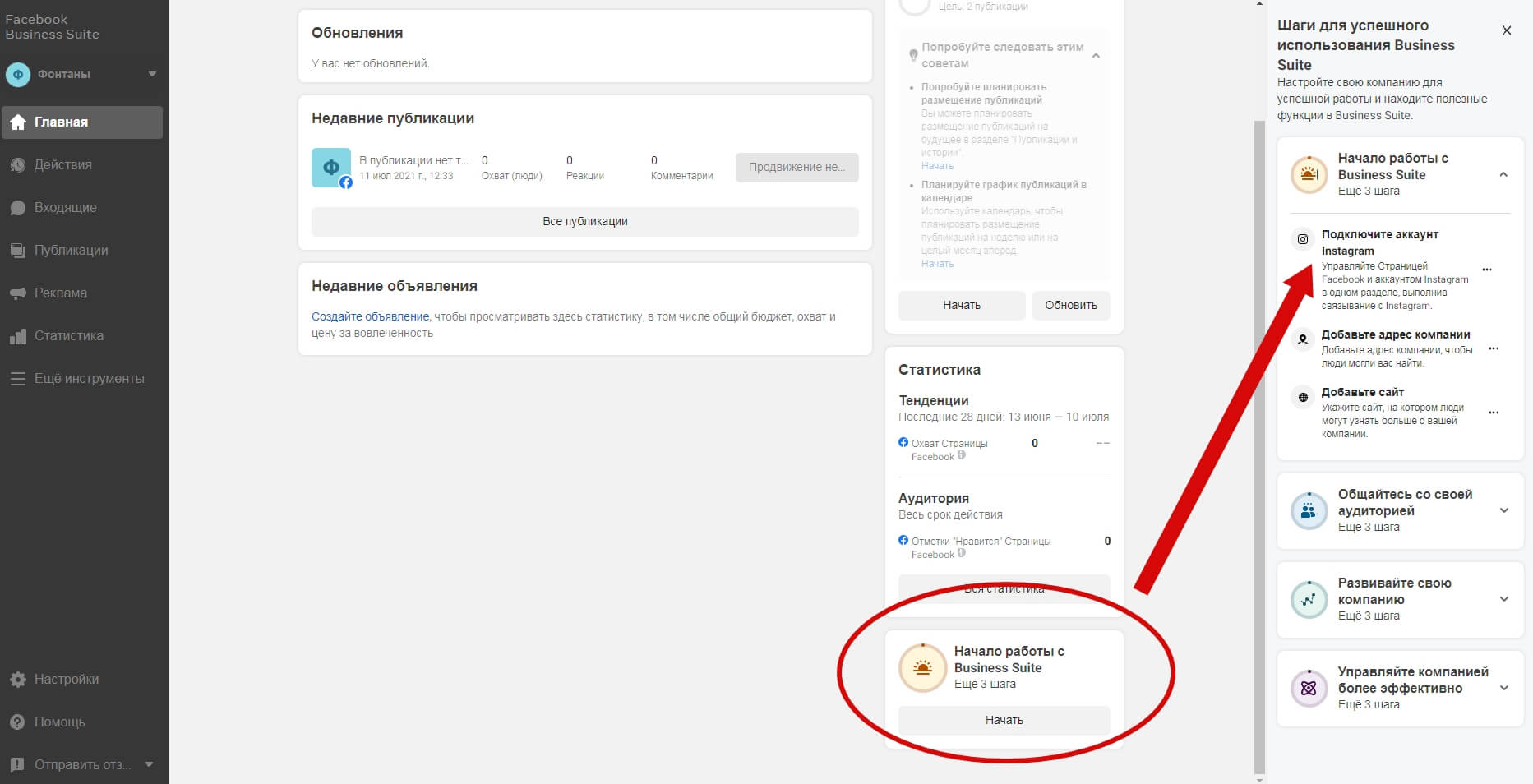
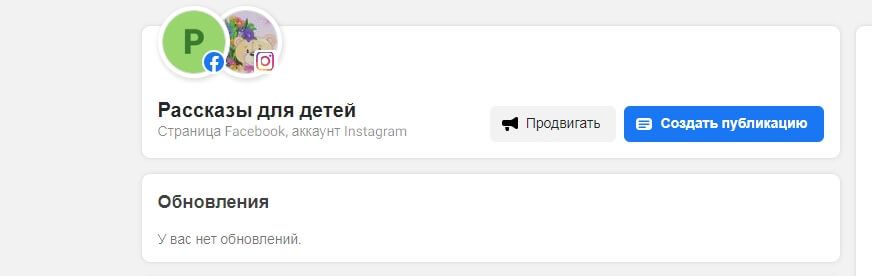
Чтобы полноценно управлять аккаунтом (видеть публикации, последние действия, общаться с подписчиками в Директ), выполните следующее.
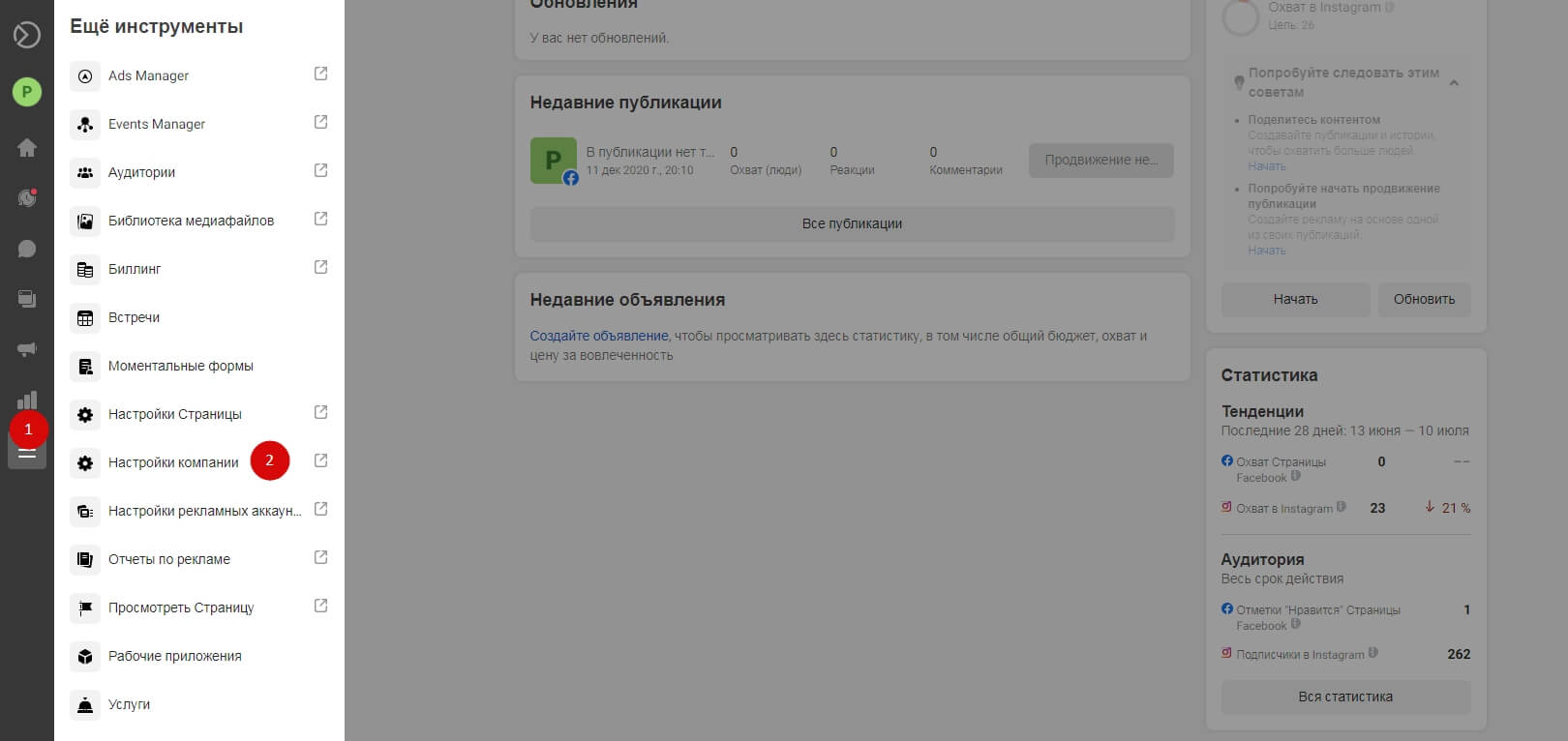
В левом меню Настройки кампании нажмите Аккаунты Инстаграма*. В появившемся окне войдите в свой аккаунт Инстаграма* еще раз.
Важно! Если вы хотите пустить рекламу не для привлечения новых подписчиков, а для своих уже имеющихся, создайте из них аудиторию. В разделе «Еще инструменты» выберите Аудитории – Создать пользовательскую аудиторию – выберите ваш профиль Инстаграма*, по которому пойдет реклама – укажите, каких пользователей включать в подборку – напишите название аудитории. Теперь, когда придет черед выбрать аудиторию для рекламы, вы выберете эту подборку, тем самым настроя таргет в Инстаграме* на своих подписчиков.
Итак, теперь вернитесь на свою страницу бизнес-профиля Фейсбука*, в левом меню «Еще инструменты», затем Ads Manager.
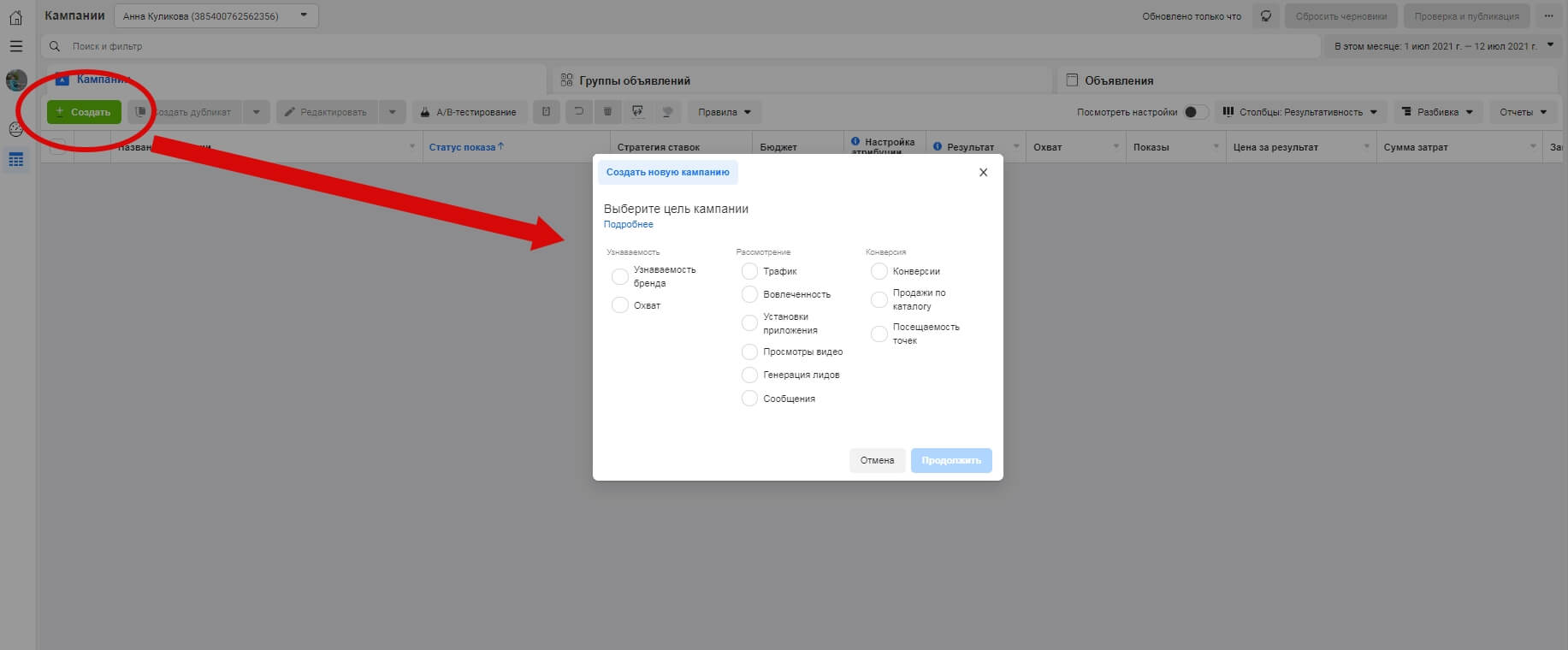
Больше о целях рекламных кампаний читайте в нашей статье.
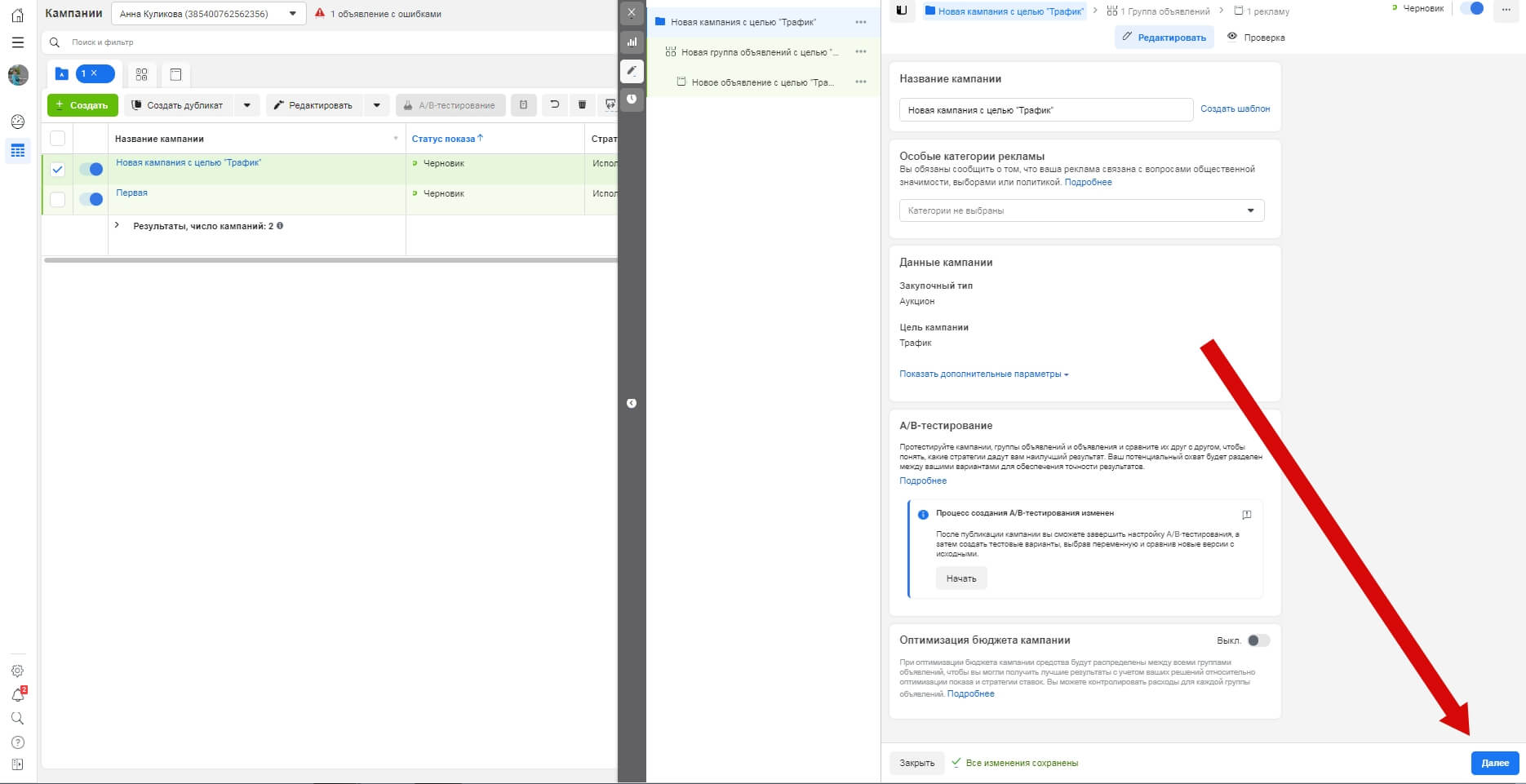
Здесь можно изменить название кампании. Нажмите Далее.
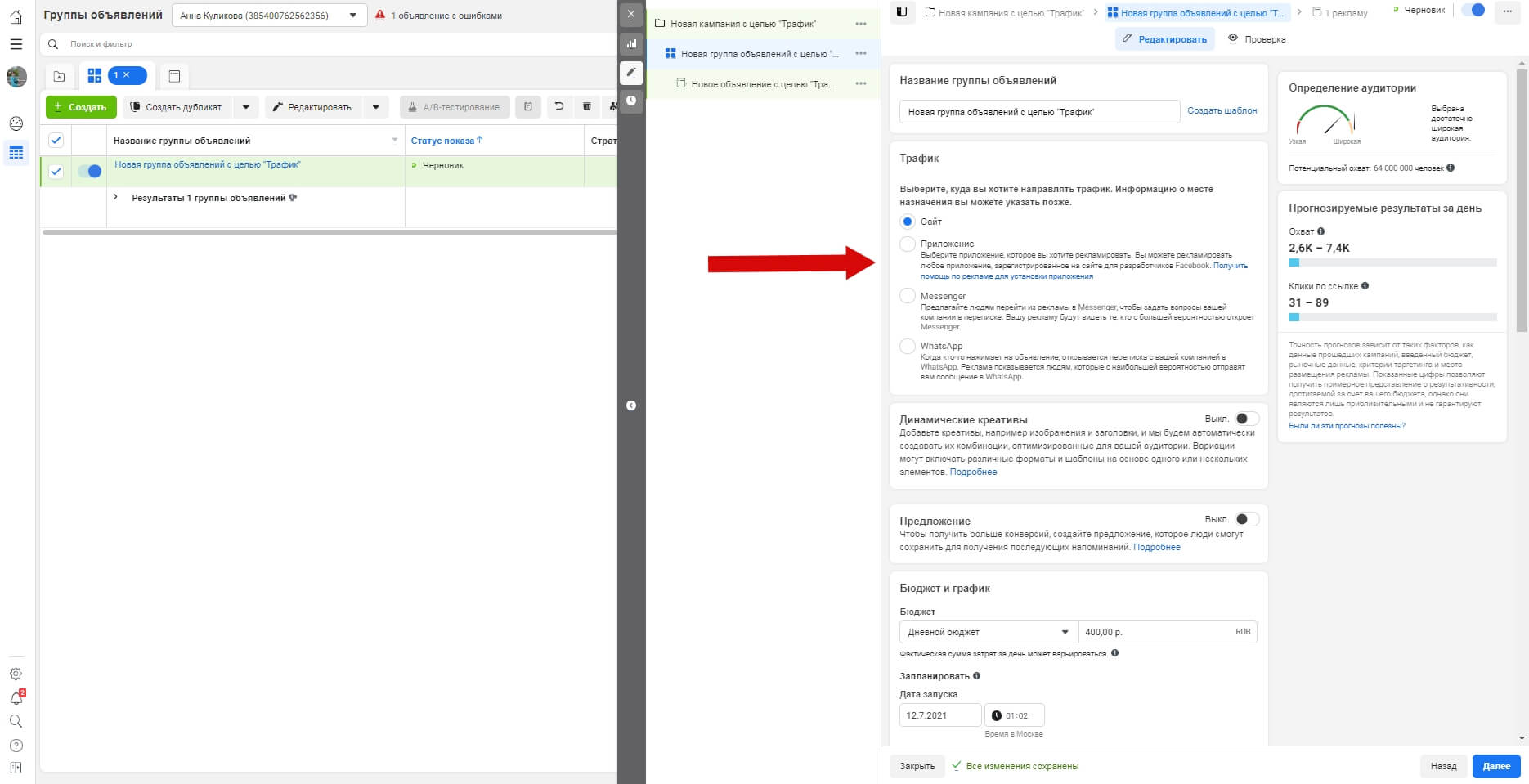
Прокрутив окно ниже, укажите бюджет. Дневной бюджет — сумма, которая ежедневно будет тратиться на рекламу. Бюджет на весь срок — сумма, которую вы потратите за весь период показа рекламы. Она будет разделена по дням примерно одинаково.
Настройте детально аудиторию. Не только пол и возраст предполагаемой аудитории, но и более узкие ее интересы.
Укажите место размещения вручную – оставьте только Инстаграм*. Выбирая места размещения в самом Инстаграме*, обратите внимание на то, что если у вас будет просто пост в рекламе, то в Историях он может показываться не очень красиво.
В разделе «Оптимизация и показ» поставьте Оптимизацию: клики по ссылке. Затем разверните дополнительные параметры, и в графе «Когда вы платите» выставьте: клик по ссылке. Это будет значить, что деньги спишутся только тогда, когда пользователь соцсети перейдет по ссылке, а не просто посмотрит его. Здесь есть ограничение: прежде чем пользоваться этой возможностью, вы должны потратить в вашем рекламном кабинете около 800 рублей.
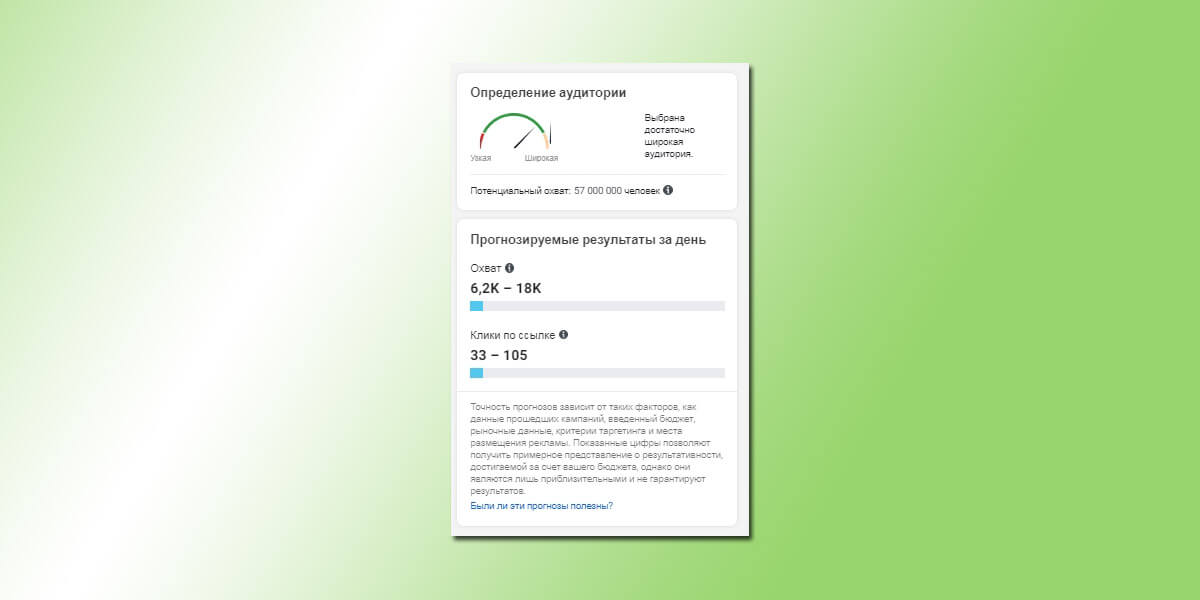
Когда вы будете вносить изменения на этой странице, они будут отражаться на шкале потенциального охвата и прогнозируемого трафика.
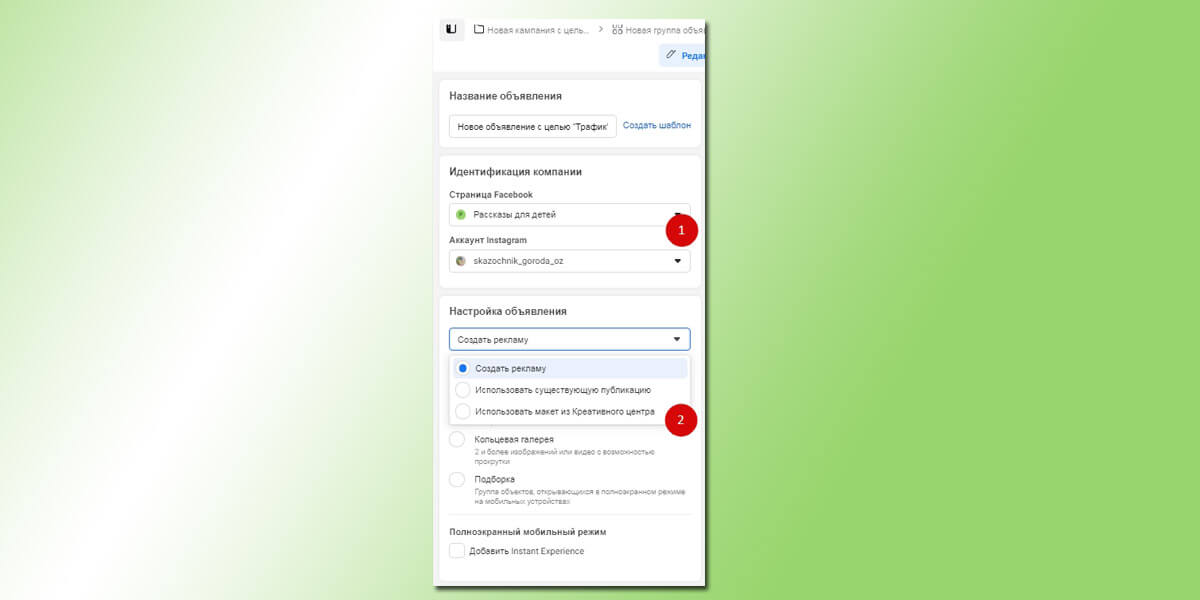
Можно создать новое, а можно выбрать любой пост из аккаунта социальной сети. В строке URL сайта укажите адрес вашей странички в Инстаграме*.
Создавая новое объявление, добавьте вручную изображение, видео, или галерею, и напишите текст. Подробно о том, как создать изображение для рекламы, мы говорили выше.
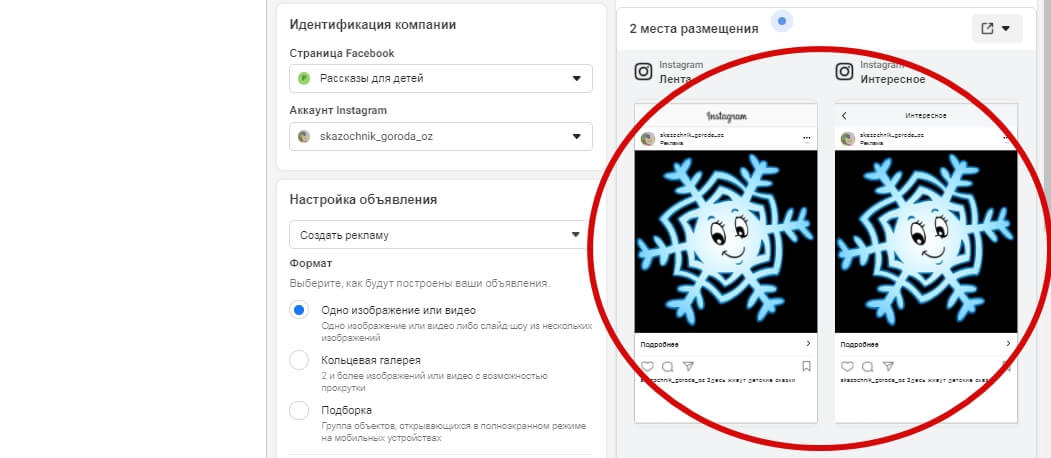
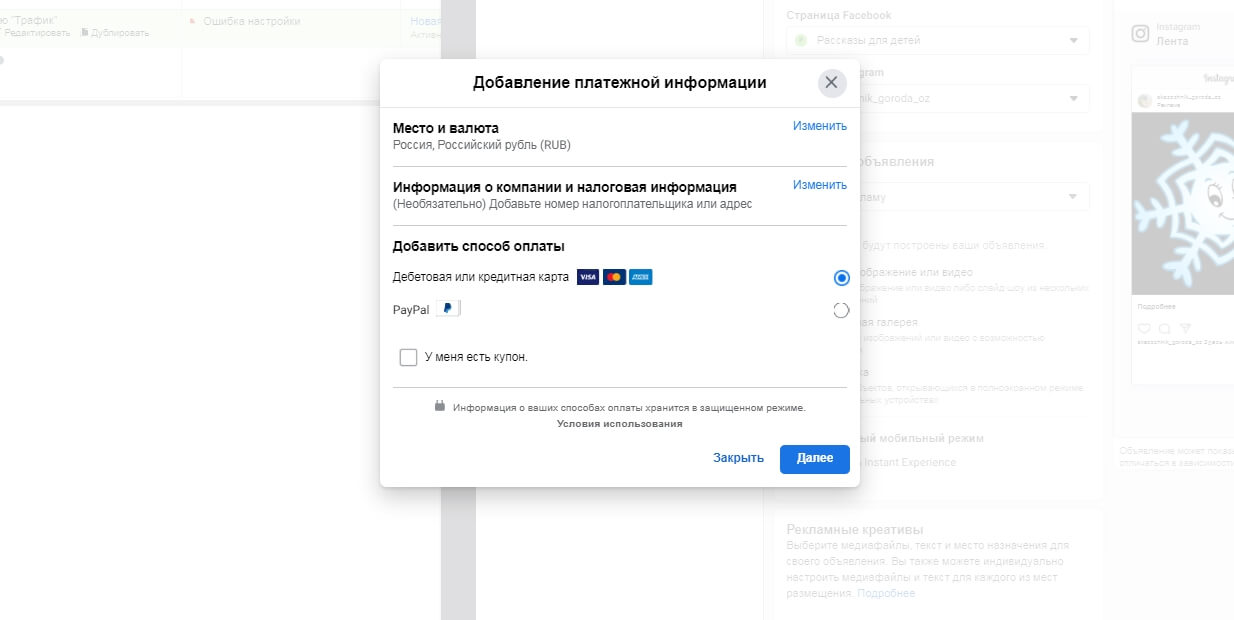
Нажмите «Опубликовать». Вас попросят добавить способ оплаты (если он не указан у вас в профиле бизнес-аккаунта Фейсбука*) и ИНН.
Подытожим
Теперь вы знаете больше о том, как правильно настроить таргет в Инстаграме*:
- в чем преимущества таргетированной рекламы в социальной сети;
- что рекламу можно настроить как из Инстаграма*, так и из Фейсбука*;
- зачем нужно так много целей, и какие из них следует выбирать;
- рекомендуемые параметры для разных плейсментов;
- как настраивать рекламу из самого Инстаграма*, со страницы Фейсбука* и начать настраивать через Ads Manager, и оценить результаты.
Попробуйте прямо сегодня настроить свою первую рекламу и поделитесь в комментариях результатами. И не спешите опускать руки — при желании и упорном труде из каждого может получиться прекрасный таргетолог.
*Соцсеть признана экстремистской и запрещена в России.
Статья обновлена. Первая публикация: 12 сентября 2018 года
Разборы
Настраиваем через мобильное приложение и кабинет Facebook* Ads Manager

Среди «белых» методов продвижения таргетированная реклама в Инстаграме занимает приоритетное место. Всё потому, что она настраивается на конкретную аудиторию и позволяет показывать креатив только выбранному сегменту. Это даёт широкие возможности маркетологам и предпринимателям для решения бизнес-задач:
| Кому | Как использовать |
| Кофейня, food court, канцелярский магазин | Приглашать посетителей близлежащего офисного центра |
| Интернет-магазин детских товаров, спортивного оборудования | Продавать товары в регионы, в которые работает доставка |
| Производитель программного обеспечения, кадровое агентство, сервисы безопасности | Привлекать владельцев бизнеса с интересами в сфере IT |
В этой статье я расскажу, какие есть способы настройки таргетированной рекламы в Инстаграм и что важно учесть при запуске.
Два способа запустить таргетинг в Instagram*
В Инстаграм существует два способа настройки рекламы:
| Способ | Когда использовать |
| Через профиль в мобильном приложении социальной сети |
— рекламу нужно запустить быстро; — не нужны тонкие настройки таргетинга; — хотите использовать опубликованный пост или stories, а не создавать новый креатив. |
| Через кабинет Facebook* Ads Manager с компьютера |
— нужно запустить несколько объявлений на разные аудитории или даже один креатив на разные сегменты; — вы хотите использовать глубокие настройки аудитории по интересам; — вам нужно анализировать эффективность рекламы до заявок и даже продаж; — хотите подключать пользователей к настройке рекламы с разным уровнем доступа. |
Обычно комбинируют оба способа одновременно или настраивают рекламу только через кабинет. Первый сценарий решает две задачи маркетолога:
- посты «обрастают» лайками, что очень нравится руководителям;
- нарастить трафик на сайт, приложение или профиль в Instagram* и при этом настраивать показы на любую аудиторию социальной сети.
При настройке рекламы через кабинет, маркетолог получает более широкие возможности для настройки, анализа и тестирования гипотез. В том числе можно создать кампанию на увеличение сердечек под постами.
Ниже расскажу о каждом из способов и подводных камнях подробнее.
Настройка рекламы через профиль Instagram*
Через мобильное приложение продвижение поста запускается в несколько шагов.
1. Убедитесь, что профиль Instagram* переключен на бизнес-аккаунт
Зайдите в «Настройки», далее «Аккаунт» и выберите «Переключиться на профессиональный профиль».
Шаг 1, 2 и 3 для переключения на бизнес-профиль
Далее выберите «Business», категорию товаров или услуг. После подтверждения система запросит контактные данные для отображения в профиле: телефон, email, почтовый адрес. В настройках профиля введённые данные всегда можно поменять.
Если профиль уже переключён на бизнес-аккаунт, в настройках будет статус «Переключить на личный аккаунт»:
Такие настройки будут, если профиль уже использует бизнес-аккаунт
При переключении на бизнес-аккаунт станут доступны статистика, возможность связаться с компанией по указанным контактам (телефон, email или сайт) и настройка рекламы из приложения.
Instagram* сразу предлагает связать профиль с соответствующей страницей Facebook*. Этот пункт можно пропустить на время, но в дальнейшем рекомендую привязать, чтобы:
- Управлять комментариями Инстаграм через Facebook*. Удобнее хранить, отслеживать и отвечать с компьютера.
- Редактировать профиль Инстаграм через Facebook*. Описание и контакты будут доступны для правок.
- Пользователя смогли переходить на страницу Facebook* из рекламного объявления. При клике на название компании в посте клиент попадёт на соответствующую страницу и будет уверен в надёжности рекламы.
Если страницы Facebook* у аккаунта нет, есть два варианта: создать её в интерфейсе Инстаграм (система предложит ввести основные данные) или создать страницу в Фейсбук. Связать обе социальные сети можно в любом из аккаунтов.
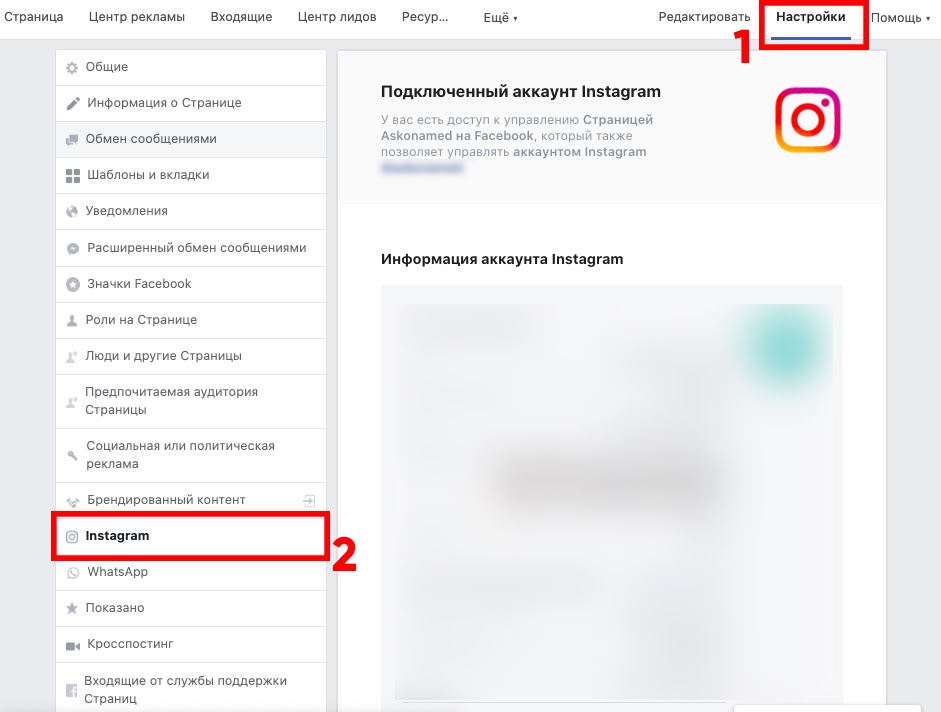
В интерфейсе страницы Facebook* подключается, удаляется или редактируется профиль Instagram*
2. Выбрать пост или stories для продвижения
Рекламировать можно любой опубликованный пост или stories в момент её действия. Не получится продвигать архивные публикации и старые истории. Чтобы перейти к настройкам рекламы, выберите пост и нажмите на «Продвижение» рядом с ним. Если это история, выберите соответствующий пункт в меню stories.
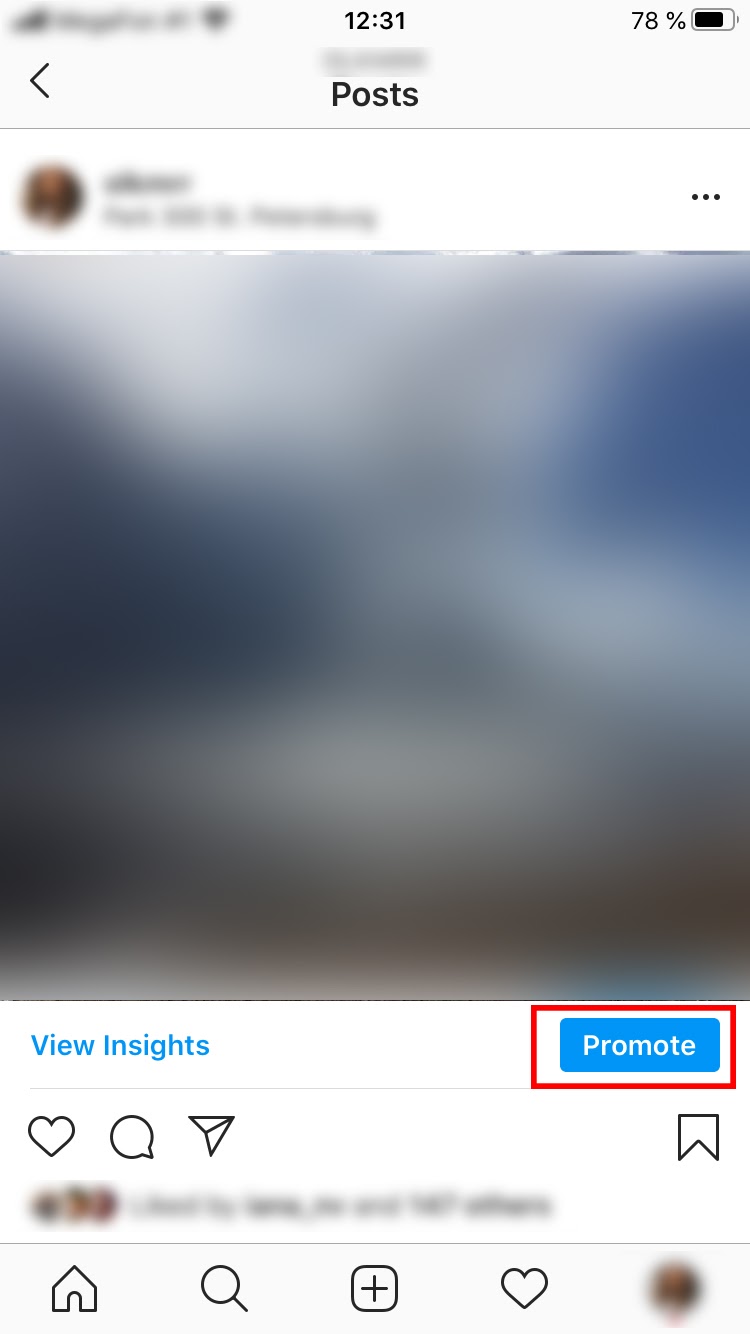
Кнопка «Promote» доступна только в бизнес-аккаунте. Если её нет, вернитесь на шаг назад инструкции
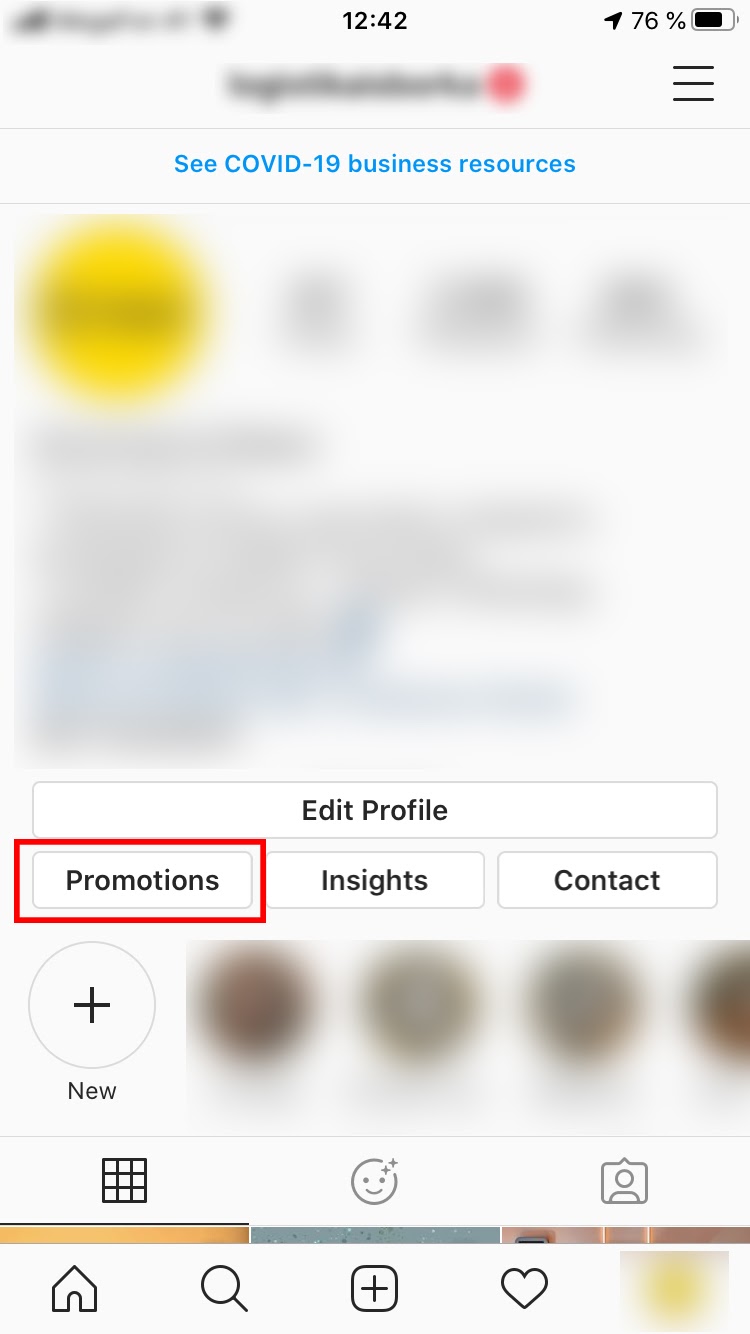
Раздел с промоакциями доступен из профиля в любое время. Здесь можно управлять запущенными объявлениями, следить за статистикой и результатами.
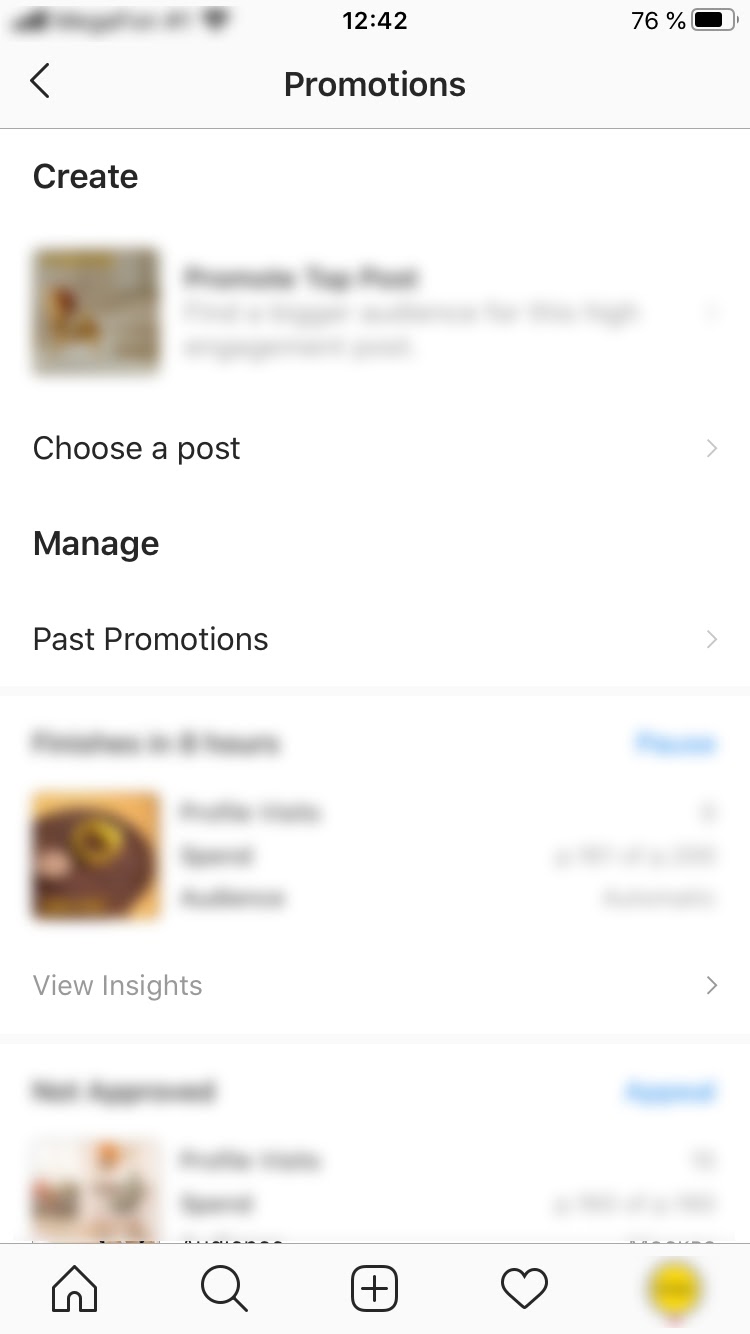
Из меню «Промоакции» можно выбрать пост для рекламы и отредактировать запущенное объявление
Для продвижения историй есть ограничения: нельзя продвигать публикации с элементами касания — опросы, таймер и прочее.
3. Определить настройки для показа рекламы
В интерфейсе мобильного приложения можно выбрать три настройки.
Место назначения. Куда пользователь попадёт, если нажмёт на кнопку под постом. На выбор три варианта: сайт, профиль Instagram* и сообщение в директ.
Выбирайте место назначения, куда чаще всего обращаются пользователи
Аудитория показа рекламы. Кому будет показан пост или история. На выбор две настройки:
— Аудитория, похожая на профили подписчиков аккаунта. Не рекомендую использовать, если у вас локальный бизнес или присутствуют нецелевые (накрученные) подписчики.
— Собственная аудитория. По параметрам возраст, география и интересы пользователей выберите предпочтительный сегмент для показа рекламы.
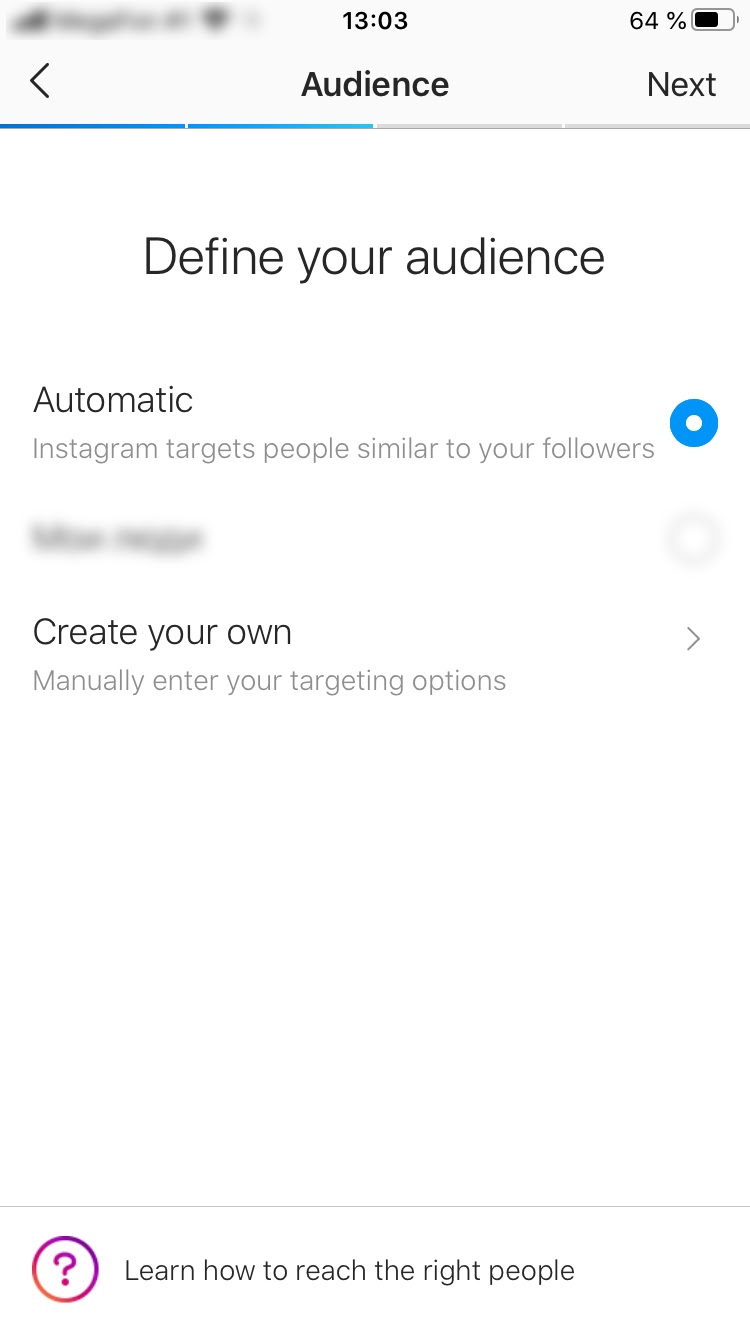
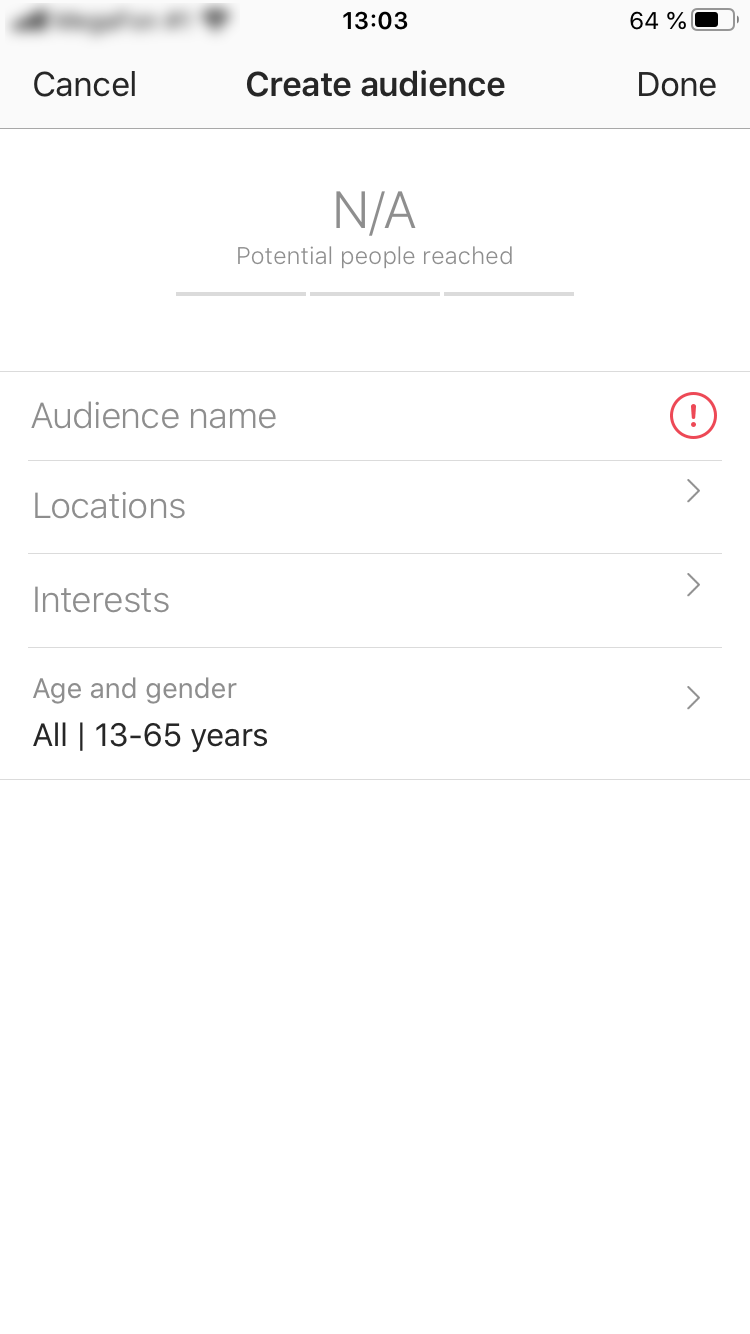
Собственную аудиторию можно создать один раз и использовать повторно для рекламы других постов
Бюджет и продолжительность показа рекламы. Социальная сеть порекомендует ежедневный бюджет и период размещения. За это время Instagram* изучит аудиторию и охватит оптимальное число зрителей. Выберите предпочтительные настройки, по которым социальная сеть спрогнозирует охват.
Если охват рекламы будет небольшим, социальная сеть предупредит об этом
На последнем шаге проверьте выбранные настройки и предпоказ рекламы. Выбрать место показа в интерфейсе Instagram* нельзя: система автоматически запускает продвижение и в ленте, и в stories, и в разделе «Рекомендуемое».
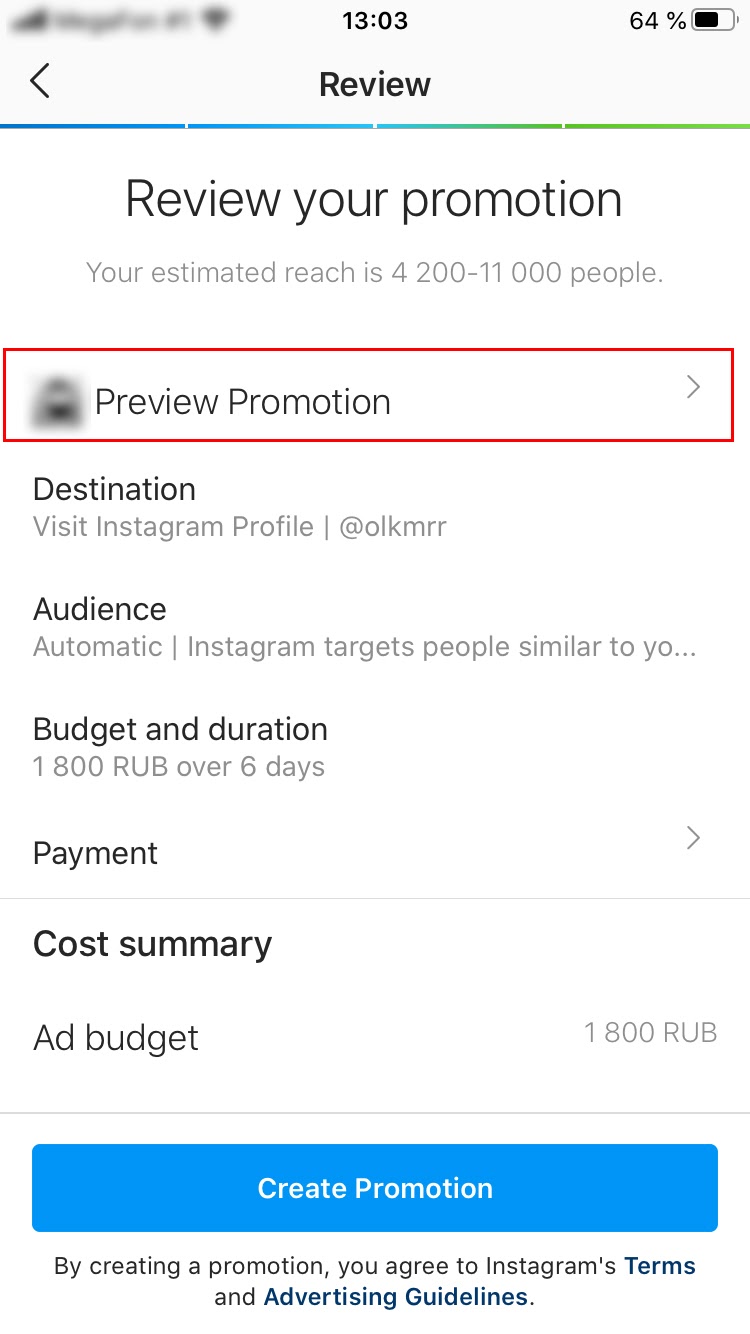
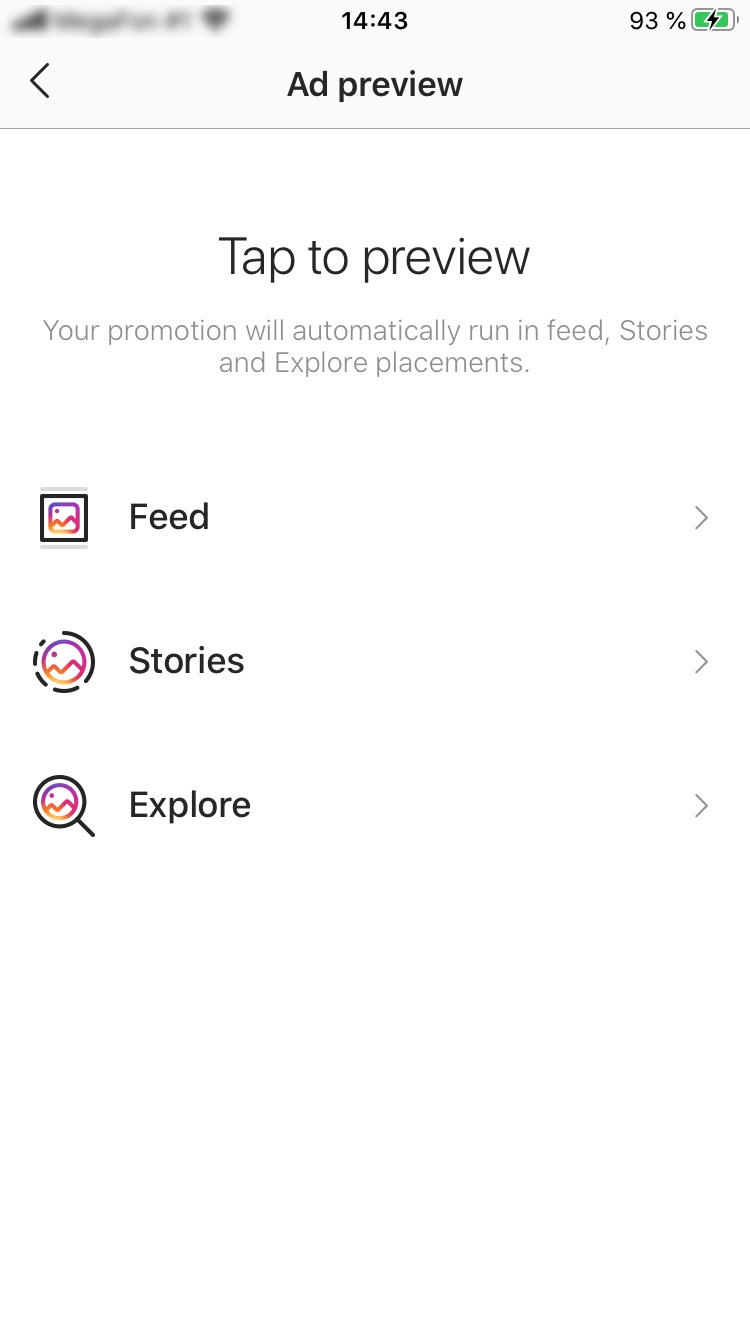
Зайдите в превью рекламы и посмотрите, как отображается выбранный пост в ленте и историях
Создать промоакцию в Instagram* получится после привязки карты для оплаты. Обратите внимание, что средства спишутся после завершения кампании. Некоторое время (до 24 часов) реклама будет проходить модерацию. После запуска в меню «Промоакции» можно наблюдать статистику объявления, редактировать настройки или остановить показы в любой момент.
Чтобы точнее и эффективнее настраивать рекламу, используйте инструменты кабинета Facebook* Ads Manager.
Настройка рекламы Instagram* через кабинет Facebook*
Реклама в Instagram* через Facebook* Ads Manager предлагает широкие настройки: выбор цели продвижения, мест показа, аудитории и креатива. Помимо опубликованных постов ленты или stories можно загружать собственные объявления и таргетироваться на разные аудитории одновременно.
Разберу три последовательных шага настройки рекламы через кабинет:
Плейсмент Instagram* выбирается на третьем шаге, но без предыдущих этапов запустить рекламу не получится.
1. Перейдите на бизнес-профиль в Facebook*
Бизнес-профиль нужен для профессионального управления рекламой. С ним можно:
- Предоставить разные уровни доступа к рекламному кабинету. Например, руководителю только на просмотр, маркетологу и таргетологу на редактирование.
- Создать пиксели Facebook* для запоминания пользователей, который заходили на сайт и передачи их в рекламный кабинет.
- Создать и управлять несколькими рекламными аккаунтами. Полезно для фрилансеров и агентств, управляющих несколькими проектами одновременно.
Для создания бизнес-профиля перейдите в Business Manager с аккаунта, на который зарегистрирована страница Facebook*. Если страницы не существует, вернитесь на шаг «Настройки рекламы через профиль Instagram*» и свяжите аккаунт Facebook* с профилем Инстаграм.
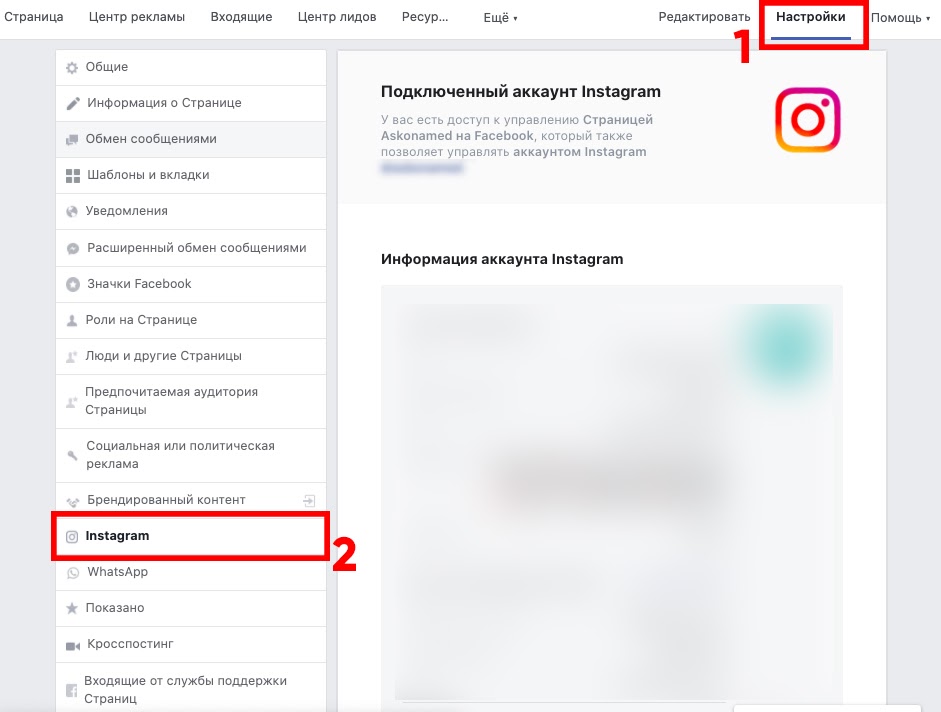
В интерфейсе страницы Facebook* подключается, удаляется или редактируется профиль Instagram*
Нажмите кнопку «Создать компанию» и следуйте инструкциям системы. После заполнения полей необходимо подтвердить действия по электронной почте (придёт уведомление). После этого аккаунт готов к работе.
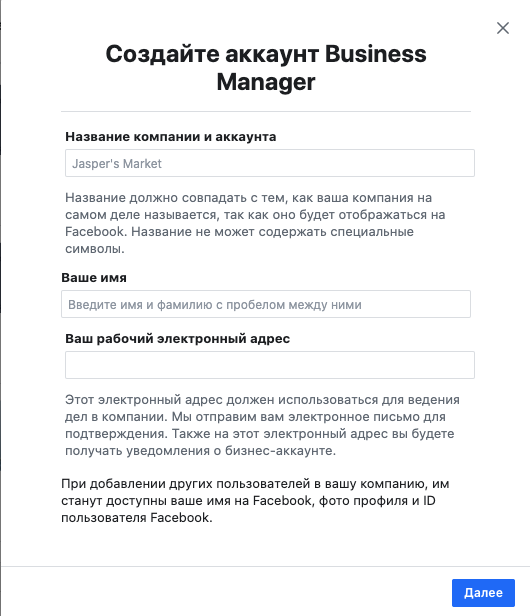
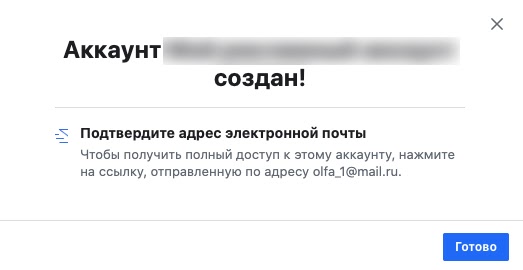
Процесс оформления бизнес-аккаунта займёт не более 5 минут
В настройках аккаунта можно добавлять пользователей для управления рекламой, делиться настройками и пикселями аудиторий. В первую очередь необходимо сделать рекламный аккаунт.
2. Создайте рекламный аккаунт
В меню «Аккаунты» выберите «Рекламные аккаунты»:
— если у вас уже есть рекламный аккаунт, добавьте его в новый кабинет;
— если аккаунта нет, создайте новый по ссылке;
— если аккаунт принадлежит другому пользователю, запросите к нему доступ (делается для определения договоренностей между агентством и клиентом или между двумя пользователями).
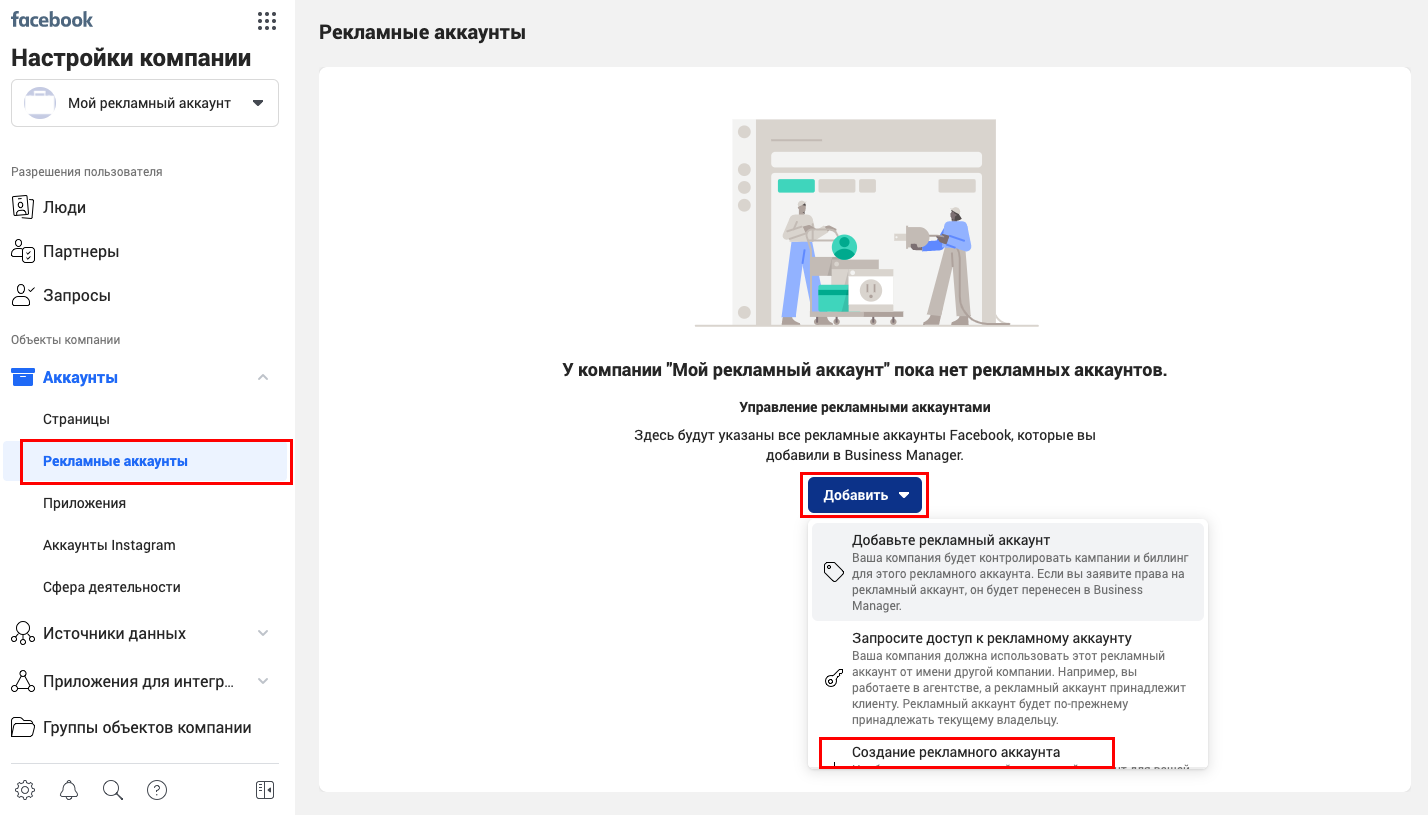
К одному бизнес-менеджеру можно привязывать несколько рекламных аккаунтов
Для создания нового рекламного аккаунта указываются имя, часовой пояс и валюта списания средств. После заполнения полей система предложит добавить способ оплаты — это необходимо для запуска рекламных кампаний.
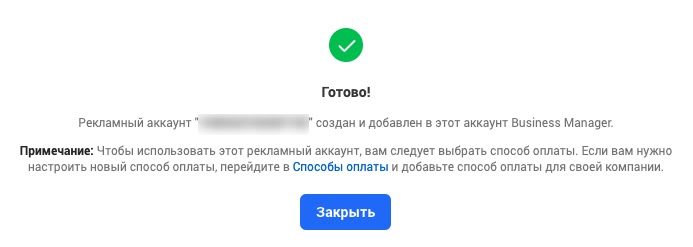
Кликните по ссылке «Способы оплаты» и настройте карту списания бюджета
3. Настройте рекламу в Ads Manager
Перейти к настройкам рекламы Instagram* через Facebook* можно из бизнес-аккаунта или из меню менеджера по быстрой ссылке Ads Manager.
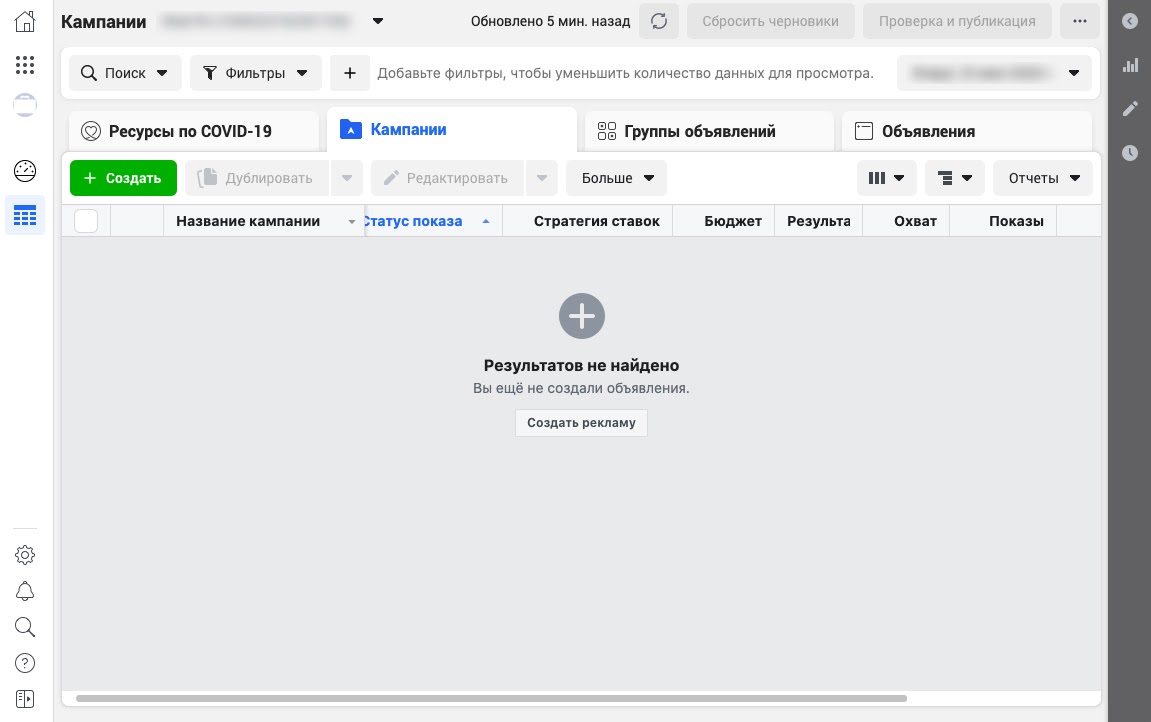
На новом рекламном аккаунте будет приветствовать пустое окно с кнопкой «Создать рекламу»
Теперь можно приступить к созданию рекламы в Instagram*. Для удобства в кабинете предусмотрена иерархия:
— Кампания или цель рекламы. То есть результат, который хотите достичь с помощью рекламы. Это может быть узнаваемость, просмотр и конверсии.
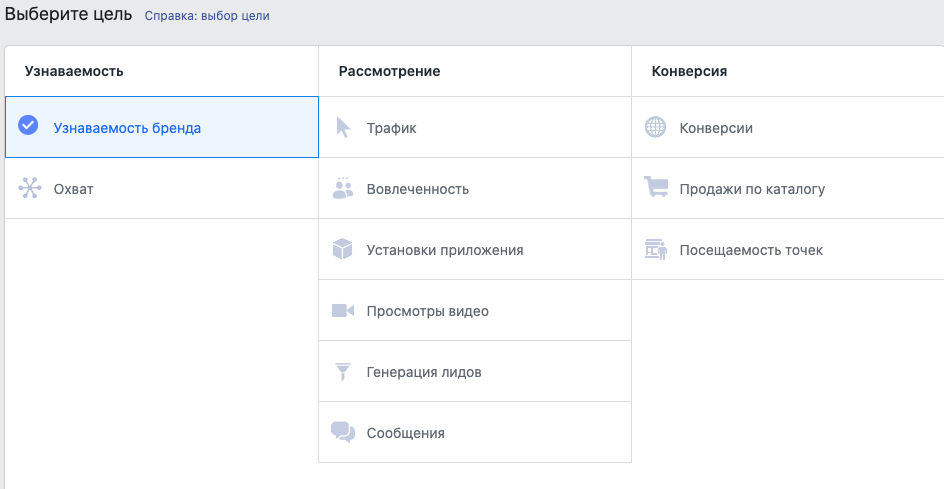
По каждому из пунктов цели есть справка Facebook*
Цель рекламы выбирается в зависимости от задач и предложения, которое представляется пользователям. Выбор плейсмента Instagram* доступен для любой цели.
— Группа объявлений или таргетинг. Кому и где мы показываем рекламу. На этом этапе выбирается плейсмент Instagram*.
В разделе «Группа объявлений» существует несколько настроек. В зависимости от их выбора и сочетания будет меняться потенциальный охват рекламы.
В настройках аудитории через рекламный кабинет Facebook* есть множество нюансов, недоступных при рекламе через мобильное приложение. Например:
- настройка показов на аудиторию, которая уже была на вашем сайте или профиле Instagram*;
- настройка показов на уже существующих клиентов по базе email и мобильных телефонов.
Ещё одна настройка, которая недоступна при запуске рекламы через интерфейс мобильного приложения, — выбор места показа. Это может быть не только Instagram* и его плейсменты, но также Facebook* и сторонние приложения-партнеры.
Завершающим этапом группы объявлений является выбор бюджета и срока показа рекламы. Здесь можно указать даты начала и окончания кампании, установить дневной бюджет или бюджет на весь срок действия и даже ограничить предельную цену за действие (клик, например).
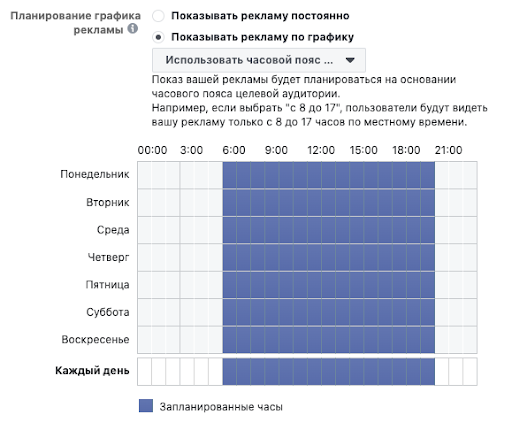
Можно выбрать часы показа рекламы, например, только дневное время
— Объявления или рекламные офферы. Что мы показываем аудитории.
В выборе объявления присутствуют три варианта показа рекламы в Instagram*: одно изображение или видео в ленте, кольцевая галерея и подборка. Для каждого из них есть свои требования к загружаемым файлам и тексту. Также на этом шаге можно выбрать существующую публикацию и продвигать её.
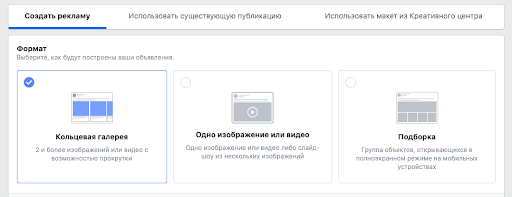
Требования к рекламным материалам Instagram* в справочнике Facebook*
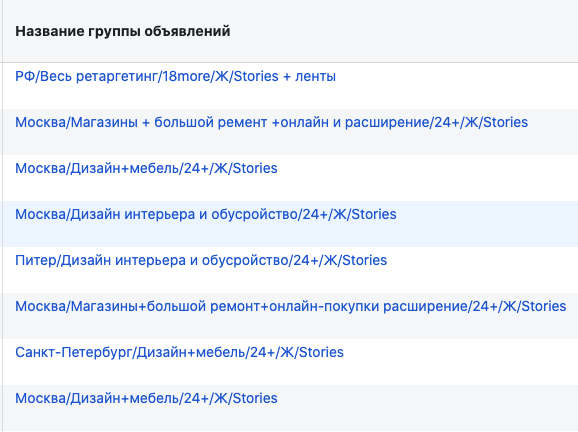
Названия кампаний, групп и самих объявлений прописываются таким образом, чтобы была понятна иерархия настроек.
Изменяйте название по умолчанию для просмотра объявлений в отчетах, статистике, советах и уведомлениях:

Например,
- Трафик → Instagram*: мужчины, 25-34, Питер → Скидка 25%.
- Конверсии → Instagram*: ж, 18-23, М + СПб → Акция октября.
Особенности рекламы в Instagram*
Чтобы реклама в Instagram* была эффективной, лучше доверить её профессиональным специалистам или агентству. Рекомендую обращать внимание на следующие возможности социальной сети для рекламы бизнеса:
- Более точная аудитория настраивается через рекламный кабинет Facebook*, интерфейс Instagram* не приспособлен для экспериментов и тестирования гипотез.
- Разделение мест показа рекламы благоприятно скажется на эффективности: используйте разные форматы и создавайте несколько кампаний под плейсменты социальной сети.
- Разделение аудиторий показа по группам объявлений также необходимо для более точной настройки, анализа и результативности кампании.
- В рекламе можно исключать аудитории из показов. Например, выбрать тех, кто точно не является целевой аудиторией или уже взаимодействовал с компанией, и не показывать им рекламу.
- Возможность отслеживать эффективность каждого креатива, аудитории через системы веб-аналитики и utm-метки в объявлениях.
- Возможность тестирования креативов, аудиторий и мест показа для определения эффективных каналов рекламы.
Внимательно отнеситесь к Правилам рекламы на площадке, аккаунт могут заблокировать пожизненно за нарушение.
Поделиться
СВЕЖИЕ СТАТЬИ
Не пропускайте новые статьи
Подписывайтесь на соцсети
Делимся новостями и свежими статьями, рассказываем о новинках сервиса
«Честно» — авторская рассылка от редакции Unisender
Искренние письма о работе и жизни. Свежие статьи из блога. Эксклюзивные кейсы
и интервью с экспертами диджитала.
В последнее время на консультациях одним из частозадаваемых вопросов был вопрос: как запустить рекламу в Instagram для того, чтобы привлечь на тренинг, занятие, вебинар тысячи клиентов?
Как это сделать с рекламного кабинета фейсбука — в одной статье не расскажу, зато с радостью поделюсь тем, как это сделать с телефона.
1. Публикуете пост, который содержит в себе полезность с призывом к действию;
Например, публикуете видео, на котором люди танцуют зумбу. Описываете в тексте на что направлена зумба, сколько у вас довольных клиентов, где находится ваш зал и приглашаете заинтересовавшихся к себе на занятия.
2. Нажимаете кнопку «продвигать»;
3. Выбираете цель для рекламной кампании;
4. Выбираете целевую аудиторию;
Если вы хоть раз пользовались сервисами накрутки подписчиков или участвовали в различных гивах/марафонах, то не советую выбирать «автоматический выбор ЦА», т. к. можно просто денежку пустить по ветру.
5. Определяете длительность рекламной кампании и ее бюджет;
Проверяете настройки рекламной кампании. Создаете промоакцию. Ждете, пока она пройдет модерацию. Готово.
- Запуск рекламы занимает не более 5 минут;
- Целью рекламы можно выбрать сообщения в Direct;
- Можно продвигать пост с каруселью;
- Рекламные охваты плюсуются к органическим.
Ваши посты могут попасть в рекомендованное, тем самым, привлечь еще больше людей, чем планировалось изначально.
- Рекламный пост должен находиться в профиле;
- Нельзя протестировать разные объявления;
Нельзя протестировать какой из рекламных креативов зайдет лучше. При данном способе нужно выкладывать несколько постов к себе в ленту с разными картинками и текстами. Запускать рекламу каждого из них и смотреть на результаты.
- Интересы людей формируются с учетом правила «или»;
Например, вы указали 3 интереса вашей ЦА: машины, пароходы и самолеты. Реклама будет откручиваться не на тех, кто соответствует всем трем интересам, а на тех, кто увлекается либо машинами, либо пароходами, либо самолетами.
- Изменить текст после запуска продвижения не получится;
- Нельзя выбрать, где будет отображаться реклама.
Инстаграм будет показывать рекламу как в сториз, так и в ленте.
- →

Пошаговая инструкция для новичков как запустить таргетированную рекламу в приложении Инстаграм и через Facebook.
Более 50 метрик для анализа эффективности продвижения в Instagram —— помогут принимать верные решения, —— основанные на данных
с понятными выводами и советами —— по продвижению аккаунта
в Instagram с понятными выводами и советами —— по продвижению аккаунта
в соцсетях быстро и ничего не забыть можно в LiveDune.
Бесплатный —— экспресс-аудит вашего аккаунта: в Instagram
Реклама в Инстаграм дает большие возможности по привлечению целевой аудитории. Например, найти всех пользователей в радиусе 5 км вокруг вашего заведения и показать им рекламу с акцией. В этой статье мы расписали пошаговое руководство по запуску рекламы в Инстаграм двумя способами: из приложения Инстаграм и через Facebook.
Подготовка перед запуском рекламы
Неважно каким способом вы решили запускать рекламу, вам в любом случае понадобится:
-
Связать аккаунты Инстаграм и Facebook через Бизнес-менеджера. Если хотите, чтобы реклама транслировалась от аккаунта в Инстаграм и у пользователей была возможность перейти по аватарке в рекламном объявлении в ваш аккаунт, свяжите его с Facebook. Перейдите по ссылке business.facebook.com и нажмите на «Создать аккаунт», пройдите простую регистрацию и кликните по «Настройки кампании» (в верхнем правом углу).

Слева нажимаем «Аккаунты Instagram», далее «Добавить», авторизуйтесь в Инстаграм и все готово.

Настройка рекламы через приложение Инстаграм
Учтите, что при запуске рекламы через приложение Инстаграм можно использовать только опубликованные посты, создать отдельное объявление для рекламы тут нельзя.
Шаг 1. Выбираем пост, который хотим поставить на продвижение и нажимает на кнопку «Продвигать» под ним.
Шаг 2. Выбираем цель, которую хотим достичь. В отличии от Ads Manager в приложении Инстаграм представлено только 4 цели:

Шаг 3. Настраиваем аудиторию, которой будем показывать рекламу. По умолчанию Инстаграм будет показывать рекламу людям, похожим на ваших подписчиков (автоматический выбор целевой аудитории). Но если на вашем аккаунте были накрутки или сомневаетесь, что вам нужна такая же аудитория, которая уже есть, создайте свою аудиторию. Нажимаем «Создать свою», настаиваем географию, интересы, пол и возраст пользователей, которым хотим показать рекламу. Если потенциальный охват устраивает — идем дальше, если нет — расширяем настройки.

Шаг 4. Устанавливаем бюджет и длительность рекламы. От выбора этих параметров будет меняться приблизительный охват, который вы получите за выбранную сумму, за выбранный период. Нажимаем «Далее».
Шаг 5. Проверяем все данные и нажимаем «Создать промоакцию».

Шаг 6. Переходим к выбору способов оплаты. Заполняем данные и вуаля!

Настройка рекламы в Инстаграм через Ads Manager в Facebook
Запуск рекламы через Ads Manager в Facebook дает больше возможностей по подбору аудитории, более подробные настройки бюджета, чем в приложении Инстаграм.
Шаг 1. Переходим в Ads Manager или нажмите на «Создать рекламу».
Шаг 2. Выбираем цель кампании.

Шаг 3. После того как выбрали цель, внизу вписываем название кампании. Но это не обязательно.
Шаг 4. Выберите куда хотите перенаправлять пользователей. В зависимости от выбранной цели могут меняться и предложенные варианты. В нашем случае для цели «Трафик» можно выбрать:

Если вы хотите продвигать аккаунт в Инстаграм, выбирайте сайт. Далее вы сможете разместить ссылку на свой аккаунт.
Шаг 5. Настраиваем аудиторию, которой хотим показать рекламу. В Ads Manager можно работать с разными типами аудиторий . Так как мы запускаем рекламу первый раз, то настраивать аудиторию будем самостоятельно, используя базовые инструменты:
Для следующих двух аудиторий необходимо установить пиксель Facebook на ваш сайт, который будет отслеживать эффективность и собирать данные об аудитории.
Индивидуальная аудитория — аудитория, которая уже взаимодействовала с вами (посещала ваш сайт, аккаунт в Инстаграм). С помощью этой аудитории можно показать рекламу тем, кто, например, добавил товар в корзину, но не оплатил, просто заглянул к вам в профиль Инстаграм и т. д.
Похожая аудитория — аудитория, которая с вами не взаимодействовала, но похожа на Индивидуальную аудиторию. Обычно потребность в похожей аудитории появляется, когда индивидуальную уже выжали. Тогда просите Facebook собрать похожую и продолжаете работать с ними.
Во время настройки в правой части экрана вы можете отслеживать потенциальный охват, то есть сколько Facebook нашел людей, удовлетворяющих вашим требованиям.

Шаг 6. Детальный таргетинг позволяет показывать рекламу на основе интересов человека и его поведения в Инстаграм, Фейсбук и за их пределами. Нажмите просмотр и выберите нужные вам интересы. Фэйсбук достаточно хорошо сегментирует интересы пользователей. Например, в Вконтакте такой сегментации нет и приходится использовать специальные сервисы — парсеры, которые позволяют собрать нужную аудиторию. При настройке аудитории в Фейсбук по интересам можно найти практически любую аудиторию, начиная от «Парикмахеров» и заканчивая сотрудниками компании, например, booking.

Шаг 7. Именно на этом этапе мы выбираем, где хотим показывать рекламу, в нашем случае это Инстаграм. По умолчанию Facebook Ads Manager выбирает оба плейсмента: (это место, где показывается ваша реклама) и Фейсбук, и Инстаграм. Нажимаем «Редактировать плейсмент» и убираем везде галочки, кроме Инстаграм. Если у вас просто пост, показывать его в историях — плохая идея, это будет выглядеть вот так:

Текст поста перенесется на историю, так еще и не полностью. Совсем не понятно что к чему. Для историй лучше подготовить отдельную картинку с призывами к свайпу. Еще можно выбрать устройства, на которые хотите показывать рекламу. Но учтите, что, выбирая iOS, автоматически подрастет стоимость рекламы. Считается, что обладатели устройств iOS платежеспособные и конкуренция за такую аудиторию высокая. Жаль, нельзя отсечь ту аудиторию, которая купила очередной новенький iPhone в кредит.
Шаг 8. Бюджет и график. Выбираем оптимизацию для показа рекламы: за клики, за показы, просмотры целевых страниц. Используйте настройки цены, если у вас есть конкретная цель по этому параметру. Стратегия ставок будет направлена на то, чтобы получить максимальный результат (клики по ссылке), при этом потратив весь бюджет. Чтобы контролировать расходы, задайте ограничение. Например, если вы оптимизируете рекламу для кликов по ссылке, Facebook будет показывать ее людям из аудитории, которые с наибольшей вероятностью нажмут на ссылку.

Далее выбираем удобный формат бюджета: дневной или на весь период.
Дневной бюджет — сумма, которая ежедневно будет тратиться на рекламу. Тут обязательно нужно выставить даты начала и окончания показа рекламы.
Бюджет на весь срок — сумма, которую вы потратите за весь период показа рекламы. Бюджет будет расходоваться почти одинаково каждый день. Чем больше бюджет, тем больше охвата и кликов получит реклама.
Шаг 9. После того как настроили бюджет, разворачиваем расширенные настройки и в поле «Когда вы платите» выбираем за клики (CPC). Таким образом списываться деньги будут только после того, как пользователь, увидевший ваше объявление, нажмет по нему.
Шаг 10. Выбираем аккаунт, с которого будет крутиться реклама. Мы все подготовительные шаги прошли, проблем здесь не должно быть.

Шаг 11. Вы можете использовать как уже существующий пост, так и создать отдельное объявление только для рекламы.

Далее выберите публикацию:

Или создаем объявление. В зависимости от выбранной цели форматы рекламного объявления могут быть разные, в нашем случае для цели «Трафик» вот такие форматы:

Если вы планируете запускать рекламу в Историях, то будут доступны два формата: одно изображение и одно видео.
Кольцевая галерея. Дает возможность создать объявление с 2 -10 изображениями, которые можно листать. Такой формат отлично подойдет, если вы хотите ознакомить аудиторию с ассортиментом ваших товаров/услуг, создать акцент на нескольких характеристиках продукта, рассказать историю о продукте.

Рекомендации к изображениям и видео расположены немного ниже.

Шаг 12. Создаем рекламное объявление. На этом этапе у вас уже должны быть готовы текст, изображение и ссылка. Останется только выбрать кнопку с призывом из предложенных и все готово.

Проверяйте в окне предпросмотра, как выглядит ваше объявление, все ли корректно, если да, то нажимаем «Подтвердить».
Шаг 13. Мы запускаем рекламу в первый раз, поэтому необходимо будет ввести свой ИНН и выбрать способ оплаты для аккаунта (поменять его потом нельзя будет). Это важно, т.к., выбирая способ оплаты, вы еще и определяете вид рекламного аккаунта: постоплатный, предоплатный.
Постоплатный (с автоматическими платежами) — кредитная система с привязкой карты. Деньги спишутся не сразу, а после того, как вы потратите около 1290 рублей. Этот лимит можно поменять. Этот вид автоматически будет присвоен вашему рекламному аккаунту, если выберите в способах оплаты дебетовую карту или PayPal.
Минусы: Если денег на карте не будет после третьей попытки списать, Facebook заблокирует ваш рекламный кабинет. В этом случае указывать лимиты крайне важно, если не хотите потратить все деньги на карте.
Предоплатный — намного удобнее: кидаете нужную сумму на счет рекламного аккаунта, запускаете рекламу. Нет денег — нет рекламы. Чтобы присвоить этот вид рекламному аккаунту, выберите в способах оплаты Qiwi или Яндекс Кошелек.
После выбора способа оплаты, нажимаете «Далее» и ваше рекламное объявление уходит на модерацию (проверку на соответствие рекламным требованиям Facebook). На проверку уходит от 15 минут до 4 часов.
Как создать изображение для рекламы
Инстаграм — это визуальная соцсеть и 50% успеха вашей рекламы зависят от изображения, которое вы будете использовать. Для этого необязательно быть дизайнером и уметь пользоваться фотошопом, все намного проще. Уже давно придумали сервисы дизайна для недизайнеров, например, Canva — онлайн-редактор для создания изображений с помощью готовых шаблонов. Простой, удобный, есть урезанный функционал для бесплатной версии, представлены шаблоны под все баннеры в социальных сетях.

Создать изображение для рекламы в историях можно не только в «Канве», есть множество приложений на смартфон с трендовыми шаблонами: UNUM, StoryArt, AppForType.

Оцениваем результаты
Если вы думали, что запустить рекламу в Инстаграм это самое сложное, спешим вас расстроить. Самое сложное — отслеживание и оценка результатов, чтобы не слить бюджеты. Помните на втором шаге мы выбирали цель запуска рекламы, так вот в зависимости от цели
в Ads Manager нужно отслеживать разные показатели, чтобы понять насколько эффективно объявление.
Цена за целевое действие является самым важным параметром. Лучшим результатом будут те объявления, где цена ниже. Если за одну и ту же стоимость вы получили разное количество переходов на сайт в разных объявлениях, то более эффективным будет объявление с большим количеством переходов. Его можно запустить еще раз, а от второго отказаться вовсе.
Тестируйте разные объявления. Создайте 5 объявлений на одну и ту же аудиторию, но с разными картинками, текстом. Открутите каждое на 300 рублей и далее оставьте то, которое показало лучшие результаты, остальные отключите. Разные изображения и тексты могут по-разному работать на одну и ту же аудиторию, пока не протестируйте — не узнаете, какое работает лучше.

Только важные новости в ежемесячной рассылке
Нажимая на кнопку, вы даете согласие на обработку персональных данных.
Подписывайся сейчас и получи гайд аудита Instagram аккаунта
Маркетинговые продукты LiveDune — 7 дней бесплатно
Наши продукты помогают оптимизировать работу в соцсетях и улучшать аккаунты с помощью глубокой аналитики
Анализ своих и чужих аккаунтов по 50+ метрикам в 6 соцсетях.
Оптимизация обработки сообщений: операторы, статистика, теги и др.
Автоматические отчеты по 6 соцсетям. Выгрузка в PDF, Excel, Google Slides.
Контроль за прогрессом выполнения KPI для аккаунтов Инстаграм.
Аудит Инстаграм аккаунтов с понятными выводами и советами.
Поможем отобрать «чистых» блогеров для эффективного сотрудничества.
Управляйте бизнесом в OkoCRM
Воронки продаж, чаты и звонки клиентам, автоматизация рассылок, шаблоны документов, чат-боты для вашего бизнеса в одной OkoCRM.
Узнать подробнее

Таргетированная реклама умеет показывать объявления тому, кому нужно. Рекламодатель может прицелиться, задать четкие критерии и пальнуть рекламой строго в свою аудиторию — чтобы получить как можно больше заявок. О том, как это работает, мы уже рассказали в декабре. А теперь практика: разбираем настройку таргетированной рекламы в Инстаграме*.
Какие форматы таргетированной рекламы есть в Инстаграме*
Обычный пост от продвигаемого всегда можно отличить по значку «Реклама». Дополнительный признак — кнопка призыва к действию под иллюстрацией. Внешний вид объявления зависит от выбранного формата (одно изображение, видео или кольцевая галерея) и от того, где показывается реклама — в история или в ленте. Еще можно выбрать автоплейсменты, тогда Инста будет сама определять, где показывать ваше объявление.
Вот 4 самых популярных формата.
Фотографии. Самый простой и понятный аудитории формат: иллюстрация → кнопка → подпись. Соотношение сторон 1:1, 9:1 и 4:5. Текст на иллюстрациях не должен занимать более 20–30% общей площади.

Иллюстрация → кнопка → подпись. Самый простой и понятный формат рекламы в Инсте.
Видео. Можете залить минутный ролик в квадратном или горизонтальном формате. Форматы файлов MOV и MP4 с объемом до 4 Гб — можно залить качественный ролик. Инста по умолчанию запускает видео без звука — добавляем субтитры для ленивых.

Вместо фотографии можно вставить в объявление минутный рекламный ролик. Динамичные посты привлекают больше внимания — шанс быть замеченным выше.
Кольцевая галерея. Можно запустить «карусель» — рекламный пост с включением до 10 иллюстраций. Используйте этот формат для конкретики: приемов «было-стало», демонстрации ассортимента, пошаговых инструкций или вдохновляющих фото-историй. Вы можете комбинировать фото и видео. По опыту скажу, что кольцевые галереи сильнее вовлекают пользователей, заставляют дольше взаимодействовать с объявлением, Engagement Rate таких постов выше.

Пример рекламы в виде кольцевых галерей. Можно составлять их из фото или видео и повышать вовлеченность аудитории, дольше удерживать внимание.
Истории. Отлично работают для привлечения на мероприятие, знакомства с аудиторией, повышения узнаваемости бренда. Для максимального эффекта Фэйсбук* рекомендует использовать объекты в полноэкранном вертикальном формате. Тут же можно показывать креативы для ленты. Это означает, что вы можете загрузить одно изображение или видео длительностью до 120 секунд с соотношением сторон 9:16 или от 16:9 до 4:5.
Важный момент: нельзя продвигать сториз с элементами касания. Например, опросы или таймер.

В сториз можно продавать что угодно: мероприятия, минеральную воду, консультации врача или автомобильные коврики. А вот насколько это работает, нужно проверять — строить и тестировать гипотезы.
Что нужно перед запуском
Есть две вещи, без которых рекламу в Инсте* не запустить:
- Бизнес-аккаунт. Без него продвигать посты не получится — вы не увидите кнопки для продвижения. Частный аккаунт можно перевести на бизнес-страницу, это не сложно. У нас есть подробная инструкция, пользуйтесь
- Связь Инсты* и ФБ* через Бизнес-менеджер. Нужно, чтобы реклама транслировалась от аккаунта в Инстаграм*, а пользователи могли кликнуть по аватарке и попасть в ваш аккаунт. Бизнес-менеджер нужен для управления несколькими рекламными аккаунтами. Быстро и просто
Попробуйте OkoCRM бесплатно
CRM-система, командный мессенджер, управление проектами и задачами, общение с клиентами и каналы продаж — всё внутри OkoCRM. 7 дней бесплатно.
Попробовать OkoCRM

Два способа запустить таргетинг в Инстаграме*
Есть 2 варианта, как настроить таргетированную рекламу в Инстаграме* самому: через приложение инсты на смартфоне или Facebook* Ads Manager на ПК.
| Вариант | Когда подойдет |
| Через приложение Инстаграм*: | – для быстрого запуска кампании – для простых настроек таргетинга аудитории – для продвижения уже опубликованных постов и историй, без создания новых креативов |
| Через Facebook* Ads Manager: | – для запуска нескольких креативов одновременно с таргетированием на разную ЦА и сегменты – для таргетирования объявления с помощью тонких настроек интересов пользователей – для глубокого анализа эффективности рекламных кампаний и привлеченных продаж – для привлечения к управлению бизнес-аккаунтом и настройке рекламы других менеджеров с разным уровнем доступа |
Обычно маркетологи комбинируют оба способа или настраивают рекламу только в Facebook* Ads Manager. Обычно отталкиваются от задач и возможностей.
Первый сценарий используют для наращивания лайков и привлечения дополнительного трафика при таргетировании на любую аудиторию в социальной сети. Это легко и просто.
Второй сценарий дает менеджеру более широкие возможности для настройки, аналитики и проверки предположений. Работать с ним сложнее, но и эффект получаем более серьезный.
Настройка рекламы через профиль Instagram*
Разбираем, как настроить таргетированную рекламу в Инстаграм* через приложение для смартфона. Рекламу поста можно запустить в несколько шагов, не заморачиваясь.
1. Переключитесь на бизнес-аккаунт
Откройте приложение Инсты* и перейдите в настройки → настройки аккаунта → Переключиться на профессиональный аккаунт.

Сделайте эти три шага. Они помогут начать переход на бизнес-профиль.
Дальше по меню выбирайте «Бизнес», задайте категорию товаров и услуг, в которой работаете. Подтвердите переход на бизнес-профиль. Дальше система предложит заполнить контакты, чтобы отобразить их в профиле аккаунта: электронную почту, телефон, физический адрес. Эти данные всегда можно откорректировать повторно.
Если ваш профиль уже переведен на «Бизнес», в настройках аккаунта вы увидите кнопку «Перейти на личный аккаунт».

Бизнес-профиль уже подключен. В настройках аккаунта видим кнопку перехода на личный профиль.
После подключения бизнес-аккаунта сможете не только настраивать рекламу. Будет открыт доступ к статистике, контактным данным компании, адресу, настройке быстрых ответов и возрастных ограничений для пользователей. Тут же Инста* предложит связать профиль со страницей в ФБ*. Можем пойти дальше, но лучше связать аккаунты сразу. Чтобы:
- управлять комментариями в Инсте через ФБ* — можем отслеживать, отвечать, проводить чистку
- редактировать профиль через ФБ* — можем править описание, адреса, контактные данные
- приводить пользователей из инсты в профиль на ФБ* — по клику на название компании в посте. Так мы подчеркнем надежность рекламодателя и покажем дополнительный профиль

Подключенный аккаунт Инсты на странице настроек в ФБ. Можем корректировать информацию в профиле, подключить или совсем удалить профиль.
Если страницы в ФБ* у вас пока нет, ее можно создать в самой Инсте* или перейти на ФБ* и зарегистрировать профиль компании. Настроить связку профилей можно в любом из аккаунтов.
2. Выберите пост для рекламы
Для продвижения доступен любой пост или сториз на странице, кроме старых и архивных публикаций. Настройки рекламы появляются автоматически. Перейдите в выбранный пост, после подключения бизнес-аккаунта под ним появится кнопка «Продвигать». Если это сториз, выбранный кнопка для продвижения появится в меню управления.

Кнопка для рекламирования поста. Сначала создаем публикацию и размещаем в профиле, затем настраиваем ее продвижение с помощью таргетинга. Если такой кнопки под постом нет, вероятно, у вас подключен личный аккаунт.
Все рекламные посты доступны в разделе бизнес-профиля «Рекламные инструменты». Тут можно управлять продвигаемыми объявлениями, отслеживать результаты и статистику.

В разделе «Рекламные инструменты» доступны все запущенные кампании. Раздел можно увидеть в настройках профиля. В «Рекламных инструментах» можно выбрать пост для продвижения, редактировать уже продвигаемое объявление, изучить результаты и статистику, оставить продвижение.
3. Задайте рекламные настройки
Приложение для смартфона не подойдет для тонких настроек. Тут можно настроить только:
Место для перехода. Куда система отправит пользователя после нажатия на кнопку призыва к действию. Можно выбрать один из трех вариантов: сайт, инста-профиль, личка. Все зависит от преследуемых целей, но правильнее всего выбирать канал, по которому пользователи обращаются к вам чаще всего.

Выбирайте канал, который приводит больше всего обращений от клиентов.
ЦА для показа объявления. Кому Инстаграм* будет транслировать продвигаемый креатив. Можно выбрать один из двух вариантов:
- Аудитория, близкая к подписчикам аккаунта. Алгоритмы Инсты* просканируют подписчиков, выявят общий черты, автоматически составят портрет вашего подписчика и будут показывать объявление всем, кто подходит под это описание. Не подойдет для вариантов, когда вы оказываете услуги, продаете товары локально или грешили накрутками подписчиков
- Своя аудитория. Можно самому задать возраст, пол, интересы, географию показов. Не самые тонкие настройки, но какой-никакой таргет присутствует. Можно прицеливаться на конкретный сегмент аудитории и показывать объявление целевым пользователям

Можно совсем не заморачиваться и задать аудиторию автоматически. Но так лучше не делать. Настроить свою аудиторию проще простого — тонкого таргетинга нет. Три основные метрики: пол/возраст, интересы и география.
Бюджет и сроки продвижения. Алгоритмы сами зададут рекомендуемые сроки и ежедневный бюджет, но их легко изменить. Задавайте настройки бюджета и сроков, отталкиваясь от необходимого охвата — Инстаграм* прогнозирует его на основе ваших настроек.

Настройки бюджета и сроков. Инстаграм* предупреждает: охват будет небольшим, нужно выделить больше денег и времени на продвижение.
При настройке продвижения через приложение нельзя выбрать мест для предзаказа рекламы. Инстаграм* по умолчанию будет транслировать объявление в ленте, сториз и рекомендуемом. Еще раз проверьте настройки и нажмите «Создать промоакцию».

Финальная страница с настройками продвижения в приложении. Проверяйте и отправляйте на модерацию.
Важный момент: запустить продвижение получится только после привязки карты в настройках — после окончания кампании с нее спишется плата за продвижение. Если вы привяжете карту заранее, запустить продвижение мгновенно тоже не получится. Обычно некоторое время объявление проходит модерацию. По правилам площадки проверять пост могут до суток.
OkoCRM для чатов с клиентами
Объедините в одном окне все мессенджеры, социальные сети и чаты. Отвечайте клиентам мгновенно, используя шаблоны сообщений — и больше не теряйте заявки.

Таргетирование через кабинет Facebook* Ads Manager
Ads хорош расширенными возможностями для настройки рекламы. Можно задать цель рекламирования, тонко настроить аудиторию, места предпоказа объявления, задать креативы. Кроме креативов в ленте и сториз можно загрузить собственное новое объявление, настроить показы объявлений одновременно на разные сегменты пользователей.
Рассказываем, как сделать таргетированную рекламу в Инстаграм* через ФБ*.
1. Создайте бизнес-аккаунт в Фейсбуке*
Помогает профессионально управлять рекламой:
- Подключать к управлению объявлениями других менеджеров и настраивать для них разные уровни доступа. Например, для специалиста по таргетингу — просмотр и редактирование, а для маркетолога — только просмотр
- Устанавливать и настраивать пиксели Фейсбука*. Они помогут отслеживать пользователей, которые заходили на сайт или в профиль и передавать их данные в рекламный кабинет для дальнейшего таргетирования рекламы
- Заводить и управлять несколькими рекламными профилями. Например, если у вас агентство маркетинга или вы работаете сразу на нескольких проектах
Создать бизнес-аккаунт можно здесь, с помощью обычной страницы в ФБ*. Заполняете название, адрес электронной почты и нажимаете далее. Готово — система сообщает о создании аккаунта.

Для создания бизнес-профиля в ФБ нужно заполнить три поля, а потом подтвердить корректность емейла. На все про все уйдет 2–3 минуты.
Теперь профиль готов к использованию. Можно выдавать доступы, делиться настройками и аудиториями. Но пока до этого далеко. Сначала нужно завести рекламный профиль.
2. Заведите рекламный профиль
Перейдите в настройки компании → «Аккаунты» → «Рекламные аккаунты» → «Добавить». Есть три варианта:
- Добавить старый аккаунт, которым вы раньше уже управляли
- Запросить доступ к рекламному аккаунту, если вы планируете использовать рекламный аккаунт другой компании или человека
- Создать новый рекламный аккаунт для своей компании

Есть три варианта: добавить старый аккаунт, запросит к нему доступ или создать новый.
Проще всего создать новый рекламный профиль: нужно указать имя, валюту, часовой пояс, при необходимости добавить людей для управления и привязать карту для списаний. Готово!

Платежную информацию можно добавить сразу или позже, по мере запуска рекламы.
3. Задайте настройки
Настраивать кампанию нужно в Ads Manager. При переходе по ссылке в новом окне вы увидите зеленую кнопку «Создать» или ниже «Создать объявление» — они запустят процесс создания рекламного креатива.

Нажимайте «Создать» или «Создать объявление».
Сразу же система предложит выбрать цель запуска кампании. Определите, к чему вы стремитесь: повышению узнаваемости бренда, генерации трафика и лидов или повышению конверсии. Выбрать несколько целей нельзя.

По каждой цели Фейсбук* дает краткую справку. При нажатии на цель откроется дополнительное меню с просьбой дать название кампании, объявлению и их группе.
Переходим в настройки кампании. Задаем название, отношением к особым категориям рекламы, выбираем тип кампании. При необходимости включаем А/В-тестирование и оптимизируем бюджет для установки и распределения максимальных расходов. Когда все готово, нажимаем «Далее».

Базовые настройки рекламной кампании в бизнес-аккаунте ФБ.
Далее настраиваем аудитории. Можем создать новую или использовать сохраненную. Кроме местоположений, возраста и пола можем задать языки, добавить демографические данные, интересы и поведенческие характеристики. А еще можем охватывать людей за пределами критериев детального таргетинга, когда это может повысить результативность. В дополнительных параметрах можем установить связи по странице, приложениям, мероприятиям и прочим метрикам. Вот это уже детальный таргетинг.

Фрагмент детального таргетинга в ФБ. Можно очень точно настроить аудиторию и показывать объявление наиболее целевым пользователям.
Ниже можно тонко настроить места размещения креатива. Можно показывать ваше объявление в Инсте*, ФБ*, мессенджере и в приложениях. По каждому из каналов доступны дополнительные настройки.

Рекламу в Инсте* можно показывать в ленте, разделе «Интересное», историях, видео Reels и видеорекламе In-Stream.
Затем настраиваем сроки показов рекламы и бюджет. Можем задать дневные расход и ожидаемый срок кампании — алгоритмы покажут предполагаемый охват. Дополнительно можем ограничить цену целевых действий, например, клика.
На выбор рекламщику дают три формата объявлений: галереи, подборки, или картинки с видео. Также можно выбрать и продвигать старый пост или создать свой по шаблону, перейдя в креативный центр. Тут все стандартно. После создания креатива, его нужно опубликовать с помощью одноименной зеленой кнопки . Объявление отправят на модерацию, через 2–6 часов его опубликуют — появится первая статистика и переходы.
Коротко про настройку таргетинга в Инсте*
- Есть два способа настройки: через приложение Инстаграм* и через Facebook* Ads Manager. Первый подойдет для простых и быстрых настроек, второй — для точных метрик, тестирования гипотез, экспериментов и работы специалистов
- При настройке лучше равномерно распределять места показа объявления. Тестирование разных форматов покажет наиболее эффективный. А работу с разными плейсментами проще вести с помощью нескольких рекламных аккаунтов
- для повышения эффективности сегментируйте аудиторию и запускайте разные креативы под разные сегменты. Чем точнее заданы метрики таргетирования, тем выше будет отдача
- Кроме стандартных инструментов анализа в Ads, дополнительно подключайте веб-аналитику и вшивайте в объявления utm-метки — для получения точных и емких результатов
- Чтобы все работало, а бюджет не сливался, лучше доверить настройку рекламы в Истаграме специалистам. Это имеет смысл, когда вы планируете тратить на таргет от 20 000 рублей в месяц. Если меньше — можно попробовать и самому
*Суд Москвы признал компанию Meta экстремистской организацией. Организация Meta и ее продукты Facebook и Instagram признаны экстремистскими и запрещены на территории РФ
Управляйте командой в OkoCRM
Таск-трекер для командной работы внутри CRM. Ставьте задачи, отслеживайте дедлайны и организуйте совместную работу над проектами.
Попробовать бесплатно