
Устанавливать нужный режим изображения необходимо каждый раз, когда происходит изменение режима ввода, так как настройки режима изображения (яркость/качество)
может отличаться в зависимости от входа изображения (цифровое вещание, HDMI и т. д.).
Причины и симптомы
- Изображение по-прежнему выглядит темным даже при выключенном режиме энергосбережения.
- Поменяйте режим изображения на Яркий.
- Измените яркость в расширенных пользовательских настройках.
Попробуйте это
Как изменить режим изображения
➔ Как изменить режим изображения для [2022 WebOS 22] и [2021 WebOS 6.0]
Нажмите кнопкуна пульте дистанционного управления и выберите [Все настройки] → [Изображение] → [Выбор режима] → [Яркий].
1. Включите телевизор и нажмите кнопку [Настройки] на пульте дистанционного управления.
В [Настройки] выберите [Все настройки].

2. Выберите [Изображение] → [Выбрать режим].
3. Перейдите на [Яркий] или отрегулируйте яркость в стандартной настройке изображения.
➔ Как изменить режим изображения для [2020 WebOS5.0] или более ранней версии
Нажмите кнопкуна пульте дистанционного управления и выберите [Все настройки] → [Изображение] → [Настройка режима изображения].
1. Включите телевизор и нажмите кнопку [Настройки] на пульте дистанционного управления.
В [Настройки] выберите [Все настройки].
2. В [Изображение] выберите [Настройки режима изображения].
3. При изменении [Режим изображения] проверьте яркость изображения.
※ Необходимо устанавливать желаемый режим изображения каждый раз, когда происходит изменение режима ввода, так как настройки режима изображения (яркость/качество) могут отличаться в зависимости от входа изображения (цифровое вещание, HDMI и т. д.).
Как изменить яркость в расширенных пользовательских настройках
➔ Как изменить [2022 WebOS 22] и [2021 WebOS 6.0]
Нажмите кнопкуна пульте дистанционного управления и выберите [Все настройки] → [Изображение] → [Дополнительные пользовательские настройки] → [Яркость] → [Яркость пикселя OLED].
※ Вы не можете изменить яркость, если установлен режим [Авто энергосбережение].
1. Включите телевизор и нажмите кнопку [Настройки] на пульте дистанционного управления.
В [Настройки] выберите [Все настройки].
2. Выберите [Изображение] → [Дополнительные настройки].
3. Выберите [Яркость].
4. Выберите [Яркость пикселя OLED].
5. Используйте пульт дистанционного управления для регулировки яркости. Чем ближе к 100, тем ярче Картинка.
➔ Как изменить [2020 WebOS5.0] или более раннюю версию
Нажмите кнопкуна пульте дистанционного управления и выберите [Все настройки] → [Изображение] → [Настройка режима изображения].
1. Включите телевизор и нажмите кнопку [Настройки] на пульте дистанционного управления.
В [Настройки] выберите [Все настройки].
2. В [Изображение] выберите [Настройки режима изображения].
3. Яркость можно регулировать отдельно в [Настройка режима изображения].
※ Необходимо устанавливать желаемый режим изображения каждый раз, когда происходит изменение режима ввода, так как настройки режима изображения (яркость/качество) могут отличаться в зависимости от входа изображения (цифровое вещание, HDMI и т. д.).
Если только часть изображения выглядит черно-белой или темной
Этот симптом связан не с тем, что телевидение является дефектом, а скорее с тем, что бойцовские каналы (например, канал UFC) часто показывают сцены, которые являются графическими или имеют чрезмерное кровотечение.
Поэтому, чтобы преодолеть нежелание наблюдать, эта область изображена в черно-белом цвете.
Та же логика применима к некоторым каналам, где сцены отображаются в виде мозаичных узоров.
Это руководство было создано для всех моделей, поэтому изображения или контент могут отличаться от вашего продукта.
На чтение 8 мин Просмотров 29.5к. Обновлено
Большинство пользователей обходятся заводскими настройками изображения на телевизоре. Однако правильно выставленные параметры вместе с выполнением рекомендаций по размещению ТВ-панели позволяют заметно повысить качество просмотра. Давайте посмотрим, как правильно настроить телевизор LG: улучшить изображение экрана, цветность и четкость картинки.
Содержание
- Автоматическая настройка
- Готовые режимы изображения
- Настройка параметров изображения
- Дополнительные параметры
- Настройка по образцу
- Конфигурация для OLED
- Причины низкой яркости
- Общие рекомендации
Автоматическая настройка
Есть несколько способов откорректировать изображение на экране Smart TV LG. Самый простой – автоматическая настройка, когда телевизор сам подбирает оптимальный режим.
Подробнее о том, как настроить каналы на телевизоре Лджи, читайте по ссылке.
Но опция автонастройки есть не во всех моделях. Также она недоступна в некоторых странах.
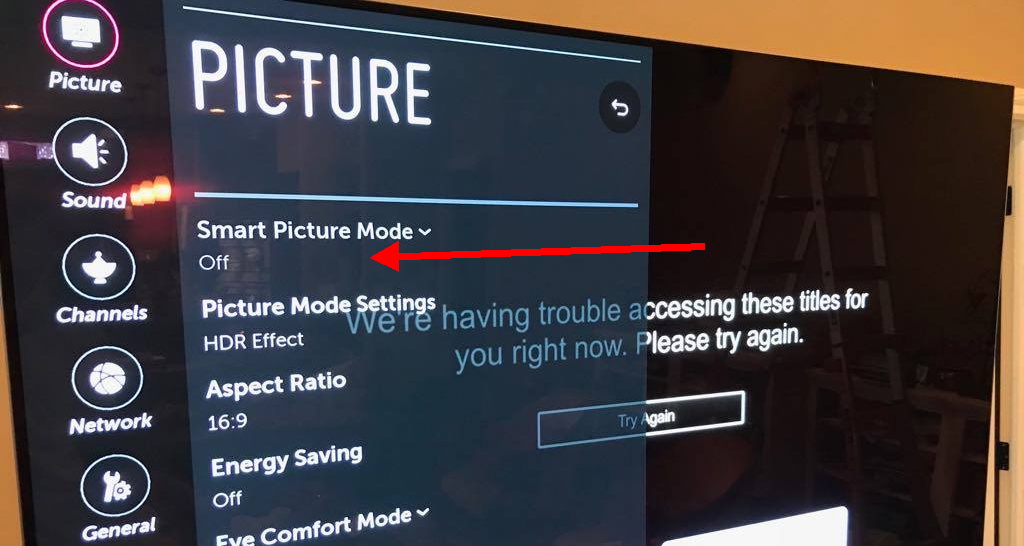
Войдите в настройки Smart TV, нажав шестерёнку на экране. Перейдите в расширенные настройки, раздел «Экран». Если вы видите опцию «Интеллектуальный режим изображения» (Smart picture mode), переведите её в активный режим. Настройка экрана ТВ LG будет выполняться автоматически и подстраиваться под конкретное изображение.
- Но, во-первых, такой функции в вашем ТВ может не быть.
- Во-вторых, не всех устраивает то, как телевизор подбирает режимы.
- В-третьих, некоторые опции лучше включить вручную, а другие – наоборот, отключить.
У пользователя есть возможность выбрать одну из стандартных заготовок, которые предлагает разработчик. Или самостоятельно выставить основные параметры изображения.
Имейте в виду, что перечисленные здесь опции могут отсутствовать в некоторых моделях ТВ. Также их порядок и названия могут отличаться.
Готовые режимы изображения
В разделе «Экран» откройте пункт «Режимы экрана» или «Режимы изображения».

«Лджи» предлагает выбрать из готового набора режимов.

Доступны три-четыре или больше опций:
- Стандартный – режим с усреднёнными уровнями контраста, яркости и чёткости.
- Яркий – режим повышенной яркости.
- ЭКО или APS – режим энергосбережения. Характеристики изображения динамично меняются, чтобы снизить потребление энергии.
- Кино – режим для просмотра фильмов.
- Спорт / Футбол / Cricket – может называться по-разному. Оптимизирован для отображения быстро движущихся картинок.
- Игры – настроен так, чтобы изображение выводилось с минимальной задержкой. Отключены все опции, замедляющие отображение картинки.
- Фото – адаптирован для просмотра фотографий.
Могут быть и другие варианты, в зависимости от модели телевизора и её новизны.
Режим HDR в телевизорах 4К UltraHD включается автоматически, если вы запускаете трансляцию в соответствующем качестве. Специальная опция Filmmaker Mode позволяет просматривать фильмы в оригинальном качестве, без цветовой обработки.
Параметры каждого режима можно редактировать. Также предусмотрен режим Expert. Он позволяет настроить параметры экрана с помощью тестовых картинок и таблиц.
Настройка параметров изображения
В зависимости от модели телевизора, пользователю доступны около десятка параметров. Они позволяют менять настройки цвета, четкости экрана, яркости изображения на телевизоре LG. Коротко пройдёмся по основным.
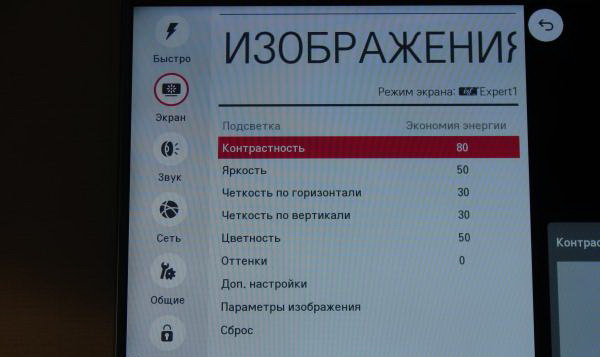
- Подсветка. Регулирует яркость ламп подсветки. Чем выше уровень, тем ярче горят лампы.
- Свет OLED. То же самое в OLED-экранах, которые используют другой тип подсветки.
- Яркость. Не путать с подсветкой – этот параметр отвечает за яркость изображения на экране. Настроить яркость на телевизоре LG нужно так, чтобы картинка была хорошо видна, но при этом не резала глаза.
- Контраст. Чем выше контраст, тем чётче разница между светлыми и тёмными фрагментами изображения.
- Чёткость. Чем выше, тем ясней границы между частями изображения. Дополнительно может быть предусмотрена регулировка чёткости по горизонтали и вертикали.
- Цветность. Чем выше, тем ярче и насыщенней цвета. При уменьшении этого параметра цвета становятся приглушёнными.
- Оттенки. Этот параметр изменяет баланс между красным и зелёным цветом.
- Температура цвета. Изменяет баланс от холодных к тёплым тонам.
Все эти настройки можно произвольно менять, передвигая ползунок. После изменения параметров проверьте качество изображения, запустив на экране фильм или телепередачу. Если вы что-то накуролесили с настройками и результат вам не нравится, ничего страшного: в любой момент можно вернуть установки к исходным.
Чтобы восстановить заводские параметры, войдите в меню «Экран» — «Настройки режима изображения» и нажмите «Сброс».

Обратите внимание, что сброс нужно выполнять для каждого отдельного режима. То есть если вы хотите вернуть к исходным параметрам режим «Кино», выбрать следует его. На другие режимы сброс не повлияет.
Дополнительные параметры
В разделе «Настройки параметров изображения» откройте «Дополнительные настройки». Здесь вы увидите ещё несколько параметров, влияющих на отображение картинки.
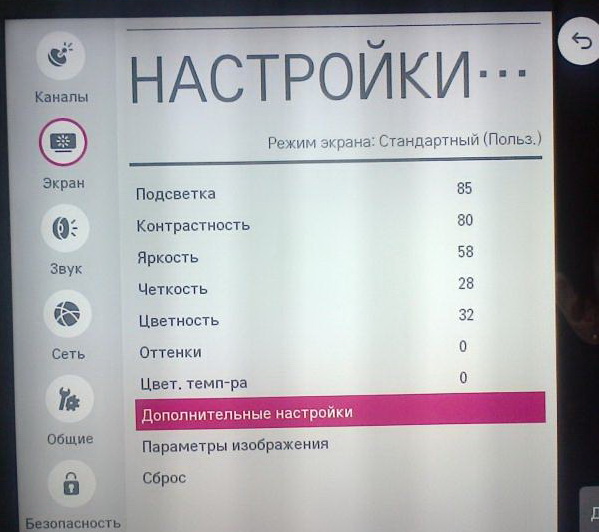
- Динамический контраст. Подстраивает оптимальный баланс между тёмными и светлыми элементами на экране.
- Динамический цвет. Оптимизирует цветовую гамму.
- Корректор цвета. Делает сочетание цветов наиболее удобным для визуального восприятия.
- Предпочитаемый цвет. Можно откорректировать отдельные элементы изображения в соответствии со своими предпочтениями. Например, цвет неба, травы, кожи и так далее.
- Суперразрешение. Повышает чёткость размытой картинки.
- Цветовая гамма. Коррекция отображаемой яркости цветов.
- Расширение границ. Улучшает детализацию краёв изображения.
- Баланс белого. Коррекция тёплых и холодных тонов.
- Управление цветом. Позволяет изменить настройки отображения конкретного цвета, не трогая остальные.
- Образец. Экспертная настройка качества изображения по таблицам.
Настройка по образцу
Экспертная корректировка изображения требует определённых знаний и навыков, а также использования специального оборудования для цветопробы. Однако даже неподготовленный пользователь может попробовать настроить качество изображения на телевизоре LG Smart TV по специальным образцам. Например, можно использовать тесты от Burosch.

Тесты представляют собой набор картинок и таблиц, которые позволяют оптимизировать изображение по пяти параметрам: формату, яркости, контрасту, цвету и фокусу.
Для быстрой настройки применяется одно изображение, по которому регулируют все пять параметров. Так проще и быстрей, особенно для новичков. Для более точной настройки используются отдельные таблицы и изображения по каждому из параметров.
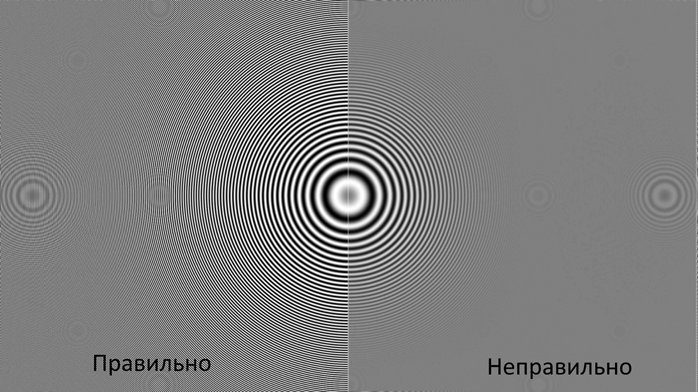
Что нужно сделать:
- Скачать набор тестов Burosch в интернете.
- Распаковать на флешку, подключить к телевизору.
- Выставить формат экрана так, чтобы края изображения не выходили за его пределы.
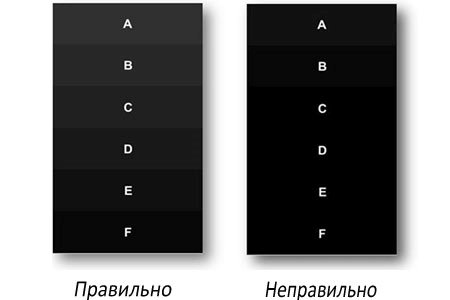
- Настроить яркость так, чтобы были видны все градации серого на чёрном фоне.
- Аналогично настроить контраст с использованием белого фона.
- Цвет и температуру установить по цвету человеческой кожи. Она должна смотреться естественно.
- Установить резкость, чтобы изображение было максимально чётким.
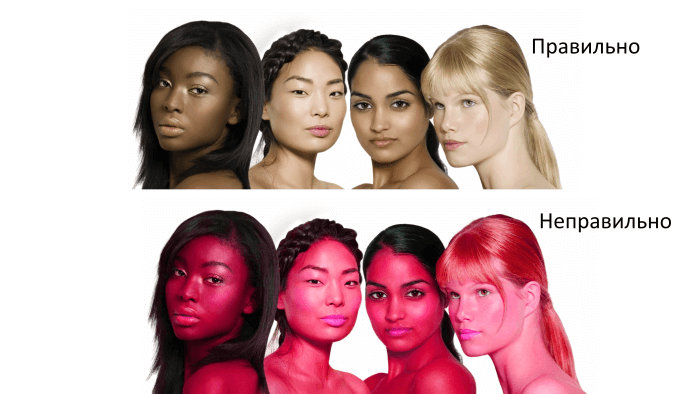
Проверьте полученный результат, запустив любую трансляцию на экране.
Конфигурация для OLED
Эти настройки касаются только ТВ-панелей с OLED-матрицей. Обычно матрица подсвечивается светодиодными лампами по бокам. Технология OLED отличается тем, что кристаллы сами испускают свет при создании изображения.
Если телевизор работает долгое время, после выключения вы можете видеть на экране остаточные контуры изображения. Включите опцию обновления пикселей, чтобы предотвратить выгорание кристаллов.
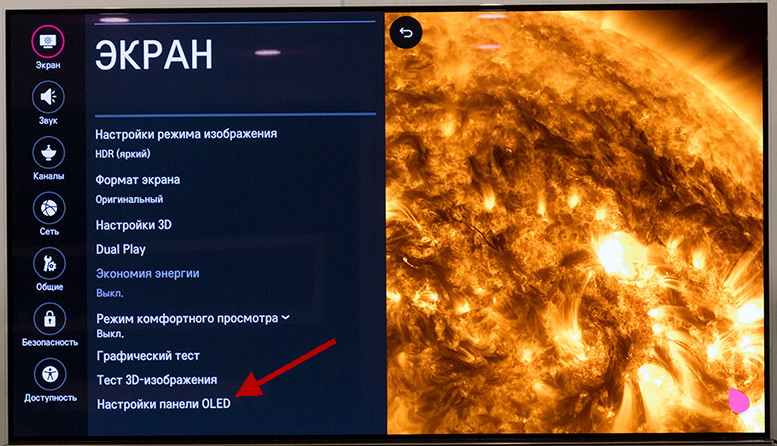
Есть два варианта выполнения программы. «Начать сейчас» — телевизор выключится и выполнит процедуру обновления экрана. И «Применить при выключенном телевизоре» — программа запустится, когда вы отключите ТВ-панель пультом.
Включите опцию «Сдвиг экрана». Изображение будет периодически смещаться. Это смещение человеческий глаз не заметит. Но оно поможет избежать проблем с выгоранием матрицы из-за длительного отображения неподвижной картинки.

Яркость статических объектов. Эта опция позволяет снизить яркость отображения неподвижных объектов на экране и также уменьшить эффект выгорания.
Причины низкой яркости
Если вы настроили все параметры на свой вкус, но при просмотре фильма картинка становится тусклой, а цвета неяркими, причина в функции энергосбережения. Телевизор определяет условия освещённости помещения и выполняет автоматическую настройку яркости так, чтобы расходовать как можно меньше электричества.
Откройте раздел «Экран» и отключите эту опцию.

Выберите режим «Яркий» или «Стандартный». Запустите видео. Если изображение всё равно тусклое, возможно, причина в поломке подсветки.
Общие рекомендации
На удобство просмотра влияют не только настройки телевизора, но и его правильная установка в помещении. Если экран расположен неудачно, то цвета могут искажаться, а изображение быть недостаточно ярким и контрастным.
Не следует ставить телевизор напротив источника света – окна или лампы. Экран будет отсвечивать, придётся выставлять яркость и контраст на максимум. Однако не стоит также смотреть ТВ в абсолютно тёмной комнате. Это влияет на восприятие картинки. И к тому же глаза устают. Рекомендуется использовать дополнительный источник света – неяркую лампу, расположенную за телевизором.
Располагайте экран так, чтобы смотреть на него под прямым углом. При отклонении от прямой линии будет наблюдаться искажение цветопередачи. При этом на уровне глаз зрителя должна быть 1/3 экрана.
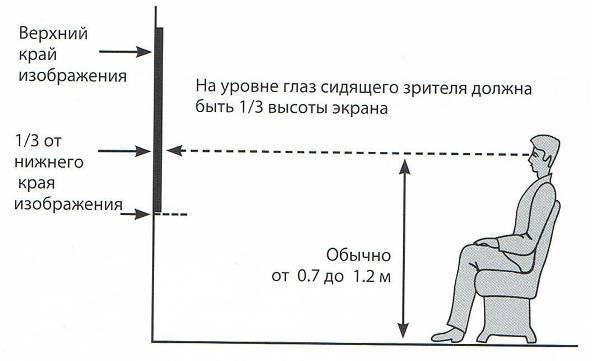
Чем больше диагональ ТВ-панели, тем дальше её устанавливают от зрителя. Взгляд должен охватывать весь экран, а не отдельные его части.

Если вы подключаете к телевизору приставку, используйте HDMI интерфейс. Это позволит добиться максимального качества цветопередачи и чёткости изображения. Применение аналогового подключения приведёт к ухудшению изображения.
Сергей Сакадынский
Занимался созданием и администрированием интернет-ресурсов. 10 лет опыта работы с электроникой и интернет-технологиями.
21 апреля 2025
Настройка яркости на телевизоре LG может значительно улучшить качество изображения и сделать просмотр более комфортным. В этом руководстве мы подробно рассмотрим, как правильно настроить яркость на различных моделях телевизоров LG, включая Smart TV с операционной системой webOS.
1. Зачем нужна настройка яркости?
Правильная настройка яркости важна для достижения оптимального качества изображения. Слишком высокая яркость может привести к перенасыщенности цветов и потере деталей, в то время как слишком низкая яркость может сделать изображение тусклым и нечетким. Настройка яркости позволяет адаптировать телевизор к условиям освещения в комнате и типу контента, который вы смотрите.
2. Как проверить текущее состояние яркости
Перед тем как вносить изменения, рекомендуется проверить текущее состояние яркости вашего телевизора. Для этого:
- Включите телевизор и выберите контент, который вы обычно смотрите (фильм, спортивное событие и т. д.).
- Обратите внимание на качество изображения. Если оно кажется слишком темным или слишком ярким, это может быть сигналом к необходимости настройки.
3. Настройка яркости на телевизоре LG
3.1. Основные шаги для настройки яркости
- Включите телевизор и нажмите кнопку [Настройки] на пульте дистанционного управления.
- В меню Настройки выберите [Все настройки].
- Перейдите в раздел [Изображение].
- Найдите пункт [Настройки режима изображения].
- В этом разделе вы сможете выбрать режим изображения, который лучше всего подходит для вашего контента. Рекомендуемые режимы:
- Стандартный: подходит для общего просмотра.
- Кино: оптимизирован для фильмов, обеспечивает мягкие цвета и хорошую детализацию.
- Спорт: улучшает четкость изображения для спортивных событий.
- Игра: минимизирует задержку, что полезно для видеоигр.
3.2. Настройка яркости в расширенных пользовательских настройках
Если вы хотите более детально настроить яркость, выполните следующие шаги:
- В меню [Настройки] выберите [Все настройки].
- Перейдите в раздел [Изображение] и выберите [Дополнительные пользовательские настройки].
- Найдите пункт [Яркость] и отрегулируйте его в соответствии с вашими предпочтениями.
- Если ваш телевизор поддерживает режим [Яркость пикселя OLED], вы можете настроить его для улучшения качества изображения на OLED-моделях.
3.3. Отключение режима энергосбережения
Некоторые модели телевизоров LG могут автоматически регулировать яркость в зависимости от освещения в комнате. Это может привести к тому, что изображение будет выглядеть слишком темным. Чтобы отключить эту функцию:
- Перейдите в меню [Настройки].
- Найдите раздел [Картинки].
- Отключите режим [Экономия энергии] или [Авто энергосбережение].
4. Советы по настройке яркости
- Используйте тестовые изображения: Для точной настройки яркости можно использовать тестовые изображения, которые помогут вам увидеть, как телевизор отображает различные оттенки черного и белого.
- Настройка в зависимости от освещения: Если вы смотрите телевизор в темной комнате, возможно, вам потребуется уменьшить яркость. В светлом помещении, наоборот, может понадобиться увеличить яркость.
- Регулярная проверка настроек: Не забывайте периодически проверять и корректировать настройки яркости, особенно если вы меняете источник сигнала (например, переключаетесь с HDMI на эфирное телевидение).
5. Заключение
Настройка яркости на телевизоре LG — это простой, но важный процесс, который может значительно улучшить ваш опыт просмотра. Следуя приведенным выше шагам, вы сможете адаптировать настройки под свои предпочтения и условия освещения в комнате. Не забывайте, что правильная настройка яркости не только улучшает качество изображения, но и снижает нагрузку на глаза, что особенно важно при длительном просмотре.
Ссылки на источники
- LG Electronics. Вопросы и ответы: Как включить функции AI Picture?
- LG Electronics. Вопросы и ответы: Выбор режима экрана
- LG Electronics. Вопросы и ответы: Экран слишком темный.
- LG Electronics. Как правильно настроить изображение на телевизоре LG — журнал LG MAGAZINE Россия. https://www.lg.com/ru/lg-magazine/what-is/kak-pravilno-nastroit-izobrazheniye-na-televizore-lg
- LG Electronics. Вопросы и ответы: Тёмное или тусклое изображение на телевизоре LG
Следуя этому руководству, вы сможете легко настроить яркость вашего телевизора LG и наслаждаться качественным изображением в любых условиях.
1 апреля 2025
Настройка яркости на телевизоре LG — это важный аспект, который может значительно улучшить качество изображения и общее восприятие контента. В этой статье мы подробно рассмотрим, как правильно изменить яркость на телевизоре LG с помощью пульта дистанционного управления, а также обсудим различные режимы изображения и их влияние на яркость.
Зачем важна яркость?
Яркость экрана телевизора играет ключевую роль в восприятии изображения. Чем выше яркость, тем лучше видимость деталей, контрастность и насыщенность цветов. Это особенно актуально в условиях яркого освещения, когда недостаточная яркость может сделать изображение тусклым и нечетким. Правильная настройка яркости позволяет адаптировать телевизор под различные условия освещения, что обеспечивает комфортный просмотр.
Шаги по увеличению яркости на телевизоре LG
1. Включите телевизор
Первым шагом является включение телевизора. Убедитесь, что он подключен к источнику питания и работает.
2. Откройте меню настроек
Нажмите кнопку Home (значок «Дом») на пульте дистанционного управления. Это откроет главное меню вашего телевизора LG.
3. Перейдите в раздел настроек
В меню выберите пункт Настройки (значок «Шестеренка»). После этого в правом верхнем углу экрана выберите три точки, расположенные в ряд друг над другом.
4. Найдите настройки изображения
В открывшемся меню выберите пункт Изображение. Здесь вы найдете все доступные параметры, связанные с настройкой изображения.
5. Выберите режим изображения
В разделе Настройки режима изображения выберите Режим экрана. Здесь вам будут предложены различные режимы, такие как:
- Стандартный: базовые настройки яркости, контрастности и четкости.
- Яркий: увеличивает яркость и контрастность, что делает изображение более насыщенным.
- Эко: автоматически регулирует яркость в зависимости от освещения в комнате.
Для увеличения яркости выберите режим Яркий. Это особенно полезно, если вы смотрите телевизор в ярко освещенной комнате.
6. Настройка яркости вручную
Если вы хотите более тонко настроить яркость, вернитесь в меню Изображение и выберите Дополнительные пользовательские настройки. Здесь вы можете изменить параметры:
- Яркость: регулирует общую яркость изображения.
- Яркость пикселя OLED: для OLED-моделей, позволяет настроить яркость каждого пикселя отдельно.
Обратите внимание, что если включен режим Авто энергосбережение, вы не сможете изменить яркость. В этом случае отключите его в меню настроек.
7. Сброс настроек
Если вы хотите вернуть настройки изображения к заводским значениям, в меню Настройки режима изображения выберите пункт Сброс. Это может быть полезно, если вы экспериментировали с различными параметрами и хотите начать с чистого листа.
Проблемы с яркостью
Иногда пользователи сталкиваются с проблемами, когда изображение на телевизоре становится слишком темным. Это может быть связано с неправильными настройками или изменением условий освещения в комнате. Если изображение по-прежнему выглядит тусклым даже после изменения режима на Яркий, попробуйте следующее:
- Убедитесь, что режим энергосбережения выключен.
- Проверьте, не активирован ли Интеллектуальный режим (если доступен), который может автоматически регулировать яркость в зависимости от окружающего освещения.
- Если ничего не помогает, возможно, проблема связана с аппаратной частью телевизора, и стоит обратиться к специалисту.
Заключение
Настройка яркости на телевизоре LG — это простой процесс, который можно выполнить с помощью пульта дистанционного управления. Правильная настройка яркости позволяет улучшить качество изображения и сделать просмотр более комфортным. Не забывайте, что яркость и контрастность работают в связке, поэтому экспериментируйте с настройками, чтобы достичь наилучшего результата.
Если у вас возникли трудности с настройкой, не стесняйтесь обращаться за помощью к специалистам или консультироваться с официальными источниками информации.
На чтение8 мин
Опубликовано
Обновлено
Настройка яркости экрана на телевизоре LG Smart TV является одной из важных функций, которая позволяет улучшить качество изображения и создать комфортные условия для просмотра. Правильное настроенная яркость помогает избежать усталости глаз и сохранить качество декодированного видео. В данной статье мы рассмотрим несколько простых шагов, которые позволят вам настроить яркость экрана на вашем телевизоре LG Smart TV.
Шаг 1: Найдите кнопку «Настройки» на своем телевизоре LG Smart TV. Она может быть обозначена как «Settings» или «Menu». Нажмите на эту кнопку, чтобы открыть основное меню настроек.
Шаг 2: В меню настроек найдите вкладку «Изображение» или «Display». Обычно она расположена в верхней части экрана. Выберите эту вкладку, чтобы перейти к настройкам изображения.
Шаг 3: В разделе «Изображение» найдите настройку «Яркость» или «Brightness». Она может быть представлена в виде ползунка или числового значения. Измените значение яркости, перемещая ползунок влево или вправо, или вводя число с помощью пульта дистанционного управления.
Шаг 4: После изменения яркости экрана, просмотрите несколько различных видео или изображений, чтобы убедиться, что настройка подходит вам наиболее комфортным образом. Если необходимо, повторите шаги 3 и 4, чтобы достичь наилучшего результата.
Установка оптимальной яркости экрана на телевизоре LG Smart TV позволит вам насладиться ярким и четким изображением, а также предупредит усталость глаз. Следуя этим простым шагам, вы сможете настроить яркость экрана в соответствии с вашими потребностями и наслаждаться просмотром своих любимых фильмов и шоу.
Методы настройки яркости экрана на телевизоре LG Smart TV
На телевизоре LG Smart TV существует несколько способов настройки яркости экрана, которые позволяют получить максимально комфортное и качественное изображение.
- Использование пульта дистанционного управления. У телевизоров LG Smart TV на пульте имеется специальная кнопка «Яркость», которая позволяет увеличить или уменьшить яркость экрана. Нажатие на эту кнопку изменяет яркость пошагово, поэтому вы сможете выбрать идеальный уровень яркости для просмотра.
- Использование меню настроек. Для изменения яркости экрана на телевизоре LG Smart TV можно воспользоваться меню настроек. Для этого необходимо нажать на кнопку «Настройки» на пульте и выбрать соответствующий пункт меню. В меню настроек можно регулировать не только яркость, но и другие параметры изображения, такие как контрастность, насыщенность цветов и т.д.
- Использование специальных режимов изображения. В меню настроек телевизора LG Smart TV также можно найти различные режимы изображения, которые предварительно настроены для определенных условий просмотра. Например, режим «Кино» обычно предоставляет наиболее приятное для глаз изображение со сбалансированными параметрами яркости и контрастности.
Выбор способа настройки яркости экрана на телевизоре LG Smart TV зависит от ваших предпочтений и удобства использования. Экспериментируйте с разными настройками и выбирайте оптимальные для себя, чтобы получать максимальное удовольствие от просмотра телевизора.
Использование пульта дистанционного управления
Для настройки яркости экрана на телевизоре LG Smart TV применяется пульт дистанционного управления, который позволяет легко и удобно изменять настройки изображения.
1. Для начала, возьмите пульт дистанционного управления в руки и убедитесь, что у вас есть доступ к функциям управления экраном.
2. На пульте дистанционного управления найдите кнопки, отвечающие за яркость экрана. Обычно эти кнопки помечены значками солнца или иконкой регулятора яркости.
3. Чтобы увеличить яркость экрана, нажмите на кнопку с символом «+». При каждом нажатии яркость увеличивается на один уровень.
4. Чтобы уменьшить яркость экрана, нажмите на кнопку с символом «-«. При каждом нажатии яркость уменьшается на один уровень.
Примечание: В зависимости от модели телевизора, некоторые кнопки пульта дистанционного управления могут иметь другие подписи или располагаться на другом месте. В таком случае, обратитесь к руководству пользователя телевизора для получения точной информации о настройке яркости экрана.
5. После достижения желаемой яркости экрана, нажмите кнопку «OK» или «Применить», чтобы сохранить настройки.
Теперь вы можете удобно регулировать яркость экрана на своем телевизоре LG Smart TV с помощью пульта дистанционного управления.
Настройка яркости через меню настроек
Для настройки яркости экрана на телевизоре LG Smart TV существует простой и удобный способ через меню настроек.
Вот пошаговая инструкция, как это сделать:
- Включите телевизор и нажмите на пульту дистанционного управления кнопку «Настройки».
- Перейдите во вкладку «Изображение».
- В этой вкладке вы увидите различные опции для настройки изображения.
- Найдите опцию «Яркость» и щелкните на нее.
- Появится ползунок для регулировки яркости.
- Двигайте ползунок вправо или влево, чтобы увеличить или уменьшить яркость соответственно.
- Просмотрите изображение на экране и подберите оптимальную яркость для своих предпочтений.
- Когда достигнете желаемого результата, нажмите кнопку «ОК» на пульте дистанционного управления, чтобы сохранить настройки.
Настройка яркости через меню настроек телевизора LG Smart TV позволяет легко и быстро изменить яркость экрана в соответствии с вашими потребностями и предпочтениями.
Изменение параметров освещения помещения
Для достижения наилучшего качества изображения на телевизоре LG Smart TV рекомендуется правильно настроить параметры освещения помещения, так как освещение может существенно повлиять на восприятие картины.
Вот несколько рекомендаций для оптимального изменения параметров освещения:
- Избегайте яркого прямого света, падающего непосредственно на экран телевизора. Он может создавать блики и отражения, ухудшающие качество изображения. Рекомендуется разместить телевизор таким образом, чтобы не было прямого попадания яркого света на экран.
- Подберите подходящую общую освещенность для помещения. Темноватая комната может создавать слишком высокий контраст, что приведет к утомлению глаз. Слишком яркое освещение, напротив, может снизить контрастность и яркость изображения. Рекомендуется использовать нежное, равномерное освещение, при этом учитывая предпочтения и комфорт зрения.
- Избегайте сильной прямой или непосредственной интенсивной подсветки стен, расположенных позади телевизора. Это может вызвать эффект «проявления» изображения на стенах и отражения, мешающие просмотру. Рекомендуется ограничить использование подсветки стен или использовать светильники, направленные в сторону от экрана.
- Подберите правильную цветовую температуру освещения. Некоторые люди предпочитают теплое светлое освещение, тогда как другие предпочитают холодное более синеватое освещение. Оптимальная цветовая температура освещения будет зависеть от индивидуальных предпочтений и типа контента, который вы смотрите на телевизоре.
Следуя этим рекомендациям, можно значительно улучшить визуальный опыт просмотра на телевизоре LG Smart TV.
Применение энергосберегающих режимов
Телевизор LG Smart TV предлагает несколько энергосберегающих режимов, которые позволят снизить энергопотребление вашего устройства. Рассмотрим некоторые из них.
| Режим «Экономия энергии» | В этом режиме телевизор автоматически уменьшает яркость экрана и источник подсветки, чтобы снизить потребление энергии. При этом, изображение может стать темнее, но вы сможете продлить время работы устройства. |
| Режим «Экран выключен» | В этом режиме экран телевизора полностью выключается, но аудиосигнал все еще будет воспроизводиться. Это полезная функция, если вы хотите слушать радио или музыку без включенного экрана. |
| Режим «Автовыключение» | В этом режиме телевизор автоматически выключается через определенное время бездействия. Вы можете задать время задержки самостоятельно. Это очень удобно, если вы часто забываете выключить телевизор после просмотра. |
Применение этих энергосберегающих режимов поможет снизить потребление энергии вашим телевизором LG Smart TV и продлит его время работы. Выберите наиболее подходящий для вас режим и наслаждайтесь экономией энергии.
Калибровка экрана для достижения оптимальной яркости
Для начала калибровки перейдите в меню настройки телевизора. Обычно оно доступно по нажатию на кнопку «Настройки» на пульте дистанционного управления. Затем найдите и выберите раздел, отвечающий за настройку изображения.
В разделе настройки изображения вы найдете ряд параметров, которые можно отрегулировать для достижения оптимальной яркости. Один из основных параметров — это яркость (brightness). Перемещайте ползунок, пока не достигнете желаемого уровня яркости.
Помимо яркости, вам также может понадобиться отрегулировать контрастность (contrast), цветность (color), оттенок (hue) и резкость (sharpness). Эти параметры могут быть установлены в соответствии с вашими предпочтениями и особенностями просматриваемого контента.
В завершении настройки рекомендуется включить функцию автоматической калибровки, если она доступна. Эта функция позволит телевизору самостоятельно определить оптимальные настройки для конкретного источника сигнала.
После завершения калибровки экрана рекомендуется проверить результаты, просмотрев разнообразные фильмы, видеоклипы или игры. При необходимости вы можете внести дополнительные корректировки.
Калибровка экрана на телевизоре LG Smart TV может занять некоторое время, но она позволит вам получить наилучшее качество изображения. Не бойтесь экспериментировать с различными значениями параметров, чтобы найти оптимальные настройки для вашего комфортного просмотра.
Обновление программного обеспечения телевизора
1. Подключите телевизор к Интернету. Убедитесь, что у вас есть стабильное и быстрое подключение к сети.
2. Нажмите на кнопку «Настройки» на пульте дистанционного управления телевизора.
3. В меню «Настройки» выберите пункт «Общие», затем «Обновление программного обеспечения».
4. Телевизор автоматически проверит наличие новых обновлений. Если обновление доступно, нажмите на кнопку «Обновить».
5. Дождитесь завершения процесса обновления. В это время не отключайте питание телевизора и не нажимайте на другие кнопки на пульте.
6. После завершения обновления, телевизор автоматически перезагрузится и вы сможете воспользоваться новыми функциями и улучшениями.
Рекомендуется регулярно проверять наличие новых обновлений программного обеспечения для вашего телевизора LG Smart TV и устанавливать их, чтобы быть в курсе последних новинок и улучшений.
Подключение внешней подсветки или светодиодных ламп
Внешняя подсветка или светодиодные лампы могут быть полезным дополнением для вашего телевизора LG Smart TV, чтобы создать более яркое и качественное изображение. Вам потребуется некоторое время и немного инструкций, чтобы успешно подключить и настроить эту внешнюю подсветку. Вот пошаговая инструкция:
- Выберите внешнюю подсветку или светодиодные лампы, которые соответствуют вашим потребностям и рекомендации производителя.
- Подключите внешнюю подсветку или светодиодные лампы к телевизору с помощью соответствующих кабелей или разъемов USB.
- Убедитесь, что внешняя подсветка или светодиодные лампы имеют свои собственные настройки яркости и цветности.
- Настройте яркость внешней подсветки или светодиодных ламп в соответствии с вашими предпочтениями.
- Проверьте, работает ли внешняя подсветка или светодиодные лампы вместе с телевизором. Если возникают проблемы, проверьте соединения или обратитесь к инструкции по эксплуатации.
Подключение внешней подсветки или светодиодных ламп к вашему телевизору LG Smart TV может значительно улучшить качество изображения и создать более яркую и привлекательную атмосферу для просмотра. Не забудьте также учесть рекомендации производителя и соблюдать указанные правила безопасности при работе с внешней подсветкой или светодиодными лампами.