

Создавайте презентации с нуля или начните с профессионально разработанного и полностью настраиваемого шаблона из Microsoft Create.
Создание презентации
-
Откройте приложение PowerPoint.
-
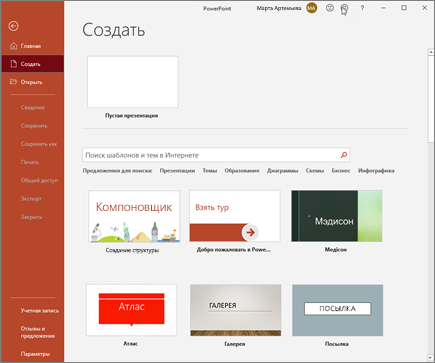
В левой области выберите Создать.
-
Выберите один из вариантов:
-
Чтобы создать презентацию с нуля, выберите Пустая презентация.
-
Чтобы использовать подготовленный макет, выберите один из шаблонов.
-
Чтобы ознакомиться с советами по использованию PowerPoint, выберите Принять тур, а затем — Создать, .
-
Добавление слайда
-
В эскизах на левой панели выберите слайд, на который вы хотите подписаться.
-
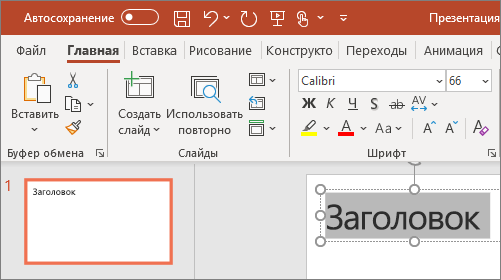
На вкладке Главная в разделе Слайды выберите Создать слайд.
-
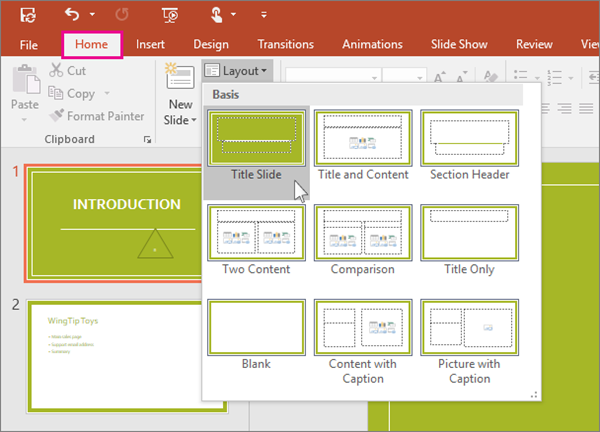
В разделе Слайды выберите Макет, а затем выберите нужный макет в меню.
Добавление и форматирование текста
-
Поместите курсор в текстовое поле и введите что-то.
-
Выделите текст, а затем выберите один или несколько параметров в разделе Шрифт на вкладке Главная , например Шрифт, Увеличить размер шрифта, Уменьшить размер шрифта, Полужирный, Курсив, Подчеркивание и т. д.
-
Чтобы создать маркированный или нумерованный список, выделите текст, а затем выберите элемент Маркеры или Нумерация.
Добавление рисунка, фигуры и многого другого
-
Перейдите на вкладку Вставка.
-
Добавление рисунка
-
В разделе Изображения выберите Рисунки.
-
В меню Вставка рисунка из выберите нужный источник.
-
Найдите нужный рисунок, выберите его и нажмите кнопку Вставить.
-
-
Чтобы добавить иллюстрации, выполните приведенные ниже действия.
-
В разделе Иллюстрации выберите Фигуры, Значки, Трехмерные модели, SmartArt или Диаграмма.
-
В диалоговом окне, открывшемся при щелчке одного из типов иллюстраций, выберите нужный элемент и следуйте инструкциям на его вставке.
-
Нужна дополнительная помощь?
Нужны дополнительные параметры?
Изучите преимущества подписки, просмотрите учебные курсы, узнайте, как защитить свое устройство и т. д.
Презентация – это метод предоставления публике информации, чтобы человеку было понятно и при этом не возникало чувства перегрузки от новых знаний. Презентация должна быть легкой для восприятия, а сделать это можно с помощью различных программ.
Топ советов и чек-лист по презентациям
Работа с презентациями в PowerPoint
Скачать бесплатные образцы и шаблоны презентаций
Рассмотрим, как сделать презентацию на компьютере со слайдами, и какие программы для этого использовать
Как сделать презентацию
Рассмотрим, что нужно учитывать при создании презентаций: какую программу использовать, как создать дизайн, как оформить титульный слайд и другие страницы.
Программы для презентаций
Сегодня существует много программ, в которых можно создавать презентации. Вот самые востребованные из них:
- Power Point от фирмы Microsoft. В основном начинающими и специалистами в различных областях применяется именно это приложение. Хотя в нем довольно много функций, которые не всегда нужны, в использовании программа довольно простая. Полная версия Power Point платная, но в неполном виде она доступна онлайн бесплатно.
- AppleKeynote – еще одно популярное средство для создания презентаций. Его достоинства – легкость освоения (подойдет даже пользователям без опыта) и разнообразие шаблонов.
- Impress – софт, в котором можно создать PDF-файл и преобразовать его в SWF или другие форматы. Приложение во многом напоминает Power Point.
- Prezi – программа для создания flash-презентаций, в которой разные части шаблона можно отдалять или приближать. Это позволяет делать очень необычные презентации.
Также есть онлайн-сервисы для подготовки простых презентаций:
- Google Презентации. Доступны на Гугл.Диске. Для профессионального создания презентаций не подойдут, но имеют основные инструменты для выполнения несложных проектов.
- Haiku Deck. Отличается простым интерфейсом и разнообразием шаблонов. Однако само по себе средство не очень функциональное (например, шаблоны можно редактировать совсем немного).
Однако самый востребованный вариант – Power Point. Поэтому создание презентаций мы будем рассматривать на примере этой программы.
Дизайн
Если у вас есть опыт или желание учиться, можно создать дизайн самостоятельно. С одной стороны – плюсом будет его оригинальность, с другой, придумать успешный дизайн самому довольно сложно, только если вы не специалист. Поэтому даже профессионалы нередко выбирают шаблоны. Тем более, в некоторых программах есть возможность сложного их редактирования, поэтому с их помощью тоже можно создать вполне оригинальную на вид презентацию.
А иногда сложный дизайн и не нужен, когда возможна простота или презентация не слишком важная. Тогда и вовсе обычные шаблоны будут самым актуальным вариантом. Это проще и экономит время, а также позволяет создавать простейшие презентации даже новичкам.
Титульный слайд
Первая страница оформляется в зависимости от назначения презентации. Например, для дипломного проекта титульная страница должна выполнять согласно ГОСТу. На ней должно указываться название учебного заведения, тип и название проекта, ФИО выполняющего презентацию, курс, группа, ФИО преподавателя, город и год подготовки презентации.
Для компании на первой странице презентации должно быть название этой компании, ее логотип, тема, ФИО подготовившего проект, сайт, электронная почта и т. д.
Примеры первых страниц можно посмотреть в интернете. Обычно создать ее несложно, благодаря встроенным в программы шаблонам.
Обозначение проблемы
При работе в Power Point для вставки нового слайда используется комбинация Ctrl+M. На второй странице презентации в дипломных и курсовых указывается план и расписывается актуальность темы. В презентации компании на этой странице могут быть указаны основные моменты, которые будут описаны.
Задача этой страницы – не просто описать содержание, а увлечь слушателя, чтобы ему было интересно смотреть слайды дальше. Возможно использование различных приемов, например, можно задать вопрос, вставить подходящую по смыслу метафору и т. д.
Содержание или решение проблемы
В презентации не должно быть много текста. Не нужно стараться указать как можно больше информации. Слайды не должны быть перегруженными. Информацию нужно подавать в краткой формы, выделяя только самое важное. Для наглядности используются картинки, графики, а текст просто описывает их. Можно использовать разные шрифты, цвета, размеры.
Основные идеи нужно подавать в формате: тезис – аргумент – примеры.
Курс «Как зарабатывать на презентациях» от Skillbox
|
Школа |
Skillbox |
|
Стоимость |
66 872 руб |
|
Цена в рассрочку |
2 786 руб/мес |
|
Длительность курса |
3 месяца |
|
Программа трудоустройства |
Отсутствует |
|
Формат |
Запись лекций |
Курс «MS Office: Excel, Word и PowerPoint» от Eduson Academy
|
Школа |
Eduson Academy |
|
Стоимость |
34 400 руб |
|
Цена в рассрочку |
2 866 руб/мес |
|
Длительность курса |
35 дней |
|
Программа трудоустройства |
Есть |
|
Формат |
Запись лекций |
Курс «MS Office Pack: Excel, Word, PowerPoint» от SF Education
|
Школа |
SF Education |
|
Стоимость |
25 025 руб |
|
Цена в рассрочку |
1 042 руб/мес |
|
Длительность курса |
3 месяца |
|
Программа трудоустройства |
Есть |
|
Формат |
Запись лекций, Онлайн занятия с преподавателем |
Выводы
Нужно делать их лаконичными, но качественными. Например, при подготовке курсовой или диплома необходимо выводами убедить преподавателей в глубоком знании темы. Хорошие выводы важны и при подготовке презентации для компании. Также сотрудникам или инвесторам с помощью этой части презентации можно продемонстрировать плюсы компании/проекта, качество товара/услуги.
Некоторые неопытные создатели презентаций считают, что главное подготовить сами слайды, а выводы слушатель сделает сам. На деле это говорит, что у создателя презентации нет точной позиции по теме, он не хочет в чем-то убедить аудиторию. Это делает презентацию менее ценной.
Слушатель не должен думать, какой вывод сделать из доклада. Он должен запомнить информацию и выводы в таком виде, в каком их видите вы. Поэтому важно не только разбираться в теме, но и уметь правильно сделать выводы. Иначе это скажет о вашей плохой подготовке, даже если в вопросе вы разбираетесь.
Последний слайд
На последнем слайде традиционно указывается сообщение «Спасибо за внимание!» Но сегодня эта часть используется не всегда, хотя ее и рекомендуется делать в дипломах и курсовых. Компания обычно на этом слайде располагает призыв к действию, телефон и другие контакты.
Топ советов и чек-лист по презентациям
При создании презентаций необходимо учитывать такие моменты:
- Не нужно делать слишком много слайдов
В среднем в презентации должно быть примерно 15 слайдов, но не больше 30.
- Маркированные списки – стандартный прием, но актуальный
Их применение позволит сделать текст более читабельным и структурированным. Но желательно, чтобы списки не были слишком большими.
- Используйте крупные шрифты
Чтобы сделать это, убирайте из текста все лишнее, составляйте только основное. И делайте на этом основном акцент с помощью больших шрифтов. Они нужны и для того, чтобы слайды были хорошо видны даже с последних рядов. Однако применять шрифты с засечками и другие необычные варианты не желательно. Шрифты должны быть максимально простыми.
- Изучите сочетание цветов, применяйте контрасты, чтобы комбинировать шрифты, фоны и прочие элементы оформления
Чтобы оценить, не вышло ли слишком пестро, отойдите от экрана и посмотрите на слайд. Он не должен сложно восприниматься глазом, а текст должен легко разбираться.
- Проверяйте текст на ошибки
Некоторые ошибки могут менять смысл написанного, что может вызвать непонимание или смех. Слушатели могут решить, что презентация просто подготовлена не слишком компетентным человеком. Поэтому нужно проверять слайды на ошибки, причем лучше делать это на свежую голову. Также рекомендуется просматривать проект в режиме слайд-шоу. Это позволит увидеть ошибки и недоработки.
- Используйте динамичные схемы вместо статичных
Недостаток многих диаграмм в том, что их сложно объяснять. А хорошая схема – такая, в которой и так все понятно, наглядно. Для этого диаграмма не должна быть однотипной, монотонной.
Ниже два примера того, как выглядит одна и та же информация в статичном и динамичном варианте.


Диаграмма на втором слайде ориентирована на действие, каждый ее элемент позволяет лучше понять структуру компании. А на первом слайде нужно сначала вчитываться в текст, а потом самому понять, что важнее, а что менее важно. На деле человек просто не хочет вникать, да и слайд быстро сменяется. Поэтому информация остается непонятой. В голове просто остается схема, перегруженная информацией.
- Используйте изображения
Это очень хороший инструмент привлечения внимания (если картинка подобрана правильно).
При работе с изображениями нужно учитывать такие моменты:
- Не применяйте картинки с водяными знаками.
- Не применяйте небольшие картинки или с плохим разрешением. На большом экране они будут смотреться некачественно (будут видны пиксели).
- Не используйте перегруженные информацией графики. Они сложно воспринимаются на слайдах, так как непонятно, что оценивать сначала.
- Не используйте на слайде много маленьких картинок. Они будут плохо видны, а слайд будет казаться перегруженным.
- Не делайте наложение изображений друг на друга.
Рассмотрим, как создавать презентации с использованием PowerPoint.
Выбор формата
Сначала необходимо выбрать формат презентации. Стандартный вариант – 4:3, для широкоэкранных мониторов – 16:9. Ранее применялся только 4:3, и в PowerPoint 2010 он выбран по умолчанию.
Для изменения настроек нужно открыть вкладку «Дизайн», выбрать «Параметры страницы», «Размер слайдов» и выбрать формат 16:9.

Создание нового слайда
На главной вкладке нужно выбрать «Создать слайд» и выбрать макет. Можно указать любой шаблон, так как затем нужные элементы можно будет добавить, а ненужные удалить. Кому-то проще начинать работать с почти пустым шаблоном. Кому-то проще использовать шаблон с подготовленными элементами, особенно, если примерная структура уже есть в голове, что чаще бывает у тех, кто уже делал презентации.
Изменение темы
Для изменения темы в панели инструментов нужно нажать «Оформление» и выбрать подходящий вариант. Эта тема будет отображаться на всех слайдах.

Также вы можете использовать вместе с основной темой и фон. Его установка тоже выполняется на вкладке «Оформление». Для этого нужно выбрать «Стили фона» и «Формат фона». Это окно можно активировать, нажав правой кнопкой мыши по слайду и выбрав «Формат фона». Также в качестве фона можно установить цвет, градиент, текстуру, узор.
Если из-за фона плохо видно текст, можно изменить его прозрачность.
Изменение шрифта
Сначала нужно написать заголовок и подзаголовок. Затем можно изменить шрифт. Функционал для этого в Power Point аналогичен Ворду от Майкрософт: можно настроить шрифт и его размер с помощью окон, расположенных на основной вкладке панели инструментов.
Вставка видео и картинок
Если для презентации необходимо использовать нарезки из рекламы или другие ролики, для их применения на слайде нужно на вкладке «Вставка» выбрать значок «Фильм» и загрузить нужный файл с ПК, внешнего устройства или с Ютуб. Ролик будет включаться при открытии слайда. Средство довольно удобное, так как позволяет демонстрировать видео прямо на слайде, но использовать его нужно грамотно.
Для добавления изображения, а также видео или аудио, нужно использовать раздел «Вставка». Для загрузки можно использовать файлы с компьютера или внешнего устройства.
Переходы между слайдами
Для создания более динамичной презентации можно настроить переход между страницами. Чтобы сделать это, нужно на панели инструментов выбрать вкладку «Переходы» и выбрать подходящий вариант. Также можно настроить длительность перехода, которая будет оптимальной для вас.
Добавление анимации
Анимация – сложный элемент. С его помощью объект на слайде начинает двигаться. Но обычно такие приемы используются на любительских презентациях. Для компаний анимация почти не используется. Например, в серьезной презентации будет как-то несолидно, если надпись будет выскакивать или текст будет писаться по буквам.
Для добавления анимации используйте на панели инструментов вкладку «Анимация».
Сохранение презентации
Возможно сохранение в разных форматах. В Power Point есть свой формат PPT (PPTX — в более свежих версиях). Можно сохранить в PNG, JPG, PDF, TIFF. В виде картинок сохраняются как отдельные слайды, так и вся презентация (архивом).
Вставка диаграмм и графиков
Эти элементы необходимы, когда нужно продемонстрировать статистику, какие-то цифры. Чтобы использовать их, на нужном листе на вкладке «Вставка» выбирается пункт «Диаграмма». Затем нужно указать вид диаграммы. Здесь есть много вариантов: линейные, точечные, круговые, лепестковые и др. Затем элемент заполняется данными. После заполнения окно можно закрыть. Данные отобразятся на диаграмме. Размеры элементы, ее дизайн можно корректировать.
Работа с таблицами
В PowerPoint можно создавать новые таблицы (на странице слайда) или вставлять созданные в Excel. Второй вариант более распространенный, поэтому рассмотрим его. Выберите на нужном слайде вкладку «Вставка», а затем инструмент «Таблица». Выберите размеры элементы, сколько в нем будет строк и столбцов.
Мышкой можно изменить размеры ячеек и расположение таблицы.
Для изменения дизайна таблицы нужно:
- выбрать нужный элемент на слайде (нажать мышкой);
- в панели инструментов выбрать «Работа с таблицей»;
- выбрать «Стили таблиц» и нажать на нужный дизайн.
Таблица заполняется вручную (вводом текста) или вставкой (Ctrl+V) текста, созданного в другом документе.
Скачать бесплатные образцы и шаблоны презентаций
Чтобы понимать, как должны выглядеть презентации, можно посмотреть примеры удачных проектов.
- Основы HTML. Динамичная презентация, которая позволяет узнать основы языка разметки.
- 5 признаков, что ваша команда страдает от проблем коммуникации. Презентация, выполненная в программе Prezi. В ней демонстрируется, как можно использовать различные элементы (фото, текст, фигуры).
- Воркшоп по скетчингу. Презентация, созданная вручную. Очень необычно и познавательно. Пример того, как можно создавать презентации не по шаблону.
- 10 способов убить мотивацию сотрудников. Презентация по сложной теме, оформленная довольно просто, что упрощает восприятие.
- Редизайн презентации компании Adidas. Выполнена в корпоративном, креативном и игривом стиле. Можно посмотреть, как выглядели слайды до редизайна и после.
Другие примеры презентаций можно посмотреть на сайте Prezi, на Dribble, Behance или на сайтах компаний, которые создают презентации (к примеру, 24Slides).
Шаблоны для презентаций
Они могут быть платными и бесплатными, как в онлайн-сервисах, так и в установленных программах.
Также есть сервисы, которые предлагают шаблоны:
- Freepik. Большое разнообразие привлекательных шаблонов, платных и бесплатных.
- SlidesGo. Бесплатные шаблоны, которые можно скачать в формате PowerPoint.
- Hislide.io.Слайды, доступные платно и бесплатно, для разных программ (PowerPoint, Google Slides, Keynote).
- Envato Elements. Премиум-шаблоны, которые обычно применяются для бизнес-презентаций. Могут применяться в PowerPoint, Google Slides, Keynote.
Достоинство шаблонов в том, что их создавали специалисты-дизайнеры. Поэтому вам не нужно думать, как сочетать разные стили и цвета. Минус бесплатных шаблонов – они все стандартные и применяются во многих презентациях. Если нужно создать презентацию для компании, нередко используются все-таки платные шаблоны.
Однако выбор шаблона – это одно. А грамотно заполнить его – это другое. И эту задачу все равно выполнять вам.
FAQ
Рассмотрим моменты, которые бывают непонятны многим новичкам при работе с презентациями.
Как создать гиперссылку в презентации?
Для вставки гиперссылки в тексте нужно выделить его и на вкладке «Вставка» выбрать «Гиперссылка». Затем нужно указать нужную ссылку.
Как создать презентацию на смартфоне?
Для создания презентации на телефоне есть несколько приложений:
- Самое востребованное – Microsoft PowerPoint. Версия для мобильных устройств более простая, но интерфейс такой же, как и в обычной программе.
- «Google Презентации». В приложении для устройств Андроид есть много инструментов для создания презентаций.
- Apple Keynote. Приложение для устройств Apple.
Есть и другие программы: FREE Office: Presentations, Zoho Show, FREE Office: Presentations, «Конструктор презентаций».
Однако создать качественную презентацию на телефоне довольно сложно. Затем ее желательно дорабатывать на компьютере.
Как сделать вес презентации меньше?
При использовании большого количества картинок и при большом числе слайдов вес презентации может получиться большим. Но удалять изображения, чтобы сделать презентацию в легче, не нужно. Можно просто уменьшить вес каждой картинки. Чтобы сделать это, нужно выбрать любое изображение и на панели инструментов PowerPoint выбрать «Формат», а потом «Сжать рисунки». Затем нужно убрать галочку «Применить только к этому рисунку».
Сколько слайдов рекомендуется использовать в презентации?
Важно, чтобы презентация не была перегружена информацией. Однако все зависит от формата. Слайды могут быть лаконичными, но их может быть больше, чем 10-15. Нужно использовать ровно такое количество слайдов, которое позволит объяснить тему для заданной аудитории. Если информации для презентации немного, мало слайдов делать тоже не нужно. Лучше распределить ее так, чтобы получилось 10-15 слайдов. Слишком длинные презентации (где применяется больше 30 слайдов) делать тоже не рекомендуется.
Подведем итоги
- Презентация – эффективный способ предоставления публике информации, который используется в компаниях, для создания дипломов, курсовых и других задач.
- Есть различные приложения для создания презентаций: Power Point, AppleKeynote, Impress, Prezi. Также существуют онлайн сервисы, например, Google Презентации, Haiku Deck.
- Самая популярная программа для создания презентаций – Power Point. Она выделяется хорошим функционалом, в ней есть много шаблонов, а интерфейс приложения довольно простой (аналогичен интерфейсу программы Ворд).
- Создать презентация не сложно. Для этого есть бесплатные шаблоны. Также можно использовать платные инструменты, но они больше подходят профессионалам.
Курс «Как зарабатывать на презентациях» от Skillbox
|
Школа |
Skillbox |
|
Стоимость |
66 872 руб |
|
Цена в рассрочку |
2 786 руб/мес |
|
Длительность курса |
3 месяца |
|
Программа трудоустройства |
Отсутствует |
|
Формат |
Запись лекций |
Курс «MS Office: Excel, Word и PowerPoint» от Eduson Academy
|
Школа |
Eduson Academy |
|
Стоимость |
34 400 руб |
|
Цена в рассрочку |
2 866 руб/мес |
|
Длительность курса |
35 дней |
|
Программа трудоустройства |
Есть |
|
Формат |
Запись лекций |
Курс «MS Office Pack: Excel, Word, PowerPoint» от SF Education
|
Школа |
SF Education |
|
Стоимость |
25 025 руб |
|
Цена в рассрочку |
1 042 руб/мес |
|
Длительность курса |
3 месяца |
|
Программа трудоустройства |
Есть |
|
Формат |
Запись лекций, Онлайн занятия с преподавателем |

Этот текст мы написали вместе с экспертами
Студия дизайна информации. Занимается разработкой годовых отчётов, презентаций и интерактивных проектов.
PowerPoint — самая популярная программа для создания презентаций. Она входит в набор продуктов Office от компании Microsoft. У PowerPoint есть аналоги — например, «Google Презентации» или Keynote, — но она остаётся самой известной.
В статье рассказываем, в чём преимущества PowerPoint и как в ней работать. Инструкция будет полезна тем, кому нужно подготавливать презентации: менеджерам, маркетологам, аналитикам, другим диджитал-специалистам, а также школьникам и студентам.
- Что можно делать в программе PowerPoint
- В чём преимущества и недостатки PowerPoint
- Как создать новую презентацию
- Как добавить новый слайд в презентацию
- Как изменить порядок слайдов
- Как добавить текст и отформатировать его
- Как вставить изображение
- Как добавить таблицу или диаграмму
- Как вставить видео- или аудиофайл
- Как использовать шаблоны оформления
- Как изменить фон слайда или применить тему оформления ко всей презентации
- Как настроить анимацию объектов
- Как добавить переходы между слайдами
- Как включить режим показа слайдов и управлять им
- Как сохранить презентацию и экспортировать её в разных форматах
Основное назначение PowerPoint — подготовка презентаций и их демонстрация. С помощью этой программы можно, например, верстать отчёты или журналы, создавать анимации или иллюстрации, показывать 3D-модели, нарезать видео, оформлять рекламные постеры или баннеры. Некоторые в PowerPoint умудряются даже создавать игры.
Но чаще всего к программе обращаются, чтобы создавать слайды и размещать на них контент:
- запрограммировать оформление шаблонов слайдов — например, в фирменном стиле компании;
- добавить текст, таблицы, графики, картинки;
- разбавить контент анимацией, видео или аудио.
Скриншот: PowerPoint / VisualMethod
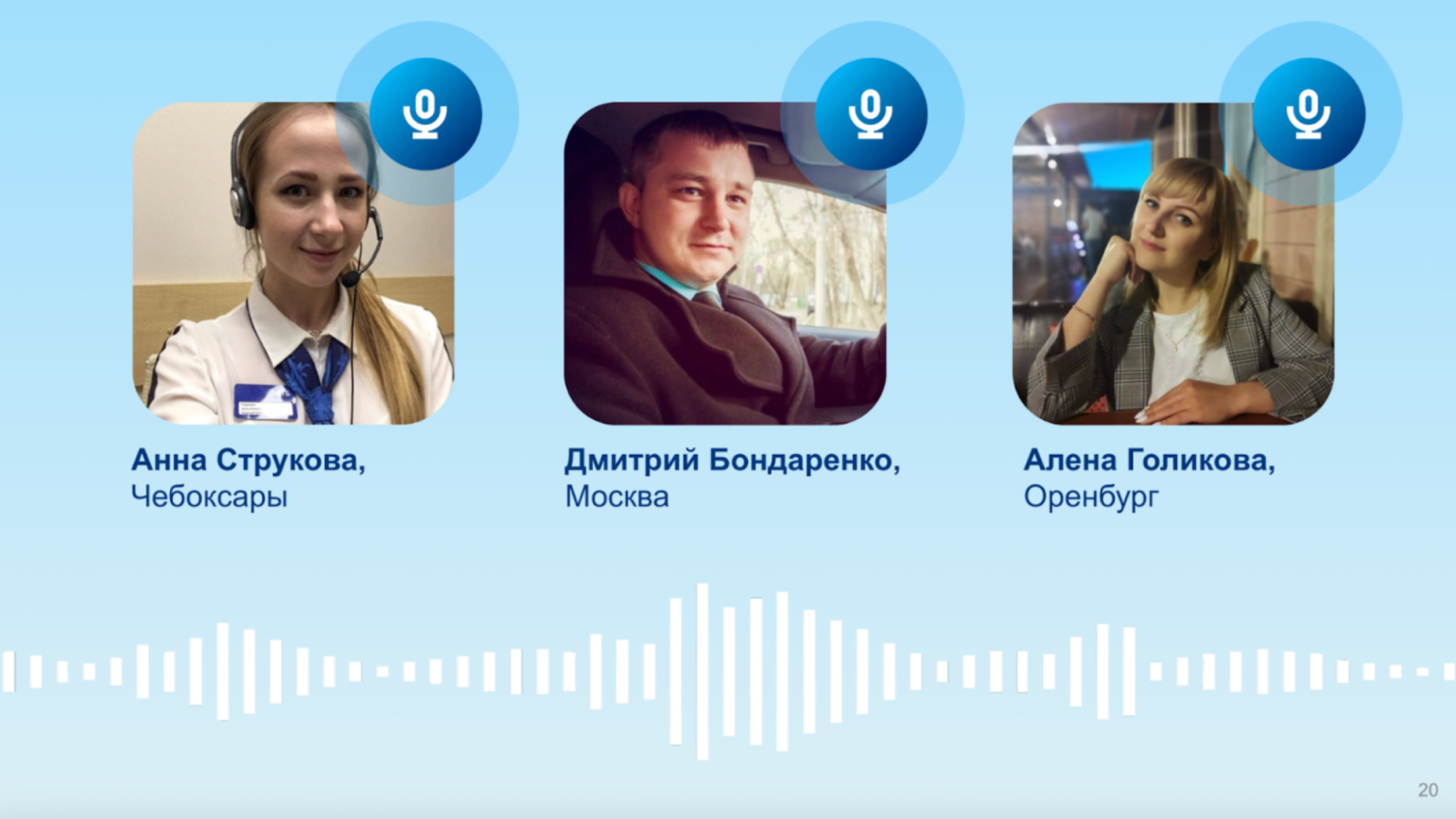
Кроме создания контента, PowerPoint используют для координации потока клиентов и навигации. Например, в банках, государственных учреждениях, кафе.
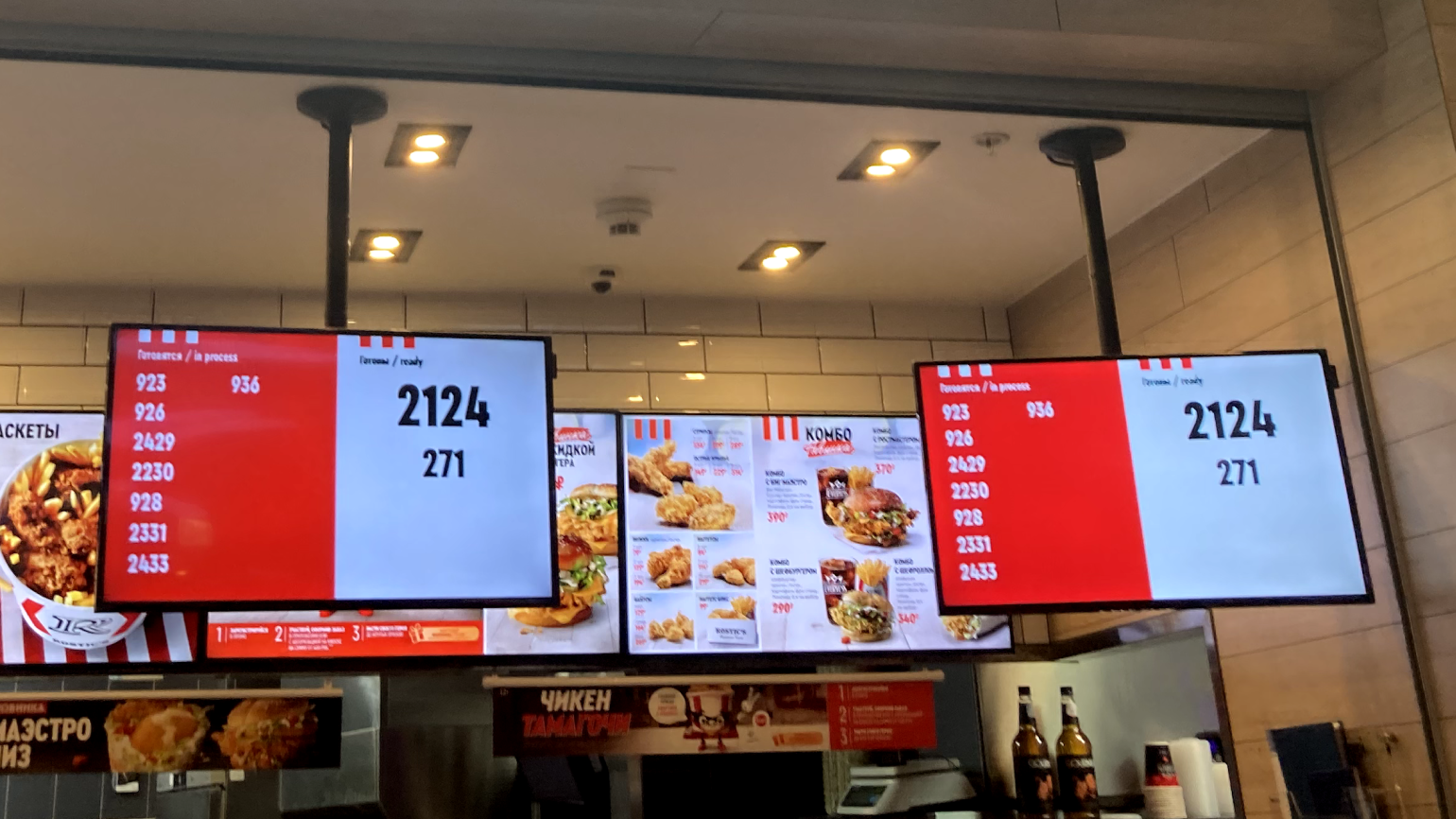
Фото: Skillbox Media
У PowerPoint много аналогов. Но в большинстве случаев они соревнуются только в дизайне и удобстве интерфейса. А с точки зрения функциональности PowerPoint остаётся одним из самых мощных инструментов для создания презентаций. Разберём его главные плюсы и минусы.
Главное преимущество PowerPoint — распространённость. Эта программа есть почти на каждом компьютере. Её используют во многих компаниях и учебных заведениях, поэтому с тем, как в ней работать, знакомы многие. Это упрощает совместную работу над презентациями и обмен ими. А при выборе оформления или шрифтов можно быть уверенным, что на всех устройствах они отобразятся так, как было задумано: ничего не «поплывёт» и не «съедет».
Также PowerPoint даёт больше возможностей и инструментов для форматирования, чем её аналоги. А ещё эта программа легко интегрируется с другими инструментами Microsoft Office — например, с Excel или Word. Это позволяет вставлять в презентацию уже готовые таблицы, графики, диаграммы и так далее.
Есть и недостатки. Главный из них — шаблонность. Программа навязывает один вариант изложения материала, поэтому часто пользователи забывают о цели презентации и сразу переходят к дизайну. В результате слайды получаются «нерабочими» — не решают задачу, для которой их создавали.
О том, с чего начать подготовку презентации, — как продумать цель, разработать структуру, написать убедительный текст, — мы рассказывали в этом материале Skillbox Media.
Вот ещё три недостатка, которые нужно иметь в виду при работе в PowerPoint:
- Лишние отступы. Когда вы создаёте любой текстовый блок, к нему по умолчанию добавляется внутренний отступ. То есть край блока для текста и край самого текста не совпадают. Из-за этого текст сложно поставить вровень с другими объектами на слайде. Результат — неаккуратный дизайн.
Эта проблема решаема — отступы можно скорректировать вручную. Как это сделать, рассказываем ниже.
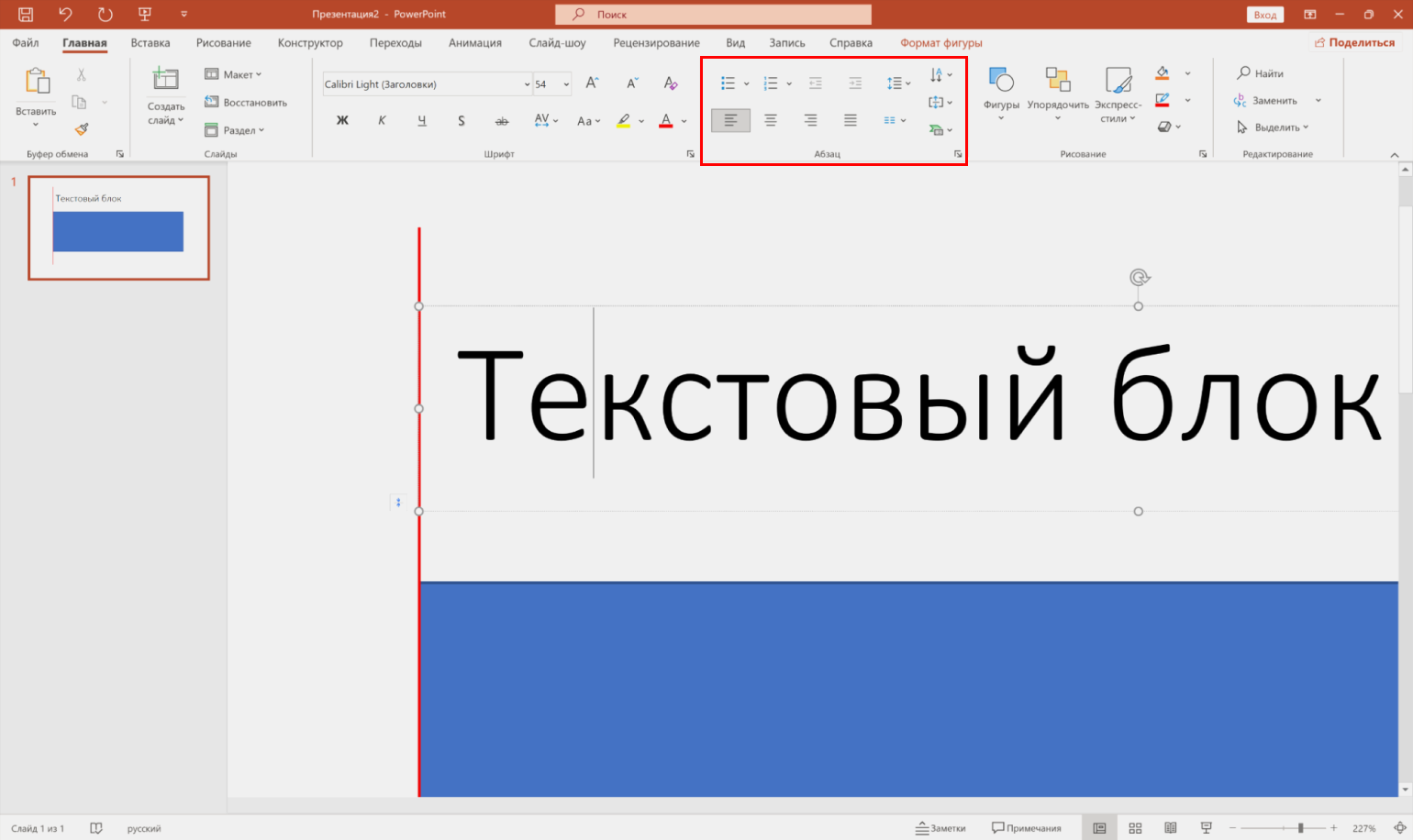
Скриншот: PowerPoint / VisualMethod
- Сложное устройство шаблонов. Даже в профессиональных программах для вёрстки функции работы с шаблонами проще и интуитивно понятнее, чем в PowerPoint.
В PowerPoint в понятие шаблона входят набор настроек «Образец слайда» и «Разметка слайда». Внутри них есть ещё другие неочевидные настройки. У начинающих пользователей часто возникают сложности даже с базовыми действиями — например, с расстановкой нумерации. Подробнее о работе с шаблонами рассказываем ниже.
- Версии PowerPoint для операционных систем macOS и Windows различаются. Для компании Microsoft приоритет — развивать PowerPoint для Windows, поэтому версию для macOS обновляют реже. Отличается не только интерфейс, но и набор возможностей.
Например, в PowerPoint для Windows последовательностью и длительностью анимации можно управлять на визуальной шкале, а на macOS такой визуализации нет. Порядок и длительность анимации там нужно задавать, указывая числовые значения времени.
В этом разделе разберём основные этапы работы в PowerPoint — от создания новой презентации и добавления слайдов до сохранения готовой презентации в разных форматах.
Рассказывать будем на примере PowerPoint для Windows. В версии для macOS и в онлайн-версии PowerPoint внешний вид интерфейса различается, но не критично. После чтения этой инструкции можно будет разобраться в нём интуитивно.
Мы советуем начинать изучение любой программы с комбинаций быстрых клавиш — то есть учиться управлять программой через клавиатуру. Этот приём экономит до 50% времени. Полный перечень быстрых клавиш для работы в PowerPoint можно посмотреть на сайте Microsoft.
Нужно запустить PowerPoint и нажать на клавиатуре сочетание клавиш Ctrl + N (на macOS — ⌘ + N). Появится новый пустой проект презентации.
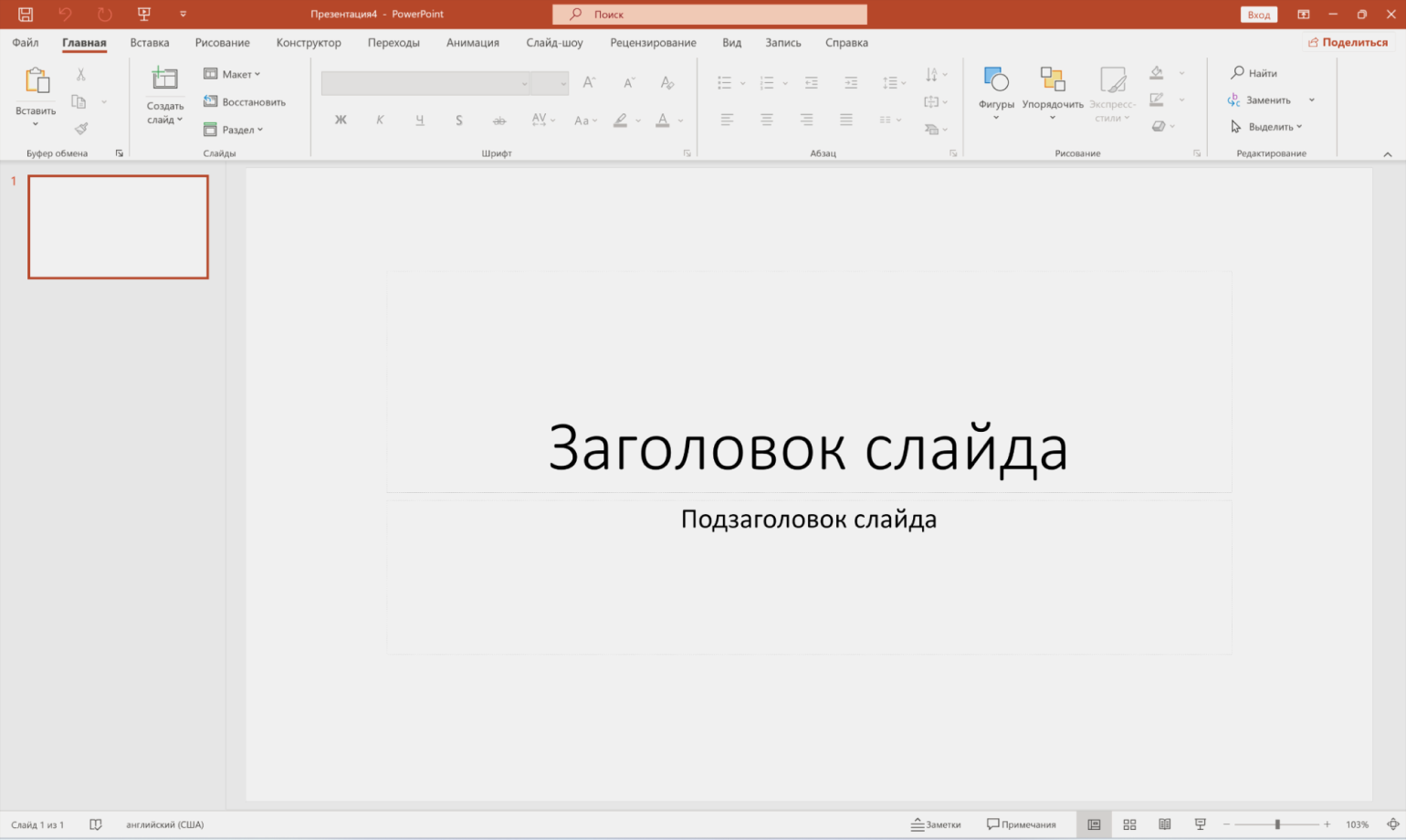
Скриншот: PowerPoint / VisualMethod
То же самое можно сделать мышкой. Для этого выбираем меню «Файл» и нажимаем «Создать». В появившемся окне, кроме пустой презентации, можно выбрать один из готовых макетов презентации с разным дизайном.
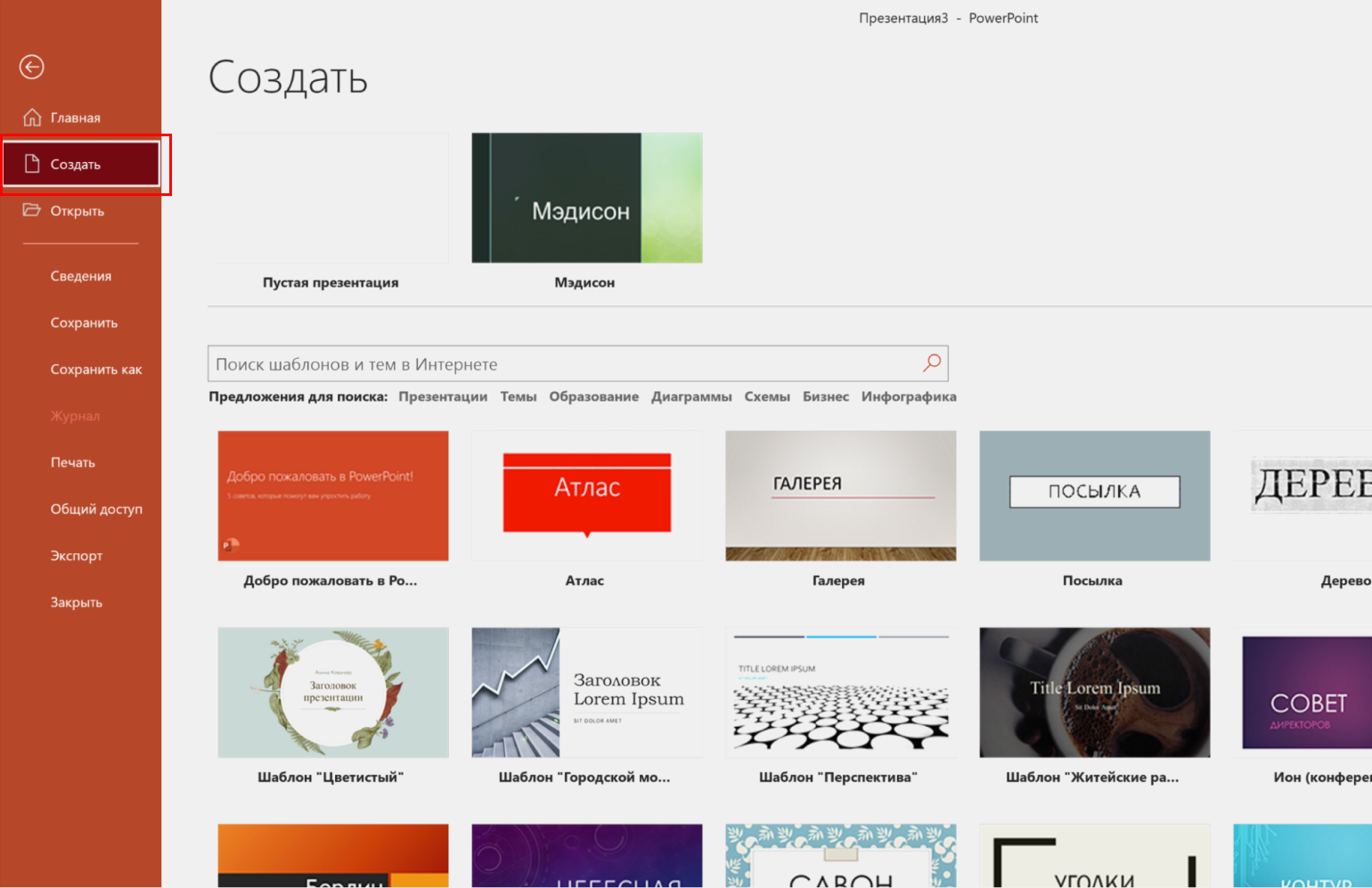
Скриншот: PowerPoint / VisualMethod
Для того, чтобы добавить новый слайд, нажмите сочетание клавиш Ctrl + M (на macOS — ⌘ + M).
Чтобы сделать то же самое с помощью мышки, кликните правой кнопкой по пространству «Список слайдов» слева и в появившемся меню выберете действие «Создать слайд».
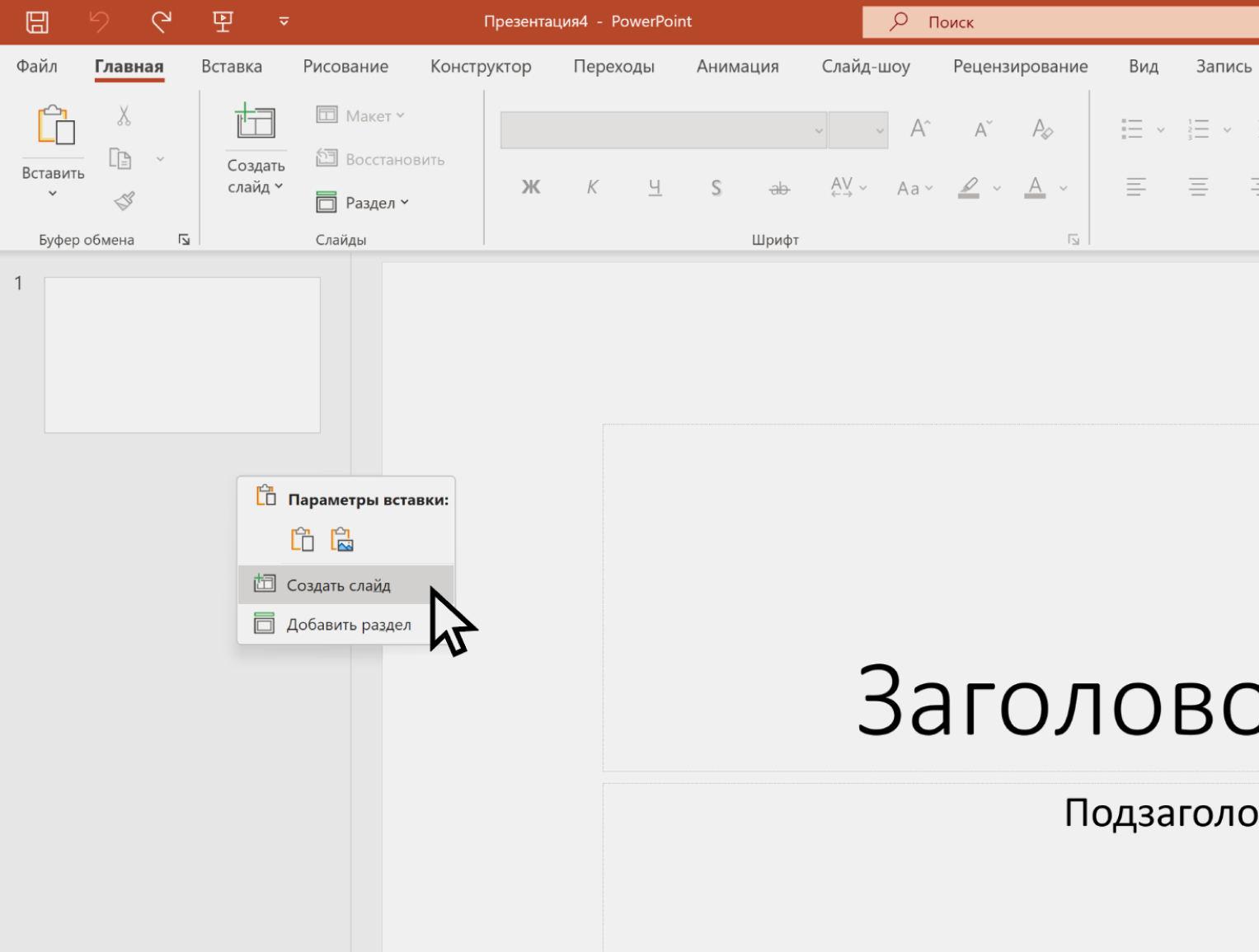
Скриншот: PowerPoint / VisualMethod
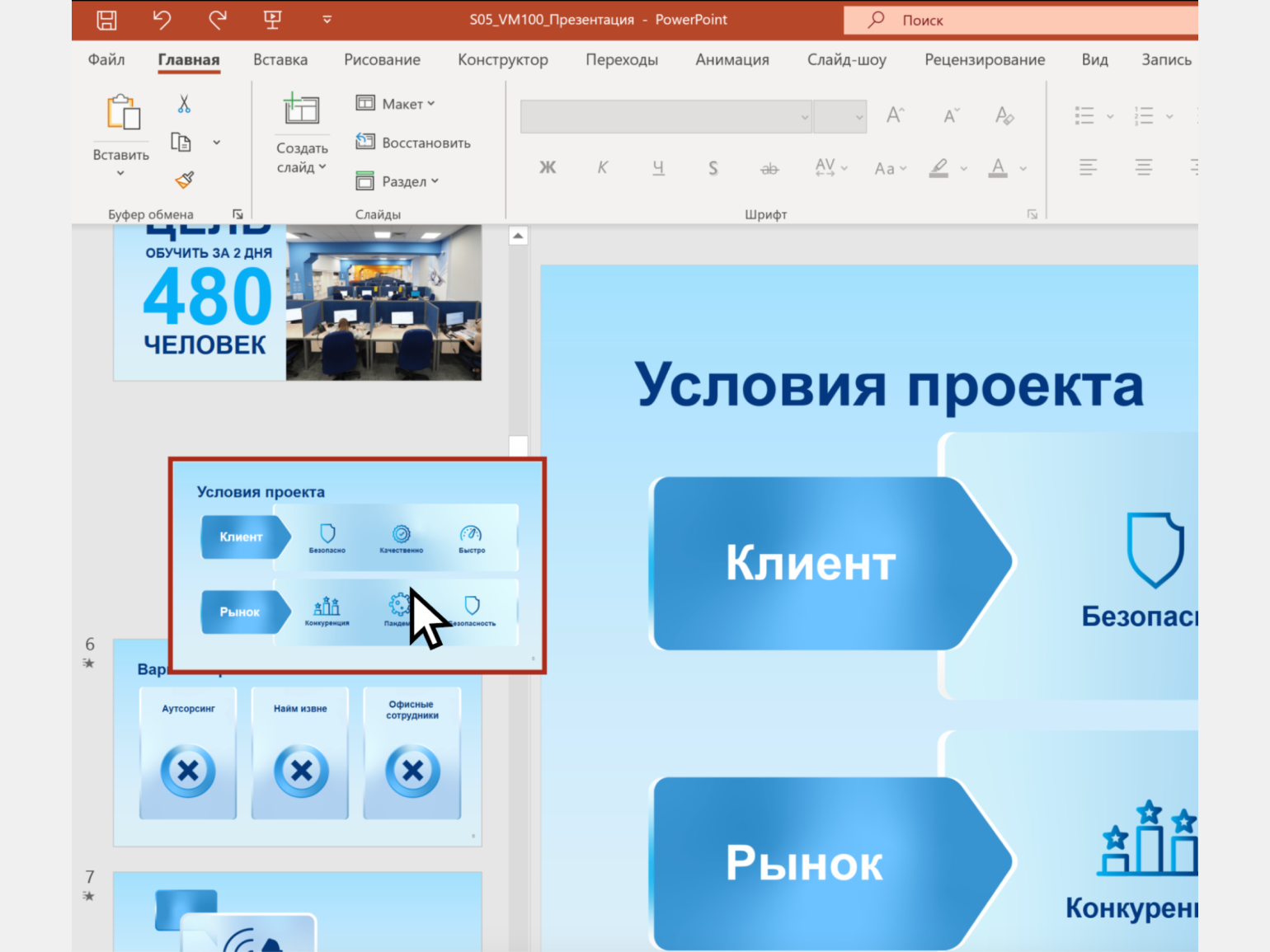
Ещё можно дублировать уже готовые слайды. Для этого нужно выбрать слайд в области слева и нажать сочетание клавиш Ctrl + Shift + D (на macOS — ⌘ + Shift + D).
Эту задачу проще решать с помощью мыши. Наведите курсор на миниатюру слайда в списке слайдов. Нажмите и удерживайте левую кнопку мыши. Затем перетяните слайд в нужное место.
Скриншот: PowerPoint / VisualMethod
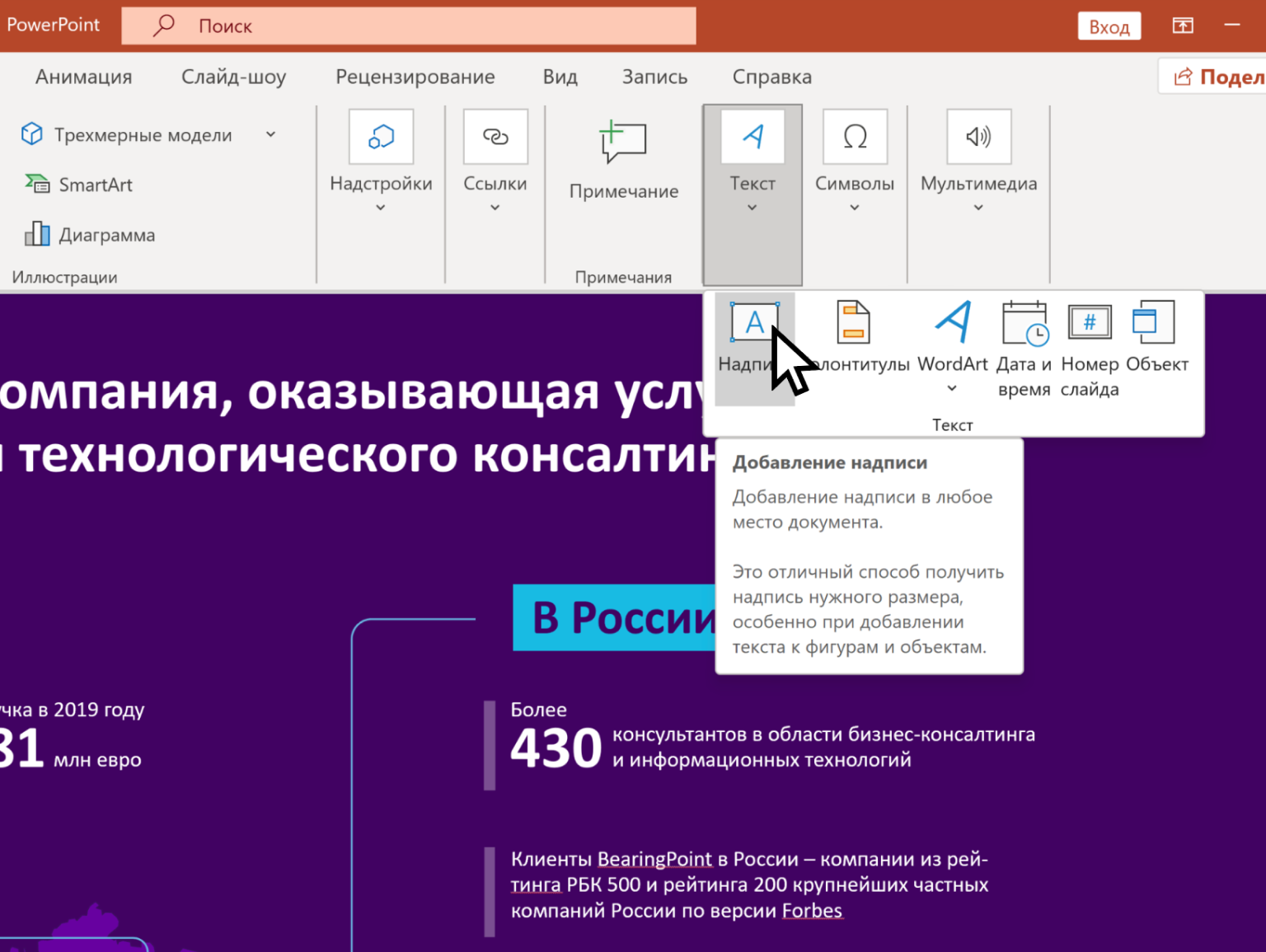
Чтобы добавить текст, нужно перейти во вкладку «Вставка» и в разделе «Текст» нажать кнопку «Надпись». Курсор поменяет форму. Нужно будет кликнуть им на участок слайда, где вы хотите расположить надпись, и начать вводить текст.
В Windows для добавления текста можно использовать сочетание клавиш Alt + N. В macOS сочетания клавиш для этого действия нет.
Скриншот: PowerPoint / VisualMethod
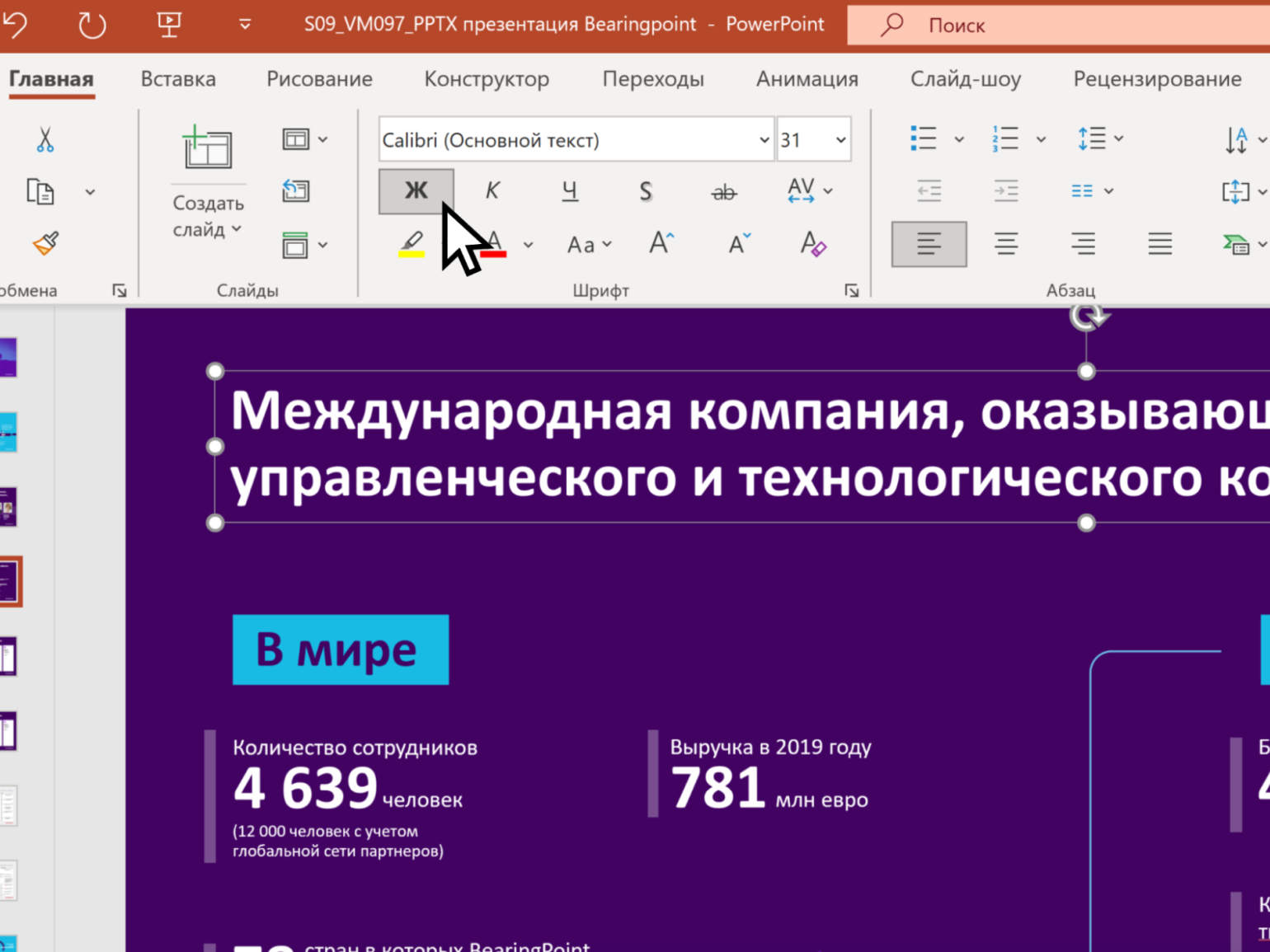
В общих чертах форматирование текста в PowerPoint ничем не отличается от форматирования текста в других офисных программах. Например, на панели инструментов можно выбрать шрифт, кегль, цвет и так далее.
Скриншот: PowerPoint / VisualMethod
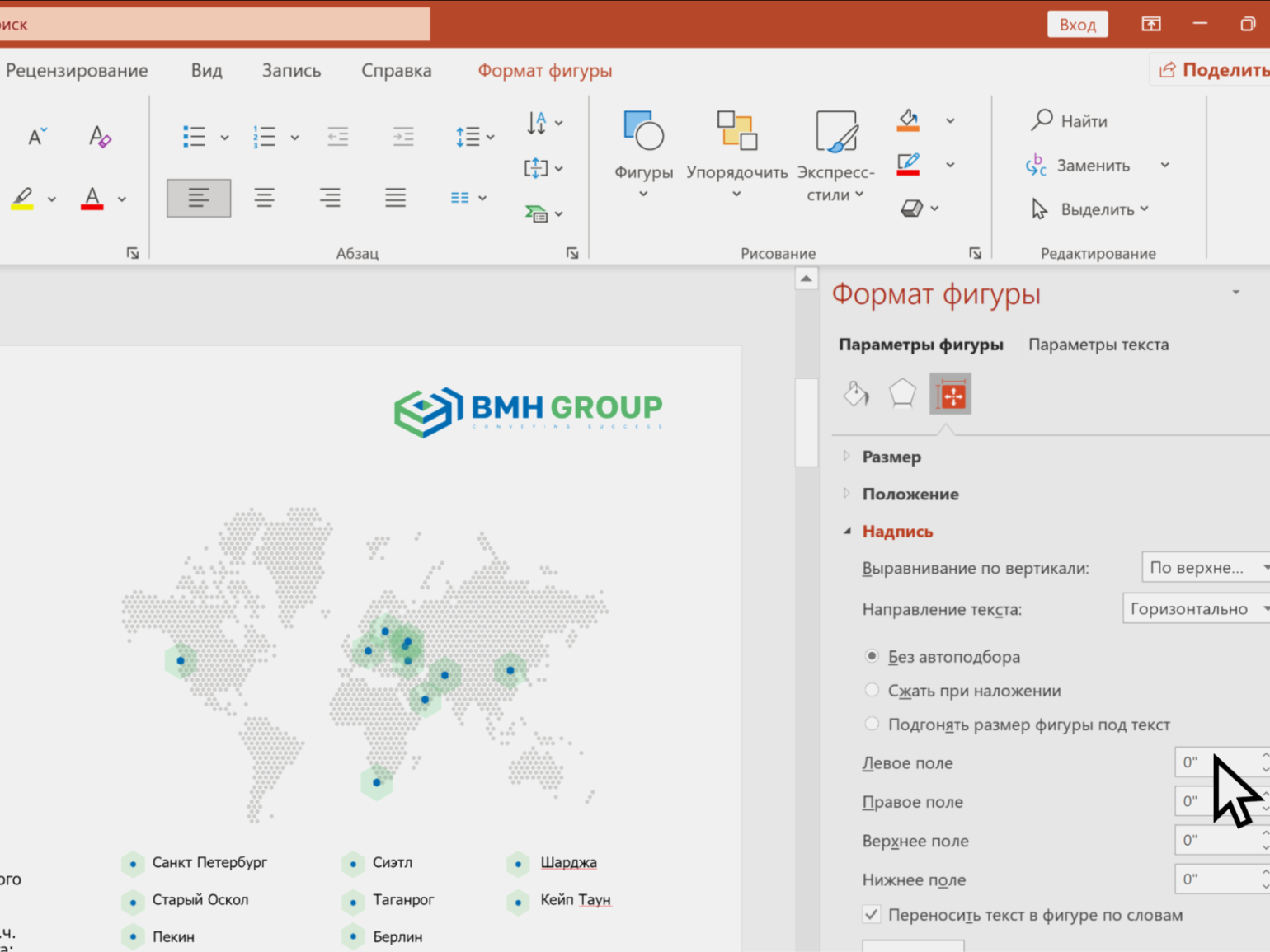
Выше мы говорили, что при создании любого текстового блока в PowerPoint к нему по умолчанию добавляется внутренний отступ. Это мешает выравнивать текст и другие объекты на слайде.
Чтобы убрать внутренние отступы у текстового блока, выделите текстовый блок, кликните по нему правой кнопкой мыши и выберите действие «Формат фигуры». Справа появится дополнительная панель. В ней нужно выбрать раздел «Надпись» и установить для всех полей отступ 0.
Скриншот: PowerPoint / VisualMethod
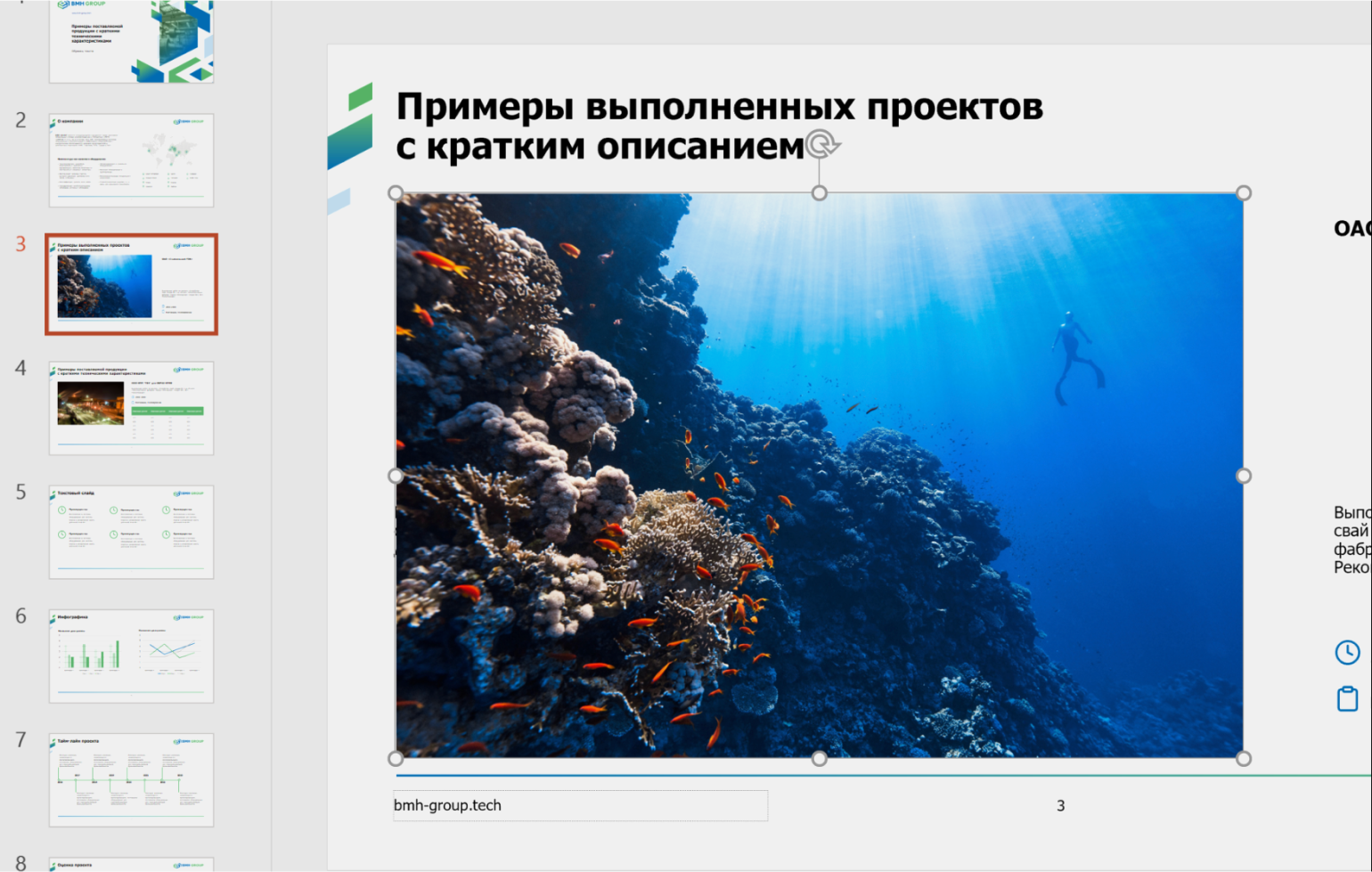
Чтобы добавить изображение, нужно нажать «Вставка» → «Рисунки» и выбрать, откуда вставлять изображение. Например, можно загрузить его с компьютера, из интернета или выбрать из стоковых изображений программы.
Ещё можно скопировать картинку оттуда, где она у вас хранится, и вставить её в документ. Например, с помощью команд «Копировать» → «Вставить» или быстрых клавиш Ctrl + С → Ctrl + V (на macOS — ⌘ + С → ⌘ + V).
Скриншот: PowerPoint / VisualMethod
После загрузки изображения можно изменять его размеры, обрезать, вращать и так далее. Всё это делается с помощью левой кнопки мыши.
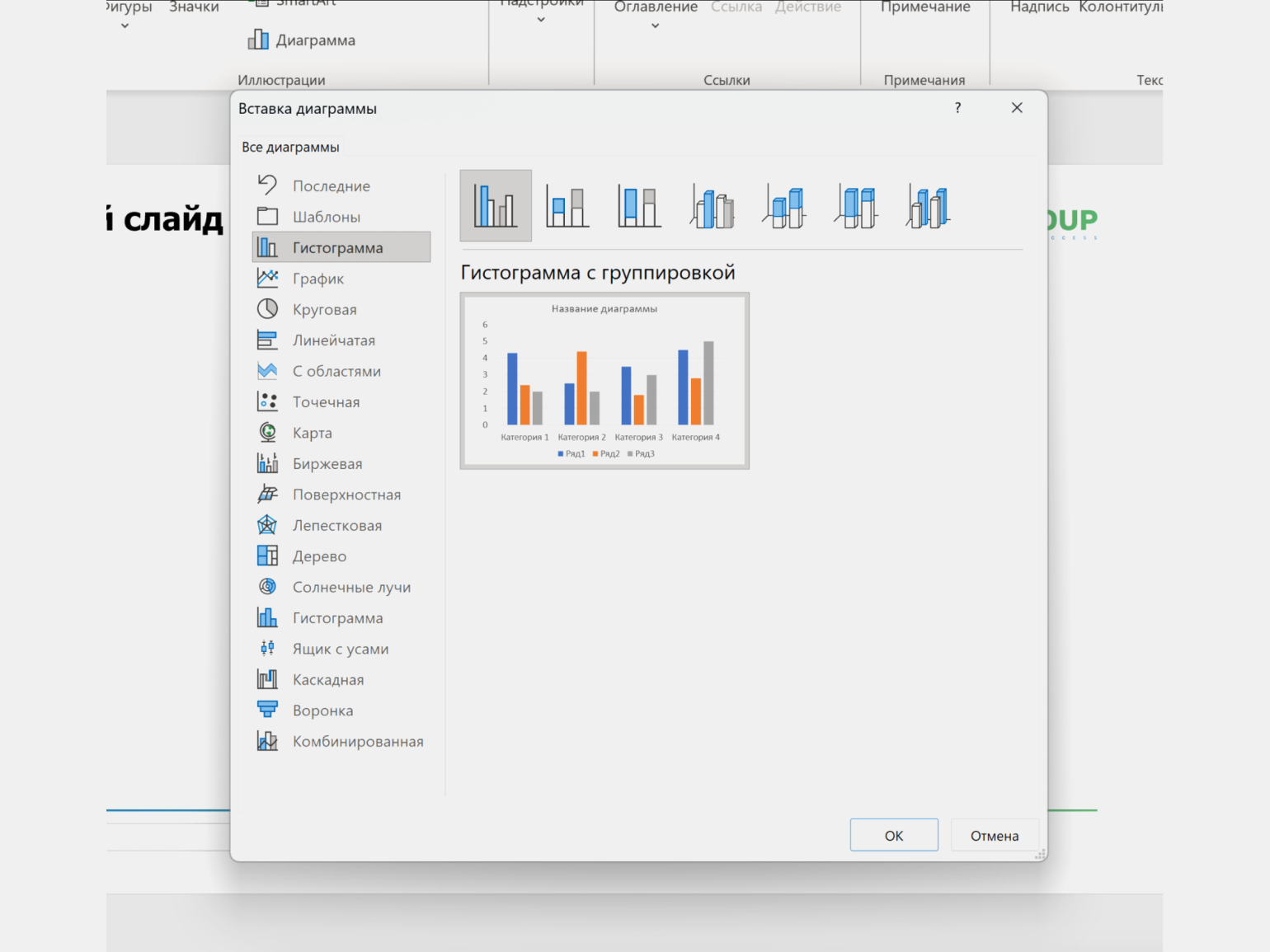
Чтобы добавить диаграмму, нужно нажать «Вставка» → «Диаграммы» и в появившемся окне выбрать тип диаграммы: линейчатая, круговая, точечная и так далее.
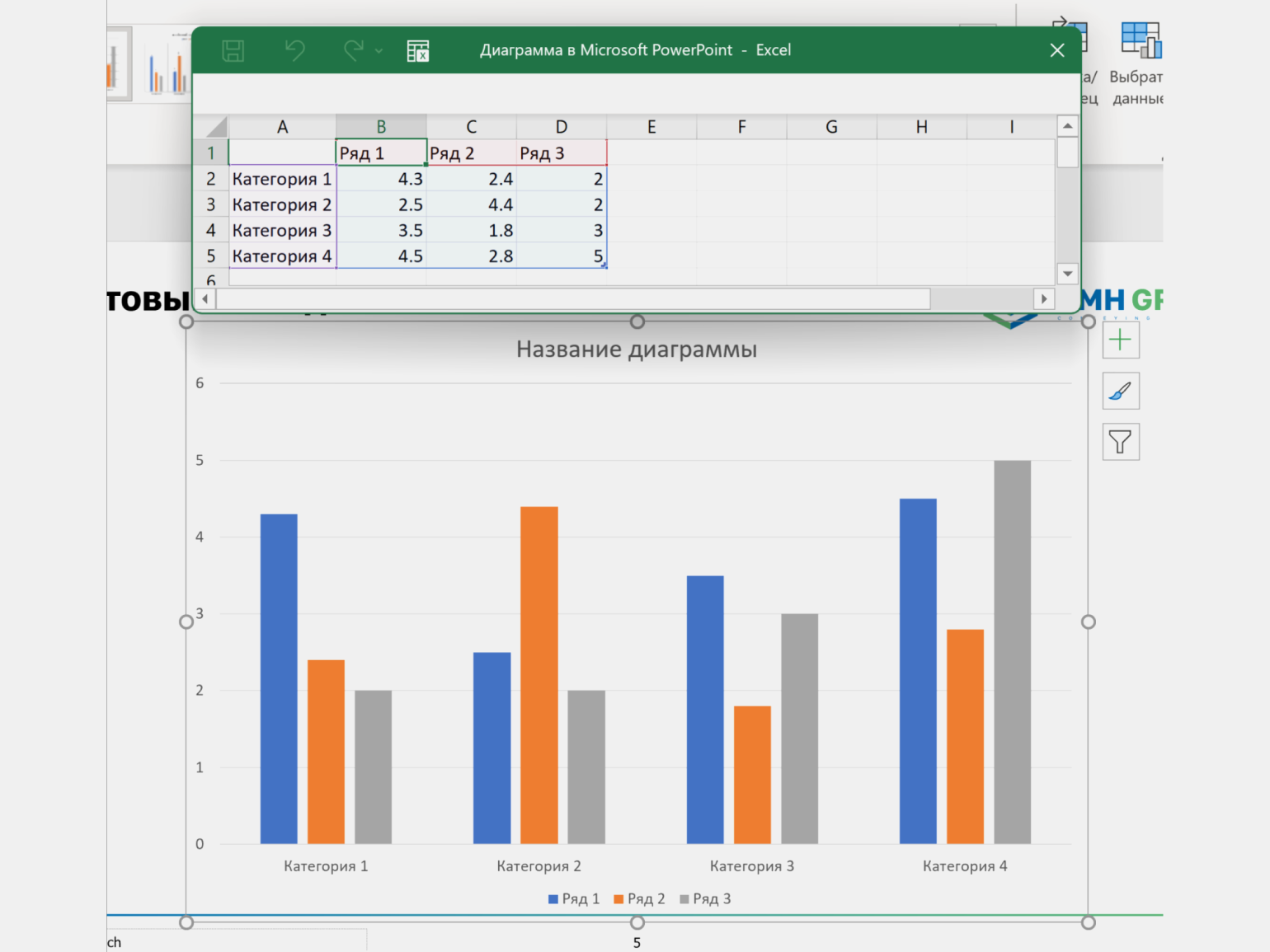
Диаграммы в PowerPoint устроены по тому же принципу, что и диаграммы в Excel. Например, выберем гистограмму с группировкой. Появится окошко Excel, в котором нужно ввести данные для диаграммы в табличной форме. На их основе будет построена гистограмма.
Скриншот: PowerPoint / VisualMethod
Скриншот: PowerPoint / VisualMethod
Чтобы добавить таблицу, нужно нажать «Вкладка» → «Таблица». Появится сетка, где можно задать количество столбцов и строк.
Также можно добавить таблицу из Excel или нарисовать её с помощью мыши. Кнопки соответствующих действий расположены под сеткой.
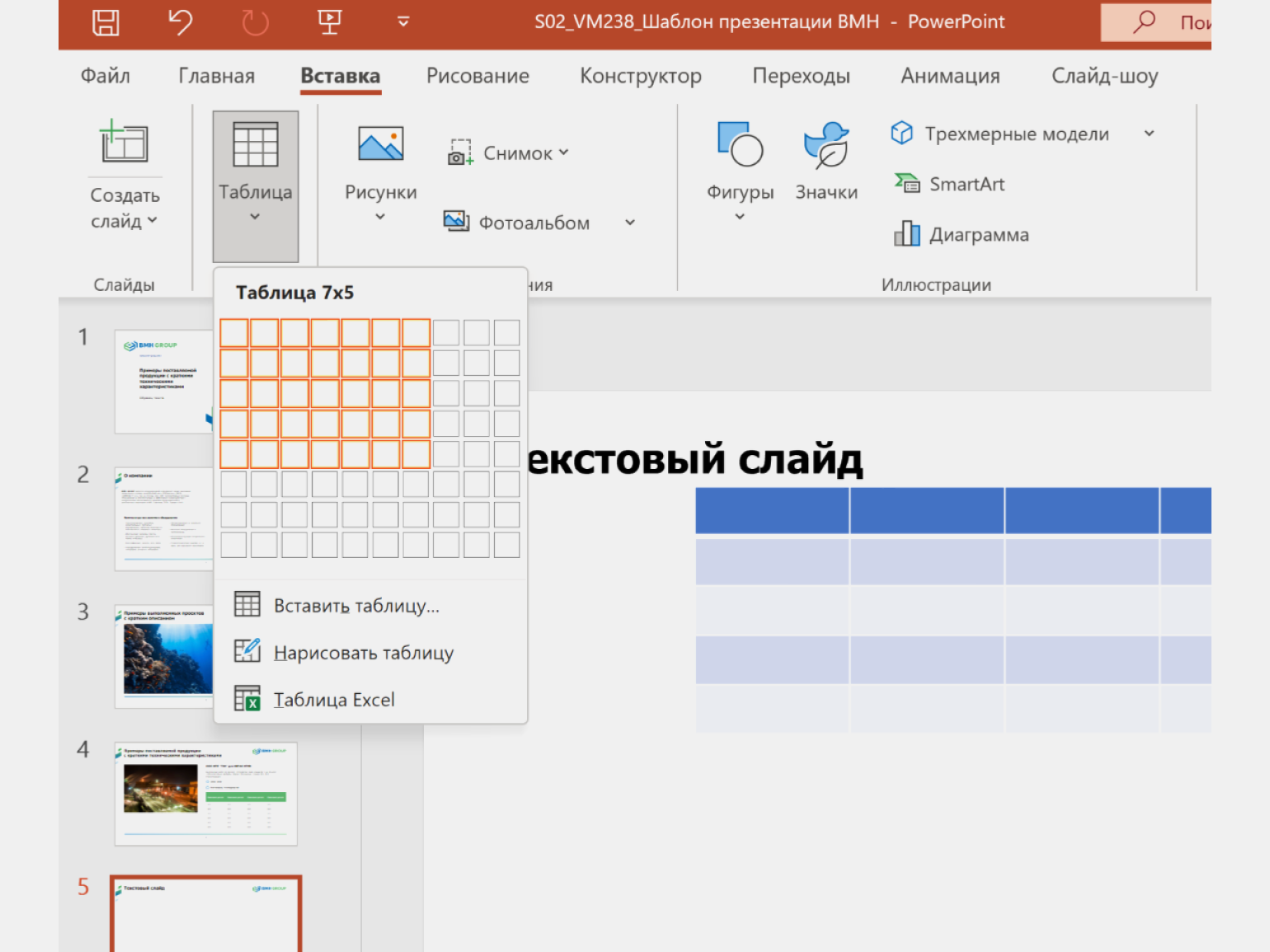
Скриншот: PowerPoint / VisualMethod
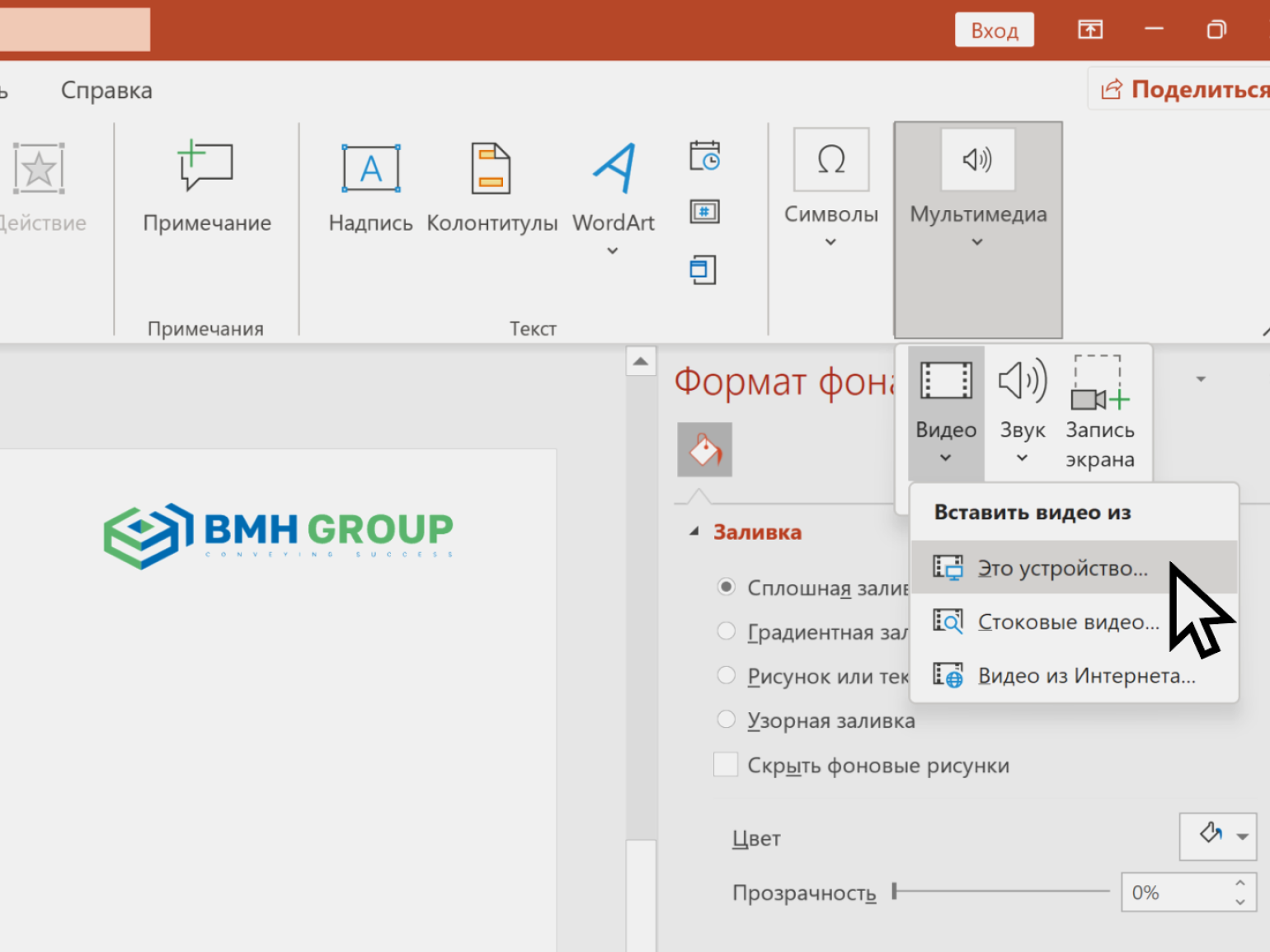
Чтобы вставить видео, нужно нажать «Вставка» → «Мультимедиа» → «Видео». Чтобы вставить аудио: «Вставка» → «Мультимедиа» → «Звук».
Дальше, как и в случае с изображениями, нужно выбрать источник. Видео и аудиофайлы можно загрузить с компьютера, из интернета или выбрать из стокового каталога.
Возможность вставить собственное видео — одно из преимуществ PowerPoint перед аналогами. Но видео сильно увеличивают размер файла презентации.
Скриншот: PowerPoint / VisualMethod
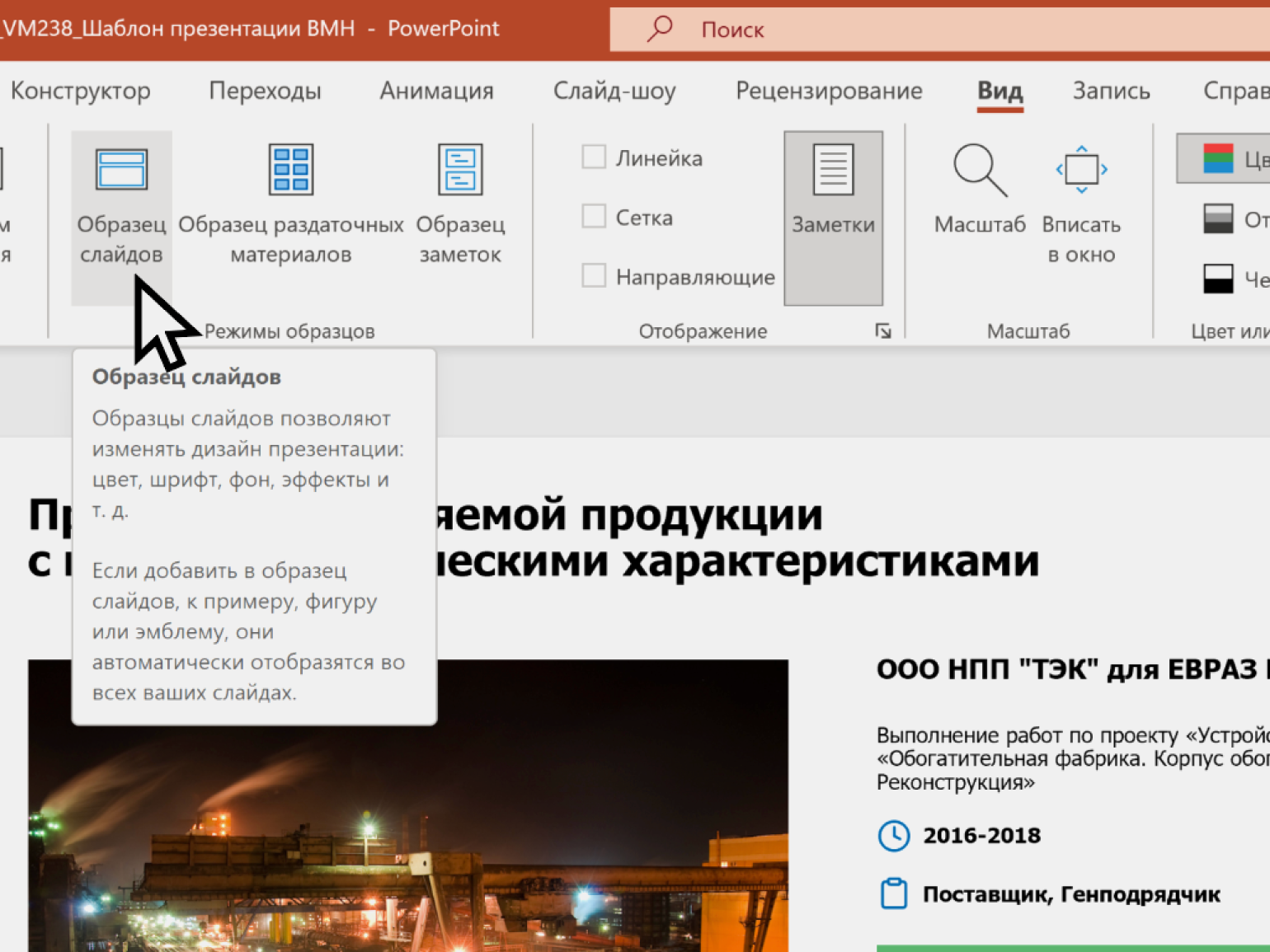
Для работы с шаблоном нужно перейти во вкладку «Вид» и нажать «Образец слайдов» (так называют шаблоны в русскоязычной версии PowerPoint). Здесь станут доступны настройки шаблонов и отдельных видов их разметки.
Скриншот: PowerPoint / VisualMethod
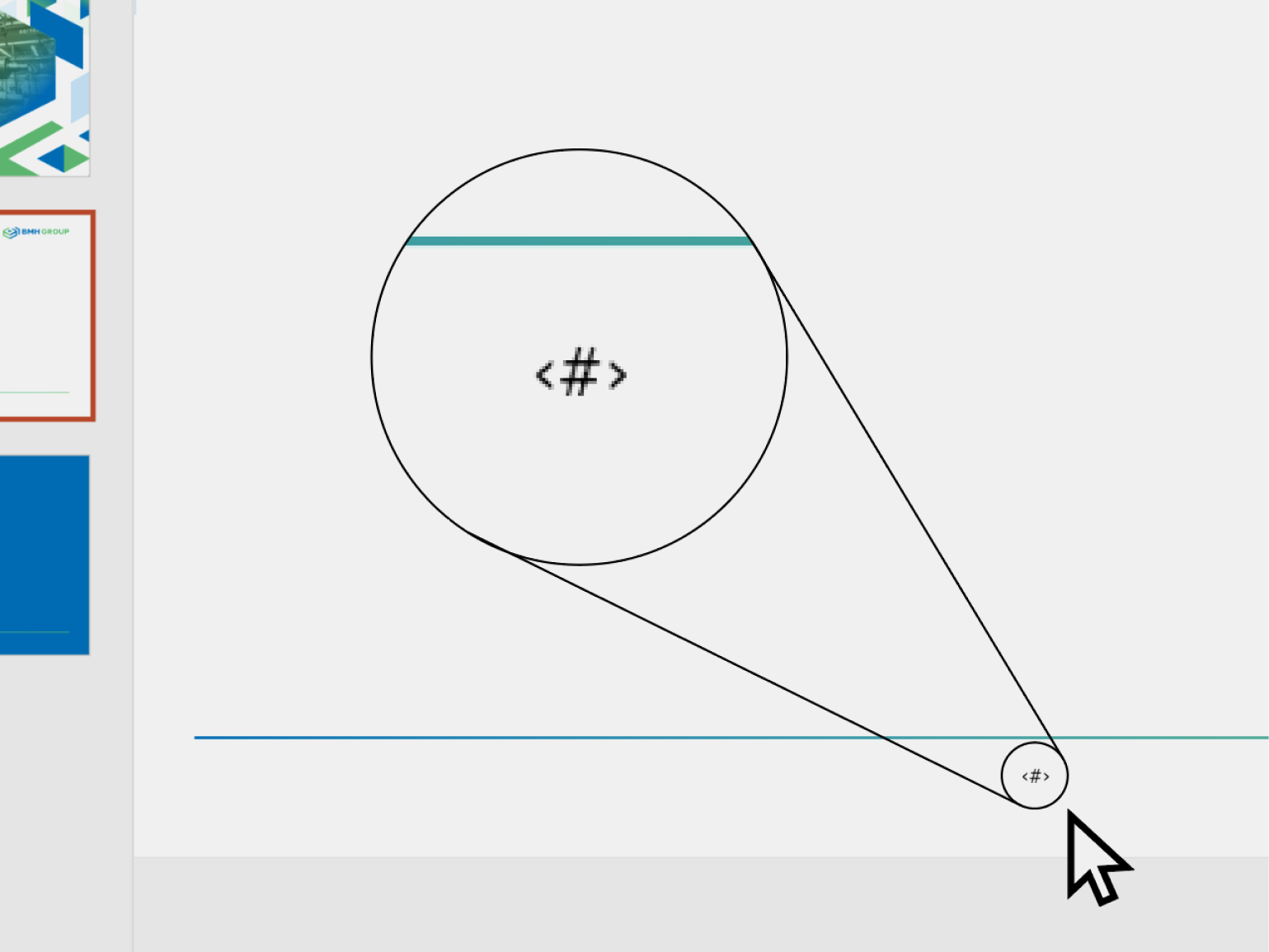
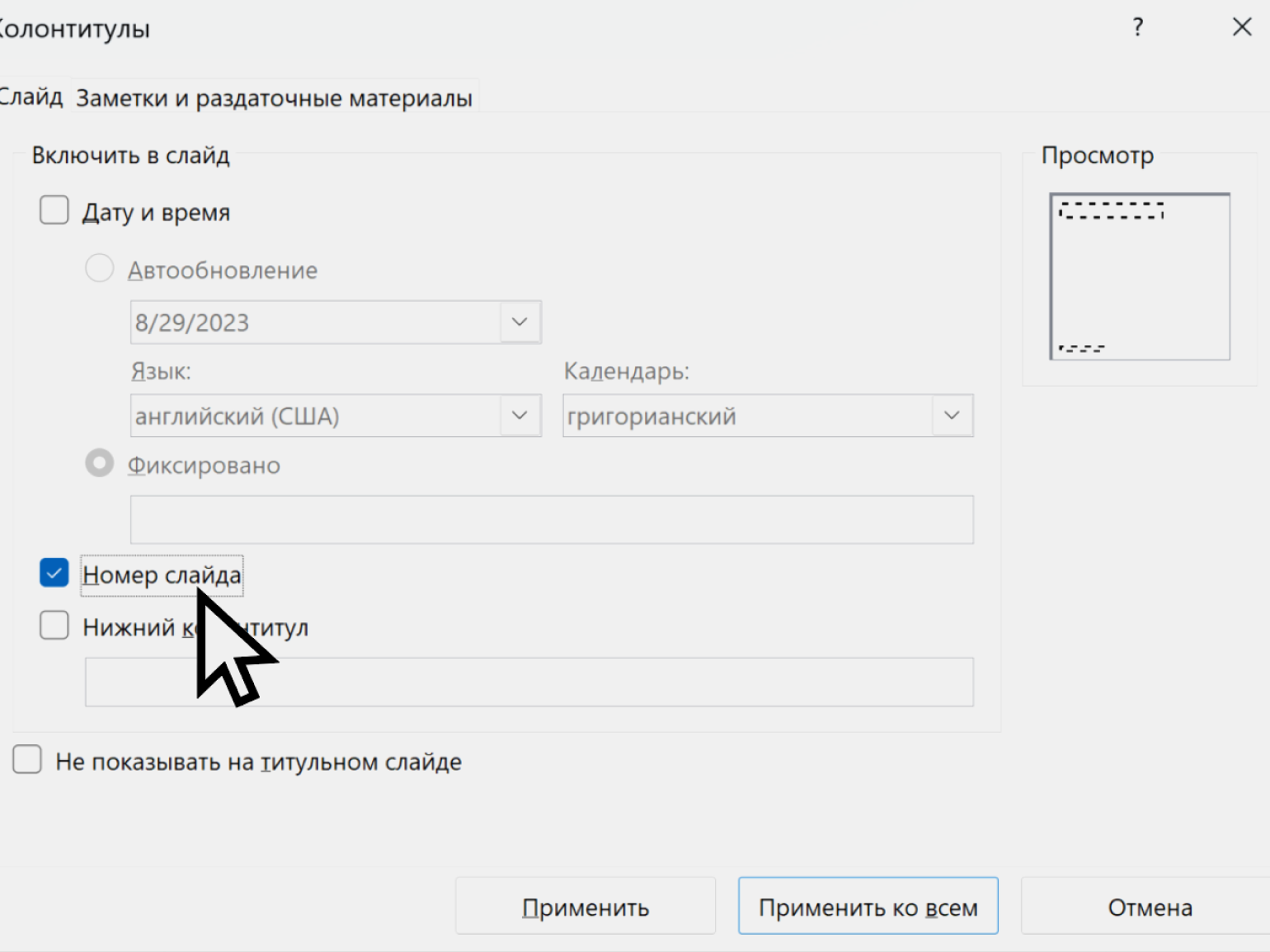
Одна из самых востребованных функций в шаблонах — автоматическая установка номеров слайдов. Для начала в шаблон нужно добавить тег <#>, который будет автоматически заменяться на номер слайда.
Скриншот: PowerPoint / VisualMethod
После этого нужно выбрать режим отображения номеров слайдов — для каждого слайда отдельно или для всех слайдов. Для этого на вкладке «Вставка» нужно нажать «Добавление номеров слайдов», а в появившемся окне поставить галочку напротив «Номер слайда» и нажать кнопку «Применить ко всем». Чтобы потом снова работать со слайдами в нормальном режиме, надо нажать во вкладке «Образец слайдов» кнопку «Закрыть режим образца».
Скриншот: PowerPoint / VisualMethod
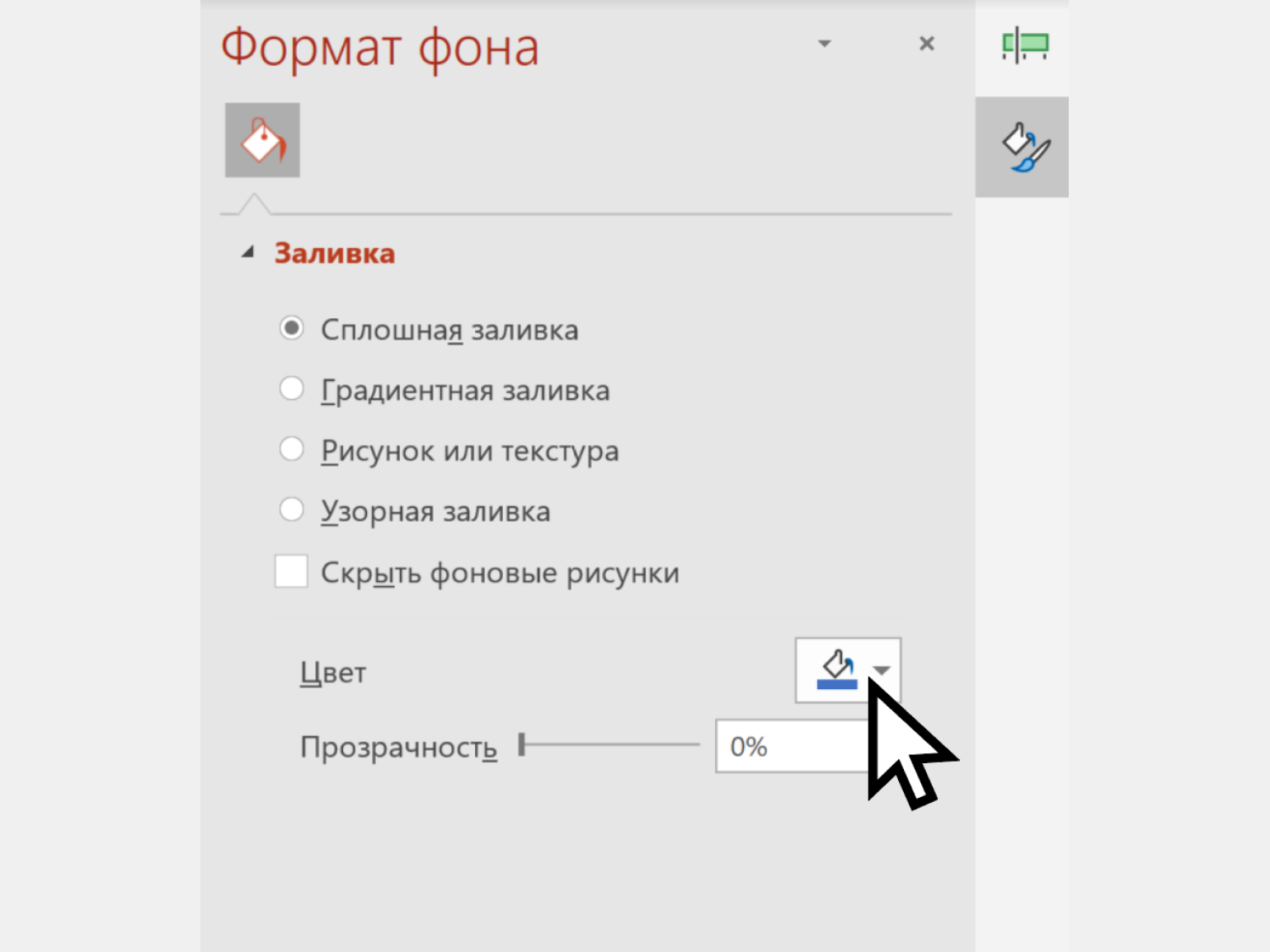
Для смены фона нужно кликнуть правой кнопкой по пустому пространству слайда и выбрать действие «Формат фона».
В появившемся окне можно выбрать сплошную заливку, градиентную, заливку различными видами узоров, а также поставить в качестве фона фотографию.
Скриншот: PowerPoint / VisualMethod
Анимация в презентациях — это движение объектов на слайде. Например, появление и исчезание элементов слайда, их перемещение, изменение размера, вращение и другие эффекты.
В PowerPoint много способов анимации, но применять их нужно осторожно. Если использовать много эффектов, аудитория будет хуже воспринимать информацию. Мы рекомендуем использовать анимацию только для акцента — если нужно выделить информацию.
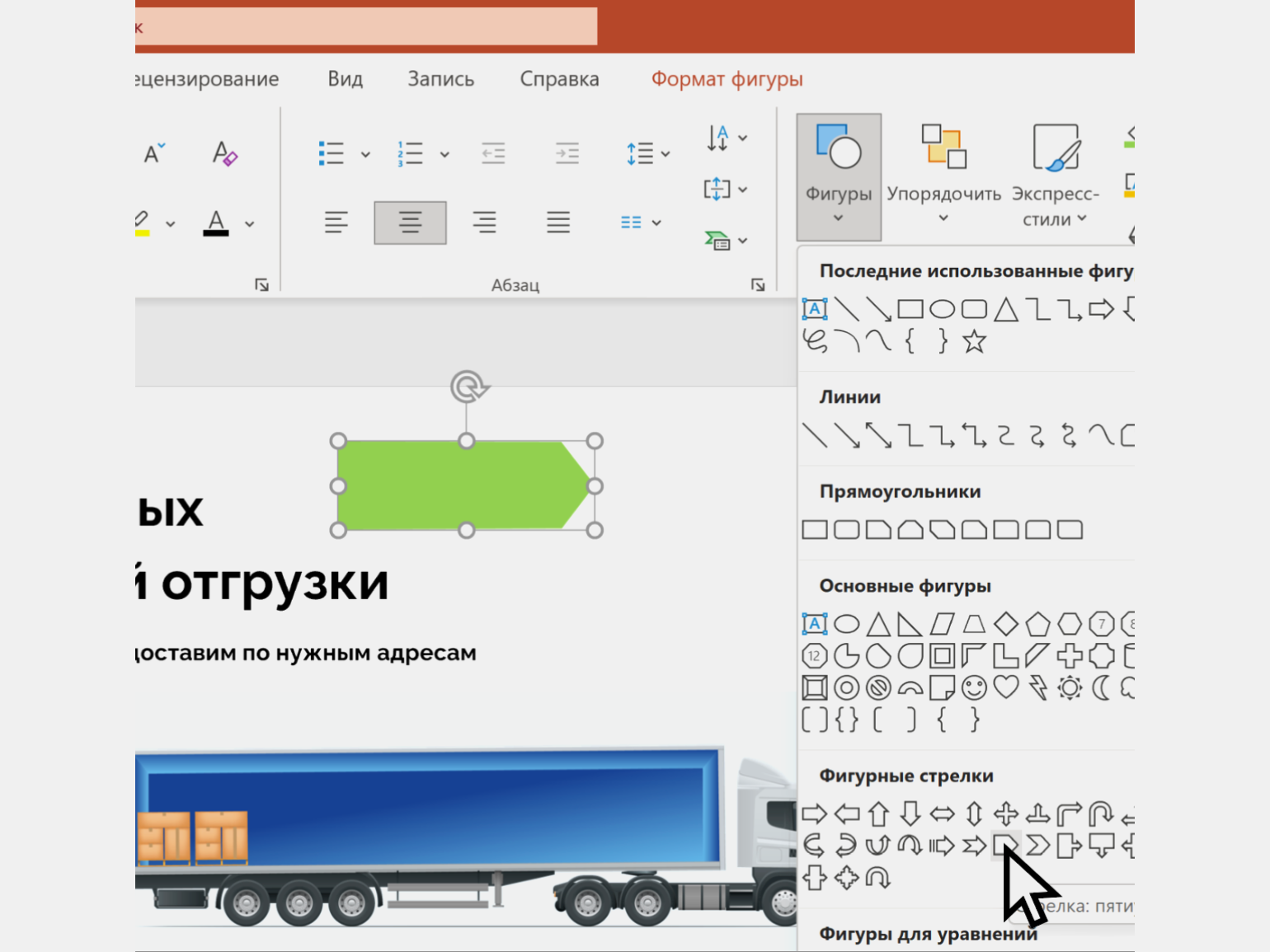
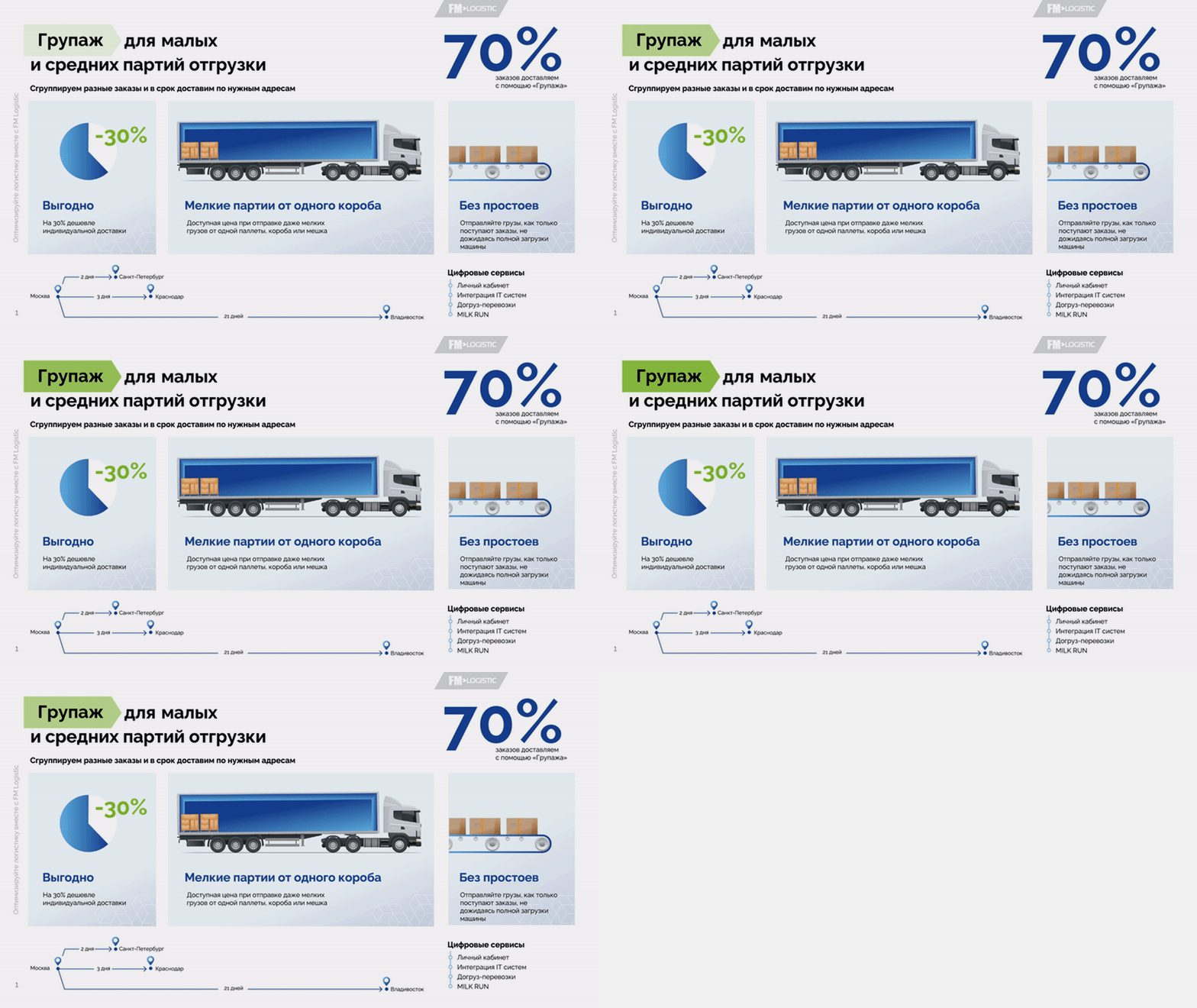
Для примера рассмотрим, как сделать пульсирующую подложку для выделения текстового объекта. Возьмите любой слайд, на котором есть текст, или создайте новый. Затем вставьте любую геометрическую фигуру — например, фигурную стрелку:
Скриншот: PowerPoint / VisualMethod
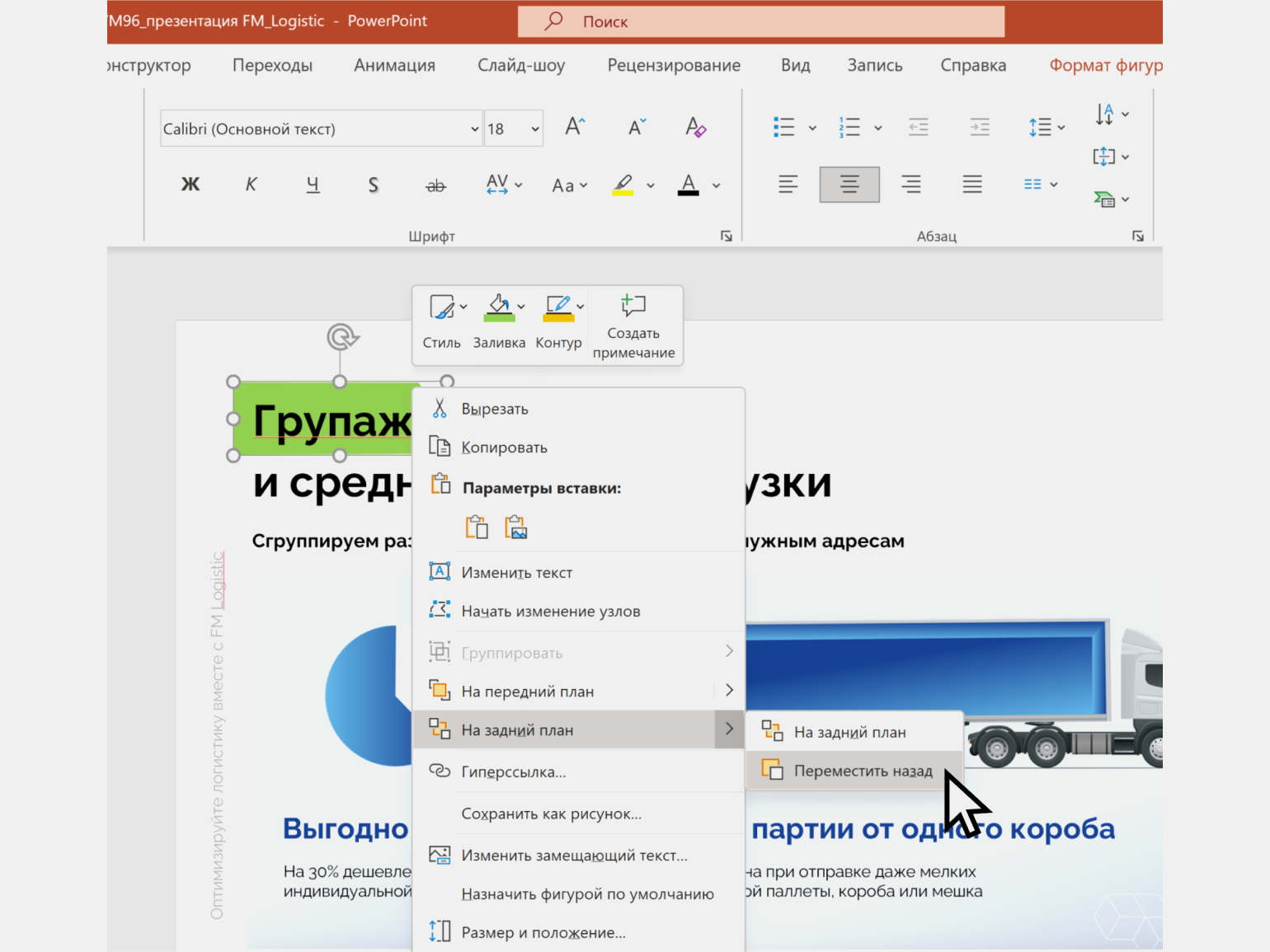
Разместите стрелку под текстом, который нужно выделить пульсирующей подложкой. Для этого сначала разместите стрелку поверх текста, а затем кликните по ней правой кнопкой мыши и выберите команды «На задний план» → «Переместить назад».
Скриншот: PowerPoint / VisualMethod
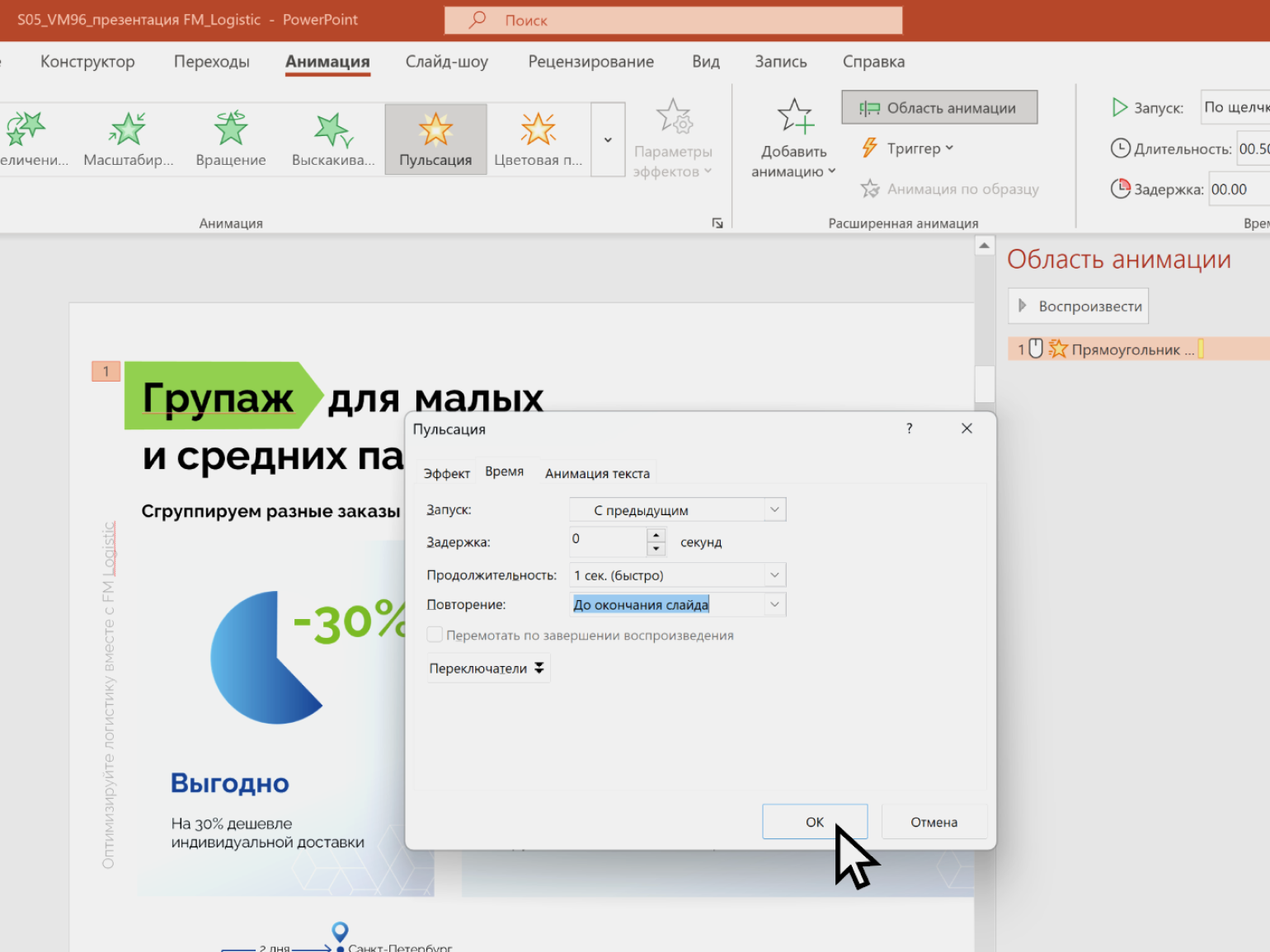
Затем выделите стрелку и перейдите во вкладку «Анимация». В выпадающем списке с эффектами выберите группу «Выделение» и эффект «Пульсация». Дальше нажмите кнопку «Область анимации». Слева появится дополнительная панель — дважды кликните по объекту, который нужно анимировать (в нашем случае это выделенная стрелка).
В появившемся окне выберите вкладку «Время» и задайте такие настройки:
- Запуск → «С предыдущим».
- Задержка → «0 секунд».
- Продолжительность → «1 секунда (быстро)».
- Повторение → «До окончания слайда».
Скриншот: PowerPoint / VisualMethod
Нажимаем «ОК» — анимация готова. Чтобы проверить её в действии, нужно нажать сочетание клавиш Shift + F5 — это запустит презентацию с того слайда, на котором вы сейчас находитесь.
Скриншот: PowerPoint / VisualMethod

Скриншот: PowerPoint / VisualMethod
Переходы — это та же анимация, только для всего слайда, а не для его отдельных элементов.
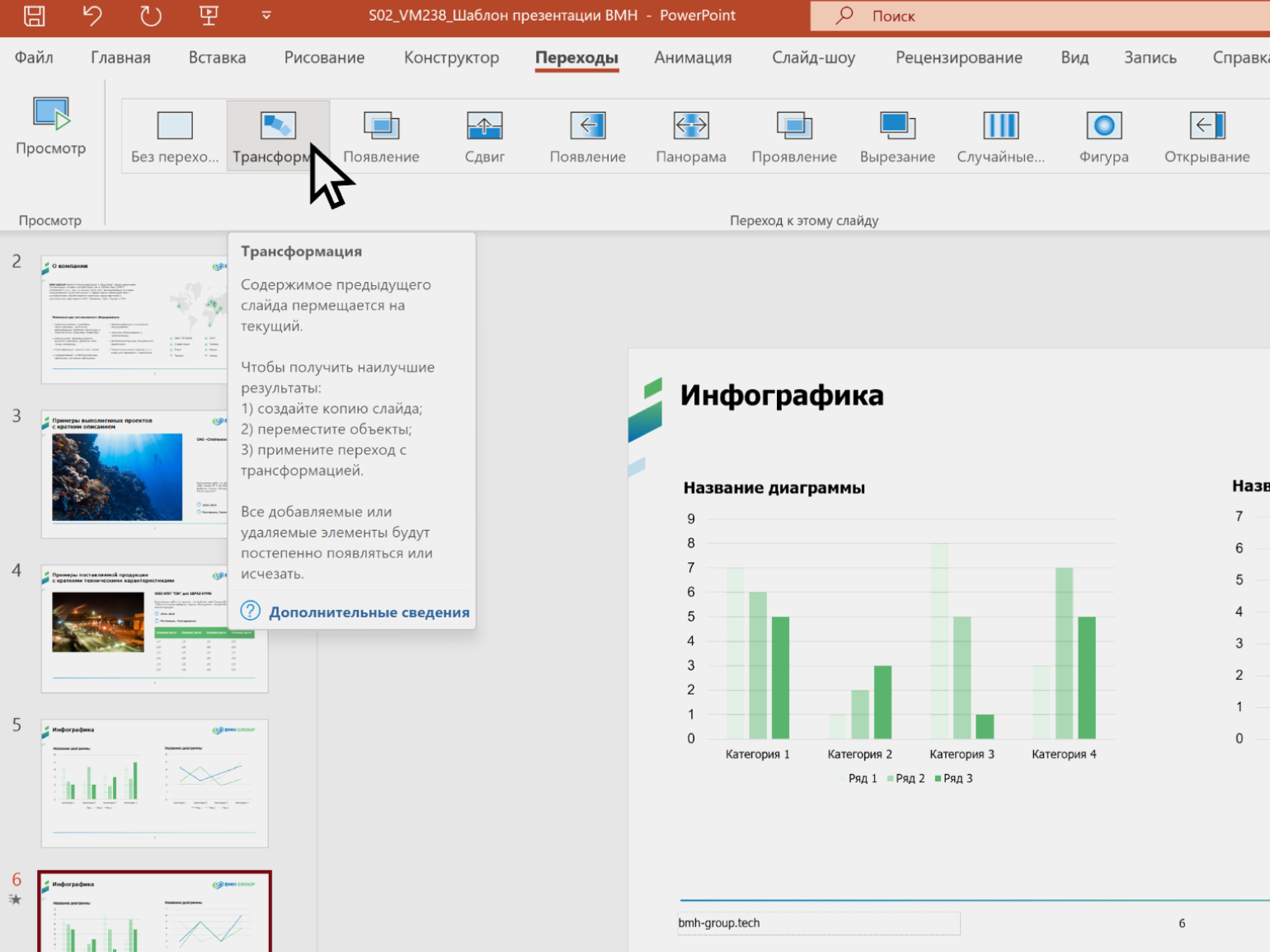
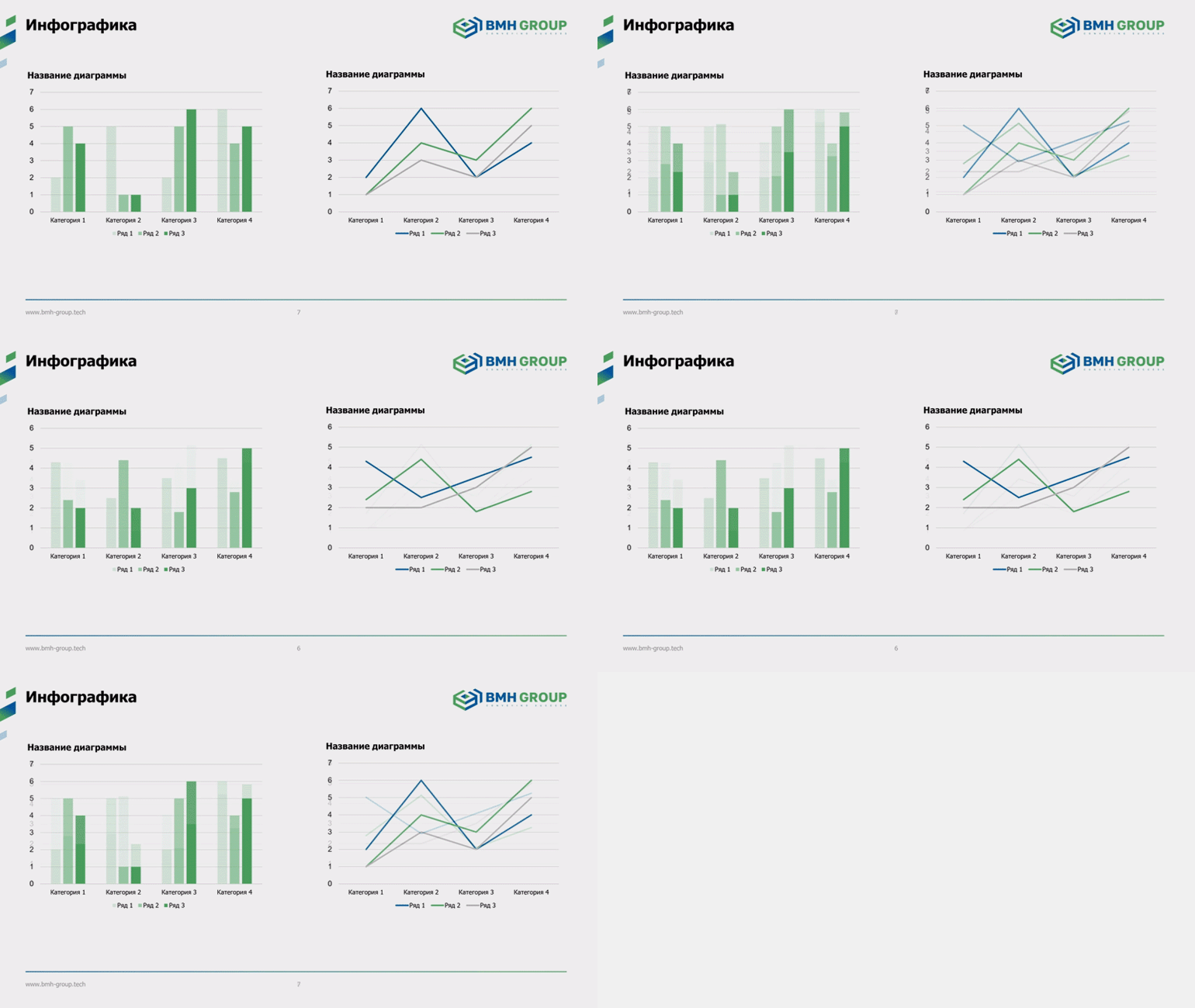
С переходами, как и с анимацией, нужно быть аккуратными. По нашему мнению, только один эффект перехода не превращает презентацию в реликт из девяностых. Это эффект «Трансформация». Разберёмся, как с ним работать.
Сначала нужно создать слайд в том виде, в каком он должен быть в финале, после завершения перехода.
Затем нужно сделать дубликат этого слайда и внести в него изменения так, чтобы получился исходный слайд — в том виде, в котором он будет до начала перехода.
После этого нужно перейти к исходному слайду и во вкладке «Переходы» выбрать эффект «Трансформация».
Скриншот: PowerPoint / VisualMethod
Эффект перехода готов. Как и в случае с анимацией, для проверки эффекта нажмите сочетание Shift + F5.
Скриншот: PowerPoint / VisualMethod
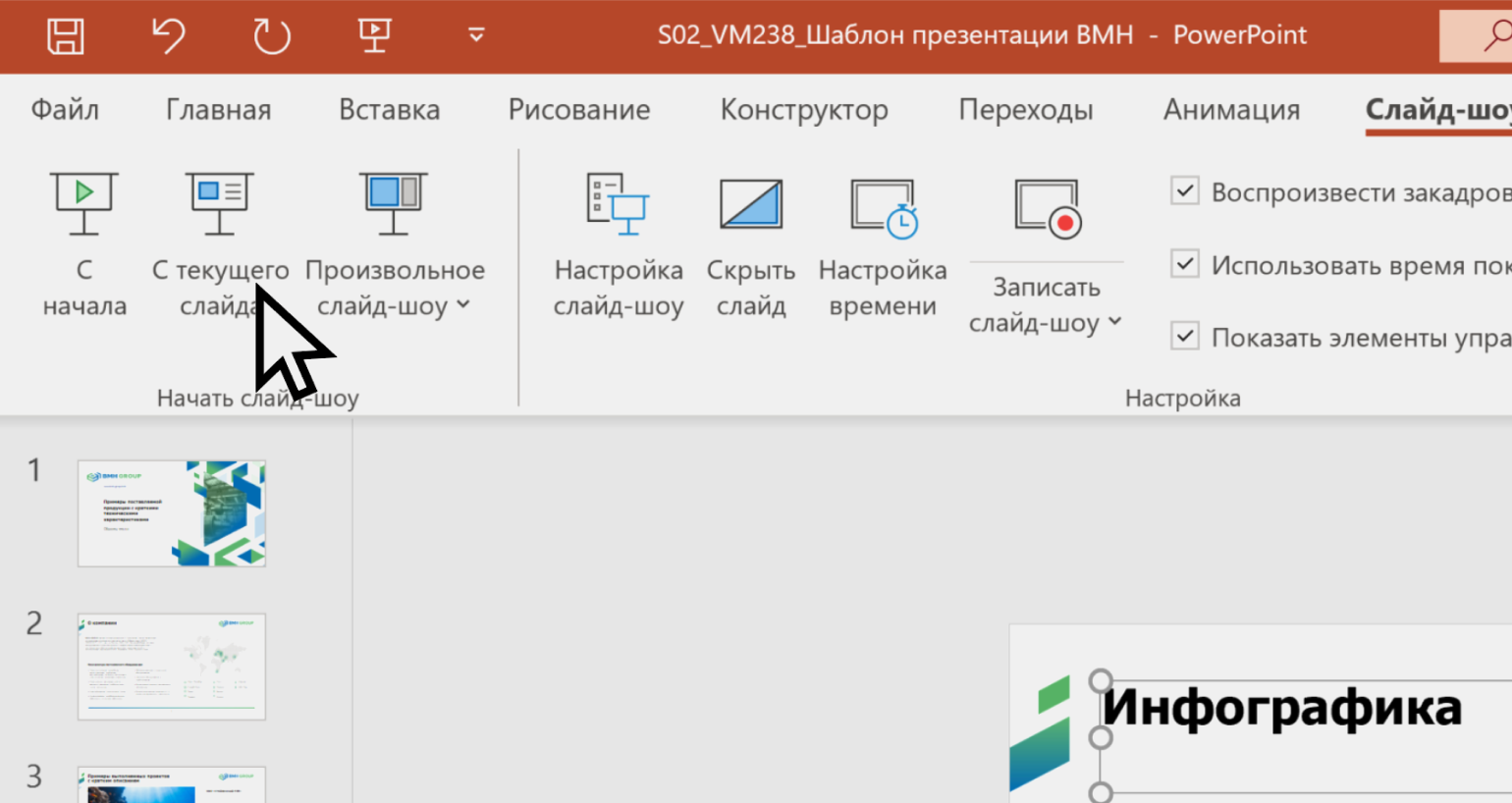
Чтобы запустить презентацию с первого слайда, нужно нажать кнопку F5 на клавиатуре. Чтобы запустить презентацию с текущего слайда — Shift + F5.
Также для запуска презентации можно перейти во вкладку «Слайд-шоу» и на ней выбрать нужную кнопку — «С начала» или «С текущего слайда».
Скриншот: PowerPoint / VisualMethod
Листать слайды можно тремя способами:
- щелчком левой кнопки мыши;
- стрелками вправо и влево на клавиатуре;
- стрелками вправо и влево на слайде.
В отличие от «Google Презентаций», PowerPoint не сохраняет каждое действие пользователя автоматически. Поэтому время от времени нужно делать это вручную.
Удобнее всего использовать быстрые клавиши: Ctrl + S для Windows и ⌘ + S для macOS. Если вы только создали презентацию и ещё не сохранили её как файл, то это же сочетание кнопок вызовет окно, в котором можно выбрать место для сохранения на диске.
Автоматически презентация PowerPoint сохраняется в формате PPTX. Ещё её можно сохранить в PDF и XPS. Для этого нужно перейти во вкладку «Файл» и выбрать «Сохранить как» → «Обзор». В появившемся окне выбрать формат, папку на диске, где будет храниться этот файл, и нажать «Сохранить».
Можно ли презентацию, созданную в PowerPoint, редактировать в сервисах-аналогах? Да, многие сервисы — в их числе «Google Презентации» — используют форматы, совместимые с PowerPoint. Поэтому в большинстве случаев можно переносить файлы из PowerPoint в Google Slides и обратно без потери данных.
Как узнать больше о подготовке презентаций
- От оформления презентации зависит, поймёт ли вас аудитория и сможете ли вы достичь цели своего выступления. В статье «Как научиться делать красивые презентации» собрали 17 советов о контрастности слайдов, шрифтах, иллюстрациях и многом другом.
- Качество презентации зависит не только от оформления, но и от того, какой смысл вы в неё вложите. В Skillbox Media есть большой гайд по созданию убедительного текста, дизайна и структуры презентаций.
- «Google Презентации» — бесплатный аналог PowerPoint. В обзоре для новичков рассказали, что такое «Google Презентации» и в чём их преимущества, дали инструкцию со скриншотами.
- Освоить самые популярные сервисы для создания презентаций поможет курс Skillbox «PowerPoint + Google Презентации». Спикеры курса рассказывают о функциональности платформ, помогают разобраться в их интерфейсах и делятся лайфхаками.
- Также в Skillbox есть курс «Мастер сильных презентаций: PowerPoint и Google Slides» для тех, кто хочет научиться создавать эффективные презентации. Этот навык станет конкурентным преимуществом в карьере и откроет возможность получать дополнительный доход. Услуги по созданию презентаций требуются многим компаниям.
На курсе дают готовые шаблоны продающих презентаций, учат оформлять эффектные слайды и рассказывают, как искать заказы и работать на фрилансе. За месяц можно получить навыки, которые позволят зарабатывать удалённо.
Если вы хотите создать впечатляющую презентацию, но не знаете, с чего начать, это руководство именно для вас. В нем я подробно расскажу, как сделать презентацию на компьютере в Powerpoint, предоставляя простые пошаговые инструкции и сопровождающие фотографии. Даже если у вас нет опыта, вы сможете быстро и легко освоить процесс.
Направляя вас по каждому этапу, я объясню, как применять различные инструменты Powerpoint, а также поделюсь секретами эффективного оформления слайдов. Кроме того, в этом руководстве вы найдете советы о том, как быстро сделать слайды в ворде для чайников, что поможет вам сэкономить время и работать более продуктивно. Давайте начнем путешествие в мир создания презентаций, где возможности безграничны, а результаты могут значительно повлиять на ваше представление информации.
Лучшие авторы готовы помочь на Автор24 – крупнейшем сервисе для студентов. Здесь можно заказать курсовую, дипломную, реферат, эссе, отчет по практике, презентацию + (контрольные и сочинения) и многое другое. Работы выполняют специалисты с опытом, а результат проходит проверку на уникальность.
Если хотите подготовить работу самостоятельно, попробуйте Кампус.ai – искусственный интеллект, который поможет собрать материал, создать структуру текста и повысить уникальность. А также решает математические задачи, решает домашнюю работу и многое другое.
—
Homework – надежный сервис с многолетним опытом. Работы выполняют научные сотрудники, кандидаты наук и аспиранты.
Студворк – хороший выбор, если работа нужна срочно. Выполнение возможно от 1 часа.
Студландия – предоставляет гарантийный срок 21 день для доработок.
Напишем – оперативная поддержка и строгий контроль качества.
—
Если нужно быстро и качественно подготовить работу, переходите на Автор24 или попробуйте Кампус.ai для самостоятельной подготовки.
Перед тем как начать создавать презентацию, важно четко определить тему и цель вашего выступления. Это основа, на которой будет строиться вся ваша работа. Неправильный выбор идеи может привести к неясности и путанице в восприятии информации.
Тема должна быть актуальна и интересна вашей целевой аудитории. Учитывайте их интересы и потребности. Если тема не вызывает интерес, вероятность успешного восприятия информации сильно снижается.
Каждая презентация должна иметь конкретную цель. Вот несколько примеров:
- Информировать — передать знания или информацию о конкретной теме.
- Убедить — донести до слушателей свою точку зрения или изменить их мнение.
- Обучить — научить аудиторию чему-то новому с практическим применением.
- Развлечь — заинтересовать аудиторию и сделать процесс обучения более увлекательным.
Перед подготовкой слайдов, задайте себе вопросы: Что я хочу донести? Какова основная мысль? Какие действия ожидаю от аудитории после презентации? Четко сформулированная цель поможет вам не отклоняться от темы и удерживать внимание слушателей.
Чтобы выбрать тему, сделайте следующее:
- Исследуйте интересы вашей аудитории. Понимание того, что интересно вашим слушателям, позволит вам выбрать наиболее подходящую тему.
- Определите свои сильные стороны. Если вы обладаете глубокими знаниями в определенной области, это может стать отличной основой для темы.
- Оцените актуальность темы. Постарайтесь выбрать тему, которая на данный момент интересна и обсуждаема.
- Проведите мозговой штурм. Запишите все возможные идеи, а затем выберите наиболее подходящие.
Правильный выбор темы и четкое понимание цели помогут создать презентацию, которая будет вызывать интерес и обеспечит эффективное восприятие материала. Помните, что успешная презентация начинается с ясной концепции. В следующем разделе мы рассмотрим, как структурировать вашу информацию.
Создание презентации в PowerPoint может показаться сложным процессом, но на самом деле это быстро и просто. В этой инструкции мы рассмотрим основные шаги, чтобы вы могли стартовать без лишних затруднений. Следуя этим простым указаниям, вы сможете создать свой первый документ всего за несколько минут.
С помощью PowerPoint вы можете создать презентацию для учебы, работы или любого другого проекта. Сложности здесь не будет, если знать, как правильно начать. Далее приведены три простых шага для создания нового документа.
Первым делом откройте программу PowerPoint. Если у вас установлено несколько версий Office, убедитесь, что вы запускаете нужную. После запуска программы вы увидите начальный экран.
- На начальном экране выберите пункт «Создать».
- Здесь вам будут предложены различные шаблоны. Вы можете выбрать один из них или начать с пустого слайда.
Теперь нужно выбрать, с чем именно вы хотите работать. Если вам подходит стандартный шаблон, выберите его. Если же вы хотите начать с чистого листа, просто выберите «Создать пустую презентацию».
- Кликните на выбранный шаблон, чтобы открыть его.
- Если вы выбрали пустую презентацию, перед вами появится первый слайд.
После того как вы выбрали шаблон и загрузили ��го, важно сразу сохранить ваш документ, чтобы не потерять данные. Сделайте это следующим образом:
- Перейдите в меню «Файл».
- Выберите пункт «Сохранить как».
- Определите место сохранения и введите название файла. Нажмите «Сохранить».
Создать новый документ в PowerPoint проще простого. Следуйте этим трем шагам, и вы сможете быстро запустить свою первую презентацию. Удачи в ваших проектах!
Фон слайда играет важную роль в восприятии информации. Он должен быть гармоничным и не отвлекать внимание от основного содержания. В отличие от фона, шрифты не только должны быть читабельными, но и соответствовать стилю вашей презентации. Давайте подробнее разберем, как настроить эти элементы.
Выбор фона – это первый шаг к созданию профессиональной презентации. Следуйте этой пошаговой инструкции:
- Откройте PowerPoint и выберите слайд, для которого хотите настроить фон.
- Перейдите в раздел «Дизайн» на верхней панели.
- Кликните на кнопку «Фон», чтобы открыть меню настройки фона.
- Выберите тип фона:
- Сплошной цвет: Подберите цвет, который будет гармонировать с вашей темой.Градиент: Используйте плавные переходы между цветами для создания глубины.Изображение: Загрузите собственное изображение или выберите из предложенных.
- Настройте непрозрачность цвета или изображения, чтобы текст оставался читаемым.
- Для применения настроек ко всем слайдам выберите «Применить ко всем» внизу меню.
Шрифты также играют важную роль в оформлении. Чтобы выбрать правильные шрифты, следуйте этим рекомендациям:
- Определите стиль вашего выступления: Официальный, дружелюбный или креативный?
- Перейдите в раздел «Главная» на панели инструментов.
- Выделите текст, который хотите изменить, и откройте меню шрифтов.
- Выберите шрифт: Используйте простые и классические шрифты, такие как Arial или Calibri, для официальных презентаций.
- Настройте размер шрифта: Убедитесь, что текст хорошо читаемый с любого расстояния: заголовки – 32-44 пункта, основной текст – 18-24 пункта.
- Используйте различные начертания (жирный, курсив), чтобы выделять важные моменты.
- Сохраняйте единообразие: Используйте не более двух-трех разных шрифтов в одной презентации.
Правильная настройка фона и шрифтов сделает вашу презентацию более привлекательной и понятной для аудитории. Не бойтесь экспериментировать, но следите за тем, чтобы оформление поддерживало основное сообщение и оставалось читаемым.
Создание презентации в PowerPoint включает несколько ключевых этапов, и добавление текста и изображений – одни из самых важных. Эти элементы делают вашу презентацию информативной и визуально привлекательной. Следующие инструкции помогут вам быстро освоить основные функции PowerPoint.
Перед тем как начать, убедитесь, что вы открыли нужный слайд. PowerPoint позволяет добавлять текст и изображения на любой слайд, так что выберите тот, где вы хотите внести изменения или добавить новый контент.
Чтобы добавить текст на слайд, выполните следующие действия:
- Выберите поле для текста: Нажмите на уже существующее текстовое поле или создайте новое, кликнув на «Вставка» в верхнем меню и затем выбрав «Текстовое поле».
- Введите текст: После создания текстового поля кликните внутри него и начните вводить необходимый текст.
- Форматируйте текст: Чтобы изменить шрифт, размер или цвет текста, выделите нужные слова и используйте панель инструментов для редактирования.
Изображения делают вашу презентацию более наглядной. Чтобы добавить изображение, следуйте этим шагам:
- Перейдите в меню «Вставка»: Кликните на вкладку «Вставка» в верхней части окна.
- Выберите «Изображение»: Нажмите на кнопку «Изображение». Вы можете выбрать изображения с вашего компьютера или из интернет-ресурсов.
- Настройте изображение: После добавления изображения вы можете изменить его размер, перемещать и обрезать, используя инструмент «Формат» на панели управления.
Следуя этим простым шагам, вы сможете легко добавлять текст и изображения на свои слайды в PowerPoint. Это поможет сделать вашу презентацию более структурированной и привлекательной для аудитории.
Графики и таблицы делают вашу презентацию более наглядной и понятной. Использование этих элементов позволяет визуализировать данные, улучшая восприятие информации. В этом руководстве вы узнаете, как просто и быстро вставить графики и таблицы в PowerPoint.
Следуя шаг за шагом, вы сможете создать профессионально выглядящие слайды, которые подчеркнут вашу тему и сделают представление более интересным для аудитории.
- Откройте PowerPoint. Запустите приложение и создайте новый слайд или откройте существующий.
- Выберите слайд. Во вкладке «Главная» перейдите к слайду, куда хотите вставить таблицу.
- Вставьте таблицу. Нажмите на кнопку «Вставка», затем выберите «Таблица». В открывшемся меню можно выбрать количество колонок и строк.
- Настройте таблицу. После вставки таблицы вы можете изменять размеры ячеек, объединять их, а также редактировать текст.
- Форматируйте таблицу. Поменяйте стиль таблицы в меню «Конструктор». Здесь также доступны опции для изменения цвета и границ ячеек.
- Откройте PowerPoint. Выберите слайд, на который хотите добавить график.
- Выберите «График». Перейдите во вкладку «Вставка» и выберите «График». Это откроет окно выбора типа графика.
- Выберите тип графика. Выберите наиболее подходящий тип (столбчатый, линейный, круговой и т.д.) и нажмите «ОК».
- Введите данные. Откроется Excel-таблица, где вы сможете вводить ваши данные. После ввода закройте таблицу, чтобы вернуться в PowerPoint.
- Настройте график. Вы можете редактировать элементы графика: заголовок, легенду, оси и т.д. Для этого выберите график и пользуйтесь инструментами форматирования.
Используя эти шаги, вы сможете легко вставлять таблицы и графики в ваши слайды. Это не только сделает вашу презентацию визуально привлекательной, но и поможет донести информацию до вашей аудитории эффективно.
В этом разделе мы рассмотрим, как добавить анимацию к элементам слайдов и использовать переходы между ними. Следуйте простым шагам, чтобы улучшить визуальное восприятие вашей презентации.
- Откройте слайд: Выберите слайд, к которому хотите добавить анимацию.
- Выделите элемент: Кликните на текст, изображение или графику, которые вы хотите анимировать.
- Перейдите на вкладку «Анимация»: На ленте меню выберите вкладку «Анимация».
- Выберите эффект: Нажмите на кнопку «Добавить анимацию» и выберите эффект из списка. Попробуйте разные варианты, чтобы найти самый подходящий.
- Настройте параметры: После выбора эффекта, вы можете настроить его параметры: скорость, время начала и задержку, используя панель «Параметры анимации».
- Выберите слайд: В левой части экрана выберите слайд, к которому хотите добавить переход.
- Перейдите на вкладку «Переходы»: Выберите вкладку «Переходы» на ленте меню.
- Выберите переход: Нажмите на один из эффектов перехода, чтобы применить его к слайду. Протестируйте несколько вариантов, чтобы увидеть, какой из них лучшим образом соответствует вашему контенту.
- Настройте параметры: Используйте панели настроек, чтобы указать скорость перехода и задать возможность звука.
- Применить ко всем слайдам: Если хотите использовать один и тот же переход для всех слайдов, нажмите на кнопку «Применить ко всем».
Не перегружайте презентацию слишком большим количеством анимаций и переходов. Небольшие, но эффектные эффекты помогут подчеркнуть основные идеи и сделать вашу презентацию более профессиональной. Экспериментируйте с настройками и помните, что главное – это содержание вашей презентации!
Первое, на что стоит обратить внимание – это настройка базового шаблона. Наличие хорошо оформленного шаблона поможет вам сосредоточиться на содержании, не отвлекаясь на дизайн каждого отдельного слайда.
- Откройте мастер слайдов: Перейдите на вкладку «Вид» и выберите «Мастер слайдов». Вы увидите область, где можете редактировать оформление ваших слайдов.
- Создайте унифицированный стиль: Задайте фон, шрифты и цвета, которые будут использоваться на всех слайдах. Это поможет создать единый визуальный стиль.
- Добавьте логотип: Если ваша презентация представляет компанию или бренд, добавьте логотип на мастер слайдов, чтобы он отображался на всех слайдах автоматически.
- Используйте макеты слайдов: Создайте несколько макетов, чтобы у вас был выбор компоновки для различных типов информации (текст, изображения, графики). Это упростит создание новых слайдов.
- Экономия времени: Вам не нужно будет настраивать каждый слайд вручную, что значительно сокращает время подготовки презентации.
- Согласованность: Все элементы будут выглядеть профессионально и последовательно, что улучшает восприятие вашей информации.
- Упрощенная настройка: Любые изменения, внесенные в мастер слайдов, автоматически применяются ко всем слайдам, что упрощает обновление дизайна.
- Оптимизируйте текст: Не перегружайте слайды текстом. Используйте краткие и ясные фразы для лучшего восприятия.
- Используйте визуальные элементы: Графики, диаграммы и изображения помогут передать информацию более наглядно и привлекательно.
- Придайте внимание шрифтам: Выбирайте читаемые шрифты, которые хорошо смотрятся на экране. Стандартные шрифты с ограниченным количеством стилей помогут избежать ошибок.
Использование мастера слайдов в PowerPoint позволяет создать привлекательную и информативную презентацию с минимальными усилиями. Следуйте данным советам и компонуйте свой контент так, чтобы он оставлял положительное впечатление на зрителей.
Создание презентации в Word может показаться сложной задачей, но на самом деле это довольно просто, если следовать правильному подходу. В этом руководстве вы узнаете, как быстро и эффективно создать презентацию, используя функционал Microsoft Word. Уделим внимание ключевым шагам, чтобы сделать процесс максимально удобным и быстрым.
Презентация в Word может быть полезной в ситуациях, когда доступ к PowerPoint ограничен или когда требуется создать текстовый документ с элементами презентации. Следуйте следующим шагам, чтобы получить отличный результат.
Первый шаг – открыть новый документ в Word и правильно подготовить его для работы с презентацией.
- Запустите Microsoft Word и создайте новый документ.
- Определитесь с темой вашей презентации и кратко изложите ключевые моменты, которые хотите донести до аудитории.
В Word нет прямого функционала, как в PowerPoint, но есть возможность использовать заголовки для создания «слайдов» в формате списка.
- Используйте заголовки (например, Заголовок 1) для обозначения каждого нового «слайда». Это позволит структуру вашей презентации сделать более понятной.
- Для подпунктов примените Заголовок 2, чтобы детализировать каждый аспект темы.
Соберите всю необходимую информацию и добавьте её в документ, используя соответствующие форматы текста.
- Пишите краткие, лаконичные пункты – лучше всего подходят списки и короткие абзацы.
- При необходимости добавьте изображения или графики, чтобы визуализировать ключевые моменты.
Чтобы ваша презентация выглядела привлекательно, проведите форматирование текста и элементов.
- Используйте различные шрифты и размеры для акцентирования внимания на заголовках и важных пунктах.
- Обязательно проверьте выравнивание текста и отступы, чтобы все выглядело аккуратно.
После завершения работы над документом, вам нужно экспортировать его в другой формат для демонстрации.
- Сохраните документ в формате PDF, чтобы избежать проблем с форматированием при открытии на других устройствах.
- Если презентация планируется для совместного использования, загрузите её на облачный сервис для легкого доступа.
Создание презентации в Word – это удобный способ собрать информацию и представить её в структурир��ванном формате. Следуя указанным выше шагам, вы сможете быстро и эффективно подготовить свой материал для любой аудитории. не забудьте ознакомиться с функциями Word, чтобы максимально использовать его возможности в вашем проекте.
Сохранение презентации важно не только для предотвращения потери данных, но и для обеспечения совместимости с другими платформами. Давайте разберем основные форматы и их особенности.
Существует несколько форматов, в которых можно сохранить презентацию в PowerPoint. Вот наиболее распространенные:
- PowerPoint Presentation (.pptx) – стандартный формат, который сохраняет все элементы, включая текст, изображения и анимации. Хорошо совместим с большинством версий PowerPoint.
- PowerPoint 97-2003 Presentation (.ppt) – более старый формат, поддерживает большинство функций, но может не корректно отображать новые элементы из более свежих версий.
- PDF (.pdf) – используется для создания статичного документа, который сохраняет оформление слайдов. Идеален для просмотра и печати, но не поддерживает анимацию и интерактивность.
- PowerPoint Show (.ppsx) – этот формат автоматически открывает презентацию в режиме слайд-шоу, что удобно для представления вашему зрителю.
- JPEG (.jpg) или PNG (.png) – позволяет сохранить слайды как изображения. Полезно, если вам нужно вставить слайды в другие документы или на веб-сайты.
При сохранении презентации важно обратить внимание на несколько настроек:
- Качество изображения: Вы можете выбрать разрешение изображений при сохранении в формате .jpg или .png. Высокое качество подходит для печати, в то время как низкое — для онлайн-версий.
- Шифрование и защита паролем: Если ваша презентация содержит конфиденциальные данные, можно установить пароль для защиты файла.
- Копирование элементов: Настройте параметры, чтобы избежать нежелательного копирования или изменения содержимого вашей презентации другими пользователями.
Чтобы сохранить или экспортировать вашу презентацию в желаемом формате, выполните следующие действия:
- Откройте презентацию в PowerPoint.
- Перейдите в меню «Файл».
- Выберите «Сохранить как» или «Экспорт».
- Укажите расположение на компьютере.
- Выберите нужный формат из выпадающего списка «Тип файла».
- Если необходимо, настройте параметры и нажмите «Сохранить».
Правильное сохранение и экспорт презентации – ключ к успешной демонстрации вашего проекта. Ознакомьтесь с доступными форматами и настройками, чтобы сделать процесс максимально эффективным и удобным для вашего будущего использования. Теперь вы готовы создать и поделиться вашей презентацией без лишних хлопот.
Как бы качественно не была создана ваша презентация, итоговый успех зависит от тщательной проверки и подготовки к ней. Важно учесть несколько аспектов, которые помогут вам избежать распространенных ошибок и сделают ваше выступление более профессиональным. Эти шаги подойдут как для новичков, так и для более опытных пользователей PowerPoint.
Первым делом, необходимо удостовериться в том, что ваш контент понятен и логично структурирован. Каждое слово на слайде должно быть на своем месте, и каждая идея – четко сформулирована. Убедитесь, что заголовки и подзаголовки соответствуют общей теме, а текст не перегружает слайды ненужной информацией.
Перед презентацией стоит пройтись по всем слайдам с целью исключения ошибок:
- Правописание и грамматика: Используйте встроенные инструменты проверки правописания, но также проверьте текст самостоятельно, так как автоматическая проверка может пропустить ошибки.
- Факты и цифры: Убедитесь, что все данные актуальны и все ссылки работают. Проверка фактов – ключ к уверенному выступлению.
- Логичность последовательности: Пройдите презентацию от начала до конца, убедитесь, что переходы между слайдами плавные и логичные.
Содержание – не единственный аспект, который требует внимания. Также необходимо убедиться в корректной работе технических инструментов:
- Совместимость: Проверьте, как ваша презентация открывается на других компьютерах. Используйте универсальные форматы, чтобы избежать проблем.
- Оборудование: Убедитесь, что проектор или экран функционируют должным образом. Проведите тестовую демонстрацию, чтобы проверить качество изображения и звука.
- Резервные копии: Создайте несколько копий вашей презентации на разных устройствах или в облачном хранилище, чтобы избежать неприятных ситуаций в случае неполадок.
Не стоит недооценивать важность репетиций. Практика поможет вам лучше запомнить содержание и структуру, а также настроит вас на нужный лад:
- Прогоните презентацию вслух: Это поможет выявить возможные неясности и недостатки в тексте.
- Запросите обратную связь: Покажите свою презентацию близким коллегам или друзьям, чтобы получить честное мнение.
- Обратите внимание на время: Убедитесь, что уложитесь в отведенное время и также оставите пространство для вопросов.
Несколько распространенных ошибок, которые могут сказаться на успехе вашей презентации:
- Перегрузка слайдов: Старайтесь избегать большого количества текста, используйте краткие и емкие формулировки.
- Чрезмерное использование анимации: Плавные переходы и умеренные анимации отлично смотрятся, но излишества могут отвлекать внимание.
- Неуместные изображения: Имея дело с визуальным контентом, старайтесь выбирать только те изображения, которые усиливают сообщение, а не отвлекают от него.
После того как все эти этапы пройдены, вы будете готовы к успешному выступлению. Четкая структура, проработанный контент и уверенность в своих силах позволят вам создать впечатление эксперта и удержать внимание аудитории. Ни одна презентация не проходит без ошибок, но тщательная подготовка поможет свести их к минимуму. Удачи вам в ваших будущих выступлениях!
Чтобы создать новую презентацию в PowerPoint, откройте программу и выберите опцию «Создать». Вы можете либо начать с пустого слайда, либо выбрать один из предоставленных шаблонов. После этого вы сможете добавлять слайды, используя вкладку «Главная» и кнопку «Новый слайд». Выберите макеты слайдов в зависимости от информации, которую хотите представить, а затем переходите к редактированию текстов и изображений.
Добавление изображений и графики в слайды PowerPoint довольно простое. Выберите слайд, на который хотите вставить изображение, и перейдите на вкладку «Вставка». Нажмите на кнопку «Изображения» для добавления фотографий из ваших файлов или «Иллюстрации» для графики из встроенных ресурсов. После вставки вы можете изменять размеры и положение изображений по своему усмотрению, используя маркеры на углах.
Да, вы можете создать презентацию в Word, используя встроенные функции. Для этого откройте новый документ и используйте стили заголовков для заголовков слайдов (например, заголовок 1 для названия слайда, заголовок 2 для подзаголовков). Когда вы закончите, вы сможете сохранить документ в формате .docx, затем открыть PowerPoint и воспользоваться функцией ‘Создать слайды из документа’. Это позволит вам быстро импортировать содержимое Word в PowerPoint и сэкономить время на оформлении.
Для добавления анимации и переходов в PowerPoint, выберите слайд, которому хотите применить эффект. Перейдите на вкладку «Анимация» и выберите один из предложенных эффектов для объектов на слайде. Для добавления переходов между слайдами воспользуйтесь вкладкой «Переходы». Выберите необходимый эффект и нажмите на кнопку «Применить ко всем», если хотите сделать его на всех слайдах. Это поможет сделать вашу презентацию более динамичной и увлекательной.
Наша пошаговая инструкция поможет создать стильную презентацию в Powerpoint, но вы также узнаете, как сделать красивые слайды с помощью онлайн-сервисов и сохранить их для дальнейшей презентации на компьютере или печати в виде PDF-файлов.
Чтобы начать работу, достаточно кликнуть на иконку программы Powerpoint на рабочем столе или в меню «Пуск».
Шаг 1. Слайды
Есть два варианта создать презентацию: воспользоваться шаблоном или начать с нуля. Рекомендован второй вариант: проще разобраться с настойками, удобнее добавлять основные элементы. Выберите раздел «Пустая презентация» – на экране откроется состоящий из одного слайда документ.
Любая презентация не может состоять из одного слайда, поэтому их количество увеличиваем. Перейдите в меню «Главная», выберите «Создать слайд». Перед вами откроется список возможных вариантов.
Если вы хотите изменить компоновку уже имеющегося слайда, нажмите на него, выберите пункт «Макет» и установите новое расположение элементов. Для добавления пустых слайдов в программе Powerpoint можно пользоваться сочетанием клавиш Ctrl+M и через инструмент «Макет» редактировать их.
Шаг 2. Тема
Презентация должна выглядеть стильно, привлекать внимание. Поэтому над оформлением нужно поработать — в PowerPoint много инструментов, позволяющих настроить тему и цветовую гамму.
Чтобы установить новый дизайн, перейдите в раздел «Конструктор», где можно выбрать подходящую тему.
Шаг 3. Добавление основных элементов
Текст
Работа с текстом в Повер пойнт мало чем отличается от программы Microsoft Word: выберите слайд, блок, который будете изменять, занесите туда нужную информацию. Если контент подготовлен заранее, скопируйте его и вставьте через Ctrl+C и Ctrl+V.
Текст в блоке можно менять: писать вертикально, поворачивать под определённым углом. Просто выберите блок и потяните за появившуюся на экране стрелку.
Медиа (видео или иллюстрации)
Для управления медиаконтентом в программе Powerpoint предназначен раздел «Вставка»:
- Через «Рисунки» добавляйте картинки. Их можно вставлять в любом участке слайда и редактировать размер и положение.
- В этом же разделе можно добавлять видео — выберите инструмент «Мультимедиа/Звук» и вставляйте нужный контент.
Диаграммы и графики
Чтобы вставить на слайд один из этот элементов, используйте раздел «Вставка» и пункт «Диаграмма». В Powerpoint может делать разные по оформлению элементы: точечные, лепестковые. После выбора дизайна внесите информацию, вернитесь к диаграмме и настройте её расположение, размеры.
Таблицы
В PowerPoint есть возможность работы с этим элементом несколькими способами:
- создать новую с нуля;
- перенести заполненную таблицу из Excel.
Выберите инструмент «Таблица» в разделе «Вставка», внесите данные и после сохранения настройте внешний в разделе «Таблица», инструмент — «Стили».
Анимация и переходы
В разделе «Переходы» задаётся эффект смены слайдов — в Powerpoint можно выбрать среди более чем 20 эффектов. Здесь же задаются звуки, метод перехода и время для смены слайдов. Чтобы применить правки в целом для всей презентации, выберите инструмент «Применить ко всем».
Во вкладке «Анимация» настраивается способ и время появления элементов на слайде. Выделите нужный блок, выберите стиль, задайте время.
Шаг 4. Сохранение и предварительный просмотр
Последний шаг — сохранение, чтобы не потерять все наработки. Для этого перейдите в раздел «Файл» и выберите «Сохранить как», указав название и папку.
Осталось просмотреть, как будет выглядеть финишный вариант:
- Перейдите в раздел «Слайд-шоу», выберите «С начала» или «С текущего слайда», на котором находитесь.
- С помощью комбинации клавиш F5 и Shift + F5.
Для выхода из режима просмотра нажмите «Escape».
Как сделать презентацию онлайн: 3 сервиса
Если возможности программы Powerpoint вам кажутся недостаточным, можно воспользоваться и другими инструментами и сервисами.
Google Презентации
Напоминает Powerpoint. Здесь также можно создавать файл с нуля, встраивать такие элементы, как текст, фото, фигуры и т.д.
Над презентацией можно работать как самостоятельно, так и вместе с коллегами — достаточно отправить им ссылку и предоставить доступ.
Позволяет загружать файлы в формате PPTX и PDF, а отдельные слайды в JPEG, PNG и SVG. Основное преимущество — он совершенно бесплатный, есть мобильные версии для IOS и Android. Так что если под рукой нет компьютера, это один из самых удобных вариантов.
Сайт: Google Презентации
Canva
Здесь можно создавать презентации, составлять коллажи из фото, редактировать иллюстрации.
Зарегистрируйтесь на сайте, выберите «Презентация» в разделе «Шаблоны» – «Canva для бизнеса».
На странице выберите либо пустой файл, либо уже готовый макет.
Все настройки в левом меню: здесь устанавливается фон, добавляются изображения (как имеющееся на сайте, так и своё собственное, нужно просто перейти в раздел «Загрузки»), видео, музыку. Если используете готовый шаблон, его также можно править: достаточно нажать на блок и заменить на нужный элемент.
После создания презентации скачайте её. Доступны следующие форматы: PNG, JPEG, PDF, MP4, GIF.
Особенности:
- Большинство шрифтов поддерживают только латиницу. На русском — только Open Sans и Roboto.
- Все фотографии на сервисе платные, но эта проблема легко решается путём загрузки собственной картинки через кнопку «Загрузка».
Минус в том, что для использования фишек Канвы придётся покупать платный аккаунт, оплата — 9,95 $ ежемесячно. Но если требуется быстро создать презентацию и вы не собираетесь делать их на постоянной основе, воспользуйтесь пробной PRO-версией, она действует в течение 30 дней после активации.
Сайт: canva.com
Crello
Ещё один популярный сервис, который напоминает Canva по возможностям и функциям. Здесь можно подготавливать контент для социальных сетей, делать обложки разного формата, короткие видео, письма и документы.
Пошаговая инструкция: для создания презентации авторизуйтесь, подтвердите свой email-адрес, перейдите на главную страницу, нажмите кнопку «Выбрать всё» под первым экраном и раздел «Маркетинг». Здесь можно взять для редактуры один из макетов формата 16:9 или 4:3.
Перед вами откроется меню. По центру — пустой слайд, слева сбоку меню редактирования и шаблоны. Вы можете работать с готовым проектом или создать его с нуля. Среди функциональных возможностей: вставка фото, видео, анимаций, объектов.
После редактуры останется скачать готовый файл. Доступны PNG (в том числе с прозрачным фоном), JPEG, PDF, MP4, GIF.
После регистрации пользователю присваивают план «Starter», который позволяет скачивать 10 файлов в месяц. Если этого недостаточно, можно перейти на план «PRO», в который входит безлимитное скачивание дизайнов, приоритетная онлайн-поддержка, удаление фона у иллюстраций.
Сайт: crello.com
10 хитростей для стильного оформления
Независимо от того, используете вы Пауэр пойнт или любой онлайн-сервис, есть некоторые нюансы по созданию презентаций. С помощью наших рекомендаций вы сделаете действительно крутой проект, даже не имея специальных навыков.
Никаких готовых шаблонов
Да, они могут сократить время, затраченное на создание документа, но большинство бесплатных макетов уже приелись: они достаточно просты, без «изюминки». Лучше создайте с нуля.
Правильно выбирайте цвета
Одна из ошибок — выбор не сочетающихся между собой цветов (например, горчичного, синего, тёмно-коричневого). А если ещё заполнить слайд неподходящими шрифтами, презентация будет казаться сделанной в «90-х годах». Самый быстрый метод подбора — перейти на сайт flatuicolorpicker.com, на котором представлены модные оттенки. Достаточно скопировать нужный цвет и «залить» им фон вашей презентации.
Ещё одно важное правило — в любом проекте не использовать более 5 цветов. Не стоит делать из презентации радугу — это мешает нормальному восприятию текста, теряется и смысл написанного. На одном слайде используйте до трёх цветов (включая фон), во всей презентации — максимум пять.
Не забывайте про контрастность: если используете светлый фон, выбирайте тёмный шрифт и наоборот.
Важно, чтобы контент на слайдах хорошо читался, иначе вы быстро утратите внимание аудитории — люди будут тратить время на разбор написанного вместо того, чтобы слушать выступающего.
Иконки для улучшения восприятия информации
Иконки и графика помогут улучшить восприятие контента, поэтому при возможности их можно вставлять в презентации. Главное, выбирать одинаковые по стилю элементы, чтобы документ выглядел аккуратно.
На сайте flaticon.com можно скачать иконки бесплатно.
Современные шрифты
Начинающие дизайнеры часто не думают про шрифты, хотя они имеют важное значение при создании презентаций. Так, откажитесь от привычных Calibri, Comic Sans, Times New Roman — они визуально очень скучные, не притягивают внимания. Выберите Helvetica, Open Sans или Roboto — несмотря на простоту, такие шрифты подойдут для любого проекта.
Если вы выбираете какой-то другой шрифт, помните главное правило — он должен быть читаемым. Не выбирайте необычные витиеватые с засечками — смотрятся они интересно, ново, но могут с трудом восприниматься.
В каждой презентации — не более трёх шрифтов:
- для заголовка;
- для текста;
- для дополнительных врезок.
Использование большого количества шрифтов сделает презентацию неаккуратной, будет отвлекать внимание аудитории.
Качественные фотографии
Некачественные стоковые фото — ещё одна частая ошибка тех, кто делает презентации. Не выбирайте первые попавшиеся — потратьте больше времени, но найдите действительно качественные изображения по теме, на которые будет приятно смотреть.
Соблюдение основных правил вёрстки
Следующие правила помогут вам сделать презентацию визуально стильной:
- текст не выравнивайте по ширине, ведь в этом случае между буквами будет большое расстояние, информация становится нечитабельной;
- идеальный размер строки на экране — максимум 100 знаков, если делать их слишком широкими, текст перестаёт восприниматься;
- пользуйтесь списками, выделением текста жирным, курсивом для его лучшего восприятия;
- не используйте дополнительные эффекты для картинок и текста, выравнивайте их относительно друг друга — так презентация будет выглядеть аккуратно.
Один слайд — одна мысль
Старайтесь придерживаться этого правила, чтобы ваша презентация действительно была привлекательной для аудитории. И не используйте более одного изображения — выбирайте иллюстрацию, которая подходит по смыслу и усиливает заложенную в данный слайд мысль.
«Воздух» на слайдах
Не вставляйте много контента — в презентации должны быть выделены важные моменты, всю остальную речь продумайте и перескажите в аудитории, не зачитывая со слайдов. И выдерживайте между элементами расстояние — это позволит нормально воспринимать подаваемую информацию.
Никаких ненужных логотипов и полей
На презентациях услуг или товаров компаний часто можно обнаружить логотипы, информацию о компании, иконки социальных сетей на каждом слайде. Это не лучший вариант привлечь внимание к бренду: такие элементы заполняют свободное пространство, не несут смысловой нагрузки и не запоминаются. Разместите их в конце на последнем слайде.
Вычитка презентации
Несмотря на то что это правило косвенно относится к оформлению, про него не стоит забывать. Прежде чем показывать презентацию, её нужно внимательно прочитать, проверить на ошибки и исправить их. Одну или несколько мелких опечаток могут и не заметить, но если будут грамматические ошибки, это покажет несерьёзное отношение к своему делу. А если это презентация нового товара или услуги, то ошибки действительно могут быть губительными.
Где искать идеи и вдохновение?
Чтобы делать действительно красивые презентации, можно посмотреть, как другие создают их – найдёте немало идей для вдохновения.
Behance
Это сообщество, где можно изучать работы иллюстраторов, дизайнеров, найдя для себя отличный источник вдохновения.
Чтобы использовать все возможности ресурса, зарегистрируйтесь на сайте, выберите основные темы для изучения — персональная лента будет формироваться на основе ваших интересов.
Сайт: behance.net
Отличная социальная сеть для тех, кому не хватает вдохновения: здесь появляются работы с разных сайтов, информация обновляется постоянно. А если сохранять понравившиеся примеры к себе на доску, как и на Behance, будет формироваться персональная лента.
Сайт: pinterest.ru
Graphicriver
На этом сайте можно найти огромное разнообразие шаблонов презентаций, причём список пополняется новыми вариантами постоянно. Сервис платный, но все пользователи могут изучать понравившиеся слайды: дизайн, расположение элементов на экране, используемые инструменты для привлечения внимания. А затем переносить понравившиеся идеи в свой проект.
Сайт: graphicriver.net