
Привет, друзья. В этой публикации рассмотрим, как обновить Windows 7 до Windows 10, и рассмотрим, как это сделать двумя способами. Консерватизм имеет свои положительные стороны, но только не в сфере IT-технологий, где всё течет и меняется с космической скоростью. Возможно, вы не хотите расставаться со старой привычной Windows 7, но рано или поздно вам придётся это сделать. Можно не сильно расстраиваться по поводу того, что Microsoft более не поддерживает «Семёрку», но, увы, нам никуда не деться от морального устаревания этой операционной системы. Продолжая работать с Windows 7, когда-то мы всё же столкнёмся с тем, что на ней не будет работать нужная нам программа или требуемая для какой-то программы или игры программная платформа. Так что давайте обновляться.
Как обновить Windows 7 до Windows 10
***
Друзья, чем обновляться до «Десятки» с прежних версий Windows, всегда лучше установить Windows 10 с нуля. Так система будет работать легче, быстрее, стабильнее, без проблем, тянущихся с прежних версий, без проблем, которые могут возникнуть в самом процессе обновления. Но получение Windows 10 путём обновления до неё Windows 7 имеет массу преимуществ: в процессе обновления мы не теряем наших наработок – наших данных на диске С, нашего системного профиля, наших системных настроек, активации, установленных драйверов, установленных программ и их настроек. Такое обновление несёт определённые риски, но потенциальные риски есть у любого процесса обновления до Windows 10, даже если это обновление самой Windows 10 до её последней версии.
Что за риски такие? В результате неудачного обновления операционная система может начать работать с багами и тормозами, могут возникнуть проблемы с драйверами или с работой каких-то компонентов компьютера. Есть также риск того, что сам процесс обновления завершится неудачей, система не откатится назад к Windows 7, и компьютер вообще не будет загружаться. Но, друзья, рисков этих бояться не нужно, к ним необходимо быть готовым. И дабы быть готовым, прежде запуска обновления настоятельно рекомендую вам сделать резервную копию вашей Windows 7, чтобы вы могли в самой критической ситуации откатиться к этой резервной копии. Если у вас нет любимой программы для резервного копирования Windows, можете воспользоваться бесплатной Dism++, у нас есть развёрнутый мануал, как с её помощью делать системный бэкап.
Ну а теперь давайте непосредственно рассмотрим, как обновить Windows 7 до Windows 10. И рассмотрим мы два способа обновления, оба они предусматривают один и тот же процесс обновления с «Семёрки» до «Десятки», просто для осуществления этого процесса используются разные инструменты от Microsoft.
1. Утилита Media Creation Tool
Первый способ, как обновить Windows 7 до Windows 10 – это использование утилиты Media Creation Tool, предназначенной для создания установочного носителя «Десятки». Идём на
сайт Microsoft, на страничку скачивания Windows 10
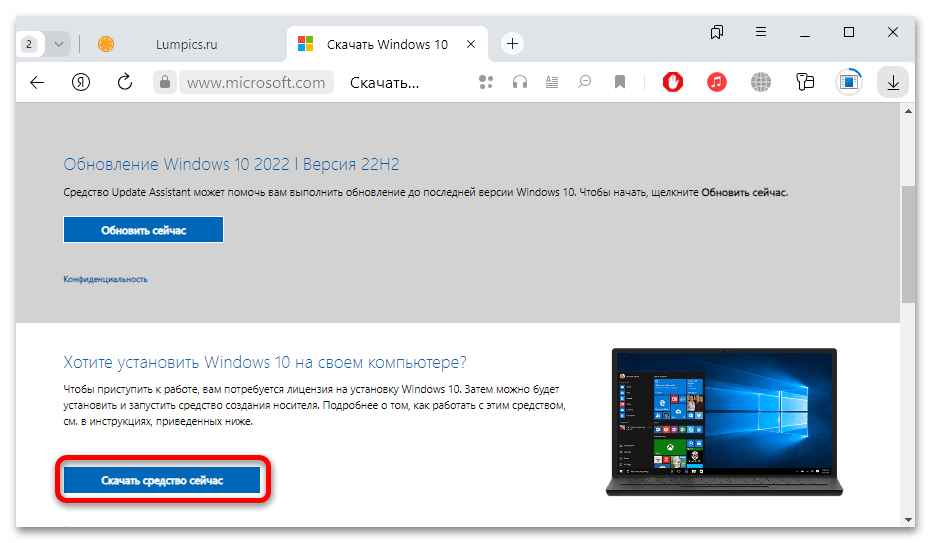
. Нажимаем «Скачать средство сейчас».
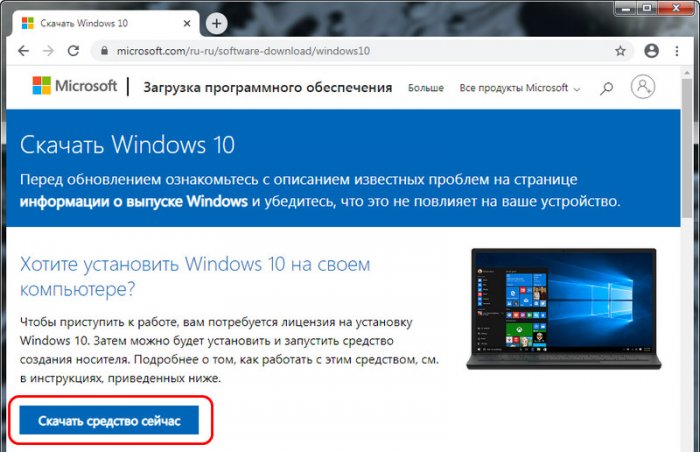
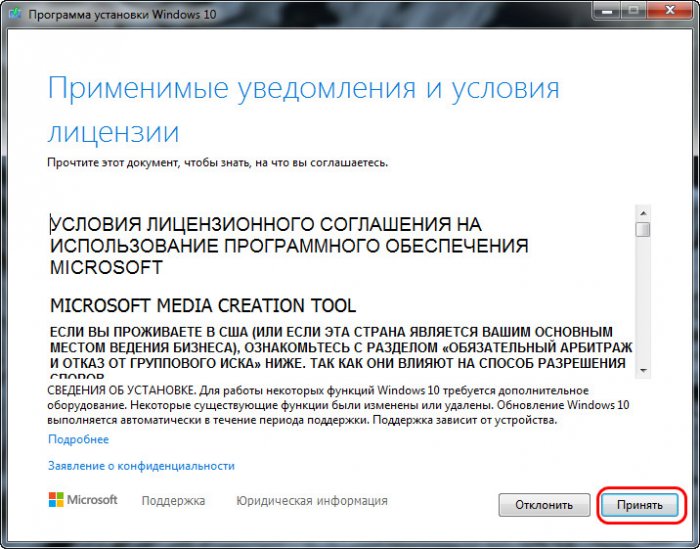
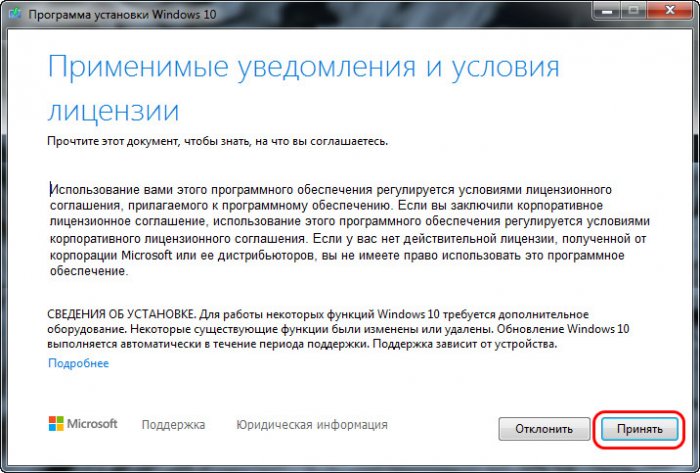
Качаем утилиту Media Creation Tool, запускаем и видим перед собой программу установки Windows 10. На её первом этапе принимаем лицензионные условия.
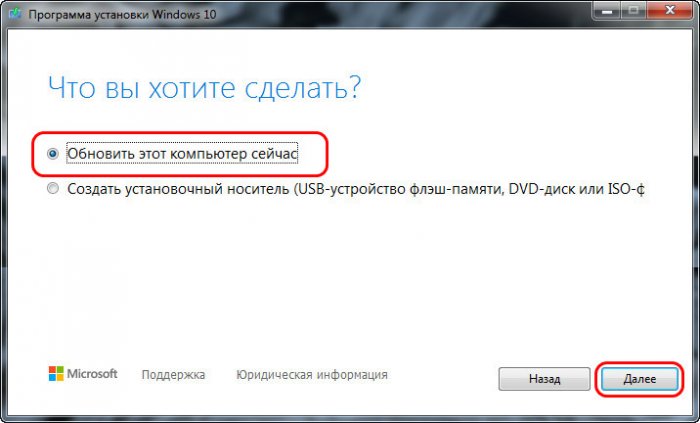
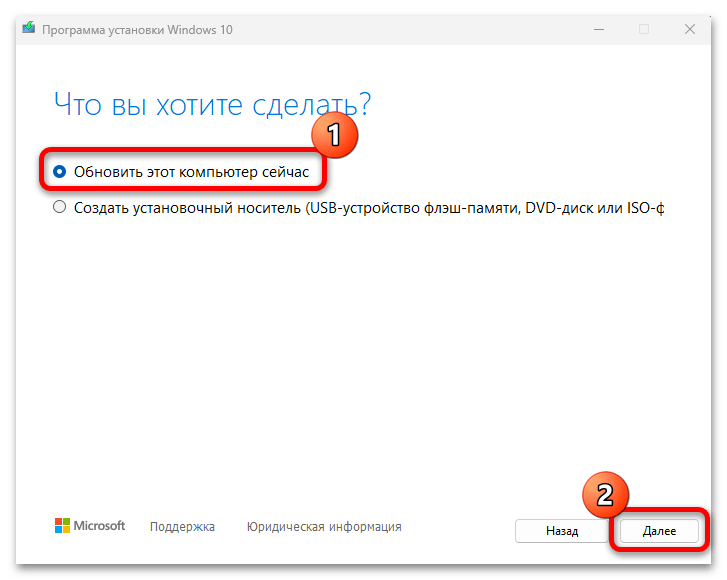
Оставляем предустановленный выбор «Обновить этот компьютер сейчас».
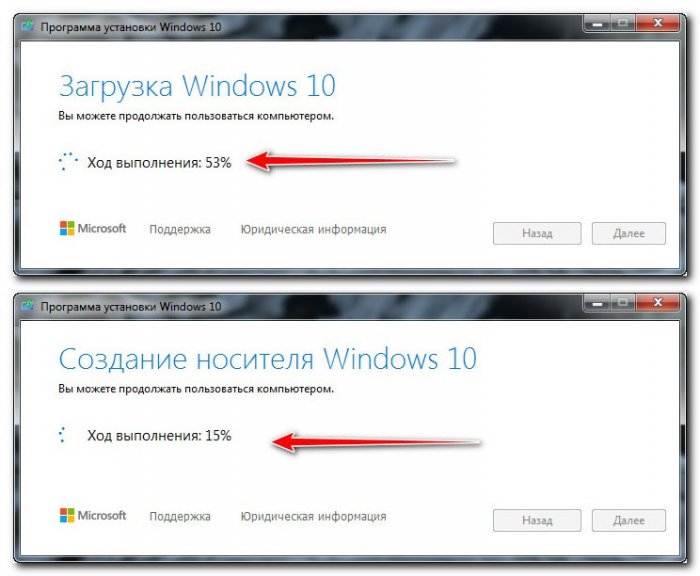
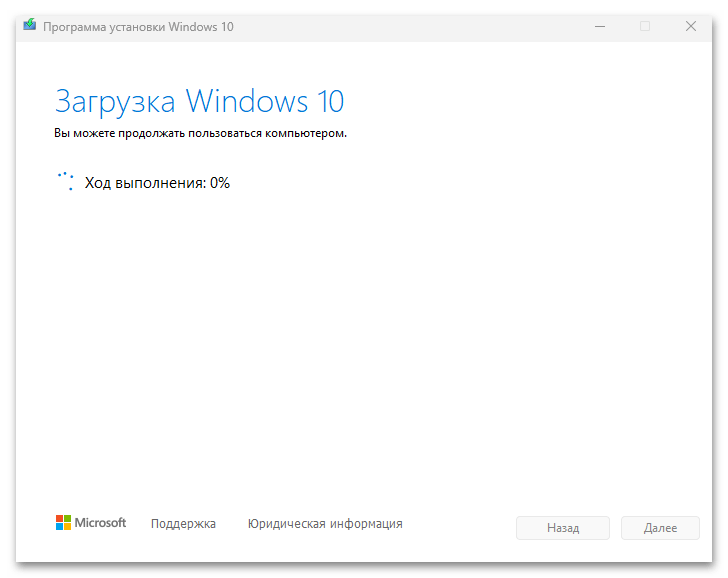
Далее будет загрузка файлов и создание носителя Windows 10, прогресс этих двух операций будем наблюдать в окошке утилиты.
После недолгих подготовительных действий снова принимаем лицензионные условия.
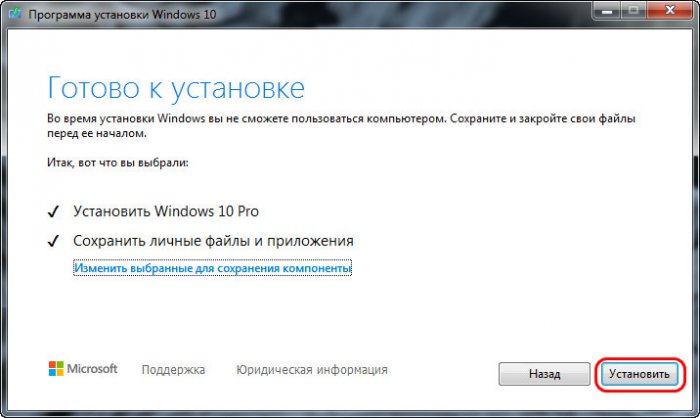
Потом будет ещё этап получения обновлений и этап проверки компьютера на предмет соответствия требованиям Windows 10. Если с соответствием всё в порядке, жмём «Установить».
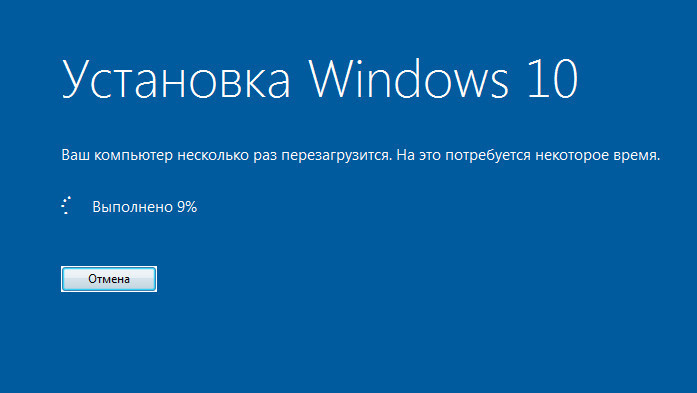
И далее последует установка Windows 10 с прогрессом этой операции на синем экране.
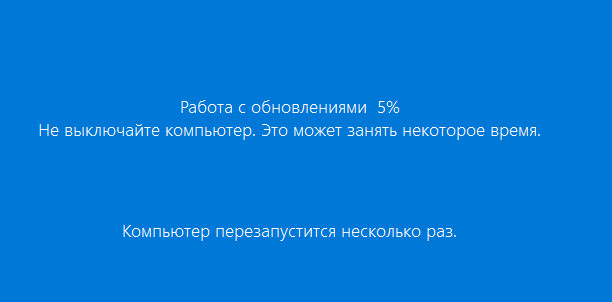
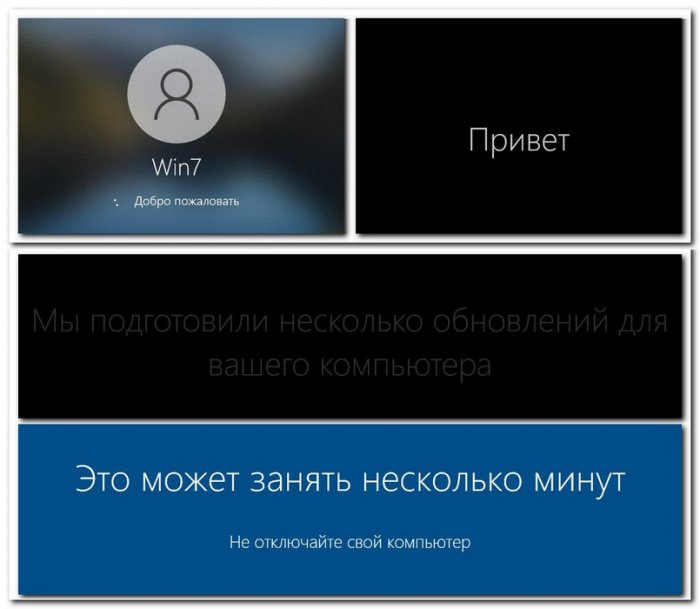
После установки компьютер перезагрузится, и пойдёт этап внедрения обновлений. Прогресс этой операции также сможем отслеживать на синем экране.
Далее последуют этапы обновления профильных настроек.
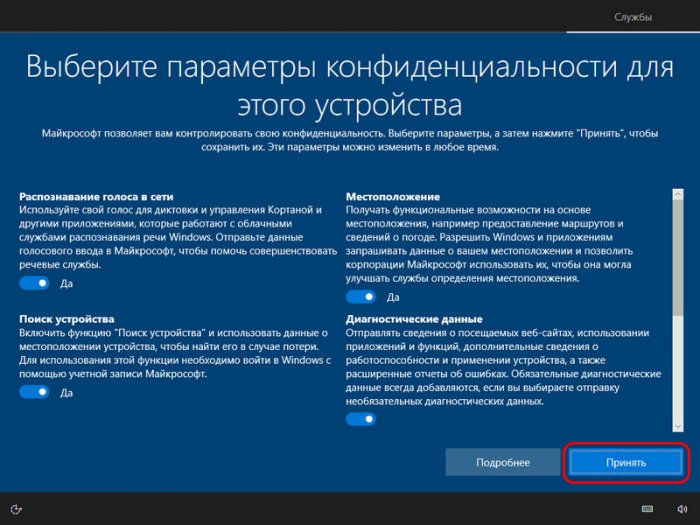
Нам нужно принять параметры конфиденциальности, при необходимости можете их настроить.
И всё: далее мы уже окажемся внутри обновлённой операционной системы.
2. Установочный ISO Windows 10
Второй способ, как обновить Windows 7 до Windows 10 – запуск программы установки Windows 10 из её установочного ISO-образа. Можете использовать этот способ в качестве альтернативы предыдущему, если у вас что-то не получится с утилитой Media Creation Tool. Для этого способа нам нужен, соответственно, установочный ISO, качать его желательно на официальном сайте Microsoft, а как это сделать, смотрите в статье «Где скачать Windows 10».
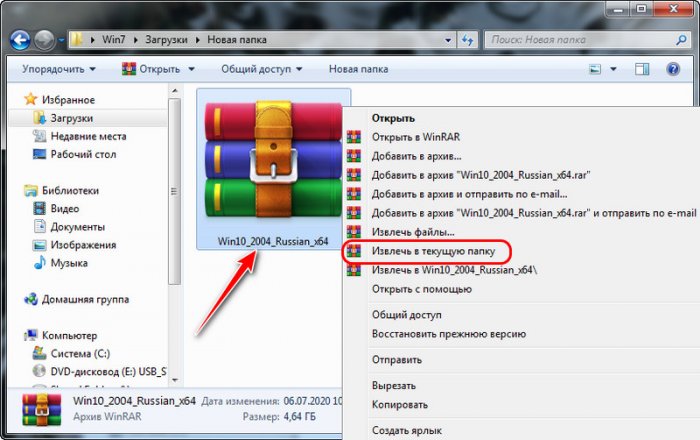
Нам нужно содержимое установочного ISO, но Windows 7 нативно не умеет работать с файлами этого формата. Вы можете открыть ISO с помощью Daemon Tools или подобной программы для работы с образами, если она у вас установлена в Windows 7. Если нет, можете воспользоваться архиваторами WinRAR, 7-Zip или какой у вас установлен, лишь бы он поддерживал распаковку файлов из типа архивов ISO. Я использую, например, WinRAR. Распаковываю установочный ISO Windows 10 прямо в папку, где находится сам образ.
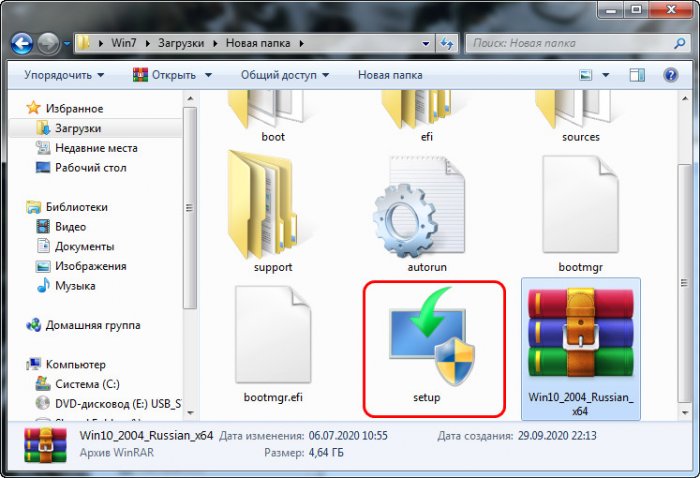
Среди распакованного содержимого ISO есть файл «setup.exe», запускаем его.
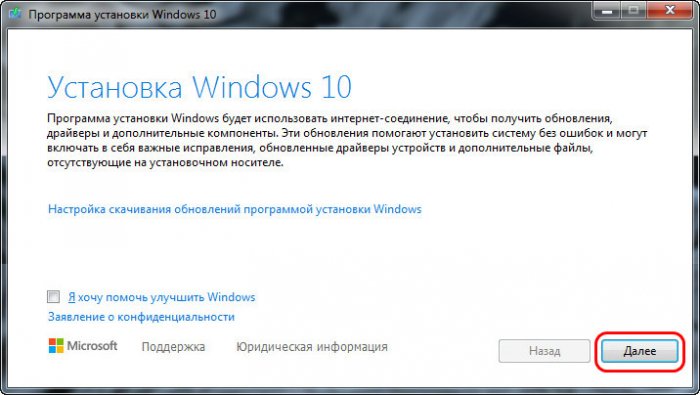
И перед нами будет та же программа установки Windows 10, что и в предыдущем случае, когда мы использовали Media Creation Tool. Жмём «Далее» на начальном этапе.
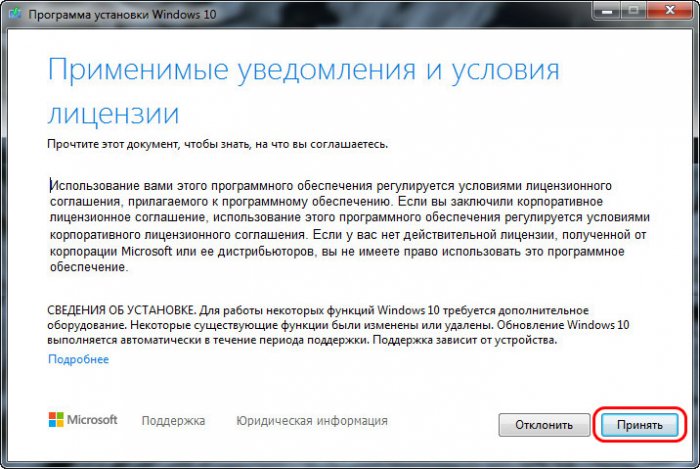
Принимаем лицензионные условия.
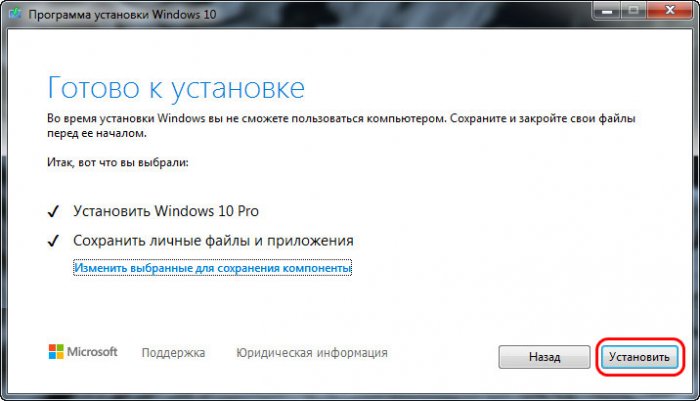
Последуют подготовительные этапы, где, в частности, программа установки проверит компьютер на предмет соответствия требованиям Windows 10. Если всё хорошо, жмём «Установить».
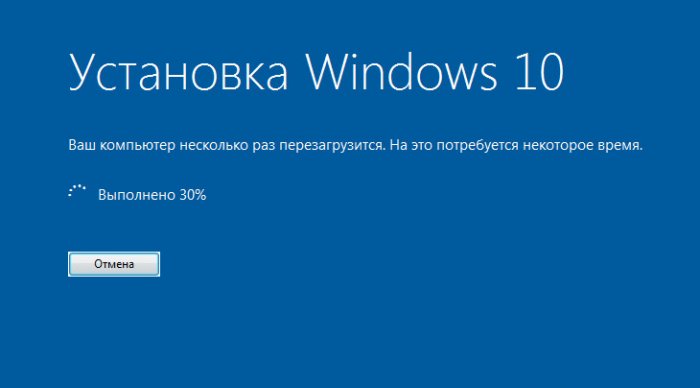
И запустится процесс установки Windows 10 на синем экране. Все дальнейшие этапы будут такими же, как и в предыдущем способе, когда мы использовали утилиту Media Creation Tool.
Откат назад к Windows 7
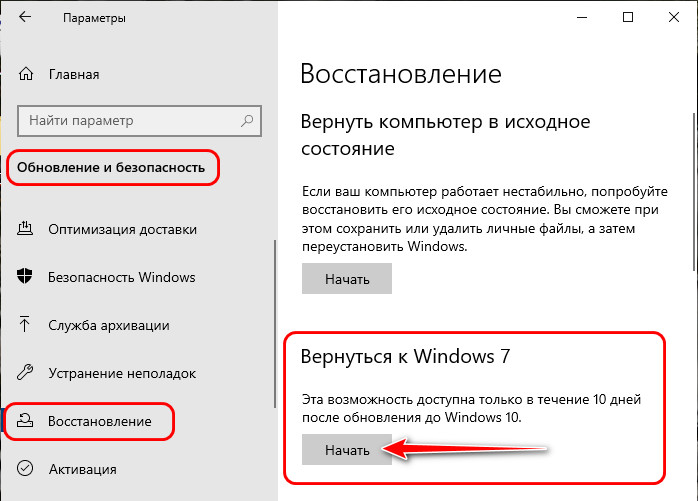
Друзья, если ваше обновление окажется неудачным, первое время вы сможете откатить его назад к Windows 7 с использованием функционала самой Windows 10. Запустить откат вы сможете в приложении «Параметры» по пути «Обновление и безопасность – Восстановление».
Либо используйте для этих целей предварительно созданную резервную копию сторонним софтом.
Способ 1: Media Creation Tool
Перейти на официальный выпуск Windows 10 с Windows 7 получится только при условии, что «семерка» активирована лицензионным методом. Проверьте, так ли это, после чего можно переходить к способам из нашей статьи. Для просмотра информации об ОС достаточно кликнуть правой кнопкой мыши по значку «Мой компьютер» и перейти в его «Свойства».
Также можно найти «Мой компьютер» в главном меню, открыть «Проводник», затем в окне «Диски и устройства» кликните по свободной области правой кнопкой мыши и снова выберите пункт «Свойства» из контекстного меню.

На данный момент активировать Windows 7 стандартным способом нет возможности, поскольку такая операционная система уже не поддерживается компанией Microsoft. В этом случае переходите к Способу 2.
Для обладателей активированной копии разберем метод с официальной утилитой от компании Microsoft, с помощью которой произойдет автоматическое скачивание образа и установка обновления.
Скачать Media Creation Tool с официального сайта
- Нажмите на кнопку выше и скачайте вспомогательную утилиту.
- После загрузки запустите файл и в первую очередь примите лицензионное соглашение.
- Утилита проверит компьютер на соответствие системным требованиям, которые необходимы для корректной работы Windows 10. Если все в порядке, отобразится соответствующее окно. Выберите «Обновить этот компьютер сейчас» и нажмите на кнопку «Далее» для продолжения.
- Начнется загрузка программных компонентов, а затем – процедура создания носителя Windows 10. За всем этим можно наблюдать в специальном окне.
- Как только все компоненты будут готовы к инсталляции, появится окно «Обновление готово». Для запуска процедуры можете вручную перезапустить систему, выбрав соответствующую кнопку. На экране компьютера появится синий экран с процессом инсталляции операционной системы – дождитесь его окончания.

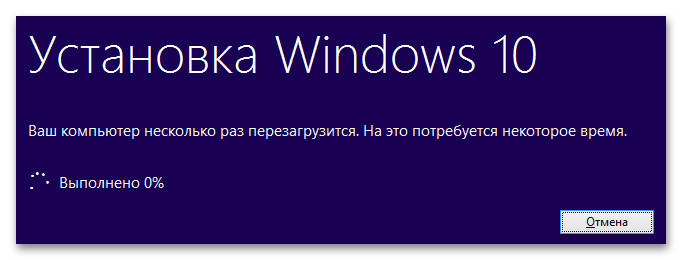
В течение обновления до «десятки» компьютер будет автоматически несколько раз перезагружен, а после завершения установки необходимых компонентов и автономной настройки вам останется настроить уже учетную запись новой операционной системы (выбор параметров конфиденциальности, ознакомление с обновленными приложениями).
После настройки и входа в систему вы увидите окно с оповещением о том, что установлена новая Windows. Нажмите на кнопку «Выйти», а затем начинайте знакомиться и пользоваться всеми функциями ОС, поскольку она уже будет автоматически активирована.
Способ 2: Установочный ISO-образ
Еще один вариант предполагает обновление до Windows 10 с помощью инсталляционного файла ее установочного ISO-образа. Его можно использовать в качестве альтернативы, если по каким-то причинам способ с официальной утилитой не подошел. В этом случае не обязательно создавать установочный накопитель и загружаться со съемного носителя информации – алгоритм действий намного проще.
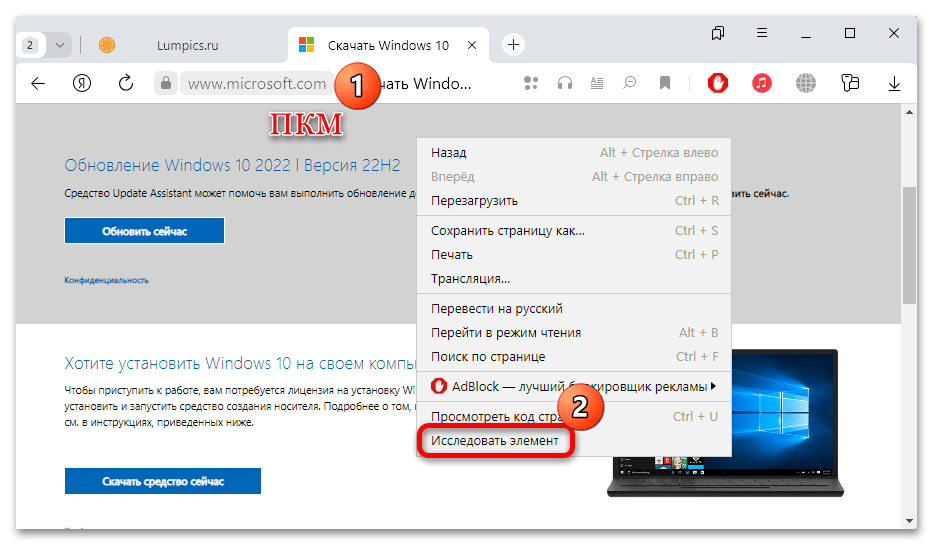
- Для начала нужно скачать образ системы. Он доступен для бесплатной загрузки с официального сайта компании Microsoft, однако для этого также используется фирменная утилита, рассмотренная в предыдущем способе. Чтобы обойти загрузку образа через нее, придется воспользоваться небольшой хитростью. Перейдите по ссылке ниже, затем кликните правой кнопкой мыши по свободной области веб-страницы и из контекстного меню выберите пункт «Исследовать элемент» / «Инспектировать».
Скачать ISO-образ Windows 10 с официального сайта
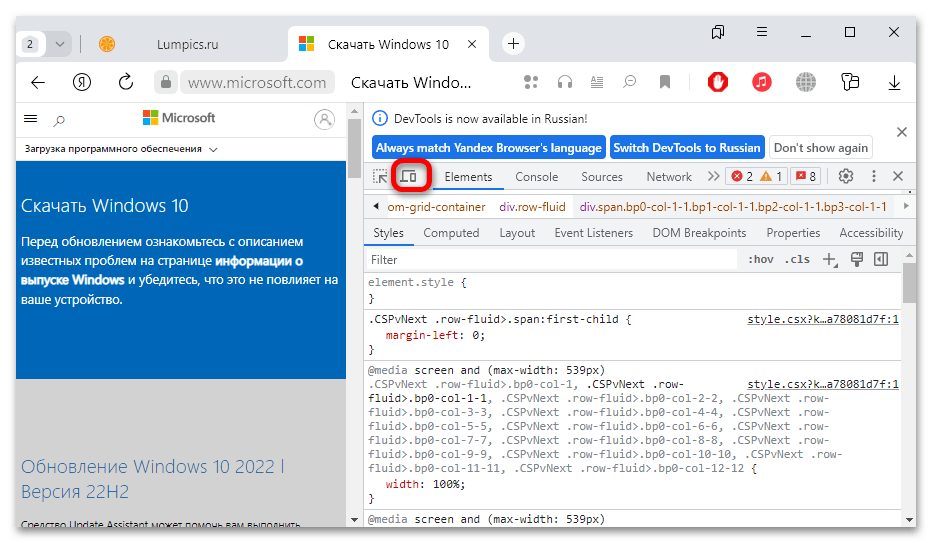
- Справа или внизу в браузере появится новая панель с кодом страницы. Нажмите на значок в виде устройств, чтобы отобразить ее оптимизированной для мобильных девайсов.
- Обновите страницу, нажав на кнопку в виде закругленной стрелки в браузере.
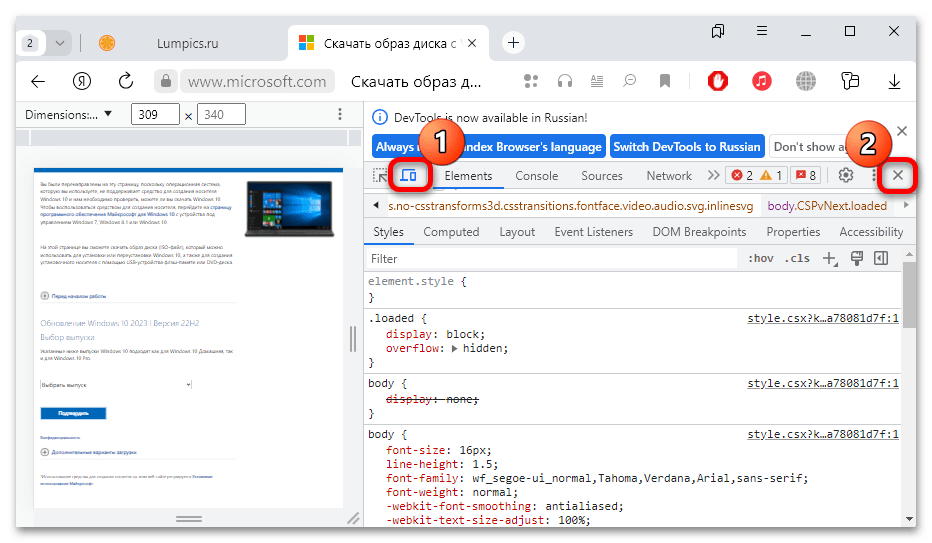
- После обновления можете перейти к обычному отображению страницы – снова кликните по значку девайсов на панели справа, и можно закрыть консоль.
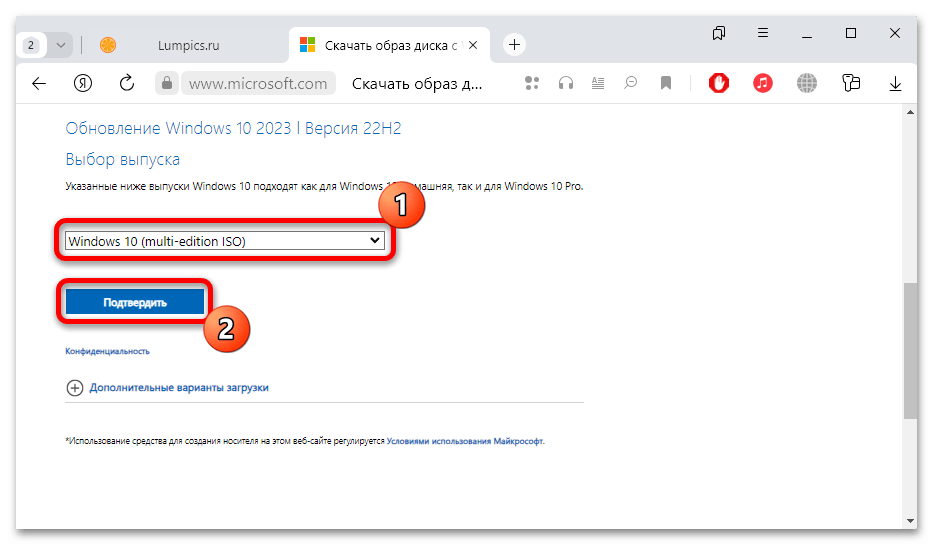
- В основной части страницы должно появиться меню с выбором выпуска. Разверните его и выберите «Windows 10 (multi-edition ISO)», затем кликните по кнопке подтверждения.
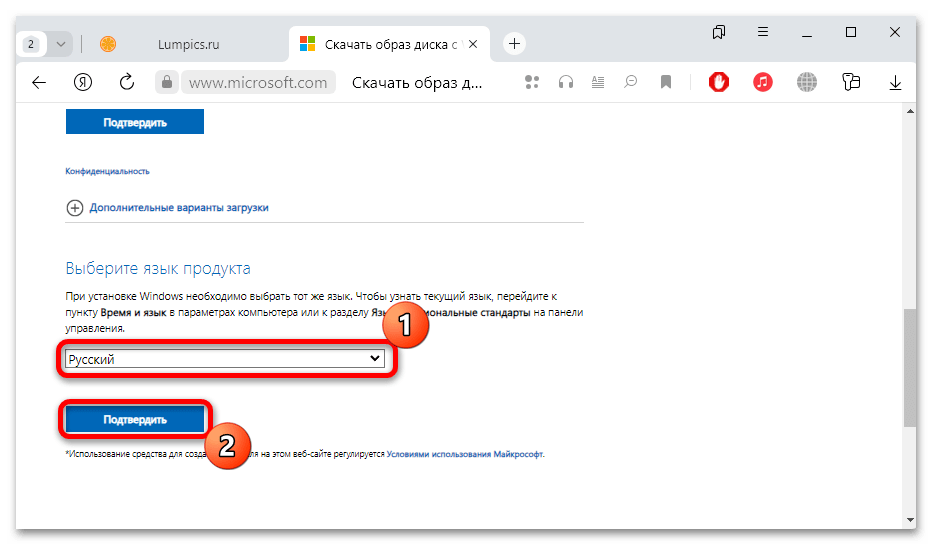
- Далее нужно выбрать язык продукта, а после — разрядность системы. Останется дождаться загрузки ISO-файла.
- В Windows 7 не предусматривается встроенных средств для работы с образами ISO, поэтому придется воспользоваться сторонним софтом, например DAEMON Tools. С его помощью понадобится смонтировать диск, то есть подключить ISO как виртуальный накопитель. Он будет отображаться как подключенный к ПК диск в «Проводнике» до тех пор, пока пользователь его самостоятельно не размонтирует.
Читайте также: Как смонтировать образ в программе DAEMON Tools
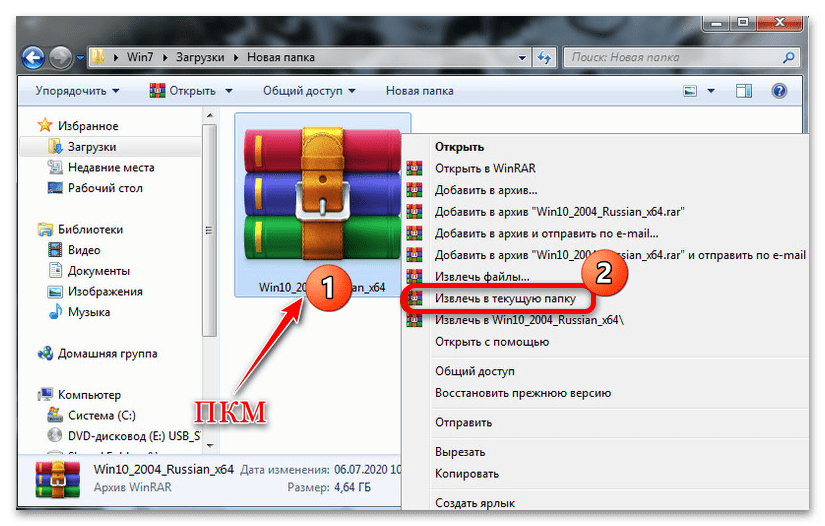
Но также файлы этого формата поддерживают и архиваторы, в том числе распространенный WinRAR. Если выберете архиватор, распакуйте через него образ – нажатие правой кнопкой мыши и выбор пункта «Извлечь в текущую папку».
- Откройте распакованную папку и найдите в расположении файл «setup.exe». Он может быть как в корневой директории, так и в другом каталоге, например в «sources».


После этого отобразится окно утилиты по установке Windows 10 – по сути то же самое, что и в предыдущем способе. Следуйте инструкциям пошагового мастера, и в результате инсталляции получите обновленную операционную систему.
Следует добавить, что скачать ISO-образ можно и другими методами, например с помощью утилиты от Microsoft (Media Creation Tool) или стороннего программного обеспечения (такого, как Rufus).
Наша группа в TelegramПолезные советы и помощь
В этой статье мы пошагово покажем как обновиться с Windows 7 до Windows 10. На примере исходная операционная система у нас будет Windows 7 Professional, соответственно она обновится до Windows 10 Pro.
Если у Вас Windows 7 Ultimate, то она обновится так же до Windows 10 Pro, если у Вас Windows 7 Home (базовая или расширенная), то она обновится до Windows 10 Home (Домашняя).
1) Первым шагом желательно проверить, какая именно версия у Вас установлена, на нашем примере как мы уже сказали ранее Windows 7 Профессиональная (Pro).

На данный момент для пользователей из России из-за действующих ограничений имеются проблемы с использованием официального онлайн установщика (приложения для обновления) от Microsoft — Media Creation Tool, а так же для пользователей из РФ имеются проблемы скачивания дистрибутива с сайта Майкрософт. Вы можете попробовать скачать дистрибутив Windows 10 с официального сайта Microsoft, но данный метод как правило не работает для пользователей из РФ.
2) Мы рекомендуем:
— Скачать дистрибутив Windows 10 с нашего каталога на следующей странице. В нашем каталоге дистрибутивы оригинальные MSDN, проверить хеш-сумму можете на странице скачивания.
— Открыть дистрибутив можете по инструкции из п.2.
3) Запускаете дистрибутив.

4) Соглашаемся с лицензионным соглашением.

5) Выбираем пункт «Обновить этот компьютер сейчас» и жмем «Далее».

6) Ожидаете пока будет происходить загрузка файлов Windows 10. Скорость скачивания зависит от скорости Вашего соединения с интернетом.

7) После у Вас запросит ввести ключ активации для Windows 10. В нашем случае ключ нужен от Windows 10 Pro. Приобрести ключ активации для различных версий Windows 10 можете в нашем каталоге по самым низким ценам, моментальная доставка ключа активации на Вашу электронную почту сразу после оплаты.

 Снова принимаем лицензионное соглашение.

9) Когда файлы скачались, оставляем все пункты на своем месте. Т.е установку Windows 10 с сохранением всех личных файлов и приложений.

10) Ожидаете пока установится Windows 10. Компьютер пару раз перезагрузится для установки новой операционной системы.


11) На шаге параметров конфиденциальности советуем отключить все пункты.

12) В целом все. Процедура по обновлению с Windows 7 до Windows 10 закончена. Вам остается только проверить в свойствах компьютера Вашу операционную систему. А так же после ввода ключа в начале обновления у Вас будет уже активированная Windows 10.

Лицензионный ключ активации Windows 10 от
|
15 января 2020 32
Вчера Microsoft официально перестала поддерживать Windows 7 и порекомендовала обновиться до Windows 10.
Ранее компания предлагала специальную программу бесплатного обновления на новую версию операционной системы, но 29 июля 2016 года свернула её. Однако всё ещё есть официальный способ установки «десятки».
Важно: обновление Windows 7 до Windows 10 может стереть ваши настройки и приложения. Советуем сделать резервные копии необходимых данных и приложений.
Как обновиться
1. Открываем Центр загрузок Microsoft.
2. В разделе Создание установочного носителя Windows 10 выбираем Скачать средство сейчас. Затем запускаем утилиту на своём компьютере.
3. В появившемся окне нажимаем Обновить этот компьютер сейчас.
После окончания установки ваша цифровая лицензия Windows 7 автоматически перенесется на Windows 10. [The Verge]
(257 голосов, общий рейтинг: 4.35 из 5)

iPhones.ru
Всё делается через сайт Microsoft.
Артём Баусов
@Dralker
Главный по новостям, кликбейту и опечаткам. Люблю электротехнику и занимаюсь огненной магией.
По всем вопросам пишите в Telegram: @TemaBausov
16.09.2021
Что делать, если на компьютере или ноутбуке до сих пор установлена Windows 7? Эта «операционка» уже не выпускается и не обновляется.
Одна из рекомендаций – обновить ее самостоятельно до десятой версии операционной системы, выпущенной корпорацией Microsoft.
Подробную инструкцию, как обновить Windows 7 до Windows 10, читайте ниже и сразу применяйте ее на практике.
Зачем обновлять Windows 7
Windows седьмого поколения считается одной из самых комфортных «операционок». У нее простой и понятный интерфейс, юзабилити, она работает достаточно быстро. Она совместима с программами, предназначенными для работы с текстами, фотографиями, презентациями и таблицами.
Но, к сожалению, есть три веские причины, по которым нужно переходить на более современные операционные системы.
Первая причина – отсутствие обновлений с 14 января 2020 года. Корпорация Microsoft приостановила выпуск обновлений для этой версии операционной системы. Это значит, что скоро ОС станет особенно уязвимой для вредоносных программ и атак мошенников. Причина – в отсутствии обновлений, обеспечивающих надежную защиту от атак хакеров, вирусов, «гуляющих» по Сети.
Скачивание программы или серфинг в Сети может закончиться появлением стороннего софта на устройстве, который замедляет работу приложений в частности и электронного гаджета в целом.
Вторая причина – работа с приложениями. Они разработаны под более поздние версии операционной системы.
На Windows 7 половина софта, предназначенного для работы с текстовыми документами, презентациями, графическими изображениями, выпущенных за последние пару лет, уже не запускается или работает со сбоями.
Третья причина – работа на одном устройстве – персональном компьютере или ноутбуке. Перенести или скачать Windows 7 проблематично. На другом устройстве эта операционная система будет работать некорректно.
Поэтому важно обновить Windows 7 до Windows 10, как можно быстрее, чтобы сделать работу электронного гаджета оперативной и безопасной.
Чтобы привыкнуть к работе с новой операционной системой, достаточно пары дней.
Обновление операционной системы: способ первый
Самый простой метод, который поможет обновить Windows 7 до Windows 10,- скачать операционную систему с официального сайта Microsoft.
Но перед тем, как сделаете это, рекомендуем сохранить всю важную информацию – файлы, фотографии, презентации на флеш-накопитель или перенести ее на облачный диск.
После установки новой операционной системы 90% данных могут быть утеряны. Поэтому лучше сделать копию файлов, с которыми вы работаете на постоянной основе.
После этого перейдите в раздел на сайте Microsoft, где можно бесплатно скачать операционную систему на ПК или ноутбук.
Выберите Windows 10, нажмите на «Скачать средство сейчас», загрузите его на устройство и запустите в работу.
После этого нужно выбрать пункт «Обновить этот компьютер сейчас», подкорректировать настройки и запустить установку Windows 10.
Когда «операционка» будет установлена, вы получите цифровую лицензию. Проверить ее наличие просто: перейдите в «Настройки» — «Обновление безопасности» — «Активация».
Обновление операционной системы: способ второй
Еще один метод, с которым система обновится с «семерки» до «десятки» — специальное средство Windows 10 Upgrade Assistant.
Его нужно скачать и принять лицензионное соглашение. Сразу после этого начнется загрузка обновлений. Она займет несколько минут. После загрузки установочных файлов, перезагрузите устройство.
После этого можно работать с обновленной версией операционной системы:
- устанавливать новые приложения и программы;
- перенести файлы, с которыми вы работаете на устройство;
- запускать интернет-банкинг, не опасаясь за безопасность информации;
- просматривать сайты без вреда для скорости и качества работы персонального компьютера или ноутбука.
Теперь вам известно, как обновить до Windows 10 операционную систему более ранних версий.
Покупка Windows 10: кому подойдет
Если у вас нет времени разбираться в тонкостях перенастройки операционной системы, можно пойти по самому легкому пути – купить лицензионный Windows 10 в профильном магазине. Его можно установить самостоятельно, следуя подсказкам, высвечивающимся на экране.
Его можно заказать в двух вариантах – на физическом носителе (на упаковке) и в электронном варианте.
Перед тем, как установить лицензионный софт, сделайте копию документов, необходимых для работы.
Далее – установите обновления, следуя инструкции. В конце нужно ввести лицензионный ключ. Его на наносят на упаковку или отправляют на электронную почту.
Установка Windows 10 сразу, если:
- планируете сэкономить время на обновлении операционной системы;
- у вас нет времени разбираться с тонкостями установки и активации операционной системы;
- вам важно получить лицензионный софт со 100% гарантией;
- вам необходимо работать с широким спектром приложений и программ, причем без снижения скорости и качества работы.
Это – самый быстрый и простой способ работать с одной из последних версий операционных систем, выпущенных корпорацией Microsoft.
Почему важно приобрести лицензионную Windows 10
Еще один вариант обновления операционной системы – скачивание Windows десятого поколения со сторонних ресурсов или через специальные программы. Скачивание обновлений или операционной системы в этом случае бесплатное.
Рекомендуем отказаться от такого подхода, поскольку это – риск для ПК или ноутбука, а также для информации, хранимом на жестком диске.
В бесплатном софте вшиты программы-шпионы, считывающие информацию с устройства. В некоторых версиях – вредоносные программы, замедляющие работу электронного гаджета.
Поэтому рекомендуем покупать лицензионные программы в профильных магазинах. Цена на операционную систему от корпорации Microsoft выше, но зато ПК или ноутбук после обновления будут работать исправно, а все данные окажутся в полной безопасности.