
Как оплатить налог через Сбербанк онлайн?
Фото: Банкирос Времена, когда для оплаты услуг, госпошлин и налогов, приходилось стоять в очереди, давно…
Как оплатить детский сад через Сбербанк онлайн
Забота о детях – главная задача для всех родителей, и когда малыш подрастает, его отправляют…
Как подключить Сбербанк Онлайн автоплатеж?
Современная жизнь становится настолько удобной, что для совершения платежей не нужно покидать пределов дома. Более…
Как оплатить коммунальные услуги через Сбербанк Онлайн?
Предоставляет всем своим клиентам Сбербанк Онлайн оплату ЖКХ, посредством использования соответствующего сервиса. Воспользоваться сервисом можно…
Не приходит СМС с паролем Сбербанк онлайн?
Для подтверждения различных операций нам приходит СМС от
банка. Эта необходимая процедура помогает защититься от…
Как оплатить газ через Сбербанк онлайн?
Сбербанк онлайн является удобным решением для пользователей молодого возраста – он позволяет быть мобильным, для…

Оплата коммунальных платежей для многих клиентов Сбербанка является чуть ли не единственной причиной воспользоваться сервисом Сбербанк Онлайн. Рассмотрим подробнее, как можно оплатить электроэнергию через рассматриваемый сервис, особенности и все важные моменты.
Как оплатить электроэнергию через Сбербанк Онлайн?
Как создать шаблон в Сбербанк Онлайн?
Управление функцией Автоплатеж
Как получить чек за оплату?
Как оплатить электроэнергию через Сбербанк Онлайн?
Оплата электроэнергии посредством данной системы – это удобный и простой способ как минимум по той причине, что не нужно стоять в очередях. Кроме того, благодаря Сбербанк Онлайн совершать платежи можно своевременно и очень быстро. Инструкция:
- Перейти на официальный сайт банка и в правой части экрана найти кнопку входа в личный кабинет.
- Зарегистрироваться в системе если это еще не сделано ранее. Для этого есть специальная кнопка. Понадобится карта клиента Сбербанка и привязанный к ней номер телефона.
- Зайти в личный кабинет. Будет нужен логин и пароль. Эта данные выдаются сразу после регистрации в виде набора цифр и букв. Впоследствии клиент может сам изменить как логин, так и свой пароль.
- Ввести контрольный код из СМС-сообщения (придет на привязанный к карте номер телефона).
- Перейти в раздел платежей и переводов.
- Пролистать страницу вниз и в строке поиска вбить название управляющей компании или ЖЭКа. Эти данные будут указаны в квитанции об оплате коммунальных услуг.
- Выбрать нужную компанию и перейти к оплате. Рекомендуется на этом этапе, или заранее, снять показания счетчика.
- Ввести расчетный счет клиента.
- Указать показания счетчика. Остальная информация чаще всего подтягивается автоматически, однако рекомендуется перепроверить абсолютно все данные.
- Подтвердить операцию при помощи еще одного кода из СМС-сообщения.


Другие способы
Электроэнергия через Сбербанк Онлайн может быть оплачена очень быстро и просто, однако это далеко не единственный вариант. У одноименной финансовой организации существуют и другие способы, посредством которых можно как внести плановый платеж, так и погасить существующую задолженность.
Оплата электроэнергии через банкомат или терминал
Если по какой-то причине личный кабинет банка не подходит (например, нет свободного доступа к ПК или смартфону), то совершить оплату можно и через терминал/банкомат. Следует учитывать, что далеко не все банкоматы принимают наличные деньги и, если клиент выберет именно это устройство, то платить ему, скорее всего, придется с карты. Инструкция:
- Зайти на сайт банка и перейти в раздел с отделениями и банкоматами.
- Найти подходящее ближайшее устройство. Первый и второй пункт можно пропустить, если клиент и так знает, где находится устраивающий его банкомат/терминал.
- Вставить в устройство карту.
- Ввести ПИН-код.
- Выбрать пункт платежей.
- Выбрать пункт «Коммунальные услуги».
- Найти нужную управляющую компанию или ЖЭК.
- Указать расчетный счет клиента.
- Ввести показания счетчика.
- Проверить данные.
- Подтвердить операцию.

Интерфейс банкомата и его элементы управления могут меняться в зависимости от модели и прошивки устройства. Несмотря на то, что общий принцип в каждом таком аппарате сохраняется, иногда элементы интерфейса могут располагаться в самых неожиданных местах.
Через личный кабинет Сбербанка
Пошаговая инструкция о том, как совершить платеж через личный кабинет Сбербанка (он же – Сбербанк Онлайн) была представлена выше. К этому можно добавить только тот факт, что аналогичные платежи можно совершать и посредством одноименного приложения для смартфонов. Скачать его можно на официальном сайте банка.

В отделении банка
Если клиент не особо умеет обращаться с банкоматами, терминалами, мобильными устройствами и компьютером, то у него остается только один вариант – платить непосредственно в отделении банка. Из всех вариантов, этот является самым неудобным и долгим, так как придется лично ехать в отделение, стоять в очередях и так далее. Инструкция:
- Найти подходящее отделение на сайте банка при помощи того же сервиса, посредством которого в предыдущем примере искали банкомат.
- Посетить отделение, взяв с собой квитанции об оплате электричества. Рекомендуется также захватить и паспорт, хотя он обычно не нужен.
- Взять талон на очередь (иногда не актуально).
- Пройти в кассу и оплатить коммунальную услугу. Сделать это можно как картой, так и наличными.
Как создать шаблон в Сбербанк Онлайн?
Чтобы каждый раз заново не искать всю информацию и не вбивать данные, можно сохранить платеж в шаблонах. Для этого нужно:
- Зайти в Сбербанк Онлайн, как это описано выше.
- Произвести оплату, точно таким же образом, который освещен в начале статьи.
- На этапе полной оплаты, когда высвечивается информация об успешном платеже, найти кнопку «Создать шаблон» и нажать на него.
- Ввести название шаблона и сохранить его.

Как вариант, можно создать шаблон и другим образом:
- Зайти в Сбербанк Онлайн.
- В правой части экрана найти раздел «Мои шаблоны».
- Раскрыть список и нажать на кнопку «Управление шаблонами».
- Откроется новая страница с перечнем всех существующих шаблонов (если они вообще есть). Тут же есть кнопка «Создать шаблон».
- Ввести всю нужную информацию.
- Подтвердить факт создания.


Управление функцией Автоплатеж
Коммунальные платежи нужно оплачивать регулярно. Для того, чтобы автоматизировать данную процедуру и не забыть о ней, у Сбербанка есть специальный сервис Автоплатежей:
- Зайти в личный кабинет.
- Перейти в раздел автоплатежей, он находится на 1 пункт ниже раздела шаблонов, видно на изображении выше.
- Создать автоплатеж.
- Ввести все необходимые данные.
- Подтвердить задачу.
Как получить чек за оплату?
Если оплата производилась в отделении банка, то квитанция и так выдается кассиром сразу после передачи средств. На ней стоит подпись и печать банка. Этот момент – единственное удобство в случае с оплатой в структурном подразделении. При оплате через банкомат/терминал, после совершения платежа также выдается соответствующий чек. Учитывая тот факт, что подобные документы быстро выцветают, рекомендуется сделать их копию или сфотографировать. После совершения оплаты в Сбербанк Онлайн, в нижней части экрана будет возможность распечатать чек:

Нажав на нее, клиент автоматически переходит к меню печати. Следует отметить, что абсолютно не обязательно для этого иметь принтер. Допускается сохранение чека в PDF формате. Его можно как хранить в виде файла, так и распечатать в дальнейшем. Более того, при необходимости такой документ можно «заверить» в отделении банка, попросив менеджера проставить подпись и печать.
В Личном кабинете Сбербанк Онлайн надо выбрать раздел меню — «Платежи и переводы».
Далее в этом разделе надо выбрать пункт «ЖКХ и домашний телефон».
Здесь выбрать подпункт «Электроэнергия»
Здесь надо выбрать регионального оператора. В Москве- Мосэнергосбыт.
В открывшемся бланке надо заполнить поля, помеченные красной звездочкой.
Указать номер Лицевого счета для оплаты электроэнергии, выбрать способ оплаты, указать номер карты, с которой будут списаны деньги и сумму оплаты. После еще раз проверить внесенную информацию.
После нажать «Продолжить».
На следующей странице следует нажать — «Подтвердить по СМС.
Полученный временный код из СМС ввести в поле и подтвердить перевод средств. Квитанцию оплаты можно распечатать или она сохраняется в истории.
Если у Сбербанка есть договор с организацией, отпускающей электроэнергию, то комиссии не будет. Иначе — 1 %.
Как оплатить квартплату через Сбербанк
Обновлено: 14.05.2020
Последнее обновление: 14.07.20
18.4k
4
Высшее образование по специальности «Журналистика» в Университете Лобачевского. Более 4 лет работал с физическими лицами в банках НБД Банк и Волга-Кредит. Имеет опыт работы в газете и телевидении Нижнего Новгорода. Является аналитиком банковских продуктов и услуг. Профессиональный журналист и копирайтер в финансовой среде nikitin@brobank.ru
Открыть профиль
Каждый месяц многие граждане России вносят оплату за жилищно-коммунальные услуги (ЖКУ). Многие не хотят тратить время на заполнение платежных документов и ожидание в очередях банковских и почтовых отделений. Сбербанк дает своим клиентам возможность оплачивать услуги ЖКУ из дома или любого удобного места. О том как это сделать – в материале Brobank.
-
Услуги, которые можно оплачивать через Сбербанк Онлайн
-
Как оплатить услуги ЖКХ
-
Автоплатеж
Некоторые граждане опасаются оплачивать услуги такие способом, считая его ненадежным. Однако это мнение ошибочное – вероятность ошибиться при платеже онлайн минимальна. Организация, в которую переводятся деньги, находится по реквизитам или счету. Любые данные для перевода заполняются автоматически, это тоже снижает риск ошибки при отправке денег. Кроме того, оплата услуг ЖКХ с помощью интернет-банка имеет важное преимущество – комиссия при таких переводах минимальна или вообще отсутствует.
Оплачивать услуги ЖКУ можно с банковской карты. Если у клиента банка открыт вклад, невозможно оплатить с него напрямую, однако есть возможность перевести с него деньги на карточку. Для этого нужно осуществить перевод между своими счетами.
Услуги, которые можно оплачивать через Сбербанк Онлайн
Сбербанк предоставляет держателям своих карт возможность оплачивать ЖКУ, не покидая собственный дом. Чтобы оплачивать ЖКУ через онлайн-банк, необходимо зарегистрироваться в программе. Сделать это можно следующими способами:
- получить данные для входа в банкомате;
- пройти авторизацию на интернет-странице программы.
Получив доступ к личному кабинету, нужно перейти во вкладку «Переводы и платежи». Кроме этого, важно указать свой регион – это упростит поиск и снизит риск путаницы между организациями с похожими названиями. Поиск получателя денег можно произвести по ИНН или иным реквизитам.
Для оплаты доступны следующие платежи:
- Квартплата.
- Электроэнергия.
- Водоснабжение.
- Газ.
- Домашний телефон.
- Охрана.
- Домофон.
- Теплоснабжение.
- Услуги управляющей компании и ремонтных служб.

Большинство из этих платежей облагается комиссией 1%. Это намного меньшая сумма, если сравнить с другими методами оплаты.
Как оплатить услуги ЖКХ
Для оплаты любой квитанции или задолженности, необходимо выбрать соответствующий раздел в перечне или вбить ИНН организации-получателя. Также можно вбить в поиск наименование или номер расчетного счета.
Для оплаты услуги водоснабжения нужно выбрать этот вид в разделе «Переводы и платежи». Далее следует выбрать организацию, в которую должен поступить платеж. Затем ввести индивидуальный лицевой счет и указать ту карту, с которой должны списаться деньги.
Платеж за электроэнергию происходит таким же образом. В обоих случаях при оплате онлайн важно заполнить поля о показаниях счетчиков за холодную и горячую воду, а также за электричество. Сумма задолженности будет указана системой – ее можно скорректировать и внести иную удобную сумму.
Чтобы внести оплату за газ, нужно выбрать организацию, ввести индивидуальный счет абонента и указать адрес – номер дома и квартиры. Сумма задолженности высветится автоматически – ее можно оплатить полностью или внести частичную оплату.
Услуги управляющей компании или ЖЭК оплачиваются при наличии номера индивидуального счета или квитанции. Если выбран регион, в подразделе «Квартплата» нужно выбрать свою ТСЖ или управляющую компанию. Далее необходимо указать, что именно требуется оплатить, это может быть плата за квартиру или капитальный ремонт. Потом ввести номер счета, сверить данные и указать сумму.
После выполнения платежа автоматически сохраняется электронный вариант чека, который можно распечатать для доказательства факта оплаты.
Автоплатеж
Если держатель карты не хочет контролировать сроки оплаты ЖКУ и оплачивать их вручную, доступно подключение автоплатежа. Его можно активировать в программе, например, за газ или домашний телефон. Организация, предоставляющая услугу, передает в банк информацию о сумме. Автоплатеж – это бесплатная услуга, банк самостоятельно списывает деньги в пользу получателя в установленный срок. Дату оплаты устанавливает сам держатель карты. Комиссия по автоплатежам равна 1% суммы списания. Важно, чтобы на карте было достаточно средств для оплаты ЖКУ.
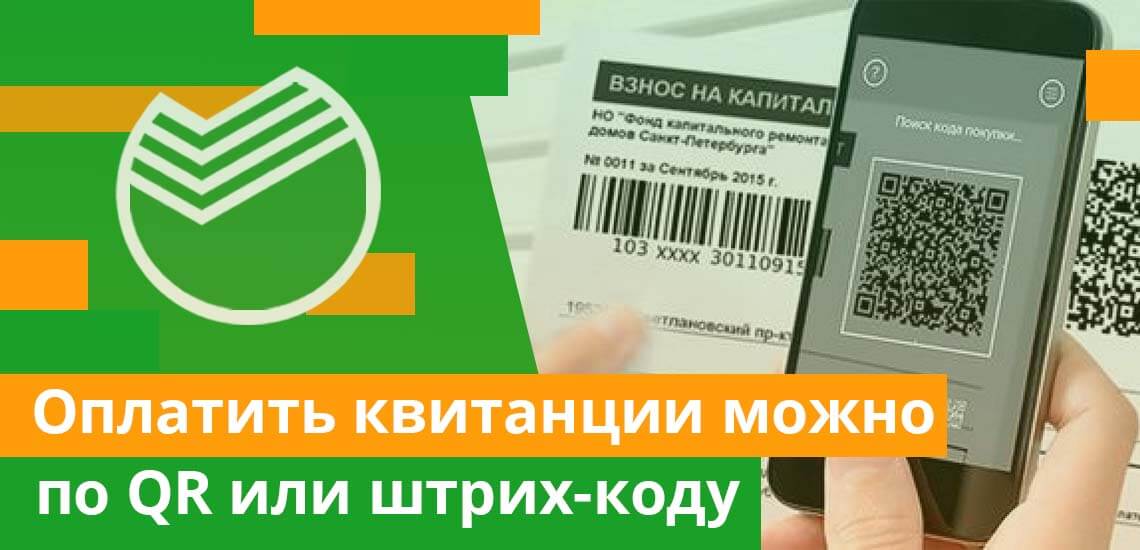
Новые возможности открывает мобильное приложение Сбербанк Онлайн. Оно позволяет сэкономить много времени – для входа в них водится лишь короткий код, а оплачивать квитанции можно по QR или штрих-коду, чего нельзя сделать в обычной версии программы.
Штрих-код есть на большинстве современных квитанций, достаточно поднести его к смартфону, чтобы данные о платеже поступили в банк. Если во время оплаты за ЖКУ через интернет-банк или мобильное приложение произошла ошибка или сбой, можно обратиться на горячую линию банка по номеру 900 или 8 (495) 500-55-50.
Ежемесячно каждому россиянину, являющемуся собственником квартиры или частного дома, надо производить оплату жилищно-коммунальных услуг.
Для этого приходится посещать банковские или почтовые учреждения с надеждой на небольшую очередь к окну специалиста или работающий банкомат. В качестве альтернативы этим двум не самым удобным методам советуем освоить дистанционный сервис и совершать практически любые транзакции быстро и комфортно. О том, как оплачивать коммунальные услуги (ЖКХ) через интернет, используя функционал сервиса Сбербанк Онлайн, об особенностях данной платформы, вы узнаете, прочитав статью.
Почему именно Сбербанк
Это финансовое учреждение по праву является ведущим банком России. К наиболее весомым конкурентным преимуществам следует отнести такие факторы, как:
- Огромная сеть филиалов и устройств для самостоятельного обслуживания по всей территории страны.
- Отличная система различных бонусов и поощрений.
- Удобный функционал и простой интерфейс банкоматов и терминалов.
А вот одним из негативных признаков этого банка являются постоянные очереди, которые, как кажется, не заканчиваются никогда. Но сейчас клиенты фирмы избавлены от бессмысленной траты времени, так как организация запустила одну из отличнейших платформ – Сбербанк Онлайн. Инструмент весьма удобен в использовании, ведь интерфейс интуитивен и многофункционален.
Процесс подключения
Перед тем как оплачивать коммунальные платежи через Сбербанк Онлайн, эту опцию следует активизировать. Пользователю потребуются:
- Пластиковая карта.
- Активный Мобильный банк, позволяющий держателем карт производить различного рода платежи и денежные переводы, а также оперативно получать всю информацию по текущему счету при помощи смартфона.
Чтобы пользователь имел возможность управлять своим счетом онлайн, ему необходимы идентификатор и пароль определенного типа, которые будут присвоены автоматически в терминале. Осуществляется это крайне просто:
- В основном меню надо найти «Подключить Сбербанк Онлайн и Мобильный банк».
- Нажать на иконку «Печать идентификатора и пароля».
Если система SMS-оповещений не активирована, надо выбрать иконку «Печать разовых паролей». Такие наборы цифр и букв помогут использовать весь возможный функционал даже при сломанной сим-карте или в иной ситуации, когда воспользоваться телефоном не представляется возможным. Если со смартфоном все отлично, получить все требуемые данные можно путем отправки СМС с номером получателя 900. В качестве ответа будет выслан пароль и телефонный номер службы техподдержки, связавшись по которому и назвав кодовое слово, заданное во время оформления пластиковой карточки, удастся получить нужные сведения об идентификаторе.
Подключить Мобильный банк можно можно попросить одного из специалистов в офисе самого финансового учреждения.
Как оплачивать коммуналку (услуги ЖКХ) через Сбербанк Онлайн: алгоритм действий
Чтобы платеж был совершен, следует посетить сайт или установить соответствующее программное обеспечение на смартфон и выполнить всего несколько простых операций в определенной последовательности:
- Первое, что надо будет сделать, это авторизоваться. В специальную форму вводится пароль, а также идентификатор. В случае неправильного ввода данных трижды доступ к этой онлайн-платформе будет заблокирован. После введения всей требуемой информации от пользователя потребуется пройти процедуру подтверждения при помощи кода, высланного по СМС, или разового пароля.
- Следующее действие – выбор платежа. После успешного входа в свой же кабинет откроется доступ ко всему функционалу приложения, в частности, к подпункту «Платежи и переводы». Выбирайте из всего списка раздел «Оплата товаров и услуг» – так вы сможете осуществить почти любую транзакцию, заполнив в специальной форме наименование фирмы либо учреждения, которым адресуется платеж, идентификационный номер плательщика или расчетный счет. Как платить именно коммуналку через Сбербанк Онлайн: сначала нужно перейти в подпункт «ЖКХ и домашний телефон», затем найти раздел «Квартплата».
- После этого следует перейти напрямую к поставщику услуг – название фирмы можно посмотреть в квитанции. Не получается найти требуемого поставщика – тогда используйте строку поиска, сервис способен оперативно все найти.
- Далее надо будет выбрать непосредственно саму услугу, выбрать счет или карту для списывания денег и напечатать в определенную графу единый номер, отображенный в платежке. Реквизиты компании, поставляющей различного рода услуги, выставляются автоматически в случае, если все будет заполнено корректно. Плательщику необходимо внимательно сверить информацию в диалоговом окне с той, что отображена в платежке, ввести актуальные показания счетчиков водоснабжения.
- Затем надо будет подтвердить факт оплаты. До того, как заплатить за коммунальные услуги через Сбербанк Онлайн, нужно сверить номера и убедиться в полноте всех данных, вписанных в специальные строки, и только потом кликнуть по иконке «Подтвердить по СМС». Введенный пароль из пришедшего сообщения необходимо вписать в специальную графу.
- После этого появится табличка «Исполнено», соответственно, деньги успешно перечислены. Если подобной надписи нет, значит, где-то в действиях пользователя была допущена ошибка. В случае 100% уверенности в правильности введенных данных следует связаться со специалистом банка, который поможет во всем разобраться и закончить транзакцию.
В силу того, что коммуналку нужно оплачивать регулярно, для большего комфорта пользователей была создана возможность сделать шаблон платежа. Другими словами, заходя в приложение снова, пользователю необходимо будет поменять лишь сумму, ведь все получатель и банковские номера выставляются автоматом.
Как оплатить коммунальные платежи за свет через Сбербанк Онлайн
Что касается оплаты электроэнергии, то принцип действия здесь аналогичный.
- Сначала выбирается фирма, поставляющая услуги, и разновидность счетчика. Он бывает однотарифным, двухтарифным или трехтарифным.
- После следует вписать номер интересующего лицевого счета.
- Следующее действие – выбор периода, за который оплачивается электроэнергия, а также введение в специальные формы актуальных показаний счетчика. Все оставшиеся действия полностью идентичны.
При необходимости произвести уточнения по уже совершенным платежам клиентам доступна функция «История операций в Сбербанк Онлайн». Здесь можно как просмотреть совершенные ранее выплаты, так и создать шаблон для более оперативной оплаты. Попасть в этот раздел можно из Личного меню.
QR-код
Большинство пользователей платежного сервиса от Сбербанка уже активно используют систему сканирования специального изображения. Это позволяет совершать все требуемые операции буквально за считанные секунды. Рассказываем, как за несколько простых шагов оплатить квитанцию ЖКХ через Сбербанк Онлайн, используя QR-код. Необходимо выполнить такой алгоритм действий:
- Выполнить процесс авторизации в системе и перейти из своего личного кабинета на платформу, где и производится оплата (Сначала «Платежи и переводы», после «ЖКХ», а затем «Квартплата»).
- Кликнуть по иконке «Отсканировать штрих-код», что активирует программу сканирования.
- Поднести QR-код так, чтобы камера смартфона его смогла считать.
- Указать карточку, с которой будет осуществлено списание денежных средств.
- Тщательно перепроверить всю указанную информацию и подтвердить свое действие.
Если на страничке соответствующей услуги ЖКХ иконка «Отсканировать штрих-код» отсутствует, придется действовать обычным методом, описанным ранее.
Функция «Автоплатеж»
Для большего комфорта своих пользователей данный сервис предоставляет возможность настроить платежки так, чтобы они осуществлялись автоматически. Если вы хотите узнать, как можно платить коммунальные услуги (ЖКХ) через Сбербанк Онлайн, прикладывая минимум усилий, то ознакомьтесь со следующим алгоритмом:
- Сначала следует указать логин и пароль от своей учетной записи.
- После перейти с подраздела «Платежи и переводы» сначала в «Мои шаблоны и автоплатежи», а после в «Подключение нового платежа».
- Следующий шаг – настройка автооплаты. Сначала надо определиться с получателем денежных средств, ввести номер плательщика и решить, с какой карты спишутся деньги, если их несколько. Затем программа предложит определиться с регулярностью совершения платежей, максимальной суммой транзакции и способом оплаты, которая может быть как фиксированной, так и согласно выставленному счету.
- Заключительный этап – подтверждение созданного автоплатежа при помощи пароля, высланного по SMS или напечатанного в чеке.
В любой момент функцию автоматического списания средств можно деактивировать либо же внести коррективы. Подобную опцию, позволяющую существенно экономить время, можно активизировать, используя терминал. Алгоритм всех проводимых операций точно такой же.
Как видно из вышеприведенного текста, оплатить услуги ЖКХ через Сбербанк Онлайн крайне просто: все расписано пошагово, а само приложение сделано весьма простым и интуитивным.
Комиссионное вознаграждение банка и ограничения
Сбербанк является финансовым учреждением, позволяющим своим клиентам производить транзакции различными способами:
- Путем обращения к специалисту.
- При помощи терминала.
- За счет всего нескольких касаний пальцев сенсорного экрана смартфона или пары кликов компьютерной мыши.
В силу того, что при обслуживании клиента банк несет определенные издержки, с каждой транзакции удерживается комиссия. В случае произведения оплаты в филиале этого финансового учреждения комиссионное вознаграждение равно 1,5%, а если тот же самый платеж осуществить уже через банкомат, то комиссия будет составлять всего 0,5%. Что касается использования платформы оплаты через интернет, ни о каком дополнительном списывании денежных средств речи идти не может.
Перед тем как заплатить коммунальные платежи (услуги ЖКХ) через Сбербанк Онлайн, стоит знать об определенных ограничениях. В частности, при подтверждении оплаты разовым паролем из напечатанного чека можно произвести транзакцию, ее сумма в настоящее время не превышает 3 000 рублей. Это сделано с целью минимизирования различных рисков, например, кражи денег со счетов клиентов мошенниками. Если пользователю необходимо перевести большую сумму, то единственная возможность это произвести – подтверждение операции через код, пришедший в SMS-сообщении.
За что можно рассчитаться
Перечень услуг, оплата которых возможна через это приложение (при этом пользователю даже не нужно посещать банк), довольно широкий. Чаще всего пользователи оплачивают:
- Водоснабжение.
- Электрическую энергию.
- Газоснабжение.
- Охрану.
- Мобильную связь.
- Телевидение.
- Интернет.
- Штрафы.
- Различные услуги.
Помимо этого, владелец карточки Сбербанка, используя данную онлайн-платформу, может производить отчисления в фонд социального страхования, налоговую и прочие организации всего за несколько десятков секунд и без снятия комиссионного вознаграждения.
Как оплатить коммуналку через Сбербанк, если возникают проблемы
Это случается довольно редко, но все же порой происходят ситуации, когда у пользователя не получается произвести требуемую оплату. Иногда это является следствием технического сбоя самой системы или вызвано проведением профилактических работ. В любом случае следует повторить совершенную ранее операцию, которая не была успешно закончена. При этом важно следить, чтобы в списке произведенных транзакций не получилось так, что одна и та же услуга была оплачена дважды.
В случае невозможности выполнить необходимые действия пользователь может обратиться в службу поддержки за получением разъяснений. Для этого есть специальный чат, расположенный на сайте банка. Также можно связаться со специалистом при помощи телефонного звонка, набрав номер 8800-555-5550.
Как видно из этой статьи, стоять в утомительных очередях при посещении банковского или почтового отделения уже совсем не нужно. Если вы предпочтете рационально подходить ко всем своим тратам и не желаете переплачивать за счет комиссионного вознаграждения, сервис-онлайн оплаты является лучшим решением. Про то, как оплатить за ЖКХ через Сбербанк Онлайн и как произвести подключение этой опции, мы подробно рассказали в статье.