
Принтеры с возможностью подключения по Wi-Fi становятся все более популярными, позволяя пользователям печатать документы без необходимости использования проводов. Samsung SCX 3405W — это одна из таких моделей принтера, которая может быть настроена для работы по беспроводной сети.
Настройка принтера Samsung SCX 3405W через Wi-Fi не является сложной задачей, но требует выполнения нескольких шагов. Сначала убедитесь, что принтер включен и подключен к вашему компьютеру или другому устройству через USB-кабель.
Далее, установите драйверы принтера на ваш компьютер или устройство, используя диск с ПО, поставляемый вместе с принтером. Если у вас нет диска, вы можете загрузить драйверы с официального веб-сайта Samsung. После установки драйверов перезагрузите компьютер.
После перезагрузки компьютера отключите USB-кабель от принтера. Затем включите принтер и установите его в режим настройки Wi-Fi. Для этого нажмите и удерживайте кнопку «Wi-Fi» на принтере до тех пор, пока не загорится индикатор Wi-Fi. Затем отпустите кнопку.
На вашем компьютере перейдите в раздел «Параметры» или «Настройки Wi-Fi» и найдите доступные Wi-Fi сети. Найдите сеть с именем, включающим «Samsung» или «SCX 3405W». Выберите эту сеть и введите пароль, если такой требуется.
После успешного подключения к Wi-Fi сети, вернитесь к установке принтера на вашем компьютере. Запустите установщик драйверов, который вы загрузили или получили на диске. Следуйте инструкциям на экране для завершения установки.
Теперь ваш принтер Samsung SCX 3405W будет настроен и готов к печати по Wi-Fi. Вы можете распечатывать документы без необходимости подключать принтер напрямую к компьютеру. Эта простая и понятная инструкция позволит вам быстро настроить свой принтер на беспроводную печать и упростить ваш рабочий процесс.
Настройка принтера Samsung SCX 3405W через Wi-Fi
Принтер Samsung SCX 3405W позволяет подключаться к компьютерам и другим устройствам через беспроводное соединение Wi-Fi. Это удобно и позволяет печатать документы со всех устройств в вашей домашней сети. Для настройки подключения необходимо выполнить следующие шаги:
Шаг 1:
Убедитесь, что ваш принтер и компьютер находятся в одной Wi-Fi сети. Для этого проверьте, что у них одинаковые имена сетей и пароли.
Шаг 2:
На принтере найдите и нажмите кнопку «Меню» для входа в меню настроек.
Шаг 3:
Используйте кнопки навигации для выбора пункта «Network» (Сеть) и затем «Wireless» (Беспроводная сеть).
Шаг 4:
Выберите пункт «Setup Wizard» (Мастер установки) и подтвердите выбор, нажав кнопку «OK».
Шаг 5:
Принтер начнет сканирование доступных беспроводных сетей. Подождите, пока он выполнит это действие.
Шаг 6:
Выберите вашу Wi-Fi сеть из списка, используя кнопки навигации, и нажмите «OK» для подтверждения выбора.
Шаг 7:
Введите пароль вашей Wi-Fi сети с помощью кнопок навигации и клавиши «OK».
Шаг 8:
Принтер выполнит настройку соединения с выбранной Wi-Fi сетью. Подождите, пока процесс завершится.
Шаг 9:
Проверьте, что принтер успешно подключен к Wi-Fi сети. Для этого может потребоваться выполнить тестовую печать.
Теперь ваш принтер Samsung SCX 3405W готов к использованию через Wi-Fi. Вы можете печатать документы со всех устройств, подключенных к вашей Wi-Fi сети, без необходимости использовать проводное подключение к компьютеру.
Подключение принтера к Wi-Fi
Для настройки принтера Samsung SCX 3405W через Wi-Fi, следуйте следующим шагам:
- Включите принтер и установите его вблизи роутера Wi-Fi.
- Убедитесь, что ваши компьютер и принтер находятся в одной сети Wi-Fi.
- На компьютере откройте веб-браузер и введите IP-адрес принтера для доступа к веб-интерфейсу.
- В веб-интерфейсе принтера найдите раздел для настройки Wi-Fi и выберите соответствующую опцию.
- Введите SSID сети Wi-Fi (имя сети) и пароль, если требуется, затем сохраните настройки.
- На принтере проверьте, что Wi-Fi индикатор горит постоянно или мигает, что свидетельствует о успешном подключении к Wi-Fi.
- На компьютере откройте меню «Печать» и выберите Samsung SCX 3405W в списке доступных принтеров.
- Принтер готов к использованию по Wi-Fi. Вы можете печатать документы без использования проводного подключения.
Эти простые шаги помогут вам настроить принтер Samsung SCX 3405W через Wi-Fi и позволят вам удобно использовать его для печати документов. Убедитесь, что ваш компьютер и принтер подключены к одной сети Wi-Fi, и настройки Wi-Fi принтера сохранены правильно.
326 страниц подробных инструкций и пользовательских руководств по эксплуатации на русском
Настройка беспроводной сети
191
2.
Использование устройства, подключенного к сети
Настройка беспроводной сети устройства
Сначала нужно узнать SSID используемой беспроводной сети и ключ
сети, если она зашифрована. Эта информация задается при
установке точки доступа или беспроводного маршрутизатора. Если
параметры используемой беспроводной сети неизвестны, обратитесь
к администратору сети или специалисту, настраивавшему
беспроводное окружение.
Для настройки параметров беспроводной сети можно использовать
SyncThru™ Web Service.
Работа с программой SyncThru™ Web Service
Перед настройкой параметров беспроводной сети проверьте
состояние подключения кабеля.
1
Убедитесь, что сетевой кабель подключен к устройству. Если
нет, то подключите принтер с помощью стандартного сетевого
кабеля.
2
Запустите веб-обозреватель, например Internet Explorer, Safari
или Firefox, и введите в его окне новый IP-адрес устройства.
Например:
3
Нажмите кнопку Вход в систему в правом верхнем углу
вкладки SyncThru™ Web Service.
4
Введите Идентификатор и Пароль, затем нажмите Вход в
систему.
•
Идентификатор: admin
•
Пароль: sec00000
5
Когда откроется окно SyncThru™ Web Service, щелкните
Параметры сети.
6
Нажмите Беспроводной > С помощью мастера.
С помощью мастера позволяет настроить параметры
беспроводной сети. Для непосредственного ввода настроек
беспроводной сети выберите вариант ДРУГОЙ.
7
Выберите из списка Сетевое имя (SSID).
•
SSID: SSID —
это имя, идентифицирующее беспроводную
сеть. Точки доступа и устройства беспроводной связи,
подключающиеся к определенной беспроводной сети,
должны использовать один и тот же идентификатор SSID. В
SSID
учитывается регистр.
•
Режим работы: Режим работы– это тип подключения к
беспроводной сети (см. «Имя в беспроводной сети и
сетевой ключ» на стр. 163).
—
Ad-hoc:
Позволяет устройствам беспроводной связи
напрямую обмениваться данными друг с другом в среде
«
компьютер-компьютер».

Настройка беспроводной сети
192
2.
Использование устройства, подключенного к сети
—
Инфраструктура: Позволяет устройствам
беспроводной связи взаимодействовать через точку
доступа.
Если для параметра Режим работы выбрано значение
Инфраструктура, укажите SSID точки доступа. Если для
параметра Режим работы выбран режим Ad-hoc, укажите SSID
устройства. Обратите внимание, что идентификатором SSID по
умолчанию для вашего устройства является «portthru».
8
Нажмите кнопку Далее.
Если появится окно параметров беспроводной сети, введите
зарегистрированный пароль (сетевой ключ) и нажмите кнопку
Далее.
9
В появившемся окне проверьте параметры беспроводной сети.
Если они правильны, нажмите кнопку Применить.
Отключите сетевой кабель (стандартный или сетевой). Устройство
должно начать беспроводное взаимодействие с сетью. Если
установлен режим прямого соединения, можно одновременно
использовать беспроводное и проводное подключение к сети.
19
Включение и выключение сети Wi-Fi
Если ваше устройство снабжено дисплеем, вы можете включить
или отключить Wi-Fi с помощью панели управления устройства в
меню Сеть.
1
Убедитесь, что сетевой кабель подключен к устройству. Если
нет, то подключите принтер с помощью стандартного сетевого
кабеля.
2
Запустите веб-обозреватель, например Internet Explorer, Safari
или Firefox, и введите в его окне новый IP-адрес устройства.
Например:
3
Нажмите кнопку Вход в систему в правом верхнем углу
вкладки SyncThru™ Web Service.
4
Введите Идентификатор и Пароль, затем нажмите Вход в
систему.
•
Идентификатор: admin
•
Пароль: sec00000

Настройка беспроводной сети
193
2.
Использование устройства, подключенного к сети
5
Когда откроется окно SyncThru™ Web Service, щелкните
Параметры сети.
6
Выберите Беспроводной > ДРУГОЙ.
Можно также включать и выключать сеть Wi-Fi.
20
Настройка Wi-Fi Direct для печати с
мобильных устройств
Функция Wi-Fi Direct — это удобный способ настройки прямого
соединения между принтером и мобильным устройством, который
обеспечивает безопасное соединение и лучшую производительность,
чем метод Ad Hoc.
Функция Wi-Fi Direct позволяет подключаться к другим устройствам, не
теряя связи с точкой доступа. Кроме того, вы можете использовать
одновременно проводную сеть и сеть Wi-Fi Direct, чтобы разные
пользователи могли выполнять печать одновременно из разных
сетей.
•
Сеть Wi-Fi Direct не позволяет подключаться к Интернету.
•
Протоколы связи зависят от модели. Сети Wi-Fi Direct НЕ
поддерживают IPv6, сетевую фильтрацию, IPSec, WINS и SLP.
Настройка Wi-Fi Direct
Включить функцию Wi-Fi Direct можно одним из следующих способов.
Через компьютер, подключенный по USB-кабелю
(
рекомендуется)
•
При настройке с помощью компакт-диска поставщика,
подключайтесь к точке доступа через USB-кабель.
—
Пользователи ОС Windows, см. «Подключение к точке доступа
с помощью USB-кабеля» на стр. 171.
—
Пользователи ОС Macintosh, см. «Подключение к точке доступа
с помощью USB-кабеля» на стр. 180.
•
После установки драйвера можно настроить программу Samsung
Easy Printer Manager
и режим Wi-Fi Direct.
Программа Samsung Easy Printer Managerдоступна для
пользователей ОС Windows и Macintosh.
—
В меню Пуск выберите Программы или Все программы >
Samsung Printers > Samsung Easy Printer Manager >
Параметры устройств > Сеть.
▪
Включение и выключение прямого подключения к Wi-
Fi:
Выберите Вкл., чтобы включить.

Настройка беспроводной сети
194
2.
Использование устройства, подключенного к сети
▪
Имя устройства: Введите имя принтера, которое будет
отображаться в беспроводной сети. По молчанию
используется имя устройства.
▪
IP-
адрес: Введите IP-адрес принтера. IP-адрес
используется только для локальной сети. Рекомендуем
использовать стандартный локальный IP-адрес (для Wi-Fi
Direct: 192.168.3.1 )
▪
Владелец группы: Включите эту функцию, чтобы
назначить пользователя группы Wi-Fi Direct. Владелец
группы аналогичен точке доступа. Мы рекомендуем
активировать эту функцию.
▪
Сетевой ключ: Если в принтере включена функция
Владелец группы, для подключения к нему мобильных
устройств необходим Сетевой ключ. Ключ сети можно
настроить самому или воспользоваться ключом,
назначенным сетью.
С устройства (снабженного дисплеем)
•
Выберите на панели управления Сеть > Беспроводной > Wi-Fi
Direct.
•
Включите Wi-Fi Direct.
Через подключенный по сети компьютер
Если принтер подключен к точке доступа сетевым кабелем, функцию
Wi-Fi Direct
можно включить и настроить посредством SyncThru™ Web
Service.
•
Откройте SyncThru™ Web Service, выберите Настройки >
Параметры сети > Беспроводной > Wi-Fi Direct.
•
Включите или выключите Wi-Fi Direct и выберите параметры.
•
Для пользователей ОС Linux
—
Напечатайте отчет о конфигурации IP-сети (см. «Печать
отчета о конфигурации сети» на стр. 146).
—
Откройте Веб-служба SyncThru, выберите Настройки >
Параметры сети > Беспроводной > Wi-Fi Direct.
—
Включите или выключите Wi-Fi Direct.
Настройка мобильных устройств
•
После настройки Wi-Fi Direct на принтере прочитайте инструкцию к
мобильному устройству, чтобы узнать, как настроить Wi-Fi Direct на
нем.
•
После настройки Wi-Fi Direct следует загрузить на мобильное
устройство приложение для печати. (Например, Samsung Mobile
printer),
чтобы обеспечить возможность печати со своего
смартфона.

Настройка беспроводной сети, Проблемы во время установки или настройки драйвера, Устранение неисправностей
Страница 195 Чат поддержки
- Изображение
- Текст
Настройка беспроводной сети
195
2.
Использование устройства, подключенного к сети
•
Найдите имя принтера, к которому вы хотите подключиться, на
мобильном устройстве, выберите его. Индикатор на принтере
начнет мигать. Нажмите кнопку WPS на принтере. Он
подключится к мобильному устройству.
•
Если ваше мобильное устройство не поддерживает WPS, вам
следует ввести Ключ сети вместо нажатия на кнопку WPS.
21
Устранение неисправностей
Проблемы во время установки или настройки
драйвера
Принтеры не обнаружены
•
Возможно, устройство не включено. Включите компьютер и
устройство.
•
Кабель USB не подключен к компьютеру и устройству. Подключите
устройство к компьютеру с помощью кабеля USB.
•
Устройство не поддерживает беспроводную сеть. См. руководство
пользователя на диске, который входит в комплект поставки
устройства. Подготовьте устройство, поддерживающее
беспроводную сеть.
Ошибка подключения — SSID не найден
•
Устройству не удается найти имя сети (SSID), выбранное или
введенное пользователем. Проверьте имя сети (SSID) на точке
доступа и повторите попытку подключения.
•
Возможно, точка доступа не включена. Включите точку доступа.
Ошибка подключения — Неправильные настройки
безопасности
•
Неправильно настроены параметры безопасности. Проверьте
настройку параметров безопасности для точки доступа и принтера.
Ошибка подключения — Ошибка основного
соединения
•
Компьютер не получает сигналы от принтера. Проверьте кабель
USB
и питание устройства.
Ошибка подключения — Соединение с проводной
сетью
•
К устройству подключен сетевой кабель. Отключите кабель от
принтера.

Настройка беспроводной сети
196
2.
Использование устройства, подключенного к сети
Ошибка соединения с ПК
•
Не удается установить подключение между компьютером и
принтером с использованием заданного сетевого адреса.
—
Для сети с использованием метода DHCP
Если на компьютере настроен метод DHCP, принтер получает
IP-
адрес автоматически.
—
Для сети со статическими IP-адресами
Устройство использует статический адрес, если статический
адрес настроен на компьютере.
Например:
Если на компьютере заданы следующие параметры сети:
▪
IP-
адрес: 169.254.133.42
▪
Маска подсети: 255.255.0.0
Для устройства необходимо задать следующие параметры
сети:
▪
IP-
адрес: 169.254.133.43
▪
Маска подсети: 255.255.0.0 (используйте маску подсети
компьютера)
▪
Шлюз: 169.254.133.1
Прочие проблемы
Если возникли проблемы при использовании устройства в сети,
проверьте следующее:
Дополнительную информацию о точке доступа (или беспроводном
маршрутизаторе) см. в соответствующем руководстве
пользователя.
•
Возможно, компьютер, точка доступа (или беспроводной
маршрутизатор) или устройство не включены.
•
Убедитесь, что устройство находится в зоне беспроводного
приема. Если устройство находится далеко от маршрутизатора,
или между ними существует препятствие, могут возникнуть
проблемы в получении сигнала.
•
Выключите и снова включите питание точки доступа (или
беспроводного маршрутизатора), устройства и компьютера.
Иногда повторное включение питания помогает восстановить
сетевое соединение.
•
Убедитесь в том, что брандмауэр (V3 или Norton) не блокирует
соединение.
Если компьютер и устройство подключены к одной сети, однако
устройство не удается обнаружить, то, возможно, брандмауэр
блокирует соединение. Отключите брандмауэр, как описано в
соответствующем руководстве пользователя, и повторите попытку
поиска устройства.

Настройка беспроводной сети
197
2.
Использование устройства, подключенного к сети
•
Убедитесь в том, что IP-адрес устройства определен правильно.
Для проверки IP-адреса напечатайте отчет о конфигурации сети.
•
Убедитесь в том, что параметры безопасности (пароль) точки
доступа (или беспроводного маршрутизатора) настроены
правильно. Если используется пароль, обратитесь к
администратору точки доступа (беспроводного маршрутизатора).
•
Проверьте правильность IP-адреса устройства. Переустановите
драйвер устройства и измените параметры соединения с сетевым
устройством. В связи с особенностями работы DHCP назначенный
IP-
адрес мог измениться, если устройство не использовалось в
течение долгого времени или точка доступа была
переустановлена.
Пропишите MAC-адрес устройства при настройке сервера DHCP
на точке доступа (беспроводном маршрутизаторе). Так вы всегда
сможете использовать IP-адрес, который установлен для этого
MAC-
адреса. Чтобы определить Mac-адрес устройства, можно
распечатать отчет о конфигурации сети (см. «Печать отчета о
конфигурации сети» на стр. 146).
•
Проверьте параметры беспроводной сети. Возможно, возникли
проблемы с подключением к сети в режиме инфраструктуры, где
необходимо напечатать информацию пользователя перед
соединением с точкой доступа (или беспроводным
маршрутизатором).
•
Это устройство поддерживает только протоколы IEEE 802.11 b/g/n
и Wi-Fi. Прочие типы беспроводного соединения (например,
Bluetooth)
не поддерживаются.
•
При использовании режима прямого соединения в операционных
системах, таких как Windows Vista, может потребоваться настройка
беспроводного соединения каждый раз, когда используется
беспроводное устройство.
•
Для устройства Samsung с беспроводной связью нельзя
одновременно использовать режим инфраструктуры и режим Ad-
hoc.
•
Устройство находится в пределах зоны беспроводной сети.
•
Сигнал беспроводной сети не блокируется препятствием.
Уберите крупные металлические объекты между точкой доступа
(
беспроводным маршрутизатором) и принтером.
Убедитесь, что между точкой доступа (беспроводным
маршрутизатором) и принтером не находятся столбы, стены или
опоры, содержащие металл или бетон.
•
Принтер находится вдали от других электронных устройств,
которые могут создавать помехи для сигнала беспроводной сети.
К таким устройствам относятся, например, микроволновые печи и
некоторые устройства Bluetooth.
•
При любых изменений параметров точки доступа
(
маршрутизатора) вам придется повторить процедуру настройки
устройства.

Samsung mobileprint, Что такое samsung mobileprint, Загрузка samsung mobileprint
Поддерживаемые мобильные ос, Поддерживаемые устройства Чат поддержки
- Изображение
- Текст
198
2.
Использование устройства, подключенного к сети
Samsung MobilePrint
22
Что такое Samsung MobilePrint?
Samsung MobilePrint —
это бесплатное приложение, которое
позволяет печатать фотографии, документы и веб-страницы
напрямую со смартфона или планшетного компьютера. Программа
Samsung MobilePrint
совместима не только со смартфонами под
управлением ОС Android, Windows и iOS, но и с iPod Touch и
планшетным ПК. Программа подключает ваше устройство к сети, к
которой уже подключен принтер Samsung или к беспроводному
принтеру через точку доступа Wi-Fi. Нет необходимости
устанавливать дополнительные драйверы или настраивать сеть –
просто установите приложение Samsung MobilePrint, и оно
автоматически найдет совместимые принтеры Samsung. Кроме
печати фото, веб-страниц и файлов PDF вы можете выполнять
сканирование. Если у вас есть многофункциональный принтер
Samsung,
вы можете отсканировать документ в формат JPG, PDF или
PNG,
а затем легко и быстро просмотреть его на экране своего
мобильного устройства.
23
Загрузка Samsung MobilePrint
Чтобы загрузить приложение Samsung MobilePrint, откройте магазин
приложений на вашем мобильном устройстве и в ведите в строке
поиска “Samsung MobilePrint.” Вы также можете посетить магазин
iTunes
для Apple или Marketplace для Windows на своем компьютере.
24
Поддерживаемые мобильные ОС
•
Android OS 2.1
или более новая
•
Устройства под управлением iOS 4.0 или более новые
•
Windows Phone 7
или более новый
25
Поддерживаемые устройства
•
Устройства под управлением iOS 4.0 или более новые: iPod
Touch, iPhone, iPad
•
Устройства под управлением Android 2.1 или более новые:
Galxy S, Galaxy S2, Galaxy Tab
и мобильные устройства под
управлением ОС Android
•
Windows Phone 7
или более новый: Samsung Windows Phone
(Focus, Omnia7
и OmniaW)

3.
Полезные сведения о
меню настройки
В этой главе описаны возможности просмотра информации о текущем состоянии устройства и способы
выполнения расширенной настройки.
•
Прежде, чем начать читать эту главу
200
•
Меню Печать
201
•
Меню в режиме копирования
202
•
Меню Факс
209
•
Меню в режиме сканирования
213
•
Настройка системы
215
•
Настр.администр
229
•
Пользовательские настройки
230

200
3.
Полезные сведения о меню настройки
Прежде, чем начать читать эту главу
В этой главе приводится описание всех функций, доступных в моделях этой серии. Глава должна помочь пользователям разобраться во всех
функциях устройства. Функции, доступные в вашей модели, можно посмотреть в Краткое руководство (см. «Обзор меню» на стр. 37). Вот
несколько советов по использованию этой главы:
•
Панель управления предоставляет доступ к различным меню для настройки устройства и использования его функций. К этим меню можно
перейти с помощью кнопки
(
Меню).
•
Некоторые меню могут не отображаться на дисплее в зависимости от параметров или моделей. Это значит, что данные функции недоступны
для этого устройства.
•
Эта функция недоступна для моделей, не оснащенных
(
Меню) на панели управления (см. «Обзор панели управления» на стр. 27).
•
В зависимости от модели и комплектации меню конкретного устройства может отличаться от иллюстраций в данном руководстве
пользователя.

08:16
Что делать если МФУ Samsung 3400, 3405, 3407 плохо берет или не берет бумагу. Замена ролика.
03:45
Обзор МФУ Samsung SCX-3405W.mp4
06:50
Простой способ бесплатно прошить принтеры, на примере samsung scx-3400
12:40
Заправка картриджа MLT-D101s к принтерам Samsung SCX-3400/3405 и ML-2160/2165
12:04
Samsung SCX-3405W — темная печать, фон при печати
02:38
Как правильно установить драйвера для принтера/МФУ Samsung?
Нажмите на кнопку для помощи
Довольно часто при получении уведомления от налоговой службы о необходимости уплаты начисленных налогов многие люди задаются вопросами:
— можно ли оплатить налоги через Госуслуги?
— как оплатить налоги за несовершеннолетнего через Госуслуги?
— как оплатить налог через Госуслуги банковской картой?
— как оплатить налоги через приложение Госуслуги?
— почему не получается оплатить налог через Госуслуги?
Разбираемся с нюансами.
Инструкция по оплате налога через Госуслуги
Первый способ, при помощи которого можно узнать и оплатить налоги через Госуслуги – это авторизоваться под своей учетной записью этого портала в личном кабинете налогоплательщика на официальном сайте ФНС. Для этого потребуется выбрать «Войти через Госуслуги (ЕСИА)». Там на главной странице или в разделе «Налоги» будет представлена информация о всех налогах, которые необходимо оплатить. Сделать это можно онлайн при помощи банковской карты.
Второй способ – авторизоваться сразу на портале Госуслуг. После этого на главной странице в разделе «К оплате» будет указана сумма необходимого платежа и срок его оплаты. Если платеж уже просрочен вместе с суммой налога отдельно будут указаны начисленные пени. В этом же разделе можно оплатить начисленные налоги онлайн – при помощи банковской карты, электронного кошелька или со счета мобильного телефона.
Чек об оплате будет храниться в истории сервисов, а также в зависимости от настроек уведомлений может быть выслан на электронную почту владельца аккаунта.
Необходимые сведения и документы
При наличии автоматического уведомления на Госуслугах или личном кабинете налогоплательщика никаких дополнительных документов для оплаты не требуется – нужно будет только перейти на форму оплаты и заполнить там все поля. Если же уведомления в сервисах нет, но есть бумажный бланк квитанции, то для оплаты налоговой задолженности придется ввести номер квитанции (УИН) и информацию, которую дополнительно запросит система.
Способы оплаты налога через Госуслуги
Оплатить налоги через портале Госуслуг можно используя веб-версию сервиса (с компьютера или телефона) или мобильное приложение. При наличии физического налогового уведомления провести платеж на Госуслугах можно при помощи сервиса «Оплата квитанции». Для этого понадобится ввести в специальной форме номер УИН. Код состоит из 20—25 цифр, его можно найти в уведомлении или квитанции.
Платить налоги на Госуслугах можно не только за себя, но и за других — родственные или гражданско-правовые отношения не имеют значения и подтверждать их не нужно. При этом важно помнить, что:
— вернуть переплату или зачесть её в счёт другого налога может только тот, за кого платили. Тот, кто платил, не может потребовать деньги из бюджета назад или как-то ими распорядиться
— при оплате физическим лицом налога за другого человека, это не считается его доходом. Если же налог за гражданина заплатила организация или ИП, то это будет считаться его доходом, с которого нужно будет заплатить НДФЛ.
Чтобы проверить налоговую задолженность на другого человека, нужно выйти из личного кабинета на Госуслугах и ввести в специальное поле его ИНН. После этого сервис покажет сумму задолженности, если она есть, и предложит погасить её. Если необходимо проверить задолженность на ребенка, которому исполнилось 14 лет и есть паспорт и СНИЛС – потребуется создать для него подтверждённую учётную запись на Госуслугах. Если ребенок не достиг 14-летнего возраста, получить информацию о налоговых задолженностях можно обратившись в отделение ФНС с паспортом родителя и свидетельством о рождении ребёнка. Кроме того, можно создать личный кабинет налогоплательщика на имя ребёнка на сайте ФНС. Для этого нужно подать заявление в налоговую инспекцию. Потребуется паспорт заявителя, документ, подтверждающий полномочия законного представителя, и свидетельство о рождении ребёнка. В ответ на заявление ведомство выдаст логин и пароль.
Скидки и льготы при оплате
В отличие от госпошлин скидки и льготы на уплату налогов через сервис Госуслуг не предусмотрены.
Важно помнить, что срок оплаты налогов за текущий год составляет:
• для НДФЛ по декларации 3-НДФЛ — до 15 июля следующего года;
• для имущественных налогов (транспортного и на имущество физических лиц) — до 1 декабря следующего года.
Если срок оплаты приходится на выходной, он переносится на ближайший, следующий за ним, рабочий день. Если начисленный налог не уплачен вовремя, он превращается в налоговую задолженность. На эту сумму начисляется пеня. Порядок расчёта пени по налогам закреплён в НК РФ. Также налоговая может начислить штраф — 20% от суммы задолженности. А если будет доказано, что налог не был уплачен или же был занижен налогоплательщиком умышленно, то ему будет начислен штраф в размере 40% от недоимки.
Содержание
- Настройка беспроводной сети, Настройка беспроводной сети устройства, Работа с программой syncthru™ web service
- Настройка беспроводной сети, Включение и выключение сети wi-fi
- Настройка wi, Fi direct, Настройка беспроводной сети
- Настройка беспроводной сети, Настройка мобильных устройств
- Настройка беспроводной сети, Проблемы во время установки или настройки драйвера, Устранение неисправностей
- Настройка беспроводной сети, Прочие проблемы
- Настройка беспроводной сети
- Samsung mobileprint, Что такое samsung mobileprint, Загрузка samsung mobileprint
- Как подключить принтер Самсунг к ноутбуку
- Подключаем принтер Самсунг к ноутбуку
- Через кабель
- Через wi-fi
- Установка драйверов
- Без диска
- Настройка принтера к работе
- Заключение
- Настройка беспроводной сети, Настройка мобильных устройств – Инструкция по эксплуатации Samsung SCX-3405FW
- Страница 194
- Подключаем Принтер к Ноутбуку через Wi-Fi
- Подключение и настройка
- Подключение к точке WiFi
- Открываем общий доступ к печати
Настройка беспроводной сети, Настройка беспроводной сети устройства, Работа с программой syncthru™ web service
Настройка беспроводной сети
Использование устройства, подключенного к сети
Настройка беспроводной сети устройства
Сначала нужно узнать SSID используемой беспроводной сети и ключ
сети, если она зашифрована. Эта информация задается при
установке точки доступа или беспроводного маршрутизатора. Если
параметры используемой беспроводной сети неизвестны, обратитесь
к администратору сети или специалисту, настраивавшему
беспроводное окружение.
Для настройки параметров беспроводной сети можно использовать
SyncThru™ Web Service.
Работа с программой SyncThru™ Web Service
Перед настройкой параметров беспроводной сети проверьте
состояние подключения кабеля.
Убедитесь, что сетевой кабель подключен к устройству. Если
нет, то подключите принтер с помощью стандартного сетевого
кабеля.
Запустите веб-обозреватель, например Internet Explorer, Safari
или Firefox, и введите в его окне новый IP-адрес устройства.
Нажмите кнопку Вход в систему в правом верхнем углу
вкладки SyncThru™ Web Service.
Введите Идентификатор и Пароль, затем нажмите Вход в
систему.
Когда откроется окно SyncThru™ Web Service, щелкните
Параметры сети.
Нажмите Беспроводной > С помощью мастера.
С помощью мастера позволяет настроить параметры
беспроводной сети. Для непосредственного ввода настроек
беспроводной сети выберите вариант ДРУГОЙ.
Выберите из списка Сетевое имя (SSID).
это имя, идентифицирующее беспроводную
сеть. Точки доступа и устройства беспроводной связи,
подключающиеся к определенной беспроводной сети,
должны использовать один и тот же идентификатор SSID. В
SSID
Позволяет устройствам беспроводной связи
напрямую обмениваться данными друг с другом в среде
«
Настройка беспроводной сети, Включение и выключение сети wi-fi
Настройка беспроводной сети
Использование устройства, подключенного к сети
Инфраструктура: Позволяет устройствам
беспроводной связи взаимодействовать через точку
доступа.
Если для параметра Режим работы выбрано значение
Инфраструктура, укажите SSID точки доступа. Если для
параметра Режим работы выбран режим Ad-hoc, укажите SSID
устройства. Обратите внимание, что идентификатором SSID по
умолчанию для вашего устройства является «portthru».
Нажмите кнопку Далее.
Если появится окно параметров беспроводной сети, введите
зарегистрированный пароль (сетевой ключ) и нажмите кнопку
Далее.
В появившемся окне проверьте параметры беспроводной сети.
Если они правильны, нажмите кнопку Применить.
Отключите сетевой кабель (стандартный или сетевой). Устройство
должно начать беспроводное взаимодействие с сетью. Если
установлен режим прямого соединения, можно одновременно
использовать беспроводное и проводное подключение к сети.
Включение и выключение сети Wi-Fi
Если ваше устройство снабжено дисплеем, вы можете включить
или отключить Wi-Fi с помощью панели управления устройства в
меню Сеть.
Убедитесь, что сетевой кабель подключен к устройству. Если
нет, то подключите принтер с помощью стандартного сетевого
кабеля.
Запустите веб-обозреватель, например Internet Explorer, Safari
или Firefox, и введите в его окне новый IP-адрес устройства.
Нажмите кнопку Вход в систему в правом верхнем углу
вкладки SyncThru™ Web Service.
Введите Идентификатор и Пароль, затем нажмите Вход в
систему.
Настройка wi, Fi direct, Настройка беспроводной сети
Настройка wi-fi direct
Настройка беспроводной сети
Использование устройства, подключенного к сети
Когда откроется окно SyncThru™ Web Service, щелкните
Параметры сети.
Выберите Беспроводной > ДРУГОЙ.
Можно также включать и выключать сеть Wi-Fi.
Настройка Wi-Fi Direct для печати с
мобильных устройств
Функция Wi-Fi Direct позволяет подключаться к другим устройствам, не
теряя связи с точкой доступа. Кроме того, вы можете использовать
одновременно проводную сеть и сеть Wi-Fi Direct, чтобы разные
пользователи могли выполнять печать одновременно из разных
сетей.
Сеть Wi-Fi Direct не позволяет подключаться к Интернету.
Протоколы связи зависят от модели. Сети Wi-Fi Direct НЕ
поддерживают IPv6, сетевую фильтрацию, IPSec, WINS и SLP.
Настройка Wi-Fi Direct
Включить функцию Wi-Fi Direct можно одним из следующих способов.
Через компьютер, подключенный по USB-кабелю
При настройке с помощью компакт-диска поставщика,
подключайтесь к точке доступа через USB-кабель.
После установки драйвера можно настроить программу Samsung
Easy Printer Manager
и режим Wi-Fi Direct.
Программа Samsung Easy Printer Managerдоступна для
пользователей ОС Windows и Macintosh.
В меню Пуск выберите Программы или Все программы >
Samsung Printers > Samsung Easy Printer Manager >
Параметры устройств > Сеть.
Включение и выключение прямого подключения к Wi-
Fi:
Выберите Вкл., чтобы включить.
Настройка беспроводной сети, Настройка мобильных устройств
Настройка беспроводной сети
Использование устройства, подключенного к сети
Имя устройства: Введите имя принтера, которое будет
отображаться в беспроводной сети. По молчанию
используется имя устройства.
адрес: Введите IP-адрес принтера. IP-адрес
используется только для локальной сети. Рекомендуем
использовать стандартный локальный IP-адрес (для Wi-Fi
Direct: 192.168.3.1 )
Владелец группы: Включите эту функцию, чтобы
назначить пользователя группы Wi-Fi Direct. Владелец
группы аналогичен точке доступа. Мы рекомендуем
активировать эту функцию.
Сетевой ключ: Если в принтере включена функция
Владелец группы, для подключения к нему мобильных
устройств необходим Сетевой ключ. Ключ сети можно
настроить самому или воспользоваться ключом,
назначенным сетью.
С устройства (снабженного дисплеем)
Выберите на панели управления Сеть > Беспроводной > Wi-Fi
Direct.
Включите Wi-Fi Direct.
Через подключенный по сети компьютер
Если принтер подключен к точке доступа сетевым кабелем, функцию
Wi-Fi Direct
можно включить и настроить посредством SyncThru™ Web
Откройте SyncThru™ Web Service, выберите Настройки >
Параметры сети > Беспроводной > Wi-Fi Direct.
Включите или выключите Wi-Fi Direct и выберите параметры.
Для пользователей ОС Linux
Откройте Веб-служба SyncThru, выберите Настройки >
Параметры сети > Беспроводной > Wi-Fi Direct.
Включите или выключите Wi-Fi Direct.
Настройка мобильных устройств
После настройки Wi-Fi Direct на принтере прочитайте инструкцию к
мобильному устройству, чтобы узнать, как настроить Wi-Fi Direct на
нем.
После настройки Wi-Fi Direct следует загрузить на мобильное
устройство приложение для печати. (Например, Samsung Mobile
printer),
чтобы обеспечить возможность печати со своего
Настройка беспроводной сети, Проблемы во время установки или настройки драйвера, Устранение неисправностей
Настройка беспроводной сети
Использование устройства, подключенного к сети
Найдите имя принтера, к которому вы хотите подключиться, на
мобильном устройстве, выберите его. Индикатор на принтере
начнет мигать. Нажмите кнопку WPS на принтере. Он
подключится к мобильному устройству.
Если ваше мобильное устройство не поддерживает WPS, вам
следует ввести Ключ сети вместо нажатия на кнопку WPS.
Проблемы во время установки или настройки
драйвера
Принтеры не обнаружены
Возможно, устройство не включено. Включите компьютер и
устройство.
Кабель USB не подключен к компьютеру и устройству. Подключите
устройство к компьютеру с помощью кабеля USB.
Устройство не поддерживает беспроводную сеть. См. руководство
пользователя на диске, который входит в комплект поставки
устройства. Подготовьте устройство, поддерживающее
беспроводную сеть.
Ошибка подключения — SSID не найден
Устройству не удается найти имя сети (SSID), выбранное или
введенное пользователем. Проверьте имя сети (SSID) на точке
доступа и повторите попытку подключения.
Возможно, точка доступа не включена. Включите точку доступа.
Ошибка подключения — Неправильные настройки
безопасности
Неправильно настроены параметры безопасности. Проверьте
настройку параметров безопасности для точки доступа и принтера.
Ошибка подключения — Ошибка основного
соединения
Компьютер не получает сигналы от принтера. Проверьте кабель
USB
и питание устройства.
Ошибка подключения — Соединение с проводной
сетью
К устройству подключен сетевой кабель. Отключите кабель от
принтера.
Настройка беспроводной сети, Прочие проблемы
Настройка беспроводной сети
Использование устройства, подключенного к сети
Ошибка соединения с ПК
Не удается установить подключение между компьютером и
принтером с использованием заданного сетевого адреса.
Для сети с использованием метода DHCP
Если на компьютере настроен метод DHCP, принтер получает
IP-
Для сети со статическими IP-адресами
Устройство использует статический адрес, если статический
адрес настроен на компьютере.
Если на компьютере заданы следующие параметры сети:
Маска подсети: 255.255.0.0
Для устройства необходимо задать следующие параметры
сети:
Маска подсети: 255.255.0.0 (используйте маску подсети
компьютера)
Если возникли проблемы при использовании устройства в сети,
проверьте следующее:
Дополнительную информацию о точке доступа (или беспроводном
маршрутизаторе) см. в соответствующем руководстве
пользователя.
Возможно, компьютер, точка доступа (или беспроводной
маршрутизатор) или устройство не включены.
Убедитесь, что устройство находится в зоне беспроводного
приема. Если устройство находится далеко от маршрутизатора,
или между ними существует препятствие, могут возникнуть
проблемы в получении сигнала.
Выключите и снова включите питание точки доступа (или
беспроводного маршрутизатора), устройства и компьютера.
Иногда повторное включение питания помогает восстановить
сетевое соединение.
Убедитесь в том, что брандмауэр (V3 или Norton) не блокирует
соединение.
Если компьютер и устройство подключены к одной сети, однако
устройство не удается обнаружить, то, возможно, брандмауэр
блокирует соединение. Отключите брандмауэр, как описано в
соответствующем руководстве пользователя, и повторите попытку
поиска устройства.
Настройка беспроводной сети
Настройка беспроводной сети
Использование устройства, подключенного к сети
Убедитесь в том, что IP-адрес устройства определен правильно.
Для проверки IP-адреса напечатайте отчет о конфигурации сети.
Убедитесь в том, что параметры безопасности (пароль) точки
доступа (или беспроводного маршрутизатора) настроены
правильно. Если используется пароль, обратитесь к
администратору точки доступа (беспроводного маршрутизатора).
Проверьте правильность IP-адреса устройства. Переустановите
драйвер устройства и измените параметры соединения с сетевым
устройством. В связи с особенностями работы DHCP назначенный
IP-
адрес мог измениться, если устройство не использовалось в
течение долгого времени или точка доступа была
переустановлена.
Пропишите MAC-адрес устройства при настройке сервера DHCP
на точке доступа (беспроводном маршрутизаторе). Так вы всегда
сможете использовать IP-адрес, который установлен для этого
MAC-
адреса. Чтобы определить Mac-адрес устройства, можно
Проверьте параметры беспроводной сети. Возможно, возникли
проблемы с подключением к сети в режиме инфраструктуры, где
необходимо напечатать информацию пользователя перед
соединением с точкой доступа (или беспроводным
маршрутизатором).
Это устройство поддерживает только протоколы IEEE 802.11 b/g/n
и Wi-Fi. Прочие типы беспроводного соединения (например,
Bluetooth)
При использовании режима прямого соединения в операционных
системах, таких как Windows Vista, может потребоваться настройка
беспроводного соединения каждый раз, когда используется
беспроводное устройство.
Для устройства Samsung с беспроводной связью нельзя
одновременно использовать режим инфраструктуры и режим Ad-
hoc.
Устройство находится в пределах зоны беспроводной сети.
Сигнал беспроводной сети не блокируется препятствием.
Уберите крупные металлические объекты между точкой доступа
(
беспроводным маршрутизатором) и принтером.
Убедитесь, что между точкой доступа (беспроводным
маршрутизатором) и принтером не находятся столбы, стены или
опоры, содержащие металл или бетон.
Принтер находится вдали от других электронных устройств,
которые могут создавать помехи для сигнала беспроводной сети.
К таким устройствам относятся, например, микроволновые печи и
некоторые устройства Bluetooth.
При любых изменений параметров точки доступа
(
маршрутизатора) вам придется повторить процедуру настройки
Samsung mobileprint, Что такое samsung mobileprint, Загрузка samsung mobileprint
Поддерживаемые мобильные ос, Поддерживаемые устройства
Использование устройства, подключенного к сети
Что такое Samsung MobilePrint?
это бесплатное приложение, которое
позволяет печатать фотографии, документы и веб-страницы
напрямую со смартфона или планшетного компьютера. Программа
Samsung MobilePrint
совместима не только со смартфонами под
управлением ОС Android, Windows и iOS, но и с iPod Touch и
планшетным ПК. Программа подключает ваше устройство к сети, к
которой уже подключен принтер Samsung или к беспроводному
принтеру через точку доступа Wi-Fi. Нет необходимости
устанавливать дополнительные драйверы или настраивать сеть –
просто установите приложение Samsung MobilePrint, и оно
автоматически найдет совместимые принтеры Samsung. Кроме
печати фото, веб-страниц и файлов PDF вы можете выполнять
сканирование. Если у вас есть многофункциональный принтер
Samsung,
вы можете отсканировать документ в формат JPG, PDF или
а затем легко и быстро просмотреть его на экране своего
Загрузка Samsung MobilePrint
Чтобы загрузить приложение Samsung MobilePrint, откройте магазин
приложений на вашем мобильном устройстве и в ведите в строке
поиска “Samsung MobilePrint.” Вы также можете посетить магазин
iTunes
для Apple или Marketplace для Windows на своем компьютере.
Поддерживаемые мобильные ОС
Устройства под управлением iOS 4.0 или более новые
Устройства под управлением iOS 4.0 или более новые: iPod
Touch, iPhone, iPad
Устройства под управлением Android 2.1 или более новые:
Galxy S, Galaxy S2, Galaxy Tab
и мобильные устройства под
управлением ОС Android
или более новый: Samsung Windows Phone
Источник
Как подключить принтер Самсунг к ноутбуку
Принтер – полезное устройство для домашнего и офисного использования. Механизм его эксплуатации очень понятен и знаком почти каждому. Но когда возникает необходимость подсоединить его к новому компьютеру, многие пользователи теряются. Мы расскажем, как подключить принтер Самсунг к ноутбуку, и эффективно использовать оба устройства в тандеме.
Подключаем принтер Самсунг к ноутбуку
Первое, что нужно сделать – включить сам печатник. Это необходимо для определения гаджета компьютером. Аппарат подключается при помощи USB-кабеля, один конец которого подсоединяем к корпусу, второй – соответственно, к системному блоку.
Устройства последнего поколения поддерживают подключение при помощи беспроводного подключения. Рассмотрим детальнее каждый случай.
Через кабель
Подсоединить устройство очень просто – достаточно вставить один конец кабеля в нужный разъем на нем, второй конец нужно вставить в соответствующее гнездо на системном блоке.

После этого включаем кнопку питания на принтерном корпусе. Обычно процесс запуска сопровождается световым или звуковым сигналом.

Через wi-fi
Если ваш девайс поддерживает соединение по беспроводной сети, включите компьютер и ждите, пока на компьютере появится сообщение об обнаружении нового устройства. Также гаджет появится в списке активных wi-fi подключений и в списке принтеров и факсов на ПК.
Установка драйверов
Мало установить технику, для корректной работы необходимо также настроить драйверы, подходящие под определенную операционную систему.
В комплекте с гаджетом обычно идет диск с драйверами. Все, что нужно сделать владельцу – просто вставить диск в дисковод после подключения и следовать подсказкам системы. Программное обеспечение установится самостоятельно. После этого система выдаст сообщение о необходимости перезагрузиться. После перезагрузки принтер будет полноценно работать.
Без диска
Если аппарат достался вам без установочного диска, самостоятельно загрузить драйвера можно при помощи функции обновления. Для этого зайдите в диспетчер программ, найдите раздел одноименный раздел и разверните. Найдите необходимый, кликните по нему правой кнопкой. В появившемся списке выберите строку “Обновление драйверов”. Выберите вариант «Автоматический поиск» и следуйте подсказкам системы.
Настройка принтера к работе
Зачастую подключенные гаджеты с корректно установленными драйверами начинают работать автоматически. Откройте меню параметров, выбрав соответствующий пункт в контекстном меню (вызывается кликом правой кнопки на иконку). Здесь можно настроить размер страницы, плотность чернил, разрешение (обычное, альбомном, книжное и тд). Для проверки правильности настроек рекомендуется распечатать тестовую страницу.
Заключение
Подключение принтера Самсунг м2021 к ноутбуку производится за несколько кликов. К счастью, большинство современных моделей подключаются и настраиваются автоматически. Человеку остается только пользоваться готовым результатом.
Источник
Настройка беспроводной сети, Настройка мобильных устройств – Инструкция по эксплуатации Samsung SCX-3405FW
Страница 194
Настройка беспроводной сети
Использование устройства, подключенного к сети
Имя устройства: Введите имя принтера, которое будет
отображаться в беспроводной сети. По молчанию
используется имя устройства.
адрес: Введите IP-адрес принтера. IP-адрес
используется только для локальной сети. Рекомендуем
использовать стандартный локальный IP-адрес (для Wi-Fi
Direct: 192.168.3.1 )
Владелец группы: Включите эту функцию, чтобы
назначить пользователя группы Wi-Fi Direct. Владелец
группы аналогичен точке доступа. Мы рекомендуем
активировать эту функцию.
Сетевой ключ: Если в принтере включена функция
Владелец группы, для подключения к нему мобильных
устройств необходим Сетевой ключ. Ключ сети можно
настроить самому или воспользоваться ключом,
назначенным сетью.
С устройства (снабженного дисплеем)
Выберите на панели управления Сеть > Беспроводной > Wi-Fi
Direct.
Включите Wi-Fi Direct.
Через подключенный по сети компьютер
Если принтер подключен к точке доступа сетевым кабелем, функцию
Wi-Fi Direct
можно включить и настроить посредством SyncThru™ Web
Откройте SyncThru™ Web Service, выберите Настройки >
Параметры сети > Беспроводной > Wi-Fi Direct.
Включите или выключите Wi-Fi Direct и выберите параметры.
Для пользователей ОС Linux
Откройте Веб-служба SyncThru, выберите Настройки >
Параметры сети > Беспроводной > Wi-Fi Direct.
Включите или выключите Wi-Fi Direct.
Настройка мобильных устройств
После настройки Wi-Fi Direct на принтере прочитайте инструкцию к
мобильному устройству, чтобы узнать, как настроить Wi-Fi Direct на
нем.
После настройки Wi-Fi Direct следует загрузить на мобильное
устройство приложение для печати. (Например, Samsung Mobile
printer),
чтобы обеспечить возможность печати со своего
Источник
Подключаем Принтер к Ноутбуку через Wi-Fi
Давайте разберемся, как выполнить подключение Принтера к Ноутбуку через WiFi без Роутера. Ранее мы уже освещали подобную тему подключения МФУ принтера к ноутбуку через роутер, но теперь более локально разберемся как осуществить установку WiFi-принтера к ноутбуку без роутера. Рассмотрим возможные проблемы, почему ноутбук может не видеть ваш принтер, при подключении через вай-фай и тому подобные ошибки. Для начала рассмотрим различные варианты подключения беспроводного принтера к ноутбуку без использования роутера.
Подключение и настройка
Рассмотрим основные типы подключения WiFi-Принтера к ПК через Вай-Фай сеть.
Подключение к точке WiFi
Для начала рассмотрим вариант как можно подключить беспроводной WiFi-Принтер без роутера, используя настройку прямого сетевого подключения (одноранговая беспроводная сеть). Для данной настройки потребуется выполнить следующие пункты (Первые два рекомендую только в крайнем случае если ваш ноутбук не видит беспроводную сеть принтера, для опытных пользователей):
После выполнения всех пунктов, ваша модель автоматически появится в списке доступных устройств, и можно будет осуществить печать. Существуют минусы подключения через точку доступа, и они очевидны:
Давайте рассмотрим еще один вариант.
Открываем общий доступ к печати
Для начала нам потребуется подключить устройство на прямую к ноутбуку используя USB-Кабель, либо возможна такая ситуация, когда он уже подключен к стационарному ПК, и требуется дополнительно по WiFi подключить ноутбук, для совместной печати. Осуществляем настройку и установку принтера через USB-кабель, убеждаемся что печать работает.
Далее заходим в «Панель управления — Устройства и принтеры» или «Пуск — Устройства и принтеры».

Обратите внимание: Просмотр: «Крупные значки». У вас возможны «Категории».
Далее из списка выберем ваш, нажимаем ПКМ, выбираем «Свойства принтера».
Переходим на вкладку «Доступ», отмечаем галочкой «Общий доступ к данному принтеру», указываем сетевое имя, нажимаем «ОК».

Далее можно отключить USB-кабель, зайти в снова в папку «Устройства и принтеры», нажать «Установка принтера».
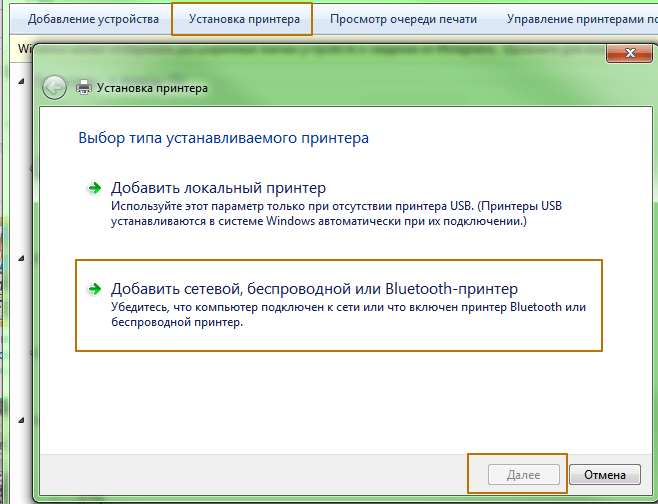
В появившемся окне вы должны увидеть и выбрать наше печатное устройство.

Нажимаем «Далее», после делаем тест печати.
Как мы видим роутер совсем не обязателен и раздача печати по вай-фай завершена.
К сожалению полезных видео о том, как настроить печать без использования роутера, на прямую с ноутбука я не нашел, поэтому предлагаю ознакомиться вам с альтернативными способами печати с разных устройств включая гаджеты на Android, при помощи виртуального принтера, все что вам потребуется это скачать специальное приложение.
Источник
Современные ритмы жизни и повседневные задачи требуют от нас максимальной мобильности и эффективности. С каждым днем возрастают наши потребности в быстром и качественном выполнении печатных работ. Однако, массовое использование портативных устройств и безусловное преимущество беспроводной связи сталкивает нас с неизбежностью адаптироваться к новым техническим требованиям. В этой статье мы рассмотрим тему подключения принтера Samsung SCX 3405W посредством WiFi и предоставим пошаговую инструкцию, которая поможет вам без труда осуществить данный процесс.
Беспроводное подключение печатной техники предоставляет ощутимые преимущества, такие как отсутствие проводов, компактность и удобство использования. Однако, в погоне за минимальными трудозатратами и бесшовной интеграцией, мы иногда забываем, что этот процесс требует некоторых навыков и знаний. Подключение принтера Samsung SCX 3405W через WiFi — это уникальная возможность не только освободить пространство на вашем рабочем месте, но и обеспечить более гибкое использование устройства. В этой статье мы поделимся с вами исчерпывающей информацией и подробной инструкцией, которая поможет вам настроить ваш принтер без особых усилий.
Для начала, давайте взглянем на некоторые преимущества подключения принтера Samsung SCX 3405W через WiFi. Во-первых, это великолепное решение для пользователей, которые хотят печатать документы или фотографии с разных устройств — ноутбука, планшета или даже смартфона. Благодаря безопасному беспроводному соединению, вы сможете распечатывать нужные файлы даже находясь в другой комнате. Во-вторых, подключение принтера посредством WiFi значительно упрощает задачу совместного использования одного устройства с несколькими пользователями. Теперь вы можете подключиться к принтеру с любого устройства, находясь в пределах сети WiFi, и делиться своими файлами с коллегами или друзьями. Это очень удобно, особенно для офисной работы или в семейных условиях.
Содержание
- Шаг 1: Проверка совместимости принтера и компьютера
- Шаг 2: Подключение принтера к электропитанию и включение Перед тем как приступить к подключению к WiFi, необходимо включить и подключить принтер к электрической сети. Убедитесь, что устройство подключено к стабильному источнику питания. Важно следить за тем, чтобы подключение состоялось без повреждений силового кабеля. Рекомендуется использовать электрический розетку, подходящую по типу и номиналу. Шаг 3: Установка необходимого программного обеспечения для работы с принтером Этот раздел посвящен процессу установки драйверов принтера на ваш компьютер. Эти специальные программы необходимы для обеспечения правильной работы принтера и его связи с компьютером. Для начала установки драйверов, вам потребуется скачать соответствующие файлы с сайта производителя. Обратите внимание, что драйверы могут быть различными для разных операционных систем, поэтому обязательно выбирайте правильную версию для вашего компьютера. После скачивания, откройте файлы с драйверами и следуйте инструкциям мастера установки. Вам может быть предложено разрешить установку драйверов, подтвердить лицензионное соглашение или выбрать путь для сохранения файлов. Пройдите все шаги мастера, чтобы завершить установку. После завершения установки драйверов, перезагрузите компьютер. Это позволит применить все изменения и обеспечить правильную работу принтера. Теперь ваш компьютер должен быть готов к использованию принтера Samsung SCX 3405W через WiFi. Но перед тем, как начать печать, убедитесь, что принтер и компьютер находятся в одной WiFi-сети и правильно подключены. Затем вы сможете наслаждаться максимальной функциональностью принтера и комфортом беспроводной печати.
Шаг 4: Включите беспроводное соединение на устройствах В данном разделе вы узнаете, как включить возможность обмена данными без использования проводов на вашем принтере и компьютере. Благодаря использованию беспроводного соединения вы сможете настроить удобную и эффективную работу между принтером и компьютером без необходимости использования проводов. Для подключения вашего принтера и компьютера через WiFi необходимо выполнить следующие шаги:
Шаг 4.1:
Включите беспроводное соединение на принтере
Шаг 4.2:
Активируйте WiFi на вашем компьютере После выполнения данных операций вы сможете настроить беспроводное соединение между принтером и компьютером, что позволит вам отправлять печатные задания на принтер без необходимости использования проводов и физического подключения устройств.
Шаг 5: Поиск доступной беспроводной сети принтера На этом шаге вам потребуется найти беспроводную сеть, с которой вы хотите подключить принтер Samsung SCX 3405W. В процессе поиска вы сможете выбрать из доступных сетей ту, которую хотите использовать для подключения принтера. Для того чтобы найти доступные сети WiFi, выполните следующие действия:
Откройте меню на устройстве, с которого вы хотите подключить принтер (например, ноутбуке или смартфоне).
Перейдите в настройки беспроводной сети (обычно это значок с изображением сигнала WiFi).
Проверьте, включена ли беспроводная сеть на вашем устройстве. Если нет, включите ее.
Дождитесь, пока ваше устройство отобразит список доступных сетей WiFi. После выполнения этих действий вы увидите список доступных сетей WiFi. Обратите внимание на названия сетей и выберите ту, которую хотите использовать для подключения принтера Samsung SCX 3405W. Обычно названия сетей отображаются в виде идентификаторов, которые могут быть названиями брендов или роутеров.
Шаг 6: Подключение к сети WiFi принтера на компьютере В этом шаге мы настроим соединение между вашим компьютером и беспроводной сетью принтера. Благодаря этому подключению вы сможете отправлять документы на печать без проводов и лишних усилий. Важно правильно настроить WiFi-подключение, чтобы обеспечить стабильное и надежное соединение с принтером. Для начала откройте настройки WiFi на вашем компьютере. Обычно их можно найти в системном трее или в меню «Настройки». После открытия настроек WiFi, найдите список доступных сетей и выберите сеть, соответствующую имени вашего принтера. При выборе сети, убедитесь что она защищена паролем, это позволит обеспечить безопасность вашего соединения. Как только вы выбрали сеть принтера, введите пароль, который был указан в документации принтера или создан при его настройке. При вводе пароля обратите внимание на регистр символов, так как WiFi-пароли чувствительны к регистру. Если вы ввели пароль правильно, ваш компьютер успешно подключится к сети принтера и будет готов к дальнейшей работе. После подключения к сети принтера, вам может потребоваться установить драйверы и программное обеспечение принтера на ваш компьютер. Следуйте инструкциям на экране или используйте диск с драйверами, который поставляется вместе с принтером. После установки драйверов и программного обеспечения, вы сможете использовать принтер для печати документов с вашего компьютера. Теперь ваш компьютер успешно подключен к сети WiFi принтера. Вы можете наслаждаться безпроводной печатью и использовать принтер для выполнения задач печати удобно и эффективно.
Шаг 7: Установка соединения между принтером и компьютером На этом шаге мы сосредоточимся на установке надежного соединения между вашим принтером и компьютером. Чтобы обеспечить успешную передачу данных и печать документов, необходимо правильно настроить связь между этими устройствами. Вот что нужно сделать, чтобы установить подключение:
Убедитесь, что ваш принтер и компьютер находятся в зоне действия Wi-Fi сети.
Откройте настройки Wi-Fi на вашем компьютере и найдите доступные сети.
Выберите сеть, которую вы недавно настроили для вашего принтера.
Введите пароль Wi-Fi сети, если это требуется.
Дождитесь, пока ваш компьютер установит подключение с принтером.
Проверьте, что соединение успешно установлено, открыв веб-браузер и попробовав получить доступ к веб-интерфейсу принтера. Когда соединение между принтером и компьютером установлено, вы будете готовы распечатывать документы через Wi-Fi без лишних сложностей. Учтите, что в некоторых случаях могут понадобиться дополнительные настройки или помощь специалиста.
Шаг 8: Протестируйте функциональность беспроводной печати В данном разделе вы сможете проверить работоспособность беспроводного подключения принтера к вашему устройству. После успешного завершения предыдущих шагов, вы можете приступить к тестированию возможности печати через беспроводное соединение. Для начала убедитесь, что ваш принтер находится в зоне WiFi сети. Убедитесь, что вы имеете доступ к интернету и подключите ваше устройство к той же WiFi сети, к которой подключен принтер. Откройте любое приложение или документ, который вы хотите распечатать. В меню печати выберите настройки принтера и убедитесь, что выбран ваш Samsung SCX 3405W принтер. Вы также можете проверить доступность принтера, нажав на кнопку «Проверить соединение» или подобную функцию в меню настроек принтера. После проверки соединения, можно продолжать печать необходимого документа. Нажмите на кнопку «Печать» и подождите, пока принтер выполнит необходимые задания. Если печать проходит успешно и вы получаете ожидаемый результат, значит ваш принтер успешно подключен через WiFi и готов к использованию. Если же вы столкнулись с какими-либо трудностями или печать не выполняется должным образом, перепроверьте все настройки подключения и убедитесь, что принтер и ваше устройство находятся в той же сети. Если проблема не устранилась, рекомендуется обратиться за помощью к специалистам или проконсультироваться с технической поддержкой Samsung.
Убедитесь, что принтер и ваше устройство находятся в зоне WiFi сети
Проверьте доступность принтера в меню настроек печати
Нажмите кнопку «Печать» и дождитесь выполнения задания
Перепроверьте настройки подключения в случае возникновения проблем
Шаг 9: Настройте дополнительные возможности вашего принтера После успешного подключения вашего принтера к беспроводной сети, настало время настроить дополнительные функции, которые предоставляет ваша модель принтера. Эти функции позволят вам получить больше возможностей при печати и управлении устройством. Первым шагом рекомендуется ознакомиться с руководством пользователя, которое поставляется вместе с принтером. В нем вы найдете подробные инструкции по настройке и использованию всех доступных функций. Он содержит полезную информацию о возможностях печати, сканирования, копирования и управления принтером с помощью дополнительного программного обеспечения. В одной из наиболее распространенных дополнительных функций принтера Samsung SCX 3405W является двусторонняя печать. Данная функция позволяет экономить бумагу и удобно печатать двусторонние документы. Чтобы включить эту функцию, перейдите в меню управления принтером и найдите соответствующий пункт настроек печати. Установите требуемый режим и сохраните изменения. Еще одной полезной функцией является возможность сканирования документов и отправки их непосредственно на электронную почту. Для этого проверьте наличие специального приложения на вашем компьютере, которое используется для сканирования. Настройте соответствующие параметры, включая адрес электронной почты, настройки разрешения сканирования и формат файла. После этого вы сможете легко и быстро отправить сканированный документ на указанный адрес.
Прочитайте руководство пользователя, приложенное к принтеру, чтобы узнать о всех доступных дополнительных функциях.
Настройте двустороннюю печать, чтобы экономить бумагу и упростить работу с документами.
Используйте функцию сканирования и отправки на электронную почту для быстрой обработки и передачи документов.
Вопрос-ответ Могу ли я использовать Samsung SCX 3405W без подключения к беспроводной сети?
Да, вы можете использовать принтер Samsung SCX 3405W без подключения к беспроводной сети. У него также есть возможность подключения через USB кабель. Для этого подключите один конец USB кабеля к принтеру, а другой конец к компьютеру. После подключения компьютер должен автоматически определить принтер и установить необходимые драйверы. Таким образом, вы сможете печатать без использования беспроводной сети.
Могу ли я подключить Samsung SCX 3405W к беспроводной сети с помощью мобильного устройства?
Да, вы можете подключить принтер Samsung SCX 3405W к беспроводной сети с помощью мобильного устройства, если оно поддерживает функцию беспроводной печати. Для этого вам понадобится скачать и установить приложение Samsung Mobile Print на ваше устройство. После установки откройте приложение, найдите раздел «Принтеры» и выберите «Добавить принтер». Далее следуйте инструкциям приложения для подключения принтера Samsung SCX 3405W к беспроводной сети с помощью мобильного устройства. - Шаг 3: Установка необходимого программного обеспечения для работы с принтером
- Шаг 4: Включите беспроводное соединение на устройствах
- Шаг 5: Поиск доступной беспроводной сети принтера
- Шаг 6: Подключение к сети WiFi принтера на компьютере
- Шаг 7: Установка соединения между принтером и компьютером
- Шаг 8: Протестируйте функциональность беспроводной печати
- Шаг 9: Настройте дополнительные возможности вашего принтера
- Вопрос-ответ
- Могу ли я использовать Samsung SCX 3405W без подключения к беспроводной сети?
- Могу ли я подключить Samsung SCX 3405W к беспроводной сети с помощью мобильного устройства?
Шаг 1: Проверка совместимости принтера и компьютера
Прежде чем приступить к подключению принтера через Wi-Fi, необходимо убедиться, что ваш компьютер и принтер совместимы друг с другом. Это позволит избежать проблем и обеспечит успешное подключение и работу устройств.
Для начала, уточните, поддерживает ли ваш компьютер беспроводное подключение Wi-Fi. Эта информация доступна в спецификациях вашего компьютера или в настройках сетевых подключений. Проверьте наличие Wi-Fi адаптера и убедитесь, что он включен.
Затем, узнайте о совместимости вашего принтера с операционной системой компьютера. Для этого обратитесь к документации к принтеру или сайту производителя. Важно, чтобы ваша операционная система была совместима с принтером, иначе установка драйверов и соединение могут быть невозможными.
Также прежде чем приступить к подключению, убедитесь, что ваш компьютер и принтер находятся в одной беспроводной сети. Проверьте настройки беспроводной сети на обоих устройствах и удостоверьтесь в их правильной конфигурации.
| Важно помнить: |
|
Шаг 2: Подключение принтера к электропитанию и включение
Перед тем как приступить к подключению к WiFi, необходимо включить и подключить принтер к электрической сети. Убедитесь, что устройство подключено к стабильному источнику питания. Важно следить за тем, чтобы подключение состоялось без повреждений силового кабеля. Рекомендуется использовать электрический розетку, подходящую по типу и номиналу.
Шаг 3: Установка необходимого программного обеспечения для работы с принтером
Этот раздел посвящен процессу установки драйверов принтера на ваш компьютер. Эти специальные программы необходимы для обеспечения правильной работы принтера и его связи с компьютером.
Для начала установки драйверов, вам потребуется скачать соответствующие файлы с сайта производителя. Обратите внимание, что драйверы могут быть различными для разных операционных систем, поэтому обязательно выбирайте правильную версию для вашего компьютера.
После скачивания, откройте файлы с драйверами и следуйте инструкциям мастера установки. Вам может быть предложено разрешить установку драйверов, подтвердить лицензионное соглашение или выбрать путь для сохранения файлов. Пройдите все шаги мастера, чтобы завершить установку.
После завершения установки драйверов, перезагрузите компьютер. Это позволит применить все изменения и обеспечить правильную работу принтера.
Теперь ваш компьютер должен быть готов к использованию принтера Samsung SCX 3405W через WiFi. Но перед тем, как начать печать, убедитесь, что принтер и компьютер находятся в одной WiFi-сети и правильно подключены. Затем вы сможете наслаждаться максимальной функциональностью принтера и комфортом беспроводной печати.
Шаг 4: Включите беспроводное соединение на устройствах
В данном разделе вы узнаете, как включить возможность обмена данными без использования проводов на вашем принтере и компьютере. Благодаря использованию беспроводного соединения вы сможете настроить удобную и эффективную работу между принтером и компьютером без необходимости использования проводов.
Для подключения вашего принтера и компьютера через WiFi необходимо выполнить следующие шаги:
|
Шаг 4.1: |
Включите беспроводное соединение на принтере |
|
Шаг 4.2: |
Активируйте WiFi на вашем компьютере |
После выполнения данных операций вы сможете настроить беспроводное соединение между принтером и компьютером, что позволит вам отправлять печатные задания на принтер без необходимости использования проводов и физического подключения устройств.
Шаг 5: Поиск доступной беспроводной сети принтера
На этом шаге вам потребуется найти беспроводную сеть, с которой вы хотите подключить принтер Samsung SCX 3405W. В процессе поиска вы сможете выбрать из доступных сетей ту, которую хотите использовать для подключения принтера.
Для того чтобы найти доступные сети WiFi, выполните следующие действия:
- Откройте меню на устройстве, с которого вы хотите подключить принтер (например, ноутбуке или смартфоне).
- Перейдите в настройки беспроводной сети (обычно это значок с изображением сигнала WiFi).
- Проверьте, включена ли беспроводная сеть на вашем устройстве. Если нет, включите ее.
- Дождитесь, пока ваше устройство отобразит список доступных сетей WiFi.
После выполнения этих действий вы увидите список доступных сетей WiFi. Обратите внимание на названия сетей и выберите ту, которую хотите использовать для подключения принтера Samsung SCX 3405W. Обычно названия сетей отображаются в виде идентификаторов, которые могут быть названиями брендов или роутеров.
Шаг 6: Подключение к сети WiFi принтера на компьютере
В этом шаге мы настроим соединение между вашим компьютером и беспроводной сетью принтера. Благодаря этому подключению вы сможете отправлять документы на печать без проводов и лишних усилий. Важно правильно настроить WiFi-подключение, чтобы обеспечить стабильное и надежное соединение с принтером.
Для начала откройте настройки WiFi на вашем компьютере. Обычно их можно найти в системном трее или в меню «Настройки». После открытия настроек WiFi, найдите список доступных сетей и выберите сеть, соответствующую имени вашего принтера. При выборе сети, убедитесь что она защищена паролем, это позволит обеспечить безопасность вашего соединения.
Как только вы выбрали сеть принтера, введите пароль, который был указан в документации принтера или создан при его настройке. При вводе пароля обратите внимание на регистр символов, так как WiFi-пароли чувствительны к регистру. Если вы ввели пароль правильно, ваш компьютер успешно подключится к сети принтера и будет готов к дальнейшей работе.
После подключения к сети принтера, вам может потребоваться установить драйверы и программное обеспечение принтера на ваш компьютер. Следуйте инструкциям на экране или используйте диск с драйверами, который поставляется вместе с принтером. После установки драйверов и программного обеспечения, вы сможете использовать принтер для печати документов с вашего компьютера.
Теперь ваш компьютер успешно подключен к сети WiFi принтера. Вы можете наслаждаться безпроводной печатью и использовать принтер для выполнения задач печати удобно и эффективно.
Шаг 7: Установка соединения между принтером и компьютером
На этом шаге мы сосредоточимся на установке надежного соединения между вашим принтером и компьютером. Чтобы обеспечить успешную передачу данных и печать документов, необходимо правильно настроить связь между этими устройствами.
Вот что нужно сделать, чтобы установить подключение:
- Убедитесь, что ваш принтер и компьютер находятся в зоне действия Wi-Fi сети.
- Откройте настройки Wi-Fi на вашем компьютере и найдите доступные сети.
- Выберите сеть, которую вы недавно настроили для вашего принтера.
- Введите пароль Wi-Fi сети, если это требуется.
- Дождитесь, пока ваш компьютер установит подключение с принтером.
- Проверьте, что соединение успешно установлено, открыв веб-браузер и попробовав получить доступ к веб-интерфейсу принтера.
Когда соединение между принтером и компьютером установлено, вы будете готовы распечатывать документы через Wi-Fi без лишних сложностей. Учтите, что в некоторых случаях могут понадобиться дополнительные настройки или помощь специалиста.
Шаг 8: Протестируйте функциональность беспроводной печати
В данном разделе вы сможете проверить работоспособность беспроводного подключения принтера к вашему устройству. После успешного завершения предыдущих шагов, вы можете приступить к тестированию возможности печати через беспроводное соединение.
Для начала убедитесь, что ваш принтер находится в зоне WiFi сети. Убедитесь, что вы имеете доступ к интернету и подключите ваше устройство к той же WiFi сети, к которой подключен принтер.
Откройте любое приложение или документ, который вы хотите распечатать. В меню печати выберите настройки принтера и убедитесь, что выбран ваш Samsung SCX 3405W принтер. Вы также можете проверить доступность принтера, нажав на кнопку «Проверить соединение» или подобную функцию в меню настроек принтера.
После проверки соединения, можно продолжать печать необходимого документа. Нажмите на кнопку «Печать» и подождите, пока принтер выполнит необходимые задания. Если печать проходит успешно и вы получаете ожидаемый результат, значит ваш принтер успешно подключен через WiFi и готов к использованию.
Если же вы столкнулись с какими-либо трудностями или печать не выполняется должным образом, перепроверьте все настройки подключения и убедитесь, что принтер и ваше устройство находятся в той же сети. Если проблема не устранилась, рекомендуется обратиться за помощью к специалистам или проконсультироваться с технической поддержкой Samsung.
- Убедитесь, что принтер и ваше устройство находятся в зоне WiFi сети
- Проверьте доступность принтера в меню настроек печати
- Нажмите кнопку «Печать» и дождитесь выполнения задания
- Перепроверьте настройки подключения в случае возникновения проблем
Шаг 9: Настройте дополнительные возможности вашего принтера
После успешного подключения вашего принтера к беспроводной сети, настало время настроить дополнительные функции, которые предоставляет ваша модель принтера. Эти функции позволят вам получить больше возможностей при печати и управлении устройством.
Первым шагом рекомендуется ознакомиться с руководством пользователя, которое поставляется вместе с принтером. В нем вы найдете подробные инструкции по настройке и использованию всех доступных функций. Он содержит полезную информацию о возможностях печати, сканирования, копирования и управления принтером с помощью дополнительного программного обеспечения.
В одной из наиболее распространенных дополнительных функций принтера Samsung SCX 3405W является двусторонняя печать. Данная функция позволяет экономить бумагу и удобно печатать двусторонние документы. Чтобы включить эту функцию, перейдите в меню управления принтером и найдите соответствующий пункт настроек печати. Установите требуемый режим и сохраните изменения.
Еще одной полезной функцией является возможность сканирования документов и отправки их непосредственно на электронную почту. Для этого проверьте наличие специального приложения на вашем компьютере, которое используется для сканирования. Настройте соответствующие параметры, включая адрес электронной почты, настройки разрешения сканирования и формат файла. После этого вы сможете легко и быстро отправить сканированный документ на указанный адрес.
- Прочитайте руководство пользователя, приложенное к принтеру, чтобы узнать о всех доступных дополнительных функциях.
- Настройте двустороннюю печать, чтобы экономить бумагу и упростить работу с документами.
- Используйте функцию сканирования и отправки на электронную почту для быстрой обработки и передачи документов.
Вопрос-ответ
Могу ли я использовать Samsung SCX 3405W без подключения к беспроводной сети?
Да, вы можете использовать принтер Samsung SCX 3405W без подключения к беспроводной сети. У него также есть возможность подключения через USB кабель. Для этого подключите один конец USB кабеля к принтеру, а другой конец к компьютеру. После подключения компьютер должен автоматически определить принтер и установить необходимые драйверы. Таким образом, вы сможете печатать без использования беспроводной сети.
Могу ли я подключить Samsung SCX 3405W к беспроводной сети с помощью мобильного устройства?
Да, вы можете подключить принтер Samsung SCX 3405W к беспроводной сети с помощью мобильного устройства, если оно поддерживает функцию беспроводной печати. Для этого вам понадобится скачать и установить приложение Samsung Mobile Print на ваше устройство. После установки откройте приложение, найдите раздел «Принтеры» и выберите «Добавить принтер». Далее следуйте инструкциям приложения для подключения принтера Samsung SCX 3405W к беспроводной сети с помощью мобильного устройства.