
[
{
"id": "35700ef4.b4cc62",
"type": "tab",
"label": "Dacha",
"disabled": false,
"info": ""
},
{
"id": "21ee0549ab80c1b3",
"type": "group",
"z": "35700ef4.b4cc62",
"name": "Temperature external",
"style": {
"fill": "#c8e7a7",
"label": true,
"stroke": "#000000",
"color": "#000000"
},
"nodes": [
"1b33f0bb.ddc0af",
"8cb14a63.63e588",
"bf42d115.5f8dc",
"f826e2b9.18e4c",
"37299a0b.442dc6",
"589f8077.70b05",
"7744d782.93a8f8",
"cd44f017.139e6",
"d9e7f0b2.9c11a"
],
"x": 34,
"y": 479,
"w": 1172,
"h": 302
},
{
"id": "3a19bea8.e27032",
"type": "group",
"z": "35700ef4.b4cc62",
"name": "Camera external motion alarm",
"style": {
"stroke": "#000000",
"fill": "#c8e7a7",
"label": true,
"color": "#000000"
},
"nodes": [
"5d05a379.500dcc",
"636c36b0.9db488",
"391ad295.c56a6e",
"14425883.8a8027",
"c14e914c.160e1",
"57894684.68d3c8",
"f7c59ddc.2f24c",
"c411c632.3dd2f8",
"48255a26.189904",
"78cfa48.1eae25c",
"ce092f2e.fb6ff",
"3b1e904c.649e9",
"48d31990.641c08",
"1d8f6830.1c7338",
"7f12a359.8f4dfc",
"6299cce8.7b20a4",
"7f956fcc.36206",
"e9b9f2a1a8421187",
"548c306e6e2c111f"
],
"x": 34,
"y": 19,
"w": 1192,
"h": 422
},
{
"id": "6e2ba88d.60c498",
"type": "group",
"z": "35700ef4.b4cc62",
"name": "CPU Load and temperature",
"style": {
"stroke": "#000000",
"fill": "#c8e7a7",
"label": true,
"color": "#000000"
},
"nodes": [
"b8c052bb.44535",
"d6fd679.6caa398",
"dab61cbf.cfa87",
"fdb3a1b6.cfb71",
"a0e62b1a.757c48"
],
"x": 34,
"y": 819,
"w": 452,
"h": 282
},
{
"id": "72f5dbe4bc2de2b5",
"type": "group",
"z": "35700ef4.b4cc62",
"name": "Capture photo",
"style": {
"fill": "#c8e7a7",
"label": true,
"stroke": "#000000",
"color": "#000000"
},
"nodes": [
"9aca7759.d95a48",
"9ca8d5ff.3857d8",
"24ee77ab.2e8738",
"ea0b75b0.94f058",
"c452f057.ca63a"
],
"x": 44,
"y": 1159,
"w": 1182,
"h": 142
},
{
"id": "8c22d8c9580d2858",
"type": "group",
"z": "35700ef4.b4cc62",
"name": "",
"style": {
"label": true,
"fill": "#c8e7a7"
},
"nodes": [
"cc5bc2c3a2c509fa",
"e291c889c1d4e186",
"0d8935ca87af5a1b",
"a067feaf7d06fabf",
"2686f0fe374cc52d",
"d6992fd1eb26d528",
"589c720b5a2be2f2",
"4ecdc496c0ecd286",
"b9d28942538208e4",
"bd842c6db6853e79",
"26d9630fb660bc9d",
"0d4f374253a9f8d4",
"65fe44dc0bb4ca1d"
],
"x": 514,
"y": 819,
"w": 692,
"h": 282
},
{
"id": "9aca7759.d95a48",
"type": "camerapi-takephoto",
"z": "35700ef4.b4cc62",
"g": "72f5dbe4bc2de2b5",
"filemode": "1",
"filename": "photo1.JPEG",
"filedefpath": "0",
"filepath": "/home/pi/Pictures/",
"fileformat": "jpeg",
"resolution": "3",
"rotation": "0",
"fliph": "0",
"flipv": "0",
"brightness": "50",
"contrast": "0",
"sharpness": "0",
"quality": "80",
"imageeffect": "none",
"exposuremode": "auto",
"iso": "0",
"agcwait": "1.0",
"led": "0",
"awb": "auto",
"name": "",
"x": 860,
"y": 1260,
"wires": [
[
"24ee77ab.2e8738",
"ea0b75b0.94f058"
]
]
},
{
"id": "9ca8d5ff.3857d8",
"type": "ui_template",
"z": "35700ef4.b4cc62",
"g": "72f5dbe4bc2de2b5",
"group": "fddd6117.b012f",
"name": "",
"order": 1,
"width": "10",
"height": "13",
"format": "<script>\nvar value = \"1\";\n// or overwrite value in your callback function ...\nthis.scope.action = function() { return value; }\n\nfunction updateF() {\n var source = '/photo1.JPEG',\n timestamp = (new Date()).getTime(),\n newUrl = source + '?_=' + timestamp;\n document.getElementById(\"photo\").src = newUrl;\n}\n</script>\n\n<md-button ng-click=\"send({payload:action()})\" onclick=\"setTimeout(updateF, 2500);\" style=\"padding:40px; margin-bottom: 40px; color: #000000; background-color: #888981;\" >\n <ui-icon icon=\"camera\"></ui-icon>\n Take a photo<br>\n</md-button>\n\n<div style=\"margin-bottom:40px;\">\n <img src=\"/photo1.JPEG\" id=\"photo\" width=\"100%\" height=\"100%\">\n</div>",
"storeOutMessages": true,
"fwdInMessages": true,
"resendOnRefresh": true,
"templateScope": "local",
"x": 130,
"y": 1260,
"wires": [
[
"9aca7759.d95a48"
]
]
},
{
"id": "24ee77ab.2e8738",
"type": "debug",
"z": "35700ef4.b4cc62",
"g": "72f5dbe4bc2de2b5",
"name": "",
"active": true,
"tosidebar": true,
"console": false,
"tostatus": false,
"complete": "false",
"statusVal": "",
"statusType": "auto",
"x": 1110,
"y": 1260,
"wires": []
},
{
"id": "5d05a379.500dcc",
"type": "inject",
"z": "35700ef4.b4cc62",
"g": "3a19bea8.e27032",
"name": "Test sms",
"props": [
{
"p": "payload"
},
{
"p": "topic",
"vt": "str"
}
],
"repeat": "",
"crontab": "",
"once": false,
"onceDelay": 0.1,
"topic": "",
"payload": "",
"payloadType": "date",
"x": 760,
"y": 340,
"wires": [
[
"e9b9f2a1a8421187"
]
]
},
{
"id": "636c36b0.9db488",
"type": "function",
"z": "35700ef4.b4cc62",
"g": "3a19bea8.e27032",
"name": "",
"func": "msg.payload = {}\nmsg.payload.chatId = CHANGE_CHAT_ID\nmsg.payload.type = \"message\"\nmsg.payload.content = \"Motion detected! [myDacha]\"\nreturn msg;\n",
"outputs": 1,
"noerr": 0,
"initialize": "",
"finalize": "",
"libs": [],
"x": 980,
"y": 320,
"wires": [
[
"f5b3043a.2a3ff8"
]
]
},
{
"id": "391ad295.c56a6e",
"type": "rpi-gpio in",
"z": "35700ef4.b4cc62",
"g": "3a19bea8.e27032",
"name": "camera grpio 7",
"pin": "13",
"intype": "down",
"debounce": "25",
"read": true,
"x": 140,
"y": 220,
"wires": [
[
"f7c59ddc.2f24c",
"78cfa48.1eae25c",
"48d31990.641c08",
"548c306e6e2c111f"
]
]
},
{
"id": "14425883.8a8027",
"type": "rising-edge",
"z": "35700ef4.b4cc62",
"g": "3a19bea8.e27032",
"name": "",
"threshold": "0",
"x": 770,
"y": 280,
"wires": [
[
"636c36b0.9db488"
]
]
},
{
"id": "c14e914c.160e1",
"type": "ui_button",
"z": "35700ef4.b4cc62",
"g": "3a19bea8.e27032",
"name": "",
"group": "371d08d2.682078",
"order": 3,
"width": "6",
"height": "1",
"passthru": false,
"label": "Test msg",
"tooltip": "",
"color": "#000000",
"bgcolor": "#888981",
"icon": "",
"payload": "1",
"payloadType": "str",
"topic": "topic",
"topicType": "msg",
"x": 760,
"y": 400,
"wires": [
[
"e9b9f2a1a8421187"
]
]
},
{
"id": "57894684.68d3c8",
"type": "ui_switch",
"z": "35700ef4.b4cc62",
"g": "3a19bea8.e27032",
"name": "",
"label": "Лампочка",
"tooltip": "",
"group": "371d08d2.682078",
"order": 1,
"width": "6",
"height": "1",
"passthru": true,
"decouple": "false",
"topic": "topic",
"topicType": "msg",
"style": "",
"onvalue": "true",
"onvalueType": "bool",
"onicon": "",
"oncolor": "",
"offvalue": "false",
"offvalueType": "bool",
"officon": "",
"offcolor": "",
"animate": false,
"x": 1100,
"y": 60,
"wires": [
[
"316ad35.6698d2c"
]
]
},
{
"id": "f7c59ddc.2f24c",
"type": "ui_text",
"z": "35700ef4.b4cc62",
"g": "3a19bea8.e27032",
"group": "189e2e48.d109d2",
"order": 1,
"width": 0,
"height": 0,
"name": "",
"label": "Движение",
"format": "{{msg.payload}}",
"layout": "row-spread",
"x": 310,
"y": 300,
"wires": []
},
{
"id": "c411c632.3dd2f8",
"type": "ui_text",
"z": "35700ef4.b4cc62",
"g": "3a19bea8.e27032",
"group": "189e2e48.d109d2",
"order": 3,
"width": 0,
"height": 0,
"name": "",
"label": "Охрана",
"format": "{{msg.payload}}",
"layout": "row-spread",
"x": 300,
"y": 60,
"wires": []
},
{
"id": "48255a26.189904",
"type": "rpi-gpio in",
"z": "35700ef4.b4cc62",
"g": "3a19bea8.e27032",
"name": "Security Button",
"pin": "15",
"intype": "up",
"debounce": "250",
"read": true,
"x": 140,
"y": 120,
"wires": [
[
"c411c632.3dd2f8",
"78cfa48.1eae25c",
"3b1e904c.649e9"
]
]
},
{
"id": "78cfa48.1eae25c",
"type": "BooleanLogic",
"z": "35700ef4.b4cc62",
"g": "3a19bea8.e27032",
"name": "",
"operation": "AND",
"inputCount": "2",
"topic": "result",
"x": 500,
"y": 220,
"wires": [
[
"14425883.8a8027",
"6299cce8.7b20a4"
]
]
},
{
"id": "ce092f2e.fb6ff",
"type": "inject",
"z": "35700ef4.b4cc62",
"g": "3a19bea8.e27032",
"name": "Blink 1",
"props": [
{
"p": "payload"
},
{
"p": "topic",
"vt": "str"
}
],
"repeat": "0.5",
"crontab": "",
"once": true,
"onceDelay": "0.5",
"topic": "",
"payload": "true",
"payloadType": "bool",
"x": 480,
"y": 60,
"wires": [
[
"3b1e904c.649e9"
]
]
},
{
"id": "3b1e904c.649e9",
"type": "BooleanLogic",
"z": "35700ef4.b4cc62",
"g": "3a19bea8.e27032",
"name": "",
"operation": "AND",
"inputCount": "3",
"topic": "result",
"x": 720,
"y": 120,
"wires": [
[
"7f12a359.8f4dfc"
]
]
},
{
"id": "1b33f0bb.ddc0af",
"type": "inject",
"z": "35700ef4.b4cc62",
"g": "21ee0549ab80c1b3",
"name": "",
"props": [
{
"p": "payload"
},
{
"p": "topic",
"vt": "str"
}
],
"repeat": "1",
"crontab": "",
"once": false,
"onceDelay": 0.1,
"topic": "",
"payload": "",
"payloadType": "date",
"x": 170,
"y": 640,
"wires": [
[
"8cb14a63.63e588"
]
]
},
{
"id": "8cb14a63.63e588",
"type": "sensor-ds18b20",
"z": "35700ef4.b4cc62",
"g": "21ee0549ab80c1b3",
"name": "",
"topic": "",
"sensorid": "28-011632edb7ee",
"timer": "1",
"repeat": false,
"x": 390,
"y": 640,
"wires": [
[
"bf42d115.5f8dc",
"cd44f017.139e6",
"d9e7f0b2.9c11a"
]
]
},
{
"id": "bf42d115.5f8dc",
"type": "switch",
"z": "35700ef4.b4cc62",
"g": "21ee0549ab80c1b3",
"name": "Above 40",
"property": "payload",
"propertyType": "msg",
"rules": [
{
"t": "gte",
"v": "40",
"vt": "str"
}
],
"checkall": "true",
"repair": false,
"outputs": 1,
"x": 600,
"y": 520,
"wires": [
[
"37299a0b.442dc6"
]
]
},
{
"id": "f826e2b9.18e4c",
"type": "function",
"z": "35700ef4.b4cc62",
"g": "21ee0549ab80c1b3",
"name": "",
"func": "msg.payload = {}\nmsg.payload.chatId = CHANGE_CHAT_ID\nmsg.payload.type = \"message\"\nmsg.payload.content = \"Temperature HI! [myDacha]\"\nreturn msg;",
"outputs": 1,
"noerr": 0,
"initialize": "",
"finalize": "",
"libs": [],
"x": 1120,
"y": 520,
"wires": [
[
"f5b3043a.2a3ff8"
]
]
},
{
"id": "37299a0b.442dc6",
"type": "trigger",
"z": "35700ef4.b4cc62",
"g": "21ee0549ab80c1b3",
"name": "",
"op1": "1",
"op2": "0",
"op1type": "str",
"op2type": "str",
"duration": "5",
"extend": true,
"overrideDelay": false,
"units": "s",
"reset": "",
"bytopic": "all",
"topic": "topic",
"outputs": 1,
"x": 770,
"y": 520,
"wires": [
[
"7744d782.93a8f8"
]
]
},
{
"id": "589f8077.70b05",
"type": "debug",
"z": "35700ef4.b4cc62",
"g": "21ee0549ab80c1b3",
"name": "",
"active": true,
"tosidebar": true,
"console": false,
"tostatus": false,
"complete": "payload",
"targetType": "msg",
"statusVal": "",
"statusType": "auto",
"x": 670,
"y": 600,
"wires": []
},
{
"id": "7744d782.93a8f8",
"type": "switch",
"z": "35700ef4.b4cc62",
"g": "21ee0549ab80c1b3",
"name": "",
"property": "payload",
"propertyType": "msg",
"rules": [
{
"t": "eq",
"v": "1",
"vt": "str"
}
],
"checkall": "true",
"repair": false,
"outputs": 1,
"x": 950,
"y": 520,
"wires": [
[
"f826e2b9.18e4c"
]
]
},
{
"id": "cd44f017.139e6",
"type": "ui_gauge",
"z": "35700ef4.b4cc62",
"g": "21ee0549ab80c1b3",
"name": "",
"group": "189e2e48.d109d2",
"order": 5,
"width": "6",
"height": "6",
"gtype": "gage",
"title": "Temperature ext",
"label": "units",
"format": "{{value}}",
"min": "-40",
"max": "60",
"colors": [
"#00b500",
"#e6e600",
"#ca3838"
],
"seg1": "",
"seg2": "",
"x": 860,
"y": 680,
"wires": []
},
{
"id": "d9e7f0b2.9c11a",
"type": "ui_chart",
"z": "35700ef4.b4cc62",
"g": "21ee0549ab80c1b3",
"name": "",
"group": "172f5cc2.238383",
"order": 1,
"width": "18",
"height": "4",
"label": "Temperature ext",
"chartType": "line",
"legend": "false",
"xformat": "HH:mm:ss",
"interpolate": "linear",
"nodata": "",
"dot": false,
"ymin": "-40",
"ymax": "60",
"removeOlder": "1",
"removeOlderPoints": "",
"removeOlderUnit": "3600",
"cutout": 0,
"useOneColor": false,
"useUTC": false,
"colors": [
"#3f16d4",
"#aec7e8",
"#ff7f0e",
"#2ca02c",
"#98df8a",
"#d62728",
"#ff9896",
"#9467bd",
"#c5b0d5"
],
"outputs": 1,
"useDifferentColor": false,
"x": 860,
"y": 740,
"wires": [
[]
]
},
{
"id": "ea0b75b0.94f058",
"type": "function",
"z": "35700ef4.b4cc62",
"g": "72f5dbe4bc2de2b5",
"name": "",
"func": "var payload = { \nchatId: CHANGE_CHAT_ID,\n type: \"photo\",\n content: \"/home/pi/Pictures/photo1.JPEG\" };\nreturn {payload};",
"outputs": 1,
"noerr": 0,
"initialize": "",
"finalize": "",
"libs": [],
"x": 1100,
"y": 1200,
"wires": [
[
"f5b3043a.2a3ff8"
]
]
},
{
"id": "c452f057.ca63a",
"type": "inject",
"z": "35700ef4.b4cc62",
"g": "72f5dbe4bc2de2b5",
"name": "Test web cam img",
"props": [
{
"p": "payload"
}
],
"repeat": "",
"crontab": "",
"once": false,
"onceDelay": 0.1,
"topic": "",
"payload": "1",
"payloadType": "num",
"x": 850,
"y": 1200,
"wires": [
[
"ea0b75b0.94f058"
]
]
},
{
"id": "b8c052bb.44535",
"type": "cpu",
"z": "35700ef4.b4cc62",
"g": "6e2ba88d.60c498",
"name": "",
"msgCore": true,
"msgOverall": false,
"msgArray": false,
"msgTemp": false,
"x": 170,
"y": 860,
"wires": [
[
"d6fd679.6caa398"
]
]
},
{
"id": "d6fd679.6caa398",
"type": "ui_chart",
"z": "35700ef4.b4cc62",
"g": "6e2ba88d.60c498",
"name": "",
"group": "172f5cc2.238383",
"order": 3,
"width": "18",
"height": "4",
"label": "CPU usage",
"chartType": "line",
"legend": "true",
"xformat": "HH:mm:ss",
"interpolate": "linear",
"nodata": "",
"dot": false,
"ymin": "0",
"ymax": "100",
"removeOlder": "1",
"removeOlderPoints": "",
"removeOlderUnit": "3600",
"cutout": 0,
"useOneColor": false,
"useUTC": false,
"colors": [
"#b33c1e",
"#aec7e8",
"#ff7f0e",
"#2ca02c",
"#98df8a",
"#d62728",
"#ff9896",
"#9467bd",
"#c5b0d5"
],
"outputs": 1,
"useDifferentColor": false,
"x": 390,
"y": 880,
"wires": [
[]
]
},
{
"id": "dab61cbf.cfa87",
"type": "inject",
"z": "35700ef4.b4cc62",
"g": "6e2ba88d.60c498",
"name": "",
"props": [
{
"p": "payload"
},
{
"p": "topic",
"vt": "str"
}
],
"repeat": "1",
"crontab": "",
"once": true,
"onceDelay": "1",
"topic": "",
"payload": "",
"payloadType": "date",
"x": 170,
"y": 960,
"wires": [
[
"b8c052bb.44535",
"fdb3a1b6.cfb71"
]
]
},
{
"id": "fdb3a1b6.cfb71",
"type": "cpu",
"z": "35700ef4.b4cc62",
"g": "6e2ba88d.60c498",
"name": "CPU Temp",
"msgCore": false,
"msgOverall": false,
"msgArray": false,
"msgTemp": true,
"x": 170,
"y": 1060,
"wires": [
[
"a0e62b1a.757c48"
]
]
},
{
"id": "a0e62b1a.757c48",
"type": "ui_chart",
"z": "35700ef4.b4cc62",
"g": "6e2ba88d.60c498",
"name": "",
"group": "172f5cc2.238383",
"order": 5,
"width": "18",
"height": "4",
"label": "CPU Temp",
"chartType": "line",
"legend": "false",
"xformat": "HH:mm:ss",
"interpolate": "linear",
"nodata": "",
"dot": false,
"ymin": "",
"ymax": "",
"removeOlder": "1",
"removeOlderPoints": "",
"removeOlderUnit": "3600",
"cutout": 0,
"useOneColor": false,
"useUTC": false,
"colors": [
"#30b31e",
"#aec7e8",
"#ff7f0e",
"#2ca02c",
"#98df8a",
"#d62728",
"#ff9896",
"#9467bd",
"#c5b0d5"
],
"outputs": 1,
"useDifferentColor": false,
"x": 370,
"y": 1020,
"wires": [
[]
]
},
{
"id": "f5b3043a.2a3ff8",
"type": "telegram sender",
"z": "35700ef4.b4cc62",
"name": "",
"bot": "d9de0dcc.3d2a6",
"haserroroutput": false,
"outputs": 1,
"x": 1430,
"y": 320,
"wires": [
[]
]
},
{
"id": "316ad35.6698d2c",
"type": "rpi-gpio out",
"z": "35700ef4.b4cc62",
"name": "LED",
"pin": "11",
"set": true,
"level": "0",
"freq": "",
"out": "out",
"x": 1330,
"y": 140,
"wires": []
},
{
"id": "48d31990.641c08",
"type": "Invert",
"z": "35700ef4.b4cc62",
"g": "3a19bea8.e27032",
"name": "Invert",
"x": 490,
"y": 160,
"wires": [
[
"3b1e904c.649e9"
]
]
},
{
"id": "1d8f6830.1c7338",
"type": "trigger",
"z": "35700ef4.b4cc62",
"g": "3a19bea8.e27032",
"name": "",
"op1": "",
"op2": "false",
"op1type": "pay",
"op2type": "str",
"duration": "250",
"extend": false,
"overrideDelay": false,
"units": "ms",
"reset": "",
"bytopic": "all",
"topic": "topic",
"outputs": 1,
"x": 1120,
"y": 120,
"wires": [
[
"316ad35.6698d2c"
]
]
},
{
"id": "7f12a359.8f4dfc",
"type": "switch",
"z": "35700ef4.b4cc62",
"g": "3a19bea8.e27032",
"name": "",
"property": "payload",
"propertyType": "msg",
"rules": [
{
"t": "eq",
"v": "1",
"vt": "str"
}
],
"checkall": "true",
"repair": false,
"outputs": 1,
"x": 890,
"y": 120,
"wires": [
[
"1d8f6830.1c7338"
]
]
},
{
"id": "6299cce8.7b20a4",
"type": "switch",
"z": "35700ef4.b4cc62",
"g": "3a19bea8.e27032",
"name": "",
"property": "payload",
"propertyType": "msg",
"rules": [
{
"t": "eq",
"v": "1",
"vt": "str"
}
],
"checkall": "true",
"repair": false,
"outputs": 1,
"x": 770,
"y": 200,
"wires": [
[
"7f956fcc.36206"
]
]
},
{
"id": "7f956fcc.36206",
"type": "trigger",
"z": "35700ef4.b4cc62",
"g": "3a19bea8.e27032",
"name": "",
"op1": "",
"op2": "true",
"op1type": "pay",
"op2type": "str",
"duration": "100",
"extend": false,
"overrideDelay": false,
"units": "ms",
"reset": "",
"bytopic": "all",
"topic": "topic",
"outputs": 1,
"x": 1020,
"y": 200,
"wires": [
[
"316ad35.6698d2c"
]
]
},
{
"id": "cc5bc2c3a2c509fa",
"type": "ina-sensor",
"z": "35700ef4.b4cc62",
"g": "8c22d8c9580d2858",
"name": "",
"handle": "93c1182fe25c4f4a",
"x": 670,
"y": 940,
"wires": [
[
"e291c889c1d4e186",
"0d4f374253a9f8d4"
],
[
"0d8935ca87af5a1b",
"26d9630fb660bc9d"
]
]
},
{
"id": "65fe44dc0bb4ca1d",
"type": "inject",
"z": "35700ef4.b4cc62",
"g": "8c22d8c9580d2858",
"name": "",
"props": [
{
"p": "payload"
},
{
"p": "topic",
"vt": "str"
}
],
"repeat": "1",
"crontab": "",
"once": false,
"onceDelay": 0.1,
"topic": "",
"payloadType": "date",
"x": 650,
"y": 880,
"wires": [
[
"cc5bc2c3a2c509fa"
]
]
},
{
"id": "e291c889c1d4e186",
"type": "switch",
"z": "35700ef4.b4cc62",
"g": "8c22d8c9580d2858",
"name": "Less 3.5v",
"property": "payload",
"propertyType": "msg",
"rules": [
{
"t": "lt",
"v": "3.5",
"vt": "str"
}
],
"checkall": "true",
"repair": false,
"outputs": 1,
"x": 900,
"y": 900,
"wires": [
[
"d6992fd1eb26d528"
]
]
},
{
"id": "0d8935ca87af5a1b",
"type": "switch",
"z": "35700ef4.b4cc62",
"g": "8c22d8c9580d2858",
"name": "Less 30%",
"property": "payload",
"propertyType": "msg",
"rules": [
{
"t": "lt",
"v": "30",
"vt": "str"
}
],
"checkall": "true",
"repair": false,
"outputs": 1,
"x": 900,
"y": 1060,
"wires": [
[
"589c720b5a2be2f2"
]
]
},
{
"id": "a067feaf7d06fabf",
"type": "function",
"z": "35700ef4.b4cc62",
"g": "8c22d8c9580d2858",
"name": "",
"func": "msg.payload = {}\nmsg.payload.chatId = CHANGE_CHAT_ID\nmsg.payload.type = \"message\"\nmsg.payload.content = \"Voltage low 3.5v! [myDacha]\"\nreturn msg;",
"outputs": 1,
"noerr": 0,
"initialize": "",
"finalize": "",
"libs": [],
"x": 1120,
"y": 920,
"wires": [
[
"f5b3043a.2a3ff8"
]
]
},
{
"id": "2686f0fe374cc52d",
"type": "function",
"z": "35700ef4.b4cc62",
"g": "8c22d8c9580d2858",
"name": "",
"func": "msg.payload = {}\nmsg.payload.chatId = CHANGE_CHAT_ID\nmsg.payload.type = \"message\"\nmsg.payload.content = \"Battery low 30%! [myDacha]\"\nreturn msg;",
"outputs": 1,
"noerr": 0,
"initialize": "",
"finalize": "",
"libs": [],
"x": 1120,
"y": 1000,
"wires": [
[
"f5b3043a.2a3ff8"
]
]
},
{
"id": "d6992fd1eb26d528",
"type": "trigger",
"z": "35700ef4.b4cc62",
"g": "8c22d8c9580d2858",
"name": "",
"op1": "1",
"op2": "0",
"op1type": "str",
"op2type": "str",
"duration": "5",
"extend": true,
"overrideDelay": false,
"units": "s",
"reset": "",
"bytopic": "all",
"topic": "topic",
"outputs": 1,
"x": 910,
"y": 960,
"wires": [
[
"4ecdc496c0ecd286"
]
]
},
{
"id": "589c720b5a2be2f2",
"type": "trigger",
"z": "35700ef4.b4cc62",
"g": "8c22d8c9580d2858",
"name": "",
"op1": "1",
"op2": "0",
"op1type": "str",
"op2type": "str",
"duration": "5",
"extend": true,
"overrideDelay": false,
"units": "s",
"reset": "",
"bytopic": "all",
"topic": "topic",
"outputs": 1,
"x": 910,
"y": 1000,
"wires": [
[
"b9d28942538208e4"
]
]
},
{
"id": "4ecdc496c0ecd286",
"type": "switch",
"z": "35700ef4.b4cc62",
"g": "8c22d8c9580d2858",
"name": "",
"property": "payload",
"propertyType": "msg",
"rules": [
{
"t": "eq",
"v": "1",
"vt": "str"
}
],
"checkall": "true",
"repair": false,
"outputs": 1,
"x": 1090,
"y": 860,
"wires": [
[
"a067feaf7d06fabf"
]
]
},
{
"id": "b9d28942538208e4",
"type": "switch",
"z": "35700ef4.b4cc62",
"g": "8c22d8c9580d2858",
"name": "",
"property": "payload",
"propertyType": "msg",
"rules": [
{
"t": "eq",
"v": "1",
"vt": "str"
}
],
"checkall": "true",
"repair": false,
"outputs": 1,
"x": 1110,
"y": 1060,
"wires": [
[
"2686f0fe374cc52d"
]
]
},
{
"id": "bd842c6db6853e79",
"type": "debug",
"z": "35700ef4.b4cc62",
"g": "8c22d8c9580d2858",
"name": "",
"active": true,
"tosidebar": true,
"console": false,
"tostatus": false,
"complete": "false",
"statusVal": "",
"statusType": "auto",
"x": 870,
"y": 860,
"wires": []
},
{
"id": "26d9630fb660bc9d",
"type": "ui_gauge",
"z": "35700ef4.b4cc62",
"g": "8c22d8c9580d2858",
"name": "",
"group": "189e2e48.d109d2",
"order": 3,
"width": "3",
"height": "2",
"gtype": "gage",
"title": "Battery",
"label": "units",
"format": "{{value}}",
"min": 0,
"max": "100",
"colors": [
"#ff0000",
"#e6e600",
"#008000"
],
"seg1": "30",
"seg2": "70",
"x": 720,
"y": 1060,
"wires": []
},
{
"id": "0d4f374253a9f8d4",
"type": "ui_gauge",
"z": "35700ef4.b4cc62",
"g": "8c22d8c9580d2858",
"name": "",
"group": "189e2e48.d109d2",
"order": 4,
"width": "3",
"height": "2",
"gtype": "gage",
"title": "Voltage",
"label": "units",
"format": "{{value}}",
"min": 0,
"max": "5",
"colors": [
"#ff0000",
"#e6e600",
"#008000"
],
"seg1": "",
"seg2": "",
"x": 620,
"y": 1000,
"wires": []
},
{
"id": "e9b9f2a1a8421187",
"type": "function",
"z": "35700ef4.b4cc62",
"g": "3a19bea8.e27032",
"name": "",
"func": "msg.payload = {}\nmsg.payload.chatId = CHANGE_CHAT_ID\nmsg.payload.type = \"message\"\nmsg.payload.content = \"Test sms! [myDacha]\"\nreturn msg;\n",
"outputs": 1,
"noerr": 0,
"initialize": "",
"finalize": "",
"libs": [],
"x": 990,
"y": 400,
"wires": [
[
"f5b3043a.2a3ff8"
]
]
},
{
"id": "548c306e6e2c111f",
"type": "debug",
"z": "35700ef4.b4cc62",
"g": "3a19bea8.e27032",
"name": "",
"active": true,
"tosidebar": true,
"console": false,
"tostatus": false,
"complete": "false",
"statusVal": "",
"statusType": "auto",
"x": 340,
"y": 400,
"wires": []
},
{
"id": "fddd6117.b012f",
"type": "ui_group",
"name": "Camera",
"tab": "39cad93e.df1b16",
"order": 3,
"disp": true,
"width": "10",
"collapse": false
},
{
"id": "371d08d2.682078",
"type": "ui_group",
"name": "Проверки",
"tab": "39cad93e.df1b16",
"order": 4,
"disp": true,
"width": "6",
"collapse": false
},
{
"id": "189e2e48.d109d2",
"type": "ui_group",
"name": "Состояние",
"tab": "39cad93e.df1b16",
"order": 1,
"disp": true,
"width": "6",
"collapse": false
},
{
"id": "172f5cc2.238383",
"type": "ui_group",
"name": "Показатели",
"tab": "39cad93e.df1b16",
"order": 2,
"disp": true,
"width": "18",
"collapse": false
},
{
"id": "d9de0dcc.3d2a6",
"type": "telegram bot",
"botname": "house_bot",
"usernames": "",
"chatids": "",
"baseapiurl": "",
"updatemode": "polling",
"pollinterval": "300",
"usesocks": false,
"sockshost": "",
"socksport": "6667",
"socksusername": "anonymous",
"sockspassword": "",
"bothost": "",
"botpath": "",
"localbotport": "8443",
"publicbotport": "8443",
"privatekey": "",
"certificate": "",
"useselfsignedcertificate": false,
"sslterminated": false,
"verboselogging": false
},
{
"id": "93c1182fe25c4f4a",
"type": "ina-sensor-manager",
"address": "0x36",
"delay": "1000",
"ohms": "0.01",
"customResistor": false
},
{
"id": "39cad93e.df1b16",
"type": "ui_tab",
"name": "Dacha",
"icon": "dashboard",
"order": 2,
"disabled": false,
"hidden": false
}
]
Общая схема для системы видеонаблюдения своими руками
Начнем с общей схемы того, как вообще будет устроена наша система. Предположим, что как и на большинстве дач – на вашей доступ в Интернет есть только через сеть сотовой связи. В этом случае для создания канала нам понадобится GSM модем. Я рекомендую купить «операторонезависимый» модем, в который может быть установлена карта любого оператора связи (т.е. купить его не в салоне определенного оператора, который «привяжет» вас к нему).
«Независимый» модем позволит вам, при необходимости, без замены самого модема перейти на того оператора, который обеспечит у вас на даче наибольшую скорость доступ в Интернет и наиболее выгодный тариф.
Поэтому именно такой модем с поддержкой 3G и 4G от лидера в производстве телекоммуникационного оборудования мы и предлагаем в нашем Интернет-магазине.
Этот модем (конечно, с установленной SIM картой) будет подключен к роутеру, который имеет функцию работы с GSM модемами (эта функция есть не у всех роутеров).
Подходящий роутер, не имеющий проблем совместимости с упомянутым выше модемом – также есть в нашем интернет-магазине.
Ну и завершающий этап – в роутер подключается облачная видеокамера. Вы можете выбрать камеру любого сервиса – хоть Ivideon, хоть CamDrive (все они представлены в нашем интернет-магазине), однако решающим фактором здесь должно быть не наибольшее разрешение камеры, а то, сколько информации позволит передать интернет-канал, который будет в вашем распоряжении.
Например, для того, чтобы передать всего 1 кадр изображения в разрешении 640 х 480 точек (подразумевая камеры CamDrive), потребуется передать 307 200 байт информации, а для передачи 10 кадров в секунду, соответственно, чуть более 3 Мб в секунду.
Для камер Ivideon, которые выдают разрешение, например, 1280 х 960 – для передачи 25 кадров в секунду потребуется передавать уже более 30 Мбайт в секунду.
Конечно, реальные объемы передачи информации будут значительно меньше — за счет алгоритма сжатия при передаче информации (H.264), для камер CamDrive — исходящий (upload) канал должен быть не менее 0,5 Мбит\с, а для камер Ivideon при разрешении 1280 х 720 — 1,5-2 Мбит\с, а при разрешении 1280 х 960 — от 2,5 Мбит\с (для 640 х 480 при 25 кадрах в секунду — около 1 Мбит\с). Несмотря на то, что современные технологии кодирования изображения передают информацию только об изменившейся части изображения, нужно понимать, что обеспечить хотя бы возможность передачи изображения в качестве близком к HD – сможет только устойчивое подключение по технологии 4G (LTE), при подключении по технологии 3G – наиболее вероятно будет доступно изображение в меньшем разрешении. Померять скорость интернета можно несколькими бесплатными сервисами, например, используя вариант 2ip.ru
Таким образом, если вы знаете, что подключение к интернет по сотовой сети у вас на даче возможно максимум по 3G – выбирайте камеры CamDrive, нет смысла платить больше за то преимущество (разрешение), которые вы не сможете использовать.
Также учитывайте, будет ли размещена ваша камера внутри помещения или снаружи, и выбирайте соответствующую модель.
Поскольку кабельные соединения являются более надежными, чем беспроводные – я рекомендую подключать камеру к роутеру по Ethernet (через патч-корд). Хотя, конечно же, если камера будет установлена на даче в помещении – вы можете выбрать модель и с подключением по wi-fi.
Порядок действий по установке системы видеонаблюдения на даче своими руками
Настройка интернет-канала
Итак, пройдемся по основным этапам самостоятельной установки системы видеонаблюдения.
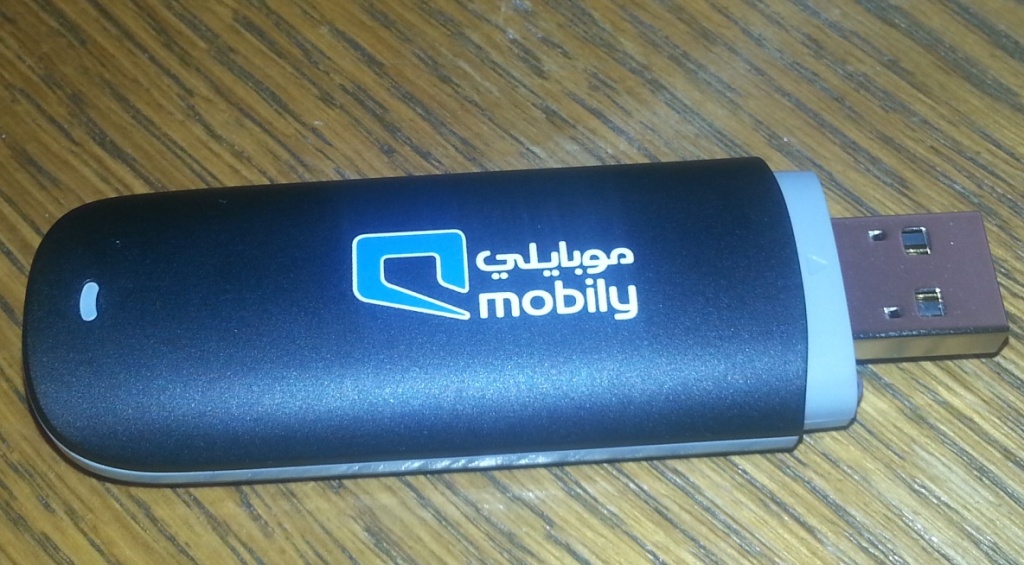
Первым шагом установим СИМ-карту в купленный в нашем интернет-магазине 3G\4G модем. Выглядит он так:
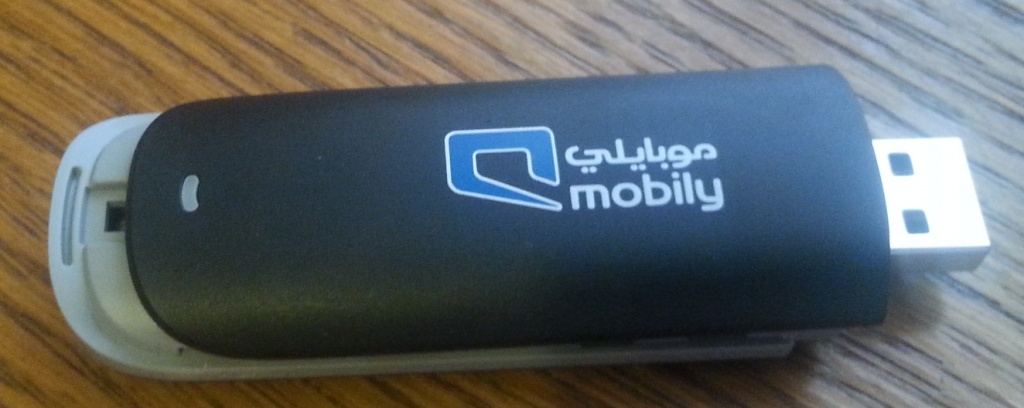
Иногда возникают сложности с тем, как снять крышку для установки СИМ-карты (модем выглядит так, как будто он вообще «неразборный») – но крышка сдвигается с усилием в направлении, как видно на фото:
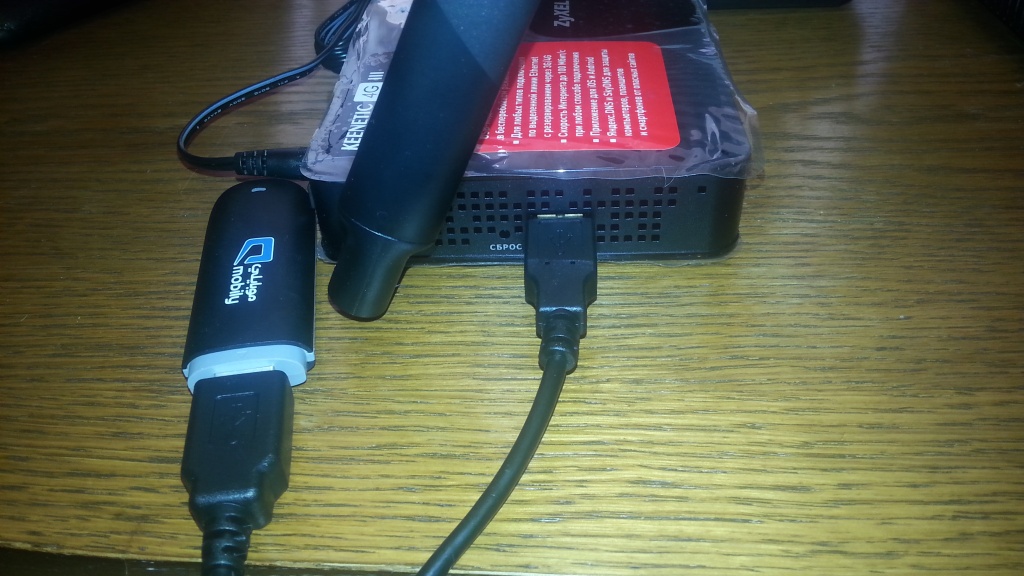
Далее, достаем из упаковки роутер с поддержкой организации интернет-канала через GSM модем, и, через USB-удлинитель, подключаем к нему модем:
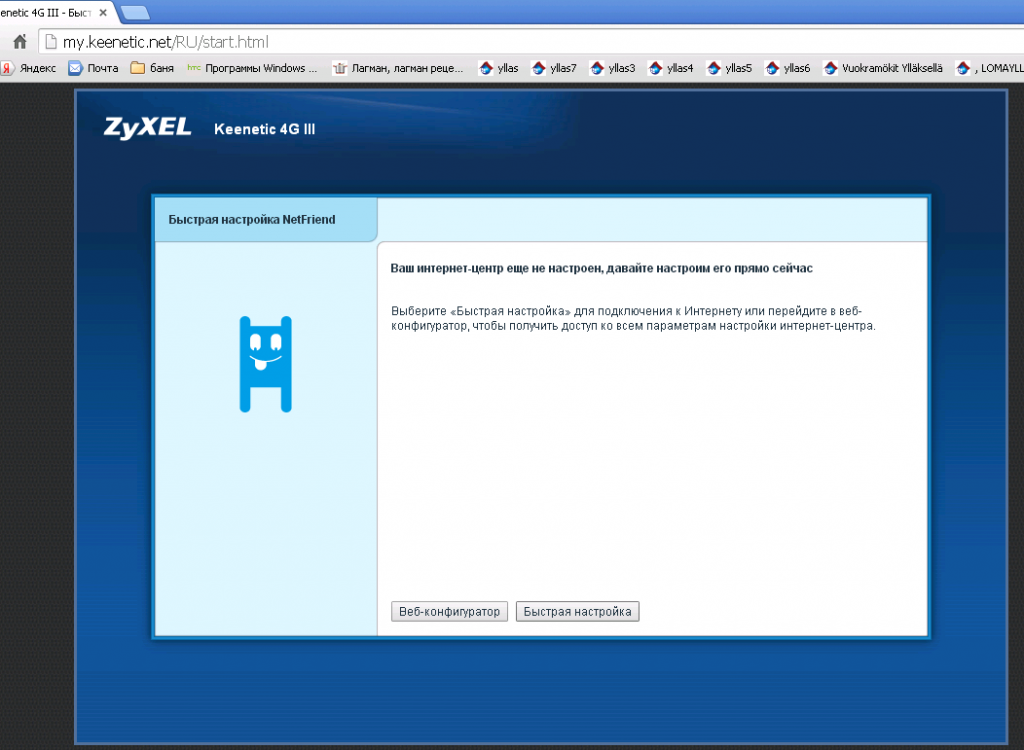
Включаем роутер в розетку, и соединяем его патч-кордом – с ноутбуком (ну или стационарным компьютером). Запускаем любой браузер и набираем в адресной строке my.keenetic.net для того, чтобы зайти в настройки роутера (который сам себя гордо именует интернет-центром).
При первом запуске он предложит провести настройки – через Быструю настройку или Веб-конфигуратор:
Выбираем Веб-конфигуратор и попадаем на следующий экран:
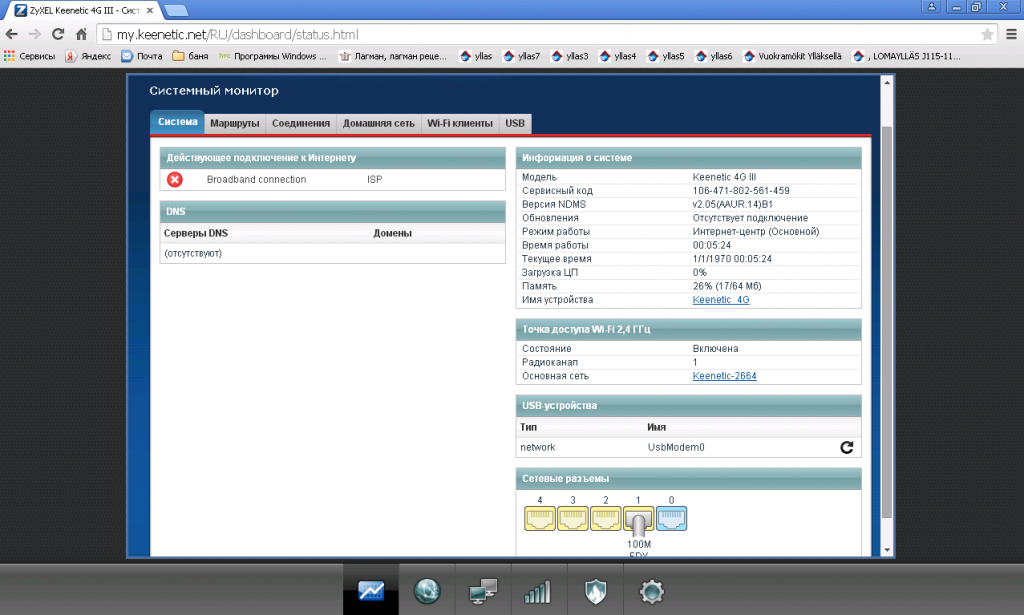
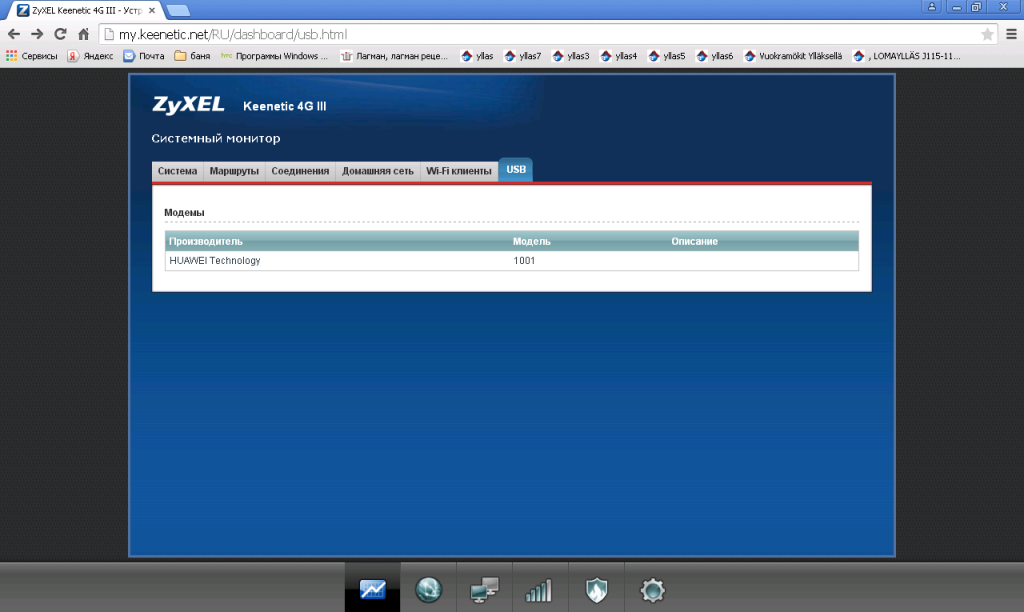
Выбираем на нем вкладку USB и видим список модемов:
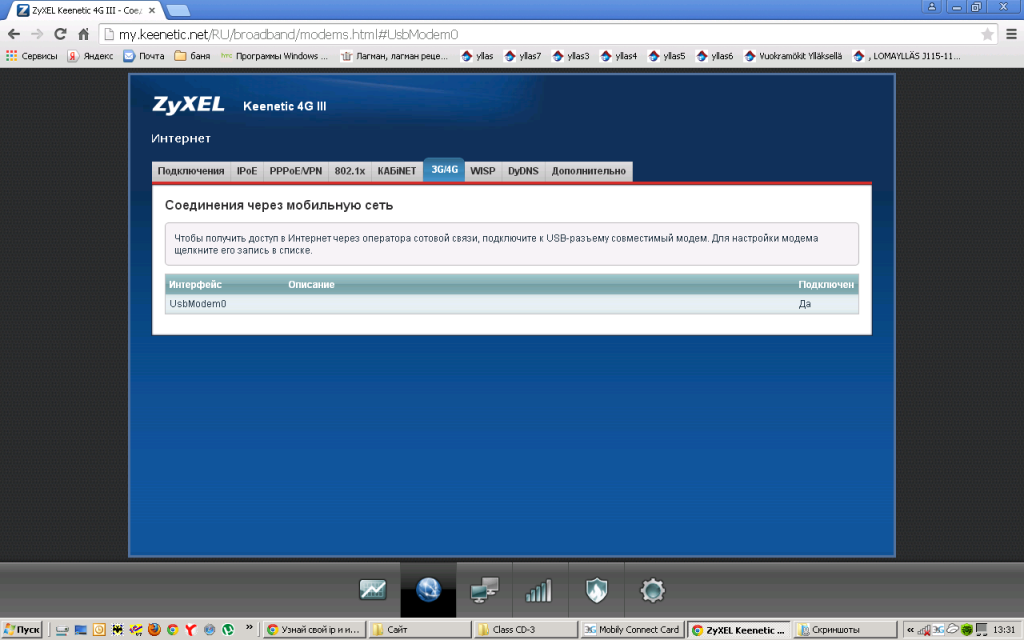
В списке модемов (из 1 пункта) – выбираем наш модем, щелкаем на нем 2 раза мышкой и переходим к его настройке на вкладку 3G \ 4G:
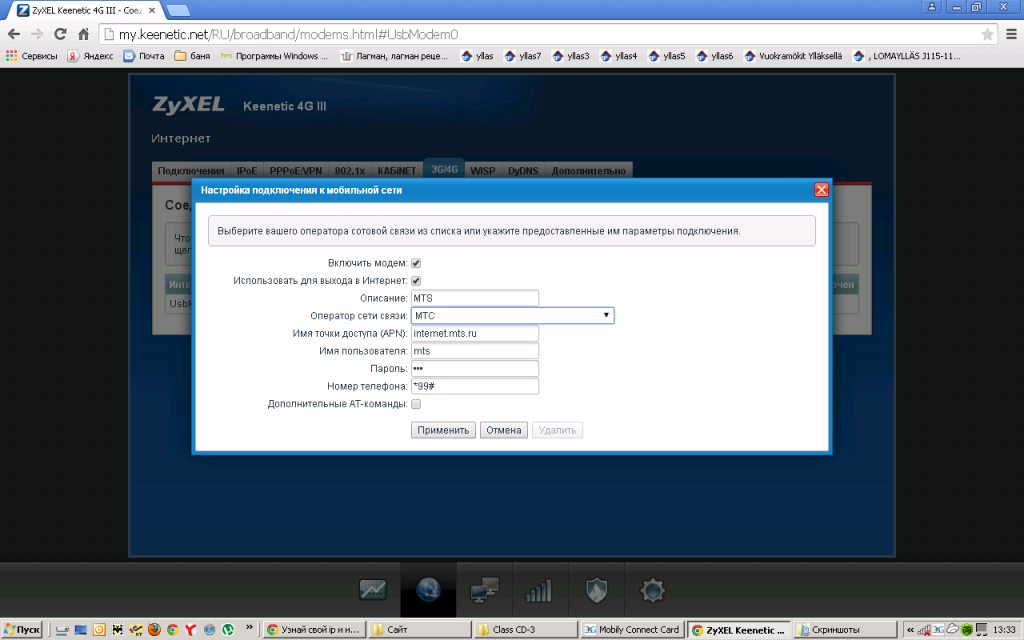
Появится дополнительное окно с настройками подключения к мобильной сети. Самое главное здесь – поставить «галку» на пункте Использовать для доступа Интернет, а также выбрать из выпадающего списка оператора связи (в нашем случае это МТС) – остальные поля заполнятся данными для соответствующего оператора:
После этого в строке нашего модема мы увидим в столбце Подключен (справа) – статус «да»:
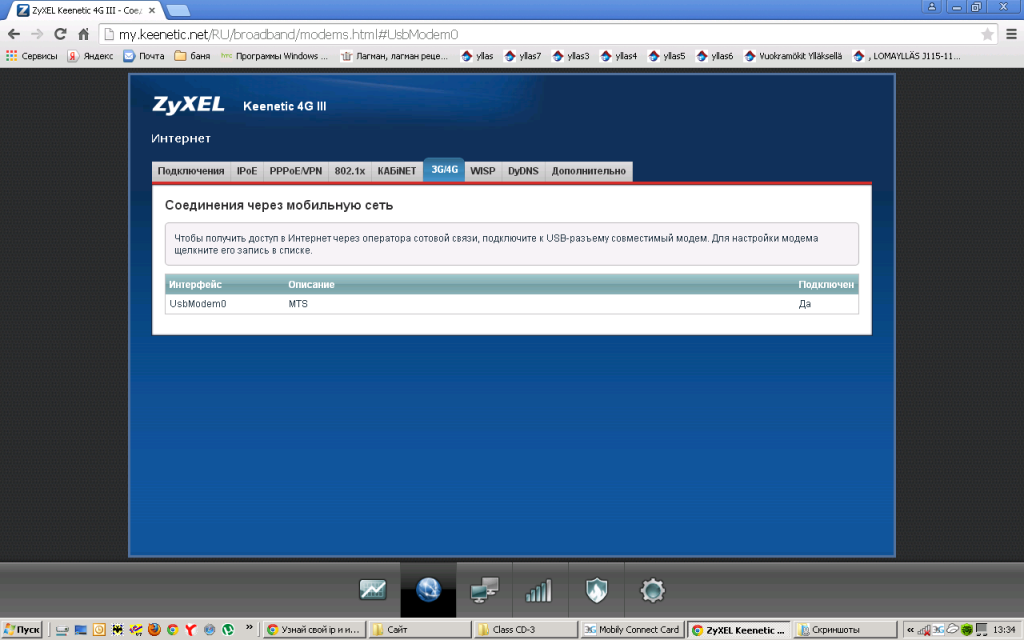
Все, самый важный этап – создание интернет-канала – выполнен. Вы можете проверить это, зайдя в этом же браузере на любой сайт, например, на Яндекс.
Осталось немного – собственно подключить и настроить камеру.
Настройка облачной камеры
Рассмотрим подключение камеры к нашей системе на примере видеокамеры для помещения Ivideon Hikvision DS-2CD2412F-I.
В случае, если вы выбрали камеру с сервисом CamDrive – описание процесса ее подключения (а с этого момента он будет точно таким же) вы можете найти в отдельной статье «Камера CamDrive – как подключить ?»
Тем не менее, продолжаем, и заходим на сайт облачного сервиса Ivideon по адресу ivideon.ru и в правом верхнем углу находим пункт «регистрация»:
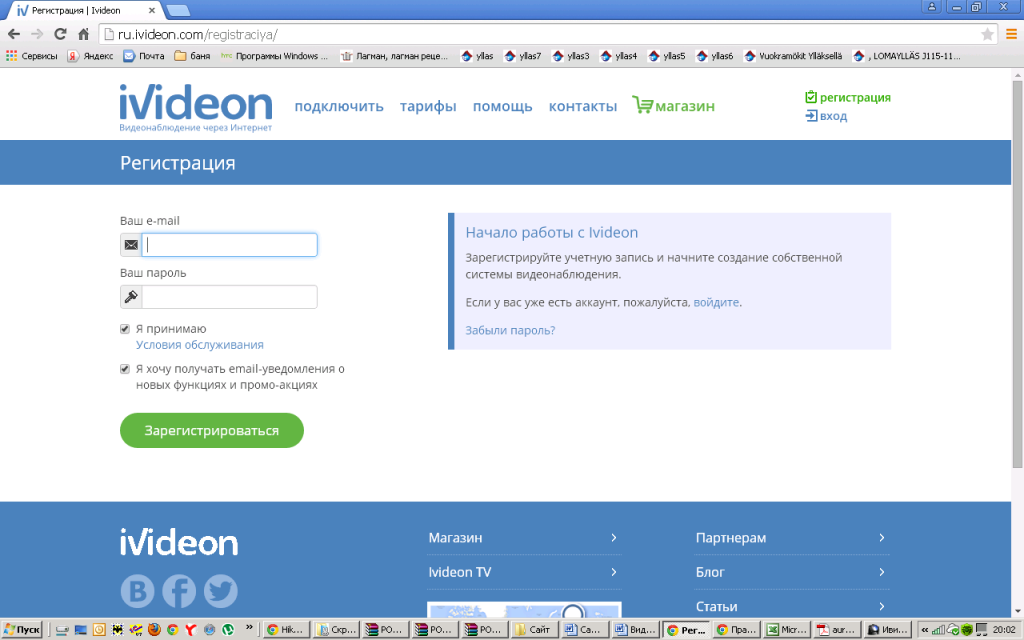
Заполняем поля e-mail (действующий, естественно) и пароль и нажимаем кнопку «зарегистрироваться»
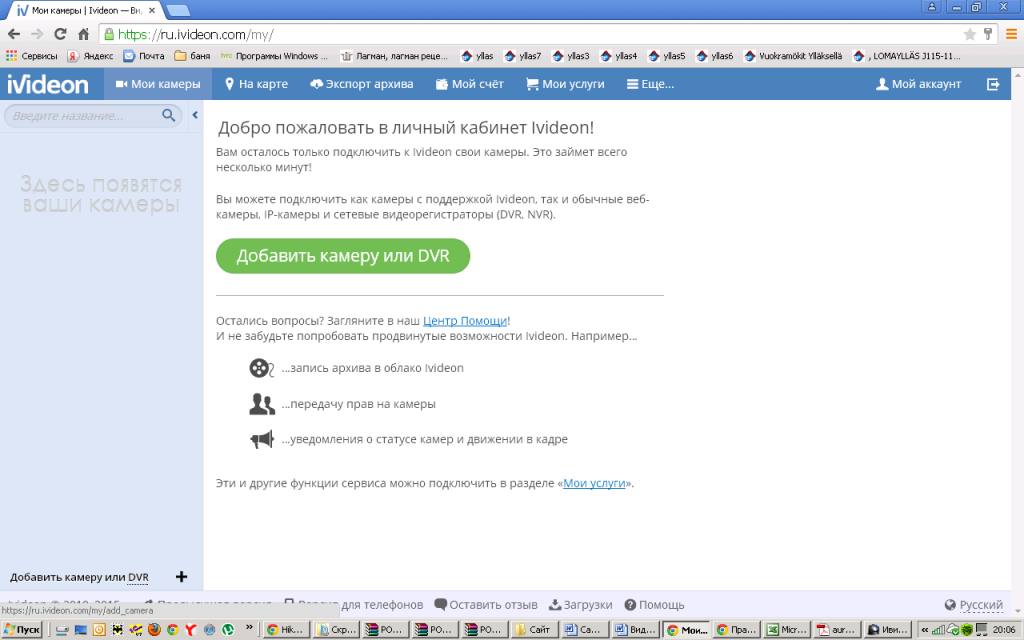
Далее нажимаем большую зеленую кнопку «Добавить камеру или DVR»:
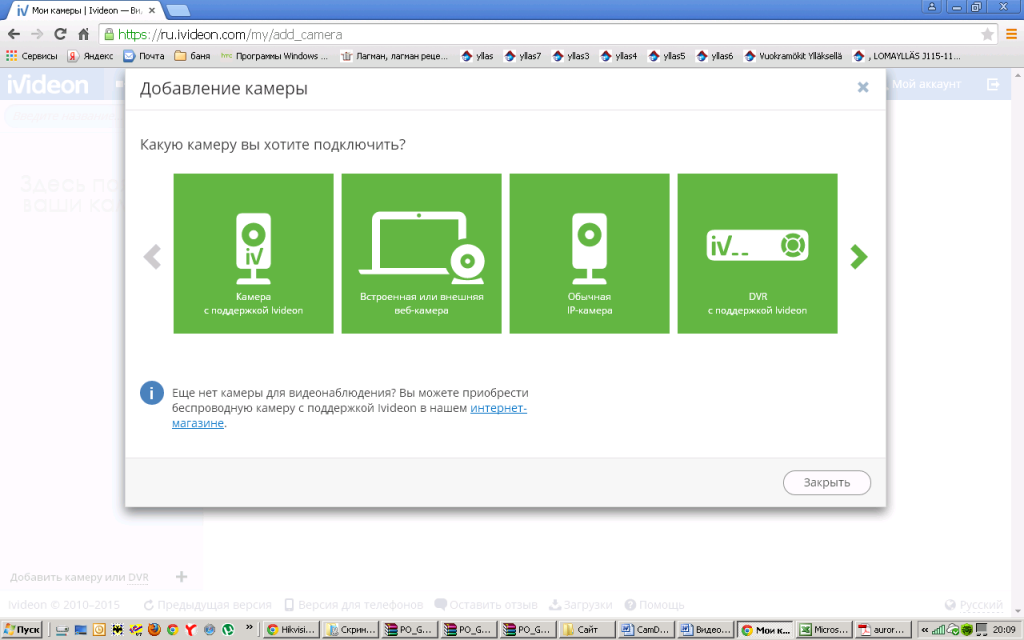
На следующем шаге выбираем пункт «Камера с поддержкой Ivideon» (она слева на зеленом поле):
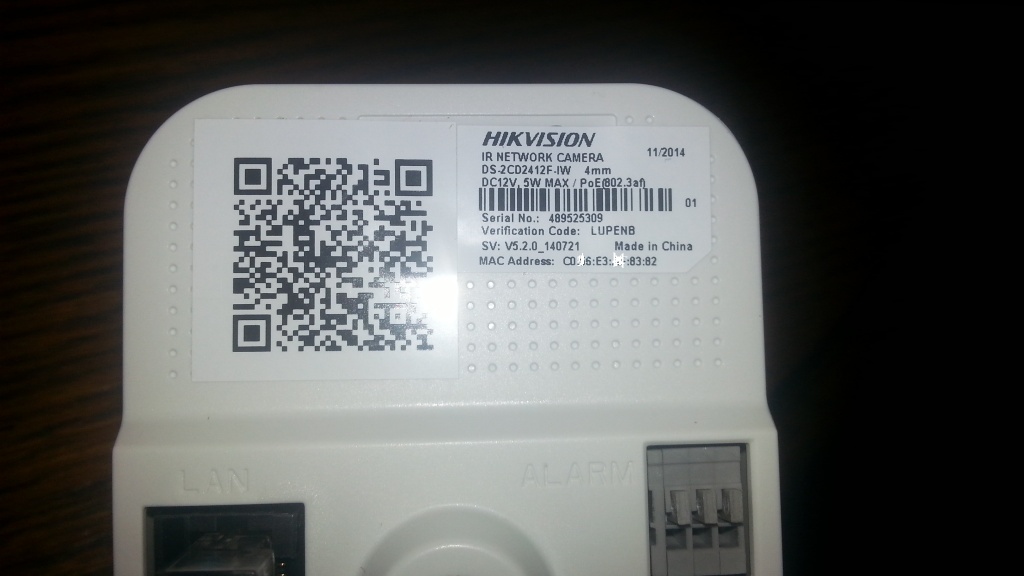
В появившемся окне вводим MAC-адрес камеры (он указан на обратной стороне камеры):
и вводим название камеры (его придумываем сами сообразно тому, где она будет размещена):
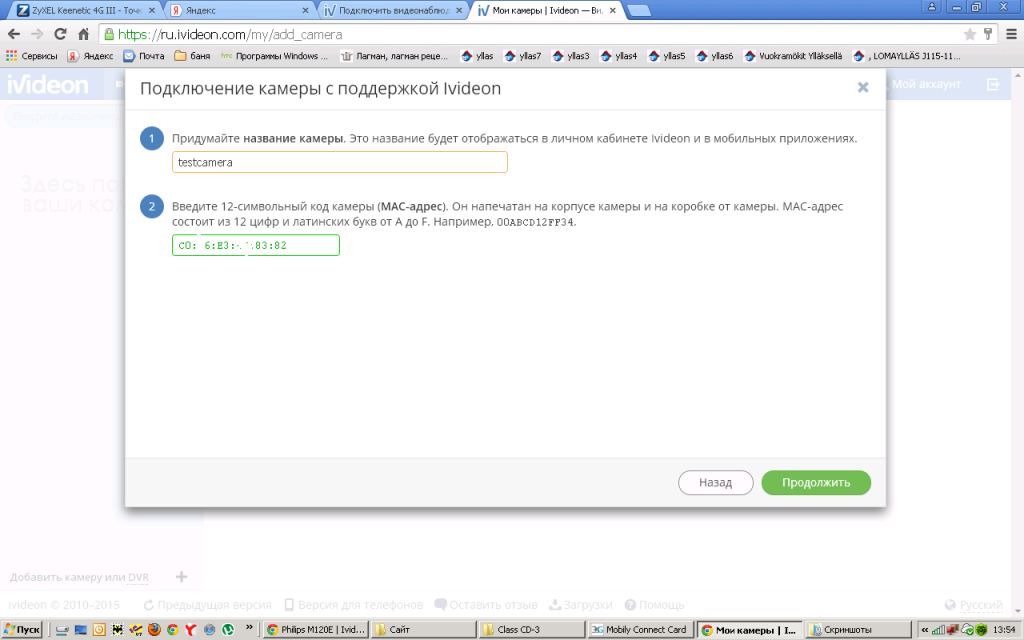
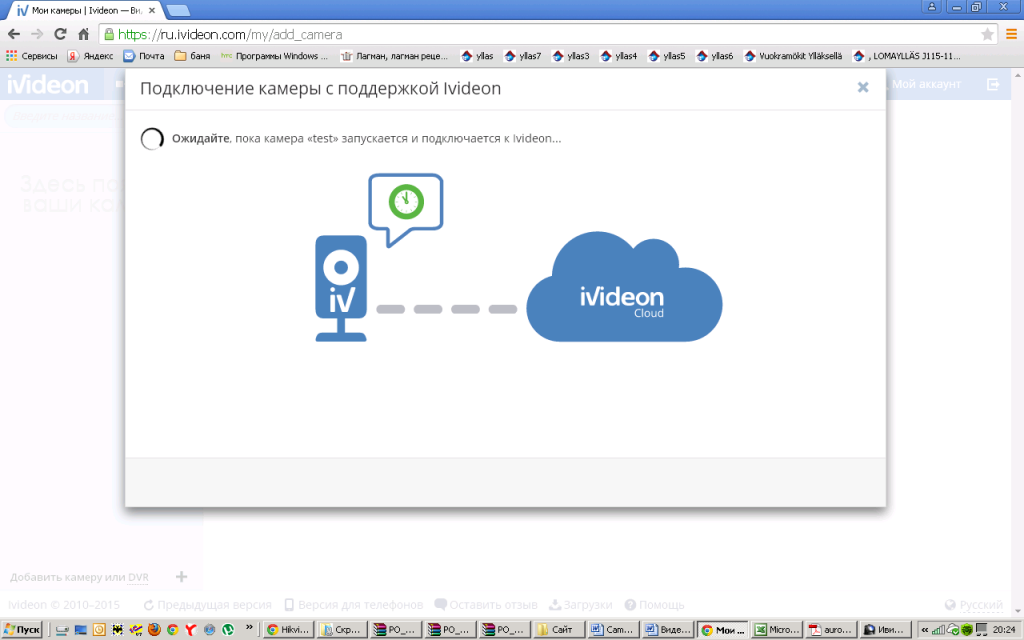
нажимаем кнопку «продолжить» и выполняем указания, которые появляются на экране (сначала подключаем камеру через патч-корд к роутеру, только после этого подключаем питание). Далее в течение 1-1,5 минут наблюдаем картинку подключения камеры:
после чего видим, что камера подключилась, но требуется активация (под этим подразумевается ввод лицензионного ключа для сервиса Ivideon). Не обращайте внимания, что на картинке ниже изображение черно-белое – это только из-за недостаточной освещенности в месте размещения тестовой камеры, вследствие этого она включила ИК-подстветку и отобразила все в черно-белом – у вас изображение будет в цвете.
Решительно нажимаем кнопку «продолжить»:
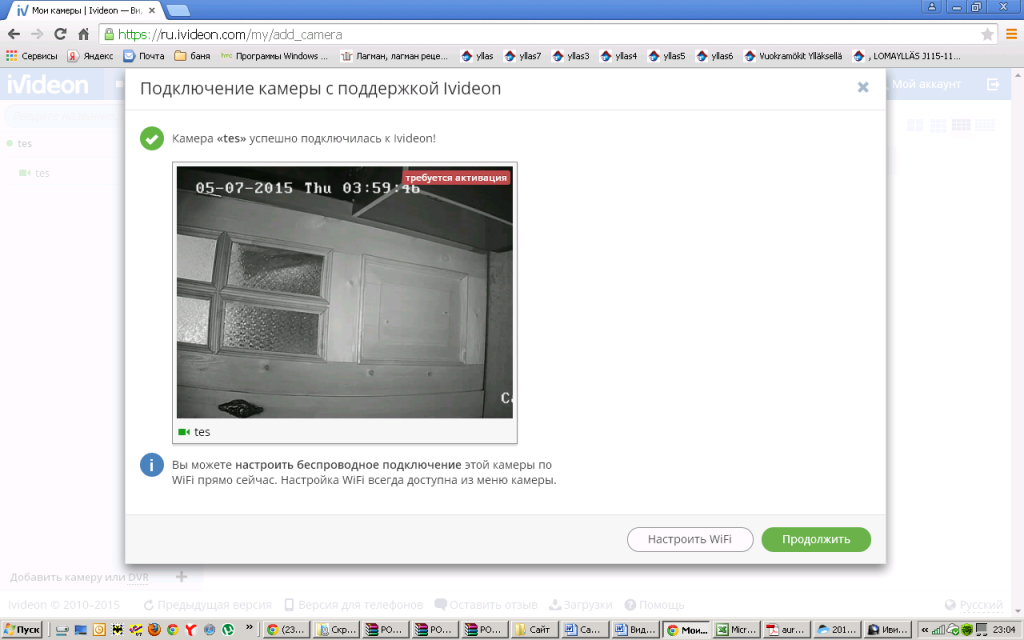
После нажатия на нее получаем предложение воспользоваться различными функциями сервиса. Если прямо сейчас нам ничего не требуется – нажимаем «Готово»:
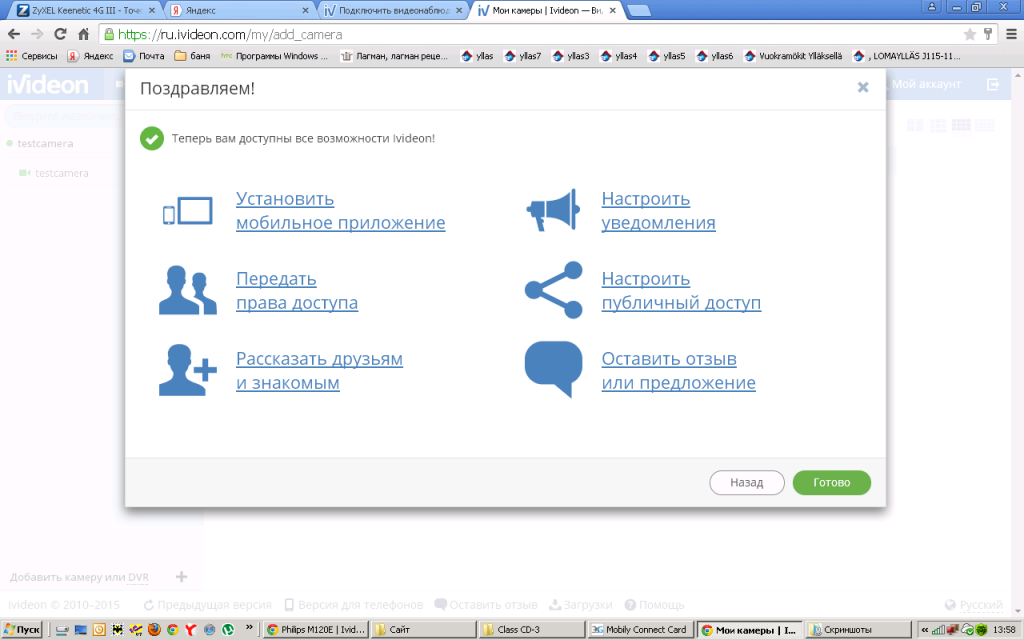
И получаем предложение настроить новую камеру. Нажимаем «Продолжить»:
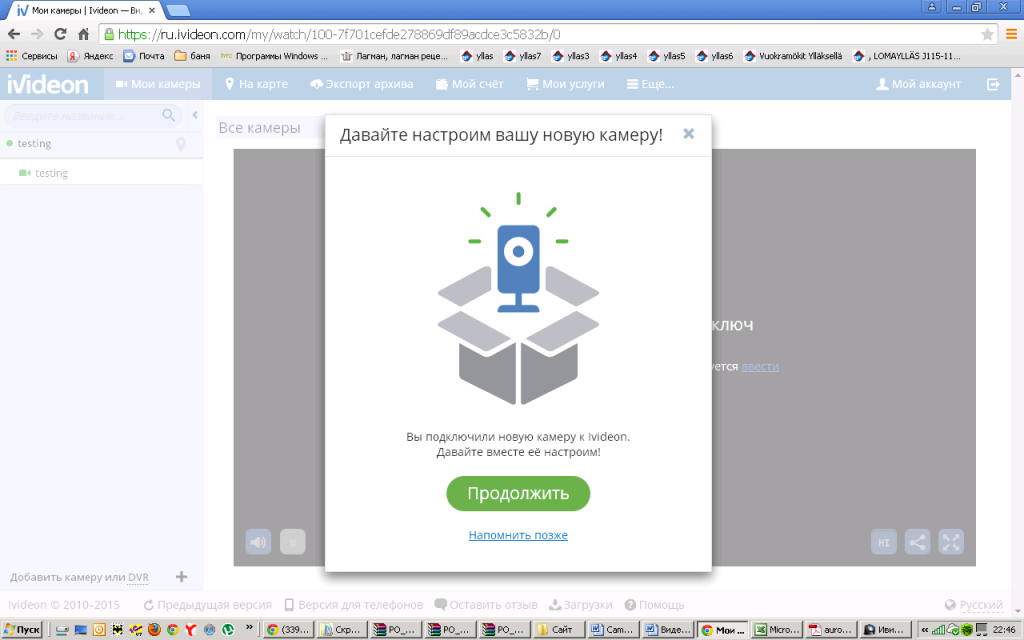
И попадаем на страницу, где будем вводить лицензионный ключ. Если вы купили камеру в нашем интернет-магазине, то лицензионный ключ у вас есть, карточка с ним выглядит вот так:
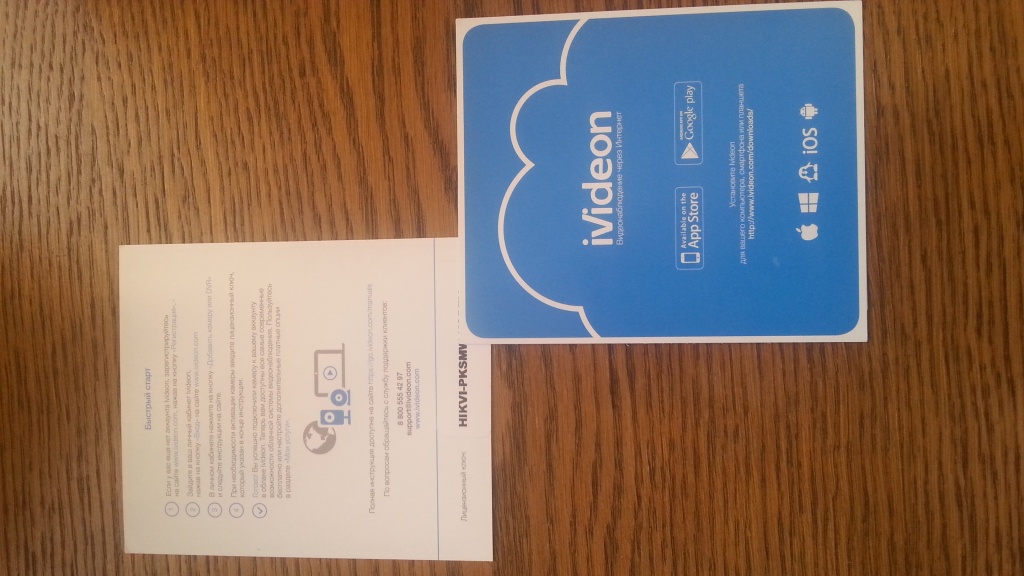
Собственно окно, где вводим лиц ключ:
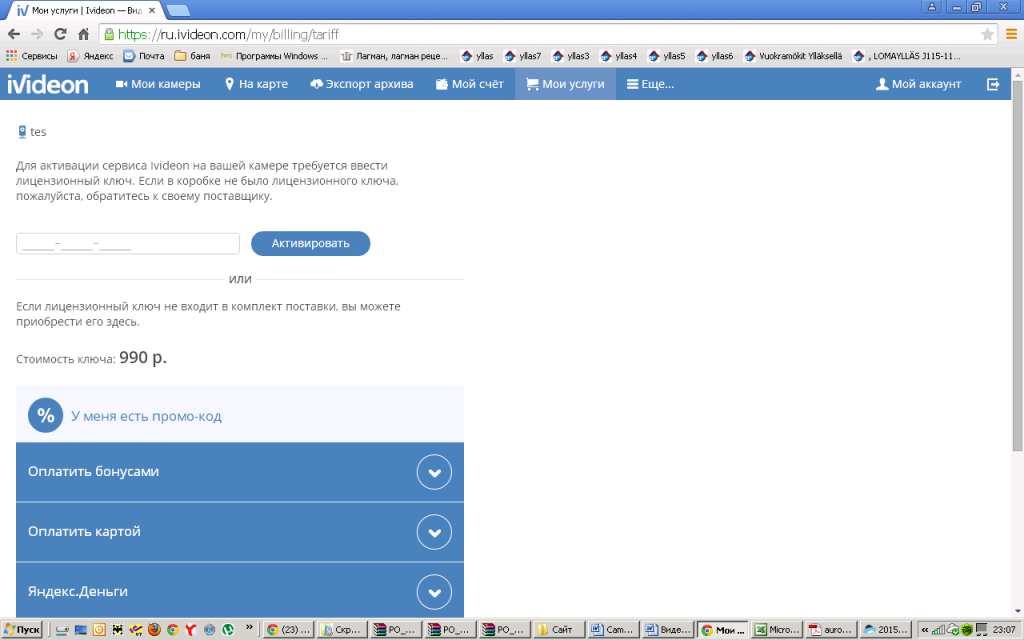
После ввода ключа (проверим, что ввели его без ошибок), нажимаем «активировать» и видим окно, в котором необходимо выбрать тариф:
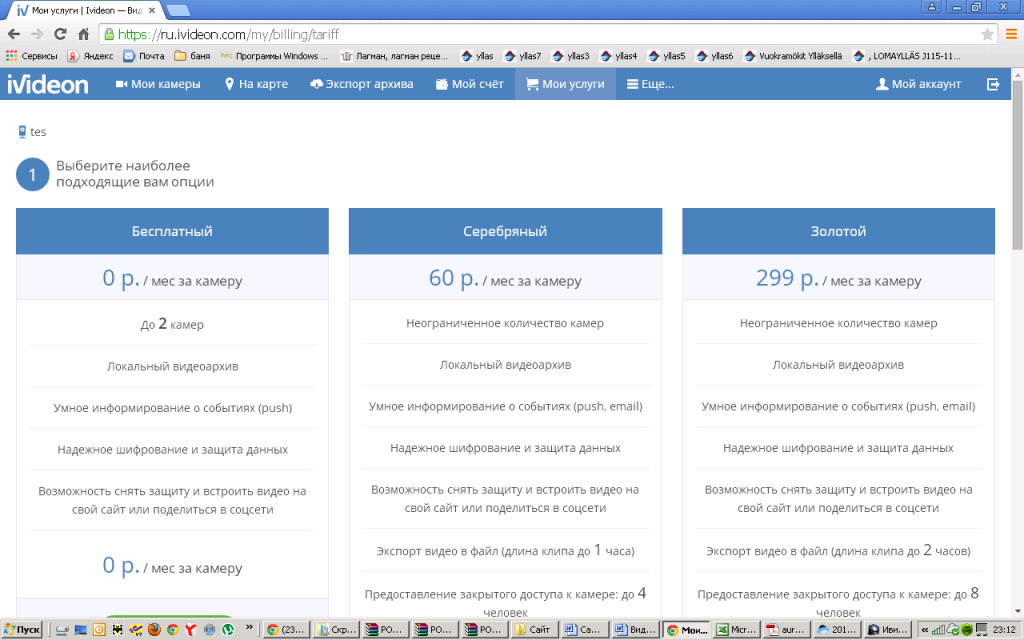
Выбираем подходящий тариф (у нас есть статья, которая помогает это сделать), если выбираем платный, то оплачиваем (оплатить можно как по банковской карте, так и через другие сервисы), если выбрали бесплатный тариф, то обходимся без оплаты и видим экран, говорящий нам о завершении настройки нашей камеры облачного видеонаблюдения:
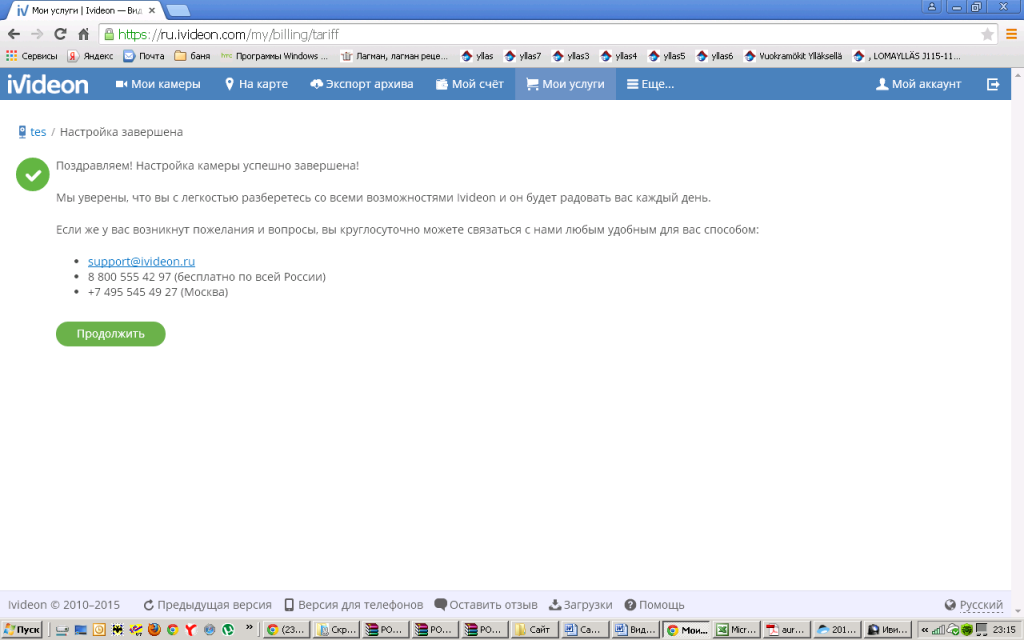
Все готово, теперь, зайдя в личный кабинет облачного сервиса (для этого набираем в адресной строке браузера ivideon.ru, справа сверху выбираем “вход») из любого места, где есть Интернет, и с любого устройства (будь то телефон, планшет или ноутбук) – вы можете видеть, как изображение с камеры online, так и запись, в зависимости от выбранного тарифа.
Ну вот, поздравляю, вы своими руками создали систему видеонаблюдения на даче. Впрочем, не только на даче – точно такой же алгоритм работает для создания системы видеонаблюдения из одной-двух камер там, где нет доступа в Интернет, и его можно организовать только через сети сотовых операторов. Это может быть любой объект – автомойка, салон красоты, павильон, ателье и т.д. – все, что угодно.
Оборудование, необходимое для сбора системы видеонаблюдения своими руками
Еще раз кратко укажу состав оборудования, который нужен для самостоятельной установки системы видеонаблюдения (естественно, все это оборудование есть в нашем Интернет-магазине по выгодным ценам и с бесплатной доставкой до пункта выдачи):
- GSM модем с поддержкой 3G \ 4G,
- SIM карта того оператора, который обеспечит вам наилучшую скорость доступа в Интернет (это единственный пункт, которого нет в нашем магазине),
- роутер с возможностью подключения GSM модема,
- патч-корд необходимой длины
- подходящая облачная камера
Если вы выбрали камеру с сервисом CamDrive, то кроме патч-корда необходимой длины, больше вам ничего не требуется.
Если вы выбрали камеру с сервисом Ivideon — то кроме патч-корда, нужно положить в корзину еще и блок питания, т.к. в комплектацию камер Ivideon блок питания не включен
Если же вам нужна система видеонаблюдения из 3 и более камер – вам целесообразно (с точки зрения стоимости) рассмотреть организацию классической системы видеонаблюдения. Наша компания создает и такие системы также для любых объектов.
Если же у вас нет желания или времени заниматься установкой системы даже на 1-2 камеры самому – вы всегда можете заказать услугу по установке камер видеонаблюдения у нас на сайте.
Пишите или звоните нам, и мы согласуем удобное время для настройки системы видеонаблюдения.
Для работы проектов iXBT.com нужны файлы cookie и сервисы аналитики.
Продолжая посещать сайты проектов вы соглашаетесь с нашей
Политикой в отношении файлов cookie
Моя система видеонаблюдения с четырьмя камерами, собранная, в основном, из компонентов с Aliexpress, безукоризненно работает уже три года.
Расскажу, какие у неё возможности, из чего она состоит, и как сделать такую же.
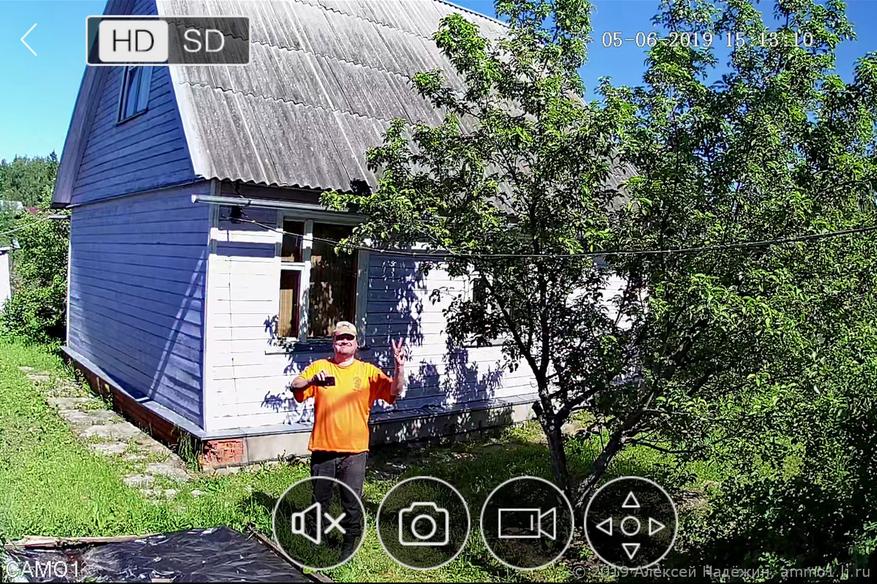
Все компоненты системы находятся на улице, при этом они без проблем пережили уже три зимы.
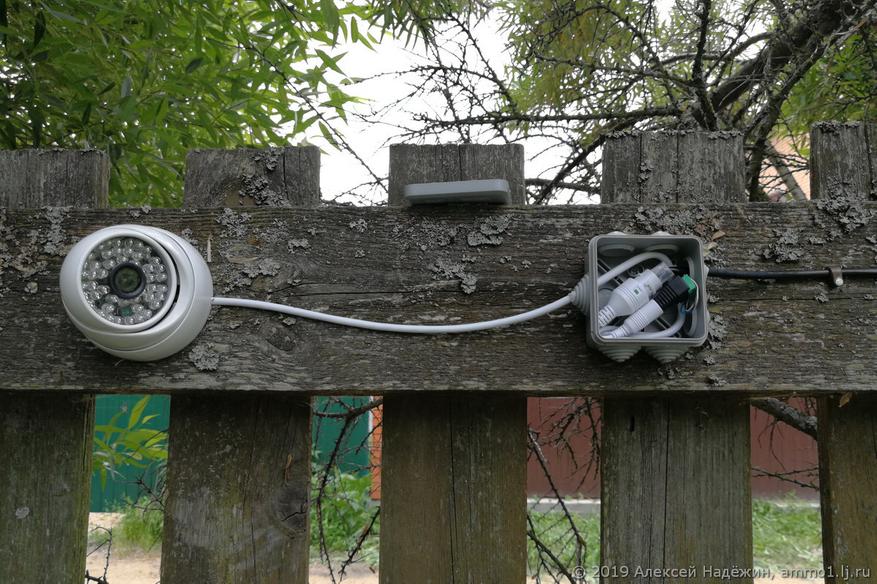
На заборах размещены IP-камеры в герметичных металлических корпусах. Я выбрал корпуса «купол», так как они меньше заметны, не обледеневают и их положение не сбивается от налипшего снега. Рядом с камерами — коробки IP54, в которых сделаны соединения.
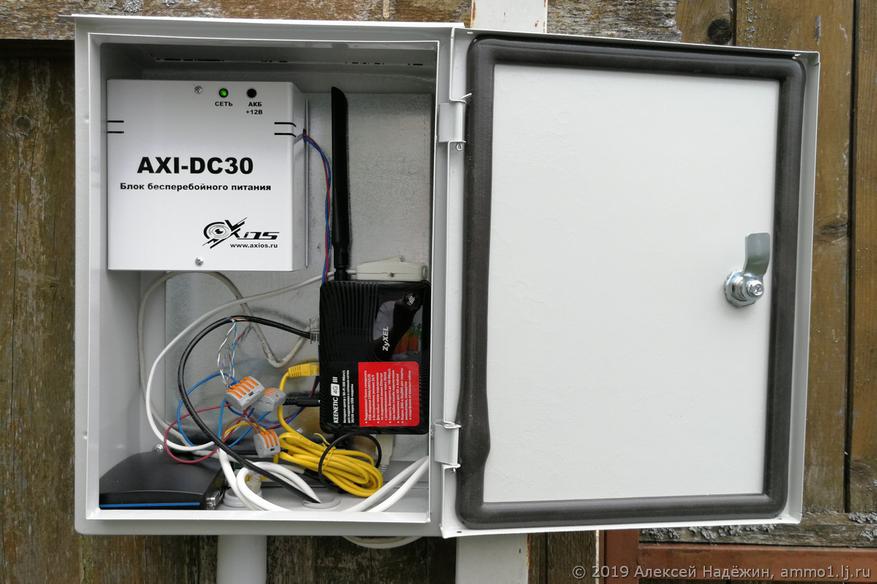
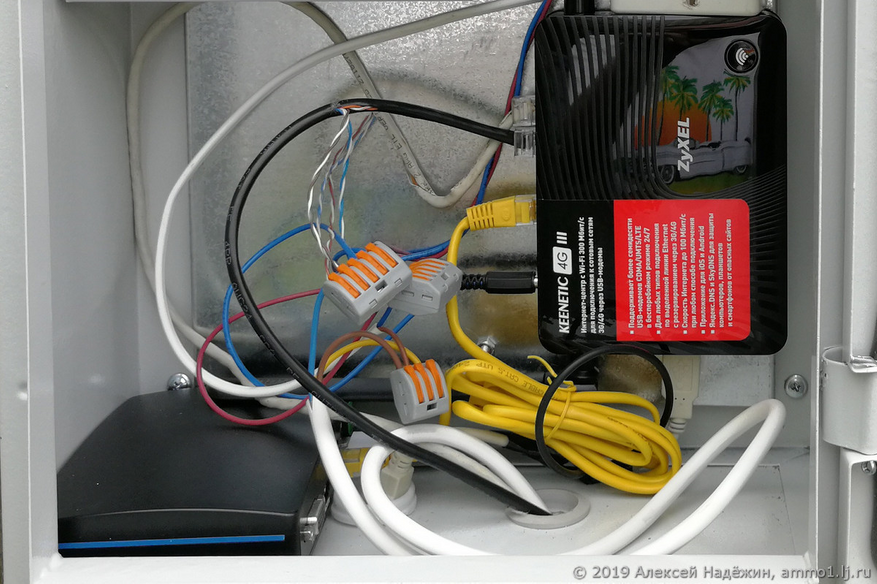
Видеорегистратор (NVR), роутер, 3G-модем и блок бесперебойного питания размещены в металлическом шкафу IP55.
Все кабели — уличные в чёрной изоляции.
Возможности
Главное назначение моей системы видеонаблюдения — возможность смотреть, что на даче всё в порядке, находясь в городе. Я не ставил задачи защиты от злоумышленников (если такая задача стоит, шкаф с оборудованием лучше спрятать в сарае или доме, а часть камер разместить так, чтобы их нельзя было достать без лестницы). Тем не менее запись по движению осуществляется, и в случае непредвиденных ситуаций она сможет помочь, если конечно злоумышленники не повредят и не украдут регистратор.
Камеры и регистратор работают через облако XMEYE. Картинку с любой камеры можно смотреть через одноимённое приложение на смартфоне. Там же доступны и записи, сделанные по движению (флешки 32 ГБ хватает на 10 дней записи с четырёх камер).
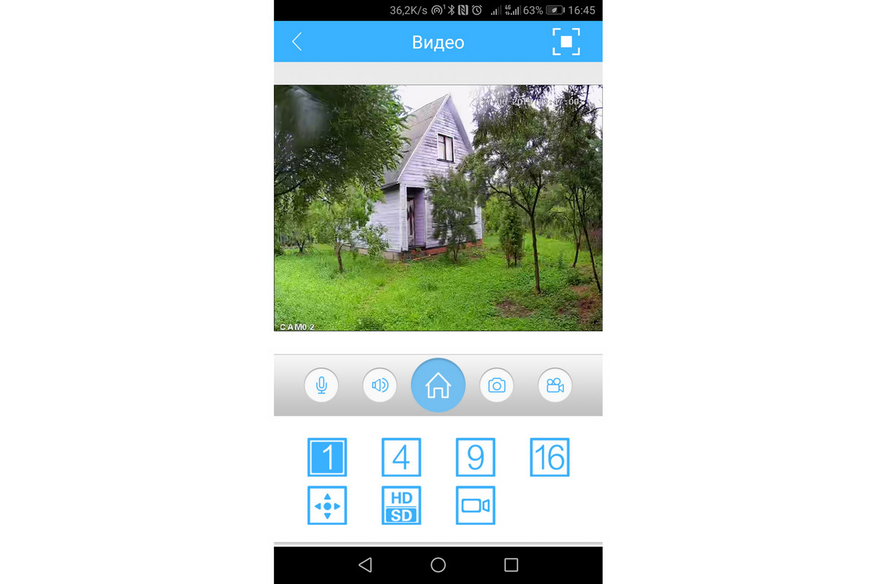
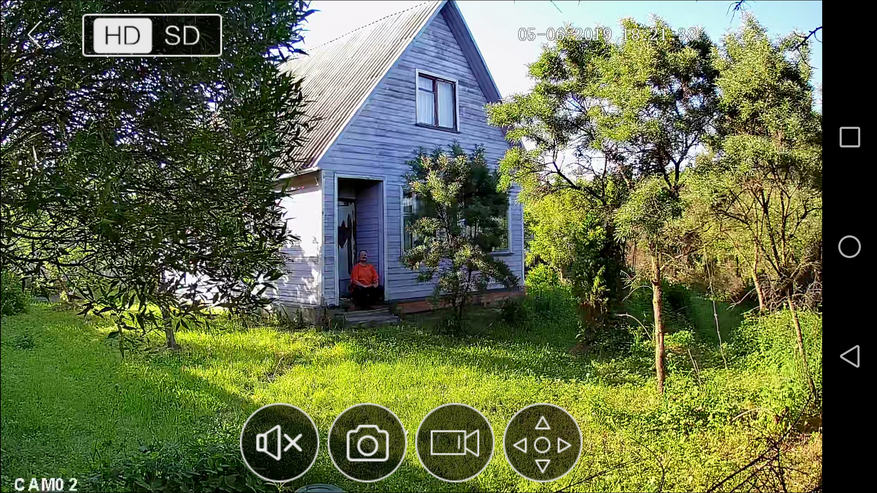
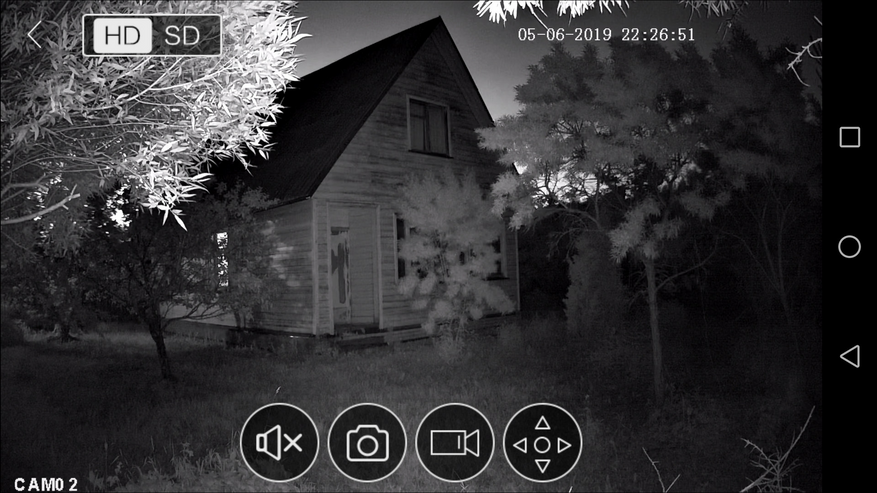
Качество изображения камер весьма достойное.
Ночью камеры автоматически включают инфракрасную подсветку и переходят в черно-белый режим.
Питание
Для питания камер, регистратора и роутера используется блок бесперебойного питания AXI-DC30 со свинцовым аккумулятором 12V 7Ah. Он даёт 12-14 вольт и обеспечивает работу системы в течение нескольких часов при отключении электричества.
Питание на камеры подаётся по неиспользуемым парам кабеля (данные идут по оранжевой и зелёной паре, к обоим проводам коричневой пары подключается минус питания, к обоим проводам синей пары плюс).
Кабели и коммутация
Я использовал самый дешёвый уличный кабель с алюминиевыми жилами, покрытыми медью. Потери напряжения на длинном кабеле достаточно большие — до самой дальней камеры (кабель около 50 метров) в ночном режиме доходит всего 9 вольт, но всё работает нормально.
Для упрощения и удешевления конструкции я не использовал переходники — инжекторы питания. У каждого кабеля в разъёмы RJ45 обжаты только оранжевая и зелёная пара, а синяя и коричневая со стороны камеры подключены к разъёму питания «под винты», а в шкафу — к соединителям Wago 222. К ним же подключены кабели с разъёмами для регистратора и роутера.
Интернет
Я использую дешёвый 3G-модем с Авито, подключенный к старенькому роутеру Keenetic 4G оттуда же. Симка — МГТС «Смарт для своих» (такие симки предлагают тем, кто пытается отключить городской телефон в Москве, при этом плата за интернет и городской телефон всего 230 рублей). Тариф этой симки избыточен для видеонаблюдения — ему требуется всего около 0.1 ГБ в месяц (трафик расходуется только тогда, когда вы в приложении смотрите видео с камер или записи). Скоростей 3G для видеонаблюдение вполне хватает.
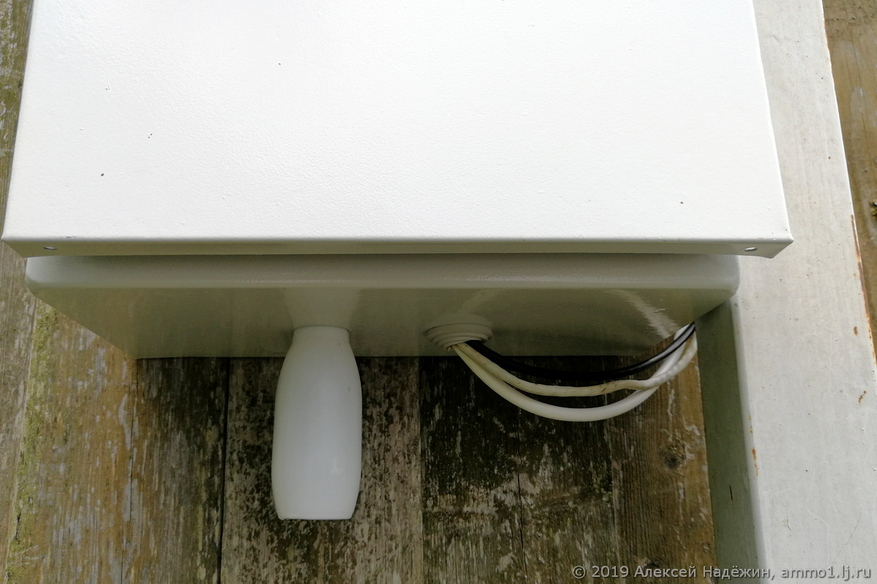
Модем помещён в банку от Actimel, торчащую из шкафа снизу, чтобы металл шкафа не экранировал сигнал мобильной сети.
У роутера пять сетевых разъёмов: 4 LAN и 1 WAN, который можно превратить в пятый LAN в настройках. К одному разъёму подключается регистратор, к четырём камеры.
Камеры и регистратор
К сожалению, те камеры и регистратор, которые установлены у меня, на Aliexpress уже не продают. Я использую камеры 2.1 МП на сенсоре SONY IMX323 и мини-регистратор, записывающий на флешку или карту MicroSD.
Сейчас по тем же ссылкам продают камеры в таких же корпусах, но с китайскими сенсорами. Там много вариантов — 3МП, 4 МП, 5МП, 8МП с разными объективами и разным питанием. Я бы сейчас выбрал вариант 3.6 мм (это угол обзора около 90 градусов), 5MP DC12V.
Дешёвых регистраторов, умеющих писать на флешки, я на Али сейчас не нашёл. Я бы взял вот такую плату регистратора и какой-нибудь дешёвый SSD-накопитель в качестве устройства хранения к ней.
Вся моя система дачного видеонаблюдения обошлась мне менее, чем в 10 тысяч рублей и отлично работает уже три года ничуть не хуже дорогих систем.
Я подробно писал о ней в 2019 году (моя статья тут), но с тех пор ссылки потеряли актуальность, поэтому я решил рассказать о ней снова.
Вы беспокоитесь, как оставить дачу без присмотра на долгую зиму. Это только кажется, что задача установить видеонаблюдение на даче через интернет слишком сложная. Немного поисков в интернете, правильное оборудование и тариф за интернет — и всё можно сделать буквально самостоятельно и без лишних расходов.
Видеонаблюдение на даче
С развитием технологий задача видеонаблюдения за дачей в режиме 24/7 упростилась: современные решения позволяют наблюдать за территорией — и не важно, где вы сами. Главное, чтобы на участке работал интернет и было проведено электричество.
Есть разные по стоимости решения. Можно, скажем, посмотреть в сторону установки готовой охранной системы, которая будет записывать всё происходящее на участке и в доме и позволит следить за происходящим онлайн либо записывать всё на жёсткий диск. В зависимости от поставщика стоимость такой системы — от 20 до 60 тысяч рублей за две камеры. Чем больше камер, тем дороже.
Наша задача — удешевить установку, но всё же обеспечить гарантированный контроль над домом и участком.
Минимальный набор для этого: видеокамера, модем (роутер) с мобильным интернетом, флешка и электричество. Рассказываем по пунктам.
Видеонаблюдение через интернет
Наблюдать за дачей на расстоянии можно, если на участке организован доступ в интернет. Проводной вариант мало где доступен за городом, а потому выбора по сути нет: только мобильный оператор.
Для обеспечения работы системы удалённого наблюдения достаточно будет даже сети 3G. Но, разумеется, будет лучше, если в посёлке или СНТ есть сеть LTE. Сколько бы камер у вас ни было в плане, все они могут подключаться к роутеру по Wi-Fi, а сам роутер должен быть подключён к электричеству и мобильной сети. В некоторые модели роутеров можно установить SIM-карту, другие позволяют подключить к себе USB-модем с SIM-картой. Стоимость роутера — от 3 000 до 7 000 рублей в зависимости от встроенных функций и возможностей энергосбережения.
В случае бюджетного видеонаблюдения не нужно беспокоиться о том, чтобы записывать то, что снимают камеры, — вы довольствуетесь только тем, что в любой момент можете посмотреть, что происходит у вас на даче прямо сейчас. Если нужна видеозапись, то рассматривайте варианты камер или роутеров, которые позволяют сохранять видеосигнал. Обычно он записывается в течение нескольких дней или недель, а затем самые старые данные заменяются новыми.
Камеры
Можно обойтись и самой дешёвой веб-камерой, которая получает электропитание от сети и подключается к домашнему роутеру по Wi-Fi. Есть и усовершенствованные варианты:
- Чтобы не записывать всё подряд, можно приобрести камеры с датчиками движения. Например, если в кадре кто-то или что-то двигается, то камера включает запись. Вскоре после того, как движение в кадре прекращается, запись выключается.
- Если на даче часто отключают свет или бывают проблемы с интернет-соединением, стоит обратить внимание на модели, которые переключаются на работу от встроенного аккумулятора и функцией записывают видео на свою карту памяти. Альтернатива — простой блок бесперебойного питания, к которому часто подключают компьютеры. Если и роутер, и камеры запитать от него, бесперебойник несколько часов сможет поддержать работоспособность всей системы.
- Есть камеры с датчиками, которые улавливают объекты, излучающие тепло. Камеры могут включаться на запись только при таком объекте в кадре.
- Видеокамеры со встроенным микрофоном могут записывать изображение со звуком, а благодаря встроенным в них динамикам можно даже припугнуть злоумышленника.
- Через поворотные камеры можно на расстоянии управлять углом обзора через смартфон.
Корпус уличной камеры видеонаблюдения для дачи обязательно должен быть герметичным и выполненным из прочного пластика, чтобы устройство могло работать под дождём и снегом, а его оптике и электронике ничего не угрожало. Иногда есть альтернатива: камера дома, смотрящая через окно.
Просмотр
Большинством современных IP-камер можно управлять через приложение с любого гаджета, например со смартфона. Это очень удобно, особенно для дачи, где вы бываете время от времени. Никаких особых навыков или сложных настроек не нужно. Если предусмотрена видеозапись, можно просматривать видеоролики, снятые камерой. И, конечно же, можно следить за домом в режиме онлайн-трансляции.
Если камера с датчиками, вы можете получать уведомления об их срабатывании.
Нюансы организации видеонаблюдения на даче в зимний период
Как устроить видеонаблюдение для дачи зимой? Многие подключают интернет и телевидение в загородном доме только на летний период. Однако если в доме установлено видеонаблюдение вместе с датчиками безопасности (например, детекторами дыма, пожара или проникновения), то интернет на даче обязательно нужен и зимой.
Сейчас у МТС есть выгодное предложение: по одной подписке можно подключить и спутниковое ТВ для дачи, безлимитный мобильный интернет для дачного роутера. Бонусом — доступ к отличному онлайн-кинотеатру KION с любого устройства.
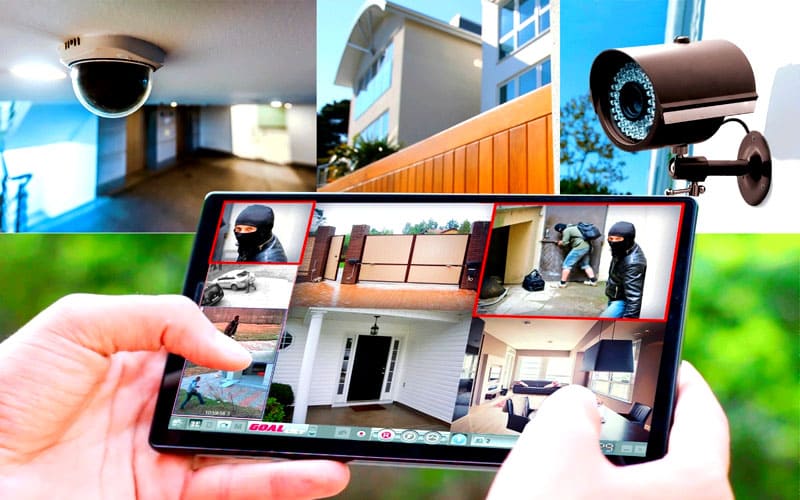
Практически каждый дачник сталкивался с проблемой краж на садовых участках, а также другими мелкими или крупными пакостями со стороны соседей. На охрану, состоящую в основном из пенсионеров, надежды мало, а без доказательств предъявить кому-нибудь претензии довольно сложно. Выходом станет установка нескольких камер наружного наблюдения, один только их вид заставит злоумышленников задуматься. В сегодняшнем обзоре редакции Homius вы узнаете, как самостоятельно выбрать оборудование и грамотно организовать видеонаблюдение для дачи своими руками.
Содержание статьи
- 1 Специфика организации системы видеонаблюдения на даче
- 2 Подготовительный этап
- 3 Схема расположения видеокамер и прочего оборудования
- 4 Компоновка системы видеонаблюдения
- 4.1 Камеры и видеорегистратор
- 4.2 Кабели данных, электропроводка и источники питания
- 4.3 ИК-подсветка и датчики движения
- 5 Монтаж системы видеонаблюдения на даче
- 5.1 Прокладка электропроводов и кабелей данных
- 5.2 Монтаж основного оборудования
- 5.3 Дополнительные элементы системы
- 5.4 Настройка вывода изображения
- 5.4.1 Компьютер или телефон
- 5.4.2 Через интернет
- 5.5 Тестирование
- 6 Как усилить сигнал с помощью антенны
- 6.1 Сборка антенны-усилителя
- 7 Несколько слов в завершение
Специфика организации системы видеонаблюдения на даче
Организация любой системы видеонаблюдения имеет свою специфику, которая зависит от того, на каком объекте предпринимаются меры безопасности. То же самое относиться к даче. В первую очередь, используемое оборудование должно работать в самых различных температурных режимах, поскольку дома на дачных участках в зимний период чаше всего не отапливаются. Во-вторых, корпуса всех элементов системы должны не только нормально функционировать вне помещений при различных погодных условиях, но и противостоять разрушительным проявлениям вандализма. Устанавливать простейшее оборудование бессмысленно, поскольку именно оно в первую очередь подвергается порче со стороны злоумышленников. Также необходимо тщательно продумать места установки камер и рекордера.
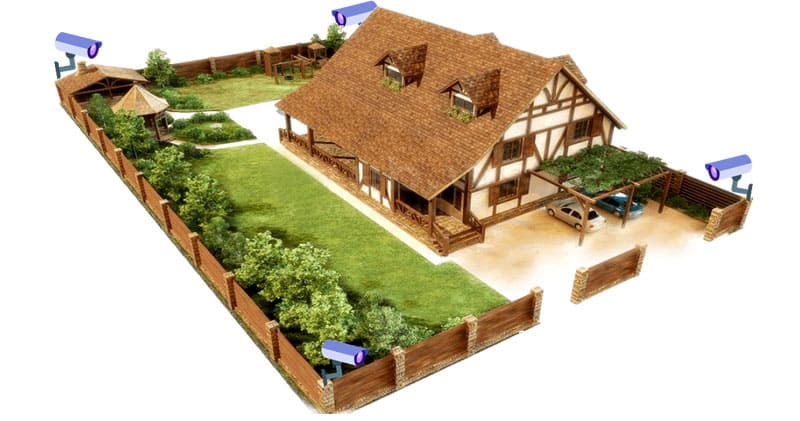
Несмотря на то, что современные системы видеонаблюдения могут вести запись и посылать тревожные сигналы через интернет и GSM-модули, владелец дачи не всегда имеет возможность своевременно прибыть на место и предотвратить правонарушение. По этой причине камеры наблюдения необходимо тщательно маскировать или устанавливать в труднодоступных местах. Можно на виду разместить муляж, а напротив — настоящее оборудование. В результате, злоумышленник, уворачиваясь от поддельной камеры, попадёт в поле зрения реального видеозаписывающего устройства. Также рекомендуется установить на участке дополнительные осветительные приборы, инфракрасное оборудование и датчики движения.

Подготовительный этап
Подготовительный этап очень важен, поскольку нужно определиться с оборудованием и основными нюансами его монтажа. Необходимо решить:
- откуда и каким образом будет вестись наблюдение;
- требуемое количество видеокамер, расход кабеля и прочих материалов;
- наличие дополнительного оборудования;
- время наблюдения (круглосуточно или определённый период времени);
- только видео или вместе со звуком;
- порядок монтажа кабеля и питания оборудования;
- порядок защиты оборудования от злоумышленников и негативного воздействия окружающей среды.
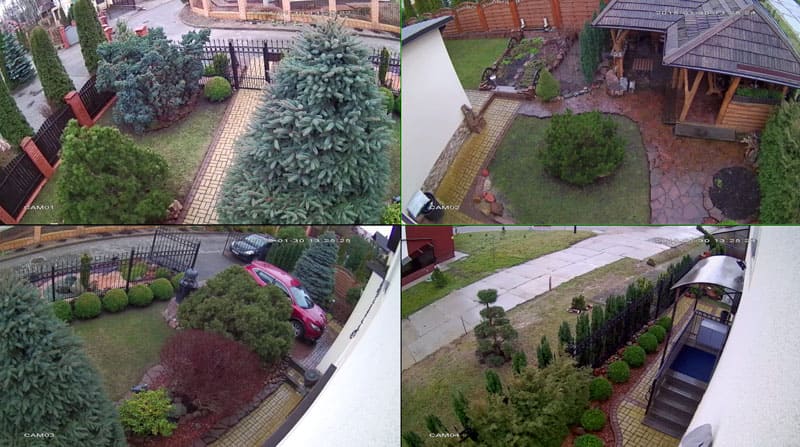
Камеры видеонаблюдения могут быть для внутреннего и наружного использования. От места их расположения зависит необходимое количество кабеля и прочих расходных материалов.
Схема расположения видеокамер и прочего оборудования
При создании на дачном участке охранной системы важно учесть не только количество камер и требуемое оборудование, но и такой важный фактор, как параметры видеозаписывающих устройств и место их размещения. Камеры наружного наблюдения, в зависимости от модели, имеют определённый угол обзора и дальность действия. По этим показателям и определяется контролируемая зона. Средства видеонаблюдения необходимо размещать таким образом, чтобы максимально уменьшить количество мест, не попадающих в объектив. Также нужно монтировать оборудование таким образом, чтобы движущийся объект всё время находился в поле зрения наблюдателя. Не менее важно исключить возможность засветки камер от сильных источников света: солнце, прожектор, фары автотранспорта. Для этого необходимо не только учесть место установки оборудования, но и высоту, и угол наклона корпуса. Самая распространённая схема установки камер — по углам участка и дома, с таким учётом, чтобы полностью контролировался периметр.
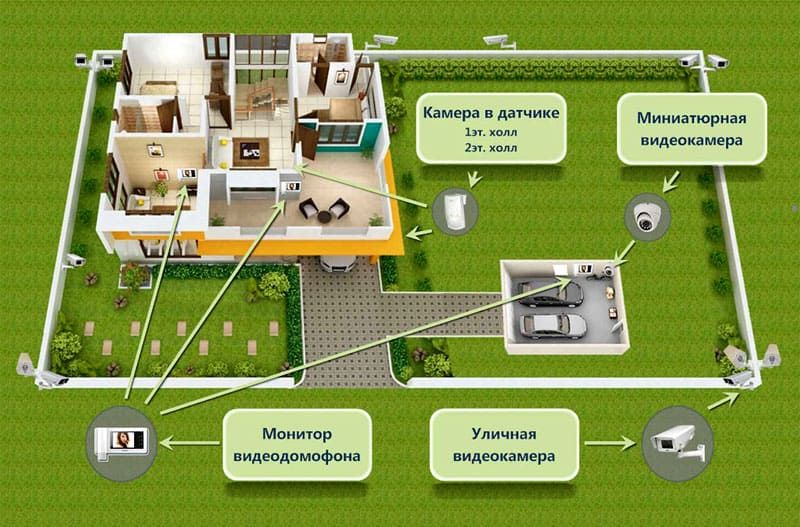
Компоновка системы видеонаблюдения
Прежде чем организовывать видеонаблюдение на даче, нужно знать из чего оно состоит, какое минимальное количество оборудования необходимо. Комплектация, а также выбор дополнительного оснащения, во многом зависит от задач, которые ставятся перед охранной системой. Это может быть: просто фиксация нарушений, круглосуточная или кратковременная съёмка, работа в любое время суток или только в определённый период, возможность передачи данных на расстояние и одновременная отсылка тревожного сигнала. В комплект системы видеонаблюдения входит:
- камеры;
- видеорегистратор или рекордер;
- монитор;
- устройство передачи данных;
- кабели;
- сервер (хранение данных);
- роутер;
- специальное ПО;
- источник питания (электросеть или аккумуляторные батареи);
- дополнительное оборудование (ИК-подсветка, прожектора, датчики движения и т.п.).

Камеры и видеорегистратор
Создавая у себя на даче систему видеонаблюдения нужно особое внимание уделить камерам, от которых зависит качество получаемого изображения и общая стоимость комплекта. На выбор камер влияет и место их установки (внутри дома или снаружи). При покупке оборудования для наружного использования нужно обратить внимание на следующие характеристики:
- тип камеры (цифровая, беспроводная, автономная, аналоговая);
- антивандальное исполнение корпуса;
- антибликовое покрытие защитного стекла;
- возможность работы при низких температурах;
- возможность инфракрасной съёмки (ночной режим);
- оптимальное разрешение 1920×1080 пикселей (для цифровых камер) и 900-1000 ТВЛ (аналоговое оборудование);
- широкий угол обзора или возможность поворота камеры;
- наличие микрофона и динамиков.


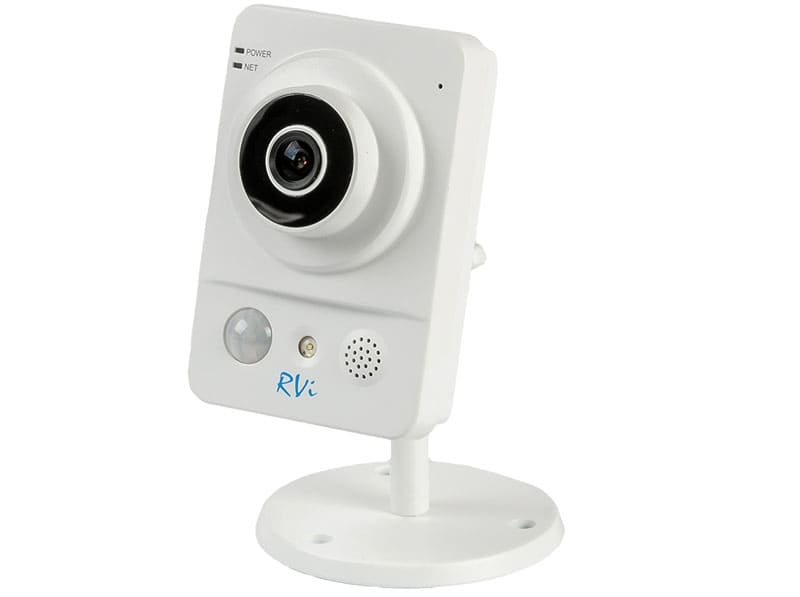
На заметку! Использование IP-камер со специальным датчиком позволяют экономить пространство на жёстком диске и электроэнергию, поскольку запись включается только при обнаружении движения. Но они могут работать в разных режимах.
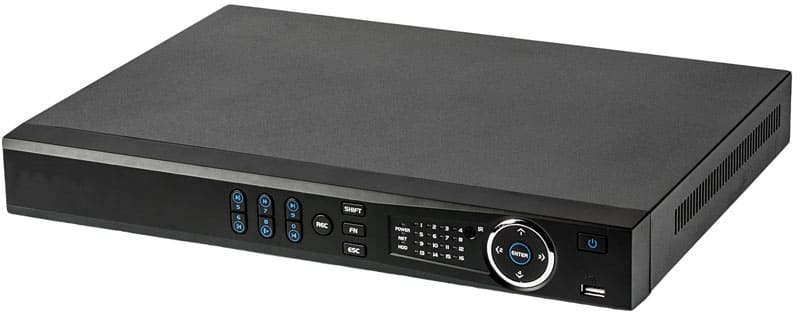
Очень важным элементом в системе видеонаблюдения является рекордер, DVR или видеорегистратор. Среднестатистическое оборудование такого типа:
- Позволяет принимать и передавать аудио-видеосигналы с 4-16 камер наблюдения различного типа.
- Записывает принимаемый сигнал на жёсткий диск, который приобретается отдельно.
- Даёт возможность переносить данные на Flash или Micro SD-card, подключать оптическую мышь и прочее оборудование (чем больше USB-портов, тем лучше).
- Подключается к системному блоку, роутеру, а, следовательно, к LAN и Wi-Fi-сетям.
- Передает аудио и видеосигнал на телевизор или монитор.
- Подача SOS сигнала по электронной почте, на автоответчик, FTP и SMS через SIM-card.
- Управляет положением видеокамер (в случае наличия такой функции).
- Возможность управления с компьютера или смартфона, при наличии специального ПО.
Кабели данных, электропроводка и источники питания
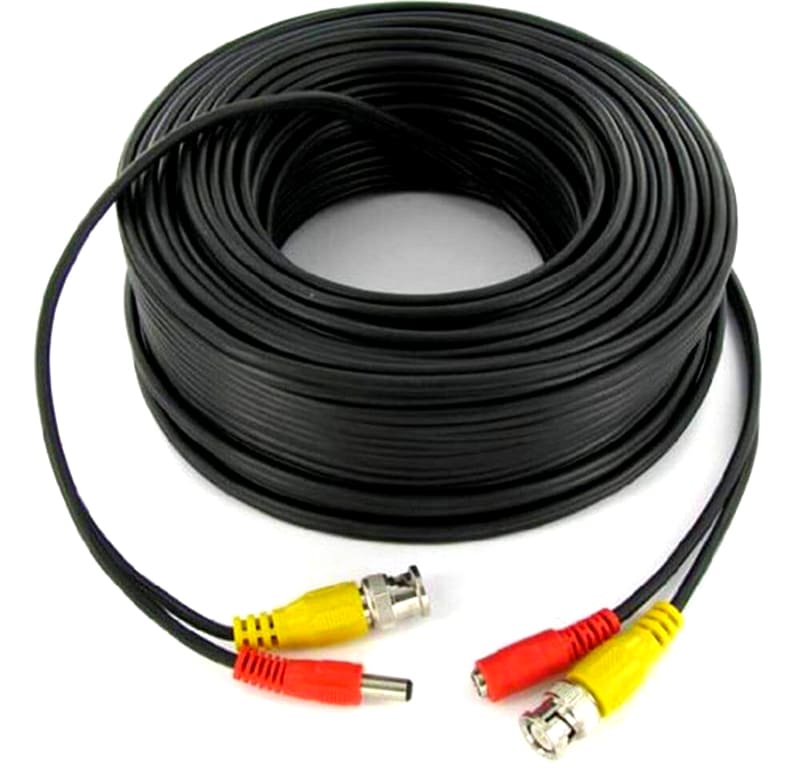
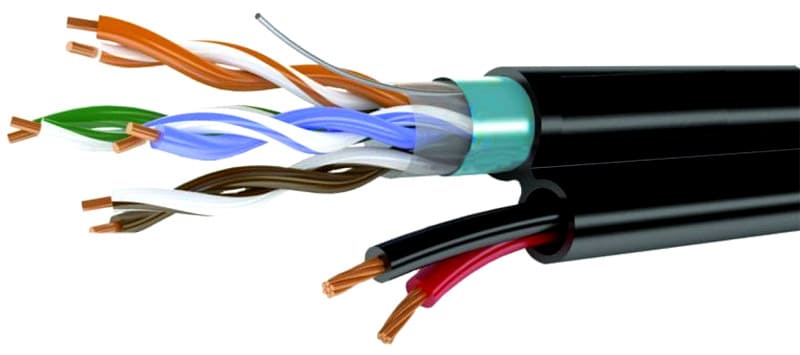
Если вы выбрали проводную систему видеонаблюдения, то вам не обойтись без покупки и прокладки проводов для питания и для передачи данных. С одной стороны, это самая малозатратная часть проекта, тем не менее, имеются определённые нюансы, которые нужно обязательно учитывать, особенно, при установке видеокамер на улице. При организации видеонаблюдения используются разные виды кабеля, от выбора которых зависит качество работы системы и передачи данных. Чаще всего применяется коаксиальный кабель, особенно для подключения аналогового оборудования. Он имеет центральную медную жилу, окружённую диэлектриком и защитным экраном. Кабель обладает хорошей помехоустойчивостью. Для подключения IP-камер используется так называемая «витая пара», которая представляет собой восемь тонких проводов, переплетённых между собой попарно, и покрытых общей защитной оболочкой из меди. Благодаря такой конструкции снижается негативное воздействие электромагнитных помех. USB-кабель используется для подключения IP-камер с соответствующим разъёмом. Подходит для оборудования, удалённого на расстояние не более 5 м. Также используется комбинированный кабель, который, по сути, является коаксиальным, но объединённым с двумя или четырьмя проводниками. Применяют для подключения микрофонов или подводки питания к камерам наблюдения.
Как правило, бытовые системы видеонаблюдения запитываются от местной электросети с напряжением 220 В, поэтому необходима установка преобразователя, понижающего его до требуемых 12 В. Этот момент очень важен, поскольку электроника обычно выходит из строя именно из-за резких скачков напряжения. То же самое относится и к источникам бесперебойного питания (ИБП), которые не только позволяют оборудованию работать в автономном режиме, но и предотвращают отключение видеонаблюдения в случае отказа электросети.
ИК-подсветка и датчики движения
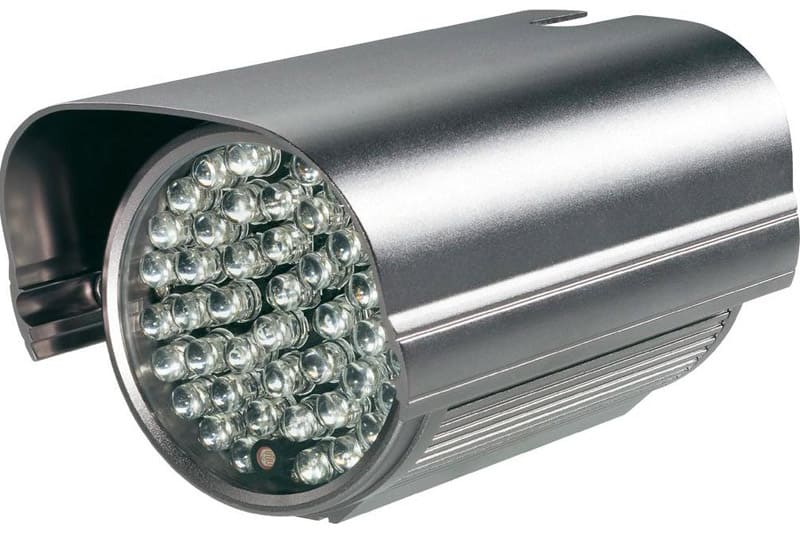
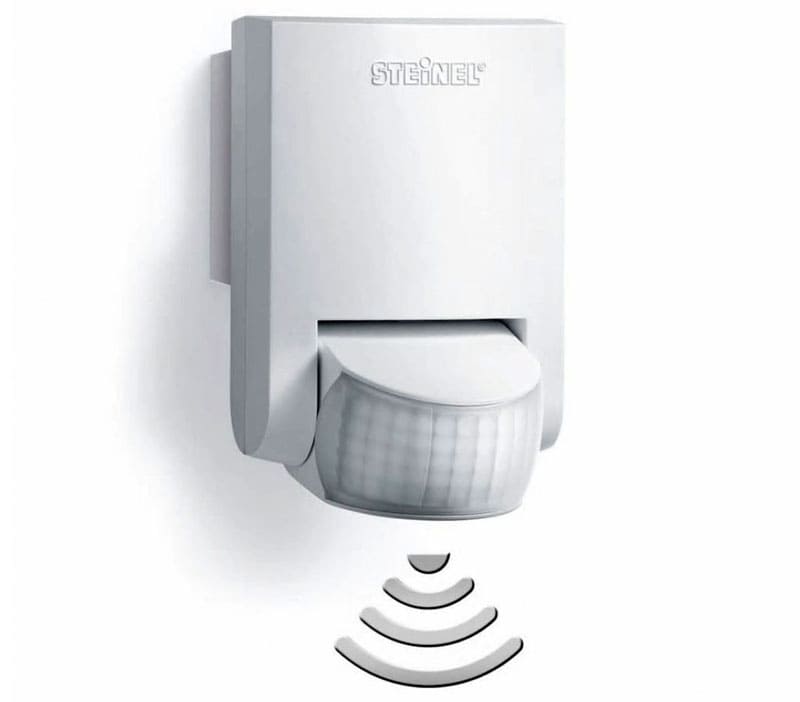
Для того, чтобы все объекты на картинке были опознаваемы в любое время дня и ночи, рекомендуется оснастить систему видеонаблюдения дополнительными приборами освещения. В частности, если нет возможности установить камеры наблюдения с функцией «ночное видение», то можно, и желательно, смонтировать ИК-подсветку.
Так же поможет сделать систему видеонаблюдения более эффективной использование датчиков движения. При грамотной настройке они позволят включать освещение и видеокамеры при попадании в зону действия прибора объектов больше собаки крупного размера. Так можно экономить место на жёстком диске и электроэнергию.
Монтаж системы видеонаблюдения на даче
Подбор и покупка оборудования для создания системы видеонаблюдения это лишь 30%. Остальные 70% приходятся на прокладку кабельных коммуникаций, монтаж, настройку камер, рекордера и средств передачи данных. Вот эти моменты мы и рассмотрим.
Прокладка электропроводов и кабелей данных
Существует два способа прокладки кабелей систем видеонаблюдения:
- открытый. Кабельные трассы прокладываются по периметру участка (ограждение или опоры). В этом случае нужно обеспечить защиту кабелей при помощи специальных гофрошлангов, труб или коробов;
- скрытый. Кабельные коммуникации обустраиваются под землей или в стенах. Также, как и в первом случае, нужно обеспечить кабелям дополнительную защиту и при помощи тех же средств.
Линии системы видеонаблюдения должны устраиваться на расстоянии не менее 400 мм от силовых кабелей. Это позволит защитить трансляцию с камер от электромагнитных помех. Прокладку коммуникаций необходимо начинать от наиболее удалённой точки. Длину кабеля рассчитывают с небольшим запасом.
Монтаж основного оборудования
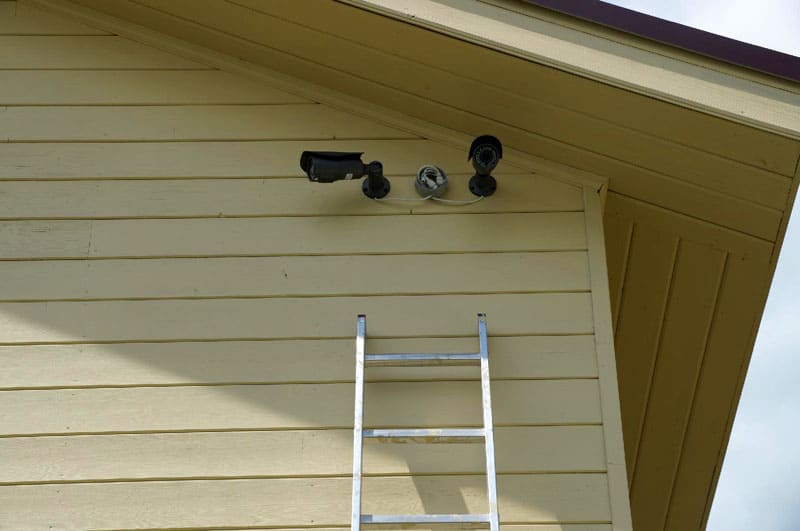
После прокладки кабельных коммуникаций можно приступать монтажу основного оборудования (камеры, регистратор, дополнительное освещение, датчики движения и т.п.). Видеокамеры должны не только обеспечить хороший обзор дачного участка и помещений в доме, но и быть практически незаметными для нарушителей. Размещать наружные камеры нужно на высоте не менее 3 м, а крепление выполнять при помощи специальных кронштейнов: стационарных или наклонно-поворотных. Также к ним должен быть хороший доступ для проверки, настройки или ремонта.

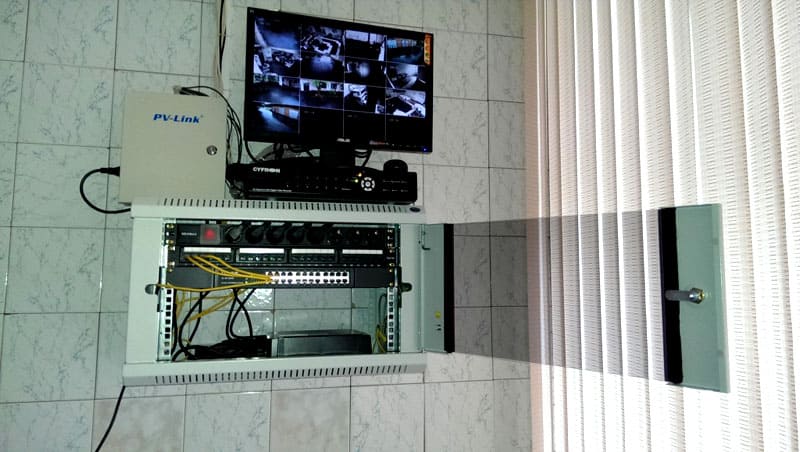
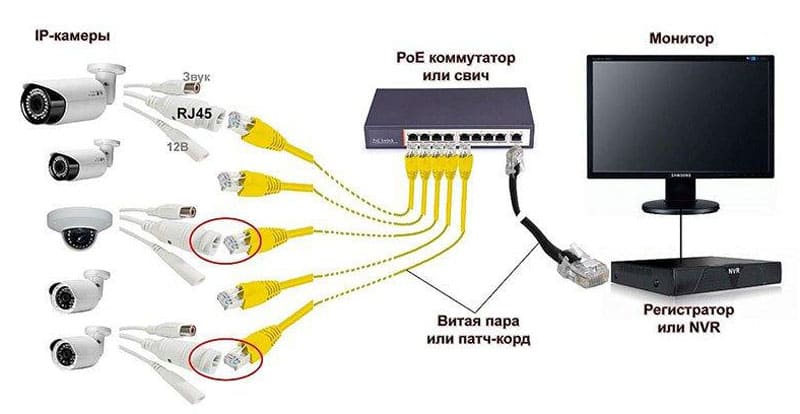
Видеорегистратор и жёсткий диск лучше устанавливать в труднодоступном, защищённом, сухом и хорошо проветриваемом месте. Подключение к камерам происходит через коммутатор или свич при помощи кабелей со специальными разъёмами. Главное, следовать инструкции к оборудованию и ничего не перепутать. После подключения можно подавать питание. Сначала оно подаётся на регистратор, а потом – на видеокамеры. Также в систему подключается монитор, клавиатура, мышь и роутер.
Дополнительные элементы системы
Рекомендуется оснастить систему видеонаблюдения дополнительными осветительными приборами, датчиками движения и ИК-подсветкой. Эти устройства помогут получать хорошую картинку в любое время дня и ночи. Главное, чтобы свет от прожектора одной камеры не попадал на другую. Это приведёт к засветке.

Настройка вывода изображения
После того, как все компоненты видеосистемы наблюдения подключены между собой и к электросети, можно и нужно переходить к регулировке оборудования. От правильной настройки зависит качество приёма аудио-видеосигнала и вывода изображения на экран компьютера, телефон или планшет. К тому же, существует несколько способов передачи картинки: проводной, GSM-сигнал и Wi-Fi. В стандартную настройку входит установка даты и времени на каждом элементе системы, форматирование дисков, отладка камер и видеозаписи, а также открытие удалённого доступа. Для настройки системы существуют специальные программы, облегчающие задачу.
Компьютер или телефон
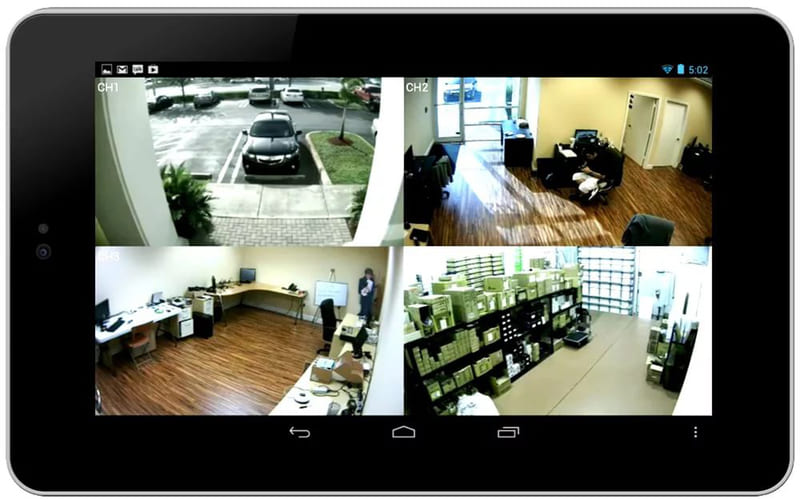
После включения и настройки камер наблюдения, аудио-видеосигнал поступает на регистратор или DVR. Там он записывается на жёсткий диск. Далее, изображение и звук передаётся на другие принимающие устройства: на ПК, ноутбук, планшет или смартфон. Самый простой и бюджетный вариант, это передача данных по LAN-кабелю. Однако, лучше воспользоваться роутером, к которому через Wi-Fi по локальной сети может быть одновременно подключен ПК, ноутбук, планшет или смартфон. Для этого достаточно в роутере прописать постоянный IP-адрес видеорегистратора. Доступ к DVR осуществляется с помощью предварительно установленного ПО категории CMS (Camera Management System – система управления камерами). Существует большое количество платных и бесплатных универсальных и русифицированных программ. Данное ПО позволяет:
- выполнять настройку видеорегистратора;
- управлять всеми функциями видеокамер;
- записывать передаваемый аудио-видеосигнал и редактировать видеофайлы;
- сообщать пользователю о потере сигнала, скачке электроэнергии, обнаружении движения;
- выводить в онлайн-режиме изображение с одной или нескольких камер и просматривать записанные видеофайлы.
Через интернет
Работа с системой видеонаблюдения через «облачный» сервис — более современный и удобный способ, который позволяет просматривать изображение удалённо через ПК или смартфон. Схема взаимодействия с облаком следующая: камера – DVR – роутер – клиент. В этом случае изображение с камер передаётся сразу к «облачному» серверу, что позволяет удалённо наблюдать за происходящим на дачной территории и в доме. Для этого необходим DVR или камеры с поддержкой технологии 2P2. Что хорошо — не потребуется статический IP-адрес, достаточно зайти в меню, отметив соответствующий пункт, и запись будет непосредственно в «облако».
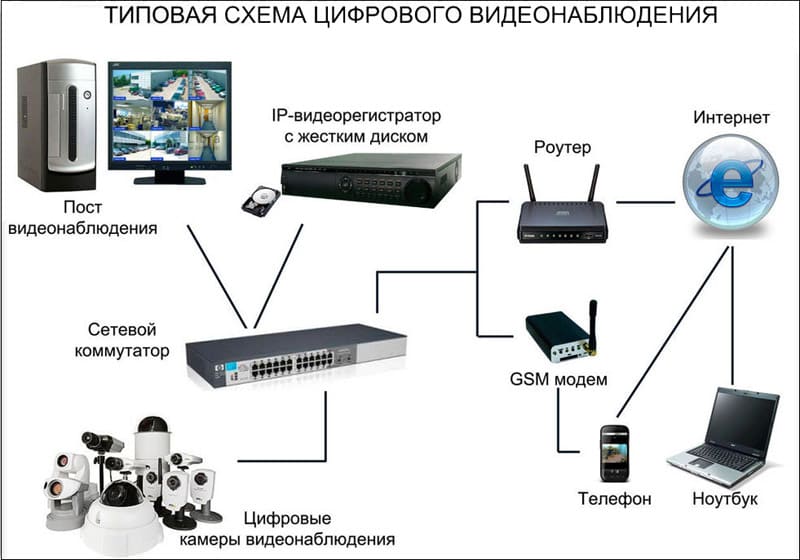
К сведению! Для получения стабильного изображения, необходим канал передачи со скоростью не менее 1 Мбит/с (чем больше, тем лучше).
Тестирование
Последний этап создания системы видеонаблюдения — тестирование. Желательно провести проверку оборудования ещё до начала окончательного монтажа. Можно собрать систему в уменьшенном варианте и проверить работоспособность комплекта. Это позволит в самом начале выявить и исправить все недостатки. После монтажа системы необходимо также провести тестирование. В процессе проверки осуществляется запуск всего оборудования и его работа на различных режимах. При необходимости проводится корректировка и установка дополнительных элементов (ИК-подсветки, прожекторов и датчиков движения). Профессионалы, тестируя системы видеонаблюдения, используют специальное программное обеспечение и оборудование.

Как усилить сигнал с помощью антенны
Для беспроводного контроля системы видеонаблюдения требуется либо проводной интернет, который в дачных посёлках является редкостью, либо 3G-модем. Стандартный модем, как правило, работает на частотах до 2100 МГц, что бывает недостаточно. Поэтому нужно как-то усилить его приёмо-передающие возможности, а для этого потребуется усилитель сигнала, например, антенна Харченко. Её можно сделать своими руками из следующих материалов:
- антенный провод (порядка 6 м);
- соединитель для проводов;
- медная проволока диаметром 1-6 мм;
- пластиковый колпачок от шариковой ручки;
- паяльник, олово и канифоль;
- отрезок гетинакса с медным покрытием или фанеры с алюминиевой фольгой.

Сборка антенны-усилителя
Когда всё подготовлено, можно переходить к непосредственному изготовлению усилителя сигнала. При сборке не торопитесь, соблюдайте элементарные правила безопасности.
| Изображение | Описание процесса |

|
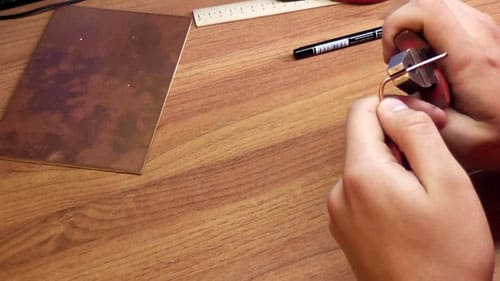
Берём кусок медной проволоки и размечаем его, делая риски через 37,1 мм. Остаток не отрезаем |
|
Сгибаем проволоку по отметкам под углом 90º |

|
Должна получиться вот такая конструкция из двух квадратов. Посередине оставляем щель около 2,5 мм. Оставшийся «хвостик» также сгибаем под углом 90º перпендикулярно контуру |
|
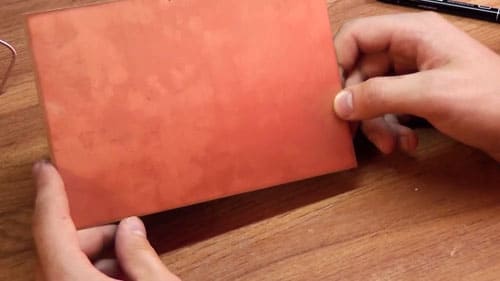
Теперь берем гетинаксовую плиту с медной фольгой с одной стороны |

|
На стороне без фольги делаем разметку для нахождения центра |
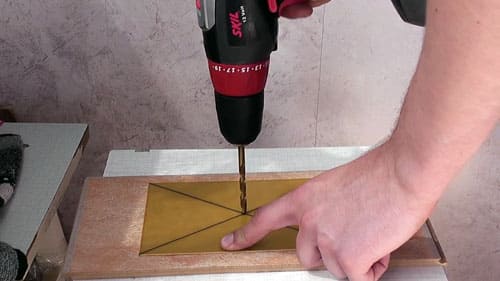
|
Сверлим по центру отверстие под колпачок |
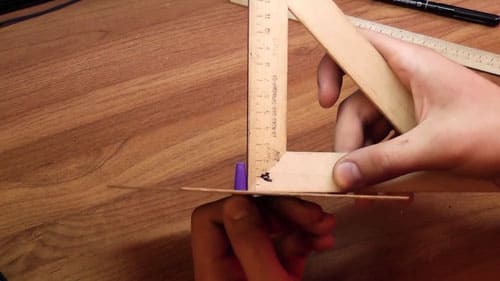
|
Колпачок должен выглядывать на 17 мм над поверхностью плитки |

|
В колпачке под углом около 45º сверлим отверстие под высокочастотный кабель |
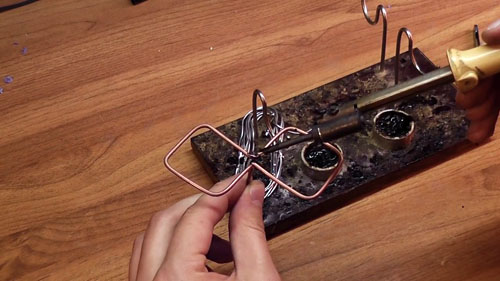
|
Пропаиваем места присоединения кабеля к контуру так, как показано на фото |
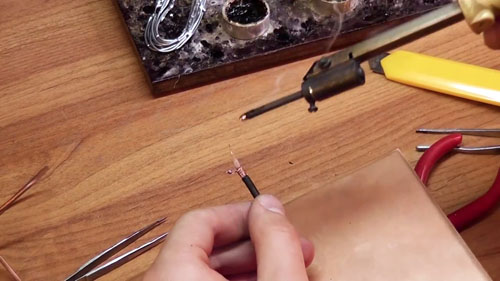
|
Зачищаем и облуживаем центральную жилу и экран кабеля |

|
Припаиваем кабель к контуру антенны, причём экран крепим к стороне с «хвостиком» |
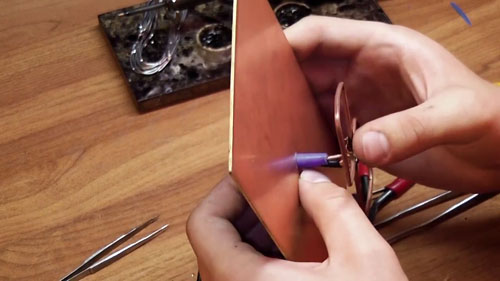
|
Пропускаем кабель в колпачок и вставляем в него же контур антенны, как показано на фото |
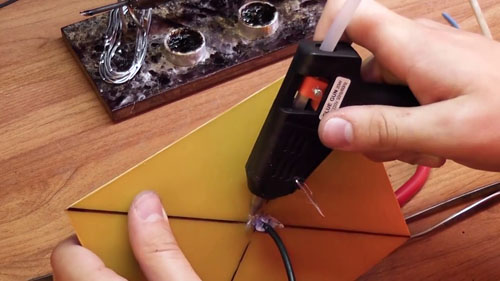
|
Фиксируем всё при помощи термопистолета и силиконового клея |
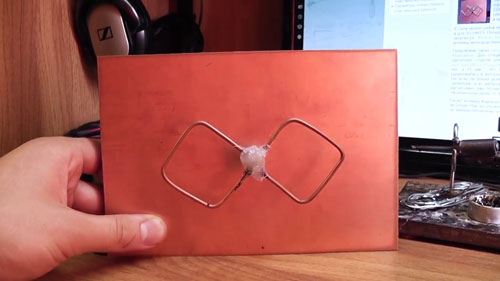
|
Готовая конструкция должна выглядеть и устанавливаться в таком же положении, как на фото. Другой конец кабеля чаще всего наматывают на 3G-модем или при помощи специального штекера подключают к роутеру |
Несколько слов в завершение
Видеонаблюдение в наше время всё больше становиться необходимостью, чем прихотью, ведь каждый хочет обезопасить себя и своё имущество. Создать такую систему по силу каждому человеку хоть немного знакомому с компьютером. Для её обустройства можно пригласить специалистов, воспользоваться готовым комплектом с инструкцией или приобрести оборудование по отдельности, подгоняя систему под свои потребности и возможности. Если наша статья была для вас полезной, то оцените её и поделитесь своим мнением в форме для комментариев.
Предыдущая
Бытовая техникаСушим бельё с удобством: чем хороши напольные сушилки
Следующая
Бытовая техникаСам себе мебельная фабрика: ручной фрезер по дереву