
Вы можете перемещать или копировать файлы на SD-карту устройства.
Google Files работает на устройствах Android 5.0 и более поздних версий. Если у вас нет этого приложения, скачайте его из Google Play.
Как переносить и копировать файлы из раздела «Категории»
Как переносить или копировать файлы из раздела «Хранилища»
- Откройте приложение Google Files на устройстве Android.
-
В разделе «Хранилища» нажмите SD-карта.
-
Найдите нужные файлы в выбранной папке.
- Как переместить или скопировать файлы в новую папку:
- Выберите, где должна находиться новая папка, и нажмите Создать папку.
- В появившемся окне введите название папки.
- Нажмите Переместить в папку или Скопировать в папку.
- Как переместить или скопировать файлы в существующую папку:
- Выберите папку, в которую вы хотите переместить или скопировать файлы.
- Нажмите Переместить сюда или Копировать сюда.
Как перемещать файлы с помощью вкладки «Очистка»
Как устранить неполадку с обнаружением SD-карты
Если не удается найти SD-карту в Google Files:
- Откройте Настройки на устройстве.
- Нажмите Поддержка устройства Хранилище.
- Проверьте, распознаётся ли ваша SD-карта.
- Если SD-карта не распознаётся в настройках, извлеките ее и вставьте снова.
- Если SD-карта распознаётся в настройках, но не в Google Files, возможно, она отформатирована как внутренняя память устройства. Узнайте, как отформатировать SD-карту как съемный накопитель.
Попробовать
У вас есть ценные фотографии, которые вы хотите перенести с телефона Android на USB-накопитель для резервного копирования? Или, возможно, вам нужно перенести какие-то документы с устройства Android на USB-накопитель для использования на другом компьютере? Что ж, вам повезло! Переносить файлы с Android на USB-накопитель очень просто. Вам просто нужны правильные инструкции, и перенос будет проще простого. Так что пристегнитесь и приготовьтесь к переносу с помощью этого руководства.
Каталог
- Часть 1. Могу ли я перенести файлы Android на USB-накопитель?
- Часть 2. Как перенести данные с мобильного телефона на флешку с помощью OTG
- Часть 3. Как перенести файлы с телефона на флешку без OTG
- 3.1 Как перенести файлы с мобильного телефона на флешку с помощью Coolmuster Android Assistant
- 3.2 Как переместить файлы с телефона на USB-накопитель через компьютер
- 3.3 Как перенести файлы с Android на флэш-накопитель из облачного сервиса
- Часто задаваемые вопросы о переносе файлов Android на USB-накопитель
Часть 1. Могу ли я перенести файлы Android на USB-накопитель?
Ответ определенно да. Можно перенести файлы с Android на USB-накопитель. Вы можете легко сделать это с помощью кабеля OTG. Если у вас нет кабеля OTG, вы все равно можете достичь этой цели. Продолжайте читать, чтобы узнать больше.
Часть 2. Как перенести данные с мобильного телефона на флешку с помощью OTG
Как перенести файлы с телефона на USB без компьютера? Если у вас OTG, этот процесс будет очень простым. В настоящее время большинство Android устройств поддерживают передачу файлов на USB-накопители по технологии OTG. Вот как это работает всего за несколько простых шагов:
Шаг 1. Вставьте USB-накопитель в больший USB-порт вашего OTG и подключите телефон Android к другому концу кабеля OTG.
Шаг 2. Вы увидите уведомление о том, что флэш-накопитель подключен. Если он не подключен, нажмите на USB-накопитель, чтобы получить дополнительные параметры, и выберите «Перенести файлы».
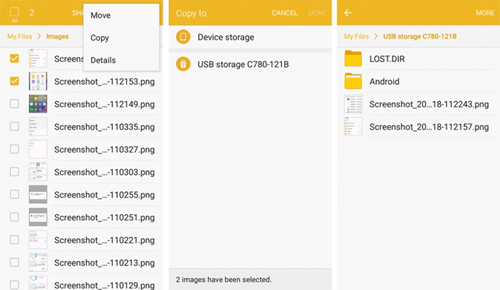
Шаг 3. Откройте приложение «Файлы» и нажмите «Внутреннее хранилище». Найдите файлы, которые хотите перенести, открыв папку и нажав и удерживая файлы, чтобы выбрать их.
Шаг 4. Нажмите на трехточечное меню в правом верхнем углу и выберите «Копировать».
Шаг 5. Теперь вставьте файлы на флэш-накопитель и нажмите «Готово».
Как узнать, поддерживает ли мой телефон OTG? Вы можете проверить информацию о поддержке OTG в характеристиках устройства или попробовать подключить адаптер OTG, чтобы проверить совместимость.
Часть 3. Как перенести файлы с телефона на флешку без OTG
Если у вас нет адаптера OTG и вы хотите перенести файлы с Android на USB-накопитель, не волнуйтесь! Вы все еще можете сделать это, используя эти простые методы:
3.1 Как перенести файлы с мобильного телефона на флешку с помощью Coolmuster Android Assistant
Coolmuster Android Assistant — это лучший способ перенести файлы с вашего Android устройства на USB-накопитель без OTG. Используя это программное обеспечение, вы можете быстро и легко передавать любые типы данных. Инструмент работает просто великолепно благодаря своему невероятно удобному интерфейсу.
Всего несколькими простыми щелчками мыши вы можете быстро перенести файлы с вашего Android устройства на компьютер и переместить их на USB-накопитель. Этот процесс быстрый и безопасный, поэтому вам не придется беспокоиться о потере данных.
Почему Android Assistant на данный момент является лучшим инструментом:
- Легко переносите файлы с Android на USB-накопитель.
- Резервное копирование и восстановление данных на телефоне Android в один клик.
- Работайте с контактами Android , SMS, музыкой, фотографиями, видео, книгами, журналами вызовов и т. д.
- Выборочно экспортируйте и импортируйте файлы Android на компьютер или с него.
- Добавляйте, редактируйте, переносите и удаляйте файлы на компьютере .
- Совместим с компьютерами Windows и Mac .
Этот продукт поддерживает несколько типов данных. Здесь в качестве примера мы рассмотрим, как перенести фотографии с телефона на USB-накопитель:
01 Загрузите программное обеспечение на компьютер и запустите его.
02 Подключите устройство и флешку к компьютеру. Убедитесь, что вы включили отладку по USB и предоставили разрешения, когда вас спросят. Подождите некоторое время, пока программа распознается программным обеспечением. На экране вы увидите основной интерфейс с информацией о вашем Android .

03 Нажмите на каждый файл, который хотите перенести, на левой панели, просмотрите его содержимое и выберите, отметив отдельные файлы, или нажмите «Проверить все», чтобы выбрать их. Теперь нажмите «Экспорт», затем «Обзор» и выберите USB-накопитель в окне подсказки. После этого нажмите «ОК», чтобы сохранить на USB.

Видео-гид
3.2 Как перенести файлы с телефона на USB-накопитель через компьютер
Если вы не хотите устанавливать дополнительное программное обеспечение, вы также можете использовать компьютер в качестве посредника для переноса файлов с Android на USB-накопитель. Однако этот процесс относительно более сложен:
Шаг 1. Сначала подключите Android к компьютеру с помощью USB-кабеля. Теперь подключите флэш-накопитель к тому же компьютеру.
Шаг 2. Выберите опцию «Перенос файлов» на Android , затем откройте USB-накопитель на компьютере.

Шаг 3. Затем откройте файловый менеджер вашего устройства, выберите файлы, которые вы хотите перенести, и перетащите их на свой компьютер.
Шаг 4. Вставьте флешку в компьютер и подождите, пока устройство ее обнаружит.
Шаг 5. На своем компьютере запустите «Диспетчер файлов» и выберите файлы, которые хотите скопировать на флэшку. Вы можете скопировать и перетащить их на USB-накопитель.
Подробнее: Если вы случайно удалили данные на USB-накопителе во время процесса, не волнуйтесь. Вот 5 способов, которые помогут вам легко восстановить удаленные данные с USB-накопителя .
3.3 Как перенести файлы с Android на флэш-накопитель из облачного сервиса
Если вам часто требуется синхронизировать файлы между разными устройствами, рассмотрите возможность использования облачных сервисов. Вот подробное руководство:
Шаг 1. На своем устройстве Android загрузите файлы в облачное хранилище. Давайте возьмем Google Диск в качестве примера.
Откройте приложение Google Drive на своем устройстве Android > коснитесь значка «+» > выберите «Загрузить» > выберите файлы, которые хотите загрузить. Файлы будут автоматически загружены в вашу учетную запись Google Drive.

Шаг 2. Войдите в ту же учетную запись облачной службы на своем компьютере, загрузите файлы на локальный диск, а затем скопируйте их на USB-накопитель.
Часто задаваемые вопросы о переносе файлов Android на USB-накопитель
1. Что следует учитывать при переносе файлов с Android на Pendrive?
Совместимость формата файла: убедитесь, что формат файла, который вы собираетесь передать, совместим как с USB-накопителем, так и с целевым устройством.
Емкость хранилища: проверьте, достаточно ли места на USB-накопителе для хранения файлов.
Безопасное извлечение. Прежде чем отключать USB-накопитель, убедитесь, что вы безопасно извлекли его из устройства Android , чтобы предотвратить повреждение данных.
Резервное копирование важных данных: на всякий случай перед переносом рекомендуется создать резервную копию данных Android .
2. Какие форматы файлов совместимы с USB-накопителями Android ?
Большинство устройств Android поддерживают распространенные форматы файлов, такие как изображения (JPEG, PNG), видео (MP4, AVI), аудио (MP3, WAV) и документы (PDF, DOCX). Однако файлы, созданные конкретными приложениями, могут потребовать открытия специального программного обеспечения или приложений.
Заключение
Теперь, когда у вас есть простые способы переноса файлов с вашего устройства Android на USB-накопитель, вам не о чем беспокоиться. Если вы хотите передавать файлы разных типов и легко управлять ими на компьютере, Coolmuster Android Assistant — отличный выбор. Эта мощная программа позволяет вам получить доступ к невидимым внутренним папкам на устройствах Android и позволяет легко управлять всеми связанными данными одним щелчком мыши! Так зачем ждать? Попробуйте это замечательное программное обеспечение сегодня!
Похожие статьи:
Как загрузить видео с YouTube на флэш-накопитель [решено]
Лучшие 4 способа передачи файлов с Android на ПК с помощью USB-кабеля
Как передать файлы с телефона на компьютер без проводов? [6 способов]
6 лучших способов передачи файлов с Android на Android [обновлено]
Android Трансфер
Как перенести файлы с Android на USB-накопитель с OTG или без него
Флешка, или USB-накопитель, является удобным средством хранения и передачи данных. В современном мире, когда у каждого второго человека есть планшет, на который снимается огромное количество фото и видео, копирование этих файлов на внешний носитель является чрезвычайно актуальной задачей.
Но как же скопировать фото с планшета на флешку? Несмотря на то, что это может показаться сложной задачей, на самом деле это довольно просто. Для этого необходимо выполнить всего несколько шагов, которые мы подробно разберем в этой статье.
Перед тем как приступить к копированию файлов, убедитесь, что у вас есть флешка достаточного объема для хранения всех фотографий и видео с планшета. Также проверьте, что флешка находится в исправном состоянии и готова к работе.
Как скопировать фото с планшета на флешку
Если у вас есть планшет, на котором хранятся важные фотографии или видео, и вы хотите перекинуть их на флешку, следуйте этим простым шагам:
- Подготовьте флешку, вставив ее в свободный USB-порт планшета.
- На планшете найдите нужные вам фотографии или видео в файловом менеджере.
- Выберите файлы, которые вы хотите скопировать на флешку. Вы можете выбрать несколько файлов, удерживая кнопку Ctrl или Shift и щелкая по файлам мышью.
- Нажмите правую кнопку мыши на выбранных файлах и выберите опцию «Копировать».
- Откройте файловый менеджер, в котором отображается содержимое флешки.
- Нажмите правую кнопку мыши на пустой области в файловом менеджере и выберите опцию «Вставить».
- Подождите, пока файлы будут скопированы на флешку. Это может занять некоторое время, в зависимости от размера файлов и скорости передачи данных.
- После завершения копирования вы можете отсоединить флешку от планшета.
Теперь ваши фотографии или видео успешно скопированы с планшета на флешку и готовы к использованию на другом устройстве или для резервного копирования. Убедитесь, что вы правильно извлекаете флешку из планшета, чтобы избежать потери данных.

Шаг 1: Подключение флешки к планшету
Перенос фотографий с планшета на флешку — простая задача, которую можно выполнить всего несколькими шагами. В этом руководстве мы рассмотрим процесс подключения флешки к планшету, чтобы вы могли успешно перекинуть фото и видео на вашу выбранную носитель информации.
- Первым шагом является проверка того, что ваш планшет и флешка находятся в рабочем состоянии. Убедитесь, что оба устройства включены и корректно функционируют.
- Следующим шагом является подключение флешки к планшету. Существует несколько способов сделать это:
- Если ваш планшет имеет разъем USB, подключите флешку к планшету с помощью USB-адаптера или кабеля.
- Если ваш планшет поддерживает беспроводную передачу данных, вы можете использовать функцию Bluetooth или Wi-Fi Direct для подключения флешки. Убедитесь, что функция беспроводной передачи данных включена и следуйте инструкциям планшета по подключению флешки.
- После подключения флешки к планшету перейдите к разделу «Файлы» или «Приложения» на вашем планшете. Там вы найдете список всех доступных носителей, включая подключенную флешку.
- Найдите флешку в списке носителей и откройте ее, чтобы увидеть ее содержимое. Обычно это папка с названием флешки.
Теперь, когда вы успешно подключили флешку к планшету, вы готовы перекинуть фотографии и видео с вашего планшета на флешку. Продолжайте чтение, чтобы узнать, как выполнить этот процесс в следующих шагах.
Шаг 2: Открытие файлового менеджера на планшете
Чтобы перекинуть фото, видео или другие файлы с планшета на флешку, вам сначала нужно открыть файловый менеджер на планшете. Файловый менеджер — это специальное приложение, которое позволяет управлять файлами и папками на устройстве.
В большинстве случаев иконка файлового менеджера может быть найдена на рабочем столе планшета или в следующих местах:
- В панели нижнего меню планшета
- В списке всех приложений (вы можете найти его, пролистав экран справа налево или сверху вниз)
Как только вы нашли иконку файлового менеджера, нажмите на нее, чтобы открыть приложение.
Если на вашем планшете нет предустановленного файлового менеджера, вы можете скачать одно из множества бесплатных приложений из Google Play Маркет или других платформ.
Шаг 3: Выбор фото для копирования
После того, как вы подключили флешку к планшету и открыли файловый менеджер, необходимо выбрать фотографии, которые вы хотите скопировать на флешку.
Для этого выполните следующие действия:
- Откройте раздел с фотографиями на вашем планшете. Найдите иконку галереи или откройте приложение для просмотра изображений.
- Пролистайте список фото и выберите те, которые вам нужно скопировать.
- Чтобы выбрать несколько фото, выделите первое фото, затем удерживайте клавишу Shift (либо нажмите на значок выбора нескольких элементов), и выделите последнюю фотографию.
- Если вы хотите выбрать фото по отдельности, удерживайте клавишу Ctrl (либо нажимайте на каждую фотографию, чтобы выделить ее).
- После выбора всех нужных фото, нажмите на значок копирования или используйте сочетание клавиш, предназначенное для копирования файлов. Обычно это значок с изображением двух папок и стрелки, например, Ctrl+C.
Процесс копирования фото на планшет может занять некоторое время, особенно при большом размере файлов или большом количестве выбранных фотографий. После завершения копирования вы можете отключить флешку от планшета.
Шаг 4: Копирование фото на флешку
После того, как вы подключили флешку к планшету, можно начинать копировать фото на нее.
1. Откройте файловый менеджер на планшете. Обычно он находится на главном экране или в списке приложений.
2. В файловом менеджере найдите папку, в которой хранятся ваши фото. Обычно это папка «Фотографии» или «Галерея».
3. Зайдите в папку с фотографиями и выберите нужное фото. Если вы хотите перекинуть все фото сразу, зажмите палец на одной фотографии и выберите опцию «Выбрать все».
4. После выбора фотографий нажмите на кнопку «Поделиться» или «Отправить», обычно расположенную вверху или внизу экрана. В открывшемся меню выберите опцию «Скопировать на флешку».
5. В файловом менеджере найдите флешку. Обычно она обозначается как «USB Drive» или «External Storage». Зайдите в нее и выберите папку, в которую вы хотите скопировать фотографии.
6. Нажмите на кнопку «Вставить» или «Прикрепить», чтобы скопировать фотографии на флешку. Скорость копирования зависит от размера фотографий и скорости флешки.
7. После завершения копирования фотографий на флешку, вы можете отключить ее от планшета. Не забудьте правильно отключить флешку, чтобы избежать потери данных.
Теперь у вас есть копии ваших фотографий на флешке, которую вы можете использовать для переноса и сохранения ваших фото с планшета.
Как Перекинуть Видео с Планшета на Флешку
Если у вас есть видеофайлы на планшете, которые вы хотите перенести на флешку, вам понадобится следовать нескольким простым шагам.
- Подключите флешку к планшету. Для этого используйте USB-порт или адаптер.
- Откройте файловый менеджер на своем планшете. Обычно он доступен в списке приложений или на рабочем столе.
- Выберите видеофайлы, которые вы хотите скопировать. Удерживайте палец на файле, чтобы открыть контекстное меню, а затем выберите опцию «Выделить» или появившуюся иконку.
- После того как файлы будут выделены, найдите опцию «Копировать» или иконку, обозначенную как две коперки, и нажмите на нее.
- Перейдите в файловый менеджер флешки. Обычно она отображается как отдельное устройство в списке файловых систем.
- Найдите место, куда вы хотите скопировать видеофайлы на флешку.
- Нажмите на опцию «Вставить» или на иконку с изображением клейкой ленты. Видеофайлы будут скопированы на флешку.
После завершения этих шагов вы можете отключить флешку от планшета и использовать ее для просмотра видео на других устройствах, таких как телевизор или компьютер.
Получите онлайн ответы от профессионалов
С помощью какой программы можно скопировать фото с планшета на флешку?
Скопировать фото с планшета на флешку можно с помощью стандартного файлового менеджера, который обычно имеется на планшете. Если на вашем планшете нет предустановленного файлового менеджера, вы можете воспользоваться сторонним приложением, таким как ES File Explorer или Solid Explorer. Эти программы позволяют управлять файлами на планшете и перемещать фотографии с планшета на флешку.
Можно ли перекинуть фото и видео с планшета на флешку без использования USB-кабеля?
Да, можно перекинуть фото и видео с планшета на флешку без использования USB-кабеля с помощью беспроводных технологий, таких как Bluetooth или Wi-Fi Direct. Чтобы это сделать, вам нужно убедиться, что как планшет, так и флешка поддерживают эти технологии, а затем установить соответствующее приложение на оба устройства. После этого вы сможете передавать фото и видео через беспроводное соединение между планшетом и флешкой.
USB переходник
Первый способ – использование USB-OTG, представляющий собой кабель, который превращает разъём вашего телефона из micro-USB или Type-C в USB-A.
Благодаря чему, можно запросто подключить флешку к телефону. Также помимо данного действия, через OTG кабель можно заряжать другой телефон, используя ваш, как пауэрбанк.
Способ подходит как для iPhone, так и для Android. Для передачи данных через OTG кабель, необходимо:
- Подключить флешку в кабель.
- Подключить кабель к телефону.
- Подождите несколько секунд, пока телефон прочитает флешку, после чего заходите в файловый менеджер.
- Выделите необходимые снимки для переноса.
- Нажмите на «3 точки».
- Нажмите на «Переместить» и выберите флешку.
Кабель можно купить в любом магазине техники. Размеры самого кабеля могут быть разными, от маленького разъёма до кабеля в размере нескольких см. Второй тип более надёжный. При неаккуратном использовании первого, его можно сломать, как и сам разъём от телефона. Цена его может составлять от 50 рублей.
Так выглядит подключение смартфона напрямую к флешке
Если же у вас iPhone, то вам будет необходимо купить Lighting OTG. Хороший переходник лучше покупать в Apple Store, если же в другом, то по цене от 500 рублей. Процедура передачи файла та же самая, что и на Андроид.
Также перед покупкой желательно обратить внимание, чтобы стандарт USB-A был как минимум 3.0. Если ваша флешка, будет поддерживать данный разъём, то данные будут быстрее переноситься.
Внимание! Перед покупкой убедитесь, что разъём OTG кабеля подходит под ваш. Это может быть как micro-USB, так и Type-C.
Последовательность выполнения
- Войдите в папку «SD Cаrd» и выделите необходимые папки или файлы, используя для этого длительное нажатие на иконку файлов, пока они не отметятся галочкой.
- Затем просто «кликните» по иконке «Копировать».
- Сдвиньте экран вправо для возврата в начальный интерфейс проводника
- В завершение войдите в «External SD» либо «USB storage» и в требуемую директорию выберите «Вставить». По завершении процедуры копирования вы сможете увидеть добавленные файлы в необходимом месте.
Если вам необходим именно перенос файлов на флешку, а не копирование, когда переносимые данные удалятся из памяти устройства, необходимо выполнить вышеуказанные действия, но в пункте 2 выбрать действие «Вырезать».
Для выполнения этой задачи, мы будем использовать родной менеджер файлов, который изначально установлен на каждом телефоне Самсунг.
Пример будет показан на фото, все остальные файлы, такие как музыка, документы и.т.д перемещаются аналогично.
1. Открываем меню приложений, и переходим в папку «Samsung».
2. Открываем приложение «Мои файлы».
3. Заходим в «Память устройства».
4. Далее переходим в папку «DCIM».
5. Открываем папку «Camera» в ней располагаются фотографии и видеозаписи.
6. Нажимаем на любой из объектов и удерживаем некоторое время.
7. Для того чтобы выделить остальные, жмём на кнопку «Все».
8. В нижнем меню, жмём на кнопку «Переместить». 9. Теперь нужно вернутся на главный экран, данного приложения, для этого несколько раз нажимаем на кнопку «Назад».
10. Переходим в раздел «Карта памяти».
11. Далее открываем папку «DCIM».
12. Заходим в папку «Camera».
13. Вот мы и на месте, жмём «Переместить сюда».
Утилита «Link2SD» достаточно грубая, поэтому переносит любое приложение без разбора. Но после переноса не факт, что оно продолжит работать правильно. Для нормальной работы утилиты нужен «ROOT».
Фотографий
Чтобы перекачать фото с внутренней памяти на SD рекомендуется перенести всю папку DCIM, чтобы видеозаписи и фотографии без проблем отображались в Галереи. Чтобы новые фото с камеры сохранялись на SD-карте:
Если папку не переносили, при создании фото она сама появится на СД карте.
Первый в мире автор-хомяк. Админ нашего паблика ВК. Домашний питомец пропавшего WiFi Гида и обладатель большой семьи. Треш, зерно и AC/DC — никакой слабости.
Василий, в этом то и дело, что при этом надо быть подключенным к интернету
Скажите пожалуйста как перенести все в раз из памяти телефона на карту памяти.
Копирование материалов разрешено только с указанием активной ссылки на первоисточник. Информация на сайте предоставлена для ознакомления, администрация сайта не несет ответственности за использование размещенной на сайте информации
Сохранение фотографий
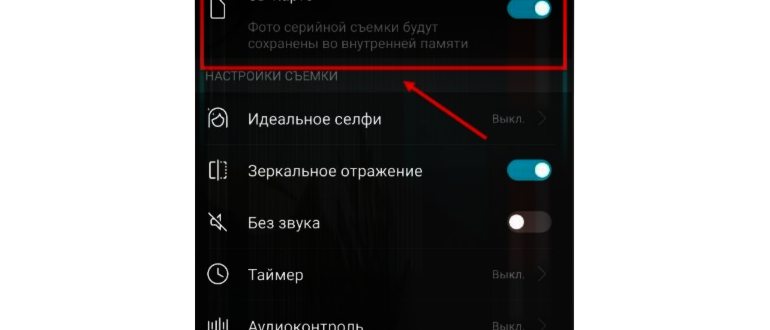
Дополнительно расскажем, как в Аndrоіd настроить автоматическое сохранение фотоснимков непосредственно на карту памяти.
Теперь все отснятые новые фотоснимки будут сохраняться на внешнюю флешку.
Как с Планшета Скопировать Фото на Флешку
Необходимо обратить внимание и на расширенный функционал, который позволяет не только копировать, перемещать или удалять файлы. Помимо стандартных операций, выполняемых большинством файловых менеджеров, «ES Проводник» «умеет»:
Как перекинуть информацию с планшета на флешку
Для практики в копировании понадобится наличие любого проводника. В случае, когда встроенный в операционную систему проводник не обнаружен, рекомендуем пользоваться Tоtal Cоmmandеr или ЕS Explorеr. Оба они обладают широким функционалом, а скачать бесплатно их можно в Маркете. Для примера воспользуемся ES Проводником.
Рассмотрим детальнее перемещения данных на устройстве с Аndroid из внутреннего пространства памяти на флеш-карточку. По аналогии с работой на ПК, вся процедура делается и с планшетом.
Что нужно для копирования файлов
Если пользователь купил с рук Samsung Galaxy Tab без фирменного переходника или умудрился «отхватить» китайский клон этого гаджета, то для того, чтобы подключить usb флешку следует обратиться в дилерский центр (фирменный магазин) Samsung или поискать переходной кабель в системе интернет-торговли, где его цена составляет около 250 рублей.
11. Далее открываем папку «DCIM».
Как работать с флешкой на планшете?
Чтобы подключить флешку к планшету по MicroUSB, достаточно в конец OTG кабеля вставить USB-накопитель, а его разъем воткнуть в MicroUSB-порт устройства. Если устройство поддерживает функцию USB Host (USB OTG), то USB-флеш-накопитель определится автоматически.
- Вставьте флешку в порт, дождитесь автозапуска, откройте нужную папку на ней.
- Зайдите в проводник, откройте папку, где сохранена музыка.
- Если скачивание производилось браузером автоматически, и вы не можете найти, куда, откройте браузер и найдите кнопку «Загрузки».
Чтобы перевернуть видео, отправьте нам видеофайлы на данной странице. А мы пришлем вам готовый результат через 1 час.
Шаг 6. Переносим файлы с телефона на компьютер.
Сначала вам необходимо создать папку куда мы поместим наши фотографии и видео на рабочем столе. Делается это так, мы нажимаем правой кнопкой мыши на рабочем столе и в появившемся меню выбираем «Создать» — «Папку»
Система вам предложит дать имя новой папке заменив стандартное название «Новая папка», можете назвать ее «Фото» (после создания вы нажимаете Delete и пишете «Фото», после этого щелкаете мышкой в любом месте на рабочем столе) и вуаля папка создана:
Далее вы щелкаете два раза мышкой по этой папке и открываете ее. Не пугайтесь, она будет пустой, как раз это нам и было нужно:
И вуаля, все ваши фотографии и видео, которые хранились на телефоне теперь перенеслись в новую папку на компьютере:
Важно: перемещение файлов может занять некоторое время, в зависимости от количества файлов и их размера. Не волнуйтесь, когда зеленная линия дойдет до конца окно автоматически закроется, это значит, что все файлы перемещены.
Если вы хотите просмотреть перемещенные файлы, то необходимо нажать на графу «Вид» в верхней строке и выбрать «Крупные значки» как показано на картинке.
Первая часть работы сделана, вы молодцы! Можете сделать перерыв, выпить чай с печеньем. Или мы можем продолжить, как думаете?
Дополнительно расскажем, как в Аndrоіd настроить автоматическое сохранение фотоснимков непосредственно на карту памяти.
Содержание статьи
- 0.1 Как скопировать фото с планшета на флешку
- 0.2 Шаг 1: Подключение флешки к планшету
- 0.3 Шаг 2: Открытие файлового менеджера на планшете
- 0.4 Шаг 3: Выбор фото для копирования
- 0.5 Шаг 4: Копирование фото на флешку
- 0.6 Как Перекинуть Видео с Планшета на Флешку
- 0.7 Получите онлайн ответы от профессионалов
- 0.8 Фотографий
- 1 Как перекинуть информацию с планшета на флешку
- 1.1 Что нужно для копирования файлов
- 1.2 Как работать с флешкой на планшете?
- 1.3 Шаг 6. Переносим файлы с телефона на компьютер.
Планшет – наш незаменимый друг и помощник, которого мы берем с собой повсюду. Благодаря качественным камерам на планшет удобно делать фото, которые со временем возникает необходимость перенести из «Галереи» устройства на внешний носитель. Обычно информацию копируют на диски (CD/DVD) и флешки. Особенно популярны флеш накопители – удобные в использовании, компактные, бесшумные и доступные по цене. USB флешка, Micro SD или SD карта? Все зависит от типа устройства, с которого копируется информация – последний вариант применяется с фотоаппаратами, второй со смартфонами и планшетами, а первый является универсальным.
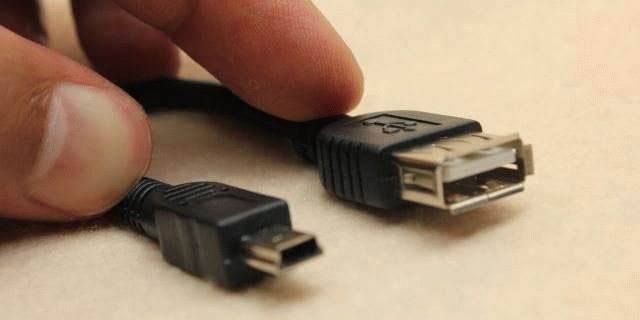
Планшет и перенос информации
Планшет – популярный вид цифровой техники. Он маленький, функциональный, удобный в использовании и сравнительно дешевый. Вам нужно скопировать фото с планшета на флешку? Для этих целей подойдет Micro SD карта или USB накопитель.
Как с планшета перекинуть фото на флешку?
Если в устройстве предусмотрена поддержка и OTG, вы можете скопировать фотографии на USB (узнать, доступна ли вам данная опция, вы можете в специальном приложении или из инструкции). Если в коробке к устройству был кабель OTG, значит, возможность переноса фото с планшета на флешку напрямую есть. Чтобы выполнить его:
- Возьмите кабель OTG (небольшой конец это Micro USB, который побольше используется для USB устройства) и подключите его.
- Дождитесь появления сообщения о том, что накопитель был подключен. Подробную информацию о флешке вы найдете в разделе «Память» (меню с настройками).
- Перейдите в раздел диспетчера файлов (это пункты «Файлы», «Диспетчер файлов» либо «ES Проводник») и выберите раздел, в котором хранятся фотографии. В планшетах чаще всего снимки, сделанные на камеру, сохраняются в специальный раздел («Галерея»), но если его нет – ищите фото на SD карте.
- Найдите интересующие вас фото и выделите их (для этого нажмите на файл и дождитесь, пока он выделится). В выпадающем меню выберите «копировать» или «вырезать» в зависимости от того, что вы потом планируете делать с фотографиями.
- Перейдите в раздел съемных носителей, выберите папку «Внешний USB накопитель» (достаточно отметить ее галочкой) и нажмите «Вставить».
- Извлеките кабель (делать это нужно безопасно – нажмите в папке настроек «Память» опцию «Отключение USB накопителя»).
Если копирование производится не на флешку, а на карту памяти, то при выборе места копирования укажите Micro SD.
Пожалуйста, оцените статью
Загрузка…