
УрокОпубликовано: 05 марта 2025 г.Обновлено: 04 марта 2025 г.
Как перенести данные с айфона на айфон
Обучение
Как настроить и использовать iPhone в России: банкинг, платежи и повседневные задачи
Из этой статьи вы узнаете, как сделать это быстрее всего.
Если купили новый iPhone, на него можно перенести данные со старого: контакты, приложения, фотографии и все остальное. Из этой статьи вы узнаете, как сделать это быстрее всего.
Загрузите данные в iCloud
iCloud — это облачный сервис от Apple, который поможет перенести данные с одного смартфона на другой. При переносе сервис будет использоваться как временное хранилище для всех настроек вашего смартфона: вы загрузите туда данные со старого телефона и скачаете их оттуда на новый. Все это бесплатно, нужен только интернет.
⭐Чтобы во время копирования не было сбоев, подключите смартфон к розетке: иначе если батарея разрядится, придется все начинать сначала
Ваш iPhone в опасности? Проверьте!
Замечаете, что телефон разряжается быстрее, греется или странно себя ведет? Это может быть вирус! Пройдите тест и узнайте, в безопасности ли ваш iPhone.
Подготовьте логин и пароль от Apple ID. Понадобится данные для входа в ту учетную запись, с которой будете переносить информацию. Если не можете вспомнить логин или пароль, их можно восстановить на сайте Apple.
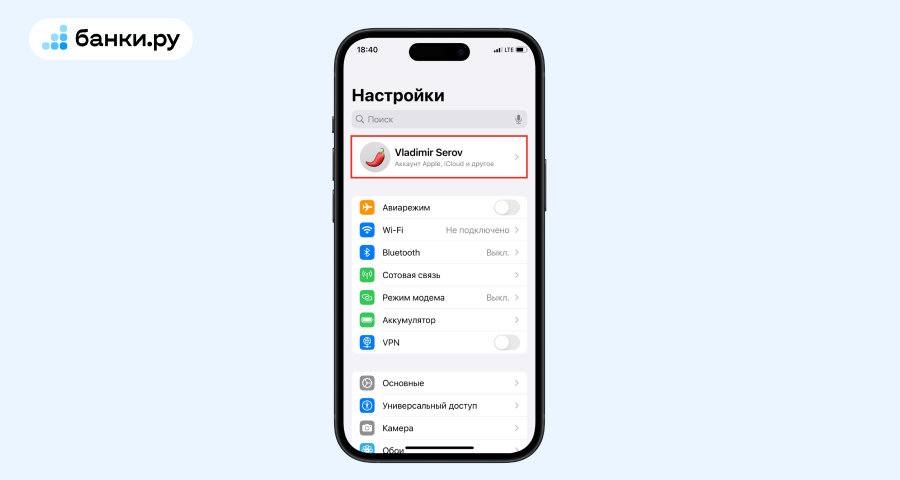
Создайте резервную копию данных. Резервная копия — это и есть те самые данные, которые вы будете переносить со старого айфона на новый. Чтобы создать копию, откройте настройки смартфона и нажмите на свое имя:
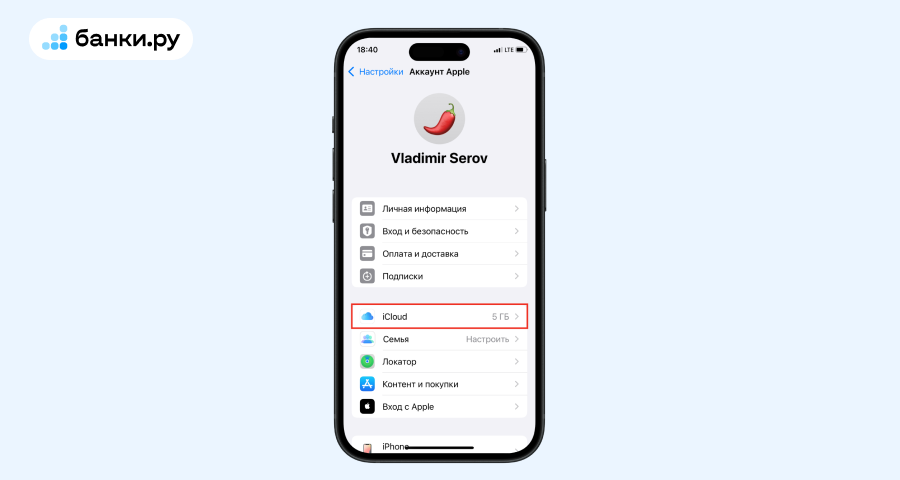
Перейдите в раздел iCloud:
Выберите пункт «Резервное копирование в iCloud»:
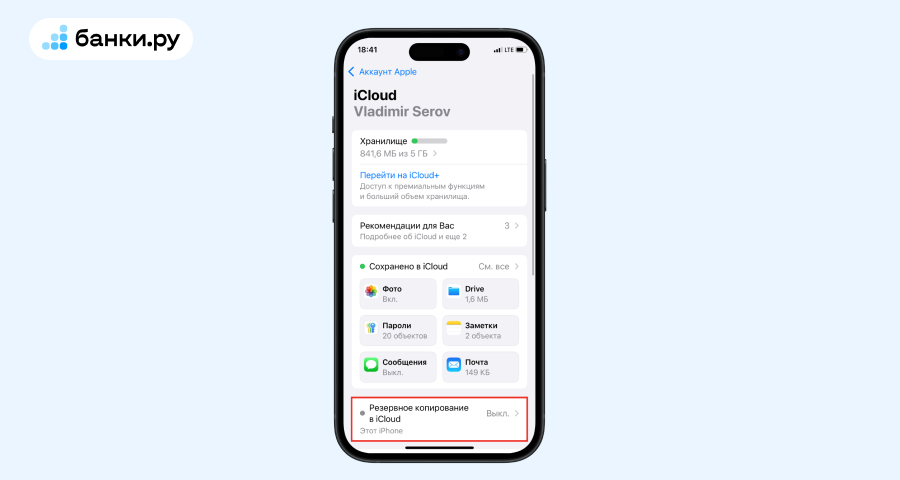
Включите «Резервное копирование» и нажмите «Создать резервную копию»:

Подождите, пока айфон закончит создание резервной копии. После создания копии она загрузится в вашу учетную запись iCloud. Обычно все это занимает до 15 минут, но может быть и дольше, если у вас медленный интернет. Когда копирование и загрузка закончатся, можно будет переносить данные на новый телефон.
Как перенести данные из iCloud
Включите свой новый смартфон, поставьте его на зарядку и подключите к сети Wi-Fi. Если этого не сделать, смартфон будет присылать уведомления, что перенос данных может оборваться.
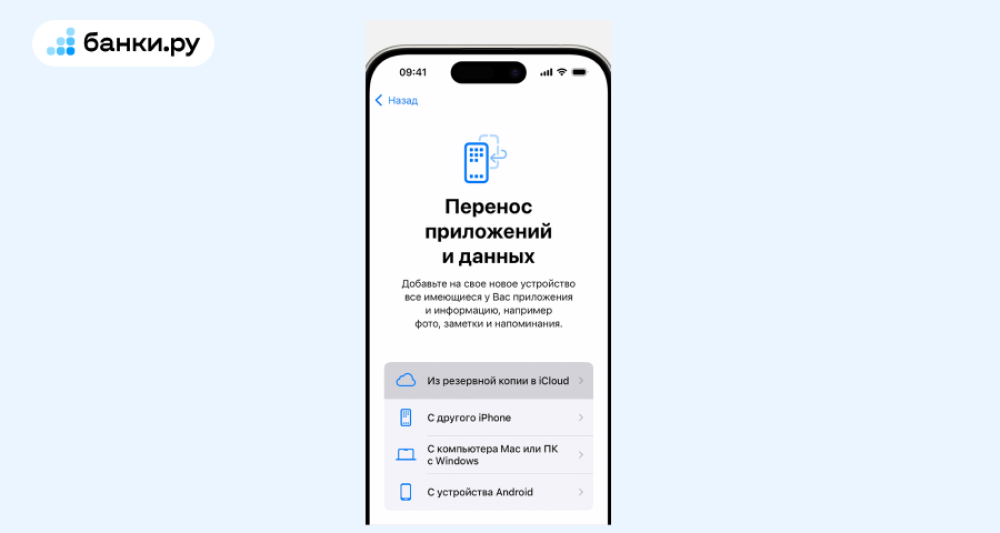
Начните первичную настройку. Сразу после включения вам будет предложено выбрать регион, язык, учетную запись и другие параметры. Дойдите до экрана «Перенос приложений и данных» и выберите «Из резервной копии в iCloud»:

Введите логин и пароль от своего Apple ID. Нужно использовать логин и пароль от той учетной записи, на которой вы делали резервное копирование.
После входа выберите резервную копию и подождите, пока ваш новый айфон загрузит все настройки и параметры. На этом все, можно пользоваться смартфоном.
Осторожно, фальшивые банковские приложения!
Мошенники создают поддельные сервисы, которые крадут ваши деньги. В мобильном приложении Банки.ру опубликовали простую инструкцию, как распознать фальшивки.
Что нужно запомнить
- Для переноса данных потребуется Apple ID и стабильный интернет.
- Если прервать перенос, придется начинать процедуру заново.
Обновление на новое устройство всегда интересно, но перемещение ваших ценных данных может показаться сложной задачей. Будь то контакты, фотографии, приложения или важные документы, это подробное руководство предоставит вам пошаговые инструкции по переносу данных со старого iPhone на новый iPhone.
Как перенести данные со старого iPhone на новый iPhone с помощью быстрого запуска
- Включите новый iPhone → Сдвиньте экран вверх.
- Выберите предпочитаемый язык и страну или регион .
- Держите старый iPhone рядом с новым и убедитесь, что Wi-Fi и Bluetooth включены.
- На старом iPhone нажмите «Продолжить» в окне «Настройка iPhone».
Если окно «Настройка iPhone» исчезло, перезагрузите оба iPhone. - Используйте свой старый iPhone для сканирования кода, отображаемого на новом iPhone.
- Введите пароль вашего старого iPhone на новом устройстве.
- Нажмите «Продолжить» , чтобы перенести данные со старого iPhone.
- Настройте Face ID и согласитесь с условиями .
- Следуйте инструкциям на экране, чтобы завершить настройку.
Теперь вашему новому iPhone потребуется некоторое время для загрузки данных. Поскольку это длительный процесс, оставьте оба iPhone подключенными к розетке. После этого он перезагрузится в обычном режиме со всеми данными с вашего старого устройства.
Как перенести данные из резервной копии iCloud на новый iPhone
Резервное копирование iCloud — еще один простой способ перенести данные со старого iPhone на новый. Если вы переносите все прямо со своего старого iPhone, вам придется дождаться завершения передачи, прежде чем вы сможете начать их использовать.
Поэтому перенесите все, используя резервную копию iCloud, чтобы немедленно получить доступ к новому iPhone. Все приложения и данные будут загружаться в фоновом режиме, пока вы используете новый iPhone.
Сделайте резервную копию вашего старого iPhone в iCloud
- Откройте «Настройки» → коснитесь своей визитной карточки вверху.
- Зайдите в Айклауд .
- Выберите «Резервное копирование iCloud» → «Включить резервное копирование iCloud» .
Ваш iPhone будет автоматически выполнять резервное копирование, когда он заблокирован, заряжается и подключается к Wi-Fi. Если вы предпочитаете делать это вручную, нажмите « Создать резервную копию сейчас» .
Однако все данные вашего iPhone могут превышать свободное место в хранилище iCloud. В этом случае вы можете использовать функцию «Подготовка к новому iPhone». Он предлагает бесплатное пространство в iCloud на 21 день для беспрепятственной передачи данных с iPhone на iPhone.
- Откройте «Настройки» на старом iPhone → выберите «Основные» .
- Нажмите «Начать» → «Продолжить» .
- Выберите «Переместить все данные приложения с помощью iCloud» .
- Нажмите Готово .
- Проверьте прогресс на главной странице настроек.
Восстановите резервную копию iCloud на свой новый iPhone.
После резервного копирования данных вашего старого iPhone вы можете быстро перенести все на новый iPhone с помощью iCloud в процессе установки. Просто следуйте инструкциям ниже.
- Включите новый iPhone → Сдвиньте экран вверх.
- Выберите предпочитаемый язык и страну или регион .
- Выберите «Настроить вручную» → нажмите «Продолжить» .
- Настройте сеть Wi-Fi для вашего устройства.
- Выберите Продолжить на экране «Данные и конфиденциальность».
- Настройте Touch ID / Face ID в зависимости от вашего устройства.
- Создайте пароль для нового устройства.
- Нажмите «Восстановить из резервной копии iCloud» .
- Войдите в свою учетную запись iCloud (которая также является вашим Apple ID).
- Согласитесь с Условиями использования.
- Нажмите «Продолжить» , чтобы перейти к экрану «Сделайте это своим новым iPhone».
- Выберите резервную копию, которую вы недавно создали.
- Следуйте инструкциям на экране, чтобы завершить настройку.
Теперь ваш iPhone восстановит резервную копию из iCloud. Вы увидите, сколько времени может занять этот процесс.
Как перенести данные с iPhone на iPhone с помощью AirDrop
Если вы не хотите создавать резервную копию своей личной информации, вы можете использовать AirDrop для передачи данных с iPhone на iPhone без iCloud. Это встроенная функция устройства Apple, которая работает без Интернета или USB-кабеля. Вы можете перенести все, включая фотографии, видео, документы, веб-сайты, контакты, сообщения, почту, музыку и т. д.
Примечание. Убедитесь, что оба ваших iPhone включены и активированы Bluetooth и Wi-Fi.
- На новом iPhone откройте Центр управления .
- Коснитесь значка AirDrop → Выбрать «Все» .
- На старом iPhone выберите конкретные данные, которые вы хотите перенести на новый iPhone → нажмите « Поделиться» .
- Выберите AirDrop → Выберите новое имя iPhone .
- На принимающем iPhone нажмите «Принять» .
- Теперь начнется процесс передачи. По завершении нажмите «Готово» .
Как перенести данные на новый iPhone с помощью Mac
Вы можете создать резервную копию своего устройства , подключив старый iPhone к Mac. После этого вы можете поменять свой старый iPhone на новый и следовать инструкциям ниже.
- Подключите новый iPhone к Mac с помощью кабеля Lightning.
- Запустите новый iPhone → выберите «Настроить вручную» в меню быстрого запуска.
- Следуйте инструкциям на экране, пока не дойдете до страницы «Приложения и данные» .
- Выберите «Восстановить с Mac или ПК» .
- Подождите, пока процесс завершится.
Если вы уже настроили свой новый iPhone и хотите перенести все со старого iPhone, вы можете восстановить резервную копию на своем Mac.
- Запустите Finder на Mac → перейдите на свой iPhone в боковую панель «Местоположения».
- Перейдите на вкладку «Общие» → нажмите « Восстановить резервную копию» .
- Выберите «Восстановить» → «Выберите «Стереть и восстановить» .
Примечание. Отключите функцию «Найти меня» на своем iPhone перед началом процесса восстановления.
Советы по переносу старого iPhone на новый iPhone
Ниже приведены несколько советов, которые помогут вам перенести данные со старого iPhone на новый.
- Убедитесь, что на вашем старом и новом iPhone установлена последняя версия iOS.
- Создайте резервную копию вашего старого iPhone с помощью iCloud или iTunes.
- Убедитесь, что вы вводите тот же Apple ID на своем новом iPhone, чтобы беспрепятственно перенести приложения и данные.
- При необходимости вы также можете вручную загрузить приложения из App Store.
- После завершения переноса тщательно проверьте свой новый iPhone, чтобы убедиться, что все ваши данные, контакты, фотографии, сообщения и настройки перенесены правильно.
- Если что-то отсутствует или не работает должным образом, снова восстановите его из резервной копии или устраните конкретные проблемы.
- Не забывайте держать оба iPhone заряженными или подключенными к источнику питания на протяжении всего процесса передачи, чтобы избежать сбоев.
После покупки нового iPhone или iPad первым делом нужно перенести все данные со старого. Есть несколько способов сделать это: от простого в автоматическом режиме до сложного с переносом всех удаленных из App Store приложений.
Выбирайте нужный и переходите к соответствующему разделу статьи.
💡 Кстати, при покупке нового iPhone в re:Store специалисты
бесплатно помогут
перенести все данные со старого смартфона на новый.
Содержание:
- 1. Как подготовиться к переносу данных
2. Как перенести данные напрямую (если оба айфона у вас)
3. Как перенести данные через iCloud (самый простой способ)
4. Как перенести данные через iTunes (если места в облаке не хватает)
5. Как перенести данные через iMazing (чтобы перенесся Сбер и Тинькофф)
-
🙋♂️ Ответ на любой вопрос про Apple вы найдете здесь: https://t.me/iphonesru_forum 👈
1. Как подготовиться к переносу данных
Перед тем, как переносить данные, нужно сохранить все важное со старого айфона.
▶ Сохраните все данные в iCloud.
Для создания облачной копии перейдите в Настройки – Учетная запись Apple ID – iCloud – Резервная копия в iCloud и выберите пункт Создать резервную копию сейчас. Вот тут есть подробная инструкция.
▶ Сделайте локальную резервную копию на компьютере.
Это пригодится, если у вас плохое интернет соединение и данные в iCloud будут сохраняться долго. Чтобы создать локальный бекап на компьютере в Finder (в macOS Catalina и новее) или iTunes (в более ранних версиях операционной системы Apple либо на Windows-ПК) нужно найти подключенный гаджет и выбрать пункт Создать резервные копии всех данных с iPhone на этом Mac. Пошаговая инструкция по созданию локального бекапа есть здесь.
▶ Сохраните удаленные из App Store приложения, чтобы потом перенести их на новый айфон.
Это можно сделать в приложении iMazing по нашей инструкции.
◦ Назад к содержанию ◬
2. Как перенести данные напрямую
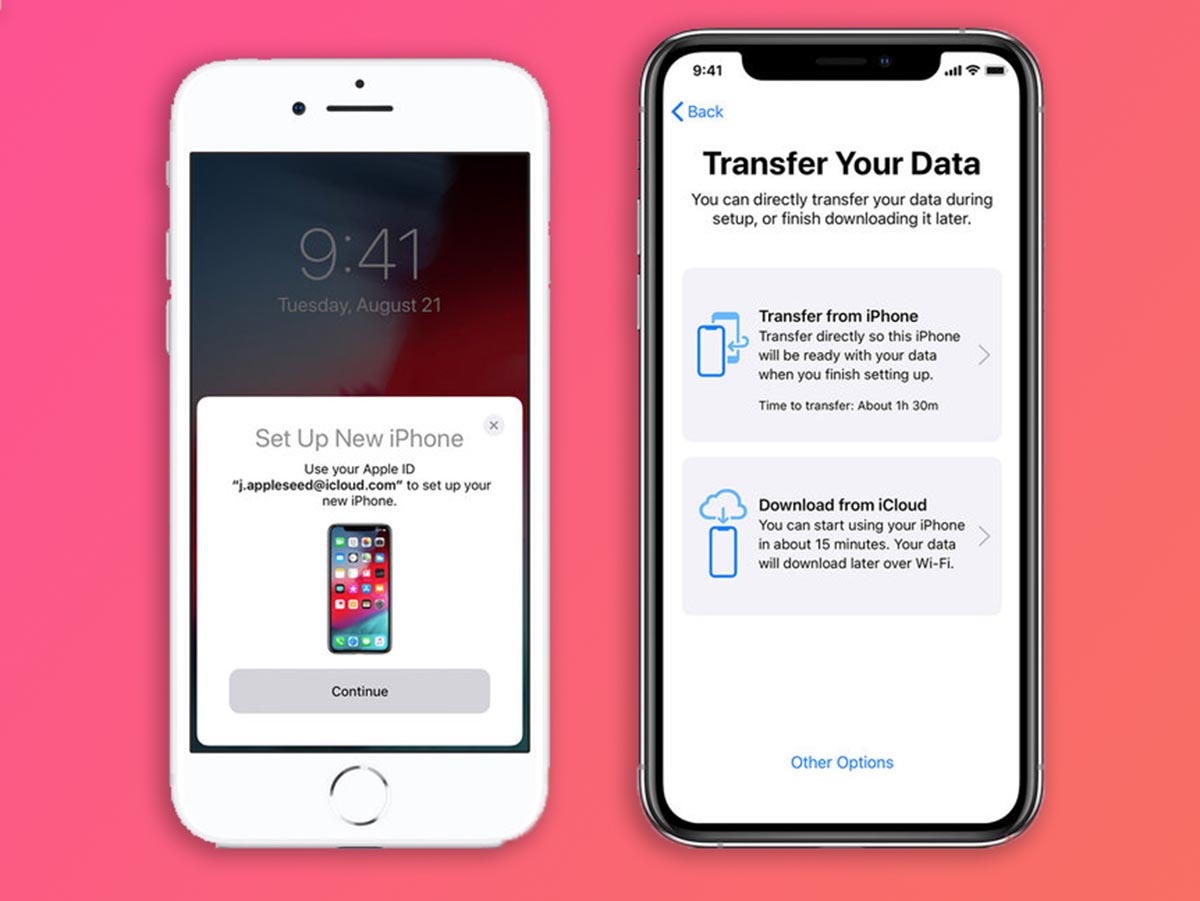
Соедините старый и новый iPhone для переноса данных. Еще в iOS 12 купертиновцы добавили возможность подключать смартфоны друг к другу при помощи кабеля для быстрого переноса данных. Для этого потребуется любой “шнурок” с Lightning-коннектором и переходник USB-Lightning для подключения ко второму гаджету. Если переносите данные на новый iPhone 15, то переходник не потребуется.
▶ Соедините смартфоны между собой. Если же хотите осуществить перенос без проводов, убедитесь, что оба смартфона подключены к одной Wi-Fi сети и разблокированы.
▶ Новый iPhone должен быть сброшен до заводских настроек и находиться на начальной стадии настройки (после подключения к Wi-Fi). Старый iPhone должен находится рядом с включенными модулями Wi-Fi и Bluetooth.
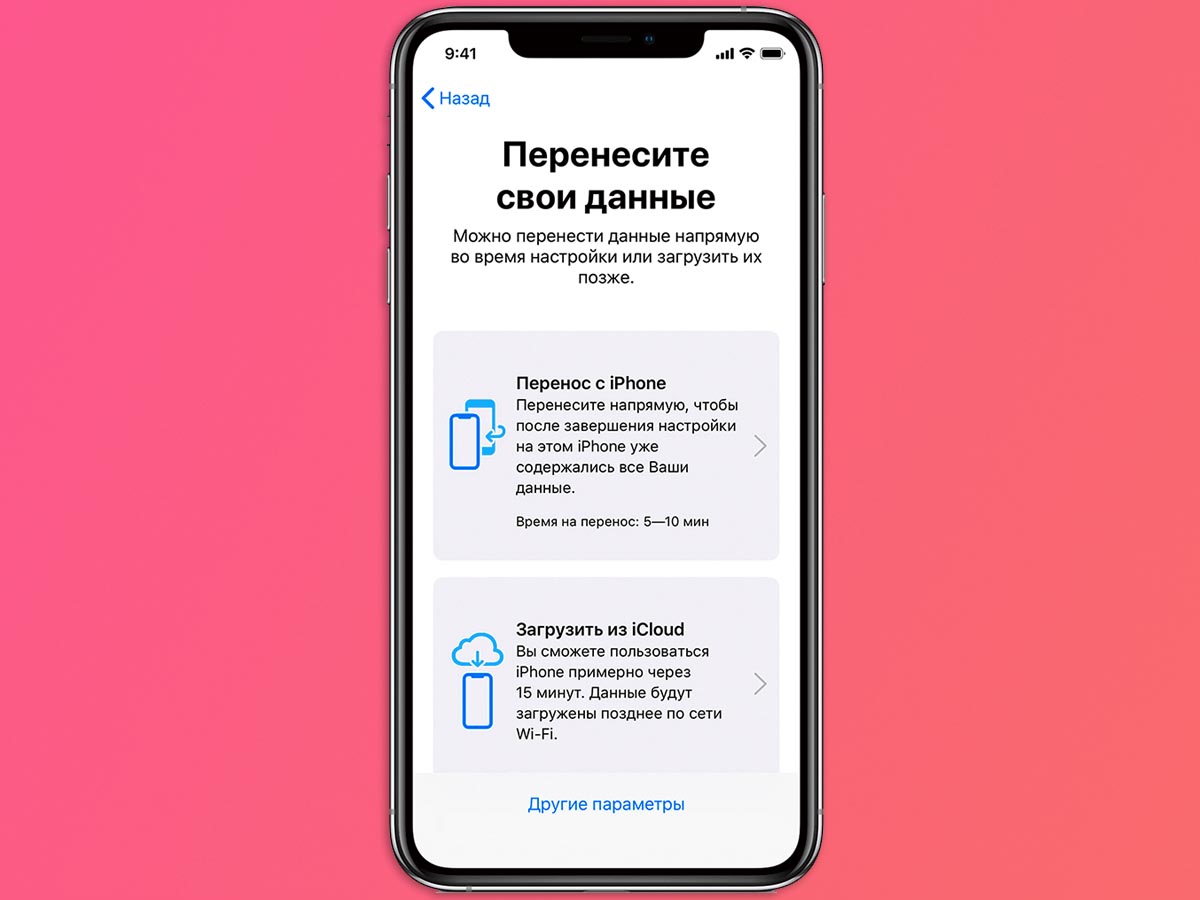
▶ Процедура переноса будет предложена автоматически либо её следует начать на старом смартфоне по пути Настройки – Основные – Перенос или сброс iPhone – Приступить.
▶ В меню доступных вариантов переноса следует указать прямое копирование данных и дождаться окончания процесса.
В зависимости от объема переносимой информации и скорости Wi-Fi подключения, процедура может занять от нескольких минут до нескольких часов.
◦ Назад к содержанию ◬
3. Как перенести данные через iCloud
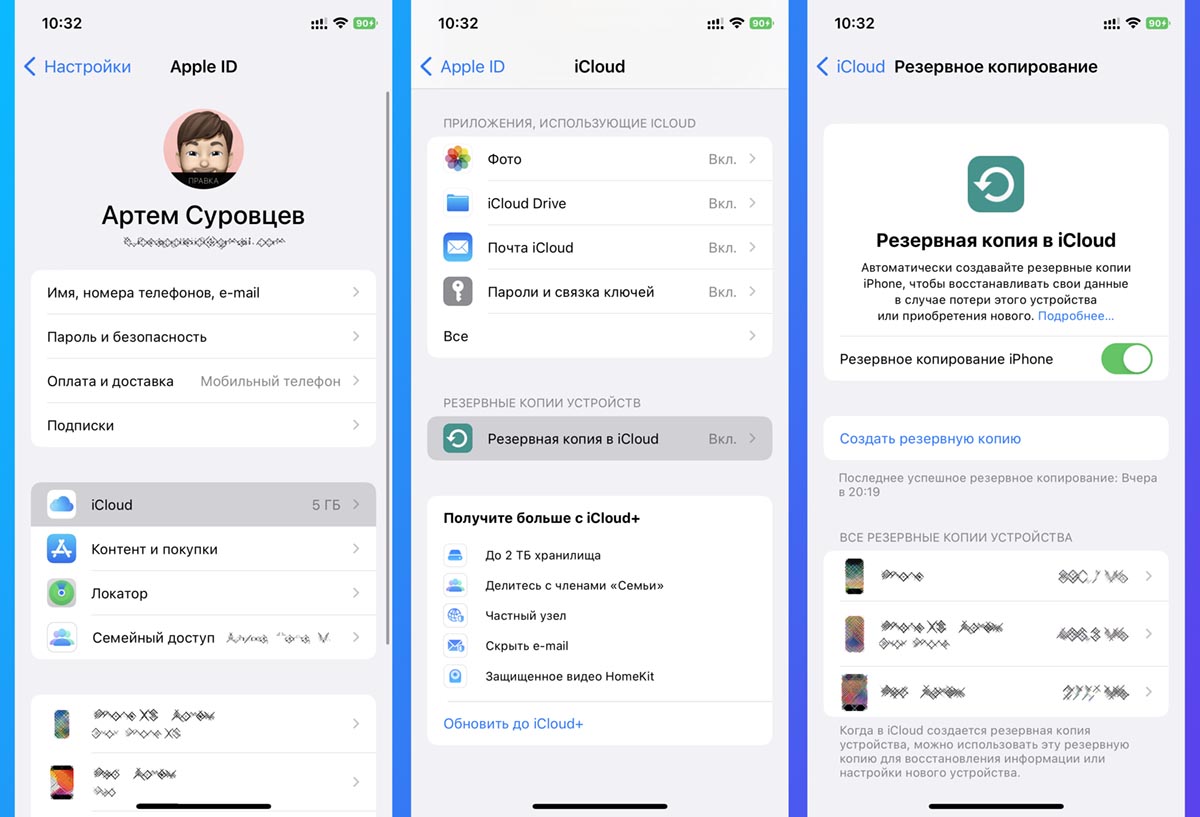
▶ Разместите старый iPhone в зоне действия доступной Wi-Fi сети и подключите к источнику питания.
▶ На смартфоне перейдите по пути Настройки – Учетная запись Apple ID – iCloud.
▶ Откройте раздел Резервная копия в iCloud и активируйте тумблер. Если опция уже была включена раньше, можете нажать кнопку Создать резервную копию сейчас, чтобы актуализировать бекап.
В тему: Как уменьшить объем резервной копии iPhone в iCloud
▶ Дождитесь окончания процесса копирования либо оставьте смартфон подключенным к зарядке на ночь, бекап в таком случае будет создан автоматически.
▶ Активируйте новый iPhone и в стартовом меню настройки выберите восстановление данных из iCloud.
▶ Войдите в свою учетку Apple ID и дождитесь, пока восстановятся все данные.
◦ Назад к содержанию ◬
4. Как перенести данные через iTunes
▶ Старый iPhone к компьютеру при помощи кабеля.
▶ Разблокируйте смартфон и нажмите кнопку Доверять этому компьютеру в диалоговом окне.
▶ На Mac запустите приложение Finder или iTunes.
▶ Выберите свой мобильный гаджет в боковом меню и откройте вкладку Основные.
▶ Отметьте флаг Зашифровать резервную копию. Без этого туда не будут помещены все конфиденциальные данные с устройства.
▶ Придумайте и введите пароль для шифрования резервной копии, его нужно обязательно запомнить или записать. Без данного кода вы не сможете восстановить данные из зашифрованной копии.

▶ Нажмите кнопку Создать резервную копию сейчас и дождитесь окончания процесса.
Так вы получите полную резервную копию данных вашего устройства со всей хранящейся информацией. Такой бекап можно будет развернуть на старом или новом устройстве.
▶ Подключите новый iPhone к компьютеру и в Finder или iTunes выберите опцию восстановления данных из бекапа.
Дождитесь окончания процесса.
◦ Назад к содержанию ◬
5. Как перенести данные через iMazing
Какой бы способ переноса данных вы не выбрали, удаленный из магазина Apple приложения автоматически не перенесутся на новое устройство. Их придется сохранять и восстанавливать вручную.
Сначала перенесите все настройки и программы через iCloud или бекап на компьютере, а потом переносите удаленные из магазина приложения следующим способом.
▶ Скачайте и установите на компьютер приложение iMazing.
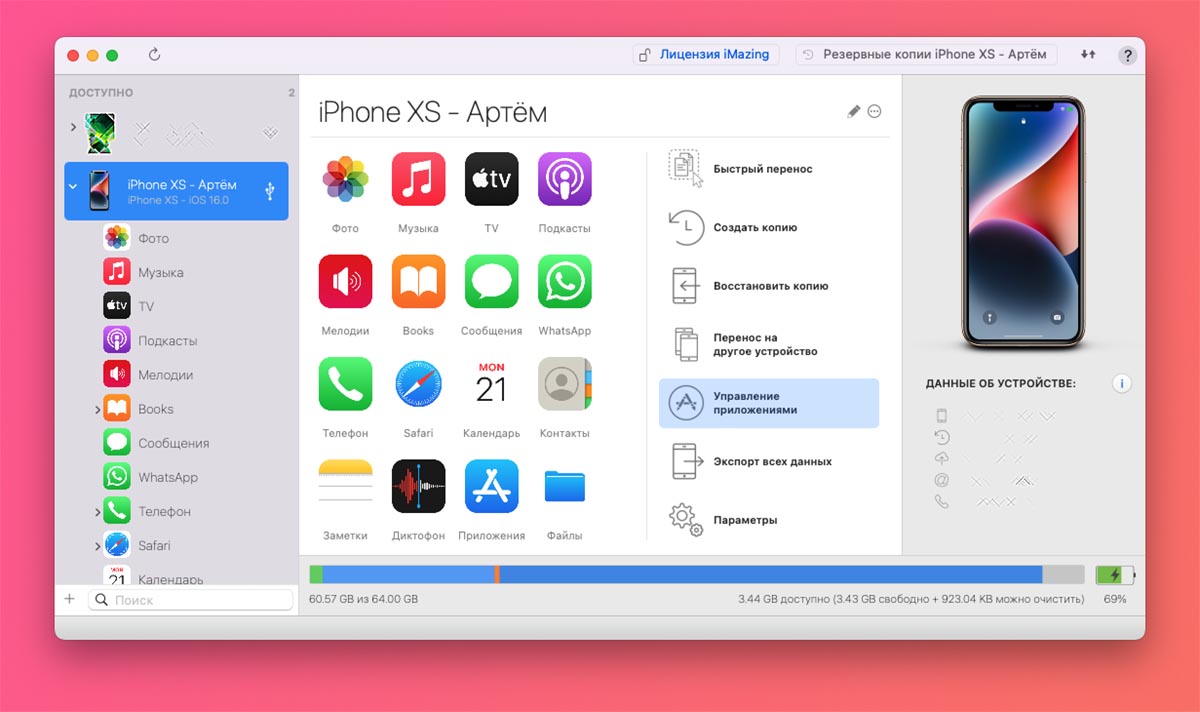
▶ Подключите старый iPhone к компьютеру при помощи кабеля.
▶ Запустите приложение iMazing, разблокируйте подключенный айфон и выдайте все необходимые разрешения.
▶ Откройте раздел Управление приложениями – Устройство.
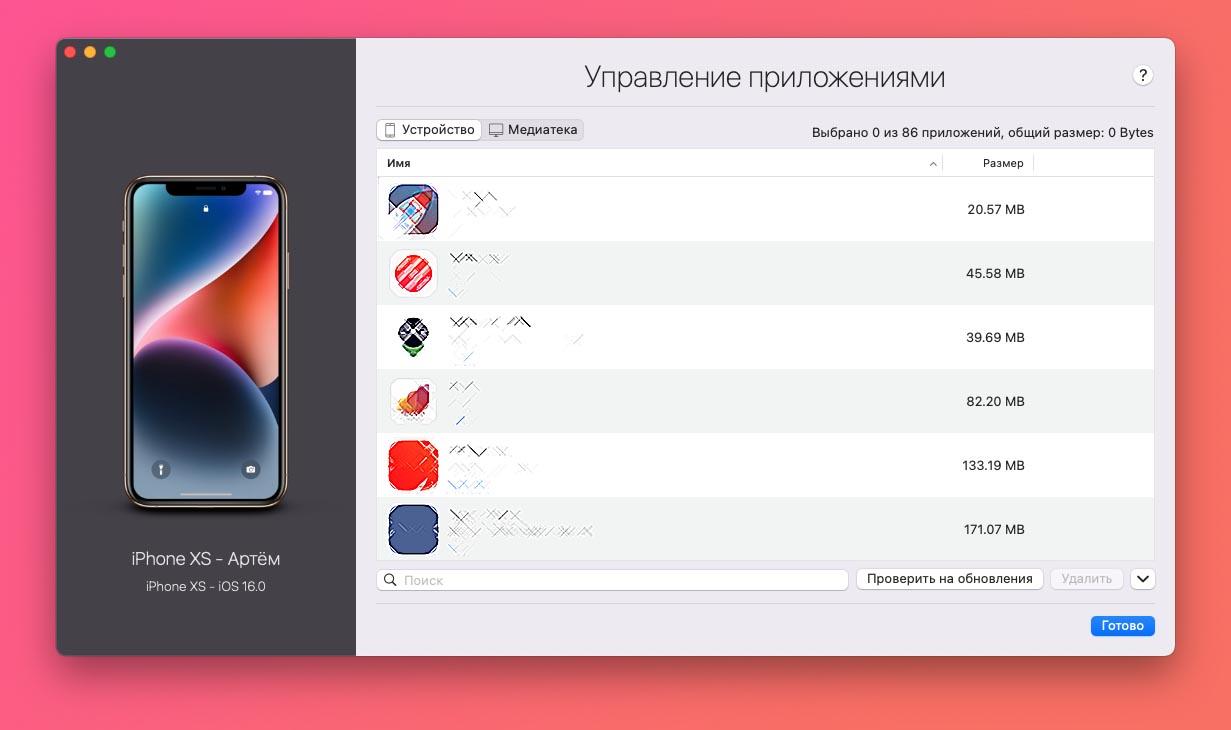
▶ Найдите установленные на смартфоне приложения, которые нужно сохранить на компьютер. Это клиенты удаленных банков СБОЛ/Сбер, Альфа-Банк/Деньги пришли, Тинькофф/DocStorage и другие утилиты и игры.
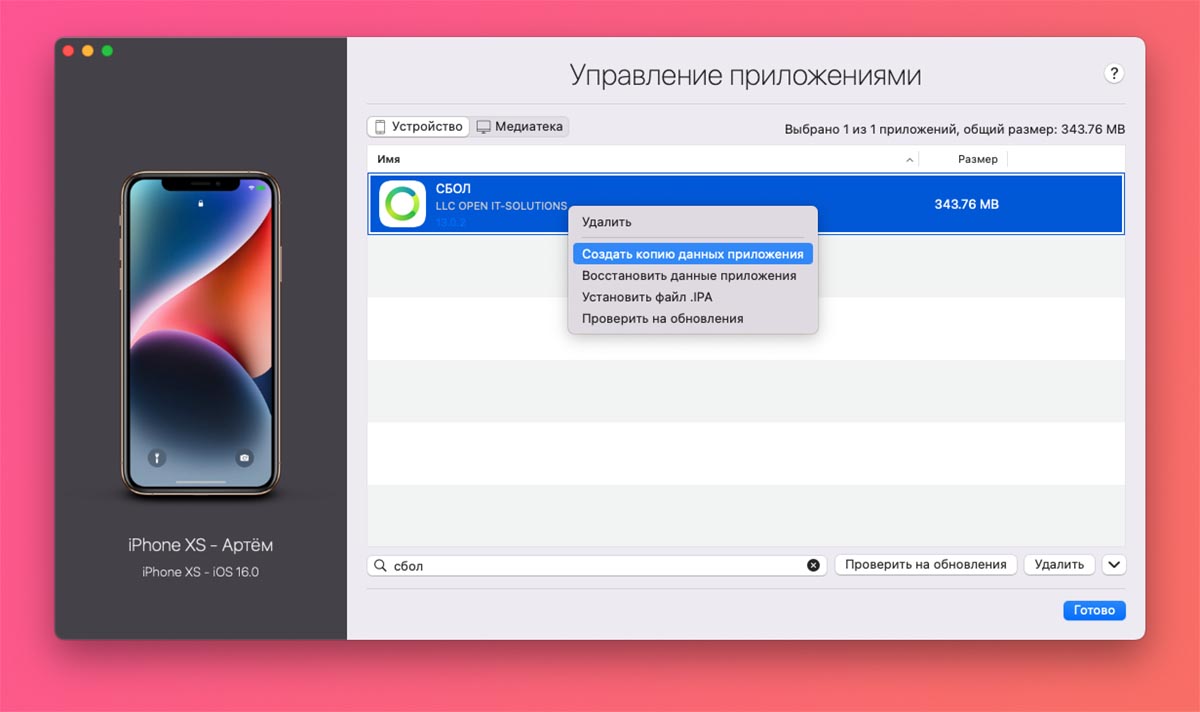
▶ Через контекстное меню выберите пункт Создать копию данных приложения и укажите место сохранения копии на компьютере.
Так вы сможете создать локальный бекап любых приложений и игр с iPhone для дальнейшего переноса на новое устройство.
▶ Чтобы восстановить сохраненное приложение на новом iPhone, подключите его к компьютеру и запустите iMazing.
▶ Откройте раздел Управление приложениями.
▶ В меню выберите пункт Восстановить данные приложения.
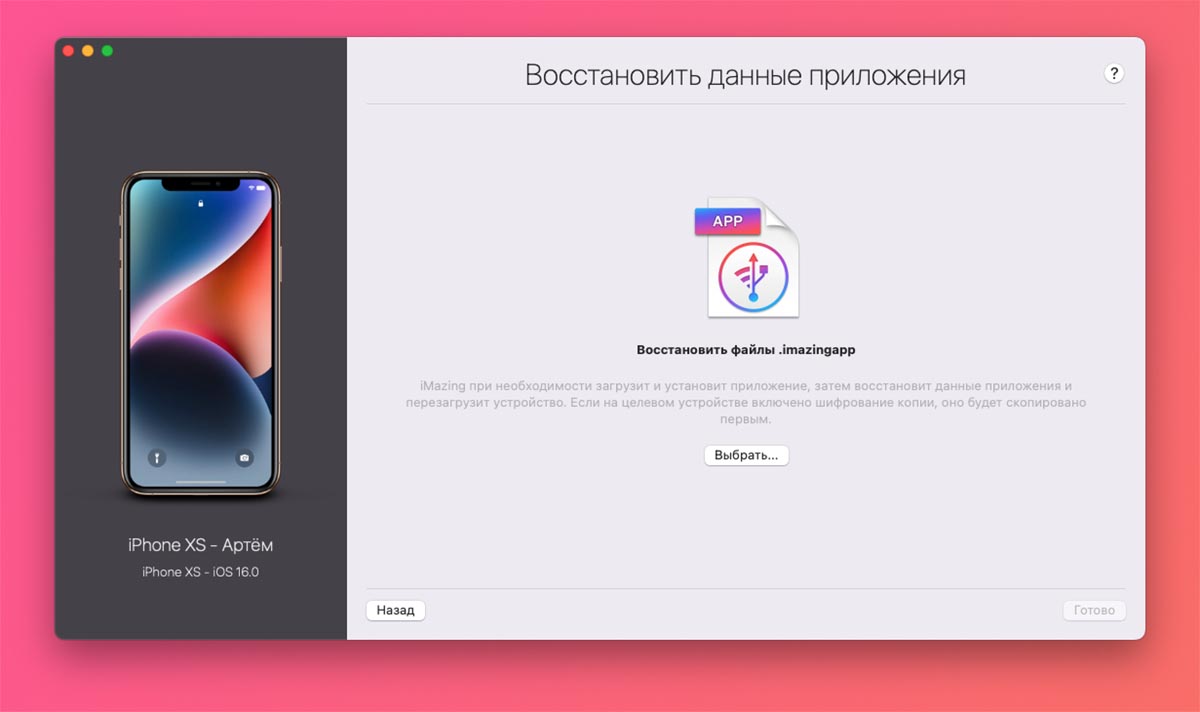
▶ Укажите место сохранения копии программы и дождитесь её переноса на новый iPhone
Процедуру следует повторить для всех сохраненных таким способом программ и игр.
Другие способы переноса удаленных приложений:
▣ Как установить приложение Сбер или СБОЛ
▣ Как установить приложение Тинькофф Банк на iPhone после удаления из App Store
Теперь вы знаете все способы переноса данных со старого iPhone или iPad на новый.
◦ Назад к содержанию ◬
(78 голосов, общий рейтинг: 4.49 из 5)

iPhones.ru
Пригодится при обновлении гаджета.
Артём Суровцев
@artyomsurovtsev
Люблю технологии и все, что с ними связано. Верю, что величайшие открытия человечества еще впереди!
Пользователи ценят iPhone в том числе и за то, что с одного телефона на другой можно переходить в считанные минуты и с полным сохранением контента: в новом телефоне будет полностью повторяться содержимое старого, включая контакты, список приложений и даже перечень недавних звонков.
Рассказываем, как сделать бесшовный переход с iPhone на iPhone, даже если новый телефон уже активирован, то есть не в состоянии «из коробки».
Перед переносом данных важно создать качественную резервную копию на старом iPhone. Именно в ней сохранится вся информация, которая потом будет восстановлена на новом телефоне.
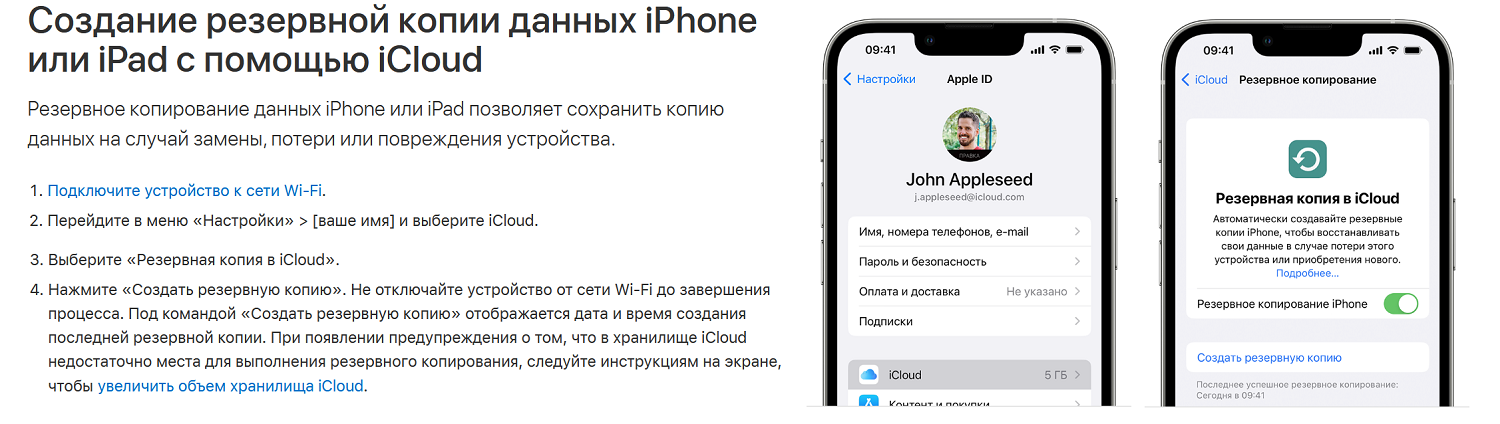
Процесс создания резервной копии выглядит так:
- открываем Настройки;
- нажимаем в верхней части на своё имя (Apple ID, iCloud, контент и покупки);
- нажимаем раздел iCloud;
- выбираем Резервная копия в iCloud, активируем параметр;
- нажимаем Создать резервную копию.
Наверняка у вас есть готовая копия, но перед переносом лучше создать свежую и наиболее полную.
Начиная с 2022 года появилась проблема отсутствия важных приложений в AppStore, а это значит, что при переносе данных с iPhone на iPhone некоторые приложения не восстановятся.
Чтобы не потерять важные, рекомендуем сделать полную копию вручную с помощью программы iMazing. Это инструмент с богатым функционалом, который очень помогает владельцам «Айфонов».
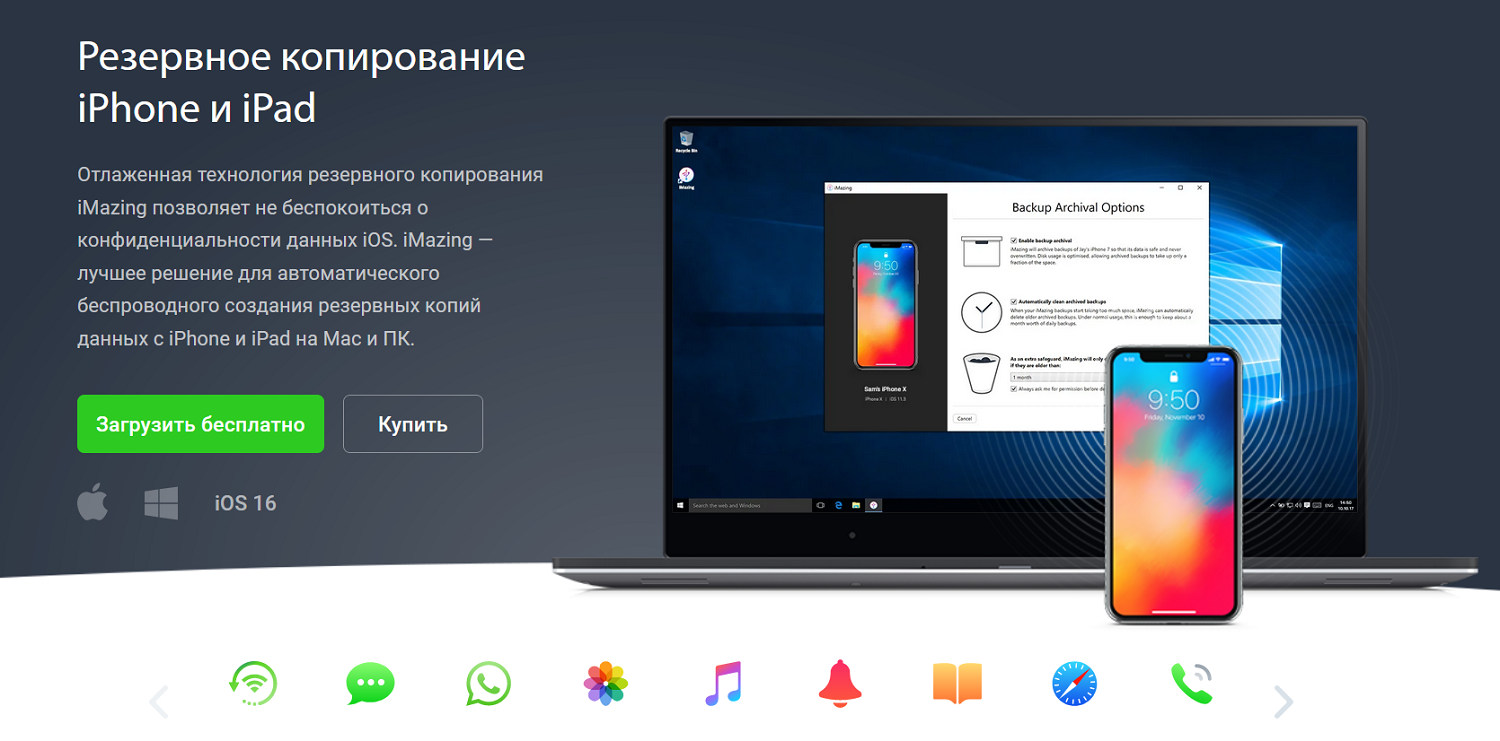
Приводим пошаговое описание процесса копирования контента с помощью iMazing:
1. С официального сайта загружаем программу на компьютер.
2. Старый телефон подключаем к компьютеру оригинальным USB-кабелем.
3. Запускаем программу и разблокируем iPhone, следуя инструкциям на экране и выдавая необходимые разрешения.
4. Открываем раздел Управление приложениями.
5. Находим приложения, которых сейчас нет в AppStore, — банковские, некоторые соцсети и др.
6. Нажимаем на приложение и в контекстном меню выбираем Создать копию данных приложения, сохраняем её на компьютере.
7. Далее отмечаем Резервное копирование и извлечение данных приложения, если ранее не создавались копии утилиты. Если копирование уже производилось, отмечаем Извлечение данных из последней резервной копии.
8. Нажимаем Далее.
9. Подключаем к компьютеру новый iPhone.
10. Переходим в раздел Управление приложениями.
11. Нажимаем Медиатека и при необходимости входим в iCloud.
12. Переходим в раздел Устройство, ищем стрелку в правом нижнем углу.
13. Выводим контекстное меню — Восстановить данные приложения.
14. Выбираем в памяти компьютера нужное приложение.
15. Нажимаем Готово — приложение появится на новом iPhone.
Инструкция выглядит длинной, но фактически процедуру можно провести за считанные минуты, в несколько кликов мыши.
Это классический способ переноса содержимого телефона, к нему можно приступать после описанной подготовки.
После того, как создана резервная копия, можно включать новый iPhone и проходить процедуру активации. На экране с предложением Настроить iPhone как новый нужно выбрать Восстановить из копии iCloud. Затем вводим данные Apple ID и дожидаемся окончания процесса.
Примерно через 10 минут можно будет пользоваться телефоном, но процесс загрузки еще будет продолжаться — постепенно будет пополняться фотогалерея, загружаться приложения, поначалу обозначенные только иконками. Держите устройство подключенным к wi-fi, чтобы процесс загрузки данных прошёл быстрее.
Если перед вами лежат оба iPhone, старый и новый, самое простое — сделать перенос через Быстрое начало. Начиная с версии iOS 14.2 больше нет необходимости переносить контент из резервной копии, а можно просто перекинуть информацию «по воздуху», через wi-fi.
Для успешного завершения оба устройства должны быть полностью заряжены, а лучше подключить их к источнику питания. Далее порядок действий выглядит так:
- включаем Bluetooth на старом устройстве;
- вставляем сим-карту в новый iPhone и подключаем его к wi-fi;
- телефоны должны находиться в непосредственной близости, тогда на старом аппарате автоматически появится предложение настроить новый с помощью Apple ID;
- войдите в Apple ID и нажмите Далее;
- обратите внимание — на новом телефоне появилась анимация, которую нужно отсканировать старым iPhone;
- дождитесь сообщения «Завершение на новом iPhone» и введите пароль от текущего телефона после запроса;
- далее на новом аппарате настройте Face ID (или пропустите этот шаг), войдите в Apple ID;
- на новом устройстве появится предложение автоматического переноса и предложение восстановить данные из iCloud;
- запустите автоматический перенос и дожидайтесь окончания операции.
Время переноса зависит от размера контента и может достигать 20-30 минут.
Сейчас этой программой пользуются все реже, однако есть те, кто привык к интерфейсу и предпочитает его. С iTunes процесс выглядит так:
- запускаем iTunes, открываем раздел Программы и данные;
- нажимаем на кнопку Восстановить из копии iTunes;
- подключаем устройство к компьютеру USB-кабелем и выбираем iPhone в меню устройств;
- выбираем Восстановить из копии и находим последнюю созданную резервную копию;
- вводим пароль Apple ID;
- дожидаемся завершения процедуры переноса.
Мы не рекомендуем использовать iTunes, так как в процессе восстановления часто возникают ошибки. Можно вообще остаться без данных. Быстрое начало или восстановление из iCloud — вот наиболее надежные способы.
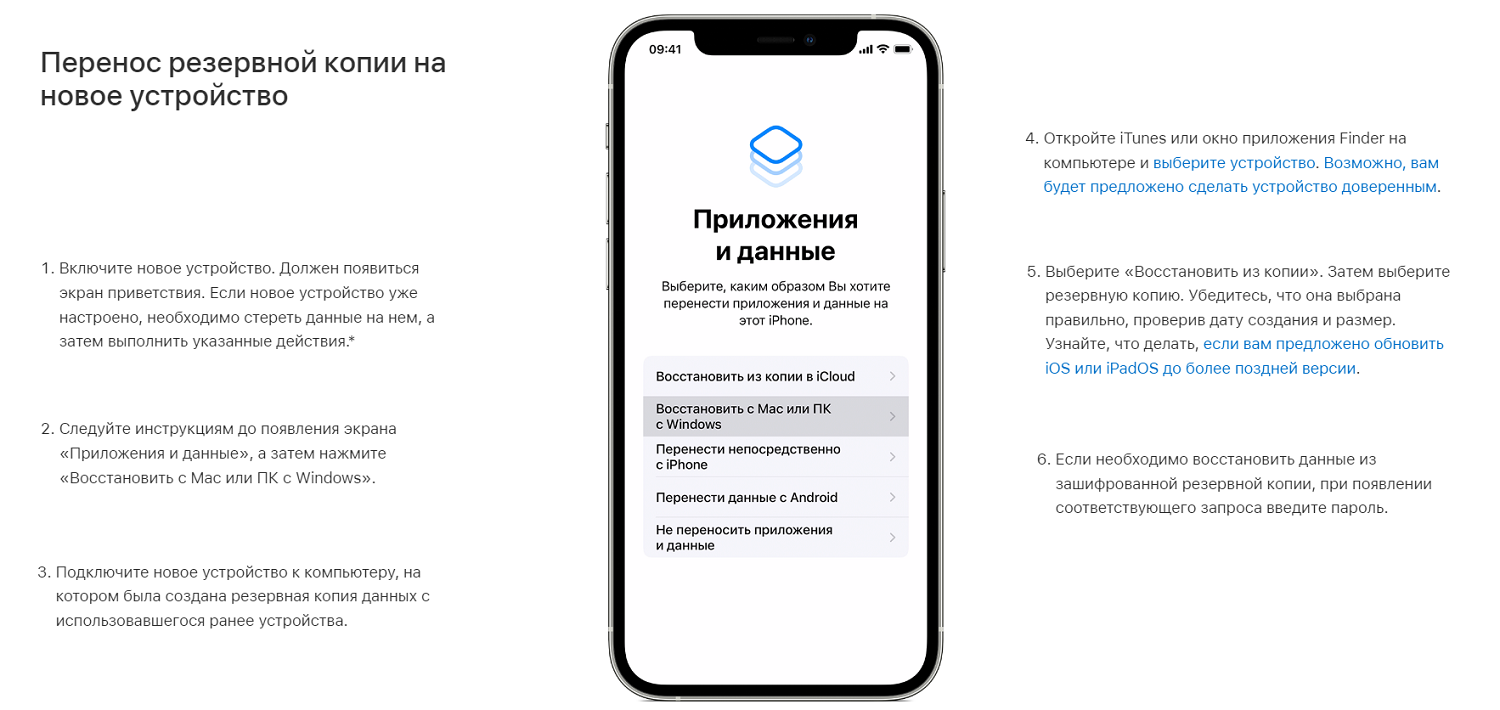
Более современный способ — восстановление через Finder на компьютере Mac OS.
Он подходит для случаев, когда размер резервной копии превышает емкость хранилища iCloud, а платный тарифный план не подключен. Вместо iTunes используется проводник Finder, в котором определяется подключенный через USB iPhone. Далее процесс восстановления аналогичен описанному. Общий доступ к файлам на телефоне доступен на Mac с OS Catalina и более поздними версиями, а на телефоне также должна быть установлена последняя версия iOS.
Чаще всего процесс переноса происходит без трудностей, но иногда возникают сбои, и это серьёзная проблема — телефон может зависнуть и превратиться в безмолвный кусок железа, который никак не удается возродить к жизни.
Прежде всего, рассмотрим самые распространенные причины сбоя при переносе:
- не хватило зарядки на одном из телефонов;
- iPhone находились слишком далеко друг от друга;
- нестабильное или слишком медленное интернет-соединение;
- старая версия iOS на отдающем телефоне;
- на новом iPhone не хватило места при переносе.
Для борьбы с первой причиной проверяем, нет ли обновлений ПО в настройках. Если есть, обновляем старый iPhone до последней версии. Новый телефон обновляется автоматически при первичной настройке.
Поместите телефоны рядом для прямого переноса «по воздуху». Если подозреваете нестабильность сети wi-fi, переместитесь в место с уверенным приемом. Быстрый wi-fi — важный фактор качественного переноса. И понятно, что если вы собираетесь перенести телефон с хранилищем 256 Гб на телефон объемом 128 Гб, места может не хватить. В этом случае в iCloud можно отметить, какие именно данные переносить.
Если все эти моменты проверены, а сбой все равно происходит, попробуйте сделать перенос через компьютер, используя проводник Finder или программу iMazing. На форумах отмечают, что этот процесс проходит более стабильно.
Есть ещё лайфхак для проблемы со сбоями.
Многие пользователи замечали, что перенос прерывается, когда один из телефонов уходит в спящий режим. Важно не давать им этого делать. Отключите на обоих телефонах автоблокировку экрана в настройках, и периодически будите сенсор, чтобы экран всегда оставался активным. На форумах отмечают, что это часто решает проблемы с остановкой переноса.
Не всегда стоит задача переноса данных на телефон «из коробки». Допустим, вам достался iPhone по наследству, и он не настраивается как новый. Перенос можно сделать и в этом случае, но нужно привести телефон к состоянию чистого листа.
Как сбросить Айфон до “нового” состояния:
1. Выходим из Apple ID — открываем Настройки, нажимаем на имя, прокручиваем вниз до кнопки Выйти. При необходимости вводим пароль от телефона.
2. Очищаем телефон — выполняем сброс настроек до заводских. Для этого заходим в Настройки — Основные — Сброс, выбираем Стереть контент и настройки. Обязательно стираем все подчистую, а не отдельные элементы.
После этих действий телефон готов к переносу контента с любого другого iPhone. Используйте Быстрое начало или восстановление из iCloud.
Это вроде бы и не сбой, когда выдаётся ошибка, но телефон зависает в процессе передачи данных, и этот процесс не заканчивается.
Здесь можно выделить две стадии: зависание на этапе обновления ПО и непосредственно на этапе переноса данных.
В первом случае iPhone говорит, что для переноса данных ему нужно обновить iOS, но в итоге полоска загрузки почти не движется, есть риск прождать часы. Рекомендуем перезагрузить оба устройства, а затем выбрать ручное обновление ПО в настройках. На новом iPhone активируйте его без переноса данных, обновите прошивку, сбросьте до заводских настроек (Настройки — Основные — Сброс — Стереть контент и настройки), а затем начните регистрацию телефона как нового.
Второй случай — зависание во время переноса, это может стать серьезной проблемой. Помогает удерживание экрана в активном режиме, подключение к источнику питания, перенос в место с быстрым wi-fi. Если прошло минут 30, а перенос так и не случился, придётся прибегнуть к жесткой перезагрузке iPhone. Инструкции для каждой модели нужно искать на сайте поддержки Apple.
Для большинства современных моделей жёсткая перезагрузка работает так:
- нажать и отпустить кнопку Громкость вверх;
- нажать и отпустить кнопку Громкость вниз;
- нажать и удерживать кнопку включения.
Потребуется примерно 10-15 секунд, чтобы телефон перезагрузился. Способ работает на iPhone 11, 12, 13, 14, 15 поколения.
Перенос данных с iPhone на iPhone — простая задача, которая помогает настроить новый телефон как точную копию старой. На последних моделях перенос осуществляется через Быстрое начало, даже без создания резервной копии, через сеть wi-fi. Также продолжают работать такие способы, как восстановление из резервной копии iCloud, перенос через iTunes.
Один из лучших способов — использование программы iMazing, она перенесёт даже то, чего больше нет в AppStore. Понадобится компьютер с Windows и оригинальный кабель USB.
При наличии Mac OS можно использовать проводник Finder для связи с iPhone и переноса файлов. При возникновении сбоев процесса нужно исключить плохой интернет, слабую зарядку аппаратов, а также воспользоваться советами из нашей статьи. Желаем успеха в освоении нового гаджета!