
Если у Вас есть почта на Яндексе (т.е. она заканчивается на @yandex), самым быстрым и удобным способом пересылки фото для будущей фотокниги будет сервис Яндекс.Диск.
На моем сайте уже есть полезная статья-инструкция «Как переслать фото через файлообменник Облако Мейл.Ру». А в этой статье я покажу, как это делается для Яндекс.Диск.
Я создаю фотокниги для заказчиков по всей России. Да и те, кто живет в моем родном Нижнем Новгороде, с радостью экономят свое время, пересылая свои фото через файлообменник. Ведь пересылка фото в письмах по электронной почте — не лучший способ. Часть писем может потеряться, какие-то фото попросту не загрузиться или сжаться, что критично для будущей работы.
Что нужно сделать, чтобы переслать фото для фотокниги через Яндекс.Диск
Для начала нужно распределить фото по папкам. Каждая папка-отдельная тема (например, Родители, Детство, Юность, Семья и т.д.)
Каждую папку желательно заархивировать. Нажимаем правой клавишей на папке, выбираем «Добавить в архив». В результате папка «собирается» в единый архив, выглядит он, как правило, как стопка цветных книжек, перевязанных ремешком. В итоге на файлообменник нужно загружать вот эти архивы.
В крайнем случае просто загрузите все фото. Порядок следования их в книге установим позже, в процессе работы.
1) заходим в почту и в правом верхнем углу ищем значок и надпись «Диск»

2) в левом верхнем углу нажимаем «Создать», создаем папку, переименовываем ее так, как Вам нужно, или оставляем название «Новая папка».


3) видим папку и заходим в нее (щёлкаем по ней 2 раза)
4) загружаем в нее нужные нам архивы (или отдельные фото)


5) После того, как все загрузилось, нажимаем на «Файлы», и попадаем снова в начало нашего диска, где, возможно, есть и другие папки

6) Встаем на нашу папку, затем нажимаем кнопку «Поделиться»

7) Далее выбираем «Копировать ссылку» (ссылка-это набор цифр и букв), а затем создаем новое письмо для меня (см.раздел Контакты) и вставляем туда эту ссылку. (Нажимаем правой клавишей мышки в тексте письма и выбираем «Вставить»)

 Для заказа фотокниги пришлите мне письмо со ссылкой. Я перехожу по ней и скачиваю все, что Вы загрузили в эту папку, получая Ваш материал в исходно состоянии без потери качества.
Если у Вас возникнут трудности, Вы всегда можете позвонить мне, и я помогу Вам.
Вы можете позвонить мне, и мы проделаем все действия по телефону. Не стесняйтесь, обращайтесь ко мне за помощью, ведь от того, в каком виде я получу Ваш фотоматериал, зависит итог нашей работы.
Выберите любой способ связи, закажите фотокнигу, а все остальное я беру на себя!
Ежедневно с 9.00 до 21.00
- info@nataly-robionek.ru
- +7 (950) 605 58 78 Tele2 (Telegram)
- +7 (929) 053 95 53 MegaFon
- Telegram-канал
- Группа Вконтакте
- Группа в Одноклассниках
С уважением, Наталия Робионек
«Премиум 2 ТБ» на 2 года – за 1490 ₽
Подключите тариф сразу на 2 года: безлимит для фото и видео, красивый адрес почты и другое. Только до 10 октября. Как это сделать и ответы на другие вопросы о Яндекс 360 Премиум см. на специальной странице.
- Как поделиться
- Какими файлами и папками можно делиться
- Как долго работает ссылка
- Закрыть доступ к файлу
- Посмотреть опубликованные файлы
- Посмотреть число просмотров и скачиваний по ссылке
- Не могу создать ссылку
- Не скачивается файл
- Отключить рекламу на страницах публичных файлов
-
Загрузите файл или папку на Диск.
-
Поделитесь файлом или папкой одним из следующих способов:
Выберите объект и в верхнем меню нажмите Поделиться.

Правой кнопкой мыши нажмите на объект и в контекстном меню выберите Поделиться.
Откройте файл и в правом верхнем углу нажмите значок .
-
Если нужно, укажите настройки безопасности ссылки.
-
Настройте видимость ссылки — ссылка будет доступна только для ваших коллег или для всех пользователей. Настройка доступна только для пользователей, созданных внутри организации.
-
-
Нажмите Скопировать ссылку.
-
Полученную ссылку отправьте в письме или в сообщении. Также ее можно преобразовать в QR-код.


Делиться можно файлами и папками, которые лежат в корневом каталоге Диска и во всех созданных вами папках. Если вы хотите поделиться файлом, приложенным к письму, сначала скопируйте его из папки Почтовые вложения (на вкладке Архив на панели слева) в нужную папку на Диске.
Нельзя поделиться файлами и папками, которые лежат внутри общей папки, если вы не ее владелец и имеете право доступа только на просмотр.
Если вы установили срок действия ссылки в момент ее создания, то ссылка удалится, когда срок подойдет к концу. После этого файл будет недоступен другим пользователям, пока вы не поделитесь ими снова.
Если вы не устанавливали срок действия, ссылка на файл или папку будет работать до тех пор, пока вы не закроете к ним доступ. Если вы опубликуете тот же самый файл или папку еще раз, Диск сгенерирует новую ссылку. Но если файл уже опубликован и вы снова получаете публичную ссылку на него с помощью программы для компьютера или мобильного приложения, то это будет та же самая ссылка, что была сгенерирована при публикации этого файла.
Удалить публичную ссылку на файл и закрыть к нему доступ можно одним из способов:
Выберите объект и в верхнем меню нажмите .

Правой кнопкой мыши нажмите на объект и в контекстном меню выберите Поделиться.
-
На панели слева выберите вкладку Общий доступ.
-
Перейдите на вкладку Ссылки.
Чтобы получить всю информацию о выбранном файле или папке, нажмите значок в левом верхнем углу. В меню отобразятся:
-
имя (чтобы его изменить, нажмите на верхней панели или в контекстном меню);
-
размер;
-
время последнего изменения;
-
количество файлов — если это папка;
-
число просмотров и скачиваний — если это публичный файл или папка.
Когда на Диске заканчивается свободное место, доступ к нему ограничивается. Чтобы снять ограничения, вам нужно удалить лишние файлы, очистить корзину (файлы в ней тоже занимают место) или купить дополнительное место. Иначе через 44 дня доступ к Диску будет полностью заблокирован, а еще через 6 месяцев все ваши файлы будут удалены навсегда. Подробнее об этом см. в разделе Место на Диске.
Иногда при работе с Диском перестают работать кнопки, не загружаются элементы страницы, не открываются фото, не скачиваются файлы или браузер сообщает об ошибке.
Почему это происходит и как это исправить:
- Скачивание публичного файла ограничено
-
Если публичный файл был скачан много раз в течение суток, включается лимит — скачивание может быть ограничено на сутки. Если вы не хотите ждать, сохраните файл на свой Диск с помощью кнопки Сохранить на Яндекс Диск. Чтобы скачивать публичные файлы без ограничений, оформите подписку на Яндекс 360.
Примечание. Скачивать можно только публичные папки, в которых меньше 500 файлов, или папки размером до 5 ГБ. Папки большего размера вы можете сохранить на свой Диск.
- Владелец файла установил запрет на скачивание
-
Если владелец файла при создании ссылки включил опцию Запретить скачивание, вы не сможете скачать файл или скопировать его на свой Диск. Файл доступен только для просмотра с публичной страницы. Попросите владельца файла создать ссылку без запрета на скачивание.
- Браузер некорректно отображает страницу
-
Чтобы уменьшить расход трафика, браузер сохраняет копии посещенных страниц в кеше. Когда вы повторно просматриваете страницы, браузер может загружать их данные из памяти. Например, если вы измените имя файла через программу для компьютера, а браузер загрузит из памяти информацию об этом файле, вы увидите неактуальное имя файла.
Попробуйте обновить страницу, чтобы принудительно загрузить ее из интернета. Если проблема не решится, очистите кеш браузера и удалите все файлы cookie.
- Расширения блокируют Яндекс Диск
-
Диск может работать некорректно из-за дополнений и расширений в браузере. Чтобы проверить это, временно отключите их. Если Диск работает неправильно из-за блокировщика рекламы или расширения-антивируса, добавьте страницу Диска в исключения этого расширения. Подробнее см. в разделах Настроить блокировщики рекламы, Настроить исключения для сайтов.
- Включена блокировка данных в браузере
-
Выключите блокировку данных по инструкции для вашего браузера:
-
Откройте настройки браузера.
-
Перейдите на вкладку Сайты.
-
Прокрутите страницу вниз и нажмите Расширенные настройки сайтов.
-
Прокрутите страницу вниз и найдите раздел Cookie-файлы.
-
Выключите опцию Блокировать данные и файлы сторонних сайтов.
-
Откройте настройки браузера.
-
Перейдите на вкладку Приватность и защита.
-
Прокрутите страницу вниз и найдите раздел Куки и данные сайтов.
-
Нажмите кнопку Управление разрешениями.
-
В строку Адрес веб-сайта введите
https://disk.yandex.ru/. -
Нажмите Разрешить.
-
Сохраните изменения.
-
Откройте настройки браузера.
-
Прокрутите левое меню вниз и нажмите .
-
Найдите раздел Настройки сайта и нажмите Файлы cookie и данные сайтов.
-
Выключите опцию Блокировать сторонние файлы cookie.
-
Откройте настройки браузера.
-
Перейдите на вкладку .
-
Откройте раздел .
-
Выключите опцию Блокировать сторонние файлы cookie.
-
Откройте параметры браузера.
-
Перейдите на вкладку Разрешения для сайта.
-
Откройте раздел Файлы cookie и данные сайта.
-
Выключите опцию Блокировать сторонние файлы cookie.
-
Откройте свойства браузера.
-
Перейдите на вкладку Конфиденциальность и нажмите Дополнительно.
-
В столбике Сторонние файлы cookies выберите опцию Принимать.
-
Сохраните изменения.
Яндекс Браузер
Mozilla Firefox
Google Chrome
Opera
Edge
Internet Explorer
-
- Вы используете устаревший браузер
-
Устаревший браузер может не поддерживать технологии, которые используются для быстрой и удобной загрузки страниц. Установите последнюю версию вашего браузера.
- На интернет-соединение влияют антивирус, файрвол или прокси
-
Диск может работать некорректно из-за антивируса, файрвола или прокси-сервера. Чтобы проверить это, временно отключите их. Если Диск работает неправильно из-за антивируса или файрвола, добавьте страницу Диска в исключения этой программы.
- Снизилась скорость интернета
-
Проверьте скорость интернет-соединения на странице yandex.ru/internet. Закройте в браузере все вкладки, кроме Диска. Отключите приложения, использующие интернет, и перезагрузите страницу.
Чтобы реклама не отображалась на страницах публичных файлов, оформите подписку на Яндекс 360.
Все способы:
- Способы передачи файлов через Яндекс Диск
- Способ 1: Отправка через социальные сети
- Способ 2: Отправка через Яндекс Почту
- Способ 3: Копирование и отправка ссылки
- Способ 4: Использование QR кода
- Вопросы и ответы: 24
Сервис Яндекс Диск удобен не только благодаря возможности иметь доступ к важным файлам с любого устройства, но и тем, что его содержимым всегда можно поделиться с друзьями.
Это очень кстати, когда нужно отправить большой файл сразу нескольким пользователям – достаточно загрузить его в облачное хранилище и просто раздать ссылку на него.
Способы передачи файлов через Яндекс Диск
Прежде всего, сгенерируйте ссылку, которая будет вести на файл или папку в Вашем «облаке». Когда ссылка появится, нужно по ней кликнуть, после чего откроется список всех доступных вариантов её передачи другим пользователями.
Рассмотрим каждый из способов подробнее.
Способ 1: Отправка через социальные сети
В Яндекс Диске доступна отправка ссылки через такие сервисы, как:
- ВКонтакте;
- Facebook;
- Твиттер;
- Одноклассники;
- Google+;
- Мой мир.
В качестве примера возьмём ВКонтакте как самую популярную социальную сеть.
- Нажмите на её название в перечне.
- Откроется новое окно. Здесь можно определиться с тем, кто будет видеть ссылку на содержимое Вашего хранилища. Если нужно отправить что-то одному человеку, поставьте маркер «Отправить личным сообщением» и выберите друга из списка.
- При необходимости напишите комментарий, чтобы получатель понял, что Вы ему скидываете. Нажмите «Отправить».
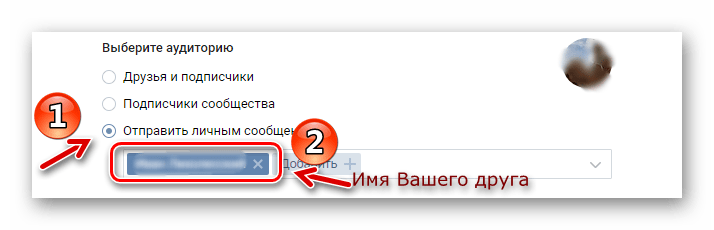
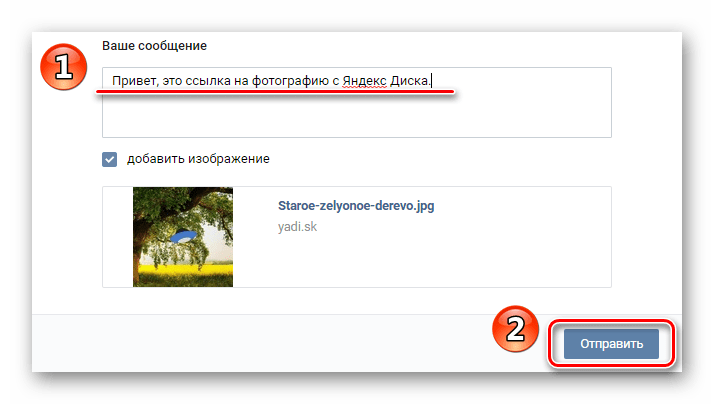
По такому же принципу доступ к содержимому Вашего «облака» могут получить пользователи других социальных сетей.
Кстати, Вашему другу совсем не обязательно быть зарегистрированным в Яндекс Диске, чтобы скачать на компьютер полученный файл.
Способ 2: Отправка через Яндекс Почту
Если Вы являетесь пользователем почтового сервиса от Яндекса, то можно так же быстро отправить заветную ссылку на E-Mail её получателя.
- Выберите в перечне пункт «Почта».
- Откроется окно с формой отправки письма сервиса Яндекс Почта. Здесь будет автоматически прописана тема и комментарий к ссылке. При необходимости измените их и укажите электронный адрес друга. Нажмите «Отправить».
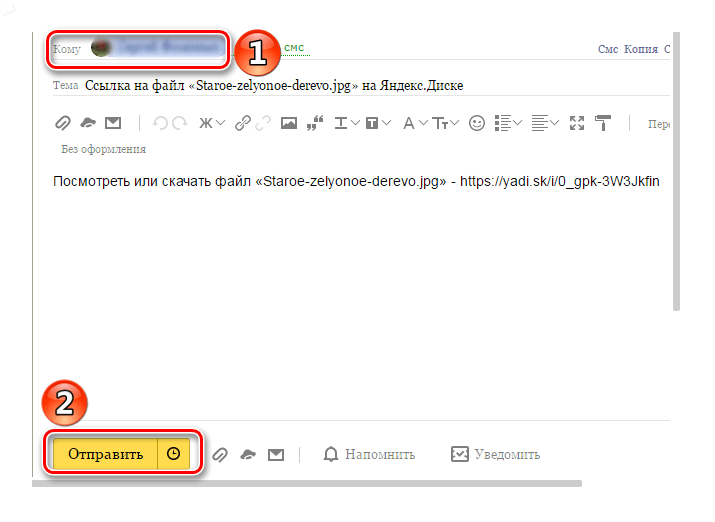
Обратите внимание, если речь идёт об отправке целой папки Яндекс Диска, то для скачивания она будет доступна в ZIP-архиве.
Способ 3: Копирование и отправка ссылки
Адрес файла в хранилище можно просто скопировать и самостоятельно отправить в сообщении через социальную сеть, почту или иным путём, не предусмотренным в перечне Яндекса.
- Нажмите «Копировать ссылку» или воспользуйтесь сочетанием клавиш Ctrl+C.
- Вставьте ссылку в форму отправки сообщения, нажав «Вставить» в контекстном меню или клавиши Ctrl+V, и отправьте её другому пользователю. На примере Skype это выглядит так:
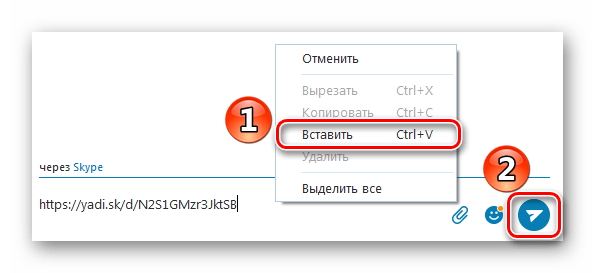
Именно данный способ будет актуален для тех, кто привык использовать программу Яндекс Диск на компьютере, т.к. в ней отсутствует такой список вариантов отправки, как в веб-версии хранилища – есть только возможность скопировать ссылку в буфер.
Способ 4: Использование QR кода
Как вариант, Вы можете сгенерировать QR код.
- Выберите пункт «QR код».
- Ссылка сразу преобразуется в зашифрованное изображение. Его можно скачать в одном из форматов и отправить другу, который с помощью приложения для считывания QR кода откроет данную ссылку у себя на смартфоне.
Это также может облегчить Вам задачу, если необходимо быстро переслать ссылку через СМС или мессенджер на смартфоне: считайте код, получите её в текстовом формате и спокойно отправляйте.
Разработчики Яндекс Диска позаботились о том, чтобы Вы могли поделиться файлами любым удобным способом. Менее чем за минуту после создания ссылки Ваш друг сможет просмотреть, скачать или сохранить на свой диск файл, хранящийся у Вас.
Наша группа в TelegramПолезные советы и помощь
Один из способов передачи файлов — это передача файлов через бесплатный сервис Yandex Диск, предоставляющий круглосуточный доступ к вашим файлам.
Для того чтобы передать файлы через Yandex Диск:
- в окне браузера в адресной строке укажите //disk.yandex.ru;
- войдите в аккаунт yandex;

- в диалоговом окне нажмите кнопку «Загрузить»;
- затем в диалоге выбора файлов для отправки укажите файлы для отправки и нажмите кнопку «Открыть»;
- файл начнет загружаться;
- в открывшемся окне нажмите кнопку “Закрыть”;

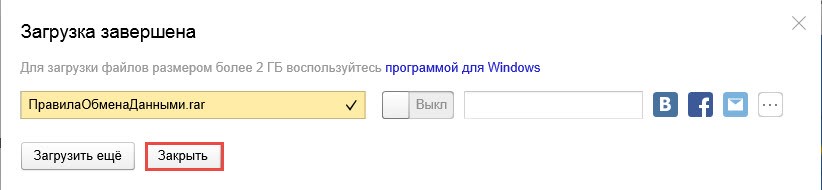
- после загрузки выберите этот файл;
- в разделе «Поделиться ссылкой» нажмите кнопку ”Выкл ”;
- в открывшемся окне нажмите кнопку ”Копировать ссылку” и отправьте получателю файла.


инструкция
Как с телефона загрузить фото на yandex диск
Мы подготовили 10 шагов, как быстро отправить нам фото.
Яндекс диск бесплатный и удобный файлообменник, регистрация и загрузка фотографий займет не более 10 минут.

Шаг 1-2
Зайдите в App Store или в Play Маркет что бы скачайть приложение Яндекс.Диск (1)
Откройте приложение, если у вас уже есть аккаунт яндекс почты, то введите его, если нет, то нажмите кнопку зарегистрироваться (2)
На главную страницу
КОНТАКТЫ
+79120606981
9120606981@mail.ru
Пермь, ул. Пермская 37, оф. 204