
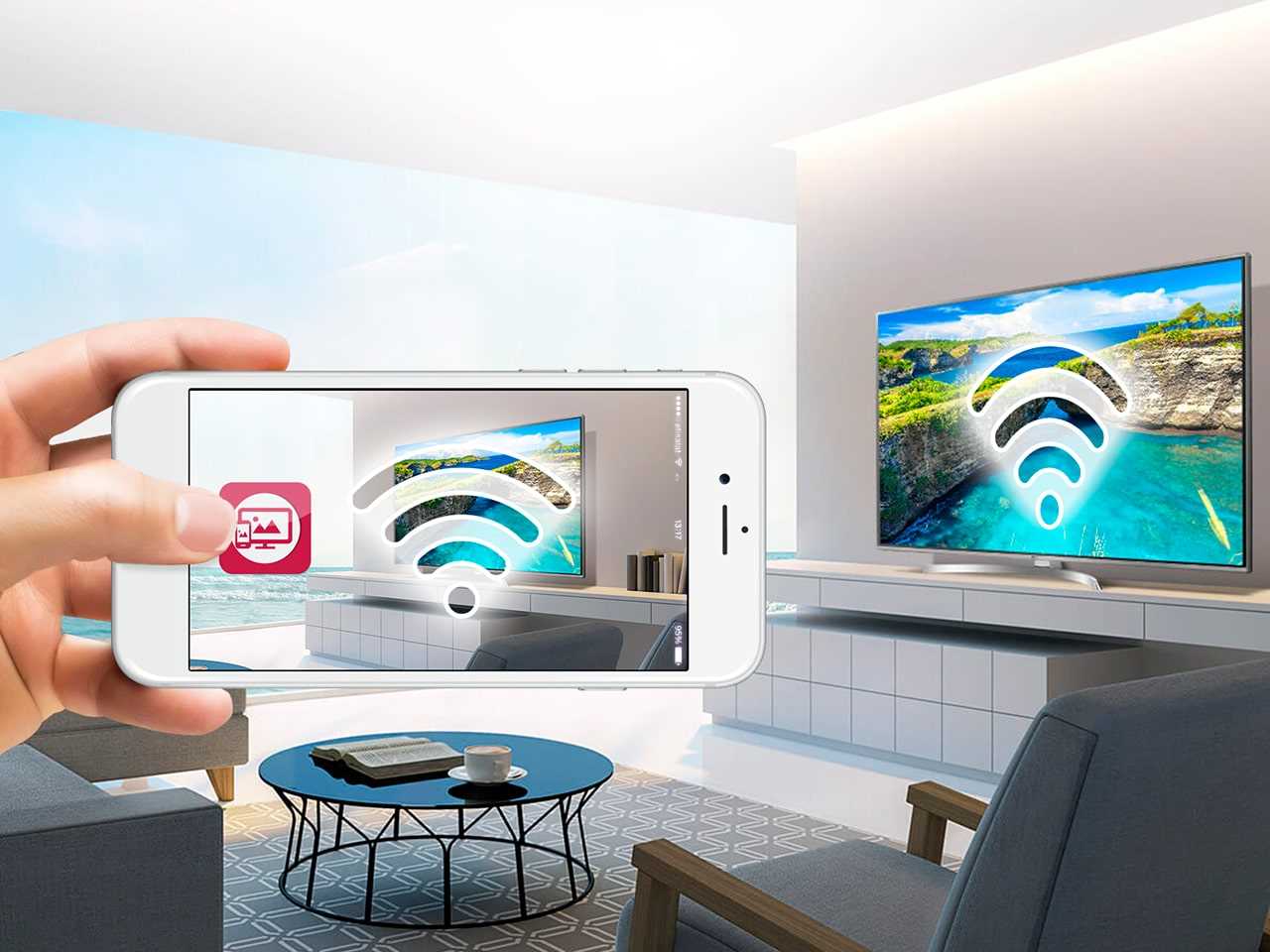
Подключить iPhone к телевизору LG можно несколькими способами — это зависит от модели вашего телевизора и от того, с какими целями вы подключаете смартфон.
Подключение через Wi-Fi
Все LG Smart TV оснащены Wi-Fi-модулем — так подключить iPhone к телевизору проще всего.
- Установите на телевизор бесплатное приложение LG Smart Share.
- Установите на устройство с iOS приложение Twonky Beam.
- Отметьте в приложении пункт «show or hide the visual indicators at the edge of the screen».
- Выберите видеофайл, который вы хотите вывести со смартфона на большой экран телевизора LG.
- Воспроизведение начнется после появления надписи «beaming…».
Альтернативой может быть приложение iMediaShare.
Подключение через USB
Подключить iPhone к USB-входу телевизора LG несложно — понадобится лишь кабель от «айфона» на USB. В этом случае устройство будет еще и заряжаться от телевизора! Но при таком подключении использовать iPhone можно будет лишь как накопитель — вы можете просматривать видео и фото, сохраненные в памяти, но не передавать прямую трансляцию футбольного матча или видеозвонок из «Скайпа».

Подключение через HDMI
Если у вас есть специальный адаптер для смартфона — можно подключить его к телевизору LG непосредственно HDMI-кабелем. Переходник для iPhone со старым разъемом называется Digital AV Adapter, для iPhone 5 и новее нужен AV Adapter Lightning. Соедините устройства HDMI-кабелем — после этого подключение должно произойти автоматически. Если этого не произошло — активируйте HDMI как источник сигнала на телевизоре.
Подключение через другой стандарт
Если вы пользуетесь устаревшей моделью телевизора LG, который не оснащен HDMI-входом, вы все равно можете передавать видео с iPhone — на композитный вход. Для этого нужен кабель USB AV (iPhone 4 и старше) либо адаптер VGA Lightning (для iPhone 5+).
Другие способы
Кроме того, подключить iPhone к телевизору LG можно через специальные приставки — Google Chromecast или Apple TV.
What We Know
- Turn on AirPlay on LG TV: Turn on LG TV → Go to ThinQ Home Dashboard → Click AirPlay → Select AirPlay → Choose AirPlay and HomeKit Settings → AirPlay ON.
- AirPlay from iPhone: Connect LG TV & iPhone to same WiFi → Open Disney+ → Sign in to Disney+ → Tap AirPlay → Select LG Smart TV → Enter AirPlay code → Watch on TV.
- Screen Mirror from iPhone/Mac: Connect LG TV & iPhone/Mac to same WiFi → Go to Control Center → Tap Screen Mirroring → Select LG TV → Watch on TV.
Last week, my friend bought a new 75″ QNED LG Smart TV. He asked me how to connect his iPhone to his new LG Smart TV. I told him to use the AirPlay feature to stream media files wirelessly on an LG Smart TV. As a pre-requisite, I told him to turn on AirPlay on the ThinQ Home Dashboard of the TV. Concerning this, I prepared an article with screenshots to help him better understand it.
In this article, I will guide you on how to use AirPlay on an LG Smart TV from iPhone, iPad, and Mac.
Apple AirPlay Compatible LG Smart TV Models
Only LG TVs manufactured after 2018 models support the AirPlay 2 option. The older models of LG TVs don’t support the AirPlay feature.
| Model year | WebOS Version | Model Series |
| 2023 | 23 | OLED – – All OLED Models QNED — All QNED Models UHD — UR Series, NANO Series |
| 2022 | 22 | OLED – – Most of the OLED Models QNED — Most of the QNED Models UHD — UQSeries, NANO Series |
| 2021 | 6.0 | OLED – – Most of the OLED Models QNED — Most of the QNED Models UHD — UQSeries, NANO Series |
| 2020 | 5.0 | OLED –BX, CX, GX, WX, ZX, RX UHD — UN Series, NANA Series. |
| 2019 | 4.5 | OLED — B9, C9, E9, W9, Z9 UHD — UM Series, SM Series. |
| 2018 | 4.0 | OLED — B8, C8, E8, W8, Z8 UHD — UK Series, SK Series. |
You can check the complete list of AirPlay-compatible devices by visiting the official Apple website.
How to Enable AirPlay On LG Smart TV
#1. Turn on the LG Smart TV and connect it to a stable Wi-Fi network.
#2. Tap the Home button on the LG Magic Remote.
#3. On the home screen, select AirPlay from the ThinQ Home Dashboard.
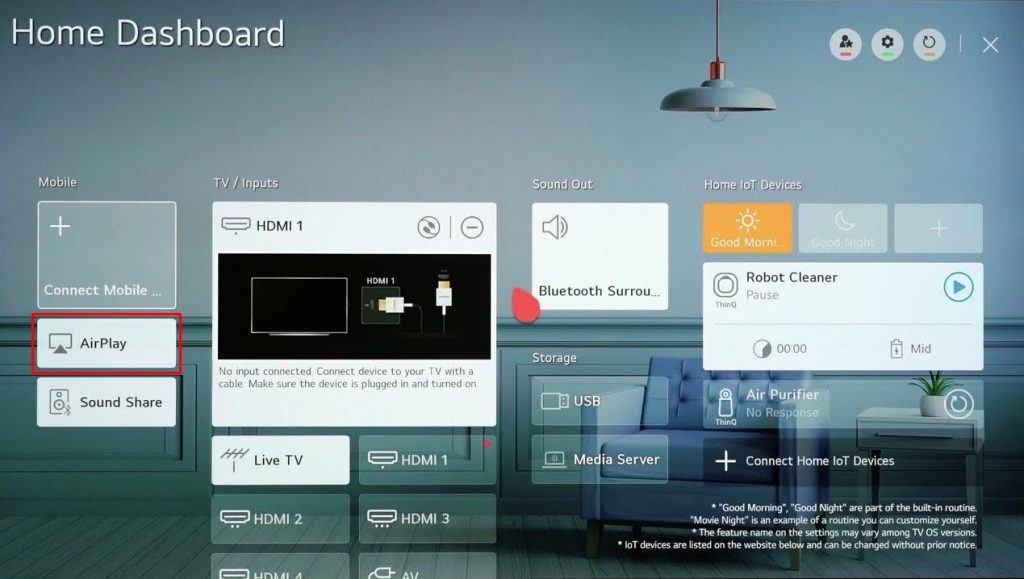
#4. Then, click AirPlay and choose AirPlay and HomeKit Settings on the LG TV.
#5. On the next page, click AirPlay and turn it ON.
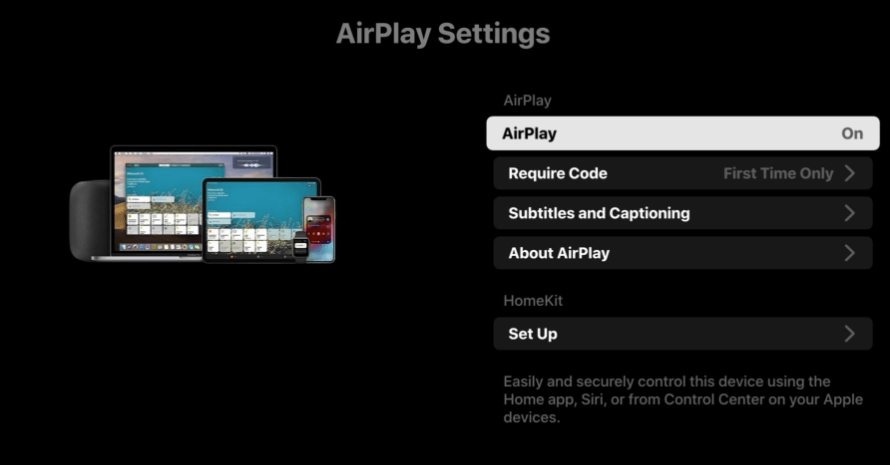
#6. Click the Require Code option and select First Time Only for first-time setup.
#7. Otherwise, select Every Time to prompt for the code whenever you AirPlay.
For example, I have chosen the Disney+ app to explain the process. You can AirPlay Disney Plus to LG TV to stream videos wirelessly. For that, connect your LG TV and iPhone to the same WiFi.
[1]. Run the Disney+ app on your iPhone. If you don’t have the app, get Disney+ from the App Store.
[2]. Sign in to the Disney+ account.
[3]. Play any video and click the AirPlay icon.
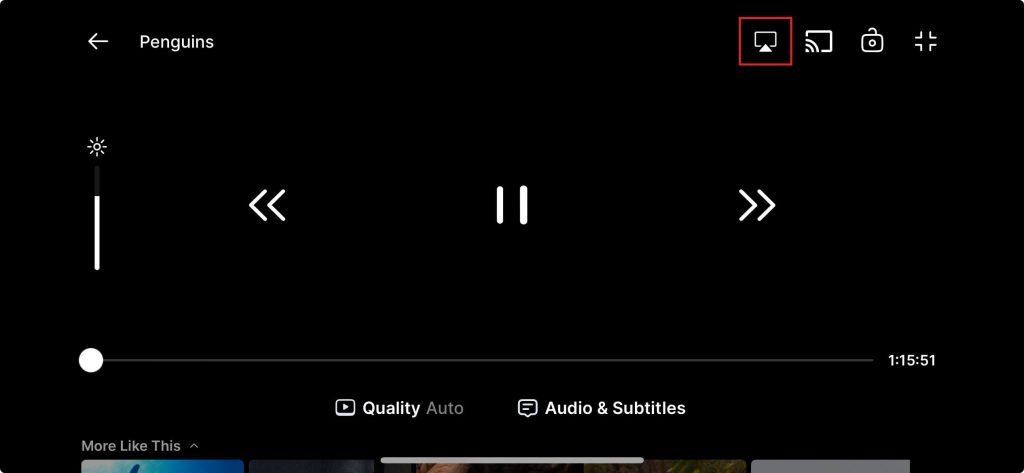
[4]. Choose LG Smart TV from the devices list.
[5]. If prompted, key in the AirPlay passcode.
That’s it. The Disney+ video will now play on your LG Smart TV
How to Screen Mirror Apple Devices to LG Smart TV
All Apple devices have a built-in screen mirroring option. If an app is incompatible with AirPlay, use the screen mirroring method to stream videos.
Screen Mirroring iPhone/iPad to LG Smart TV
(1). Connect your iPhone and LG Smart TV to the same WiFi.
(2). On your iPhone, scroll down from the top right corner of the screen to access the Control Center.
(3). Tap the Screen Mirroring icon.
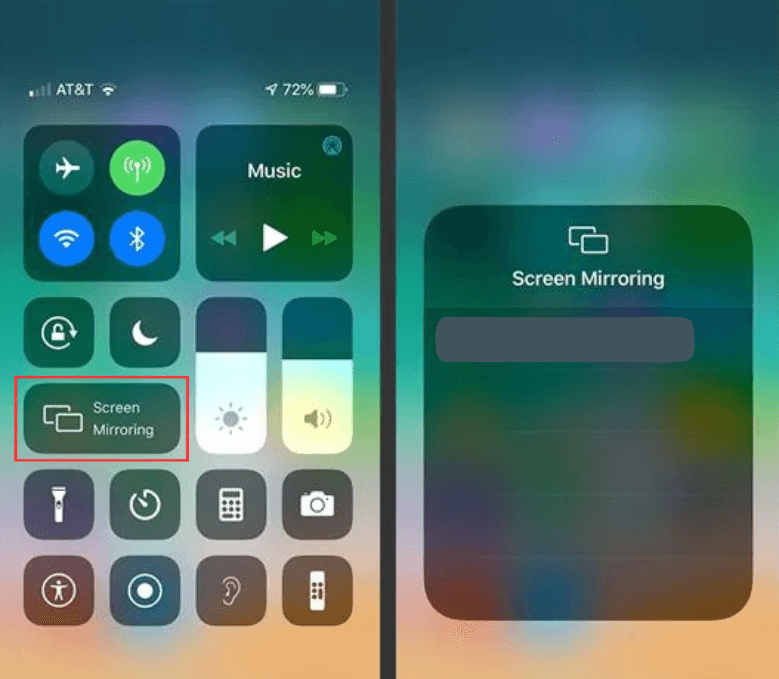
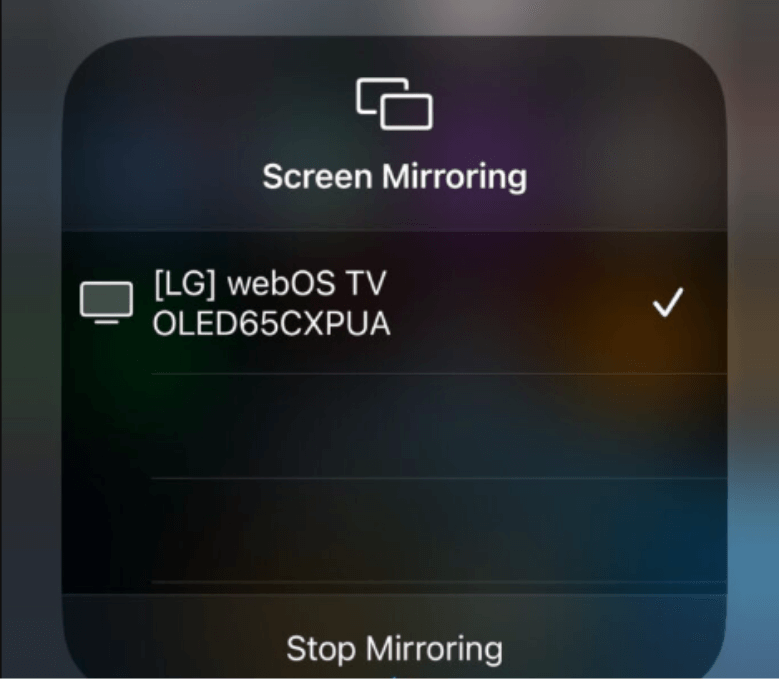
(4). Select your LG Smart TV from the devices list.
(5). Enter the AirPlay code to connect your phone to the TV.
(6). Your iPhone screen is now mirrored to the Smart TV.
(7). To stop mirroring, tap the Screen Mirroring icon and select Stop Mirroring.
Screen Mirroring Mac to LG Smart TV
There are two methods to screen mirror your Mac screen to the LG TV, which are classified as follows.
For macOS Version (12 – 14)
#1. Connect your LG TV and Mac to the same WiFi Network.
#2. Tap on the Control Center icon on the top-right of the screen.
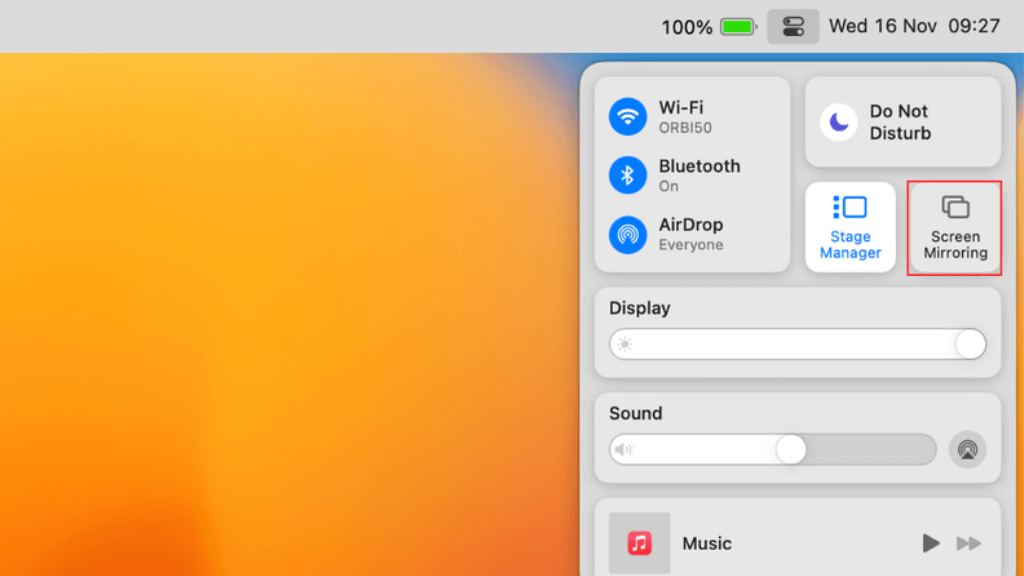
#3. Navigate to the Screen Mirroring icon.
#4. Select your LG Smart TV from the list of devices.
#5 Enter the 4-digit code on your Mac if asked.
Now, you can view your Mac screen on the LG TV.
Note: If you have finished watching, turn off AirPlay on your Mac to save battery.
For Mac OS Version (10.14 – 11)
#1. Ensure your Mac and the LG Smart TV are connected to the same WiFi network.
#2. Tap the AirPlay icon on the Mac menu bar.
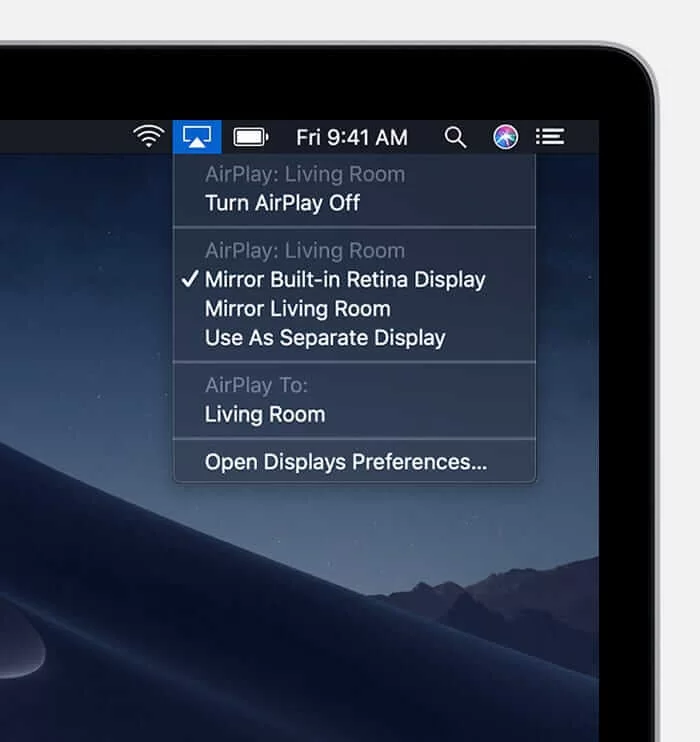
#3. Choose your LG Smart TV from the drop-down list.
#4. Type the AirPlay code to connect your Mac.
#5. Now, your entire Mac screen will mirror your Smart TV.
Note: If the AirPlay icon is missing, head to the Apple Menu > System Preferences. Select Displays > Turn on Show mirroring options in the menu bar when available.
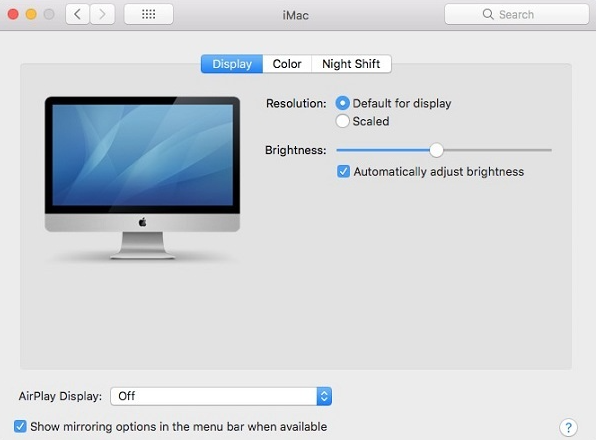
#6. To stop mirroring the screen, tap the AirPlay icon and select Turn AirPlay Off.
How to Fix AirPlay Not Working on LG Smart TV
If AirPlay is not working on your LG Smart TV, you may have issues like buffering, freezing, no sound, or a blank screen. To fix that, you can try these troubleshooting methods.
- Ensure your LG Smart TV and Apple device are connected to the same WiFi.
- Check if you have updated LG TV firmware and the AirPlay-compatible app to the latest version.
- Ensure your LG TV is compatible with Apple AirPlay.
- Turn off the Firewall on your Mac.
- Restart your LG Smart TV and iPhone.
- Reset the Network connection on your router and iPhone.
- Reset your LG Smart TV to the factory settings.
FAQ
How do you AirPlay on older LG TV?
Install AirBeamTV Screen Mirroring Receiver on LG TV. Then, install the LG TV Screen Mirroring Cast app on your iPhone by visiting the App Store. Using these apps, you can screen mirror media files to an older LG TV.
Why is AirPlay lagging on LG TV?
It is due to long distance or high-resolution. To fix this, keep devices closer to each other and lower the video-quality while streaming.
Why is AirPlay only audio on LG TV?
If AirPlay is only playing audio, it means that LG TV has technical issues or firmware is outdated. Update the LG TV and restart it to fix the issue.
УрокОпубликовано: 28 февраля 2025 г.Обновлено: 28 февраля 2025 г.
Как подключить айфон к телевизору
Обучение
Как настроить и использовать iPhone в России: банкинг, платежи и повседневные задачи
Есть три способа настроить показ изображения с экрана смартфона на телевизоре.
Есть три способа настроить показ изображения с экрана смартфона на телевизоре. После этого на большом экране появятся фото, видео, игры и любые другие файлы, которые вы запустите на айфоне. Из статьи вы узнаете, как именно это сделать и какой способ лучше всего.
Способ 1: подключение через Wi-Fi
Если в телевизоре есть Apple AirPlay, его можно подключить к айфону за несколько секунд. AirPlay доступен на новых телевизорах популярных брендов: Samsung, LG, Xiaomi, Philips. Есть ли эта технология на вашем телевизоре, можно посмотреть в инструкции.
Как настроить подключение:
- Подключите айфон и телевизор к одной и той же сети Wi-Fi. Так оба устройства смогут «видеть» друг друга.
- Включите на айфоне повтор экрана. Эта функция позволяет дублировать все, что происходит на экране смартфона, на другое устройство — в нашем случае на телевизор.
- Выберите на айфоне телевизор. Если не видите его в списке — проверьте, подключен ли он к тому же самому Wi-Fi.
- Введите на айфоне пароль, который появился на экране телевизора. Это нужно сделать только один раз, в дальнейшем пароль для подключения не потребуется.
Готово! Теперь на телевизоре будет отображаться все, что вы включаете на айфоне. Чтобы прекратить трансляцию, отключите на смартфоне повтор экрана или просто выключите телевизор.
Ваш iPhone в опасности? Проверьте!
Замечаете, что телефон разряжается быстрее, греется или странно себя ведет? Это может быть вирус! Пройдите тест и узнайте, в безопасности ли ваш iPhone.
Если в телевизоре нет AirPlay, можно скачать на айфон приложение, которое заменяет эту технологию. Например, TV Assist, TV Cast, Screen Mirroring или другое аналогичное — они отличаются разве что внешним видом. Работа через стороннее приложение займет чуть больше времени, но зато позволит транслировать экран айфона на телевизор, даже если на нем нет AirPlay.
Алгоритм подключения похож на описанный чуть выше — подключите айфон и телевизор к одной сети Wi-Fi, запустите приложение и выберите телевизор. Затем введите пароль, это потребуется лишь один раз. На этом все — запускайте на айфоне любые приложения, и вы увидите их на телевизоре.
⭐В этом способе на качество изображения влияет скорость Wi-Fi: если картинка на телевизоре подтормаживает, интернет слишком медленный
Способ 2: подключение через кабель
Транслировать изображение с айфона на телевизор можно с помощью кабеля, и это один из самых простых и надежных способов. Качество изображения не будет зависеть от интернета, поэтому если у вас слабое подключение, картинка все равно будет отличной.
Чтобы подключить айфон кабелем, сначала нужно узнать, какие разъемы есть на телевизоре. На современных моделях телевизоров чаще всего есть HDMI и Type-C — любой из них обеспечивает высокое качество изображения. Бывает, что на телевизоре есть только разъем USB — в этом случае картинка будет не такой четкой и насыщенной.
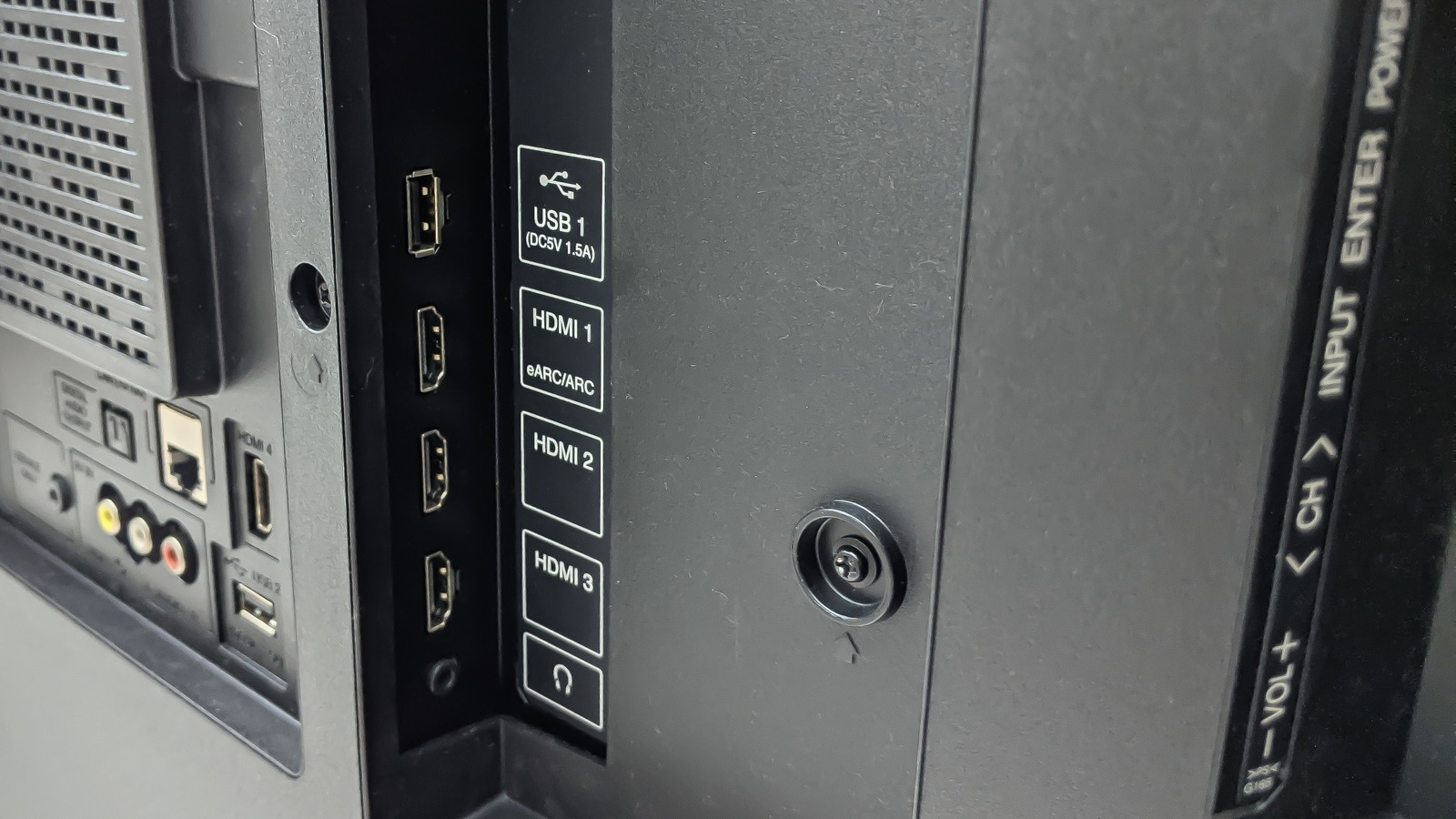
На современных телевизорах есть несколько портов HDMI и USB
Если на телевизоре есть разъем Type-C, подключить айфон можно с помощью комплектного кабеля — это тот самый провод, который вы используете для зарядки смартфона. Для подключения просто вставьте один конец кабеля в айфон, как вы делаете обычно, а другой конец — в телевизор. На этом все, ваш айфон уже подключен, можно транслировать изображение.
Если на телевизоре другие разъемы, понадобится переходник. Например, если есть только порт HDMI, придется купить переходит Lightning – HDMI. Также потребуется HDMI кабель: один конец кабеля пойдет в переходник, другой — в телевизор. Кабель не всегда идет в комплекте с телевизором, обычно его нужно покупать отдельно. Когда подключите кабель от айфона к телевизору, можно будет сразу транслировать изображение со смартфона на большой экран.
⭐Для лучшего качества изображения купите кабель Type-C с поддержкой стандарта USB 3.1 — стоит несколько сотен рублей
Способ 3: подключение через Apple TV
Apple TV — это медиапроигрыватель, который получает картинку от айфона и транслирует ее на какой-нибудь внешний экран, например на ваш телевизор.
Как подключить айфон к телевизору через Apple TV:
- Подсоедините приставку Apple TV к телевизору с помощью HDMI-кабеля.
- Подключите айфон и Apple TV к одной и той же сети Wi-Fi.
- Включите на айфоне повтор экрана и выберите Apple TV.
- На экране телевизора появится код — введите его на айфоне.
Готово! Теперь все происходящее на экране смартфона будет отображаться на вашем телевизоре.
Вне зависимости от способа, который вы выберете, трансляция изображения с айфона на телевизор энергозатратная. Поэтому скорее всего вам придется поставить смартфон на зарядку. Однако транслировать и заряжать айфон одновременно — это высокая нагрузка на аккумулятор, срок его службы сокращается быстрее обычного.
Чтобы сберечь аккумулятор, лучше сначала заряжать смартфон до 80%, а затем отсоединить его от электросети и только после этого запускать трансляцию.
Что делать, если подключение все равно не работает
Если подключаете айфон через кабель, убедитесь, что он плотно вставлен в смартфон и в телевизор. Если используете переходник, проверьте, что на нем нет повреждений и кабель плотно сидит в разъеме.
При беспроводной трансляции посмотрите, к какой сети Wi-Fi подключено ваше устройство. Сеть должна быть одинаковой для айфона, телевизора и приставки. Если вы транслируете экран через Apple TV, проверьте, что эта функция включена в настройках телевизора.
Осторожно, фальшивые банковские приложения!
Мошенники создают поддельные сервисы, которые крадут ваши деньги. В мобильном приложении Банки.ру опубликовали простую инструкцию, как распознать фальшивки.
Что нужно запомнить
- Подключить айфон к телевизору можно через Wi-Fi, кабель или приставку Apple TV.
- Надежнее всего подключать через кабель — качество изображения будет на высоте, а аккумулятор айфона не разряжается так сильно.
Выполните следующие простые шаги, чтобы начать повтор экрана:
✔ Шаг 1: Скачать приложение
Загрузите приложение на iPhone и iPad, выбрав опцию «Установить». После этого на вашем устройстве начнется загрузка AirBeamTV.
✔ Шаг 2: Установите бесплатное приложение AirBeamTV Receiver
Следуйте инструкциям в нашем приложении, чтобы автоматически установить бесплатное приложение AirBeamTV Receiver на ваш LG TV. Вы также можете зайти в магазин приложений LG TV App Store и найти «AirBeamTV». Прочтите эту статью для получения дополнительной информации.
✔ Шаг 3: Выберите ваш телевизор LG TV
Откройте приложение Mirror for LG TV на вашем iPhone или iPad. В главном меню выберите телевизор, который вы хотите использовать для трансляции экрана.
Если вы используете приложение впервые, в зависимости от модели вашего LG TV, телевизор может запросить разрешить доступ на подключение. В таком случае, с помощью пульта дистанционного управления телевизора нажмите «OK», чтобы разрешить подключение.
✔ Шаг 4: Начните повтор экрана
Нажмите на «Начать повтор экрана» в главном меню после чего выберите “Повтор экрана на [Модель вашего ТВ] и нажмите “Начать вещание”. Экран вашего телефона появится на LG TV.
✔ Шаг 5: Пользуйтесь приложениями, смотрите фильмы и многое другое
Экран вашего iPhone или iPad транслируется на LG TV в реальном времени. Вы сможете открывать приложения, смотреть фильмы и видеоролики, транслировать фитнес-тренировки и многое другое с вашего мобильного телефона. Все это может быть воспроизведено на большом экране при помощи AirBeamTV.
Если у вас возникли вопросы по тому, как использовать наше приложение, свяжитесь с AirBeam TV через Facebook Messenger , либо нажав на опцию «Отправить диагностическую информацию» в приложении AirBeamTV. Наша служба поддержки работает 24/7 и будет рада помочь вам. Также, мы советуем вам ознакомиться с разделом Часто задаваемых вопросов.
С помощью приложения AirBeamTV для дублирования экрана iPhone и iPad вы можете мгновенно передавать изображение с экрана вашего устройства на LG TV.
Шаг 1: Скачать приложение
Загрузите приложение AirBeamTV Screen Mirroring to LG TV для iPhone
Шаг 2: Выберите ваш LG ТВ
Установите приложение AirBeamTV на iPhone. Выберите свой Fire TV из выпадающего меню.
Шаг 3: Начать вещание
Выберите настройки трансляции и нажмите на кнопку “Начать”. Нажмите «Начать вещание». Экран вашего iPhone мгновенно отобразится на LG TV.
Приложения AirBeamTV поддерживают устройства iPhone 6S и новее. Вы можете воспроизвести видео с экрана iPhone на LG TV всего за несколько шагов:
Следуйте этой пошаговой инструкции, чтобы начать трансляцию вашего iPad на большом экране, без кабелей и оборудования!
Шаг 1: Скачать приложение
Шаг 2: Выберите ваш LG ТВ
Откройте приложение AirBeamTV на iPad. Выберите «Начать трансляцию экрана» из выпадающего меню. Выберите «Транслировать [Модель вашего ТВ]
Шаг 3: Начать вещание
Выберите настройки трансляции и нажмите на кнопку “Начать”. Нажмите «Начать вещание». Экран вашего iPad мгновенно отобразится на экране LG TV.
Хотите узнать как воспроизвести экран вашего iPad на LG TV? Приложения AirBeamTV работают со всеми устройствами начиная с iPad 5-го поколения. То есть, по сути, с любым iPad, который работает на iOS 13 или новее.
Загрузите приложение AirBeamTV и в главном меню нажмите на кнопку «Начать вещание», после чего ваш экран появится на LG TV без необходимости подключения Apple TV и Miracast.
Если у вас нет Apple TV или AirPlay, вы все равно можете транслировать экран вашего iPhone на LG TV. AirBeamTV передает экран iPhone по беспроводной связи.
Приложения AirBeamTV транслируют экран iPad по беспроводной сети без необходимости подключения проводов и кабелей. Поэтому, если вы хотите узнать, как воспроизвести экран iPhone на LG TV, вам понадобится надежное подключение к сети WiFi. Для достижения наилучшей производительности подключите iPhone/iPad и LG TV к одной сети, желательно к сети 5 ГГц.
Приложения AirBeamTV воспроизводят экран iPhone и iPad по беспроводной сети без необходимости подключения проводов и кабелей.
Некоторые примеры поддерживаемых моделей телевизоров:
- LG SMART LED TV
- LG OLED TV
- LG 4K TV
- LG SIGNATURE OLED TV
- LG HDR SMART LED TV
Наше приложение AirBeamTV для iOS поддерживает все LG TV начиная с моделей 2012 года и новее.
Покажите родным и друзьям фотографии с недавнего отпуска на большом экране, чтобы смотреть на них большой компанией!
Хотите узнать, как воспроизводить фотографии с iPhone на LG TV? Откройте приложение AirBeamTV и запустите повтор экрана, затем откройте Camera Roll на вашем iPhone или iPad. Экран iPhone или iPad мгновенно продублируется на LG TV.
AirBeamTV позволяет не только транслировать видео и приложения на телевизор. Вы также можете воспроизводить фотографии с вашего iPhone на экран LG TV.
Загрузив приложение Mirror for LG, вы сможете мгновенно начать просмотр YouTube на телевизоре с помощью WiFi соединения.
- Откройте приложение LG TV для повтора экрана на своем мобильном устройстве.
- Выберите телевизор LG, с которого вы будете смотреть видео.
- Откройте приложение YouTube или веб-сайт в браузере.
- Нажмите на любое видео, чтобы его воспроизвести и смотрите на большом экране телевизора!
С помощью приложения “AirBeamTV Screen Mirroring for LG TV” вы можете смотреть видео с вашего iPhone на ТВ и многое другое со всех сайтов, включая YouTube.