
Загрузить PDF
Загрузить PDF
В этой статье мы расскажем вам, как с помощью Bluetooth подключить беспроводные наушники к iPhone или iPad.
-

Для этого на главном экране найдите значок

и коснитесь его.
-
Откроются параметры Bluetooth.
-
Так вы включите Bluetooth и сможете использовать его для обнаружения и подключения беспроводных устройств к iPhone/iPad.
-
Переведите их в режим обнаружения или сопряжения. В этом случае они отобразятся в меню Bluetooth на iPhone/iPad.
- Наушники включаются с помощью кнопки или переключателя. Если вы не знаете, как включить наушники, прочтите инструкцию к ним.
-
Как только вы коснетесь наушников в этом меню, они подключатся к iPhone/iPad.
- Если вы впервые подключаете беспроводные наушники к iPhone/iPad, они отобразятся в разделе «Другие устройства» меню Bluetooth. В противном случае ищите их в разделе «Мои устройства».
Реклама


Советы
- Если во время подключения наушников вам предложат ввести код безопасности, найдите его в инструкции к наушникам.
Реклама
Об этой статье
Эту страницу просматривали 20 754 раза.
Была ли эта статья полезной?
УрокОпубликовано: 18 февраля 2025 г.Обновлено: 20 февраля 2025 г.
Как подключить наушники к айфону
Обучение
Как настроить и использовать iPhone в России: банкинг, платежи и повседневные задачи
Пошаговая инструкция, как подключить любые беспроводные наушники к вашему телефону.

Если для подключения проводных наушников достаточно вставить их в iPhone, то с беспроводными все не так просто. В статье — пошаговая инструкция, как подключить любые беспроводные наушники к вашему айфону.
Как подключаются наушники к айфону
Беспроводные наушники подключаются к смартфону через Bluetooth. Это самая популярная в мире технология беспроводной передачи данных. Вот ее преимущества:
- Энергоэффективность — при включенном Bluetooth аккумулятор айфона и наушников расходуется незначительно.
- Дальность — можете слушать музыку в наушниках, даже если смартфон лежит в соседней комнате.
- Универсальность — по этой технологии работает большинство беспроводных устройств, в том числе наушники.
Чтобы убедиться, что ваши наушники работают по Bluetooth, посмотрите надписи на коробке или инструкцию — в ней должно быть написано это слово. Если все в порядке, наушники можно подключить к айфону, но сначала нужно настроить сам смартфон.
Тормозит компьютер? Проверьте, не пора ли его менять!
Пройдите бесплатный тест в мобильном приложении Банки.ру и узнайте, насколько ваша техника устарела
✅ Поймёте, поможет ли апгрейд или лучше купить новый.
✅ Получите советы, как выгодно заплатить за обновление техники.
Как подготовить айфон к подключению наушников
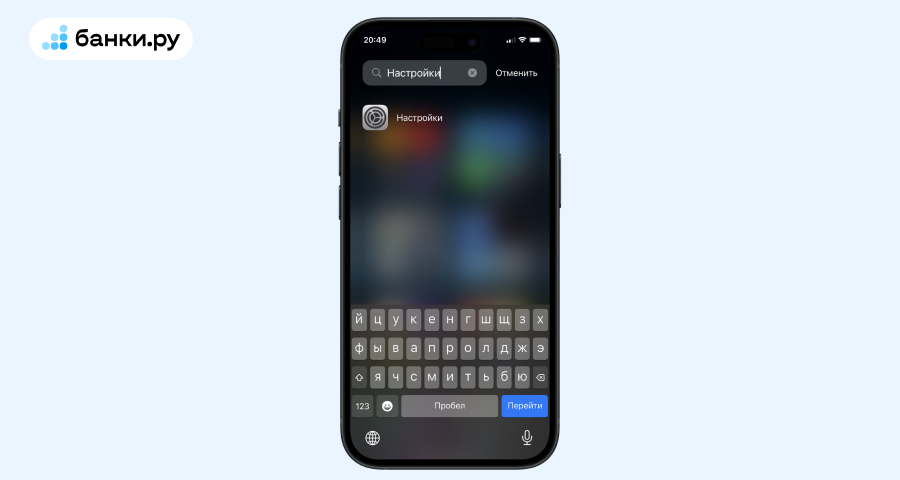
1. Перейдите в «Настройки»:
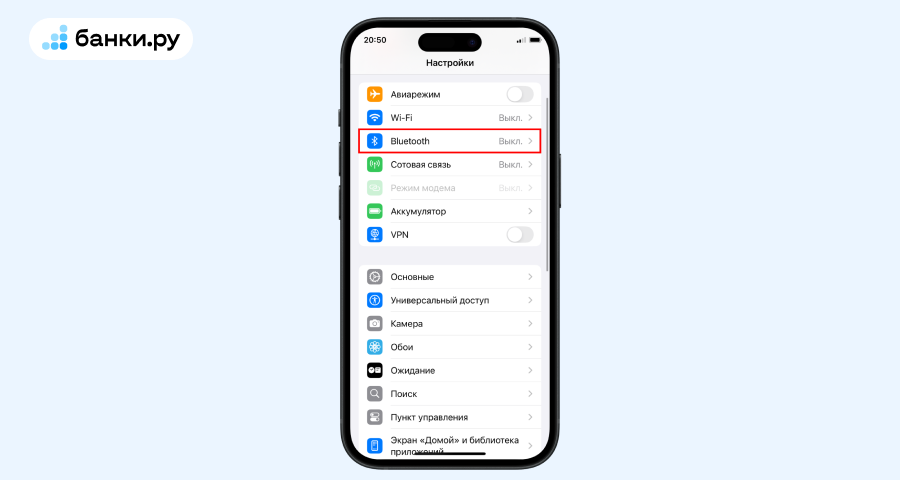
2. Откройте раздел Bluetooth:
3. Переключите ползунок так, чтобы он загорелся зеленым:
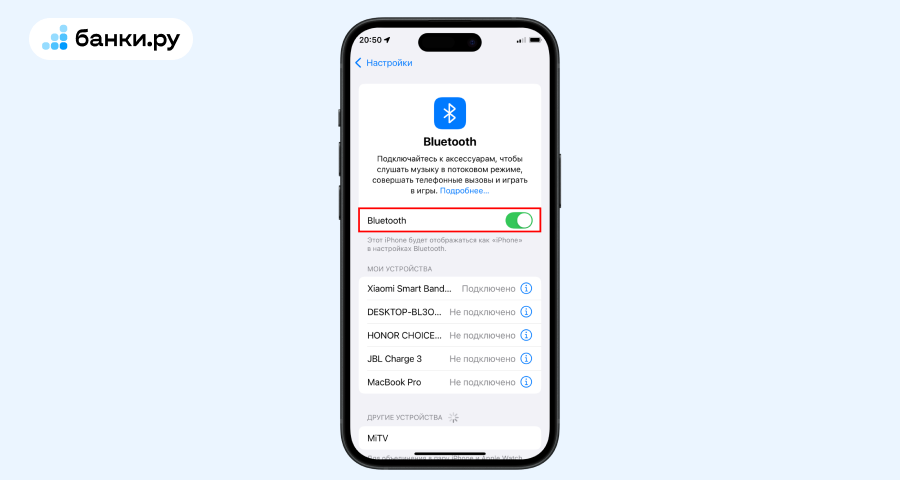
На этом пока все — айфон готов к подключению, теперь перейдем к наушникам.
Как подключить наушники
Для подключения наушников нужно найти на зарядном чехле кнопку, которая активирует Bluetooth. Обычно это небольшая круглая кнопка, которая едва выделяется на общем фоне. Например, на наушниках AirPods она выглядит так:
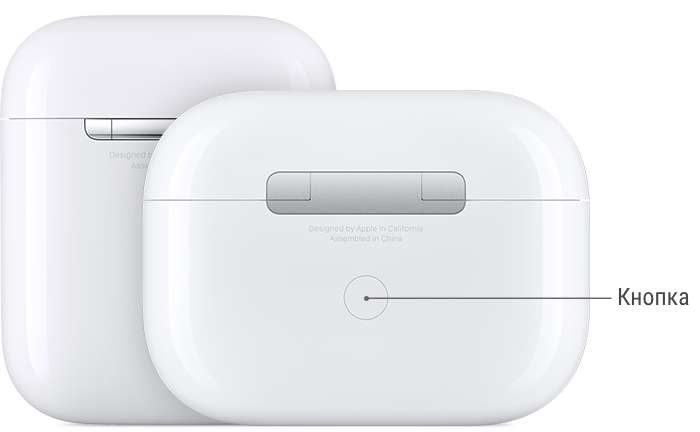
Чтобы начать подключение, нажмите эту кнопку и не отпускайте, пока не увидите наушники в списке других устройств на экране вашего смартфона. Например, если подключать к айфону наушники Honor Freebuds 3, то на айфоне увидим такую картину:
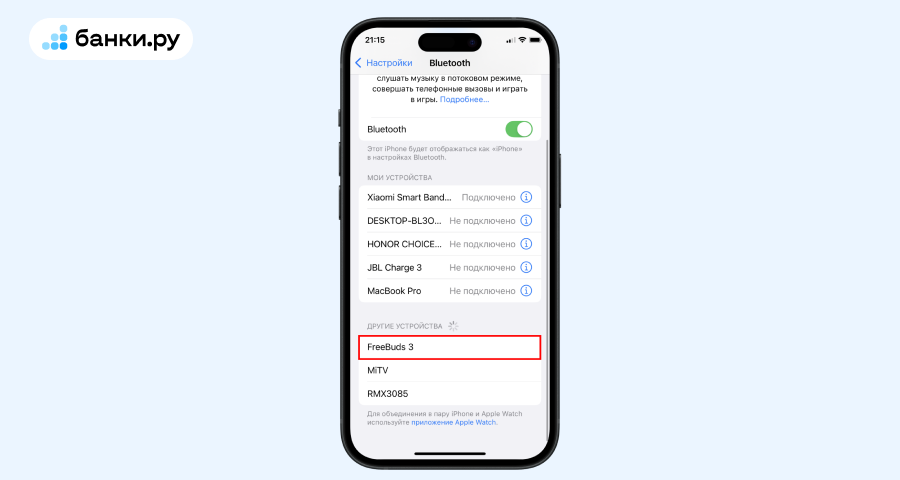
Теперь осталось лишь нажать на название наушников — и айфон моментально к ним подключится.
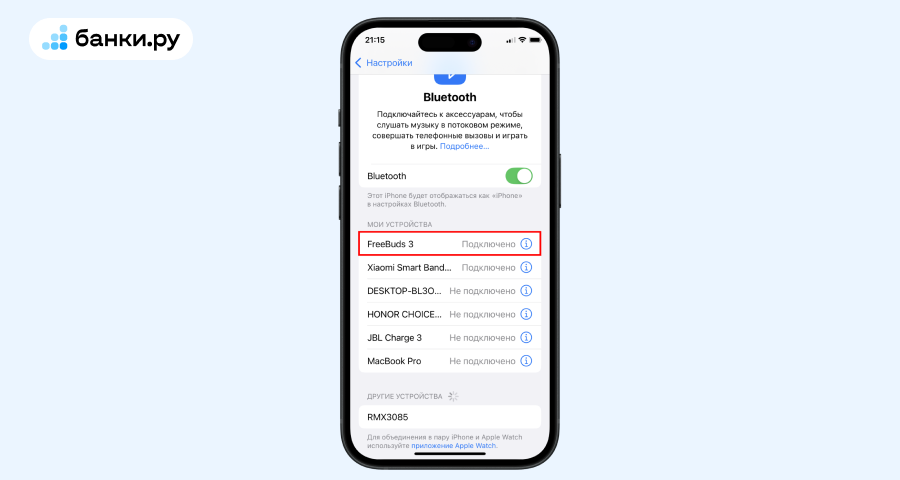
На этом подключение завершено — можно достать наушники из кейса и включить на айфоне любимую музыку.
На техническом языке первое подключение устройств по Bluetooth называется сопряжением. После сопряжения устройства как бы подружились, и в дальнейшем уже не понадобится нажимать кнопку на зарядном чехле. Достаточно будет включить на айфоне Bluetooth и достать наушники из кейса — они будут сразу готовы к работе.
Аналогичным способом можно подключить к айфону любые другие Bluetooth-наушники или другие устройства, которые используют эту технологию. Например, умную колонку или фитнес-браслет.
Что нужно запомнить
- Чтобы подключить наушники, нужно включить на айфоне Bluetooth, а на зарядном чехле нажать и удерживать кнопку сопряжения.
- При следующем подключении достаточно включить на айфоне Bluetooth и достать наушники из кейса.
Все способы:
- Bluetooth-наушники сторонних производителей
- Создание пары
- Разрыв пары
- Решение возможных проблем
- AirPods 1-го, 2-го поколения и AirPods Pro
- Заключение
- Вопросы и ответы: 0
Пользователи современных мобильных девайсов все активнее переходят на беспроводные аксессуары. Наиболее часто используемыми среди таковых и просто необходимыми являются наушники, и далее мы расскажем о том, как подключить их к iPhone.
Bluetooth-наушники сторонних производителей
Обычно решение задачи, озвученной в заголовке, не вызывает сложностей, но прежде чем приступить к его рассмотрению, отметим следующее:
В статье будет показан алгоритм подключения беспроводных наушников, который применим к продуктам любых производителей за исключением Apple. Тема создания пары iPhone и AirPods нами затронута не будет – эти девайсы сопрягаются автоматически и без каких-либо проблем и нюансов, а сам процесс сопровождается пошаговыми подсказками на экране.
Создание пары
Для того чтобы связать в пару айФон и блютуз-наушники, придерживайтесь следующего алгоритма:
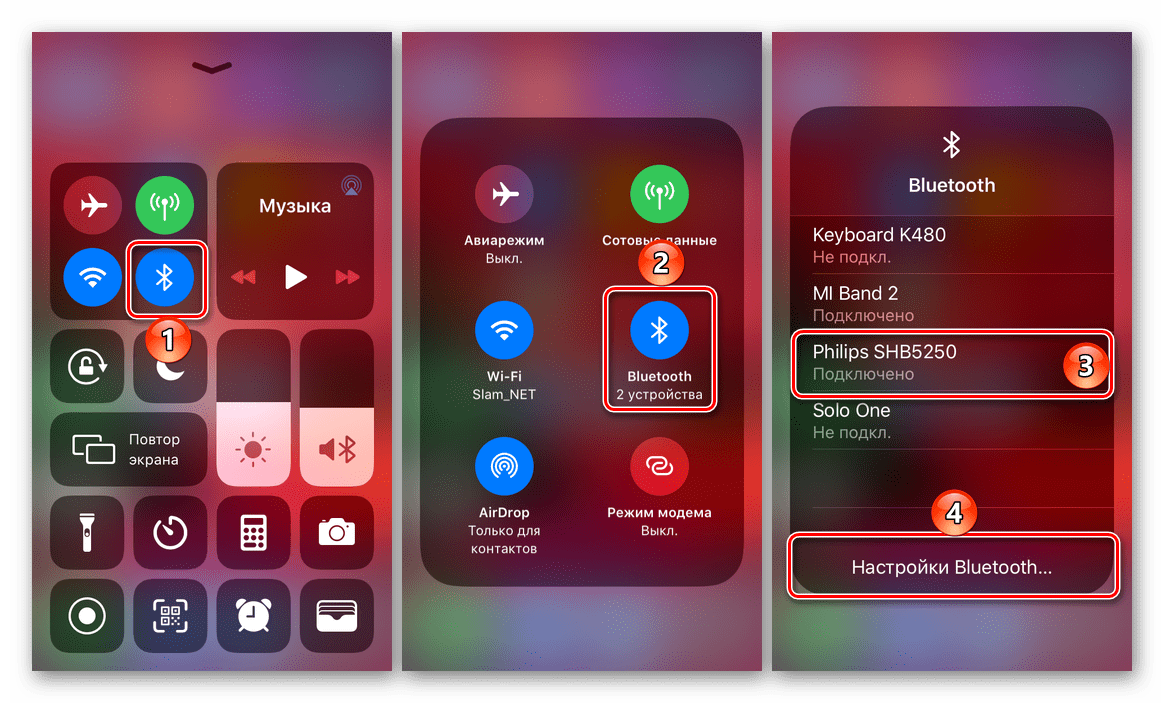
- Убедитесь, что на iPhone включен Bluetooth. В случае необходимости активируйте его из «Пункта управления» (свайп снизу вверх по экрану для вызова) или через «Настройки».
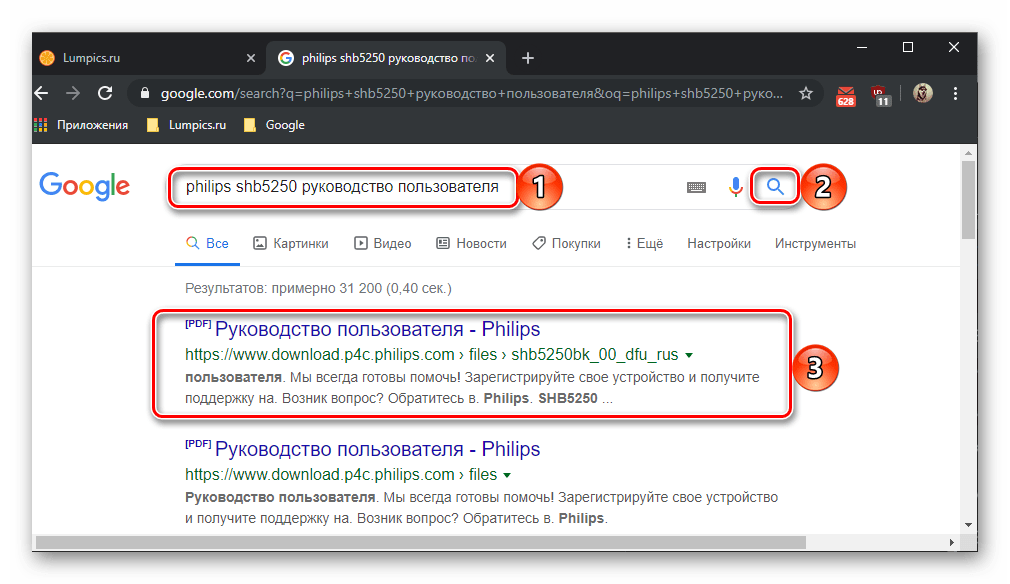
- Переведите беспроводной аксессуар в режим обнаружения. Если не знаете, как это сделать, обратитесь к прилагаемой в комплекте инструкции или отыщите ее в интернете, введя в поисковую строку запрос по одному из следующих шаблонов:
производитель и модель наушников + руководство пользователяпроизводитель и модель наушников + включить режим обнаружения

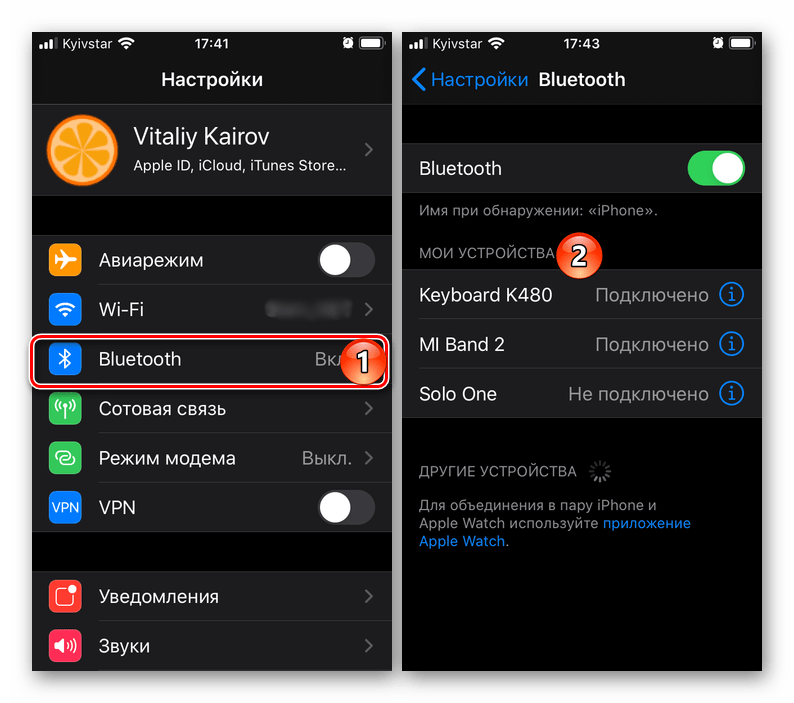
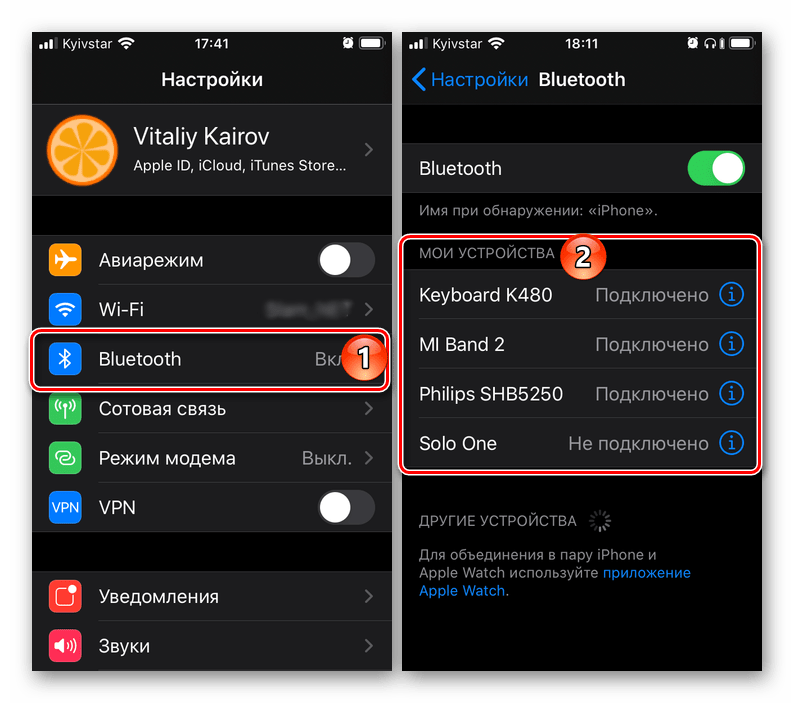
- Откройте «Настройки» iPhone и перейдите в них к разделу «Bluetooth».
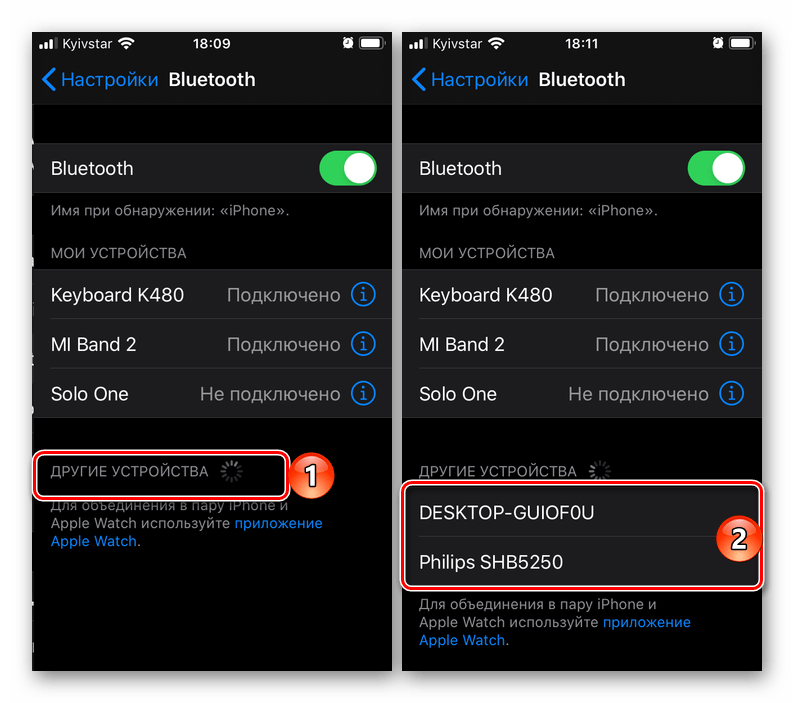
- Еще раз убедитесь в том, что функция включена, и дождитесь, пока в блоке «Другие устройства» появится наименование наушников, которые вы подключаете к мобильному устройству.

Примечание: Если вы не знаете, как называется используемый аксессуар, поищите эту информацию на его корпусе, упаковке или в инструкции.
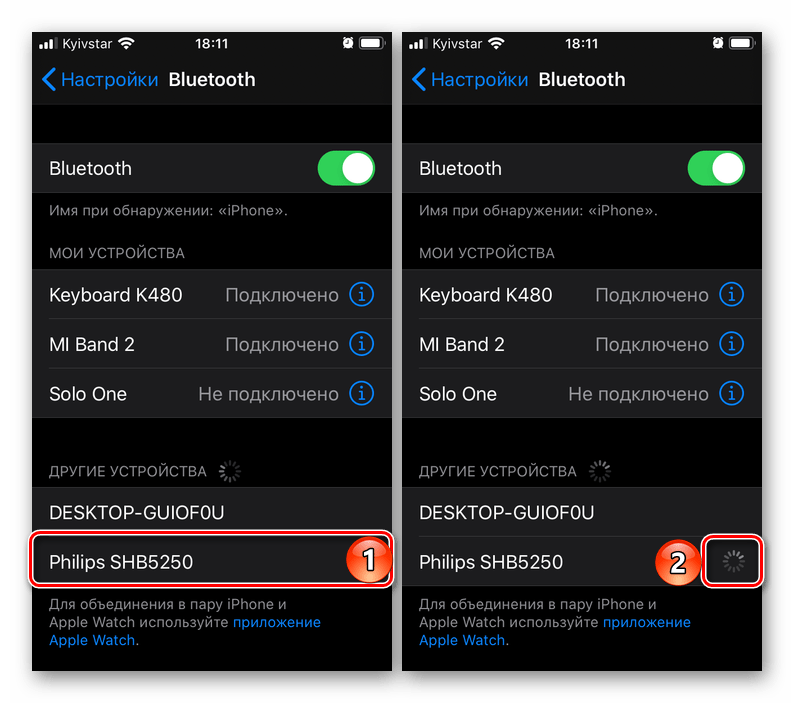
- Когда наушники будут обнаружены, тапните по их названию для создания пары с айФон, после чего справа появится вращающийся индикатор подключения.
Примечание: Некоторые беспроводные аксессуары для их сопряжения с мобильными девайсами требуют ввода PIN-кода или ключа доступа. Обычно необходимая комбинация указывается на упаковке или в руководстве пользователя. Бывает и так, что она появляется прямо на экране.
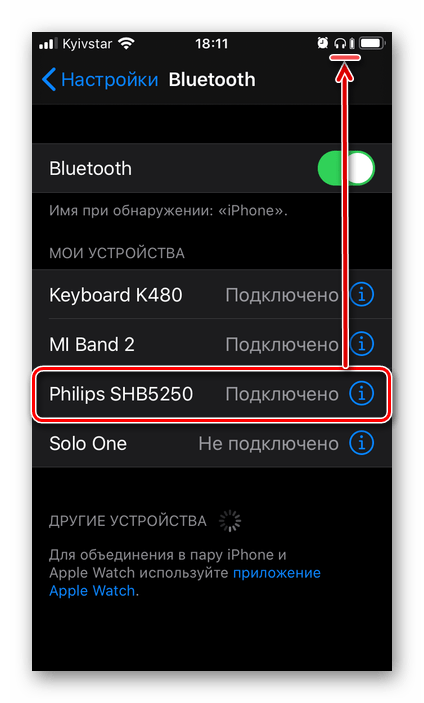
Как только вы увидите, что напротив Bluetooth-наушников появится надпись «Подключено», а сами они переместились в список «Мои устройства», процедуру их подключения к iPhone можно считать завершенной. Параллельно с этим в строке состояния появится значок наушников и индикатор уровня заряда их аккумулятора. Теперь вы можете использоваться аксессуар для прослушивания аудио и просмотра видео в любом из доступных в среде iOS приложений, где реализована данная возможность.

Читайте также: Как слушать музыку на айФон
После создания пары между мобильным устройством и наушниками их последующие сопряжения будут осуществляться автоматически (при условии, что на первом включен блютуз, а вторые были только что включены). В тех же случаях, если к iPhone одновременно подключено более одного беспроводного гаджета, может потребоваться дополнительное действие – нажатие по имени в списке «Мои устройства».
Разрыв пары
Для того чтобы временно отключить блютуз-наушники от айФон, достаточно тапнуть по их наименованию в списке сопряженных устройств или просто выключить их. Если же пару необходимо разорвать навсегда или на длительное время, выполните следующее:
- Перейдите к разделу «Bluetooth» в «Настройках» мобильного девайса.
Совет: Управлять подключением беспроводных аксессуаров можно прямо из пункта управления (вызывается свайпом от нижней границы экрана вверх), оттуда же можно перейти к настройкам беспроводной связи.

- Нажмите по синей кнопке, выполненной в виде круга со вписанной в него буквой «i» и расположенной справа от имени аксессуара.
- Тапните по пункту «Забыть это устройство» и подтвердите свои намерения касанием одноименного пункта в появившемся в нижней области экрана окошке.
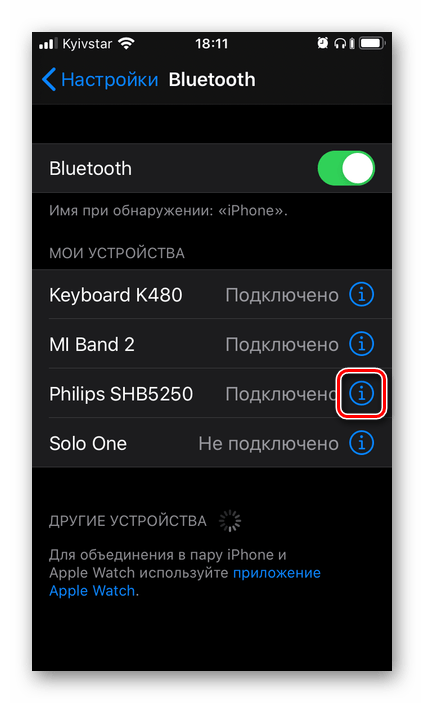
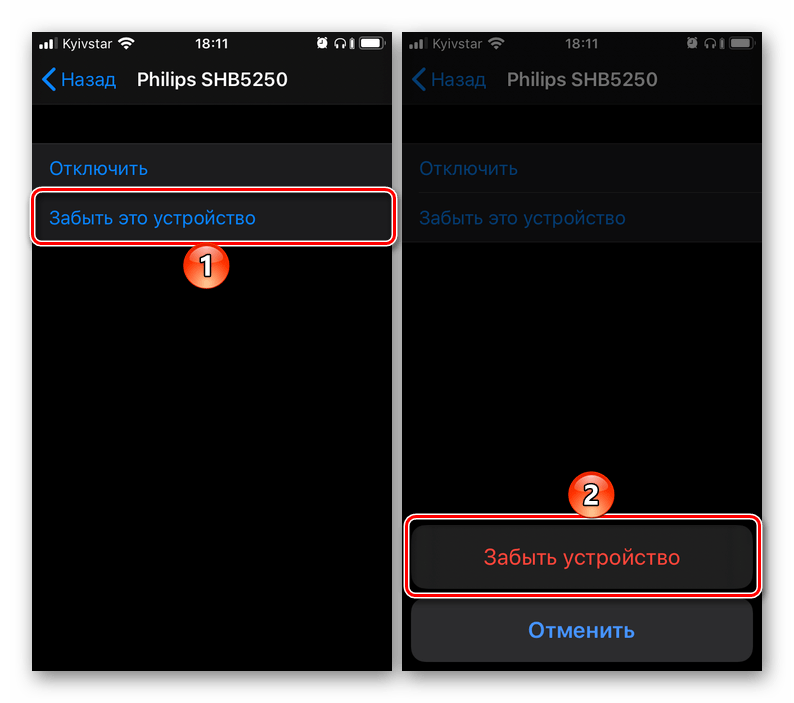
С этого момента беспроводной аксессуар будет отключен от айФон. К слову, это может потребоваться не только для разрыва пары, но и для устранения возможных проблем с подключением, о чем мы более подробно расскажем далее.
Решение возможных проблем
В некоторых случаях iPhone может не видеть включенные и находящиеся в режиме обнаружения Bluetooth-наушники или же видит их, но не подключается. Для решения этих проблем поочередно выполните указанные ниже действия, причем после каждого шага пробуйте повторно связать устройства.
- Перезагрузите айФон, включите и выключите беспроводной аксессуар. На первом повторно активируйте блютуз, а второй переведите в режим обнаружения.

- Убедитесь в том, что наушники заряжены, а на мобильном девайсе не включен режим энергосбережения.
Читайте также: Как отключить энергосберегающий режим на iPhone
- Если ранее аксессуар уже подключался к айФон и проблем с их связью не возникало, разорвите пару, воспользовавшись рекомендациями из одноименной части статьи, а затем выполните действия, необходимые для ее создания.
- Если в настоящий момент наушники сопряжены с другим мобильным устройством (подключение может быть как активным, так и нет), разорвите это соединение и попробуйте подключить их к iPhone, предварительно переведя в режим обнаружения.
- Если с аксессуаром используется фирменное приложение, проверьте, разрешен ли ему доступ к Bluetooth. Для этого перейдите по пути «Настройки» — «Конфиденциальность» — «Buetooth» и убедитесь, что этот параметр активен для нужной программы.
- На iPhone не удается активировать Bluetooth или данная опция неактивна;
- К iPhone не подключаются не только используемые наушники, но и другие беспроводные аксессуары.

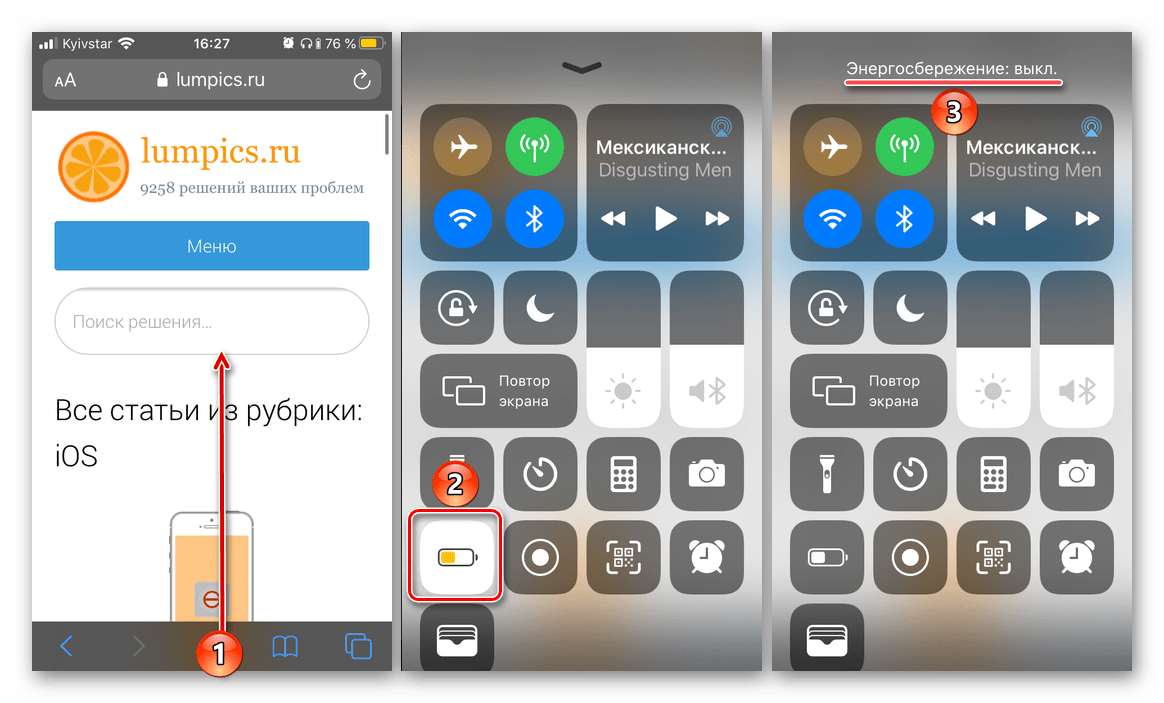

В случае если предложенные выше рекомендации не помогли избавиться от проблемы, а сама она, помимо прочего, сопровождается одним из обозначенных ниже симптомов, обратитесь в службу поддержки Apple по этой ссылке.
В целом же проблемы с подключением блютуз-наушников к айФон возникают довольно редко, и если не брать во внимание частные случаи (например, физическое повреждение устройства или модуля связи), все они легко решаемы.
AirPods 1-го, 2-го поколения и AirPods Pro
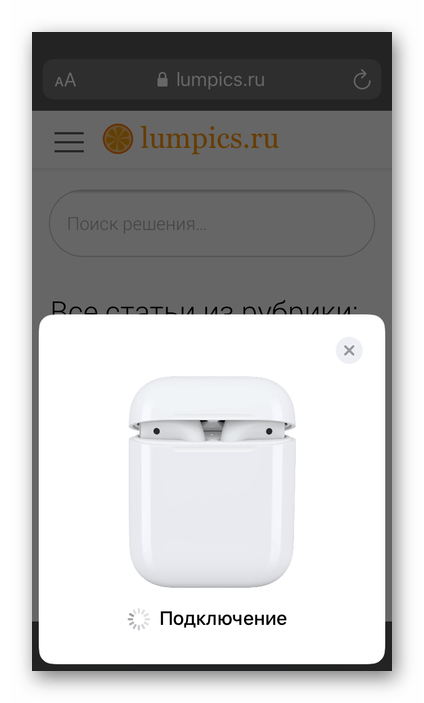
Подключение фирменных наушников Apple к iPhone — задача значительно более простая, чем в случае со сторонними производителями. Сам процесс протекает в автоматическом режиме, требует буквально пары нажатий по экрану и занимает не более минуты. Однако настройке беспроводного аксессуара все же стоит уделить внимание, так как правильное ее выполнение позволит в полной мере использовать заявленные функциональные возможности, будь то управление воспроизведением, выбор режима шумоподавления или синхронизация с другими устройствами. Более детально обо всех нюансах этой процедуры можно узнать в представленной по ссылке ниже статье.
Подробнее: Как подключить AirPods к iPhone
Заключение
В подключении беспроводных наушников к iPhone нет ничего сложного, и ознакомившись со статьей, вы смогли сами в этом убедиться.
Наша группа в TelegramПолезные советы и помощь
Типы беспроводных наушников
Любые беспроводные наушники объединяет способ подключения — через Bluetooth. Ключевая разница между гаджетами — в форм-факторе, от которого зависит способ ношения наушников.
Внутриканальные
Такие наушники размещают внутри слухового канала с помощью амбушюр из силикона или резины. Некоторые модели можно закрепить на ухе с помощью специальных дужек или лепестков.

Внутриканальные наушники, прозванные в народе затычками, бывают также в виде отдельных модулей или с силиконовой перемычкой, на которой также размещают пульт управления. Второй вариант удобен тем, что гаджет можно повесить на шею и не переживать, что наушники потеряются. Время работы большинства внутриканальных наушников от одного заряда — от 2,5 до 7 часов.
Вкладыши
Такие наушники размещают в ушной раковине и ею и фиксируются. Дополнительных способов крепления у них нет. Время автономной работы у вкладышей схоже с внутриканальными моделями.

Накладные
Чаши таких наушников располагаются поверх ушной раковины, значительно или почти полностью закрывая их. Чаши соединяет оголовье. В чашах размещаются более ёмкие аккумуляторы, поэтому на одном заряде накладные модели могут проработать 20–40 часов.

Полноразмерные
У таких наушников чаши полностью охватывают ушные раковины, за счёт чего создают хорошую шумоизоляцию. Как и накладные, полноразмерные модели могут проработать на одном заряде около двух дней.

Как подготовить наушники к подключению
Перед тем как подключить новые наушники к телефону, нужно подготовить оба устройства.
- Сначала зарядите наушники.
- Затем включите Bluetooth на смартфоне. Проще всего это сделать, если смахнуть вниз верхнюю шторку на главном экране и нажать на иконку «синезуба».
На iPhone процесс подготовки выглядит аналогично. Вам нужно включить Bluetooth.
Как подключить беспроводные наушники к Android-телефону
Способ подключения к Android-устройствам зависит от типа наушников. Внутриканальные и вкладыши достаточно просто извлечь из зарядного кейса — они запустят синхронизацию автоматически. Как правило, в этот момент на наушниках начинают мигать световые индикаторы.
На накладных и полноразмерных обычно есть кнопка включения, которая запускает поиск Bluetooth-устройств. Иногда для запуска синхронизации кнопку включения нужно удерживать при включении, иногда — уже после включения повторно нажать и удержать до звукового сигнала.
Как синхронизировать наушники со смартфоном:
Шаг 1/4
Перейдите в меню Bluetooth и нажмите кнопку «Обновить».
Шаг 2/4
Дождитесь, когда в списке доступных устройств появится строчка с названием наушников, и нажмите на неё.
Шаг 3/4
Появится окошко с запросом на подключение — нажмите кнопку «Принять».
Шаг 4/4
Через несколько секунд наушники появятся в списке подключённых устройств.
Как подключить беспроводные наушники к iPhone
Если вы подключаете наушники стороннего производителя, например китайские Xiaomi Buds или южнокорейские Samsung Buds, готовые к подключению гаджеты отобразятся в списке доступных устройств. Вам останется лишь нажать на кнопку «Подключить».
С фирменными наушниками Apple AirPods всё ещё проще. Если у вас первая версия наушников, нужно открыть крышку зарядного чехла с наушниками, поднести его к айфону и нажать кнопку на кейсе. Последние модели подключаются к iPhone без физических кнопок.
Шаг 1/2
Откройте крышку кейса и поднесите к айфону. Дождитесь, когда на экране появится изображение наушников и кнопка «Подключить». Нажмите на неё.
Шаг 2/2
После короткой анимации AirPods подключатся к iPhone.
Подходят ли AirPods к Android-смартфонам
И да, и нет. AirPods вполне можно синхронизировать со смартфонами на «Андроиде». Процесс подключения ничем не будет отличаться от описанного выше. Однако имейте в виду — часть функций наушников окажется недоступной:
- Вы не сможете управлять голосовым помощником Siri — он «живёт» на iPhone.
- Музыка не будет автоматически прерываться после того, как вы извлечёте наушники из ушей.
- Не получится отследить на смартфоне уровень заряда наушников — сделать это можно будет только через сторонние приложения.
В интернет-магазине МТС вы можете выгодно купить беспроводные наушники всех форматов и от самых разных производителей — себе или в подарок.