
Все способы:
- Подключение блока питания к ПК
- Шаг 1: Монтаж и подключение материнки
- Шаг 2: Подключение видеокарты
- Шаг 3: Подключение диска
- Шаг 4: Подключение дисковода
- Заключение
- Вопросы и ответы: 0
Блок питания является важной частью любого компьютера, так как именно он распределяет напряжение сети между прочими компонентами. В связи с этим тема подключения БП всегда является актуальной.
Подключение блока питания к ПК
В процессе подключения блока питания вам необходимо четко следовать инструкции, отклонение от которой может вызвать фатальные последствия. Кроме того, каждый этап может быть использован для обратных действий – отключения.
Шаг 1: Монтаж и подключение материнки
Сначала необходимо зафиксировать подключаемый компонент в корпусе компьютера, используя соответствующие крепления. После этого по одной из наших инструкций выполните подключение проводов к материнской плате.
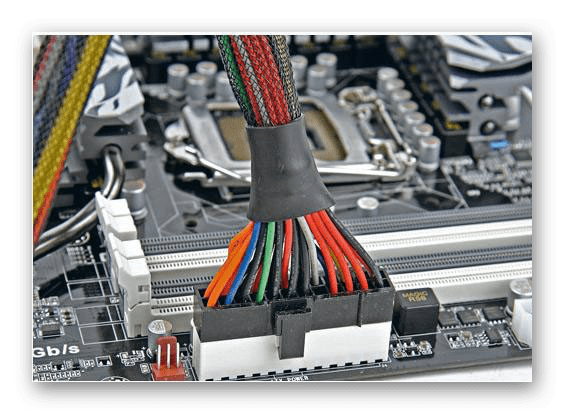
Подробнее: Как подключить блок питания к материнке
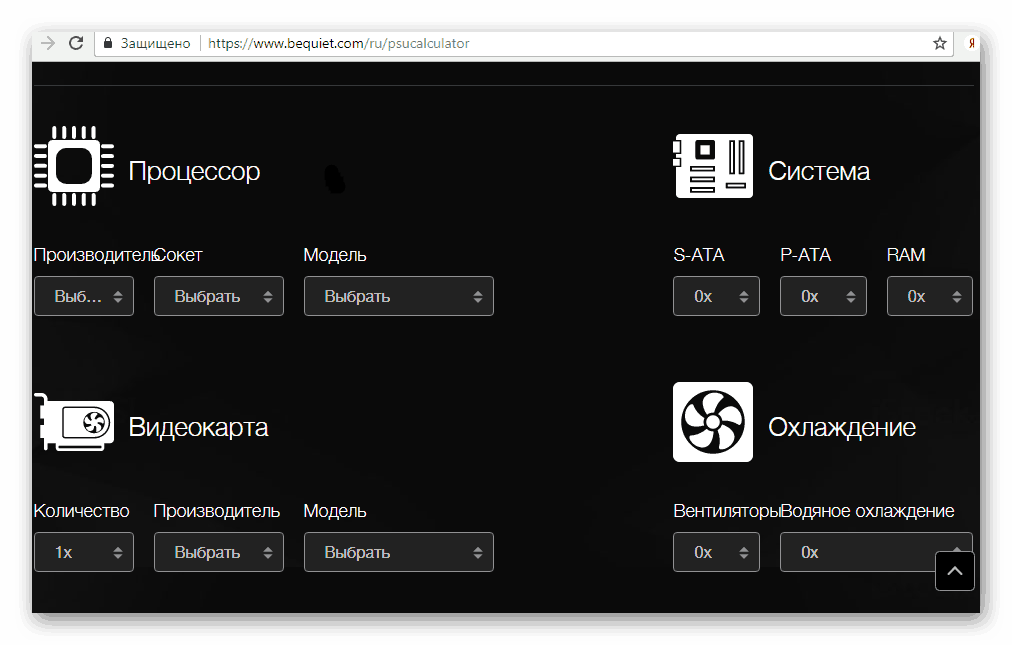
Нужно учитывать, что подключаемое устройство в обязательном порядке должно соответствовать прочему оборудованию.
Шаг 2: Подключение видеокарты
Видеокарту, равно как и материнскую плату, также требуется напрямую подключить к установленному блоку питания. Эту тему мы максимально подробно рассмотрели в отдельной статье.
Примечание: К БП подключают только те видеокарты, у которых имеются соответствующие разъемы, необходимые для дополнительного питания.
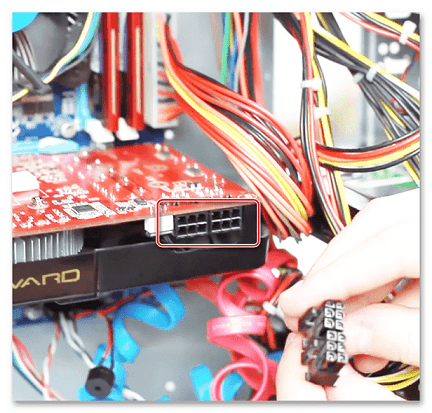
Подробнее: Как подключить видеокарту к блоку питания
Шаг 3: Подключение диска
Жесткий или твердотельный диск, помимо соединения с материнской платой, тоже требует подключения к блоку питания.
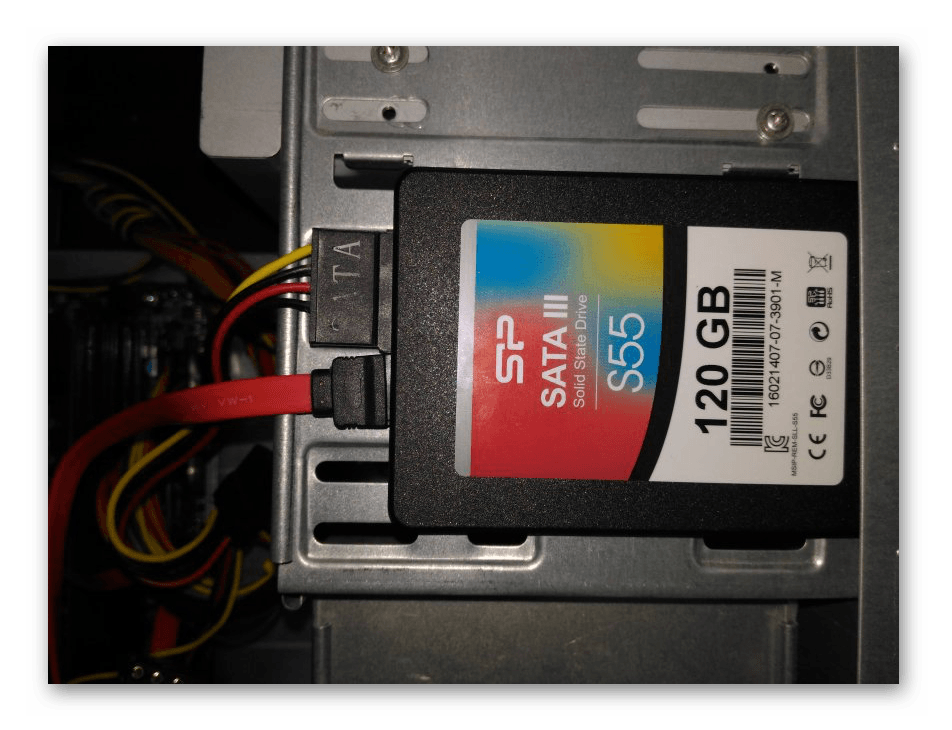
Подробнее:
Как подключить HDD
Шаг 4: Подключение дисковода
Несмотря на относительно скудную востребованность оптических носителей, почти каждый компьютер все еще оснащается дисководом. Процесс подключения данного компонента не сильно отличает от установки жесткого диска.
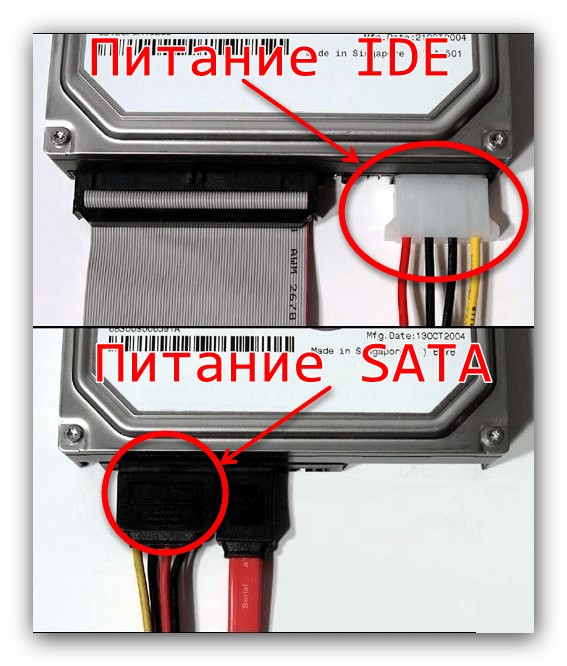
Подробнее: Как подключить дисковод
Заключение
После того как вы завершите подключение всех компонентов к блоку питания, следует перепроверить правильность выполнения процедуры и фиксацию контактов.
Читайте также: Как проверить блок питания компьютера на работоспособность
Наша группа в TelegramПолезные советы и помощь
⇡#Шаг №4. Установка и подключение блока питания
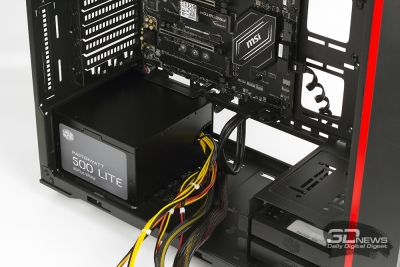
Для этой сборки использовался блок питания Cooler Master MasterWatt на 500 Вт — это недорогая модель, мощность которой тем не менее вполне достаточна для стабильной работы всех комплектующих. БП — немодульный: в его конструкции не предусмотрено использование отстегивающихся проводов, однако во время сборки оказались задействованы все провода, кроме кабеля с разъемами MOLEX и FDD. На фотографии ниже показаны все коннекторы, которые есть у любого современного блока питания. Закономерна зависимость: чем выше мощность устройства — тем больше у него различных коннекторов. Например, Cooler Master MasterWatt 500 Вт подойдет только для игровых систем с одной видеокартой.
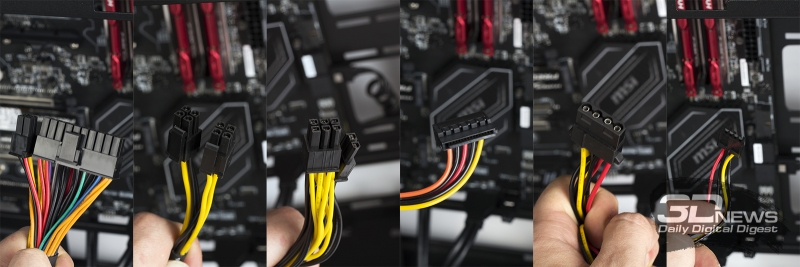
Коннекторы блока питания (слева направо): 20+4 пин для питания материнской платы; 4+4 пин для питания центрального процессора; PCI-E 6+2 для питания видеокарты; SATA для питания накопителей; MOLEX для питания накопителей, вентиляторов и прочей техники; FDD для питания флоппи-дисковода
Обратите внимание, что коннекторы кабелей для питания материнской платы, центрального процессора и видеокарты разделены. Естественно, это сделано специально, так как в продаже присутствуют комплектующие с разными разъемами. Честно скажу: плат с 20-контактным портом я уже очень давно не видел. А вот устройств с 4-контактным разъемом для питания центрального процессора в продаже находится предостаточно.
На самом деле любой материнской плате достаточно одного 4-контактного разъема. Через него ЦП по 12-вольтовой линии передается до 192 Вт электроэнергии. Вы можете абсолютно спокойно вставить 4-контактный разъем блока питания в край 8-пинового разъема на материнской плате, и система будет полностью работоспособна. Так пользователи и делают, когда приобретают самые дешевые БП с ограниченным набором кабелей. Дополнительные четыре контакта на материнской плате и блоке питания позволяют передать вдвое больше энергии, что актуально в основном при разгоне CPU.
Расположение разъемов питания на материнских платах, как правило, не меняется. Это касается всех форм-факторов. В очень редких устройствах можно встретить два порта для питания CPU.
Видеокарты тоже оснащаются разными разъемами. Некоторым ускорителям графики вообще не требуется дополнительное питание. Это значит, что им достаточно 75 Вт, которые передаются по слоту PCI Express x16. Более производительным адаптерам хватает одного провода с шестью или с восемью контактами. К MSI GeForce GTX 1070 GAMING X, используемой в нашей системе, необходимо одновременно подключить один 6- и один 8-контактный разъемы блока питания.
Некоторые БП не располагают таким количеством портов PCI-E. Либо этот блок питания не имеет необходимой мощности для стабильного питания видеокарты, либо производитель просто сэкономил на проводах. Во втором случае придется использовать переходник MOLEX-to-PCI-E. Часто он идет в комплекте с графическим адаптером.
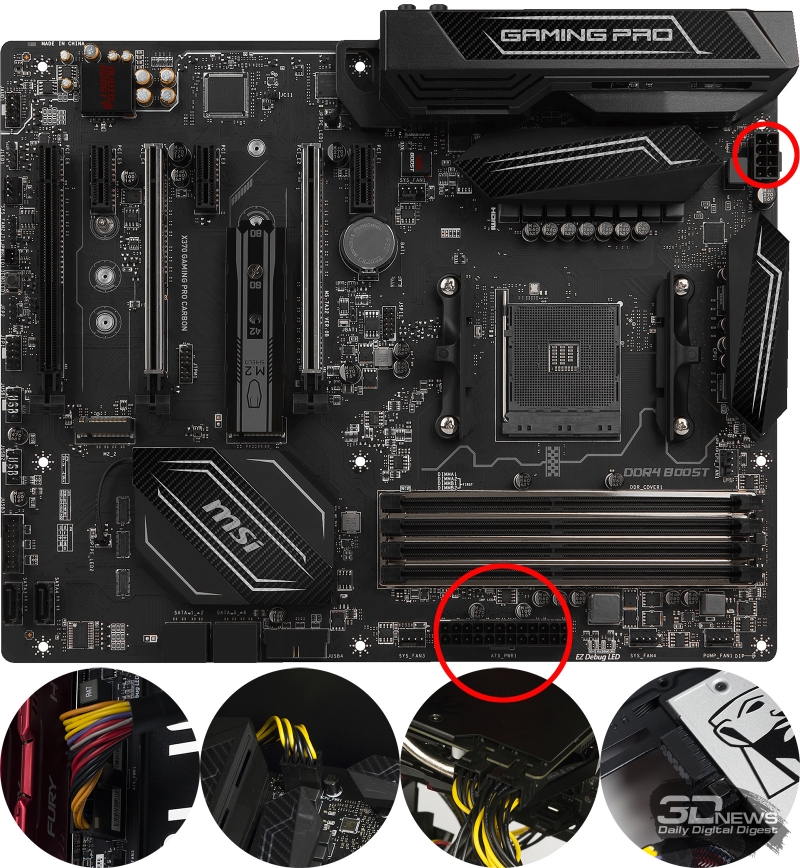
Подключение кабелей блока питания к материнской плате, накопителям и видеокарте
Неправильно вставить разъемы блока питания в соответствующие порты на материнской плате и видеокарте не получится — все элементы оснащены защитой (хотя порой и находятся особо настырные умельцы). В итоге пара кабелей БП (4+4 и 20+4) подключаются к материнской плате, еще два — к SATA-накопителям. Два разъема PCI-E 6+2, необходимые для работы видеокарты, реализованы на одном проводе. MOLEX и FDD в случае с нашей сборкой остаются не у дел.
|
|
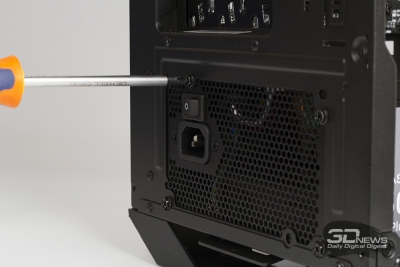
Непосредственно перед подключением всех кабелей необходимо закрепить сам блок питания. Для этого используем четыре винта, идущие в комплекте с корпусом. Затем протягиваем все провода (кроме кабеля с MOLEX, так как он не нужен в этой сборке) за заградительную стенку и поочередно подключаем их к материнской плате и накопителям. Кабель для видеокарты пока не трогаем.
Единственный конфуз, который может случиться, — это нехватка длины провода с 4+4-контактным разъемом для питания CPU. Исправить ситуацию позволит использование удлинителя, но, как я уже говорил, лучше проконтролировать эти моменты заранее, еще на стадии выбора комплектующих.
⇡#Шаг №5. Установка кулера и видеокарты
После проделанной работы осталось совершить два действия: установить процессорную систему охлаждения и видеокарту. Сначала беремся за кулер. Так как в тестовом ПК используется необслуживаемая система водяного охлаждения, то необходимо начать с крепежа радиатора к одной из стенок. Как мы уже выяснили, Cooler Master MasterBox 5 MSI Edition поддерживает установку 120-мм односекционного радиатора СВО на задней стороне. Естественно, монтаж должен производиться таким образом, чтобы вентиляторы Cooler Master MasterLiquid 120 выдували воздух за пределы корпуса.
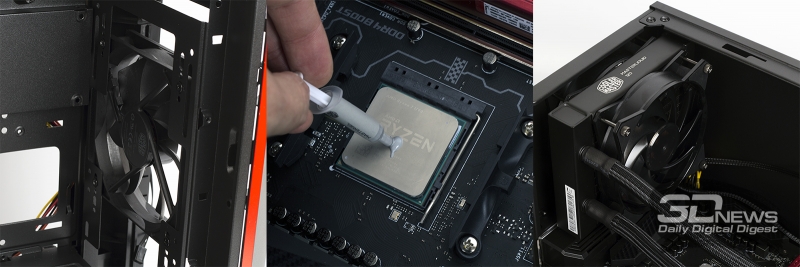
Перенос вентилятора с задней панели на переднюю, нанесение термопасты и установка СВО на заднюю панель
Поэтому первым делом снимаем 120-мм вентилятор с задней стенки и перемещаем его на переднюю панель, но таким образом, чтобы он работал на вдув. Для монтажа используем четыре крепежных винта с резьбой или же пластиковые клипсы из комплекта. Затем подключаем вентилятор к одному из 4-контактных разъемов на материнской плате, например к коннектору SYS_FAN4.
Теперь необходимо нанести термопасту на поверхность процессора. Для этого выдавливаем из тюбика, который идет в комплекте с системой охлаждения, небольшое количество жидкого вещества. Здесь главное не переборщить. Споры о том, как правильно наносить термопасту, не утихают до сих пор. Кто-то просто оставляет каплю термоинтерфейса ровно посередине крышки ЦП. Лично я пользуюсь пластиковой карточкой или картонной визиткой, при помощи которой размазываю пасту ровным слоем. Процессор и основание кулера предварительно протираются чистящей салфеткой или ватными палочками, смоченными какой-нибудь технической жидкостью (спиртом, растворителем или бензином «Нефрас»). Этим самым вы удалите жир и пыль с поверхности чипа и подошвы СО.
После нанесения термоинтерфейса остается только закрепить радиатор СВО на задней стенке корпуса, а водоблок с помпой — в процессорном гнезде. В комплекте с Cooler Master MasterLiquid 120 идет разветвитель, позволяющий подключить два вентилятора к одному 4-контактному разъему на материнской плате. Я использовал его. Выводим все провода от СВО через специальные отверстия за разделительную стенку и сразу же подводим их к соответствующим коннекторам: кабель от помпы — к порту PUMP_FAN1, кабель от вентиляторов — к порту CPU_FAN1.
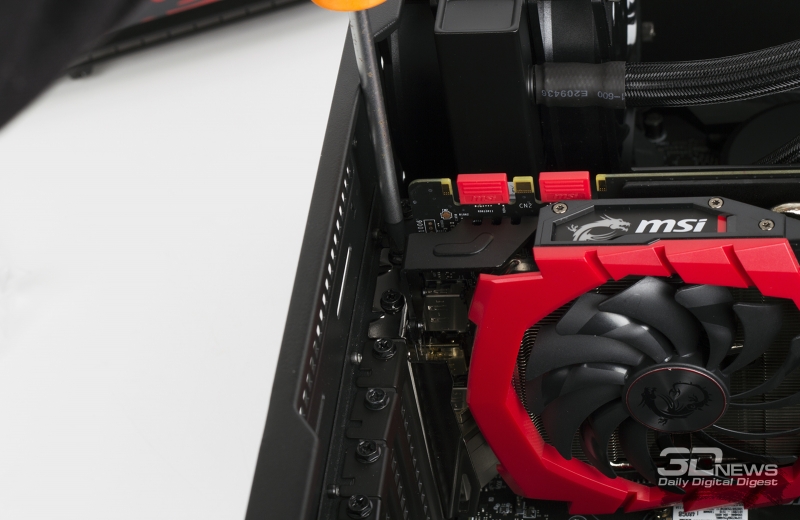
Видеокарта устанавливается в последнюю очередь. Используются самые длинные слоты расширения материнской платы, получившие название PCI Express x16 (их еще называют PEG-портами). Приставка «x16» означает, что к разъему подведено 16 линий PCI Express, но при использовании нескольких дискретных устройств режим их работы может меняться. Например, при установке в MSI X370 GAMING PRO CARBON двух видеоадаптеров порты PCI Express x16 будут работать в режиме х8+х8. В принципе, такой пропускной способности (для стандарта 3.0 — 7,9+7,9 Гбайт/с) будет вполне достаточно даже для самых быстрых одночиповых видеокарт.
Сначала снимаем две заглушки с задней стенки корпуса. Чаще всего графический адаптер устанавливается в первый (самый ближний к сокету) разъем PCI Express x16. MSI X370 GAMING PRO CARBON поддерживает технологии AMD CrossFire и NVIDIA SLI, позволяющие объединять в одной системе сразу несколько видеокарт. При желании второй 3D-ускоритель вы можете установить во второй PEG-слот.
В совсем дешевых корпусах заглушки придется выламывать, то есть обратно их закрепить не получится. А еще некоторые кейсы позволяют использовать длинные видеокарты только при условии, что заранее будет демонтирована корзина (или корзины) для накопителей.
Заключительный этап установки видеокарты — подключение к ней кабелей от блока питания.
⇡#Шаг №6. Первый запуск и косметические работы
Все разъемы подключены, и по факту системный блок готов к запуску. Советую подключить к нему кабель от монитора и произвести первый запуск. Если компьютер «завелся» при нажатии кнопки на корпусе, все вентиляторы вращаются, а на экране появилась заставка материнской платы, то все провода и разъемы подключены правильно. Можно выключить ПК и привести в порядок внешний вид системного блока. Если система вообще не стартует, а именно после нажатия на клавишу включения не вращаются лопасти вентиляторов, то первым делом проверяем, подключен ли внешний кабель к блоку питания, а также находится ли тумблер БП в положении «Вкл.». Далее смотрим на подключенный к материнской плате 24-контактный разъем. Возможно, он вставлен в порт материнской платы не до конца. Наконец, проверяем правильность подключения самой корпусной кнопки. Возможно, она неисправна — запустить систему в таком случае можно замыканием отверткой или ножницами контактов Power_SW на материнской плате. Если и это не помогает, то необходимо искать «виновника торжества». Начать стоит с блока питания, а именно взять другую, стопроцентно рабочую модель (например, попросить у знакомого) и попробовать запустить систему с ее помощью.
Если же по всем внешним признакам ПК запустился, но изображения на экране нет, то в ходе самостоятельной диагностики сначала проверяем, правильно ли мы подключили разъемы питания центрального процессора и видеокарты. Иногда таким образом себя ведут системы, у которых возникли проблемы совместимости с оперативной памятью. А еще черный экран может быть связан с устаревшей версией BIOS материнской платы, которая не распознает новый процессор. К примеру, такое возможно при покупке чипа поколения Intel Kaby Lake и матплаты на базе какого-либо чипсета сотой серии. Однако, как я уже говорил, вопросы совместимости комплектующих необходимо решать еще до покупки всех устройств.
Некоторые системные платы обладают специальными индикаторами, сигнализирующими о том, на какой стадии загрузки находится компьютер. Это может быть экран, отображающий сигналы POST. Расшифровку этих сигналов можно найти в интернете. У MSI X370 GAMING PRO CARBON присутствует блок EZ Debug LED, который наглядно демонстрирует, на каком этапе находится загрузка системы — на стадии инициализации процессора, оперативной памяти, видеокарты или накопителя.
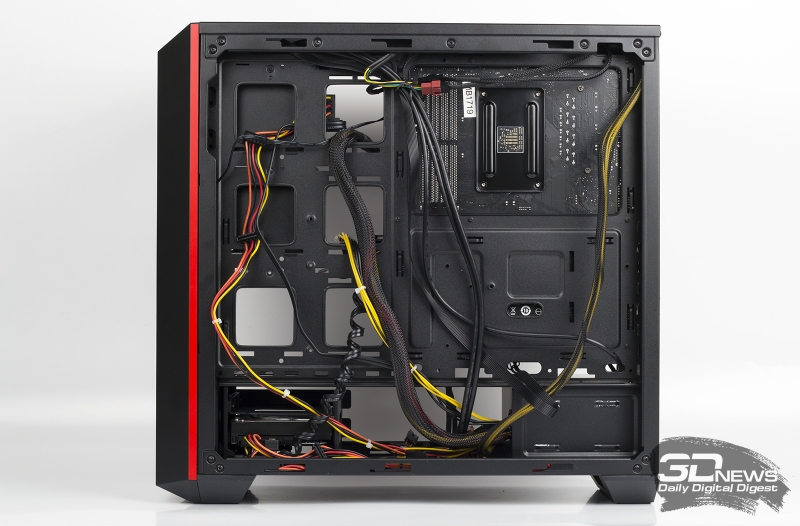
Cooler Master MasterBox 5 MSI Edition тем и хорош, что имеет много места для прокладки проводов, а также большое количество проушин, к которым крепятся нейлоновые стяжки. Задача сборщика — проложить все провода таким способом, чтобы они не торчали и не портили внешний вид системного блока, а также чтобы ничего не мешало закрытию боковой стенки. К тому же аккуратная укладка кабелей способствует лучшей циркуляции воздуха внутри корпуса и меньшему накоплению пыли.
Интересно, что даже некоторые именитые сборщики относятся к прокладке проводов не так бережно. В менее качественных корпусах (особенно в тех, где блок питания крепится сверху и совсем нет свободного пространства за разделительной стенкой) красиво и аккуратно проложить провода получится далеко не всегда. Особенно при использовании блока питания с не отстегивающимися проводами. В такой ситуации старайтесь освободить максимум места для беспрепятственной циркуляции воздуха внутри корпуса.
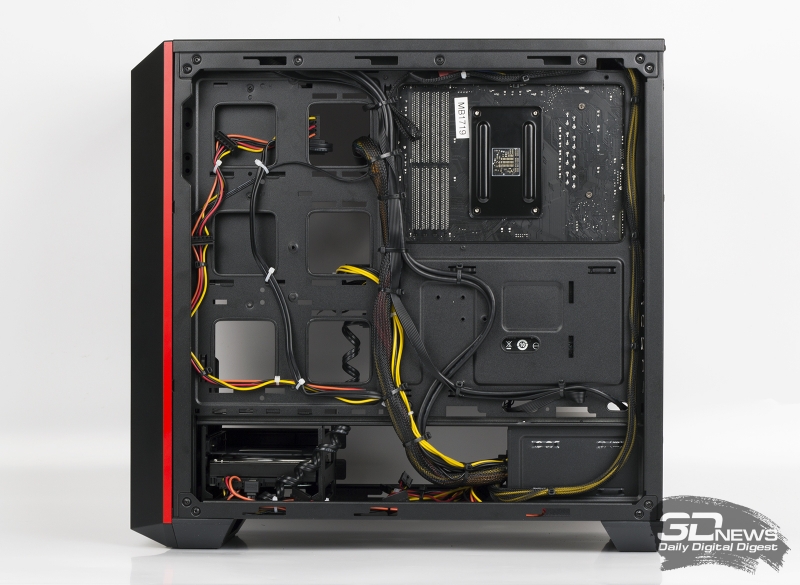
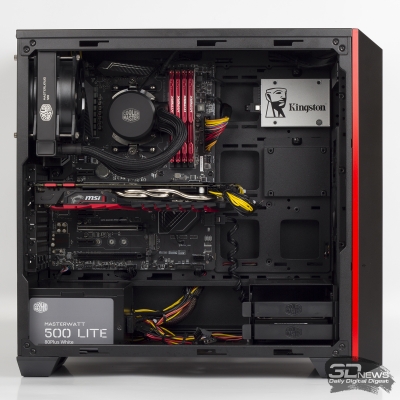
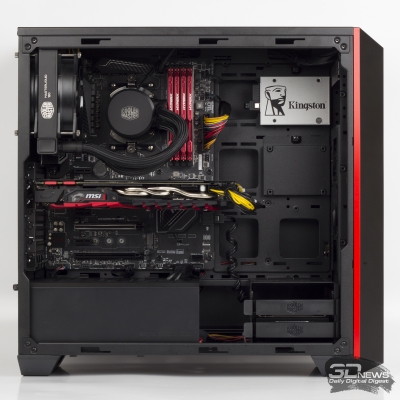
Когда все кабели проложены и собраны, еще раз убеждаемся в том, что все провода подключены, и можно закрывать обе крышки.
|
|
Многие новые модели корпусов Full-Tower, Midi-Tower и Mini-Tower оснащаются забралом, прикрывающим блок питания. Весьма привлекательная вещь, так как она помогает убрать с глаз долой неиспользуемый ворох проводов.
Системный блок
⇡#Проверка стабильности работы системы и оценка производительности
Вот теперь системный блок полностью собран и готов выполнять поставленные перед ним задачи. Конечно же, лучшей наградой пользователю за проделанный труд станет стабильная работа компьютера, однако в этом еще необходимо убедиться. Следовательно, только что собранному системному блоку явно не помешает небольшое тестирование.
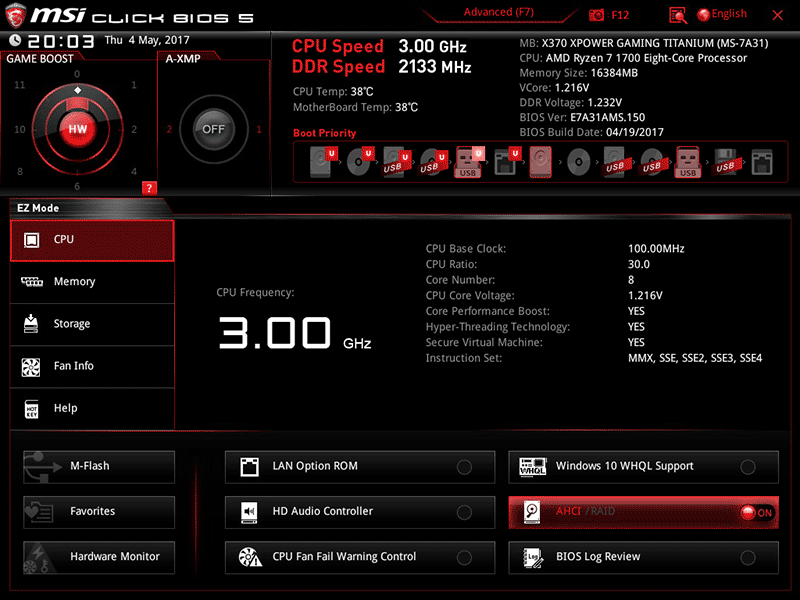
Главное меню Click BIOS 5
Исчерпывающую информацию о системе предоставляет BIOS материнской платы. Активировать графический интерфейс прошивки можно при помощи кнопки Delete на клавиатуре. Ее необходимо нажать во время появления на мониторе заставки материнской платы при включении компьютера. Вообще, при первом включении ПК система принудительно направит пользователя в меню BIOS. Так происходит каждый раз при смене центрального процессора или оперативной памяти.
Во-первых, прошивка покажет, распознала ли системная плата подключенные к ней устройства, а именно накопители и оперативную память. Во-вторых, мы можем узнать температуру центрального процессора и чипсета. В-третьих, при использовании высокочастотного комплекта ОЗУ необходимо активировать его XMP-профиль (eXtreme Memory Profile). Так, по умолчанию набор Kingston HyperX Fury HX426C16FR2K4/32 на материнской плате MSI X370 GAMING PRO CARBON работает на эффективной частоте 2133 МГц при основных задержках 15-15-15-36. После активации XMP-профиля частота комплекта оперативной памяти увеличится до 2666 МГц, а тайминги до значений 16-18-18-39. Прошивка Click BIOS 5, используемая в современных материнских платах MSI, позволяет включить XMP-профиль нажатием одноименной клавиши в главном меню BIOS. В устройствах ASUS, ASRock и GIGABYTE активация этой функции происходит аналогичным образом. Некоторые модули ОЗУ обладают сразу несколькими профилями XMP.
При использовании накопителя, подключаемого к разъему M.2 по интерфейсу PCI Express, как в нашем случае, убедитесь, что этот слот работает в режиме x4. Например, у MSI X370 GAMING PRO CARBON таких опций нет, но они встречаются в материнских платах для платформы Intel LGA1151. Иногда слот M.2 по умолчанию работает в режиме PCI Express x2, так как линии PCI Express делятся в том числе и с другими разъемами.
При помощи BIOS, если такая возможность предусмотрена, разгоняются центральный процессор и оперативная память, однако оверклокинг — это тема для отдельного материала, мы обязательно уделим ей должное внимание.
После настройки и сохранения изменений параметров BIOS необходимо установить на основной накопитель операционную систему и драйверы. Наш ПК лишен оптического привода, поэтому нет смысла использовать диски с драйверами, которые производители кладут вместе с материнской платой и видеокартой. Проще сразу же скачать весь необходимый софт с сайтов MSI и NVIDIA. Плюс чаще всего на диске записано откровенно устаревшее ПО.
Ниже в таблице приведен список бесплатных программ, который однозначно пригодится во время тестирования системного блока.
| Список полезных утилит | |
|---|---|
| Название программы | Ссылка на скачивание |
| Информация о системе и мониторинг основных показателей | |
| CPU-Z | Скачать |
| GPU-Z | Скачать |
| HWiNFO64 | Скачать |
| MSI Afterburner | Скачать |
| Тестирование видеокарты | |
| 3DMark | Скачать |
| Unigine Heaven | Скачать |
| FurMark | Скачать |
| Тестирование процессора и памяти | |
| Prime95 | Скачать |
| Тестирование накопителей | |
| CrystalDiskMark | Скачать |
| CrystalDiskInfo | Скачать |
| AS SSD | Скачать |
| Anvil’s Storage Utilities | Скачать |
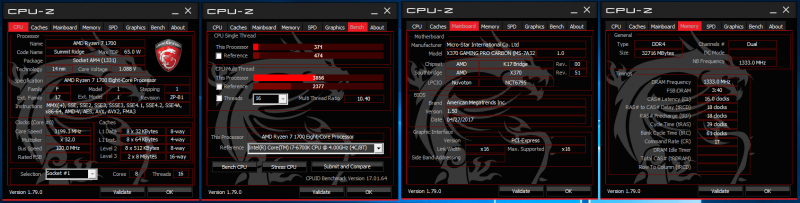
Информация о системе
Например, небольшая утилита CPU-Z предоставляет всю необходимую информацию о процессоре, материнской плате и оперативной памяти. У программы есть встроенный бенчмарк, позволяющий сравнить систему с другими процессорами, а также режим стресс-тестирования.
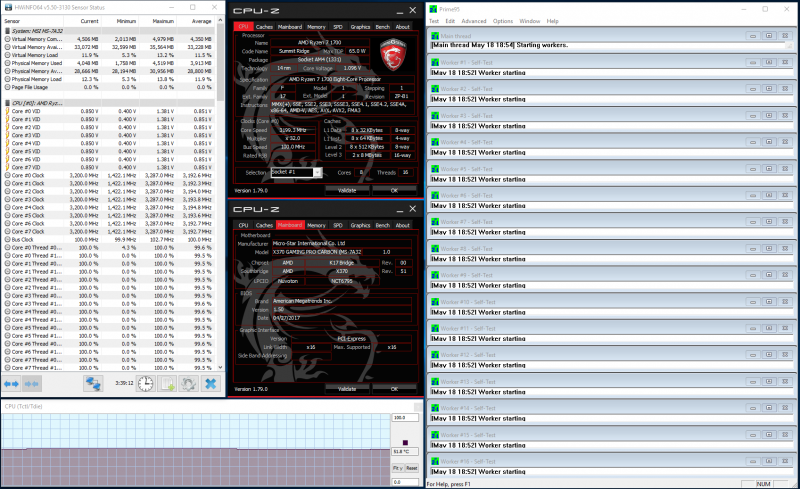
Проверка стабильности работы процессора и памяти, а также эффективности работы системы охлаждения
Чтобы быть на 100 % уверенным в стабильной работе своей системы, процессор и оперативную память лучше тестировать в программе Prime95. Она серьезно нагружает эти компоненты ПК — сильнее, чем абсолютное большинство приложений, используемых в повседневной жизни. И если в «Прайме» система работает стабильно (без сбоев и перегрева), то в других задачах с компьютером точно ничего не произойдет.
Мониторинг температуры центрального процессора можно осуществлять при помощи разных программ. Я пользуюсь бесплатной HWiNFO64. Для процессоров Intel поколений Haswell, Broadwell, Skylake и Kaby Lake пределом по нагреву ядер, при котором чип не сбрасывает тактовую частоту, является 100 градусов Цельсия. При перегреве ЦП либо снижает частоту (этот процесс называется троттлингом), либо срабатывает защита и система отключается. У процессоров AMD Ryzen, как и у современных решений Intel, троттлинг активируется при достижении 100 градусов Цельсия. Следовательно, при проверке системы Prime95 необходимо убедиться в том, что чип не перегревается и не скидывает частоту. Если вы грамотно подобрали кулер к центральному процессору и правильно его установили, то никакого перегрева не будет.
Графическую составляющую компьютера можно проверить в таких бенчмарках, как 3DMark и Unigine Heaven. При этом смотрите не только на температуры, но и на картинку — неисправная видеокарта может выдавать заметные невооруженным глазом артефакты, а также выдавать аномально низкое количество кадров в секунду или даже зависать. 3DMark и Heaven в этом случае хороши тем, что полученные системой результаты всегда можно сопоставить с результатами других компьютеров.
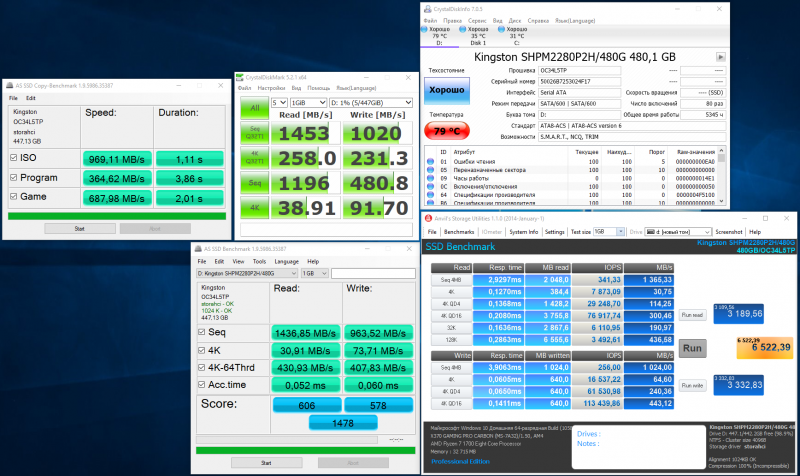
Измерение производительности накопителей
Для тестирования SSD и HDD тоже хватает бесплатных приложений. Такие программы, как CrystalDiskMark, AS SSD и Anvil’s Storage Utilities, позволяют определить реальный уровень быстродействия установленных в системном блоке накопителей и сопоставить его с показателями, заявленными производителями. Утилита CrystalDiskInfo показывает температуру подключенных к ПК накопителей, а также выдает данные по атрибутам S.M.A.R.T. Параметры, на которые необходимо смотреть в первую очередь, описаны в этой статье.
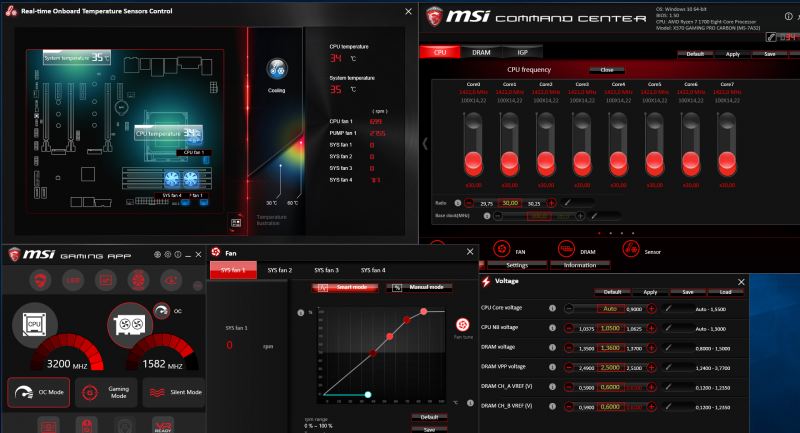
Использование фирменного ПО
Пригодится и фирменное ПО от производителя материнской платы. Такими приложениями комплектуют свои устройства все компании. И обладают они схожей функциональностью. Например, в программе MSI Command Center разблокированы функции по разгону процессора и оперативной памяти. А еще в этом же софте настраивается скорость вращения вентиляторов и производится мониторинг температур CPU и чипсета. «Командный центр» поддерживает установку большого количества дополнительных модулей. Например, при помощи RGB Mystic Light Sync настраивается подсветка материнской платы. Мини-приложение Live Update автоматически скачивает и устанавливает самые последние драйверы, BIOS и прочее программное обеспечение. Утилита Gaming App дает доступ к оверклокерскому профилю видеокарты.
«Прогнали» систему в Prime95 несколько часов, проверили компьютер в 3DMark, Heaven и в любимой игре и не выявили ни перегрева, ни артефактов, ни вылетов и зависаний, запустили несколько бенчмарков и сверили результаты с другими данными, доступными в Сети, — все, теперь вы можете быть абсолютно уверены в том, что компьютер полностью готов к эксплуатации в режиме 24/7.
⇡#Выводы
У каждого пользователя могут быть свои причины самостоятельно собирать системный блок. Одни не желают переплачивать за работу, которую могут выполнить сами. Другие хотят полностью контролировать весь процесс: от выбора комплектующих до сборки и настройки системы. А для кого-то «копаться» с железом — это просто хобби. Каким бы ни был мотив, но самым сложным действием при сборке системного блока является выбор комплектующих, и в этом команда 3DNews всегда старается помочь своим читателям. Если вы подобрали полностью совместимые комплектующие, то выполнить все остальные шаги по сборке ПК не составит особого труда. Просто подойдите к этому занятию максимально ответственно, при работе с железом будьте внимательны и аккуратны — собираете ведь для себя. Тогда у вас не возникнет проблем ни на стадии сборки, ни на стадии установки ПО и тестирования.
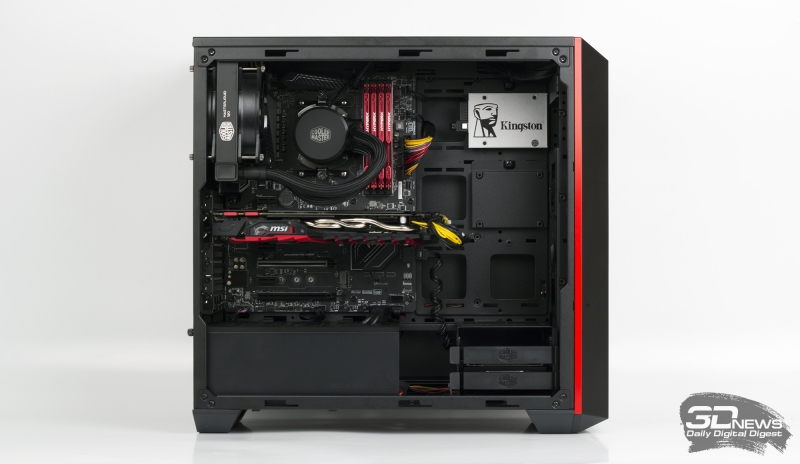
В статье приведен самый простой, но в то же время самый распространенный вариант сборки системного блока с использованием одного центрального процессора, видеокарты и блока питания. Однако создание компьютера, например, в более компактном корпусе Slim Desktop с применением иных комплектующих принципиально ничем не отличается. После того как подбирается полностью совместимое железо, выполняются те же самые шаги в той же самой последовательности.
Если Вы заметили ошибку — выделите ее мышью и нажмите CTRL+ENTER.
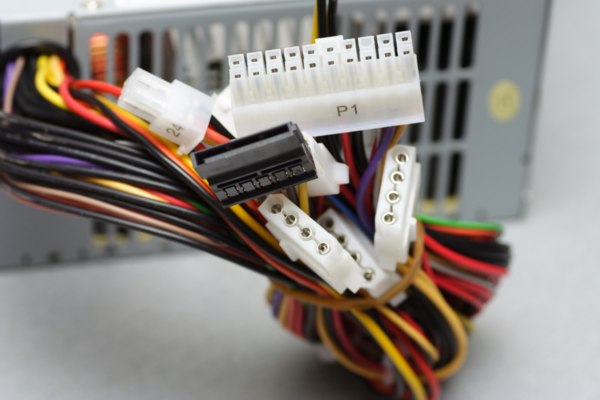
Современные блоки питания отличаются многообразием разъемов, которые ежегодно увеличиваются. Пользователям становится все труднее их не перепутать и подключить БП правильно
Какие нюансы следует учесть при выполнении процедуры подключения блока питания рассмотрим в сегодняшней статье.
Подготовительный этап
Перед тем, как установить блок питания в корпус, необходимо выполнить ряд подготовительных мероприятий. В первую очередь нужно достать старый БП, что делается следующим образом:
- отключить компьютер от источника электроэнергии;
- отсоединить все кабели, которые подключают периферию (монитор, колонки, клавиатура, мышка и пр.);
- снять боковые стенки с корпуса и перевернуть его на бок;
- отключить все шнуры от внутренних модулей и разъемов;
- открутить винты, с помощью которых крепится блок;
- извлечь устройство из корпуса.
После того, как блок питания успешно вынут, можно приступать к монтажу другого девайса.
Установка нового устройства
Процесс крепления нового блока питания выполняется в несколько шагов:
- убрать закрепляющую ленту и снять кабели, чтобы они не вызвали помех
- расправить провода и поместить БП в корпус так, чтоб провода оставались за пределами внутреннего пространства системного блока;
- установить БП в корпус так, чтобы отверстия для крепления болтами на устройстве совпадали с разъемами на корпусе компьютера;
- аккуратно закрутить фиксирующие винты;
- проверить свободно ли работает кулер, толкнув вентилятор за лопасть;
Чтобы не повредить составные части устройства, выполнять установку БП в корпус компьютера нужно очень осторожно. Ведь любой дефект, допущенный в данном процессе, может вызвать поломку всего устройства. Как правило, своими силами исправить ситуацию не удастся. Потребуется обратиться к специалистам или в сервисный центр для устранения неполадок.
Подключение к комплектующим
Процедура подключения материнской платы к блоку питания начинается с поочередного соединения провода БП с модулями. При этом необходимо соблюдать условия распиновки. Системная плата обычно имеет 20 или 24 контакта. Они называются “pin”, что в дословном переводе гласит “штырьковый контакт”.
На процессоре слот питания сделан отдельным шлейфом с коннектором на 4 или 8 контактов. На самом-же кабеле блока питания будет надпись CPU. Он может быть как единый на 8 контактов, так и разъемный 4+4
Самые простые видеокарты питаются через PCI-порт. Более мощные ускорители оснащены функцией доп.питания через слоты с 6 или 6+2 контактами. Обычно такие разъемы со стороны блока питания подписываются как VGA или GPU, но могут и не нести на себе буквенных обозначений.
Остальные коннекторы обладают 4 проводами для соединения с разными устройствами, среди которых существуют :
- жесткие диски и твердотельные накопители;
- дополнительные кулеры системы охлаждения;
- контроллеры подсветки;
- привод DVD/CD ROM.
Необходимо проверить не мешают ли кабели вращению вентиляторов, расположенных внутри корпуса системника. По завершению всех подключений следует посмотреть состояние тумблера блока питания. Его нужно держать в выключенном режиме и установить в положении “0”. Нельзя подключать к электропитанию включенное устройство. То есть сначала мы вставляем кабель питания в БП и только потом подаем напряжение переведя тумблер в положение “I”.
Затем попробовать запустить компьютер привычным способом — нажать соответствующую кнопку на лицевой панели корпуса устройства. Если все модули подключены правильно, то компьютер включится и выполнится загрузка операционной системы.
В случаях, когда что-то было сделано не так, раздастся специфический звуковой сигнал. Он сообщает пользователю об ошибках. Здесь нужно выключить компьютер с помощью кнопки запуска, которую необходимо удерживать около не менее 6 секунд. Затем еще раз проверить все подключения и обратить особое внимание на плотность и качество соединения контактов. При подключении разъемов надо прижать колодку до щелчка фиксатора, либо просто переподключить его снова. Затем запустить компьютер еще раз.
Другая ситуация с которой может столкнуться пользователь это старт системы на 1 секунду и беззвучное выключение. Такое поведение говорит о срабатывании защиты от коротких замыканий. При этом проблеме следует вновь обесточить систему, отщелкнув тумблер на “0” и вытащив шнур питания. Затем стоит подождать около пары минут, пока разрядятся конденсаторные емкости в блоке питания и лишь потом проверить корректность подключения всех разъемов сверившись с инструкцией от блока питания, что все кабеля подключены к соответствующим им гнездам.
Профилактика устройства
Чтобы все стабильно работало, блок питания как и любая другая техника нуждается в периодической профилактической чистке. В системе охлаждения накапливается очень много пыли от чего снижается эффективность вывода горячего воздуха. Этот момент достаточно важен и пренебрегать им крайне не рекомендуется. Перегрев деталей устройства может вызвать их поломку, что выведет из строя полностью весь блок.
Очистку от пыли следует делать минимум два раза в год. Такой подход позволит сохранить работоспособность блока на длительное время.
Помимо этого, нужно также следить за беспрепятственным вращением вентилятора. Условия его работы не должны сопровождаться наличием каких-либо помех. Из-за них кулер будет заедать и, как следствие, нестабильно функционировать.
Устанавливать системный блок желательно на заземленной линии. При этом не рекомендуется помещать на него другие электрические приборы. Они неблагоприятно влияют на работу ПК и могут вызвать многочисленные сбои.
Пару слов в заключение
Начинающие пользователи часто сталкиваются с трудностями установки блока питания. В процессе могут возникнуть различные неполадки и ошибки. Неправильная установка БП влияет на работу систему в целом. Если что-то выполнено ненадлежащим образом, то компьютер просто не будет работать. Поэтому необходимо отнестись к процессу максимально ответственно, а в случае сомнений лучше обратиться к специалисту.
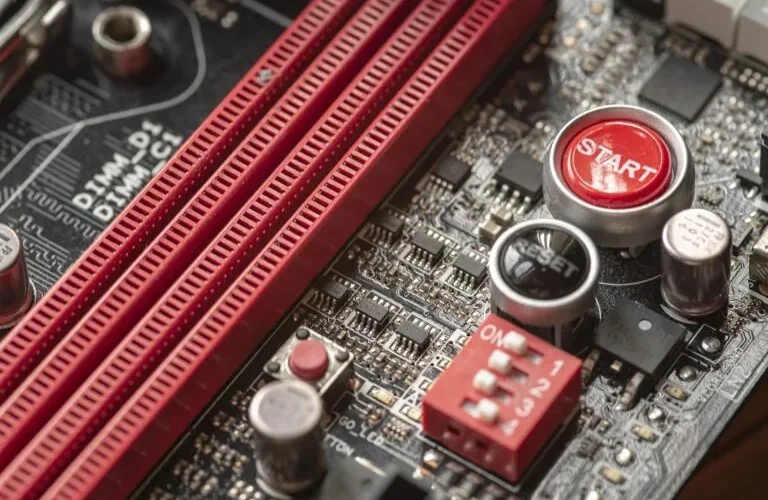
Подключение питания к материнской плате: Основное руководство для оптимальной работы ПК
Подключение питания к материнской плате — один из важнейших этапов сборки ПК. Этот процесс, несмотря на кажущуюся простоту, имеет большое значение для общей производительности и стабильности работы компьютерной системы. В этом руководстве мы расскажем обо всем процессе, чтобы вы могли уверенно и правильно подключить питание к материнской плате.
Читайте в статье
Понимание основ
Что такое материнская плата?

Материнская плата, часто называемая mainboard или mobo, является основной печатной платой компьютера. По сути, это нервная система компьютера, обеспечивающая электрические каналы, по которым данные передаются между различными компонентами. К таким компонентам относятся центральный процессор (CPU), оперативная память (RAM), устройства хранения данных (например, жесткие диски или SSD) и периферийные устройства (например, клавиатура и мышь).
На материнской плате также расположены различные слоты для плат расширения (например, видеокарт), интерфейсы для жестких дисков (например, слоты SATA или M.2), а также разъемы для подключения внешних устройств (например, порты USB). Она является концентратором, в котором встречаются и взаимодействуют все компоненты компьютера, что делает ее важнейшей частью любого ПК.
Роль материнской платы в ПК
Роль материнской платы в ПК многогранна. Она отвечает за то, чтобы все компоненты компьютера получали питание и взаимодействовали друг с другом. Обмен данными происходит по каналам, называемым «шинами». Скорость передачи данных по этим шинам может существенно влиять на производительность компьютера.
На системной плате также находится BIOS (Basic Input/Output System), которая управляет основными функциями компьютера и инициирует процесс запуска при включении компьютера.
Важность правильного подключения питания к материнской плате
Правильное подключение питания к материнской плате очень важно по нескольким причинам. Во-первых, без питания материнская плата и, соответственно, остальные компоненты компьютера просто не будут работать. Но дело не только в том, чтобы убедиться, что все подключено к питанию. От того, как подключено питание к материнской плате, зависит стабильность и долговечность всей системы.
Неправильное подключение питания может привести к таким проблемам, как нестабильность системы, повреждение компонентов и даже возгорание электропроводки. Например, если не подключен разъем питания процессора, система может не загрузиться, а если разъемы питания вставлены не туда, куда нужно, это может привести к необратимому повреждению системной платы.
Важность правильного подключения питания в майнинг риг
В контексте майнинга, будь то криптовалюта, например Radiant или EthereumPOW, или добыча данных, важность правильного подключения питания к материнской плате возрастает. Майнинг риги часто работают на полную мощность в течение длительного времени, что создает значительную нагрузку на компоненты. Любая нестабильность в работе блока питания может привести к сбоям в работе системы, потере данных или отказу оборудования.
Кроме того, майнинг риги часто состоят из нескольких высокопроизводительных компонентов, например нескольких видеокарт, которые требуют стабильного и мощного блока питания. Поэтому правильное и эффективное распределение питания по материнской плате является залогом бесперебойной и прибыльной работы майнинг рига.
Этапы подготовки
Прежде чем приступить к процессу подключения питания к материнской плате, необходимо подготовиться. Эта подготовка включает в себя сбор необходимого инструмента, соблюдение мер предосторожности и ознакомление с компонентами.
Необходимые инструменты
Для подключения питания к системной плате потребуется несколько основных инструментов:
- Блок питания (БП): Это компонент, обеспечивающий питание материнской платы и других компонентов. Убедитесь, что его мощности достаточно для работы всех компонентов, особенно в высокопроизводительных или майнинговых системах.
- Отвертка: При сборке ПК обычно используется крестовая отвертка. Она используется для крепления блока питания к корпусу и может понадобиться на других этапах сборки.
- Антистатический браслет: это защитное устройство, которое предотвращает повреждение чувствительных электронных компонентов ПК статическим электричеством. Это особенно важно в сухих помещениях, где статическое электричество встречается чаще всего.
- Руководство по эксплуатации материнской платы: В нем содержатся конкретные инструкции и схемы для конкретной материнской платы, включая расположение разъемов питания.
Меры предосторожности
Работа с электронными компонентами требует соблюдения некоторых основных мер предосторожности для защиты как вас, так и компонентов вашего ПК:
- Используйте антистатический браслет: Как уже говорилось, статическое электричество может повредить электронные компоненты. Для предотвращения повреждения статическим электричеством всегда надевайте антистатический браслет и прикрепляйте его к заземленному предмету.
- Работайте в чистом, хорошо освещенном помещении: Это поможет вам видеть, что вы делаете, и предотвратит попадание пыли или мусора в компоненты ПК.
- Не натягивайте компоненты: Если разъем питания или другой компонент не вставляется, не применяйте силу. Дважды проверьте, что вы пытаетесь вставить его в правильной ориентации и что это именно тот разъем.
- Храните компоненты на антистатических поверхностях: Когда вы не работаете с компонентами, храните их на антистатических поверхностях. Многие компоненты поставляются в антистатических пакетах, которые идеально подходят для этой цели.
Компоненты
Прежде чем приступить к подключению питания к системной плате, уделите некоторое время ознакомлению с ее компонентами. Определите разъемы питания на системной плате и соответствующие кабели на блоке питания. В этом вам поможет руководство к системной плате.
В заключение следует отметить, что правильная подготовка является ключевым условием успешного подключения питания к системной плате. Собрав необходимые инструменты, соблюдая меры предосторожности и разбираясь в компонентах, вы будете хорошо подготовлены к подключению питания к материнской плате и оживлению компьютера.
Идентификация разъемов питания
Прежде чем подключать питание к материнской плате, необходимо определить разъемы питания. Именно к этим разъемам подключаются кабели блока питания (БП), обеспечивающие необходимое питание для работы материнской платы и подключенных к ней компонентов.
Разъемы питания на материнской плате
Существует несколько различных разъемов питания материнской платы:
24-контактный основной разъем питания
24-контактный основной разъем питания — важнейший компонент системной платы, обеспечивающий питание большинства ее схем. Как правило, это самый большой разъем на материнской плате, и он предназначен для подключения к 24-контактному кабелю питания от блока питания (БП).
24-контактный разъем отвечает за подачу питания на различные компоненты и схемы материнской платы, включая чипсет, слоты расширения (например, слоты PCIe) и периферийные интерфейсы (например, порты USB и SATA).
Сам разъем состоит из 24 контактов, на каждый из которых подается различное питание, необходимое материнской плате. К ним относятся несколько линий питания +3,3, +5 и +12 В, а также линии заземления и линия сигнала включения, позволяющая материнской плате управлять состоянием питания блока питания.
8-контактный разъем питания процессора
8-контактный разъем питания процессора, также известный как разъем EPS12V, — это важный компонент системной платы, обеспечивающий питание именно процессора. Обычно он располагается рядом с процессорным гнездом на материнской плате и предназначен для подключения к 8-контактному кабелю питания от блока питания (БП).
Такой источник питания очень важен, поскольку процессор является одним из самых энергоемких компонентов ПК или майнинг ригов.
Сам разъем состоит из 8 контактов, четыре из которых обеспечивают питание +12 В, а остальные четыре — заземление. Это питание +12 В используется процессором для выполнения своих операций.
Эти разъемы обеспечивают питание слотов PCIe, которые используются для таких компонентов, как видеокарты. Как правило, это 6- или 8-контактные разъемы.
Разъемы питания SATA
Разъемы питания Serial ATA (SATA) используются для подачи питания на устройства SATA, такие как жесткие диски, твердотельные накопители (SSD) и оптические приводы. Эти разъемы обычно располагаются на кабелях блоков питания (БП) и предназначены для установки в соответствующие разъемы на устройствах SATA.
Разъемы питания SATA состоят из 15 контактов, расположенных в три ряда по пять, и имеют больший размер, чем разъемы данных на устройствах SATA. На каждый контакт подается питание или сигнал разного типа:
- На три вывода подается питание +3,3 В
- На три вывода подается питание +5 В
- На три вывода подается питание +12 В
- Остальные шесть выводов используются для заземления и других функций, таких как ступенчатое раскручивание и активный индикатор.
Линии питания +3,3 В, +5 В и +12 В используются для питания различных компонентов устройства SATA, обеспечивая его корректную работу.
Разъемы питания на материнских платах для майнинг ригов
Материнские платы для майнинга часто оснащаются дополнительными разъемами питания, особенно для слотов PCIe. Это связано с тем, что в майнинг ригах обычно используется несколько видеокарт, каждая из которых требует отдельного подключения питания. Дополнительные разъемы питания позволяют обеспечить эффективную работу каждой видеокарты.
Важно отметить, что не все разъемы питания на материнской плате для майнинга должны быть подключены постоянно. Количество разъемов питания зависит от количества видеокарт и других энергоемких компонентов, используемых в майнинге.
Правильная идентификация разъемов питания на системной плате — важнейший шаг при подключении питания к системной плате. Это гарантирует, что каждый компонент получит необходимое питание, и помогает предотвратить возможные повреждения, вызванные подключением кабелей питания в неподходящих местах.
Подключение блока питания к материнской плате
После определения разъемов питания на материнской плате следующим шагом будет подключение блока питания к материнской плате. Для этого необходимо подключить кабели питания от блока питания (БП) к соответствующим разъемам на материнской плате.
Пошаговое руководство по подключению питания
Ниже приведено пошаговое руководство по подключению блока питания к системной плате:
- Подключите 24-контактный кабель питания: Найдите 24-контактный разъем на системной плате. Обычно он находится на правой стороне материнской платы. Возьмите 24-контактный кабель питания от блока питания и подключите его к этому разъему. Убедитесь, что зажим на боковой стороне разъема защелкнулся, что свидетельствует о надежности соединения.
- Подключите 8-контактный кабель питания процессора: Найдите 8-контактный разъем питания процессора, обычно расположенный рядом с процессорным гнездом на материнской плате. Подключите 8-контактный кабель питания от блока питания к этому разъему. Снова убедитесь, что зажим защелкнулся на месте.
- Подключите кабели питания PCIe: При установке видеокарт необходимо подключить питание к слотам PCIe. Для этих слотов обычно используются 6- или 8-контактные разъемы питания. Подключите соответствующие кабели питания от блока питания к этим разъемам на видеокартах.
Подключение питания на материнских платах для майнинга
При подключении питания к материнской плате для майнинга, скорее всего, потребуется выполнить дополнительные подключения. Материнские платы для майнинга часто имеют больше слотов PCIe для установки нескольких видеокарт, каждая из которых нуждается в собственном подключении питания.
В дополнение к 24-контактному и 8-контактному разъемам питания необходимо подключить питание к каждому из используемых слотов PCIe. Некоторые материнские платы для майнинга (например, Asrock) имеют дополнительные 4-контактные разъемы Molex или 6-контактные разъемы питания PCIe для подачи дополнительного питания на слоты PCIe. Если на вашей материнской плате они есть, подключите к ним соответствующие кабели питания от БП.
Помните, что каждый компонент, потребляющий электроэнергию, например видеокарта, должен иметь собственное подключение к сети. Убедитесь, что у вашего БП достаточно кабелей питания и мощности, чтобы обеспечить работу всех компонентов.
Подключение блока питания к материнской плате — важнейший шаг при сборке ПК или сборке майнинг рига. Выполнив следующие действия, вы сможете обеспечить материнскую плату и все подключенные компоненты необходимым питанием для работы
Поиск и устранение неисправностей
Даже при тщательной подготовке и выполнении правильных действий могут возникнуть некоторые проблемы при подключении питания к материнской плате. Ниже приведены некоторые распространенные проблемы и их решения:
Общие проблемы и их решения
- Проблема: Компьютер не включается.
- Решение: Проверьте все силовые соединения. Убедитесь, что блок питания включен и подключен к розетке. Также убедитесь, что кнопка питания на корпусе правильно подключена к системной плате.
- Проблема: Компьютер включается, но не загружается.
- Решение: Проверьте установку процессора и оперативной памяти. Убедитесь, что все компоненты установлены правильно. Также проверьте подключение питания к системной плате и другим компонентам.
- Проблема: ПК неожиданно выключается или перезагружается.
- Решение: Это может быть признаком проблемы с питанием. Убедитесь, что мощность блока питания достаточна для работы всех компонентов. Кроме того, убедитесь в надежности всех силовых соединений.
Общие проблемы при настройке электропитания майнинг ригов
При сборке майнинг рига могут возникнуть дополнительные проблемы с питанием, связанные с высокой производительностью этих систем:
- Проблема: Майнинг риг включается, но видеокарты не определяются.
- Решение: Проверьте подключение питания к каждой видеокарте. Каждая карта должна иметь собственное подключение питания от блока питания. Кроме того, убедитесь, что карты правильно установлены в слоты PCIe.
- Проблема: Майнинг риг выключается или перезапускается во время добычи.
- Решение: Причиной может быть недостаточная мощность. Майнинг, особенно криптовалютный, является энергоемкой задачей. Убедитесь, что мощности вашего блока питания достаточно для работы всех компонентов, включая несколько видеокарт. Также проверьте подключение питания к материнской плате и каждой видеокарте.
- Проблема: Майнинг риг работает некоторое время, но затем некоторые видеокарты перестают работать.
- Решение: Это может быть признаком перегрева, который может быть вызван недостаточной мощностью. Проверьте систему охлаждения системы и убедитесь, что все вентиляторы работают правильно. Также проверьте подключение питания к каждой видеокарте.
Поиск и устранение неисправностей — важный навык при сборке ПК и настройке майнинг рига. Понимая общие проблемы и их решения, можно быстро диагностировать и устранять возникающие неполадки, обеспечивая бесперебойную и эффективную работу системы.
Заключение
Подключение питания к материнской плате — важнейший этап при сборке ПК или сборке майнинг рига. Этот процесс требует четкого понимания компонентов, тщательной подготовки и внимательного отношения к деталям. Каждый шаг — от определения разъемов питания на материнской плате до правильного и надежного подключения кабелей питания от блока питания — играет важную роль в общей производительности и стабильности системы.
В контексте майнинга важность правильного подключения питания к материнской плате становится еще более очевидной. Майнинг риги часто работают на полную мощность в течение длительного времени, создавая значительную нагрузку на компоненты. Любая нестабильность в электропитании может привести к сбоям в работе системы, потере данных или выходу из строя оборудования. Поэтому правильное и эффективное распределение питания по материнской плате является важнейшим условием бесперебойной и прибыльной работы майнинг рига.
В этом руководстве мы рассмотрели основные характеристики материнской платы, этапы подготовки к подключению питания, процесс идентификации и подключения разъемов питания, а также способы устранения типичных неисправностей. Независимо от того, собираете ли вы стандартный ПК или высокопроизводительный риг для майнинга, эти шаги закладывают прочную основу для правильного подключения питания к материнской плате.
Однако помните, что каждая сборка ПК или майнинг рига уникальна, и вы можете столкнуться с проблемами, не описанными в данном руководстве. В таких случаях не стесняйтесь обращаться за помощью в интернет-сообщества или к профессионалам. Сборка ПК — это процесс обучения, и всегда есть чему поучиться.
В заключение следует отметить, что правильное подключение питания к системной плате — это не просто включение системы, это обеспечение оптимальной производительности, долговечности и стабильности работы системы. Речь идет о том, чтобы подкрепить свои навыки сборки ПК и сделать значительный шаг к тому, чтобы стать уверенным и умелым сборщиком ПК или майнером. Итак, давайте включим питание и начнем работать!
Что произойдет при неправильном подключении питания к материнской плате?
При неправильном подключении питания к системной плате ПК может не включиться или работать не оптимально. Неправильное подключение питания может привести к нестабильности системы, повреждению компонентов и даже к возгоранию. В майнинг ригах неправильное подключение питания может привести к сбоям в работе системы, снижению эффективности майнинга или отказу оборудования.
Может ли неправильное подключение питания повредить материнскую плату?
Да, неправильное подключение питания может привести к повреждению системной платы или других компонентов ПК. Например, если вставить разъем питания в гнездо, где ему не место, это может привести к физическому повреждению. Кроме того, если блок питания выдает большее напряжение, чем может выдержать компонент, это может привести к электрическому повреждению.
Почему мой майнинг риг выключается или перезапускается во время майнинга?
Это может быть связано с недостаточной мощностью или перегревом. Майнинг, особенно криптовалютный, является энергоемкой задачей. Убедитесь, что мощности вашего блока питания достаточно для работы всех компонентов, включая несколько видеокарт. Также проверьте систему охлаждения рига и убедитесь, что все вентиляторы работают должным образом.
Почему некоторые видеокарты не определяются в моем майнинг риге?
Это может быть вызвано проблемами с питанием или неправильной сборкой рига. Каждая видеокарта должна иметь отдельное питание от блока питания. Кроме того, убедитесь, что карты правильно установлены в слоты PCIe. Если карта по-прежнему не определяется, попробуйте установить ее в другой слот или в другую систему, чтобы исключить неисправность.
Что делать, если компьютер не включается?
Прежде всего, проверьте все силовые соединения. Убедитесь, что блок питания включен и подключен к розетке. Также убедитесь, что кнопка питания на корпусе правильно подключена к системной плате. Если ПК по-прежнему не включается, попробуйте использовать другой кабель питания или розетку, а также проверьте БП, если это возможно.