
Приехали на дачу и хотите посмотреть кино на ноутбуке, а проводного интернета нет? Или, может, у вашего домашнего провайдера неполадки, а ПК все равно нужен доступ к сети? Есть очень простой выход — использовать смартфон как модем для компьютера через USB или Wi-Fi.
Как использовать смартфон в качестве модема
Любой современный смартфон, у которого есть доступ к интернету, может стать его источником и раздать сеть по Wi-Fi или же по проводу. Как правило, у гаджетов уже есть подходящие драйвера для превращения в точку доступа, а вам нужно только найти необходимые параметры в настройках своего телефона.
Важно: используя мобильный интернет, не забывайте о трафике. Если вы часто подключаете гаджет как модем, переходите на тариф, который предлагает большой пакет гигабайт. Качество и надежность связи также будет зависит от скорости интернета и расположения вышек вашего провайдера.
Как подключить Android-смартфон как USB-модем
Когда вы подключаете смартфон к компьютеру, на рабочем столе гаджета появляется меню, в котором можно выбрать режим подключения — зарядка или передача файлов. Параметры USB-модема прячутся в настройках телефона и не установлены по умолчанию, так что вам придется найти их вручную.
В качестве примера мы использовали смартфон на Android 9 в оболочке EMUI, но на всякий случай привели названия пунктов меню в других версиях Андроид.

- Подключите телефон к ПК через USB. Если это новое устройство, дождитесь завершения установки драйверов.
- Откройте настройки смартфона. В разделе «Беспроводные сети» («Сеть») найдите пункт «Режим модема» («Модем и точка доступа»).
- Активируйте USB-модем. На компьютере появится новая сеть с доступом к интернету.
Как использовать телефон Samsung в качестве модема
Для раздачи интернета гаджеты Самсунг могут использовать программу Smart Switch (Kies). Установите ее на свой смартфон и подключите его к ПК. На мониторе ПК в диспетчере устройств Windows появится новое оборудование от Samsung.

Далее в настройках смартфона выберите вкладку «Подключения» — «Модем и точка доступа» — «USB-модем».

После активации мобильного модема на компьютере появится уведомление, что Интернет доступен.
Как раздать Wi-Fi со смартфона
Еще один способ, как использовать телефон как модем — раздать интернет по Wi-Fi. В этой статье мы подробно рассказывали, как создать точку доступа на Android-смартфоне. Все очень просто — на большинстве моделей достаточно открыть шторку меню и выбрать пункт «Точка доступа».

- Чтобы настроить Wi-Fi, зайдите в параметры точки доступа — для этого тапните по иконке функции и удерживайте ее.
- Задайте имя и пароль сети, а при необходимости — тип шифрования.
- Также советуем установить лимит трафика, который можно будет использовать при подключении к сети вашего смартфона. Напоминаем, что это мобильный (и часто ограниченный и дорогой) интернет.
- Кроме того, следует задать максимальное количество возможных подключенных устройств, чтобы сеть не была перегружена.
Важно: в режиме модема или точки доступа смартфон быстрее разряжается. Поставьте гаджет на зарядку или подключите его к пауэрбанку во время раздачи интернета.
Читайте также:
- Как посмотреть пароль от Wi-Fi на Android-смартфоне
- Как вывести экран Android-смартфона на компьютер
Когда на телефоне включена точка доступа или он используется в режиме модема, вы можете предоставлять другим устройствам доступ к мобильному Интернету. Некоторые телефоны можно использовать в качестве модема для доступа к сети Wi-Fi.
На большинстве смартфонов Android такое подключение доступно через Wi-Fi, Bluetooth или USB.
Важно! Некоторые операторы мобильной связи ограничивают такое использование телефона или взимают за это дополнительную плату. Уточните условия у своего оператора.
Важно! Некоторые из этих действий можно выполнить только на устройствах с Android 9 и более поздних версий. Подробнее о том, как узнать версию Android…
Включите точку доступа
- Проведите по экрану сверху вниз.
- Нажмите на значок «Точка доступа» .
Подключите другое устройство к точке доступа
- На другом устройстве откройте список доступных сетей Wi-Fi.
- Выберите название точки доступа вашего смартфона.
- Введите пароль.
- Нажмите Подключиться.
Вы можете настроить точку доступа без пароля:
- Проведите по экрану сверху вниз.
- Нажмите на значок «Точка доступа» и удерживайте его.
- В разделе «Защита» выберите Нет.
Примечание. К точке доступа Wi-Fi можно подключить до 10 устройств.
Выберите тип модема
Настройте точку доступа Wi-Fi
- Проведите по экрану сверху вниз.
- Нажмите на значок «Точка доступа» и удерживайте его.
- Включите параметр Точка доступа Wi-Fi.
Совет. Чтобы изменить имя и пароль точки доступа, нажмите на нее. При необходимости сначала выберите Настройка точки доступа Wi-Fi.
Подключение по Bluetooth
- Подключите телефон к другому устройству.
- Настройте подключение другого устройства к сети через Bluetooth.
- Проведите по экрану телефона сверху вниз.
- Нажмите на значок «Точка доступа» и удерживайте его.
- Включите Bluetooth-модем.
Подключение с помощью USB-кабеля
Важно! Компьютеры Mac не поддерживают подключение к устройствам Android по USB.
- Соедините телефон и другое устройство с помощью USB-кабеля. В верхней части экрана появится уведомление.
- Проведите по экрану телефона сверху вниз.
- Нажмите на значок «Точка доступа» и удерживайте его.
- Включите USB-модем.
Продление времени работы от батареи
- Подключайте устройства к сети электропитания, когда используете их в качестве модема или точки доступа.
- отключать соединение, когда вы им не пользуетесь;
- Включите автоматическое отключение точки доступа, если эта функция доступна на устройстве.
Загрузить PDF
Загрузить PDF
В этой статье рассказывается, как подключить компьютер к интернету через iPhone или Android-смартфон. Это делается с помощью создания беспроводной точки доступа или через USB-модем. Имейте в виду, что не каждый оператор сотовой связи поддерживает создание точки доступа. Если оператор сотовой связи разрешает создание точки доступа, помните, что компьютер будет расходовать мобильный интернет-трафик.
-

Значок этого приложения имеет вид шестеренки и находится, скорее всего, на главном экране.
-
Эта опция находится в верхней части страницы «Настройки» под опцией «Сотовая связь» (или «Мобильный интернет»).
-
Цвет этого ползунка изменится с серого на зеленый. Так вы активируете беспроводную точку доступа на iPhone.
- Нажмите «Пароль Wi-Fi», чтобы изменить пароль к точке доступа на iPhone.
-
Этот значок представляет собой ряд изогнутых линий и расположен в нижней правой части экрана (Windows) или в правой верхней части экрана (Mac OS X).
- В Windows, возможно, сначала нужно щелкнуть по значку «^» (в области уведомлений), чтобы отобразить значок беспроводной сети.
-
Оно отобразится во всплывающем окне «Беспроводная сеть».
- На компьютере под управлением Windows нажмите «Подключить» в нижнем правом углу всплывающего окна «Беспроводная сеть».
-
Пароль отобразится рядом с заголовком «Пароль к беспроводной сети» посередине страницы со списком горячих точек на iPhone.
-
Если вы ввели верный пароль, компьютер подключится к интернету через точку доступа, созданную на смартфоне.
Реклама


-
Для этого воспользуйтесь USB-кабелем, с помощью которого вы заряжаете устройство.
-
Значок этого приложения имеет вид шестеренки и находится, скорее всего, на главном экране.
-
Эта опция находится в верхней части страницы «Настройки» под опцией «Сотовая связь» (или «Мобильный интернет»).
-
Цвет этого ползунка изменится с серого на зеленый. Компьютер распознает смартфон в качестве проводного подключения к интернету.
Реклама


-
Значок этого приложения имеет вид шестеренки и находится в списке установленных приложений.
-
Эта опция находится в разделе «Беспроводные сети» в верхней части страницы «Настройки».
- На смартфоне Samsung нажмите «Соединение».
-
Эта опция расположена в верхней части экрана.
- На смартфоне Samsung нажмите «Мобильная точка доступа».
-
Эта опция находится в верхней части страницы.
- На смартфоне Samsung нажмите «Мобильная точка доступа», щелкните по значку «⋮» в верхнем правом углу и нажмите «Настройка точки доступа».
-
Для этого введите следующую информацию:
- Имя сети. Имя точки доступа будет отображаться в списке беспроводных сетей на компьютере.
- Защита. Здесь выберите параметр «WPA2».
- Пароль. Это пароль для подключения к сети.
-
Эта кнопка находится в нижнем правом углу экрана.
-
Ползунок находится в верхней части экрана. Так вы активируете точку доступа на Android-смартфоне.
-
Этот значок представляет собой ряд изогнутых линий и расположен в нижней правой части экрана (Windows) или в правой верхней части экрана (Mac OS X).
- В Windows, возможно, сначала нужно щелкнуть по значку «^» (в области уведомлений), чтобы отобразить значок беспроводной сети.
-
Это имя, которое вы ввели ранее.
-
Это пароль, который вы ввели ранее.
-
Если вы ввели верный пароль, компьютер подключится к интернету через точку доступа, созданную на смартфоне.
Реклама


-
Для этого воспользуйтесь USB-кабелем, с помощью которого вы заряжаете устройство.
-
Значок этого приложения имеет вид шестеренки и находится в списке установленных приложений.
-
Эта опция находится в разделе «Беспроводные сети».
- На смартфоне Samsung нажмите «Соединение».
-
Эта опция расположена в верхней части экрана.
- На смартфоне Samsung нажмите «Мобильная точка доступа».
-
В верхнем левом углу экрана отобразится значок USB (в виде трезубца), а компьютер распознает смартфон в качестве проводного подключения к интернету.
Реклама


Советы
- Чтобы подключиться к интернету по беспроводной сети, смартфон и компьютер должны быть не дальше трех метров друг от друга.
- Если в настройках смартфона точка доступа не активна, свяжитесь с оператором сотовой связи. Возможно, эту функцию нужно сначала активировать, а потом пользоваться ею.
Реклама
Предупреждения
- Следите за мобильным интернет-трафиком, так как его перерасход приведет к дополнительным расходам.
Реклама
Об этой статье
Эту страницу просматривали 178 391 раз.
Была ли эта статья полезной?
02 ноября 2023 12:095
минут чтения
Современные смартфоны — многофункциональные устройства. Их можно использовать для общения и поиска информации в сети, а также в качестве модема или роутера. Расскажем, как через телефон раздать интернет на компьютер или другое устройство и что при этом нужно учитывать.
Содержание статьи
Для чего раздавать интернет с телефона
Раздача интернета с телефона на компьютер — удобная опция, которой можно воспользоваться, если рядом нет wi-fi или проводного соединения. Также она даёт возможность:
- работать за компьютером из любого места (на даче, в поездке, на отдыхе);
- экономить деньги, если в сотовый тариф входит безлимитный интернет;
- пользоваться мобильным интернетом, если качество проводного соединения очень низкое.
Существует несколько способов, как передать интернет с телефона на компьютер или другое устройство. Осуществить это можно через Wi-Fi, Bluetooth или USB-провод. Все возможности доступны как с Android-смартфонов, так и с iOS.
Особенности раздачи интернета на разные устройства
Перед тем как с телефона раздать интернет на ПК или ноутбук, нужно убедиться, что ваш оператор предоставляет такую возможность и включает услугу в пакет. Некоторые сотовые провайдеры ограничивают раздачу, устанавливая определённый лимит, или разрешают её за отдельную плату.
Не стоит надеяться, что, используя мобильный трафик, ваш компьютер будет «летать» в сети. Смартфон — это не usb-модем, он не способен предоставить высокую скорость и хорошее качество связи с интернетом.
Также следует иметь в виду, что к одному мобильному гаджету можно подключить ограниченное количество устройств. Чаще всего — не более 10 штук. При этом каждое устройство имеет особенности подключения.
С телефона на телефон или планшет
Если на одном телефоне использован весь трафик или его нет на подключённом тарифе, можно получить интернет от другого. Проще всего это сделать через точку доступа Wi-Fi. Можно воспользоваться и Bluetooth, но это отрицательно скажется на параметрах связи.
Планшеты имеют те же возможности подключения, что и смартфоны. Поэтому раздача на такие устройства осуществляется аналогично: через Wi-Fi, реже — через Bluetooth.
С телефона на компьютер или ноутбук
Проблем с тем, как передать интернет с телефона на ноутбук, обычно не возникает. Большинство таких гаджетов имеют Wi-Fi адаптер и Bluetooth. Поэтому нужно открыть раздачу со смартфона и найти нужную сеть в списке доступных на ноуте.
Со стационарным компьютером может быть сложнее. На нём может не быть модуля вай-фай или блютуз. В этом случае единственный способ — организовать передачу интернета через usb-кабель. Если же материнская плата имеет функцию Wi-Fi приёмника, лучше использовать её.
С телефона на телевизор
Чтобы телевизор подключился к интернету, он должен иметь функцию Smart TV. Такие устройства снабжены вай-фай приёмниками, поэтому принимают беспроводной сигнал с любых роутеров, в том числе мобильных.
С телефона на роутер
Телефон может выступать и в качестве модема для передачи сигнала на роутер. Это позволяет усилить сигнал и использовать мобильный трафик на всех устройствах, которые подключены к роутеру.
Подключение к роутеру производится через USB-провод или с помощью Wi-Fi. Самое сложное в этом процессе — настройка маршрутизатора. Она осуществляется через настройки вашего роутера в мобильном приложении или веб-интерфейсе.
Способы раздачи интернета с телефона
Рассмотрим все способы, как поделиться интернетом с телефона на ноутбук или другое цифровое устройство.
По Wi-Fi (точке доступа)
Подключение через Wi-Fi — самый лёгкий и менее затратный по времени способ поделиться интернетом. К тому же его поддерживают большинство устройств.
Раздача с iPhone
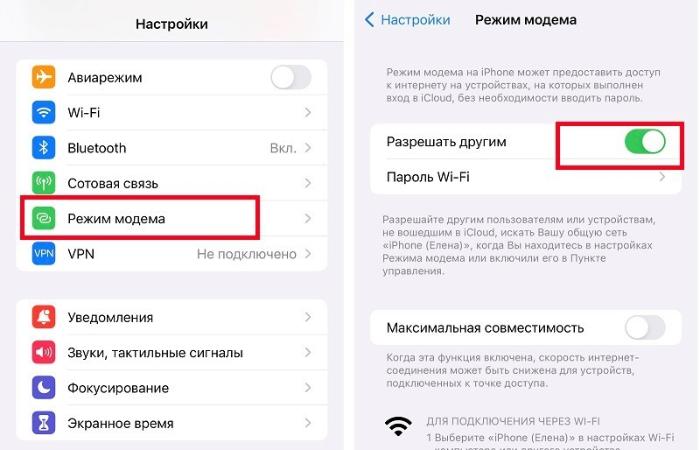
С iPhone можно произвести сопряжение с любыми устройствами, которые поддерживают вай-фай. Как на компьютер или другой гаджет раздать интернет с телефона Apple:
- открыть настройки;
- выбрать режим модема;
- разрешить внешним устройствам осуществлять подключение;
- при необходимости поменять пароль Wi-Fi.
После этого останется найти соответствующее имя сигнала в списке доступных сетей на подключаемом устройстве. Делается это через настройки гаджета. В них следует открыть раздел «Сеть и интернет» — «Wi-Fi» и выбрать «Показать доступные сети». В зависимости от устройства названия могут отличаться, но незначительно.
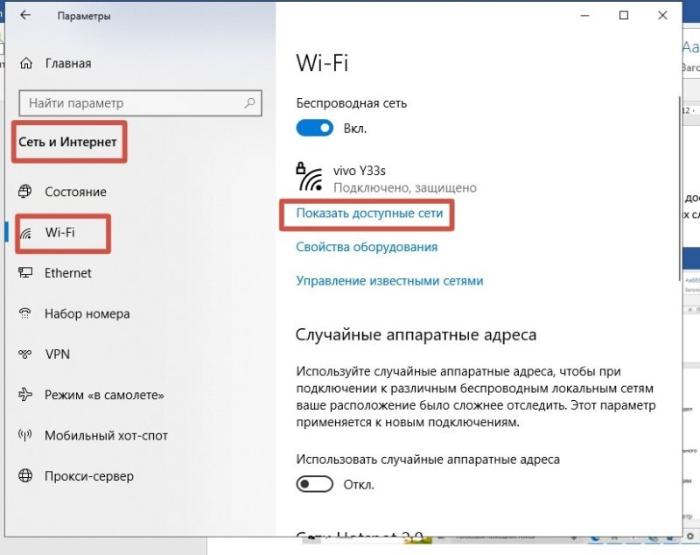
Щёлкните на соответствующую кнопку, и система покажет все доступные варианты. Выберите нужный и введите пароль с мобильного телефона. После этого можно пользоваться интернетом.
Раздача с Android
Суть того, как с андроида раздать интернет на компьютер, такая же. Сначала нужно открыть сеть своего мобильного телефона для окружающих устройств, а затем подключиться к ней на нужном гаджете.
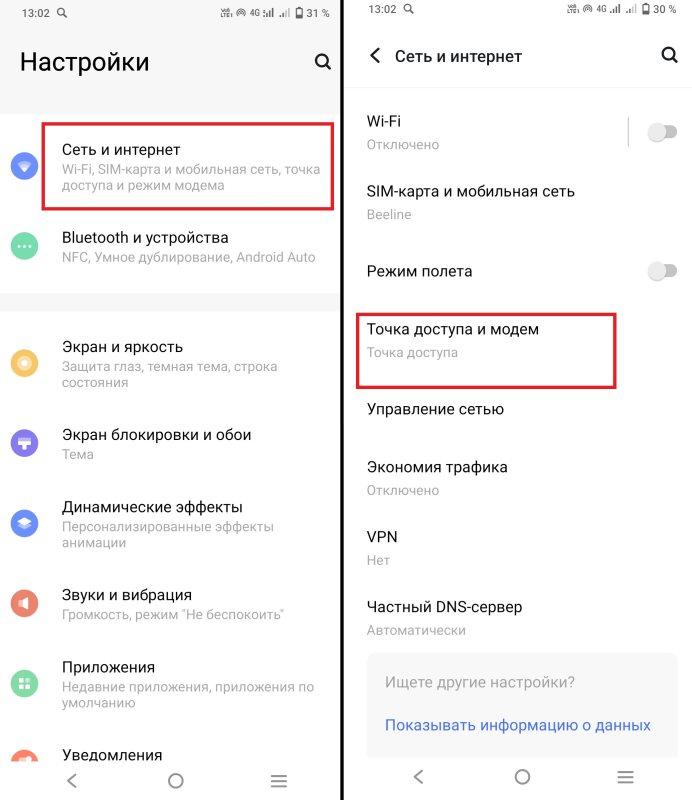
Зайдите в настройки смартфона. Выберите раздел «Сеть и интернет» / «Беспроводные сети» / «Мобильные данные» (в зависимости от модели телефона). Затем найдите раздел «Точка доступа и модем».
Далее в зависимости от версии телефона нужно сразу перевести включатель точки доступа в позицию «Вкл» или зайти в раздел «Точка доступа Wi-Fi» и сделать это же в нём.
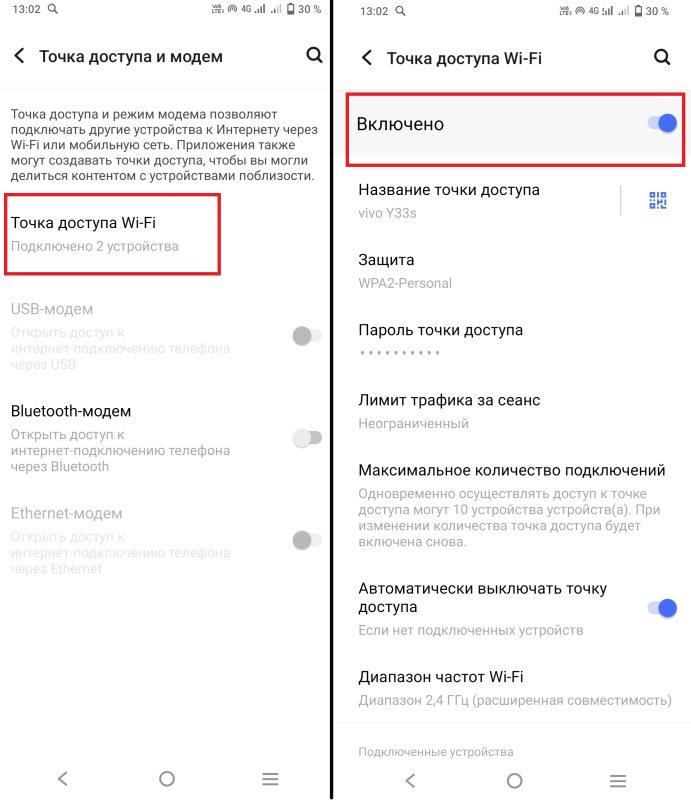
После этих действий название вашей сети появится в списке доступных Wi-Fi подключений на компьютере, ноутбуке или другом устройстве. Вам останется выбрать его из предложенных вариантов и ввести пароль.
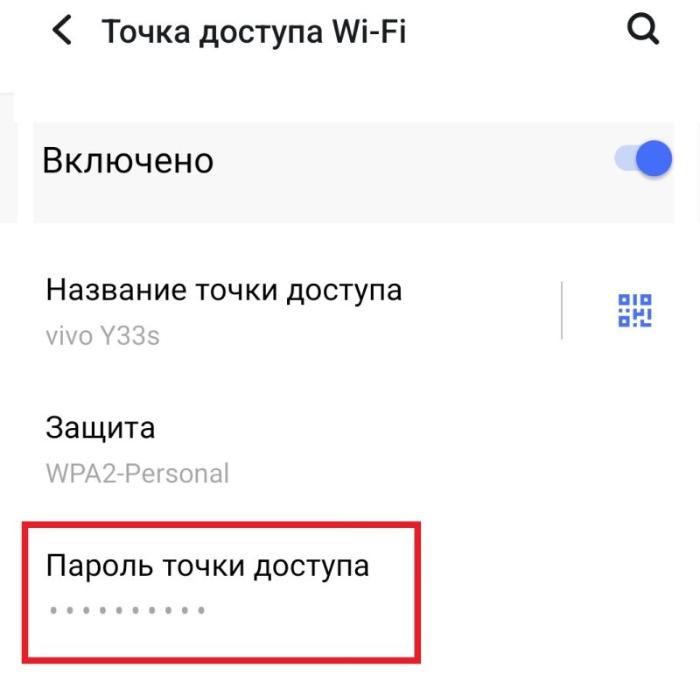
Пароль вы найдёте в своём мобильном телефоне в разделе, через который открывали точку доступа. Чаще всего он так и называется — «Пароль точки доступа».
При желании на этой же странице вы можете установить лимиты для использования мобильного трафика, который передаёте другим устройствам. Система автоматически устанавливает флажок в поле «Неограниченный».
Раздача через USB
Способ раздать интернет на компьютер с телефона через USB не так популярен, как предыдущий. Однако он имеет преимущества. Такое подключение обеспечивает пользователям более высокую скорость, если смартфон хорошо ловит соединение 3G или 4G.
Этот вариант используется для раздачи интернета на ПК и ноутбуки. Его можно применять на любых операционных системах, в том числе Windows. Никаких дополнительных драйверов устанавливать не нужно.
Для iPhone
Раздача интернета с телефона на ноутбук и ПК через порт USB осуществляется просто. Для этого нужно:
- соединить Айфон с цифровым устройством при помощи кабеля;
- в настройках телефона выбрать те же параметры, что и для вай-фая (режим модема — разрешить другим);
- выбрать Айфон в списке сетевых служб.
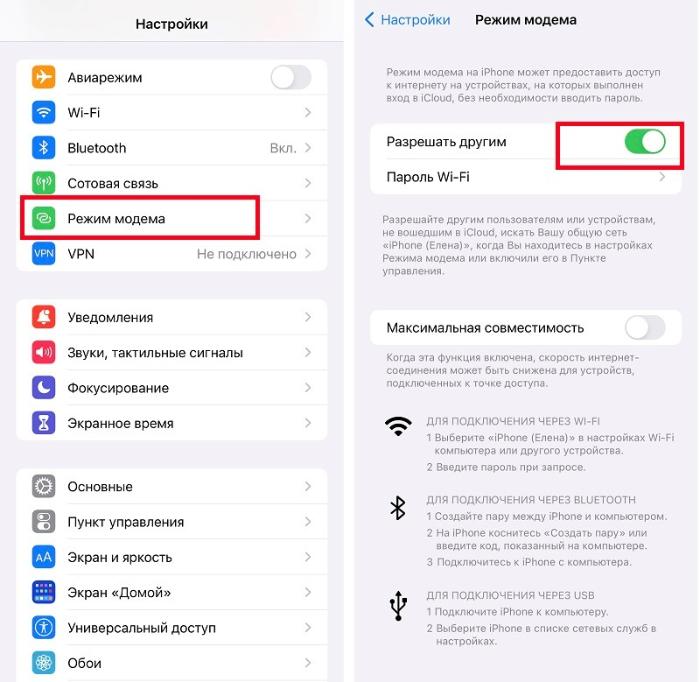
При подключении через кабель USB вашу сеть не увидит никто, кроме вас. Поэтому в этом случае вводить защитный пароль не требуется.
Для Android
Андроид-устройства подключаются похожим образом. Их соединяют кабелем с ПК или ноутбуком, заходят в раздел интернет-соединений и в списке предложенных вариантов выбирают USB-модем.
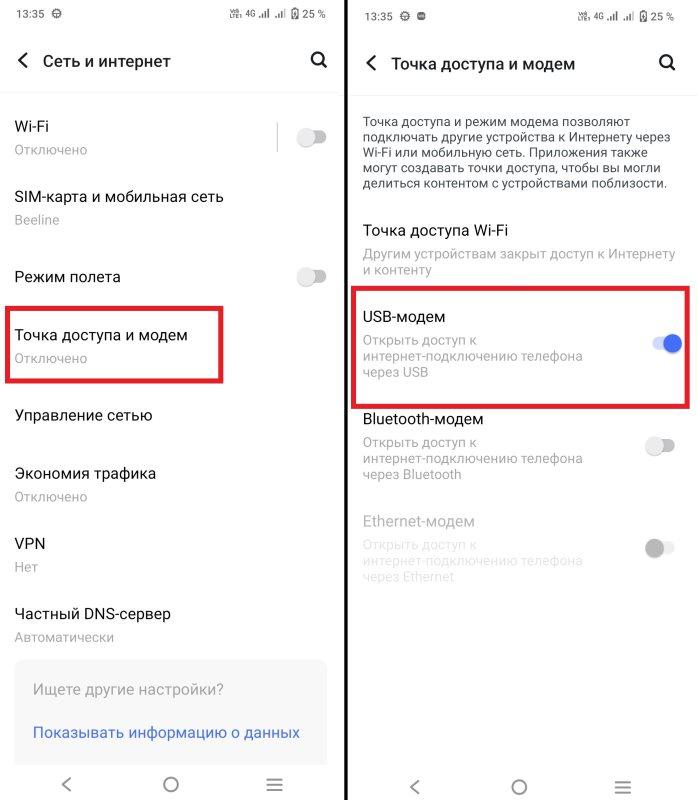
Компьютер сам распознаёт подключение, и оно появляется в списке доступных. Пароль вводить не требуется.
Раздача по Bluetooth
Этот способ — редкий и наименее эффективный. Он подходит для предоставления интернета на устройства, которые имеют модуль Bluetooth. Перед тем как раздать интернет на ноутбук или другой гаджет, нужно везде включить соответствующую опцию.
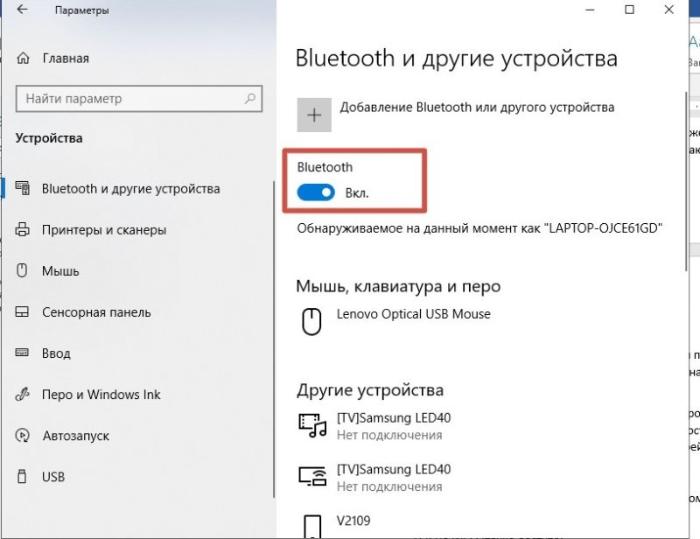
Затем в настройках смартфона следует активизировать переключатель «Bluetooth-модем». Он находится в разделе точки доступа.

После этого на подключаемом устройстве (ноутбуке, ПК) следует найти гаджет, который будет раздавать интернет. Нужно нажать «Добавить устройство» и в списке опознанных выбрать телефон.
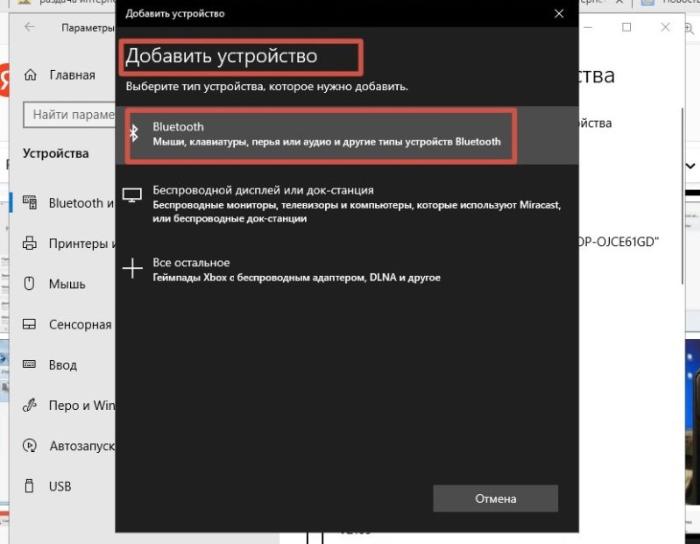
Затем на обоих носителях должно появиться сообщение о том, что устройства пытаются подключиться друг к другу. Везде нужно нажать кнопку «Принять». При этом на одном из гаджетов может высветиться код, который нужно ввести в другом устройстве.
Теперь вы можете пользоваться сетью через телефон, однако скорость будет минимальной. Поэтому этот способ рекомендуется использовать, только если нет возможности подключиться через Wi-Fi или USB.
Проблемы с раздачей интернета
Случается так, что вы выполняете все этапы подключения, но интернет не раздаётся или работает плохо. Это происходит по ряду причин:
- Ограничения оператора. Операторы могут запрещать раздачу интернета на внешние устройства или лимитировать объём трафика. Эту информацию можно увидеть в описании вашего тарифа.
- Плохая связь. Если телефон плохо ловит сеть, скорость соединения на других подключённых устройствах не может быть высокой. В этом случае нужно искать точку с лучшим доступом к сигналу.
- Неполадки в Windows. Иногда ПК не может подключиться к сети из-за внутренних сбоев. Попробуйте перезагрузить компьютер и войти заново. Если не удаётся, возможно, нужно обновить сетевые драйверы.
Помните: если вы постоянно раздаёте мобильный интернет, это быстро сажает аккумулятор телефона. Поэтому подумайте о возможности подзарядки гаджета.
Что делать, если возникли проблемы с проводным интернетом или Wi-Fi? Используйте возможности мобильного телефона. Как подключить телефон к компьютеру в качестве модема? Воспользуйтесь функциями смартфона и помощью мобильного оператора.
Подключение интернета на ПК через USB
Кабель USB поможет настроить интернет-соединение как на компьютере, так и в мобильном устройстве. Рассмотрим оба варианта.
На ПК
Первым делом подключите смартфон к ПК по USB. Если компьютер не видит телефон, то разрешите мобильному устройству подключиться к нему. На экране появится соответствующее уведомление. На некоторых девайсах необходимо разблокировать экран, чтобы его увидеть.
Бывают и другие случаи, когда ПК не может обнаружить смартфон. Возможно, проблема кроется в драйвере, который необходимо обновить. Выполните такие действия:
- При подключенном телефоне на компьютере войдите в «Диспетчер задач».
- Найдите категорию «Неизвестные устройства».
- Нажмите на ней правой кнопкой мыши, выберите обновление.
- Появится новое окно, в котором осуществите поиск на компьютере.
- Когда система предложит пути к драйверу, то выберите список уже установленных.
- Клацните по «USB — устройство МТР».
Этот способ не всегда помогает, поскольку причина может крыться в неисправном кабеле или USB-порте, прошивке смартфона.
Если все работает корректно, то можно выполнить подключение интернета. Действия похожи на всех версиях Windows и системе iOS. Единственное существенное отличие Android от iOS — разные кабели и порты для подключения по USB.
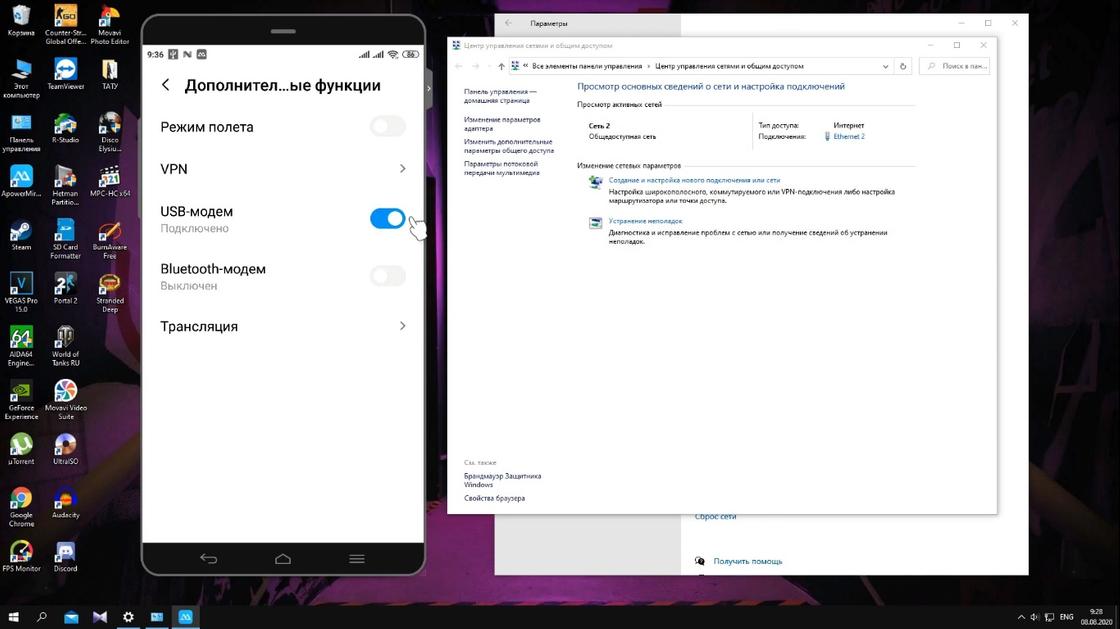
Приступайте к настройке интернета:
- Перед подключением смартфона к ПК в настройках измените некоторые параметры. В меню найдите раздел с точками доступа. Как правило, он располагается в дополнительных настройках.
- Найдите пункт «USB-модем» либо «Интернет через USB» (иногда он активен только при подключении к компьютеру по USB).
- Тапните на ползунок, чтобы переключить его в активное положение.
- Windows тут же начнет выполнять автоматическую установку драйвера. Дождитесь окончания процесса.
- В телефоне в верхней шторке отобразится сообщение, что персональная точка доступа по USB активирована.
- Настройте новую сеть на компьютере и пользуйтесь интернетом.
На телефоне
Как раздать интернет с компьютера? На Windows 10 программисты добавили функцию «Мобильный хот-спот». С его помощью ПК или ноутбук переключается в режим модема. Разрешается активировать подключение по Wi-Fi, Ethernet (кабель), беспроводную передачу данных. Чтобы воспользоваться функцией, выполните такие действия:
- Перейдите в пусковое меню и войдите в системные параметры.
- В новом окне выберите «Сеть и интернет».
- Перейдите в раздел «Мобильный хот-спот».
- Выполните настройку параметров для интернет-подключения: выберите тип совместного использования трафика, измените имя сети и пароль, при необходимости настройте работу адаптера и прочее.
- Переведите ползунок мобильного хот-спота в активное положение.
- На телефоне активируйте Wi-Fi и найдите среди доступных сетей свой компьютер.
Учтите, что мобильный хот-спот есть только на Windows 10. На старых версиях ОС раздать интернет с ПК можно только через USB:
- Активируйте «USB-модем» на смартфоне.
- Откройте «Панель управления».
- Найдите «Центр управления сетями и общим доступом» и клацните по нему.
- В левом меню перейдите в раздел «Изменения настроек адаптера».
- Откройте «Свойства активной сети», а затем вкладку «Доступ».
- Выберите подключение по локальной сети и сохраните изменения.
- Появится новая сеть. Войдите в ее настройки через «Свойства».
- Выберите пункт с четвертой версией IP и клацните по свойствам ниже.
- Измените настройки. Для IP-адреса установите значение 192.168.0.1, а для маски сети — 255.255.255.0.
После этих действий интернет на телефоне должен появиться.
Как подключить телефон к компьютеру в качестве Bluetooth-модема
Если под рукой не оказалось USB-кабеля, то воспользуйтесь Bluetooth. Учтите, что данный способ работает только при условии, что на ПК есть этот модуль связи. Подготовьтесь для сопряжения устройств. Примите во внимание следующие шаги:
- Убедитесь, что на телефоне есть Bluetooth и GSM, а на компьютере только первый модуль.
- На ПК должны стоять последние драйвера. Обновите их при необходимости.
- Телефон должен поддерживать связь 3G или 4G. Они должны быть активны.
- Работа в таком режиме нагружает смартфон, поэтому он быстрее разряжается. Убедитесь, что в нем хватит заряда.
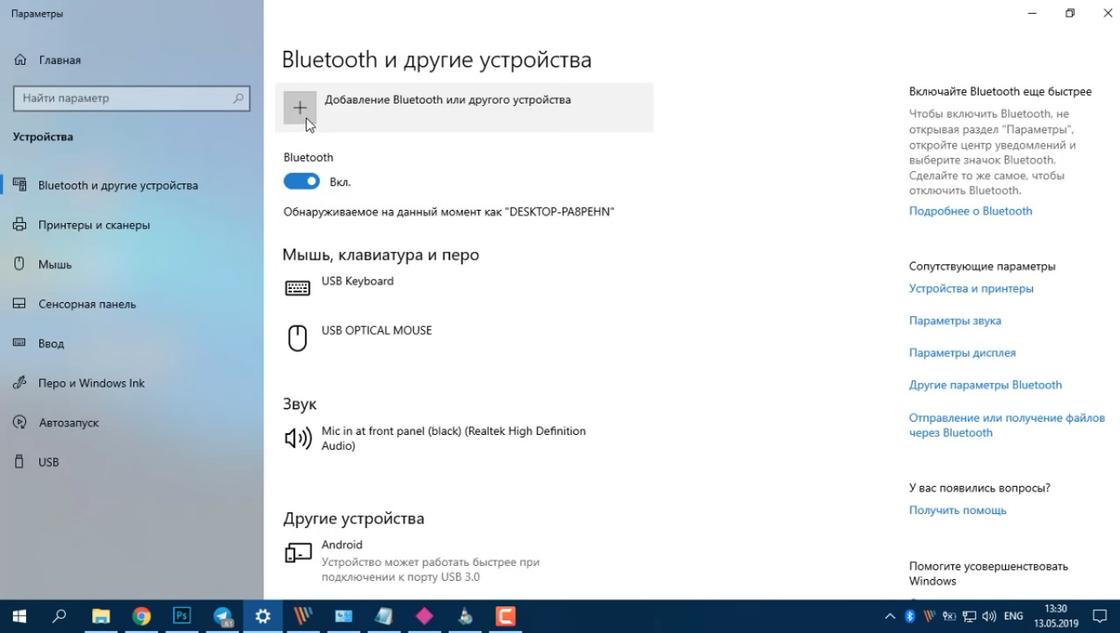
Теперь перейдем к тому, как подключить телефон к ноутбуку или ПК в качестве модема. Рассмотрим пример на Windows 10:
- Активируйте Bluetooth на смартфоне. Сделаете это в верхней шторке.
- На компьютере откройте панель с уведомлениями и перейдите в параметры Bluetooth.
- Откроется окно, в котором добавьте подключение через этот модуль связи с помощью соответствующей кнопки.
- Выберите Bluetooth, а затем мобильное устройство.
- На телефоне появится уведомление о подключении. В нем прописаны цифры, по которым ориентируйтесь в правильности подключения (они должны быть одинаковые на ПК и смартфоне).
- Примите приглашение на телефоне, а на компьютере клацните «Подключиться».
- Когда сопряжение стало активным, перейдите в настройки точки доступа на смартфоне.
- Найдите пункт «Bluetooth-модем» и переключите ползунок в активное положение.
- На ПК откройте системный трей, клацните правой кнопкой мыши по значку Bluetooth-соединения и выберите подключение к личной сети.
- Откроется окно, в котором выберите свое мобильное устройство правой кнопкой мыши и осуществите прямое подключение.
Как подключить интернет на компьютере через точку доступа в телефоне
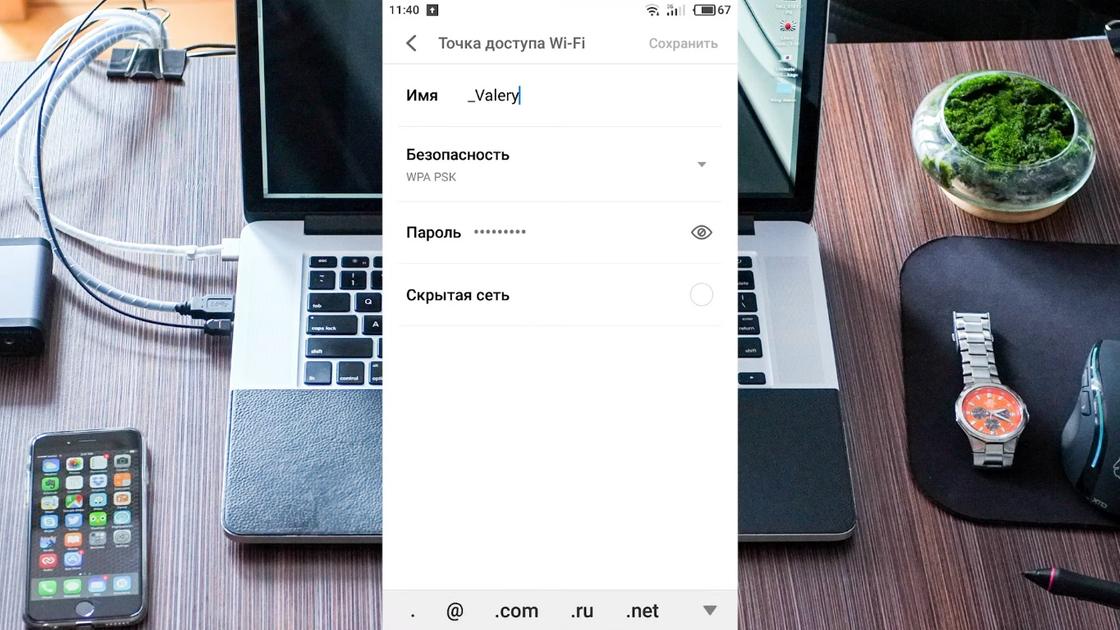
Смартфон можно использовать как Wi-Fi роутер, при помощи которого на компьютере появится интернет. Этот способ поможет только на тех ПК и ноутбуках, на которых есть модуль Wi-Fi.
Как подключить интернет через точку доступа? Во-первых, на смартфоне должен быть настроен 3G или 4G мобильный интернет. Такую услугу предоставляет оператор мобильной связи. Когда на смартфоне настроен быстрый интернет, то остается активировать точку доступа:
- На мобильном устройстве в верхней шторке активируйте мобильный интернет, тапнув по значку с двумя стрелочками.
- Откройте настройки, перейдите в дополнительные параметры (раздел может называться «Еще»), тапните по «Точке доступа и модеме».
- В меню увидите раздел «Точка доступа WLAN». Здесь присутствует настройка модема WLAN. Откройте ее.
- Выберите защиту, придумайте пароль, при желании измените имя сети, укажите максимальное количество подключений. Можно даже указать время бездействия, по истечении которого точка доступа перестанет быть активной. Это помогает не тратить лишние Гб.
- Вернитесь и переключите ползунок напротив точки доступа.
- На компьютере активируйте Wi-Fi, подождите несколько секунд, пока он не обнаружит точку доступа.
- Подключитесь к ней, указав пароль, который придумали ранее в настройках смартфона.
Теперь знаете, как использовать мобильное устройство в качестве модема. Это можно сделать проводным и беспроводным способом. Предложенные решения выручат тогда, когда проводной интернет резко оборвался.