
Загрузить PDF
Загрузить PDF
Из этой статьи вы узнаете, как подключить монитор к ноутбуку под управлением Windows или Mac OS X. Большинство современных ноутбуков автоматически выведут картинку на монитор, как только вы подключите его кабель к ноутбуку, поэтому главное — это выяснить, какой кабель использовать.
-

У большинства ноутбуков есть только один видеоразъем, который расположен на боковой или задней панели. Существует несколько основных типов видеоразъемов, которые могут быть на ноутбуке:
-
Ноутбук под управлением Windows:
- HDMI: узкий шестисторонний порт, который можно найти на большинстве ноутбуков под управлением Windows.
- DisplayPort: похож на HDMI-порт, но у него скошена только одна сторона.
- VGA или DVI: порт VGA — это цветной разъем с отверстиями, а порт DVI — это черный разъем с отверстиями и щелью на одной стороне. Такие порты есть только на старых компьютерах.
-
Ноутбук Mac:
- Thunderbolt 3 (также известный как USB-C): овальный порт, расположенный на боковых панелях современных MacBook.
- HDMI: узкий шестисторонний порт, который можно найти на некоторых MacBook.
- Mini DisplayPort: шестисторонний порт, который есть на компьютерах Mac, выпущенных с 2008 по 2016 год.
-
Ноутбук под управлением Windows:
-
Как правило, у обычных мониторов есть только один видеоразъем, а на телевизорах, которые можно использовать как мониторы, — несколько видеоразъемов. В большинстве случаев монитор оснащен портом HDMI или DisplayPort, который находится на задней панели.
- Если монитор относительно старый, на его задней панели вы найдете порт VGA или DVI.
-
Если на ноутбуке и мониторе есть как минимум один однотипный разъем (скорее всего, им будет HDMI), используйте кабель, на обоих концах которого находятся одинаковые штекеры.
-
Если видеоразъемы ноутбука и монитора отличаются друг от друга, купите кабель, на концах которого находятся разные штекеры.Таким кабелем может быть:
- кабель HDMI-DisplayPort;
- кабель DisplayPort-HDMI или MiniDisplayPort-HDMI;
- кабель MiniDisplayPort-DisplayPort;
- кабель USB/C-HDMI или USB/C-DisplayPort.
- Если необходимо, купите адаптер VGA-HDMI или DVI-HDMI. К адаптеру подключаются два кабеля, поэтому для адаптера VGA-HDMI понадобятся кабель VGA-VGA и кабель HDMI–HDMI.
-
Подключите монитор к источнику питания (например, к электрической розетке), а затем нажмите кнопку включения/выключения

на мониторе.
-
Один конец кабеля подключите к ноутбуку, а другой — к монитору.
- Если вы купили адаптер, подключите его кабель питания к источнику энергии.
-
Как только на мониторе появится рабочий стол и значки, на ноутбуке настройте параметры экрана.
Реклама


-

Нажмите на логотип Windows в нижнем левом углу экрана.
-
Это значок в виде шестеренки в нижней левой части меню.
-
Это значок в виде компьютера в окне настроек.
-

Эта опция находится в левой части окна.
-
Он находится в нижней части страницы.
-
-
В меню выберите один из следующих вариантов:
- Дублировать эти экраны: показать на мониторе точную копию содержимого экрана ноутбука.
- Расширить эти экраны: растянуть рабочий стол на экран ноутбука и монитор. Если переместить указатель мыши к правому краю экрана ноутбука, а затем двигать мышь вправо, указатель перейдет с экрана ноутбука на монитор.
- Отобразить рабочий стол только на 1: картинка будет отображаться только на экране ноутбука, а монитор выключится.
- Отобразить рабочий стол только на 2: картинка будет отображаться только на мониторе, а экран ноутбука выключится.
Реклама


-
Нажмите на логотип Apple в верхнем левом углу экрана.
-
Эта опция находится в верхней части меню. Откроется окно «Системные настройки».
-
Этот значок в виде монитора находится посередине окна «Системные настройки».
-
Она находится в верхнем левом углу окна.
-
Установите флажок у «Масштабированное», а затем выберите разрешение.
- Нельзя использовать разрешение, превышающее максимальное разрешение монитора (например, 4K).
-
Перетащите ползунок у «Сжатая разверстка», который расположен в нижней левой части страницы, чтобы увеличить картинку на мониторе, или вправо, чтобы уменьшить ее.
- Так можно подогнать размер картинки, которая передается с ноутбука на монитор, если изображение на мониторе слишком большое или слишком маленькое.
-
Для этого перейдите на вкладку «Расположение» в верхней части окна, а затем уберите флажок у «Включить видеоповтор мониторов» под окном расположения экранов.
- Здесь также можно настроить положение строки меню — для этого перетащите вправо или влево белый прямоугольник, который находится в верхней части окна расположения экранов.
Реклама


Советы
- Порты DisplayPort, HDMI и USB-C поддерживают передачу аудиосигнала; это означает, что динамики монитора будут воспроизводить звук с ноутбука (если вы подключились к одному из этих портов).
- Чтобы улучшить качество картинки на мониторе, обновите драйверы ноутбука.
Реклама
Предупреждения
- Если на мониторе нет изображения с ноутбука, возможно, у вас неисправный кабель. Воспользуйтесь другим кабелем или, если возможно, другим разъемом.
Реклама
Об этой статье
Эту страницу просматривали 57 505 раз.
Была ли эта статья полезной?
Как подключить монитор к ноутбуку, чтобы всё работало и не тормозило
Есть много нюансов, о которых стоит позаботиться заранее.
Подумайте, для чего будете использовать внешний монитор
Прежде чем начнёте искать провода, следует разобраться, для чего вам вообще внешний монитор и что вы на нём планируете смотреть.
Для дублирования изображений основного монитора
В режиме дублирования на внешнем мониторе отображается в точности то же, что на экране самого ноутбука. Это удобно, если вам нужно показывать презентации и обучающие материалы на проекторе или большом экране.

Для создания второго рабочего стола и запуска разных приложений
Хотите работать с несколькими приложениями одновременно, но на разных экранах? Можно настроить систему так, что на каждом мониторе будет отображаться свой рабочий стол. Это особенно полезно для людей, работающих с графикой, видео, кодом или просто тем, кто хочет повысить продуктивность. Такой режим позволяет иметь доступ к большому количеству информации одновременно, не перегружая одно окно.

Для растягивания окна одного приложения на несколько мониторов
Если вы хотите растянуть одно приложение на два экрана или больше, это также возможно в режиме расширенного рабочего стола. Будет полезно для таких задач, как работа с большими таблицами или видеомонтаж, где необходимо видеть всю картину целиком, без прокрутки.
Для удобства работы важно, чтобы мониторы имели одинаковое разрешение и размеры. Установив соответствующие параметры в операционной системе, вы сможете растянуть одно окно на всю ширину двух экранов или больше. Такой способ может быть полезен и для игр, если они поддерживают многомониторный режим.

Выберите проводной или беспроводной способ подключения
Монитор можно подключить к ноутбуку двумя способами — по кабелю или по радиоканалу. У каждого из этих способов есть свои особенности.
Проводное подключение всегда будет надёжнее, так как не зависит от качества Wi-Fi сигнала. Провод обеспечит стабильный и быстрый сигнал без задержек. Чаще всего монитор подключается к ноутбуку именно с помощью кабеля. Но тут тоже есть свои тонкости, о которых расскажем чуть позже.
Беспроводное подключение на первый взгляд кажется самым удобным вариантом — не нужно возиться с проводами и думать о совместимости разъёмов. Но на самом деле это не так. Во-первых, мониторов, поддерживающих беспроводное подключение, очень мало. Можно было бы вообще не вспоминать о беспроводном подключении, если бы не возможность использования в качестве монитора — телевизора.
По характеристикам ТВ обычно близки к мониторам, а поддержка беспроводной передачи видеосигнала в них встречается очень часто. Но надо учитывать, что при беспроводном соединении разрешение экрана ограничено 1 920 × 1 200. Кроме того, изображение может передаваться с помехами или задержками, особенно если сигнал слабый или загружена сеть. А ещё возможность подключения зависит от того, поддерживают ли ноутбук и телевизор нужные технологии.
Расскажем, как организовать беспроводное подключение на устройствах с Windows и macOS.

Беспроводное подключение на ноутбуке с Windows
Для этого ваш ноутбук и телевизор должны поддерживать технологию Miracast. Это наиболее распространённый стандарт передачи изображения по Wi-Fi. В большинстве современных умных телевизоров поддержка Miracast есть. Уточнить, есть ли она в вашей модели, можно в инструкции к ТВ или в описании на сайте производителя.
На ноутбуке нужно зайти в панель управления, в разделе «Устройства» нажать на кнопку «Добавление Bluetooth или другого устройства». В открывшемся окне надо выбрать «Беспроводной дисплей или док-станция».

После этого в списке доступных устройств должен появиться ваш телевизор, и вы сможете выбрать его для проецирования экрана. Важно убедиться, что оба устройства подключены к одной сети Wi-Fi и имеют поддержку Miracast.
Беспроводное подключение на ноутбуке с macOS
В macOS беспроводное подключение телевизора в качестве монитора также возможно. Вы можете использовать AirPlay, чтобы передать экран ноутбука на Apple TV, iPad с M‑процессором или совместимый телевизор. AirPlay — это технология, аналогичная Miracast, но от фирмы Apple. Первоначально она работала только на Apple TV, но сегодня поддержка этого стандарта есть и на многих сторонних устройствах.
В первую очередь убедитесь, что оба устройства подключены к одной сети Wi-Fi, на Apple TV или iPad также нужно войти в тот же аккаунт Apple ID, что на ноутбуке. Если всё сделано, в строке меню на Mac нажмите кнопку пункта управления. В открывшемся окне кликните по плашке «Повтор экрана».

Появится список доступных устройств, в котором следует выбрать нужное.
Определитесь, сколько мониторов вы хотите подключить к ноутбуку
Требования к мониторам и самому ноутбуку могут меняться в зависимости от того, сколько внешних экранов вы хотите подключить. Рассмотрим разные сценарии.
Один монитор
Если вам нужен только один внешний дисплей, подключение не вызовет особых трудностей. Вам нужно подобрать кабель под разъёмы монитора и видеокарты, затем подключить через него экран и выбрать нужный режим отображения: дублирование или расширение рабочего стола.
Одного монитора часто достаточно для офисной работы, учёбы или развлечений, когда требуется больше экранного пространства, чем может предложить маленький дисплей ноутбука.
Два, три или больше
Когда нужно подключить сразу несколько мониторов, следует заранее разобраться в возможностях видеокарты и количестве видеовыходов на вашем ноутбуке. Если у вас только один разъём для внешнего монитора, то для подключения нескольких экранов видеокарта должна поддерживать технологию MST (Multi-Stream Transport — многопоточная передача). Кроме того, эту технологию должен поддерживать и каждый подключаемый монитор — на них должен быть как видеовход, так и видеовыход для продолжения цепочки.

Если видеокарта не поддерживает MST, вы сможете подключить столько мониторов, сколько видеовыходов есть на ноутбуке. Каждый монитор при этом будет подключён отдельным кабелем. Если вам нужно больше, потребуется подключить к ноутбуку внешнюю видеокарту и уже к ней — дополнительный дисплей.
Проверьте разъёмы на ноутбуке и мониторах
Чтобы подобрать кабель для проводного подключения, нужно изучить разъёмы на мониторе и ноутбуке. Часто на устройствах их бывает несколько и разного вида — в этом случае стоит выбрать самый современный.

HDMI
HDMI — это самый популярный стандарт подключения мониторов и телевизоров. Он поддерживает как видео‑, так и аудиосигнал, что делает его удобным для различных типов устройств. Большинство современных ноутбуков и мониторов имеют HDMI-порты. Но обратите внимание на стандарт HDMI вашего гаджета — это повлияет на качество изображения.
Для просмотра видео в небольшом разрешении подойдёт любой стандарт. А вот для контента высокого разрешения или игр с большей частотой обновления лучше ориентироваться на HDMI 2.0–2.1.

Важно учесть, что HDMI не поддерживает технологию адаптивной синхронизации NVidia — G‑sync. Геймерам с видеокартами GeForce лучше выбрать другой интерфейс, иначе качество картинки может ухудшиться.
DisplayPort
DisplayPort — более продвинутый стандарт по сравнению с HDMI, по популярности лишь чуть-чуть ему уступающий. У него выше пропускная способность: это значит, что он способен передавать видео большего разрешения и с большей частотой. Кроме того, DisplayPort позволяет подключать к одному порту до 6 мониторов по технологии MST.
Thunderbolt
Thunderbolt — самый скоростной современный стандарт передачи видеосигнала. Он также позволяет подключать несколько мониторов к одному порту. Но это пока довольно дорогостоящее решение, на бюджетных мониторах и ноутбуках разъём Thunderbolt не встречается.
DVI
DVI — это старый стандарт передачи видеосигнала, который всё ещё попадается на некоторых мониторах и ноутбуках. Он не поддерживает передачу звука, в отличие от HDMI, Thunderbolt или DisplayPort. DVI ограничивает разрешение до 2 560 × 1 600, а иногда и до 1 920 х 1 080 и частоту кадров до 144 fps. Это может быть проблемой для игр или работы с графикой.
VGA
VGA — это ещё более старый аналоговый стандарт, который практически не используется в современных устройствах. Качество изображения с ним будет значительно хуже по сравнению с цифровыми разъёмами, такими как HDMI или DisplayPort. Однако если у вас старый монитор или проектор, возможно, вам придётся использовать этот вариант.
Для подключения к ноутбуку с новым портом вам, скорее всего, потребуется переходник с VGA на другой стандарт.
Подберите кабели и переходники
Проще всего, если и на ноутбуке, и на мониторе разъёмы одинаковые. Тогда вам потребуется просто взять соответствующий кабель. Но обратите внимание на версию стандарта: она должна соответствовать разъёмам — быть не ниже. Например, если на ноутбуке HDMI 2.0, на мониторе HDMI 2.1, то кабель следует взять не ниже HDMI 2.0.
Чем выше версия стандарта, тем больше требования к качеству кабеля. Не факт, что изображение при использовании кабеля с низкой версией будет хуже. Но вполне вероятно, поэтому экономить тут не следует.
Кабели видео:
- Кабель HDMI Tuvio, версия HDMI 2.0, от 636 рублей →
- Кабель HDMI Tuvio, версия HDMI 2.1, от 810 рублей →
- Кабель DisplayPort Filum, версия DisplayPort 1.1, от 359 рублей →
- Кабель DisplayPort Ugreen, версия DisplayPort 1.4, от 1 963 рублей →
Ещё имейте в виду, что у одного стандарта могут быть разные виды разъёмов. Так, у HDMI их три: Full, Mini и Micro. У DisplayPort — два: DisplayPort и mini DisplayPort. А ещё на некоторых моделях DisplayPort и Thunderbolt могут работать через порт USB Type‑C.
На ноутбуках могут встречаться все типы разъёмов, но чаще попадаются миниатюрные версии. Поэтому кабель для подсоединения внешнего монитора должен иметь соответствующие контакты со стороны ноутбука.
Если разъёмы на ноутбуке и мониторе разные, потребуется переходной кабель или видеоконвертер.
Переходники и конвертеры:
- Кабель переходник HDMI–DVI‑D, от 539 рублей →
- Кабель переходник Ks-is DisplayPort–HDMI, от 560 рублей →
- Адаптер-переходник Filum HDMI-VGA, от 392 рублей →
Настройте ноутбук и мониторы
После физического подключения монитора к ноутбуку его нужно правильно настроить. Первый шаг — включение внешнего экрана с помощью клавиатурных комбинаций. Большинство ноутбуков позволяют переключаться между режимами работы с внешним дисплеем с помощью клавиши Fn в сочетании с одной из клавиш F1–F12 (обычно с иконкой экрана). Например, на ноутбуках Lenovo это может быть Fn + F7, на ASUS и Dell — Fn + F8, на Acer — Fn + F6.

Если внешний монитор не включается, попробуйте нажать комбинацию несколько раз — каждый раз будет переключаться режим отображения: только экран ноутбука, только внешний монитор, дублирование или расширение рабочего стола. Обычно операционная система сразу распознаёт подключенный монитор и выводит на него изображение. Но режим отображения может быть не тот, что нужен вам.
Настройка внешнего монитора в разных операционных системах выполняется по-разному.
Настройка мониторов в Windows
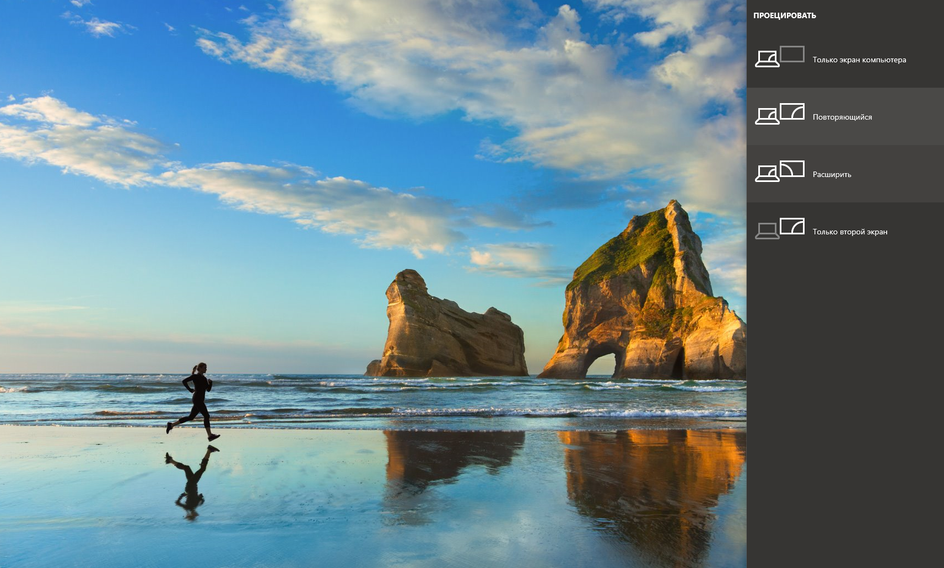
В Windows управление внешними мониторами выполняется через настройки экрана. Чтобы открыть их, нажмите Win + P — появится меню с вариантами:
- Только экран ПК — работает только экран ноутбука.
- Дублировать — внешний монитор показывает то же самое, что и экран ноутбука.
- Расширить — рабочий стол расширяется на оба экрана.
- Только второй экран — ноутбук выключает свой экран и использует только внешний монитор.

Если требуется более точная настройка, нажмите Win + I, откройте «Система» → «Экран». Здесь можно выбрать, какой из мониторов будет основным, изменить разрешение и частоту обновления. Также можно перетащить значки мониторов в настройках, чтобы их расположение соответствовало реальному положению экранов на вашем столе.

Если изображение выглядит размытым или растянутым, проверьте разрешение монитора — оно должно соответствовать его физическому разрешению, например 1 920 × 1 080 для Full HD.
Настройка мониторов в MacOS
В macOS настройки экранов находятся в «Системные настройки» → «Дисплеи». По умолчанию Mac автоматически определяет подключённый монитор и подбирает оптимальные параметры. Если нужно изменить их вручную, выберите нужный дисплей и настройте разрешение и частоту обновления.

Для выбора режима отображения нажмите Command + F1 (или F2 на новых MacBook) — это переключает между режимами дублирования и расширенного рабочего стола. Если Mac не распознаёт внешний монитор, попробуйте удерживать клавишу Option при открытии меню «Дисплеи» — в настройках появится вариант «Искать дисплеи».
Габариты ноутбуков ограничивают возможности для просмотра контента или его презентации. Для решения этой проблемы лэптопы комплектуются дополнительными портами. Узнайте, как подключить монитор к ноутбуку в 2025 году.
Если вы хотите расширить рабочее пространство, транслировать презентацию или насладиться фильмом на большом экране, но у вас нет стационарного ПК, подключение монитора к ноутбуку — идеальное решение. Эта статья подробно расскажет, как подключить монитор к ноутбуку с оглядкой на классические проводные и беспроводные технологии.
Способ 1: Через кабель HDMI или другой с подходящим разъемом
Самый простой и стабильный способ подключения — использование кабеля с совместимыми разъемами. Современные устройства поддерживают HDMI, DisplayPort, USB-C и другие интерфейсы. Разберемся, как подключить монитор к ноутбуку через кабель.
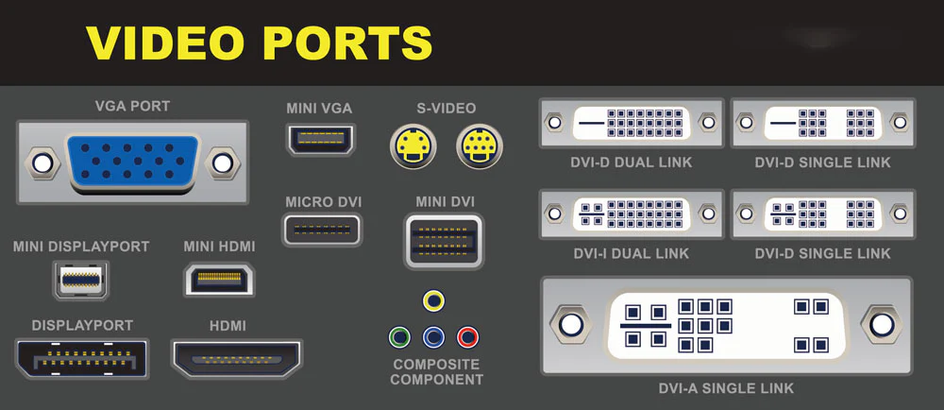
1. Определить порты в устройствах
Перед покупкой и подключением кабеля проверьте, какие разъемы есть на вашем ноутбуке и мониторе:
- HDMI — прямоугольный порт с закругленными углами. Есть почти во всех современных устройствах. Если хотите приобрести крутой ноутбук, но не знаете, какую модель выбрать, в этом вам поможет наш рейтинг.
- DisplayPort — похож на HDMI, но с одним скошенным углом. Часто используется в мониторах с высокой частотой обновления.
- USB-C/Thunderbolt — овальный разъем, поддерживающий передачу видео, данных и питания. Встречается в MacBook, Ultrabooks и некоторых мониторах.
- VGA (синий) и DVI (белый) — устаревшие аналоговые порты. Используются в старых моделях.
2. Выбрать кабель
Выбирать кабель можно исходя из поставленных задач:
- HDMI — универсальный вариант для Full HD и 4K.
- DisplayPort — подходит для геймерских мониторов (поддерживает высокую частоту обновления). Более подробно о них читайте здесь.
- USB-C — оптимален для современных ноутбуков без отдельного видеовыхода.
- VGA — для подключения старых мониторов к новым ноутбукам (требует активного переходника).
ВАЖНО: Для 4K@60 Гц рекомендуем выбирать кабели версий HDMI 2.0 или DisplayPort 1.4.
3. Подключить и активировать дисплей
Пошагово разберем способ подключения:
- Выключите ноутбук и монитор перед соединением (не обязательно, но снижает риск сбоев).
- Вставьте кабель в соответствующие порты.
- Включите устройства.
- На мониторе нажмите кнопку «Выберите нужный источник сигнала» (HDMI 1, DisplayPort и т. д.).
- На ноутбуке:
- В Windows: Нажмите Win + P → выберите режим отображения.
- В macOS: Перейдите в Системные настройки → Дисплеи → Выбрать монитор → щелкните на всплывающем меню «Использовать как» и выберите «Расширенный дисплей» или «Остановить зеркалирование».
Способ 2: С помощью переходника
Если порты на ноутбуке и мониторе не совпадают, переходник станет вашим спасением. Современный рынок электроники предлагает ряд кабелей-переходников, способных «подружить» между собой устройства с разными портами подключения.
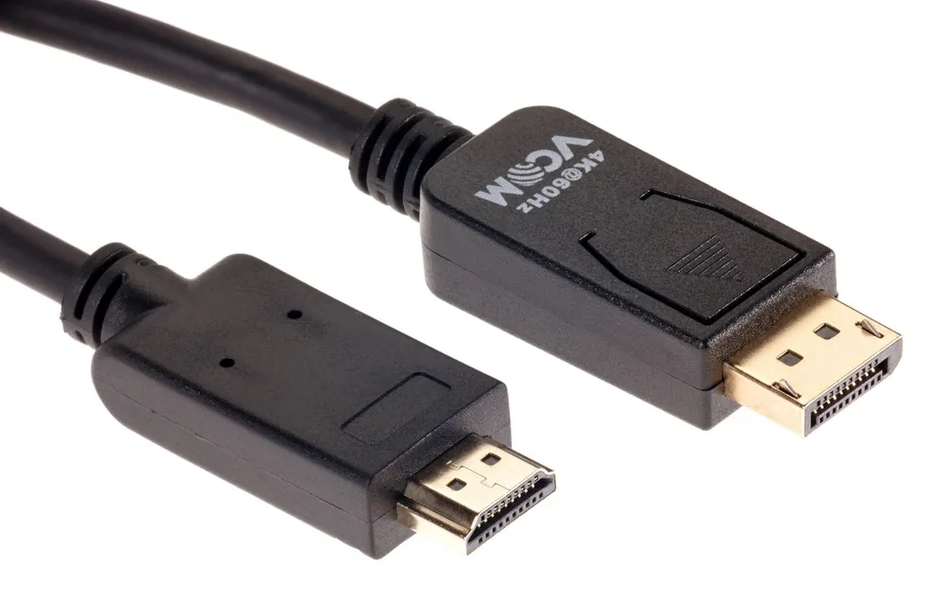
Ниже мы перечислим оптимальные комбинации форматов:
- HDMI → DisplayPort — самый распространенный формат с отличной совместимостью.
- USB-C → HDMI/DisplayPort — подходит для MacBook, Dell XPS и других тонких ноутбуков.
- HDMI → VGA — для подключения к проекторам или старым мониторам (требует отдельного аудиовыхода).
- Mini DisplayPort → HDMI — актуально для некоторых моделей Microsoft Surface.
Пошаговое подключение через переходник выглядит так:
- Подключите устройства.
- Вставьте переходник в порт ноутбука.
- Подсоедините кабель монитора к адаптеру.
- При необходимости настройте источник сигнала на мониторе.
- Если изображение не появилось, проверьте, нужно ли установить драйверы для адаптера (редко, но бывает с дешевыми моделями).
Способ 3: Без проводов через Wi-Fi
Рассмотрим беспроводные способы подключения. Беспроводное подключение удобно для презентаций и домашнего кинотеатра. Технологии: Miracast (Windows), AirPlay Apple, Wi-Fi Direct.
1. Проверить совместимость устройств
- Нажмите Win + K → в разделе «Беспроводные дисплеи» должен отобразиться монитор.
- Если опции нет, обновите драйвер Wi-Fi адаптера.
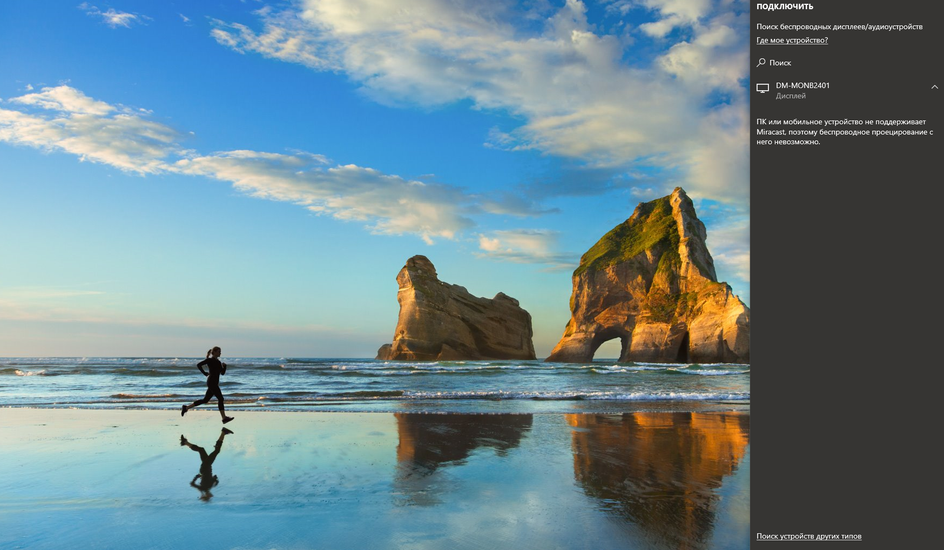
- Убедитесь, что монитор или ТВ поддерживает AirPlay (например, Apple TV или LG 2020+).
2. Установить соединение
Перейдем к установке соединения:
- На мониторе включите режим беспроводного подключения (см. инструкцию к устройству).
- На ноутбуке:
- Windows: Win + P → Подключиться к беспроводному дисплею → выберите устройство.
- macOS: Кликните на иконку AirPlay в строке меню → выберите монитор.
-
Введите PIN-код, если требуется.
При подключении по беспроводному соединению будьте готовы к некоторым проблемам: задержкам сигнала (плохо для игр), ограничение по разрешению (обычно до 1080p).
Способ 4: Через док-станцию
Док-станция с видеовыходами — идеальный выбор для ноутбуков с минимумом портов (например, MacBook или Microsoft Surface).
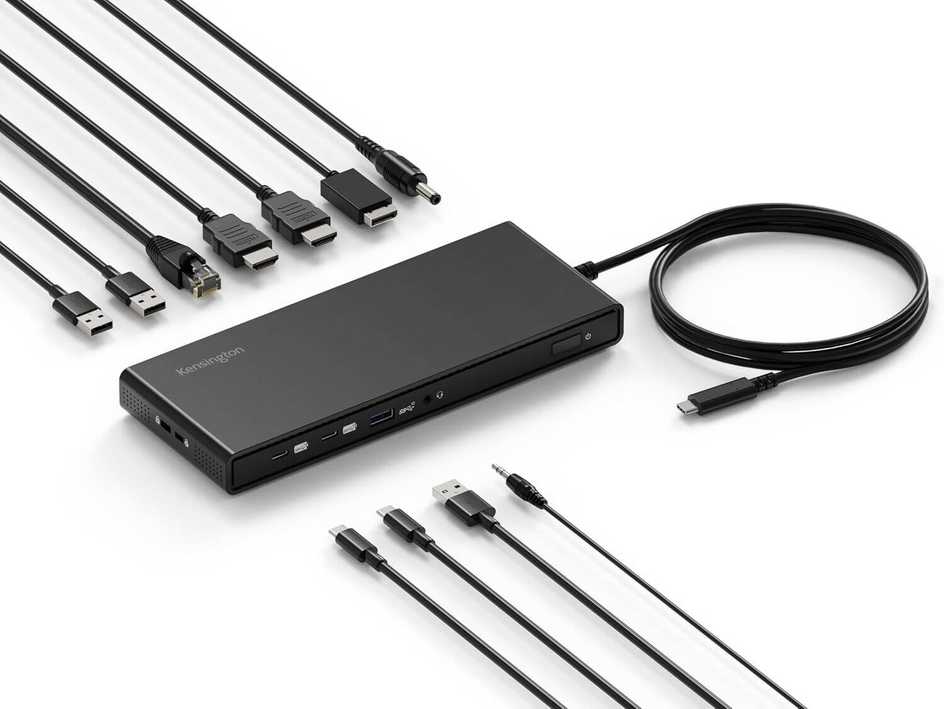
- Подключите устройства
- Подсоедините док-станцию к ноутбуку через USB-C/Thunderbolt.
- Вставьте кабель монитора в док-станцию.
- Дополнительно: подключите мышь, клавиатуру и внешний накопитель.
- Настройте дисплей в параметрах ОС.
Способ 5: Через сетевой адаптер (LAN/USB)
Экзотический, но рабочий метод для удаленного управления. Применяется в случае, если в роли монитора выступает планшет или телевизор. Также пользователю в обязательном порядке необходимо установить вспомогательное ПО. Например, использование SpaceDesk или Duet Display. Для подключения:
- Установите приложение на ноутбук и монитор (если это смартТВ или планшет).
- Соедините устройства через Wi-Fi или LAN-кабель.
- Запустите трансляцию экрана через программу.
Как настроить второй экран после подключения монитора к ноутбуку
После того, как вы подключили монитор к ноутбуку, важно правильно настроить режим работы дисплеев.
На Windows
Последовательность действий:
- Нажмите Win + P, чтобы открыть меню проекции.
- Выберите режим:
- Повторяющийся — дублирование экрана (подходит для презентаций).
- Расширить — рабочий стол разделен между экранами (идеально для мультизадачности).
- Только второй экран — ноутбук выключит свой дисплей.
- Кликните правой кнопкой на рабочий стол → Параметры экрана.
- Измените разрешение, ориентацию (альбомная/портретная) и масштабирование.
На MacOS
Пошаговые действия на MacOS следующие:
- Откройте «Системные настройки» → «Мониторы».
- Во вкладке «Расположение» перетащите иконки экранов, чтобы указать их физическое положение.
- Выберите «Дублировать», чтобы оба экрана показывали одно и то же.
- Нажмите «Расширить рабочий стол», чтобы использовать монитор как дополнительное пространство.
-
Настройте «Разрешение» и «Частоту обновления» во вкладке «Монитор».
Что делать, если после подключения нет изображения
Собрали для вас способы решения проблемы:
- Проверьте кабель. Убедитесь, что он плотно вставлен в порты. Попробуйте другой кабель (возможно, текущий поврежден).
- Выберите правильный источник сигнала. На мониторе нажмите кнопку Source/Input и переключитесь на нужный порт (HDMI 1, DP и т. д.).
- Обновите драйверы видеокарты. Windows: Откройте «Диспетчер устройств» → «Видеоадаптеры» → кликните правой кнопкой на «GPU» → «Обновить драйвер». Или воспользуйтесь сторонним ПО, о котором можете почитать в нашей отдельной статье.
- MacOS: Перейдите в «Системные настройки» → «Обновление ПО». Перезагрузите оба устройства. Выключите ноутбук и монитор на 1 минуту, затем включите снова.
- Проверьте настройки BIOS/UEFI. При загрузке ноутбука нажмите F2/Del (зависит от модели) → найдите опцию активации видеовыхода (например, HDMI Port). При возникновении проблем с BIOS его настройки можно сбросить. О том, как это сделать, читайте здесь.
- Протестируйте другой порт или адаптер. Возможно, один из разъемов неисправен.
Теперь вы знаете, как подключить монитор к ноутбуку любым из пяти способов, настроить расширенный рабочий стол и решить проблемы с изображением. Выбирайте метод под ваши задачи и оборудование — и наслаждайтесь комфортной работой и развлечениями!
Ноутбуки сейчас лёгкие и компактные – удобно брать с собой куда угодно. Но что делать, если экран маловат для работы, фильмов или игр? Всё просто – подключаем монитор!
Как подключить монитор к ноутбуку?
Возможные проблемы и пути их решения
Зачем подключать внешний монитор к ноутбуку
Давайте разберёмся, как подключить монитор к ноутбуку, сделать быстро и без заморочек.
Как подключить монитор к ноутбуку?
Если у вас под рукой современное железо, то HDMI — ваш лучший друг для подключения. Этот кабель передаёт картинку в ультра-четком 4K и захватывает звук. Если у ноутбука и монитора есть HDMI-порты, то, без сомнений, выбирайте именно его. Удобно, практично, красиво.
Но что, если HDMI на устройстве нет? Тогда придётся копнуть в ретро-технологии — VGA или DVI:
- VGA — это классика, которая всё ещё живёт на современных устройствах. Но это аналог, так что с качеством картинки придётся немного смириться. Да и звук через VGA не пробежит — только изображение.
- DVI более универсален и многогранен. Например, DVI-D работает с цифрой, DVI-A — с аналогом, а DVI-I дружит с обоими. Обычно на ноутбуках можно встретить DVI-D, который способен тащить и видео, и звук.
А если ваш ноутбук смотрит на мир через HDMI, а монитор застрял в эпохе VGA или DVI, не беда.
Переходник решит эту проблему. Просто подключаете его к HDMI-кабелю, и техника начинает понимать друг друга.
HDMI
HDMI — это уже давно не просто интерфейс, а настоящий стандарт, который можно встретить почти на каждом современном устройстве. Поддержка видео в 8К и аудио без потерь звучит впечатляюще, и этим HDMI продолжает укреплять свою популярность.
Но не все так гладко. Иногда через HDMI могут появляться помехи — редкое, но раздражающее явление.
И тут важно помнить про версию интерфейса. Например, если у вашего ноутбука модный HDMI 2.1, а у телевизора древний HDMI 1.2, они просто не найдут общего языка.
Если вы хотите подключить монитор к ноутбуку через HDMI, вот как это сделать:
- Выключите оба устройства. Да, HDMI умеет работать в режиме «горячего» подключения к монитору компьютера, но, чтобы не рисковать кабелем или портом, лучше перестраховаться.
- Соедините устройства кабелем. Один конец в ноутбук, другой в монитор. Если забыли, как выглядит HDMI-кабель, взгляните на фото ниже.
- Включите технику. На телевизоре через пульт откройте настройки и выберите источник сигнала — HDMI. Если все настроено правильно, рабочий стол вашего ноутбука должен появиться на экране.
VGA
VGA — это настоящая винтажная классика в мире технологий. Когда-то этот интерфейс был звездой всех подключений, но с появлением HDMI его слава начала меркнуть. Сегодня VGA можно встретить разве что на старых устройствах или в архивах техно-ностальгии.
При этом переходники для VGA все еще в ходу, что позволяет подключать его к разнообразным гаджетам.
Но здесь есть нюанс: максимальное разрешение в 1280×1024 пикселей без аудиосигнала — как древний артефакт в мире 4К и 8К.
Подключать через VGA дисплей с Full HD уже не имеет смысла, если вы не фанат пиксельной эстетики.
Если все же нужно реанимировать старую технику и соединить ноутбук с монитором через VGA, вот план:
- Обесточьте оба устройства. Старый добрый принцип — все на паузу перед подключением.
- Соедините их кабелем VGA. Один конец в порт ноутбука, другой — в монитор.
- Включите сначала монитор, потом ноутбук. Если техника еще в рабочем состоянии, картинка появится, пусть и не в лучшем качестве.
DVI
DVI — это своего рода апгрейд классического VGA, который в свое время стал серьезным шагом вперед. Он поддерживает передачу аудио, умеет выводить видео в более высоком разрешении и избавляет от лишней возни с настройками. Однако, как и старший брат VGA, DVI сейчас все реже встречается на современных ноутбуках и мониторах.
Если нужно подключиться через DVI, на помощь приходят переходники: от VGA до HDMI — полный спектр решений для тех, кто привык к универсальности.
Особенность DVI в том, что у него есть несколько версий:
- DVI-A — для аналогового сигнала, близкий по духу к VGA.
- DVI-D (DualLink и SingleLink) — для цифрового сигнала, работает с высокими разрешениями.
- DVI-I (SingleLink и DualLink) — гибридный вариант, поддерживающий и аналог, и цифру.
Выглядят они по-разному, так что стоит проверить, какой именно тип DVI нужен для вашего устройства.
Перед тем как подключить внешний монитор к ноутбуку, нужно учесть небольшую инструкцию:
- Выключите оба устройства. Придерживаемся старой школы, чтобы избежать сбоев.
- Подключите кабель DVI. Один конец в ноутбук, второй — в монитор.
- Включите монитор, затем ноутбук. Картинка должна появиться без лишних хлопот.
Display Port
DisplayPort — это олицетворение современного минимализма: он передает и видео, и звук, а производители вроде Apple давно взяли его на вооружение. Если вы привыкли к мониторам, то DisplayPort — частый гость, а вот на телевизорах чаще встречается HDMI.
Главный козырь этого интерфейса — поддержка игровых технологий вроде FreeSync от AMD и G-Sync от Nvidia. Благодаря им можно забыть о разрывах кадров, когда картинка словно ломается из-за несинхронизированной работы видеокарты и монитора. Но стоит уточнить, поддерживает ли ваш экран эти фишки, прежде чем рассчитывать на безупречный игровой опыт.
Минус у DisplayPort тоже есть. Он пока не так популярен, и для подключения к некоторым устройствам может понадобиться переходник, например, DisplayPort–HDMI.
Подключение через DisplayPort предельно простое:
- Проверьте порты. Убедитесь, что DisplayPort есть на ноутбуке и мониторе. Если нет — переходник в помощь.
- Выключите устройства. Давайте портам и кабелям немного заботы.
- Соедините кабелем. Один конец в ноутбук, другой в монитор.
- Включите монитор, затем ноутбук. Если всё сделано правильно, картинка появится.
Беспроводные способы
Беспроводные технологии — это всегда про комфорт и минимализм. Подключение монитора или телевизора к ноутбуку через Wi-Fi адаптер избавляет от кучи проводов и дарит свободу передвижения. Но тут важно одно условие: стабильное Wi-Fi соединение. Без него вся магия может превратиться в разочарование.
Если ваш телевизор или монитор умеет подключаться к Wi-Fi, начните с инструкции. Да, читать её скучно, но у каждого производителя свои нюансы, и они могут удивить.
А что делать, если экран только с HDMI? Вам поможет видеосендер — умное устройство, состоящее из передатчика и приемника. Этот комплект передает видеосигнал на расстоянии до 10–15 метров.
Алгоритм подключения через Wi-Fi адаптер выглядит так:
- Подключите передатчик к ноутбуку. Обычно он подключается через USB.
- Соедините приемник с монитором или телевизором. Здесь понадобится аудио- или HDMI-кабель.
- Сопрягите устройства. Для этого на одной из частей видеосендера нажмите кнопку WPS. Устройства настроятся автоматически.
Wi-Fi адаптер — решение для тех, кто устал от путаницы кабелей и хочет больше свободы в организации рабочего пространства или домашнего кинотеатра. Конечно, при условии, что ваш Wi-Fi справляется с нагрузкой.
Возможные проблемы и пути их решения
Монитор может не отображать картинку, если кабель подключён ненадёжно или повреждён. Проверьте все соединения, убедитесь, что кабель в порядке, и выберите правильный источник сигнала на мониторе или телевизоре. Если это не помогло, попробуйте обновить драйверы видеокарты на ноутбуке.
Некорректное изображение, например, размытая или обрезанная картинка, часто связано с неверным разрешением или масштабом. Откройте настройки экрана на ноутбуке, выберите правильное разрешение для вашего монитора и отрегулируйте масштаб для комфортного отображения.
Если изображение работает с задержками или «подтормаживает», причина может быть в кабеле, особенно если вы используете VGA. Для стабильности лучше перейти на HDMI или DisplayPort. Также проверьте производительность системы — возможно, стоит закрыть лишние программы или снизить разрешение.
Если устройства не видят друг друга, попробуйте перезагрузить ноутбук и монитор. В некоторых случаях нужно проверить настройки BIOS, чтобы удостовериться, что порты для подключения активны. Если проблема сохраняется, попробуйте другой порт или переходник.
Если второй экран подключён, но не работает как расширение, проверьте режим отображения. Нажмите комбинацию Win+P и проверьте, что выбран режим «Расширить».
В настройках экрана на ноутбуке можно дополнительно настроить расположение мониторов относительно друг друга.
Зачем подключать внешний монитор к ноутбуку
Подключение внешнего монитора к ноутбуку расширяет рабочее пространство, увеличивает уровень комфорта при выполнении многозадачных задач и улучшает визуальный опыт за счёт большого экрана или лучшего разрешения. Это удобно для работы с графикой, игр, презентаций и организации домашнего офиса.
FAQ
Можно ли подключить внешний монитор к любому ноутбуку?
Да, если на ноутбуке есть соответствующий интерфейс (HDMI, VGA, USB-C и др.) или возможность использовать переходники.
Что делать, если монитор не отображает изображение?
Проверьте соединения, убедитесь, что выбран правильный источник сигнала, и обновите драйверы видеокарты.
Можно ли подключить второй монитор через Wi-Fi?
Да, с помощью Wi-Fi адаптера или встроенной поддержки беспроводных подключений в мониторе или телевизоре.
Какой интерфейс лучше использовать для подключения?
HDMI и DisplayPort — наиболее универсальные и современные варианты с поддержкой высоких разрешений и аудио.
Вывод
Подключение внешнего монитора к ноутбуку — простой способ увеличить удобство работы, улучшить продуктивность и сделать досуг более комфортным. Независимо от выбранного интерфейса или метода, важно учитывать совместимость устройств и уделять внимание настройкам, чтобы добиться максимально качественного результата.
Удобство работы за компьютером играет ключевую роль в эффективности рабочих процессов. Многие пользователи ноутбуков стремятся максимизировать свое рабочее пространство, чтобы повысить продуктивность и создать комфортные условия для работы. Для этого подключают второй монитор. Особенно полезно для профессионалов, которым требуется работа с несколькими приложениями или окнами одновременно.
Что влияет на скорость и качество соединения?
Скорость и качество соединения при подключении дополнительного монитора зависят от нескольких факторов:
- Тип порта: Основной фактор, влияющий на качество соединения. Распространенные — HDMI, DVI, VGA или DisplayPort. Важно выбрать соединение, которое соответствует потребностям и возможностям устройств. Предпочтителен вариант HDMI.
- Кабель: Качество используемого кабеля — еще один важный фактор. Низкокачественный кабель приводит к плохому сигналу и низкому разрешению изображения. Провод хорошего качества должен подходить для выбранного типа порта на ноутбуке и дополнительном дисплее.
- Разрешение: Дисплеи с высоким разрешением требуют повышенной пропускной способности и производительности графической карты, чтобы обеспечить плавное четкое отображение. Убедитесь, что ноутбук и видеокарта поддерживают требуемое разрешение.
- Длина кабеля: Длинные кабели приводят к потерям сигнала, деградации качества изображения. Используйте провод оптимальной длины, учитывая расстояние между ноутбуком и доп. дисплеем.
Инструкция по подключению – пошаговое руководство

1. Подготовка к подключению:
- Удостоверьтесь, что ноутбук и дополнительный дисплей выключены. При включенных устройствах порт может сгореть при подключении.
- Проверьте наличие разъемов на устройствах.
- Поставьте дополнительный экран в удобное место.
2. Подключение кабеля:
- Подключите один конец HDMI или VGA кабеля к разъему на задней панели дополнительного дисплея.
- Другой конец кабеля подсоедините к разъему на ноутбуке.
3. Включение устройств:
- Включите ноутбук. Подождите, пока он полностью загрузится.
- Затем включите дополнительный дисплей.
4. Настройка:
- Откройте «Параметры дисплея» или «Настройки экрана».
- В этом меню выберите опцию «Разрешение экрана» или «Дисплей».
- В появившемся списке выберите дополнительный экран, установите желаемое разрешение и настройки. Здесь же можно выбрать вариант проецирования — повторять картинку на двух мониторах, выключить один из них или расширить, т.е. на двух экранах будет показан разный контент.
- Нажмите «Применить», затем «ОК».
Дополнительный дисплей успешно подключен. Не забудьте отрегулировать яркость, контрастность.
Что делать, если ноутбук не видит внешний монитор
При подключении иногда возникает неприятная ситуация, когда монитор не обнаруживается, не отображается.
Несколько решений, которые помогут в данной ситуации:
Проверьте подключение:
- Убедитесь, что кабели корректно подключены и плотно включены в нужные разъемы.
- Если используете переходники или адаптеры для соединения, убедитесь, что они работают исправно. Протестируйте другие адаптеры или кабели для исключения возможности их неисправности.
Проверьте настройки:
- Войдите в настройки экрана. Обычно это делается через меню «Параметры дисплея».
- Проверьте, что выбран режим «Расширить экран» или «Расширить монитор». Если выбран режим «Дублировать экран» / «Копировать экран», поменяйте на «Расширить экран».
- Убедитесь, что корректно выбрано разрешение, частота обновления внешнего монитора. Протестируйте изменение параметров, чтобы увидеть, появится ли дисплей.
Проверьте драйвер графической карты:
- Откройте менеджер устройств.
- Раскройте раздел «Адаптеры дисплея», найдите в нем драйвер для графической карты.
- Проверьте, что драйвер установлен и работает должным образом. Если обнаружены проблемы, обновите их или переустановите.
Перезагрузите ноутбук и монитор:
- Попробуйте перезагрузить оба устройства. Иногда это может помочь в случае временных сбоев.
- После перезагрузки проверьте, не появилось ли изображение.
Проверьте монитор на другом устройстве:
- Подключите внешний монитор к другому устройству, например, к компьютеру.
- Если работает на другом устройстве, проблема может быть связана с ноутбуком.
- Если не работает на другом устройстве, проблема может быть в самом мониторе.
Заключение
Подключить внешний монитор для оптимизации рабочего пространства довольно просто. Нужно только правильно подобрать кабель или переходник при необходимости. Остальной процесс в большинстве случаев автоматический.