
Если вы видите это сообщение, значит, произошла проблема с загрузкой файлов в стилей (CSS) нашего сайта. Попробуйте сбросить кэш браузера (Ctrl+F5).
Если это не поможет, а вы находитесь в регионе, где возможны ограничения интернет-трафика с российских серверов — воспользуйтесь VPN.
|
Как установить skype на планшетник samsung galaxy tab? Выйдите в интернет с планшета,если операционка у него-андроид,то в плэй маркет,в разделе «связь»,находите скайп,скачиваете и устанавливаете.Если операционная система-не «андроид»,а к примеру,»виндоус»,то выходите в интернет,опять таки с планшета,забиваете в поисковик «скачать скайп бесплатно»,входите по первой ссылке,скачиваете и устанавливаете.Регистрируетесь в нем.И можно пользоваться. автор вопроса выбрал этот ответ лучшим Агафь 11 лет назад Установить Скайп бывает не сложно. Самое лучшее — это скачать Скайп с официального сайта. Можно скачать программу и в других местах, но с официального сайта надёжнее. Теперь на планшеты с операционной системой Андроид Скайп тоже закачивается. Закачали, теперь надо запустить его и просто пошагово следовать инструкциям по установке. И только когда вы установите программу, можно начинать её настраивать. Создаёте учетную запись, вводите имя, логин, пароль, имя вашего почтового ящика и номер телефона. Иногда случается, что даже правильно установленная программа работает неправильно. Тогда лучше удалить её и установить заново. И р и н а 11 лет назад Можно зайти на официальный сайт Скайпа, зарегистрироваться и скачать там скайп, который подходит именно для Вашего устройства с конкретной операционной системой. Там будут предложены на выбор разные варианты. Можно так же воспользоваться play qooqle или play market. Лучше это скачивать с официальных сайтов, а не через поиск, где может быть все, что угодно и не самого лучшего качества, да к тому же и неизвестного происхождения. Работа подобных программ потом может вызывать разного рода нарекания в адрес их некорректной работы. Nikol 11 лет назад Установить скайп (skype) на планшет можно. На свой планшет я Скайп устанавливал таким образом: включил планшет, зашел в браузер Опера-мини, скачал скайп, а после загрузки установил. Запустил программу, ввел имя и пароль, которые имел уже, так как раньше был зарегистрирован в скайпе, и спокойно им пользуюсь. Жаль только, что камеры на планшете нет и поэтому просто переписываюсь сообщениями. Для начала нужно посетить сайт Скайпа. Вамбудет предложено выбрать операционную систему, которую поддерживает ваш планшет, а далее увидите зеленую кнопочку «Загрузить скайп». Для операционной системы Андроид для скачивания будете направлены на play.google, где и сможете установить. А для операционной системы Windows 8.1 на сайт microsoft. Скачиваете и устанавливаете. Если есть доступ в Интернет, то открываете на планшете любой браузер, в нем вводите skype.com — это официальный сайт скайпа. Скачивайте программу и следуйте инструкции по установки скайпа. Если возникли какие трудности при установке или настройки можно погуглить, введя запрос в гугле как установить и настроить скайп ДРЕСС 11 лет назад В принципе точно так же как и на любой компьютер или ноутбук, выход в интернет есть — далее в поиск скачать скайп бесплатно — далее смотрим на доверие сайта и отзывы — скачиваем установочный файл, для соответствующего устройства и операционки — и устанавливаем саму программу. elena-kh 11 лет назад Зайдите на официальный сайт скайпа. Там будет выбор загрузить на: компьютер, планшет, телефон, телевизор. Выбирайте планшет. Там еще будет такая картинка, нажимайте на нее. Далее выбирайте свою операционную систему, скачивайте и устанавливайте. Останется набрать имя и пароль. Афана 11 лет назад Когда полтора года назад я купил планшет Самсунг Гэлакси, то надо было установить на него Скайп. Первый раз имел дело с Андроидом, но ничего, установить получилось. Зашел в интернет, потом на сайт скайпа, скачал оттуда программу и все. Негон 11 лет назад Взял планшет, он у меня на Андроиде, вышел в интернет.Нашел Скайп в play.google и загрузил его, там есть кнопочка на которую надо нажимать и произойдет загрузка программы.Ну а далее логин и пароль- учетная запись, ничего сложного. Знаете ответ? |
Как установить «Скайп» на планшет: пошаговое руководство.
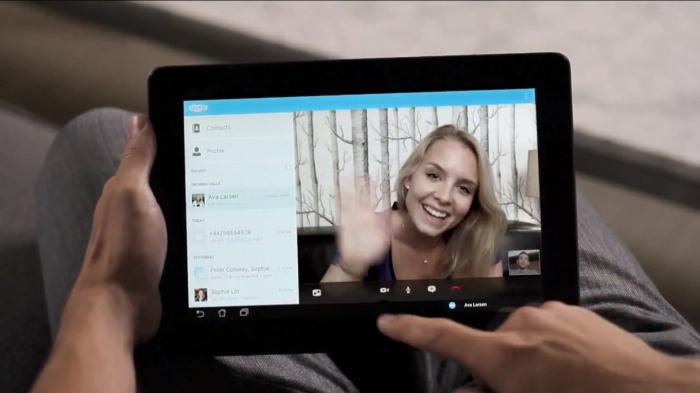
В рамках данного материала будет поэтапно описано, как установить «Скайп» на планшет. При наличии подключения к Интернету эта операция выполняется легко и просто. А вот без доступа к Глобальной сети никак не получится сделать эту операцию, и такой момент необходимо в обязательном порядке учитывать. Так что смело берем и делаем.
Этапы
Такая операция, как установить «Скайп» на планшет, состоит из следующих этапов:
-
Включение девайса и регистрация в системе сервисов Google.
-
Вход в «Плей-маркет» и установка приложения «Скайп».
-
Регистрация в системе Skype.
-
Тестирование работы программы.
Именно в соответствии с ранее приведенным алгоритмом и будет излагаться процедура инсталляции данного программного обеспечения.
Запуск и регистрация
Как установить «Скайп» на планшет? На первом этапе необходимо включить мобильный компьютер и зарегистрироваться в системе Google. Данные манипуляции выполняются на новом гаджете при первом его включении. Если же мобильный ПК у вас не первый день и вы на нем успешно работаете, то пропускаете этот этап и приступаете к следующему. Алгоритм выполнения данного этапа такой:
-
Зажимаем кнопку включения устройства (рядом с ней изображен кружочек с черточкой).
-
После включения экрана отпускаем кнопку включения девайса.
-
Далее поэтапно необходимо задать дату и время, установить подключение к Глобальной паутине и выбрать логин и пароль для регистрации в системе Google. На каждой модели планшета порядок этих операций может отличаться. Подключение к Интернету нужно для того, чтобы вы могли зарегистрироваться в сервисах «Гугл». Если этого не сделать, то мобильный ПК будет работать в демонстрационном режиме. Для передачи информации в Интернет можно использовать 3G-модем (без сим-карточки в этом случае не обойтись, она должна быть установлена в соответствующий слот) или «Wi-Fi». В любом случае в меню необходимо выбрать соответствующий передатчик и активировать его. А в списке доступных подключений выбираем нужную нам беспроводную сеть.
После этого планшетный компьютер готов к работе.

Скачивание и инсталляция приложения
Далее нужно зайти в магазин приложений от «Гугл», найти и установить «Скайп». В этом случае алгоритм следующий:
-
На включенном планшете при установленном подключении к Интернету заходим в меню приложений и находим пиктограмму «Плей-маркет». Заходим в эту утилиту.
-
В строчке поиска набираем «Skype» и нажимаем кнопку поиска на экранной клавиатуре.
-
В появившемся списке находим нужное приложение и открываем его страничку.
-
Затем находим кнопку «Установить» и нажимаем ее.
-
В ответ появится запрос с перечнем параметров, необходимых для нормальной и стабильной работы данной программы. Находим кнопку «Принять» и нажимаем ее. После этого начнется сразу скачивание инсталлянта «Скайпа», а по окончании — установка. По ее окончании закрываем окно «Плей-маркета».
В принципе, теперь вы знаете, как установить «Скайп» на планшете «Самсунг» или любом другом. Сама программа уже есть на мобильном ПК, и ее осталось только запустить и проверить на работоспособность.
Регистрация или вход в систему «Skype»
На следующем этапе необходимо зарегистрироваться в системе «Скайп». Если у вас уже есть подобный профиль, то достаточно просто ввести логин и пароль и нажать кнопку «Войти». В противном случае необходимо выбрать надпись «Регистрация» и заполнить поля. Затем подтверждаем профиль — с почтового адреса, который был указан в одном из полей, необходимо перейти на соответствующую страницу сервиса «Скайп». Ссылка на переход находится в новом письме в почтовом ящике. Далее все закрываем и запускаем Skype. Заполняем поля «Логин» и «Пароль» и жмем кнопку «Войти».
Тест
Как видим, ничего сложного нет в том, как установить «Скайп» на планшет. «Андроид» — достаточно простая операционная система и имеет много общего с «Виндовс». Только в этом случае «Андроида» инсталлянт нужно скачивать из «Плей-маркета», а в случае с «Виндовс» — с официальной страницы данного сервиса. На завершающем этапе необходимо проверить работу данной программы. Для этого в списке контактов находим учетную запись «Echo» и вызываем ее. В результате должен получиться тестовый звонок. Более предпочтительно совершить видеозвонок кому-то из своих друзей и убедиться в том, что «Скайп» работает нормально. Если что-то не функционирует должным образом, то проверяем настройки.
Итоги
В этой небольшой статье пошагово описано, как установить «Скайп» на планшет из «Плей-маркета». В качестве источника можно использовать и любой другой информационный ресурс в Интернете. Но вот в этом случае возможна установка программного обеспечения с вирусом или какими-то надстройками, что может в конечном итоге вывести из строя ваш девайс или предоставить злоумышленникам ваши персональные данные. Поэтому лучше всего инсталлировать «Скайп» именно так, как описано в этом материале. Тем более, что в этом нет ничего сложного и с этим может каждый справиться.
Похожие статьи
- Почему не запускается «Скайп»: причины, что делать
- Как настроить «Скайп»: инструкция для новичков
- Как пользоваться Скайпом: инструкция для новичков
- Что такое смарт-ТВ в телевизорах? Как им пользоваться и как настраивать?
- Что нужно для планшета? Дополнительные аксессуары для планшета и рекомендованные программы
- Как позвонить в Белоруссию проще всего?
- Как установить «Плей Маркет» на планшет? Инструкция по установке Google Play Market
Помимо версий Skype для настольных компьютеров и ноутбуков, существуют также и полнофункциональные приложения Skype для мобильных устройств. В этой статье речь пойдет о Skype для смартфонов и планшетов под управлением операционной системы Google Android.
Как установить Skype на телефон Android
Для установки приложения зайдите в Google Play Market, нажмите иконку поиска и введите «Skype». Как правило, первый результат поиска — это и есть официальный клиент Skype для андройд. Скачать его можно бесплатно, просто нажмите кнопку «Установить». После загрузки приложения, оно будет автоматически установлено и появится в списке программ на Вашем телефоне.

Skype в Google Play Market
Запуск и использование Skype для Android
Для запуска используйте иконку Skype на одном из рабочих столов или в списке всех программ. После первого запуска Вам будет предложено ввести данные для авторизации — Ваш логин и пароль Skype. О том, как их создать, Вы можете прочесть в этой статье.

Главное меню Skype для Android
После входа в Skype вы увидите интуитивно понятный интерфейс, в котором можете выбрать Ваши дальнейшие действия — просмотреть или изменить список контактов, а также позвонить кому-либо. Просмотреть последние сообщения в Skype. Позвонить на обычный телефон. Изменить свои личные данные или произвести другие настройки.

Список контактов в Skype для Android
Некоторые пользователи, установившие Skype на свой Android смартфон, сталкиваются с проблемой не работающих видеовызовов. Дело в том, что видеовызовы Skype работают на Android только при условии наличия необходимой архитектуры процессора. В противном случае, работать они не будут — о чем программа сообщит Вам при первом запуске. Обычно это касается более дешевых телефонов китайских марок.
В остальном, использование Skype на смартфоне не представляет каких-либо сложностей. Стоит отметить, что для полноценной работы программы желательно использование высокоскоростного соединения по Wi-Fi или сотовым 3G сетям (в последнем случае, во время загруженности сотовых сетей, возможны прерывания голоса и видео при использовании Skype).
Как пользоваться скайп на планшет андроид
Привет всем! Я недавно установила Skype на свой планшет Android и хочу поделиться с вами своим опытом. Вот что я сделала⁚
Сначала я зашла в Google Play Store и нашла приложение Skype.
Затем я нажала на кнопку «Установить» и подождала‚ пока приложение загрузится.
После установки приложения я открыла его и нажала на кнопку «Создать аккаунт».
Указала свой адрес электронной почты и придумала пароль.
Затем я настрочила информацию о себе и добавила фотографию.
Далее я нажала на кнопку «Добавить контакты» и начала добавлять друзей и семью.
Я сделала тестовый звонок‚ чтобы убедиться‚ что все работает.
Установка Skype
Я решила установить Skype на свой планшет Android‚ чтобы общаться с друзьями и семьей по видеосвязи. Вот что я сделала⁚
Сначала я открыла Google Play Store и ввела в строке поиска «Skype».
Затем я нажала на кнопку «Установить» рядом с приложением Skype.
После этого я подождала‚ пока приложение загрузится и установится на мой планшет.
Когда установка была завершена‚ я нажала на кнопку «Открыть»‚ чтобы запустить приложение.
Теперь‚ когда Skype был установлен на моем планшете‚ я могла перейти к созданию учетной записи и настройке своего профиля.
Вот несколько советов по установке Skype на планшет Android⁚
- Убедитесь‚ что у вас есть стабильное подключение к Интернету.
- Убедитесь‚ что на вашем планшете достаточно места для установки приложения.
- Если у вас возникли проблемы с установкой Skype‚ попробуйте перезагрузить планшет.
Вот несколько ссылок‚ которые могут быть вам полезны⁚
- [Официальный сайт Skype](https://www.skype.com/)
- [Страница поддержки Skype](https://support.skype.com/)
Я надеюсь‚ что эта информация была вам полезна. Если у вас есть какие-либо другие вопросы‚ пожалуйста‚ не стесняйтесь спрашивать.
Создание учетной записи
После того‚ как я установила приложение Skype на свой планшет‚ мне нужно было создать учетную запись. Вот что я сделала⁚
Я нажала на кнопку «Создать учетную запись» на главном экране приложения.
Затем я ввела свой адрес электронной почты и придумала пароль.
После этого я указала свое имя и фамилию.
Затем я нажала на кнопку «Далее».
На следующем экране мне предложили добавить фотографию профиля. Я решила добавить свою фотографию‚ но вы можете пропустить этот шаг‚ если хотите.
После того‚ как я добавила фотографию профиля‚ я нажала на кнопку «Готово».
Теперь‚ когда у меня была учетная запись Skype‚ я могла перейти к настройке своего профиля.
Вот несколько советов по созданию учетной записи Skype⁚
- Убедитесь‚ что вы используете действующий адрес электронной почты.
- Придумайте надежный пароль.
- Не забудьте добавить фотографию профиля‚ чтобы ваши друзья и семья могли вас узнать.
Вот несколько ссылок‚ которые могут быть вам полезны⁚
- [Официальный сайт Skype](https://www.skype.com/)
- [Страница поддержки Skype](https://support.skype.com/)
Я надеюсь‚ что эта информация была вам полезна. Если у вас есть какие-либо другие вопросы‚ пожалуйста‚ не стесняйтесь спрашивать.
Настройка профиля
После того‚ как я создала учетную запись Skype‚ я решила настроить свой профиль. Вот что я сделала⁚
Я нажала на значок своего профиля в верхнем левом углу экрана.
Затем я нажала на кнопку «Редактировать профиль».
На следующем экране я могла изменить свое имя‚ фамилию‚ адрес электронной почты и пароль.
Я также могла добавить информацию о себе‚ такую как мой день рождения‚ пол и местоположение.
Кроме того‚ я могла изменить свою фотографию профиля и добавить обложку профиля.
После того‚ как я внесла все необходимые изменения‚ я нажала на кнопку «Сохранить».
Теперь мой профиль Skype был настроен‚ и я могла перейти к добавлению контактов.
Вот несколько советов по настройке профиля Skype⁚
- Убедитесь‚ что вы заполнили всю необходимую информацию.
- Добавьте фотографию профиля и обложку профиля‚ чтобы выделиться.
- Регулярно обновляйте свой профиль‚ чтобы он был актуальным.
Вот несколько ссылок‚ которые могут быть вам полезны⁚
- [Официальный сайт Skype](https://www.skype.com/)
- [Страница поддержки Skype](https://support.skype.com/)
Я надеюсь‚ что эта информация была вам полезна. Если у вас есть какие-либо другие вопросы‚ пожалуйста‚ не стесняйтесь спрашивать.
Добавление контактов
После того‚ как я настроила свой профиль‚ я начала добавлять контакты. Вот что я сделала⁚
Я нажала на значок «Контакты» в нижней части экрана.
Затем я нажала на кнопку «Добавить контакт».
На следующем экране я могла добавить контакт по имени‚ адресу электронной почты или номеру телефона.
Я также могла добавить контакт из моих контактов Google или Facebook.
После того‚ как я нашла контакт‚ которого хотела добавить‚ я нажала на кнопку «Добавить».
Теперь контакт был добавлен в мой список контактов Skype.
Вот несколько советов по добавлению контактов в Skype⁚
- Регулярно добавляйте контакты‚ чтобы оставаться на связи с друзьями и семьей.
- Создавайте группы контактов‚ чтобы легко находить и связываться с определенными людьми.
- Не добавляйте в контакты людей‚ которых вы не знаете.
Вот несколько ссылок‚ которые могут быть вам полезны⁚
- [Официальный сайт Skype](https://www.skype.com/)
- [Страница поддержки Skype](https://support.skype.com/)
Я надеюсь‚ что эта информация была вам полезна. Если у вас есть какие-либо другие вопросы‚ пожалуйста‚ не стесняйтесь спрашивать.
После того‚ как я добавила несколько контактов‚ я была готова совершить свой первый звонок по Skype.
Как установить Скайп на планшет
Skype выпускает бесплатные установочные модули программы для всех устройств, на которых вы можете пользоваться сервисом, включая планшетные компьютеры.
Если вы пользуетесь планшетом и хотите загрузить на него Скайп, можно выбрать специальный загрузочный модуль для использования программы на планшетнике.
Для этого нужно зайти на официальный сайт, выбрать загрузки, далее версию для планшета:
http://skype.com/ru/download-skype/skype-for-tablet/
Выбираем необходимое устройство
Учитывая различные операционные системы, на которых работают планшеты, Скайп предусмотрел модификации для каждой из версий (для планшетов Самсунг подойдет, скорее, версия для Андроид):
Версии для разных ОС
Как установить Скайп на планшет бесплатно?
Вам нужно будет просто выбрать нужную версию. Кликните на «подробности» и перейдете на страницу загрузки:
Разобраться, как установить Skype на планшет с любого из этих мест, легче простого. Нужно просто выбрать кнопку установки, далее программа сделает практически все сама.
Просто щелкните по кнопке
Установка не займет много времени, а все необходимые настройки вы сможете сделать после входа в программу под своей учетной записью.
Как настроить Скайп на планшете с Android
Вам нужно будет выбрать в меню значок
С их помощью вы сможете синхронизировать контакты, включать или отключать уведомления, назначать параметры чата и звонков, включая автоматический прием, и пр.
Как подключить Скайп на планшет, если вы пользуетесь учетной записью и на других устройствах
Не переживайте, вы можете заходить в свой аккаунт с любого устройства. Для этого достаточно ввести корректные данные для авторизации: действующие логин и пароль.
Как пользоваться Скайпом на планшете
Если вы пользовались программой на компьютере или телефоне, ее использование на планшетном компьютере не должно вызвать никаких проблем. И даже если вы новичок, интуитивно понятный интерфейс позволит вам легко разобраться, как писать и принимать сообщения, звонить, создавать видеоконференции и даже как поставить смайл)))
Смайлики также доступны
Как удалить Скайп с планшета
Если Скайп не работает, и вы хотите переустановить его, или программа оказалась лишней на устройстве, зайдите в «Настройки» вашего устройства, выберите «Приложения» или «Управление», найдите Скайп, кликните и выберите пункт «Удалить».
Видео:
Источник
Как установить «Скайп» на планшет: пошаговое руководство.
В рамках данного материала будет поэтапно описано, как установить «Скайп» на планшет. При наличии подключения к Интернету эта операция выполняется легко и просто. А вот без доступа к Глобальной сети никак не получится сделать эту операцию, и такой момент необходимо в обязательном порядке учитывать. Так что смело берем и делаем.
Этапы
Такая операция, как установить «Скайп» на планшет, состоит из следующих этапов:
Включение девайса и регистрация в системе сервисов Google.
Вход в «Плей-маркет» и установка приложения «Скайп».
Регистрация в системе Skype.
Тестирование работы программы.
Именно в соответствии с ранее приведенным алгоритмом и будет излагаться процедура инсталляции данного программного обеспечения.
Запуск и регистрация
Как установить «Скайп» на планшет? На первом этапе необходимо включить мобильный компьютер и зарегистрироваться в системе Google. Данные манипуляции выполняются на новом гаджете при первом его включении. Если же мобильный ПК у вас не первый день и вы на нем успешно работаете, то пропускаете этот этап и приступаете к следующему. Алгоритм выполнения данного этапа такой:
Зажимаем кнопку включения устройства (рядом с ней изображен кружочек с черточкой).
После включения экрана отпускаем кнопку включения девайса.
Далее поэтапно необходимо задать дату и время, установить подключение к Глобальной паутине и выбрать логин и пароль для регистрации в системе Google. На каждой модели планшета порядок этих операций может отличаться. Подключение к Интернету нужно для того, чтобы вы могли зарегистрироваться в сервисах «Гугл». Если этого не сделать, то мобильный ПК будет работать в демонстрационном режиме. Для передачи информации в Интернет можно использовать 3G-модем (без сим-карточки в этом случае не обойтись, она должна быть установлена в соответствующий слот) или «Wi-Fi». В любом случае в меню необходимо выбрать соответствующий передатчик и активировать его. А в списке доступных подключений выбираем нужную нам беспроводную сеть.
После этого планшетный компьютер готов к работе.
Скачивание и инсталляция приложения
Далее нужно зайти в магазин приложений от «Гугл», найти и установить «Скайп». В этом случае алгоритм следующий:
На включенном планшете при установленном подключении к Интернету заходим в меню приложений и находим пиктограмму «Плей-маркет». Заходим в эту утилиту.
В строчке поиска набираем «Skype» и нажимаем кнопку поиска на экранной клавиатуре.
В появившемся списке находим нужное приложение и открываем его страничку.
Затем находим кнопку «Установить» и нажимаем ее.
В ответ появится запрос с перечнем параметров, необходимых для нормальной и стабильной работы данной программы. Находим кнопку «Принять» и нажимаем ее. После этого начнется сразу скачивание инсталлянта «Скайпа», а по окончании — установка. По ее окончании закрываем окно «Плей-маркета».
В принципе, теперь вы знаете, как установить «Скайп» на планшете «Самсунг» или любом другом. Сама программа уже есть на мобильном ПК, и ее осталось только запустить и проверить на работоспособность.
Регистрация или вход в систему «Skype»
На следующем этапе необходимо зарегистрироваться в системе «Скайп». Если у вас уже есть подобный профиль, то достаточно просто ввести логин и пароль и нажать кнопку «Войти». В противном случае необходимо выбрать надпись «Регистрация» и заполнить поля. Затем подтверждаем профиль — с почтового адреса, который был указан в одном из полей, необходимо перейти на соответствующую страницу сервиса «Скайп». Ссылка на переход находится в новом письме в почтовом ящике. Далее все закрываем и запускаем Skype. Заполняем поля «Логин» и «Пароль» и жмем кнопку «Войти».
Как видим, ничего сложного нет в том, как установить «Скайп» на планшет. «Андроид» — достаточно простая операционная система и имеет много общего с «Виндовс». Только в этом случае «Андроида» инсталлянт нужно скачивать из «Плей-маркета», а в случае с «Виндовс» — с официальной страницы данного сервиса. На завершающем этапе необходимо проверить работу данной программы. Для этого в списке контактов находим учетную запись «Echo» и вызываем ее. В результате должен получиться тестовый звонок. Более предпочтительно совершить видеозвонок кому-то из своих друзей и убедиться в том, что «Скайп» работает нормально. Если что-то не функционирует должным образом, то проверяем настройки.
Итоги
В этой небольшой статье пошагово описано, как установить «Скайп» на планшет из «Плей-маркета». В качестве источника можно использовать и любой другой информационный ресурс в Интернете. Но вот в этом случае возможна установка программного обеспечения с вирусом или какими-то надстройками, что может в конечном итоге вывести из строя ваш девайс или предоставить злоумышленникам ваши персональные данные. Поэтому лучше всего инсталлировать «Скайп» именно так, как описано в этом материале. Тем более, что в этом нет ничего сложного и с этим может каждый справиться.
Источник
Установка и настройка Skype на планшете
Skype — самое распространенное и известное программное обеспечение для осуществления видео и аудиозвонков. Скайп для планшета можно загрузить в официальном магазине приложений (Play Market, App Store, Windows Store).
Установить Скайп на планшет совсем не сложно, но даже этот процесс включает в себя несколько важных деталей, о которых стоит знать. Именно поэтому теме посвящена отдельная статья, после которой не должно остаться никаких вопросов, касающихся программы и планшетников!
Где скачать актуальную версию Skype
Загрузить актуальную и безопасную версию Скайпа можно на официальном сайте Microsoft.
Здесь следует выбрать устройство, после чего кликнуть на подходящую операционную систему планшетного компьютера и скачать приложение по открывшийся ссылке.
В случае с iOs пользователя всегда перекидывает в магазин приложений, а в случае с Android можно либо скачать установочный файл, либо перейти в магазин приложений Плей Маркет и загрузить программу оттуда.
Важно! Планшет для Скайпа подойдет любой. Главное, чтобы на нем исправно работал хотя бы динамик с микрофоном, а еще лучше и камера.
Как установить Скайп на планшет
Можно бесплатно установить Skype на любой планшетник. Так как разработчики рекомендуют делать это через официальный магазин приложений (чтобы у мошенников было меньше возможностей обмануть пользователей переходом на их сайты с якобы файлом для установки Скайпа), ниже будет описана инструкция именно для этого случая.
Инсталляция дистрибутива
Описание инсталляции программного обеспечения пошагово:
- Включить планшетный компьютер.
- Перейти в магазин приложений и при необходимости авторизоваться в нем. Для Андроид это Плей Маркет, для АйОс это Ап Стор, а для Виндоус это Виндоус Стор.
- Тапнуть по поисковой строке и ввести в нее “Skype”, нажав на поиск после этого.
- Первая позиция в поиске всегда будет официальной программой от Microsoft Corporation. Нажать на нее.
- Отобразится страница приложения. Найти символ установки или надпись “Установить” (в зависимости от операционной системы).
Через пару минут приложение скачается и установится.
Первый запуск и регистрация
После установки иконка приложения появится в меню приложений и на домашнем окне. Нажать на нее.
Приложение запустится, и пользователю будет предложено зарегистрироваться или ввести свои данные. Если у вас есть аккаунт в Скайпе, то введите авторизационные данные и войдите в систему.
Если учетной записи нет, ее нужно создать, выбрав кнопку “Создать учетную запись” или «Регистрация».
Понадобится заполнить несколько полей с персональными данными и подтвердить создание аккаунта, перейдя по ссылке, которая пришла на электронную почту, указанную в одном из полей при регистрации. Как видно, подключить Skype очень легко.
Настройка Скайпа на планшете
После авторизации программа сама предложит выполнить первоначальную настройку. В ней тестируется звук, видео, изображение и качество передачи голоса. Есть и другие параметры, которые желательно изменять самому.
Поэтапная инструкция о том, как настроить Скайп на планшете:
- Коснуться своей аватарки.
- Выбрать раздел “Настройки”.
- Отобразятся различные пункты, такие как автоматическая авторизация при открытии, постоянное нахождение онлайн, синхронизация контактов, параметры уведомлений и многое другое. Рекомендуется открыть каждую вкладку и настроить ее под свои нужды и предпочтения.
Как настроить видеосвязь
Видеосвязь настраивается через тот же раздел “Настройки”, что и остальные параметры приложения.
Если пользователь хочет, чтобы собеседник его видел, требуется установить галочку напротив пункта “Видеосвязь”, иначе она не будет передаваться даже если работает камера, и отлично ловит интернет.
Помимо этого в настройках можно выбрать качество видеосигнала. Здесь важно подобрать подходящий параметр, так как в случае с медленным интернетом высокое качество будет постоянно прерываться, а в случае с быстрым интернетом нет смысла в низком качестве передачи изображения.
Если Скайп не устанавливается
Программное обеспечение может не устанавливаться по нескольким причинам:
- На планшетном компьютере нет места.
Самая распространенная причина, которая заключается в том, что во внутренней памяти устройства не осталось свободного объема для установки приложения. В таком случае сначала нужно очистить кэш всех используемых браузеров, и удалить мусор. Мусор можно удалить через специализированные приложения или вручную, используя проводник. Если после этого места все равно не хватает, то остается лишь избавиться от других приложений и/или удалить некоторые мультимедийные файлы. Лучше всего удалить видео, так как они занимают больше всего места. - Не устанавливается исполняемый файл с сайта. Данная проблема характерна для софта, загруженного с мошеннических сайтов. Если вы уже запустили файл, то рекомендуется проверить систему хорошим антивирусом. При обнаружении странного поведения мобильного устройства или при необычных сбоях, останется лишь откатить систему к заводским настройкам, потеряв все пользовательские данные.
- Не открывается Play Market. Неполадка, которая может быть только на Андроидах. Здесь не поможет ничего кроме сброса до заводских параметров.
Как восстановить Скайп на планшете
Восстанавливать приложение после удаления не нужно, достаточно лишь его заново загрузить.
Но иногда под тем, как восстановить Скайп, подразумевается восстановление аккаунта. Тогда нужно сделать это путем сброса пароля на электронную почту, через которую аккаунт создавался.
Ну а в том, как обновить Скайп, нет ничего сложного. Это делается через магазин приложений, где обновления сразу появляются при их выходе.
Добавить комментарий Отменить ответ
Об авторе этого сайта
Привет. Меня зовут Петр. Я автор этого сайта. В нем я рассказываю о том, что мне очень интересно. А именно о планшетах. В блоге я пытаюсь простым языком рассказывать о прошивках, настройках и новинках всех современных планшетов. Также большая часть статей посвящена ОС Андроид, которая мне очень нравится
Источник