
Applies ToWindows 11 Windows 10
В большинстве случаев Windows автоматически обнаруживает и устанавливает как сканеры, подключенные локально, так и сканеры, расположенные в сети. Однако если сканер не обнаруживается и не устанавливается автоматически, в этой статье описывается установка сканера вручную. После установки в этой статье описывается сканирование рисунка или документа.
В большинстве случаев для настройки сканера в Windows необходимо подключить сканер к устройству Windows. Подключите USB-кабель от сканера к доступному USB-порту на устройстве с Windows, а затем включите сканер. Windows продолжает установку сканера. Если Windows не устанавливает локальный сканер автоматически, его можно установить вручную:
-
Убедитесь, что сканер подключен к устройству с Windows через USB и что сканер включен.
-
В окне Устройства bluetooth & > Принтеры & сканеры нажмите кнопку Добавить устройство рядом с пунктом Добавление принтера или сканера.
-
Windows выполняет поиск сканеров, подключенных локально к устройству Windows. Поиск может занять несколько минут.
-
После того как локальные сканеры будут обнаружены, они отображаются в списке в окне Устройства Bluetooth & > Принтеры & сканеры . В списке нажмите кнопку Добавить устройство рядом со сканером, который необходимо установить.
-
Windows устанавливает выбранный сканер. После завершения установки сканер появится в окне устройства & Bluetooth > принтеры & сканеры .
Совет: Если сканер входит в состав многофункционального или многофункционального принтера, сканер может отображаться как принтер. Чтобы убедиться, что Windows также обнаруживает принтер в качестве сканера, выберите принтер в окне Устройства Bluetooth & > Принтеры & сканеры . Если принтер также обнаружен в качестве сканера, параметры сканера отображаются в качестве параметра в открывавшемся окне Устройства Bluetooth & > Принтеры & сканеры > <Printer_Name> .
Если сканер включен и подключен к сети, Windows должна найти и установить его автоматически. Доступные сканеры могут включать сканеры в сети, такие как сканеры Bluetooth, беспроводные сканеры или сканеры, подключенные к другому устройству и совместно используемые в сети. Если Windows не устанавливает сканер сети автоматически, его можно установить вручную:
-
В окне Устройства bluetooth & > Принтеры & сканеры нажмите кнопку Добавить устройство рядом с пунктом Добавление принтера или сканера.
-
Windows выполняет поиск сканеров в сети. Поиск может занять несколько минут.
-
После того как сетевые сканеры будут обнаружены, они отображаются в списке в окне Bluetooth & устройства > Принтеры & сканеры . В списке нажмите кнопку Добавить устройство рядом со сканером, который необходимо установить.
-
Windows устанавливает выбранный сканер. После завершения установки сканер появится в окне устройства & Bluetooth > принтеры & сканеры .
Если сканер, который требуется установить, не обнаружен и не отображается в списке, выберите ссылку Добавить новое устройство вручную рядом с пунктом Нужный принтер отсутствует в списке. В открывавшемся окне Добавление принтера следуйте инструкциям, чтобы добавить его вручную.
Советы:
-
Если сканер входит в состав многофункционального или многофункционального принтера, сканер может отображаться как принтер. Чтобы убедиться, что Windows также обнаруживает принтер в качестве сканера, выберите принтер в окне Устройства Bluetooth & > Принтеры & сканеры . Если принтер также обнаружен в качестве сканера, параметры сканера отображаются в качестве параметра в открывавшемся окне Устройства Bluetooth & > Принтеры & сканеры > <Printer_Name> .
-
Если сканер и устройство Windows подключены к сети по беспроводной сети, убедитесь, что они находятся в одной беспроводной сети или SSID.
-
Инструкции по подключению сканера с беспроводными возможностями к беспроводной сети см. в инструкциях, которые поставляется со сканером или веб-сайтом производителя.
Чтобы убедиться, что сканер установлен, убедитесь, что сканер включен, а затем выполните следующие действия.
-
Убедитесь, что в открывавшемся окне & сканеры устройства Bluetoo & th > принтеры , убедитесь, что сканер отображается в окне.
Совет: Если сканер входит в состав многофункционального или многофункционального принтера, сканер может отображаться как принтер. Чтобы убедиться, что Windows также обнаруживает принтер в качестве сканера, выберите принтер в окне Устройства Bluetooth & > Принтеры & сканеры . Если принтер также обнаружен в качестве сканера, параметры сканера отображаются в качестве параметра в открывавшемся окне Bluetooth & устройства > принтеры & сканеры > <Printer_Name> .
После установки сканера можно использовать приложение «Проверка Windows» для сканирования рисунка или документа. Вот как это сделать.
-
Убедитесь, что сканер включен.
-
На устройстве с Windows щелкните правой кнопкой мыши меню Пуск и выберите Поиск .
-
В поле поиска Введите здесь для поиска введите:
Проверка Windows
-
В результатах поиска в разделе Приложения выберите Сканировать в результатах.
Примечание: Если приложение «Сканирование » не отображается в списке результатов поиска, оно может быть не установлено. Чтобы установить приложение «Сканирование Windows» , установите его из Microsoft Store , щелкнув следующую ссылку:
Проверка Windows
-
Поместите документ или рисунок для сканирования в сканере в зависимости от типа сканера:
-
Если сканер имеет планшет, поместите документ или рисунок для сканирования лицевой стороной вниз на планшет сканера и закройте крышку.
-
Если сканер имеет средство подачи документов, поместите документ или рисунок для сканирования в средство подачи документов сканера. Обратитесь к документации сканера, независимо от того, должен ли элемент быть лицом вниз или лицом вверх.
Примечание: Если сканер имеет как планшет, так и средство подачи документов, можно использовать любой из этих средств.
-
-
На странице Сканирование приложения «Сканирование» выполните следующие действия.
-
Убедитесь , что в раскрывающемся меню Сканер выбран нужный сканер.
-
В раскрывающемся меню Источник убедитесь, что выбран нужный источник (планшет, канал, автоматически настроен). В большинстве случаев автоматическая настройка по умолчанию является нормальной. В противном случае источник должен совпадать с местом размещения документа или рисунка на предыдущем шаге.
-
В раскрывающемся меню Тип файла выберите тип файла изображения, чтобы сохранить сканированную копию. Доступные параметры: JPEG, PNG, TIFF и Bitmap.
-
Щелкните ссылку Показать дополнительно , чтобы отобразить параметр Сохранить файл в . Щелкните ссылку в разделе Сохранить файл в. Откроется окно Выбор папки . Перейдите к расположению, в котором должны быть сохранены проверки, и нажмите кнопку Выбрать папку .
Примечание: Если расположение для сохранения не выбрано, то по умолчанию приложение «Проверка Windows» сканирует папку «Изображения и сканирование » в папке пользователя.
-
-
Чтобы отсканировать документ или рисунок, выберите Сканировать в нижней части окна Сканировать приложение.
-
После завершения сканирования документа или рисунка сканер автоматически сохраняет его в ранее выбранную папку. Выберите один из следующих двух параметров в верхней части экрана, чтобы продолжить:
-
Вид — открывает отсканированный элемент в приложении «Фотографии » в новом окне, чтобы можно было просмотреть отсканированный элемент. Отсканированный элемент также можно изменить в приложении «Фотографии «. После завершения просмотра или редактирования отсканированного элемента окно приложения «Фотографии» можно закрыть.
-
Закрыть — завершает текущее задание сканирования в рамках подготовки к дополнительным заданиям сканирования.
-
-
На устройстве с Windows щелкните правой кнопкой мыши меню Пуск и выберите проводник .
-
В открывавшемся окне проводник перейдите к расположению, выбранному для сохранения сканирований в разделе Сканирование рисунка или документа с помощью приложения проверки Windows.
Совет: Если расположение не было выбрано в разделе Сканирование рисунка или документа с помощью приложения «Сканирование Windows» , по умолчанию приложение «Сканирование Windows» сохраняет сканы, — это папка «Изображения и сканирование » в папке пользователя.
Дополнительные сведения, включая дополнительные сведения об устранении неполадок, см. на веб-сайте производителя сканера.
Нужна дополнительная помощь?
Нужны дополнительные параметры?
Изучите преимущества подписки, просмотрите учебные курсы, узнайте, как защитить свое устройство и т. д.
Как настроить сканер
Chromebook работает с большинством принтеров и сканеров, которые можно подключить к Wi-Fi или проводной сети. Сканирование по Bluetooth пока не поддерживается. Проверьте, совместим ли ваш принтер с Chromebook.
Как подключиться к интернету
Важно! Устройство Chromebook и сканер нужно подключить к одной и той же сети.
- Включите сканер.
- Подключите его к сети.
- Информацию о том, как установить подключение, вы найдете в инструкции от производителя сканера.
- Включите устройство Chromebook, если вы ещё этого не сделали.
- Войдите на нем в аккаунт.
- Подключите Chromebook к той же сети, что и сканер.
Подробнее о том, как подключиться к Wi-Fi…
Как отсканировать документ
Важно! Убедитесь, что на вашем принтере есть функция сканирования.
- Нажмите на время в правом нижнем углу экрана.
- Выберите значок настроек .
- Слева внизу нажмите Дополнительные.
- Чтобы открыть приложение для сканирования, в разделе «Принтеры и сканеры» выберите Сканировать.
- Запустить приложение также можно, перейдя на панель запуска и введя
Сканироватьв строке поиска наверху.
- Запустить приложение также можно, перейдя на панель запуска и введя
- Укажите нужный сканер в списке.
- В разделе «Дополнительные настройки» можно изменить:
- режим (цветное или черно-белое сканирование);
- размер страницы;
- разрешение;
- параметры сканирования.
- В разделе «Дополнительные настройки» можно изменить:
- Для запуска сканирования выберите Сканировать.
Примечания
- Отсканированные файлы сохраняются в папку, которую вы выбрали в параметре «Место сохранения». Чтобы перейти к получившемуся документу, нажмите Показать, где сохранен файл.
- Документы можно также сканировать с помощью камеры на устройстве Chromebook.
Как устранить неполадки при настройке сканера
Сканер не подключается к сети Wi-Fi
- Выключите сканер или принтер.
- Включите его.
- Попробуйте подключиться к сети Wi-Fi ещё раз.
Совет. Если исправить проблему не удается, свяжитесь с производителем сканера.
Сканер подключен, но не сканирует
- Нажмите на время в правом нижнем углу экрана.
- Нажмите на значок настроек .
- В нижней части экрана выберите Дополнительные.
- В разделе «Печать» нажмите Принтеры.
- Рядом с названием нужного принтера нажмите на значок «Ещё» Изменить.
- Убедитесь, что в информации о принтере нет ошибок.
Если всё в порядке, попробуйте удалить принтер и снова добавить его:
- Рядом с названием этого устройства нажмите на значок «Ещё» Удалить.
- Настройте принтер заново.
Совет. Если принтер по-прежнему не печатает, возможно, вам необходимо обновить его встроенное ПО. Подробные сведения вы найдете на сайте производителя устройства.
Информация по теме
- Как настроить принтер
- Как найти принтеры, совместимые с устройством Chromebook
Эта информация оказалась полезной?
Как можно улучшить эту статью?
Все способы:
- Подключаем сканер к компьютеру
- Шаг 1: Подготовка и соединение
- Шаг 2: Установка драйверов
- Работа со сканером
- Вопросы и ответы: 4
Создавать копии документов, фотографий или каких-либо письменных записей на компьютере помогает сканер. Он анализирует объект и воспроизводит его цифровое изображение, после чего происходит сохранение созданного файла на ПК. Многие пользователи приобретают себе такое оборудование для личных целей, однако у них часто возникают трудности с подключением. Наша статья ориентирована на то, чтобы максимально детально рассказать юзерам о том, как выполнить соединение сканера с ПК и настроить его для работы. Давайте перейдем к рассмотрению этой темы.
Подключаем сканер к компьютеру
В первую очередь еще до подключения следует выделить устройству свое место на рабочем пространстве. Учитывайте его габариты, длину кабеля, идущего в комплекте, и чтобы вам было комфортно производить сканирование. После того, как оборудование будет установлено на своем месте, можно переходить к началу подключения и настройке. Условно этот процесс разделяется на два шага. Разберем каждый по очереди.
Шаг 1: Подготовка и соединение
Обратите внимание на комплектацию сканера. Ознакомьтесь с инструкцией по использованию, найдите все необходимые кабели, убедитесь в том, что они не имеют внешних повреждений. Кроме этого и само устройство следует проверить на наличие трещин, сколов – это может свидетельствовать о том, что были нанесены физические повреждения. Если все нормально, переходите к самому подключению:
- Включите компьютер или ноутбук, дождитесь, пока операционная система будет полностью загружена.
- Установите кабель питания сканера в соответствующий разъем, а затем вставьте вилку в розетку и запустите оборудование.
- Сейчас подавляющее большинство принтеров, МФУ или сканеров соединяются с компьютером через USB-USB-B. Кабель формата USB-B вставьте в разъем на сканере. Найти его не составит проблем.
- Вторую сторону с USB подключите к ноутбуку.
- В случае использования ПК никаких отличий нет. Единственной рекомендацией будет соединение кабеля через порт на материнской плате.
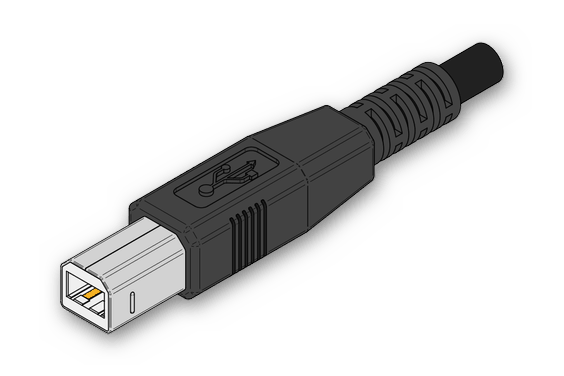
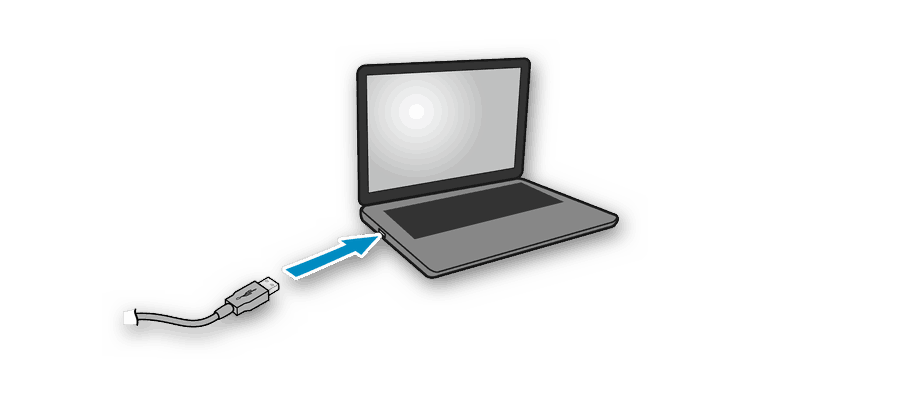
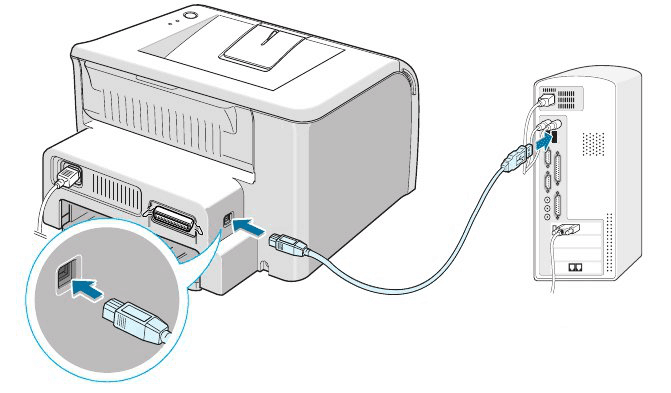
На этом первая часть всего процесса закончена, однако сканер еще не готов выполнять свои функции. Без драйверов такое оборудование работать не может. Давайте перейдем ко второму шагу.
Шаг 2: Установка драйверов
Обычно в комплекте со сканером идет специальный диск со всеми необходимыми драйверами и программным обеспечением. Во время проверки комплектации найдите его и не выбрасывайте, если на компьютере или ноутбуке имеется дисковод, поскольку таким методом проще всего будет инсталлировать подходящие файлы. Однако не все компании сейчас используют CD и в современных компьютерах реже встречается встроенный дисковод. В этом случае рекомендуем просмотреть нашу статью по установке драйверов для принтера. Принцип ничем не отличается, поэтому от вас лишь требуется выбрать подходящий способ и следовать приведенной инструкции.
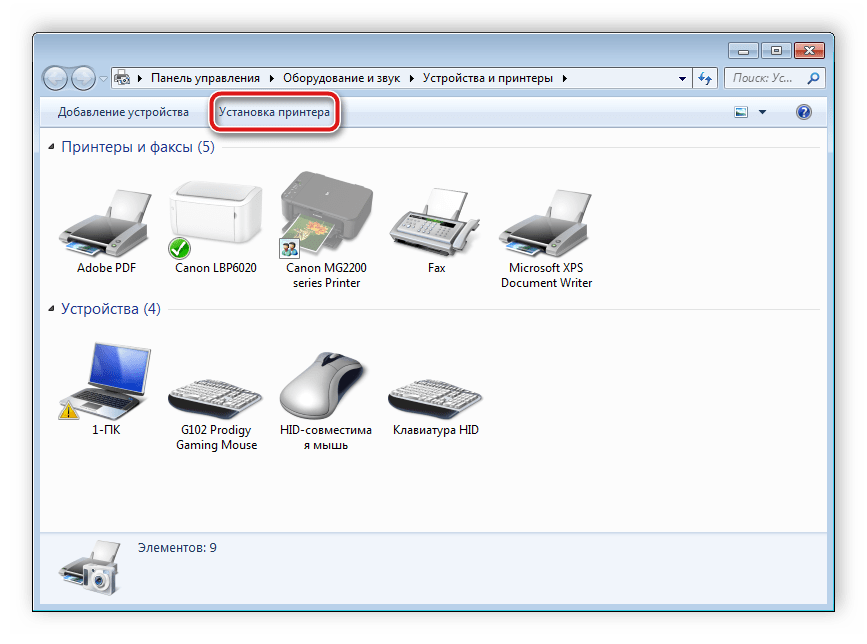
Подробнее:
Установка драйверов для принтера
Универсальный драйвер для принтеров Canon
Работа со сканером
Выше мы детально рассмотрели два шага соединения и настройки, теперь можно переходить к работе с оборудованием. Если вы впервые имеете дело с подобным устройством, советуем обратиться к нашему материалу ниже, чтобы ознакомиться с принципом сканирования на ПК.
Читайте также:
Как сканировать с принтера на компьютер
Сканирование в один PDF-файл
Сам процесс выполняется через встроенное средство операционной системы, программное обеспечение от разработчика или сторонний софт. Специальное ПО чаще всего имеет различные дополнительные инструменты, что позволяет более комфортно работать. Знакомьтесь с лучшими представителями по следующей ссылке.
Подробнее:
Программы для сканирования документов
Программы для редактирования сканированных документов
На этом наша статья подходит к концу. Надеемся, что она помогла вам разобраться с подключением, настройкой и работой со сканером. Как видите, в этом нет ничего сложного, важно лишь последовательно выполнить все действия и найти подходящие драйверы. Обладателям принтеров или МФУ рекомендуем ознакомиться с материалами, представленными ниже.
Читайте также:
Подключение принтера через Wi-Fi роутер
Как подключить принтер к компьютеру
Наша группа в TelegramПолезные советы и помощь
Сканер — это периферийное устройство или устройство ввода, которое, анализирует объект и создаёт его цифровое изображение. Сканеры бывают различных типов — планшетные, протяжные и встроенные в МФУ (обычно совмещающие сразу два типа).
Способ установки сканера прост и почти идентичен вне зависимости от модели:
- Подключаем сканер к ПК через кабель
- Устанавливаем драйвер сканера
Подключение и установка сканера
Чтобы подключить сканер к компьютеру, необходимо соединить устройства между собой USB-кабелем, который обычно поставляется в комплекте со сканером.

Если сканер относительно новый (т.е. все еще продается в магазинах), операционная система Windows 11 определит и автоматически установит драйвер сканера сразу после подключения его к ПК. Windows 11 сообщит нам об этом через уведомление.
Так же можно проверить установлен ли сканер через приложение «Параметры». Находим значок «Параметры» в меню «Пуск» и щелкаем по нему, либо нажимаем горячие клавиши «Win+I». Затем в появившемся окне параметров переходим в раздел «Bluetooth и устройства», а затем щелкаем по плитке «Принтеры и сканеры» в правой части окна.
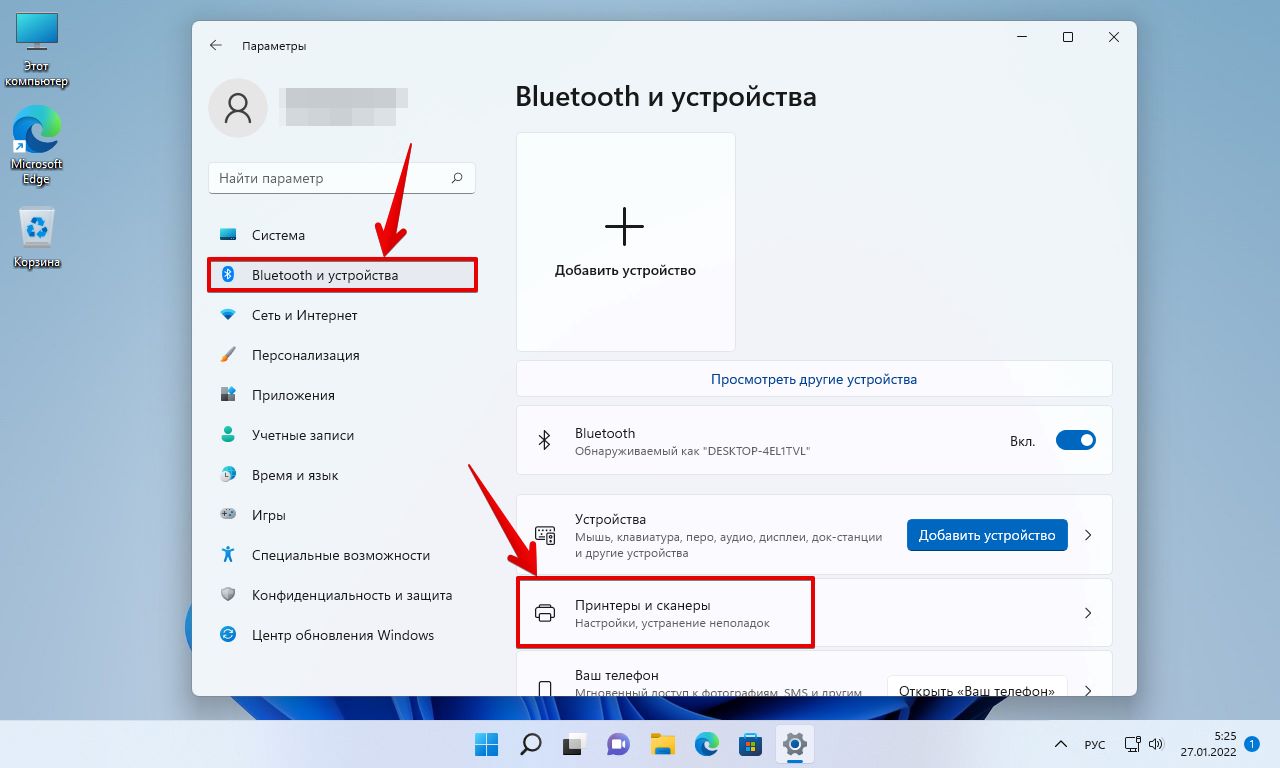
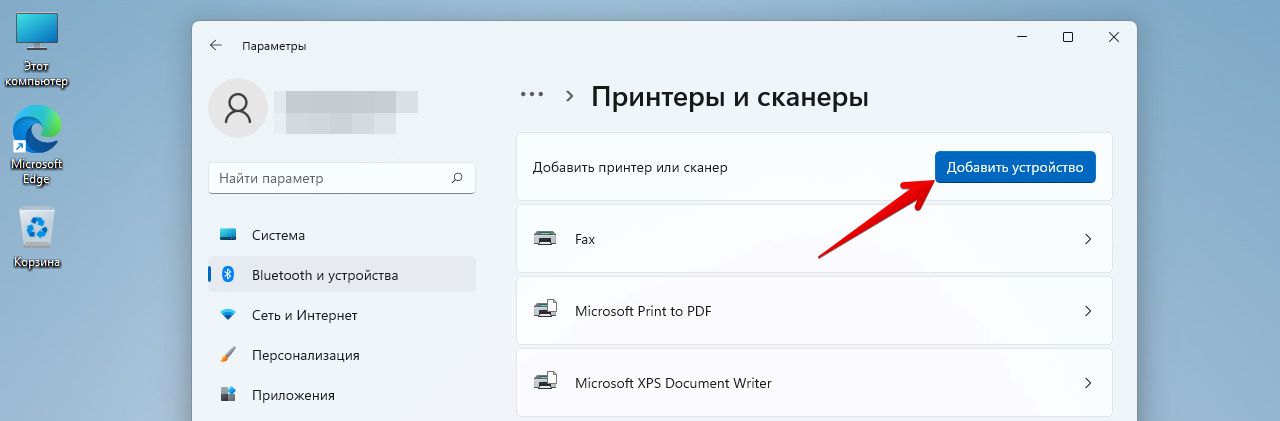
В окне отобразится список установленных устройств, если сканера в списке нет, нажимаем кнопку «Добавить устройство».
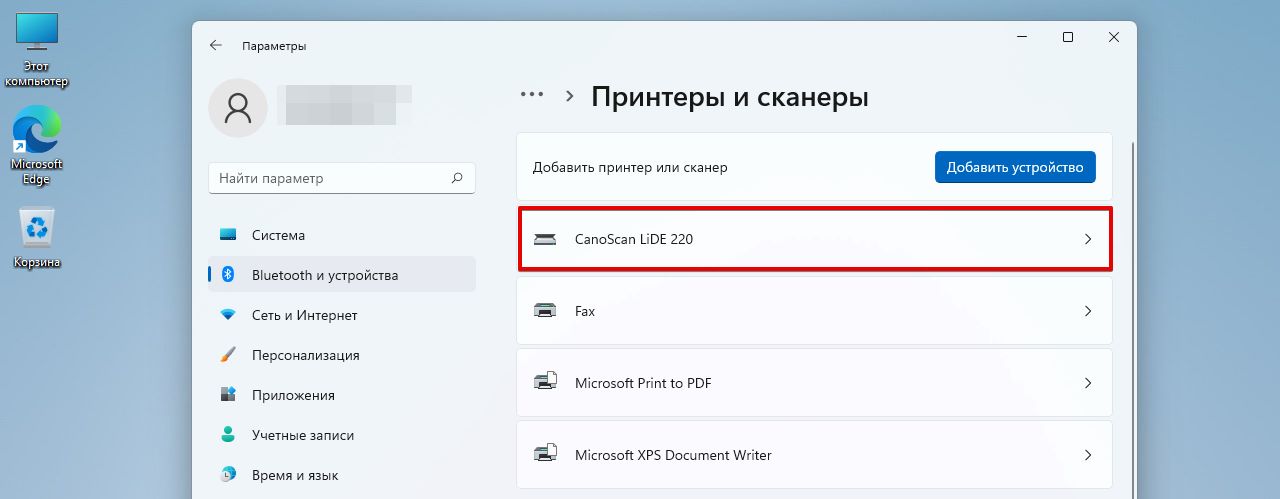
Ждем пока система определит подключенное устройство. В случае успеха устройство отобразится в списке (в нашем примере это сканер «CanoScan LiDE 220»).
Если этот метод не помог и система не смогла установить драйверы автоматически, то их всегда можно найти и скачать с официального сайта изготовителя.
Установка драйвера сканера с сайта производителя
Для того, чтобы скачать драйверы с сайта производителя необходимо узнать модель сканера, обычно модель указана на корпусе самого сканера, либо на наклейке с серийным номером. В примере мы будем использовать сканер «Canon LiDE 220».
Находим через любой поисковик официальный сайт Canon, а точнее страницу загрузки драйвера для Canon LiDE 220. Перейдя на страницу, указываем для какой ОС требуется скачать драйвер и нажимаем кнопку «Загрузить».
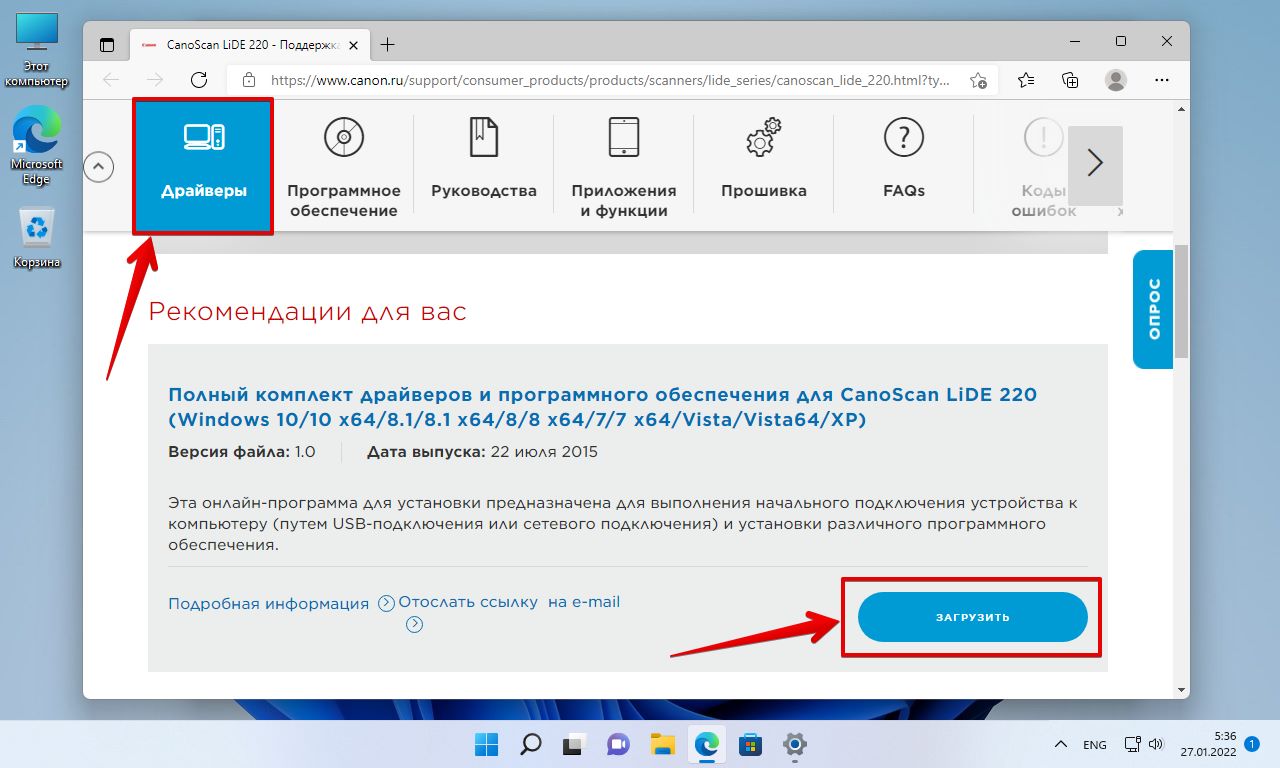
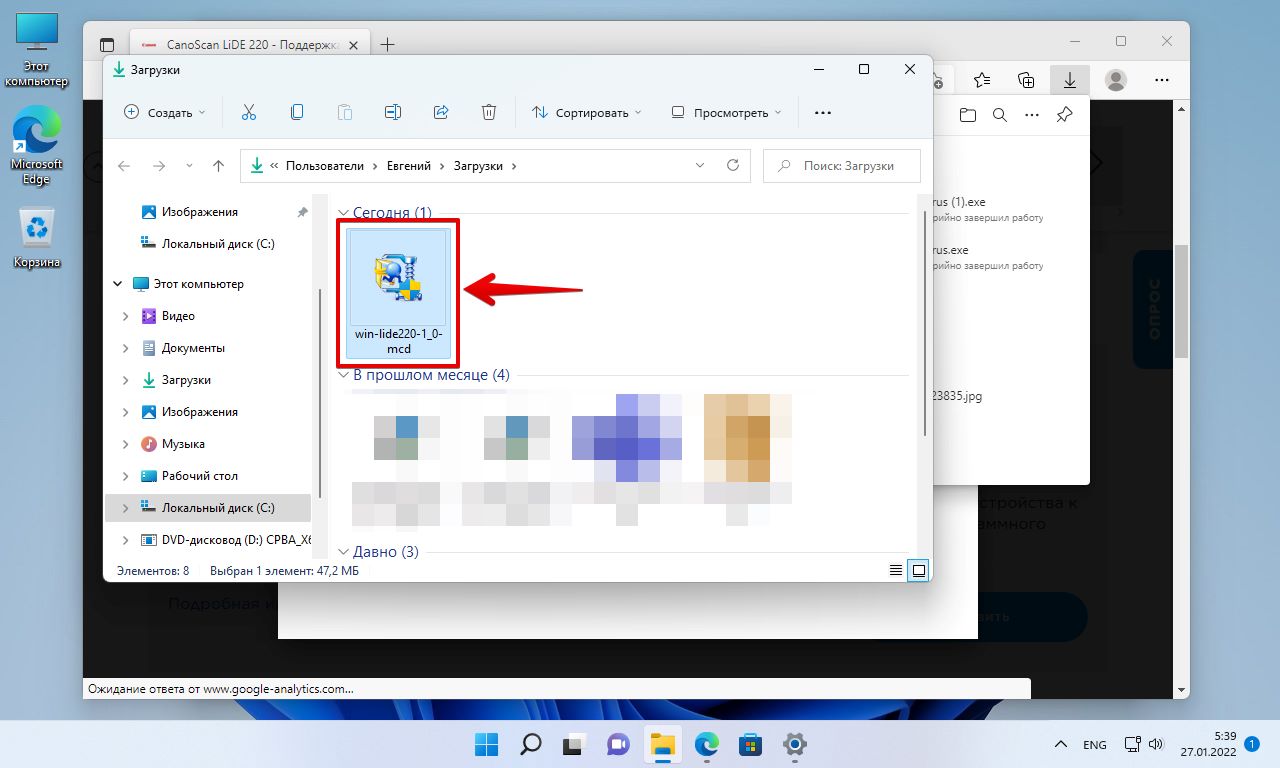
Начнется загрузка драйверов. После окончания загрузки, переходим в папку загрузок. В примере мы используем браузер Edge, в нем мы нажимаем на кнопку «Загрузки», а затем в меню щелкаем по кнопке «Папка загрузок», чтобы перейти к папке со скачанным файлом.

В папке находим файл, содержащий драйвер сканера. Запускаем его двойным кликом мыши.
В окне контроля учетных записей нажимаем кнопку «Да».

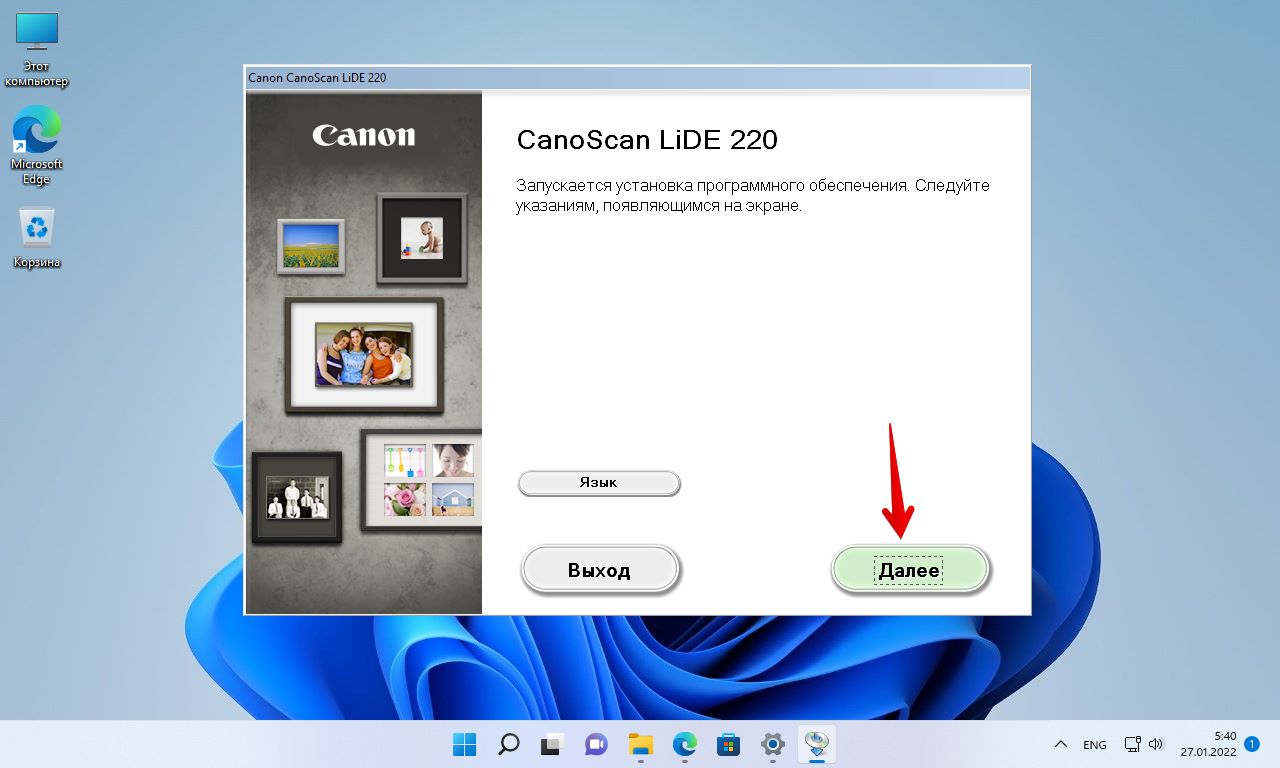
Появится окно установки «CanoScan LiDE 220», нажимаем «Далее».
Выбираем свой регион проживания и нажимаем «Далее».
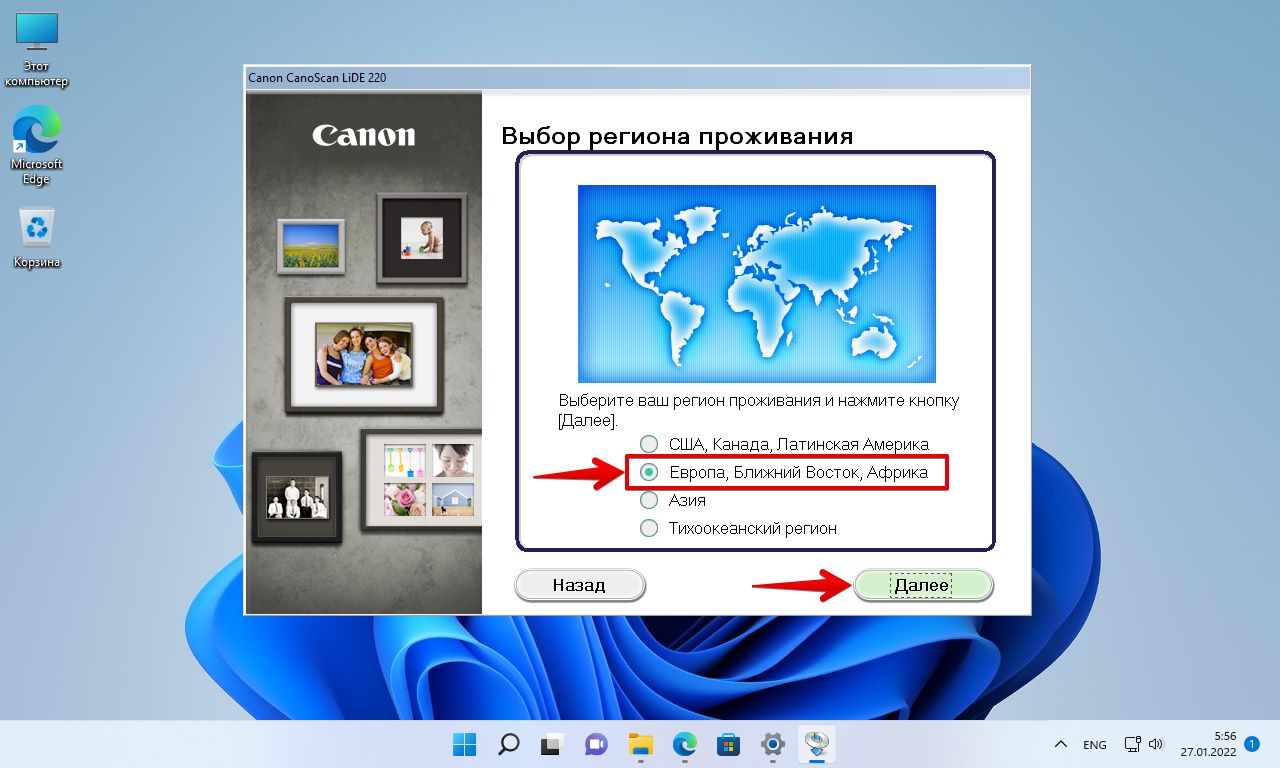
Выбираем страну проживания и жмем «Далее».

В следующем окне необходимо выбрать список установки ПО, достаточно отметить флажок на «ScanGear», затем нажимаем кнопку «Далее».

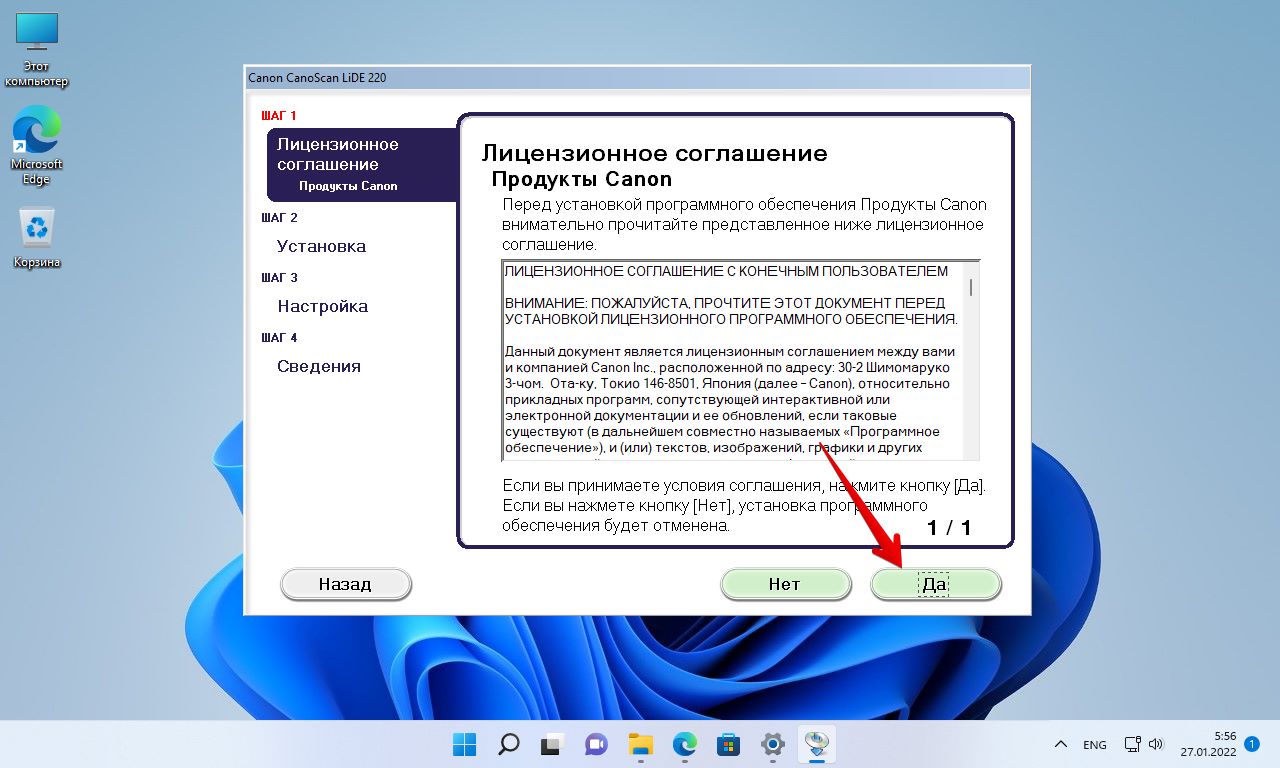
В окне лицензионного соглашения нажимаем кнопку «Да».
В последнем окне мастера установки нажимаем кнопку «Далее».
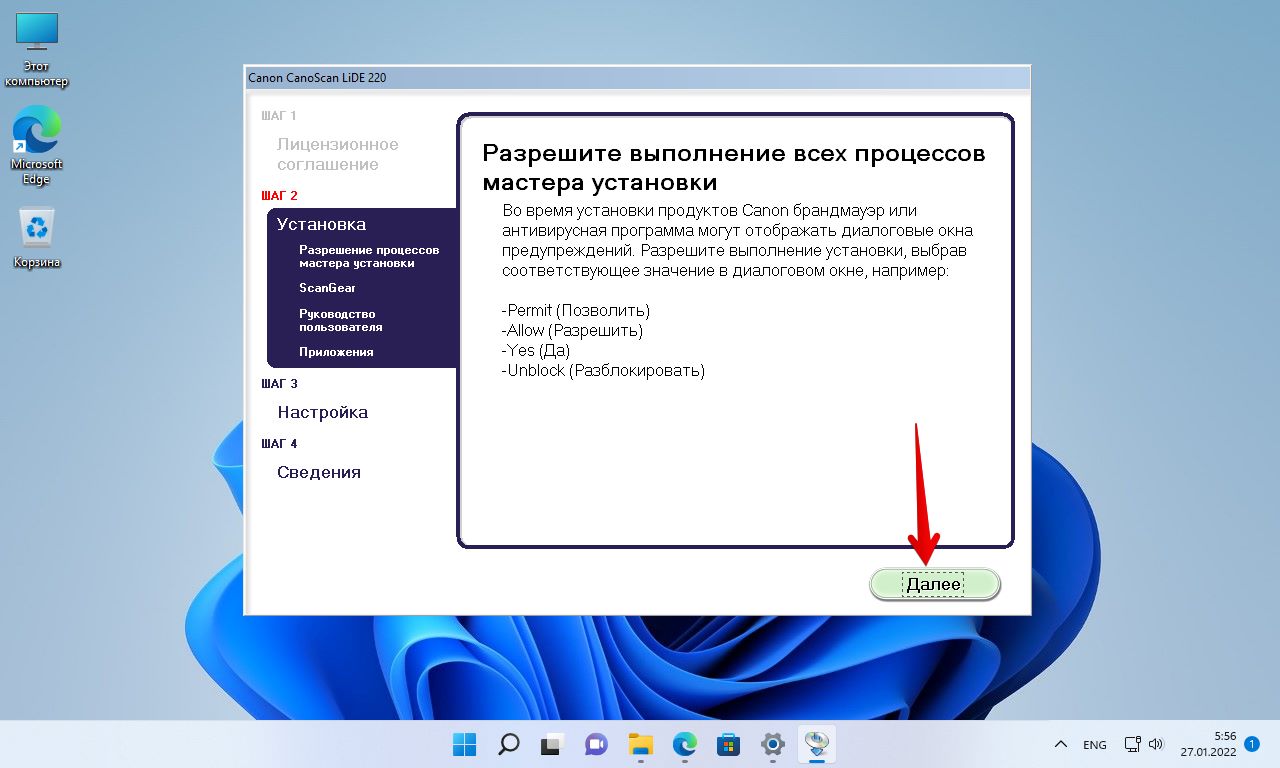
Теперь мастер установки начнет скачивать недостающие файлы, ждем.

После скачивания необходимых файлов начнется процесс установки сканер, снова ждем окончания процесса.
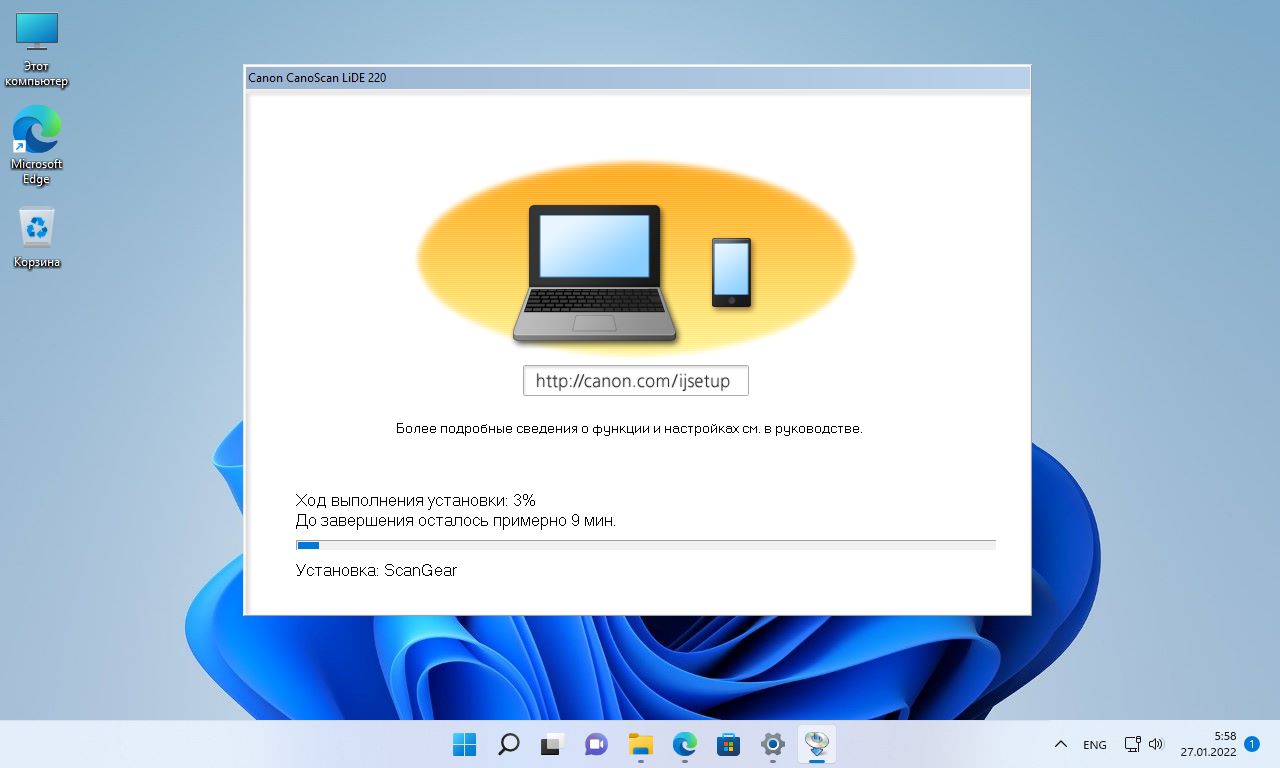
После установки драйвера мастер установки начнет проверку подключения сканера к нашему компьютеру.

В случае успеха мы увидим сообщение «Сканер обнаружен. Подождите завершения установки». Снова ждем.
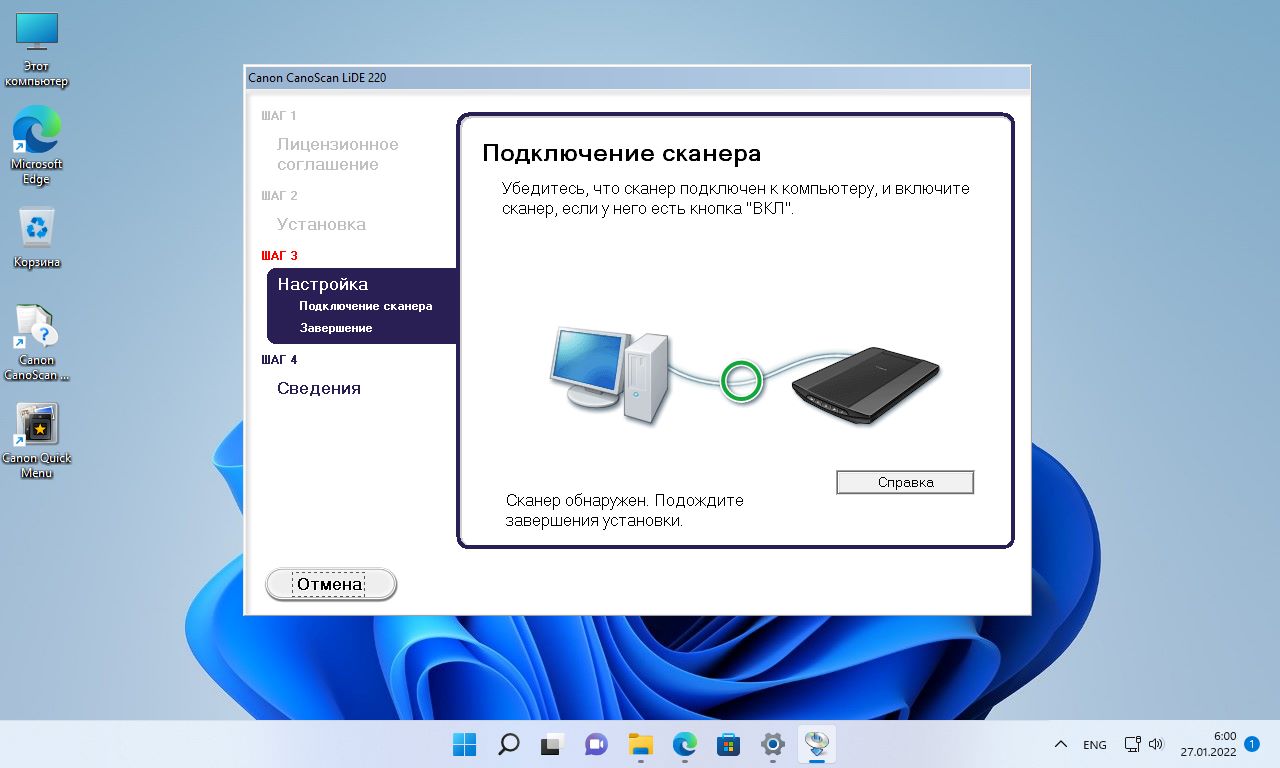
В окне «Настройка завершена» нажимаем кнопку «Далее».

Последним шагом мастер установки запросит соглашение на отправку статистике производителю, нажимаем любую кнопку на свое усмотрение.

В окне «Установка успешно завершена» нажимаем кнопку «Выход», чтобы закрыть окно.

Поздравляем, сканер установлен. Теперь проверяем его работу. Самый простой способ через стандартное средство сканирования Windows 11.
Заходим в приложение «Параметры» — «Принтеры и сканеры» и щелкаем по установленному сканеру, который отображается в списке.

Следующим шагом щелкаем по плитке «Открыть сканер».
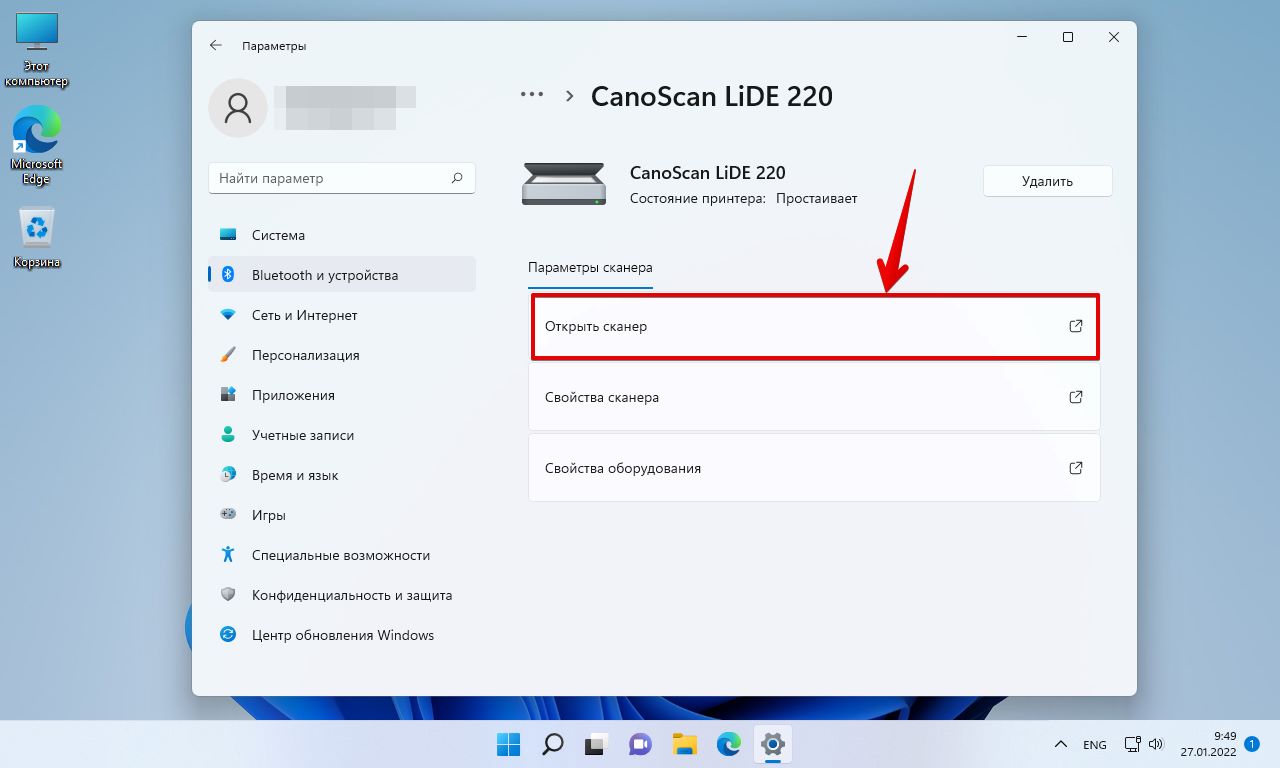
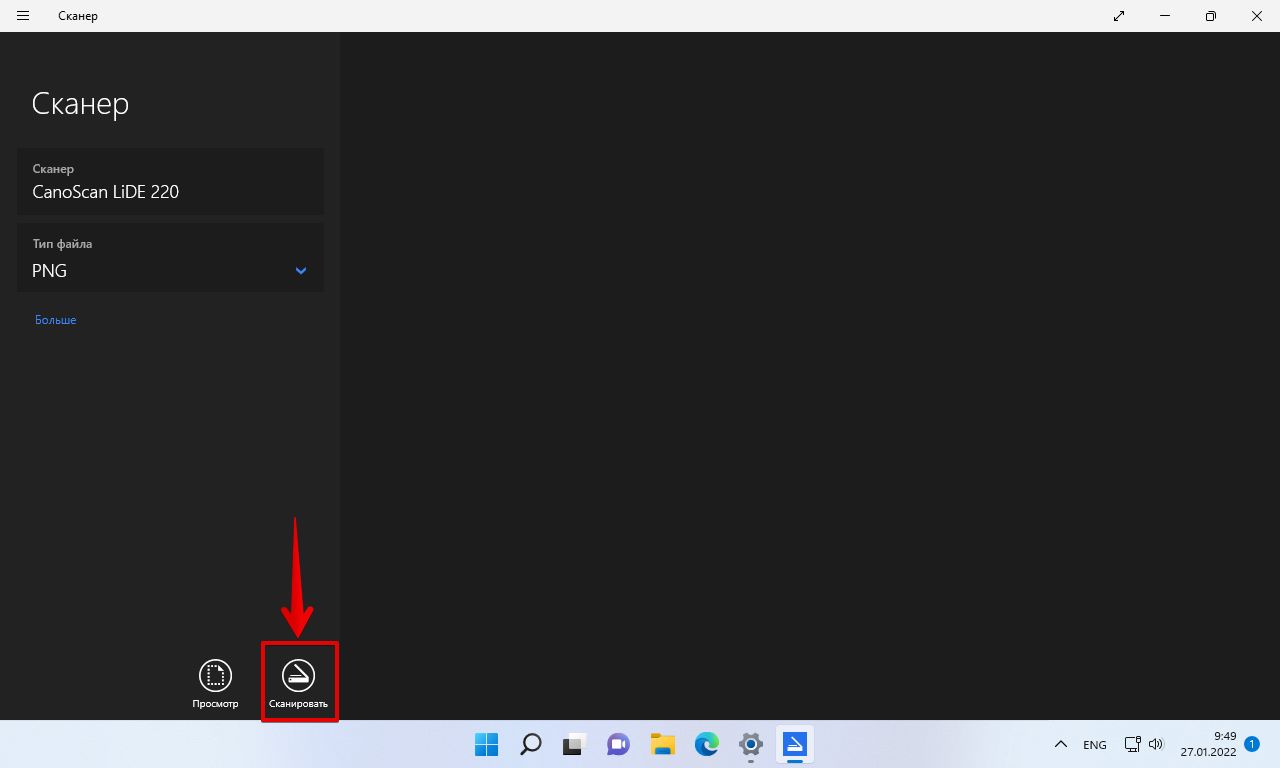
Запустится стандартное приложение «Сканер Windows» (приложение так же можно найти через поиск Windows 11). Нажимаем в приложении кнопку «Сканировать».
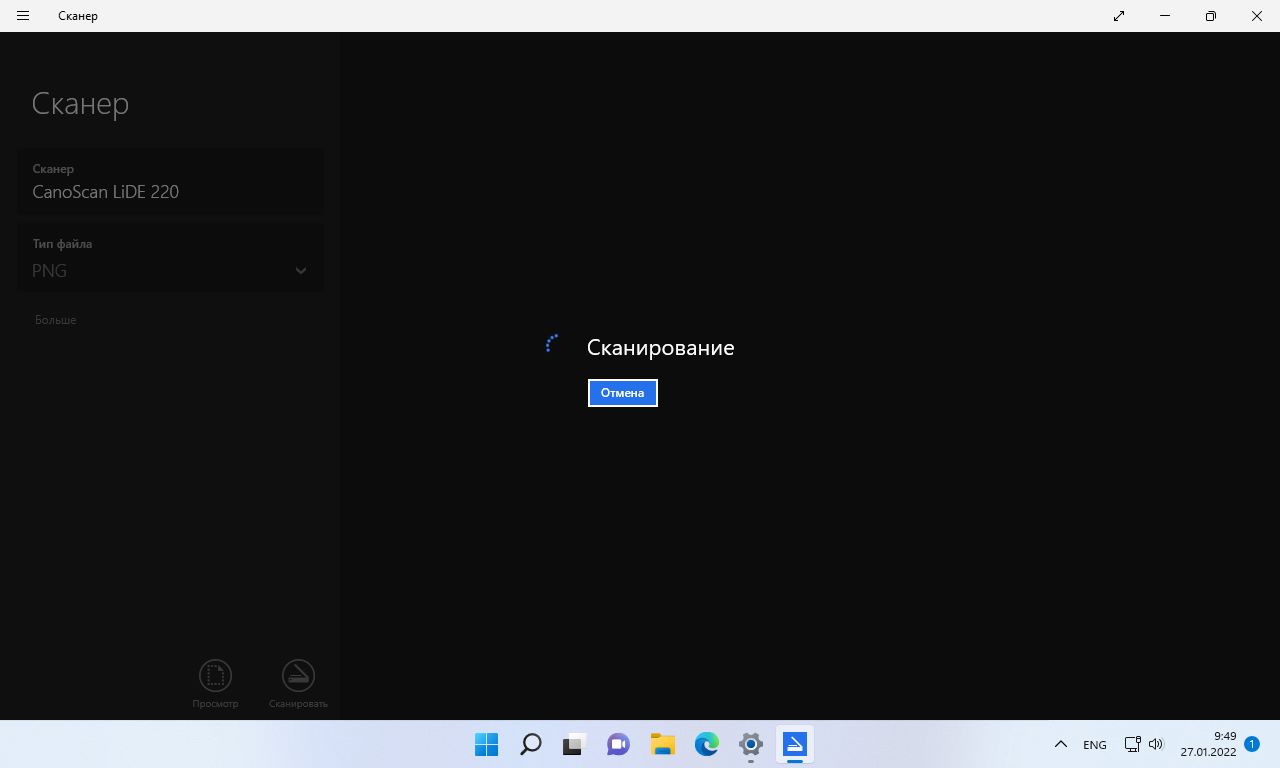
Начнется процесс сканирования.
Содержание статьи:
- Сканирование документов [инструкция по шагам]
- ШАГ 1: подключение сканера, установка драйвера
- ШАГ 2: выбор программы для сканирования
- ШАГ 3: сканирование документа с принтера МФУ
- ШАГ 4: как получить текстовые данные из отсканированных изображений
- Вопросы и ответы: 5
Доброго времени суток!
Несмотря на то, что в последние годы качество фото с камер (которые есть в каждом телефоне) сильно выросло, без сканера (МФУ) все еще не обойтись. А уж если касаемся офисной работы или учебы, то без него и не туда, и не сюда… 😉
В этой статье приведу последовательные шаги по подключению и настройке сканера/принтера (МФУ), получения снимков (сканов) с него и их обработке. С одной стороны, вроде бы сверхсложного в этом вопросе ничего нет, с другой — истина кроется в деталях, и многие, кто нечасто с этим сталкивается — натыкаются на сложности.
Итак, теперь ближе к теме…
*
📌 Еще по теме!
Как отсканировать документ с помощью смартфона на Андроид (получение сканов в PDF формате)
*
Сканирование документов [инструкция по шагам]
ШАГ 1: подключение сканера, установка драйвера
Если сканер (МФУ) у вас уже подключен к компьютеру и установлено ПО для работы с ним — этот шаг вы можете пропустить.
Обычно, непосредственно само подключение не представляет ничего сложного: достаточно включить сканер/принтер в сеть и соединить его USB-кабелем с ПК (как на схеме ниже).
Если светодиоды на корпусе устройства загорелись, возможно послышался слабый скрежет — значит устройство начало работать…
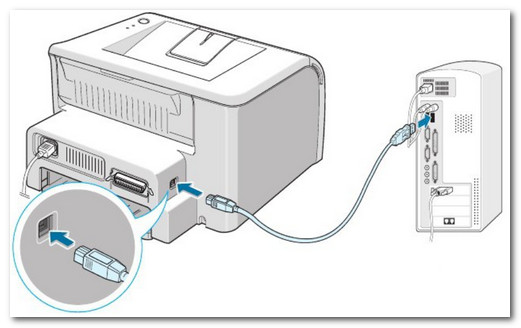
Подключение сканера к ПК
Проблемы, чаще всего, возникают с установкой и настройкой драйверов… Рассмотрю несколько возможных случаев.
*
1) У вас есть драйвер и программы для сканирования на компакт диске
Пожалуй, самый благоприятный вариант. Если у вас есть такой диск, с него все устанавливается, и ПК/ноутбук видит сканер — скорее всего, моя статья вам не нужна (по крайней мере, первые ее 2 части).
*
2) Windows автоматически смогла определить устройство
Если компакт-диска нет, но при подключении сканера к Windows она автоматически подобрала и установила для него драйвер — уже неплохо! (см. скрин ниже 👇, как выглядит окно, когда для подключенного устройства были поставлены «дрова»)
Примечание!
Кстати, современная Windows 10 (и 11-я) в этом плане достаточно неплохая система — автоматически находит драйвера даже для довольно старых устройств. Кстати, также здесь порекомендую утилиты для авто-обновления драйверов.
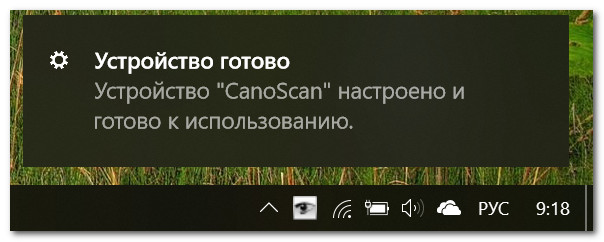
Устройство CanoScan подключено и готово к использованию
Тем не менее, я вам порекомендую все равно зайти 📌 в диспетчер устройств и проверить, нет ли каких-нибудь желтых восклицательных значков (сигнализирующих об проблемных драйверах/их отсутствии) напротив сканера. Об этом см. чуть ниже.
*
3) Ищем и ставим драйвер «вручную»
Самый неблагоприятный сценарий… Итак, сначала открываем диспетчер устройств (для этого нажмите Win+R, и в открывшееся окно введите команду devmgmt.msc). См. пример ниже. 👇

Запуск диспетчера устройств — devmgmt.msc
Далее обратите внимание на вкладки «Другие устройства», «Устройства обработки изображений». Если драйвер на сканер не установлен, вы должны увидеть одно устройство с желтым восклицательным знаком (как в примере ниже 👇).
Щелкните по нему правой кнопкой мышки и откройте его свойства.
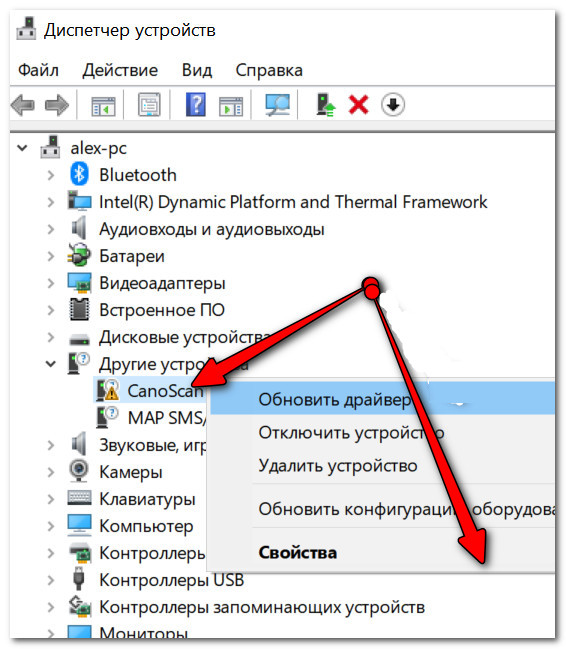
Свойства сканера
Затем во вкладке «Сведения»: в графе «Свойства» выберите «ИД оборудования» и скопируйте первую строчку из значений (см. скрин ниже 👇).
В этой строчке содержится VID и PID (уникальные идентификаторы «железки», у каждого оборудования они свои, уникальные). Зная их, можно вручную найти драйвер для этого оборудования.
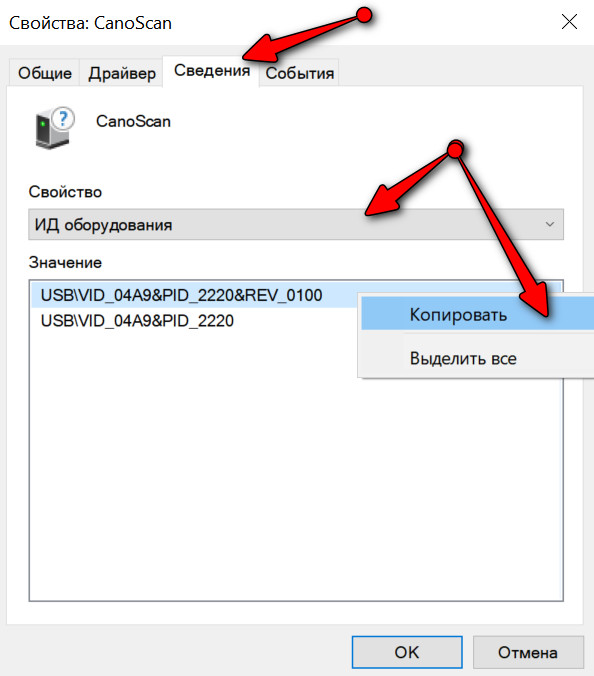
Поиск драйвера по VID, PID
После чего, вставьте скопированную строчку в любую из поисковых систем (Google, Yandex и пр.) и произведите поиск. Почти наверняка на первых найденных 3-5 сайтах можно будет загрузить искомый драйвер. Осталось скачать/установить. Этот шаг я опускаю…
📌 Важно!
Если драйвер для сканера вы не нашли (или он не «встает» в вашу ОС Windows) — есть два выхода:
- попробовать программу Valuescan (она автоматически обнаруживает большинство сканеров, МФУ и пр. офисной техники, и позволяет работать с ними без «родных» драйверов);
- как вариант можно поставить виртуальную машину (с нужной ОС Windows, под которую есть драйвер для сканера) и с нее вести сканирование.
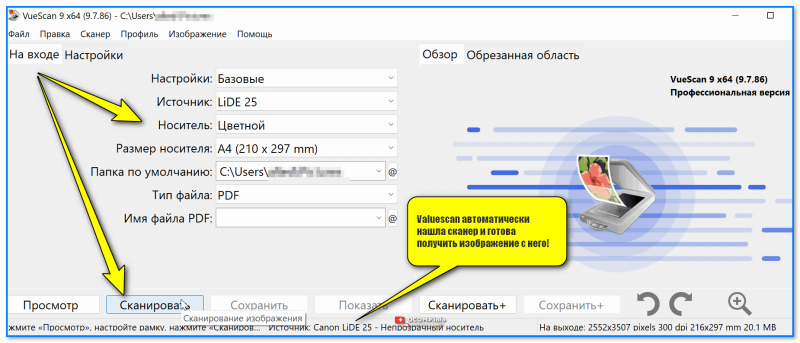
Valuescan автоматически нашла сканер и готова получить изображение с него!
*
Кстати, если имеете дело со старым оборудованием, возможно, что авто-установщика драйвера у него не будет (т.е. все драйвера на сканер будут просто сжаты в архиве).
В этом случае вам нужно будет разархивировать этот архив, затем снова открыть диспетчер устройств, найти сканер, и запустить обновление драйвера (см. пример ниже 👇).
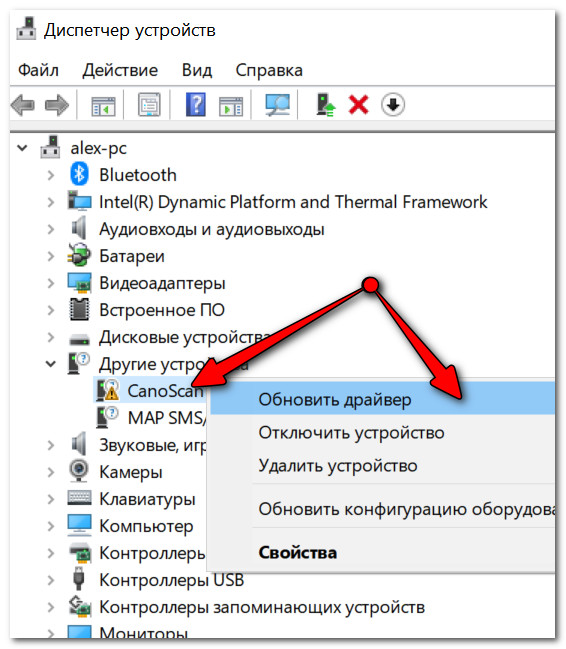
Обновить драйвер / диспетчер устройств
Далее в окне указать, что обновление будет произведено в ручном режиме.
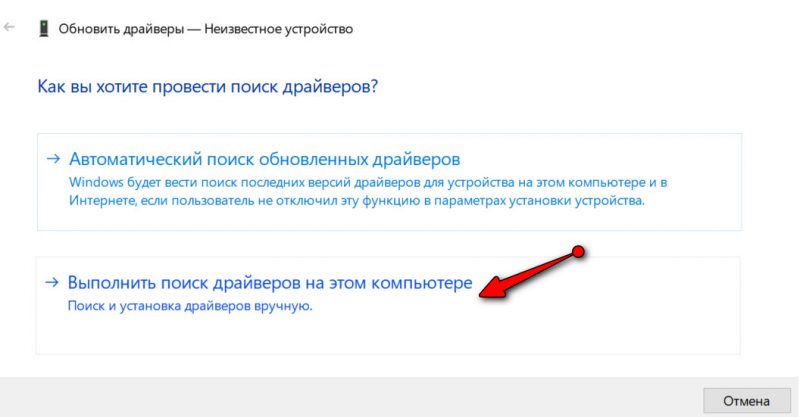
Выполнить поиск на этом ПК (кликабельно)
Указать папку, куда вы разархивировали файлы, и нажать «Далее».
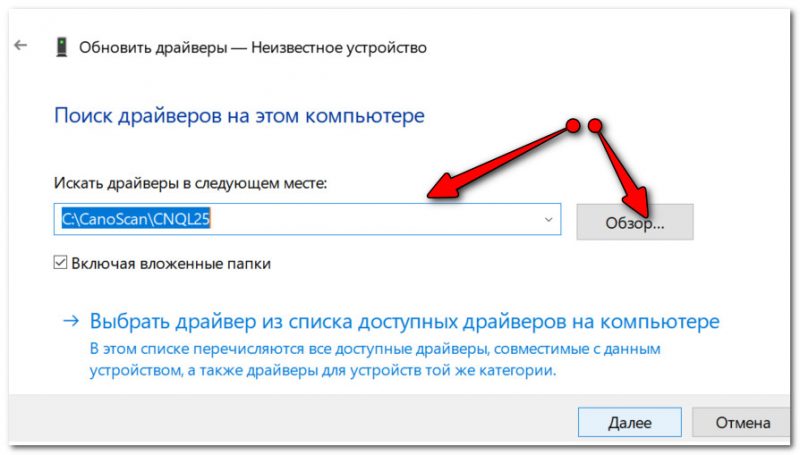
Указываем папку с драйверами (кликабельно)
Windows задумается на несколько секунд, и, если был загружен тот драйвер, что нужен — вы увидите окно об успешной установке.
После этого, в диспетчере устройств вы должны увидеть название своего сканера без всяких восклицательных знаков и красных крестиков (см. скриншот ниже).
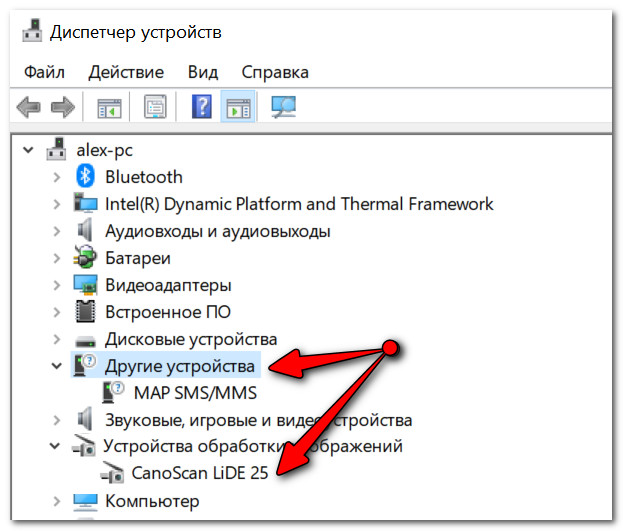
Когда драйвера установлены — будет так…
*
ШАГ 2: выбор программы для сканирования
Вообще, в Windows по умолчанию нет программ, которые предназначены для работы со сканером/принтером (что несколько неудобно. Только в Windows 10 стали об этом задумываться…). Рассмотрю ниже, 4 наиболее распространенных варианта решения.
*
📌 Программы, идущие вместе с драйвером от производителя
Практически каждый производитель сканеров в комплекте с драйверами выпускает спец. приложения, упрощающие процесс сканирования.
В идеале, конечно, желательно использовать именно эти инструменты. Но удается это не всегда, например, приложение может не работать в вашей версии ОС, в нем может не быть некоторых функций и пр.
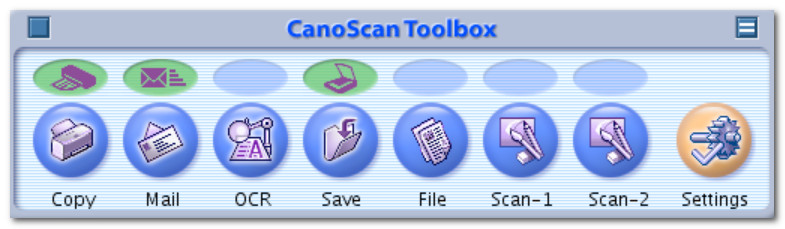
CanoScan ToolBox / приложение от производителя
📌 ValueScan
Сайт разработчика: https://www.hamrick.com/
Программа позволяет работать со сканерами (МФУ и пр. техникой) без установки «родных» драйверов. Обладает всеми базовыми опциями по сканированию: выбор цветности, источника, размера бумаги, и пр. Позволяет проводить легкую обработку скана, например, повернуть его на 90-360 градусов, изменить цветность.
Valuescan автоматически нашла сканер и готова получить изображение с него!
*
📌 ABBY Fine Reader
Официальный сайт: https://www.abbyy.com/
Ограничения в пробной версии: 100 страниц для распознавания; софт работает в течении 30 дней после установки.
Одна из лучших программ для сканирования. Позволяет не только получить скан с устройства, но и еще распознать на нем текст, таблицы, а затем сохранить в нужный формат: PDF, Word, Html и др.
Есть автоматический и ручной режим работы, проверка файла на ошибки, авто-поворот страничек, авто-разрезка широких книжных страниц (и т.д.).
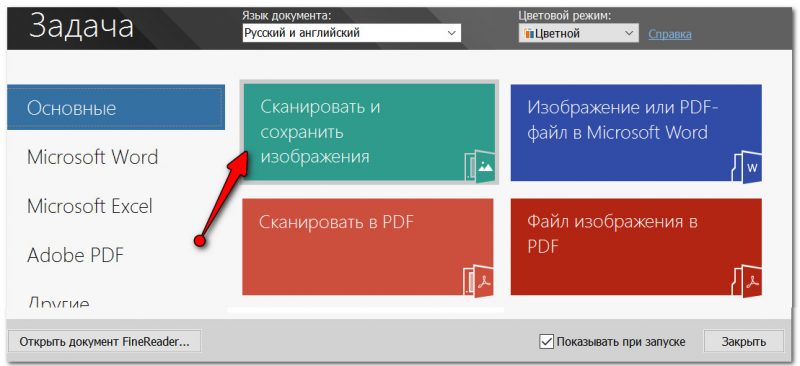
Главное окно Fine Reader (появляется при первом запуске программы)
Отмечу, что в программе очень продуманный и удобный интерфейс. При первом запуске, весь процесс сканирования и работы с документом сопровождает удобный «мастер», которые по шагам проведет вас через все тернии…
Примечание: пожалуй, единственный недостаток программы — она не бесплатная (причем стоит не меньше MS Office).
*
📌 Приложение Сканер (для Windows 10)
В Windows 10 есть достаточно неплохое приложение для сканирования (причем, оно полностью бесплатное). Чтобы его установить — зайдите в параметры Windows (сочетание Win+i), и откройте раздел «Устройства».
В списке принтеров и сканеров должно отображаться ваше устройство.
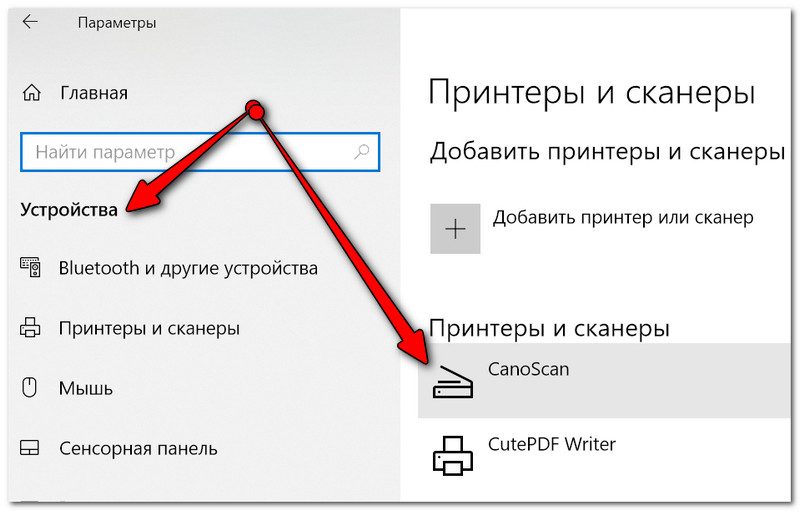
Принтеры и сканеры
Выбрав его, вы должны увидеть кнопку «Управление» — нажмите по ней.
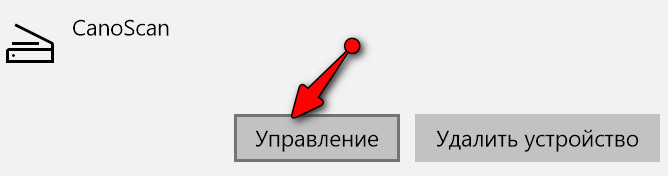
Управление сканером
Далее Windows предложит получить приложение «Сканер», просто переходим по соответствующей ссылке.
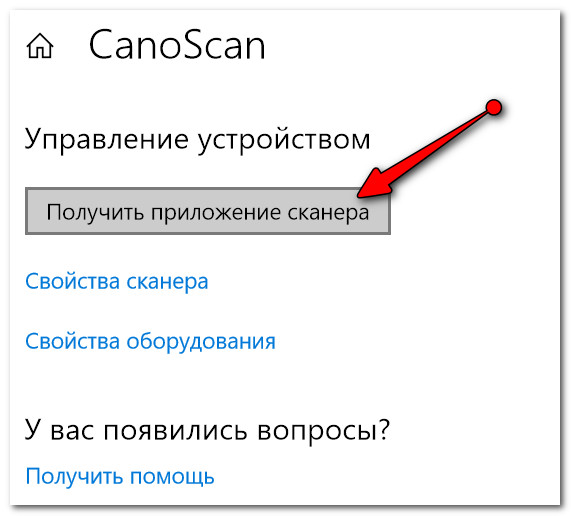
Получить приложение для сканирования
Дальнейшая установка без комментариев (см. скрин ниже 👇).
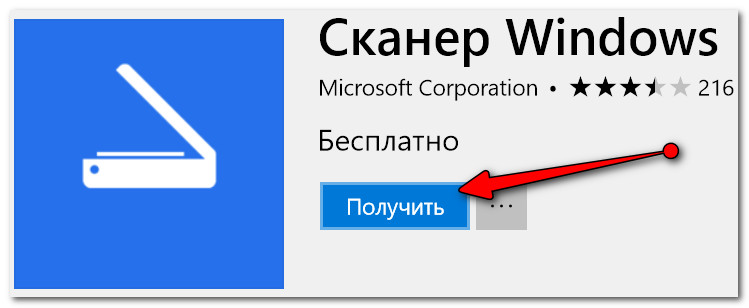
Получить сканер
*
ШАГ 3: сканирование документа с принтера МФУ
Одна из распространенных офисных задач — это отсканировать лист А4 (документ) в формат изображения (скажем JPG или PDF). Несколько наиболее простых способов приведу ниже.
Способ 1
Нажать сочетание Win+R — в появившемся окне «Выполнить» ввести команду control printers и нажать Enter.
Появится окно «Устройства и принтеры» — в нем нужно кликнуть правой кнопкой мыши по своему принтеру и в меню выбрать «Начать сканирование». 👇
Примечание: разумеется, устройство должно быть включено! Иначе его не будет видно в этой вкладке.
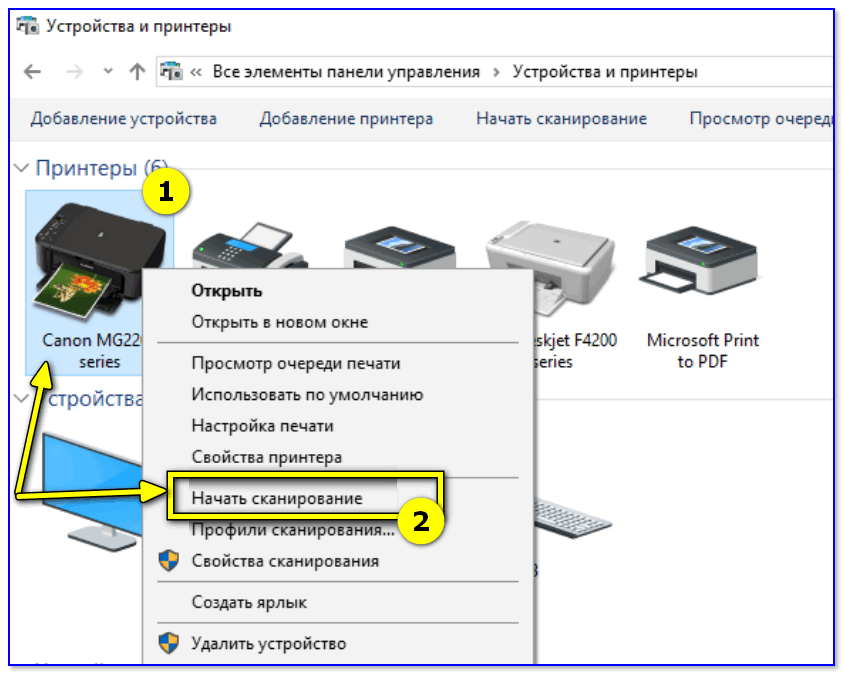
Устройства и принтеры — начать сканирование
*
Способ 2
Запускаем программу Paint (это программа для рисования, есть практически в каждой версии Windows). Для этого нажмите Win+R, в окно «Выполнить» введите команду mspaint и нажмите Enter.
После кликните по меню «Файл» и выберите вариант получения изображения со сканера или камеры. 👇
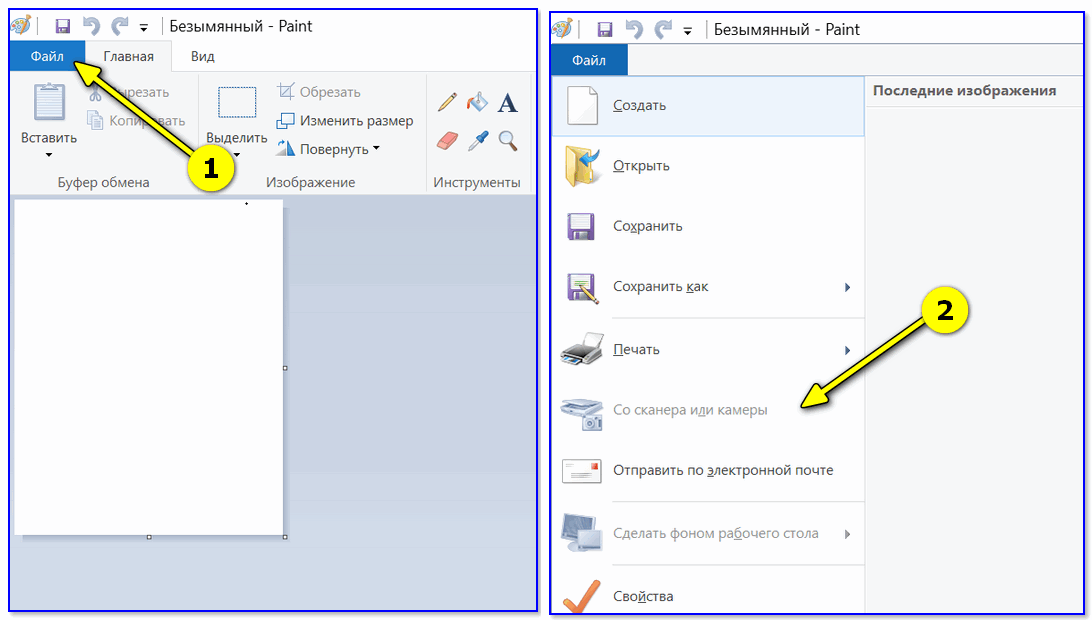
Paint // Со сканера или камеры
*
Способ 3
Конечно, больше всего опций и возможностей по сканированию предоставляют спец. программы. Одна из таких — Fine Reader (благо, что демо-версия позволяет 30 дней работать с ней бесплатно).
После запуска программы, выберите в меню вариант «Сканировать и сохранить изображения» (подобное окно всегда появляется при первом запуске программы).
Окно при запуске Fine Reader (кликабельно)
Далее появится окно с настройками сканирования. Здесь важно обратить на несколько параметров:
- разрешение: рекомендую сканировать с разрешением не менее 300 DPI (чем выше количество точек — тем лучше качество получаемой картинки, правда, тем больше ее размер).
- режим сканирования: если отбросить различные «производные», то всего есть 3 режима — серый, черно-белый и цветной. Обычно, документы сканируют в сером, либо цветном режиме;
- яркость: часто нужно «поиграться» с этим параметром, прежде чем будет найдено оптимальное значение (для каждого оборудования, и документа — оно будет своим).
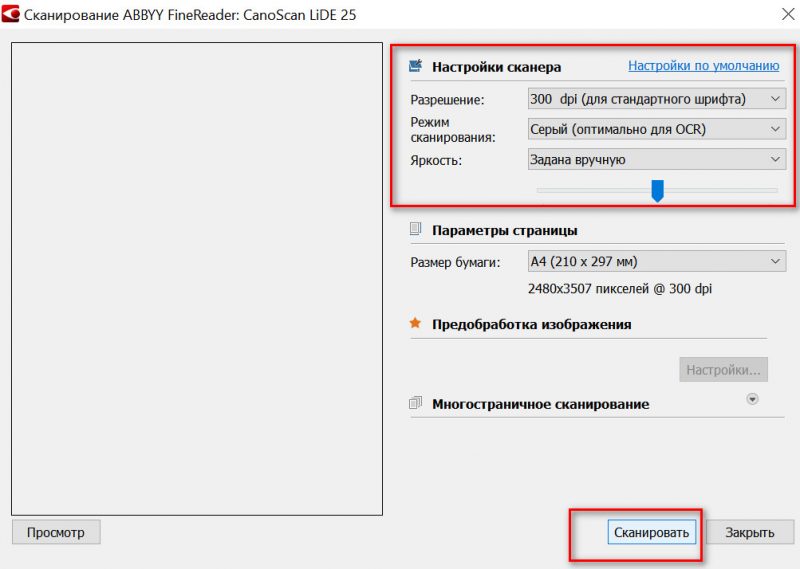
Настройки сканирования (кликабельно)
После того, как лист будет отсканирован, он появится в меню страничек, слева.
Для его сохранения, просто щелкните по нему правой кнопкой мышки и в появившемся контекстном меню выберите вариант «Сохранить выбранные страницы как изображения» (обратите внимание, что также есть варианты сохранения в PDF, WORD, которые также популярны в офисной работе).
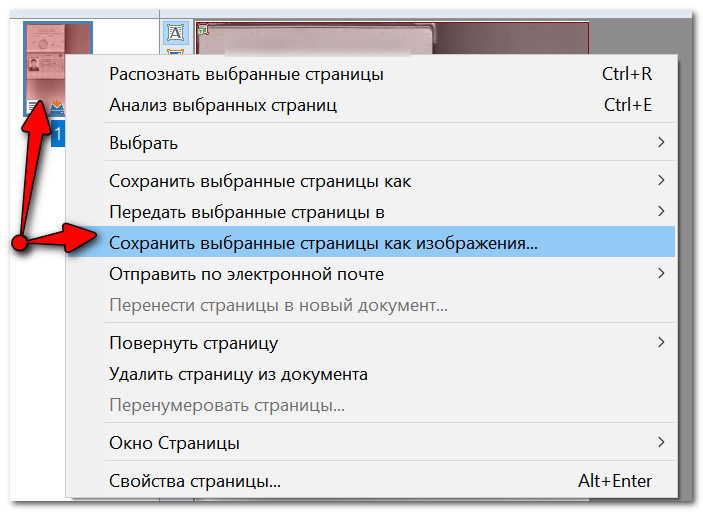
Сохранение выбранных страниц в картинки JPG/PDF/WORD и пр.
*
ШАГ 4: как получить текстовые данные из отсканированных изображений
📌 В помощь!
Как распознать текст с картинки, фото, PDF-файла: подборка полезных программ (OCR) и сервисов
*
Многие пользователи ошибочно полагают, что после сканирования документа — у них сразу на выходе получается текст.
На самом деле, после сканирования — будет картинка (такая же, как при фотографировании — только без фронтального «искривления»).
Для того, чтобы картинка с буквами и цифрами стала реальным текстом, который можно добавить в Word и редактировать — необходимо провести операцию распознавания.
В этом плане один из лучших продуктов — это Fine Reader (который уже в 3-й раз рекомендую).
После запуска Fine Reader в меню выберите вариант «…В Microsoft Word».
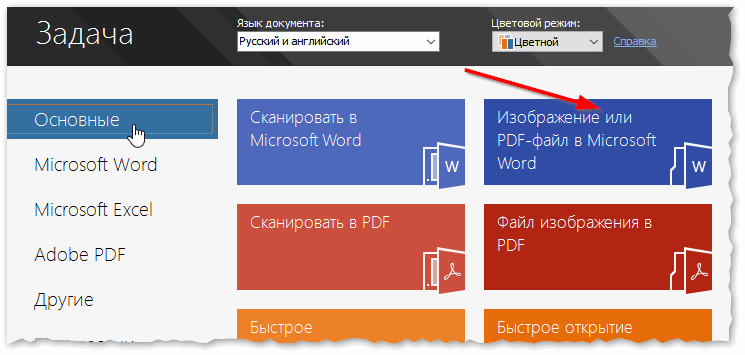
Fine Reader — популярные задачи, вынесенные в стартовое окно приветствия
Далее отсканируйте страницу(ы) и нажмите кнопку «Распознать» — запустится автоматическое распознавание текста на странице.
Fine Reader самостоятельно определит, где блоки текста, где картинки и таблицы. В правой части экрана будет распознанный документ, в левой — оригинал, который был отсканирован.
Отмечу, что если у вас неправильно сработало авто-распознавание, то можно выделить блоки текста, таблиц и пр. в ручном режиме.
Совет: не забудьте проверить орфографию документа, т.к. в процессе распознавания не все символы правильно «переводятся» из картинки в текст.

Fine Reader — распознавание текста и картинок в PDF файле
В целом, дизайн и меню Fine Reader очень похожи на все классические программы Windows (как тот же Word, например), и поэтому, даже если никогда не работали в ней — быстро освоитесь…
*
На этом все, дополнения приветствуются.
Удачной работы!
👋
Первая публикация: 26.07.2018
Корректировка: 14.05.2022