
Как перейти с Microsoft Outlook на Gmail
Как создавать и отправлять электронные письма
Далее: Как отвечать на электронные письма

Это руководство поможет вам начать использовать Gmail вместо Outlook на компьютере. Если вы переходите на Gmail на мобильном устройстве или ищете подробные инструкции по устранению неполадок, посетите Справочный центр Gmail.
И в Outlook, и в Gmail в окне создания письма доступны различные инструменты. Кроме того, вы можете нажать на письмо правой кнопкой мыши, чтобы увидеть доступные действия. Gmail автоматически сохраняет письма, которые вы не дописали, с ярлыком «Черновики».
Содержание
- Как открыть электронное письмо
- Как создать и отформатировать электронное письмо
- Как пометить отправляемое письмо как важное
- Как переслать письмо или прикрепить его к другому письму
- Как выбрать варианты доставки
- Как отменить отправку
Примечание. В основном здесь даны инструкции для пользователей веб-приложения. Прочитайте информацию о переходе для мобильных устройств.
Как открыть электронное письмо
- В Outlook. Откройте Outlook на компьютере.
- В Gmail. Откройте страницу gmail.com в любом браузере.
Как создать и отформатировать электронное письмо
Как создать черновик письма
- В Outlook. Нажмите ГлавнаяСоздать сообщение, а затем выберите Сохранить.
- В Gmail. Нажмите Написать. Черновики сохраняются автоматически. Чтобы найти черновик, перейдите в папку «Черновики».
Узнать больше
Как создать письмо во всплывающем окне Gmail
- Откройте Gmail на компьютере.
- В левом верхнем углу экрана нажмите Написать.
- Добавьте получателей в поле «Кому». Также получателей можно добавить:
- В полях «Копия» и «Скрытая копия».
- В список получателей также будут автоматически добавлены все контакты, которых вы упомянете в теле письма в формате «+imya» или «@imya».
- Введите тему письма.
- Введите текст письма.
- Внизу страницы нажмите Отправить.
Совет. Чтобы добавить отдельных получателей с назначенными ярлыками и созданные вами группы контактов, нажмите на поле Кому.
Как создать письмо в отдельном окне Gmail
- Откройте Gmail на компьютере.
- В левом верхнем углу экрана нажмите Написать.
- Изменить размер окна можно с помощью кнопок в правом верхнем углу.
- Укажите тему и получателей («Кому», «Копия» или «Скрытая копия»).
Дополнительную информацию можно найти в Справочном центре Gmail.
Как включить подсказки при вводе текста писем
- Откройте Gmail на компьютере.
- В правом верхнем углу нажмите на значок «Настройки» Все настройки.
- На вкладке «Общие» найдите пункт «Умный ввод».
- Выберите Включить подсказки при вводе или Отключить подсказки при вводе.
Примечание. Функция умного ввода работает на английском, испанском, французском, итальянском и португальском языках. Умный ввод не дает ответы на вопросы, а информация в предлагаемых вариантах может содержать неточности.
Дополнительную информацию можно найти в Справочном центре Gmail.
Как получать подсказки при вводе текста
- В Outlook. Используйте средства проверки правописания.
- В Gmail. Пользуйтесь помощью в написании текстов и подсказки по грамматике и орфографии.
Узнать больше
Как включить или отключить проверку правописания
Как включить или отключить подсказки при вводе текста писем
- Откройте Gmail на компьютере.
- В правом верхнем углу нажмите на значок «Настройки» Все настройки.
- На вкладке «Общие» найдите пункт «Умный ввод».
- Выберите Включить подсказки при вводе или Отключить подсказки при вводе.
Примечание. Функция умного ввода работает на английском, испанском, французском, итальянском и португальском языках. Умный ввод не дает ответы на вопросы, а информация в предлагаемых вариантах может содержать неточности.
Дополнительную информацию можно найти в Справочном центре Gmail.
Как отформатировать текст письма
- В Outlook. Применяйте форматирование в окне письма.
- В Gmail. Применяйте простое форматирование в окне письма. Чтобы использовать расширенное форматирование или таблицы, отредактируйте письмо в сервисе «Google Документы» и отправьте прямо из него.
Узнать больше
Как форматировать текст письма
- Откройте Gmail на компьютере.
- Нажмите Написать.
- Внизу окна нажмите на значок «Параметры форматирования» .
Как изменить стиль текста по умолчанию
Вы можете задать стиль текста, который будет использоваться в ваших письмах по умолчанию.
- Откройте Gmail на компьютере.
- В правом верхнем углу нажмите на значок «Настройки» Все настройки.
- Найдите пункт «Стиль текста по умолчанию».
- Задайте нужные параметры форматирования.
- Нажмите Сохранить изменения внизу страницы.
Как создать черновик письма в Google Документах
- Откройте Google Документы на компьютере.
- В левом верхнем углу страницы выберите Вставка > Элементы > Черновик электронного письма.
- Вы также можете ввести «@email» в документе и нажать Ввод.
- Чтобы добавить получателей в поле «Кому», введите «@» и найдите нужные контакты или укажите адреса электронной почты.
- Вы можете добавить тему, написать текст письма и отформатировать черновик.
- Примечание. При составлении черновика электронного письма вы можете работать над документом совместно с другими пользователями. Подробнее о том, как предоставить доступ к документу…
Дополнительную информацию можно найти в Справочном центре Gmail.
Как настроить подписи для электронных писем
Как пометить отправляемое письмо как важное
- В Outlook. Выберите маркер высокой важности. Маркеры важности не показываются в письмах, отправленных в аккаунты Gmail.
- В Gmail. Выделяйте важные письма с помощью поля темы.
Узнать больше
- Откройте Gmail.
- Нажмите Написать.
- Добавьте получателей.
- В поле Тема добавьте дескриптор, например:
- [СРОЧНО]
- [НУЖЕН ОТВЕТ ДО 1 ДЕКАБРЯ]
- [ТРЕБУЕТСЯ ОДОБРЕНИЕ]
Примечание. Чтобы пометить письмо как важное, можно вставить перед дескриптором красный восклицательный знак .
- Введите текст письма и нажмите Отправить.
Как переслать письмо или прикрепить его к другому письму
- В Outlook. В окне письма вставьте объект Outlook или используйте перетаскивание.
- В Gmail. Вы можете переслать письмо в качестве прикрепленного файла или перетащить его в тело другого письма.
Узнать больше
Как переслать одно письмо в виде прикрепленного файла
- Откройте Gmail на компьютере.
- Установите флажок рядом с письмами, которые хотите переслать.
- В верхней части страницы нажмите на значок «Ещё» Переслать как прикрепленный файл.
- Укажите получателей в поле «Кому».
- Вы также можете добавить получателей в поля «Копия» и «Скрытая копия».
- В поле «Тема» укажите, о чем это письмо.
- Введите текст письма под полем «Тема».
- Нажмите Отправить.
Примечание. Чтобы переслать письмо в виде прикрепленного файла, вы также можете:
- нажать на письмо правой кнопкой мыши;
- перетащить файл в тело письма.
Как переслать несколько писем в виде прикрепленных файлов
- Откройте Gmail.
- Нажмите Написать.
- Установите флажки рядом с письмами, которые хотите прикрепить, и перетащите их в окно нового письма.
- Введите адрес получателя, тему и текст письма.
- Нажмите Отправить.
Как ответить на письмо, прикрепив другое письмо
Дополнительную информацию можно найти в Справочном центре Gmail.
Как выбрать варианты доставки
Как отправить письмо сразу
- В Outlook. В окне письма нажмите Отправить. Затем выберите Отправка и получениеОтправить все.
- В Gmail. В окне письма нажмите Отправить.
Узнать больше
- Откройте Gmail на компьютере.
- В левом верхнем углу экрана нажмите Написать.
- Добавьте получателей в поле «Кому». Также получателей можно добавить:
- В полях «Копия» и «Скрытая копия».
- В список получателей также будут автоматически добавлены все контакты, которых вы упомянете в теле письма в формате «+imya» или «@imya».
- Введите тему письма.
- Введите текст письма.
- Внизу страницы нажмите Отправить.
Совет. Чтобы добавить отдельных получателей с назначенными ярлыками и созданные вами группы контактов, нажмите на поле Кому.
Как отправить письмо позже
- В Outlook. В окне письма выберите ПараметрыЗадержка доставки.
- В Gmail. В окне письма нажмите на стрелку вниз рядом с кнопкой «Отправить» и выберите Запланировать отправку.
Как отправить письмо группе
- В Outlook. Используйте списки контактов или персонализированную рассылку.
- В Gmail. Используйте списки контактов, группы или персонализированные рассылки.
Узнать больше
Как отправить письмо из Gmail одному пользователю или группе контактов
- В Gmail нажмите «Написать».
- В поле Кому начните вводить адрес пользователя или группы контактов. По мере ввода вы увидите список совпадающих адресов.
Примечание. Чтобы в списке автозаполнения появился адрес списка рассылки для группы, необходимо отправить на него хотя бы одно письмо.
- Выберите нужный адрес. Если вы вводите адрес группы контактов, то в список Кому добавится каждый участник этой группы. Чтобы отправить письмо только некоторым участникам группы, удалите лишние адреса, нажав на значок «Удалить» рядом с каждым из них.
Как пользоваться персонализированными рассылками
- Откройте Gmail на компьютере.
- В левом верхнем углу экрана нажмите Написать.
- Можно также открыть существующий черновик.
- Добавьте получателей в поле «Кому».
- В правой части строки «Кому» нажмите «Использовать персонализированную рассылку» .
- Включите персонализированную рассылку.
- В теле письма введите @.
- Выберите тег персонализации:
- @имя
- @фамилия
- @полноеимя
- @элпочта
- Чтобы вставить тег, нажмите клавишу Ввод.
Дополнительную информацию можно найти в Справочном центре Gmail.
Как повысить безопасность писем
- В Outlook. В окне письма выберите ПараметрыШифровать.
- В Gmail. В окне письма включите конфиденциальный режим.
Узнать больше
Примечание. Если вы пользуетесь Gmail в учебном заведении или организации, узнайте у администратора, доступен ли вам конфиденциальный режим.
- Откройте Gmail на компьютере.
- Нажмите «Написать» .
- В правом нижнем углу нажмите «Включить конфиденциальный режим» .
Совет. Если вы уже включили конфиденциальный режим для письма, внизу окна нажмите Изменить. - Настройте ограничения. Они будут действовать и для письма, и для прикрепленных файлов.
- Если выбрать Без SMS, пользователи Gmail смогут сразу открыть письмо. Пользователи сторонних сервисов (не Gmail) получат код доступа по электронной почте.
- Если выбрать Код доступа из SMS, код будет отправляться получателям в SMS. Введите номера телефонов получателей (не свой личный номер).
- Нажмите Сохранить.
Дополнительную информацию можно найти в Справочном центре Gmail.
Как получать уведомления о прочтении
- В Outlook. В окне письма нажмите ПараметрыУведомить о доставке.
- В Gmail. В нижней части окна письма запросите подтверждение прочтения.
Как отменить отправку
- В Outlook. В окне письма выберите ФайлПовторная отправка и отзыв сообщения.
- В Gmail. В уведомлении об отправке письма нажмите Отменить, пока не закончился промежуток времени для отмены отправки.
Google, Google Workspace, а также другие связанные знаки и логотипы являются товарными знаками компании Google LLC. Все другие названия компаний и продуктов являются товарными знаками соответствующих компаний.
Далее: Как отвечать на электронные письма
Только начинаете пользоваться почтой? Вам помогут эти советы
Написать и отправить письмо, отсортировать спам, сгруппировать входящие по папкам — опытному пользователю почты не составит труда сделать все это. Для тех, кто только начинает знакомство с электронным ящиком, каждая из этих операция превращается в челлендж. Ко дню рождения электронной почты вместе с Почтой Mail.ru составили карточки, которые помогут разобраться в том, как с легкостью начать отправлять и получать письма.
Как создать почтовый ящик и какое имя выбрать
Вере 10 лет, она живет в Москве и учится в пятом классе лицея информационных технологий. В качестве домашнего задания по информатике Вере нужно создать электронную почту, но она не совсем понимает принципы ее работы и алгоритм действий.
Чтобы зарегистрироваться в системе Почты Mail.ru, Вере нужно создать аккаунт, нажав на соответствующую кнопку на главной странице. В новой вкладке девочка вводит ФИО и дату рождения, но не может придумать имя для ящика.
Совет от Почты Mail.ru
Название почтового ящика зависит от целей, для которых он будет использоваться. Если почта нужна для работы или учебы, лучше использовать сочетание имени и фамилии или нейтральные ники.
При этом, ник должен быть написан латинскими буквами, быть не короче 5 и не длиннее 31 символа. Вера вводит имя и фамилию и, благодаря подсказке от почты, выбирает ник.
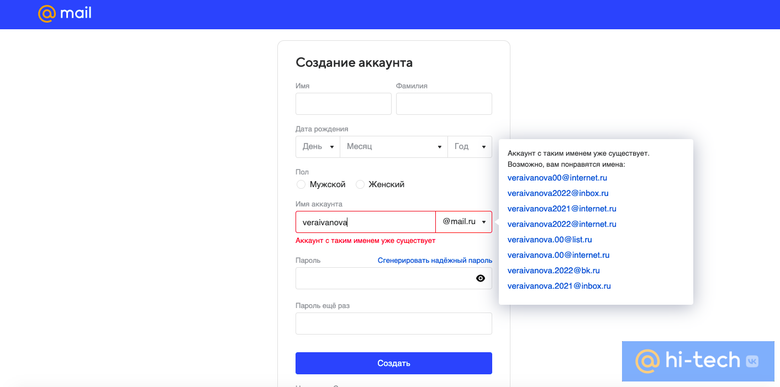
В пароле должно быть не меньше восьми букв или цифр. Почта подсказывает: лучше не использовать в качестве пароля простые последовательности или личные данные. Чтобы точно не забыть пароль, Вера решает использовать имя домашней кошки и ее день рождения. Осталось вписать номер телефона, чтобы получить СМС с подтверждением, и домашнее задание можно считать выполненным.
Как освоить самые базовые функции почты: отправка и получение писем
У Веры есть дедушка, Николай Сергеевич, который живет в деревне под Смоленском. Узнав, что у внучки появился почтовый ящик, Николай Сергеевич решил отправить ей поздравительную открытку.
Удобно пользоваться Почтой позволяет приложение — чтобы написать новое письмо, достаточно нажать на яркий значок плюса в нижней панели. В приложении можно отключить дополнительные сервисы, оставив только почту, чтобы сконцентрироваться на важном. С компьютера следить за входящими и исходящими сообщениями и создавать письма можно через меню в левой части экрана.
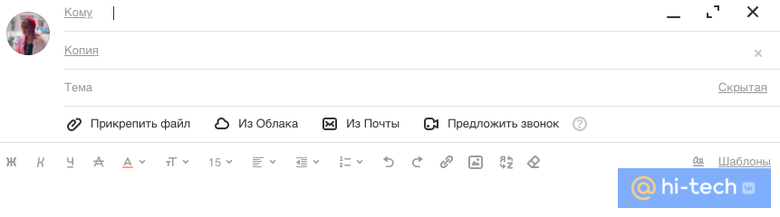
Чтобы отправить Вере письмо, Николаю Сергеевичу нужно знать ее почтовый адрес, а также четко сформулировать тему письма — это первое, что увидит адресат. Когда письмо готово, процесс завершается нажатием кнопки «отправить».
Совет от Почты Mail.ru
Название почтового ящика зависит от целей, для которых он будет использоваться. Если почта нужна для работы или учебы, лучше использовать сочетание имени и фамилии или нейтральные ники.
Часто бывает так, что письмо написано и отправлено, и вдруг в голову приходит гениальная идея или осеняет, что вложение не прикрепилось. На помощь придет отмена отправки — это можно сделать в течение 20 секунд, когда появится окно с таймером.
Если возникнут сложности, всегда можно обратиться в поддержку. Письмо от дедушки Вера увидит в папке «Входящие».
Как распознать вредоносные письма
Кроме письма от дедушки, а также учебных материалов, Вера обнаружила в папке «Входящие» странное письмо. В нем сообщалось, что девочка стала миллионным пользователем сервиса и выиграла очень много денег. Для того, чтобы получить выигрыш, девочке предлагалось отправить в ответном письме логин и пароль от почтового ящика, а также ФИО, дату рождения и адрес проживания.
Иногда на почту действительно приходят письма с просьбами от мошенников или вредоносными ссылками. Среди «красных флажков», на которые стоит обратить внимание: уговоры перейти по ссылке, ввести логин или пароль от почты, данные банковской карты и другую личную информацию. Просьбы о помощи, сообщения о выигрыше или наследстве, к сожалению, тоже чаще всего рассылают мошенники.
Чаще всего Почта сама определяет вредоносные письма — ящики пользователей находятся под защитой антиспам-системы, которая оберегает их от нежелательного контента. Если есть подозрение, что письмо содержит информацию от мошенников, оно улетает в папку «Спам».
Совет от Почты Mail.ru
Не используйте одинаковые пароли для разных сайтов. Входить в аккаунт почты можно по отпечатку или одноразовому коду — так будет еще безопаснее. Привяжите к почтовому ящику номер телефона или запасную почту — это называется механизмом двухфакторной аутентификации. Не переходите по подозрительным ссылкам.
Какие не самые очевидные функции упростят работу с почтой?
На контрольной работе по информатике в лицее учитель попросил каждого рассказать об одной неочевидной, но полезной функции почты. Вера вспомнила, что в Почте Mail.ru можно не только получать и отправлять письма, но и сортировать их по разным папкам. Для этого в меню в левой части экрана нужно нажать на кнопку «Новая папка» и выбрать название. Вера создала папку с письмами «От дедушки», ввела его адрес в строке «от» и сохранила настройки.
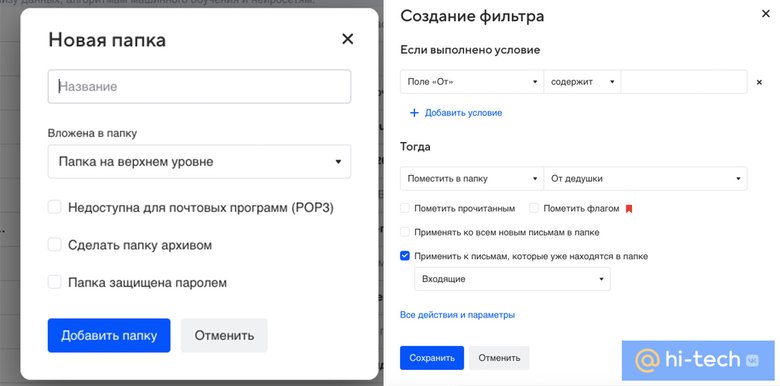
Кроме этого благодаря Почте, можно хранить информацию в облачном хранилище, звонить по аудио и видеосвязи в Звонках, составлять списки дел в Задачах, планировать дни в Календаре.
Совет от Почты Mail.ru
Узнать и освоить все настройки поможет голосовой помощник Маруся. Она умеет напоминать о встречах, сообщать о новых письмах, находить и озвучивать их, искать информацию, создавать заметки и многое другое.
Три главных преимущества Почты Mail.ru для начинающих пользователей
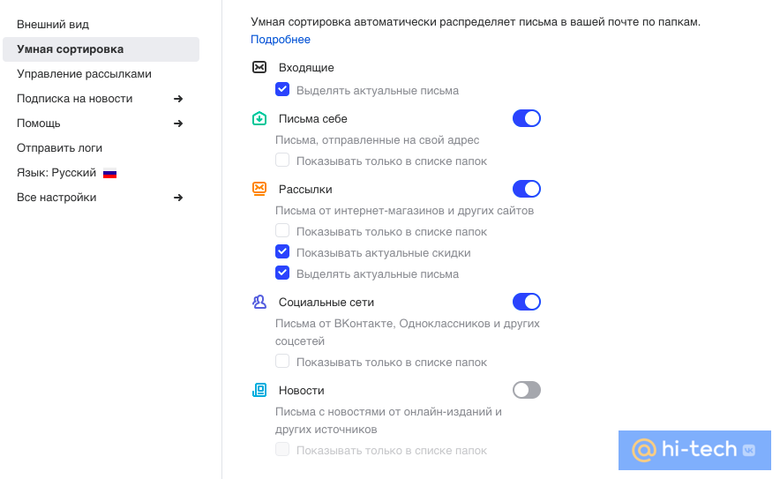
- Навести порядок в письмах поможет умная сортировка: она автоматически распределяет сообщения по папкам: «Письма себе», «Новости», «Социальные сети», «Рассылки». Пользователь может установить и свои фильтры: складывать отдельные письма в папки, удалять их, отмечать прочитанными или флажком, отправлять автоответ.
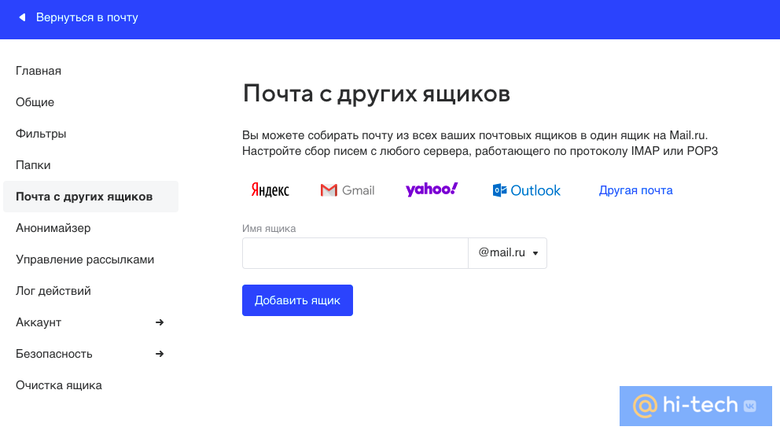
- Представьте, вы создали новую почту, но вам нужны письма со старых ящиков — подключите сборщик писем. Все письма с подключенных ящиков перенесутся в одноименные папки. Сделать это можно в настройках, в разделе «Почта из других ящиков»: просто введите электронный адрес и пароль от ящика, с которого хотите собирать письма.
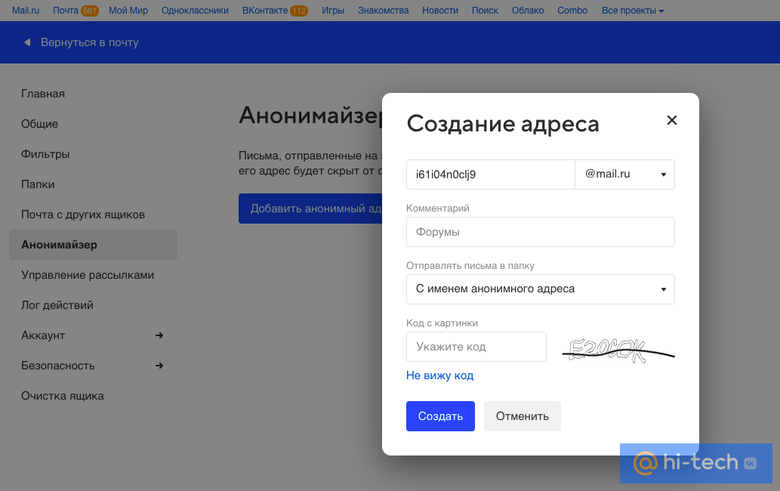
- Для защиты ящика от злоумышленников и спамеров полезен анонимный адрес — так отправитель не узнает основной адрес. Анонимный адрес полезен, когда не хочется указывать настоящий адрес электронной почты. Например, при регистрации на сайте: чтобы заказать доставку или разместить объявление. При этом анонимный ящик можно удалить вместе со всеми письмами, когда он перестанет быть нужным.
- Вы сохраняете контакты неправильно. И вот почему
- Освобождаем память в Windows 10 правильно: 6 способов очистки без использования сторонних программ
Applies ToOutlook для Microsoft 365 Outlook 2024 Outlook 2021 Outlook 2019 Outlook 2016

Проверьте, как это работает!
Создавайте и отправляйте сообщения электронной почты, отвечайте на них и пересылайте другим пользователям.
Создание и отправка сообщения
-
На вкладке Главная нажмите кнопку Создать сообщение.
-
Добавьте получателей, тему и текст сообщения.
-
Нажмите кнопку Отправить.
Ответ на сообщение
-
Выберите сообщение, на которое необходимо ответить.
-
Нажмите кнопку Ответить.
-
Введите сообщение.
-
Нажмите Отправить.
Примечание: Полученные вложения не добавляются в ответ автоматически.
Пересылка сообщения другим пользователям
-
Выберите сообщение, которое необходимо переслать.
-
Нажмите кнопку Переслать.
-
Добавьте тех, кому вы хотите переслать сообщение.
-
При необходимости добавьте в текст сообщения примечание.
-
Нажмите кнопку Отправить.
Примечание: При пересылке добавляются все полученные вложения.
Хотите узнать больше?
Создание сообщения электронной почты
Нужна дополнительная помощь?
Нужны дополнительные параметры?
Изучите преимущества подписки, просмотрите учебные курсы, узнайте, как защитить свое устройство и т. д.
Современные технологии предоставляют нам бесконечные возможности для обмена информацией. Один из наиболее эффективных способов – использование электронной корреспонденции. Регистрация на платформе Yandex – это первый шаг к обретению личного электронного пространства, которое открывает доступ ко множеству удобных инструментов и сервисов.
Процесс создания учетной записи на Yandex начинается с регистрации, где пользователю необходимо указать основные данные о себе. После этого становится доступной возможность создавать новые электронные сообщения, управлять входящими и исходящими письмами и организовывать всю корреспонденцию по тематическим папкам. Это помогает не только поддерживать порядок в электронном ящике, но и быстро находить нужную информацию.
Кроме того, регистрация на Yandex предоставляет не только доступ к электронной почте, но и ко всему спектру дополнительных функций, таких как облачное хранилище и множество других полезных приложений. Это делает работу с информацией удобной и эффективной, позволяя интегрировать различные задачи и управлять ими из единого интерфейса.
Регистрация нового почтового ящика
Создание нового электронного ящика на платформе начинается с простой процедуры регистрации. Этот процесс позволяет обеспечить доступ к функционалу, включая отправку и получение сообщений, а также организацию писем в различные папки.
- Посетите главную страницу.
- Найдите ссылку на создание нового аккаунта и нажмите на неё.
- Заполните все поля регистрационной формы. Укажите личные данные: имя, фамилию, дату рождения.
- Придумайте уникальный адрес и безопасный пароль. Эти данные будут использоваться для доступа к вашему ящику.
- Добавьте резервный номер телефона или альтернативный email. Эти меры помогут восстановить доступ в случае утери пароля.
- Подтвердите согласие с условиями использования и нажмите на кнопку завершения регистрации.
После выполнения данных шагов система создаст новый почтовый ящик, и вы получите возможность персонализировать его. Также вы сможете создавать дополнительные папки для сортировки сообщений, что обеспечит удобное управление вашей корреспонденцией.
Создание аккаунта на Яндексе
Создание своего уникального профиля предоставляет обширные возможности для управления цифровой перепиской и интеграции с другими сервисами Яндекса. Какие шаги следует предпринять для того, чтобы зарегистрировать личный аккаунт и получить доступ ко всем функциям платформы?
- Посещение официального сайта: начните с визита на портал Яндекса, где можно инициировать процесс регистрации своего идентификатора.
- Заполнение регистрационной формы: укажите нужные персональные данные, создайте надежный пароль и подтвердите его. Эти действия позволят защитить ваш будущий ящик.
- Выбор уникального логина: найдите незанятый вариант имени пользователя, чтобы он стал вашим ключом к использованию учетной записи.
- Подтверждение номера телефона: введите номер мобильного и подтвердите его с помощью полученного в СМС-коде. Это обеспечит дополнительную безопасность вашего доступа.
- Завершение регистрации: пройдите проверку, чтобы подтвердить, что вы являетесь реальным пользователем, и завершите создание профиля одним кликом.
После успешного создания аккаунта можно полноценно использовать ящик для получения и отправки писем, создания папок для удобной организации сообщений и много другого.
Подбор уникального логина
При регистрации нового электронного ящика на платформе необходимо выбрать логин, который будет не только отражать вашу индивидуальность, но и обеспечит успешную доставку писем. Этот набор символов будет первым, что увидят ваши корреспонденты, поэтому важно проявить креативность и осторожность при его выборе.
Процесс подбора оригинального логина может показаться сложным, особенно если учесть популярность сервиса и количество уже зарегистрированных пользователей. Однако стоит потратить немного времени и усилий, чтобы найти подходящую комбинацию, которая будет уникальной и легко запоминающейся для вас.
| Советы | Описание |
|---|---|
| Использование имени | Попробуйте комбинировать своё имя или фамилию с цифрами или символами для создания неповторимого логина. |
| Слова из других языков | Применение иностранных слов может помочь создать оригинальный и стильный логин. |
| Личные интересы | Включите в логин упоминание ваших увлечений или любимых хобби. |
| Комбинация символов | Перемешайте слова и числа, чтобы повысить уникальность вашего идентификатора. |
Уделяя внимание оригинальности логина, можно гарантировать, что ваш ящик будет лучше запоминаем и ассоциироваться непосредственно с вами. Не забывайте учитывать требования безопасности и избегать использования общедоступной информации, чтобы защитить ваш аккаунт от несанкционированного доступа и сохранить письма в безопасности.
Настройка параметров безопасности
Прежде всего, стоит создать надежный пароль, который будет содержать не только буквы и цифры, но и специальные символы. Такой пароль сложно взломать, что снижает риск несанкционированного доступа. Также важно регулярно обновлять пароль, чтобы минимизировать угрозы безопасности.
Подключение двухфакторной аутентификации является ключевым шагом для защиты учетной записи. Этим способом достигается дополнительный уровень безопасности, требующий ввода не только пароля, но и временного кода, отправляемого на ваш мобильный телефон. Это сильно усложняет возможность взлома.
Включение уведомлений о подозрительных действиях помогает вовремя реагировать на попытки доступа. Если система зафиксирует вход в ящик с неизвестного устройства или из незнакомого региона, вы получите соответствующее оповещение. Это даёт возможность быстро принять меры для защиты данных.
Использование функций, предлагаемых сервисом для поддержания чистоты почты, помогает сортировать подозрительные письма в специальную папку. Разделение корреспонденции на категории уменьшает риск случайного открытия вредоносных писем и упрощает управление информацией.
Следуя этим рекомендациям, можно значительно повысить уровень защиты вашего нового электронного ящика и создать более безопасные условия для виртуальной переписки, сохранив при этом комфортность использования сервиса.
Установка надёжного пароля
Безопасность вашего почтового ящика напрямую зависит от того, насколько надежный пароль вы выберете при регистрации. Придумать комбинацию, которая будет устойчивой к взлому, – важный шаг в создании вашего электронного ящика. Это поможет защитить вашу личную информацию и переписку от постороннего доступа.
При создании пароля стоит уделить внимание нескольким аспектам. Во-первых, старайтесь использовать разные типы символов: заглавные и строчные буквы, цифры и специальные знаки. Такой подход значительно усложняет злонамеренный подбор вашего пароля. Еще одно важное правило – избегать использования общих слов и очевидных сочетаний. Например, имена, даты рождения и простые последовательности цифр делают ваш пароль уязвимым.
Восемь или больше символов – оптимальная длина для создания безопасности. Длинные пароли сложнее поддаются взлому. Можно прибегнуть к созданию фраз, которые трудно будет предугадать, комбинируя слова и символы. Таким образом, даже если кто-то попытается взломать ваш ящик, на это уйдет много времени и ресурсов.
Не стоит использовать одинаковые пароли для разных ресурсов. Если злоумышленник получит доступ к одному из ваших аккаунтов, это ставит под угрозу все остальные. Каждая учётная запись требует своей уникальной комбинации. Так вы минимизируете риски и обеспечите дополнительную защиту надежности вашего письма.
Регулярная смена паролей также должна войти в привычку. Даже если ваш пароль считается надежным, спустя время он может быть скомпрометирован или устареть по критериям безопасности. Создавайте новые комбинации примерно каждые три-шесть месяцев, чтобы поддерживать высокий уровень защиты.
Двухфакторная аутентификация: защита почты
Современная электронная корреспонденция требует повышенной защиты, и двухфакторная аутентификация становится ключевым элементом безопасности. Этот механизм дополняет традиционную систему паролей дополнительным уровнем проверки, затрудняя доступ для злоумышленников и обеспечивая конфиденциальность ваших сообщений.
После активации данной функции, процесс входа в ваш почтовый ящик будет требовать не только стандартного пароля, но и подтверждающего кода. Код генерируется в реальном времени и отправляется на заранее выбранное устройство, такое как мобильный телефон. Это может быть одноразовое SMS-сообщение или специальное приложение для генерации кодов, которое предоставляет дополнительную защиту.
Важно позаботиться о резервном способе восстановления доступа, например, создать список резервных кодов на случай утраты основного устройства. Стремитесь использовать надежные средства для хранения таких запасов, чтобы не потерять доступ к вашему ящику.
Включение двухфакторной аутентификации также позволяет убрать некоторые страхи связанные с кражей данных. В современных условиях, когда киберугрозы становятся все более изощренными, создание барьера в виде второго уровня защиты значительно снижает риски несанкционированного доступа к вашему ящику.
Непрерывная защита личной информации и важной корреспонденции – это ответственность, которую должен взять на себя каждый пользователь, стремящийся сохранить целостность и безопасность своей информации в цифровом пространстве. Выбирая двухфакторную аутентификацию, вы увеличиваете шансы вашего ящика остаться недоступным для злоумышленников.
Персонализация интерфейса почты
Персонализация интерфейса позволяет адаптировать виртуальную среду под индивидуальные предпочтения пользователя. Настройка почтового ящика помогает значительно упростить взаимодействие и повысить эффективность работы с письмами.
Одним из важнейших аспектов персонализации является настройка темы интерфейса. Это позволяет задать цветовую гамму и изменить вид ключевых элементов, таких как заголовки и фон. Дополнительно можно создать собственные папки для систематизации сообщений, что поможет быстрее находить нужное письмо. Организуйте различные категории, например, для работы, учёбы или персональных сообщений.
Использование фильтров и ярлыков значительно облегчит работу с корреспонденцией. Настраивая параметры фильтрации, можно автоматически отправлять входящие сообщения в определённые папки, избегая загромождения основного списка. Ярлыки же позволят визуально выделять важные письма.
Еще одной полезной функцией является возможность установки индивидуальных уведомлений на рабочем столе. Это поможет не пропустить ключевые сообщения от важных контактов. Дополнительно можно настроить уведомления на мобильных устройствах для моментального оповещения о новой корреспонденции.
Создание собственных подписей для писем позволяет каждый раз не вводить контактную информацию вручную. Индивидуальные подписи повышают профессионализм и добавляют персональный штрих в каждое отправленное сообщение.
Персонализируя интерфейс, пользователь получает не только более комфортную, но и более упорядоченную среду для общения и работы.
Комментарии
* * *
Вступление
Apple Mail это стандартный почтовый клиент, который поставляется в комплекте с любым Mac’ом. Работа с почтой через Mail, гораздо удобнее, чем использование веб-версии любого почтового сервиса. Вы можете добавить несколько ящиков и работать с ними одновременно, причем даже не имея подключения к Интернету (отправка и получение писем будет доступно как только вы подключитесь к Сети). Также, вам не придется постоянно проверять новые сообщения вручную — Mail будет делать это за вас автоматически и уведомит о получении новых писем. Если вы используете iCloud или любой другой сервис, работающий по технологии IMAP — Mail синхронизирует все добавленные ящики с другими вашими устройствами ( например iPhone или iPad). Кроме того, все календари, заметки и напоминания, связанные с вашей учетной записью, также будут синхронизироваться.
Настройка Mail
При первичной настройке Mail на Mac или iOS-устройстве, вам будет предложено создать Apple ID, к которому прилагается почтовый адрес на iCloud.com. Можете воспользоваться им или подключить ящик на любом другом сервисе: Google Mail, Яндекс. Почта, Yahoo! Mail или Microsoft Outlook.
Когда почтовый адрес будет создан — можно переходить к настройке почты.
Шаг 1: Запускаем Mail
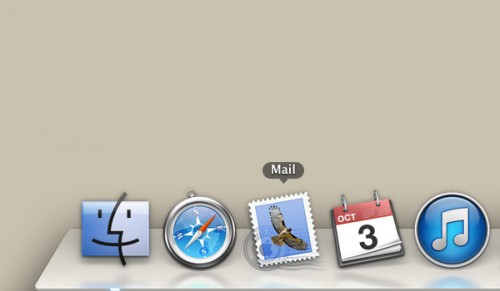
Для запуска Mail нажимаем на иконку в доке с изображением почтовой марки.
Шаг 2: Вводим данные вашей учетной записи
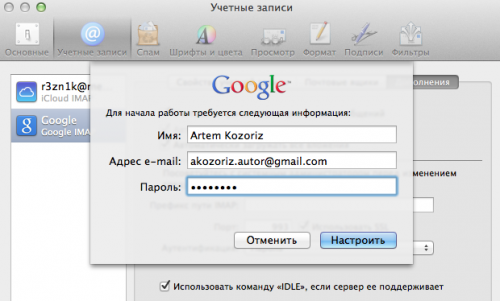
Вбиваем свое имя, email адрес, пароль и нажимаем “Продолжить”
Шаг 3: Проверка данных и завершение настройки
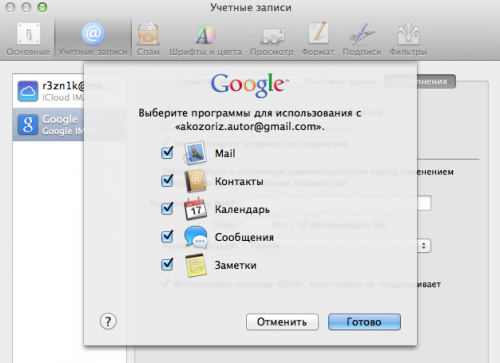
После ввода данных вашего аккаунта вам будет представлен обзор созданной учетной записи. Проверьте правильность данных и включите синхронизацию с заметок и календарей, если желаете.
Создание и отправка сообщения
Теперь, когда учетная запись настроена, можно приступать к написанию писем.
Шаг 1: Создание
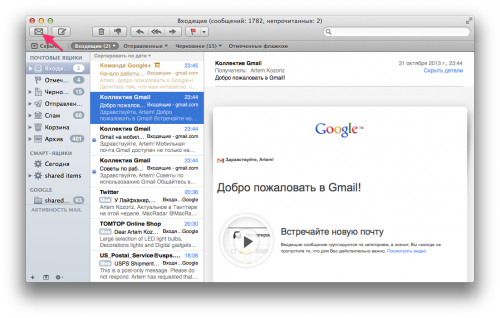
Кликаем иконку “Написать новое сообщение” на панели инструментов или используем клавиатурное сокращение ⌘N.
Шаг 2: Написание
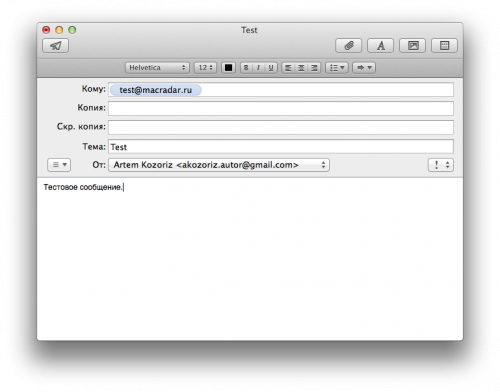
Чтобы отправить письмо указываем адрес получателя (или получаетелей, если их несколько, разделяя адреса запятой). Заполняем поле “Тема” и переходим к написанию основного текста вашего письма.
Совет. Если вы сразу хотите отправить копию сообщения другому адресату — можно воспользоваться полем “Копия”. При этом, получатели увидят кому кроме них отправлено это сообщение. Если вы не желаете уведомлять получателя копии, воспользуйтесь полем “Скрытая копия” (по умолчанию скрыто, для открытия нажимаем кнопку справа от поля “Тема”) — в этом случае оно будет доставлено как оригинал.
Шаг 3: Отправка
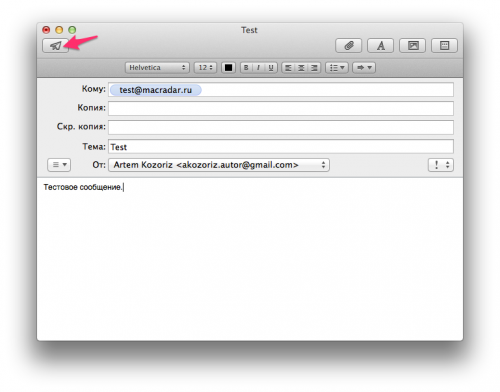
После того как вы напишете сообщение и укажите получателей, нужно отправить письмо нажав на кнопку “Отправить сообщение” (кнопка с пиктограммой самолетика, в верхнем левом углу окна).
Получение, прочтение и ответ на сообщение
Изначально Mail имеет несколько ящиков для вашей корреспонденции, но все новые сообщения попадают в папку “Входящие”, если это не спам или если вы не настраивали фильтры. Копии отправленных сообщений всегда хранятся в папке “Отправленные”, а все удаленные письма перемещаются в “Корзину”.
Для просмотра “Входящих” или любой другой папки воспользуйтесь боковой панелью. Непрочитанные сообщения будут помечены синим маркером-точкой. Чтобы получить почту для всех учетных записей, нажимаем кнопку “Получить” (кнопка в виде конверта в верхнем левом углу)
Шаг 1: Прочтение
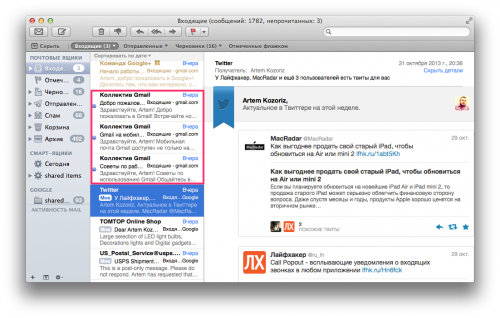
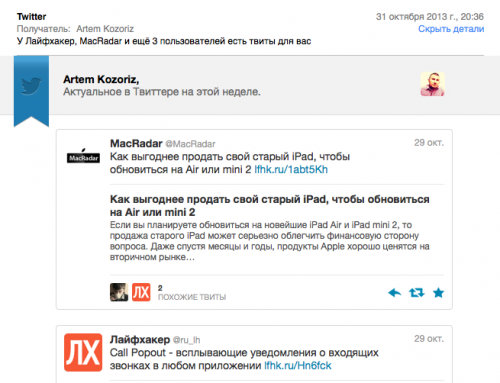
Кликаем на новом письме во “Входящих” для подробного просмотра.
Шаг 2: Ответ
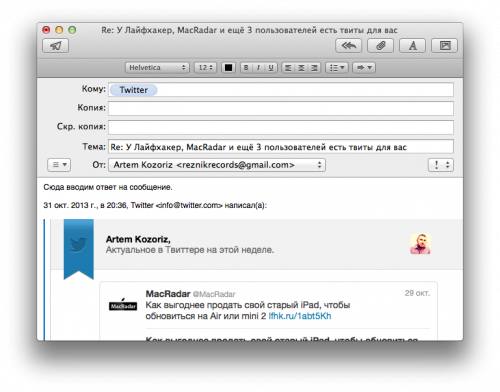
Для ответа нажимаем кнопку “Ответить отправителю сообщения” (см. скриншот). Нужно будет только написать текст сообщения — адрес получателя и тема уже будут введены автоматически. После написания сообщения нажимаем знакомую кнопку “Отправить”.
Пересылка сообщений
Функция пересылки сообщений очень важна и позволяет вам отправить полученные сообщения в их оригинальном виде другим адресатам. К тому же, при пересылке можно добавить копию или скрытую копию, как и в обычном письме.
Шаг 1: Выбор
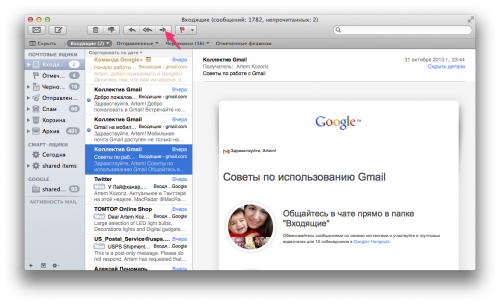
Выделяем сообщение, которое необходимо переслать и нажимаем кнопку “Переслать” (см. скриншот).
Шаг 2: Составление ответа
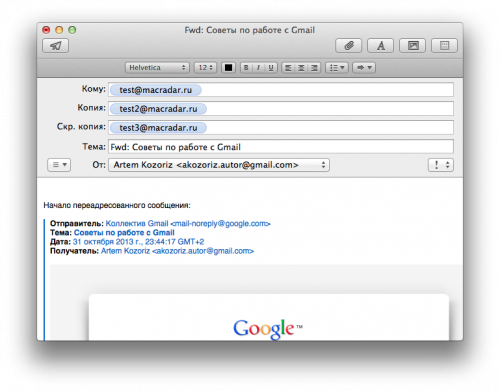
Первым делом вставляем адрес получателя, которому собираемся переслать выбранное сообщение. Добавляем текст сообщения и копии, если это необходимо.
Шаг 3: Пересылка
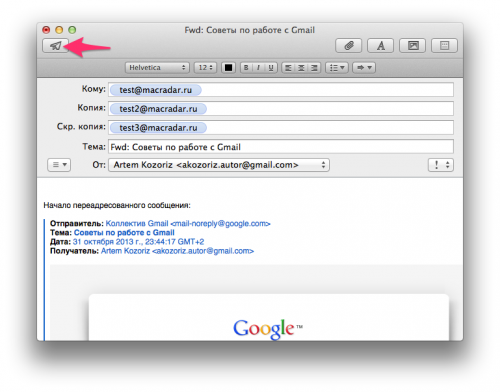
Нажимаем “Отправить”, чтобы переслать ваше сообщение.
Спам и удаление писем
Переполнение папки “Входящие” отрицательно сказывается на продуктивности вашей работы. Поэтому, после прочтения помещайте важные письма в определенные папки, а нежелательную корреспонденцию помечайте как спам.
Шаг 1: Удаление
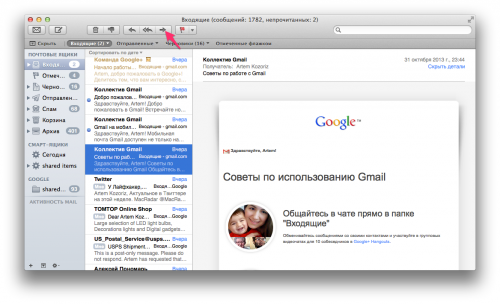
Нажатие кнопки “Удалить” переместит выбранные сообщения в корзину, где они будут хранится определенное время (по умолчанию 1 месяц) перед полным удалением.
Шаг 2: Спам
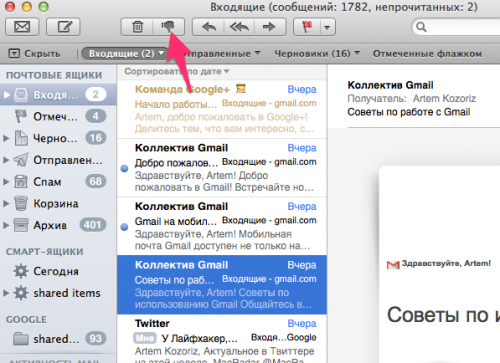
Время от времени вы будете получать нежелательные сообщения или попросту говоря спам. Mail автоматически распознает спам и отправляет его в соответствующую папку.
Если этого не произошло, вы може вручную пометить выбранные сообщения как спам, нажав кнопку “Пометить как спам” (пиктограмма “палец вниз”). Иногда случается наоборот и важные письма попадают в спам — в этом случае жмем на ту же кнопку (но уже с пиктограммой “палец вверх”), чтобы в будущем такие сообщения не причислялись к спаму.
Форматированный текст в письме
Для более удобного восприятия большого текстового фрагмента, не лишним будет использовать форматирование. Также, форматирование можно использовать для придания вашему посланию более изысканного вида, вместо скучного стандартного текста.
Шаг 1: Форматирование
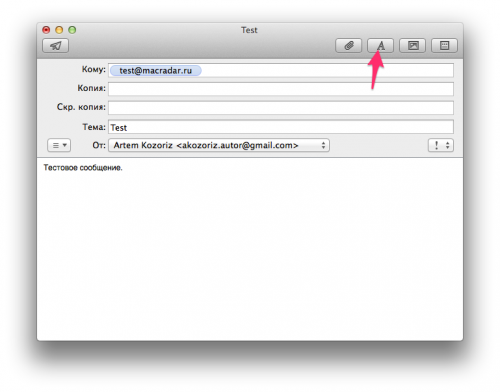
Для отображение панели форматирования нажимаем кнопку “А” на панели инструментов.
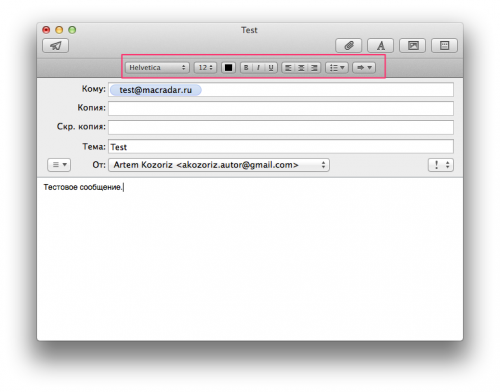
Из доступных возможностей форматирования имеются изменение начертания шрифта, его размер, цвет, выравнивание, выделение курсивом и т.д.
Добавление вложенного файла
Как в любом почтовом клиенте и сервисе, Mail позволяет прикреплять к вашим сообщениям файлы. С помощью этой функции легко обмениваться файлами с коллегами.
Шаг 1: Выбор файла
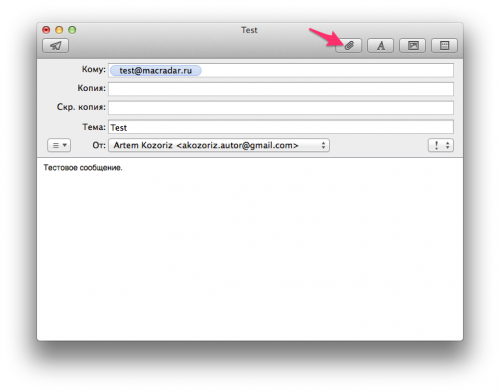
Для добавления прикрепленных файлов нажимаем на кнопку “Вложить документ”, выбираем нужные файлы из выпадающего окна и кликаем “Выбрать файл”.
Шаг 2: Изменение размера прикрепленного изображения
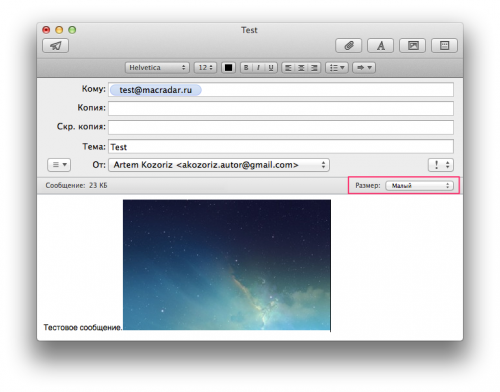
Вы можете изменить размер прикрепленных изображений, для уменьшения файла и более удобной отправки через Интернет. Для этого выбираем нужный пункт из выпадающего меню “Размер” под полем с темой сообщения. По умолчанию устанавливается действительный размер, но можно выбрать большой, средний и малый. Здесь же сразу отображается размер файла в килобайтах (мегабайтах).
Поиск
Иногда нужно найти какое-то сообщение среди всей вашей переписки. Вручную пересматривать все ящики утомительное занятие — проще воспользоваться строкой поиска.
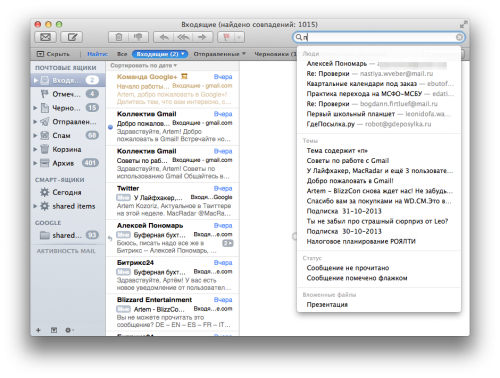
После ввода ключевого слова в поле “Поиск”, Mail отыщет все сообщения содержащие слова заданные в запросе. Результаты поиска будут разбиты на категории: “Люди”, “Темы”, “Вложенные файлы”. Нажатие по выбранному результату откроет цепочку писем или файл, который был найден.
Итоги
В этой заметке я постарался дать советы по использованию Mail, которые могут пригодится новичкам и начинающим пользователям OS X. Как видите, Apple комплектует свою ОС вполне годным почтовым клиентом, которого большинству юзеров для повседневных задач хватит с головой. Если у вас остались вопросы или я что-то описал недостаточно понятно, не стесняйтесь спрашивать в комментариях.