
Все расчёты с покупателями регулирует закон № 54-ФЗ о кассовой технике. Он позволяет налоговой видеть в режиме
онлайн выручку магазинов и защищает интересы покупателя. Достигается это с помощью современных касс, которыми
пользуются продавцы.
Работа с онлайн-кассой очень ответственная и предполагает внимательный учёт денег, а также соблюдение строгого порядка.
Поэтому и кассиру, и самому предпринимателю необходимо знать, какие требования закон предъявляет к эксплуатации кассовой
техники.
В статье расскажем, как правильно работать с кассой без нарушений и штрафов.
Требования к современным кассам
Согласно закону № 54-ФЗ используемая касса должна числиться в реестре ФНС России и соответствовать определённым техническим
характеристикам:
- содержать фискальный накопитель (ФН) – специальный чип, который накапливает фискальные данные о продажах и
передаёт их в онлайн-режиме через оператора фискальных данных (ОФД) в ФНС России; - иметь бесперебойное подключение к интернету (провод, сим-карта, Wi-Fi);
- обеспечивать шифрование данных о расчётах;
- печатать чеки с основными реквизитами и отправлять покупателю электронную версию документа на телефон или почту;
- обеспечивать работу с маркированными товарами в соответствии с законодательными требованиями.
Что должен знать новый сотрудник, чтобы получить допуск к онлайн-кассе
Прежде чем начать работать на кассе, кассир-новичок должен выполнить несколько моментов.
- Ознакомиться с нормативными требованиями закона № 54-ФЗ к онлайн-кассам как техническим устройствам, к
работе на онлайн-кассе (то есть знать кассовую дисциплину, информацию о корректном закрытии смены и т. д.). - Ознакомиться с локальным регламентом работы на современных кассах.
- Перед оформлением на должность подписать составленный работодателем договор о материальной ответственности за
нарушение порядка действий на онлайн-кассе. Это означает, что если вина кассира будет установлена, штраф будет
взыскиваться с него, а не с владельца бизнеса, даже если ущерб магазину нанесён по неосторожности. Все наказуемые
случаи перечислены в статье 243 ТК РФ. - Прослушать инструктаж по технике безопасности и охране труда.
- Изучить технические характеристики и правила эксплуатации конкретной модели онлайн-кассы, то есть инструкцию к
применяемой на рабочем месте кассовой технике.
Хоть кассы и похожи друг на друга, каждая модель имеет свою специфику работы.
Также кассир обязан понимать, как работает терминал эквайринга. - Узнать, как отличать фальшивые купюры от настоящих. В соответствии с КоАП размеры штрафов, налагаемых на кассиров,
могут быть довольно крупными, а в некоторых случаях применяются нормы Уголовного кодекса РФ.
Некомпетентность в перечисленных выше вопросах приводит к рискам, связанным с поломкой дорогостоящей кассы.
Также кассир может некорректно оформлять кассовые операции, что привлечёт внимание налоговой службы и приведёт к штрафам.
После того, как инструктаж пройден, знания получены, можно начинать эксплуатировать онлайн-кассу.
Как пользоваться онлайн-кассой новому сотруднику
Универсальная инструкция, которая описывает работу на любых кассах, состоит из нескольких шагов и выглядит следующим
образом.
Шаг 1. Подготовка к работе.
В начале рабочего дня кассир получает доступ к денежному ящику (ключи) онлайн-кассы, разменные деньги (для выдачи
сдачи покупателям), чековую ленту, а также принимает остаток денежных средств. Получение размена фиксируется в кассовой книге.
Проверяет, надо ли менять ленту. Если да, то корректно устанавливает ленту и включает технику. Кассовым аппаратом
печатается чек диагностики.
Включает и проверяет работу дополнительного оборудования: принтера чеков, банковского терминала, дисплея покупателя,
весов, сканера, детектора банкнот и т.д.
Шаг 2. Открытие смены
После включения ККТ нужно открыть смену – нажать соответствующую кнопку, войти в систему под своим паролем. Касса
напечатает отчёт об открытии смены.
Если неизвестно, будут ли покупатели, смену можно открыть с первым клиентом. Тогда ККТ сформирует отчёт автоматически
в момент пробития первого документа о продаже.
Отчёт с данными о кассовом аппарате, смене, месте расчётов и кассире отправляется ОФД.
Шаг 3. Продажи на онлайн-кассе
Начинается фаза активной деятельности, во время которой кассир должен соблюдать некоторые правила, чтобы не нарушить
закон № 54-ФЗ и внутренний режим функционирования торговой точки. Они прописываются в локальных актах и включают в себя
следующие пункты:
- Обеспечить сохранность денежных средств во вверенной ему онлайн-кассе. Как материально-ответственному лицу,
кассиру нельзя покидать место работы с включённой техникой и допускать к кассе посторонних. - Не открывать корпус и не чистить детали кассы агрессивными химическими веществами.
- Соблюдать правила расчёта с покупателями (чётко называть общую стоимость покупки, сумму полученных от покупателя
денег и сумму сдачи). - Проверять принятые от покупателей купюры на подлинность.
- Не отпускать алкогольные напитки и табачные изделия лицам младше 18 лет.
- В затруднительных ситуациях пользоваться памяткой кассира. Например, когда товар не определяется в базе данных
кассы, действовать согласно инструкции оформления такого товара из памятки. - После сканирования всех позиций спрашивать у покупателя карту лояльности.
Примерная схема работы на кассах при продажах:
Кассир нажимает кнопку «продажа», сканирует с товара штрих-код или вводит код вручную. Если нужно, указывает
количество позиций или взвешивает товар. Далее последовательно нажимает «в чек», «к оплате», выбирает способ оплаты,
вводит сумму, полученную от покупателя, нажимает «оплатить». Касса печатает чек, а данные о покупке уходят в ФНС России
через ОФД.
Современные кассы принимают наличную, безналичную и смешанную оплату. При продаже по свободной цене продавец сам указывает
цену товара.
При продаже маркированных товаров кассир должен сканировать код маркировки, чтобы в чеке отразились необходимые по закону
реквизиты, и использовать
разрешительный режим продаж на кассах.
Какие фискальные документы оформляются на онлайн-кассе во время продаж
На каждый приобретённый товар или оказанную услугу кассир должен оформить
чек с признаком расчёта Приход и предоставить его покупателю в бумажном или электронном виде
(электронный документ предоставляется, если клиент сказал свой номер телефона или адрес электронной почты).
Также фискальный документ Приход оформляется:
- Когда покупатель (физлицо) переводит средства на расчётный счёт продавца. Документ формируется не позже, чем
на следующий день после поступления денег. - Когда заказ оплачен через форму на сайте. Но чеки в этом случае кассиры не выдают, они направляются в электронном
виде через онлайн-кассу.
В течение рабочей смены кассир может выбивать и другие фискальные документы.
Если при оформлении чека кассир допустил ошибку или забыл пробить чек
и в конце смены в онлайн-кассе оказались неучтённые деньги, формируется чек коррекции.
Рекомендации ФНС России:
- неправильная сумма расчёта должна прописываться в чеке коррекции отдельной строкой;
- чек коррекции должен содержать обязательные реквизиты с учётом используемого на онлайн-кассе ФФД;
- желательно указать фискальный признак ошибочного документа,
- чек коррекции можно создать только в течение кассовой смены и не обязательно на том аппарате, где была допущена
ошибка, - корректирующий документ лучше создать сразу после выявления правонарушения, чтобы не получить административных
взысканий.
Подробно о правилах оформления чека коррекции мы писали
в статье.
Покупатель возвращает товар или кассир пробил лишнюю позицию
– формируется чек Возврат прихода. Для этого кассир пробивает на ККМ новый чек с реквизитами,
идентичными чеку продажи, но в признаке расчёта указывает Возврат прихода.
Некоторые магазины закупают у физлиц, например, фермерские товары или металлолом – здесь
оформляется документ с признаком Расход.
Если покупатель внёс аванс, в поле Признак расчёта чека указывается
Аванс или Предоплата.
Иногда локальными актами организации устанавливается требование для кассира составить пояснительную записку к документу
коррекции или попросить клиента заполнить заявление на возврат.
Шаг 4. Закрытие смены
В конце рабочего дня формируется отчёт о закрытии смены (старое название – Z-отчёт). Он должен содержать информацию о
количестве выданных чеков за смену, количестве непереданных ОФД фискальных документов, суммы по всем чекам (с любыми
признаками расчёта).
Комментарий эксперта
Важно, чтобы временной промежуток между отчётами об открытии и закрытии смен составлял не более 24 часов.
Если продолжительность смены превысит сутки, касса прекратит выдавать чеки, так как ФН перестанет формировать
фискальный признак документа. Штраф будет назначен по статье 14.5 пункт 4 КоАП РФ.
Если по какой-то причине кассир через сутки смену на онлайн-кассе не закрыл (забыл, не успел), при этом чеки не пробивались,
ему нужно сразу после обнаружения данного факта создать отчёт о закрытии. Тогда, возможно, ему будет предупреждение,
а не штраф.
Отчёт (разъяснение) о пробитых чеках после незакрытой смены необходимо предоставить налоговой раньше, чем ОФД. Если ФНС
сочтёт оправдания убедительными, денежное взыскание будет минимальным.
В магазине, который открыт круглосуточно, кассир должен закрыть текущую смену через 24 часа после её начала и сразу же
открыть новую.
Наличные деньги подсчитываются и сдаются – на них оформляется приходный кассовый ордер (ПКО), итоговые суммы заносятся
в кассовую книгу.
Лимит кассы – это максимальное количество оставшейся наличности в ККТ в конце смены после того, как создан отчёт о
закрытии. Его устанавливает владелец бизнеса. Если лимит кассы не установлен, средства в онлайн-кассе хранить нельзя.
За это штрафуют по статье 15.1 КоАП РФ.
Особенности кассовой дисциплины для ИП
Индивидуальные предприниматели, как правило, сами работают с кассами. Нормативных требований, в отличие от организаций,
к ИП меньше. Ведение кассовой книги, оформление ПКО и РКО (расчётного ордера), соблюдение лимита остатка
наличности в онлайн-кассе – необязательные процедуры для ИП, но они могут выполняться для удобства. После закрытия
смены предпринимателю достаточно просто убрать заработанные деньги в сейф или распорядиться ими на своё усмотрение
без оформления какой-либо отчётности.
Но для ИП установлен лимит расчётов наличными с другими ИП и компаниями – до 100 тысяч рублей. Если сумма больше,
требуется безналичный расчёт.
Основное требование к ИП по работе с кассовым аппаратом – правильно оформлять и вовремя выдавать чеки, не допускать
ошибок в отчёте после закрытия смены.
Как работать с онлайн-кассой, если возникли проблемы
Рассмотрим несколько случаев.
Произошла поломка кассы или ФН, прекратилась подача электричества
Торговлю нужно остановить и доложить о проблеме руководству. Иначе вы станете продавцом, который работает без
онлайн-кассы. А это уже серьёзное нарушение закона, и штрафы тоже серьёзные (КоАП РФ статья 14.5 пункт 2):
- для ИП – от 25 до 50% от суммы расчёта без ККТ, но не менее 10 тысяч рублей;
- для юрлиц – от 75 до 100% от суммы, но не менее 30 тысяч рублей.
Если касса отказалась работать (или питание пропало) в момент расчёта, то после разрешения ситуации кассир должен
сразу сформировать на выручку чек коррекции. Важно, чтобы налоговики не обнаружили ошибку первыми.
Возможна ситуация, когда электричество отключили надолго, а покупатели просят продать, например, товары первой необходимости.
Можно, конечно, пойти клиентам навстречу и вместо кассового чека выписывать БСО или товарный чек. Но не факт, что
взысканий не будет, даже если вы представите налоговикам официальную справку о сбоях в электроснабжении. Всё на
усмотрение местного филиала ФНС.
Отключили интернет
Если сеть временно недоступна, можно продолжать работать. Современные кассы готовы к такой ситуации. Пробитые чеки
сохраняются в памяти фискального накопителя, после восстановления связи накопленную информацию ФН сразу отправляет
в налоговую. По закону передача фискальных данных должна происходить не реже, чем раз в 30 дней. Если нарушить срок,
ФН заблокируется. Поэтому кассиру нужно сразу сообщить о проблеме с интернетом руководству.
Увидеть, что связь восстановлена и чеки уходят в ФНС, можно в уведомлениях кассы, в ЛК ОФД, в отчёте о завершении смены.
Если непереданные документы всё равно есть, следует обратиться в техническую поддержку онлайн-кассы.
Случился форс-мажор
Обстоятельства непреодолимой силы (пожар, наводнение, землетрясение и иные события) маловероятны, но могут и случиться.
Тут уже никто не будет требовать соблюдать закон в продажах.
Начните с бесплатной консультации
Оставьте контакты или напишите свой вопрос, наши специалисты посоветуют лучшее оборудование и помогут решить любую проблему
Как пользоваться кассой: инструкция для кассира
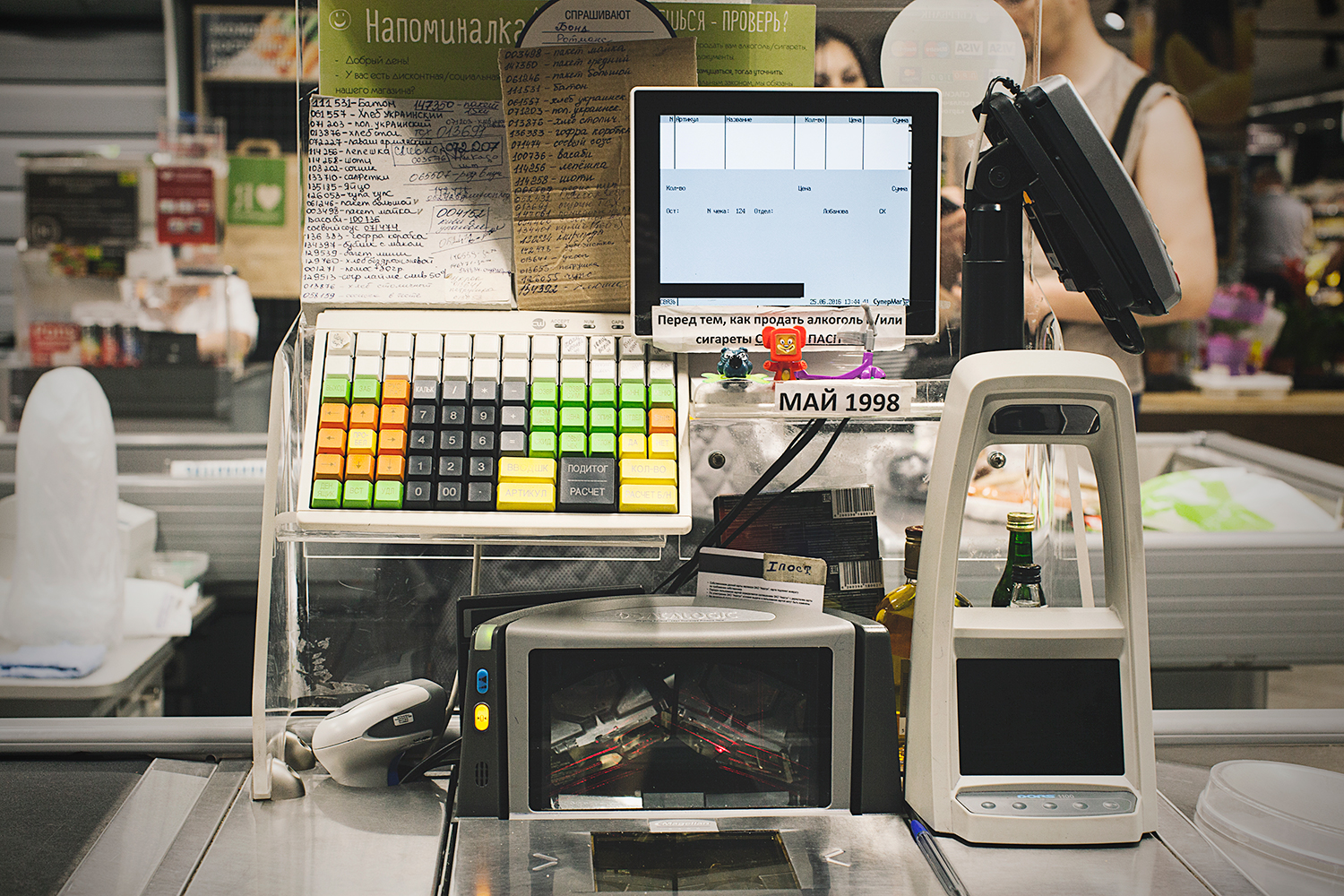
Согласно обновленному ФЗ № 54 онлайн-касса должна присутствовать в каждой торговой точке. При этом изменились и правила использования кассы, а это значит, что и кассир, и сам предприниматель должны знать особенности и основные принципы ее функционирования. Как же работать на кассе в магазине, чтобы не получить штрафы от ИФНС?
Оглавление
Что такое онлайн-касса и как она работает?Как работать с кассовым аппаратом: пошаговые действияКак включить кассовый аппаратНачало работы с онлайн-кассой: открытие сменыОткрытие смены на онлайн-кассеНастройка кассового аппаратаКак выдавать чек покупателюПризнак расчетаПризнак способа расчетовПрименение чека коррекцииЗакрытие смены и инкассацииКакие документы нужно заполнять при работе с ККТКак работать кассиру с онлайн-кассой в сложных ситуацияхПодводим итоги
Что такое онлайн-касса и как она работает?
Современная ККМ — это электронное устройство, которое предназначено для взаимодействия с налоговой в режиме онлайн и позволяет контролировать выручку магазина.
Данная техника оборудована фискальным накопителем для записи и хранения всех платежных сведений и имеет возможность подключения к интернету для беспрерывной отправки данных ОФД.
Чек нового образца стал длиннее и содержит теперь большее количество реквизитов, а также появилась возможность создания его электронной версии для отправки на почту клиента или СМСкой на номер телефона.
Кроме того, исходя из положений закона, аппарат должен отвечать некоторым техническим характеристикам, например иметь встроенные часы, указанный на корпусе заводской номер.
Такой расширенный функционал упростил проверки инспекции, а сам процесс продаж стал более прозрачным.
Схема работы новой техники имеет дополнительные возможности: отправку электронного чека, обновленное ПО и практически автономную работу ФН. Все этапы занимают всего несколько секунд:
- Клиент вносит оплату наличными или с помощью карты;
- Эти данные направляются в ФН;
- Он шифрует информацию, сохраняет ее и пересылает оператору ФД;
- ОФД выполняет проверку сведений, а затем отправляет их в налоговую;
- Получив подтверждение, происходит печать чека. Его электронный вид дублируется на e-mail покупателя или его телефон.
Как работать с кассовым аппаратом: пошаговые действия
У каждого кассира на рабочем месте должна быть пошаговая инструкция или руководство, как работать с кассой онлайн, потому что кассир ежедневно должен выполнять следующие действия:
- в начале рабочего дня проверить исправность ККМ;
- включить кассовый аппарат;
- проверить наличие ленты печати чеков (при ее отсутствии установить новую);
- зарегистрировать кассира (возможность некоторых моделей ККТ);
- вывести пробные отчеты (текущий и за предыдущую смену);
- встретить покупателя;
- пробить чек приобретенного товара или услуги;
- выполнить план на перерыв (проверить фактическую денежную сумму в сейфе и в памяти аппарата, внести новые товарные позиции или другие действия по мере необходимости);
- в конце смены пересчитать полученную выручку и сравнить со значением в памяти кассового оборудования.
Придя на рабочее место, кассир должен убедиться в отсутствии повреждений на корпусе кассового оборудования и проводах ввода-вывода информации, а также наличии нужных пломб на устройстве (если есть). Также нужно очистить изделие от пыли и загрязнений. В конце подготовки кассир проверяет надежность подключения кассы к бытовой сети 220 Вольт (если оборудование стационарного типа) и соединения с Интернетом.
Нужно обратить внимание на корректность установки чековой ленты. Довольно часто рулон устанавливать вверх ногами, а потом удивляются неправильной печати и грешат на якобы неисправный принтер. Правильное положение рулона в устройстве печати четко указано в инструкции к оборудованию. Оно обусловлено наличием только одного слоя для печати на термоленте. Проверяют установку ленты при печати отчета.
Далее кассир печатает отчет за предыдущую смену. Если в ранее распечатанном отчете видно суммы, работник предыдущей смены забыл выполнить обнуление. Если это вовремя не было устранено и замечено проверяющими органами, учреждение подлежит штрафным санкциям.
По этой причине как работать с кассой – обязательное умение даже для младшего кассира, только что начавшего карьеру. Выходом из подобной ситуации является срочная печать отчета до истечения 24 часов с момента совершения первой печати чека предыдущей смены. При необходимости нужно провести коррекцию даты и времени совершения операции, пересчитать деньги в соответствующем отсеке и провести сверку с отчетом предыдущей смены.
Во время пересчета суммы нужно иметь в виду безналичный расчет с покупателями. Он отражен в чеке отдельной строкой. Такие деньги хранятся на личном счете предприятия, а не в кассовом сейфе. Также рекомендуется быть готовым к тому, что бухгалтер или хозяин предприятия может попросить кассира предоставить служебную выдачу в течение рабочего дня. Это полностью нормально. Выручка обязательно должна быть перечисленной инкассаторам, на указанный счет или лично владельцу учреждения.
В конце рабочей смены выполняется завершающий отчет. Для этого нужно, чтобы был достаточный остаток кассовой ленты. Об успешном выполнении обнуления на печатной бумаге будет фразы «Регистры обнулены», «Отчет действителен» и так далее. Отчету присваивается индивидуальный номер и проставляется дата и время. Эти параметры также подлежат обязательной проверке кассиром.
Контрольная лента (если она есть) следует аккуратно скрутить и хранить на месте произведения расчетов в течение 3 дней и 3 лет в пределах предприятия. Если хотите, чтобы сумма безналичных платежей была перечислена на указанный банковский счет, смена должна быть закрыта на банковском расчетном терминале. Кассир должен дождаться отчета о корректной отправке информации о транзакциях в налоговую службу в случае с онлайн-кассой или отнести такие документы непосредственно в здание федеральной налоговой службы. Завершение смены знаменуется отключением кассового устройства.
Как включить кассовый аппарат
Перед тем, как пользоваться кассой, нужно в первую очередь знать, как это оборудование включается. В первую очередь нужно установить изделие на рабочую поверхность. Обычно это место находится в непосредственной досягаемости кассира и на виду у потребителей. Изначально кассу нужно подключать к бытовой сети 220 вольт без использования удлинителя. Во устройствах используются батарейки, на которых работает резервная память. Перед эксплуатацией любой функции кассы в нее обязательно должны быть установлены эти элементы.
Для этого выполняют следующая схема действий:
- с помощью отвертки открыть место на корпусе устройства, куда вставляются батарейки;
- вставлять элементы нужно в точном соответствии с инструкцией к аппарату;
- отсек надежно закрывают крышкой и привинчивают болтами.
Для обеспечения бесперебойной работы устройства батарейки рекомендуется менять 1 раз в год. Далее следует работа с кассовым рулоном. Для получения доступа к нему нужно открыть крышку специального отсека на корпусе изделия. Достав рулон, нужно смотреть его целостность. Бумага должна быть ровной, целостной и не иметь загнутых концов. Благодаря этому, рулон легко поместить обратно в отсек, а также риск смятия бумаги существенно уменьшается.
Вставлять бумагу стоит таким образом, чтобы напечатанные чеки с легкостью выходили из специального отверстия. Также чек должно быть удобно отрывать и выдавать покупателю или потребителю услуг. Для завершения установки рулона нажимают кнопку Подать (или с подобным названием). Активируется специальный механизм, зацепляющий бумагу и прогоняющий через устройство. Это стандартный алгоритм установки бумаги для печати чеков на кассах любой марки.
Далее аппарат должен быть снят с блокировки. Для этого кассиру нет необходимости специально обучаться. Снимать с блокировки довольно просто. В большинстве случаев у любой кассы есть ключ, которым ответственный работник закрывает устройство для соблюдения правил безопасности. Его стоит повернуть и тем самым разблокировать оборудование.
Включают кассу специальной кнопкой вкл./выкл. Или ключом, расположенный на верхней части корпуса устройства. Современные кассы оборудованы кнопкой Режим, заменяющей ключ и кнопку включения или отключения аппарата. Для активации такой кассы нужно повернуть эту кнопку до положения Рег.
Несколько шагов и Модулькасса ваша
Для малого и среднего бизнеса
Шаг 1 из 2
Выберите состав комплекта
Стандартная Модулькасса
11 900 ₽
Модулькасса с встроенным эквайрингом
24 900 ₽
Шаг 2 из 2
Оставьте, пожалуйста, свои контакты
Начало работы с онлайн-кассой: открытие смены
Прежде чем открывать кассовую смену, работник должен подготовиться к началу рабочего дня. Кассиру необходимо:
- Получить у ответственного лица ключи от денежного ящика
- Получить «размен» для возможности выдавать покупателям сдачу
- Проверить наличие в печатающем устройстве чековой ленты
- Проверить работоспособность дополнительного оборудования (сканер штрих-кодов, весы и т.д.)
Открытие смены на онлайн-кассе
Отчет об открытии смены содержит данные кассира, состояние счетчиков на начало дня и т.д. Как и все последующие операции, данный отчет будет отправлен ОФД, и далее в налоговую службу.
Если кассовый работник получил «размен», то необходимо сделать пометку в кассовой книге. Сотрудник, отвечающий за выдачу размена из основной кассы должен оформить операцию при помощи формирования расходного кассового ордера. Обычно указывается количество купюр по номиналу.
Настройка кассового аппарата
Конфигурировать оборудование лучше поэтапно. Контрольно-кассовую технику удобно настроить таким образом, чтобы в одной категории объединить пункты, аналогичные друг другу. К примеру, одна категория товаров облагается налогом с определенным значением, а за другую вообще нет налогов (такое тоже бывает). Далее нужно выставить правильные значения даты и времени.
Режим программирования устройства запускается при повороте ключа в положение ПРОГ (П). Если на корпусе расположена кнопка, то нужно зайти в пункт меню Программа и уже в этом режиме задавать нужную конфигурацию. Многие модели устройств оснащены специальным рычажком, расположенным под крышкой отсека с бумажным рулоном. Этот элемент также переводится в режим Программа. Настраивать кассу нужно только по должностной инструкции кассира-операциониста онлайн-кассы.
Как выдавать чек покупателю
Чтобы понимать, как пользоваться онлайн-кассой, сотруднику необходимо усвоить алгоритм выдачи чека покупателю:
- Кассир сканирует товар, тем самым открывая чек
- Покупатель передает кассовому работнику оплату
- После получения денежных средств кассир завершает процесс продажи, формируя кассовый чек
Электронная версия кассового чека при необходимости направляется на e-mail или телефон покупателя.
Для того, чтобы упростить процесс ввода персональных данных разработчиками создано приложение ФНС с помощью которого покупатель может передать кассиру свои персональные данные посредством QR-кода.
Во время оплаты покупки может возникнуть необходимость внесения денежных средств разными способами. Например, если у покупателя не хватило денег на карте, он может оплатить оставшуюся часть суммы наличными. В этом случае кассир формирует один чек. В котором фиксируются оба способа оплаты с указанием суммы каждого из них.
К операциям, при проведении которых в обязательном порядке должен быть сформирован чек, относятся:
- Продажа. Чек оформляется после получения кассиром денежных средств или после списания средств с платежной карты клиента.
- Возврат. Чек возврата оформляется, если был оформлен возврат денежных средств покупателю на основании возврата товара в магазин. К чеку возврата должно прилагаться заявление на возврат, в котором указываются паспортные данные покупателя, дата и причина возврата товара.
- Проведение корректировок. Корректировка необходима если продажа была произведена по неверной стоимости или без применения онлайн-ККТ (например, когда произошло отключение электроэнергии). В данном случае оформляется чек коррекции.
- Внесение аванса. Чек оформляется в случае внесения покупателем авансового платежа.
- Внесение предоплаты. Отличие от аванса в том, что предоплата вносится за определенный конкретный товар, тогда как аванс – это платеж за неопределенный товар (например, покупка подарочного сертификата).
- Отпуск товара в кредит/рассрочка. Алгоритм формирования и выдачи чека в данном случае будет таким же, как и при обычной продаже, отличия заключаются в отсутствии факта передачи денежных средств кассиру и признаке способа расчета, указываемого в чеке.
Признак расчета
Признак расчета — это реквизит кассового чека, указывающий на причину поступления/выдачи денежных средств в кассу/из кассы организации.
Признак расчета может быть указан в четырех вариантах:
- «Приход» — будет содержать чек продажи. Например, когда покупатель приобретает в магазине бытовую технику.
- «Возврат прихода» — будет указан в чеке возврата. Например, в случае, если бытовая техника оказалась ненадлежащего качества, и покупатель решил вернуть товар.
- «Расход» — будет указан в чеке, при получении товара на платной основе. Например, пункт принятия металлолома — выдача денег при принятии металла;
- «Возврат расхода» — будет присутствовать в чеке в том случае, если операция подразумевает возврат товара клиенту. Например, клиент возвращает деньги, чтобы забрать товар.
С 01.01.2019 вступили в силу требования об обновлении ФФД до версии 1.05. В новой версии появился такой реквизит как «Признак предмета расчета, указывающий на конкретный предмет расчета, например, «выигрыш лотереи», «подакцизный товар», «услуга», предоплата, аванс и т.д.
Признак способа расчетов
Признак способа расчета указывает на то, каким образом была произведена оплата.
Признак способа расчетов может быть указан как в виде кодового слова, так и в виде цифрового обозначения:
- Код ПРЕДОПЛАТА 100% (или 1 в цифровом варианте) — указывает на получение продавцом предоплаты за товар в размере 100%;
- Код ПРЕДОПЛАТА (или 2) — покупатель внес предоплату за товар частично;
- Код АВАНС (или 3) — получение аванса за товар, который не был определен. Например, в случае, если покупатель приобретает подарочный сертификат, продавец не может заранее выяснить, какой именно товар будет приобретен, в этом случае признак способа расчетов и указывается как «аванс»;
- Код ПОЛНЫЙ РАСЧЕТ (или 4) — указывается когда покупатель полностью вносит оплату и сразу же получает весь свой товар;
- Код ЧАСТИЧНЫЙ РАСЧЕТ И КРЕДИТ (или 5) — сюда можно отнести ситуацию, когда покупатель приобретает товар в кредит, выплачивая при этом первоначальный взнос, т.е. частично товар будет оплачен, а оставшаяся сумма будет оформлена как кредит;
- ПЕРЕДАЧА В КРЕДИТ (или 6) — здесь способом расчета будет покупка товара в кредит полностью без первоначального взноса, а товар в данном случае передается покупателю сразу;
- ОПЛАТА КРЕДИТА (или 7) — указывается при внесении покупателем оплаты в счет погашения кредита, и значения не имеет вносится ли очередной платеж или же оплата полностью.
Применение чека коррекции
Чек коррекции создается кассиром в том случае, если расчеты были произведены без использования онлайн-кассы:
- Невозможность использования онлайн-ККТ в связи с поломкой
- Невозможность использования кассы в связи с отключением электроэнергии
- Возникновение излишков или недостачи в кассе по причине невнимательности кассира
В любой из этих ситуаций кассир должен будет сформировать чек коррекции. Отличия от обычного чека у чека коррекции довольно существенные:
- Во-первых, в чеке коррекции невозможно указать перечень товара, который был приобретен. Связано это с тем, что практически в каждой ситуации, при которой необходимо формирование данного фискального документа, возможности установить какие именно товары приобретались, нет. Как пример можно взять формирование подобного чека при обнаружении недостачи в конце рабочей смены.
- Во-вторых, стоит обратить внимание на такой реквизит, как признак расчета. При формировании фискального документа для коррекции данный реквизит может быть только двух видов:
- «приход» при обнаружении излишков
- «расход» при обнаружении недостачи
К чеку коррекции всегда должна прикладываться пояснительная записка с подробным описанием причины проведения корректировки. Пояснительная записка пригодится в случае налоговой проверки, т.к. сотрудники ФНС уделяют чекам коррекции особое внимание.
Чаще всего чеки коррекции путают с чеками возврата. Чек возврата формируется, когда кассиру необходимо исправить уже проведенную операцию. Например, когда кассовым работником ошибочно пробит лишний товар. В этом случае необходимо аннулировать операцию, сформировав новый фискальный документ с признаком расчета, в котором будет указан «возврат прихода». Также чек должен содержать сумму ошибочно оформленного чека. Дополнительно формируется новый чек, в котором указывается корректная сумма покупки.
Закрытие смены и инкассации
Каждый кассовый работник должен выучить правило: между отчетами об открытии и закрытии смены не должно быть более двадцати четырех часов.
Например, если кассовая смена открыта в 15:00 1 августа, закрыта она должна быть не позднее 15:00 2 августа.
Время открытия и закрытия кассовой смены законодательством не установлено.
В конце дня кассир формирует отчет о закрытии кассовой смены (более ранним аналогом был z-отчет), затем формируется ПКО (приходный кассовый ордер) и итоговые показатели фиксируются в кассовой книге.
Какие документы нужно заполнять при работе с ККТ
С появлением онлайн-касс, бизнесменам стало жить немного легче, ведь с них ушел груз оформления самых разных бумаг. Но некоторые все же остались, вот этот список:
- Кассовая книга. В ней необходимо прописать все принятые кассиром деньги, данные о проведенных операциях. Оформлять ее следует по образцу КО-4 в бумажном электронном виде. Не стоит относиться к ней посредственно, ведь если «нагрянет» проверка и сотрудники ФНС не получат ее в должном виде, предпринимателю грозит штраф: ИП – до 5 000 рублей, юрлицам – до 50 000 рублей.
- Приходный и расходный кассовые ордера.
Другие документы, которые необходимы при эксплуатации онлайн-кассы, производятся с помощью кассовых программ. К ним относятся чеки коррекции, возврата и т.д.
Закажите кассу и начинайте продавать
С Модулькассой это будет быстрее и удобнее
Оставляя заявку, вы соглашаетесь на обработку персональной информации ООО «Аванпост»
Спасибо! Скоро наш оператор свяжется с вами для подтверждения заказа.
Как работать кассиру с онлайн-кассой в сложных ситуациях
Речь может идти о таких ситуациях как:
- Отключение электричества.
В случае, если касса работает без аккумулятора (и нет возможности использовать источник бесперебойного питания), то ее, очевидно, нельзя будет применить в целях фискализации принятых от покупателей сумм. Торговлю в этом случае придется приостановить — поскольку прием денежных средств от покупателей без последующей фискализации принятой суммы является административным нарушением и приводит к крупным штрафам.
Однако, если есть достоверные данные о том, что электричество отключили надолго, а покупателям товары из магазина очень нужны (например, если это продукты питания первой необходимости), то в крайнем случае можно попробовать осуществить их отпуск без пробития чеков — с выдачей покупателям документов, заменяющих чеки (например, это могут быть товарные чеки или бланки строгой отчетности). Но впоследствии нужно обязательно:
- пробить выручку с помощью знакомых нам чеков коррекции;
- уведомить ФНС о вынужденном неприменении онлайн-касс вследствие длительного отключения электричества (с приложением справки или иного документа из Энергосбыта о том, что был сбой в электроснабжении).
Однако, данный способ «легализации» продаж при отключенной онлайн-кассе лишь снижает (пусть и значительно) вероятность штрафа, но никак не сводит ее к нулю. Все зависит от позиции конкретной налоговой инспекции. Не исключено, что владельцу магазина придется доказывать свою правоту через суд.
- Отключение интернета.
Это — самая незначительная проблема. Онлайн-касса может полноценно функционировать без постоянного подключения к интернету. Главное — обеспечивать передачу фискальных данных в ОФД не реже, чем 1 раз в 30 дней. Но если этого не делать, то фискальный накопитель заблокируется при просрочке выполнения данного обязательства. Поэтому, при обнаружении сбоев в работе интернета кассиру будет не лишне сообщить об этом руководству или ответственным за работу сети сотрудникам.
- Отказ кассового оборудования (например, в ней программный сбой, она повреждена, на нее что-то пролили и т.д.).
Кассу, которая отказывается работать, очевидно, использовать нельзя. Ее неприменение — хоть и вынужденное, образует то же самое административное нарушение, что и неприменение кассы при отключении электричества. Поэтому, в общем случае рекомендация одна — прекратить торговлю.
Но бывают и нестандартные ситуации. Например, массовый технический сбой в работе ККТ определенного производителя как это случилось 17.12.2017 года. И здесь, однако, у продавцов есть способ реагирования на ситуацию с наименьшими издержками — аналогичный, по сути, тому, который рассмотрен выше в сценарии с отключением электричества. Можно продолжить торговлю без пробития чеков (опционально — с выдачей покупателям БСО или товарных чеков в целях подтверждения покупки), а затем:
- фискализировать принятые суммы с помощью чеков коррекции;
- если произошел массовый технический сбой в работе ККТ определенного производителя, запросить у такого производителя ККТ документацию, подтверждающую возникновение массового сбоя в кассовом оборудовании (и удостоверяющую тот факт, что вины магазина в этом нет);
- направить в ФНС все доступные сведения по возникшей ситуации.
Если касса отказалась работать по причинам, не зависящим прямо от торгового предприятия. Если ККТ вышла из строя из-за того, что на нее что-то пролили или уронили — рассмотренная нами схема, скорее всего, не сработает.
Особый случай — выход кассы из строя при форс-мажоре.
- Форс-мажор.
Здесь возможны сценарии и с отключением электричества, и с поломкой кассового оборудования и, не исключено, с долговременным отключением интернета — вследствие разрушительного воздействия факторов природного или техногенного характера. Кассу может смыть дождевой волной, на нее может упасть какой-то тяжелый предмет при сильном порыве ветра.
В этом случае торговлю по закону нужно прекращать, но об этом в здравом уме никто задумываться не будет. Магазин должен быть готов незамедлительно снабдить нуждающихся товарами первой необходимости — с чеками или без. И ФНС, скорее всего, даже и не попытается затребовать от хозяйствующего субъекта каких-либо разъяснений по поводу неиспользования онлайн-касс.
Если вы не знаете как выполняется регистрация ККТ в налоговой, пошаговая инструкция поможет уяснить алгоритм этой процедуры.
Советуем прочитать статью о нюансах применения контрольно-кассовой техники индивидуальными предпринимателями на разных системах налогообложения.
Какие новшества были использованы в части расчета, оформления и уплаты ЕНВД.
Видео — как пользоваться онлайн-кассой ЭКР 2102К-Ф:
Подводим итоги
Работать с кассовым аппаратом может продавец, достигший 18 лет, заключивший с работодателем договор о материальной ответственности, прочитавший руководство по эксплуатации и нормативные документы. В обязанности кассира входит принимать от покупателей деньги, оформлять покупки, выдавать сдачу и чеки и не допускать нахождения возле прибора третьих лиц. Индивидуальный предприниматель может работать с кассой самостоятельно, не оформляя никаких дополнительных документов.
Оставьте заявку на подключение
Оставляя заявку, вы соглашаетесь на обработку персональной информации ООО «Аванпост»
Спасибо! Скоро наш оператор свяжется с вами для подтверждения заказа.
В начале дня кассовый аппарат следует включить, распечатав нулевой чек. Если заканчивается лента, необходимо остановить работу, снять старый рулон, опечатать и подписать его и установить новый. Онлайн-кассы — новое поколение устройств, непосредственно взаимодействующее с оператором фискальных данных и таким образом существенно ускоряющее и облегчающее работу продавца.
Купить кассу для офиса
Онлайн-касса
MSPOS E-PФ
Бьёт чеки и принимает оплаты
по картам от всех банков
18 500₽
Эквайринг от 1,25%
Аренда за 2 200 ₽ в месяц,
ФН на 15/36 мес. приобретается отдельно
Купить
Онлайн-касса
MSPOS D-Ф
Мощная и улучшенная касса
работает в 2х быстрее
28 900₽
Эквайринг от 1,25%
Аренда за 2 000 ₽ в месяц,
ФН на 15/36 мес. приобретается отдельно
Купить
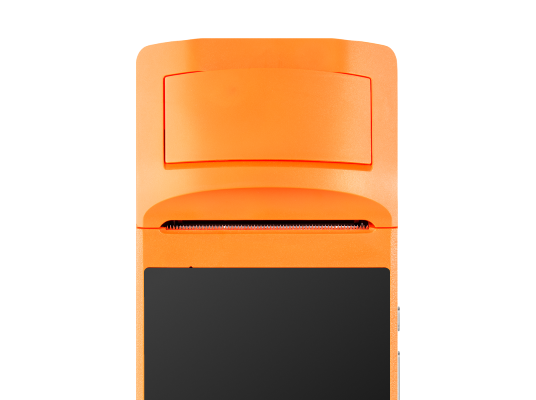
Онлайн-касса
MSPOS-K
Бьёт чеки, соответсвует 54-ФЗ
боевая классика
Аренда за 3 450 ₽ в месяц,
ФН на 15/36 мес. приобретается отдельно
Купить
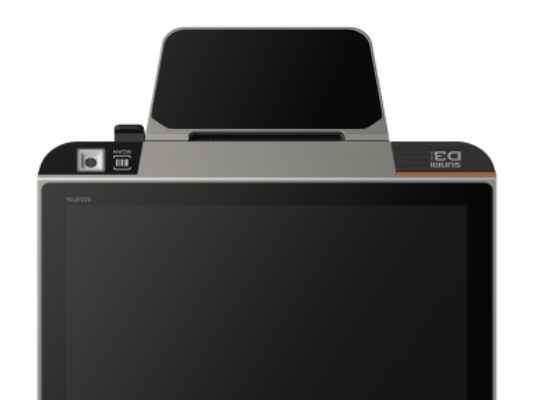
Онлайн-касса
MSPOS-T-Ф
Для кафе, ресторанов и
продуктовых магазинов
Для кафе, ресторанов и продуктовых
магазинов
Купить
Загрузить PDF
Загрузить PDF
Кассовые аппараты используются для записи сумм платежей и для обработки денежных средств в течение рабочего дня. Существует множество видов кассовых аппаратов, включая электронные кассовые аппараты, расчетные кассы iPad и другие кассовые аппараты на основе компьютеров. Хотя каждый кассовый аппарат и имеет ряд особенностей, все они схожи в эксплуатации.
-

Поставьте аппарат на прочную, ровную поверхность. В идеале, лучше всего подойдет рабочая поверхность с местом для покупателей, где можно разместить товары. Подключите кассовый аппарат прямо к розетке (не используйте удлинитель).
-
Они обеспечивают резервную память кассового аппарата на случай сбоя электропитания, причем батарейки нужно вставлять перед программированием любых функций аппарата.[1]
Снимите крышку отсека для чековой бумаги и найдите отсек для батареек. Для того чтобы отвинтить крышку, вам может понадобиться маленькая отвертка. Установите батарейки в соответствии с указаниями на аппарате. Установите крышку отсека для батареек обратно.- Иногда отсеки для батареек располагаются под отсеком для рулона бумаги.
- Меняйте батарейки раз в год, чтобы они работали должным образом.
-
Снимите крышку отсека для чековой бумаги. Убедитесь, что конец вашего рулона бумаги имеет прямой край, чтобы было легче его вставлять в устройство для подачи бумаги. Вставьте рулон бумаги так, чтобы он проходил через переднюю часть кассового аппарата, чтобы вы смогли отрывать чеки для клиентов. Нажмите кнопку ПОДАТЬ, чтобы кассовый аппарат поймал бумагу и пропустил через себя.
-
Обычно для нее есть ключ, который запирает кассу для безопасности. Не потеряйте этот ключ. Вы просто можете его оставить в кассе, чтобы его легко можно было найти и при необходимости запереть выдвижной ящик кассы.
-
У некоторых аппаратов есть переключатель ВКЛ/ВЫКЛ на задней стороне. У других есть ключ на передней части сверху. Включите аппарат или поверните ключ в позицию РЕГ (режим касса).
- Более новые модели кассовых аппаратов могут иметь кнопку РЕЖИМ вместо обычного ключа. Нажмите кнопку РЕЖИМ и прокрутите ее до позиции РЕГ или до рабочего режима.
-
Большинство кассовых аппаратов можно запрограммировать так, чтобы объединить схожие пункты в категории. Эти категории, или разделы, также могут быть налогооблагаемыми или не облагаемыми налогом. Также вы можете установить время и дату.
- Функция программирования обычно запускается поворотом ключа в позицию ПРОГ или П, или нажатием кнопки переключения режимов в режим ПРОГРАММА. Другие аппараты могут иметь ручной рычаг под крышкой отсека для бумаги, который нужно переводить в режим Программа.
- Многие из кассовых аппаратов имеют, по крайней мере, 4 кнопки для налогов. Их можно запрограммировать на различные налоговые ставки, в зависимости от того, платите ли вы фиксированный налог, как в некоторых штатах США, или у вас другие виды налогов, например, GST (налог на товары и услуги), PST (провинциальный налог на продажи) или ставки НДС (в зависимости от вашего местоположения).
- Следуйте специальным указаниям, представленным в инструкции к вашему кассовому аппарату, для настройки этих функций.
Реклама


-
Введите код безопасности или пароль для работы с кассовым аппаратом. Многие кассовые аппараты требуют, чтобы вы вводили свой служебный номер или другой код безопасности для их использования. Служебные номера полезны тем, что дают возможность распределить каждую покупку определенному служащему. Это полезно для отслеживания продаж и выявления ошибок.
- Если вы работаете в ресторане, то вам может понадобиться ввести свой служебный код наряду с номером стола и количеством посетителей.[2]
- Более новые модели кассовых аппаратов (например, кассовые аппараты Square) могут потребовать, чтобы вы входили в систему с помощью электронного адреса и пароля.[3]
- Если вы работаете в ресторане, то вам может понадобиться ввести свой служебный код наряду с номером стола и количеством посетителей.[2]
-
Используйте цифровую клавиатуру, чтобы ввести точную сумму в рублях. Обычно вам не нужно вводить десятичный разделитель, так как кассовый аппарат сделает это за вас.
- Некоторые кассовые аппараты используют сканер, чтобы вы каждый раз не вводили стоимость товара вручную. Сканер считывает штрих-код и автоматически вводит информацию о продукте. В этом случае у вас нет необходимости выбирать раздел при следующем шаге.
-
Большинство кассовых аппаратов требуют, чтобы вы нажали кнопку после введения суммы, которая отнесет предмет к определенной категории продажи (например, одежда, продукты питания и так далее).
- Ключи для разделов можно запрограммировать как налогооблагаемые или не облагаемые налогом. Сверьтесь с инструкцией к вашему аппарату для того, чтобы узнать, как запрограммировать налоговые ставки к соответствующим ключам.
- Посмотрите на квитанцию: нажмите стрелку или на кнопку ПОДАТЬ, чтобы передвинуть бумагу вверх, и вы смогли бы прочесть всю сумму, записанную на квитанции.
- Каждый предмет, который вы добавите, войдет в общую сумму, которая обычно отображается на датчике для считывания или экране.
-
Если товар на распродаже, то вам может понадобиться ввести процент скидки. Введите цену товара, нажмите кнопку раздела, введите размер скидки в процентах (например, 15 будет означать 15%), а затем нажмите кнопку %. Она обычно находится на цифровой клавиатуре, слева.
-
Используйте цифровую клавиатуру, чтобы набрать точную стоимость каждой вещи. Не забывайте после введения стоимости каждый раз нажимать кнопку соответствующего раздела.
- Если у вас несколько экземпляров одной и той же вещи, наберите количество этих вещей, затем нажмите кнопку QTY (Кол-во), затем стоимость одной такой вещи, а затем кнопку соответствующего раздела. Например, если у вас 2 книги по цене 6,99, нажмите 2, затем Кол-во, затем 699, и кнопку раздела.
-
Она выдает общую стоимость введенного товара. Кнопка добавит все необходимые налоги, которые были запрограммированы на кнопки разделов.
-
Покупатели могут расплачиваться наличными, кредитной картой или чеком. Также вы можете принимать подарочные карты и сертификаты, которые чаще всего учитываются как наличные.
- Наличные: введите сумму наличных, которые вы получили, и нажмите кнопку НАЛИЧНЫЕ (обычно это самая большая кнопка снизу в правой части набора ключей кассового аппарата). Многие кассовые аппараты сообщат вам, сколько нужно дать покупателю в качестве сдачи. Однако же, не все это делают, и все вычисления вам придется проделать в уме. Как только открывается касса, вы можете положить в нее наличные или чек, и посчитать сумму сдачи.
- Кредитная карта: нажмите кнопку КАРТА и воспользуйтесь терминалом для оплаты картами.
- Чек: введите точную сумму на чеке, нажмите кнопку ЧЕК или ЧК, и положите его в кассу.
- Чтобы открыть кассу, вам необязательно делать продажу, вы можете нажать кнопку НЕТ ПОКУПКИ или НП. Эта функция может быть защищена менеджером, и может запрашивать его код, чтобы перевести кассовый аппарат в режим НЕТ ПОКУПКИ.
-
Всегда сразу же закрывайте кассу, и не оставляйте её открытой. Иначе, может случиться кража.
- Всегда опустошайте или убирайте в конце рабочего дня кассу, хранить её следует в безопасном месте.
Реклама


-
Если вы ошибочно ввели неверную цену товара, или покупатель решил, что он не хочет ее покупать уже после того, как вы ее внесли в список, вам может понадобиться отменить товар или продажу. Она удаляется из предварительной суммы.[4]
- Введите сумму, нажмите кнопку раздела, нажмите кнопку ОТМЕНА, чтобы удалить ее из общей суммы. Вы должны удалить товар до того, как ввели новый. Иначе, вам будет нужно подвести промежуточный итог, нажать кнопку ОТМЕНА, затем ввести точную сумму, введенную ошибочно, и нажать кнопку раздела. Таким образом ошибочная сумма будет вычтена из промежуточного итога.
- Если же вам нужно полностью отменить продажу нескольких товаров, пройдитесь по каждому и отмените их по отдельности.
-
Если покупатель хочет вернуть товар, вам необходимо учесть это в общей сумме за день перед тем, как отдавать ему деньги. Чтобы возвратить покупку, нажмите кнопку ВОЗВРАТ. Введите точную стоимость вещи и нажмите кнопку соответствующего раздела. Нажмите кнопку промежуточного итога, затем кнопку НАЛИЧНЫЕ. Откроется касса, и вы сможете возвратить деньги покупателю.[5]
- Определенные кнопки и функции, как, например, возврат денег, могут быть заблокированы для использования их только менеджером. Чтобы переключить кассовый аппарат в режим отмены или возврата, может понадобиться ввести код менеджера.
- Узнайте у вашего начальника применяемую политику возврата и отмены.
-
Некоторые кассовые аппараты подают звуковой сигнал или издают сигнал об ошибке, если кнопки нажаты в неправильном порядке или в неправильном сочетании. Чтобы остановить этот сигнал, нажмите кнопку С или СБРОС.
-
Если вы набрали неверные цифры, но еще не нажали кнопку раздела, то жмите на СБРОС, чтобы удалить их. Если вы уже нажали на кнопку раздела, то вам будет нужно отменить транзакцию.
Реклама


-
Некоторые менеджеры могут периодически проверять общее число продаж за день. Чтобы считать общую сумму, поверните ключ кассового аппарата до позиции X или нажмите кнопку переключения режимов и выберите режим X. Нажмите кнопку НАЛИЧНЫЕ. Ваша дневная выручка до настоящего момента будет распечатана на квитанции.
- Важно помнить, что режим X запускает подсчет общей выручки, в то время как режим Z сбросит дневную выручку.[6]
- Важно помнить, что режим X запускает подсчет общей выручки, в то время как режим Z сбросит дневную выручку.[6]
-
Как минимум, этот отчет расскажет вам о всех продажах за день. Многие кассовые аппараты также дают почасовые отчеты о продажах, отчеты по каждому кассиру, отчеты по каждому разделу и другие виды отчетов. Чтобы получить их, нажмите кнопку РЕЖИМ и установите ее в режим Z, или же поверните ключ до Z.
- Помните, что запуск Z-отчета сбросит общее число продаж за день.[7]
- Помните, что запуск Z-отчета сбросит общее число продаж за день.[7]
-
После подготовки отчета по продажам за день, сосчитайте деньги в ящике для наличных. Если у вас есть чеки или квитанции кредитных карт, добавьте их к общей сумме. Большинство терминалов, обслуживающих кредитные карты, также выдают каждый день отчет, так что вы легко сможете сверить ваши продажи за день. Вычтите вашу итоговую сумму из той, с которой вы начали день, перед тем как совершить первую транзакцию.[8]
- Сложите всю наличность, квитанции кредитных карт и чеки в инкассаторскую сумку и отвезите ее в банк.
- Ведите бухгалтерскую книгу о денежных операциях, кредитных картах и чеках. Это поможет вам в вашем общем учете.
- Возвращайте базовую сумму в кассу к началу следующего рабочего дня. Не забывайте, что следует хранить деньги в безопасном, защищенном месте, когда вы не работаете.
Реклама


Советы
- Найдите инструкцию к вашему кассовому аппарату в сети, используя в поисковой строке модель и серийный номер.
- Если вы пользуетесь аппаратом Square в точке продажи, большинство инструкций по использованию обычного кассового аппарата подойдут и для него. Проверьте инструкции по эксплуатации для получения подробной информации.
Реклама
Об этой статье
Эту страницу просматривали 104 994 раза.
Была ли эта статья полезной?
Касса Эвотор инструкция – Как работать на Эвотор
17 апреля 2023
Смарт-терминалы Эвотор разработаны с учетом всех пожеланий предпринимателей и подойдут для любой сферы малого и среднего бизнеса. Подготовили для вас пошаговую инструкцию «как работать на Эвотор». В статье узнаете, что делать перед первым включением ККТ и как начать продажи.
Содержание
Бесплатно обучим работе с кассой
Бесплатная консультация специалиста8 (800) 700 40 85
Перед запуском – Регистрация Эвотор
Перед первым запуском смарт-терминала зарегистрируйте ККТ в налоговой через личный кабинет на сайте ФНС или в отделении налоговой.
Что сделать перед настройкой ККТ:
- Получить ЭЦП. Электронная подпись требуется для подписания виртуальных документов и взаимодействия с личным кабинетом налогоплательщика.
- Купить фискальный накопитель. ФН записывает, хранит и передает в ОФД данные о каждой совершенной операции на ККТ. Без ФН вести торговлю не получится.
- Провести активацию ОФД. Оператор фискальных данных выступает посредником между кассой и ФНС. ОФД получает фискальные данные с ФН, обрабатывает их и передает в налоговую. ОФД – обязательная составляющая для легального применения ККТ.
- Установить сим-карту, ФН и аккумулятор на ККТ. Слоты для этих элементов расположены в задней части устройства под крышкой. Производить установку и замену следует отключив ККТ от сети.
Подготовим вашу кассу к первому запуску
Бесплатная консультация специалиста8 (800) 700 40 85
Включение и настройка Эвотор
Чтобы включить ККТ, подключите устройство к сети и зажмите кнопку включения. Клавиша находится на боковой части корпуса.
Далее следуйте инструкции для настройки смарт-терминала:
- Подключитесь к интернету через мобильную передачу данных с помощью сим-карты или по Wi-Fi. В некоторых моделях есть и Ethernet.
- Дождитесь обновления ПО. Если это не произошло автоматически, вы можете обновить прошивку самостоятельно.
- Укажите актуальные дату и время.
- Примите соглашение об использовании.
- Введите номер телефона от личного кабинета Эвотор, обычно это номер владельца кассы.
- Выберите из списка нужный магазин.
После этого можно начать торговлю.
Интерфейс Эвотор
Главное меню смарт-терминала содержит кнопки для перехода к основным и вспомогательным функциям программы:
- Продажа – переход к операциям на кассе.
- Возврат – оформление возврата товара покупателем.
- Товары – переход в меню товароучётных функций.
- Алкоголь – формирование документации, связанной с оборотом алкогольной продукции.
- Отчеты – переход в меню отчётов и документации.
- Настройки – переход в меню настроек программы.
- Техническое обслуживание – переход в меню сервисных функций.
- Помощь в настройке – описание функционала и настроек системы.
- Запросить помощь – эта кнопка доступна только в том случае, если на онлайн-кассу установлено приложение «Удаленный доступ к терминалу». Функционал позволяет отправлять запрос на помощь техническому специалисту или самостоятельно удаленно подключаться к кассе через личный кабинет.
- Еще – переход в меню других приложений.
- При нажатии на кнопку, расположенную в левой верхней части главного меню, откроется окно выбора пользователя.
Бесплатно обучим работать на смарт-терминале
Бесплатная консультация специалиста8 (800) 700 40 85
Номенклатура Эвотор
Предприниматели на законодательном уровне обязаны указывать наименования товаров в чеке. Пошаговую инструкцию о том, как добавить товары, мы написали в этой статье.
Создать список продукции или добавить остатки, которые существуют на данный момент на складе, вы можете несколькими способами:
- Загрузить из облака.
- С помощью инвентаризации.
Если вы открыли новый магазин, потребуется провести приемку.
Продажа товара
На кассе Эвотор продажа товара происходит следующим образом:
- В главном меню откройте вкладку «Продажа».
- Добавьте товар с помощью сканера или вручную, нажав кнопку «+ Добавить».
- При необходимости можно поменять количество. Для этого нажмите по названию позиции и введите нужное значение → нажмите «В чек».
- Нажмите «Оплата» и выберите способ – наличными или картой.
- Укажите полученную сумму и выдайте сдачу и чек покупателю.
Если у вас остались вопросы по продаже товара, прочитайте эту статью. В ней мы раскрыли тему более подробно.
Ответим на любой вопрос о продаже товаров
Бесплатная консультация специалиста8 (800) 700 40 85
Обучение Эвотор
Если у вас нет времени самостоятельно разбираться в инструкциях по работе на онлайн-кассе, мы готовы совершенно бесплатно провести обучение для вас.
В процессе обучения мы пошагово покажем, как осуществлять настройку смарт-терминала, как подключить устройство к интернету, провести продажу или возврат, открыть и закрыть смену и многое другое.
Закажите бесплатное обучение по работе с Эвотор
Бесплатная консультация специалиста8 (800) 700 40 85
Другие записи блога
Мы используем cookie. Подробнее
Мы используем файлы cookie, чтобы обеспечить лучший опыт на нашем сайте. Файлы cookie помогают нам запомнить ваши предпочтения и понять, как вы используете наш сайт. Продолжая пользоваться нашим сайтом, вы соглашаетесь на использование файлов cookie в соответствии с нашей политикой конфиденциальности.
Онлайн-касса — это аппарат с фискальным накопителем, который сначала записывает, а затем передает данные о доходах бизнеса напрямую в ФНС. Согласно Федеральному закону 54-ФЗ, через онлайн-кассу обязан работать фактически любой бизнес.
Если касса будет работать с ошибками, для налоговой это будет значить, что вы умышленно искажаете информацию о доходах. Есть риск получить предупреждение или штраф. Какие требования нужно учесть и как избежать ошибок, разбираемся в статье вместе с налоговым консультантом Анной Кожевниковой.
Коротко об эксперте:
- Анна более 15 лет является юристом, предпринимателем и налоговым консультантом. Оборот клиентов — от 5 до 700 млн рублей в год.
- Ведет телеграм-канал более чем с 2 000 подписчиков, где доступным языком рассказывает о налогах, изменениях в праве, минимизации рисков для бизнеса.
- Автор и ведущая курсов и онлайн-тренингов для предпринимателей.
Какие есть требования к онлайн-кассам
Требования к кассам указаны в Федеральном законе № 54-ФЗ (Ст. 4):
- у кассы должен быть обозначен заводской номер на корпусе;
- необходимо устройство для печати чеков и точные электронные часы;
- касса должна поддерживать работу с фискальным накопителем, формировать электронные чеки.
Если бизнес продает в интернете, печать бумажных чеков не требуется — их отправляют в электронном формате.
Чтобы предпринимателю было проще купить кассу, которая соответствует всем требованиям, ФНС разработала Реестр контрольно-кассовой техники. В нем есть сведения о каждой модели.
Что такое фискальные документы: какие формирует онлайн-касса
Это чеки и отчеты, которые после формирования хранятся в фискальном накопителе. А также у ОФД — посредника, через которого документы попадают в налоговую.
| Отчеты | |
| О регистрации онлайн-кассы | Формируют во время регистрации онлайн-кассы: на следующий день, как получили ее регистрационный номер, — не позднее. |
| Об изменении параметров регистрации | Формируют, если параметры кассы изменились. Например, кассу перенесли из одной торговой точки в другую. Тогда меняют параметр «адрес» и создают отчет. |
| Об открытии | Вручную создает продавец в начале каждой смены. |
| О закрытии смены | Налоговая получает данные: сколько чеков пробили, на какую сумму, сколько других фискальных документов сформировала касса. Еще в этом отчете отображаются сведения о том, пора ли менять фискальный накопитель. В нем появится соответствующая отметка. |
| О закрытии фискального накопителя | Если у онлайн-кассы меняется владелец, она снимается с учета. А еще, когда пришло время менять фискальный накопитель. |
| О текущем состоянии расчетов | Отчет показывает, какие фискальные документы и в каком количестве онлайн-касса не направила ОФД. Запускает продавец в конце смены. |
| Чеки | |
| Кассовые | Это чеки по продажам, возвратам, авансам, выдаче денег. Отображают любой денежный расчет. Такие чеки продавцы выдают покупателям. |
| Коррекции | Нужны, если продавец неверно рассчитал покупателя — пробил не ту цену, количество или артикул. |
Как пользоваться онлайн-кассой
Открыть смену
Прежде чем начать торговлю в магазине, продавец запускает формирование отчета об открытии смены. Для этого выбирает нужный раздел в меню кассы.
После касса сформирует отчет об открытии смены и направит оператору фискальных данных. Если с отчетом все в порядке, на кассу придет уведомление, и она автоматически распечатает отчет на чековой ленте. Сразу после этого кассир может начать торговлю и выдавать покупателям чеки.
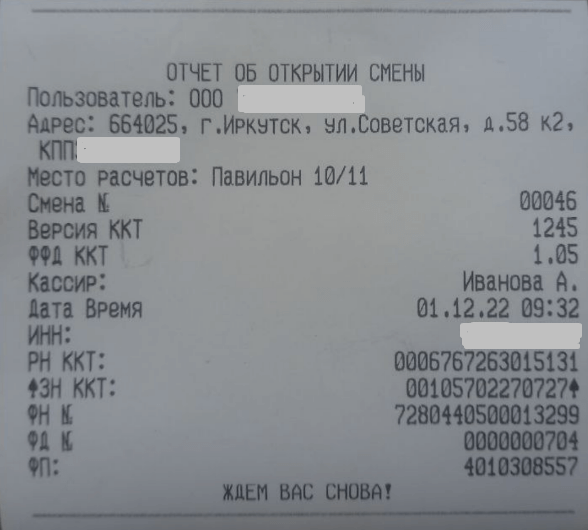
Пример отчета об открытии смены
Выдать чек покупателю
Обычно кассир берет за товар деньги, пробивает чек прихода и отдает клиенту. Но покупатели могут платить по-разному. От этого зависит, как и кто формирует чеки.
Распространенные ситуации:
- При расчете наличными или картой чек формирует продавец, причем сразу после оплаты.
- При переводе денег по реквизитам продавец формирует чек на следующий рабочий день после того, как деньги пришли на банковский счет компании.
- Если оплата происходит через сайт, продавец чек не формирует, — это делает касса в фоновом режиме.
Кассир может выбивать разные чеки. Например, покупатель возвращает товар — кассир выбьет чек на возврат. А если продавец неверно указал количество товара или пробил не тот артикул, то он обязан выдать чек коррекции.
Закрыть рабочую смену
Кассир обязан сформировать отчет о закрытии смены в конце рабочего дня. В отчет попадают все кассовые операции за смену, а конкретно — количество:
- пробитых чеков;
- фискальных документов, которые не передали ОФД;
- суммы по разным чекам.
Важно помнить, что по закону рабочая смена не привязана к суткам и длится 24 часа. Это значит, если кассир начал работать во вторник вечером, а закончил вечером в среду, смену надо закрывать.
Пример отчета о закрытии смены
Плохо, если кассир не успел или забыл закрыть смену. О нарушении обязательно узнает налоговая служба и назначит штраф. Но есть нюансы:
- Если смену не закрыли вовремя, но при этом не успели пробить чеки, как можно скорее формируйте отчет о закрытии. Тогда претензий от налоговой не будет.
- Если смену не закрыли, но при этом пробили чеки, скорее сообщайте в ИФНС. Не тяните, вам надо опередить ОФД. Приводите аргументы, например, что произошла авария или ЧП. Если доводы покажутся убедительными, штраф все равно назначат, но минимальный.
Провести инкассацию
Деньги из кассы продавец сдает после того, как сформирован отчет о закрытии смены. Без отчета инкассацию провести нельзя.
Ошибки в работе с онлайн-кассами: как их не допустить и исправить
Большое количество ошибок связано с неверными настройками кассы. Помимо стандартных реквизитов, в кассовом чеке должны быть место, признак расчета, информация о товаре, ставка НДС (ст. 4.7 закона 54-ФЗ).
Еще в документе должны быть особые сведения: сайт для проверки подлинности, номер мобильного телефона или email, если покупатель хочет получить документы в электронном виде, QR-код.
Какие еще бывают ошибки:
- неверная сумма чека;
- неправильный способ расчета: наличный или безналичный;
- чек не учтен в ФНС из-за сбоев;
- не совпадают даты формирования чека и фактического поступления денег.
Важно: если компания или ИП самостоятельно обнаружит ошибку в чеке, исправит ее, а затем предоставит данные о нарушении в ФНС, штрафа по ст. 14.5 КоАП не будет.
Как исправить ошибку в чеке
В фискальных документах есть отдельные операции, чтобы внести корректировки. Ошибку можно исправить с помощью чека коррекции или чека возврата — это зависит от формата фискальных документов (ФФД), который вы используете.
Версию ФФД можно посмотреть в отчете об открытии смены. В поле ФФД прописаны цифры 2, 3 или 4. Они обозначают форматы фискальных документов 1.05, 1.1 или 1.2 соответственно. Другой вариант — в личном кабинете ОФД, если оператор дает такую возможность. Например, на Платформе ОФД.
Проблемы с онлайн-кассой: что делать
В магазине могут произойти различные ЧП. Например, сломается фискальный накопитель или коммунальные службы отключат электричество. Вот инструкции, что делать, чтобы все было по закону.
Отключилось электричество. Если выбило пробки и в магазине нет электричества, задача кассира — остановить торговлю и не выдавать товарные чеки, так как это нарушает закон.
Может случиться, что электричество отключилось, когда продавец рассчитывался с покупателем. Тогда в кассовой операции могут быть ошибки. Надо дождаться, когда электричество дадут, и провести чек коррекции.
Отключился интернет. Это не так страшно. Чеки попадут ОФД, когда интернет снова появится. Рекомендуем проверить, что чеки ушли. Это можно сделать в личном кабинете оператора, через отчет о текущем состоянии расчетов или закрытии смены.
Фискальный накопитель не работает. Отнесите его в сервисный центр. Если в сервисном центре сообщат, что накопитель сломан, его надо заменить, а старую кассу перерегистрировать. После необходимо проверить, как работает онлайн-касса. Если все в порядке, можете снова на ней работать.
Что будет, если не использовать онлайн-кассу
Есть некоторые исключения, кому все-таки разрешили торговать без онлайн-кассы. Например, если бизнес продает печатные издания в киосках, ценные бумаги, торгует на рынках и ярмарках. Полный список есть в законе № 54-ФЗ (ч. 2). Всем остальным торговать без онлайн-кассы нельзя.
«Если ФНС обнаружит нарушение, передаст дело налоговому инспектору, а тот пойдет разбираться в суд. В итоге суд может назначить штраф, размер которого зависит от того, кто нарушитель:
- индивидуальный предприниматель или должностное лицо заплатит от ¼ до ½ величины расчета, который осуществили без кассы. При этом меньше 10 тысяч рублей штраф быть не может.
- юридическое лицо заплатит от ¾ до одного размера суммы расчета без использования кассы, но никак не меньше 30 тысяч рублей.
Если бизнес нарушит закон еще раз, сумма произведенных без кассы расчетов достигнет 1 миллиона рублей или больше, наказание уже будет по ч. 3 ст. 14.5 КоАП РФ:
- должностных лиц дисквалифицируют на год или два;
- деятельность индивидуального предпринимателя и юрлица приостановят на срок до 90 дней.
Если бизнес использует кассу, которая не соответствует стандартам, компания может получить предупреждение от надзорных органов либо сразу административный штраф: от 5 до 10 тысяч рублей».
Анна Кожевникова
Самое главное: как работать с онлайн-кассами
- Онлайн-касса — это специальный девайс для торговли. Он формирует чеки и отчеты и передает их в ФНС. Предпринимателю не надо ходить в отделение и заносить бумажные копии.
- По законам РФ без кассы торговать нельзя, иначе — штраф. Если бизнес нарушает закон все время, суд может приостановить деятельность компании.
- В законодательстве прописаны требования к онлайн-кассам, но проще не вникать в них, а выбрать кассу из реестра ФНС — они соответствуют всем необходимым стандартам.
- Кассир должен не забывать открывать смену — иначе касса не будет выдавать чеки. Не менее важно вовремя закрывать смену, чтобы бизнесу не назначили административный штраф.