Как поменять картинку на рабочем столе компьютера пошаговая инструкция

Applies ToWindows 11 Windows 10

Поддержка Windows 10 прекратится в октябре 2025 г.

После 14 октября 2025 г. корпорация Майкрософт больше не будет предоставлять бесплатные обновления программного обеспечения из Центра обновления Windows, техническую помощь и исправления безопасности для Windows 10. Ваш компьютер по-прежнему будет работать, но мы рекомендуем перейти на Windows 11.

Подробнее

Изменение фона рабочего стола — это простой, но эффективный способ персонализации устройства с Windows и сделать его более похожим на свое. Независимо от того, предпочитаете ли вы спокойный пейзаж, любимую фотографию или сплошной цвет, Windows предлагает различные варианты настройки рабочего стола в соответствии с вашим стилем.

Ниже приведены действия по изменению фона рабочего стола.

  1. В приложении «Настройки» на устройстве с Windows, выберите Персонализация или используйте следующий ярлык:

    Персонализация

    Совет: Вы также можете щелкнуть правой кнопкой мыши рабочий стол и выбрать Персонализировать .
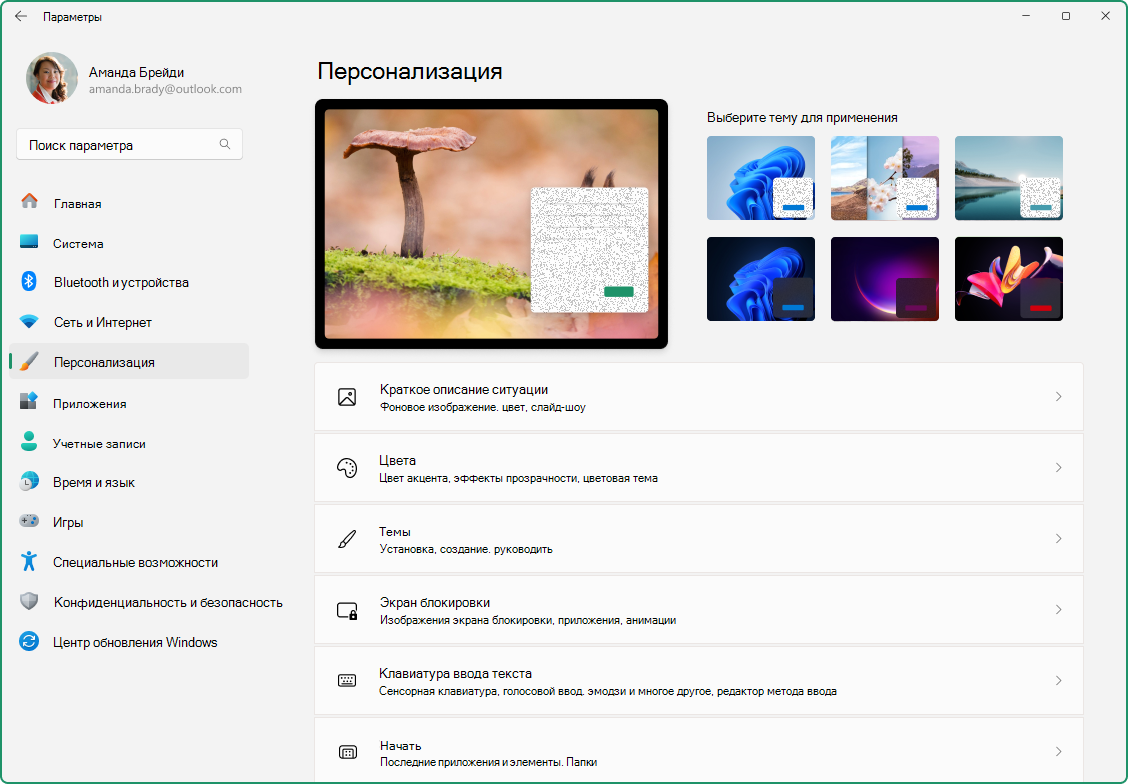
    Снимок экрана: параметры data-lazy-src=

  • Выбор фона

  • В разделе Персонализация фона выберите один из следующих параметров:

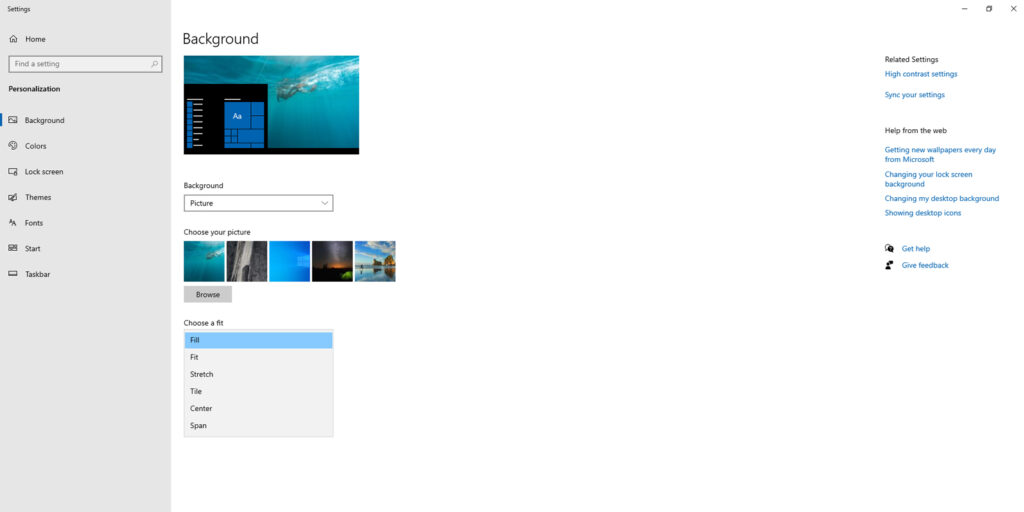
    • Рисунок. Выберите одно изображение в качестве фона рабочего стола. Вы можете выбрать один из образов по умолчанию или выбрать Обзор , чтобы выбрать изображение с устройства.

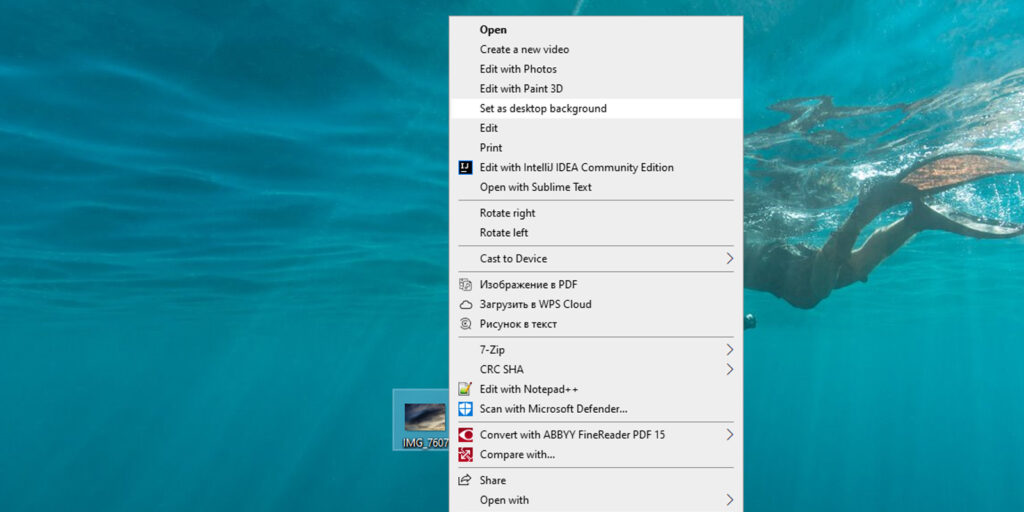
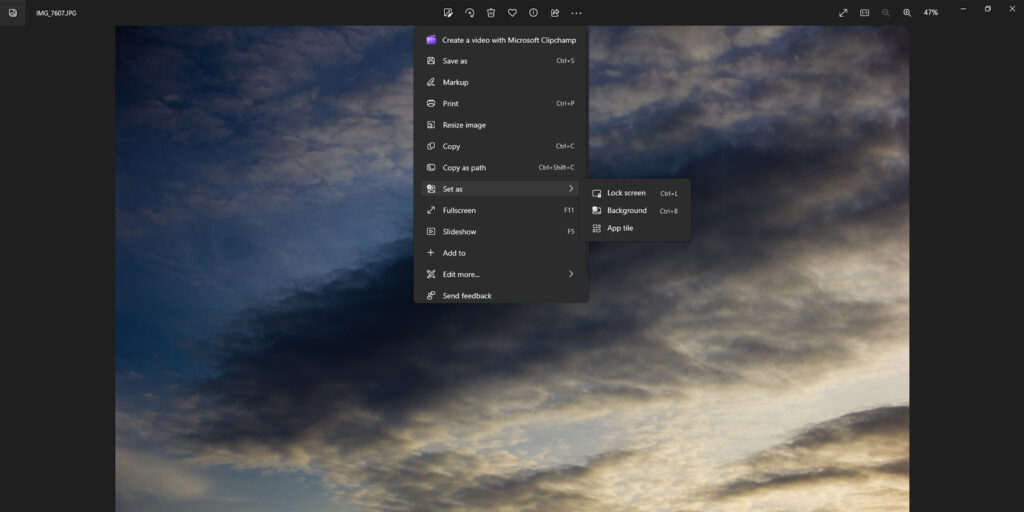
      Совет: Вы можете задать рисунок в качестве фона рабочего стола, щелкнув правой кнопкой мыши файл изображения и выбрав Пункт Установить в качестве фона рабочего стола. Кроме того, если вы просматриваете рисунок в приложении «Фотографии», выберите меню с тремя точками  > Задать как > фон.

    • Сплошной цвет: выберите один цвет для фона

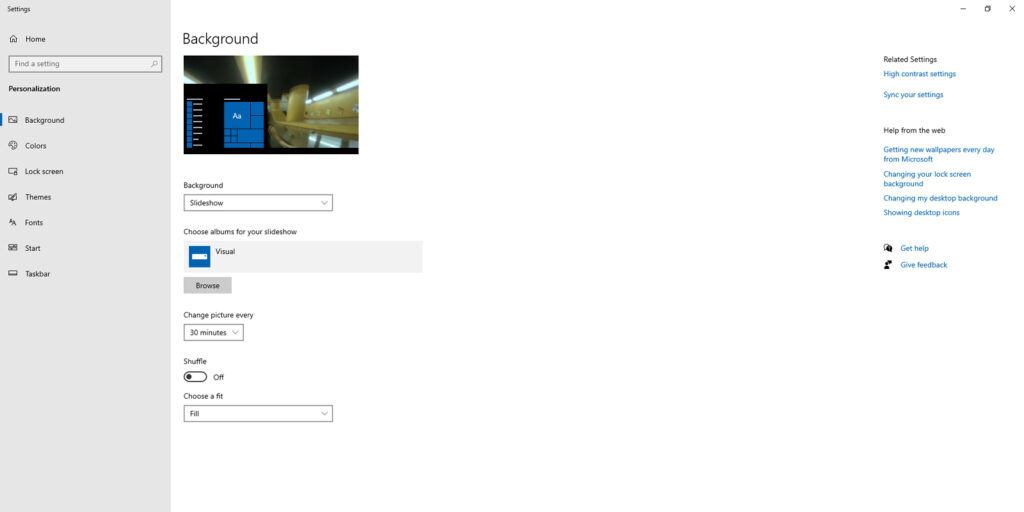
    • Слайд-шоу: выберите папку изображений для циклического просмотра в качестве фона рабочего стола. Вы можете задать интервал для частоты изменения изображений и для перемешивать изображения. Кроме того, можно щелкнуть правой кнопкой мыши рабочий стол и выбрать Следующий фон рабочего стола, чтобы перейти к следующему рисунку.

    • В центре внимания Windows. Этот параметр ежедневно отображает новое изображение со всего мира. Дополнительные сведения см. в статье Центр внимания Windows.

    Выбор подходящих образов рабочего стола

    При выборе рисунка или слайд-шоу для фона рабочего стола можно выбрать несколько типов подходящих. Каждый тип соответствия определяет, как изображения будут отображаться на экране. Ниже приведены подробные сведения.

    • Заливка: этот параметр увеличивает изображение для заполнения всего экрана. Части изображения могут быть обрезаны, чтобы он полностью охватывал экран

    • Fit: этот параметр настраивает изображение так, чтобы оно помещалось на экране, сохраняя пропорции. Если пропорции изображения не соответствуют экрану, вы можете увидеть полосы по бокам или сверху и снизу

    • Растянуть: этот параметр растягивает изображение, чтобы покрыть весь экран, что может исказить изображение, если его пропорции отличаются от пропорций экрана

    • Плитка: этот параметр повторяет изображение на экране. Это полезно для небольших изображений, которые требуется отобразить несколько раз

    • Центр: этот параметр помещает изображение в центр экрана без изменения его размера. Если изображение меньше экрана, вокруг него появится граница

    • Span: этот параметр охватывает изображение на нескольких мониторах. Это идеальное решение для настройки с несколькими мониторами, когда требуется, чтобы одно изображение охватывал все экраны
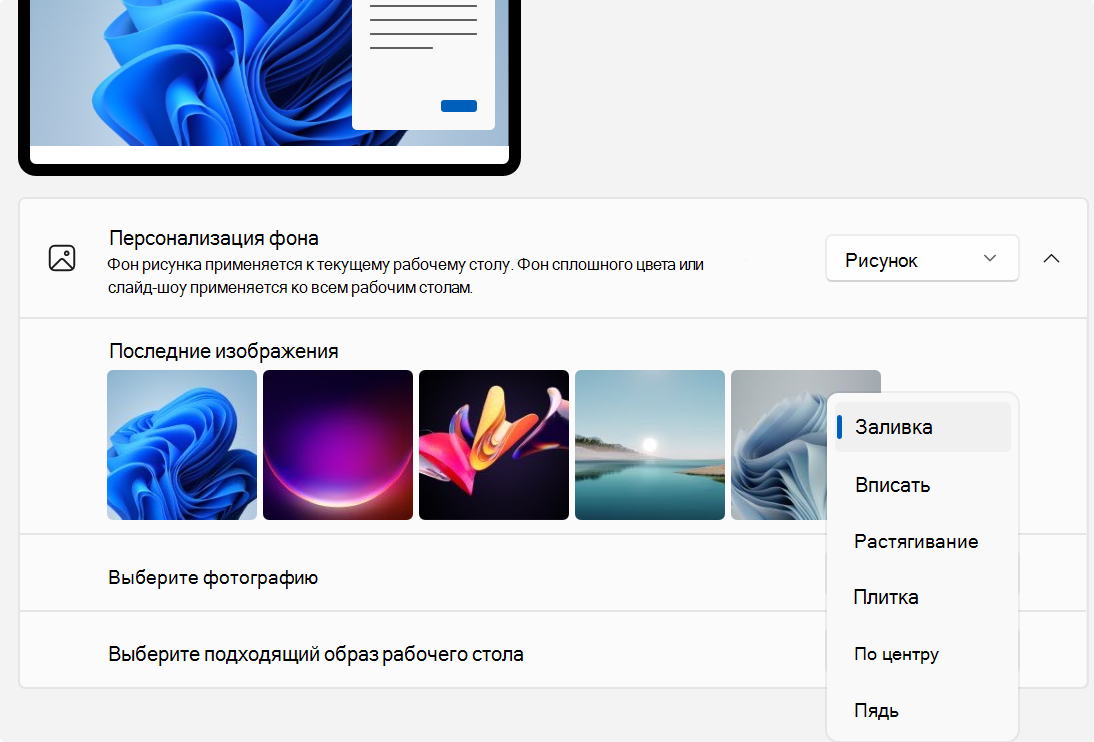
    Снимок экрана: параметры: настройка подгонки для фона рабочего стола.

    Фон рабочего стола и несколько дисплеев

    Если у вас несколько дисплеев, вот несколько советов:

    • Если выбрать рисунок в качестве фона, можно задать один и тот же рисунок для всех дисплеев или другой рисунок для каждого дисплея. Щелкните правой кнопкой мыши изображение и выберите нужный вариант.

      Примечание: Этот параметр недоступен, если вы используете несколько рабочих столов.

    • Если выбрать слайд-шоу в качестве фона, на каждом экране будет отображаться другое изображение из выбранной папки.
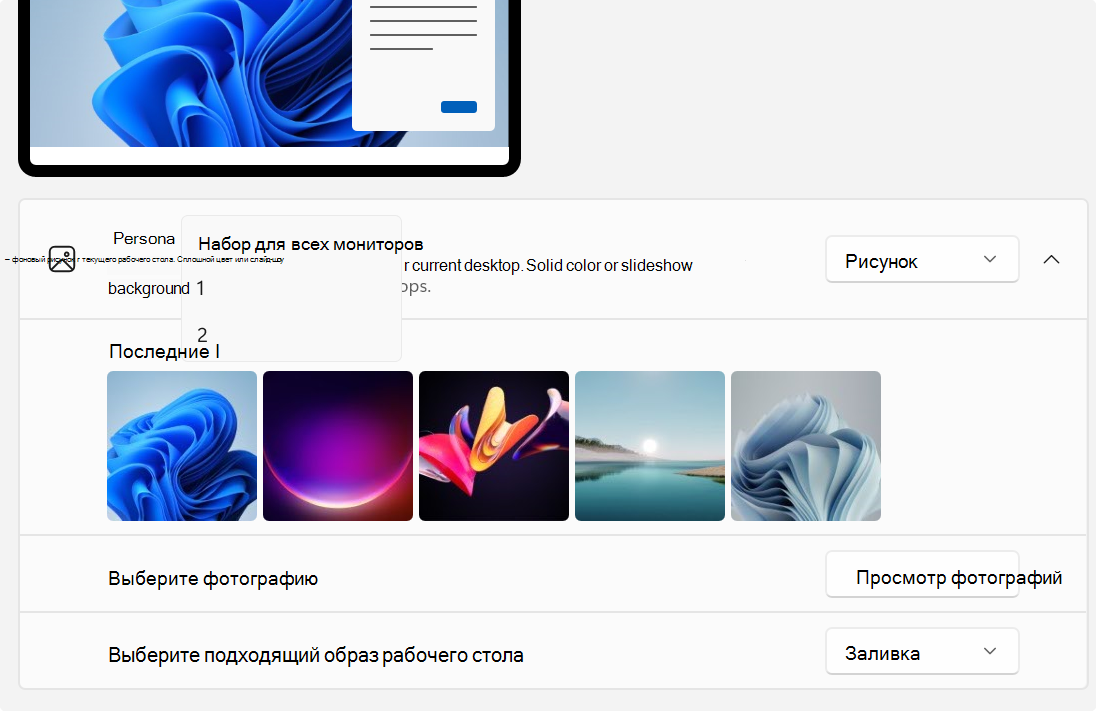
    Снимок экрана: настройка фона для определенного монитора.

    Фон рабочего стола и несколько рабочих столов

    Если вы используете несколько рабочих столов, ниже приведены некоторые советы и рекомендации.

    • Для каждого рабочего стола можно выбрать разные фоновые рисунки. Для этого щелкните правой кнопкой мыши предварительный просмотр изображения в разделе Последние изображения, а затем выберите Задать для всех рабочих столов или выберите определенный рабочий стол, к который будет применен фон.

    • Настройка фонового рисунка для каждого монитора не поддерживается

    • Слайд-шоу в качестве фона не поддерживается
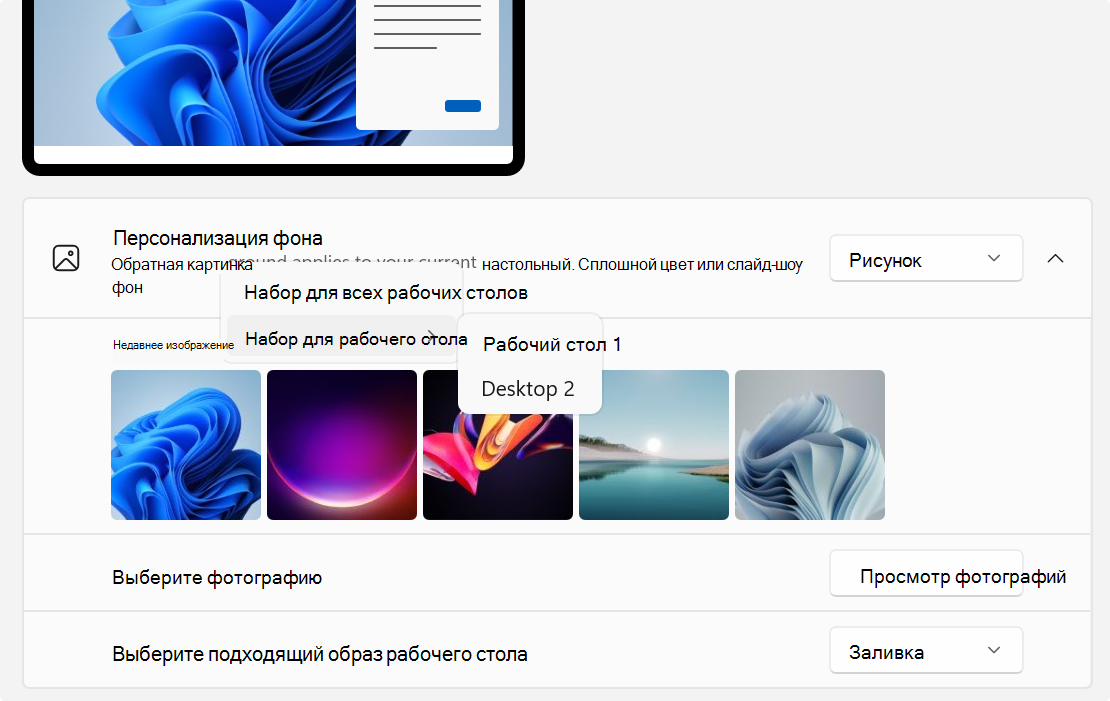
    Снимок экрана: настройка фона для нескольких рабочих столов.

    Похожие файлы

    Приложение «Обои Bing» — это еще один отличный способ каждый день принести свежий и вдохновляющий взгляд на ваш рабочий стол Windows. Это приложение автоматически обновляет фон рабочего стола с изображением Bing дня, демонстрируя потрясающие фотографии со всего мира. Каждое изображение содержит краткое описание, позволяющее узнать больше о расположении или теме, показанной на фотографии. Приложение «Обои Bing» легко установить и использовать, обеспечивая удобный способ сохранить ваш рабочий стол визуально привлекательным и информативным.

    Установка обои «Bing»

    Нужна дополнительная помощь?

    Нужны дополнительные параметры?

    Изучите преимущества подписки, просмотрите учебные курсы, узнайте, как защитить свое устройство и т. д.

    На рабочем столе пользователь проводит большую часть времени за компьютером. Правильно подобранный фон помогает сохранять концентрацию, улучшает настроение и создает комфортную рабочую атмосферу. Эта статья поможет быстро изменить надоевшие обои в Windows любой версии.

    Microsoft предлагает несколько способов смены фонового изображения — от базового клика правой кнопкой мыши до настройки автоматической ротации обоев по расписанию. Каждый метод имеет свои преимущества: одни подходят для быстрой замены, другие — для создания коллекций изображений.

    Новые обои можно выбрать из стандартной галереи Windows, загрузить из интернета или использовать собственные фотографии. При выборе изображения учитывайте разрешение монитора — картинка с меньшим размером будет выглядеть размыто, а слишком большая займет лишнее место на диске.

    Быстрый доступ к настройкам обоев через контекстное меню

    Правая кнопка мыши на пустом месте рабочего стола открывает меню с прямым доступом к персонализации фона. При нажатии на пункт ‘Персонализация’ система мгновенно перенаправит в нужный раздел настроек Windows без поиска через панель управления.

    Контекстное меню также позволяет упорядочить значки на рабочем столе или полностью их скрыть для лучшего обзора установленных обоев. Функция ‘Просмотр’ даёт возможность быстро переключаться между крупными и мелкими значками, не заходя в дополнительные настройки.

    Для пользователей Windows 11 в этом же меню появился новый пункт ‘Показать дополнительные параметры’, где собраны расширенные настройки оформления рабочего пространства. Эта статья актуальна для версий Windows 10/11.

    При работе с несколькими мониторами контекстное меню позволяет настраивать разные обои для каждого экрана независимо. Достаточно вызвать меню на том мониторе, фон которого требуется изменить.

    Выбор подходящего разрешения изображения для рабочего стола

    Разрешение экрана напрямую влияет на качество отображения обоев на рабочем столе Windows. При выборе изображения учитывайте физическое разрешение монитора — для Full HD дисплеев оптимально 1920×1080 пикселей, для 4K — 3840×2160 пикселей, для QHD — 2560×1440 пикселей.

    Размер файла обоев также имеет значение. Изображения весом более 5 МБ могут замедлить загрузку системы. Рекомендуемый формат — JPEG с качеством сжатия 85-90%. Для графики с текстом или логотипами подойдет PNG без потери качества.

    При использовании двух мониторов выбирайте картинки с соответствующим соотношением сторон. Для панорамных обоев умножьте ширину одного экрана на количество мониторов. Например, для двух Full HD мониторов потребуется изображение 3840×1080 пикселей.

    Соотношение сторон обоев должно совпадать с параметрами экрана: 16:9 для большинства современных мониторов, 16:10 для некоторых ноутбуков, 21:9 для ультрашироких дисплеев. Неправильное соотношение приведет к растягиванию или обрезке изображения.

    При масштабировании Windows рекомендуется использовать обои с запасом по разрешению. Для масштаба 125% умножьте стандартное разрешение в 1,25 раза. Это предотвратит потерю качества при увеличении интерфейса.

    Настройка режима отображения обоев: растянуть, замостить или по центру

    Windows предлагает три базовых варианта размещения фонового изображения на рабочем столе. Режим ‘Растянуть’ увеличивает картинку до размеров экрана, что может исказить пропорции при несовпадении соотношения сторон. ‘Замостить’ создает мозаику из повторяющихся копий изображения – удобно для текстур и паттернов. ‘По центру’ располагает картинку в середине экрана, оставляя по краям одноцветные поля.

    Для мониторов с разрешением 4K оптимален режим ‘Заполнить’, который масштабирует изображение с сохранением пропорций. При использовании вертикальных фотографий на широкоформатном экране рекомендуется выбирать ‘По центру’ – это предотвратит чрезмерное растяжение.

    Дополнительные режимы доступны через ‘Параметры > Персонализация > Фон’: ‘По размеру’ подгоняет картинку под высоту или ширину экрана, ‘Охватить’ заполняет весь экран с обрезкой краев изображения. При подключении нескольких мониторов можно настроить разные режимы отображения для каждого устройства.

    Установка слайд-шоу из нескольких изображений с таймером

    Windows предлагает функцию автоматической смены фона рабочего стола через заданные интервалы времени. Это позволяет создать динамичное оформление без сторонних программ.

    1. Откройте ‘Персонализация’:
      • Win + I → Персонализация → Фон
      • Или ПКМ на рабочем столе → Персонализация
    2. Выберите тип фона ‘Слайд-шоу’
    3. Укажите папку с изображениями:
      • Нажмите ‘Обзор’
      • Выберите папку, содержащую желаемые изображения
      • Система автоматически отфильтрует неподходящие файлы
    4. Настройте интервал смены изображений:
      • 1 минута
      • 10 минут
      • 30 минут
      • 1 час
      • 6 часов
      • 1 день

    Дополнительные настройки слайд-шоу:

    • Перемешивание изображений активируется переключателем ‘В случайном порядке’
    • При работе от батареи слайд-шоу можно приостановить для экономии энергии
    • Система запоминает последнее показанное изображение при перезагрузке

    Сохранение собственной коллекции обоев в отдельной папке

    Создайте специальную папку ‘Wallpapers’ в разделе ‘Изображения’ для хранения всех обоев рабочего стола Windows. Внутри основной папки удобно распределить фоны по категориям: природа, минимализм, абстракция, фото.

    Для быстрого доступа к коллекции добавьте папку в избранное проводника Windows. Нажмите правой кнопкой на папку ‘Wallpapers’ и выберите ‘Закрепить в быстром доступе’. Теперь смена фона займет несколько секунд.

    Присвойте файлам обоев понятные названия вместо стандартных ‘IMG_001’. Укажите в имени разрешение картинки и тематику: ‘mountain_4k.jpg’, ‘minimal_dark_1920.png’. Это упростит поиск нужного изображения.

    Создайте резервную копию коллекции на внешнем носителе или в облачном хранилище. При переустановке Windows ваши любимые обои останутся доступными. Синхронизируйте папку через OneDrive для доступа с разных устройств.

    Используйте программу DupeGuru для поиска и удаления дубликатов изображений. Она определяет одинаковые файлы даже при разных названиях, сохраняя порядок в коллекции обоев.

    Устранение искажений изображения при смене разрешения экрана

    При изменении разрешения экрана Windows может некорректно масштабировать фоновое изображение рабочего стола, создавая нежелательные искажения. Для сохранения качества картинки следуйте техническим рекомендациям:

    Проблема Решение
    Растягивание изображения Активируйте опцию ‘Сохранять пропорции’ в настройках экрана Windows
    Пикселизация Используйте изображения с разрешением выше экранного минимум на 25%
    Обрезка краев Примените режим ‘По размеру экрана’ вместо ‘Заполнить’

    Для автоматической адаптации фона при смене разрешения используйте встроенный инструмент Windows ‘Настройка масштаба и размещения’. Установите значение масштабирования 100% и отключите автоматическое изменение размера приложений.

    При работе с несколькими мониторами создайте отдельные версии фонового изображения под каждое разрешение экрана и сохраните их в системной папке WindowsBackgrounds. Это предотвратит повторное масштабирование при переключении между мониторами.

    Автоматическая синхронизация обоев между несколькими мониторами

    При работе с несколькими экранами Windows предлагает различные варианты синхронизации фоновых изображений. Настройка единого рабочего пространства поможет создать целостную картину на всех мониторах.

    Варианты размещения обоев на нескольких мониторах:

    • Одинаковый фон на всех экранах
    • Разные изображения для каждого монитора
    • Растянутая панорама через все дисплеи

    Настройка через параметры Windows:

    1. Нажмите Win + I для открытия параметров
    2. Выберите ‘Персонализация’ > ‘Фон’
    3. В выпадающем списке ‘Выбрать подходящий вариант для нескольких дисплеев’:
    4. Отметьте пункт ‘Охватить все экраны’ для панорамного режима

    Дополнительные функции:

    • Перетаскивание изображений между мониторами в разделе ‘Настройка монитора’
    • Назначение разных слайд-шоу для каждого экрана
    • Применение различных тем оформления к отдельным мониторам

    При использовании мониторов с разным разрешением система автоматически масштабирует изображения для оптимального отображения на каждом экране.

    Восстановление стандартных обоев Windows при сбоях системы

    При повреждении системных файлов стандартный фон рабочего стола Windows может пропасть или отображаться некорректно. Для восстановления заводских обоев выполните следующие действия:

    Откройте командную строку от имени администратора и введите команду: sfc /scannow. Это запустит проверку целостности системных файлов, включая стандартные обои.

    Если автоматическое восстановление не помогло, скопируйте оригинальные файлы обоев из резервной папки: C:\Windows.old\Windows\Web в C:\Windows\Web. При отсутствии папки Windows.old загрузите стандартные обои с официального сайта Microsoft.

    Для принудительного сброса настроек фона выполните следующие действия в реестре: удалите раздел HKEY_CURRENT_USER\Control Panel\Desktop\Wallpaper. После перезагрузки Windows восстановит стандартный фон рабочего стола.

    При сбоях персонализации проверьте работу службы ‘Темы Windows’ (табличка служб: services.msc). Установите тип запуска ‘Автоматически’ и перезапустите службу.

    Если проблема возникла после обновления Windows, откатите систему до предыдущей точки восстановления через ‘Панель управления > Восстановление системы’. Это вернет настройки рабочего стола в прежнее состояние.

    Комментарии

    Кто-то предпочитает пейзажи природы, а кто-то — красивые скриншоты игр игр, постеры, фото автомобилей или художественные работы. В этой статье мы подробно расскажем вам, как поменять обои на рабочем столе.


    Содержание:

    • Какими атрибутами должна обладать идеальная картинка для заставки рабочего стола
    • Качайте архивы ярких и качественных изображений из интернета
    • Учимся самостоятельно искать обои для рабочего стола в «Яндекс Картинках» или «Google Картинках»

    Какими атрибутами должна обладать идеальная картинка для заставки рабочего стола?

    • расширение: .jpg, .jpeg или .png;
    • разрешение: от 1920х1080 точек (и выше, особенно, если у вас монитор 4К);
    • не должна быть слишком засвеченной (так как ярлыки и иконки на ее фоне будут сливаться).

    Пожалуй, это все атрибуты, которые можно перечислить в этом пункте. В идеале расширение должно быть .png (точечный рисунок), потому что .jpeg и .jpg, как правило, сжимают качество изображения. Также следует запомнить, что чем выше разрешение фото, тем красивее оно будет смотреться на заставке дисплея. 

    Чем выше разрешение у вашего монитора, тем труднее подобрать картинку для обоев. Если вы используете 2560×1440, то изображение стоит подбирать не ниже 3440×1440.

    Слишком засвеченные картинки делают объекты на главном экране менее заметными, что очень неудобно.

    Как поменять обои на рабочем столе компьютера быстро? 

    Найти красивые обои для рабочего стола — не проблема. Их и сейчас довольно много в свободном доступе, а с учетом появившихся недавно нейросетей станет еще больше. Некоторые сайты предлагают сразу архивы по определенным тематикам. 

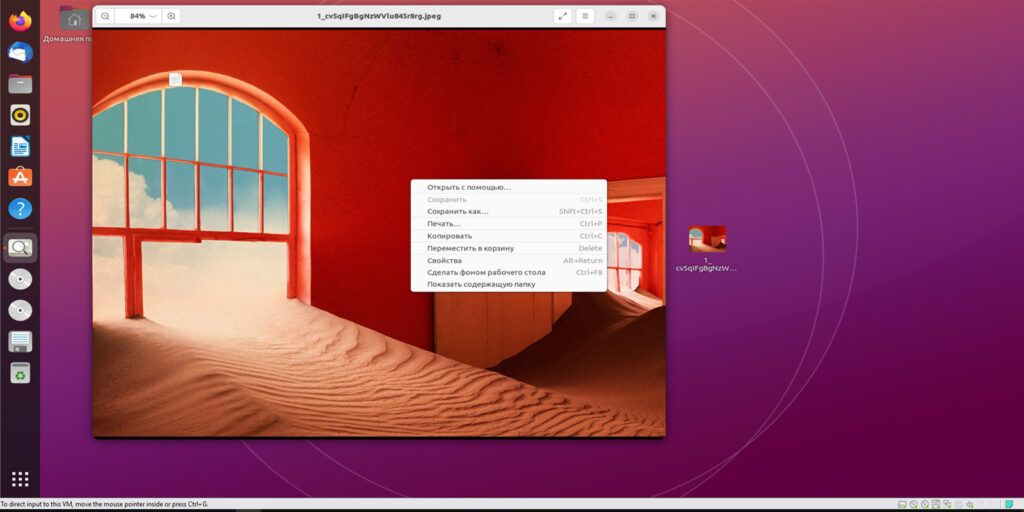
    Скачайте файл, распакуйте загруженный архив в любое удобное место, выберите изображение по вкусу и прямо не выходя из программы просмотра картинок нажмите по нему правой кнопкой мыши → выберите пункт «Сделать фоном рабочего стола».

    Картинка на фоне должна поменяться моментально. Но есть еще вариант: не заходя в просмотр, щелкать правой кнопкой мышки по картинкам и нажимать «Сделать фоновым изображением рабочего стола».

    Таким способом очень удобно быстро перебирать фотографии и выбрать лучшее для себя.

    Как поменять обои на рабочем столе Windows и искать нужные изображения в «Яндекс Картинках» или «Google Картинках»?

    «Яндекс Картинки»

    • В «Яндекс Картинках» пишем следующий запрос (на выбор): «обои на рабочий стол 4К» или «wallpapers HD 4K», жмем Enter. Далее устанавливаем фильтр по размеру, щелкнув по кнопке слева вверху и в поле «Размер» выбрав «Большие»:
    • Таким образом нам будут попадаться только большие картинки, подходящие для заставки рабочего стола. Наводя левую кнопку мыши, на изображении будет появляться разрешение — следует выбирать не менее 1920х1080.
    • Выбрав понравившееся изображение, следует скачать его на жесткий диск. Жмите правой кнопкой мышки по фото и кликайте «Сохранить картинку как…». Выберите папку, куда хотите загрузить файл → кнопка «Сохранить». Изображение, оказавшееся на вашем компьютере, вы без труда поставите на заставку тем же способом, что мы описывали выше.

    «Google Картинки»

    • В «Google Картинках» все практически так же: пишем следующий запрос (на выбор): «обои на рабочий стол 4К» или «wallpapers HD 4K», жмем Enter. Фильтр здесь ставится немного по-другому: нужно нажать «Инструменты», в поле «Размер» выбрать «Большой».

    Как загружать выбранную картинку и ставить ее на фон вы уже умеете.

    Ищем обои на специальных сайтах

    Выбираем один из этих ресурсов:

    • WH
    • Wallscloud

    Здесь очень удобно выбирать обои по разрешению и категориям: природа, авто, игры, урбан, художественные и т.д. Скачать изображения на этих сайтах очень просто — выбираем разрешение справа и нажимаем «Скачать».

    Как поменять обои на компьютере

    Варианты для разных операционных систем.

    Как поменять обои на компьютере с Windows

    Способ 1

    Настроить внешний вид рабочего стола в Windows 10 и 11 можно с помощью соответствующего меню.

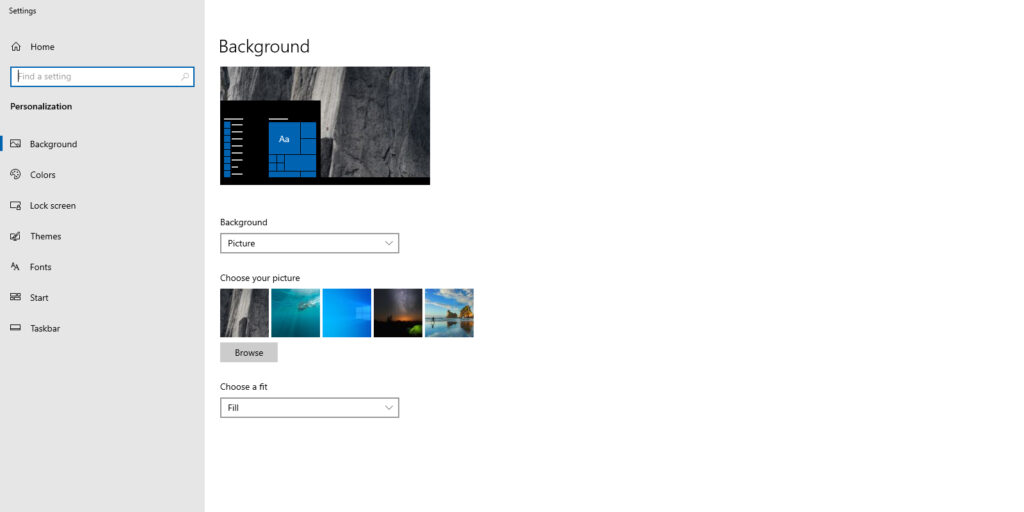
    Щёлкните правой кнопкой мыши по рабочему столу. Из появившегося меню перейдите в «Персонализацию» (Personalize). В открывшемся окне вы можете выбрать уже встроенные изображения и указать для них метод отображения: «Заполнение», «По размеру», «Растянуть», «Замостить», «По центру» или «Расширение». Также можно использовать один сплошной цвет для заливки либо настроить слайд‑шоу из нескольких картинок.

    Как поменять обои на компьютере с Windows: откройте меню «Персонализация»

    Чтобы добавить своё изображение, кликните «Выберите фото» (Choose your picture). Нажмите кнопку «Обзор» (Browse). Откроется проводник с вашими файлами, укажите нужную картинку в папке.

    Как поменять обои на компьютере с Windows: выберите нужные опции

    Для слайд‑шоу вместо одного файла нужно указать целую папку с изображениями, которые будут меняться через определённое время — от минуты до одного дня. Этот промежуток можно указать в пункте «Менять изображение каждые».

    Как поменять обои на компьютере с Windows: задайте настройки для слайд-шоу

    Активируйте переключатель «В случайном порядке» (Shuffle), если хотите, чтобы картинки менялись не по алфавитному списку из папки.

    Способ 2

    Как поменять обои на компьютере с Windows: активируйте переключатель «В случайном порядке»

    Установить конкретное изображение в качестве обоев рабочего стола можно и быстрее. Нажмите правой кнопкой мыши на файл с нужной вам картинкой и выберите из выпавшего списка «Сделать фоновым изображением рабочего стола» (Set as desktop background).

    Способ 3

    Выберите «Сделать фоновым изображением рабочего стола»

    Поменять обои на компьютере можно и из стандартного приложения Windows для просмотра фотографий. Щёлкните правой кнопкой мыши по открытому в этой программе изображению. Появится список действий, из которого нужно выбрать «Установить как» (Set as) → «Фон» (Background).

    В этом же приложении действует сочетание клавиш Ctrl + B. Нажмите их, чтобы сразу установить открытую картинку на фон рабочего стола. Если она неправильно разместилась на экране, настройте её отображение в меню «Персонализация».

    Как поменять обои на компьютере с macOS

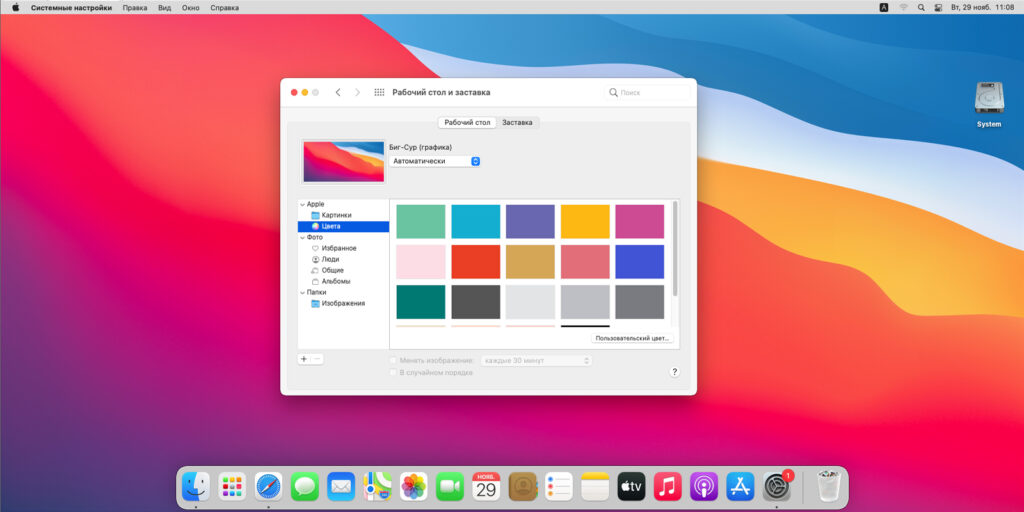
    В macOS для установки фона предусмотрен соответствующий раздел в системных настройках.

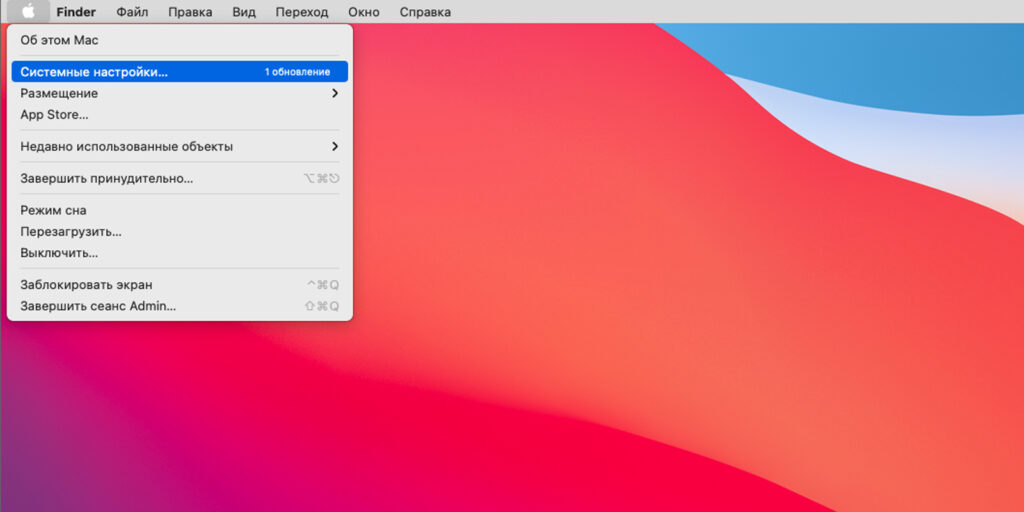
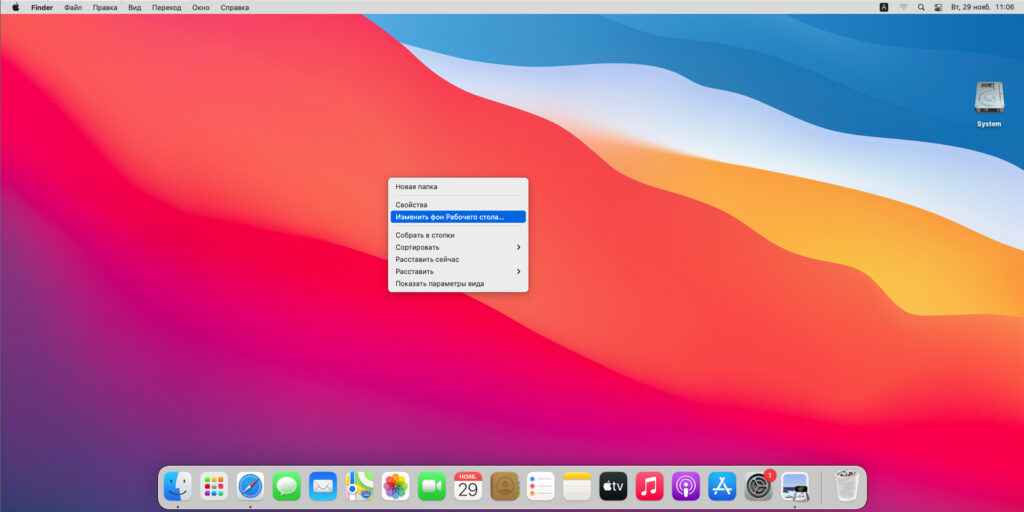
    На рабочем столе щёлкните по логотипу Apple в верхнем левом углу экрана. Из выпавшего меню выберите «Системные настройки». Другой вариант — кликните правой кнопкой мыши по обоям и выберите из выпавшего списка «Изменить фон рабочего стола».

    Как поменять обои на компьютере с macOS: зайдите в «Системные настройки»

    1 / 0

    Как поменять обои на компьютере с macOS

    2 / 0

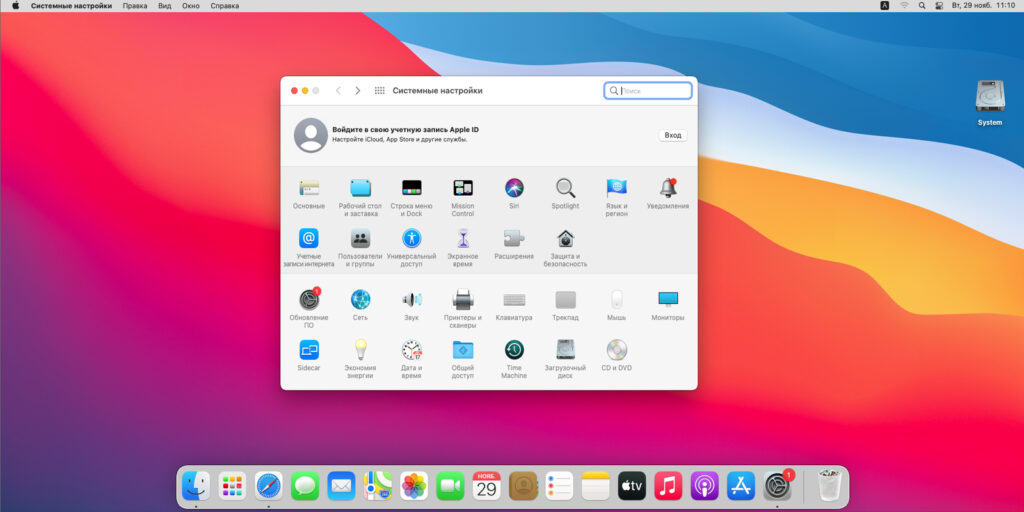
    Далее нажмите на значок «Рабочий стол и заставка».

    Как поменять обои на компьютере с macOS: нажмите на значок «Рабочий стол и заставка»

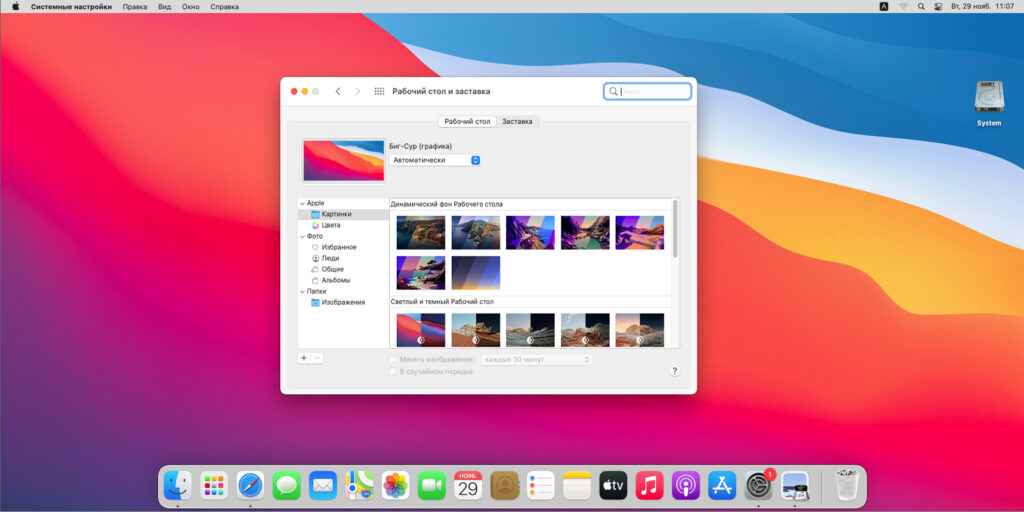
    В открывшемся меню вы можете выбрать картинки из списка встроенных в систему. Здесь доступны динамично меняющиеся в течение дня обои, а также статичные изображения.

    Первые будут переключаться автоматически, подстраиваясь под время. Светлый и тёмный фон означают, что в качестве обоев будут использоваться фото одной и той же локации, снятой днём и ночью. Статичные картинки, как легко догадаться, зафиксированы.

    Выберите тип обоев

    При этом, если одни статичные обои вам надоедят, в настройках можно активировать пункт «Менять изображение» и указать частоту переключения — от 5 секунд до одного дня.

    На рабочий стол можно установить сплошной одноцветный фон

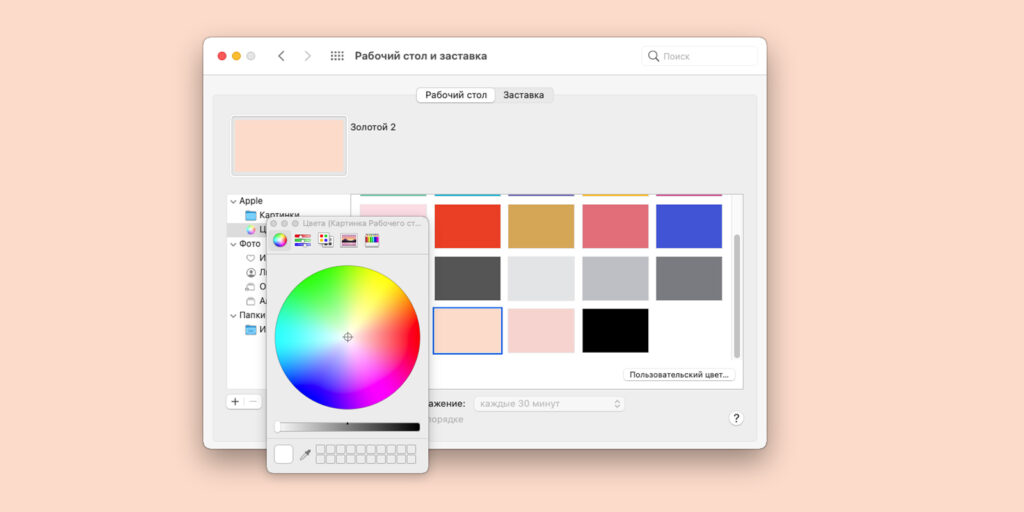
    Кроме фотографий, в macOS в качестве обоев можно использовать сплошной цвет. Для этого достаточно в разделе «Рабочий стол и заставка» в левом меню выбрать пункт «Цвета» и указать один вариант из предложенных.

    Настройте оттенок

    Также есть возможность тонко настроить свой вариант: нажмите кнопку «Пользовательский цвет» под списком встроенных оттенков и укажите нужный на палитре.

    Как поменять обои на компьютере с Linux

    Для примера настроим фон рабочего стола в одном из самых популярных дистрибутивов Linux — Ubuntu.

    Способ 1

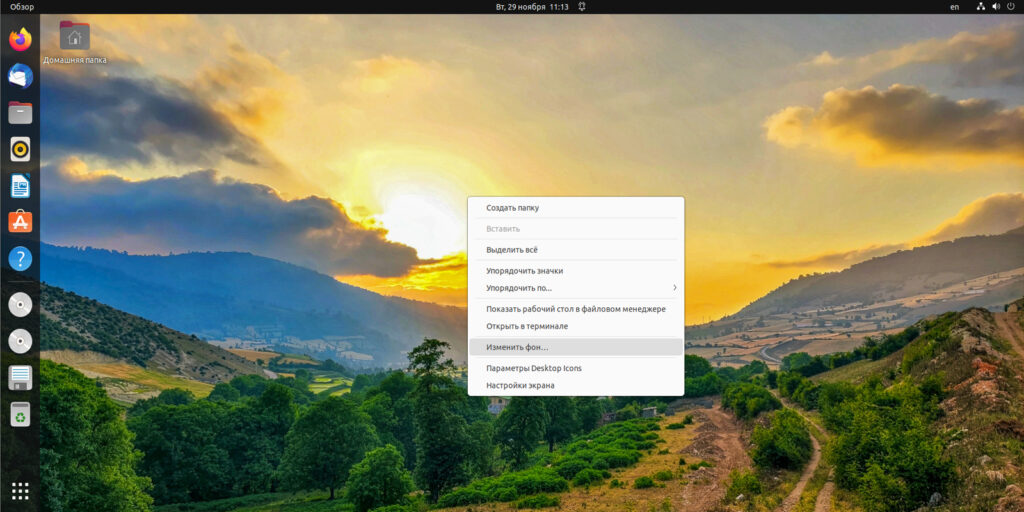
    Как поменять обои на компьютере с Linux: выберите из выпавшего списка «Изменить фон»

    На рабочем столе щёлкните правой кнопкой мыши и выберите из списка «Изменить фон». Вы попадёте в системные настройки, сразу в раздел регулировки обоев.

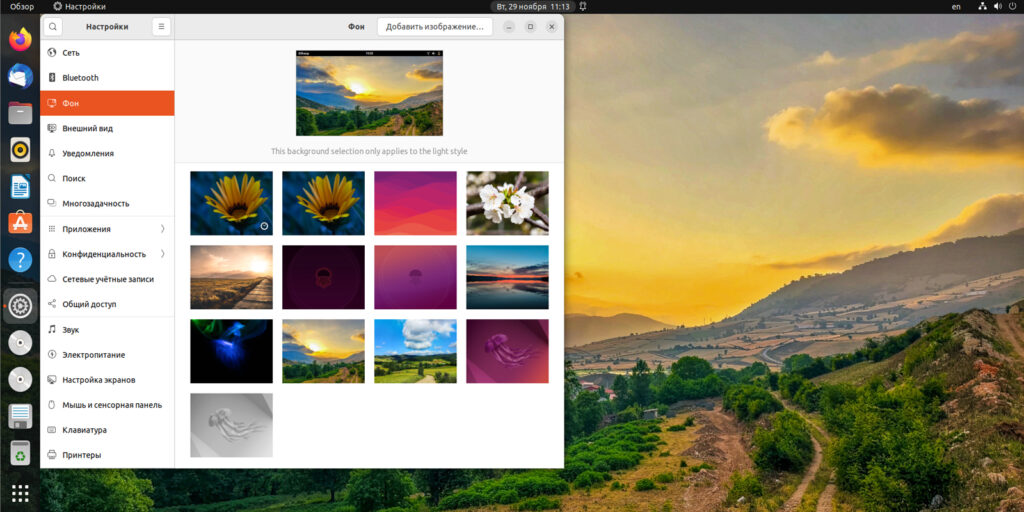
    Как поменять обои на компьютере с Linux: выберите картинку

    Выберите одну из встроенных картинок либо нажмите кнопку «Добавить изображение» в верхней части окна и укажите нужный вам файл.

    Способ 2

    Как поменять обои на компьютере с Linux

    Поменять обои на компьютере можно также в стандартной программе просмотра фотографий. Для этого щёлкните правой кнопкой мыши по открытой картинке и выберите из списка пункт «Сделать фоном рабочего стола». Это же действие можно активировать нажатием клавиш Ctrl + F8.

    FAQ

    [Windows 11/10] Изменить фоновое изображение и тему

    Пожалуйста, перейдите к соответствующей инструкции, исходя из текущей операционной системы Windows на вашем компьютере:

    • Windows 11
    • Windows 10

    Windows 11

    Содержание:

    • Измените фон рабочего стола
    • Измените цвет окон
    • Измените тему

    Измените фон рабочего стола

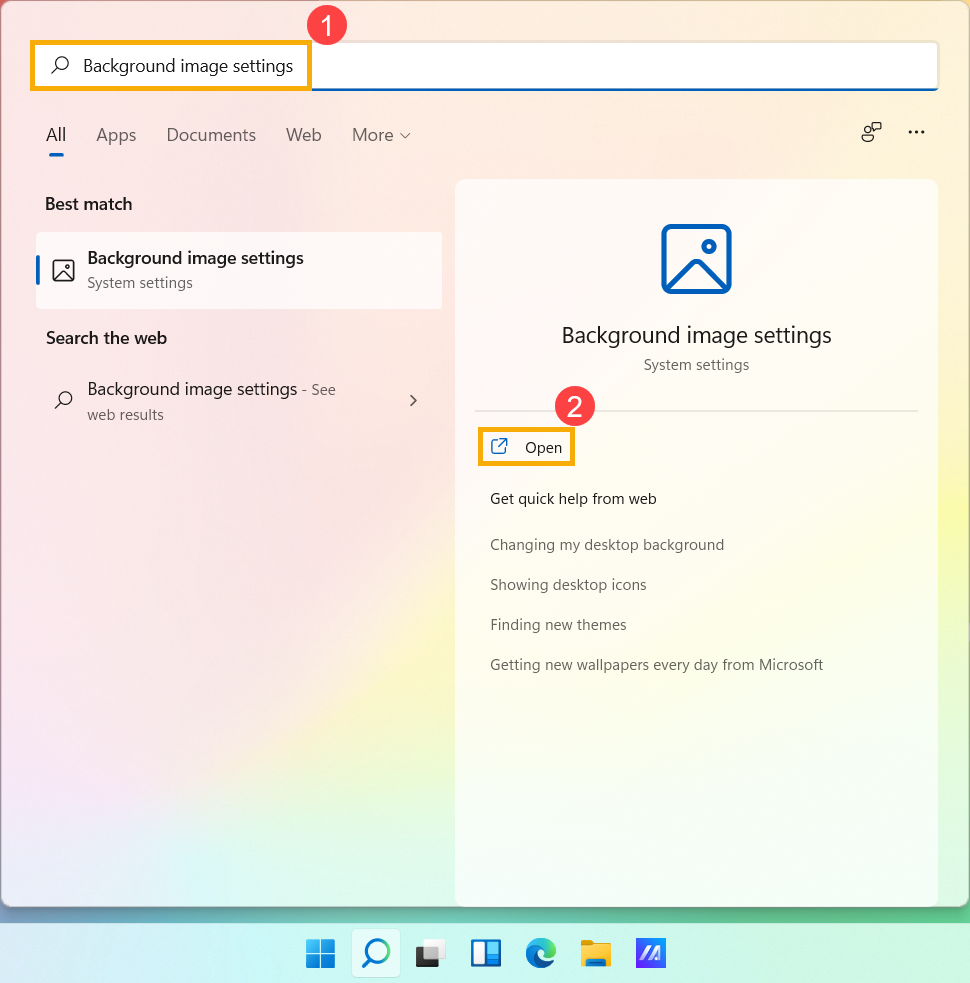
    1. Введите и найдите [Настройки фонового изображения] в строке поиска Windows ①, а затем нажмите [Открыть] ②.

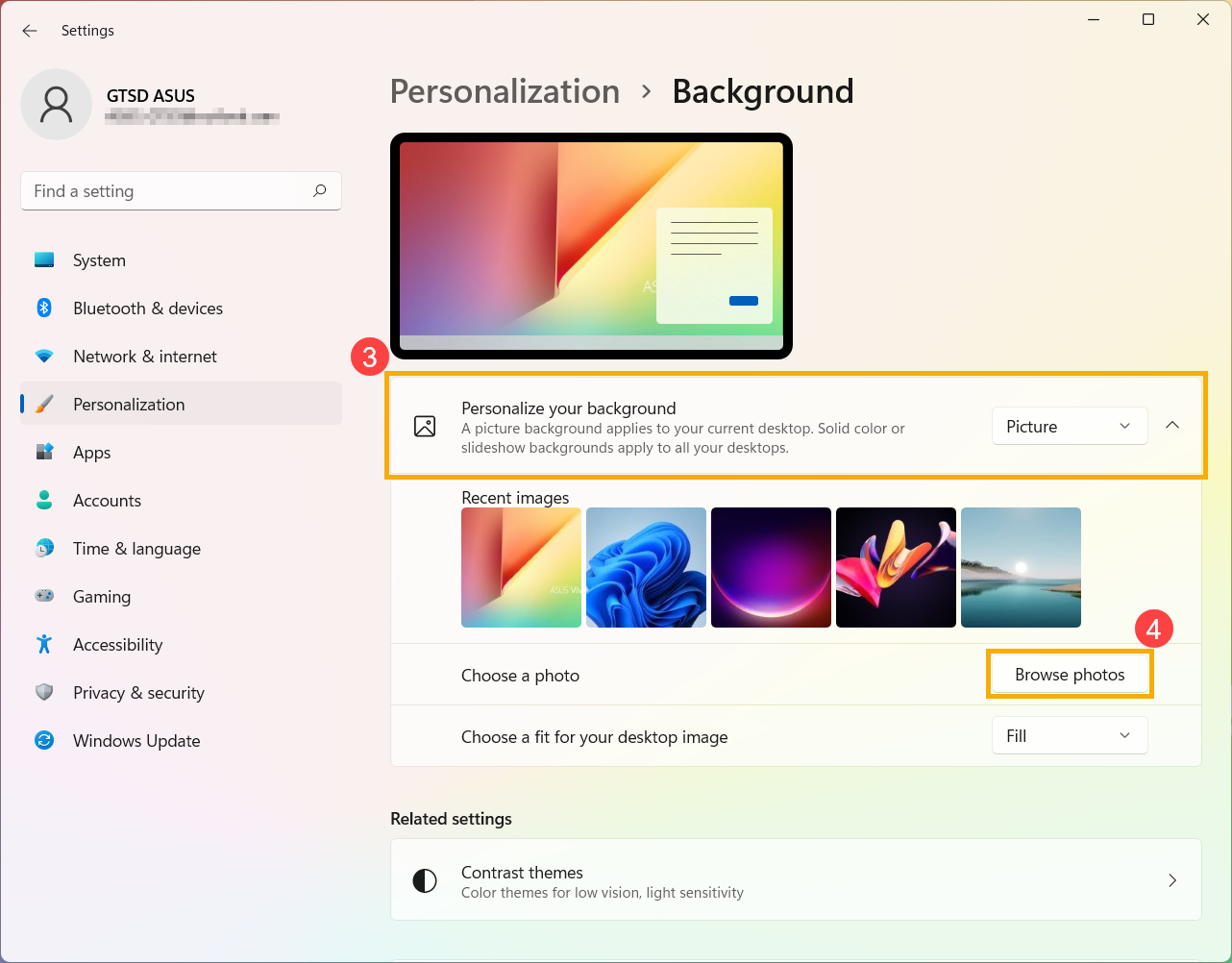
    2. В поле «Персонализация фона» вы можете выбрать изображение, сплошной цвет или создать слайд-шоу из изображений ③. Вы также можете выбрать [Обзор фото]④, чтобы выбрать другие изображения в качестве фона рабочего стола.

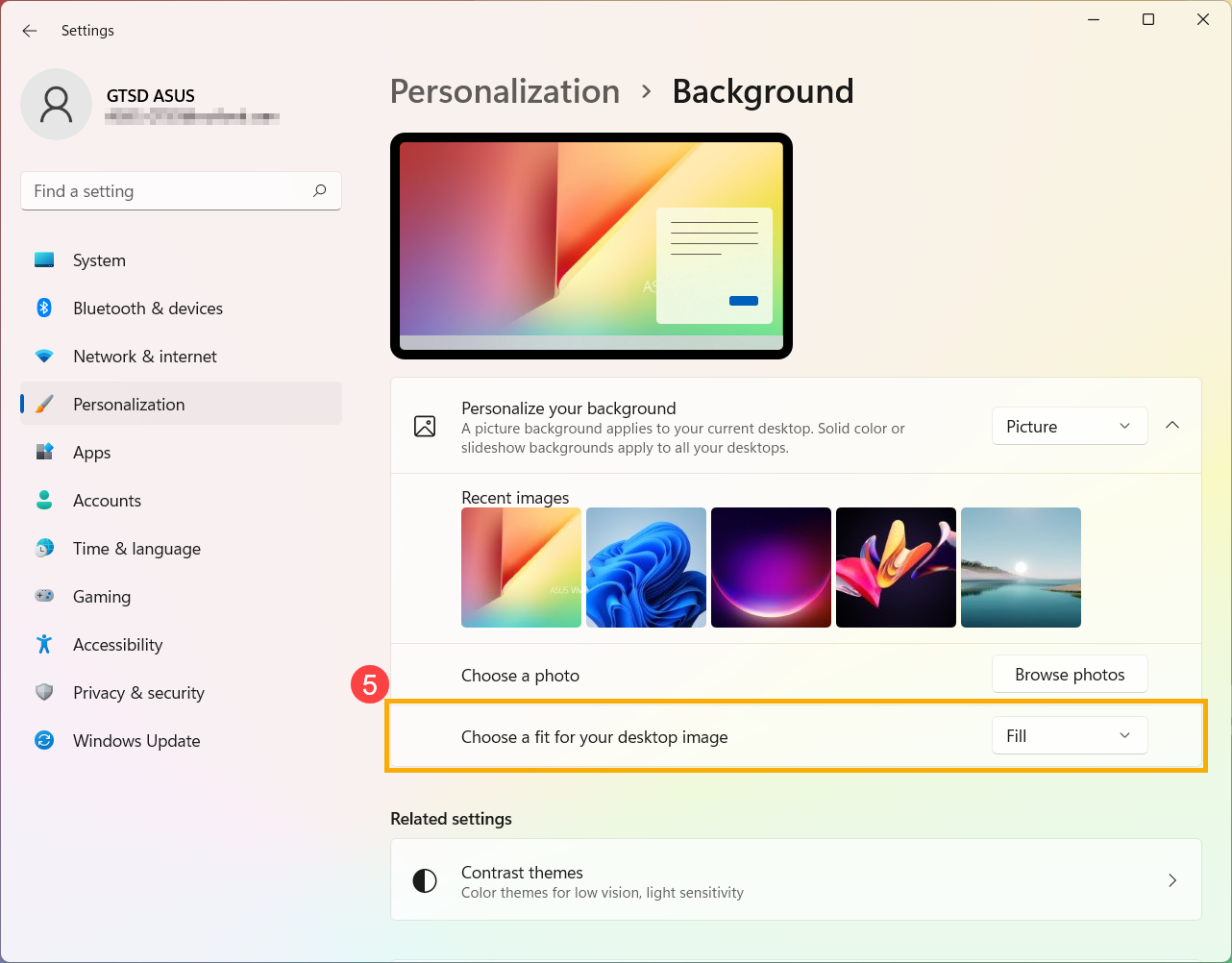
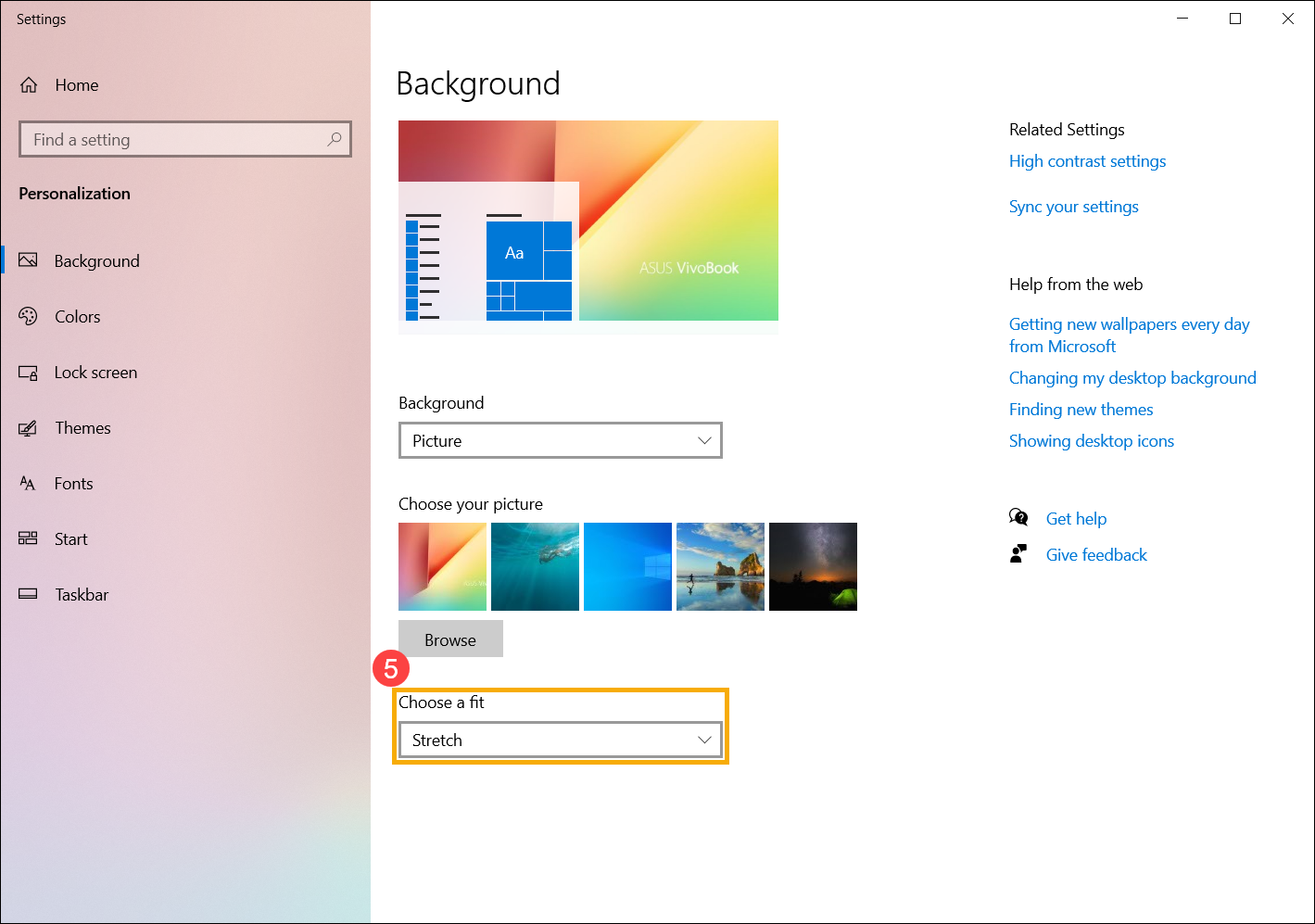
    3. Если вы хотите изменить способ отображения изображения на фоне, вы можете выбрать «Заливка», «По размеру», «Растянуть», «Мозаика», «По центру» или «Размах» в поле «Выберите подходящее изображение для рабочего стола» ⑤.

    Вернуться в начало

    Изменить цвет окон

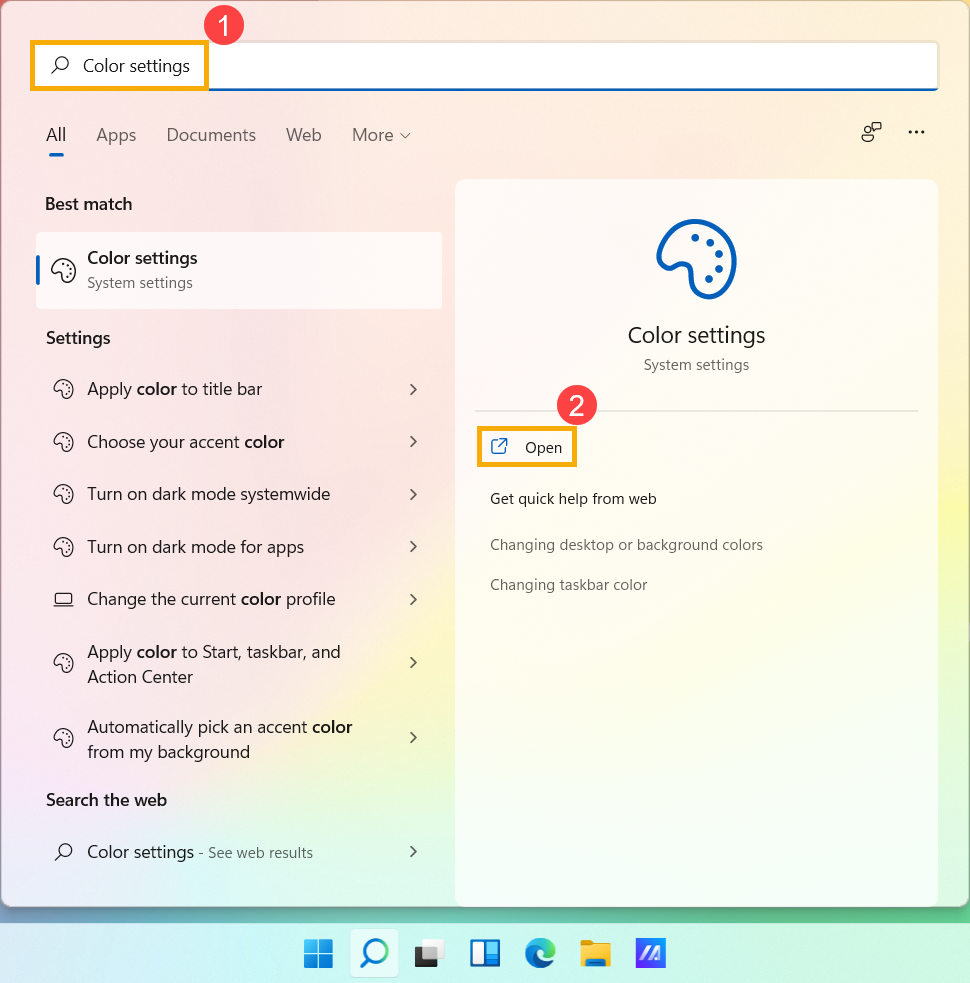
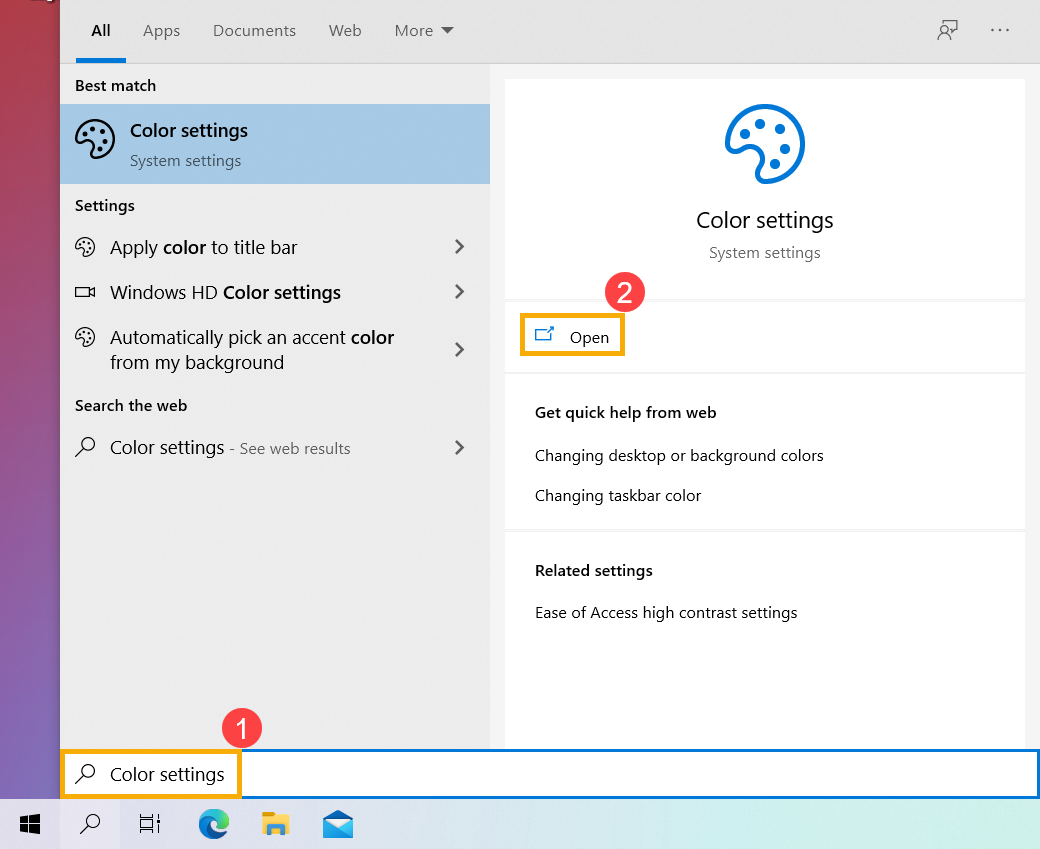
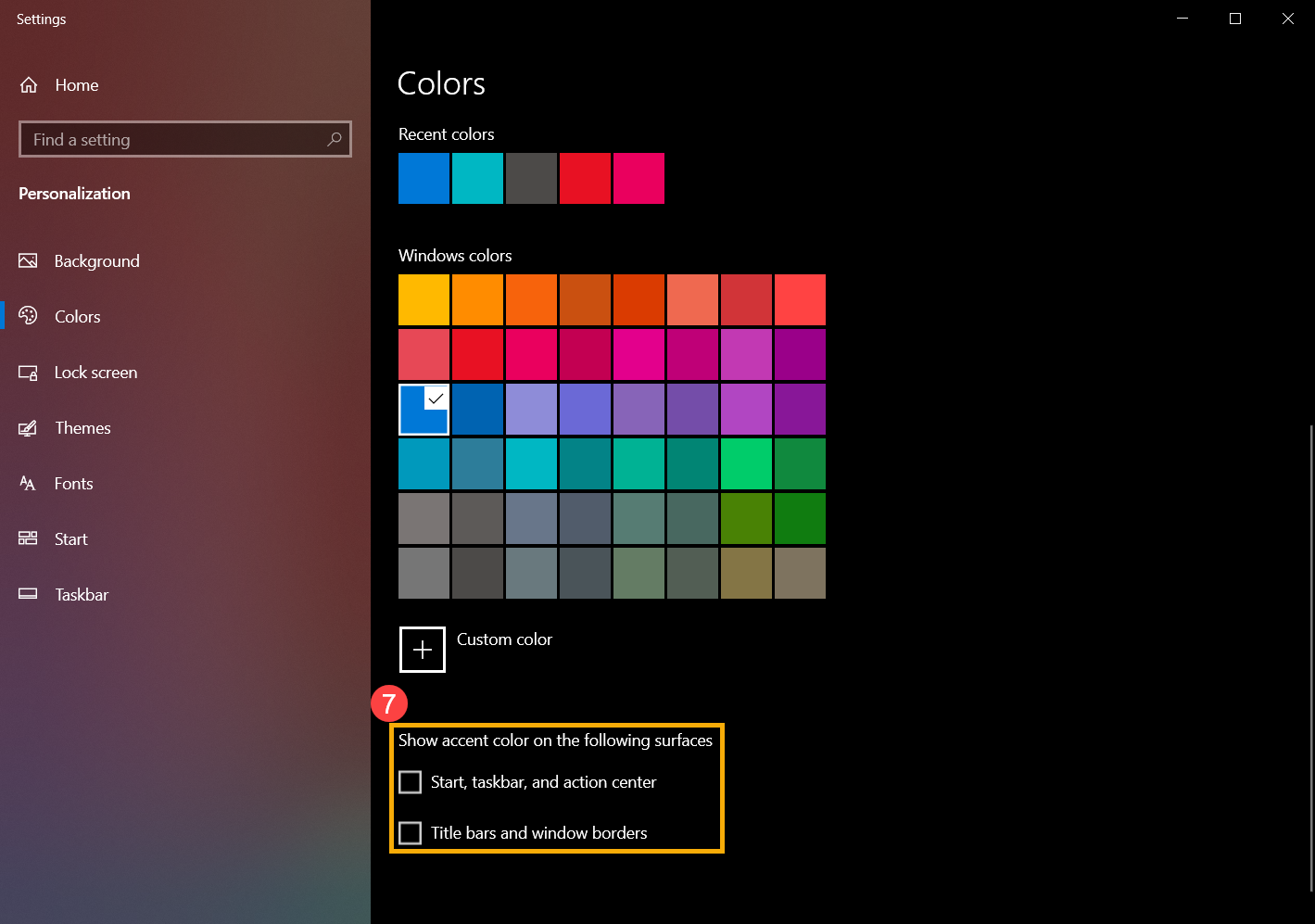
    1. Введите и найдите [Настройки цвета] в строке поиска Windows ①, а затем нажмите [Открыть] ②.

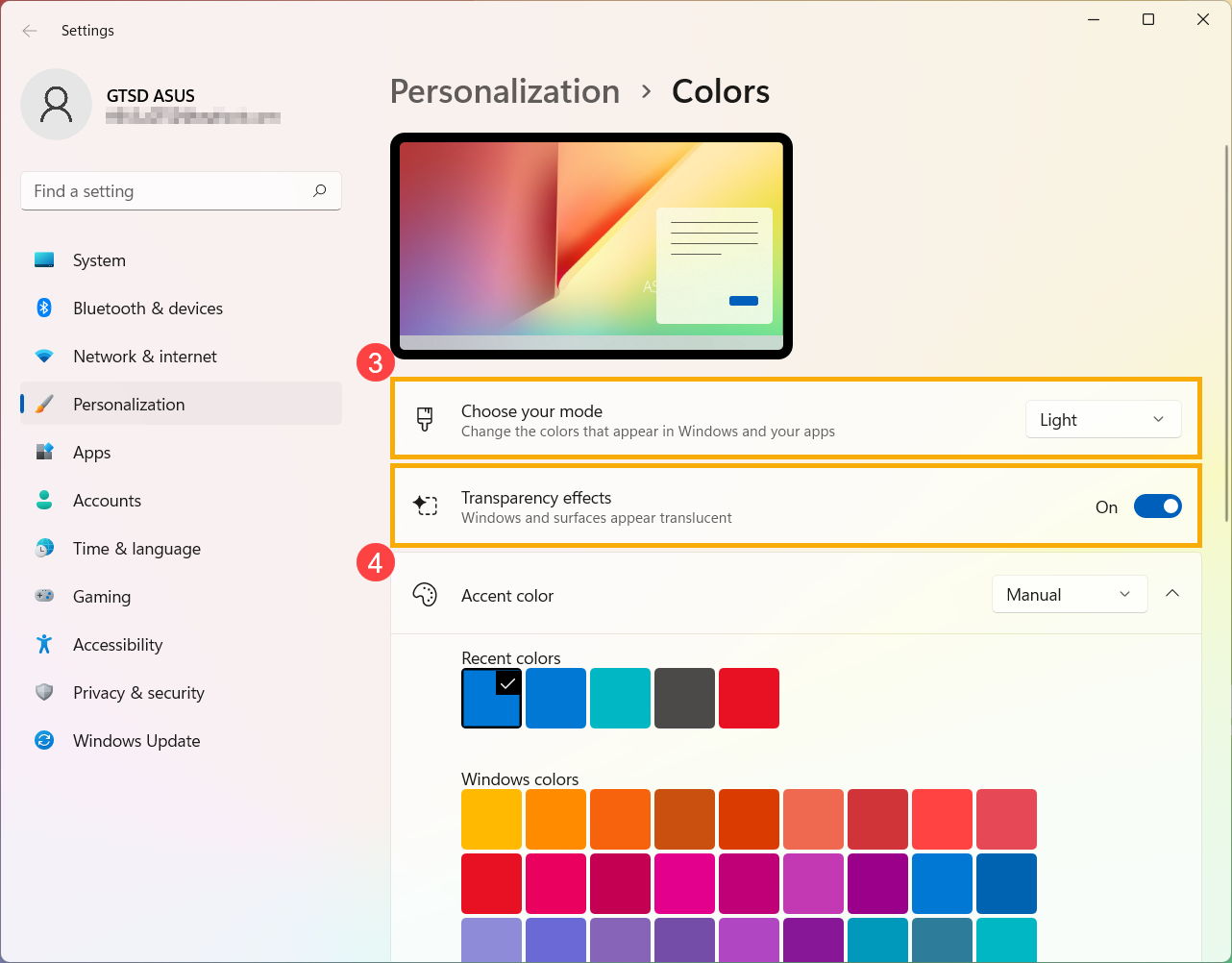
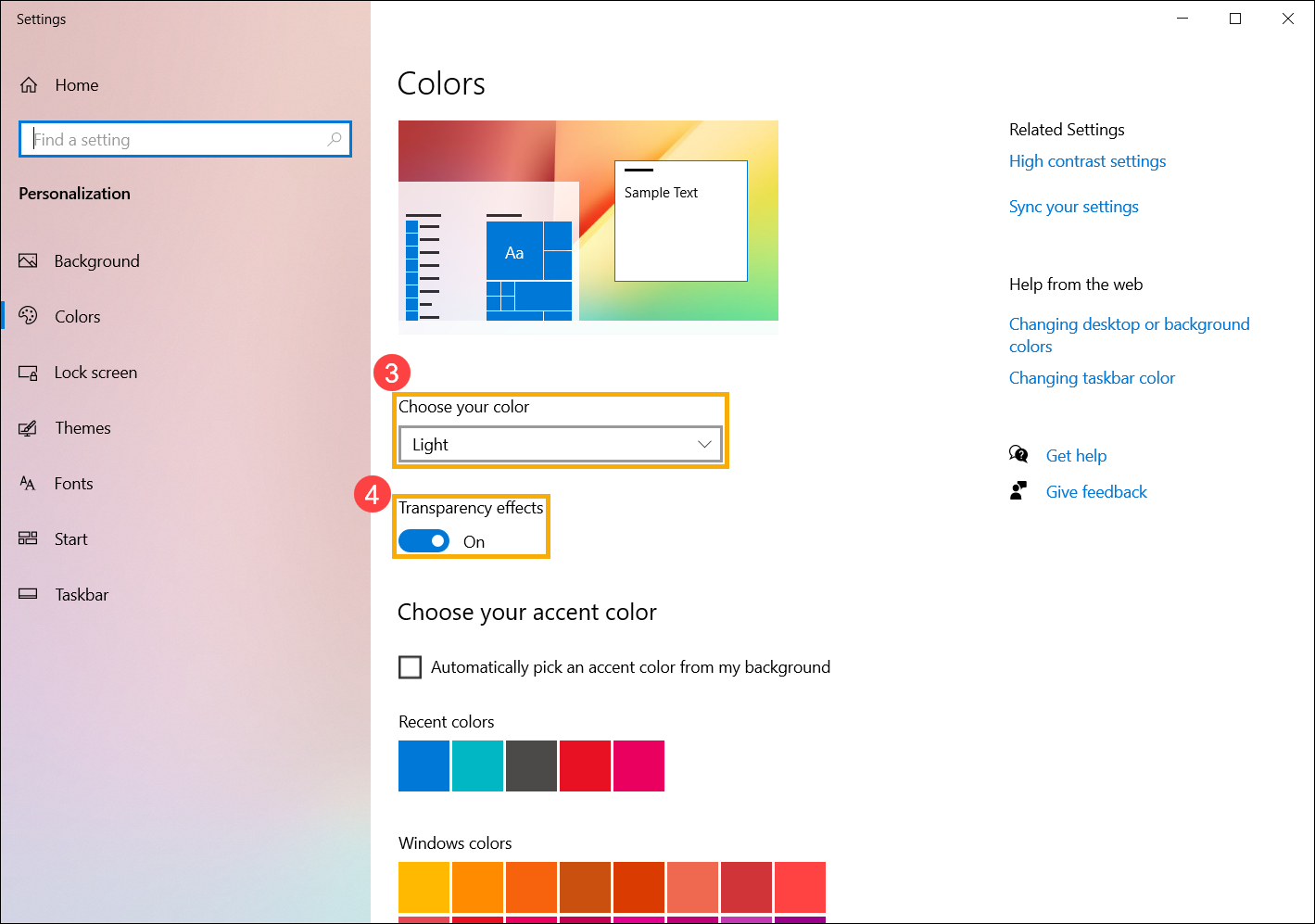
    2. В разделе «Цвета» вы можете выбрать режим «Светлый», «Темный» или «Пользовательский»③. Вы также можете включить или выключить эффекты прозрачности④.

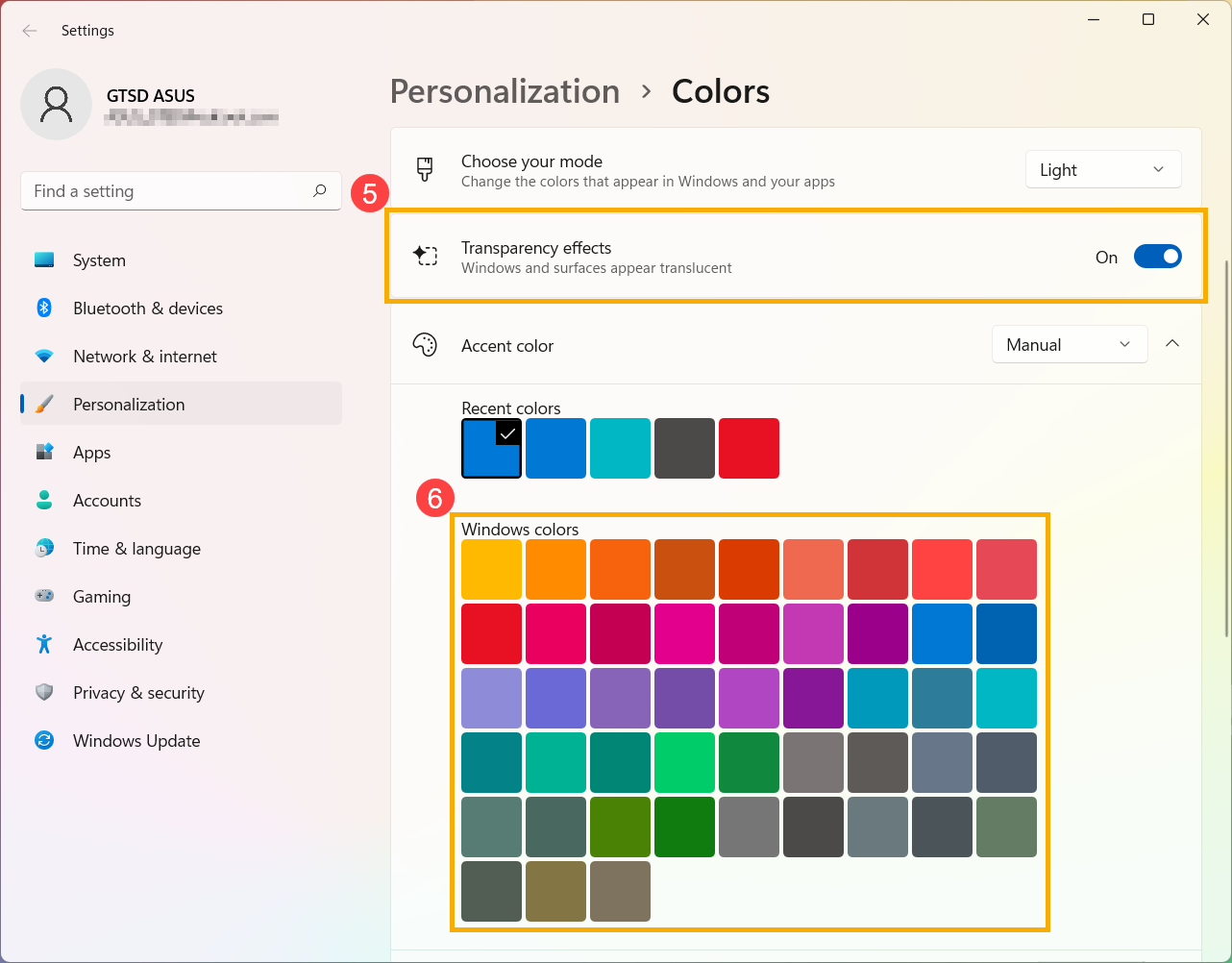
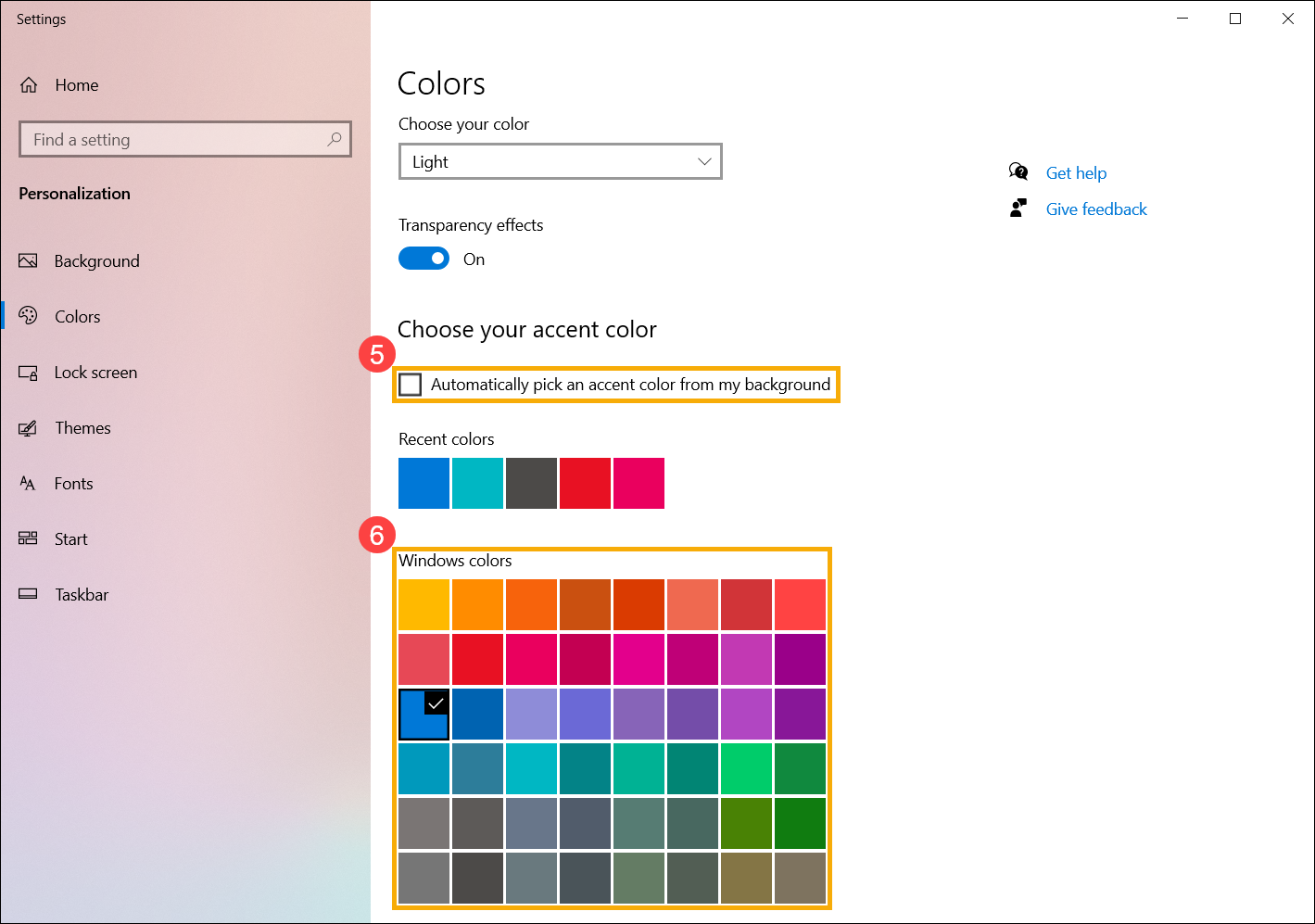
    3. В акцентном цвете вы можете позволить Windows автоматически выбирать акцентный цвет из вашего фона ⑤ или выбирать свой собственный цвет приключения ⑥.

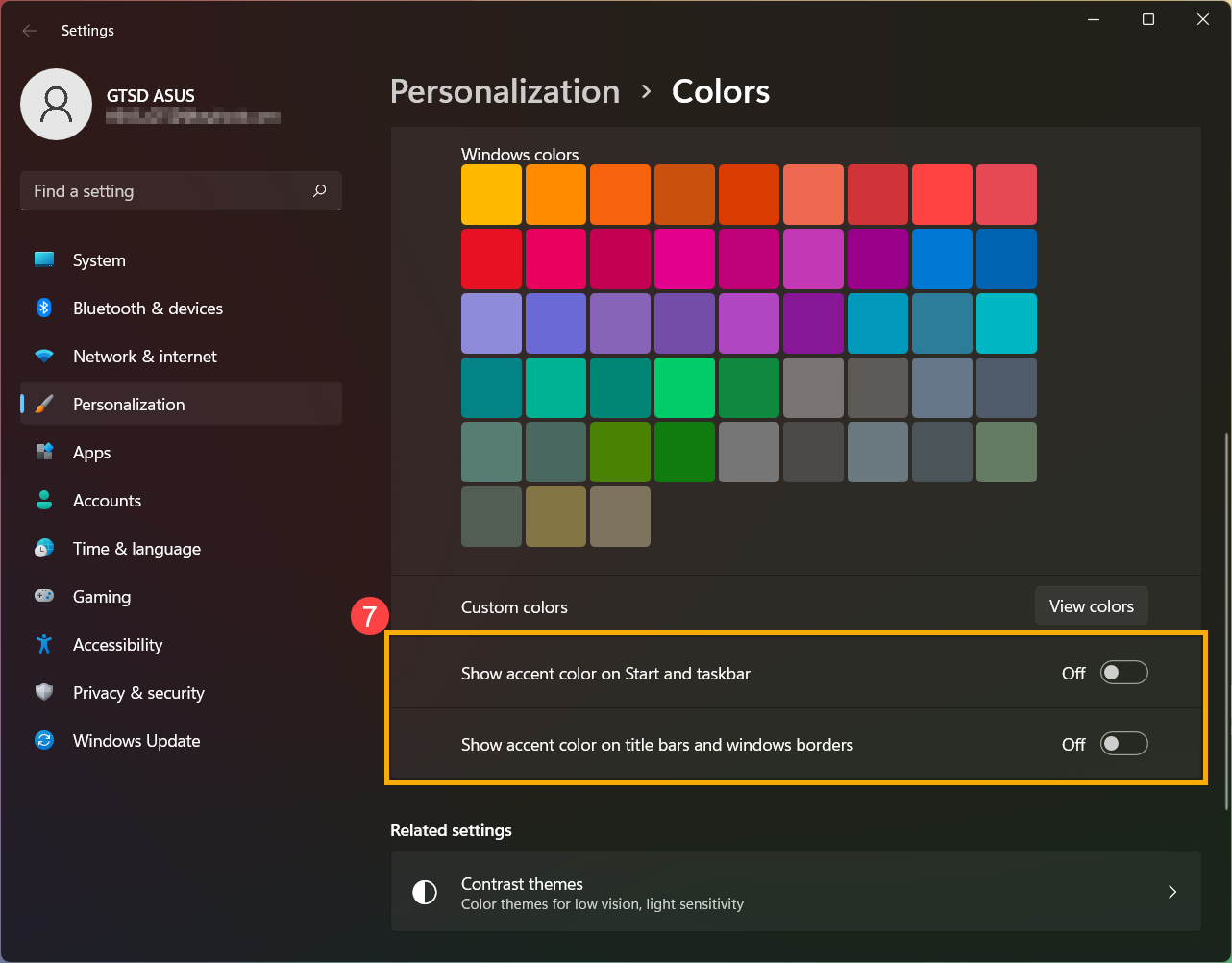
    4. Прокрутите эту страницу вниз, и вы сможете решить, где должен отображаться цвет акцента ⑦. (Опция «Пуск и панель задач» доступна только в том случае, если выбран темный цвет.)

    Вернуться в начало

    Измените тему

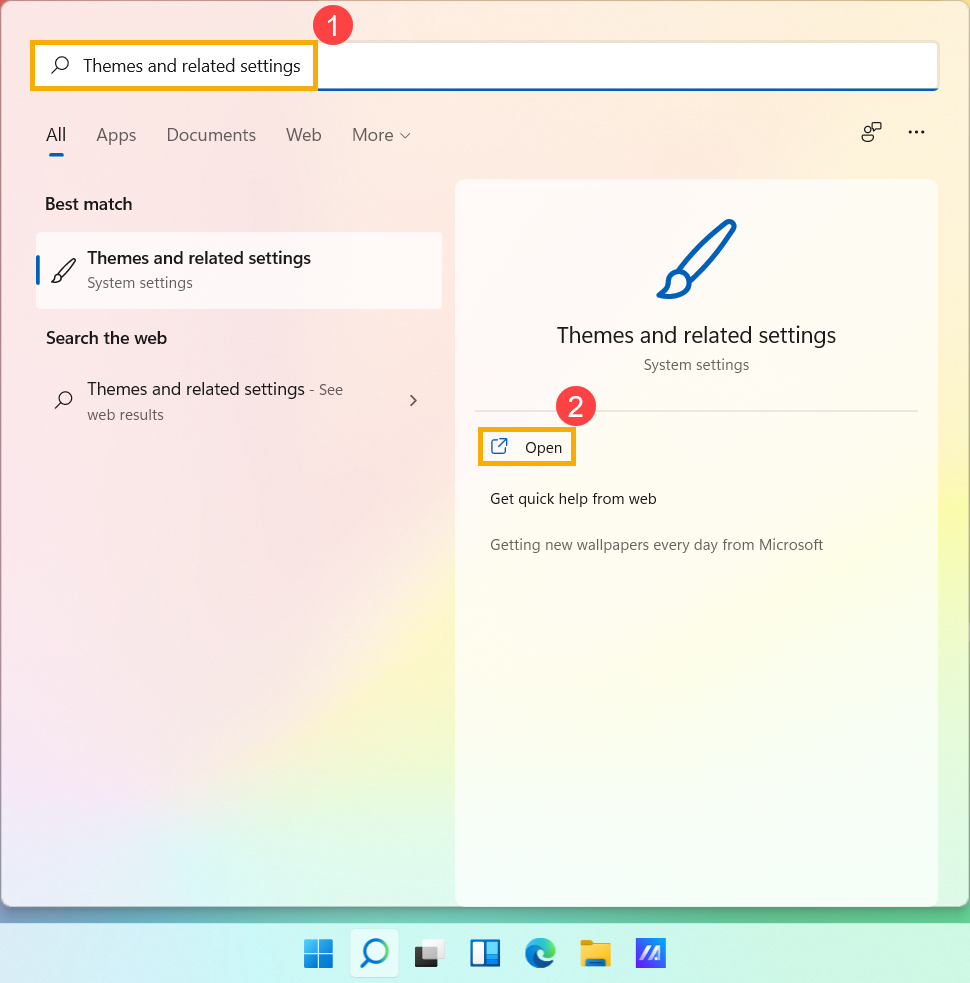
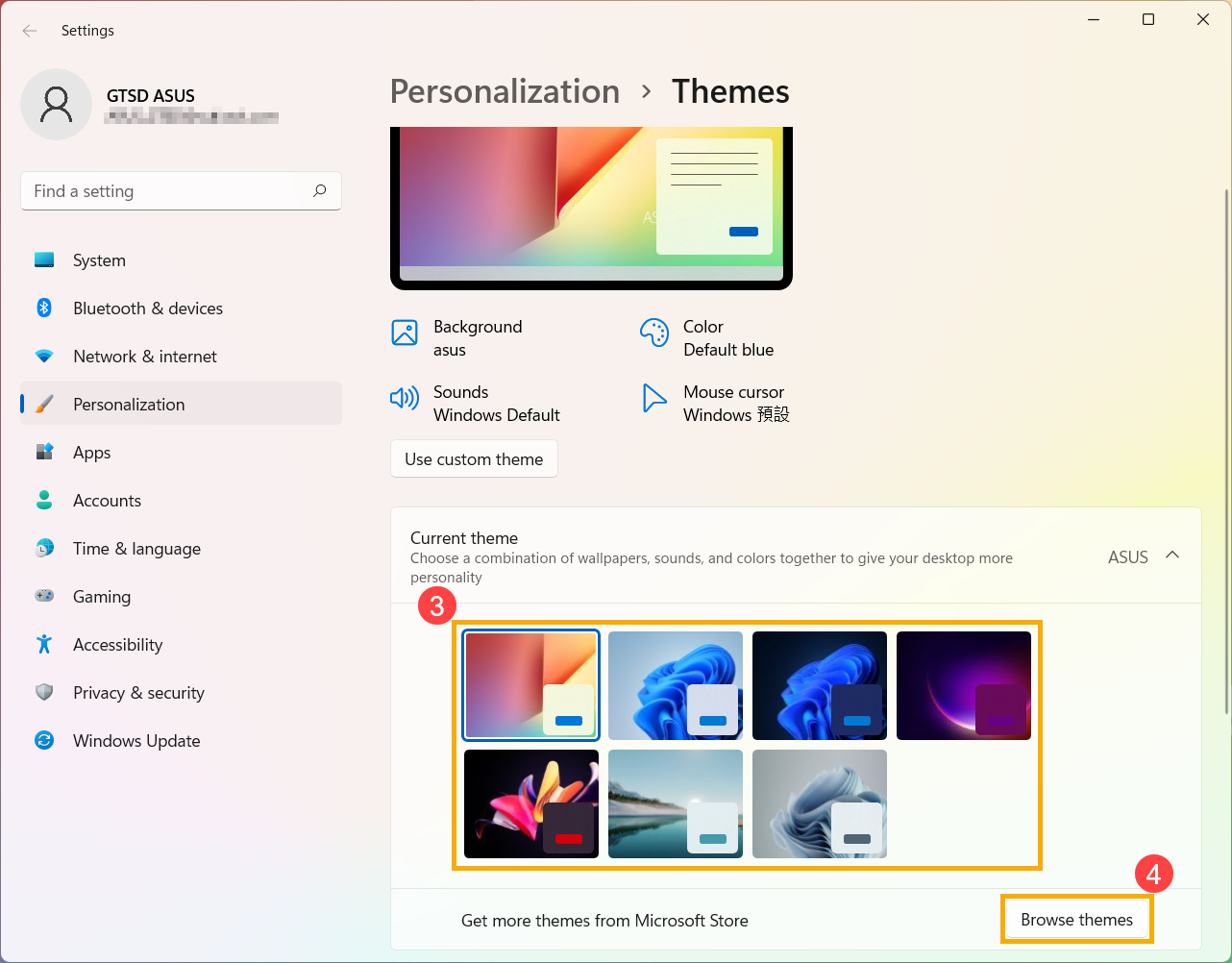
    Тема представляет собой комбинацию фонового изображения, цвета окна и звуков. Вы можете напрямую применить встроенную тему Windows или получить дополнительные темы в Microsoft Store.

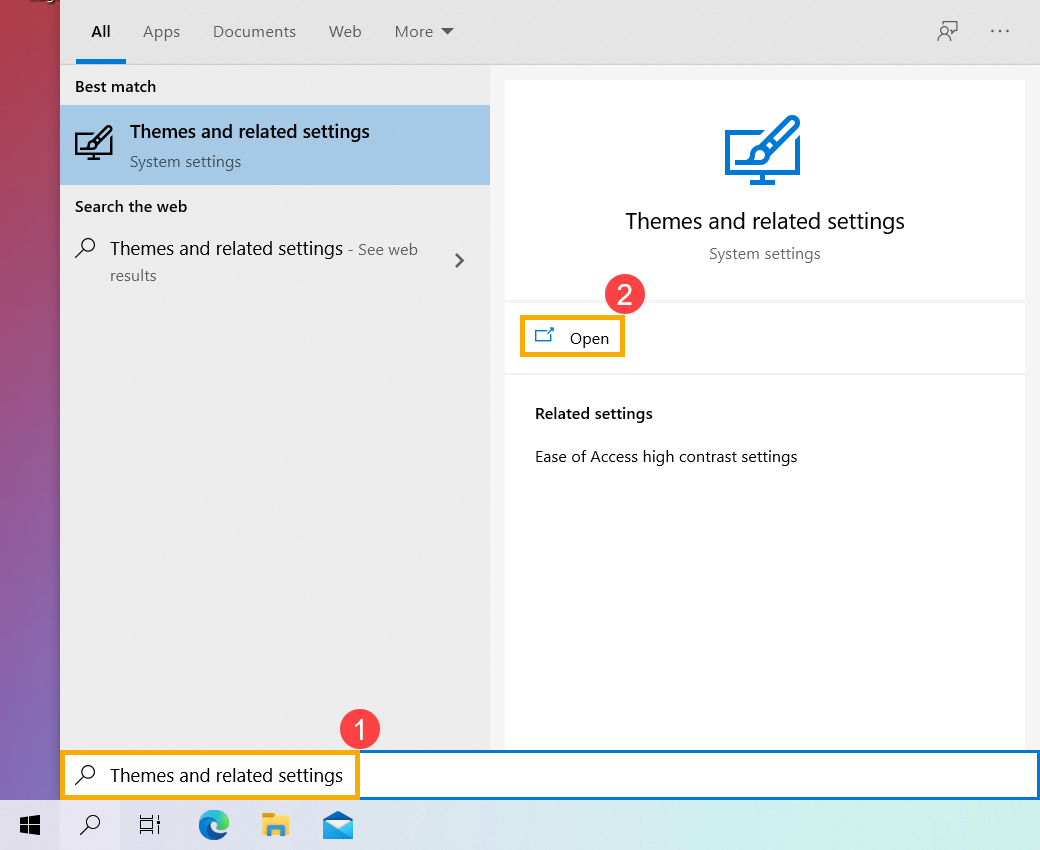
    1. Введите и найдите [Темы и связанные настройки] в строке поиска Windows ①, а затем нажмите [Открыть] ②.

    2. В темах вы можете выбрать встроенную тему Windows③ или нажать [Обзор тем]④, чтобы получить более разнообразные и красочные темы из Microsoft Store для персонализации вашего компьютера.

    Вернуться в начало

    Windows 10

    Содержание:

    • Измените фон рабочего стола
    • Измените цвет окна
    • Измените тему

    Измените фон рабочего стола

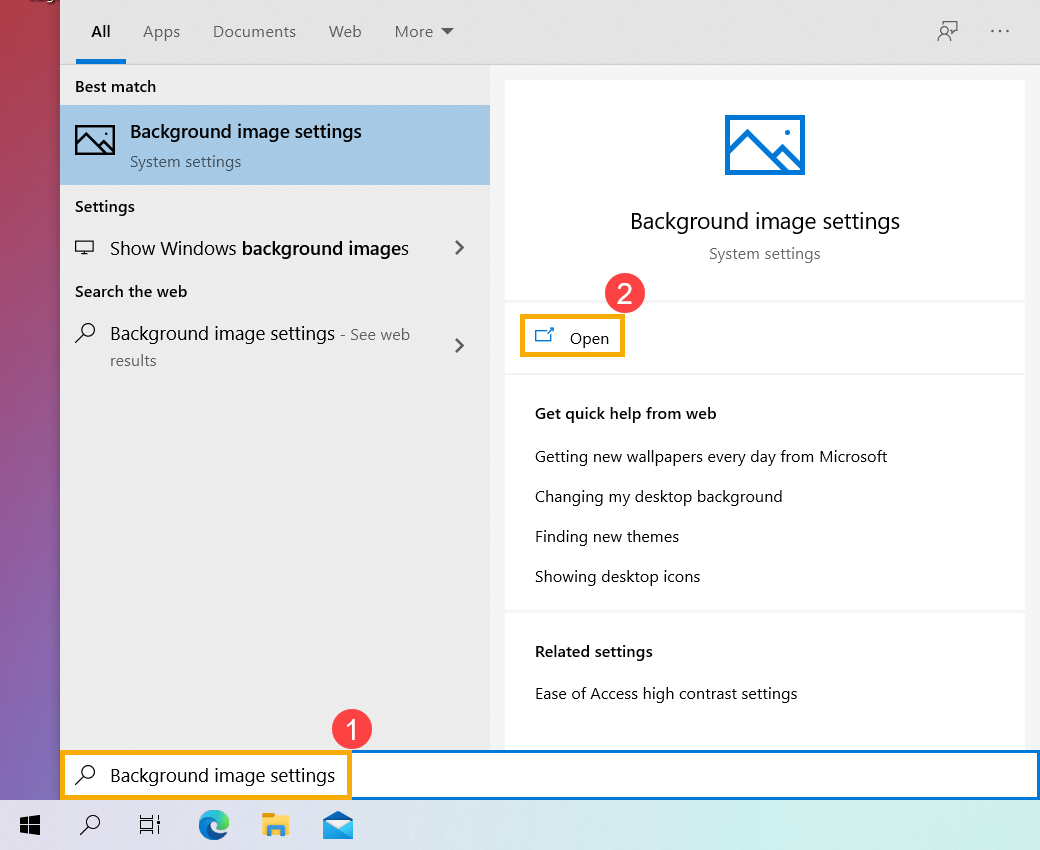
    1. Укажите в поисковой строке Windows [Параметры фонового изображения] и нажмите [Открыть].

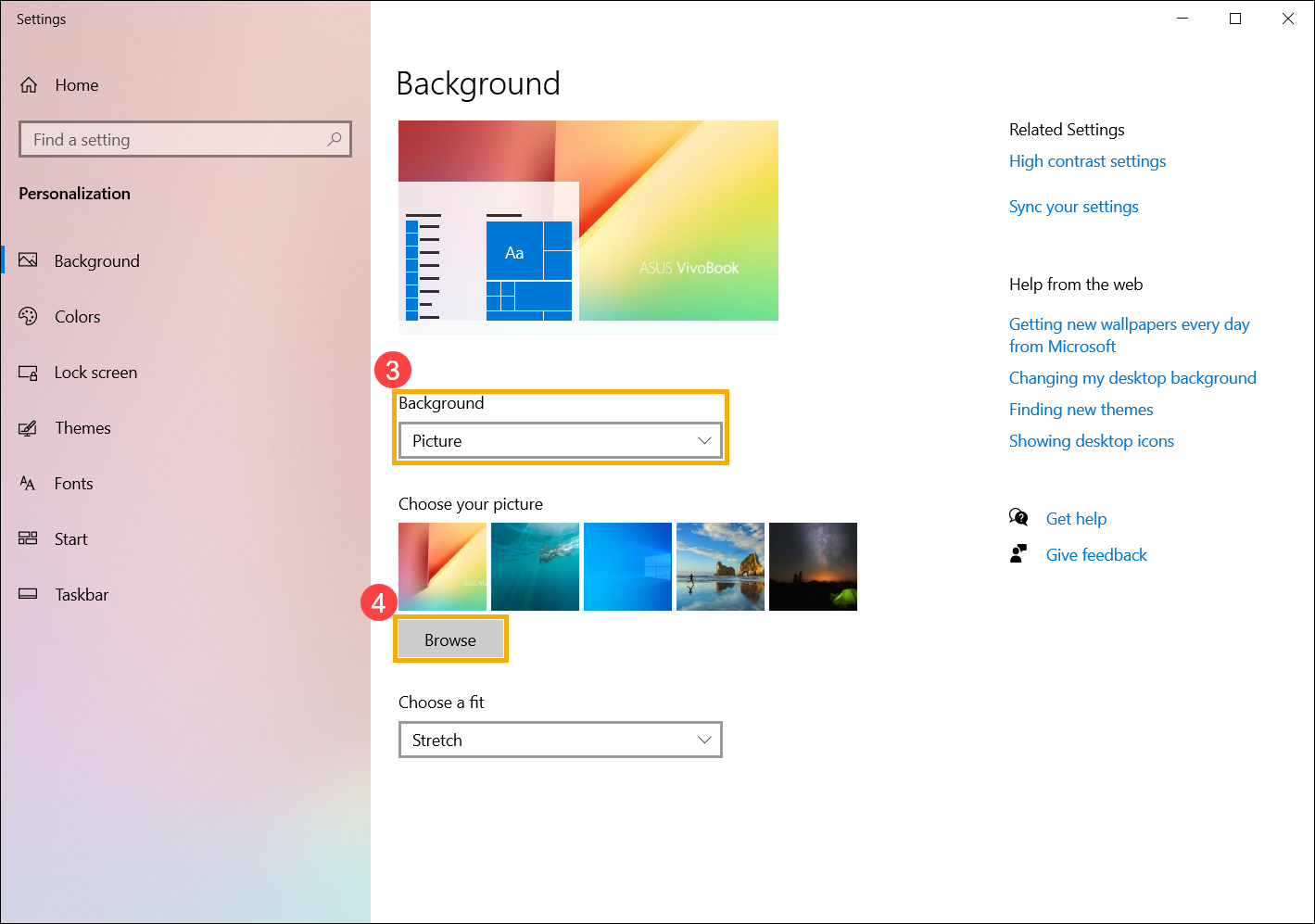
    2. В разделе Фон вы можете выбрать фото, сплошной цвет, или создайте слайд шоу . Вы также можете выбрать [Обзор]и выбрать другие картинки в качестве фона рабочего стола.

    3. Если вы хотите изменить способ отображения, вы можете выбрать заполнение, по размеру, растянуть, замостить, по центру, или расширение в разделе Выберите положение .

    Вернуться в начало

    Измените цвет окна

    1. Укажите в поисковой строке Windows [Параметры цвета] , и нажмите [Открыть].

    2. В цветах вы можете выбрать цвет окна светлый, темный, или настраиваемый . Вы также можете выбрать эффект прозраности .

    3. Выберите цвет элементов Windows как автоматический выбор главного цвета фона , или выберите свой цвет .  

    4. Прокрутите страницу вниз и выберите, где должен отображаться акцентный цвет (Параметры «Пуск», «Панель задач» и «Центр уведомлений» доступны только в том случае, если цвет становится темным.)

    Вернуться в начало

    Изменить тему

    Тема — это комбинация фонового изображения, цвета окна и звуков. Вы можете напрямую применить встроенную тему Windows или получить больше тем в Microsoft Store.

    1. Укажите в поисковой строке Windows [Темы и сопутствующие параметры] , затем нажмите [Открыть].

    2. В Темах вы можете выбрать встроенную тему Windows или щелкнуть [Получить больше тем в Microsoft Store] ④, чтобы получить более разнообразные и красочные темы для персонализации вашего компьютера.

    Вернуться в начало

    Эта информация была полезной?

    Yes
    No

    • Приведенная выше информация может быть частично или полностью процитирована с внешних веб-сайтов или источников. Пожалуйста, обратитесь к информации на основе источника, который мы отметили. Пожалуйста, свяжитесь напрямую или спросите у источников, если есть какие-либо дополнительные вопросы, и обратите внимание, что ASUS не имеет отношения к данному контенту / услуге и не несет ответственности за него.
    • Эта информация может не подходить для всех продуктов из той же категории / серии. Некоторые снимки экрана и операции могут отличаться от версий программного обеспечения.
    • ASUS предоставляет вышеуказанную информацию только для справки. Если у вас есть какие-либо вопросы о содержании, пожалуйста, свяжитесь напрямую с поставщиком вышеуказанного продукта. Обратите внимание, что ASUS не несет ответственности за контент или услуги, предоставляемые вышеуказанным поставщиком продукта.

    Понравилась статья? Поделить с друзьями:
    0 0 голоса
    Рейтинг статьи
    Подписаться
    Уведомить о
    guest

    0 комментариев
    Старые
    Новые Популярные
    Межтекстовые Отзывы
    Посмотреть все комментарии
  • Сутрапил что за лекарство инструкция по применению
  • Инструкция к швейной машине family silver line 3004
  • Тягонапоромер тнж н инструкция по эксплуатации
  • Санофлай инструкция по применению в ветеринарии для коз
  • Пектусин от какого кашля инструкция по применению таблетки взрослым