
Как узнать, какой у вас аккаунт
Если вы не помните имя пользователя, мы можем восстановить его с помощью информации, указанной вами при создании аккаунта.
Восстановить имя пользователя
- Если мы найдем аккаунт, вам потребуется подтвердить, что вы его владелец. Постарайтесь ответить на все дополнительные вопросы. Подробнее о восстановлении доступа к аккаунту…
- Если мы не найдем аккаунт, то сообщим вам об этом. Убедитесь, что вы не опечатались, или попробуйте указать другой номер телефона либо адрес электронной почты. Если это не помогло, вы можете создать новый аккаунт Google.
Восстановив доступ к аккаунту, вы сможете управлять адресами электронной почты.
Ошибка при входе «Не удалось найти аккаунт Google»
Если вы не помните имя пользователя или адрес электронной почты, который использовали при регистрации, попробуйте восстановить аккаунт.
Следуйте инструкциям по восстановлению доступа, нажав кнопку выше.
Ошибка при регистрации «Этот адрес электронной почты уже используется»
Электронный адрес можно использовать для регистрации только одного аккаунта Google. Если указанный вами адрес электронной почты принадлежит вам, возможно, что:
- Вы уже зарегистрировали на него другой аккаунт Google. Следуйте инструкциям по восстановлению аккаунта, нажав кнопку выше.
- Этот адрес электронной почты связан с сеансом посетителя в Google Workspace. Если вы вводили этот адрес электронной почты и PIN-код, чтобы работать с файлами на Google Диске как посетитель, вам нужно удалить сеанс посетителя, прежде чем создавать аккаунт. Подробнее о том, как это сделать…
Все способы:
- Входим в аккаунт Google
- Способ 1: Настройки аккаунтов
- Способ 2: Через YouTube
- Способ 3: Стандартный браузер
- Способ 4: Первое включение
- Вопросы и ответы: 8
При включении только что купленного или сброшенного до заводских настроек смартфона на Android вам предлагается совершить вход или создать новый аккаунт Google. Правда, это происходит не всегда, поэтому залогиниться под своей учетной записью не удается. Дополнительно могут возникнуть сложности в том случае, если вам нужно войти в другой аккаунт, но при этом вход в основной вы уже произвели.
Входим в аккаунт Google
Войти в аккаунт Google можно при помощи стандартных настроек смартфона, а также приложений от самого Google.
Способ 1: Настройки аккаунтов
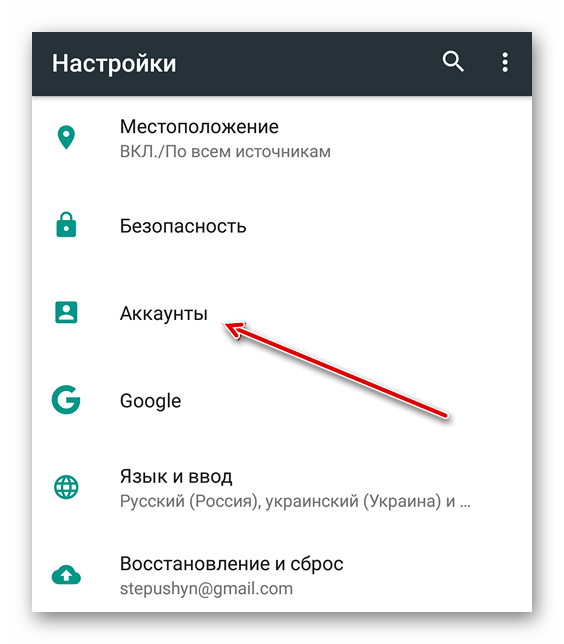
Произвести вход в другую учётную запись Гугл можно через «Настройки». Инструкция к этому способу выглядит следующим образом:
- Откройте «Настройки» на телефоне.
- Найдите и перейдите в раздел «Аккаунты».
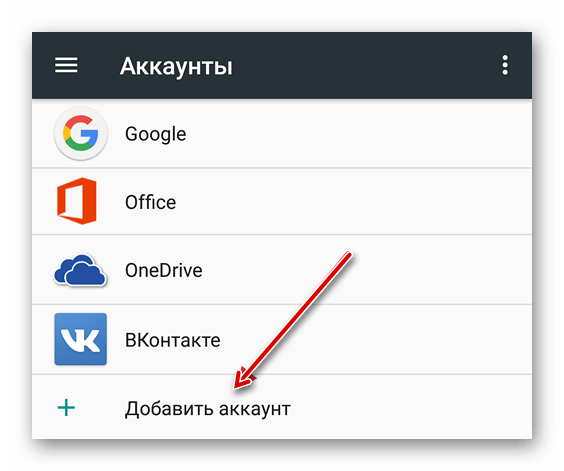
- Откроется список со всеми аккаунтами, к которым подключен смартфон. В самом низу нажмите на кнопку «Добавить аккаунт».
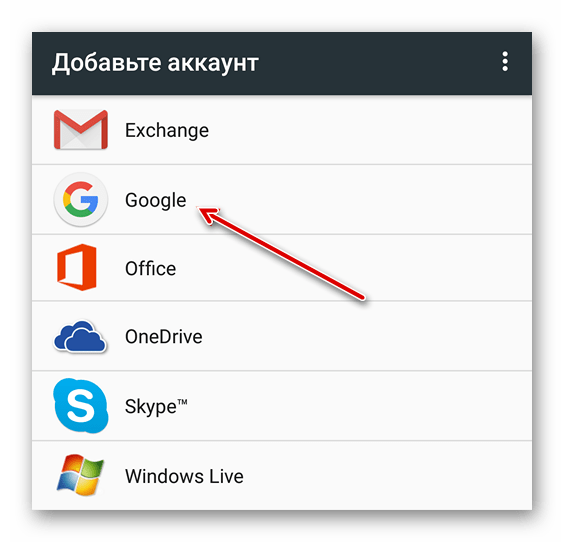
- Вам будет предложено выбрать сервис, чей аккаунт вы хотели бы добавить. Найдите «Google».
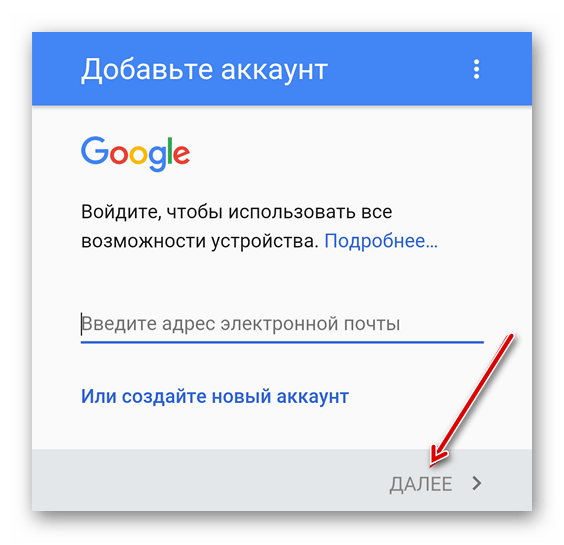
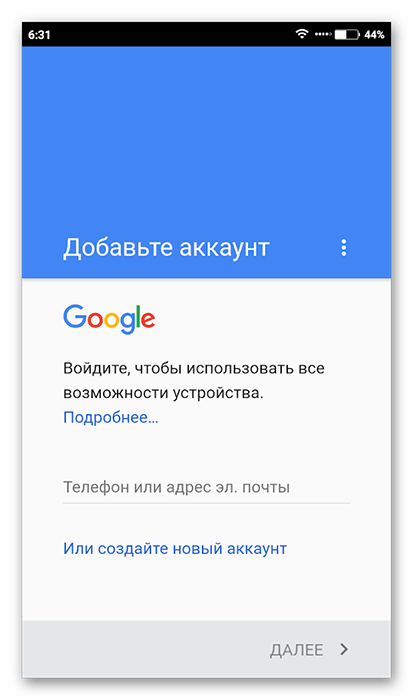
- В специальном окне введите адрес электронной почты, к которой прикреплён ваш аккаунт. Если у вас нет другого аккаунта, то вы можете его создать, воспользовавшись текстовой ссылкой «Или создайте новый аккаунт».
- В следующем окне вам нужно будет написать действующий пароль от учётной записи.
- Нажмите «Далее» и дождитесь окончания загрузки.
Способ 2: Через YouTube
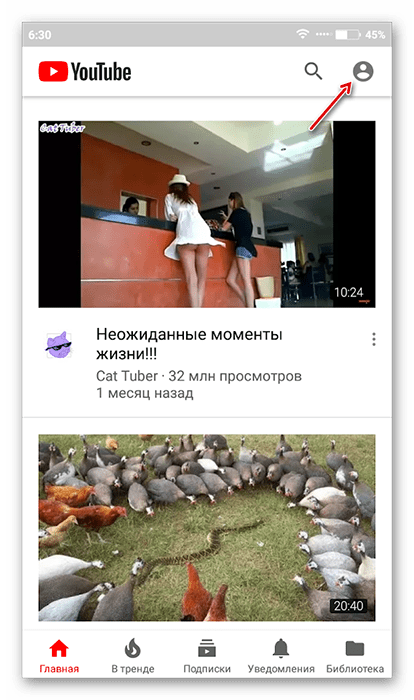
Если вы вообще не вошли в Google-аккаунт, можно попробовать сделать вход через приложение YouTube. Обычно оно установлено на всех устройствах Android по умолчанию. Инструкция к этому способу выглядит следующим образом:
- Откройте приложение YouTube.
- В верхней правой части экрана нажмите на пустой аватар пользователя.
- Нажмите на кнопку «Войти».
- Если к телефону уже подключен какой-то Google-аккаунт, то для входа вам будет предложено использовать одну из учётных записей, которая расположена на нём. Когда подключения к Google-аккаунту нет, вам понадобится ввести свою электронную почту Gmail.
- После ввода email понадобится указать пароль от почтового ящика. Если шаги будут выполнены верно, вы войдёте в аккаунт Google не только в приложении, но и на смартфоне.

Способ 3: Стандартный браузер
В каждом Android-смартфоне есть установленный по умолчанию браузер с выходом в интернет. Обычно просто так и называется – «Браузер», но это может быть и Google Chrome. Действуйте по следующей инструкции:
- Откройте Браузер. В зависимости от версии браузера и оболочки, установленной производителем, иконка меню (выглядит как троеточие, либо как три полоски) может быть расположена в верхней или нижней части. Перейдите в это меню.
- Выберите параметр «Войти». Иногда этого параметра может не быть, а в таком случае придётся использовать альтернативную инструкцию.
- После того как вы нажали на иконку, откроется меню выбора аккаунта. Выберите вариант «Google».
- Напишите адрес почтового ящика (аккаунта) и пароль от него. Нажмите на кнопку «Вход».

Способ 4: Первое включение
Обычно при первом включении смартфон предлагает войти или создать новый аккаунт в Гугл. Если вы уже используете смартфон некоторое время, а войти в учётную запись стандартными способами так и не получилось, то можно попытаться «вызвать» первое включение, то есть сбросить настройки смартфона до заводских. Это крайний метод, так как все ваши пользовательские данные будут удалены, а восстановить их не получится.
Подробнее: Как сбросить настройки до заводских в Android
После сброса настроек или при первом включении смартфона должен запуститься стандартный скрипт, где вам будет предложено выбрать язык, часовой пояс и подключиться к интернету. Для успешного входа в учётную запись Google нужно выполнить все рекомендации.
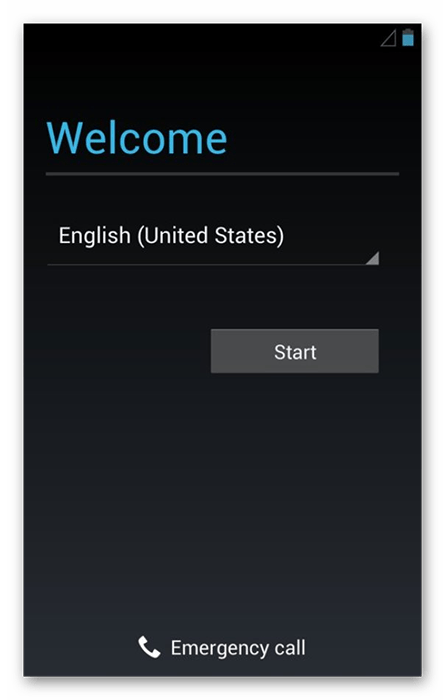
После того как вы подключите устройство к интернету, вам будет предложено создать новый аккаунт либо войти в уже существующий. Выберите второй вариант, а затем следуйте инструкциям операционной системы.
Такими несложными способами вы можете войти в аккаунт Google на своём Android-устройстве.
Наша группа в TelegramПолезные советы и помощь
Дата последнего обновления : 10-01-2024
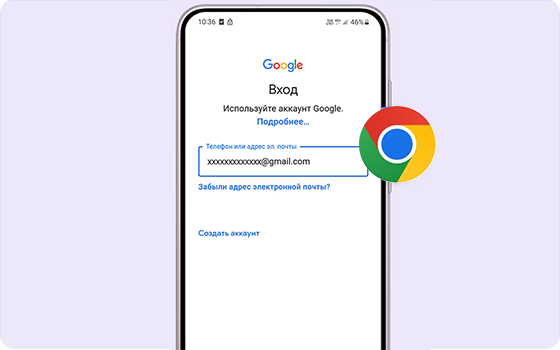
В этой статье вы узнаете, как войти в аккаунт Google на смартфоне или планшете Samsung Galaxy, если он у вас уже есть.
Если аккаунта еще нет, зарегистрируйте его.
Содержание:
- Зачем нужен аккаунт Google
- Чем вход в аккаунт Google отличается от регистрации
- Как войти в аккаунт Google
- Что делать, если не получается войти в аккаунт Google
Зачем нужен аккаунт Google
С помощью аккаунта Google можно пользоваться большинством сервисов Google без регистрации в каждом из них. Если у вас есть учетная запись, вы сможете скачивать приложения из Google Play, а также получите быстрый доступ к своей электронной почте, контактам, календарю и YouTube подпискам. Смартфон или планшет Galaxy автоматически синхронизирует данные всех аккаунтов, которые на него добавлены.
Чем вход в аккаунт Google отличается от регистрации
Регистрация аккаунта — это бронирование уникального имени, по которому вас будут узнавать сервисы Google. Во время регистрации создается новый аккаунт.
Вход в аккаунт — это добавление ранее созданного аккаунта на устройство. Для добавления вы должны знать электронную почту и пароль, которые указали при регистрации.
Как войти в аккаунт Google
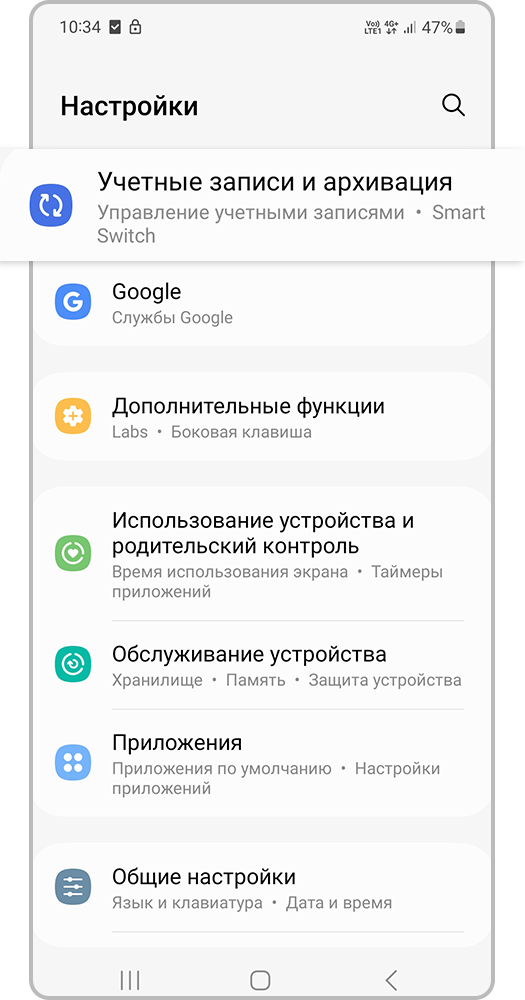
Шаг 1. Откройте Настройки и перейдите в раздел Учетные записи и архивация или Облако и учетные записи.
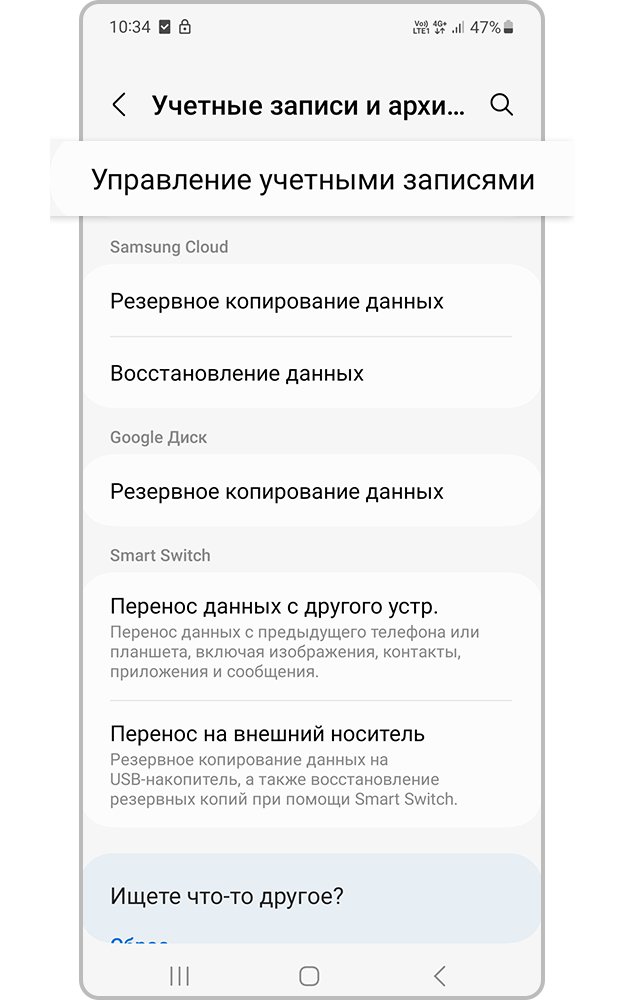
Шаг 2. Выберите Управление учетными записями или Учетные записи.
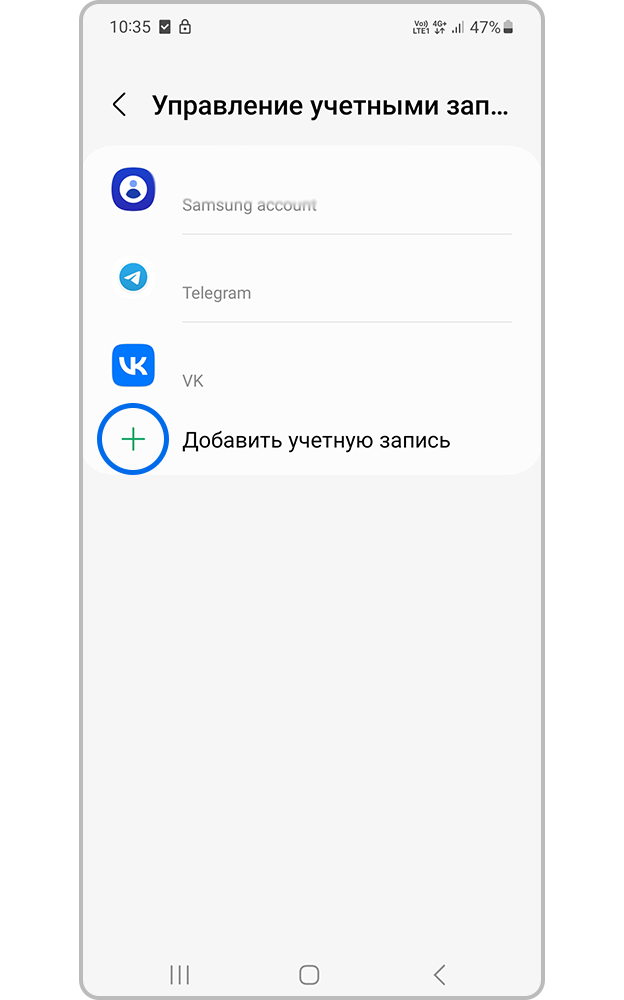
Шаг 3. Нажмите Добавить учетную запись.
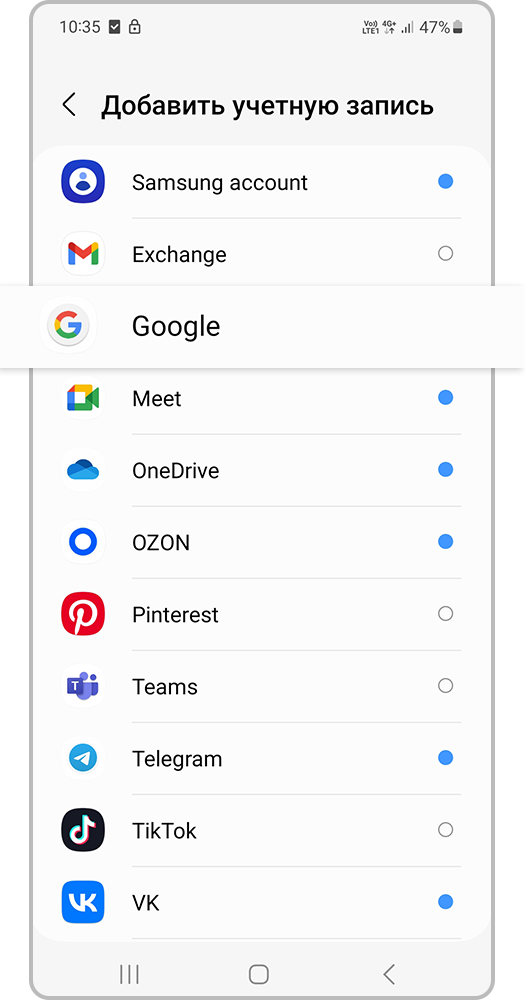
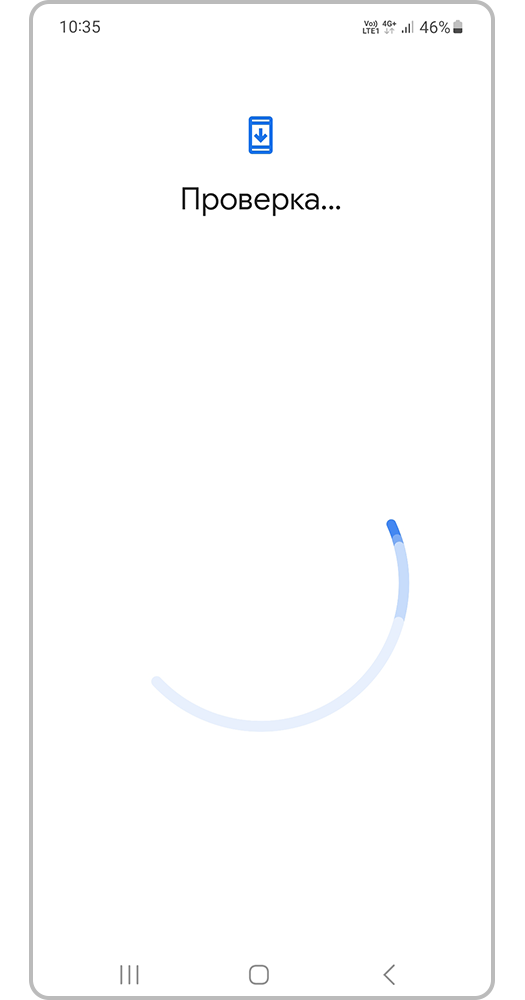
Шаг 5. Пройдите проверку личности с помощью PIN-кода или биометрических данных.
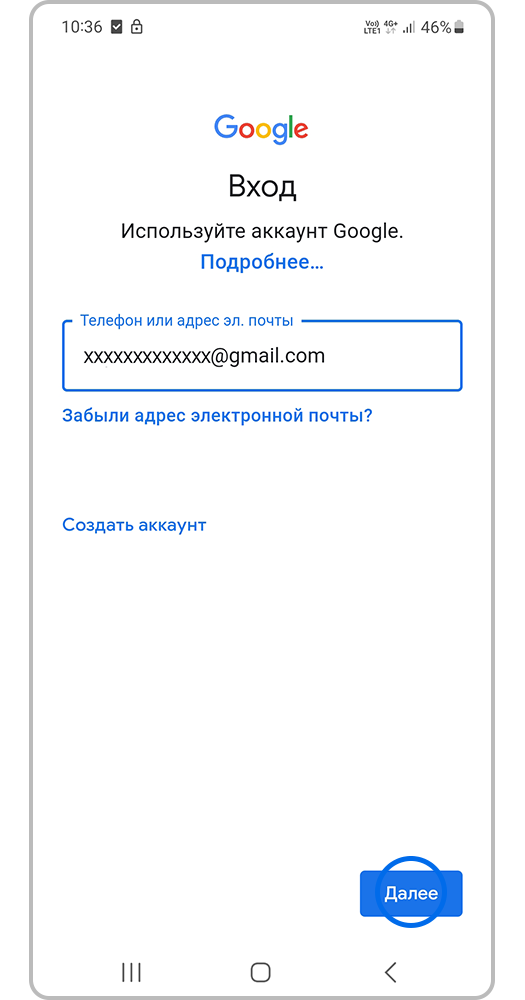
Шаг 6. Введите телефон или адрес электронной почты в поле для логина. Нажмите Далее.
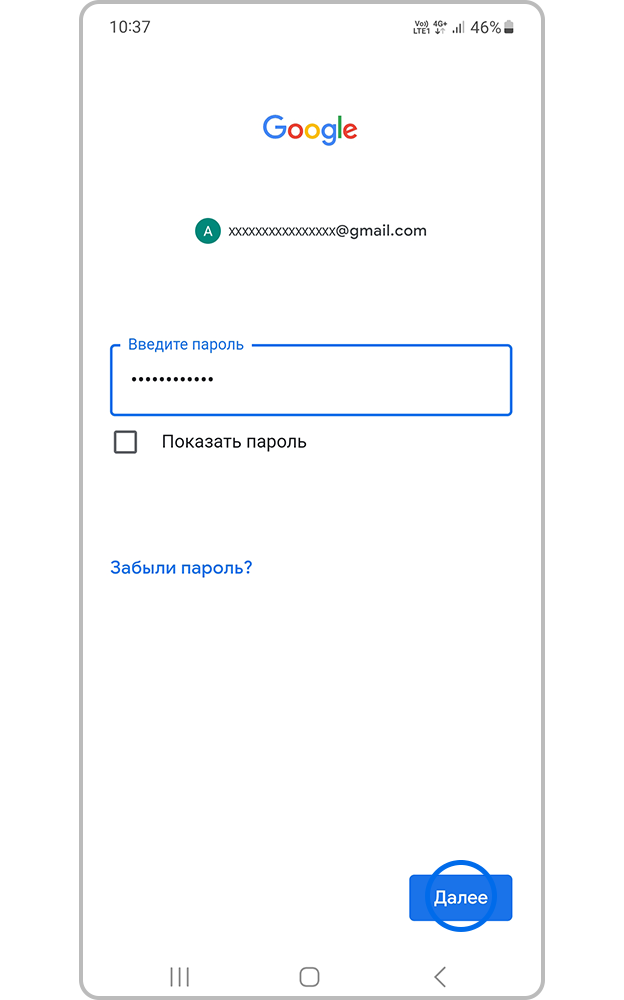
Шаг 7. Введите пароль от электронной почты. Нажмите Далее.
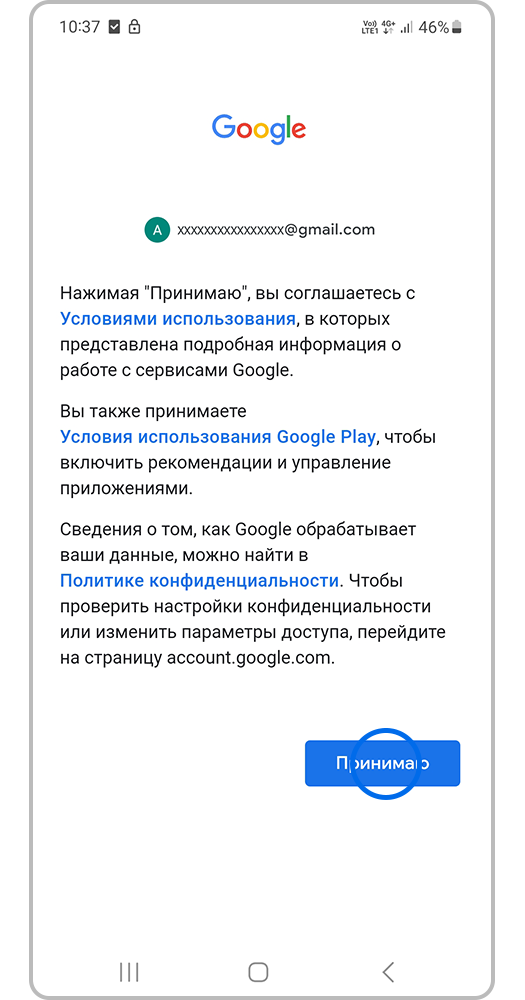
Шаг 8. Прочитайте Условия использования и примите их, если вы согласны.
Шаг 9. После этого вы автоматически вернетесь в меню настроек. Нажмите на плюсик, если вы хотите войти в еще один аккаунт Google.
Примечание:
Иногда в целях защиты аккаунта Google на Samsung Galaxy может запуститься альтернативный способ авторизации. Например, подтверждение аккаунта через другое устройство, где вход в аккаунт Google уже выполнен — на него придёт код. Для продолжения авторизации введите полученный код на Samsung Galaxy.
Что делать, если не получается войти в аккаунт Google
Если у вас не получается войти в аккаунт Google, попробуйте открыть сайт account.google.com в браузере на вашем устройстве. Если вход не работает, обратите внимание на название ошибки и выберите подходящее решение:
«Не удается установить надежное соединение» или «Нет сети»
Если на экране появляется ошибка «Не удается установить надежное соединение» или «Нет сети», значит ошибка связана с нестабильным интернет-соединением.
1
Проверьте настройку даты и времени.
Если на вашем устройстве дата и время выставлены неправильно, это может влиять на подключение к интернету. Рекомендуем проверить настройки и выставить данные вручную.
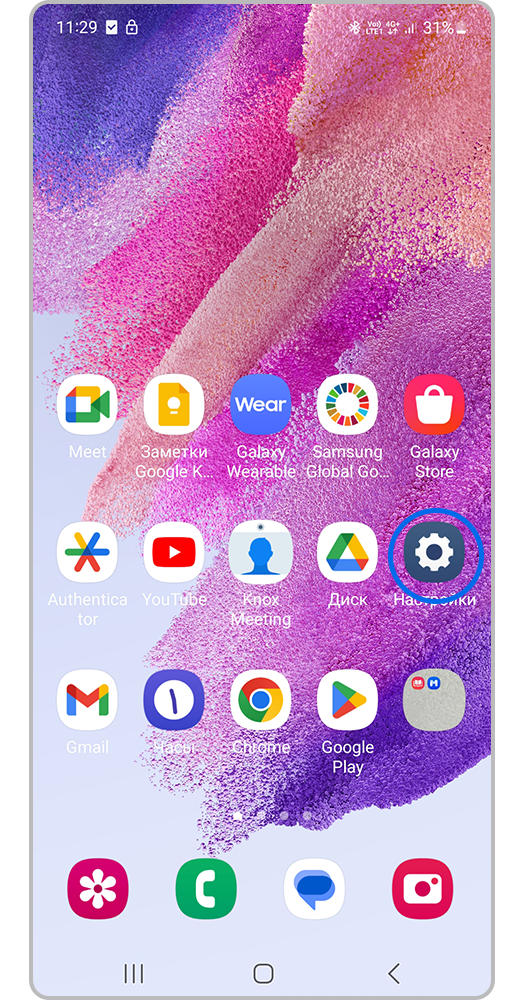
Шаг 1. Откройте Настройки.
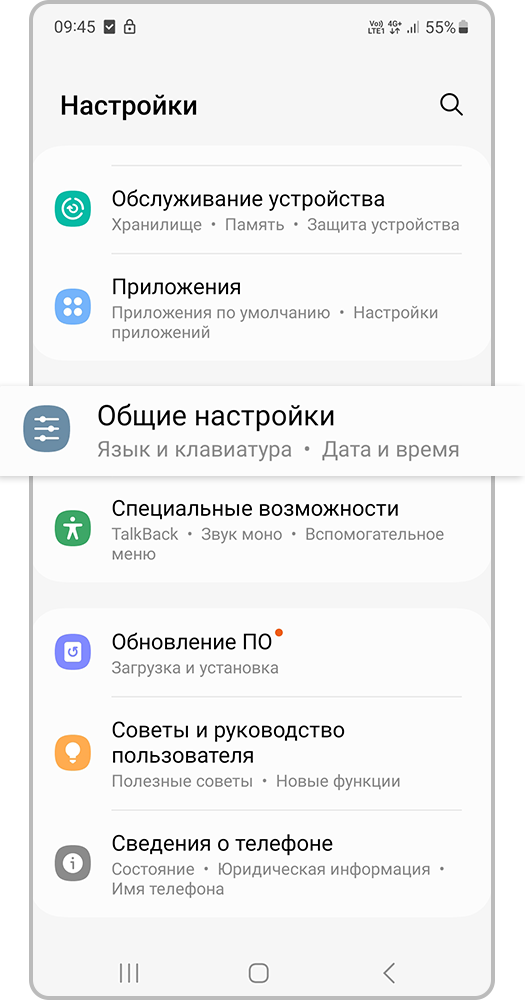
Шаг 2. Перейдите во вкладку Общие настройки.
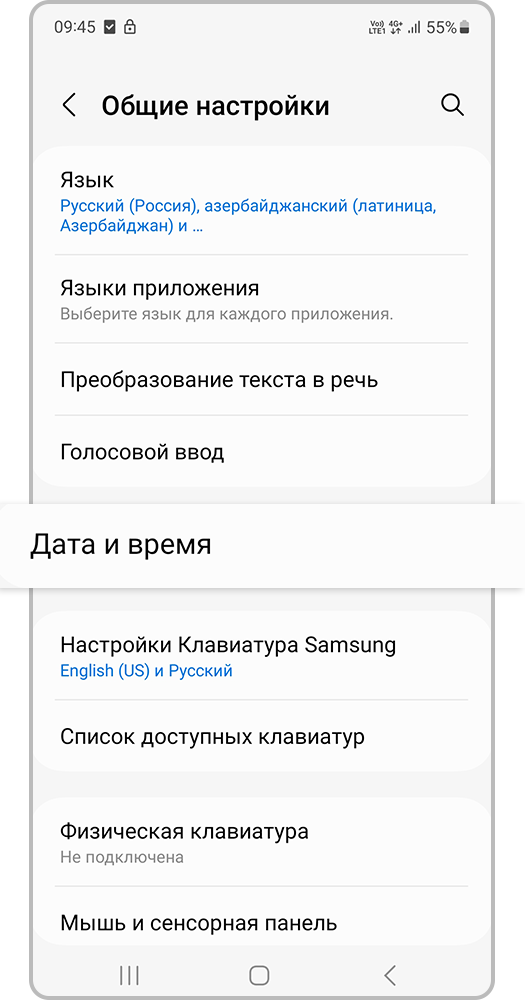
Шаг 3. Выберите Дата и время.
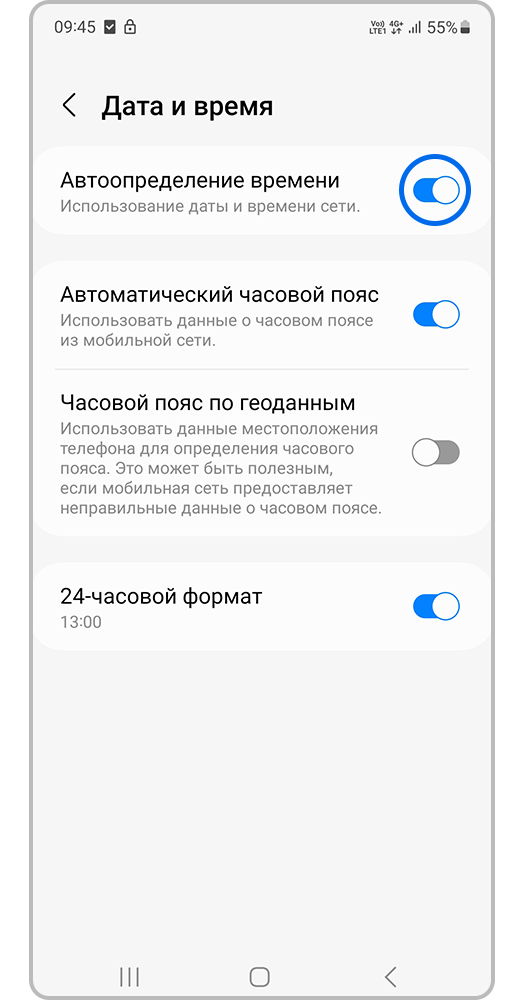
Шаг 4. Выключите Автоопределение времени, чтобы выставить время и дату вручную.
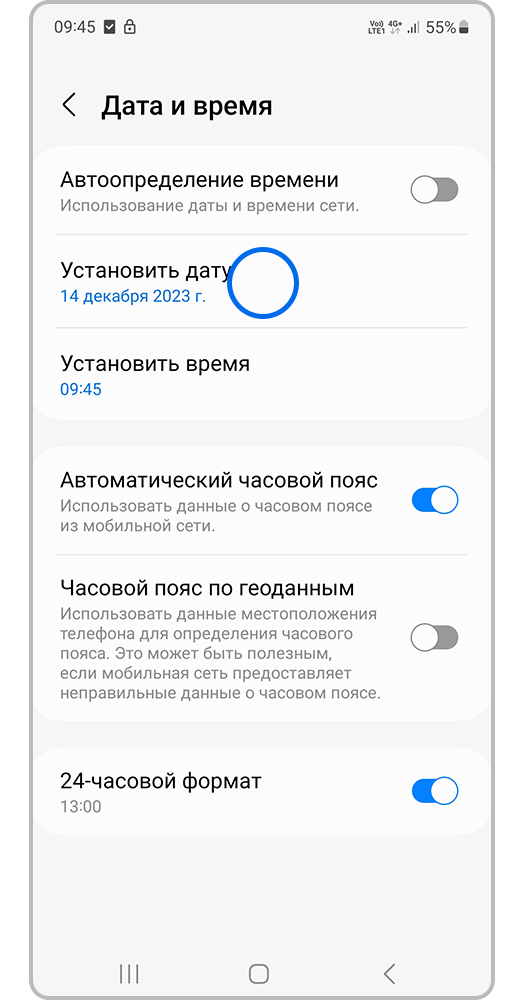
Шаг 5. Коснитесь Установить дату.
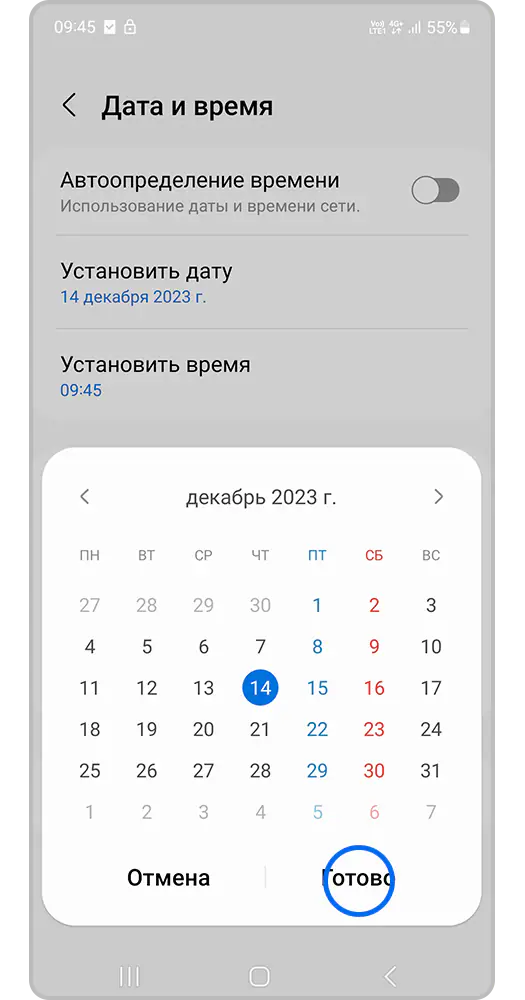
Шаг 6. Выберите нужную дату и нажмите Готово.
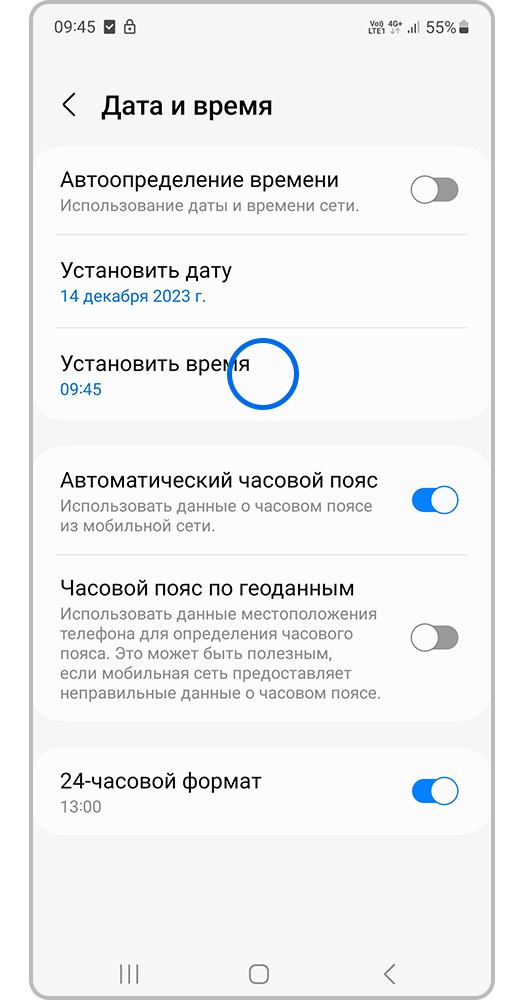
Шаг 7. Нажмите Установить время.
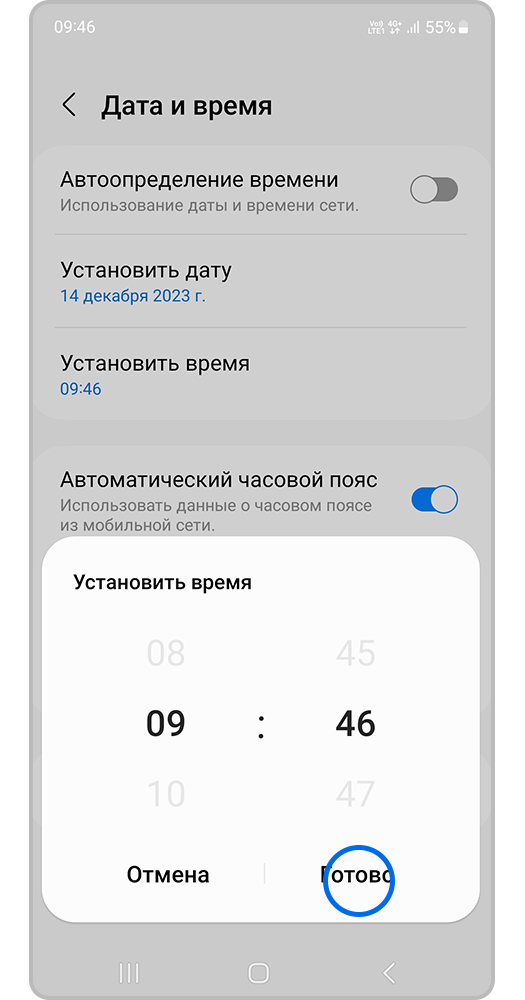
Шаг 8. Установите точное время и нажмите Готово.
2
Перезагрузите ваше устройство и роутер.
Возможно, в сети возникла ошибка. Для перезагрузки роутера отключите его от розетки и подключите заново. Подождите 2-3 минуты, пока роутер загрузится, и повторите попытку подключения.
3
Проверьте работу с другой точкой доступа.
Если у вас есть возможность, попробуйте подключиться к другой точке Wi-Fi или использовать другой телефон в качестве модема, чтобы проверить работу вашего устройства.
Если с другим роутером проблем не возникает, рекомендуем обратиться к производителю роутера или к Интернет-провайдеру для получения дополнительной информации.
«Введен неправильный идентификатор, пароль или код безопасности. Повторите попытку»
- Если на экране появляется ошибка «Введен неправильный идентификатор, пароль или код безопасности. Повторите попытку», это значит, что во время ввода логина или пароля от аккаунта Google была допущена опечатка. Рекомендуем проверить данные и повторить попытку.
- Если вы забыли пароль, вы можете восстановить его, используя подсказки на экране авторизации.
Нет описанных выше ошибок или рекомендации не помогают
1
Проверьте, не отключены ли у вас приложения Google.
В настройках проверьте, активны ли сервисы (приложения) Google. Например, Gmail и Chrome.
2
Очистите данные приложений Google и Сервисы Google Play.
3
Попробуйте войти в аккаунт позже. Ошибка может быть связана с серверами Google и разрешиться в течение 2-3 дней.
4
Выполните сброс данных устройства.
Полный сброс смартфона или планшета вернет его к заводскому состоянию и исключит программные сбои.
Сброс настроек приведет к удалению всех данных с вашего устройства.
Мы настоятельно рекомендуем сделать резервную копию всех важных данных до сброса.
Если рекомендации выше не помогли устранить проблему, предлагаем вам обратиться в ближайший сервисный центр для диагностики вашего устройства.
Благодарим за отзыв!
Как узнать свою электронную почту на телефоне
Если вам потребовалось кому-то сообщить свой адрес электронной почты, при этом вы его не помните, но пользуетесь им на телефоне — вы легко можете посмотреть его на нём.
В этой инструкции способы узнать электронную почту на телефоне Android или iPhone — в настройках устройства, а также в приложениях для работы с почтой.
Как узнать свой адрес почты на телефоне Android
Сначала о способах узнать свой адрес почты на телефоне Android — ниже будут примеры для смартфонов с чистой ОС Android, а также для Samsung Galaxy. Самый простой способ — использовать «Настройки».
- Откройте приложение «Настройки».
- Откройте пункт «Аккаунты» или, в случае Samsung — «Учетные записи и архивация». На некоторых других марках телефонов название пункта может отличаться, но почти всегда это — Учетные записи или Аккаунты.

- На чистой ОС Android вы сразу увидите список ваших аккаунтов, причем верхний (аккаунт Google) — ваша электронная почта Gmail, ниже вы также сможете увидеть дополнительные учетные записи на этом телефоне. Например, для Яндекса, который также представляет собой логин электронной почты, после указанного имени достаточно добавить @yandex.ru
- На Samsung Galaxy в этом пункте потребуется открыть «Учетные записи», а уже там вы увидите Списки всех учетных записей. Учетная запись Google — это и есть ваш основной адрес E-mail на этом телефоне, но в списке могут быть и другие адреса, если вы их настраивали.
- Также, почти на любых телефонах Android в настройках вы найдёте пункт «Google», если открыть его — там будет показан ваш адрес электронной почты, используемый для учетной записи Google.


Основной адрес электронной почты на Android телефоне также можно посмотреть в стандартных приложениях Gmail или Google Play:
- Запустите приложение Gmail или Google Play.
- Нажмите по значку вашей учетной записи справа вверху.
- Откроется информация о вашем аккаунте, где сразу под именем можно будет увидеть адрес почты.

Если вы просматриваете почту в браузере на телефоне, можно зайти в свой почтовый ящик через браузер и нажать по значку вашего профиля, либо, если он отсутствует, по кнопке меню в почте: почти во всех сервисах E-mail это открывает информацию об учетной записи, где можно увидеть текущий адрес.
Как посмотреть адрес почты на iPhone
На телефоне iPhone посмотреть адрес почты столь же просто. Основной способ:
- Откройте «Настройки» и нажмите по вашему имени вверху списка настроек для перехода к параметрам Apple ID.
- Прямо под вашим именем будет показан адрес электронной почты.
- Еще одна возможность в Настройках iPhone — зайти в настройки приложения «Почта», а затем нажать «Учетные записи» — это отобразит все используемые записи электронной почты в приложении.
Как и в случае с Android, при использовании приложения Gmail на iPhone, вы можете открыть приложение и нажать по значку вашей учетной записи, чтобы увидеть нужные сведения:

А если почта открыта в браузере или, к примеру, открыт сайт Яндекс, и вы на нем авторизованы — нажать по значку вашего профиля (или кнопке меню), чтобы отобразилась информация о нем, включая адрес электронной почты:
Надеюсь, всё получилось. Если же остаются вопросы — буду рад ответить на них в комментариях ниже. Также вы можете посмотреть эту инструкцию в формате видео.