
Уже не первое поколение считает совершенно естественным получить собственный смартфон раньше, чем научиться читать и писать. Детям вполне хватает картинок, музыки и, главное, игрушек.
Но взрослые обязаны понимать, что современный гаджет несет в себе и немало опасностей. Интересно, что гранды инфобизнеса отлично все осознают. Известно, что Билл Гейтс и Стив Джобс жестко контролировали время, которое их дети проводили за компьютером.
Как работает родительский контроль и для чего он нужен
Сегодня ситуация многократно усложнилась, возможности смартфонов превосходят любые технические средства тех лет, а Интернет сделал детей практически бесконтрольными. Но не совсем, существует так называемый «родительский контроль», который хоть частично возвращает взрослым людям знание о том, что смотрит и слушает их чадо. И где оно, собственно, находится.
Многие из перечисленных функций заранее «прошиты» в операционных системах iOS и Android, а недостающие реализованы в достаточно мощных приложениях. Основой для их работы служат базы данных о киберпреступниках и сайтах, распространяющих недопустимый контент.
Читайте также: спам и мошенничество по телефону: как защититься, куда жаловаться и как заблокировать.
Чем опасен смартфон для детей
Интернет и мобильная связь — совершенно новые цивилизационные вызовы, ранее неизвестные человечеству. Никогда ранее не создавалось таких угроз физической и психологической безопасности детей и подростков.
Опасный и противоправный контент
В группе риска находятся пользователи Интернета возрастом до 18 лет. Их несформировавшаяся и незащищенная детская психика может быть непоправимо искалечена информацией на порнографических и деструктивных сайтах, призывающих к насилию и экстремизму. Новое явление — кибербуллинг, коллективная травля в социальных сетях, способная двести молодых людей до самоубийства. Ведь виртуальная реальность приобретает для них особую значимость.
Детей склоняют в рискованным трюкам, селфи в опасных местах и ситуациях. Короче говоря, «берут на слабо». Еще один новый термин: selfharm, самоповреждение, то есть шрамирование, татуировки, проколы, окрашивание белков глаз и прочие экстравагантные способы самовыражения. Также в сети действуют «группы смерти», подталкивающие детей к самоубийствам.
Нежелательные контакты
Большинство детей доверяют людям и с легкостью общаются. А ведь среди собеседников может оказаться педофил, ищущий новую жертву. Или сектанты, внедряющие асоциальное поведение и порочные моральные ценности. И, наконец, преступники, выманивающие у детей информацию о работе родителей, семейных доходах, коды охранной сигнализации и доступа к интернету. Затем приучают к играм с денежными ставками и загоняют в долговую яму.
Неэффективная трата времени
Детям всегда будет интереснее играть, чем учиться. Но бездумное проведение времени перед экраном тоже наносит вред нервной системе и психике. Известно, что первооткрыватели киберпространства Билл Гейтс и Стив Джобс сурово ограничивали время, которое их отпрыски проводили за компьютером. Последовать их примеру сегодня не получится, у любого подростка в кармане собственный гаджет круглые сутки в его полном распоряжении.
Влияние смартфона на здоровье ребёнка
Не удивительно, что интернет-зависимость приобрела характер всеобщего бедствия и вошла в список врачебных диагнозов. Рассказы производителей игр и владельцев соцсетей о пользе их продуктов для подрастающего поколения — не более, чем маркетинговые ходы ради увеличения продаж. Чрезмерное увлечение интернетом способно привести к сколиозу от постоянного сидения в неправильной позе, ожирению от недостатка физической активности, ухудшению зрения, нервным заболеваниям.
Как установить и настроить родительский контроль на телефоне
Да, проблема существует, и она весьма серьезна. Удивительно, что большинство родителей не принимают никаких мер для того, чтобы защитить детей от возникающих угроз. Тем более, что для этого есть достаточно много возможностей.
Встроенные средства телефонов
Уже упомянутые отцы-основатели виртуального пространства проявили заботу о детях и встроили в свои гаджеты первичные сервисы для ограничения возможностей интернет-серфинга. Их нужно активировать и настроить. Вот что может родительский контроль самых распространенных сегодня ОС:
На iOS
Система iOS, работающая на iPhone и iPad, защищает от вмешательств со стороны, но внутри гаджета возможно лимитировать установку определенных программ и просмотр контента, не соответствующего возрасту. А также ограничить экранное время, громкость музыки, запретить покупки в AppStore и интернет-магазинах. Родители получают сообщение с просьбой снять блокировку. В последних версиях доступен GPS-трекинг и контроль уровня заряда аккумулятора посредством предустановленного приложения «Локатор».
На Android
Android дает гораздо больше средств внешнего контроля. Как и у конкурентов, возможно ограничение на загрузку и установку программ с Play Market, а также настройка фильтров контента согласно возрасту. Несомненный плюс для родителей — встроенное отслеживание геолокации смартфона. Мало того, учетную запись Google можно самостоятельно создать только если пользователь старше 13 лет. В противном случае при создании аккаунта необходимо указать почту и телефон одного из родителей. И подтвердить свои действия, ответив положительно на пришедшее сообщение. Теперь все действия в детском аккаунте сообщаются родительскому.
Программы для родительского контроля
Перечисленных способов родительского контроля, прошитых в гаджеты, явно недостаточно. На помощь обеспокоенным родителям приходят сторонние приложения.
Kaspersky SafeKids

Это приложение бесспорно лидирует по результатам теста Роскачества1, проведенного в августе 2020 года.
Возможности бесплатной версии:
- Фильтры нежелательных запросов и сайтов;
- Фильтр поисковых запросов в YouTube;
- Контроль используемых приложений и игр;
- Контроль продолжительности работы.
Дополнительные возможности платной версии:
- GPS-трекер;
- Контроль заряда батареи;
- Использование гаджета по расписанию;
- История поисковых запросов;
- Контроль активности ВКонтакте и Facebook;
- Немедленные уведомления при вероятных опасностях;
- Отчет об интернет-активностях ребенка.
Плюсы и минусы
Высокая надежность, в ходе тестирования приложение пропустило всего три сайта с нежелательным контентом из 200
Замедление скорости работы смартфона
Где скачать: App Store | Google Play
Family Link

Приложение предлагается в двух версиях: Family Link для родителей и Family Link для детей и подростков. Оно позволяет родителям в значительной мере управлять смартфонами своих детей. Но детскую версию возможно установить только на Android, взрослую — на Android и iOS. Программа использует для работы так называемую семейную группу, Google, позволяющую связать до 6 аккаунтов. Участники группы пользуются едиными подписками на фильмы и музыку, делятся платными приложениями. Оплата покупок с Google Play производится с одного аккаунта.
Возможности родительской версии приложения:
- Установка лимитов времени работы гаджета;
- Проверка геолокации устройства;
- Настройка фильтров поиска в браузере Chrome;
- Контроль установленных приложений;
- Получение уведомлений о попытке покупок в Интернете, их разрешение или запрет;
- Управление данными аккаунта ребенка.
Данное приложение позволяет контролировать сложную семейную группу с родительским iPhonе и детскими смартфонами на Android. Для этого на родительском телефоне устанавливается взрослая версия программы, на детских, соответственно, детская. Сперва настраивается родительский гаджет, создается семейная группа в нее включается аккаунты детей. Затем настраиваются их учетные записи с установкой родительского контроля, защищенного паролем.
По запросу геолокации открывается участок Google Maps с указанием точки нахождения ребенка. Ниже в таблице показано какими приложениями пользовался ребенок и как долго.
Плюсы и минусы
Нет детской версии для iOS
Где скачать: App Store | Android для родителей | Android для детей
Norton Family Parental Control

Уровень блокировок данного приложения не уступает Kaspersky SafeKids. Контролируются поисковые запросы по словам и фразам, содержание роликов на YouTube. Возможно просмотреть короткий фрагмент любого ролика чтобы принять решение о снятии блокировки.
- В наличии все необходимые возможности;
- Контроль поисковых запросов и посещаемых сайтов;
- Составление расписания для включения приложений;
- Отключение всех игр и развлечений в учебное время;
- Подробный отчет об Интернет-активности.
Плюсы и минусы
Высокий уровень контроля и блокировки нежелательного контента
Приложение платное с 30-дневным бесплатным периодом
Где скачать: App Store | Android
Средства операторов сотовой связи
«Большая четверка» российских операторов «Билайн», «Мегафон», МТС и Tele2 предлагает свои решения для родительского контроля. Все они платные, от 3 до 9 рублей в сутки за один контролируемый номер и активируются как дополнительная услуга. «Билайн» и МТС предоставляют ее только для гаджетов на Android, «Мегафон» и Tele2 обслуживает iOS и Android. Функционал всех приложений позволяет контролировать поисковые запросы, трафик, заряд батареи, блокировать сайты с опасным контентом.
Популярные вопросы и ответы
Если правильно настроить родительский контроль, то это эффективное средство для защиты ребёнка. Но настройка потребует от родителей определенной квалификации — знаний, как работает устройство. К сожалению, не все взрослые имеют правильное представление об этом. На их вопросы КП отвечают Павел Коростелев, руководитель отдела продвижения продуктов компании «Код Безопасности».
Насколько эффективно установление родительского контроля?
Эксперт считает, что устанавливая подобные приложения, родители вынуждены вторгаться в личное пространство ребенка. Эффективность надзора за детьми пока остается под вопросом. Несмотря на благие побуждения, эксперты убеждены, что родительские запреты имеют негативные последствия: в семье подрывается доверие, дети чувствуют себя некомфортно. Чрезмерное намерение защитить ребенка от вредного контента нарушает его право на свободу выражения, частную жизнь.
Может ли ребенок удалить родительский контроль?
По мнению Павла Коростелева, многие дети пытаются обойти программы родительского контроля. Несмотря на это, ожидается что приложения для наблюдения за детьми станут более совершенными, так как технологии идут вперед. Вероятно, в скором будущем ребенок не сможет сам удалить родительский контроль. На данные момент эта возможность зависит от используемого приложения. Но не стоит недооценивать детский и подростковый интеллект. Тем более, что по запросу «Как обойти родительский контроль» добрый Гугл выдает более 200 тысяч ссылок.
Возможно ли установить удаленное управление телефоном ребёнка?
Эксперт считает, что программы родительского контроля не позволяют в полной мере управлять телефоном ребенка. Они лишь ограничивают его в праве посещения опасных площадок, сайтов для взрослых. Использование сети Интернет ограничивается по времени: в определенные часы телефон блокируется, и ребенок не может заходить на сайты. То есть, смартфоном можно управлять удаленно только частично.
Можно ли прослушивать разговоры с помощью родительского контроля?
Павел Коростелев отвечает, что есть программы, позволяющие читать сообщения и переписки, записывать окружающие звуки, устанавливать местоположение телефона. Но тайна переписки, в том числе и детской, защищена законом и такие действия его явно нарушают. Подростки никогда не простят родителям подобной слежки. В официальных приложениях такой возможности нет.
Устанавливать или нет родительский контроль решается в каждой семье индивидуально. Но нужно понимать, что это чрезвычайно опасный способ перекладывания собственной ответственности на бездушный гаджет. Прежде всего необходимо поддерживать эмоциональный и психологический контакт с собственными детьми, разъясняя им опасности, грозящие в киберпространстве.
Источники
- https://rskrf.ru/tips/obzory-i-topy/luchshie-prilozheniya-dlya-roditelskogo-kontrolya-po-versii-roskachestva-i-kak-ikh-ispolzovat/
Создайте аккаунт для ребёнка и использовать именно его
Первый шаг — настроить ребёнку свой собственный Google-аккаунт, если его нет. Такая учётка упростит родительский контроль и установку на детский смартфон особых приложений.
Аккаунт можно создать любым удобным для вас способом, в том числе непосредственно на детском смартфоне. Чтобы это сделать, в настройках найдите раздел управления аккаунтами и создайте в нём новую учётную запись Google.
Если детский аккаунт уже есть, в том же разделе войдите в него.
Если будете создавать аккаунт с указанием реального возраста, а вашему ребёнку ещё нет 13 лет, в процессе заведения учётной записи потребуются данные и вашего собственного аккаунта Google.
Установите блокировку экрана
Если ребёнок потеряет смартфон или станет жертвой кражи, его личные данные могут оказаться в чужих руках. Поэтому нелишним будет настроить блокировку экрана. Надёжнее всего использовать обычный PIN-код.
Также на экран блокировки можно вывести текст с просьбой вернуть смартфон — это делается в настройках блокировки экрана. Укажите в сообщении свой номер телефона, чтобы нашедший мог с вами связаться. Например, так:
Это телефон ребёнка. Если вы нашли его, пожалуйста, позвоните
+7-098-123-45-67
.
Настройте контроль местоположения ребёнка с МТС Кто/Где
С помощью геолокации вы сможете в любой момент узнать, где находится ребёнок. Для этого мы рекомендуем установить на свой и детский смартфоны приложение Кто/Где.
Открыв приложение, вы всегда будет знать, где ваш ребёнок. Благодаря оповещениям вы будете в курсе, добрался ли он вовремя до школы или кружка, не ушёл ли со двора во время прогулки. Программа также покажет, сколько ребёнок сделал за день шагов.
Контролируйте гаджет ребёнка c Google Family Link
Cервис Family Link — это связка двух приложений. Одно, основное, вы ставите на свой смартфон, второе Family Link (для детей) — на устройство ребёнка. Мы также рекомендуем установить контролирующее приложение не одному, а обоим родителям. Они смогут:
- узнавать, какие приложения ребёнок использует на своём смартфоне и как часто в них «зависает»;
- контролировать установку приложений ребёнком;
- определять время использования детского смартфона — скажем, не давать разблокировать его в ночное время или во время уроков;
- снизить риск столкновения ребёнка с неподходящим контентом на его гаджете.
Настройку Family Link начните с родительского смартфона. Сервис вам подскажет, когда нужно будет перейти к детскому.
Выбор приложений для детского гаджета сильно зависит и от возраста ребёнка, и от ваших взглядов на то, что позволительно, а что нет на его смартфоне. Это ваша зона ответственности.
Защитите от лишних уведомлений
Чтобы установленные приложения не отвлекали ребёнка, отключите уведомления для всего лишнего. Сделать это можно в настройках смартфона.
Объясните ребёнку, как пользоваться гаджетом и разрешёнными приложениями. Научите связываться с родителями, включать и отключать беззвучный режим.
Настройте смартфон ребёнка так, чтобы оба родителя могли прозвониться на него в любом режиме. А на своём смартфоне сделайте то же для номера ребёнка.
Выберите подходящий тариф
Выбор тарифа — сама по себе непростая задача. То, что гаджет будет у ребёнка, делает всё только сложнее. Универсального решения нет, но есть подборка, по которой вы сможете сделать свой выбор.
Если у ребенка или подростка уже есть собственный аккаунт Google, вы можете включить и настроить для него родительский контроль в приложении Family Link.
Если ребенку ещё не исполнилось 13 лет (минимальный возраст может быть другим в зависимости от страны) и у него нет собственного аккаунта Google, вы можете создать для него аккаунт и управлять им с помощью Family Link.
Если ребенок использует Pixel Tablet, вы можете создать аккаунт Google без адреса электронной почты и пароля.
Если вы настроили родительский контроль для существующего аккаунта ребенка и он уже достаточно взрослый, чтобы управлять своим аккаунтом самостоятельно, то вы или он сам можете в любое время отключить родительский контроль. Если это сделает ребенок, вы получите уведомление, а его устройства будут временно заблокированы.
Требования
Важно! Приложение Family Link лучше всего работает на следующих устройствах:
- устройства Android 5 и более поздней версии;
- iPhone или iPad с iOS 13 и более поздней версии;
- устройства Chromebook M69 и более поздней версии.
Вы можете добавить родительский контроль для аккаунта Google своего ребенка, если:
- У вас есть аккаунт Google (если нет, вы можете создать его бесплатно).
- Вам уже исполнилось 18 лет (возрастное ограничение может быть другим в зависимости от страны).
Чтобы вы могли настроить родительский контроль для существующего аккаунта Google ребенка, он должен:
- Дать согласие на использование родительского контроля.
- Проживать в той же стране, что и родитель.
Как настроить родительский контроль
Подготовка
Во время настройки необходимо, чтобы ребенок и его устройство были неподалеку от вас.
Включите родительский контроль
На устройстве Android ребенка
Важно!
- Если ребенку ещё не исполнилось 9 лет и он пользуется планшетом Pixel Tablet, вы можете создать аккаунт Google без адреса электронной почты и пароля.
- Во время настройки ребенок должен будет дать свое согласие на включение родительского контроля в его аккаунте.
- Откройте приложение «Настройки» на устройстве ребенка.
- Выберите Google Все сервисы.
- В разделе «Дети и семья» нажмите Родительский контроль.
- В правом нижнем углу нажмите Приступить.
- Выберите аккаунт, для которого нужно настроить родительский контроль.
На устройстве Chromebook ребенка
- Откройте приложение «Настройки» на устройстве ребенка.
- В разделе «Аккаунты» рядом с пунктом Родительский контроль нажмите Настроить.
- Следуйте инструкциям по настройке родительского контроля для аккаунта ребенка. В ходе настройки ребенок должен будет дать свое согласие на использование родительского контроля.
На сайте или на устройстве без ОС Android
Если у ребенка нет устройства Android, следуйте этим инструкциям, чтобы настроить родительский контроль. Вам нужно будет указать адрес электронной почты и пароль ребенка.
Задайте настройки родительского контроля и фильтрации контента
Вы можете управлять настройками родительского контроля для устройств ребенка в приложении Family Link на своем собственном (родительском) устройстве.
Установите Family Link (для родителей)
Чтобы изменять настройки родительского контроля и удаленно управлять устройством ребенка, установите на свое устройство приложение «Family Link (для родителей)» . Его можно скачать из Google Play (для Android или Chromebook) или App Store (для iOS).
Управляйте аккаунтом, устройствами и приложениями ребенка
После настройки родительского контроля рекомендуем прочитать о том, какими параметрами аккаунта ребенка вы можете управлять.
Как отключить родительский контроль
Вы не можете отключить родительский контроль, пока ваш ребенок не достигнет возраста, с которого аккаунтом Google можно управлять самостоятельно.
Как отключить родительский контроль, используя устройство родителя
Как отключить родительский контроль, используя устройство ребенка
Если вы настроили родительский контроль для существующего аккаунта Google, ваш ребенок может отключить его самостоятельно. В этом случае вы получите уведомление, а контролируемые вами устройства ребенка будут временно заблокированы.
На устройстве Android
Важно! Отключить родительский контроль на устройстве ребенка можно только в том случае, если на нем установлена операционная система Android 7.0 или более поздней версии.
На сайте или другом устройстве (не Android)
- Откройте страницу families.google.com/supervision.
- В нижней части страницы нажмите Отключить родительский контроль.
- Следуйте инструкциям на экране, чтобы отключить родительский контроль.
Что могут делать родители и какую информацию они видят после настройки родительского контроля
Настроив родительский контроль для существующего аккаунта Google, с помощью Family Link вы сможете:
Менять настройки и параметры аккаунта
- Менять некоторые настройки аккаунта ребенка
- Помогать ребенку входить в аккаунт Google на других устройствах
- Управлять настройками истории местоположений и истории приложений и веб-поиска, от которых зависит, как Google собирает и обрабатывает данные вашего ребенка
- Разрешать или запрещать ребенку предоставлять доступ к своему аккаунту сторонним приложениям и сайтам
Разрешать и запрещать использовать приложения на контролируемых устройствах
Отслеживать местоположение устройств Android
- Отслеживать, где находится ребенок (если одно из контролируемых вами устройств у него с собой)
Регулировать время использования контролируемых устройств
Настраивать фильтры Google Chrome, Поиска и Google Play
Контролировать действия на канале YouTube
Сервисы Google и аккаунт Google ребенка
Используя аккаунт Google, ребенок может получать доступ к различным сервисам Google. Помните, что они не предназначены специально для детей.
Что не могут делать родители и какую информацию они не видят
Важно! Ребенок не сможет отключить родительский контроль, пока не достигнет возраста, позволяющего управлять аккаунтом Google самостоятельно. Узнайте, с какого возраста дети могут управлять своим аккаунтом Google самостоятельно.
Если родительский контроль был настроен для ранее созданного аккаунта ребенка, в Family Link вы не сможете:
- Удаленно просматривать экран контролируемого устройства.
- Просматривать историю поисковых запросов ребенка.
- Проверять историю браузера Chrome, которым пользуется ребенок.
- Проверять историю просмотра YouTube в аккаунте ребенка.
- Просматривать или сбрасывать пароль аккаунта ребенка.
- Читать сообщения и письма, отправленные или полученные ребенком.
- Прослушивать телефонные разговоры ребенка.
- Менять пароль для блокировки устройства ребенка.
- Блокировать ребенку возможность отключить родительский контроль.
- Связывать аккаунт ребенка с устройствами Google Home.
Примечание. Пользователи обычных аккаунтов могут связать их с устройствами Google Home в приложении Google Home на своих устройствах.
Родительский контроль позволяет оградить детей от неблагоприятного контента. Эта функция поможет узнать местонахождение ребенка. Как настроить и удалить родительский контроль?
Что такое родительский контроль
В научной статье «Аналитический обзор современных исследований США проблемы влияния средств массовой информации на воспитание детей» авторы пишут о зависимости поведения детей от средств массовой информации. Американские ученые в области психологии и педагогики говорят о проблемах взаимодействия детей с телевизорами, компьютерами, планшетами и смартфонами, о негативном влиянии контента и видеоигр на здоровье и психику детей, которое часто приводит к таким проблемам:
- неспособность к самоуглублению, концентрации на занятии, заинтересованности в целом;
- снижение фантазии и творческой активности;
- повышение жестокости и агрессивности;
- снижение общения со взрослыми и сверстниками;
- ухудшение физического состояния и зрения;
- невозможность контролировать и защищать ребенка от вредной информации.
Чтобы это предотвратить или частично снизить негативные эффекты от чрезмерного пользования смартфоном в юном возрасте, придумали родительский контроль. Это программа, которая позволяет предотвращать предполагаемое негативное воздействие информационного пространства на ребенка.
Сейчас родительский контроль можно встретить повсюду. Он есть на компьютерах, планшетах, приставках, телефонах, сайтах. Его можно установить в виде дополнительных приложений. С его помощью можно:
- контролировать, какой контент может видеть ребенок;
- ограничивать доступ к конкретным сайтам или приложениям;
- запретить установку новых приложений, например игры;
- задать время, которое ребенок сможет проводить в сети (например, отвести на TikTok не больше 60 минут в день);
- контролировать историю браузера;
- отслеживать местонахождение ребенка;
- защитить ребенка от неприемлемого контента, онлайн-груминга, киберзапугивания.
Родительский контроль в современных телефонах поставляется как функция или настраивается при установке приложений. Одно из таких приложений — Google Family Link. Скачайте его с Play Market и установите на своем телефоне и смартфоне ребенка. Родительский контроль можно активировать и на конкретном сайте, например YouTube. Для этого включите его через настройки.
Как настроить родительский контроль на телефоне
Настройку родительского контроля можно выполнить самостоятельно. Она отличается на Android и iPhone.
Настройка родительского контроля на Android
Настроить родительский контроль можно в Google Play. Для этого выполните такие действия:
- Откройте приложение Google Play.
- Нажмите на значок профиля в правом верхнем углу.
- Выберите «Настройки»→«Семья»→«Родительский контроль».
- Включите параметр «Родительский контроль».
- Установите PIN-код, который не знает ребенок.
- Выберите тип контента, для которого нужно задать ограничение.
- Сохраните изменения.
Родительский контроль работает только на том устройстве, на котором был настроен. Для включения на другом устройстве снова выполните указанные действия.
Приложение Family Link дает больше возможностей родительского контроля. Настроите его так:
- Скачайте, установите и откройте Family Link.
- Выберите профиль ребенка.
- Нажмите «Управление устройствами»→«Ограничение на контент»→«Google Play».
- Выберите тип контента, для которого нужно задать ограничение.
- Сохраните изменения.
Управлять профилем ребенка можно в его профиле на сайте Family Link.
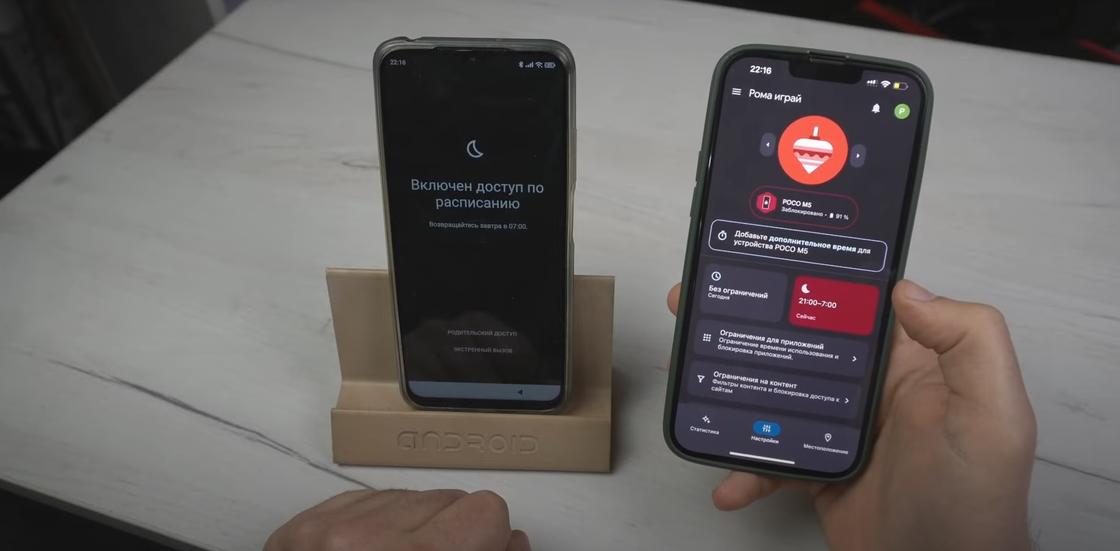
Помимо ограничения контента и отслеживания местоположения ребенка, приложение позволит запретить загрузку подозрительного контента, ограничить время использования интернета в браузере, блокировать телефон на ночь или в любое время. Можете настроить уведомления, когда ребенок будет выходить из школы или секции.
Настройка родительского контроля на iPhone
На сайте Apple сказано, что настроить родительский контроль на телефоне ребенка можно во время настройки iPhone. Для этого необходимо следовать инструкциям на экране телефона во время его настройки. Это позволит добавить:
- возрастные ограничения для контента в приложениях, фильмах, книгах;
- время покоя и ограничения для определенных приложений;
- сокращение общения ребенка;
- одобрение покупок или бесплатных загрузок.
Есть и отдельные функции, которые можно настроить. Функция «Экранное время» позволит управлять временем покоя, использования приложений, контактами и многим другим. Настройте ее так:
- Войдите в настройки телефона.
- Выберите ваше имя→«Семейный доступ»→«Экранное время».
- Коснитесь имени ребенка, для которого настраиваете функцию.
- Коснитесь «Экранное время», а затем следуйте инструкциям на экране.
Ребенок должен пользоваться устройством, которое поддерживает данную функцию. После настройки функции «Попросить купить» организатору семейной группы будет поступать запрос на покупки ребенка через телефон. Для ее активации перейдите в «Семейный доступ», выберите ребенка, кликните на «Попросить купить» и следуйте инструкции на экране.
Как отключить и удалить родительский контроль
При необходимости можно легко отключить родительский контроль. Если настроили его через Google Play, действия такие:
- Войдите в Google Play.
- Откройте настройки приложения.
- Перейдите в раздел «Родительский контроль» во вкладке «Семья».
- Переведите ползунок в положение ВЫКЛ., а затем укажите PIN-код, который указали при настройке.
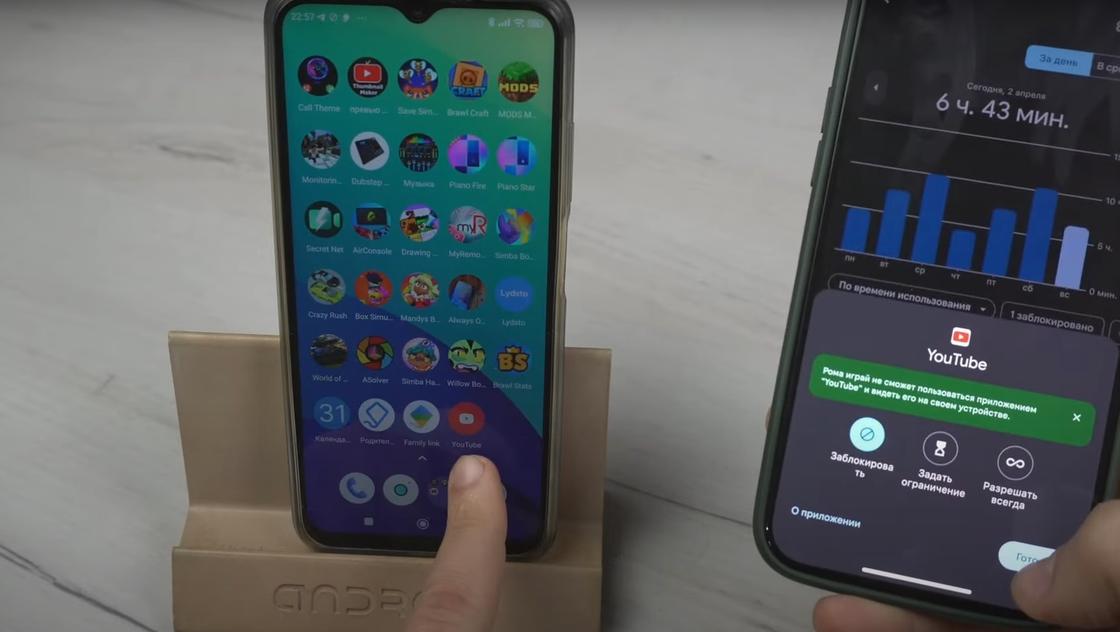
Если настраивали родительский контроль через приложение Family Link, на устройстве родителя выполните такие действия:
- Войдите в приложение.
- Выберите имя ребенка.
- Нажмите «Настройки»→«Информация об аккаунте»→«Отключить родительский контроль».
- Подтвердите действие.
- Нажмите отключить и следуйте инструкции на экране.
Отключить родительский контроль на устройстве ребенка так:
- Войдите в настройки телефона.
- Выберите «Цифровое благополучие и родительский контроль» или «Google»→«Родительский контроль» в зависимости от версии Android.
- Вверху справа нажмите на значок «Еще» в виде трех точек.
- Выберите «Отключить родительский контроль».
- Чтобы подтвердить, что вы родитель, войдите в свой аккаунт или введите родительский код доступа.
- Далее следуйте инструкции на экране.
На iPhone отключить родительский контроль сможете путем выхода из семейного доступа. На сайте Apple указано, как выйти самостоятельно:
- Войдите в настройки телефона.
- Выберите «Семья». Если не видите этот пункт, найдите свое имя, а затем «Семейный доступ».
- Выберите свое имя.
- Нажмите «Прекратить использование семейного доступа».
Также можно исключить участника из семейного доступа:
- Войдите в настройки телефона.
- Выберите «Семья» или «Семейный доступ» через свое имя.
- Нажмите на имя участника, которого хотите исключить.
- Нажмите «Удалить пользователя [имя] из семьи».
Есть еще один кардинальный способ удалить родительский контроль с телефона. Для этого нужно просто сбросить устройство до заводских настроек. Делать это нужно только в крайних случаях. Не рекомендуется прибегать к этому способу, поскольку удалятся все приложения, фото, видео и прочие файлы с телефона.
Родительский контроль — полезная функция, которая помогает следить за детьми в интернете и смартфоне. Включите ее на телефоне ребенка, чтобы оградить его от нежелательного контента.
Родительский контроль на телефоне ребенка: как установить программу
Современный интернет стал прекрасным инструментом для развития и отдыха. Одновременно с этим мировая паутина таит множество опасностей для детей. Узнайте, как установить родительский контроль на телефоне и защитить ребенка от негативного влияния интернета.
Что это
Когда использовать
Как скачать
Как отключить
«За» и «против»
Вопросы и ответы
Что это
Когда использовать
Как скачать
Как отключить
«За» и «против»
Вопросы и ответы
С развитием интенета у родителей появилось множество инструментов для развития и проведения досуга своих детей. В поисковой выдаче можно найти множество обучающих материалов, учебников познавательных видеороликов и игр.
Однако вместе с ними часто распространяется вредный контент. Он может повредить психику ребенка или быть направлен на его обман. Для противодействия этому разработаны инструменты родительского контроля. Рассмотрим, как настроить родительский контроль на телефонах.
Что такое родительский контроль на телефоне
Родительский контроль — это набор инструментов для анализа, мониторинга и управления устройством ребенка. С его помощью, родители в удаленном режиме могут управлять смартфоном своего чада и при необходимости ограничивать его функционал. Стоит отметить, что набор функций родительского контроля меняется в зависимости от выбранного приложения или операционной системы.
Когда нужно использовать родительский контроль для ребенка
Укажем несколько причин, когда необходимо использовать родительский контроль.
Ребенок осваивает интернет
На первоначальном этапе освоения, крайне важно следить за тем, чтобы ребенок не попал на нежелательные сайты и умел правильно фильтровать информацию. Родительский контроль поможет постепенно обучать ребенка пользованию браузерами и приложениями.
Ребенок много играет в игры
Впервые столкнувшись с миром игр, дети не контролируют себя и полностью погружаются в развлечения. Родителям необходимо вовремя реагировать на данную ситуацию и при необходимости ограничивать доступ к устройству.
Ребенок интересуется нежелательным контентом
Часто дети от 12 лет интересуются контентом с повышенным возрастным ограничением. Инструменты родительского контроля позволяют избежать подобных ситуаций.
Злоумышленники пытаются обмануть ребенка
В последнее время активно развивается способ мошенничества, при котором злоумышленники пытаются воздействовать на ребенка и выманить личные данные родителей. Своевременная реакция поможет избежать подобных проблем.
Как скачать и установить родительский контроль на телефон ребенка
Разберем способы установки родительского контроля на телефон ребенка на мобильных операционных системах.
1. Настройки устройства
Базовую настройку можно произвести с помощью инструментов операционных систем.
На Android
В операционной системе Android необходимо зайти в магазин Google Play. Отыщите раздел: «Настройки» — «Семья» — «Родительский контроль».
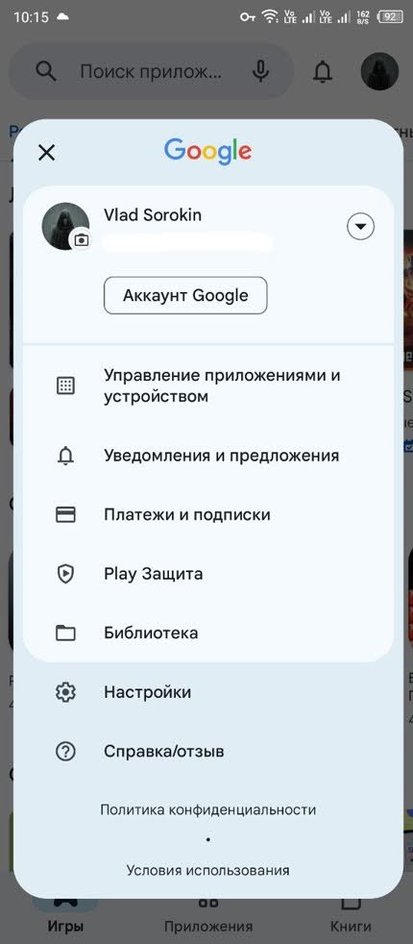
Активируйте параметр и установите пин-код. Выберите тип контента, для которого необходимо задать ограничение.
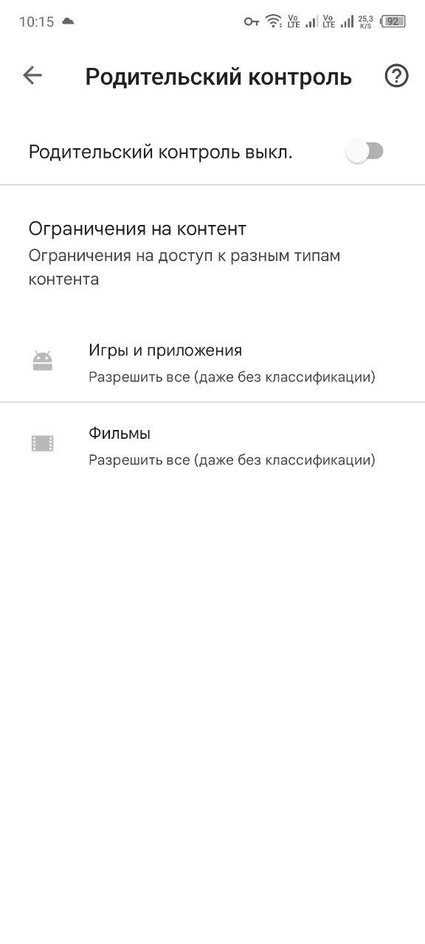
Дополнительно доступна блокировка различных игр/приложений и фильмов.
На iPhone
За родительский контроль в операционной системе iOS отвечает параметр «Контент и конфиденциальность». С помощью его настроек родители могут заблокировать или ограничить доступ к приложениям и функциям на устройстве ребенка. Дополнительно доступны ограничения в отношении покупок, загрузок и других параметров.
Чтобы заблокировать покупки в iTunes Story и AppStore необходимо зайти в соответствующий раздел. Выставите параметр «Покупки в iTunes Store и App Store» в позицию «Не разрешать».
Для ограничения действий в приложениях, выберите раздел «Экранное время» и «Разрешенные приложения». Отметьте программное обеспечение, к которому хотите разрешить доступ.
Чтобы избавить ребенка от ненормативного контента, в разделе «Экранное время», выберите «Контент и конфиденциальность» — «Ограничения контента». Отметьте необходимые настройки для каждой функции в разделе «Разрешенный контент магазина».
Там же, в разделе «Ограничения контента» — «Веб-содержимое», можно активировать блокировку сайтов для взрослых и настроить разрешенные сайты.
2. Специальные программы
Дополнительная настройка родительского контроля осуществляется с помощью специальных приложений. Расскажем о нескольких из них.
Google Family Link
Универсальное приложение для любых устройств на Андроид. Устанавливается из магазина Google Play Market.
Создайте аккаунт со статусом Родитель на своем смартфоне и Ребенок на другом.
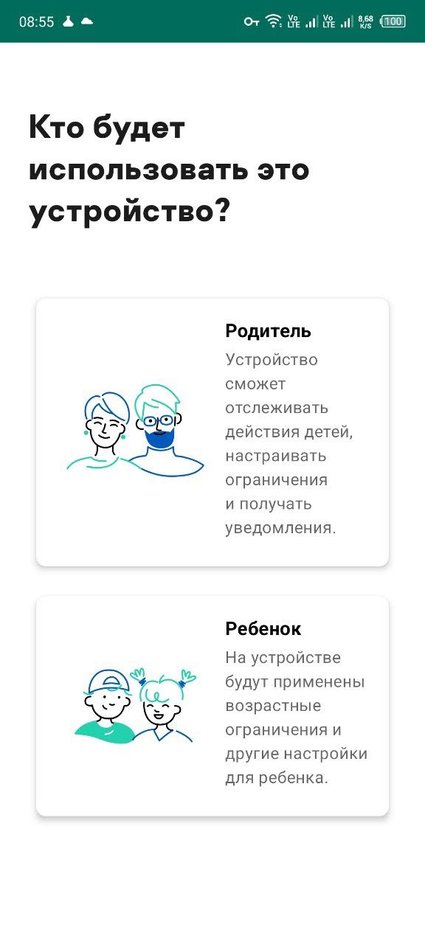
Затем останется синхронизировать устройства с помощью кода подтверждения.
Дальнейшие манипуляции производятся с помощью профилей Family Link Manager.
Kaspersky Safe Kids
Схожим образом настраивается приложение Kaspersky Safe Kids. После скачивания необходимо ввести логин/пароль и зарегистрировать защитный ключ аккаунта. На следующей страничке можно выбрать тот тип устройства, который использует ваш ребенок.
Затем необходимо ввести имя и год рождения ребенка. Вам откроется страница с функциями управления.
На экране контроля родитель получит доступ к запросам, времени работы и возможности удаленной блокировки устройства. Некоторые функции доступны только при покупке премиум-подписки.
YT Детям
Это модифицированная для детей версия YouTube. Отличается дизайном и возможностями. Например, доступны несколько возрастных пресетов.
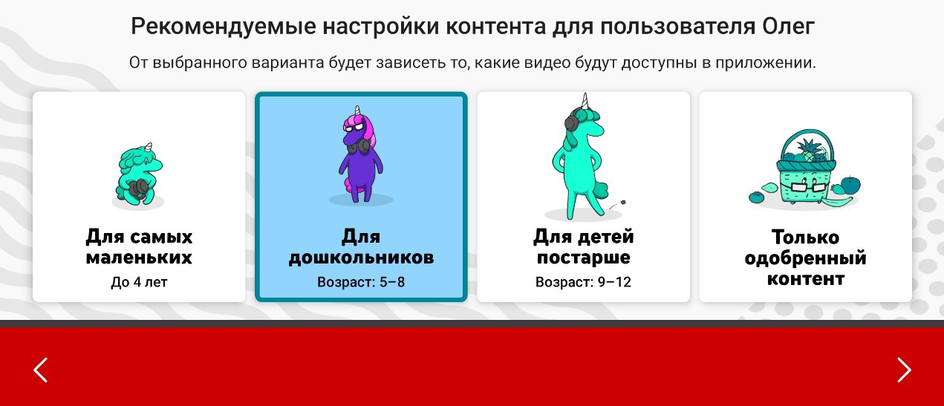
Каждый имеет описание возрастной группы и ограничения.
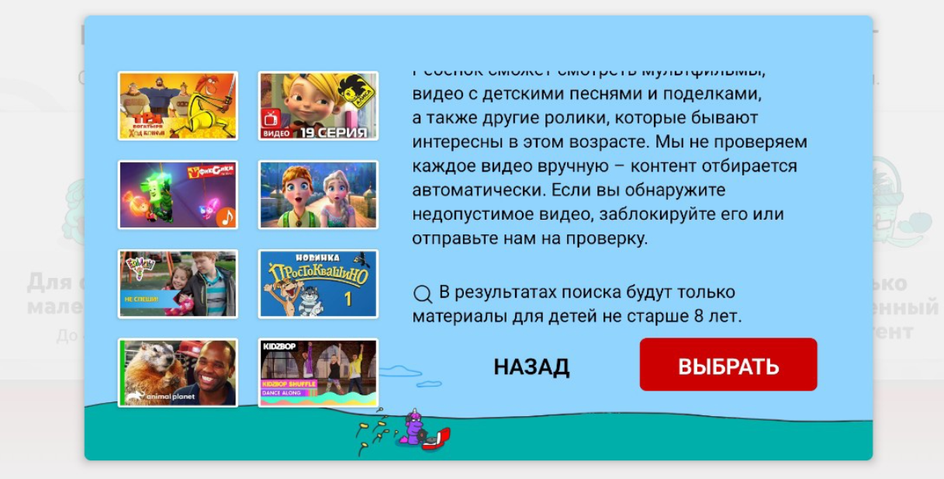
Если выбрать один из них, алгоритмы начнут подбирать контент под выбранную возрастную категорию.
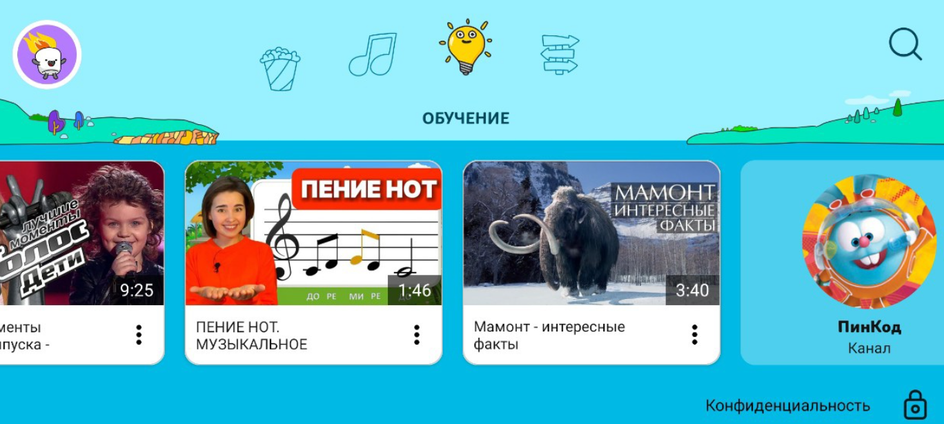
Доступны разделы для развлечений, прослушивания музыки, обучения и смешанным контентом.
3. Операторы связи
Операторы связи предоставляют пользователям собственные или партнерские приложения с функцией родительского контроля. Например, компания МТС предлагает подключить услугу «Родительский контроль ESET» и воспользоваться расширенной версией приложения ESET Parental Control. У «Мегафон» есть собственное приложение. При необходимости, уточняйте возможность подключения услуги у своего оператора.
4. В отдельных приложениях
Рассмотрим возможность настройки родительского контроля в популярных приложениях.
YouTube
В настройках YouTube этому посвящен отдельный раздел. Находится он в самом верху.
Он отображает профили ваших детей, если они добавлены. В нашем случае родитель имел подключенный детский профиль в приложении «YT Детям».
Откройте нужный профиль и получите доступ к настройкам.
В распоряжении пользователя окажутся множество настроек с ползунками активации. Их можно настроить на свое усмотрение.
AppGallery
Популярный китайский магазин приложений располагает 6 профилями с настройками возрастных ограничений. Они находятся в разделе «Настройки» — «Контент» — «Ограничения доступа».
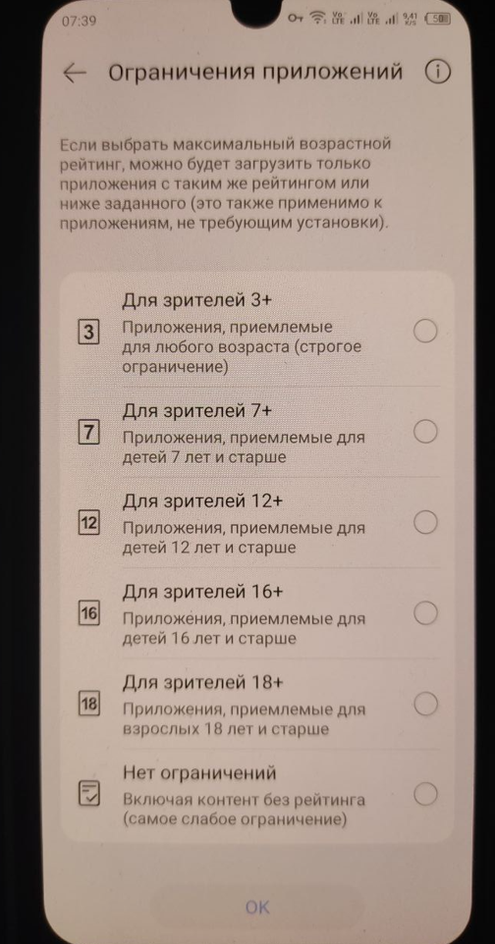
В них можно выбрать ограничения контента для категорий от 3 до 18 лет.
ВКонтакте
В настоящее время у ВКонтакте нет данной функции. Регистрация доступна с 14 лет.
Как отключить родительский контроль на телефоне
Поговорим о способах удаления родительского контроля.
1. Удалить аккаунт Google
Чтобы удалить аккаунт Google, необходимо зайти в «Настройки смартфона» и выбрать «Пароли и аккаунты».
В разделе «Аккаунты владельца» выбрать Google-аккаунт и удалить его.
Аналогичным способом можно удалить аккаунты с других магазинов и приложений.
2. Установить другой магазин приложений
Выше упоминался магазин AppGallery от Huawei. Он может стать неплохой (хоть и не полноценной) заменой Play Market. Рекомендуем скачивать его исключительно с официального сайта. Также в качестве альтернативы можно выбрать отечественный RuStore.
3. Удалить приложения с родительским контролем
В разделе «Управления приложениями» — «Список приложений», найдите нужное ПО.
Выберите его и нажмите «Удалить».
«За» и «против» установки родительского контроля на телефоне
Рассмотрим плюсы и минусы установки родительского контроля на телефон.
| Плюсы | Минусы |
| Защита от нежелательного контента | Отсутствие доверия со стороны ребенка |
| Защита от мошенников | Вероятность уйти в гиперопеку |
| Возможность контроля использования ребенком мобильных устройств | Возникновение недоверия ребенка к родителям |
| Привитие самоконтроля и доверия к родителям | |
| Возможность определения местоположения ребенка | |
| Повышение интереса ребенка к реальной жизни |
Вопросы и ответы
Ответим на популярные вопросы о родительском контроле на телефоне.
Может ли ребенок удалить родительский контроль?
Все зависит от возраста ребенка. Условным возрастным порогом можно взять отметку в 12 лет. С этого возраста дети достаточно хорошо обращаются с гаджетами и, изучив информацию в интернете, могут удалить ненужные программы с телефона.
Можно ли прослушивать разговоры с помощью родительского контроля?
Как правило, данная функция недоступна в приложениях с родительским контролем. Для этой цели можно воспользоваться другим программным обеспечением, специально предназначенным для записи разговоров.
Можно ли управлять телефоном ребенка удаленно с помощью программ родительского контроля?
Современные приложения обладают возможностями управления телефоном ребенка. Например, доступны функции ограничения использования некоторых программ, общего времени пользования устройством и ряд других полезных опций. Посмотрите подборку лучших умных часов для детей.