
Загрузить PDF
Загрузить PDF
Из данной статьи вы узнаете, как сканировать документы на компьютере, смартфоне или планшете. Чтобы сделать это на компьютере, воспользуйтесь подключенным к нему сканером (или принтером со встроенным сканером). На iPhone можно использовать встроенное приложение «Заметки», а на Android-устройстве функцию сканирования приложения «Google Диск».
-

Убедитесь, что сканер включен и подключен к компьютеру.
-
Щелкните по логотипу Windows в нижнем левом углу экрана.
-
Начнется поиск программы «Факсы и сканирование».
-
Вы найдете эту программу в верхней части меню «Пуск».
-
Эта опция находится в верхней левой части окна «Факсы и сканирование». Откроется новое окно.
-
Если в верхней части окна нет имени вашего сканера или если выбран другой сканер, нажмите «Изменить» (в верхней правой части окна), а затем выберите нужный сканер.
-
Откройте выпадающее меню «Профиль» и выберите тип документа (например, «Фото»).
-
Откройте выпадающее меню «Формат цвета», а затем выберите «Цветной» или «Черно-белый». У сканера также могут быть настройки цвета.
-
В выпадающем меню «Тип файла» выберите формат файла (например, «PDF» или «JPG»), в котором будет сохранен конечный файл.
- Рекомендуем выбрать формат «PDF», если вы сканируете документ, а не изображение.
-
В зависимости от сканера на странице могут отображаться другие параметры (например, «Разрешение»), которые можно изменить.
-
Эта кнопка находится в нижней части окна. Откроется окно предварительного просмотра, в котором можно увидеть, как будет выглядеть отсканированный документ.
- Если вам не нравится, как выглядит документ в окне предварительного просмотра, поправьте документ в сканере, а затем снова нажмите «Предварительный просмотр».
-
Эта кнопка находится в нижней части окна. Документ будет отсканирован с заданными параметрами и сохранен в указанном формате.
-
Реклама


-
Убедитесь, что сканер включен и подключен к компьютеру.
-
Щелкните по логотипу Apple в верхнем левом углу экрана. Откроется выпадающее меню.
-
Эта опция находится в верхней части выпадающего меню.
-
Этот значок в форме принтера находится в правой части окна «Системные настройки».
-
Щелкните по имени сканера (или принтера) на левой панели.
-
Она находится в верхней части окна.
-
Вы найдете эту опцию в верхней части вкладки «Сканировать».
-
Эта опция находится в нижней правой части окна.
-
В выпадающем меню «Формат» выберите формат файла (например, «PDF» или «JPЕG»), в котором будет сохранен конечный файл.
- Рекомендуем выбрать формат «PDF», если вы сканируете документ, а не изображение.
-
Откройте выпадающее меню «Вид» (в верхней части страницы), а затем выберите параметр цвета (например, «Черно-белый»).
-
В выпадающем меню «Сохранить в» выберите соответствующую папку (например, «Рабочий стол»).
-
В зависимости от типа сканируемого документа могут отобразиться параметры «Разрешение» или «Ориентация».
-
Эта кнопка находится в нижнем правом углу окна. Документ будет отсканирован и отправлен в указанную папку.
Реклама


-
Для этого щелкните по его значку.
-
Он находится в правом нижнем углу экрана.
- Если на экране отобразилась какая-то заметка, нажмите «<Заметки» в верхнем левом углу экрана.
- Если на экране отобразился список папок, щелкните по нужной папке.
-
Этот значок находится в нижней части экрана. Откроется всплывающее меню.
-
Эта опция находится в верхней части всплывающего меню.
-
Сделайте так, чтобы на экране устройства отобразился весь документ.
- Чем лучше документ виден на экране, тем лучше он получится в конечном файле.
-
Она выглядит как белый круг и находится в нижней части экрана. Документ будет отсканирован.
-
Эта опция находится в правом нижнем углу экрана.
- Перетащите одну из меток, которые расположены в углах отсканированного документа, чтобы обрезать его.
- Чтобы еще раз отсканировать документ, нажмите «Заново» в нижнем левом углу экрана.
-
Эта опция находится в нижнем правом углу экрана.
-
Он находится в правом верхнем углу экрана.
-
Прокрутите нижний, а не верхний ряд опций.
-
Эта опция находится в верхнем левом углу экрана.
-
Нажмите «Сохранить в», когда появится запрос, а затем выполните следующие действия:
- щелкните по «iCloud Drive» или другому облачному хранилищу;
- нажмите «Добавить» в верхнем правом углу экрана.
Реклама


-
Щелкните по значку в виде сине-зелено-желтого треугольника.
-
Щелкните по папке, в которую будет отправлен конечный файл.
-
Этот значок находится в правом нижнем углу экрана. Откроется всплывающее меню.
-
Этот значок в виде камеры находится во всплывающем меню. Включится камера смартфона (или планшета).
-
Сделайте так, чтобы документ отобразился в центре экрана.
- Убедитесь, что на экране виден целый и неискаженный документ.
-
Она выглядит как сине-белый круг в нижней части экрана. Документ будет отсканирован.
-
Этот значок находится в нижнем правом углу экрана. Отсканированный документ будет сохранен.
- Чтобы обрезать отсканированный документ, перетащите одну из меток, которые расположены вокруг отсканированного документа.
- Чтобы изменить дополнительные параметры (например, цвет), нажмите «⋮» в правом верхнем углу экрана.
- Чтобы в PDF-документ добавить дополнительные страницы, нажмите «+» и отсканируйте другой документ.
-
Нажмите «⋮» в нижнем правом углу миниатюры отсканированного документа, а затем в меню нажмите «Загрузить».
Реклама


Советы
- Чтобы сканировать фотографии на смартфоне или планшете, воспользуйтесь приложением «PhotoScan» от Google.
Реклама
Предупреждения
- Если отсканировать помятый, грязный и иным образом поврежденный документ, качество конечного файла будет ниже среднего.
Реклама
Об этой статье
Эту страницу просматривали 352 402 раза.
Была ли эта статья полезной?
Многофункциональные устройства или МФУ могут выполнять печать, копирование и сканирование текстовых документов, изображений, чертежей. Чтобы создать цифровую копию бумажного листа, нужно подключит МФУ к компьютеру и установить драйвера сканера. Они идут в комплекте (на установочном диске) или их можно найти на официальном сайте производителя вашей техники. мы подробно расскажем, как сканировать с МФУ на компьютер.
Мастер работы со сканером
Сначала откройте крышку устройства и расположите страницу документа лицевой стороной на стекло. Проследите, чтобы оно было чистым. Крышку нужно закрыть максимально плотно.
Начинаем работу с меню Пуск. Здесь находим «Устройства и принтеры» и выбираем подключенный МФУ в появившемся окошке. Кликаем по значку правой кнопкой мыши и выбираем команду «Начать сканирование»:

Здесь нужно задать необходимые параметры в настройках сканера: ч/б или цветное сканирование, размер разрешения, тип файла. Например:

Обязательно просмотрите результат с помощью функции Предварительного просмотра. Если не устраивает качество и яркость изображения – поэкспериментируйте с настройками. Назовите файл и сохраните его на компьютере.
Как сканировать с помощью ПО
Если нужно получить скан-копии, которые в будущем необходимо редактировать, тогда первый вариант не подойдет. Рекомендуем воспользоваться специальными программами для сканирования текстов и фото. Они есть в интернете (например, Finereader, Scan2Pdf, Bullzip PDF printer), а также на установочном диске МФУ.

- Запустите программу на компьютере и задайте команду «Сканировать».
- Здесь можно выбрать многостраничное сканирование с возможностью объединить отдельные файлы в один документ пдф, а также можно сканировать для последующего редактирования.
- Сохраняйте скан-копии в форматах PNG или TIFF, если хотите получить максимальное качество изображений. JPEG выбирайте, если нужно экономить место на диске.
Как сканировать официальные документы на МФУ
Для этих целей оптимально подойдет программа ABBY FineReader. Она не только обеспечивает высокое качество копий, но и позволяет сохранить несколько файлов в один документ PDF, а это весьма актуально для сканирования паспортов, удостоверений, договоров.
- Документы нужно сканировать без обложки и желательно без ламинации.
- В настройках задавайте «оттенки серого» и разрешение – 300 dpi.
- Используйте Предварительный просмотр, чтобы оценить результат.
- Сохраните копию и выделите рамкой изображение без пустых полей.
Статья о том, как сканировать с мфу на компьютер, написана при поддержке специалистов копировального центра Printside.ru

Современный мир диктует свои правила, и цифровые технологии становятся неотъемлемой частью повседневной жизни. Оцифровка бумажных материалов избавляет от громоздких архивов и делает информацию доступной в любое время. Здесь на помощь приходят устройства и гаджеты, которые уже давно вошли в наш быт. Не важно, будь то принтер, телефон с камерой или персональный компьютер – все они предлагают свои способы для конвертации текста и изображений в цифровой формат.
Ради удобства нам предложены разнообразные методы и технологии. Например, смартфоны с мощными камерами в сочетании с специализированными приложениями не уступают сканерам по качеству. Эти инновации делают процесс легким для пользователей, вне зависимости от их уровня технической подготовки. Таким образом, необходимость оцифровки становится настолько же обычной рутиной, как и проверка электронной почты.
Персональные компьютеры предоставляют свои пикантные особенности в виде программного обеспечения, которое может обрабатывать и систематизировать полученные данные, превращая их в пригодные для работы и хранения данные. Это дает возможность получать бoльшую отдачу от каждого существующего в физической форме материала, превращая его в многофункциональный ресурс.
Выбор устройства для сканирования
При выборе оборудования для преобразования бумажных носителей в цифровой формат важно учитывать потребности и возможности пользователя. Различные устройства могут предложить разные функциональности, начиная от портативных решений до стационарных аппаратов высокой мощности. Правильный выбор поможет в достижении эффективных результатов без значительных затрат времени и усилий.
Принтеры с возможностью сканирования – это многофункциональные устройства, которые объединяют в себе функции копира, печати и цифрового преобразования. Они подходят для использования как в офисе, так и дома. Компьютер или ноутбук может быть необходим для установки программного обеспечения и управления процессом преобразования изображений. Важно учитывать технические характеристики, такие как разрешение и скорость работы.
Мобильные решения, такие как смартфоны или планшеты, становятся все более популярными. Современные приложения предлагают удобство в использовании и возможность делиться результатами через интернет. Несмотря на свою простоту, такие устройства могут уступать в качестве изображений стационарным аппаратам, но являются отличной альтернативой, когда нужно срочно перевести печатный носитель в электронный вид.
При выборе цифрового устройства стоит также учитывать поддержку различных форматов и возможность интеграции с другими сервисами. Выполнение анализа доступных опций поможет выбрать то, что лучше всего соответствует вашим задачам и бюджету.
Настройка программного обеспечения
Для успешного использования устройства необходимо правильное конфигурирование соответствующего программного обеспечения. Этот этап обеспечивает плавную и эффективную работу, будь то ПК или мобильное устройство.
Наиболее распространенные приложения для компьютеров, доступные на разных операционных системах, предлагают широкий набор функций. Рекомендуется скачать последнюю версию софта, чтобы воспользоваться всеми новшествами и исправлениями. Таким образом, установка драйверов и дополнительных утилит с официального сайта производителя обеспечит их корректную работу.
Современные смартфоны и планшеты обладают возможностью интеграции с мобильными приложениями, предоставляющими аналогичные функции. Установление соединения с Wi-Fi позволяет избегать необходимости использования кабелей, упрощая взаимодействие. Поддержка таких функциональных возможностей значительно расширяет доступные опции для обработки полученных изображений.
В случае помощи в настройке, множество производителей предлагают инструкции и видеоуроки на своих сайтах. Воспользуйтесь службой технической поддержки, если в процессе настрой идеально комбинации не удалось достичь. Используйте встроенные функции исправления ошибок, чтобы возобновить работу при возникновении возникающих сложностей.
Подготовка документов к сканированию
На этапе подготовки материалов для переноса в цифровой формат важна тщательная организация рабочего процесса. Внимательное отношение к этому поможет избежать затруднений в будущем и гарантирует качественный результат.
- Убедитесь, что бумага чистая и развернутая. Это предотвратит появление затенений и неровностей на изображении.
- Удалите скрепки и скобы. Маленькие металлические объекты могут повредить устройство или вызвать помехи при переносе информации.
- Для старых или повреждённых данных используйте специальные прозрачные плёнки. Это поспособствует правильной обработке и сохранению качества.
- Организуйте рабочее пространство. Поможет избежать ненужных задержек, когда под рукой находятся необходимые инструменты: принтер, смартфон или компьютер.
- Подготовьте необходимые аппаратные средства. Работа с планшетами и смартфонами также требует очистки объективов камер.
- Рассмотрите возможность использования приложений и программ. Посредством них можно корректно управлять процессом и сохранять удобный формат при переносе.
Такая первичная организация сэкономит время и улучшит исходное качество, что будет особенно полезно при цифровом архивировании или отправке данных через электронные каналы.
Оптимизация качества изображения
Для достижения высокого качества изображений необходимо придерживаться ряда рекомендаций. Этот процесс включает в себя выбор и настройку параметров сканирования, а также всестороннюю проверку результата. Современные устройства и приложения значительно облегчают эту задачу, позволяя получить чёткую и качественную картинку, будь то текст или графика.
На смартфонах и планшетах, в отличие от традиционных сканеров, есть возможность моментально оценить полученное изображение с помощью экранного предпросмотра. Контраст, яркость и цветовая насыщенность могут быть скорректированы прямо на устройстве. Используйте приложения, предоставляющие фильтры и инструменты коррекции, чтобы изображение было четким и хорошо читаемым.
Для компьютеров важно правильно настроить сканер. Убедитесь, что используете оптимальное разрешение: достаточно высокое для качественного изображения, но не чрезмерное, чтобы не занимать много места для хранения. В ситуации, когда необходимо преобразовать текст в редактируемый формат, настройка OCR-программ поможет улучшить распознавание символов, повышая точность конечного файла.
Освещение также играет заметную роль. Использование приборов с качественной подсветкой помогает избежать теней, влияющих на четкость. Убедитесь, что освещение равномерное, а источник света не создает бликов. Регулярная чистка линз и экрана сканера, а также поддержание их в чистоте благоприятно скажется на результате.
Для пользователей телефонов рекомендуется выбирать приложения, предлагающие автоматическую обрезку изображения и выравнивание. Такие функции помогут прямо на гаджете улучшить внешний вид конечного изображения, корректируя перспективу. При помощи смартфона и его камеры можно получить конкурентоспособное качество без использования громоздкой техники.
Сканирование через мобильные приложения
Современный смартфон способен заменить множество офисных приборов, в том числе и сканер. С помощью удобных приложений на мобильных устройствах можно преобразовать бумажные материалы в цифровые копии, не прибегая к помощи компьютера или принтера. Это решение особенно популярно среди пользователей, которые ценят комфорт и мобильность.
Существует множество приложений для операционных систем iOS и Android, которые позволяют производить оцифровку изображений. Эти инструменты предлагают обширный функционал: от возможности автоматической обработки изображений до интеграции с облачными сервисами. Пользователь может оперативно сохранить, отправить или распечатать полученные файлы, благодаря доступным параметрам экспорта.
Эти приложения используют камеры смартфона для получения изображений, после чего программное обеспечение улучшает качество за счет корректировки яркости, контрастности и четкости. Некоторые программы обладают функцией распознавания текста (OCR), что позволяет преобразовать изображения в редактируемые текстовые файлы, облегчая дальнейшую работу с информацией.
Еще одним значительным преимуществом является возможность делиться файлами сразу после оцифровки через мессенджеры или электронную почту, минуя этапы пересылки через компьютер. Сканеры на телефоне могут значительно сэкономить время и усилия, предоставляя свободу действий в любом месте, где есть доступ к вашему гаджету.
Хранение и организация файлов
В первую очередь, необходимо создать логичное древо папок, которое будет интуитивно понятно. Каждая папка должна содержать файлы, относящиеся к определённой тематике или проекту. Например, на компьютере можно создать основную директорию Сканированные файлы, внутри которой разместить дополнительные папки, классифицированные по датам, типам документов или важности.
Для облегчения поиска можно использовать специальные программы для управления файлами, которые предлагают простые интерфейсы и удобные функции поиска. Также рекомендуется давать файлам осмысленные имена, включающие краткую информацию о содержимом и дате создания, чтобы быстрее находить их при необходимости.
Особое внимание следует уделить резервному копированию. Создание резервных копий на внешних накопителях или в облачных хранилищах предохраняет данные от утери. Облака предоставляют доступ к файлам с любого устройства – будь то компьютер, планшет или смартфон, что весьма удобно в дороге или при работе с разных устройств.
Использование облачных сервисов облегчает совместную работу над проектами. Они позволяют нескольким пользователям редактировать один и тот же файл в реальном времени, оказывая значительную помощь в координации усилий и обмене информацией между коллегами или членами команды.
Наконец, не забывайте периодически проводить ревизию хранилища, удаляя устаревшие или ненужные материалы. Это не только способствует поддержанию порядка, но и освобождает место для более актуальной информации.
Комментарии
Applies ToWindows 11 Windows 10
В большинстве случаев Windows автоматически обнаруживает и устанавливает как сканеры, подключенные локально, так и сканеры, расположенные в сети. Однако если сканер не обнаруживается и не устанавливается автоматически, в этой статье описывается установка сканера вручную. После установки в этой статье описывается сканирование рисунка или документа.
В большинстве случаев для настройки сканера в Windows необходимо подключить сканер к устройству Windows. Подключите USB-кабель от сканера к доступному USB-порту на устройстве с Windows, а затем включите сканер. Windows продолжает установку сканера. Если Windows не устанавливает локальный сканер автоматически, его можно установить вручную:
-
Убедитесь, что сканер подключен к устройству с Windows через USB и что сканер включен.
-
В окне Устройства bluetooth & > Принтеры & сканеры нажмите кнопку Добавить устройство рядом с пунктом Добавление принтера или сканера.
-
Windows выполняет поиск сканеров, подключенных локально к устройству Windows. Поиск может занять несколько минут.
-
После того как локальные сканеры будут обнаружены, они отображаются в списке в окне Устройства Bluetooth & > Принтеры & сканеры . В списке нажмите кнопку Добавить устройство рядом со сканером, который необходимо установить.
-
Windows устанавливает выбранный сканер. После завершения установки сканер появится в окне устройства & Bluetooth > принтеры & сканеры .
Совет: Если сканер входит в состав многофункционального или многофункционального принтера, сканер может отображаться как принтер. Чтобы убедиться, что Windows также обнаруживает принтер в качестве сканера, выберите принтер в окне Устройства Bluetooth & > Принтеры & сканеры . Если принтер также обнаружен в качестве сканера, параметры сканера отображаются в качестве параметра в открывавшемся окне Устройства Bluetooth & > Принтеры & сканеры > <Printer_Name> .
Если сканер включен и подключен к сети, Windows должна найти и установить его автоматически. Доступные сканеры могут включать сканеры в сети, такие как сканеры Bluetooth, беспроводные сканеры или сканеры, подключенные к другому устройству и совместно используемые в сети. Если Windows не устанавливает сканер сети автоматически, его можно установить вручную:
-
В окне Устройства bluetooth & > Принтеры & сканеры нажмите кнопку Добавить устройство рядом с пунктом Добавление принтера или сканера.
-
Windows выполняет поиск сканеров в сети. Поиск может занять несколько минут.
-
После того как сетевые сканеры будут обнаружены, они отображаются в списке в окне Bluetooth & устройства > Принтеры & сканеры . В списке нажмите кнопку Добавить устройство рядом со сканером, который необходимо установить.
-
Windows устанавливает выбранный сканер. После завершения установки сканер появится в окне устройства & Bluetooth > принтеры & сканеры .
Если сканер, который требуется установить, не обнаружен и не отображается в списке, выберите ссылку Добавить новое устройство вручную рядом с пунктом Нужный принтер отсутствует в списке. В открывавшемся окне Добавление принтера следуйте инструкциям, чтобы добавить его вручную.
Советы:
-
Если сканер входит в состав многофункционального или многофункционального принтера, сканер может отображаться как принтер. Чтобы убедиться, что Windows также обнаруживает принтер в качестве сканера, выберите принтер в окне Устройства Bluetooth & > Принтеры & сканеры . Если принтер также обнаружен в качестве сканера, параметры сканера отображаются в качестве параметра в открывавшемся окне Устройства Bluetooth & > Принтеры & сканеры > <Printer_Name> .
-
Если сканер и устройство Windows подключены к сети по беспроводной сети, убедитесь, что они находятся в одной беспроводной сети или SSID.
-
Инструкции по подключению сканера с беспроводными возможностями к беспроводной сети см. в инструкциях, которые поставляется со сканером или веб-сайтом производителя.
Чтобы убедиться, что сканер установлен, убедитесь, что сканер включен, а затем выполните следующие действия.
-
Убедитесь, что в открывавшемся окне & сканеры устройства Bluetoo & th > принтеры , убедитесь, что сканер отображается в окне.
Совет: Если сканер входит в состав многофункционального или многофункционального принтера, сканер может отображаться как принтер. Чтобы убедиться, что Windows также обнаруживает принтер в качестве сканера, выберите принтер в окне Устройства Bluetooth & > Принтеры & сканеры . Если принтер также обнаружен в качестве сканера, параметры сканера отображаются в качестве параметра в открывавшемся окне Bluetooth & устройства > принтеры & сканеры > <Printer_Name> .
После установки сканера можно использовать приложение «Проверка Windows» для сканирования рисунка или документа. Вот как это сделать.
-
Убедитесь, что сканер включен.
-
На устройстве с Windows щелкните правой кнопкой мыши меню Пуск и выберите Поиск .
-
В поле поиска Введите здесь для поиска введите:
Проверка Windows
-
В результатах поиска в разделе Приложения выберите Сканировать в результатах.
Примечание: Если приложение «Сканирование » не отображается в списке результатов поиска, оно может быть не установлено. Чтобы установить приложение «Сканирование Windows» , установите его из Microsoft Store , щелкнув следующую ссылку:
Проверка Windows
-
Поместите документ или рисунок для сканирования в сканере в зависимости от типа сканера:
-
Если сканер имеет планшет, поместите документ или рисунок для сканирования лицевой стороной вниз на планшет сканера и закройте крышку.
-
Если сканер имеет средство подачи документов, поместите документ или рисунок для сканирования в средство подачи документов сканера. Обратитесь к документации сканера, независимо от того, должен ли элемент быть лицом вниз или лицом вверх.
Примечание: Если сканер имеет как планшет, так и средство подачи документов, можно использовать любой из этих средств.
-
-
На странице Сканирование приложения «Сканирование» выполните следующие действия.
-
Убедитесь , что в раскрывающемся меню Сканер выбран нужный сканер.
-
В раскрывающемся меню Источник убедитесь, что выбран нужный источник (планшет, канал, автоматически настроен). В большинстве случаев автоматическая настройка по умолчанию является нормальной. В противном случае источник должен совпадать с местом размещения документа или рисунка на предыдущем шаге.
-
В раскрывающемся меню Тип файла выберите тип файла изображения, чтобы сохранить сканированную копию. Доступные параметры: JPEG, PNG, TIFF и Bitmap.
-
Щелкните ссылку Показать дополнительно , чтобы отобразить параметр Сохранить файл в . Щелкните ссылку в разделе Сохранить файл в. Откроется окно Выбор папки . Перейдите к расположению, в котором должны быть сохранены проверки, и нажмите кнопку Выбрать папку .
Примечание: Если расположение для сохранения не выбрано, то по умолчанию приложение «Проверка Windows» сканирует папку «Изображения и сканирование » в папке пользователя.
-
-
Чтобы отсканировать документ или рисунок, выберите Сканировать в нижней части окна Сканировать приложение.
-
После завершения сканирования документа или рисунка сканер автоматически сохраняет его в ранее выбранную папку. Выберите один из следующих двух параметров в верхней части экрана, чтобы продолжить:
-
Вид — открывает отсканированный элемент в приложении «Фотографии » в новом окне, чтобы можно было просмотреть отсканированный элемент. Отсканированный элемент также можно изменить в приложении «Фотографии «. После завершения просмотра или редактирования отсканированного элемента окно приложения «Фотографии» можно закрыть.
-
Закрыть — завершает текущее задание сканирования в рамках подготовки к дополнительным заданиям сканирования.
-
-
На устройстве с Windows щелкните правой кнопкой мыши меню Пуск и выберите проводник .
-
В открывавшемся окне проводник перейдите к расположению, выбранному для сохранения сканирований в разделе Сканирование рисунка или документа с помощью приложения проверки Windows.
Совет: Если расположение не было выбрано в разделе Сканирование рисунка или документа с помощью приложения «Сканирование Windows» , по умолчанию приложение «Сканирование Windows» сохраняет сканы, — это папка «Изображения и сканирование » в папке пользователя.
Дополнительные сведения, включая дополнительные сведения об устранении неполадок, см. на веб-сайте производителя сканера.
Нужна дополнительная помощь?
Нужны дополнительные параметры?
Изучите преимущества подписки, просмотрите учебные курсы, узнайте, как защитить свое устройство и т. д.
Как сканировать документы на мобильных устройствах iPhone или Android
8 минут чтения
10 октября 2024 г.
Table of contents
- Когда следует использовать сканер документов?
- Как сканировать документы на компьютер с помощью мобильного устройства
- Как сканировать документы на iPhone
- Как сканировать документы на Android
- Почему технологию OCR лучше использовать для отсканированных документов?
- Как обеспечить высокое качество сканирования
- Хранение отсканированных изображений
- Часто задаваемые вопросы
Несомненно, для загрузки на компьютер документов в бумажной форме лучше подойдет принтер со сканером… но что делать, если вы в пути или не хотите тратиться на сканер, которые используется редко?
Сканирование с помощью мобильного устройства — это быстрая и экономичная альтернатива для преобразования бумажных документов в цифровые файлы. Используя в качестве сканера смартфон, вы можете без труда фиксировать важные документы, квитанции и многое другое в любое время и в любом месте.
Если вы в пути или просто хотите навести порядок в бумажных документах, узнайте, как легко и быстро сканировать документы с помощью iPhone или устройства Android. Отсутствие сканера не проблема!
Когда следует использовать сканер документов?
Даже в условиях постоянно растущей цифровизации все еще есть место бумажным документам. Но никому не хочется таскать с собой стопки бумаг.
Будь то личные или рабочие дела, вы можете и должны использовать сканер документов для следующих задач:
- Защита незаменимых вещей, таких как старые фотографии, рукописные письма или юридические документы, от повреждений или утраты.
- Беспроблемный доступ к документам и обмен ими из любого места с помощью цифровых копий.
- Освобождение пространства на рабочем месте за счет оцифровки бумажных документов.
- Создание цифровых резервных копий важных документов для дополнительной безопасности.
- Быстрый поиск нужной информации в отсканированных документах с помощью функций поиска OCR.
Обычно сканируют следующие документы:
- Личные: фотографии, свидетельства о рождении, паспорта, страховые полисы, налоговые декларации, медицинские карты и завещания.
- Рабочие: договоры, счета-фактуры, квитанции, визитные карточки и проектную документацию.
- Научные и учебные: заметки, исследовательские работы, сертификаты и учебники.
Сканирование личных и семейных фотографий — популярный способ сохранить воспоминания и поделиться ими в цифровом формате. С помощью современной технологии сканирования вы сможете с легкостью преобразовать любимые фотографии в высококачественные цифровые изображения. По сути это идеальный способ загружать, систематизировать и делиться семейными фотографиями.
Как сканировать документы на компьютер с помощью мобильного устройства
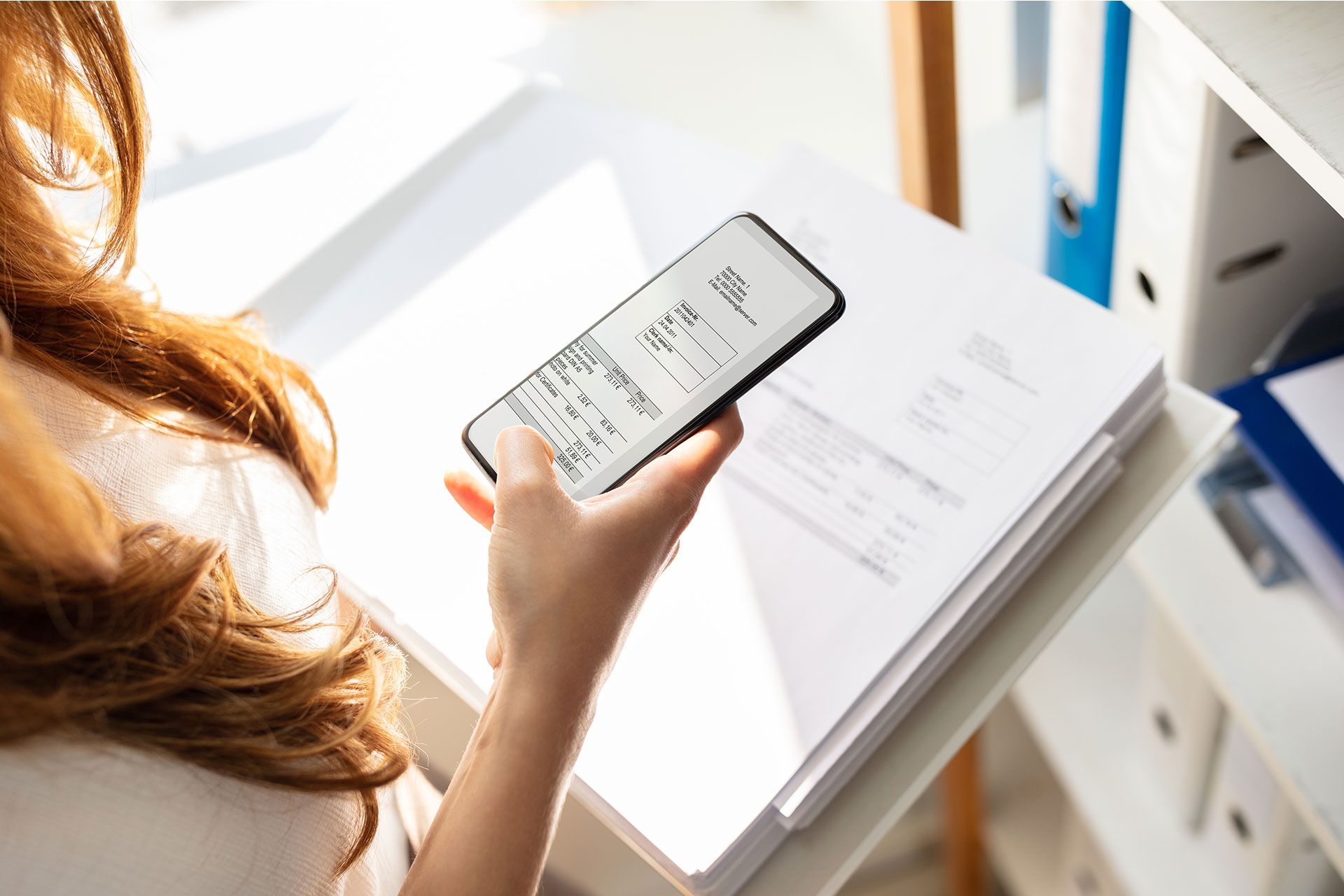
Смартфон — это не просто средство связи; это мощный инструмент для работы с документами. С помощью подходящих приложений и средств можно с легкостью преобразовать бумажные документы в цифровые файлы.
Вместо того чтобы сортировать документы и пропускать их через копировальный аппарат, теперь у вас есть три варианта.
1. Сфотографируйте документ
Вы можете использовать камеру своего телефона, чтобы сфотографировать документ. Возможно, это один из самых простых способов, но он имеет недостатки. Во-первых, он не обеспечивает полную безопасность. Во-вторых, хранение фотографий только на телефоне может затруднить их использование на нескольких устройствах. Кроме того, усложняется получение высококачественных изображений бумажных документов. В конечном итоге, вы можете даже потерять время, если вам придется переснимать снова и снова.
2. Сфотографируйте документ, а затем воспользуйтесь приложением для сканирования
Приложение для сканирования документов — хороший способ преобразования изображения в высококачественный скан. Затем можно сохранить или переслать файл в любом необходимом вам формате: PDF, PNG, JPG, TIFF и других. Эта возможность открывает множество новых способов сканирования документов в повседневной жизни, не подразумевающих поездку в типографию, библиотеку или офис. Это работает как на новых, так и на старых отсканированных документах.
3. Просто отсканируйте документ с помощью приложения
Функции сканера документов Dropbox обеспечивают больше возможностей и безопасности по сравнению с фотосъемкой, но это так же просто.
Приложение позволяет сканировать файл непосредственно в аккаунт Dropbox с помощью камеры устройства. Затем его можно открыть на телефоне или компьютере вне зависимости от используемой системы — iOS или Windows.
Кроме того, можно отсканировать новое изображение, не начиная весь процесс с начала, что очень удобно, если необходимо обработать кипу документов. Кроме того, вам больше не придется беспокоиться о потере или повреждении файлов, благодаря простым решениям iPhone для резервного копирования.
Как сканировать документы на iPhone
В приложении «Заметки»
- Откройте приложение «Заметки» на своем iPhone.
- Создайте новую заметку или откройте существующую.
- Нажмите значок камеры и выберите Сканировать документы.
- Разместите документ перед камерой; приложение автоматически сделает снимок.
- При необходимости скорректируйте углы, затем сохраните скан в заметке.
Хотя приложение Notes может быть удобным для быстрого сканирования, вы можете добиться гораздо большего, если будете использовать Dropbox для сканирования файлов.
С помощью программы Dropbox
В сканере документов Dropbox больше возможностей и функций безопасности по сравнению с фотосъемкой. Вот как им пользоваться:
- Откройте приложение на своем iPhone.
- Нажмите значок плюса (+).
- Выберите «Сканировать документ».
- Сфотографируйте то, что вы хотите отсканировать.
- При желании внесите правки или отсканируйте дополнительные страницы.
- Нажмите Далее.
- При необходимости измените настройки сохранения.
- Нажмите Сохранить.
Можно открыть его на любом устройстве и повторно выполнить сканирование, не начиная все сначала. Кроме того,функция OCR Dropbox делает ваши документы доступными для поиска, а безопасное облачное хранилище гарантирует, что вы никогда не потеряете важные файлы.
Как сканировать документы на Android
С помощью Google Диска
- Откройте приложение Google Диска.
- Нажмите значок плюса («+») и выберите Сканировать.
- Разместите документ перед камерой и сделайте снимок.
- При необходимости скорректируйте область сканирования и сохраните скан в Диске.
Google Диск отлично подходит для базового сканирования, однако не обеспечивает такой же уровень безопасности и функциональности, как в специальном приложении для сканирования. Например, в нем могут отсутствовать такие расширенные возможности, как функция OCR для текста с возможностью поиска и простая интеграция с другими офисными приложениями.
С помощью программы Dropbox
В сканере документов Dropbox больше расширенных возможностей и функций безопасности по сравнению с обычной фотосъемкой, но пользоваться им так же просто:
- Откройте приложение на своем устройстве Android.
- Нажмите значок плюса (+).
- Выберите «Сканировать документ».
- Сделайте снимок содержимого, которое вы хотите отсканировать, или выберите изображение на своем мобильном устройстве. Чтобы повторить сканирование, нажмите Переснять.
- При желании внесите правки или отсканируйте дополнительные страницы. Можно поворачивать и обрезать изображения, применять к ним фильтры, а также добавлять и удалять отсканированные страницы или изменять их порядок.
- Нажмите Далее.
- При необходимости измените настройки сохранения.
- Нажмите Сохранить.
Можно открыть его на любом устройстве и повторно выполнить сканирование, не начиная все сначала. Кроме того, в нем доступна функция OCR для поиска по тексту в документах, а безопасное облачное хранилище гарантирует наличие и доступность резервных копий ваших документов.
Пользуйтесь мобильным приложением Dropbox, чтобы работа не останавливалась
Открывайте рабочие документы, сотрудничайте с коллегами и клиентами и быстро решайте задачи —и все это со своего телефона или планшета.
Почему технологию OCR лучше использовать для отсканированных документов?
OCR означает оптическое распознавание символов. Оно преобразует отсканированный текст в текстовые данные, которые можно искать. Одним из основных преимуществ OCR является систематизация отсканированных документов. Приложение для сканирования Dropbox использует OCR, чтобы можно было найти любые документы, которые вы сканируете, с помощью поиска по одному ключевому слову в своем аккаунте.
Например, если вы загрузили банковскую выписку с напечатанной датой в углу, выполните поиск по дате, и вы сможете быстро найти свой документ. Упростив преобразование файлов в PDF, а также их нахождение и поиск, вы можете существенно сократить количество бумаг. Или вы можете заменить приложение для заметок приложением для сканирования с технологией OCR, мгновенно оцифровывая документы и заметки с помощью сканирования одним касанием.
Как обеспечить высокое качество сканирования
Какой бы метод сканирования вы ни выбрали, удостоверьтесь, что ваши документы находятся в наилучшем состоянии для четкого сканирования:
- Убедитесь, что документы не измяты, не сложены и не потеряли цвет.
- Убедитесь, что детали документов не блеклые.
- Не допускайте загромождения фона при сканировании с помощью телефона.
- Если используете сканер для копирования без оптического распознавания символов, обратите внимание на разрешение. Оно измеряется в точках на дюйм (DPI):
- Для фотографий используйте более высокое разрешение или разрешение без потерь до 600 DPI.
- Для простых документов в оттенках серого используйте разрешение 300 DPI, чтобы они были разборчивы и имели небольшой размер.
- Любое изображение с разрешением ниже 300 точек на дюйм может нормально выглядеть на экране, но при последующей распечатке на бумаге оно будет размытым или мозаичным.
В большинстве случаев программное обеспечение для редактирования изображений может исправить проблемы с отсканированным документом, но вы, возможно, потратите время и деньги, пытаясь сделать все как надо.
Хранение отсканированных изображений
Хранение ваших отсканированных изображений в облачном хранилище гарантирует, что они не будут потеряны в памяти устройства или случайно удалены. Это также идеально подходит для ваших личных документов, таких как банковские выписки, которые вы также можете отсканировать и сохранить в виде цифровой версии. Dropbox обеспечивает защиту, которая гарантирует предоставление доступа к документам только тем лицам, которые должны работать с ними. Dropbox позволяет хранить весь архив документов на вашем телефоне, и он всегда будет у вас под рукой.
Часто задаваемые вопросы
Несомненно! Вы можете использовать камеру смартфона и соответствующее приложение для сканирования документов.
Самый простой способ — воспользоваться мобильным приложением для сканирования, таким как Dropbox. Такие приложения отличают интуитивно понятный интерфейс, высококачественное сканирование и возможность сохранять, загружать документы и делиться ими непосредственно в облаке.
Для большинства документов достаточно 300 точек на дюйм. Для фотографий или изображений высокого качества используйте разрешение не менее 600 точек на дюйм.
После сканирования документа с помощью приложения Dropbox выберите вариант «Поделиться» или «Экспорт». Выберите «Электронная почта», и вы сможете либо вложить отсканированный документ, либо поделиться ссылкой на файл в вашем аккаунте Dropbox и отправить его нужному получателю.
Отсканируйте документ с помощью приложения Dropbox на своем телефоне, и он будет сразу же сохранен в облачном хранилище. Чтобы сохранить копию на своем компьютере, а не в Dropbox, просто выберите ее и загрузите из облака.
Статьи на похожие темы

Как конвертировать отсканированный документ в редактируемый PDF-файл
Вам нужно перевести печатные документы в цифровой формат и отредактировать их? Узнайте, как конвертировать отсканированные документы в редактируемые PDF-файлы.

Как очистить облачное хранилище за пять простых шагов
Беспорядок в облачном хранилище доставляет столько же проблем, сколько и беспорядок в вещах. Из нашего руководства вы узнаете, как очистить хранилище iCloud, OneDrive или Dropbox.

Как отправить большое видео с iPhone
На устройствах iPhone непросто отправить большое видео высокого качества без сжатия. Узнайте четыре простых способа отправлять большие файлы с устройств iOS без потери качества видео.