
«Цербер» Россельхознадзора — компонент информационной платформы «Ветис». Представляет собой единый реестр подконтрольных Госветнадзору хозяйствующих субъектов и площадок. Основная задача системы — упростить работу контрольно-надзорных органов по сбору и анализу информации об участниках экономической деятельности. Сведения о площадках автоматически добавляются в систему «Меркурий», в которой осуществляется оформление эВСД — электронной ветеринарной сопроводительной документации.
В этой статье расскажем о нюансах работы с автоматизированной информационной системой (АИС) «Цербер» с точки зрения хозяйствующего субъекта (ХС). Узнаете об основных функциях программы: регистрации подконтрольных объектов, редактировании сведений о ХС и объединении площадок. Объясним, как войти в систему и подать необходимые заявки.
Система «Цербер» Россельхознадзора: что это
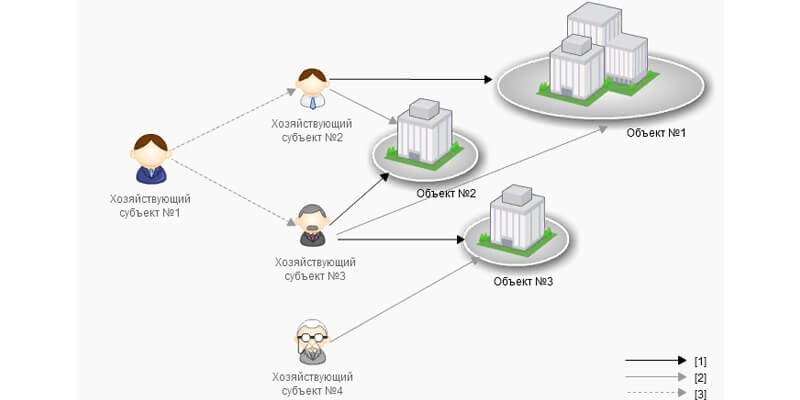
Прежде чем ознакомиться с нюансами работы в системе «Цербер» Россельхознадзора, стоит разобраться, что это такое. Это единый реестр, в который заносится вся информация о подконтрольных Госветнадзору юридических и физических лицах. В базе данных содержатся сведения о хозяйствующих субъектах (предприятиях, ИП, фермерах), и относящихся к ним объектах (зданиях, фермах, магазинах и пр.). Один ХС может иметь в пользовании/владении как несколько объектов, так и ни одного. В свою очередь, один объект может принадлежать как одному, так и нескольким субъектам. «Цербер» позволяет установить эти связи, что значительно упрощает ведение учета.
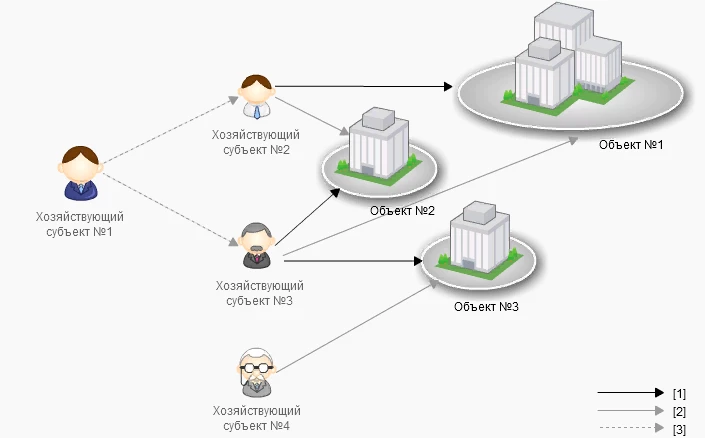
В системе должны регистрироваться все российские ХС, а также зарубежные компании, которые импортируют продукцию на территорию РФ. В список подконтрольных объектов входят мясоперерабатывающие и птицеводческие предприятия, пасеки, личные подсобные хозяйства, зоомагазины, частные ветеринарные клиники.

Меркурий Россельхознадзор интеграция с 1С
Интегрируем систему Меркурий Россельхознадзор с 1С
- Выгодно — 9 000 руб.
- Автоматизация работы с ВСД
- Обучение сотрудников
Получай первым горячие новости и лайфхаки!
FAQ по системе «Цербер» Россельхознадзора
- Почему система облегчает работу ветинспекторам?
Автоматизация контроля и надзора заключается в том, что сведения не нужно искать — их предоставляет сам хозяйствующий субъект. Предприятие самостоятельно заявляет о своем существовании, а контролирующие органы проверяют информацию, проводят обследование и подтверждают или отклоняют заявку на добавление в реестр. - Базы данных есть и в других системах («Меркурий», «Аргус»), но Россельхознадзор создал еще один реестр. Зачем?
«Цербер» разработан для того, чтобы объединить и упорядочить уже собранные сведения, «почистить» БД от так называемых «теней» (несколько «дублей» одной площадки), устранить путаницу и автоматизировать добавление новых подконтрольных объектов. - Кто пользуется АИС?
«Цербер» имеет два раздельных «уровня» — один для хозяйствующих субъектов, а второй для сотрудников Россельхознадзора (центрального аппарата и территориальных управлений) и Управлений ветеринарии субъектов РФ. - Кто управляет информацией?
ХС доступны создание и подача заявок, просмотр сведений о поднадзорных объектах. Все изменения вносят уполномоченные лица со стороны контролирующих органов. Эксклюзивные права имеют только крупные предприятия, они могут самостоятельно регистрировать и объединять свои объекты.
Регистрация в «Цербер» Россельхознадзора
Доступ в любые подсистемы «Ветис» осуществляется по одной учетной записи во ФГИС «Ветис.Паспорт». После регистрации пользователь получает логин и пароль для авторизации на всех информационных площадках Россельхознадзора, в том числе и в «Цербер».
После создания единого реестра (начиная с 2013 года) поднадзорные ХС регистрируются в «Ветис» через платформу «Цербер». Для получения доступа необходимо подать заявку в РСХН на добавление предприятия в единый реестр. Заявление должно быть подписано «живой» или электронной подписью. В первом случае заявитель отвозит документ в территориальное подразделение, во втором — отправляет по e-mail info@svfk.mcx.ru. Процесс рассмотрения заявки занимает около 5 дней.
Предприятия-экспортеры после регистрации должны пройти процедуру аттестации деятельности. Для этого следует указать сведения о странах-импортерах и видах экспортируемой продукции, заполнить анкету об организации и отправить заявку на рассмотрение и визирование в РСХН. После аттестации компания вносится в реестр предприятий Таможенного Союза, который находится в открытом доступе. В базе отображается информация о субъектах, продукции, виде деятельности и статусе (без ограничений, временные ограничения, специальные требования и пр.).
Как добавить организацию в реестр «Цербер» Россельхознадзора
Для регистрации в системе необходимо предоставить информацию о ХС и поднадзорном объекте. Заявку можно подать на главной странице веб-ресурса, нажав на кнопку «Начать работу». После проверки будет создана учетная запись в «Ветис.Паспорт», а сведения будут добавлены в реестр «Цербер» Россельхознадзора.

Шаг 1. Укажите тип ХС (юрлицо или ИП) и найдите организацию по ИНН/ОГРН. Если сведения отсутствуют, заполните форму — укажите основную информацию о компании (форма собственности, название и пр.), адрес регистрации и контактные данные. Кликните «Продолжить».
Шаг 2. Внесите сведение о поднадзорных объектах. Выберите тип — предприятие или транспортное средство. Укажите названия, адреса и виды деятельности. В разделе «Вид отношения» выберите «Во владении» или «В пользовании».
Шаг 3. Проверьте информацию и при необходимости отредактируйте (кнопка «Редактировать»). Если все указано верно, нажмите «Отправить заявку».
Шаг 4. После завершения процедуры на указанный e-mail придет письмо. Подтвердите отправку заявки, нажав на ссылку.
Зарегистрированная площадка появится в реестре только после подтверждения заявки сотрудником Управления ветеринарии, который изменит изначальный статус «Не подтвержден» на «Подтвержден».
Вход в систему «Цербер» Россельхознадзора
При переходе на сайт вы попадете в подсистему общего анонимного доступа, из которой можно подавать заявки на регистрацию и аттестацию подконтрольных объектов. Для дальнейшей работы с АИС необходимо пройти несложную процедуру авторизации. Для входа в систему «Цербер» Россельхознадзора нажмите кнопку «Начать работу», которая расположена в левой половине страницы (для ХС).
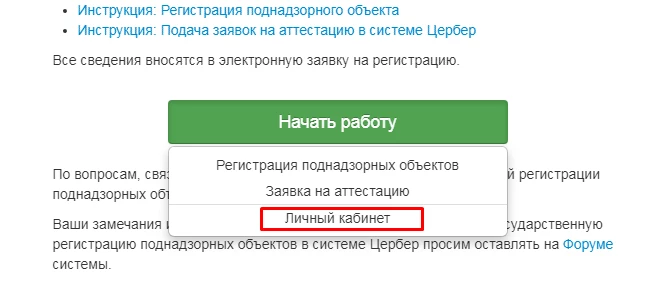
После успешной регистрации вы получите логин и пароль от единой учетной записи. Впишите их в поля формы аутентификации.
Если все введено верно, вы попадете в Личный кабинет. Если войти не получается, обратитесь в техподдержку cerberus@fsvps.ru.
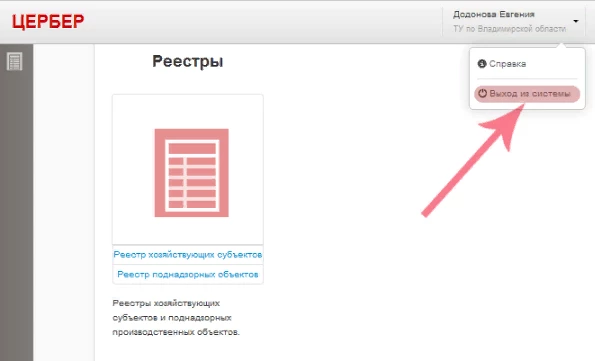
В Личном кабинете можно просматривать информацию о ХС и поднадзорных объектах, отправлять заявки на объединение площадок и редактирование. Чтобы посмотреть подробные сведения, нажмите тип реестра, а затем на название хозяйствующего субъекта, объекта или площадки. Для выхода нажмите треугольник в правом верхнем углу (рядом с именем пользователя) и кликните «Выход из системы».
Подберем оборудование и программы для работы в системах Россельхознадзора
Оставьте заявку и получите консультацию в течение 5 минут.
Как работать с программой «Цербер» Россельхознадзора
Пользователь (ХС) программы «Цербер» Россельхознадзора имеет возможность просматривать информацию о своих объектах/площадках. Для удобной навигации предусмотрены кнопки «Хозяйствующий субъект», «Поднадзорный объект», «Площадки» и «Заявки» (статусы), расположенные слева в боковом меню. Нажав на необходимый раздел, вы попадете на страницу с подробными сведениями.
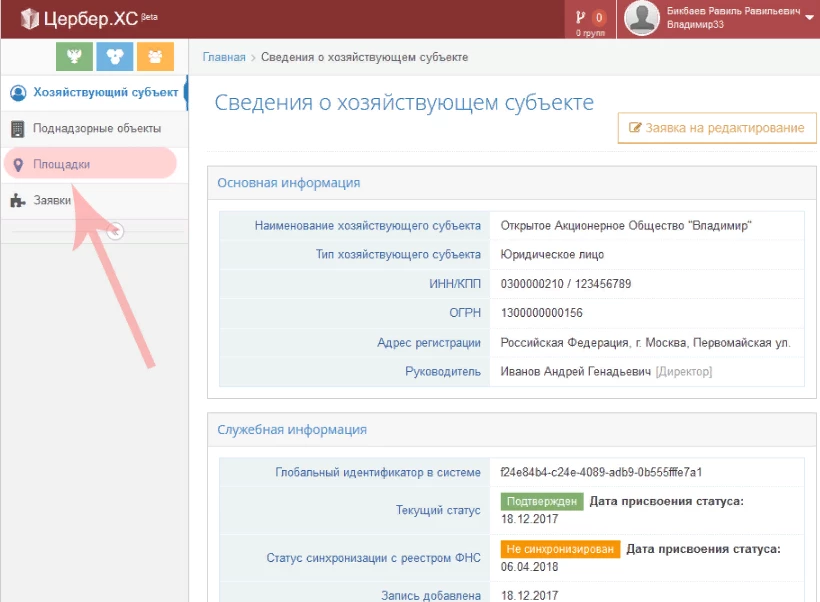
Владелец площадок может подать заявку на редактирование указанной информации. Для этого необходимо выбрать объект или ХС в списке, кликнуть на значок «Карандаш» напротив описания, исправить/добавить необходимые данные и нажать «Отправить заявку». Внесение любых изменений осуществляется сотрудниками территориального Управления ветеринарии, контролирующего организацию.

Если в систему внесено несколько дублирующих записей о площадках, их можно объединить. Эта функция позволяет устранить «тени» объектов, данные о которых указаны неверно или содержат ошибки. Для объединения записей владелец должен подать заявку, выбрав площадки из реестра и добавив их в группу.
Для объединения необходимо кликнуть по значку рядом с описанием объекта и нажать «Добавить».

Кликните по значку группы в верхнем меню и укажите основную площадку.
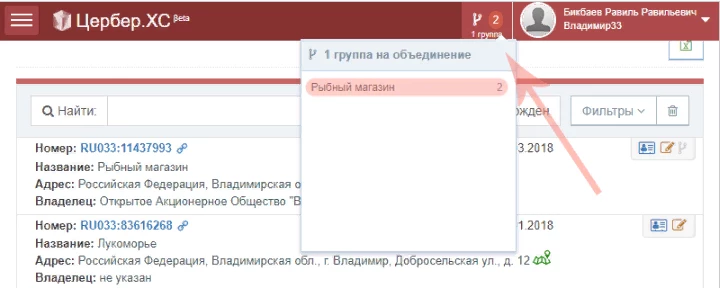
Для подтверждения нажмите «Подать заявку на объединение».
Оцените, насколько полезна была информация в статье?
Как работать в системе «Цербер» Россельхознадзора
27748
02 марта 2021 в 13:05

«Цербер» Россельхознадзора – это система, разработанная специально для участников экономической деятельности, которая значительно упрощает работу контрольно-надзорных органов. Она представляет собой единый реестр площадок и хозяйствующих субъектов, подконтрольных Госветнадзору. Сведения из системы автоматически загружаются в информационную базу «Меркурий», с помощью которой происходит оформление ветеринарных сопроводительных документов. Чтобы максимально использовать все возможности программы, в том числе осуществлять регистрацию подконтрольных объектов и редактировать внесенные данные, нужно знать особенности работы с автоматизированной информационной системой «Цербер».
Содержание:
Что такое «Цербер» Россельхознадзора
Прежде чем приступать к использованию «Цербер» Россельхознадзора для решения поставленных задач, необходимо разобраться в том, что представляет собой эта система. Это общая база данных, которая составляется на основе сведений обо всех физических и юридических лицах, подконтрольных Госветнадзору. В реестре подробно указываются данные о фермерах, индивидуальных предпринимателях, предприятиях и других хозяйствующих субъектах. Следует отметить, что один объект может принадлежать сразу нескольким зарегистрированным субъектам. С помощью системы «Цербер» Россельхознадзора можно установить связи между ними, когда это необходимо.
Регистрация в системе «Цербер» Россельхознадзора обязательна для всех отечественных хозяйствующих субъектов и иностранных компаний, которые осуществляют деятельность на территории Российской Федерации. К ним относятся все ветеринарные клиники, зоомагазины, пасеки, личные подсобные хозяйства, птицеводческие и мясоперерабатывающие предприятия.
FAQ по информационной системе
Как «Цербер» Россельхознадзора облегчает деятельность ветинспекторов?
Все данные загружаются в общий реестр автоматически. Ветинспектору не нужно дополнительно запрашивать информацию у хозяйствующих субъектов. При открытии предприятия его владелец уведомляет контролирующие органы, которые в свою очередь проверяют предоставленную информацию и подтверждают либо отклоняют заявку на добавление в общей реестр.
Зачем создана система «Цербер» Россельхознадзора, если базы данных по этой отрасли есть в таких реестрах, как «Аргус» и «Меркурий»?
Разработка системы «Цербер» позволила объединить уже имеющиеся сведения, удалить из реестров «дубли», которые часто становились причиной путаницы, а также автоматизировать процесс добавления новых записей в общую базу данных.
Кто может пользоваться информацией АИС?
Все данные «Цербер» Россельхознадзора разделены на два «уровня». К первому имеют доступ хозяйствующие субъекты, а второй предназначен для работы сотрудников центрального аппарата Россельхознадзора и территориальных управлений, а также Управлений ветеринарии субъектов РФ.
Кто управляет информацией?
Создание заявок и их регистрацию в базе осуществляют хозяйствующие субъекты, которые могут просматривать информацию о поднадзорных объектах. Вносить какие-либо изменения в реестр могут только представители контролирующих органов. Для некоторых крупных предприятий предусмотрен эксклюзивный доступ к системе «Цербер» Россельхознадзора. Они могут осуществлять самостоятельную регистрацию своих объектов и объединять их, если в этом возникла необходимость.
Особенности регистрации в «Цербер» Россельхознадзора
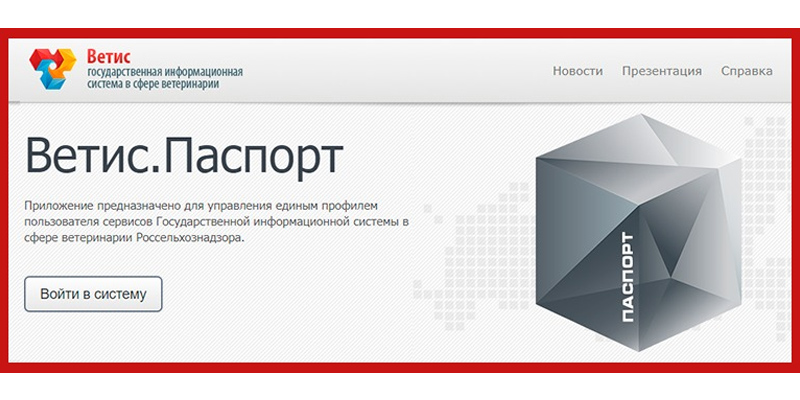
Для того чтобы получить доступ к данным любых подсистем платформы «Ветис» необходимо создать учетную запись в ФГИС «Ветис. Паспорт». После того как регистрация будет завершена, пользователь получит уникальный логин и пароль, которые можно использовать для авторизации в «Цербер» и других торговых площадках Россельхознадзора.
Единый реестр поднадзорных хозяйствующих субъектов был создан в 2013 году. С этого времени регистрация в «Ветис» осуществляется через платформу «Цербер». Для того чтобы получить доступ к закрытой информации требуется подать заявку в РСХН. Только после ее одобрения предприятие будет добавлено в единый реестр. Для подписания заявления можно использовать электронную подпись, и после этого отправить его на электронный адрес info@svfk.mcx.ru. При отсутствии ЭЦП документ с «живой» подписью заявителю нужно будет отвезти в территориальное подразделение. Независимо от способа подачи заявку будут рассматривать не дольше пяти дней.
Предприятия, которые экспортируют продукцию в другие страны, после завершения регистрации должны в обязательном порядке пройти процедуру аттестации деятельности. Для этого в анкете нужно будет указать данные о видах товаров и странах импортерах, а также сведения об организации, и отправить заявку, которая будет рассмотрена и завизирована сотрудниками РСХН. После успешного завершения регистрации компанию добавляют в реестр предприятий Таможенного Союза, находящийся в открытом доступе для всех пользователей. В реестре можно увидеть информацию о субъекте, виде деятельности, продукции и статусе (специальные требования, временные ограничения, без ограничений и т.д.).
Добавление организации в реестр «Цербер» Россельхознадзора
Для того чтобы зарегистрироваться в системе пользователю требуется указать данные о хозяйствующем субъекте, а также информацию о поднадзорном объекте. Заявку можно оформить на официальном сайте госоргана. В первую очередь нужно зайти на главную страницу веб-ресурса и нажать на кнопку «Начать работу». После проведения проверки будет создана новая учетная запись, а данные об организации будут добавлены в базу данных «Цербер» Россельхознадзора.
Рассмотрим более подробно процесс оформления заявки:
1. Сначала следует указать тип хозяйствующего субъекта и найти его в открывшемся перечне по ИНН/ОГРН. Если компания отсутствует в реестре, то потребуется внести данные о ней в соответствующие поля формы регистрации (наименование, форма собственности, контактные данные и т.п.). Для перехода к следующему шагу нужно нажать на кнопку «Продолжить».
2. Внести необходимую информацию обо всех поднадзорных объектах. Для этого нужно выбрать тип объекта (транспортное средство или предприятие), указать название и вид деятельности, выбрать подходящий вид отношений (в пользовании или во владении).
3. Когда все данные внесены, их нужно внимательно перепроверить и при необходимости внести изменения, нажав на кнопку «Редактировать». После этого можно отправить заявку на рассмотрение.
4. Когда процедура будет завершена, на указанный электронный адрес придет письмо с уведомлением о внесении предприятия в реестр «Цербер» Россельхознадзора.
Увидеть предприятие в базе данных можно будет только после того, как сотрудник Управления ветеринарии подтвердит заявку и изменит ее статус на «Подтвержден».
Как войти систему «Цербер» Россельхознадзора
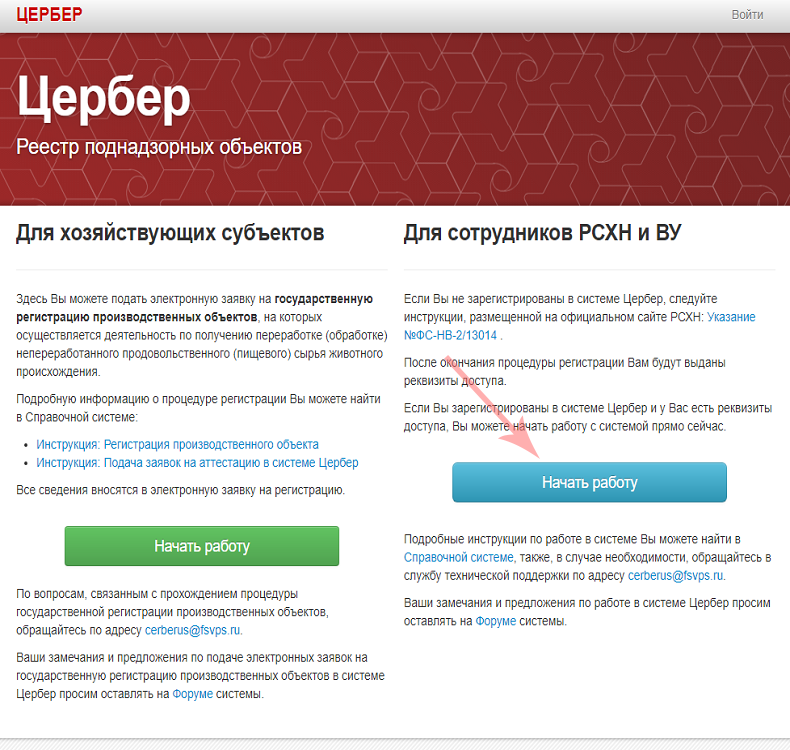
Пользователь, которому необходимо получить доступ к реестру, при переходе на сайт попадает подсистему общего анонимного доступа, где можно подавать запросы на регистрацию, а также аттестацию поднадзорных объектов. Дальнейшая работа с АИС предусматривает прохождение несложной процедуры авторизации.
Чтобы войти в «Цербер» Россельхознадзора, нужно на левой стороне окна нажать на кнопку «Начать работу». Для входа зарегистрированные пользователи в специальной форме аутентификации должны указать логин и пароль от единой учетной записи. Если они указаны правильно, то откроется доступ в личный кабинет. В том случае, если войти в систему не получается, нужно обратиться за помощью к специалистам техподдержки cerberus@fsvps.ru.
В личном кабинете пользователь может увидеть всю интересующую его информацию о хозяйствующем субъекте и обо всех зарегистрированных поднадзорных объектах. Также имеется возможность оформлять заявки на редактирование и объединение нескольких площадок.
Для просмотра более подробной информации нужно выбрать тип реестра, а потом указать название хозяйствующего субъекта, площадки или объекта. Чтобы выйти из личного кабинета, достаточно нажать на небольшой треугольник, расположенный в правом верхнем углу окна, и кликнуть на «Выход из системы».
Как правильно работать с базой данных «Цербер» Россельхознадзора
У пользователей системы имеется доступ ко всей информации о зарегистрированных ими площадках или объектах. Интерфейс программы очень удобен, в нем предусмотрены кнопки «Заявки», «Поднадзорный объект», «Хозяйствующий субъект» и «Площадки», которые можно увидеть в боковом меню с левой стороны окна.
Чтобы отредактировать какие-либо данные о площадке, пользователю понадобится подать заявку, в которой будет указан интересующий его объект. Необходимые исправления вносятся после нажатия на значок «Карандаш» напротив строки с описанием. После изменения информации, следует кликнуть на «Отправить заявку». Любая корректировка данных, осуществляемая пользователем личного кабинета, утверждается сотрудниками контролирующего органа.
В случае если в базу данных были внесены дублирующие записи, то их можно объединить друг с другом. Эта функция разработана для системы «Цербер» Россельхознадзора, чтобы устранить «тени» объектов, содержащих ошибки. Чтобы объединить несколько записей пользователю необходимо оформить новую заявку, выбрав при этом нужные площадки в реестре и добавить их в группу. Для этого потребуется кликнуть по значку, расположенному справа от описания объекта, и нажать на кнопку «Добавить». Далее следует щелкнуть по значку группы и указать основную площадку. После этого можно подавать заявку на объединение.
Оцените, насколько полезна была информация в статье?
Загрузка…

«Цербер» Россельхознадзор: база данных системы
Максим Демеш
22 мая 2023
904
1
Цербер Россельхознадзор — подсистема государственной платформы «Ветис», которая занимается ветеринарным контролем. Подсистема представляет собой реестр хозяйствующих субъектов и площадок, который упрощает надзор и помогает контролировать заданную область.
Цербер помогает автоматизировать, централизировать работу участников и обеспечить доступ к систематизированной информации контролирующим органам. Регистрация в системе обязательна для всех субъектов (владельцев предприятий, фермерств и др.) имеющих отношения к сфере ветеринарного контроля со стороны Россельхознадзора. Так, например, при регистрации площадок в Цербер, они будут автоматически помещены в систему ФГИС Меркурий.
Меркурий в свою очередь представляет собой автоматизированную платформу электронного документооборота эВСД (электронных документов сопровождения в ветсфере). В этой статье вы узнаете все необходимое для хозяйствующих субъектов о системе Цербер Россельхознадзора (АИС «Цербер») и получите основные инструкции по работе.
Подключение к ФГИС Меркурий со скидкой
Простая регистрация в системе Меркурий от 1 дня со скидкой — действует специальное предложение.
Подключиться
Что такое Цербер Россельхознадзор?
Цербер Россельхознадзор — база данных или реестр, в котором содержится вся информация о физических и юридических лицах, находящихся под контролем государственного ветеринарного надзора. Туда входят все предприниматели, организации и фермеры, а также все относящиеся к ним площадки (магазины, ветклиники, фермы, пасеки, здания и др.). Хозяйствующий субъект может иметь или не иметь объекты. Объект также может иметь несколько владельцев. Платформа с такой информацией значительно упрощает работу контролирующих органов. Регистрация в Цербер для ХС обязательна не только российским, но и зарубежным участникам, которые ввозят продукцию на территорию России.
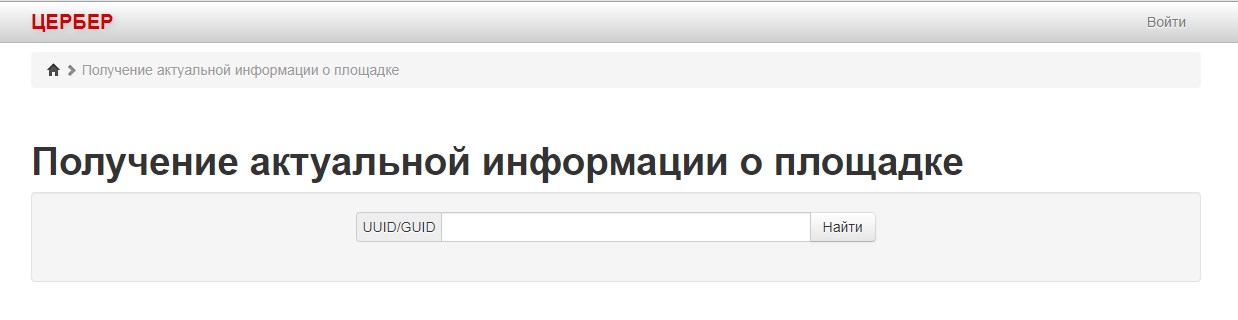
О работе Цербер Россельхознадзор:
- Платформа позволяет создать единую базу данных, которая упрощает работу инспекторов и служб. Дело в том, что все участники реестра сами подают информацию о себе. Это означает, что контролирующим органам не нужно эту информацию искать, они получают заявку с информацией, проверяют ее, а дальше либо подтверждают добавление в подсистему, либо отклоняют заявку.
- В системе Ветис есть и другие базы данных. Цербер же позволяет объединить и систематизировать все данные, а также наладить процесс добавления объектов.
- Программа Ветис Россельхознадзор имеет две части. Одна часть находится в распоряжении Россельхознадзора и других органов по ветконтролю, а другая часть предоставляется хозяйствующим субъектам.
- Изменения в программу доступны только сотрудникам органов контроля. Обычные хозяйствующие субъекты могут только подавать заявки и просматривать информацию в Цербер. Отличительные права имеют только очень крупные организации с большим количеством объектов. Таким предприятиям дается права регистрировать и объединять объекты в Цербер самим.
Регистрация в «Цербер» Россельхознадзора
К любой подсистеме «Ветис» можно получить доступ, имея регистрацию на «Ветис. Паспорт». После прохождения регистрации участник получает данные для входа в личный кабинет, которые действуют на всех подсистемах, включая Цербер. Пользователь Цербер и Меркурий получает универсальный идентификатор — ВетИС.Паспорт. Он дает возможность авторизоваться в подсистемах Ветис Россельхознадзор.
После создания реестра все субъекты проходят регистрацию в Ветис через подсистему Цербер. Зарегистрироваться можно двумя способами:
- 1. Подать заявление лично в территориальном отделении Россельхознадзора;
- 2. Путем подачи электронного заявления подписанного электронной подписью по адресу электронной почты: info@svfk.mcx.ru.
*Рассмотрение заявки на регистрацию может занимать до 5 рабочих дней.
Все предприятия по экспорту помимо регистрации проходят аттестацию работы. Чтобы пройти аттестацию, необходимо внести информацию о странах-импортерах и видах товаров, подать заявление в Россельхознадзор. После прохождения процедуры организация будет внесена в реестр предприятий Таможенного союза. Реестр имеет открытый доступ и содержит сведения об организации, ее объектах, товарах и статусе.

Где следить за ситуацией
Главные новости — в нашем Телеграме
Подпишитесь, чтобы быть в курсе последних новостей бизнеса и изменений законодательства
Подписаться
Как добавить площадку в программу Цербер Россельхознадзор
Для прохождения процедуры регистрации в системе необходимо подать информацию о хозяйствующем субъекте и его объектах. Регистрация проходит на официальном сайте Цербер. Для этого нажмите на кнопку «начать работу» в левой части страницы и подайте заявку. После того, как заявка пройдет проверку, будет создан аккаунт на Ветис.Паспорт, а ваша организация попадет в реестр программы.
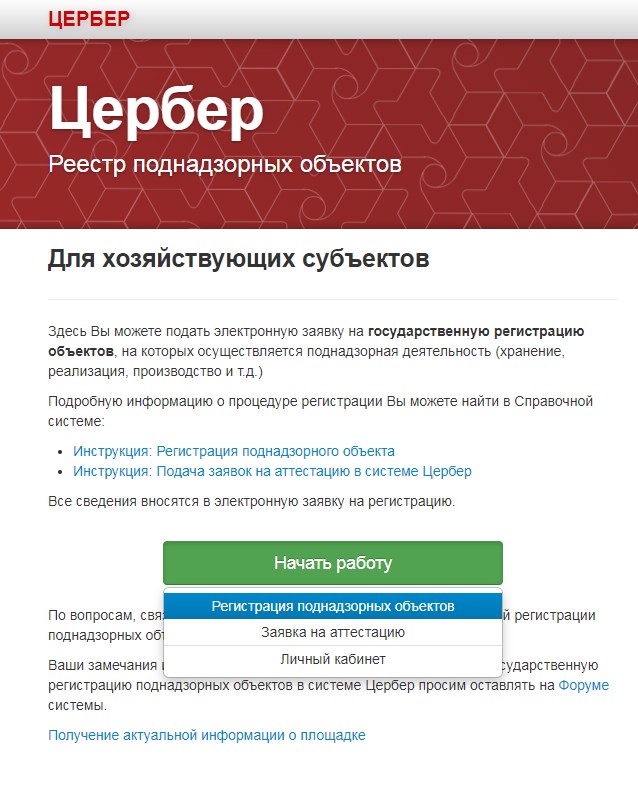
Как зарегистрироваться в Цербер Ветис:
- 1. Выберите тип хозяйствующего субъекта и найдите свое предприятие по ИНН или ОГРН. Если найти предприятие не удается, то заполните форму. Для этого понадобится указать данные организации, адрес регистрации и контакты.
- 2. Укажите данные объектов. Для этого выберите «предприятие» или «транспортное средство». Внесите название, адрес и тип деятельности. Выберите вид отношения для объекта: владение или пользование.
- 3. Обязательно перепроверьте сведения на предмет ошибок. Если обнаружится ошибка или опечатка нажмите «Редактировать».
- 4. Отправьте заявление.
- 5. Откройте вашу электронную почту, адрес которой вы указали в заявке. После окончания процедуры подачи туда поступит письмо. Понадобится подтвердить подачу заявления в Цербер. Для этого кликните по ссылке в письме.
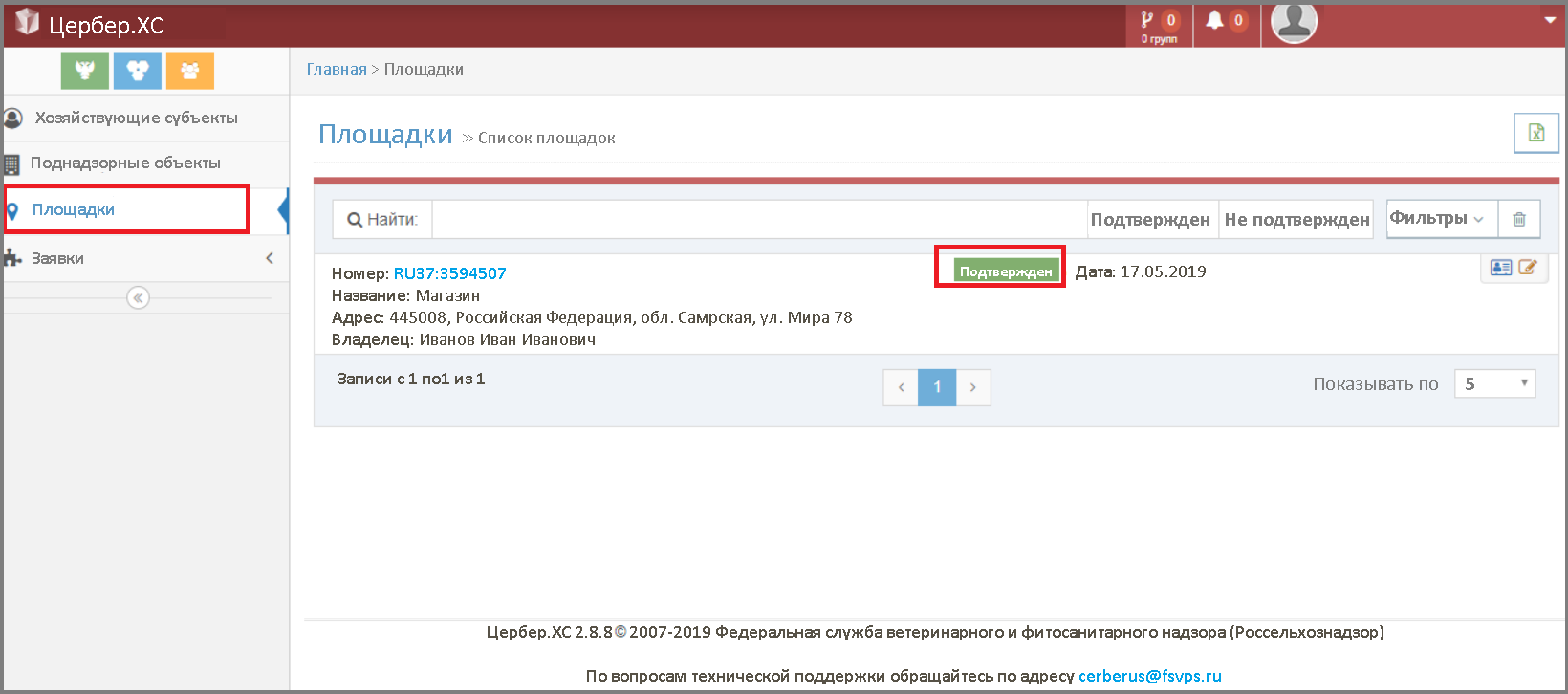
*Площадка отобразится в реестре после смены статуса заявки на «Подтверждена».
Вход в «Цербер» Россельхознадзора
Зайдите на официальный сайт. Вы попадете на страницу, где можно подать заявку на регистрацию площадок, аттестацию и перейти в личный кабинет. Нажимаем «Личный кабинет». Дальше проходим авторизацию. Для этого кликните «Начать работу» в левой части экрана.
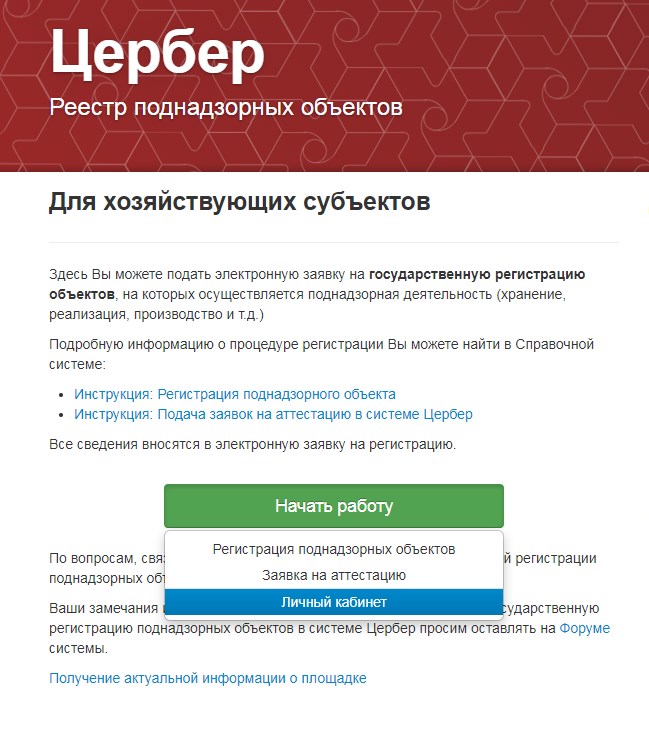
После регистрации вы получили логин и пароль от личного кабинета. Введите полученные данные в соответствующие поля.
*Запишите логин и пароль от личного кабинета чтобы не потерять.
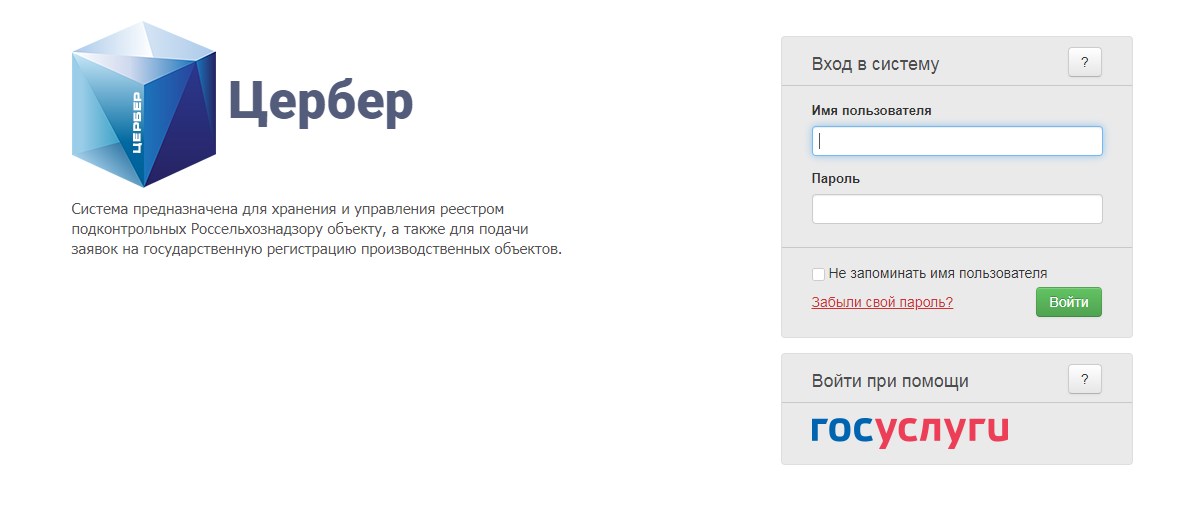
Если вы все сделали правильно, вы должны попасть в личный кабинет. В случаях, когда войти никак не удается, напишите в службу поддержки по адресу: cerberus@fsvps.ru.
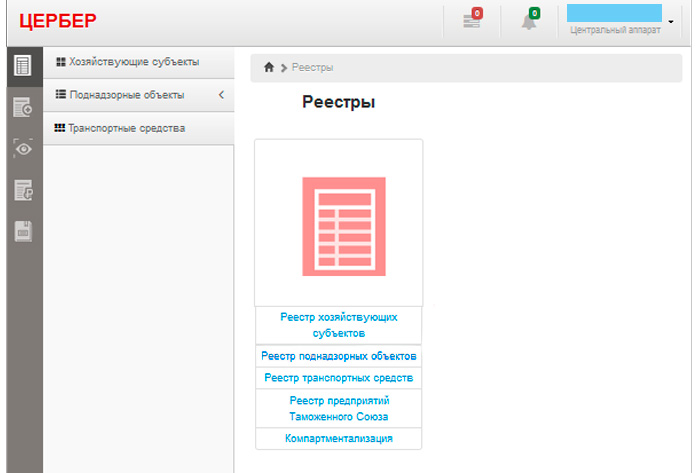
В личном кабинете вы увидите список реестров. Здесь можно увидеть информацию о собственнике (хозяйствующем субъекте) и объектах (площадках). В личном кабинете портала можно подавать заявки на редактирование площадок или их объединение.
Как работать с программой «Цербер» Россельхознадзора
В личном кабинете можно просматривать информацию о своих площадках (магазинах, производственных предприятиях и др.). Для перехода в нужный раздел выберите одну из нескольких категорий: ХС, поднадзорные объекты, площадки, заявки. Раздел «Заявки» позволяет отслеживать статусы заявок.
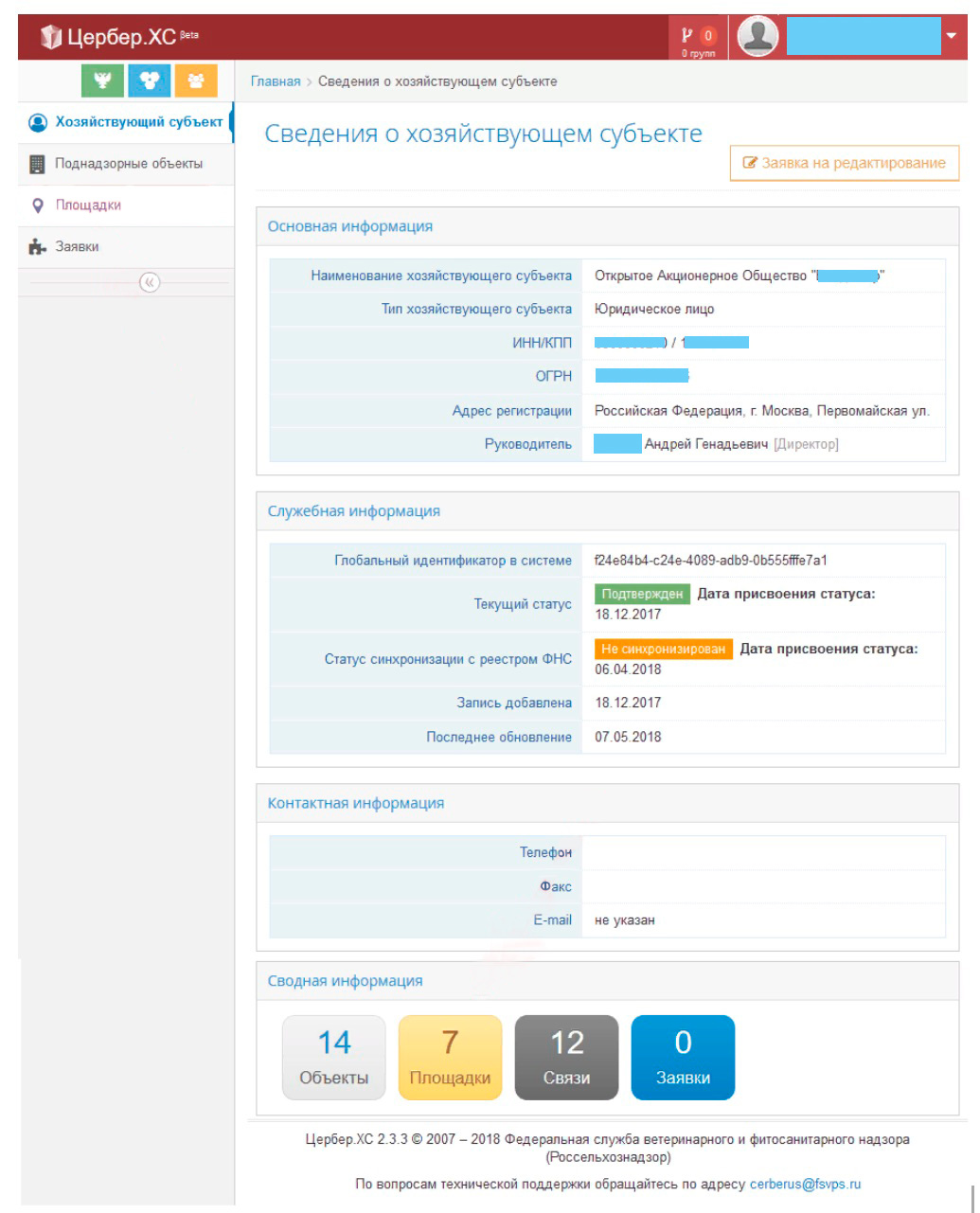
Чтобы отредактировать информацию, нужно выбрать нужный хозяйствующий субъект и нажать на значок карандаша рядом. Внесите изменения и отправьте заявку. Все изменения и дополнения к имеющимся данным контролируются сотрудниками управления по ветеринарии.
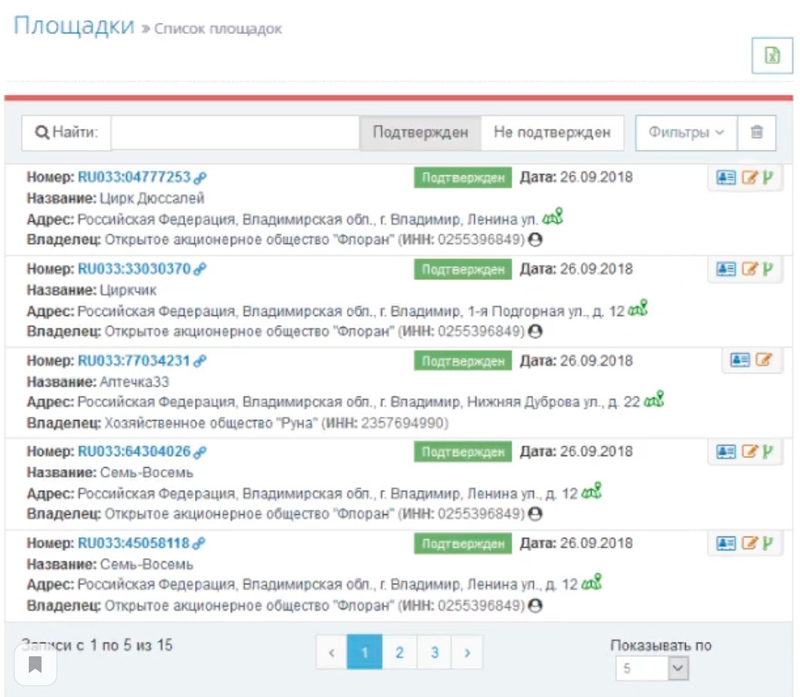
Если в программу добавлено несколько площадок, их можно объединить. Такое действие помогает исправить ошибки в записях, если данные внесены некорректно, а также удалить дублирующие записи. Для объединения нажмите на значок рядом с описанием площадки и нажмите на кнопку добавления. Нажмите на значок группы в шапке сайта сверху и выберите основную площадку. Подайте заявку.
Нужна помощь в подключении Меркурий?
Не теряйте время, мы окажем бесплатную консультацию и поможем пройти регистрацию.
Ознакомьтесь с нашим каталогом продукции
В нашем интернет-магазине и офисах продаж можно найти широкий ассортимент кассового и торгового оборудования
Понравилась статья? Поделись ею в соцсетях.
Также читают:

Система Ветис Меркурий
Система ВетИС «Меркурий» — автоматизированная информационная система для электронной сертификации продукции, которая подлежит контролю со стороны ветеринарных органов РФ. Это общая площадка для производителей, владельцев оптовых и розничных точек продаж,…
439
Узнать больше
ГИС Меркурий Россельхознадзор справочная информация
Меркурий Россельхознадзор — это система для электронной сертификации и контроля над оборотом товаров, подконтрольных государственному ветеринарному надзору. Это единая информационная площадка для владельцев производств, ветеринарных служб, продавцов, чья работа связана…
968
Узнать больше

Как зарегистрироваться в системе Аргус Россельхознадзор
Регистрация в Аргус необходима тем, кто участвует в транспортировке товаров сельского хозяйства на территорию РФ и за ее пределы, транзитных перевозках. Является частью ФГИС ВетИС. Оператор ― Россельхознадзор. Регистрация в…
877
Узнать больше
Программа Меркурий Россельхознадзор для торговли и не только
Программа Меркурий — это специализированный программный сервис, который обязаны применять ИП и ООО, работающие с товарами, подлежащими обязательному контролю Россельхознадзора. В нашей статье мы расскажем о том, кому и когда…
871
Узнать больше
Общая информация
Все организации и лица, осуществляющие производство, переработку и (или) хранение подконтрольных товаров, перемещаемых с территории Российской Федерации на территорию другого государства должны быть занесены в реестр предприятий. А организации и лица, осуществляющие производство, переработку и (или) хранение подконтрольных товаров, перемещаемых с территории одного государства – члена Таможенного союза на территорию другого государства – члена Таможенного союза должны быть занесены в реестр предприятий Таможенного Союза с использованием АИС Цербер.
Сотрудники в АИС «Цербер» могут просматривать информацию о предприятиях, внесенных в реестр экспортеров, в реестр Таможенного Союза или в реестр предприятий аттестованных в страны по 453 приказу, редактировать ее, а так же вносить новую информацию в данные реестры. Для просмотра реестров Союза необходимо перейти в раздел «Реестры» — «Реестр поднадзорных объектов» — Таможенный союз либо Реестр экспортеров, либо Страны по 453 приказу (рис. 1):
Рис. 1. Главная страница системы Цербер
В зависимости о того, какой реестр выбран, открывается либо список всех предприятий-экспортеров, либо список предприятий-экспортеров, которые находятся в реестре Таможенного Союза.
Для того, чтобы найти необходимое предприятие в реестре Таможенного союза Вы можете воспользоваться поиском. Для этого необходимо в разделе «Фильтры» указать нужное значение, например, в поле поиска по названию объекта ввести частичное, либо полное название. Для поиска необходимо ввести более трех символов. Поиск может осуществлять по следующим фильтрам:
- В реестре / все записи
- В случае выбора значения «В реестре» в общем списке предприятий отображаются только те предприятия, которые занесены в реестр.
- В случае выбора значения «Все записи» в общем списке будут отображаться все предприятия, для которых была добавлена информация об аттестованной деятельности.
- № в реестре — поиск по номеру предприятия;
- Поднадзорный объект — поиск по названию предприятия;
- Вид объекта — поиск по виду предприятия;
- ИНН\ОГРН владельца — поиск по ИНН\ОГРН владельца;
- Статус — поиск по статусу предприятия; Статус можно выбрать из выпадающего списка:
- Без ограничений;
- Предупреждение;
- Специальные требования;
- Усиленный лабораторный контроль;
- Временные ограничения;
- Исключено
- Не соответствует требованиям.
- Дата получения статуса — поиск по дате;
- Дата создания — поиск по дате создания записи;
- Регион — поиск предприятий по региону;
- Район — поиск предприятий по району, доступен если указан регион;
- Виды деятельности — выбор из выпадающего списка видов деятельности, на которые аттестованы предприятия;
- Автор записи — поиск по учреждению которое вносило запись (Ветеринарное управление, территориальное управление, Центральный аппарат и т.д.).
- Тип продукции — выбор из выпадающего списка видов продукции;
Для осуществление поиска по выбранным фильтрам нажмите кнопку «Поиск» (рис. 2).
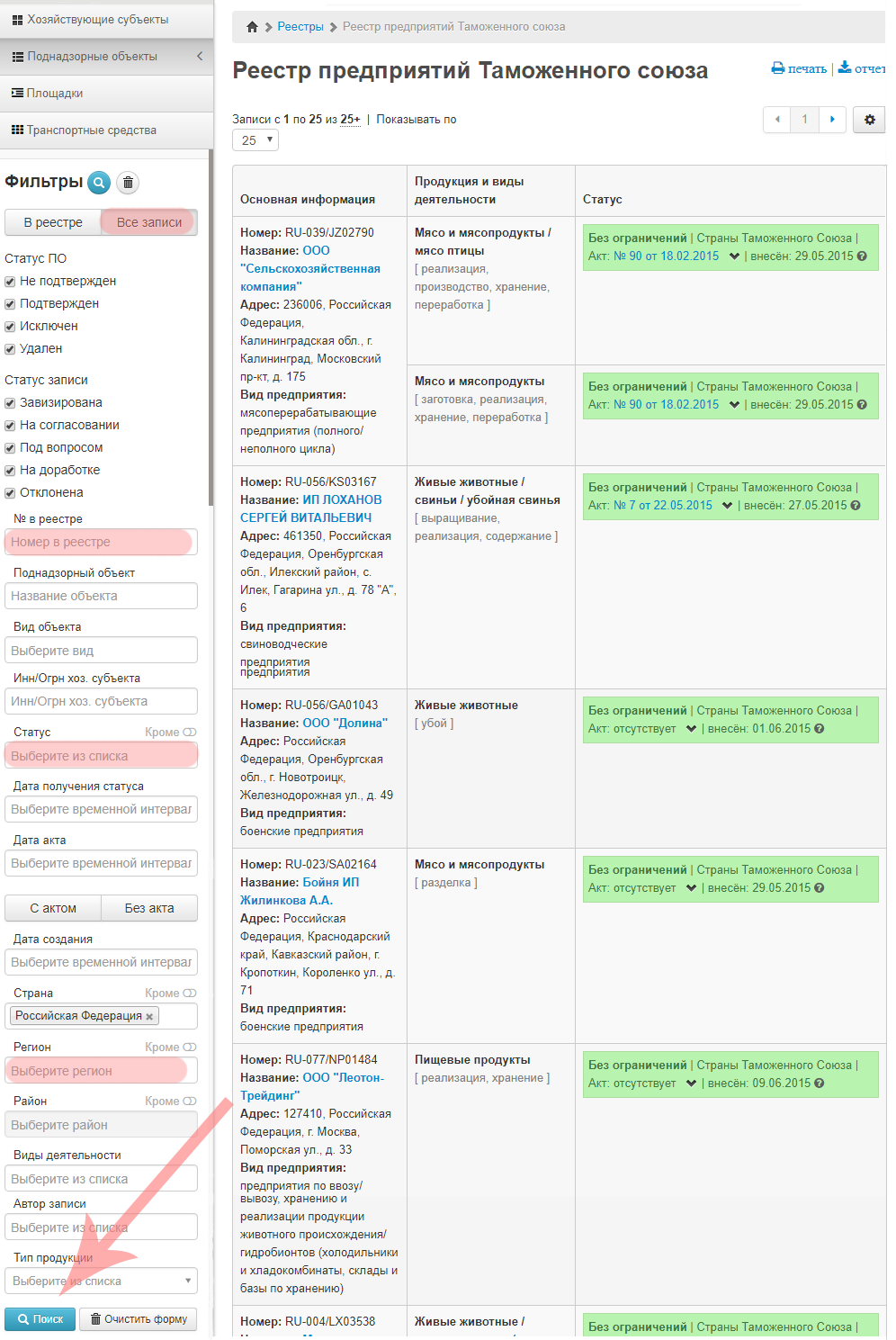
Рис. 2. Реестр предприятий Таможенного Союза в системе Цербер
Для просмотра подробной информации о данном предприятии необходимо нажать на ссылку в его названии (рис. 3):
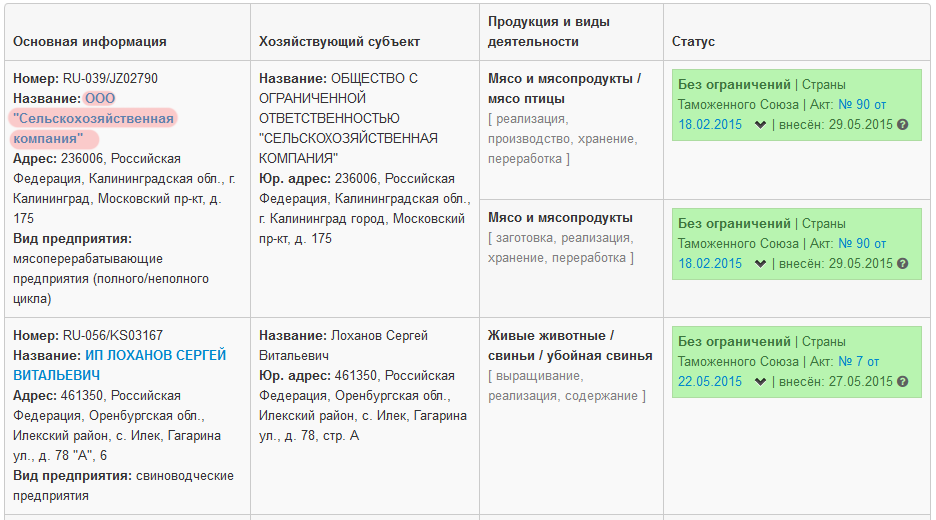
Рис. 3. Реестр предприятий Таможенного Союза в системе Цербер
Добавление информации в реестр
Для добавления предприятия в реестр экспортеров, а так же в реестр Таможенного Союза сначала необходимо внести его в реестр поднадзорных объектов. Затем, из данного реестра предприятия могут быть помещены в реестр предприятий Таможенного Союза, а так же в реестр экспортеров. Для этого необходимо добавить информацию об аттестованной деятельности. То есть информацию о продукции, на экспорт которой данное предприятие аттестовано, а так же статус закрепленный за ней.
Внесите в реестр поднадзорных объектов новое предприятие, либо найдите уже зарегистрированное предприятие в реестре поднадзорных объектов, для которого необходимо добавить информацию об аттестованной деятельности и откройте страницу просмотра подробной информации об этом предприятии, нажав на кнопку «Просмотр» (рис. 4).
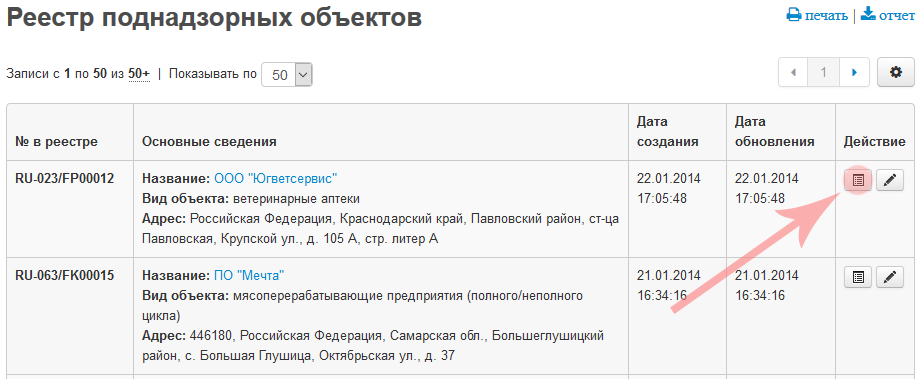
Рис. 4. Список поднадзорных объектов в системе Цербер
Далее, на странице «Сведения о поднадзорном объекте» необходимо нажать кнопку «Аттестовать» для добавления информации об аттестованной деятельности (рис. 5).
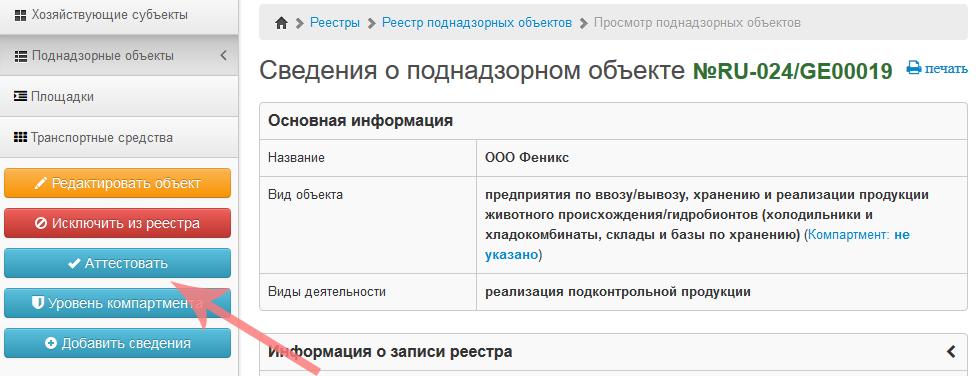
Рис. 5. Страница просмотра сведений о поднадзорном объекте в системе Цербер
После выполненных действий откроется страница «Информация об аттестованной деятельности». На открывшейся странице необходимо добавить информацию о продукции на поставки которой данное предприятие аттестовано, а так же необходимо добавить статус предприятия по данной продукции.
Добавление названия и адреса на английском языке
Для добавления названия на английском языке на странице поднадзорного объекта необходимо нажать на кнопку «Редактировать». Затем откроется страница, где в поле «Название (лат.)» укажите название предприятия на английском языке и нажмите на кнопку «Сохранить» (рис.6).
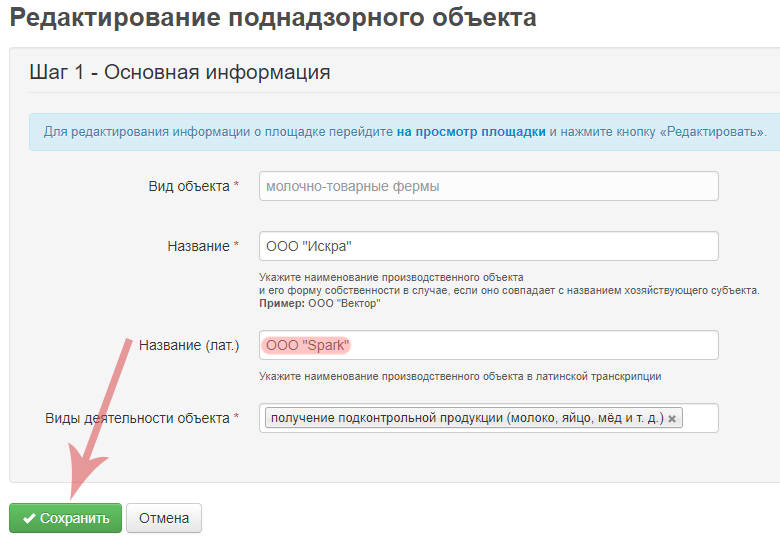
Рис. 6. Страница редактирования сведений о поднадзорном объекте в системе Цербер
Для добавления адреса площадки на английском языке перейдите на страницу площадки, на странице площадки нажмите на кнопку «Редактировать». На странице редактирования в поле «Адрес (лат.)» введите адрес и нажмите на кнопку «Сохранить» (рис. 7).
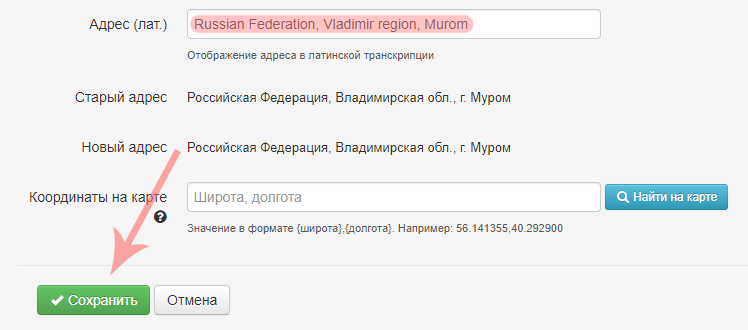
Рис. 6. Страница редактирования сведений о поднадзорном объекте в системе Цербер
Добавление статуса предприятия
В случае, если до этого у выбранного предприятия не было добавлено информации об аттестованной деятельности, то откроется страница добавления новой продукции. На данной странице нужно выбрать продукцию, на экспорт которой аттестовано данное предприятие (рис. 8).
Для добавления статуса необходимо обязательно указать тип продукции, например «Пищевые продукты». Если предприятие аттестовано, например, только на продукты пчеловодства, то в поле «Продукция» выберите наименование «Продукты пчеловодства». Если предприятие аттестовано только на определенный вид продуктов пчеловодства, то данный вид выберите в поле «Вид продукции», например «Мед».
При этом поля «Продукция» и «Вид продукции» необязательны для заполнения.
Далее выберите вид деятельности, на который аттестовано предприятие по данному наименованию продукции. Может быть выбрано несколько значений.
После чего необходимо указать статус предприятия по данному виду продукции, для этого требуется нажать кнопку «Добавить статус» (рис. 8).
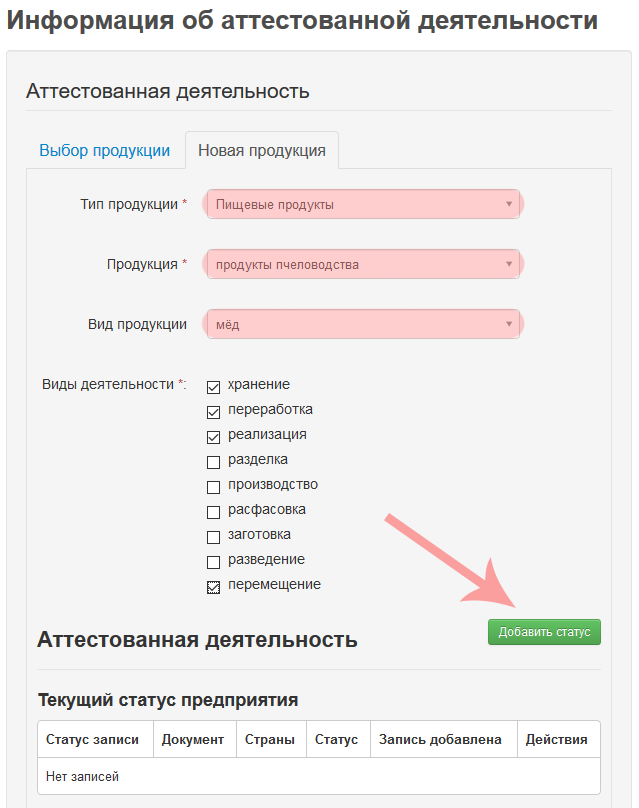
Рис. 8. Страница добавления новой продукции в системе Цербер
После выполненных действий откроется окно, где необходимо указать страну, куда аттестовано предприятие. Если выбрать пункт «Страны Таможенного союза», то предприятие попадет в реестр Таможенного союза. Для добавления в реестр экспортеров нужно выбрать страны, куда аттестовано предприятие. Так же следует указать статус по данной продукции, а так же есть возможность прикрепить акт ветеринарно-санитарного обследования предприятия.
Обратите внимание! Прикрепляемый файл должен быть в формате PDF и содержать отсканированный акт с проставленными печатью и подписью. Инструкцию по сканированию документов и созданию многостраничных PDF файлов можно найти здесь. В случае, если акт отсутствует, необходимо поставить «галочку» в поле «Подтверждаю, что акт отсутствует».
Для предприятий доступны следующие статусы:
- Без ограничений — поставки выбранной продукции с данного предприятия разрешены;
- Предупреждение;
- Специальные требования;
- Усиленный лабораторный контроль — поставки продукции с данного предприятия находятся под усиленным контролем;
- Временные ограничения — на поставки продукции с данного предприятия введены временные ограничения;
- Исключено — данное предприятие исключено из перечня экспортеров по данной продукции;
- Не соответствует требованиям;
- Ограничено до получения прав доступа от компетентного ведомства страны-импортера.
После заполнения формы для её сохранения нажмите кнопку «Добавить статус» (рис. 9).
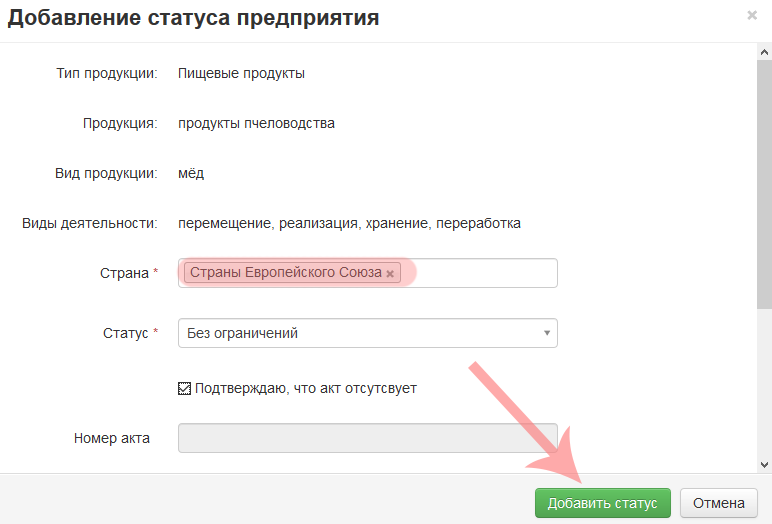
Рис. 9. Страница добавления статуса предприятия в системе Цербер
Сохранение информации в реестре
Начиная с 08.06.2015, для того, чтобы информация, введенная сотрудниками Ветеринарных управлений или территориальных управлений Россельхознадзора, попала в реестр экспортеров или реестр Таможенного Союза, необходимо согласование данной информации с Центральным аппаратом Россельхознадзора. Только после согласования с Центральным аппаратом, записи будут переходить в статус «Завизирована» и попадать в эти реестры.
После добавления статуса откроется страница «Информация об аттестованной деятельности» (рис. 10), на которой отображаются все статусы для данного предприятия.
После добавления информации о статусе предприятия, в зависимости от которого, статус этой записи становится:
- «Завизирована» и она переходит в раздел «Текущий статус предприятия», если статус предприятия «Временные ограничения», «Исключено» или «Не соответствует требованиям»;
- «На согласовании», если статус предприятия «Без ограничений», «Предупреждение», «Специальные требования», «Усиленный лабораторный контроль» или «Ограничено до получения прав доступа от компетентного ведомства страны-импортера».
Если статус по продукции был добавлен ошибочно до сохранения есть возможность его удалить, нажав на соответствующую пиктограмму «урны» в столбце «Действия» (рис. 10.а).
Для сотрудников Центрального аппарата доступна кнопка для визирования записи. Чтобы завизировать, необходимо нажать на зеленую кнопку в виде пиктограммы «галочка». А чтобы установить статус «Под вопросом» для записи на синюю пиктограмму в виде «вопроса». Чтобы отправить на доработку, нужно нажать на красную кнопку с крестиком.
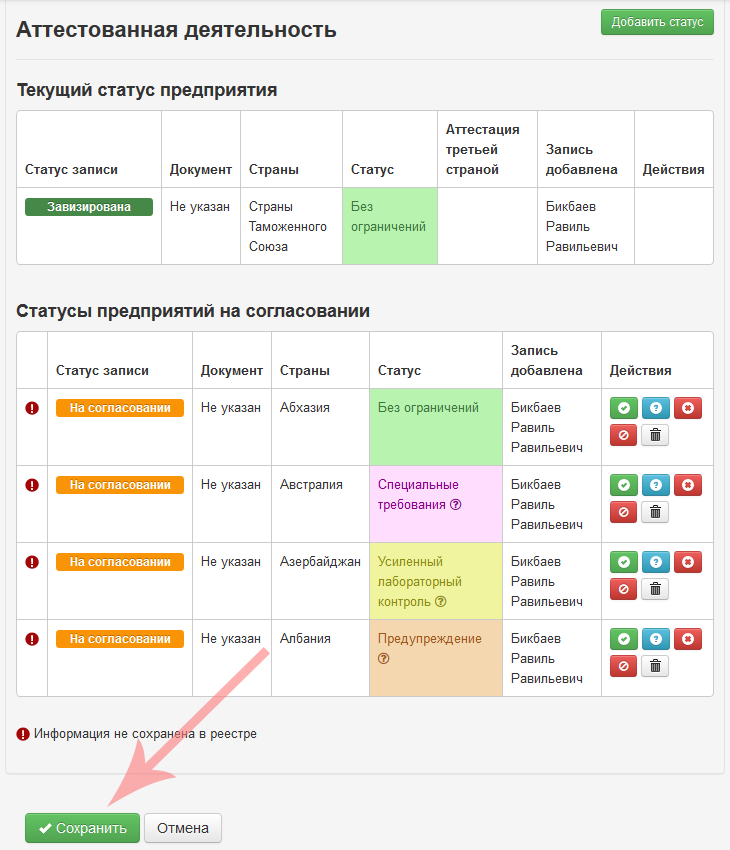
Рис. 10.а. Страница с информацией об аттестованной деятельности в системе Цербер
После выполненных действий откроется страница со сводной информацией о поднадзорном объекте, где в разделе «Аттестованная деятельность» отображаются внесенные вами сведения.
В случае, когда предприятие было завизировано Центральным аппаратом по какой-либо продукции, запись переходит в раздел «Текущий статус предприятия». Например, запись со статусом «Специальные требования». (рис. 10.б).
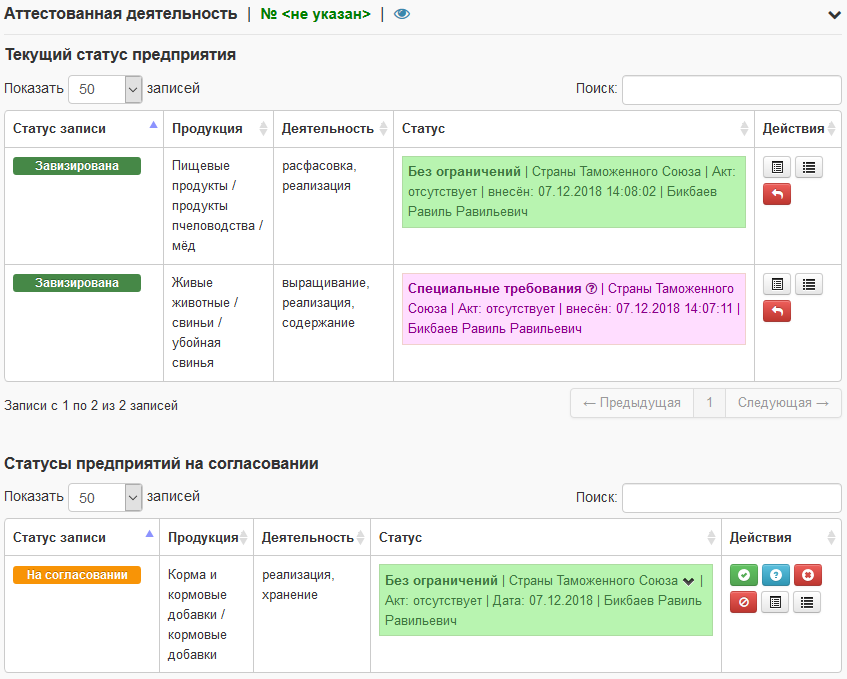
Рис. 10.б. Страница с информацией об аттестованной деятельности в системе Цербер
Добавление нескольких статусов предприятию
Если одно предприятие аттестовано на экспорт нескольких типов продукции (рис. 10), то для добавления еще одного статуса предприятию, необходимо повторно нажать кнопку «Аттестовать», после чего откроется страница «Информация об аттестованной деятельности», где будет выбрана вкладка «Выбор продукции». На данной вкладке из выпадающего списка можно выбрать продукцию, на экспорт которой данной предприятие уже было аттестовано и внести изменения в статус при необходимости. Для добавления нового статуса необходимо перейти на вкладку «Новая продукция» (рис. 11)
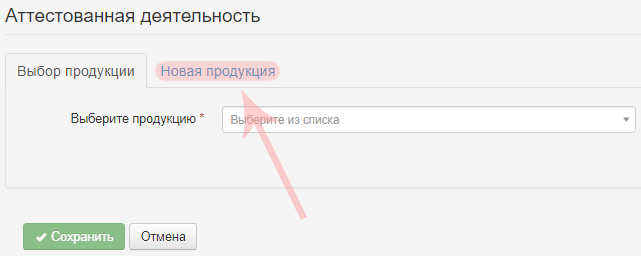
Рис. 11 Добавление информации об аттестованной деятельности в системе Цербер
На открывшейся вкладке необходимо заполнить информацию о продукции, на экспорт которой аттестовано данное предприятие, дальнейшая последовательность действий аналогична описанной выше.
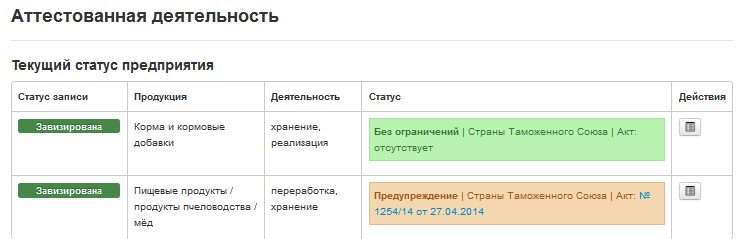
Рис. 101 Аттестованная деятельность предприятия в системе Цербер
Редактирование информации об аттестованной деятельности
В случае, если информация о статусе была внесена с ошибкой, есть возможность ее отредактировать, нажав на соответствующую пиктограмму в столбце «Действие» (рис. 12).
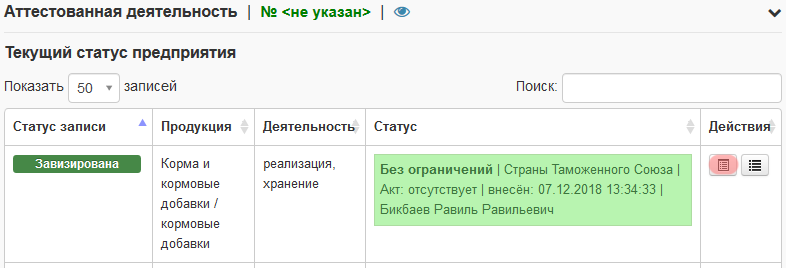
Рис. 12. Страница со сводной информацией о поднадзорном объекте в системе Цербер
После выполненных действий откроется страница просмотра текущего статуса предприятия, для его замены необходимо нажать кнопку «Добавить статус» и в открывшемся окне внести информацию о новом статусе (рис. 13), после чего информация о старом статусе будет заменена на новую. Для сохранения внесенных сведений нажмите кнопку «Сохранить».
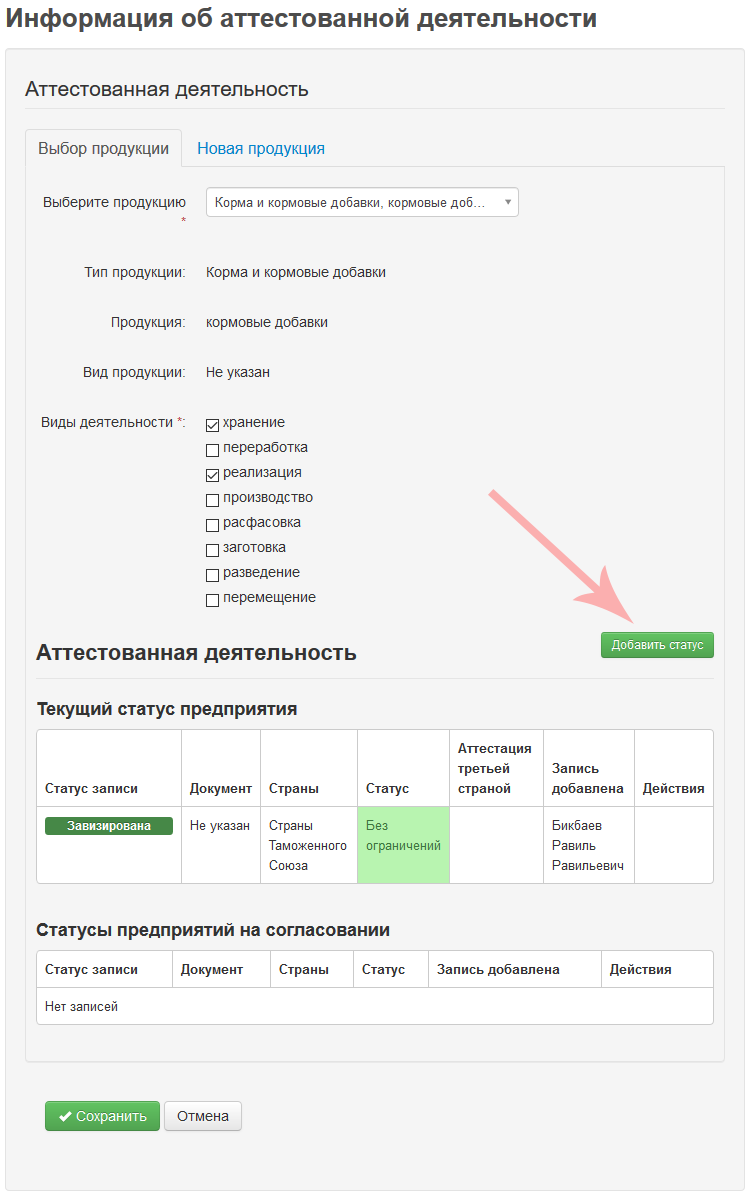
Рис. 13. Страница с информацией об аттестованной деятельности предприятия в системе Цербер
Видео-инструкция
Ссылки
http://cerberus.vetrf.ru/cerberus/ — Веб-интерфейс системы «Цербер»
См. также
Подсистема Территориального управления
Вернуться к началу ↑
Система Цербер: какие задачи, как пройти регистрацию и начать работу?
Система автоматизации «Цербер» Россельхознадзора – один из компонентов ФГИС в сфере оборота товаров, подлежащих централизованному ветеринарному и фитосанитарному контролю. Регистрация здесь обязательна как для отечественных, так и для зарубежных производителей сельскохозяйственной и рыбопромысловой продукции, которые хотят продавать её на территории РФ или импортировать в другие страны.
- /
- /
- Что представляет собой АИС «Цербер»
- Как работает «Цербер» Россельхознадзор
- Кто должен регистрироваться в ИС «Цербер»
- Как получить доступ к системе «Цербер» Россельхознадзора
- Как добавить пользователя
- Работа в системе «Цербер»
Запишитесь на курс по работе с системой Меркурий и вы научитесь работать с ветеринарными документами уже сегодня!
Все о работе с программой Меркурий

Что представляет собой АИС «Цербер»
Основу компонента составляют два больших реестра, аккумулирующих информацию о хозяйствующих субъектах (ХС), поднадзорных РСХН, и объектах, задействованных в производстве, перемещении, хранении и реализации товаров сельскохозяйственного и животного происхождения. Кроме них, АИС «Цербер» имеет несколько публичных реестров, касающихся карантинных мероприятий, правил перевозки, распространения заразных болезней животных и другие.
Регистрация ХС в «Цербере», как одной из составляющих частей единой информационной системы государства, выстраиваемой для обеспечения биологической и продовольственной безопасности.

Система поделена на три больших блока и пять независимых подсистем.
-
В первой подсистеме содержатся открытые реестры, для ознакомления с которыми не требуется авторизация.
-
Вторая представляет собой модуль для хозяйствующих субъектов «Цербер.ХС». Для зарегистрированных пользователей есть личный кабинет и возможность корректировать данные. Без авторизации открыта возможность государственной регистрации площадки, подачи заявки на аттестацию и запроса доступа в удалённом режиме с использованием ЭЦП.
-
В третьей – три модуля для работы специалистов РСХН. Отдельно для работников Центрального аппарата (ЦАР), Территориального управления (ТУ) и Ветеринарного управления (ВУ).
Для удобства работы с многочисленными и разнообразными предприятиями по производству, переработке, утилизации, хранению и реализации продукции животного происхождения введено понятие «площадка», коим обозначается любой объект, используемый ХС в процессе своей деятельности (например, мясокомбинат, хладобойня, склад, магазин, пасека, помещение цирка).
Систематизированные, постоянно обновляющиеся реестры представляют собой ценную базу фактической и правовой информации, которая в разы повышает эффективность работы государственных ветеринарных инспекторов. Компонент «Цербер» не просто аккумулирует данные о владельцах и пользователях площадками – платформа автоматически устанавливает связи между ними.

Цели создания централизованного государственного реестра:
-
систематизация сведений об объектах, подлежащих ветеринарному и фитосанитарному контролю (сюда входят здания, помещения, стационарные открытые площадки, транспортные средства, используемые для перевозки, содержания животных, производства, продажи, хранения поднадзорной продукции, утилизации биоотходов);
-
создание единой базы хозяйствующих субъектов (ХС) – юридических и физических лиц, использующих зарегистрированные в системе площадки;
-
инициация самостоятельной подачи сведений государству со стороны бизнеса о своей деятельности;
-
отслеживание выявленных нарушений и мер, предпринимаемых для их устранения;
-
оперативность здесь напрямую связана с сохранением жизни, здоровья граждан;
-
стандартизация отчётности, минимизация «человеческого фактора» при оформлении документации – для этого разработаны готовые формы для ввода информации.
Задача АИС «Цербер» – объединение баз данных о производителях и производствах, которые есть и в других подсистемах ВетИС (Меркурий, Аргус) в единый реестр. Это позволяет избежать путаницы, устранить дублирование одной площадки несколькими ХС.
Как работает «Цербер» Россельхознадзор
Подробная инструкция о внесении данных в ФГИС, о получении доступа к информации, условиях её использования зафиксирована в приказе Министерства Россельхознадзора за № 308 от июня 2017 года.
Алгоритм работы системы схематично выглядит так.
-
ХС подаёт заявку в РСХН на внесение сведений в реестр о себе и своём предприятии.
-
Контролирующие органы проверяют информацию и принимают решение зарегистрировать площадку или отказать заявителю.
Управление реестрами находится в ведении уполномоченных госслужащих. Исключение сделано только для крупных предприятий, на которых работают собственные специалисты Госветнадзора или Сельхознадзора. Таким компаниям и организациям разрешено самостоятельно регистрировать и/или объединять площадки.
Строгий контроль и единая форма подачи заявки при регистрации исключают появление в системе непроверенных объектов хозяйственной деятельности.
Кто должен регистрироваться в ИС «Цербер»
Доступ в «Цербер» должны иметь все хозяйствующие субъекты, чья деятельность требует оформления ветеринарных сопроводительных сертификатов. С 2018 года данный документооборот государство обязывает вести в электронной форме. Для этого создана система «Меркурий», доступ в которую на практике невозможно получить без внесения сведений о себе.
Пользователями компонента ВетИС Cerberus являются:
-
юридические и физические лица, которые занимаются производством, добычей, переработкой мяса, молока, рыбы и морепродуктов, мёда, кормов и другой продукции;
-
специалисты РСХН, осуществляющие надзор за оборотом любых товаров, в составе которых есть более половины натурального сырья животного происхождения.
Хозяйствующие субъекты, не имеющие производственных объектов, для оформления ВСД могут воспользоваться услугами специальных сервисов или помощью специалистов. Это избавляет от необходимости проходить сложную идентификацию в «ВетИС.Паспорт». Например, предприятия общепита, розничной торговли, организации, обеспечивающие питание работников, больницы, детские дошкольные и образовательные учреждения – те, кто имеет дело с продуктами в конце цепочки их реализации.
Как получить доступ к системе «Цербер» Россельхознадзора
С целью предотвращения доступа в ВетИС посторонним, регистрация находится под контролем РСХН. Для начала работы в системе «Цербер» ХС должен запросить разрешение на получение доступа к системе уполномоченного лица, наделённого правами «Администратора». Сделать это можно, обратившись в территориальное ветеринарное управление (ВУ) или аналогичное подразделение Россельхознадзора (ТУ).
Контакты и адреса вашего Ветуправления можно найти здесь. Данные всех региональных управлений РСХН – по этой ссылке.
Подать заявку можно двумя способами.
-
В электронном виде. Доступно тем ХС, кто имеет ЭЦП и предустановленный плагин на ПК, предназначенный для работы с цифровой подписью. В специализированном разделе в системе «Цербер» есть пошаговая инструкция с готовыми для заполнения формами.
-
Лично отнести заявление в управление РСХН или ВУ на бумаге, заверив его ручной подписью.
Обратите внимание! С 1.02.2022 г. электронные заявки в виде письма на какой бы то ни было e-mail Россельхознадзора не принимаются. Подробные разъяснения опубликованы на официальном сайте ведомства.
Предварительно или параллельно с подачей заявки на получение доступа в «Цербер» необходимо зарегистрировать себя как ХС и предприятие через публичную форму.
Тем компаниям и организациям, кто поставляет животноводческую продукцию на экспорт, после регистрации требуется пройти дополнительную аттестацию для внесения в реестр предприятий Таможенного Союза.
Ответ придёт на указанный в заявке адрес электронной почты в течение 5 рабочих дней (если заявление подано на бумажном носителе) или сразу (тем, кто оформился через интерфейс Цербера). Полученный логин/пароль можно использовать для входа в любую из пользовательских подсистем ВетИС.

Как добавить пользователя
Регистрация последующих пользователей регулируется приказом Минсельхоза РФ от декабря 2016 года за № 589 и осуществляется через универсальный идентификатор «ВетИС.Паспорт».

При первом входе в эту подсистему необходимо отредактировать контактные данные – внести в соответствующий раздел в своём профиле действующий личный и служебный адрес электронной почты и подтвердить их, перейдя по полученной ссылке.
Для чего это нужно:
-
поскольку доступ в Cerberus именной, то личный e-mail используется для восстановления пароля в случае его утраты;
-
на служебный e-mail высылаются реквизиты доступа для сотрудников компании при добавлении пользователя.
Определяя кандидатов, важно заручиться их согласием на обработку личных данных в ЕГИС, поскольку это является обязательным условием работы в любой из подсистем.
Получивший от РСХН доступ администратор в разделе «Список заявок» может:
-
подать заявку на регистрацию в ЕГИС нового пользователя;
-
добавить или удалить специалиста из существующего списка;
-
наделять работников определёнными полномочиями в любом из пользовательских компонентов ВетИС. Например, открыть доступ в личный кабинет системы «Цербер» или разрешить доступ в «Меркурий» только для чтения.
Обратите внимание! Специалист со статусом «Администратор ХС» может быть только один. В случае его болезни или увольнения заменить сотрудника можно через получение нового разрешения от территориального УВ или ТУ РСХН.
Работа в системе «Цербер»
Действия пользователя в программе контролируется оператором, носят заявительный характер и возможны только по предварительному одобрению.
Как войти в личный кабинет
На главной странице веб-интерфейса расположено три колонки. Первая из них для ХС, о чём и написано в заголовке. При нажатии зелёной кнопки «Начать работу», открывается всплывающий список возможных действий, в конце которого есть «Личный кабинет».

-
в открывшейся форме вводите логин/пароль.
Если всё сделано правильно, то на экране появляется интерфейс ЛК со списком реестров по центру страницы.

Личный кабинет позволяет следующее.
-
Просматривать и корректировать данные, внесённые при государственной регистрации ХС.
-
Просматривать перечень площадок, как находящихся в собственности, так и арендуемых.
-
Создавать заявки на объединение, удаление используемых площадок.
-
Отслеживать статус ранее поданных заявок. Новые сведения в системе появляются только в том случае, если статус заявки меняется на «подтверждён».
-
Корректировать в ручном режиме синхронизацию данных с фискальными органами.
-
Подать заявку на включение в Реестр экспортёров.
Как отредактировать данные
Для внесения корректировок в какие-либо сведения о ХС и площадках, необходимо:
-
пройти в соответствующий раздел и кликнуть на значок «карандаш» в правом верхнем углу каждой записи;
-
после внесения новых данных отправить заявку, нажав на соответствующую кнопку.

Изменения появятся после того, как сотрудники надзорных органов проверят информацию и изменят статус заявки.
Необходимость в объединении площадок возникает при ошибочной регистрации одного объекта несколько раз. Такое возможно, когда заявки подавали несколько ХС, заполняя форму с разными данными (например, ошибка в названии, в адресе), а система автоматически зафиксировала несколько площадок.


Если в списке обнаружены дубли, то нужно выполнить следующие действия:
-
Открыть раздел «Площадки».
-
Кликнуть на первый объект и нажать на разветвлённый значок в правом верхнем углу записи.
-
В показанном окне придумайте и запишите название объединённой группы (новой площадки) и сохраните.
-
Аналогичную операцию проделайте с каждой дублирующейся записью.
-
Откройте группу и проверьте список.
-
Если всё верно, то нажмите «Подать заявку».
-
Если обнаружилась ошибка, то заявку можно удалить и начать операцию заново.
Обратите внимание! Операция объединения площадок не имеет обратного действия и разделить объекты после отправки заявки будет нельзя.
Автоматическая система «Цербер» тесно интегрирована с «Аргусом» и «Меркурием» – основными компонентами ВетИС, которые используют хозяйствующие субъекты. Все программы постоянно совершенствуются, обновляются, добавляется новый полезный функционал.
Автор статьи
Евтюхов Андрей Александрович
Дипломированный специалист по направлению «Ветеринария». Имеет общий стаж работы в ветеринарии — 12 лет, в том числе в государственной ветеринарной службе — 8 лет.
Является экспертом по вопросам взаимодействия с федеральной государственной информационной системой «Меркурий».
E-mail: zakaz@sirius24.ru
Остались вопросы?
Обратитесь за помощью к профессионалам.
Наши контакты:
- индивидуальный предприниматель
Евтюхов Андрей Александрович
ИНН: 780228155675
ОГРНИП: 317784700207196 от 26.07.2017
Банк: ТОЧКА ПАО БАНКА «ФК ОТКРЫТИЕ»
Р/с: 40802810908500004316
К/с: 30101810845250000999
БИК: 044525999