
Как устроена Тильда
Общее представление об интерфейсе: как загрузить, отредактировать, опубликовать
Your browser does not support the video tag.
Панель управления сайтами
Вы можете создать до 5 сайтов (тарифный план Business) и каждый сайт подключить к отдельному домену. На бесплатном тарифе и тарифе Personal вы можете создать один сайт.

Панель управления сайтом
Сайт может состоять как из нескольких страниц (сайт-портфолио, журнал, блог), так и из одной страницы (лэндинг пейдж, лонгрид). Разница в настройках: стиль (шрифты, цвета) назначается всему сайту, к нему же подключается домен.
Создание новой страницы
Вы можете начать проект с чистого листа, либо выбрать один из шаблонов. Шаблон — это образец хорошего дизайна и пример использования блоков. Выбор шаблона никак не ограничивает ваше творчество.
Интерфейс редактирования страницы

Добавление блоков
Блоки — это основа Тильды. Более 500 современных блоков, спроектированных профессионалами, покрывают большую часть необходимых комбинаций. Каждый из блоков гармоничен, поэтому вам не обязательно быть дизайнером. Все, что вам нужно — это хороший контент и хороший вкус.
Добавление и редактирование контента блоков
Добавлять и редактировать контент можно либо прямо со страницы — кликните на текст для редактирования или перетащите изображения, чтобы добавить картинки. Либо через меню «Контент» (оранжевая кнопка).
Настройка отображения блока
Каждый блок, в зависимости от типа (изображение, текст, видео, кнопка) имеет собственные настройки. Блоки можно дублировать, менять местами, вырезать, копировать и вставлять в любое место на текущей странице, на другой странице и даже в другом сайте в рамках одного аккаунта.
Предпросмотр и публикация
Нажмите «Предпросмотр» во время редактирования, чтобы посмотреть, как будет выглядеть страница онлайн. После публикации вы получите ссылку, по которой будет доступен проект (страница). Все изменения сохраняются автоматически.
Также вы можете посмотреть бесплатный курс по созданию сайтов на Тильде для начинающих в плейлисте ниже. Он раскрывает основные функции и понятия более подробно.
Как создать сайт: пошаговое руководство
Пять шагов создания сайта, особенности платформы Tilda Publishing, ссылки на нужные ресурсы и полезные советы.
Никита Обухов
Создать хороший сайт — это проблема. Поэтому мы написали руководство, которое поможет сделать сайт без большой команды, в разумные сроки и за небольшие деньги. Все наработки, полученные за 15 лет работы в веб-дизайне, мы разложили по полочкам, сжали и рассказали как их применить, используя Tilda Publishing — платформу, которая помогает делать классные сайты. Читайте, следуйте, делайте и у вас обязательно все получится.
Идея и структура сайта
Основная идея и задача сайта. Одна страница или несколько? Структура сайта, основные блоки.
Подумайте, из каких разделов будет состоять ваш сайт, в чём основная идея и задача. Например, заказчику нужен сайт для архитектурного бюро. На поверхности понимание, что должны быть их работы и контакты. Но мы уточняем: а чем бюро отличается от других?
Оказывается, что бюро специализируется на крупных, сложных проектах и является экспертом в таких заказах. Делаем вывод, что недостаточно просто хороших картинок с подписями, нужен текст — довольно подробные описания исходных данных, процесса, объяснения и обоснования решений. Также мы понимаем, что проектов много, но показывать все необходимости нет. Концентрируемся на самых масштабных. И еще момент, нужно рассказать о людях, объяснить, почему они эксперты в своем деле.
Не уходите в сторону анимации, украшательств и спецэффектов, определите сверх идею, суть — что затронет посетителя эмоционально, что его впечатлит и вдохновит.
Пример
Разработка лендинга для школы дизайна. Страница должна объяснить будущим студентам и их родителям кто такой дизайнер.
Проблема: Школьники хотят быть дизайнерами, но зачастую не понимают специфику профессии, какие есть направления в дизайне, чем они отличаются.
Задача: Помочь будущим студентам разобраться в специализациях и понять какая именно им подходит.
Идея: Что если выделить несколько основных направлений дизайна: интерактивный дизайн, графический, промышленный и взять интервью у трёх самых крутых представителей? Личные истории очень эмоциональны и хорошо работают. Рассказать чем они живут, как добились успеха, добавить классные фотографии. Людям будет интересно прочитать, они для себя увидят, что это за человек, близок он, вдохновляет ли его образ жизни.
Откройте текстовый редактор и запишите структуру в виде списка. Оцените объем и подумайте можно ли будет уместить всю информацию на одной странице. Если информации много, то сайт нужно сделать многостраничным. В этом случае подумайте какие разделы вынести в меню.
Нюанс: не пишите главную страницу как начало «дерева». Пусть страница «контакты» будет иметь тот же уровень, что и «главная». Это поможет, когда вы будете делать навигацию.
Обычный текстовый редактор или лист бумаги — подходящие инструменты для того, чтобы написать структуру
Исследование
Сайты конкурентов. Кросс-категории. Вдохновляющие примеры.
Сайты конкурентов. Когда вы определились с идеей сайта и его структурой, посмотрите сайты конкурентов и найдите хорошие решения. Оценивайте не то, как они выглядят, а содержание: из чего состоит меню, что они вынесли на главную страницу, какие разделы на сайте, что они пишут и как.
Кросс-категории. Если вы делаете сайт спектакля, посмотрите другие сайты спектаклей. Не находите хороший сайт спектакля, возьмите близкую категорию: сайт оперы или современного танца. Если нужно рассказать о футбольной команде, то можно использовать приемы, найденные на сайте хоккейной команды или регби.
Сайты конкурентов могут не иметь стиля и выглядеть плохо, но если эти ребята зарабатывают деньги, значит что-то там работает. Ваша задача — понять, что именно.
Вдохновляющие примеры. Даже люди с большим опытом работы в веб-дизайне, регулярно просматривают новые сайты, следят за тенденциями, находят вдохновение в работах коллег. Вдохновиться — не значит скопировать подчистую, нужно просто смотреть как выглядит современный интернет вообще, что сейчас модно и классно.
Прислушивайтесь к себе и разбирайтесь, что именно вам нравится. Может быть удачные фотографии, хорошая типографика или сочетание цветов. Ищите выразительные приемы, которые можно использовать в своей работе. Здесь нужно смотреть на все сайты подряд, без привязанности к специфике вашего бизнеса.
Ниже ссылки на ресурсы, где собраны хорошие образцы.
Эскиз сайта или прототип
Что такое прототип. Примеры прототипов. Как рисовать прототип, типовые элементы.
Вы посмотрели на конкурентов, вдохновились классными образцами и у вас в голове уже появились первые идеи. Теперь нужно эти идеи выразить графически — сделать эскиз.
Эскиз или прототип — это схематичное изображение блоков, из которых состоит сайт. Ваш визуальный сценарий.
Делается это просто: возьмите лист бумаги, два фломастера: чёрный и какой-нибудь контрастный и нарисуйте схему что за чем будет идти. Не нужно все прорисовывать детально, только общую идею. Вам нужно получить сценарий вашей страницы.
Думайте так, как будто вы делаете презентацию, мыслите экранами. Что вы хотели сказать? Вероятно, сначала надо показать какую-то крутую штуку, которая всех просто впечатлит и даст понять, куда человек попал, дальше рассказываете коротко о себе, потом — три преимущества, команда, несколько самых классных работ и контакты. Теперь вам просто нужно нарисовать всё, как оно должно быть.
Примеры того, как выглядят нарисованные прототипы
Есть базовый набор стандартных элементов. Текст изображается прямыми линиями, заголовок рисуем чуть толще. Картинка — прямоугольник с перечеркнутыми линиями, управляющие элементы — как маленькие кнопочки. «Шапка» — полоска сверху. Слева, например, штрих потолще — логотип, а справа пять штрихов — пункты меню.
Совет: не рисуйте прототип слишком большим. Например, на листе А4 ширина окна должна быть 5−6 см. Лучше рисовать компактно и схематично, а на полях написать комментарии.
Старайтесь рисовать аккуратно — будет легче воспринимать. Обычно идей много, поэтому сделайте несколько вариантов и потом обсудить с коллегами, какой лучше.
Обложка. Линия потолще — заголовок. Тонкие линии — краткое описание. Короткие полоски сверху — меню
Изображения обозначаются перечеркнутыми прямоугольниками. Текст — прямыми линиями
Если картинка будет во весь экран, то так и нарисуйте — от края до края
Текст в колонках. Жирные линии — подзаголовки
Галерея изображений — перечеркнутый прямоугольник и управляющие элементы
Видео традиционно обозначаем треугольником
Ключевые особенности — схематичное изображение иконок и текст в колонках
Отзыв — фотография и текст
Кнопки и формы изображаются примерно так, как они и выглядят
Содержание
Где взять информацию для сайта. Как написать текст для сайта: ключевые пункты. Стиль текста.
Прежде чем переходить в Тильду, вам нужно позаботиться о контенте, потому что без контента нужно будет всё переделывать. Сначала соберите все материалы, которые у вас есть: презентации, брошюры, публикации. Это послужит отправной точкой.
Прежде всего, ответьте на вопрос: «Почему я хороший?»
Если вы делаете сайт на заказ, то очень хороший ход — взять интервью у вашего клиента. Включите диктофон и просто поговорите с человеком, задайте вопросы — ничего специфического, просто проявите интерес, выясните за что вашего заказчика любят клиенты.
Расшифруйте запись сами или наймите исполнителя. Стоит это около 20 рублей за минуту, найти человека можно на youdo.com За небольшую дополнительную плату, текст отредактируют и у вас, наконец, появится контент.
Все тексты пишите в текстовом редакторе, а не на сайте. Не занимайтесь написанием текста во время дизайна страницы или сайта. В текстовом редакторе намного быстрее редактировать: что-то вырезать, скопировать, переместить. Делать дизайн намного легче, когда текст готов.

Как написать текст для сайта
Если вы пишете текст самостоятельно, воспользуйтесь следующей схемой:
- Напишите короткий текст о себе, своей компании. Это должна быть одна фраза, которая четко и ёмко формулирует, чем вы занимаетесь. Например, Тильда — сервис, который помогает создать впечатляющий сайт без технических навыков.
- Напишите чуть более развёрнутый текст. Объясните, чем вы занимаетесь. Пишите просто — так, как если бы вы рассказывали это приятелю за чашкой кофе — максимально понятным языком.
- Выделите три основных фишки — почему любят вас или ваш продукт.
- Опишите преимущества. Расскажите с помощью чего ваш продукт решает проблему клиента, дайте детали.
- Подумайте о заголовках. Хороший прием — формальные заголовки, типа «Команда», «Контакты» и т. д. поменять на эмоциональные. Например, вместо «Новости» написать «Будь в курсе», вместо «Контакты» — «Скажите привет».
- Возьмите отзывы. Попросите ваших самых лояльных клиентов сказать пару слов о вас. Отлично работает.
Не пишите избитые фразы, типа: «молодая, динамичная, развивающаяся команда.»
- Придумайте три ключевых цифры, люди любят цифры. Но старайтесь, чтобы они были осмысленными, понятными и что-то сообщали пользователю. Избегайте абстрактных величин, типа: обслужили 1000 клиентов, выпили 200 литров кофе, продали 38 000 плюшевых медведей. Хороший пример: 7,5 — средний балл IELTS среди наших выпускников. 3 минуты — копируется фильм с одного устройства на другое при помощи приложения.
- Покажите команду, если она сильная. Личность всегда интересна, реальным людям доверяют больше, чем абстрактной компании.
- Расскажите о партнерах или заказчиках, если ими можно гордиться.
- Укажите специализацию. Если в вашем баре большой выбор крафтового пива, отметьте это отдельно.
Придерживайтесь информационного стиля. Не растекайтесь мыслью по древу — говорите коротко и только важное. Большой текст никто не читает. Используйте принцип обратной пирамиды — сначала скажите главное, потом добавьте детали. Тут хорошо работает связка заголовок и описание. Заголовок должен привлечь внимание и передать суть, описание — расширить и дополнить сообщение.
Смело убирайте вводные конструкции, избегайте клише и канцеляризмов. Готовый текст проверьте с помощью сервиса glvrd.ru — он помогает очистить текст от словесного мусора, проверяет на соответствие информационному стилю.

Общий совет: если вы совсем не умеете писать, наймите копирайтера. Это стоит относительно недорого. Уже он будет брать у вас интервью и предоставит вам текст. Только не забудьте попросить сразу сократить его в три раза.
Что делать, когда нет вдохновения?
Дизайнеры, которые пережили миллионы правок, играли со шрифтами и выиграли, смогли бы убедить даже самого несговорчивого клиента, отвечают на актуальные и интересные вопросы.
Дизайн
Раздел «Создано на Тильде». Выбор и адаптация шаблона. Навигация на сайте. Где взять хорошие фотографии для сайта. Что делать с логотипом. Сторонние сервисы и специальные функции. Подбор шрифта и шрифтовых пар. Как сделать сайт стильным. Публикация сайта. Тестирование.

Изучите список шаблонов. Выберите подходящий и адаптируйте его. Шаблон — это образец хорошего дизайна и пример использования блоков. Выбор шаблона никак не ограничивает ваше творчество — в любое время вы можете изменить его до неузнаваемости и даже начать с чистого листа.

Посмотрите раздел madeontilda. Здесь собраны примеры уже готовых сайтов, которые сделали другие пользователи.

Откройте библиотеку блоков и постройте сайт, опираясь на прототип, который вы нарисовали. Не редактируйте текст в Тильде, сначала сделайте дизайн. Если у вас нет нужной фотографии, используйте качественные образцы, близкие по стилю, потом замените.
Видеогид по основным функциям: базовые функции редактирования, настройки блока
Добавьте меню, убедитесь, что оно визуально хорошее: не слишком большое, не перегружает всю страницу. Пунктов меню не должно быть много, лучше всего не больше 5. Смело укрупняйте разделы. Названия делайте короткими. Три слова как пункт меню явно не годится. Они должны считываться с первого взгляда.
Обложка (первый экран) заслуживает особенного внимания. Если там качественная фотография и небанальный, цепляющий заголовок, то первое впечатление будет удачным.
Где взять хорошие изображения
Фотографии — это важно, без них ничего не получится. Нет фотографий — считайте, что нет сайта. Не используйте клипартные фотографии. Рукопожатия бизнесменов и улыбающиеся домохозяйки — вчерашний день, такие фото не работают. Лучше сфотографируйте себя и своих коллег, чем искать готовые картинки по запросу «успешный предприниматель».
Наймите фотографа или иллюстратора. Известные иллюстраторы и фотографы стоят дорого, но на рынке много относительно недорогих профессионалов, они с удовольствием для вас поработают и у вас сразу появится хорошее наполнение для сайта.
Если вам нужны иконки, вы можете использовать библиотеку иконок прямо в Тильде.

Библиотека иконок в настройках контента в Тильде
Логотип. Логотип должен быть горизонтальным. Вертикальные логотипы в вебе работают плохо. Как правило, логотип располагается в меню, а оно не должно занимать много места на экране. Если логотипа у вас нет, то просто напишите название проекта каким-то не системным шрифтом, типа Proxima или Futura.
Не мучайтесь, не заморачивайтесь с логотипом, если у вас ограниченный бюджет. Сейчас это не так важно, как общее впечатление от сайта. Подумайте лучше о фотографиях и общем стиле.
Обязательно подключите фирменный шрифт, это влияет на коммуникацию. Сейчас все держится на контенте, поэтому сам шрифт и задаст вам фирменный стиль. У каждого шрифта есть характер, поэтому постарайтесь подобрать такой шрифт, который соответствует содержанию.
Например, можно использовать шрифт Tilda Sans — фирменный шрифт Тильды. Это вариативный шрифт с открытой лицензией, все пользователи платформы могут его использовать для коммерческих проектов бесплатно. В составе знаков есть как латиница, так и кириллица, а также дополнительные символы. Tilda Sans удобно использовать в текстовых блоках, заголовках, подзаголовках и в интерфейсе.
Как правило, для сайта вполне достаточно одного шрифта. Но если вы хотите добиться эффектного контраста, используйте шрифтовые пары: шрифт без засечек и шрифт с засечками. Примеры удачных шрифтовых сочетаний:
Традиционное сочетание: шрифт без засечек для заголовков и с засечками для текста. Tilda Sans и PT Serif
Самое верное — взять разные гарнитуры из одного семейства, например PT Sans и PT Serif
Иногда, в качестве приема, шрифт с засечками используют для заголовков. Georgia и Roboto
Общий стиль и аккуратность
После того, как вы оформили все блоки, посмотрите, чтобы сайт выглядел приятно и аккуратно. Выровняйте отступы, сделайте заголовки единообразными, проверьте, что размер шрифта в тексте везде одинаковый. Убедитесь, что на сайте достаточно свободного пространства.
divers4divers.ru
Убедитесь, что на странице достаточно «воздуха» — вокруг текста и картинок есть пространство, они не слипаются и не мешают друг другу
raevskiy.net
Если используете дополнительные цвета, делайте это очень аккуратно
iskra-arch.ru
Обратите внимание на количество используемых стилей, их должно быть немного
Старайтесь быть аскетичным. Чем проще вы сделаете, тем меньше будет ошибок и сайт получится стильным.
Используйте фирменные цвета. Но это не значит, что нужно покрасить все в разные цвета. Наоборот, соблюдайте правило, что 90% — это черный и белый и10% какого-то активного цвета. Один дополнительный цвет — лучший вариант. Три использовать нельзя. Два очень аккуратно.

Если никакого опыта в дизайне нет и совсем ничего не получается, напишите контент, сделайте версию страницы на Тильде и наймите дизайнера на ограниченное время.
Профессиональный дизайнер быстро приведет страницу в порядок, а вы в разы сократите расходы, чем если бы заказывали сайт с нуля. Если вы дизайнер, попросите своего друга-дизайнера посмотреть и прокомментировать, что у вас получилось. Свежий взгляд всегда сразу же даст обратную связь.
Подключите домен. Для этого в настройках проекта пропишите адрес, а у регистратора, где был куплен домен, одной строчкой укажите IP. Как присвоить сайту на Тильде собственный адрес, читайте в статье
«Подключение своего домена»
.
Не забудьте про статистику. Основные показатели статистики: просмотры страниц, количество сессий и уникальных посетителей, количество заявок, события и UTM-метки, — доступны в Настройках вашего сайта на Тильде в разделе Статистика. Ознакомиться с подробностями можно в Справочном материале
«Как посмотреть статистику сайта»
.
Вы также можете подключить к сайту сторонний сервис аналитики. Для этого зарегистрируйтесь на Google Analytics или Яндекс Метрика, получите код и пропишите его в настройках.
Позаботьтесь о том как будет выглядеть ваш сайт при выдаче на поисковых сайтах или социальных сетях — заполните название сайта и описание. Каждую страницу снабдите небольшой фотографией, тогда при расшаривании ваша страница будет качественно оформлена.
Tестирование. Вы сделали сайт, теперь вам нужно получить первые отзывы. Покажите сайт своим коллегам или друзьям, спросите, что они думают. Отправьте ссылку вашим клиентам и спросите их мнения.
Сайт, о котором вы мечтали, начинается прямо здесь
Если материал вам понравился, поставьте лайк — это помогает другим узнать о нем и других статьях Tilda Education и поддерживает наш проект. Спасибо!
Курс, который научит вас продвигать свой сайт
Бесплатный онлайн курс, который научит создавать эффективные посадочные страницы
Теоретический курс Никиты Обухова по веб-дизайну
Tilda – это конструктор, позволяющий создавать профессиональные сайты без знания программирования. Принцип конструирования заложен в блоках – добавляя их, можно создавать различные страницы. Но конструирование с помощью готовых шаблонов – это лишь один из способов создания ресурсов на Tilda. Отличительной особенностью сервиса является функция «Zero-Block», с помощью которой можно создавать уникальные блоки, а также адаптировать их под разные устройства.
Сегодня мы рассмотрим, почему отдают предпочтение подобному конструктору и какие с его помощью можно реализовать проекты, а после этого создадим сайт-визитку с нуля.
Почему выбирают Tilda
Ответ здесь довольно прост – потому что это многофункциональное решение для тех, кто не умеет разрабатывать сайты с помощью кода. Естественно, что навыки дизайна и типографики также должны присутствовать, но получить их гораздо проще, чем изучить основы верстки и программирования.
Преимущества Тильды:
- Zero Block. Одна из важнейших особенностей, которая как раз отдаляет Тильду от конкурентов. Благодаря ей можно создавать собственные блоки, включающие в себя 9 типов элементов (тексты, фигуры, изображения, кнопки и так далее), слои и направляющие, формы приема данных и многое другое.
- Невероятная коллекция блоков. Из готовых решений можно найти такие блоки, как обложки, изображения, меню, формы и кнопки, плитки и ссылки, преимущества, этапы и многое другое. Подобные блоки – это отличный способ создать сайт, даже если вы не разбираетесь в дизайне.
- Интернет-магазин. Тильда позволяет создавать не просто сайты-визитки или лендинги, но и целые интернет-магазины. Виджеты корзины, настройка формы заказа, платежные системы, каталог товаров, промокоды и акции… Можно найти весь арсенал для создания крупного магазина.
- Ведение блога. Чтобы создать сайт для блога, ранее нам приходилось нанимать специалиста на WordPress или другой подобной CMS. Сейчас же все можно сделать самому: Тильда полностью адаптирована под подобные задачи.
- Форма сбора данных и управление базой данных клиентов. Без сбора заявок сейчас не обходится практически ни один сайт. Создать подобный функционал на Тильде можно всего в несколько кликов.
Это была лишь часть особенностей конструктора Tilda, ознакомиться со всеми можно на официальном сайте.
Комьюнити теперь в Телеграм
Подпишитесь и будьте в курсе последних IT-новостей
Подписаться
Что умеет Тильда
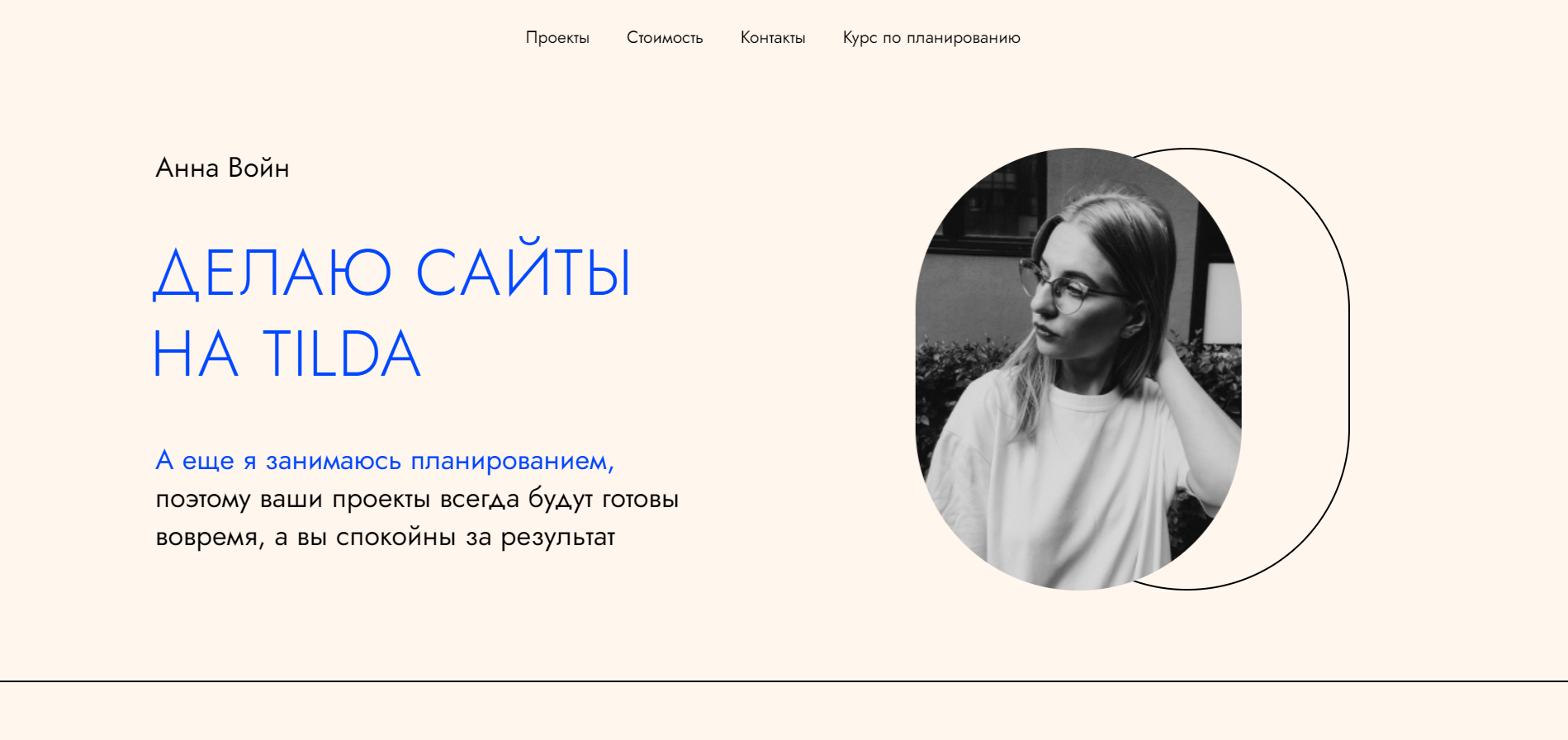
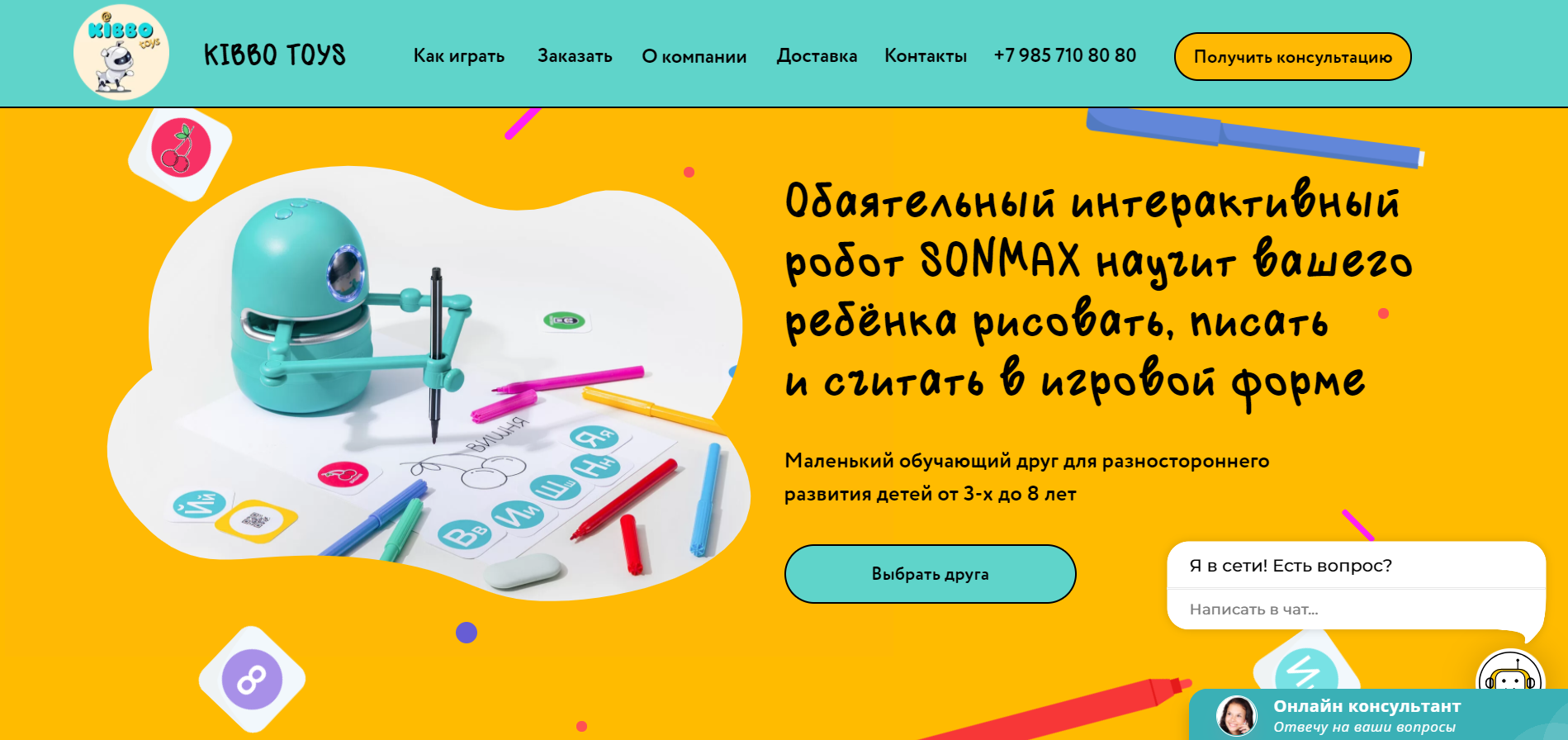
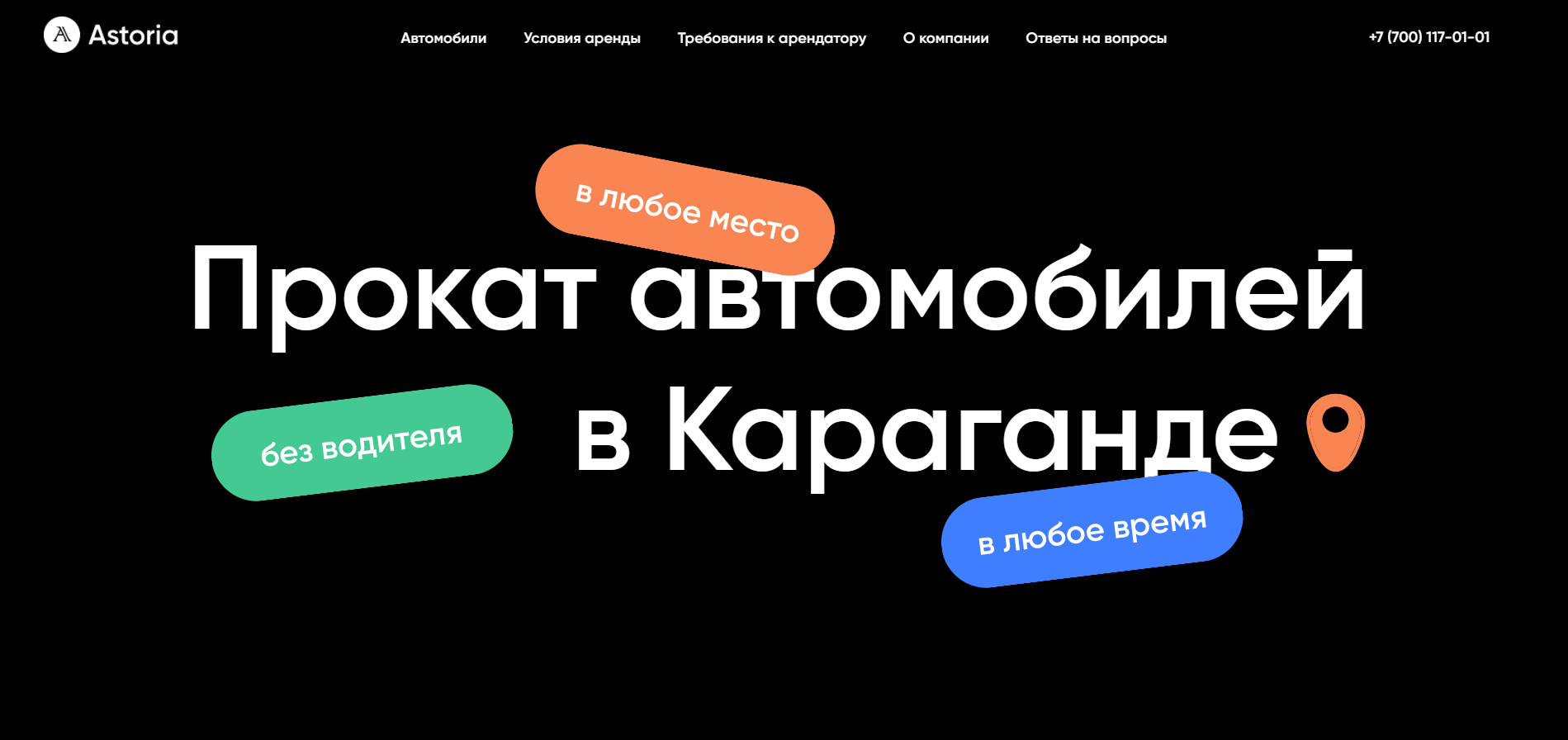
Чтобы понять, на что способна Tilda, рекомендую посмотреть на готовые сайты, созданные с помощью данного конструктора.
Вот так может выглядеть сайт-портфолио:
Лендинг для продажи интерактивных роботов:
Лендинг для проката автомобилей:
Лендинг для продажи элитной недвижимости:
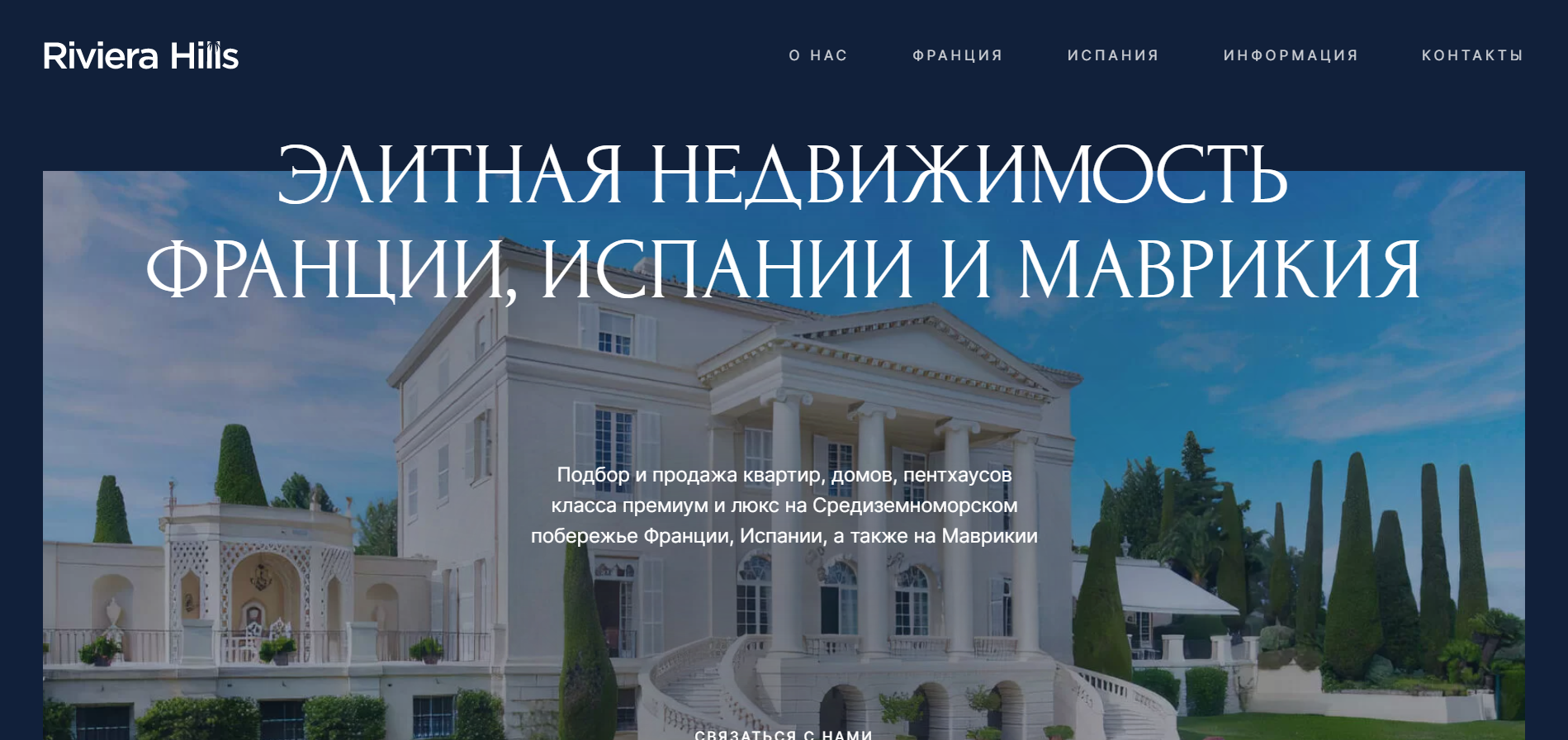
Если вы хотите научиться делать мощные и продающие сайты на Тильде, то рекомендую поизучать подобные сайты. Постепенно будет прокачиваться насмотренность – умение распознать стильное и гармоничное решение.
Посмотреть больше сайтов на Тильде можно здесь.
Тарифные планы Tilda
Владельцам аккаунтов доступно 3 тарифных плана – Free, Personal и Business.
Free
Free – бесплатный, активируется автоматически после регистрации учетной записи. Он вполне может сгодиться для создания сайта, но совсем простого. Подобный тариф разрешает пользоваться Zero-Block, однако в нем нет опции подключения собственного доменного имени, SSL-сертификата, аналитики сайта и многого другого. Тариф Free – это отличный способ разобраться в работе конструктора.
Лимиты тарифа: максимальное количество проектов – 1, количество страниц для каждого проекта – 50, объем загруженных файлов – 50 Мб.
Personal
Personal – стандартный тариф, который открывает доступ ко всем возможностям Тильды: полная коллекция блоков, подключение своего домена, коллекция бесплатных иконок и многое другое. Ознакомиться с полным набором функций можно здесь.
Лимиты тарифа: максимальное количество проектов – 1, количество страниц для каждого проекта – 500, объем загруженных файлов – 1 Гб.
Стоимость тарифа: 750 руб./месяц + домен в подарок.
Business
Business – профессиональный тариф, который предназначен для размещения нескольких сайтов. Он позволяет на одном аккаунте создать 5 и более сайтов – для каждого отведено определенное количество страниц, свой домен и так далее.
Тарифный план также имеет разновидности – это Business 10, 15, 20 и 30. Число указывает на количество сайтов. Например, в тарифе Business 15 разрешено создавать до 15 сайтов.
Еще одно отличие от предыдущих тарифов – возможность экспорта исходного кода. Благодаря этому можно создать сайт на Тильде и перенести его на свой хостинг. Подойдет для тех, кто хочет подредактировать HTML-код и разместить его на другом хостинге.
Лимиты тарифа: максимальное количество проектов – от 5 до 30, количество страниц для каждого проекта – 500, объем загруженных файлов – 1 Гб.
Стоимость тарифа: от 1250 руб./месяц + домен в подарок.
Как убрать надпись «Made on Tilda»
Стоит заметить, что при ежемесячной оплате любого тарифа остается одна неприятная особенность – надпись «Made on Tilda» в подвале сайта.
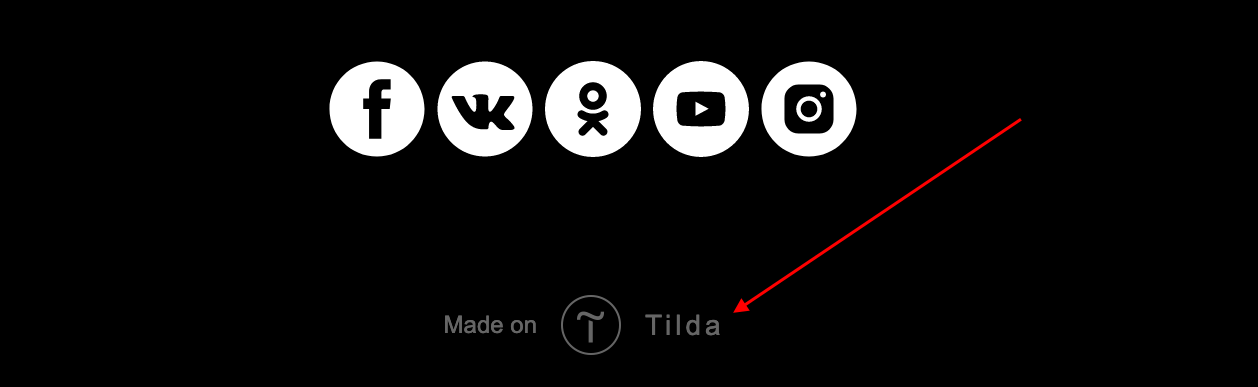
Надпись исчезает, если оплатить тариф Personal или Business на год. Также вы можете подключить тарифный план Business, а затем экспортировать весь код и удалить в нем блок HTML-кода с надписью – такой вариант подойдет только для тех, кто собирается размещать сайт на другом хостинге.
Если вам не подходит годовая оплата, можно рассмотреть другие конструкторы. Например, на Craftum нет такой особенности, но точно так же можно собирать сайты как с помощью шаблонов, так и с нуля. Есть 10-дневный тестовый период, во время которого доступны все возможности конструктора.
Создаем сайт на Tilda
Приступим к практическим навыкам – в данном разделе мы научимся создавать полноценный сайт как с помощью обычных блоков, так и с помощью Zero-Block. Для примера возьмем небольшой сайт-визитку, включающий в себя такие блоки, как «Главный экран», «Информация о компании» и «Контакты». Но перед этим зарегистрируемся на сервисе.
- Открываем официальный сайт и на главной странице нажимаем «Создать сайт бесплатно».

- Указываем данные для регистрации и жмем «Зарегистрироваться». Обратите внимание на электронную почту – проверьте ее корректность, она потребуется для подтверждения аккаунта.
- В результате мы попадаем в личный кабинет, где перед нами отображается модальное окно с просьбой создать новый сайт. Укажем для него название, например, «Мой первый сайт на Тильде», и нажмем «Создать».
- Перед тем как перейти к редактированию нашего сайта, давайте подключим тариф Personal, который бесплатно предоставляется на 2 недели. Благодаря ему у нас будет доступ ко всему функционалу Тильды, а это значит, что мы сможем создать практически любой сайт. Переходим для этого в раздел «Тарифы и оплата».
- В нижней части выбираем «Активировать».
- Далее нас информируют о том, что все прошло успешно – здесь просто жмем «Продолжить».
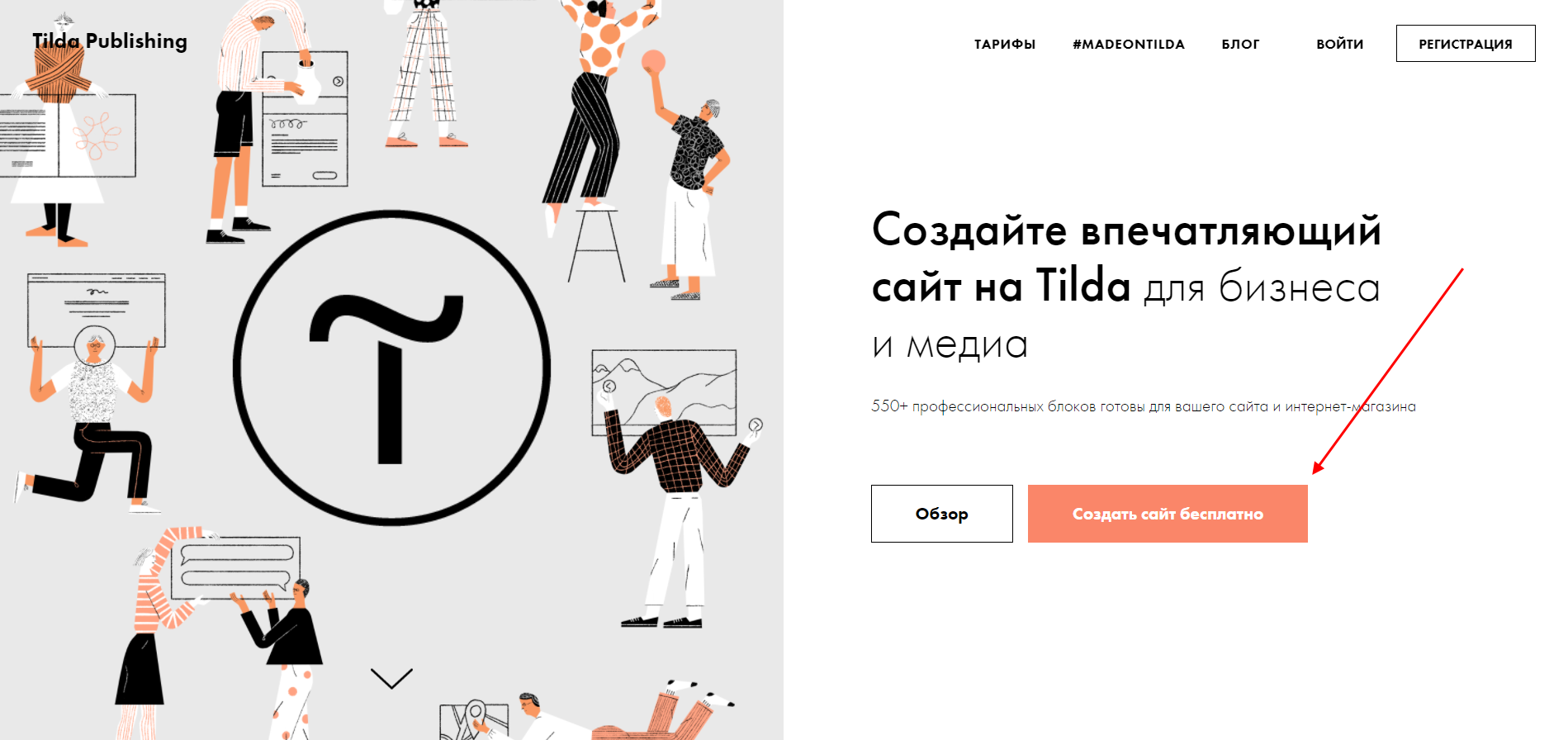
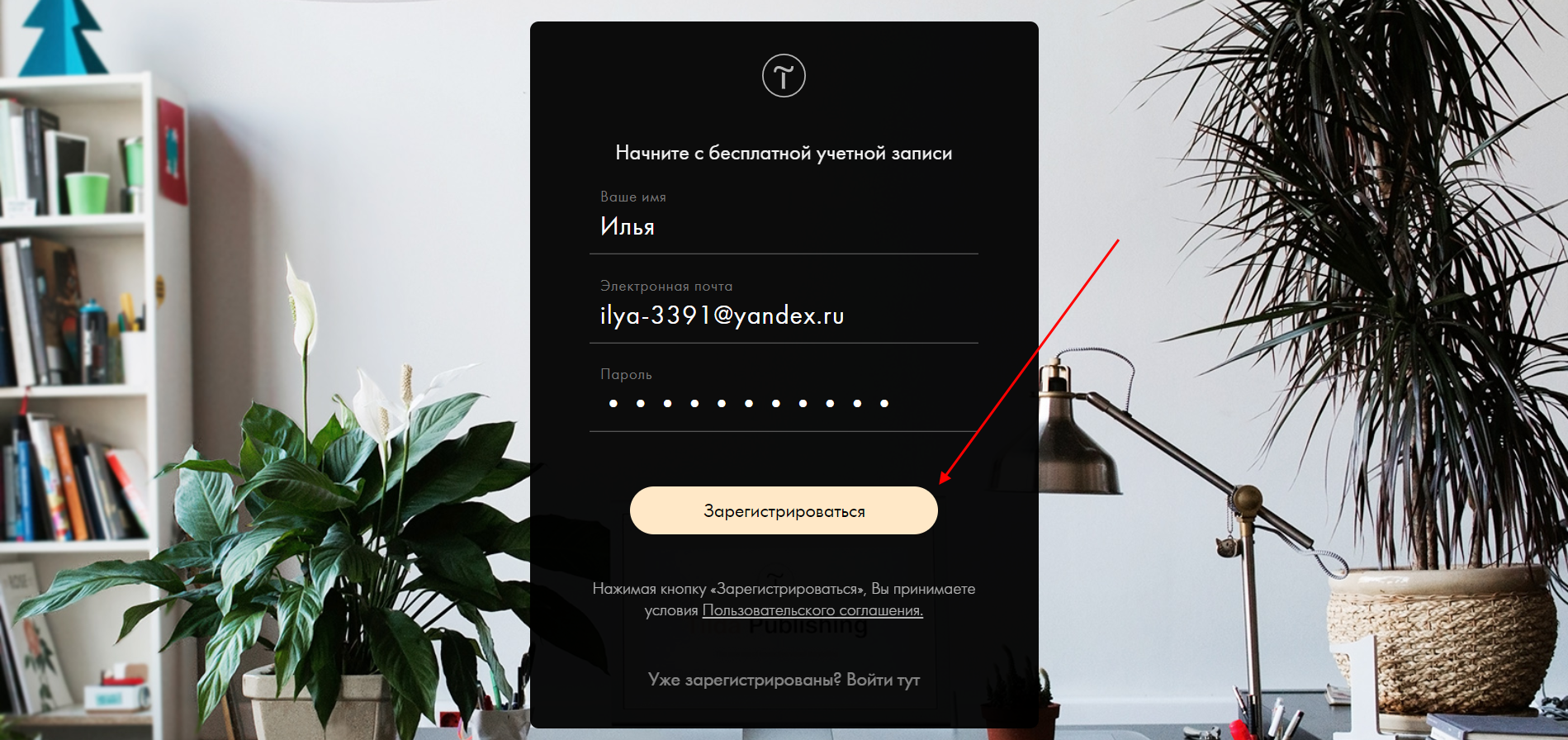
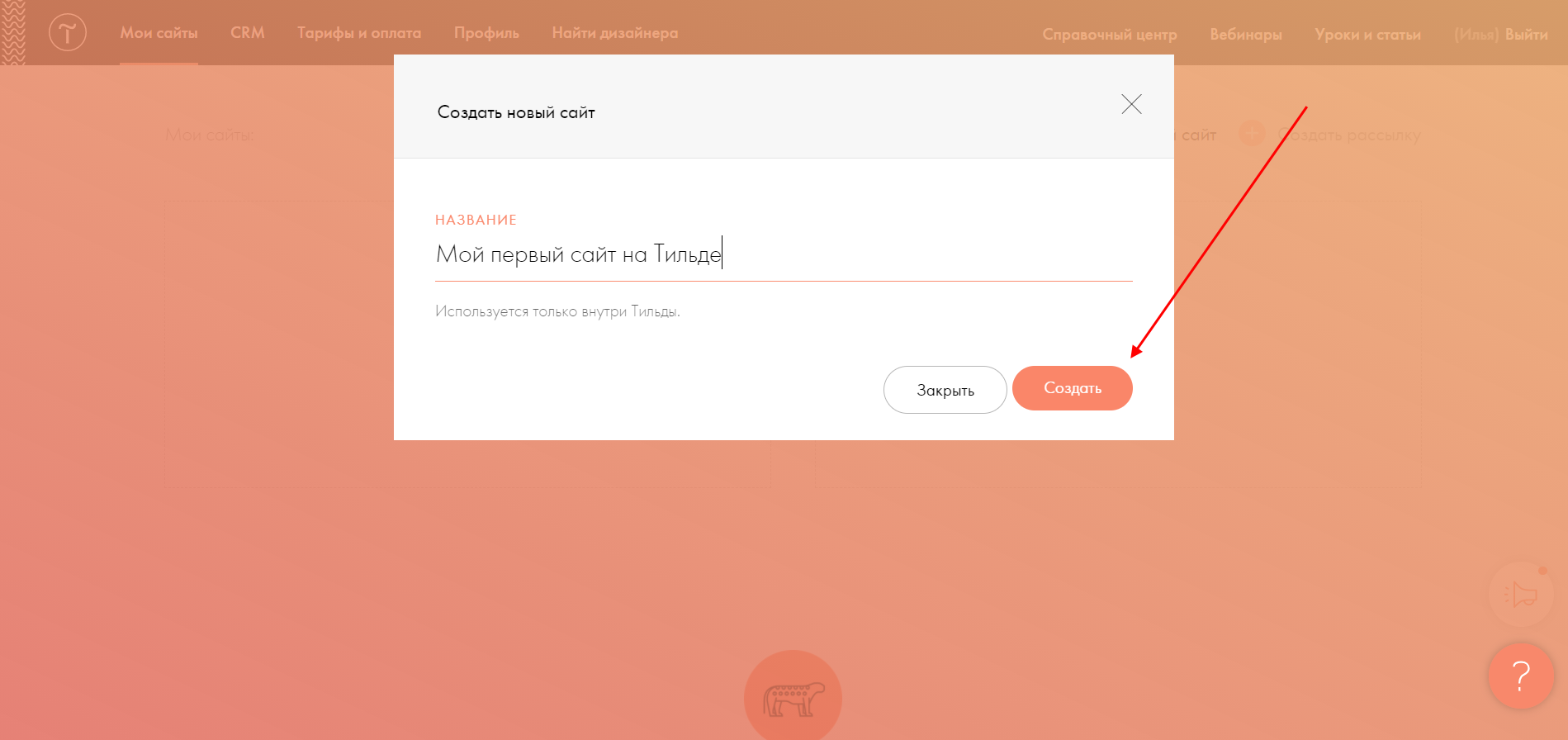
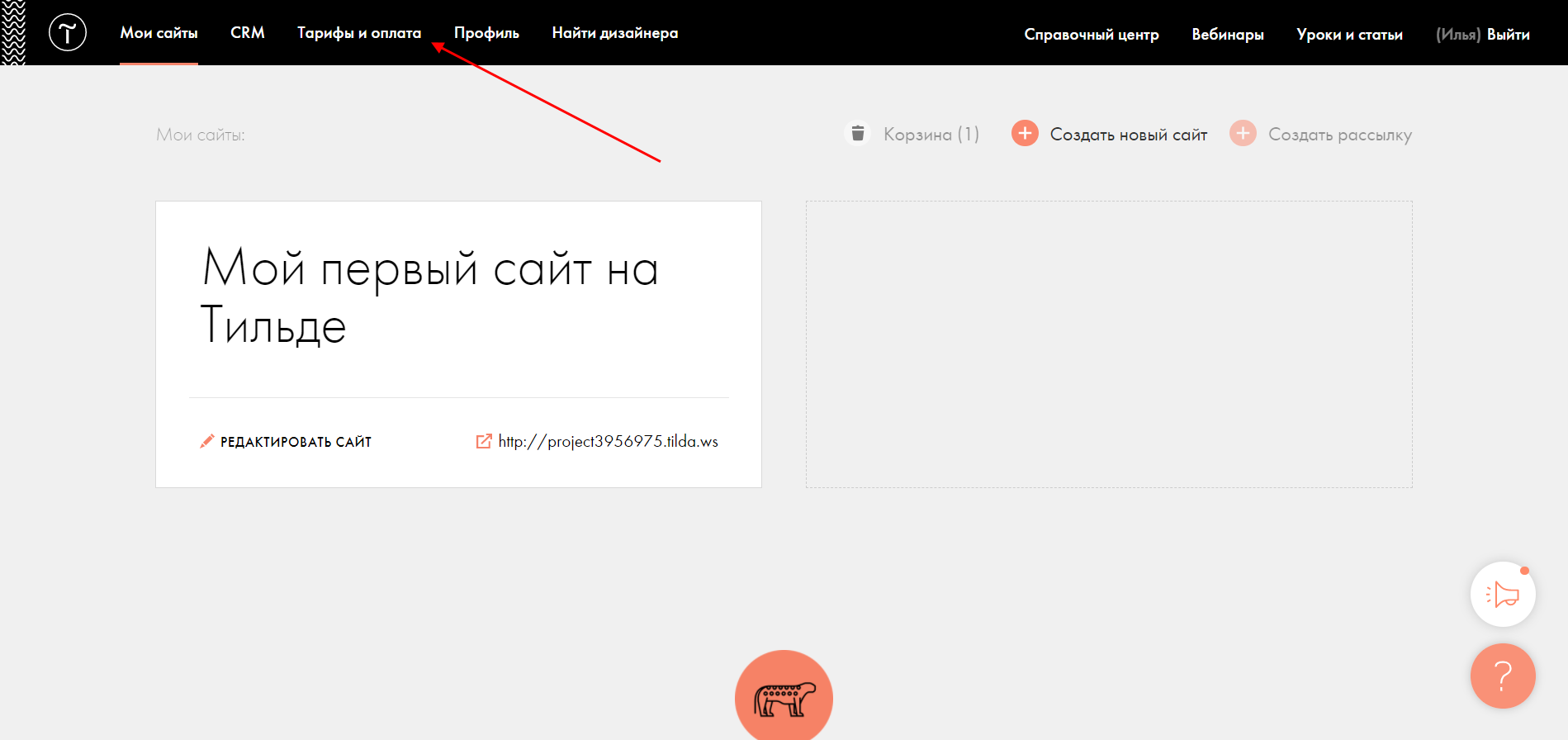
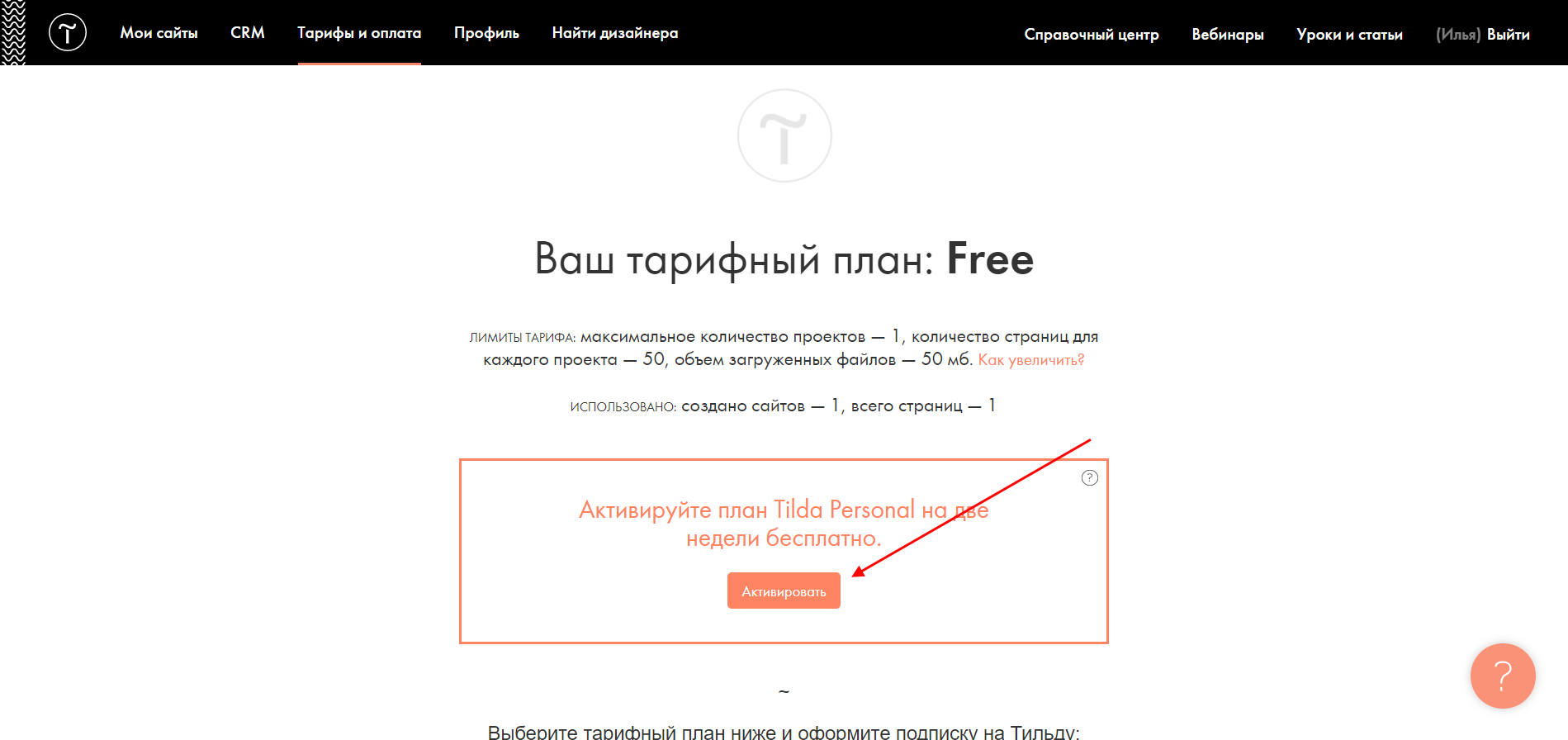
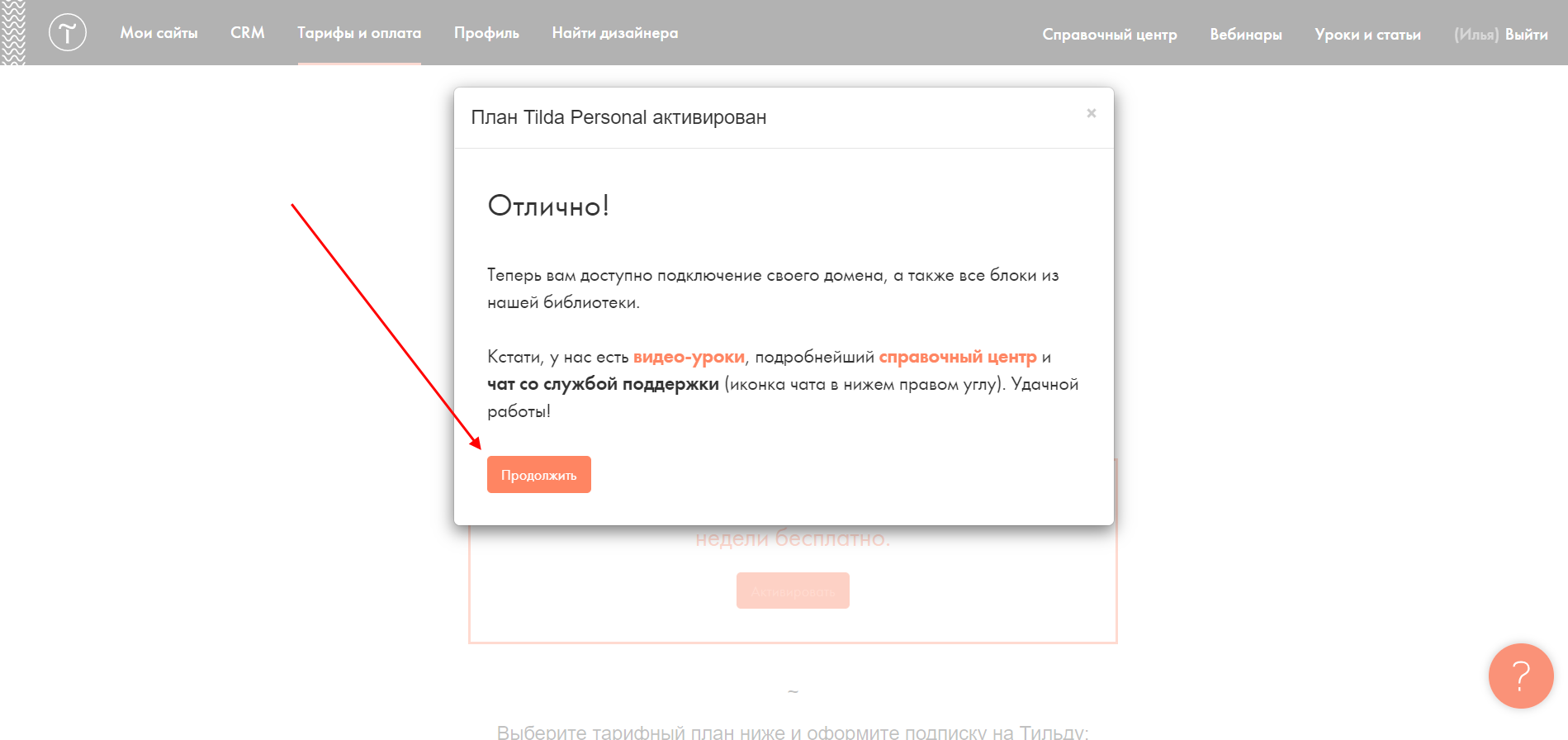
Готово! Мы создали сайт и активировали тариф Personal. Теперь можно переходить к редактированию будущего веб-ресурса, подключению домена и т.д. Первым делом наполним наш сайт теми блоками, что мы решили создать.
- После того как мы создали новый сайт, перед нами отобразилось главное окно с доступными сайтами – в нашем случае это «Мой первый сайт на Тильде». Приступим к его редактированию – нажмем «Создать новую страницу».
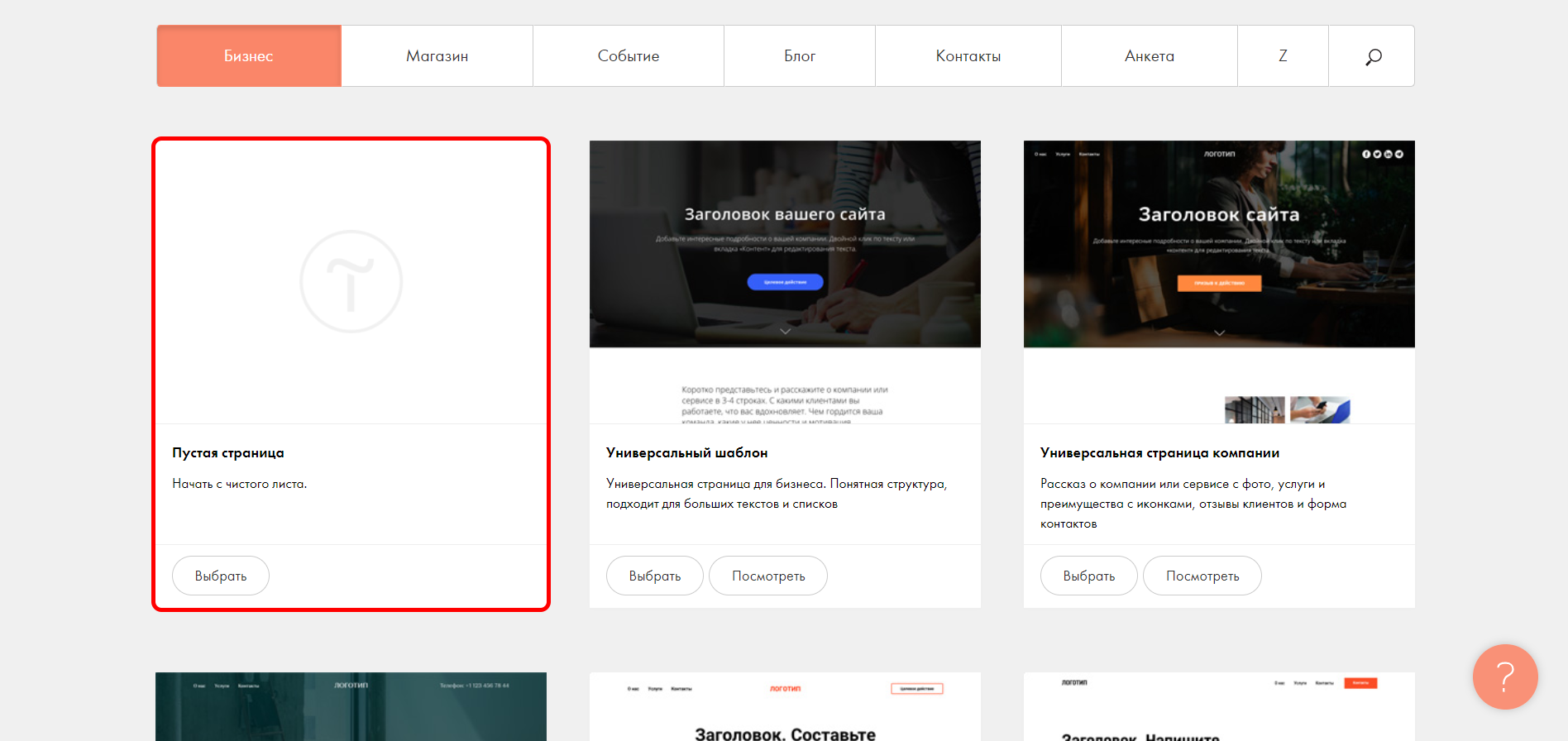
- Здесь перед нами открывается доступ к многочисленному числу различных шаблонов. В ходе статьи мы не будем на них останавливаться, можете посмотреть их самостоятельно. С их помощью можно всего в несколько шагов сделать сайт выбранной тематики, но из этого выходят довольно типичные, шаблонные решения. Поэтому создадим сайт с нуля через блок «Пустая страница».
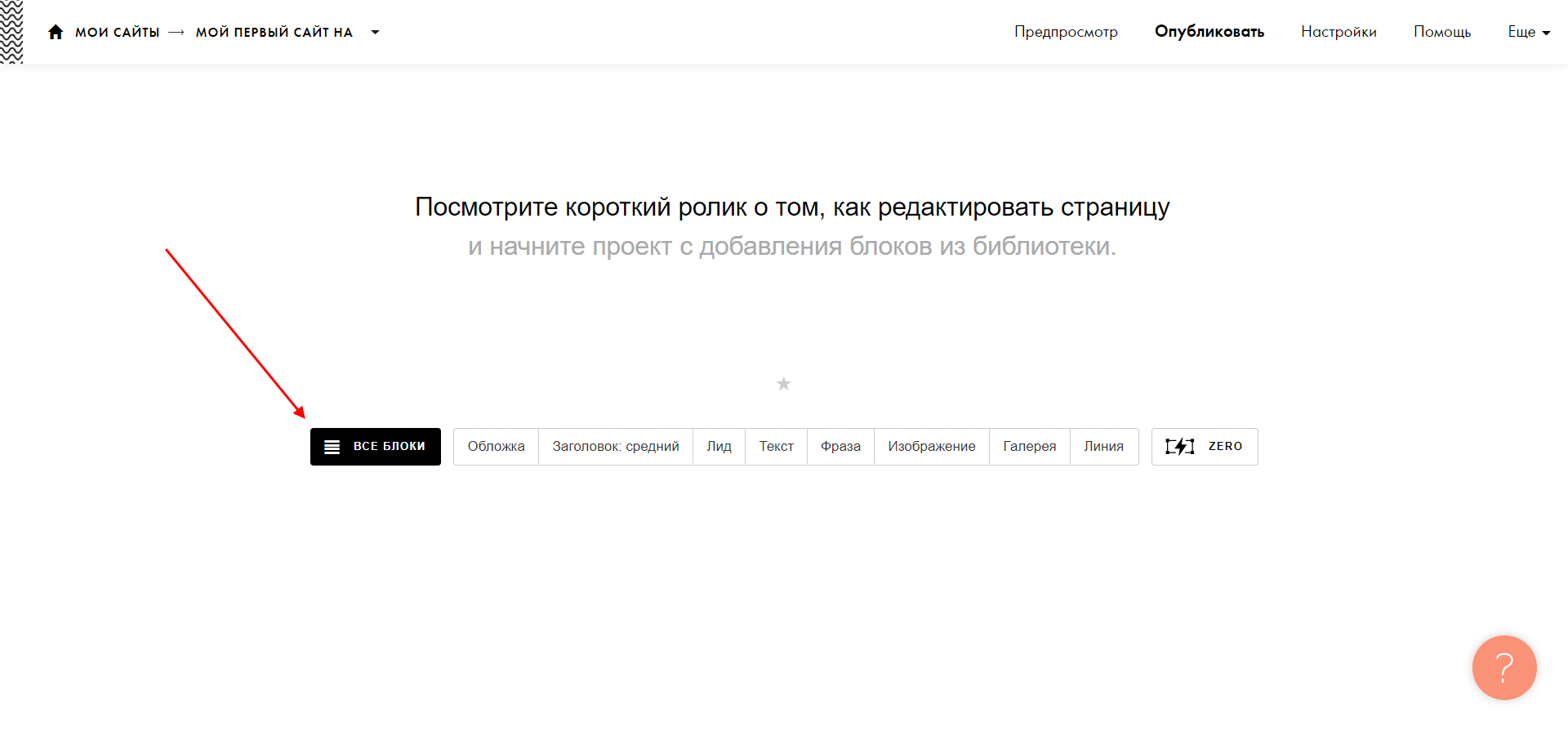
- Для начала выбираем «Все блоки».
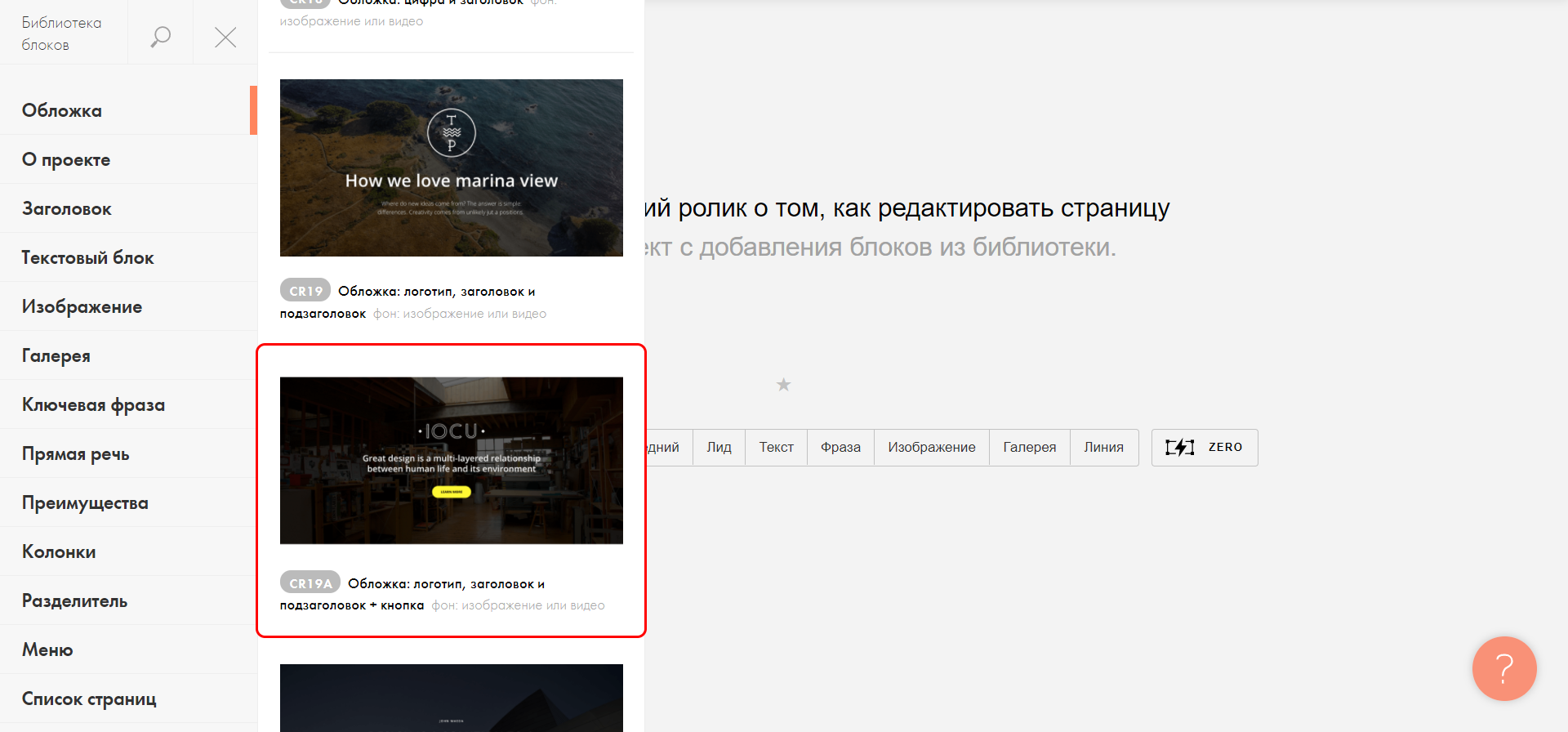
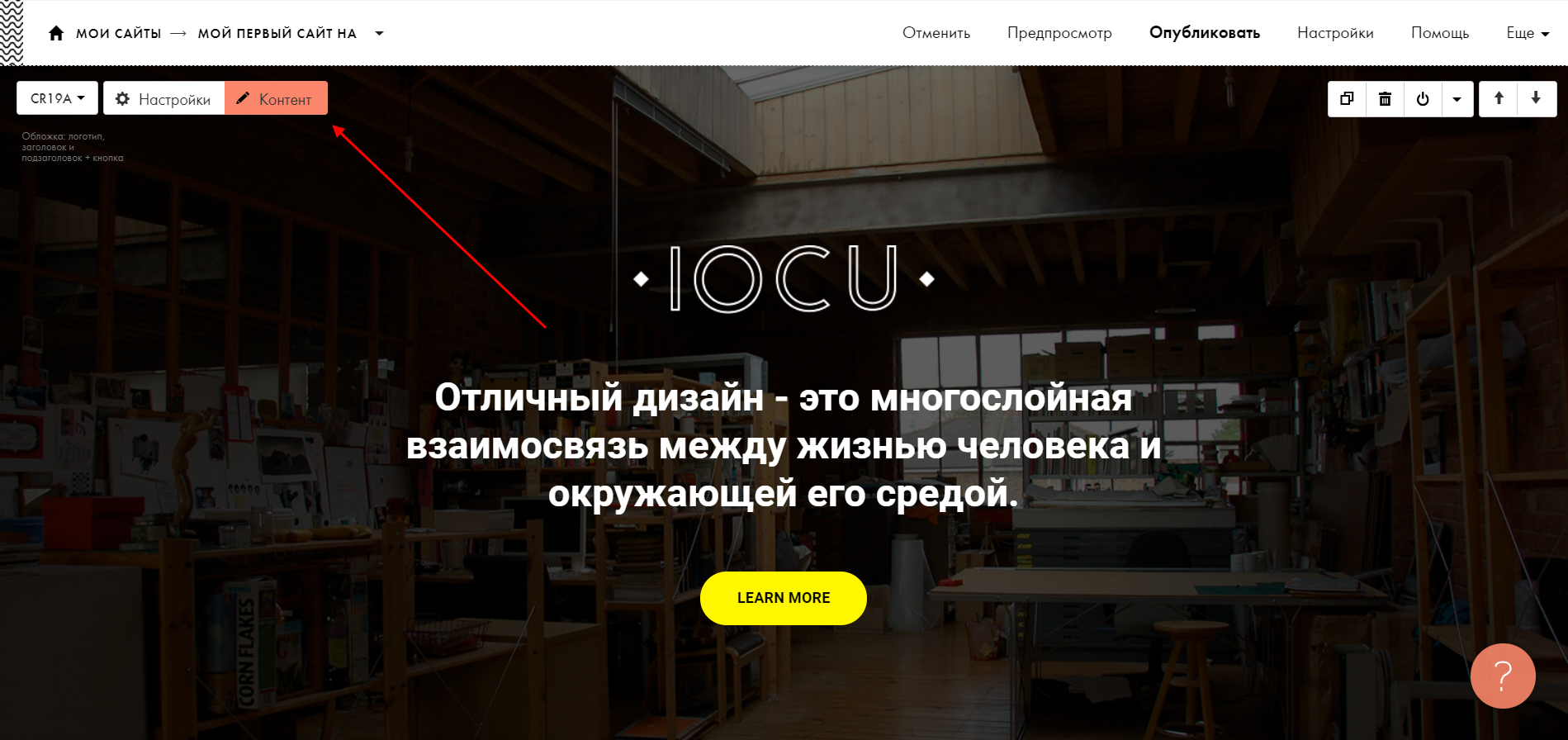
- В отобразившемся меню для нас открывается доступ к различным блокам. Каждый блок включает в себя необходимое содержимое для сайта – например, изображение, описание проекта, преимущества и многое другое. Нас интересует блок «Обложка», предназначенный для создания главного экрана. Открыв его, мы увидим множество различных вариантов – для примера возьмем блок под названием «CR19A».
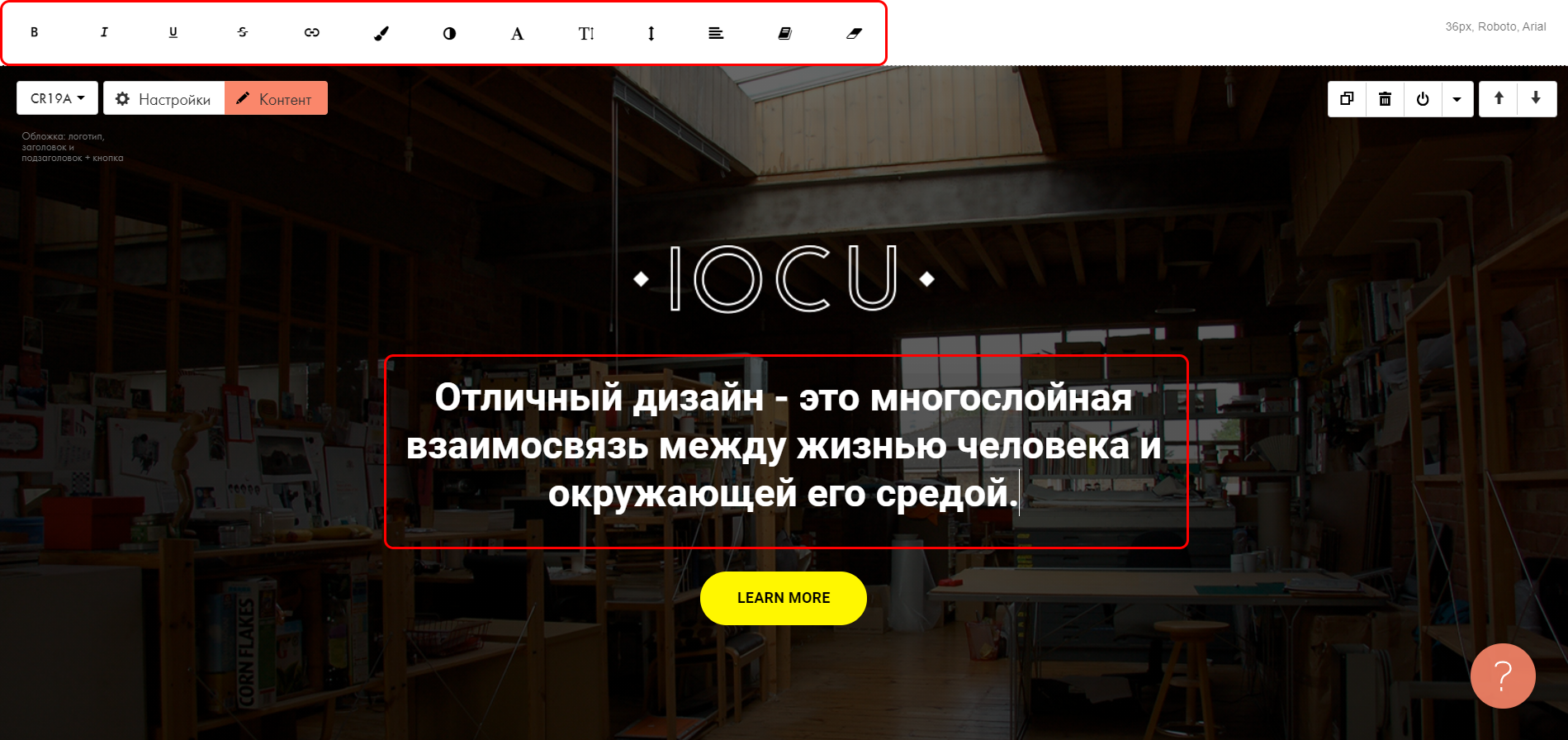
- В результате перед нами отобразится выбранная главная страница. Давайте ее немного подредактируем – первым делом изменим заголовок. Чтобы это сделать, просто кликнем по нему левой кнопкой и изменим текстовое описание. Обратите внимание на верхнее меню, которое появляется при выборе текста – в нем можно изменить начертание, цвет и размер шрифта, прикрепить ссылку и даже указать межстрочное расстояние. Поиграйтесь с параметрами и подберите наилучший вариант.
- Также изменим название кнопки – это происходит в разделе «Контент». Чтобы включить отображение этой кнопки, достаточно навести курсор мыши на экран редактирования.
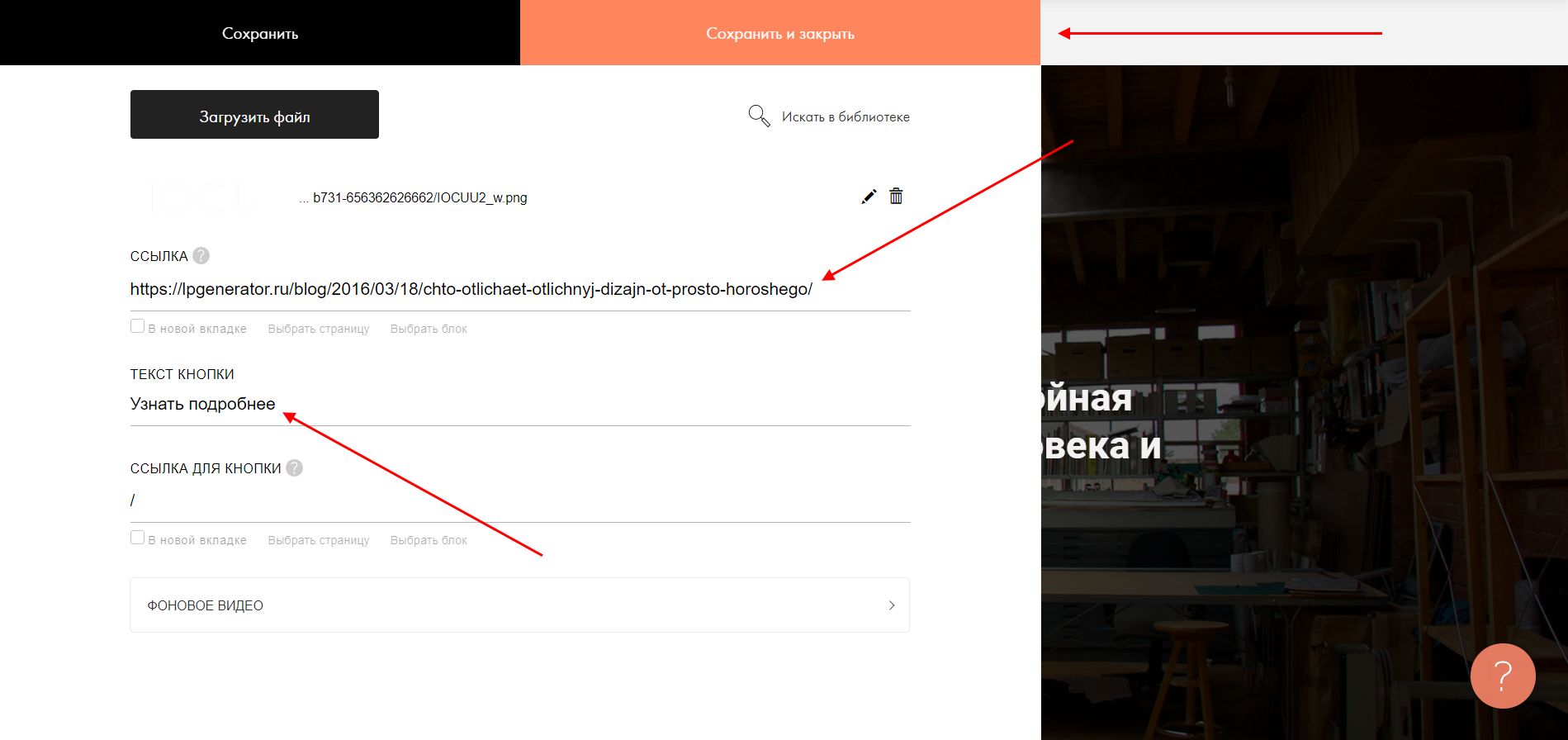
- Пролистываем вниз и указываем название для кнопки, например, «Узнать подробнее». Также добавляем ссылку, которая будет открываться при нажатии на кнопку. В завершение не забываем нажать на кнопку «Сохранить и закрыть».
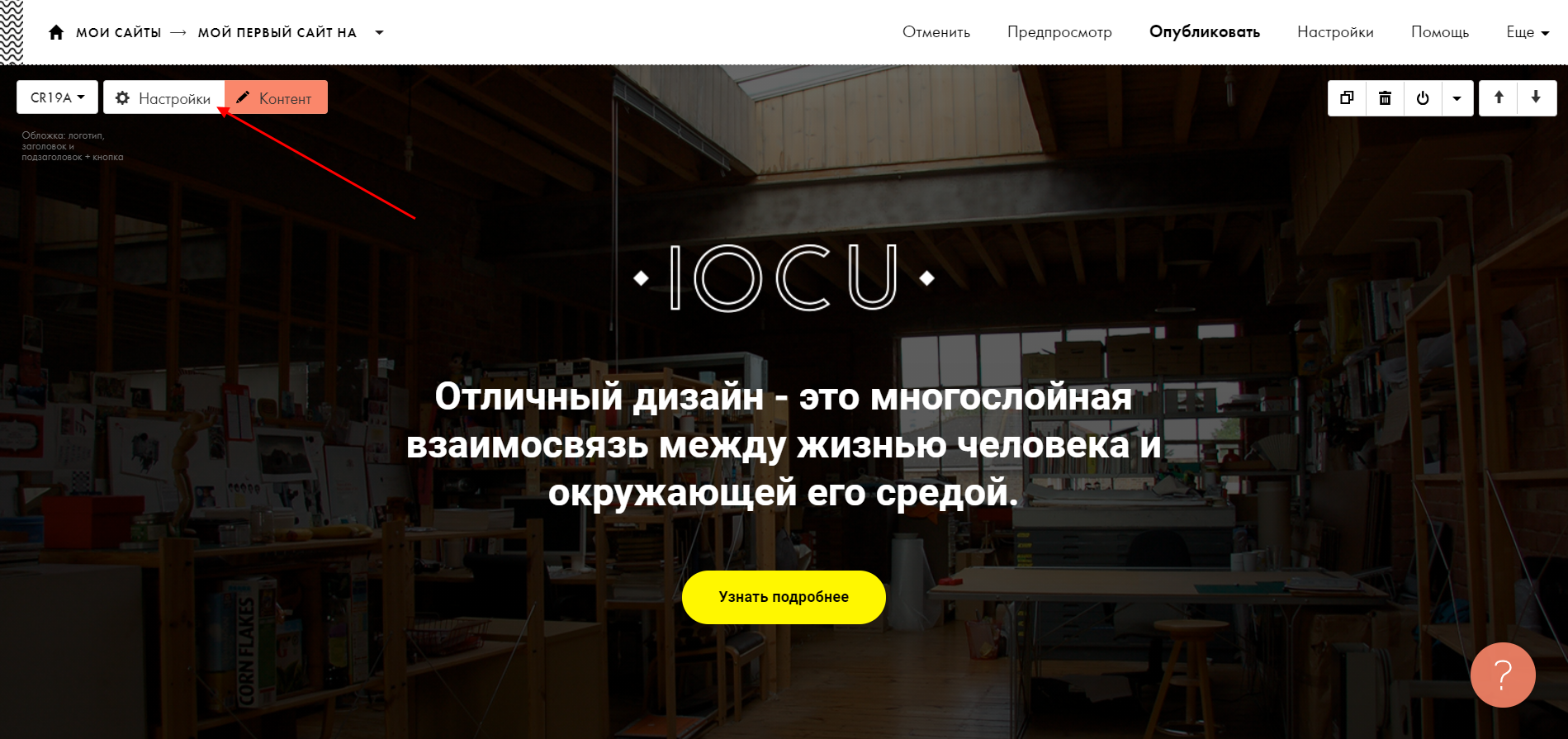
- Также давайте поменяем цвет кнопки – сделать это можно в разделе «Настройки».
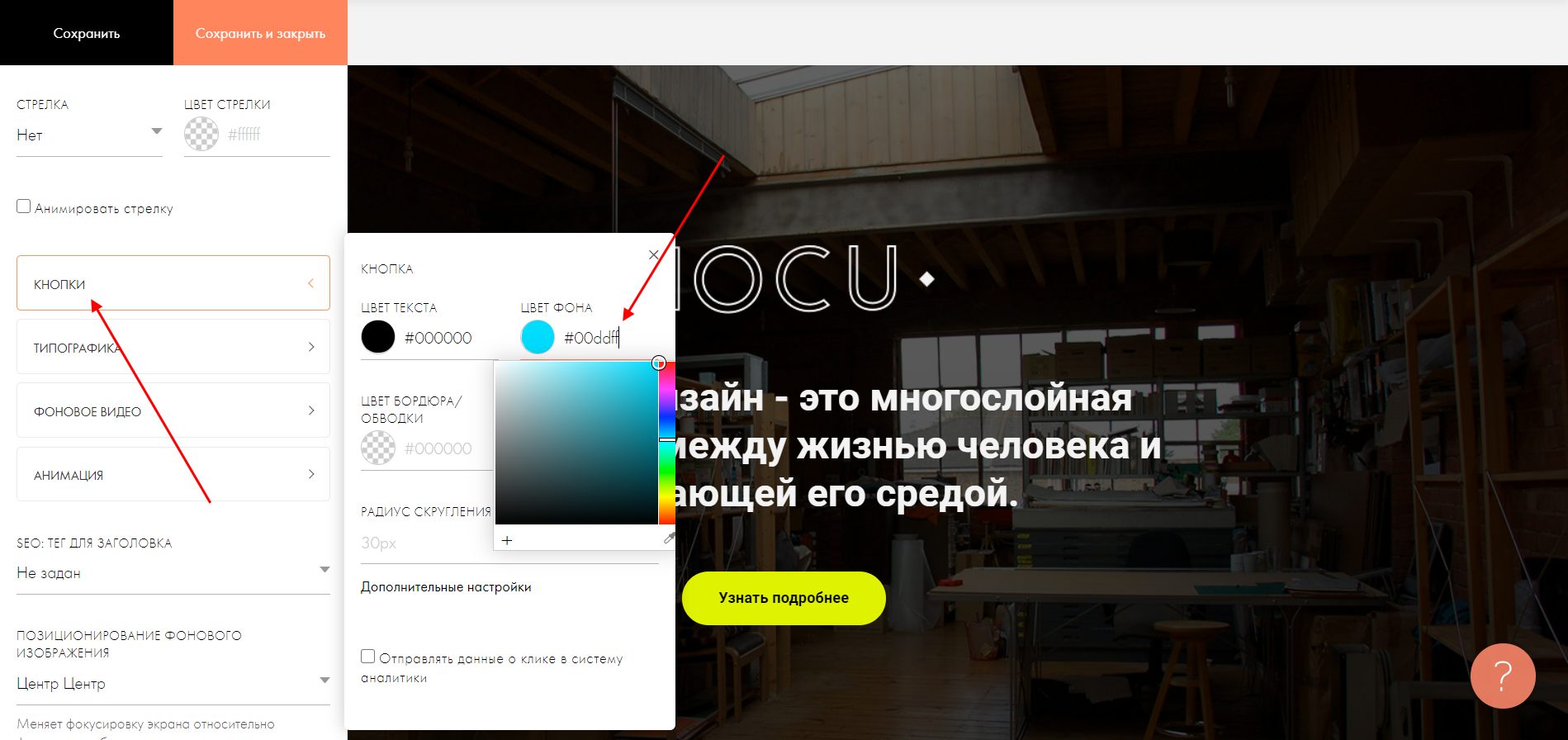
- Следующим шагом нажимаем «Кнопки» и выбираем «Цвет фона». В результате отобразится панель цветов – она предназначена для изменения цвета. Для примера возьмем бирюзовый, вы же можете указать любой другой.
- Вот такая у нас получилась главная страница:
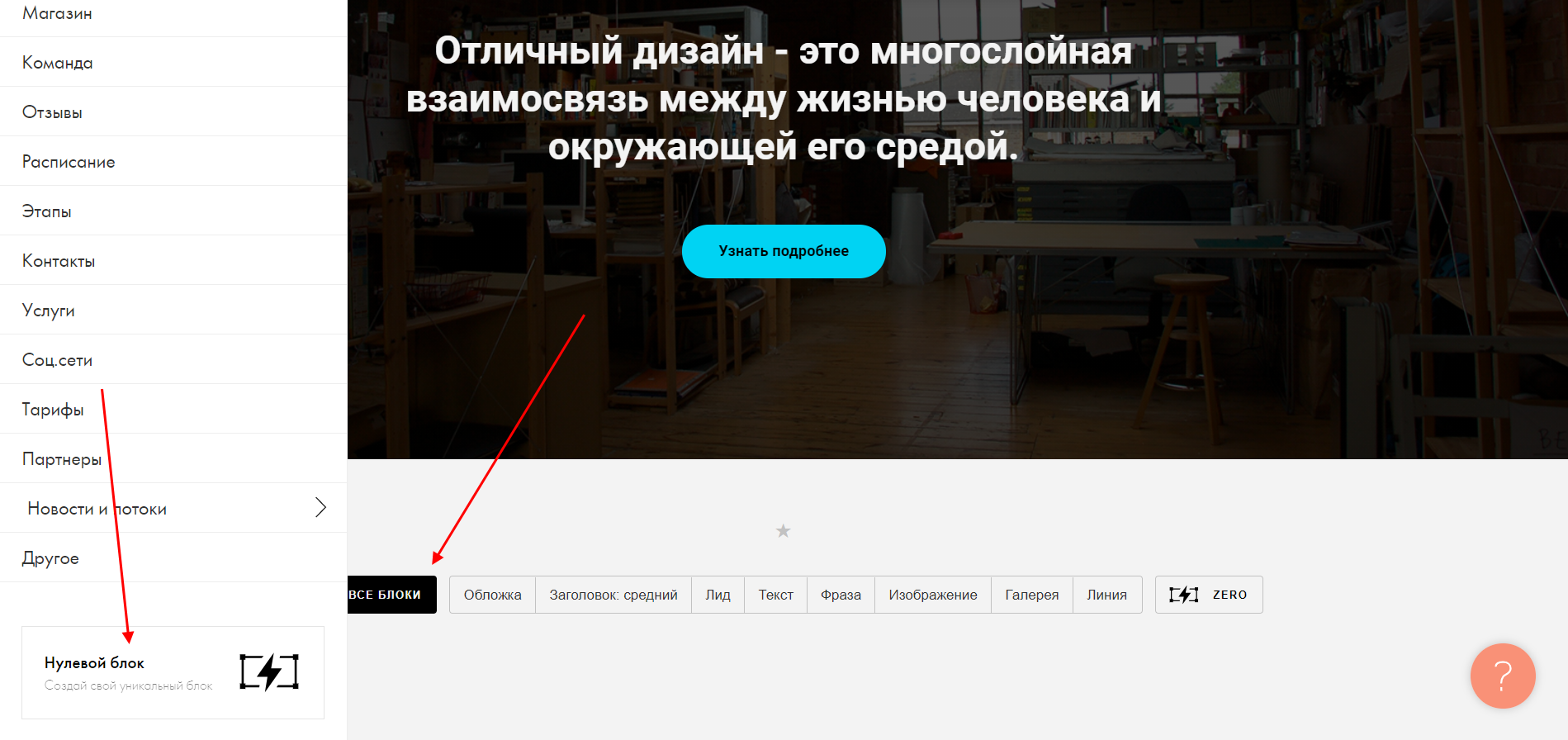
- Перейдем к следующему блоку – «Информация о компании». Его уже создадим с помощью окна редактирования Zero-Block, который позволяет располагать элементы блока так, как вам захочется. Чтобы добавить данный блок, внизу страницы воспользуемся опцией «Все блоки» и выберем «Нулевой блок».
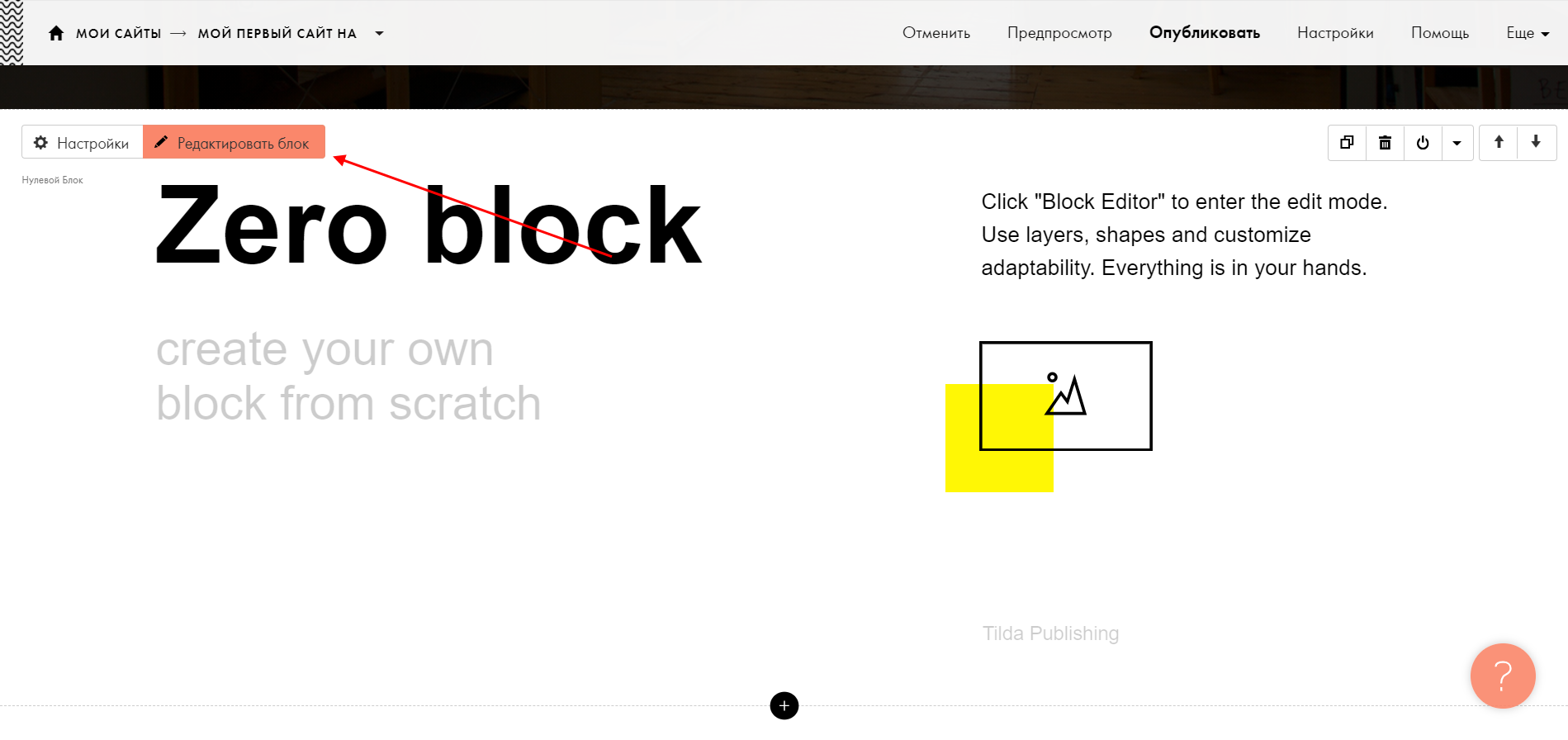
- Блок создан, но пока что он наполнен ненужной нам информацией. Отредактируем ее – для этого воспользуемся опцией «Редактировать блок».
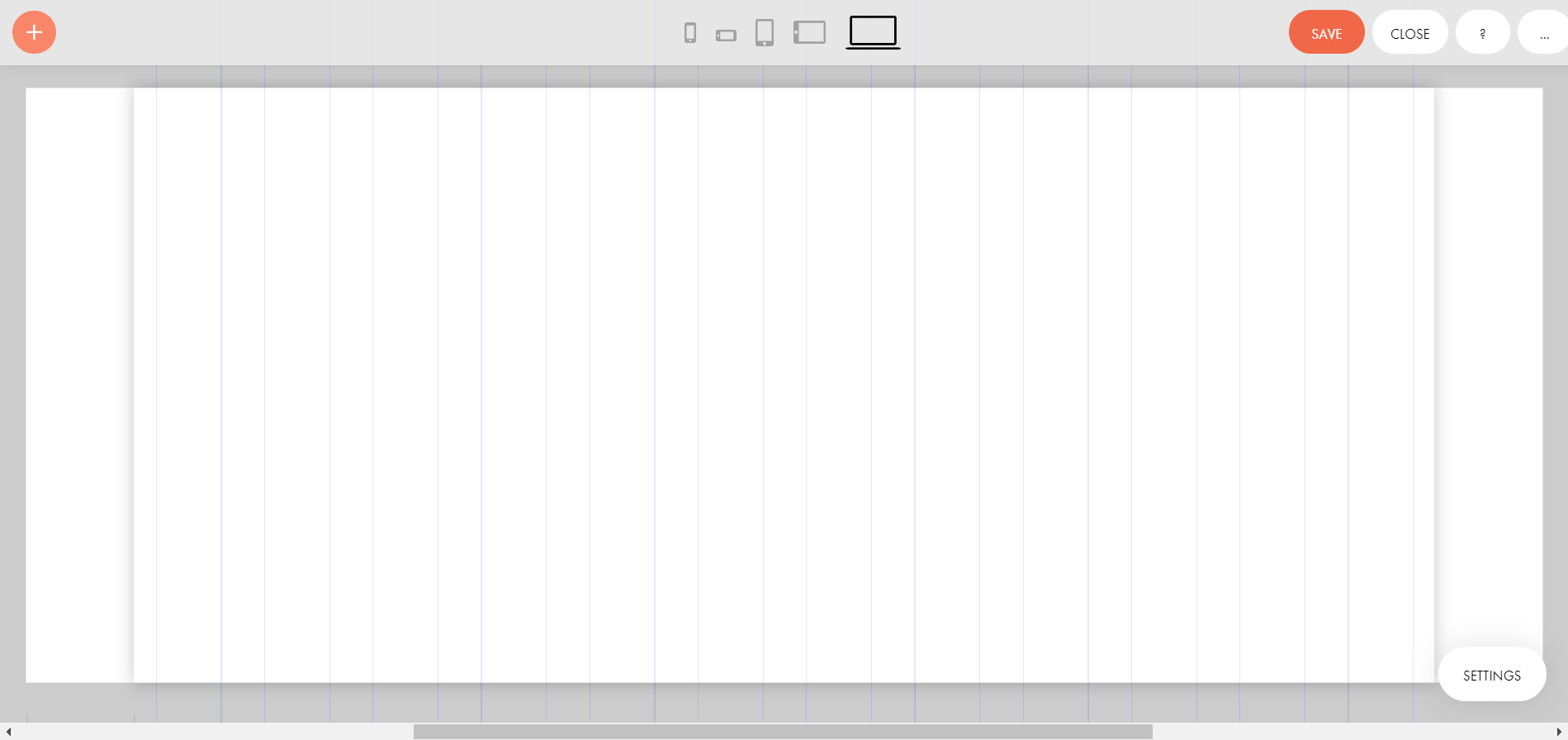
- Мы попадаем в самое сердце Тильды – окно редактирования зиро-блока, в котором можно менять контент и адаптировать его. Первым делом избавимся от старого контента – для этого выделим все объекты комбинацией клавиш «CTRL+A» и нажмем клавишу «Delete». В результате блок станет пустым:
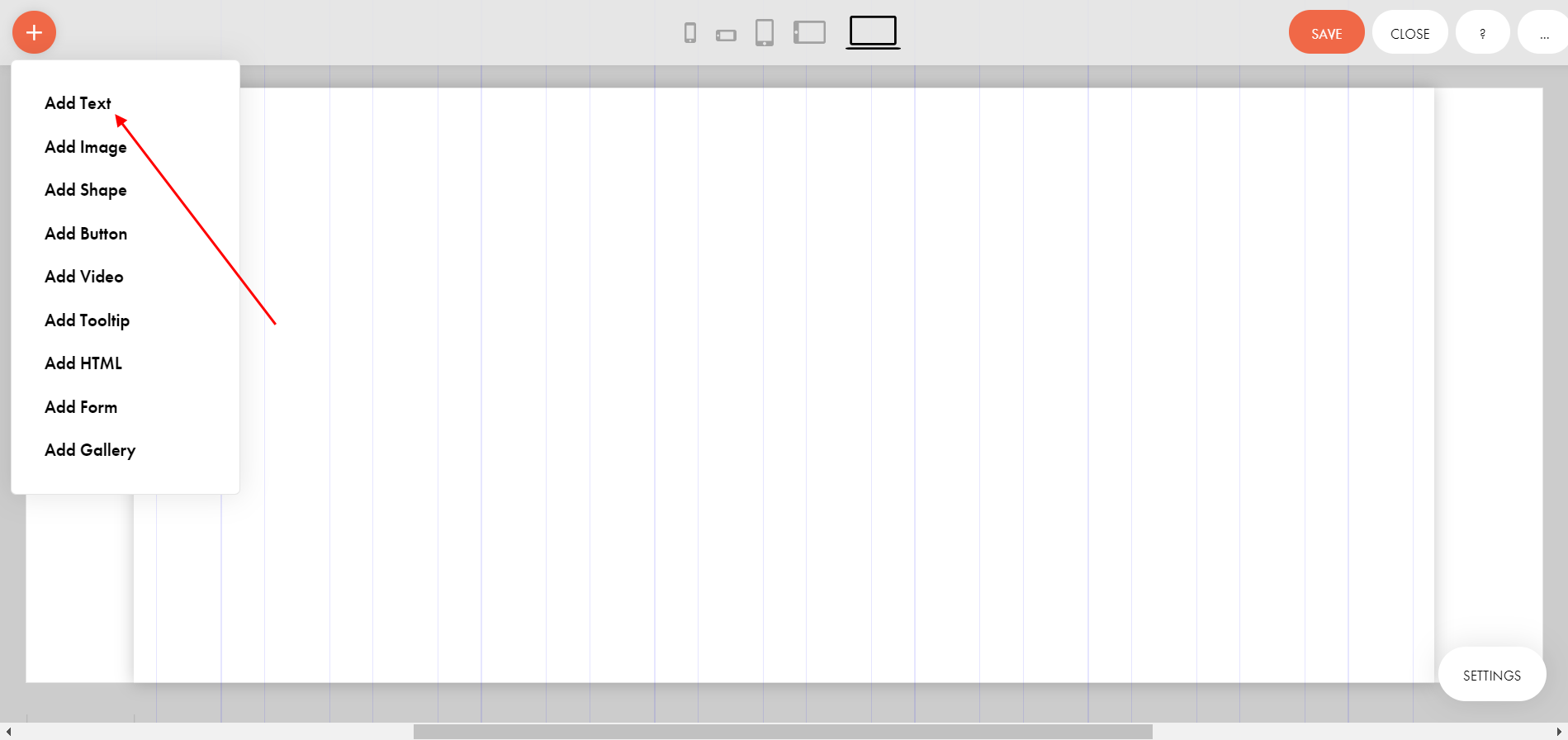
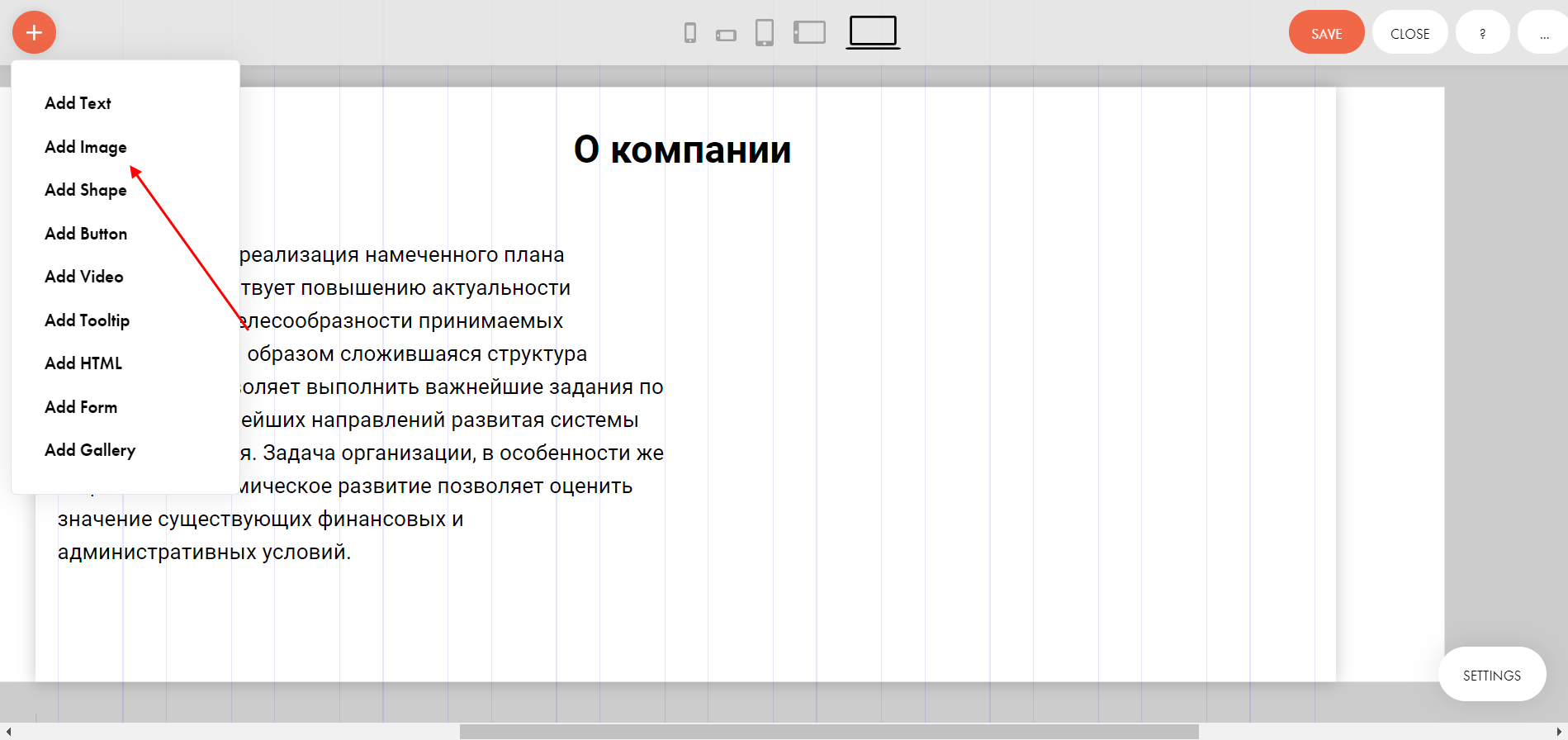
- Так как мы решаемся в этом блоке рассказать о компании, нужно создать соответствующий заголовок. Не будем долго думать и назовем его «О компании». Чтобы добавить заголовок, нажимаем в верхнем левом углу на кнопку в виде плюса и выбираем «Add Text».
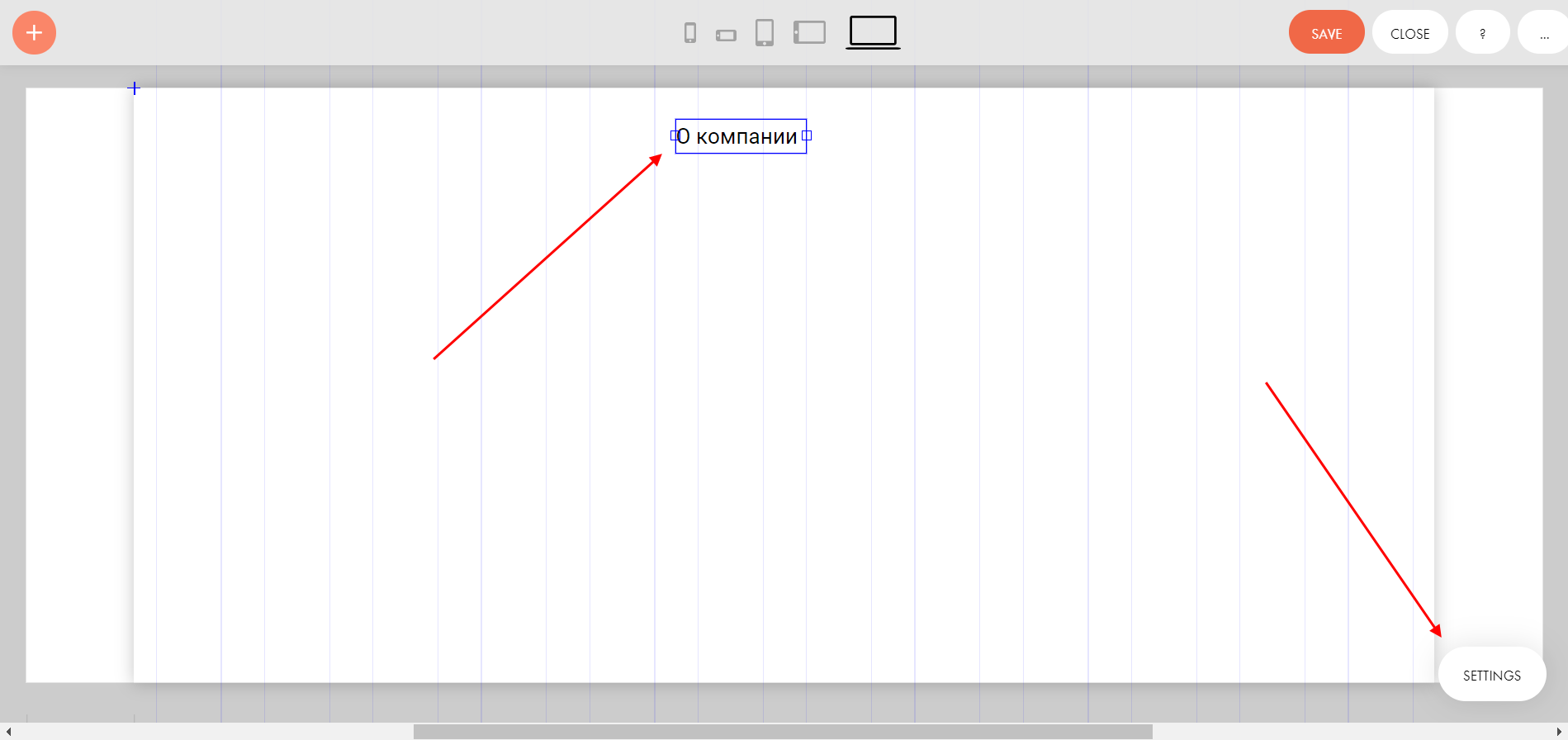
- Вводим заголовок («О компании») и нажимаем на кнопку «Settings», расположенную в нижнем правом углу.
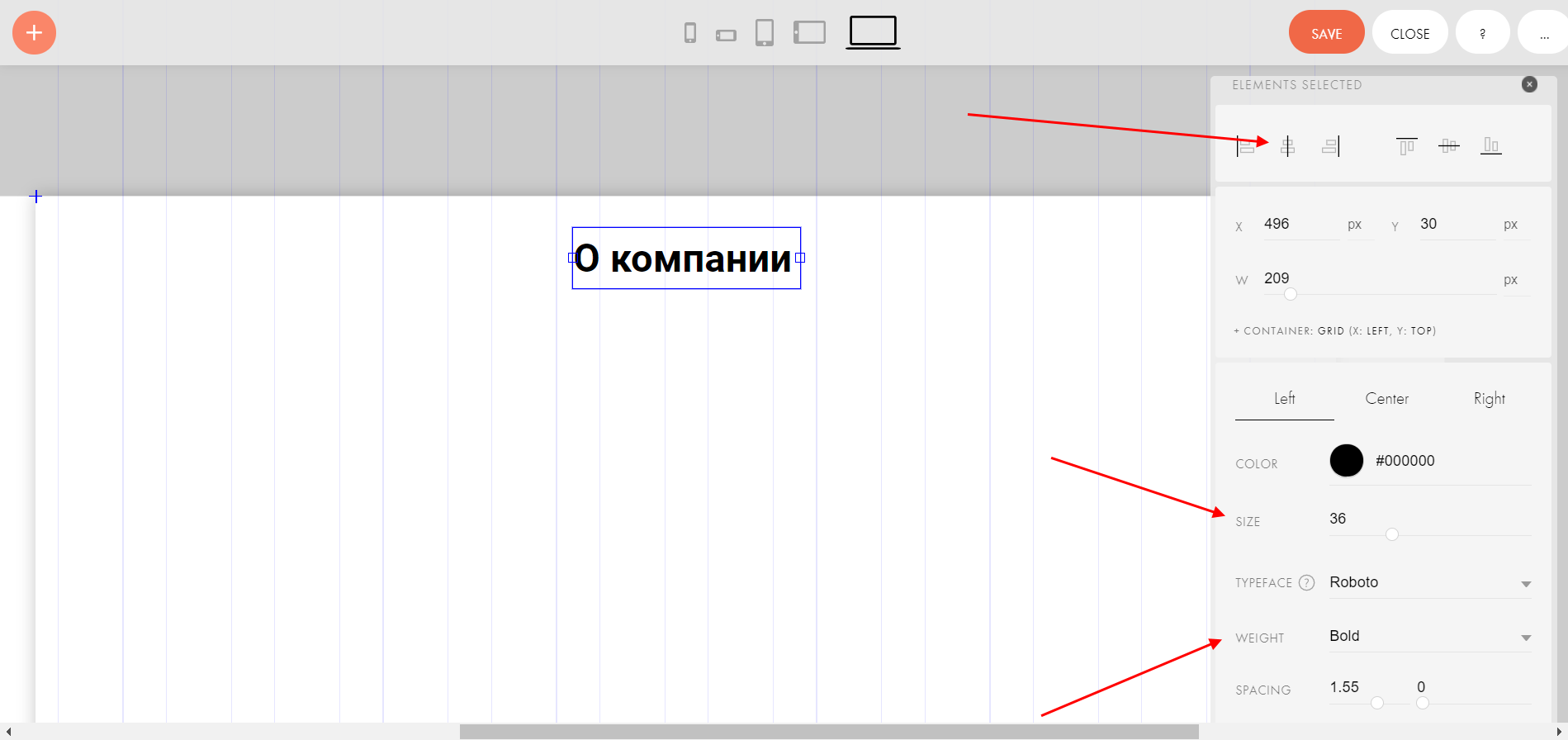
- В отобразившемся окне предоставляется доступ к модификации текстового элемента. Зададим в верхней части расположение по центру, укажем размер шрифта в строке «SIZE» и добавим толщину «WEIGHT».
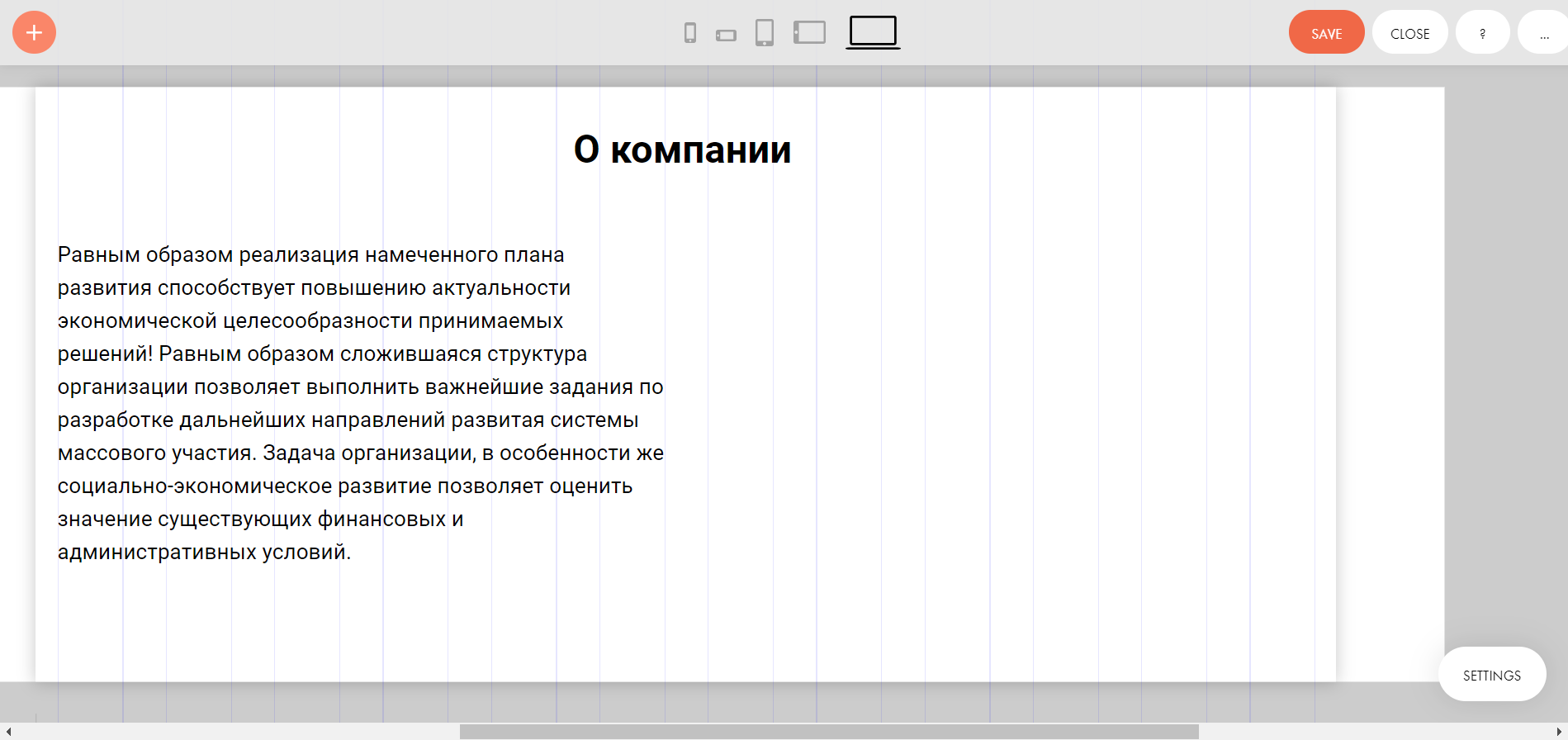
- Следующим шагом нам нужно написать что-нибудь о компании. Для примера возьмем простой рыбный текст.
- Последним действием добавляем картинку, на которой будет показан дружный коллектив компании. Для этого в верхнем правом углу нажимаем на плюсик и выбираем «Add Image».
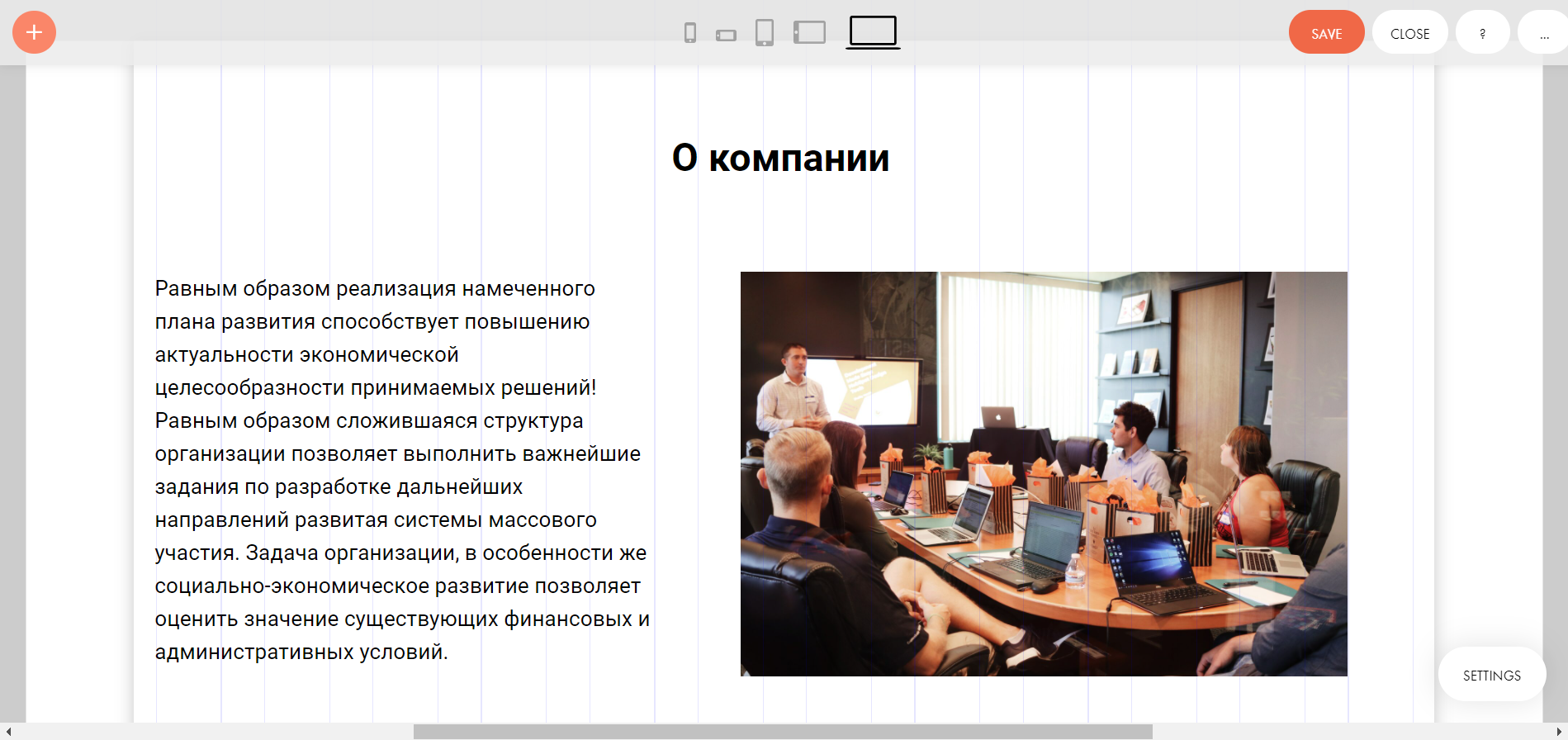
- Размещаем блок справа от текста и увеличиваем его размер – просто кликаем по нему и тянем за нижний левый ползунок. Аналогичным образом изменяем ширину текстового блока. После этого переносим свое изображение в добавленный блок:
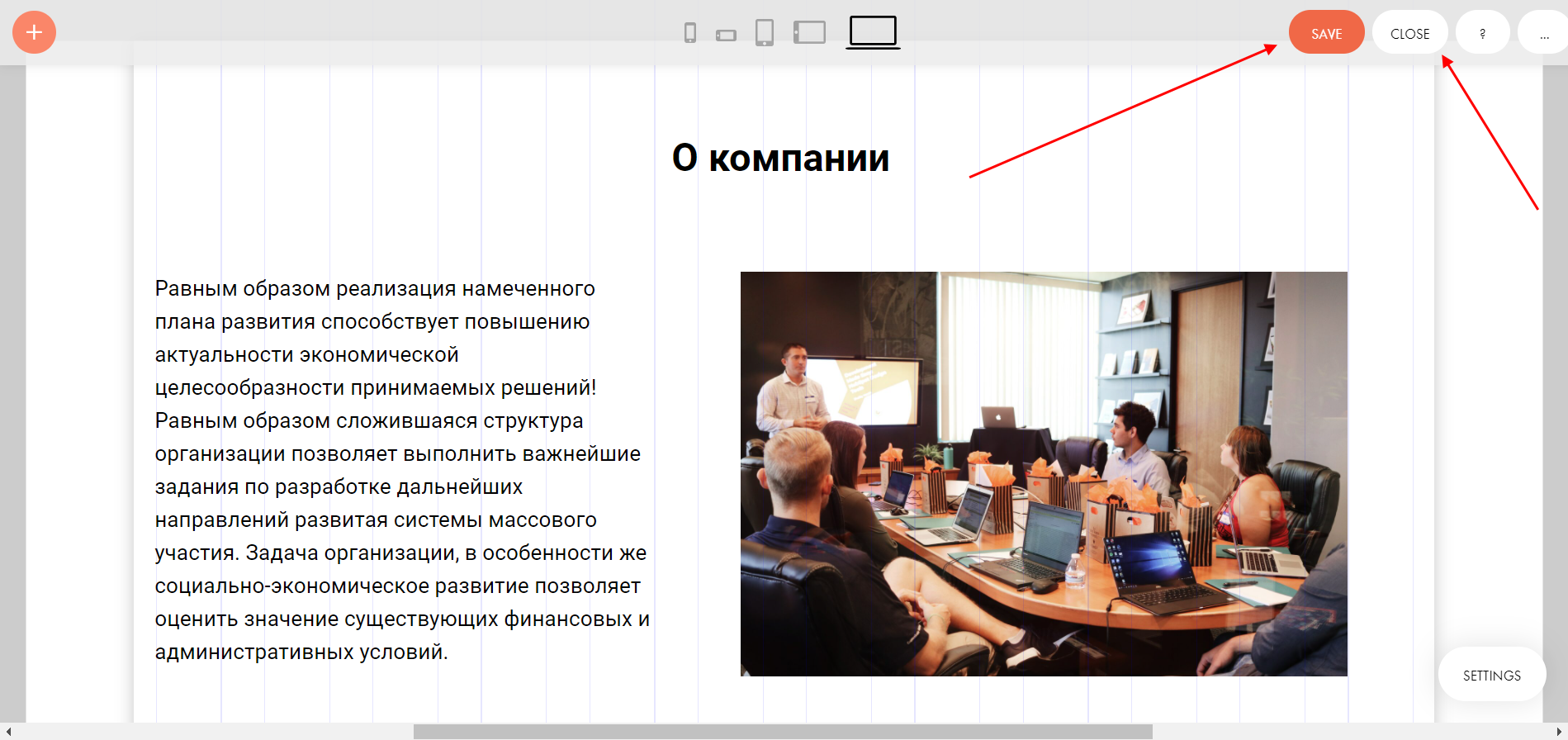
- В завершение жмем «SAVE», а затем «CLOSE».
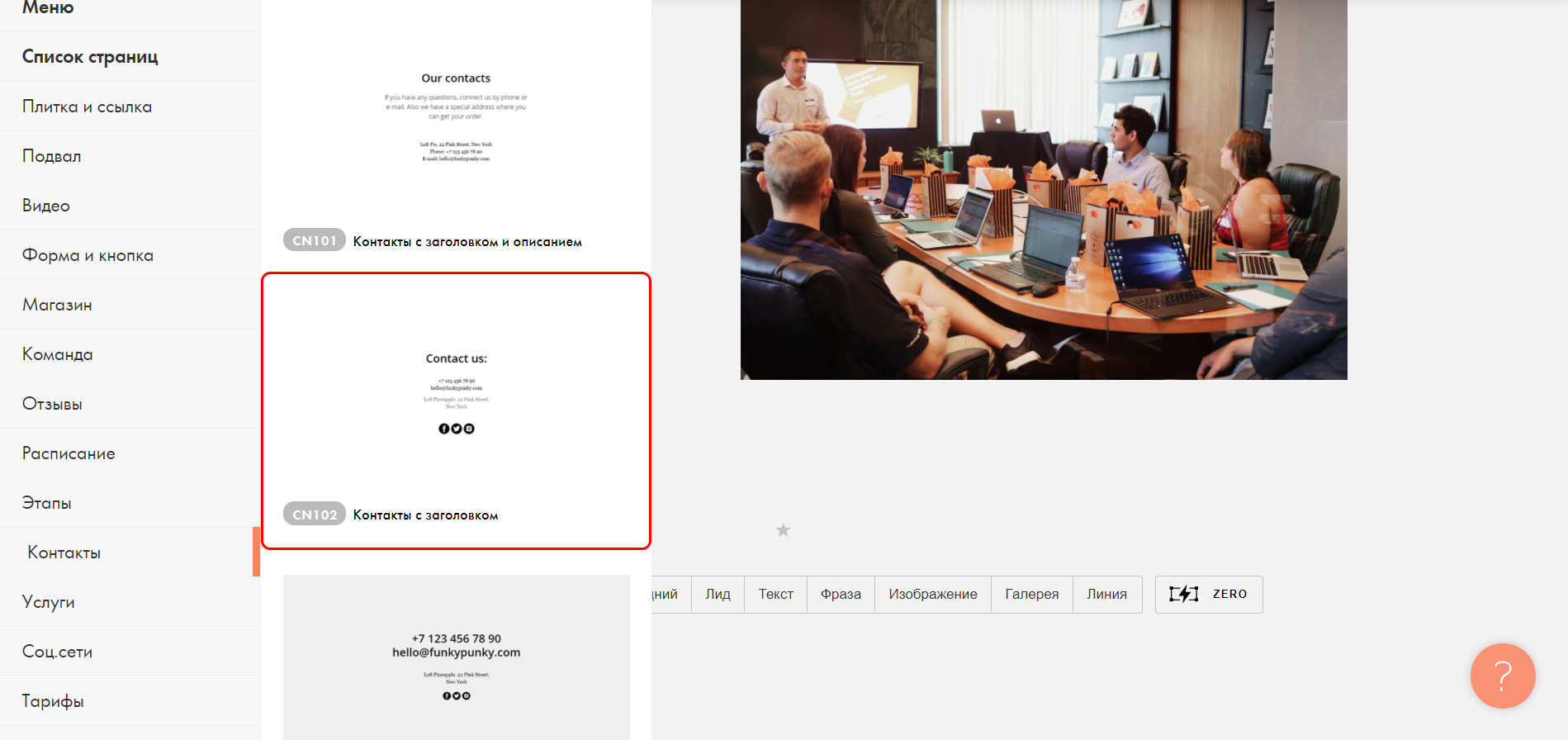
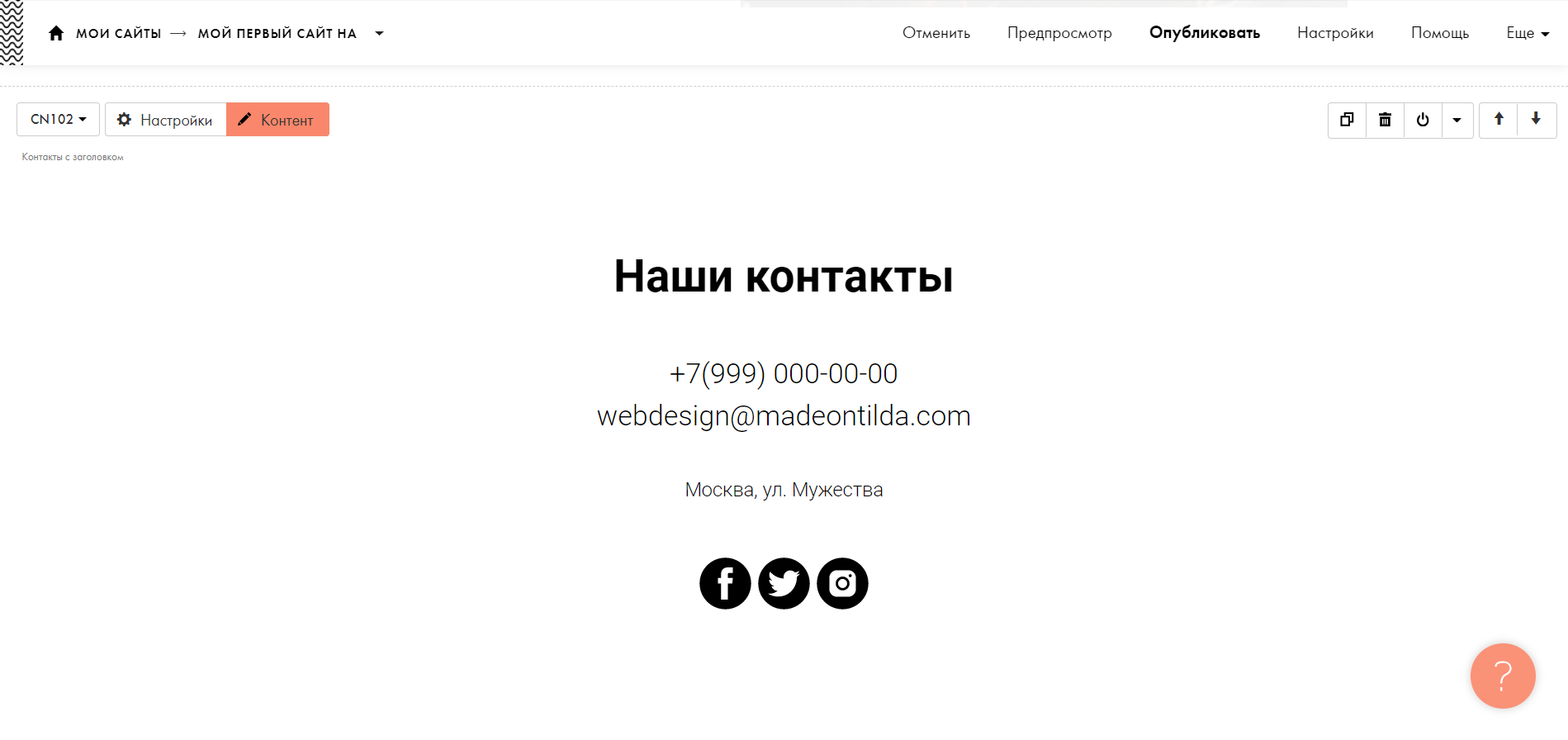
- Аналогичным образом добавим еще один блок, но уже не Zero, а простой, из раздела «Контакты».
- Редактируем блок так, как мы это делали в самом начале. Изменяем заголовок на «Наши контакты» и прописываем дополнительную информацию.
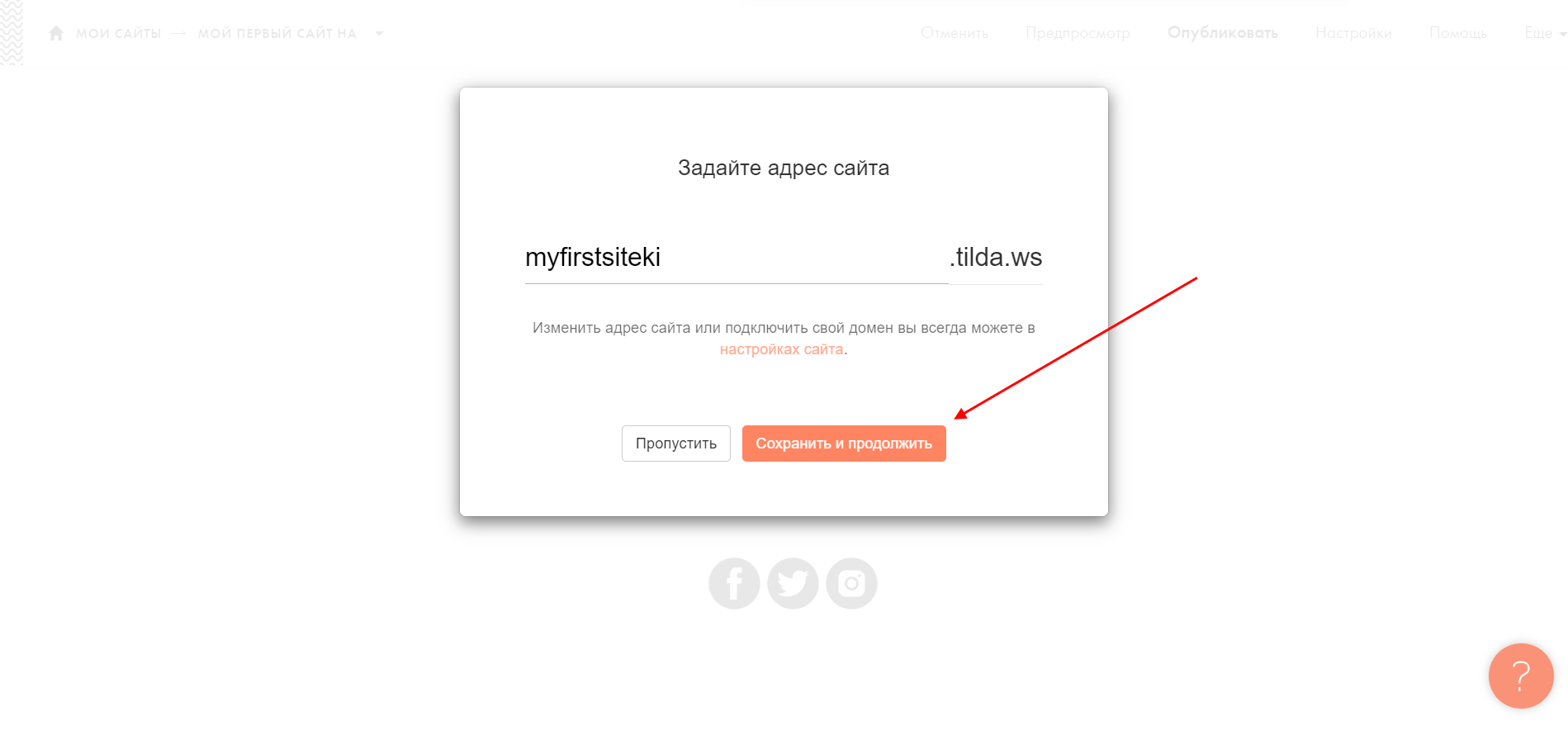
- Готово! Наш сайт-визитка создан, осталось разместить его в интернете. Для этого в верхней части жмем «Опубликовать» и задаем доменное имя, например, myfirstsiteki. Затем нажимаем «Сохранить и продолжить».
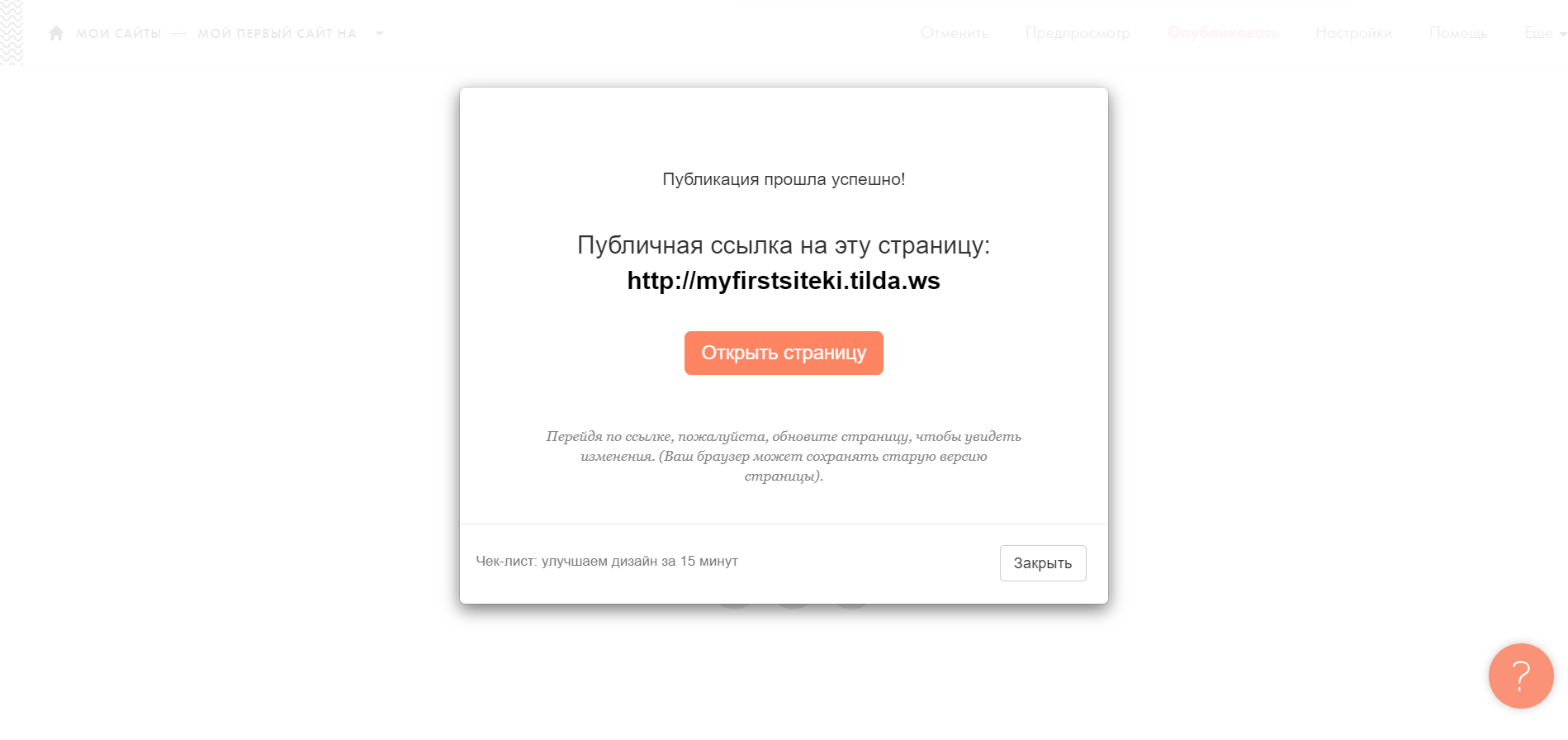
- После этого нас попросят верифицировать email. Достаточно зайти на почту и найти письмо от Tilda. В случае с телефоном – жмем на кнопку «Подтвердить телефон» и вводим код из сообщения. Как только это будет сделано, сайт опубликуется и будет доступен по ссылке.
- Что получилось:
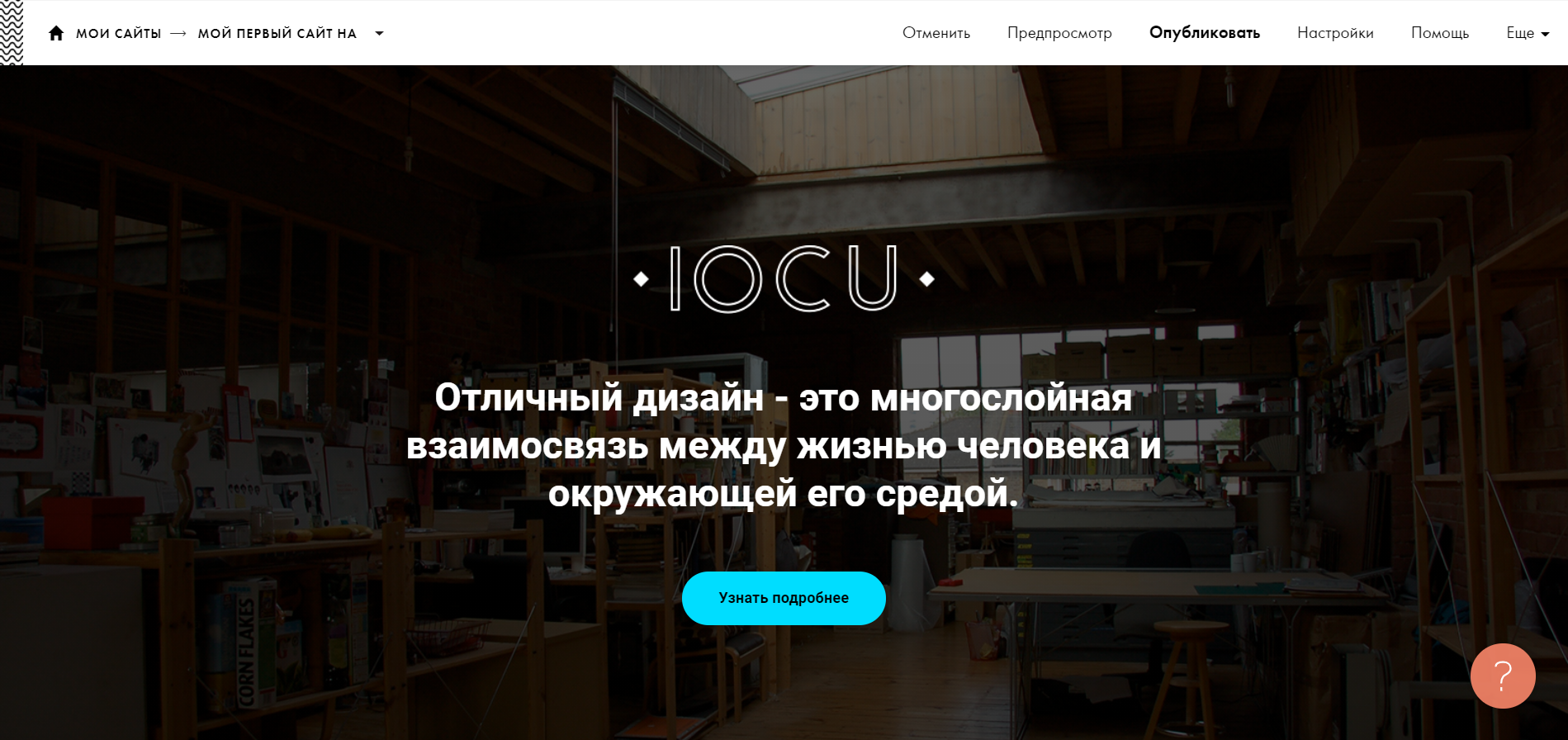
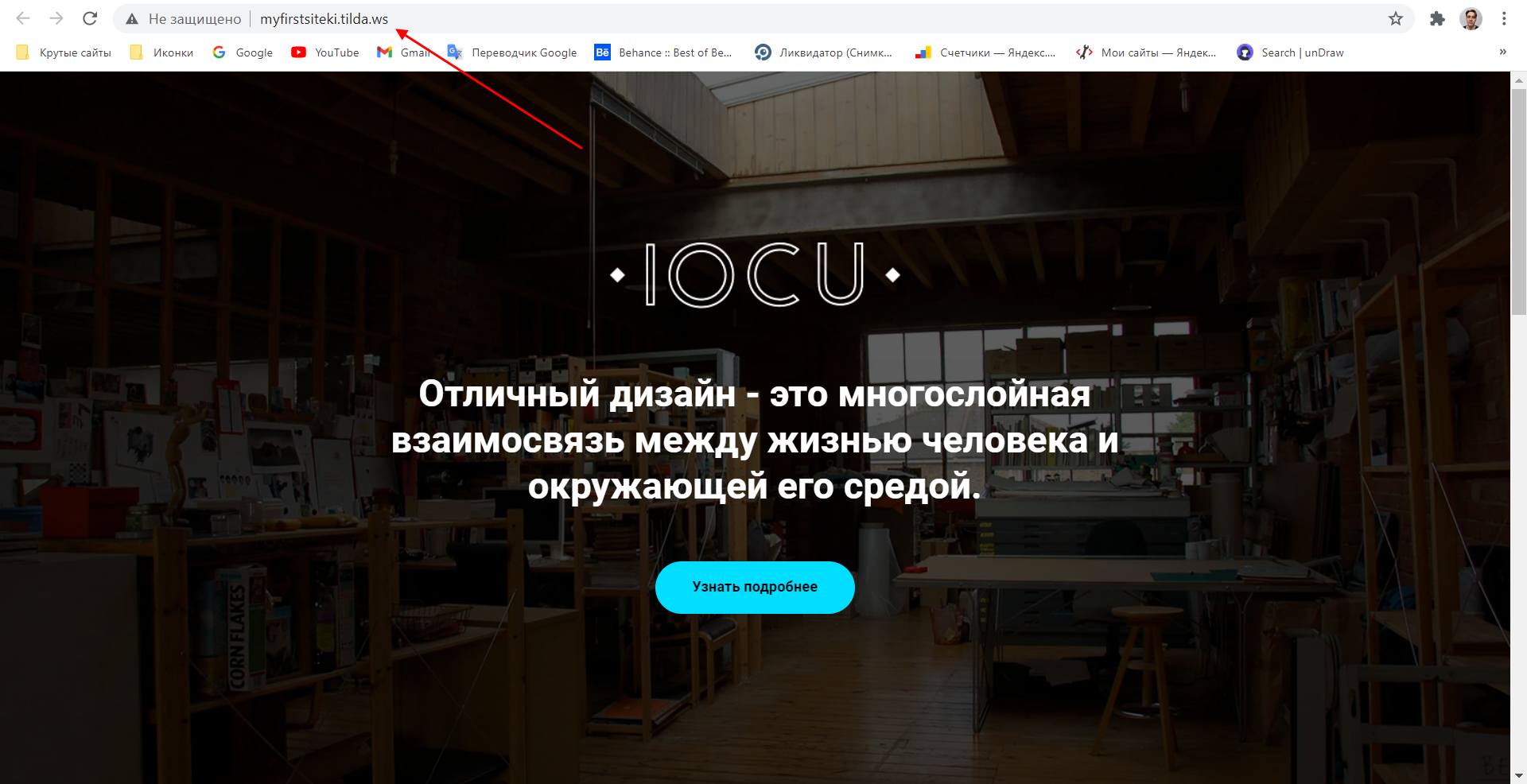
Вот так можно создать сайт и выпустить его в свет. Советую детально изучить раздел «Zero-Block», где мы самостоятельно создавали страницу «О компании». Именно в нем и проводят большую часть времени разработчики сайтов на Тильде.
Также не стоит забывать и об обычных блоках: несмотря на то, что они довольно шаблонные, некоторые из них нередко встречаются на популярных сайтах. Чаще всего это блоки с контактами либо отзывами.
Как настроить сайт на Tilda
Те функции, с помощью которых мы создали сайт, – это не все, что может Тильда. Есть еще один раздел редактирования, в котором можно поменять различные настройки веб-сайта. Чтобы его открыть, достаточно перейти в раздел «Мои сайты», выбрать «Редактировать сайт» и затем нажать «Настройки сайта».
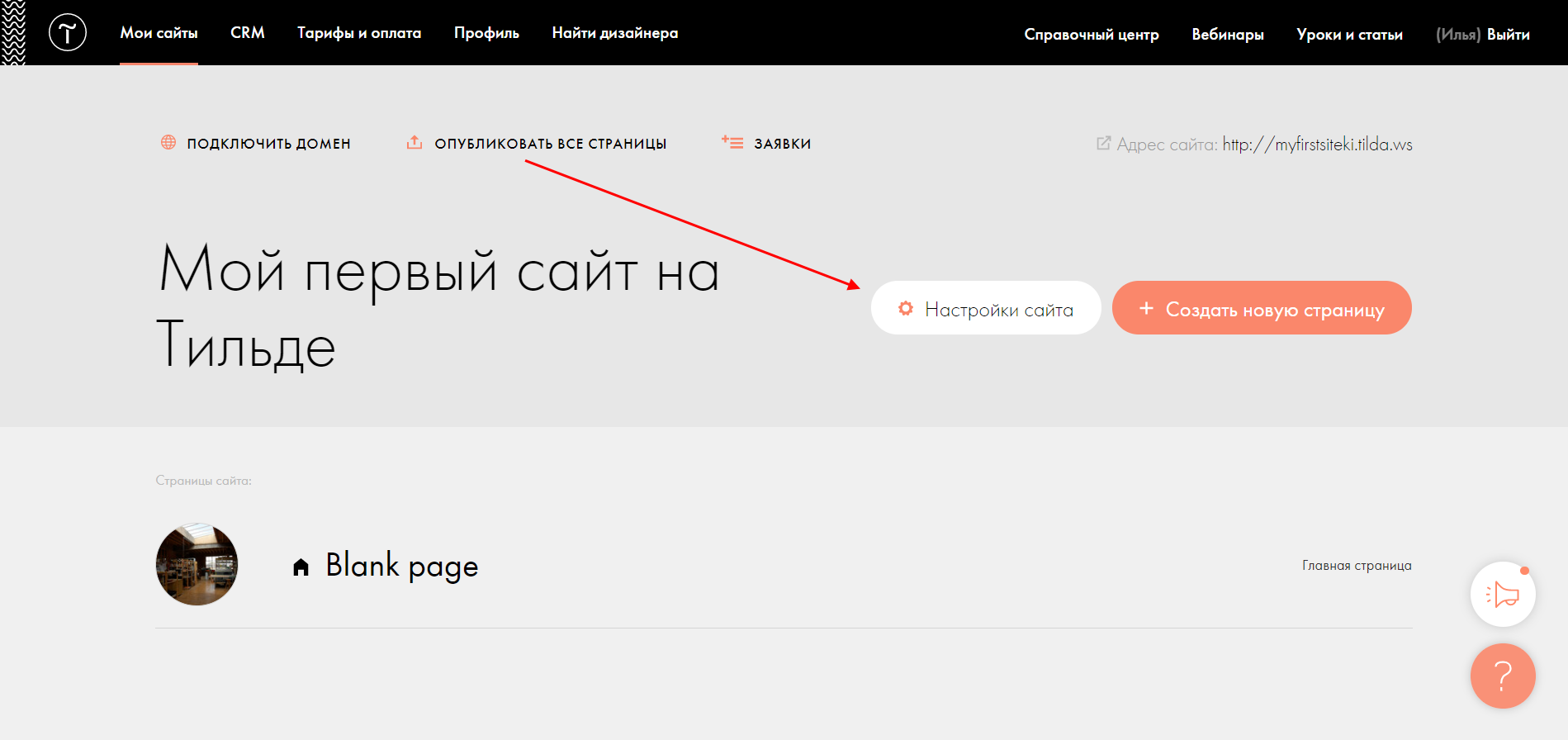
Здесь находятся все внутренности сайта: настройка шрифтов, цвета и главной страницы, аналитика сайта, добавление собственного доменного имени, подключение SEO-сервисов и многое другое.
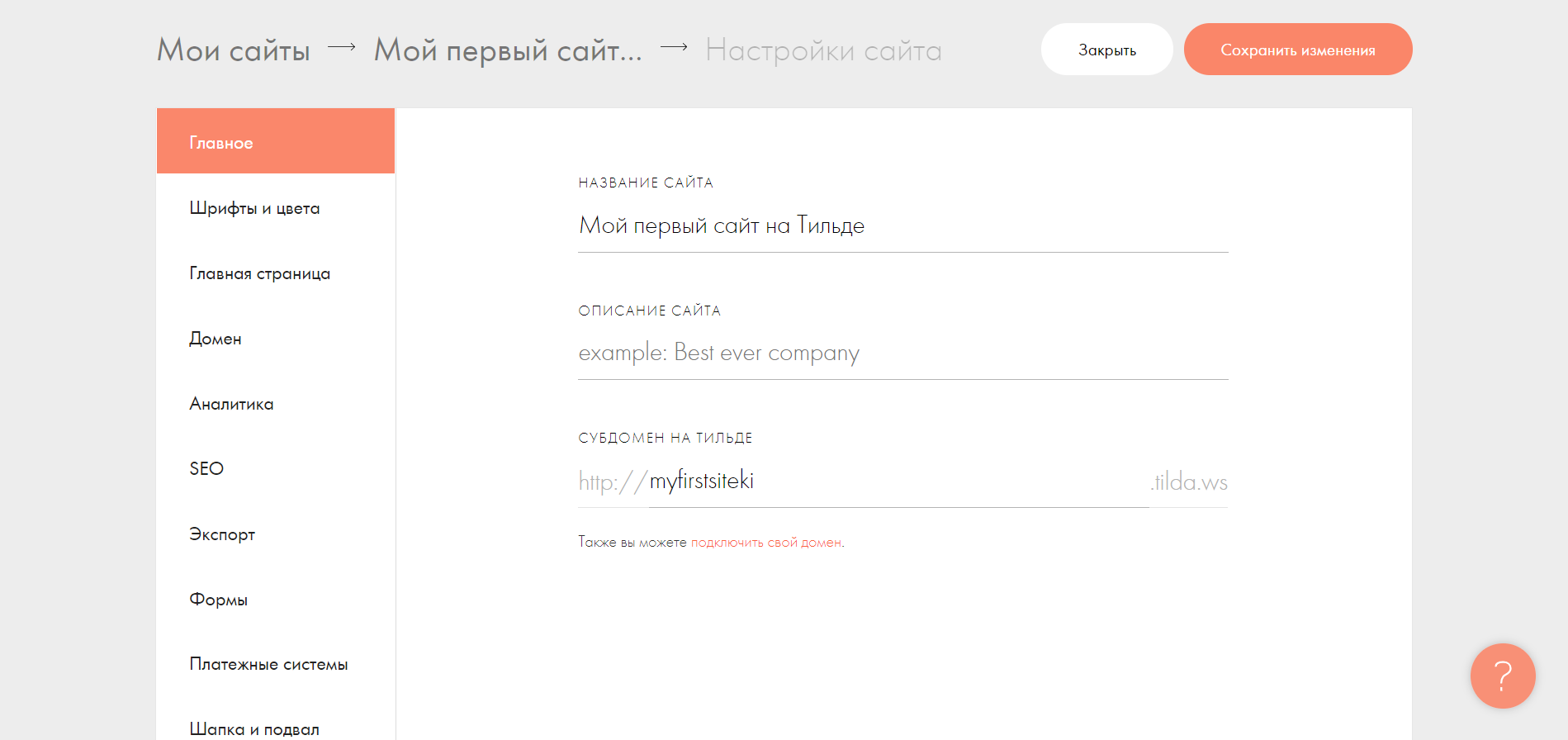
Тут же мы можем подключить платежные системы либо ограничить доступ к опубликованным страницам. Функционала вполне достаточно, но я не рекомендую забивать голову всем сразу: для начала будет достаточно первых 4-х разделов.
Заключение
Tilda – это отличное решение для тех, кто хочет научиться создавать красивые сайты без знания программирования. Да, будет проблематично развернуть огромный веб-ресурс с большой базой данных, но для небольших интернет-магазинов, лендингов и визиток подобный конструктор отлично подойдет.
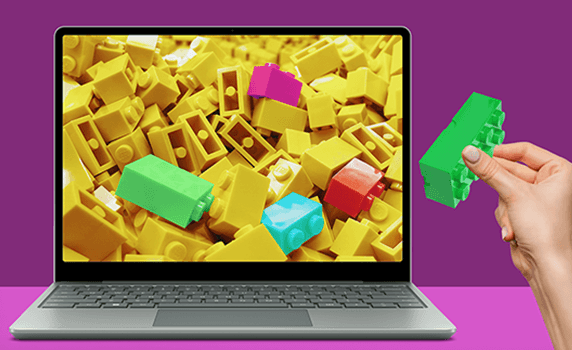
Чтобы сделать портфолио, авторский спецпроект, посадочную страницу и даже интернет-магазин, не надо быть опытным программистом или платить большие деньги агентству. Сделать сайт можно своими руками, для этого существуют конструкторы сайтов, которые работают по принципу конструктора Lego.
Один из самых популярных и удобных конструкторов — Tilda. В статье расскажем, как устроена платформа, какие проекты здесь можно реализовывать и как создать сайт на Tilda с нуля.
Как устроена Tilda и что здесь можно сделать
Возможностей Tilda хватает для самых разных проектов. Здесь можно создать:
- Персональный сайт или портфолио — для фрилансеров, экспертов или публичных людей.
- Медиапроекты — например, блоги, онлайн-журналы или образовательные платформы.
- Лендинги — одностраничные сайты с описанием проекта, формой для сбора данных и оплаты.
- Небольшие интернет-магазины — подойдет малому бизнесу или в тех случаях, если у компании немного продуктов.
Ниже — пример сайта, сделанного на Tilda. Выглядит солидно: есть и витрина товаров, и описание проекта, и форма обратной связи.
У Tilda есть как преимущества, так и недостатки.
| Плюсы Tilda | Минусы Tilda |
| Большая библиотека готовых блоков под разные запросы | Готовые шаблоны ориентированы в основном на лендинги |
| Графический редактор для создания собственного дизайна с нуля | Если создавать сайт с нуля в графическом редакторе, придется вручную подстраивать его под размеры мобильных устройств |
| Встроенные сервисы для измерения эффективности посадочных страниц | Платные тарифы стоят дороже, чем у других конструкторов |
| Возможность настроить SEO | При переносе сайта на другую платформу дизайн ломается |
| Встроенная CRM | На бесплатном тарифе нельзя подключить свой домен |
Сколько стоит сделать сайт на Tilda
Пользователям доступны три тарифных плана: Free, Personal, Business.
На бесплатном тарифе можно создать сайт-визитку. В него входит 50 МБ виртуального пространства, а на сайте может быть не больше 50 страниц. Функциональность такого сайта будет ограничена. На этом тарифе сайт можно зарегистрировать только на поддомене Tilda — свой подключить не получится. Адрес вашего сайта будет выглядеть так: my-site.tilda.ws. Однако на взаимодействии с сайтом и на его выдаче в поиске это никак не отражается.
Тариф Personal подходит для корпоративных сайтов, медиа и интернет-магазинов — стоит 6000 рублей в год. Также пользователь получает: доменное имя в зоне .ru или .com, возможность создавать до 500 страниц, 1 ГБ места на диске, доступ ко всей библиотеке готовых блоков.
В тариф Business дополнительно входит до пяти сайтов. Также он позволяет экспортировать код и переносить его на свой сервер. Стоимость — 1000 рублей в месяц плюс услуги хостинг-провайдера.
Наша сравнительная табличка поможет сориентироваться и выбрать подходящий тариф под ваши задачи и бюджет.
| Тариф | Цена в год, руб. | Возможности | Кому подходит |
| Free | Бесплатно | Сайт на поддомене, до 50 страниц, до 50 МБ на диске | Фрилансерам, которым нужен небольшой сайт-визитка |
| Personal | 6000 | Сайт на платном домене, до 500 страниц, 1 ГБ на диске, полный доступ к библиотеке модулей | Блогерам, издателям, компаниям, онлайн-магазинам |
| Business | 12 000 | Возможности тарифа Personal, опция экспорта кода, до 5 сайтов на одном аккаунте | Разработчикам, которые создают сайты на заказ и одновременно работают над несколькими проектами |
Как создать сайт на Tilda: пошаговая инструкция
Базовые настройки сайта
Зарегистрируйтесь на платформе, перейдите в раздел «Тарифы» и выберите тариф Personal — для новых пользователей действует бесплатный пробный период.
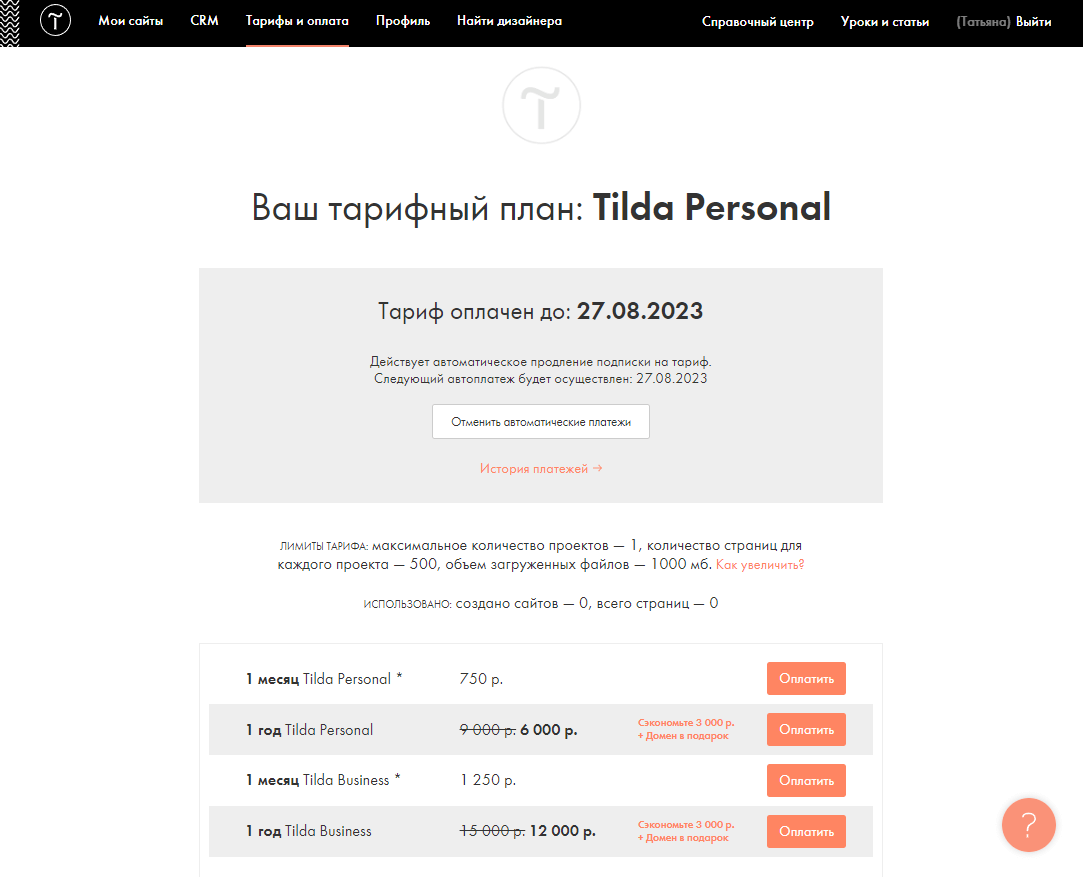
У меня тариф уже оплачен, но вам он будет доступен бесплатно после регистрации
Создайте новый сайт в разделе «Мои сайты». Там же укажите название проекта — его увидите только вы.
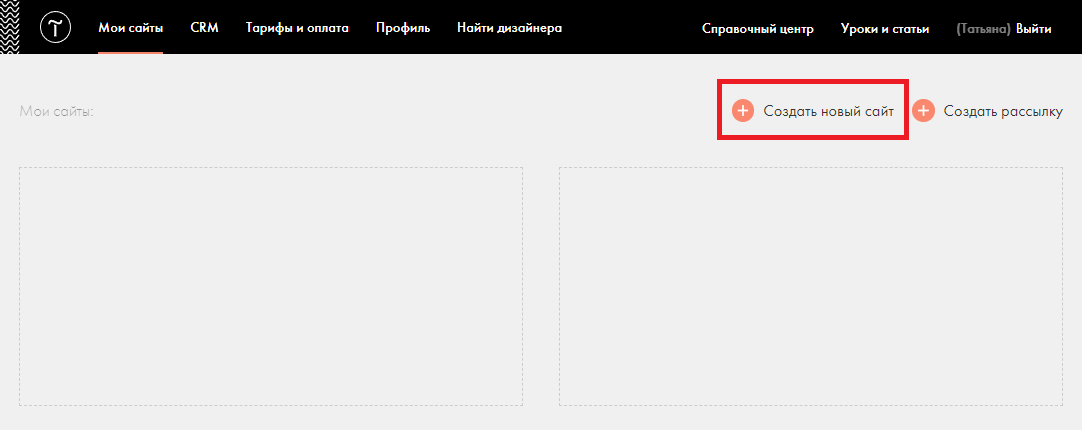
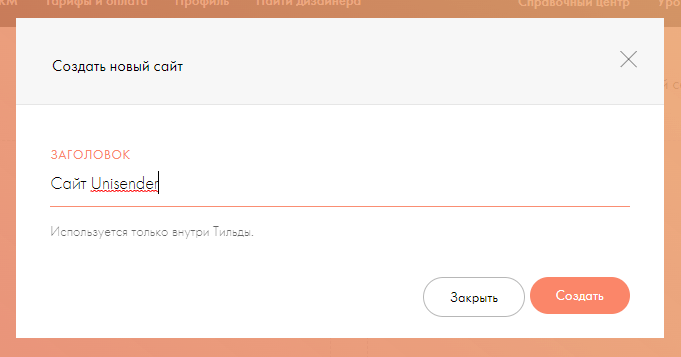
Как создать сайт на Тильде — начало: название проекта
В разделе «Настройки сайта» добавьте название, описание и выберите субдомен. Когда закончите, нажмите кнопку «Сохранить изменения».
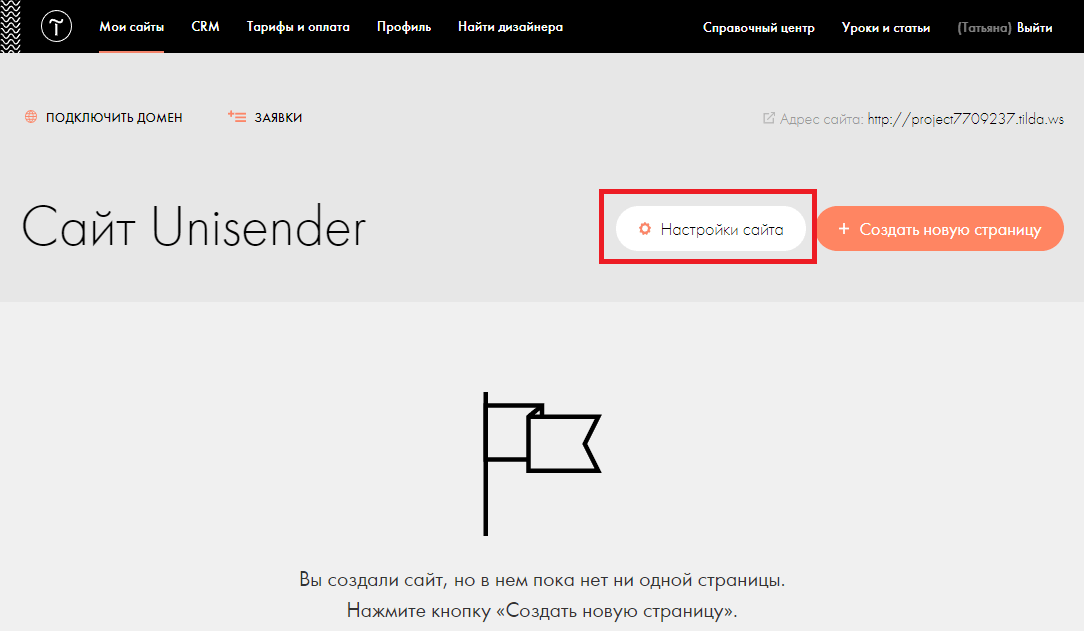
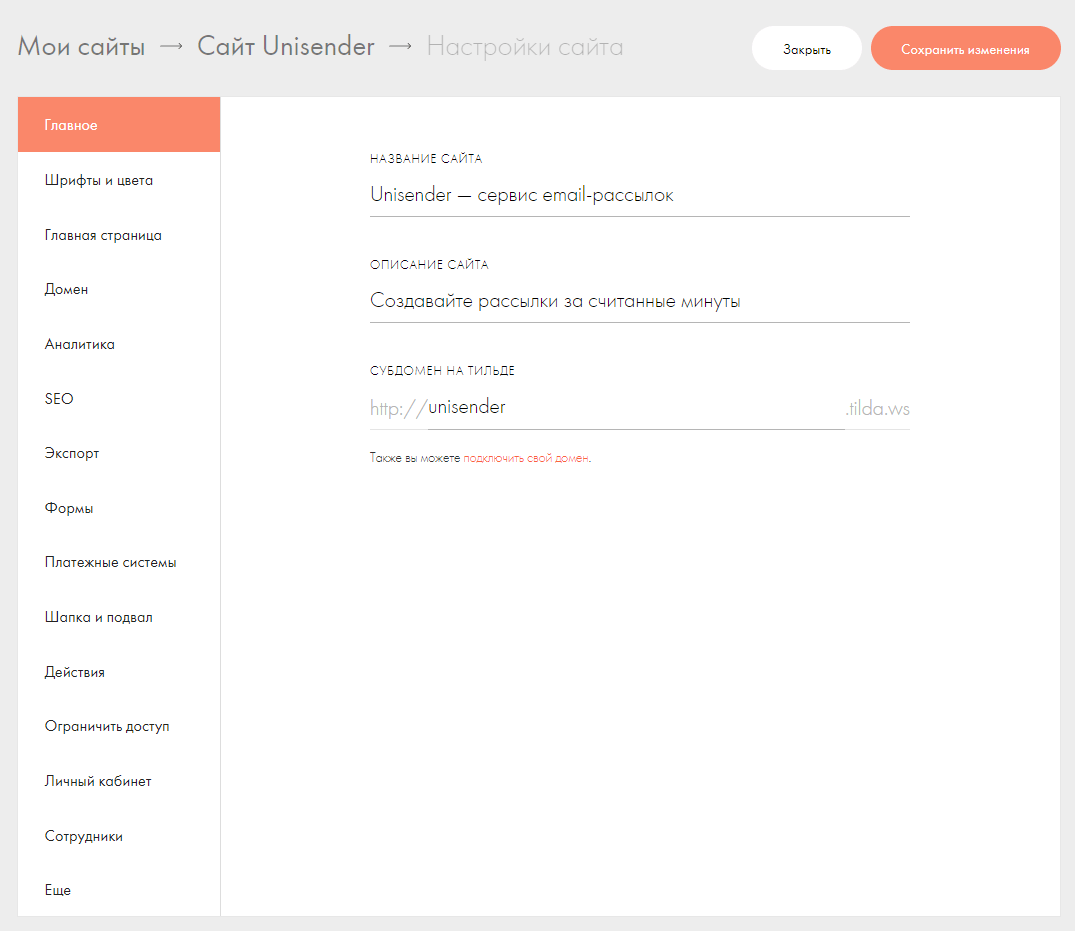
Этих настроек будет достаточно, можно переходить к созданию страниц. Если хотите, можете поковыряться с другими параметрами: загрузить свои шрифты и фавикон, подключить сайт к сервисам аналитики и т.д.
Создание страниц сайта
Перейдите в панель управления сайта и нажмите кнопку «Создать страницу».
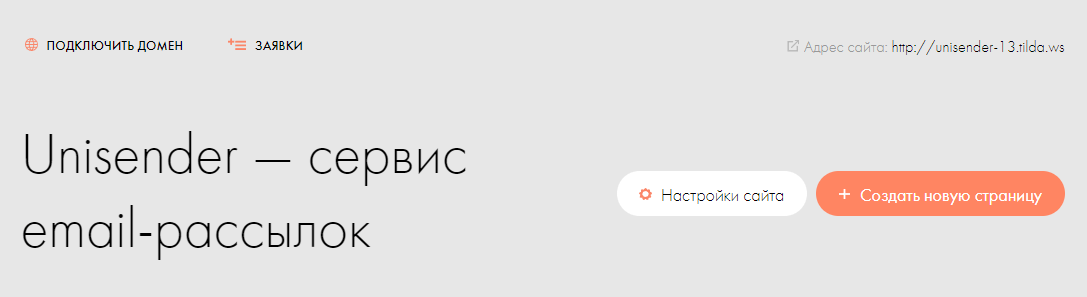
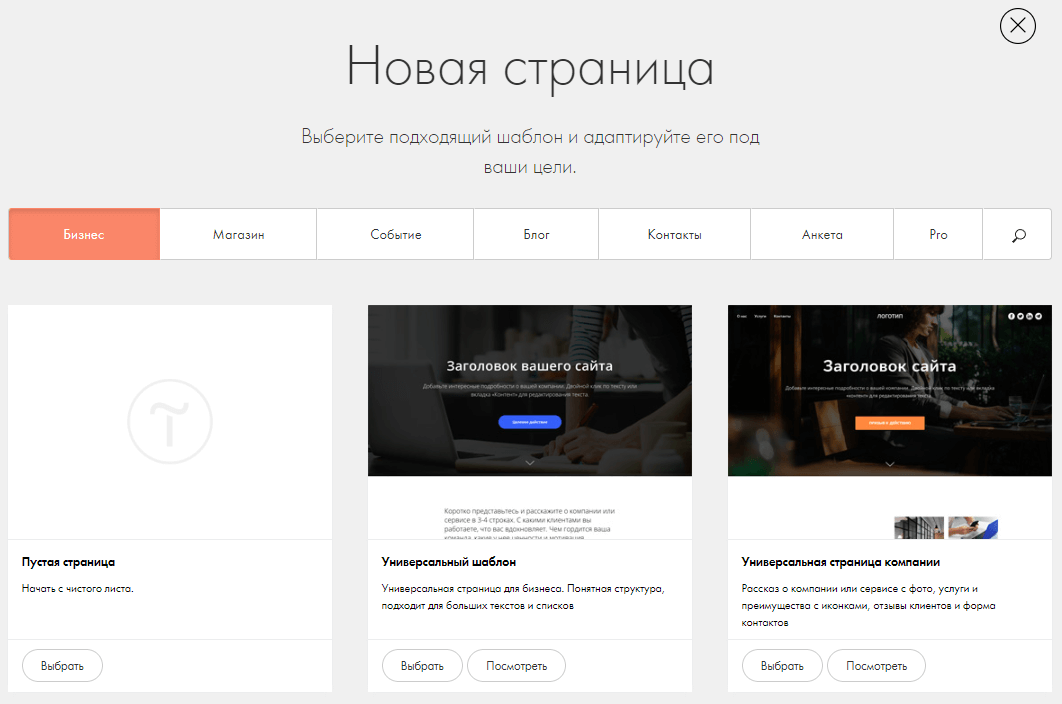
На этом этапе вы можете выбрать готовый шаблон или создать пустую страницу. Выберем универсальный шаблон на тему «Бизнес». Он состоит из готовых блоков, которые можно корректировать под свои нужды, менять местами или удалять. Меню редактирования появляется при наведении курсора на блок.
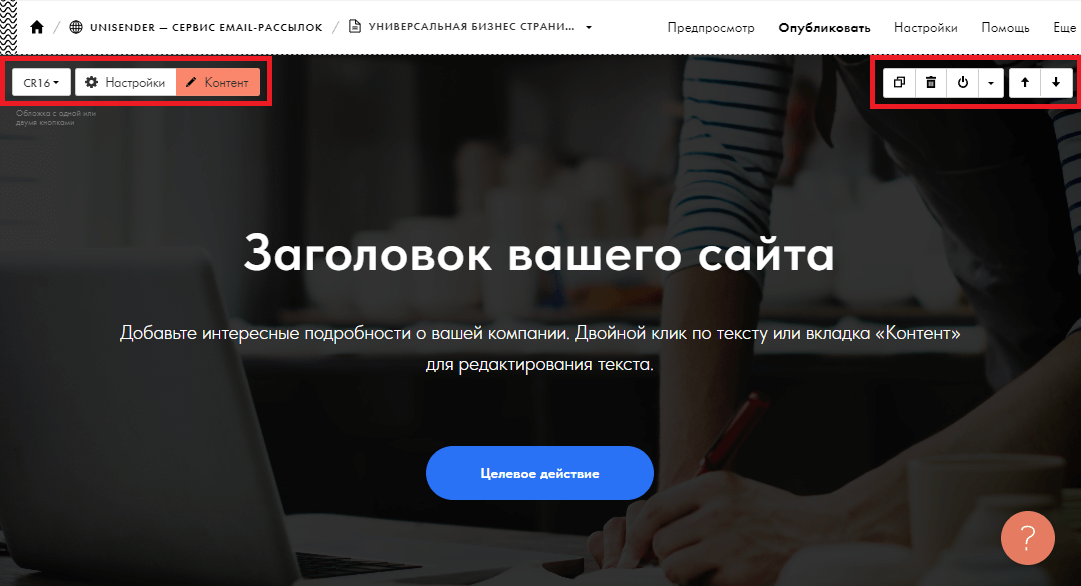
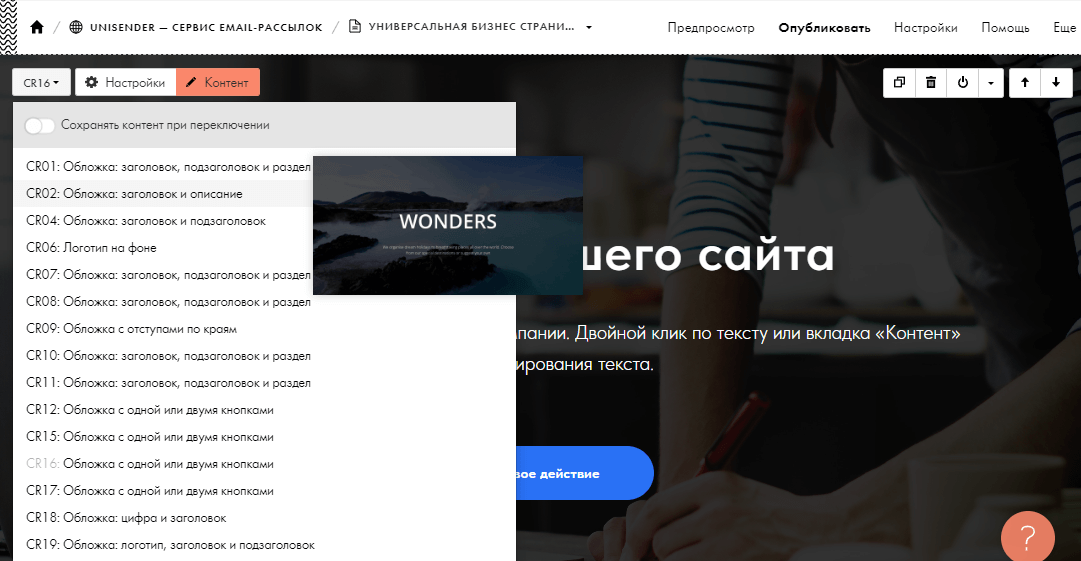
Для выбора блока вызовите выпадающее меню в левом верхнем углу окна. Если навести курсор на описание шаблона, на экране отобразится его миниатюра.
У каждого блока есть свои настройки и оформление. Чаще всего здесь можно изменить цвет фона, шрифт, ширину блока, адаптивность под разные экраны, параметры кнопок.
Для продвижения сайта в поисковых системах в этом же разделе необходимо прописать заголовки или теги H1, H2 и H3.
Чтобы добавить на сайт текст или изображение, откройте меню «Контент». Здесь редактировать информацию можно как в любом текстовом или графическом редакторе. Текст в блоках можно редактировать, не открывая меню «Контент». Чтобы изменить данные, установите курсор на нужной строчке и отредактируйте текст.
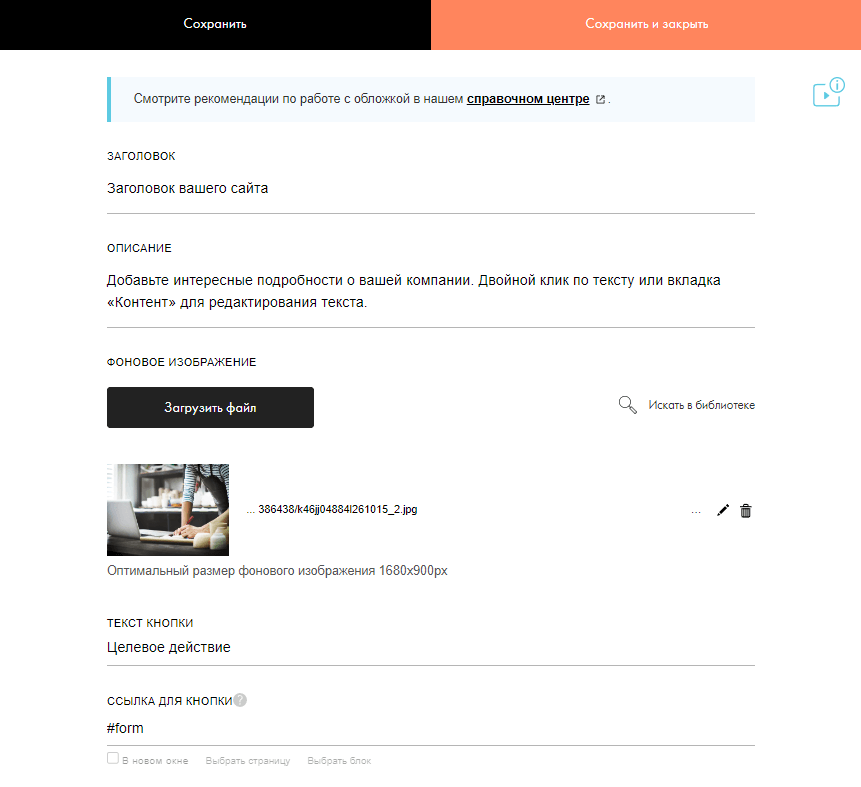
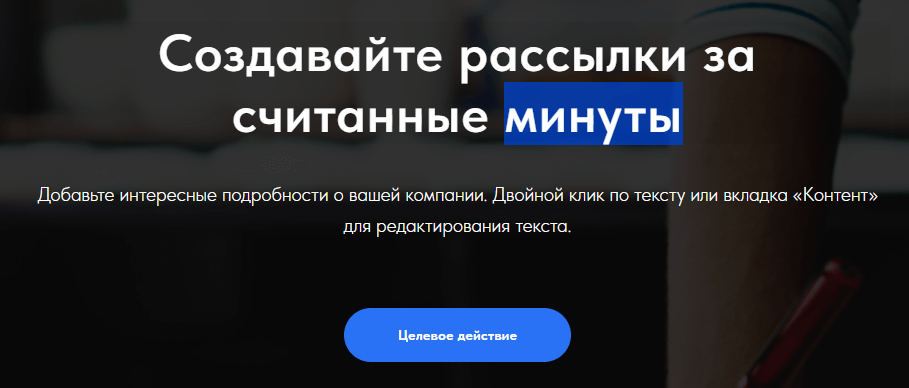
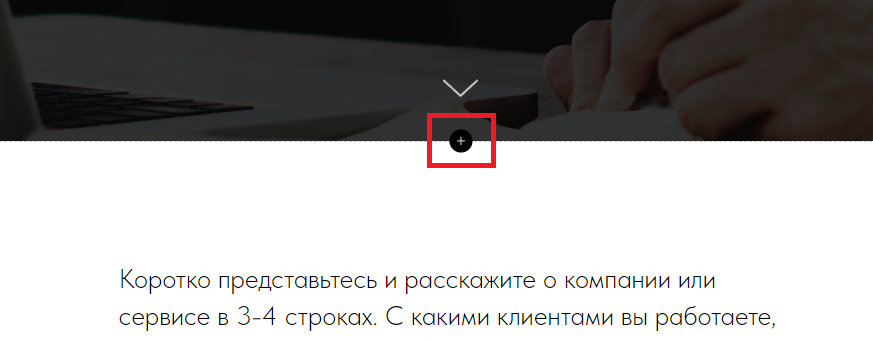
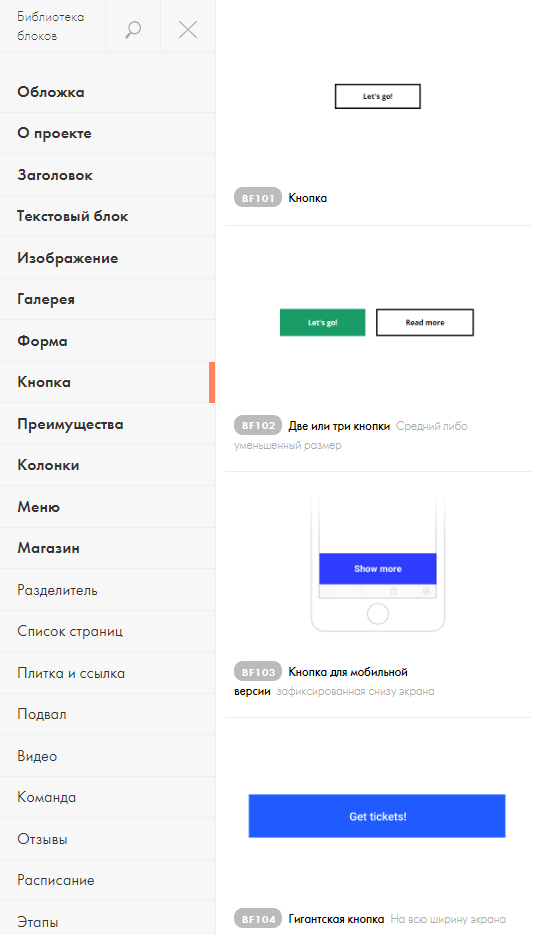
Чтобы добавить новый блок на сайт, нажмите на значок плюса на границе любого модуля и выберите подходящий блок его в библиотеке.
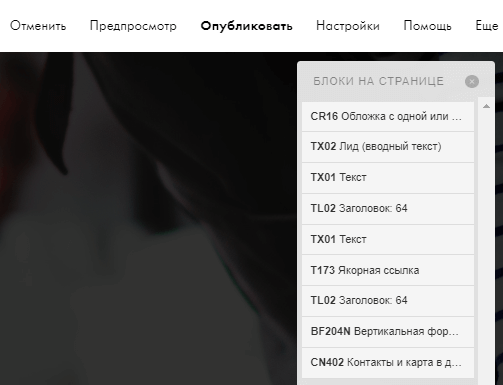
Внешний вид страницы можно увидеть в карте блоков. Она помогает оценить расположение блоков и удобство их использования. Активируется карта в меню «Еще → Блоки на странице» в правом верхнем углу экрана.
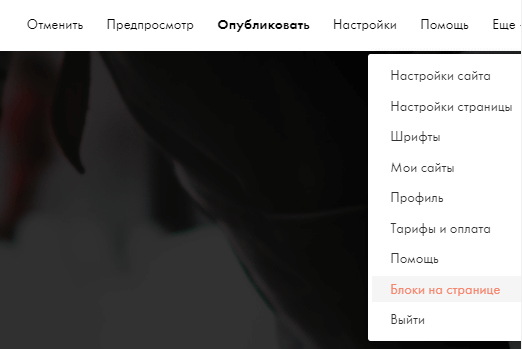
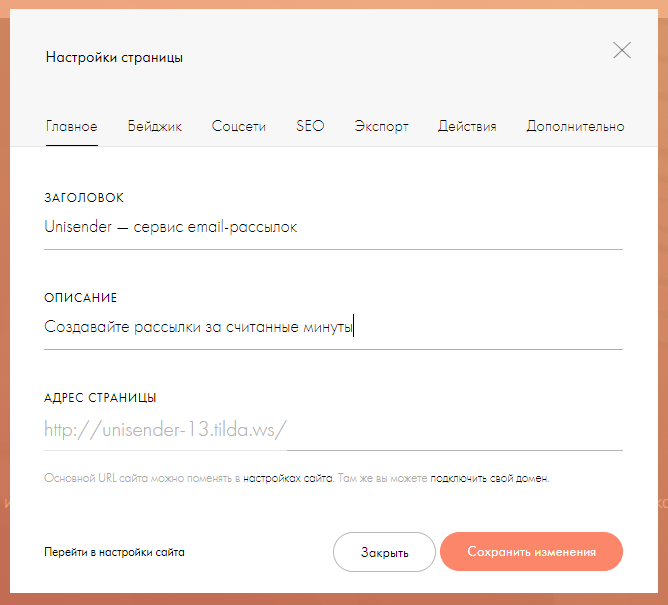
Когда вы закончите редактировать блоки, переходите к настройкам страницы — они находятся в меню в верхней части экрана. В основных настройках добавьте заголовок и описание страницы. Эту информацию увидят все пользователи интернета, поэтому выбирайте емкие и релевантные формулировки с ключевыми словами.
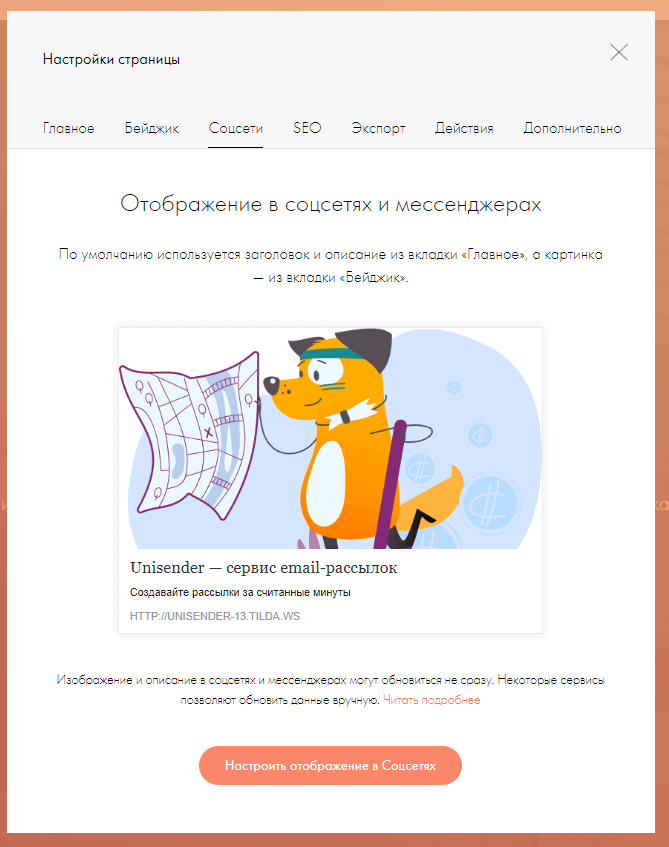
В разделе «Бейджик» добавьте изображение, оно будет отображаться в превью страницы. В разделах «Соцсети» и «SEO» скорректируйте сниппет страницы в социальных сетях и поисковой выдаче. По умолчанию там отображаются данные, как в заголовке и описании страницы.
Владельцы бизнес-аккаунтов могут воспользоваться вкладкой «Экспорт» и перенести настройки страницы. Перенести, удалить или дублировать страницу можно на вкладке «Действия».
Когда все будет готово, нажмите «Сохранить изменения», а затем — «Опубликовать». Готово, ваш сайт теперь находится в общем доступе.
Создание меню сайта
Чтобы сделать меню, создайте новую страницу сайта. Затем перейдите в библиотеку блоков и в разделе «Меню» выберите подходящий.
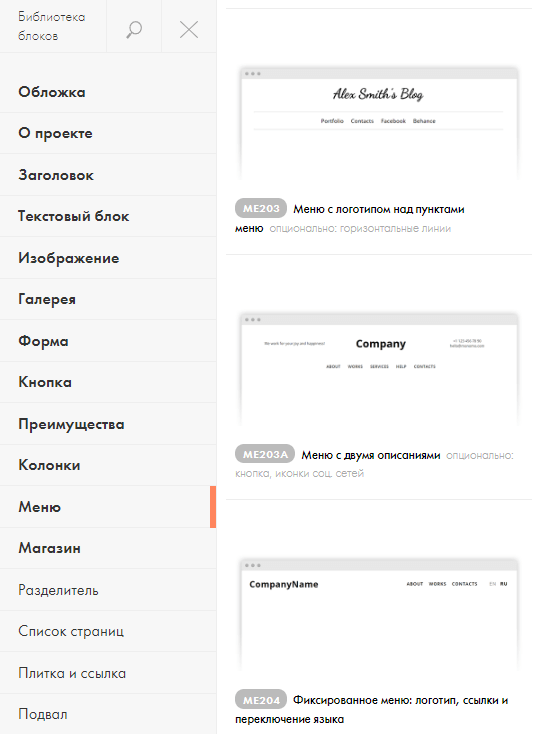
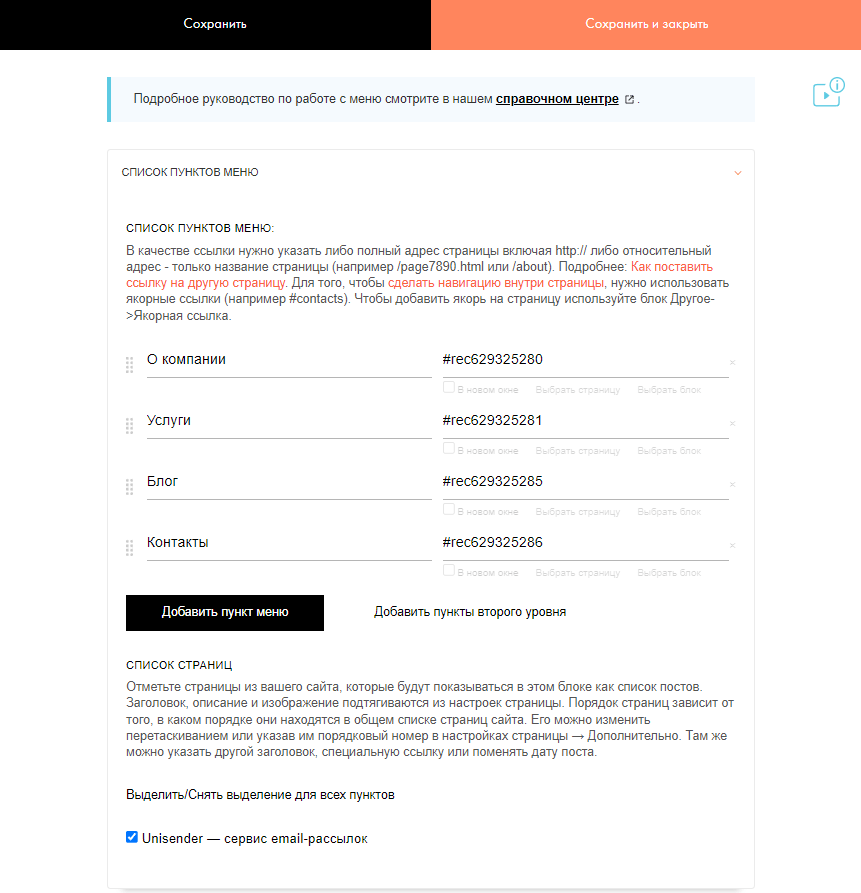
Перейдите в раздел «Контент», добавьте пункты меню и ссылки на нужные страницы или разделы сайта. Загрузите логотип, добавьте ссылки на профили в соцсетях, отредактируйте контакты и опубликуйте страницу.
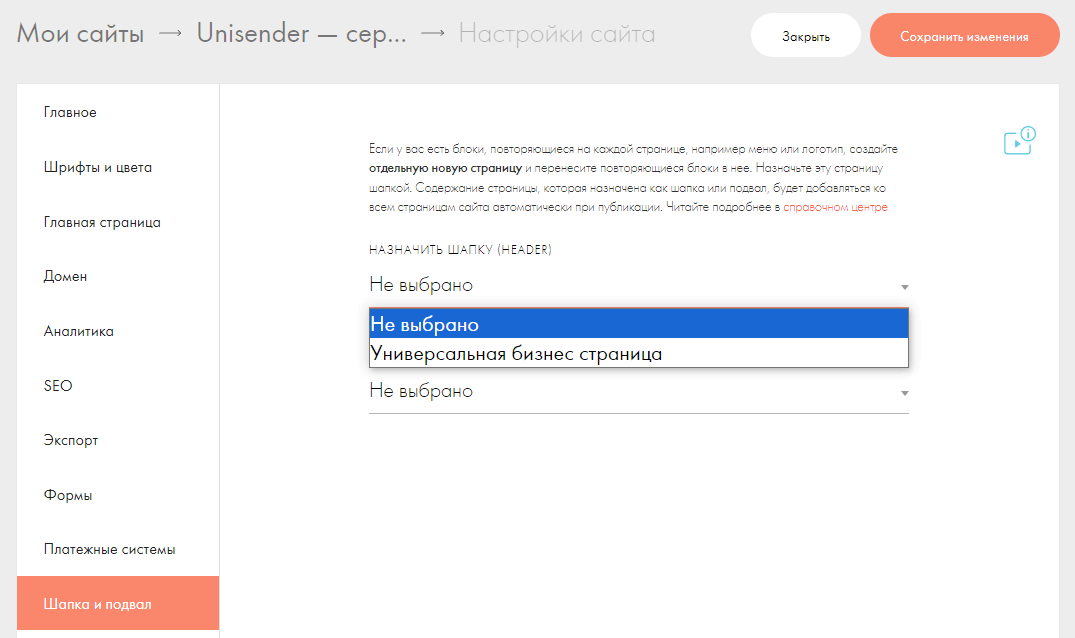
Далее сделайте эту страницу хедером. Перейдите в общие настройки сайта и в разделе «Шапка и подвал» выберите ее в выпадающем меню. Сохраните изменения и опубликуйте все страницы. Проверьте, как отображается меню.
Дизайн сайта
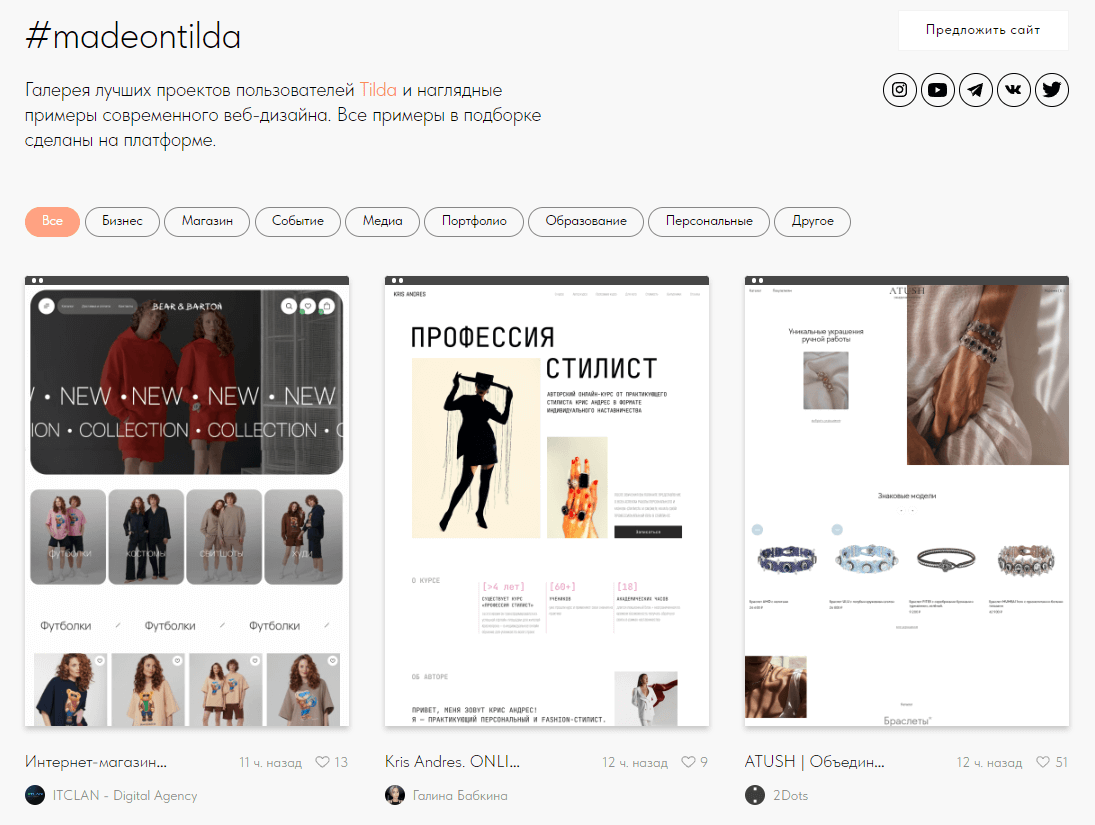
Шаблоны. Создать сайт на Tilda проще всего при помощи шаблона. Шаблоны совмещают в себе образцы хорошего дизайна и варианты использования блоков, но их всегда можно подстроить под себя. В разделе Made on Tilda можно посмотреть примеры сайтов других пользователей — и вдохновиться на создание собственного. Сайты в подборке регулярно обновляются, есть варианты для разных ниш.
Обложка. Чтобы первое впечатление было удачным и пользователь продолжил знакомство с вашим сайтом, особое внимание следует уделить первой странице — подобрать качественные фотографию, иконку и заголовок, который привлечет внимание.
Фотографии. Без фотографий сайт не может существовать — иначе пользователь даже не обратит на него внимание. Выложите фото товара, снимки с производства или из офиса — но не успешных бизнесменов или счастливых домохозяек с фотостока.
Шрифт. В коммуникации большое значение имеет и фирменный шрифт. Он является частью стиля и помогает выделиться, так что через некоторое время клиенты начинают ассоциировать его с вами. Старайтесь подбирать шрифт под содержание сайта, чтобы общий стиль был гармоничным.
Общий стиль и аккуратность. Когда закончите оформлять блоки, оцените структуру и внешний вид сайта, выровняйте отступы и размер шрифта, сделайте единообразными заголовки. Убедитесь, что текст и картинки не накладываются друг на друга и не сливаются.
Возможности SEO
Метатеги Title, Description и Keywords влияют на выдачу сайта в поиске. Они сообщают пользователям и поисковикам название и описание сайта. Название страницы будет отображаться и во вкладке браузера. Определите ключевой запрос, по которому пользователи будут находить ваш сайт, и добавьте краткое описание страницы — эта информация попадет в сниппет.
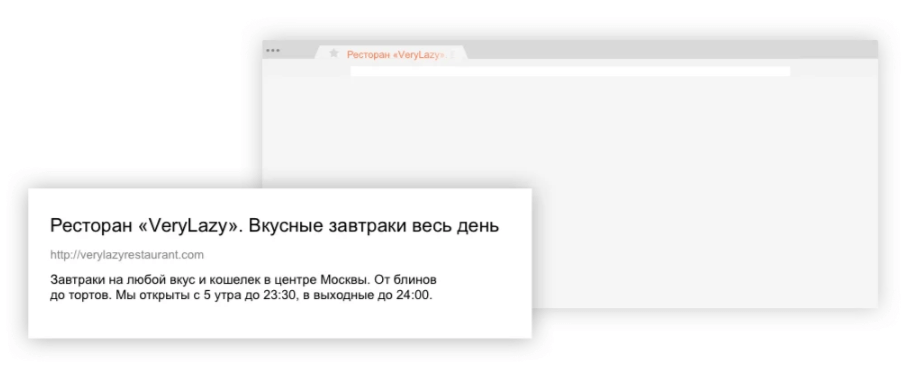
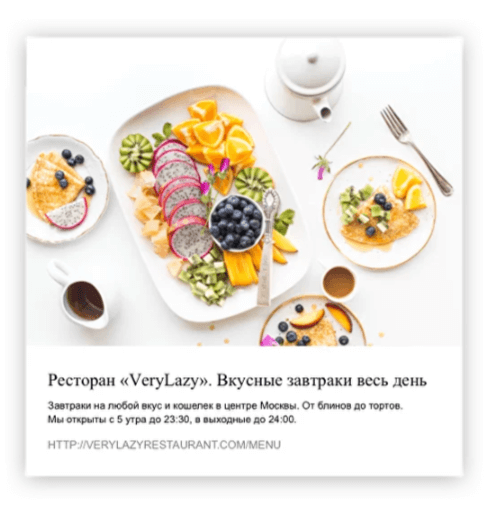
Оптимизация под социальные сети. Соцсети распознают метатеги при помощи протокола Open Graph. Вид страницы при расшаривании можно настроить отдельно. Добавьте цепляющее изображение — это увеличит количество переходов по ссылке. Чем больше перепостов будет у сайта, тем выше он будет располагаться в выдаче.
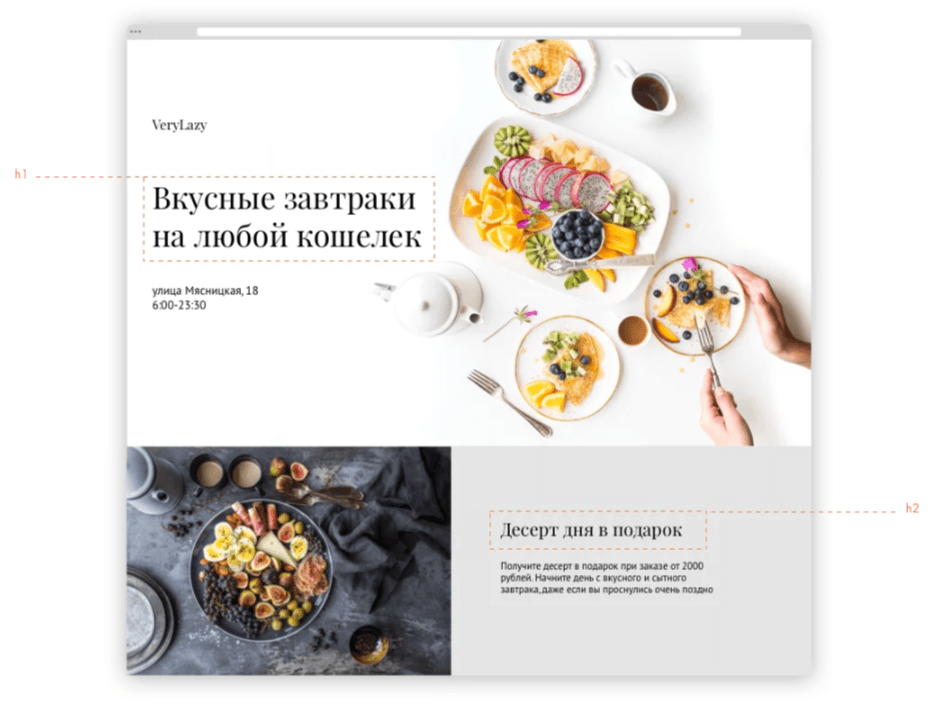
Теги для заголовков. Заголовки могут быть разных уровней — H1, H2 или H3. Такое разделение помогает поисковикам определить тематику сайта и чаще показывать его пользователям по подходящим поисковым запросам.
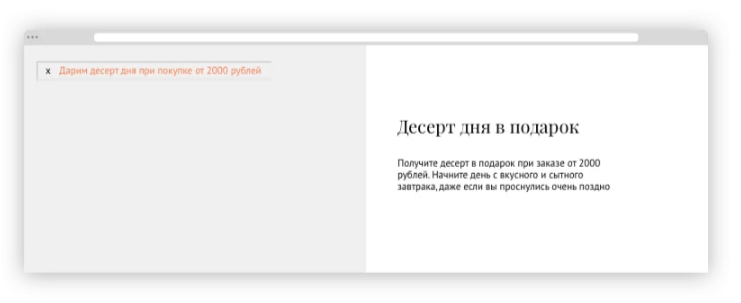
Альтернативный текст изображений. Задайте для изображений текст, который поисковики будут определять как ключевые слова и учитывать его при индексации — Alt. Так изображение попадет в поиск по картинкам.
Оптимизация доставки изображений. Быстрая загрузка сайтов на Tilda хорошо влияет на их выдачу в поисковых системах. Технологий по оптимизации доставки изображений несколько: отложенная загрузка, CDN, адаптивный ресайз и пр. Они работают по умолчанию и уменьшают вес сайта в 3–7 раз.
Подключение домена
Домен — это адрес сайта в сети. Чтобы подключить сайт на Tilda к своему домену и открывать его по ссылке вроде http://mysite.com, необходимо сделать следующее:
- Купите домен. Сделать это можно как на Tilda, так и у регистраторов доменов — такие сервисы легко найти в интернете по запросу «Купить домен».
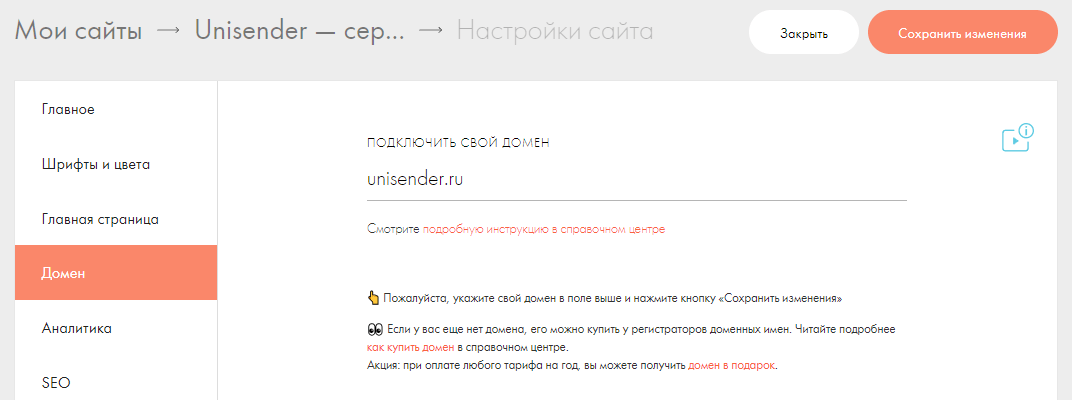
- Укажите домен в настройках сайта на Tilda. Перейдите в «Настройки сайта → Домен», укажите домен и сохраните изменения. Система подскажет оптимальный для вашего сайта IP-адрес А-записей, которые необходимо установить на стороне регистратора.
- Укажите записи для домена на сайте регистратора. Для этого нужно перейти в зону управления DNS, добавить A-запись и прописать для нее IP-адрес из «Настроек сайта» на Tilda.
Что еще умеет Tilda
Tilda позволяет решить множество разных задач. Вот некоторые из них.
Подготовка писем для рассылки
В панели управления Tilda есть конструктор писем. С его помощью можно собирать письма из готовых шаблонов и рассылать их подписчикам через специализированные сервисы или экспортировать код на другие платформы. Шаблоны писем редактируются и настраиваются по такому же принципу, как и страницы сайтов.
У нас есть отдельная статья, как создавать рассылки в Tilda, с классными примерами писем.
Создание пользовательских блоков
Если у вас есть базовые представления о веб-дизайне и навыки верстки, создавайте страницы сайта самостоятельно в редакторе Zero Block. Открыть редактор можно в нижней части сайта, нажав кнопку Zero.

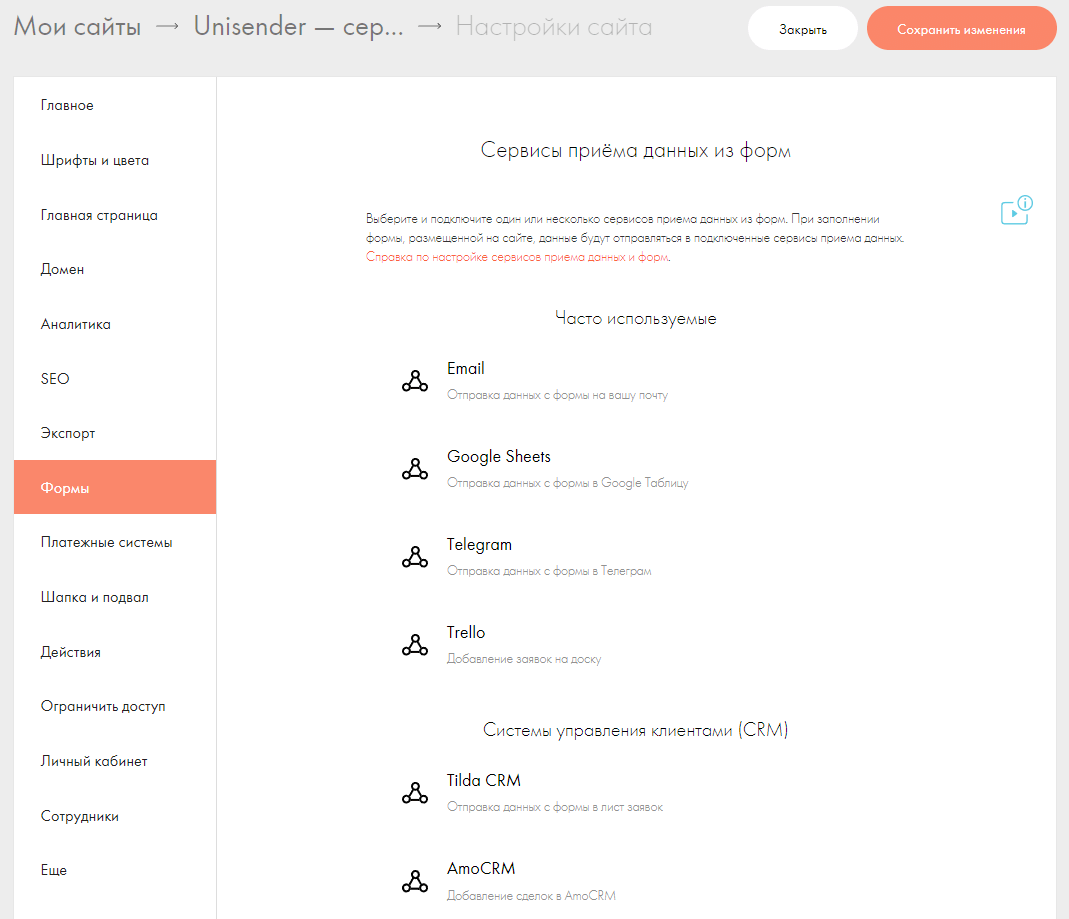
Интеграция с внешними сервисами
К сайту на Tilda можно подключить внешние сервисы и приложения:
- CRM;
- системы приема платежей;
- мессенджеры;
- сервисы email-рассылок;
- формы для получения контактов и пр.
Электронная торговля
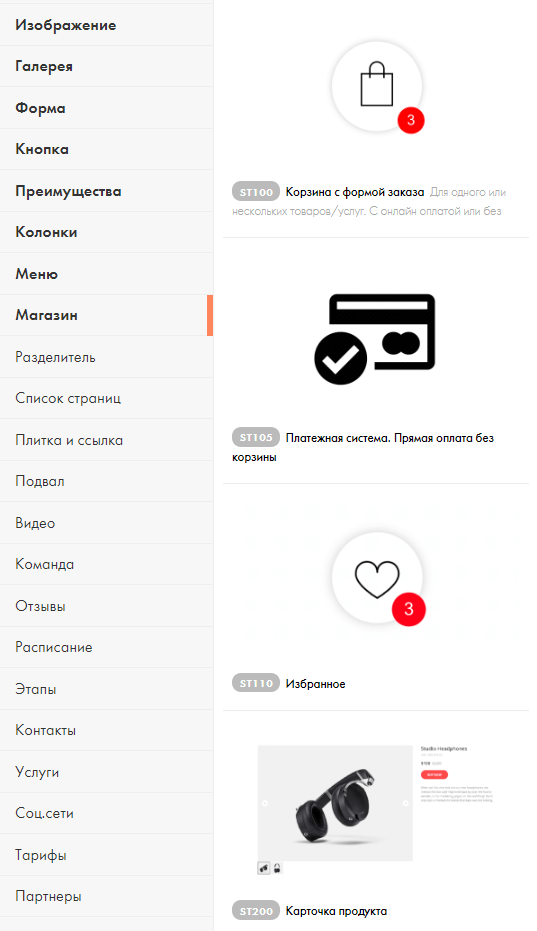
У Tilda есть следующие инструменты для быстрого запуска интернет-магазина:
- Возможность интеграции с платежными сервисами.
- Шаблоны страниц для электронной торговли в разделе «Бизнес».
- Модули для самостоятельного создания страниц магазина в меню блоков «Магазин».
- Модули для интеграции сайта на Tilda с платформой «Эквид».
Пользовательская страница 404
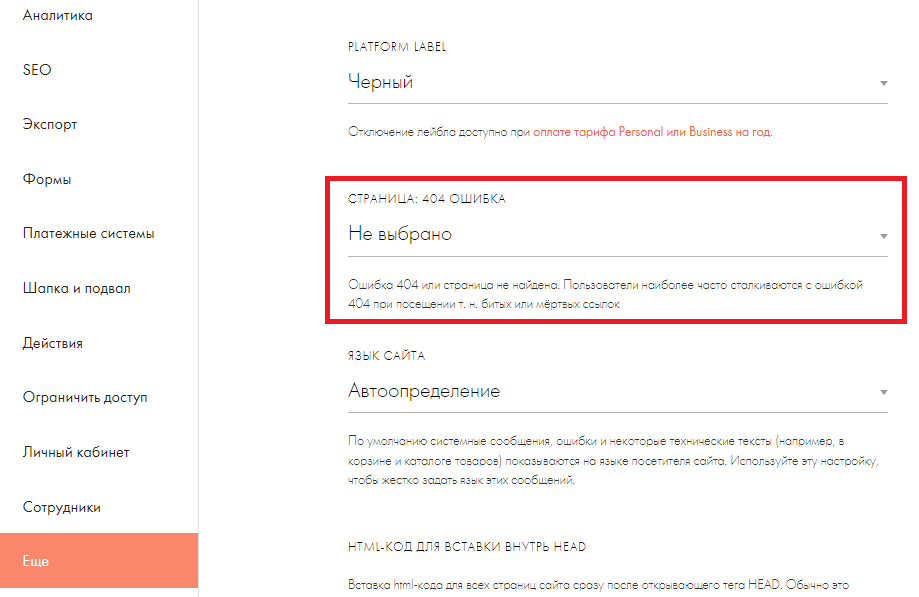
На Tilda можно самостоятельно назначить и отредактировать страницу 404 — чтобы пользователь не уходил с несуществующей страницы к конкурентам, а возвращался в главное меню или в другие релевантные разделы сайта. Чтобы создать такую страницу, перейдите в «Настройки сайта → Еще».
Создаем сайт на Tilda : главное
Возможностей Tilda хватит для большинства задач: здесь можно создать как небольшой сайт-визитку, так и онлайн-магазин.
Для создания сайта на Tilda не нужно знать программирование — с настройкой справится даже новичок.
Есть несколько тарифов: полноценный сайт можно создать бесплатно.
Сайты на Tilda можно интегрировать с внешними сервисами — подключать формы для сбора данных, сервисы аналитики и другие инструменты.
Поделиться
СВЕЖИЕ СТАТЬИ
Не пропускайте новые статьи
Подписывайтесь на соцсети
Делимся новостями и свежими статьями, рассказываем о новинках сервиса
«Честно» — авторская рассылка от редакции Unisender
Искренние письма о работе и жизни. Свежие статьи из блога. Эксклюзивные кейсы
и интервью с экспертами диджитала.
Самостоятельное создание сайта на платформе Tilda не требует навыков программирования с проектированием. Все что вам потребуется – желание и наша инструкция.
Шаг 1: Регистрация на платформе Tilda

Первое действие для создания сайта — регистрация. У Тильды потребуется ввести имя и электронную почту, на которую потом придет ссылка с подтверждением. Советуем заводить аккаунт с gmail почтой.
Сейчас у тильды есть два домена: tilda.cc и tilda.ru Один предназначен для иностраных пользователей, а второй для РФ.
После регистрации есть пробный период 14 дней, когда Тильда дает возможность пользоваться всеми ее преимуществами. Когда заканчивается бесплатная лафа, то появляется возможность оплатить тариф.
Выбор тарифного плана зависит от потребностей и бюджета.
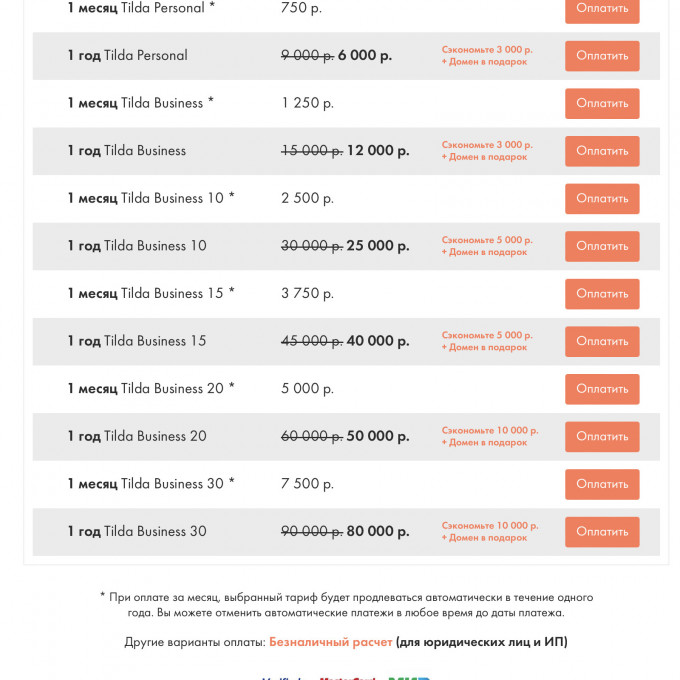

Personal Plan (Персональный тарифный план): Этот тариф предоставляет расширенные функции: собственный домен, больше пространства для хранения, доступ к коллекциям блоков, интеграцию с Google Analytics.
Business Plan (Бизнес-тариф): Предназначен для бизнес-пользователей, предпринимателей, фрилансеров и малых компаний. предоставляет дополнительные инструменты для создания онлайн-бизнеса — прием платежей, кастомизацию форм обратной связи, поддержку командной работы.
Шаг 2: Выбор шаблона для сайта
Внутри тильды есть шаблоны, которых более 200. Они разбиты на категории, среди них — Бизнес, Магазин, Событие, Анкета.

Шаблоны — это готовые страницы, созданные из тематических блоков.
Чтобы глаза не разбегались предлагаем придерживаться плана:
1. Определите цели вашего сайта:
Определите, что вы хотите достичь с помощью вашего сайта, кем он будет посещен и какие задачи должен выполнять.
2. Установите функциональные требования:
Определите, какие функции и компоненты вам необходимы (например, формы обратной связи, блог, галерея изображений).
3. Просмотрите каталог шаблонов:
Просмотрите шаблоны в каталоге, обращая внимание на их дизайн, компоненты и функциональные возможности. Выберите шаблон, который наилучшим образом соответствует вашим потребностям.
Когда вы выбираете нужный шаблон, у вас появляется возможность его редактировать.
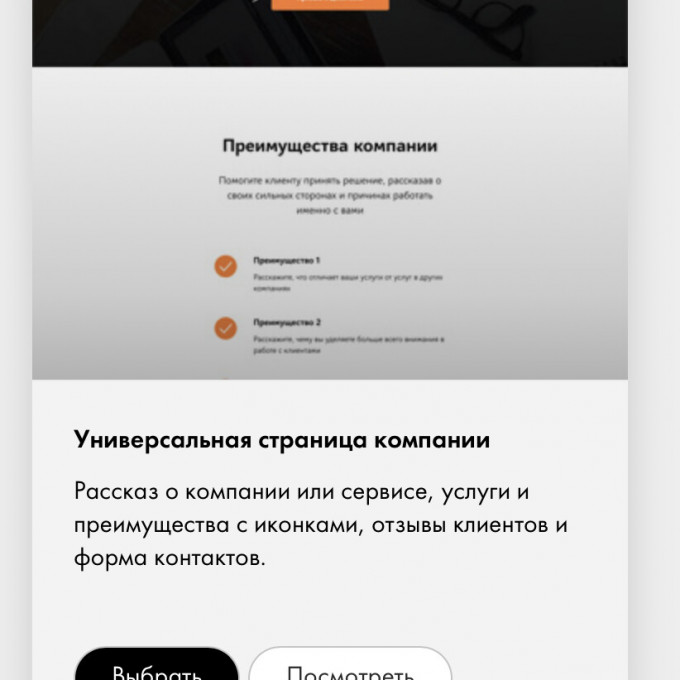
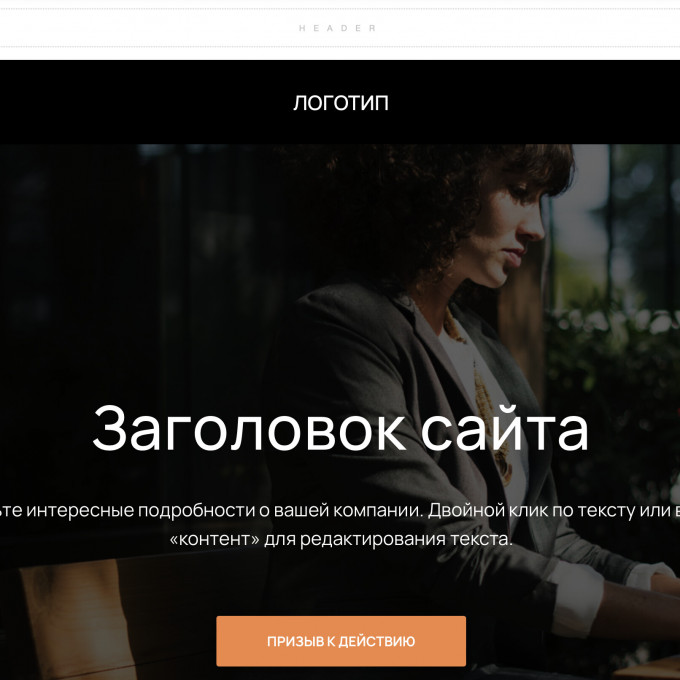
и вы оказываетесь в редакторе.
Обратим внимание, что у тильды есть две основные концепции для создания страниц:
Стандартный блок — это основной элемент для размещения контента на странице сайта. В нем можно размещать текст, изображения, видео, кнопки, формы обратной связи и другие элементы. Стандартные блоки могут быть различной ширины и содержать разнообразные элементы дизайна. Они используются для структурирования и визуального оформления содержимого страницы.
Зеро блок — это первый блок на странице, который отображается сразу после загрузки сайта. Обычно он содержит заголовок, крупное изображение, кнопку или другие ключевые элементы, привлекающие внимание посетителей. Зеро блок играет важную роль в создании первого впечатления от сайта.
Мы с вами рассмотрим в этой статье стандартные блоки. В них вы можете вносить правки:

1. Добавление контента:
Замените демонстрационный контент на ваш текст, изображения, видео.
2. Изменение структуры и макета:
При необходимости вносите изменения в структуру шаблона, добавляйте, удаляйте или перемещайте блоки и компоненты.
3. Настройка дизайна: изменяйте цвета, шрифты, макеты, чтобы соответствовать вашему бренду и дать сайту уникальный внешний вид.
Большинство правок можно сделать сразу, а можно в разделе контент.
Контент в блоке Tilda относится к тексту, изображениям, видео, кнопкам, формам обратной связи, которые вы добавляете в блоки на странице. Вы можете редактировать и управлять контентом в блоке, например, изменять текст, загружать изображения, добавлять ссылки.
Есть настройки блока в Tilda предоставляют вам контроль над визуальным стилем и функциональностью каждого блока на странице. Вы можете настраивать параметры – цвет фона, шрифты, отступы, анимации, а также добавлять эффекты параллакса и многие другие опции, чтобы адаптировать внешний вид и поведение блока.

Шаг 3: Работа с редактором Tilda
Настройка сайта в Tilda включает добавление и удаление блоков, редактирование текста и изображений.
Интерфейс редактора Tilda предоставляет интуитивно понятные инструменты для редактирования сайта. Вы можете просматривать страницы в режиме реального времени, добавлять и настраивать блоки, изменять стили текста, загружать изображения.
Для редактирования текста просто кликните по текстовому блоку и внесите изменения. Для изображений также можно кликнуть на блок с изображением и заменить его на другое изображение.
Шаг 4: Настройка дизайна
Смотрите как за час создать сайт из стандартных блоков:
Внутри самой страницы вы добавляете новый блок на страницу, выбираете его из каталога блоков в панели управления. Для удаления блока просто выберите блок и нажмите кнопку удаления. Это адаптирует макет вашего сайта в соответствии с вашими потребностями визуального стиля.
Tilda предоставляет возможности для настройки цветовой палитры и выбора шрифтов для сайта. Вы можете легко изменить цвета текста, фона, заголовков, кнопок и других элементов, а также настроить типографику, используя доступные шрифты из библиотек Google Fonts или загрузив свои собственные.
Вы можете настраивать фоновые изображения, видео или цвета для различных секций вашего сайта. Кроме того, Tilda обеспечивает адаптивность, что дает вашему сайту плавно переходить из одного макета на компьютере на другой на мобильном устройстве, обеспечивая оптимальное отображение на различных экранах.
Tilda предлагает разнообразные возможности для добавления анимаций и эффектов, которые делают ваш сайт более динамичным и привлекательным. Вы можете включить эффекты параллакса, анимацию при прокрутке, появление элементов по мере прокрутки страницы и другие визуальные улучшения, чтобы сделать ваш сайт более привлекательным для посетителей.
Хотим отметить преимущества тильды в создании динамичных сайтов:
1. Эффекты появления:
Это классический вид анимации, который помогает элементам появляться плавно при прокрутке страницы или при загрузке сайта. Вы можете использовать различные варианты эффектов появления: слева, справа, сверху, снизу, появление с перемешиванием и другие.
2. Параллакс-эффекты:
Параллакс-эффекты позволяют фоновым изображениям двигаться с разной скоростью относительно других элементов на странице при прокрутке, создавая впечатление глубины и объемности у ваших визуальных контента.
3. Эффекты наведения:
Это анимации, которые возникают при наведении курсора на определенные элементы: изображения, кнопки или ссылки. Например, это может быть изменение цвета, увеличение размера или появление дополнительной информации.
4. Анимация фона:
Это возможность создания изменений в фоновых изображениях или цветах при прокрутке страницы, что придает вашему сайту дополнительную динамику и живость.
5. Другие специальные эффекты:
В Tilda также доступны и другие анимационные эффекты – анимированные иконки, плавное появление текста и цифр, а также многие другие.
Шаг 5: Добавление функционала
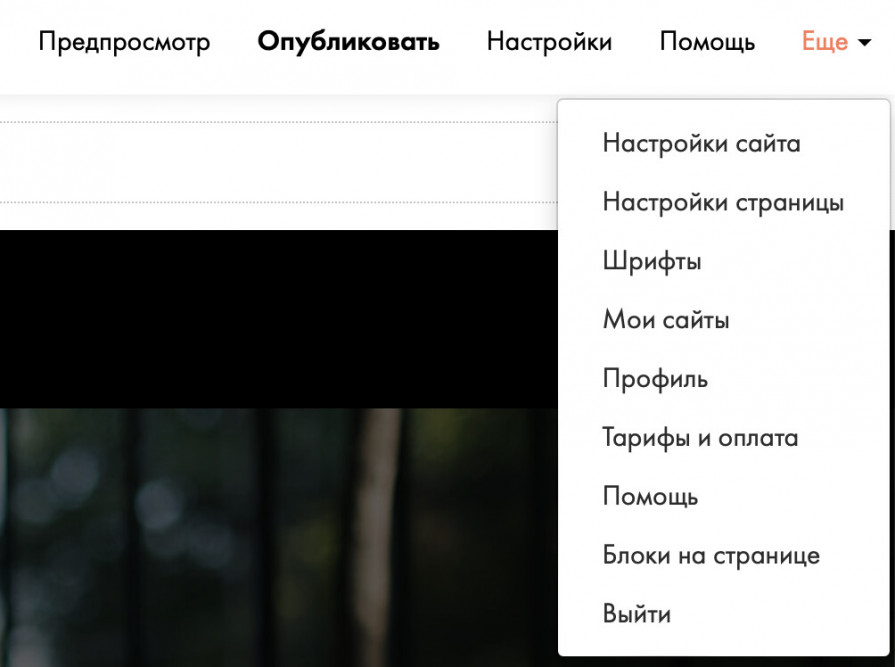
1. Кнопка «Предпросмотр» дает вам просмотреть, как сайт выглядет для посетителей перед его публикацией. В реальном времени вы видите все элементы, как задумали.
2. Кнопка «Опубликовать» используется для размещения сайта в интернете. После нажатия кнопки изменения, которые вы внесли в свой проект, становятся доступными для пользователей.
3. В разделе «Настройки сайта» вы настраиваете основные параметры: заголовок сайта, описание, ключевые слова для SEO, а также настройки социальных сетей, шрифты и цветовую палитру.
4. Кнопка «Помощь» предоставляет доступ к ресурсам поддержки документация, форумы сообщества, видеоуроки, которые помогут вам в решении возможных проблем.
5. В разделе «Еще» дополнительные опции — подключение аналитики, интеграция с внешними сервисами, управление подписками, в зависимости от версии и настроек вашего аккаунта Tilda.
В Tilda есть возможность легко добавлять функционал, связанный с социальными сетями, чатами, формами обратной связи, аналитикой и SEO.
Вот этот функционал:
- кнопки «Поделиться» для удобного распространения контента в социальных сетях.
- виджеты соцсетей для отображения вашего профиля в Instagram, Facebook, Twitter и других платформах.
- онлайн-чаты от сервисов — Tidio, JivoChat, Zendesk Chat, с помощью интеграций или кода вставки.
- встроенные формы Tilda или интегрировать сторонние сервисы: Google Forms, Typeform, Wufoo и другие, с помощью интеграций или кода вставки.
- коды аналитики: Google Analytics или Яндекс.Метрика, с помощью поля в настройках сайта.
SEO-настройки, которые оптимизировать ваш сайт для поисковых систем.
Вот функции SEO-настроек в Tilda:
1. Заголовок страницы и мета-описание:
Настраиваем заголовок каждой страницы сайта, а также мета-описание, которое будет отображаться в результатах поисковых систем. Это оптимизирует контент для привлечения целевой аудитории через поисковые запросы.
2. Оптимизация изображений:
Добавлять ALT-текст к изображениям на сайте ALT-текст помогает поисковым системам понять содержание изображения, улучшая его видимость в поисковых результатах.
3. Карта сайта:
Tilda автоматически генерирует XML-карту сайта, которая облегчает индексацию страниц поисковыми системами. Карта сайта предоставляет информацию о структуре и помогает поисковым системам сканировать его URL .
4. Пользовательские URL-адреса:
Вы можете создавать человеко-понятные краткие URL -адреса для каждой страницы , связанные с их содержанием.
5. Интеграция с Google Analytics и Яндекс.Метрика:
Tilda добавлять коды отслеживания аналитики от Google Analytics и Яндекс.Метрика для посещаемости сайта и других метрик.
Шаг 6: Публикация сайта
Публикация сайта на Tilda включает – краткое описание шагов:
1. Привязка собственного домена:
Зайти в настройки вашего проекта в Tilda и перейти в раздел «Домены».
Добавить запись DNS домена, указанную в настройках Tilda, в панели управления вашим хостингом или регистратором домена. После этого сайт будет доступен по домену.
2. Проверка мобильной версии и кроссбраузерность:
Tilda автоматически оптимизирует сайты для мобильных устройств, но рекомендуем проверить адаптив, чтобы убедиться, что все элементы отображаются корректно.
Рекомендуем протестировать сайт в различных браузерах – Google Chrome, Mozilla Firefox, Safari, Microsoft Edge смотрим, как выглядит и работает сайт вне зависимости от браузера.
3. Публикация сайта и проверка работоспособности:
После привязки домена и проверки мобильной версии и кроссбраузерности можно публиковать сайт на Tilda, нажав соответствующую кнопку в интерфейсе Тильды.
Рекомендуем протестировать сайт – работоспособность элементов и функционал – работают ли ссылки, кнопки, формы обратной связи и другие элементы корректно.
Шаг 7: Продвижение и SEO-оптимизация
Повторимся уже в который раз что у Tilda есть встроенные инструменты оптимизации сайта для поисковых систем. Вы можете настроить мета-теги, заголовки страниц, ALT-текст для изображений, URL-адреса для улучшения SEO.
Кроме этого, в Tilda также доступны инструкции и руководства для оптимизации контента под поисковые запросы. Подробнее здесь
Шаг 8: Анализ эффективности и доработка сайта
А вы знали что у тильды есть инструменты встроенной аналитики?
С их помощью возможно отслеживать посещаемость сайта, поведение пользователей и другие метрики.
А для получения обратной связи есть готовые встроенные формы. Они включать поля для комментариев, отзывов, контактов.
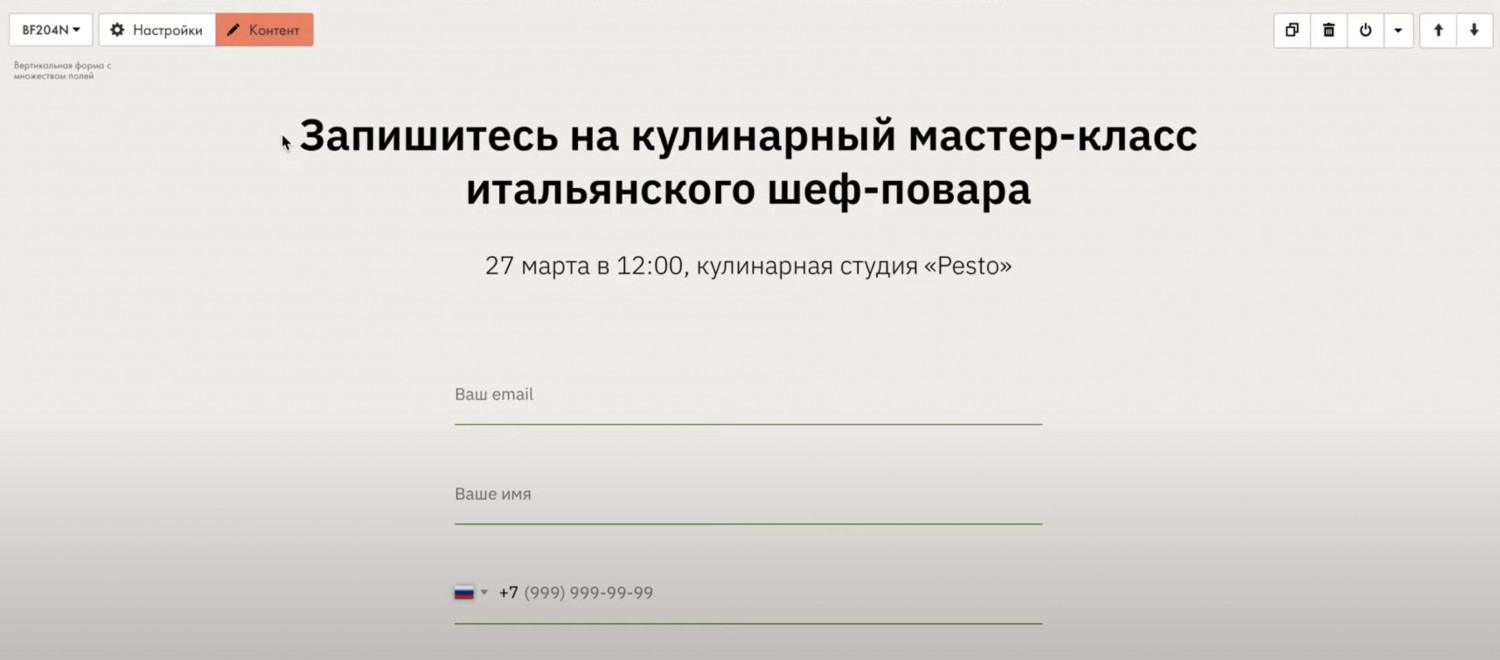
Есть способы интегрирования сторонних сервисы обратной связи — чаты, формы, опросники и т. д.
Анализируйте данные, полученные из инструментов аналитики, чтобы выявить области, в которых пользовательский опыт может быть улучшен.
Вносите осознанно соответствующие изменения в дизайн, контент, навигацию и другие аспекты сайта.
Частые ошибки при создании сайта на Тильде
После такого развернутого гайда нам остается только предупредить вас не совершать такие ошибки:
- Перегрузка дизайна и контента.
- Недооценка мобильной версии сайта.
- Игнорирование SEO-практик и аналитики.
Несколько рекомендаций, которые помогут:
- Упрощайте дизайн сайта, используя минималистичные элементы. Это сделать сайт легче. Оцените контент на сайте и убирайте избыточность, сосредотачиваясь на ключевых сообщениях
- Профессионально разрабатывайте адаптивный дизайн. Убедитесь, что все элементы корректно отображаются и функционируют, используйте инструменты для тестирования мобильной версии сайта: Google Mobile-Friendly Test.
- Оценивайте ключевые слова, используемые в контенте, заголовках и мета-тегах сайта, и проверяйте их соответствие нужным целям. Попробуйте оптимизировать контент для поисковых систем, адаптируя его под релевантные ключевые фразы.
- Не бойтесь, начните использовать инструменты аналитики,например, Google Analytics, для отслеживания поведения пользователей
От себя советуем использовать виджеты форм для обратной связи и контактнов от посетителей.
Смело интегрируйте чаты для общения с посетителями в реальном времени. Используйте виджеты для встраивания видео и аудио-контента, чтобы оживлять сайты.
Полезные ресурсы и инструменты для работы с Тильдой
Считаем существенным умение интегрировать Тильду с внешними CRM и email-сервисами.
Для управления проектами можно использовать: Trello, Slack, Asana и др. Они помогут разработать структуру и тем самым проработать логику будущего сайта.
Для дизайна и редактирования изображений есть сервисы вроде Canva, Adobe Spark, Photoshop и другими.
Для управления контентом и аналитикой – Google Analytics, SEMrush, Ahrefs и др.
Дополнительно Tilda предоставляет обширную базу знаний, обучающие материалы, видеоуроки и онлайн-курсы для работы с их платформой.
Описание тильды
Обучение тильды
Вы также найдете множество обучающих материалов на Udemy, Coursera.