
Как разместить информацию о платежных документах в ГИС ЖКХ
Актуально на 25 мая 2023
Анна Лежнина, главный редактор справочной системы «Управление МКД», член подкомитета ТПП РФ по развитию бизнеса в сфере управления жилой недвижимостью
Управляющие МКД организации обязаны ежемесячно размещать платежные документы в ГИС ЖКХ. Такую обязанность предусматривает часть 2.1 статьи 155 ЖК. Чтобы разместить информацию о платежных документах, выполните семь действий:
- Проверьте, соблюдены ли условия для размещения информации.
- Настройте права доступа сотруднику.
- Найдите необходимый лицевой счет и добавьте платежный документ.
- Заполните сведения о плательщике и исполнителе.
- Добавьте сведения о расчете и перерасчете платы за ЖКУ.
- Внесите справочную информацию и информацию о рассрочке.
- Сохраните заполненную информацию и опубликуйте в ГИС ЖКХ.
Внимание
в настоящей рекомендации описан один из способов размещения информации – вручную через личный кабинет организации
Вы также можете воспользоваться иным способом – загрузить сведения из предварительно заполненных шаблонов Excel или загрузить сведения посредством веб-сервисов с использованием средств программирования.
Ситуация
В какие сроки нужно размещать платежный документ в ГИС ЖКХ
Платежные документы на оплату ЖКУ нужно публиковать в ГИС ЖКХ 1-го числа каждого месяца, если собственники не установили иной срок в договоре управления МКД или решением общего собрания членов ТСЖ, ЖСК (ч. 2 ст. 155 ЖК).
Ситуация
Что грозит УО, ТСЖ, ЖК, ЖСК, если не разместить платежный документ в ГИС ЖКХ
За неразмещение или размещение неполных, недостоверных платежных документов в первый раз должностному лицу УО, ТСЖ, ЖК, ЖСК выпишут предупреждение, потом назначат штраф (ч. 2 ст. 13.19.2 КоАП).Для УО, ТСЖ, ЖК, ЖСК в Москве, Санкт-Петербурге и Севастополе обязанность размещать информацию и санкции за неразмещение начали действовать с 1 июля 2019 года.
Ранее срок оплаты ЖКУ потребителями зависел от правильности платежного документа в ГИС ЖКХ (ч. 2.2 ст. 155 ЖК). Так, собственник мог платить за ЖКУ до 10-го числа месяца, в котором УО, ТСЖ, ЖК, ЖСК разместили корректный платежный документ в системе, а не месяца, следующего за расчетным. С 1 января 2018 года такое правило не действует в силу пункта 7 статьи 1, пункта 2 статьи 2, статей 3 и 4 Закона от 31.12.2017 № 485-ФЗ.
Ситуация
С какой даты УО, ТСЖ, ЖК, ЖСК в г. Москве, Санкт-Петербурге и Севастополе должны размещать платежные документы в ГИС ЖКХ
Обязанность УО, ТСЖ, ЖК, ЖСК в г. Москве, Санкт-Петербурге и Севастополе размещать информацию о финансово-хозяйственной деятельности в ГИС ЖКХ возникла с 1 июля 2019 года. Поэтому размещать платежные документы в ГИС ЖКХ они также должны с этой даты. Это следует из части 10.1 статьи 161 ЖК, части 5 статьи 6 Закона от 21.07.2014 № 263-ФЗ.
Проверьте, соблюдены ли условия для размещения информации
Чтобы разместить сведения о платежных документах, проверьте, соблюдены ли пять условий:
- в Реестре договоров управления размещен договор управления (у ТСЖ, ЖСК на самоуправлении должен быть размещен устав) на соответствующий дом в статусе «Действующий», в котором добавлены коммунальные и дополнительные услуги;
- в Реестре объектов жилищного фонда размещена информация об объекте жилищного фонда, включая сведения о помещениях и комнатах;
- в Реестре лицевых счетов размещены сведения о лицевых счетах по соответствующему объекту жилищного фонда;
- в Реестре приборов учета размещены сведения о приборах учета поставляемых коммунальных услуг (при их наличии);
- администратор организации в меню «Администрирование/Платежные реквизиты»
разместил сведения о платежных реквизитах, по которым перечисляются средства за ЖКУ.
Настройте права доступа сотруднику
Размещать информацию о лицевых счетах может представитель организации с ролью «Уполномоченный специалист организации в ГИС ЖКХ». Чтобы этот сотрудник разместил информацию о лицевых счетах, он должен иметь право доступа «Ведение реестра платежных документов».
Права доступа настраивает сотрудник со статусом «Администратор организации» – руководитель УО, ТСЖ, ЖК, ЖСК получает этот статус в ЕСИА. Администратор также может настроить права доступа самому себе. Настройки проведите через личный кабинет организации. Это предусматривают пункты 40–45 Порядка и способов размещения информации, ведения реестров в ГИС ЖКХ, доступа к системе и к информации, размещенной в ней, утвержденных приказом Минкомсвязи № 589, Минстроя № 944/пр от 28.12.2015.
Найдите необходимый лицевой счет и добавьте платежный документ
Добавить платежный документ нужно через лицевой счет. Чтобы найти необходимый счет:
- в личном кабинете организации в меню «Оплата ЖКУ» – выберите команду «Платежные документы»;
- на странице «Реестр платежных документов по лицевым счетам» – установите нужный расчетный период в соответствующем поле и нажмите кнопку «Найти».
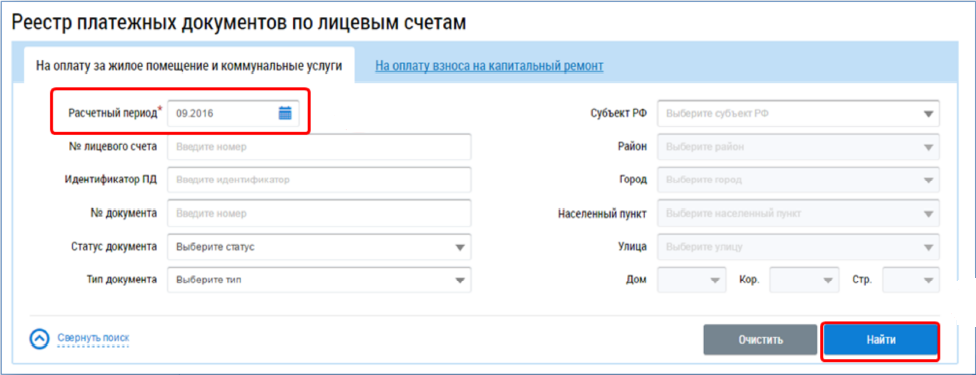
Для удобного поиска лицевого счета можно заполнить поисковые поля и нажать кнопку «Найти».
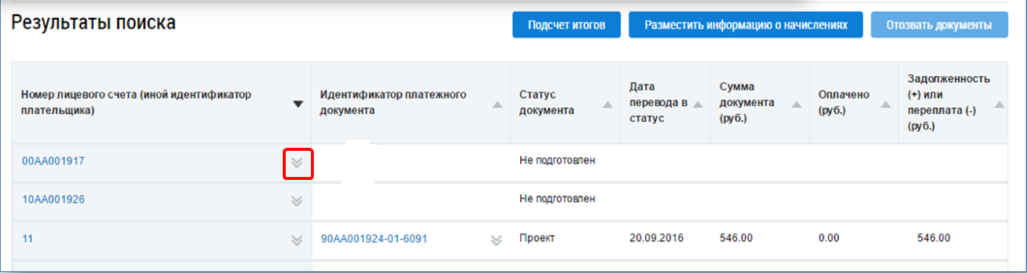
Теперь добавьте платежный документ. Для этого в выпавшем блоке «Результаты поиска» в строке нужного лицевого счета нажмите кнопку контекстного меню.
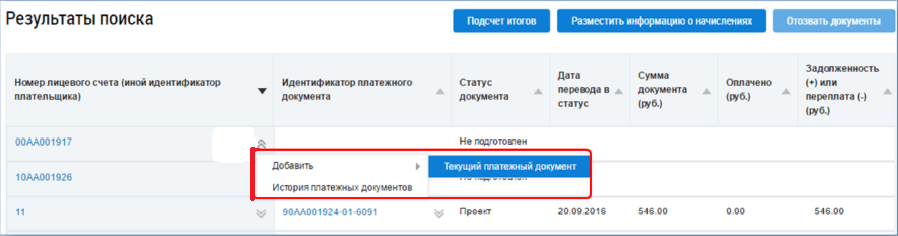
В контекстном меню выберите команду «Добавить/ Текущий платежный документ».
Так вы перейдете на страницу «Создание платежного документа». Она содержит вкладки:
- сведения о плательщике и исполнителе услуг;
- расчет размера платы и перерасчеты;
- справочная информация;
- рассрочка.
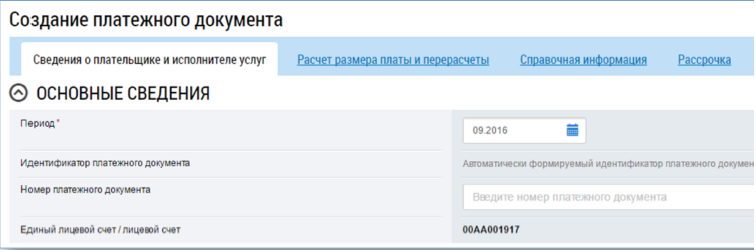
Заполните все обязательные поля (помечены значком *) и по завершении нажмите кнопку «Сохранить».
Внимание
в одном расчетном периоде к одному лицевому счету можно добавить несколько платежных документов с разными платежными реквизитами
Чтобы добавить дополнительный платежный документ к лицевому счету, необходимо, чтобы ранее созданный платежный документ был в статусе «Размещен»
Заполните сведения о плательщике и исполнителе
Вкладка «Сведения о плательщике и исполнителе услуг» состоит из блоков:
- основные сведения;
- адрес и плательщик;
- информация о получателе платежа.
Чтобы добавить информацию о получателе платежа:
- нажмите кнопку «Выбрать платежные реквизиты»;
- в окне «Выбор платежных реквизитов» выберите из списка необходимый реквизит;
- нажмите кнопку «Выбрать».
Добавьте сведения о расчете и перерасчете платы за ЖКУ
Вкладка «Расчет размера платы и перерасчеты» состоит из блоков:
- расчет размера платы за содержание и ремонт жилого помещения и коммунальные услуги;
- сведения о перерасчетах (доначисления +, уменьшения -).
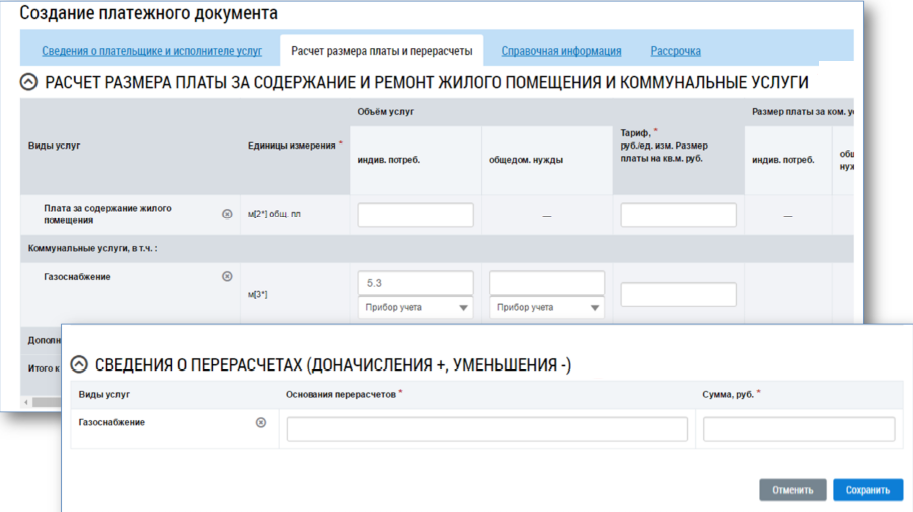
В блоке «Расчет размера платы за содержание и ремонт жилого помещения и коммунальные услуги» внесите сведения в поля:
- объем услуг – при указании объема коммунальных услуг выберите значение «Прибор учета», «Норматив» или «Иное»;
Внимание
если указать «Прибор учета», то в ГИС ЖКХ должны быть заполнены сведения о соответствующем приборе учета.
- тариф/размер платы на 1 кв. м;
- перерасчеты – заполните в блоке «Сведения о перерасчетах (доначисления +, уменьшения -)»;
- льготы, субсидии.
Внимание
сумму льгот и субсидий укажите, если в регионе льготы не заменены денежными компенсациями.
Значения полей «Размер платы за коммунальные услуги», «Всего начислено за расчетный период», «Итого к оплате за расчетный период» рассчитываются автоматически. Поля «Всего начислено за расчетный период» и «Итого к оплате за расчетный период» можно отредактировать.
В блоке «Сведения о перерасчетах (доначисления +, уменьшения -)» заполните поля «основания перерасчетов» и «сумма».
Если в платежном документе по услуге указываете только сведения о перерасчете, в графе «тариф» по данной услуге в блоке «Расчет размера платы за содержание и ремонт жилого помещения и коммунальные услуги» поставьте ноль.
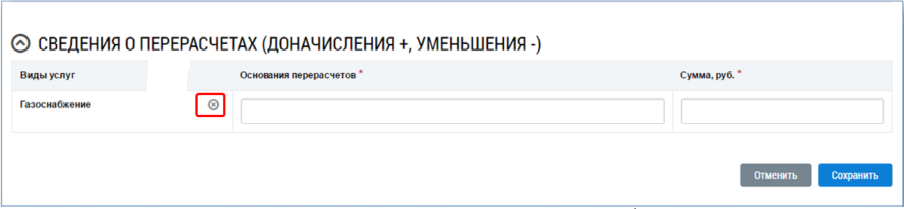
Если перерасчет по коммунальным услугам в данном платежном документе не производите, удалите строку в блоке «Сведения о перерасчетах (доначисления +, уменьшения -)». Для этого нажмите кнопку «Удалить» в графе «Виды услуг».
Внесите справочную информацию и информацию о рассрочке
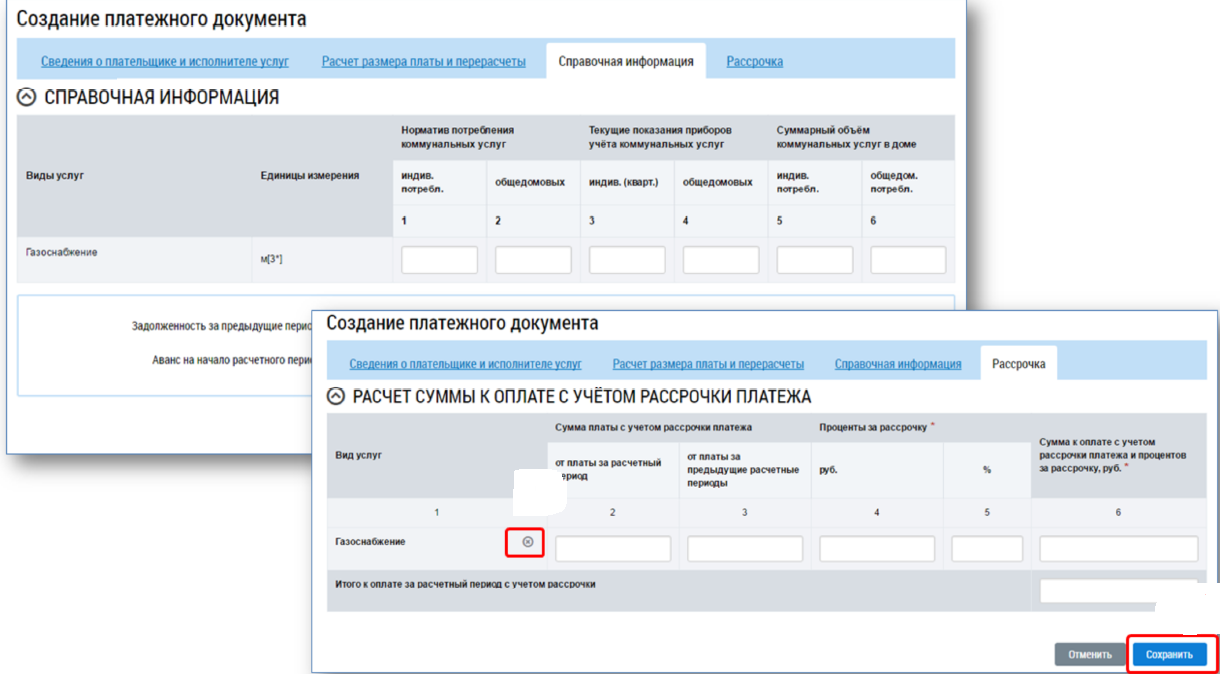
Вкладку «Справочная информация» не обязательно заполнять. При необходимости здесь можно внести сведения:
- по видам услуг;
- по задолженности за предыдущие периоды;
- по авансу на начало расчетного периода.
На вкладке «Рассрочка» введите необходимую информацию или удалите поле. Чтобы удалить поле, нажмите кнопку «Удалить» в графе «Вид услуг».
Сохраните заполненную информацию и опубликуйте в ГИС ЖКХ
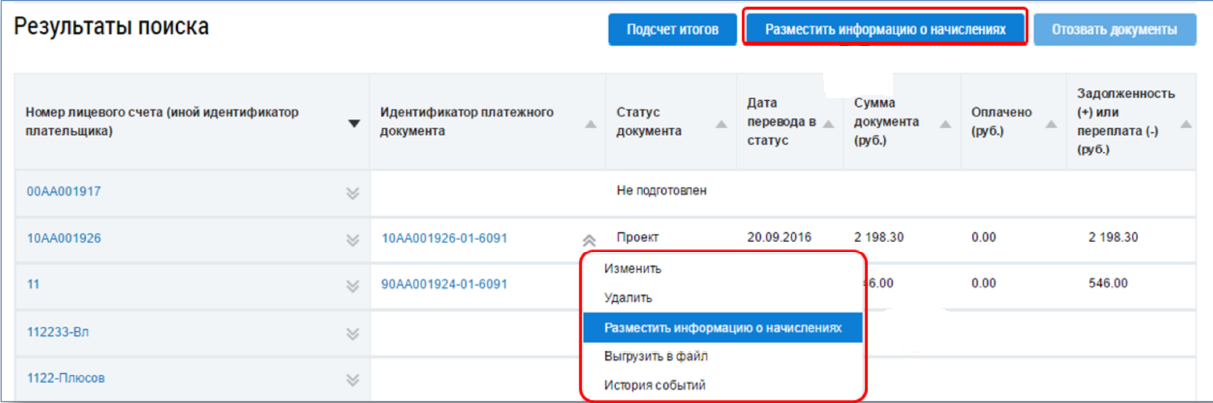
Чтобы сохранить информацию о начислениях, на странице «Создание платежного документа» нажмите кнопку «Сохранить». После сохранения сведений документ перейдет в статус «Проект», и сформируется идентификатор платежного документа. Например, 00АА001585-02-6091, где первые 13 символов указывают на идентификатор по ЖКУ, сформированный при размещении лицевого счета, а последние 4 цифры – на первый платежный документ за сентябрь 2016 года.
После того как сведения о платежном документе сохраните, их нужно разместить. Для этого:
- на странице «Реестр платежных документов по лицевым счетам» найдите необходимый лицевой счет;
- в графе «Идентификатор платежного документа» нажмите кнопку контекстного меню;
- в контекстном меню выберите команду «Разместить информацию о начислениях»;
- в окне подтверждения нажмите кнопку «Да».
После размещения сведений документ перейдет в статус «Размещен».
Чтобы разместить сведения обо всех платежных документах, подобранных в Реестре платежных документов по лицевым счетам, в блоке «Результаты поиска» нажмите кнопку «Разместить информацию о начислениях».
© Материал из Справочной системы «Управление многоквартирным домом»
https://vip.1umd.ru
Дата копирования: 25.05.2023
- | Печать |
ИНСТРУКЦИЯ ПО РАЗМЕЩЕНИЮ СВЕДЕНИЙ НА ПОРТАЛЕ ГИС ЖКХ О МНОГОКВАРТИРНЫХ ДОМАХ, ЛИЦЕВЫХ СЧЕТАХ, ИНДИВИДУАЛЬНЫХ ПРИБОРАХ УЧЕТА (ИПУ) И ПЛАТЕЖНЫХ ДОКУМЕНТАХ
Данная инструкция предназначена для выгрузки информации на сайт ГИС ЖКХ из программного обеспечения « Квартплата 8 » для 1С:Предприятие 8.2.
Для обеспечения данной функции
1. Вы должны иметь действующую подписку на 1С:ИТС, оплаченный счет на годовое обслуживание программы «Квартплата 8″+ГИС ЖКХ на текущий период.
2.У Вас должны быть дополнительно установлены модули обработки «Выгрузка в ГИС ЖКХ» и «Загрузка в ГИС ЖКХ»:
— скачать файлы VvGIS.zip и ZiGIS.zip
— извлечь из них обработки «Загрузка_Из_ГИС_16_2017.ert» и «Выгрузка_В_ГИС_10_2017.ert«, используя пароль, полученный пользователями, оплатившими годовое обслуживание «Квартплата 8» и имеющими действующую подписку на 1С:ИТС+ ГИС ЖКХ, у разработчика —
Этот адрес электронной почты защищен от спам-ботов. У вас должен быть включен JavaScript для просмотра.
1. Выгрузка сведений о многоквартирных домах, помещениях, лицевых счетах, начальных показаниях ИПУ.
1.1.Обязательно для заполнения
До начала выгрузки сведений о жилом фонде на портал ГИС ЖКХ в ПО «Квартплата 8» необходимо заполнить следующую информацию:
В справочнике «Жилые здания» на закладке «ГИС» должны быть заполнены следующие реквизиты:
-
Часовой пояс;
-
Год ввода в эксплуатацию;
-
Минимальное количество этажей;
-
Способ начисления капитального ремонта;
-
Культурное наследие;
-
Кадастровый номер (если в РОСРЕЕСТРЕ регистрация прошла до 2006 г по старым кодам или отсутствует вообще, то поле заполняется словом «НЕТ»);
-
Код дома по ФИАС, (http://fias.nalog.ru/ );

На вкладке «ПОДЪЕЗДЫ», справочника «Жилые здания» для каждого из подъездов должна быть заполнена следующая информация:
— Номер первой квартиры в подъезде;
— Номер последней квартиры в подъезде;
— Количество этажей;
— Дата ввода в эксплуатацию.
На вкладке «ЛИФТЫ», справочника «Жилые здания» должна быть введена следующая информация по каждому из лифтов данного подъезда:
-
Наименование;
-
Тип лифта;
-
Заводской номер;
-
Срок эксплуатации.

В справочнике «Счетчики», по каждому из счетчиков должна быть введена следующая информация:
— Разрядность;
— Дата установки;
— Дата поверки;
— Межповерочный период;
— Серийный номер счетчика.
1.2. Описание выгрузки информации о жилых зданиях и помещениях в ГИС ЖКХ
Обработка «Выгрузка в ГИС ЖКХ» запускается в режиме «1С:Предприятие»
Файл à Открыть à Выбираем обработку «Выгрузка в ГИС ЖКХ»;

-Выбирается ДОМ, информацию по которому собираемся экспортировать в ГИС ЖКХ.
-В окне «Шаблон» выбираем шаблон «Шаблон импорт сведений о МКД-УО-*****.xlsx»
— номер релиза шаблона в ГИС), скачиваемый с портала ГИС ЖКХ.
— Устанавливаем период, за который выгружаем информацию.
— В списке «Файл/листы» выбираем «Характеристики МКД».
— Нажимаем «ENTER», в общем поле проявляются колонки записи.
— Выбираем кнопку меню «Загрузка данных»
— В выпадающем меню выбираем пункт «Характеристики МКД»;
В результате выполненных действий создается заполненный шаблон с окончанием ~префикс.
1.3.Загрузка МЖД, помещений в ГИС ЖКХ.
Перед началом загрузки информации о жилых домах, многоквартирных домах и помещениях, необходимо на портале ГИС ЖКХ заполнить устав, договора по услугам, решения о размещении капитального ремонта, решение о правилах платежного документа (подробности читайте в инструкциях системы на сайте ГИС ЖКХ на странице «Регламенты и инструкции» (http://dom.gosuslugi.ru/#!/regulations ).
Последовательность загрузки информации из сформированного шаблона:
- Выбрать пункт меню «Объекты управления» портала ГИС ЖКХ;
- В выпадающем меню выбрать пункт «Объекты жилого фонда»;
- В загрузившемся окне выбрать пункт «Загрузить данные»;
- В новом окне выбираем путь к шаблону загруженному из «Квартплата 8»
- Загружаем данные.
Результаты загрузки информации о жилом фонде отражаются в пункте меню «Результаты экспорта/импорта файлов».
Если файл успешно загружен, то сохраняем «Файл=результат» для дальнейшей загрузки УИН помещений в 1С: Квартплата.
1.4. Заполнение поля «уникальный идентификатор ГИС ЖКХ» помещений в «Квартплата 8»
В режиме «1С:Предприятие» запускается обработка «Загрузка из ГИС ЖКХ »
Файл à Открыть à Выбираем обработку:«Загрузка из ГИС ЖКХ »

— Выбирается ДОМ, информацию о котором собираемся импортировать из ГИС ЖКХ
— Указывается путь к шаблону выгруженному из ГИС ЖКХ в окне «Каталог импорта».
— Отмечаем «v» необходимый файл;
— Нажимаем кнопку «Загрузка УИН квартир»;
Результатом загрузки является заполнение реквизита «УИН Квартиры» в справочнике «Жилые помещения/Квартиры»
1.5. Выгрузка лицевых счетов в шаблоны ГИС ЖКХ
По окончании загрузки в справочник «Жилые помещения/Квартиры» информации, полученной с портала ГИС ЖКХ, осуществляется выгрузка информации по лицевым счетам посредством обработки «Выгрузка в ГИС ЖКХ» .
Перед тем как приступить к выгрузке сведений по лицевым счетам необходимо выполнить последовательность действий на портале ГИС ЖКХ:
Пункт меню «Капитальный ремонт»;
-
Подпункт «Реестр сведений по капитальному ремонту»;
-
Кнопка «Добавить решение» ; пункт «Решение о выборе способа формирования фонда капитального ремонта».
-
Кнопка «Добавить решение» ; пункт « Решение о порядке представления платежных документов »
После выполненных настроек на портале ГИС ЖКХ необходимо выполнить выгрузку в шаблон лицевых счетов из «Квартплата 8»:
Обработка «Выгрузка в ГИС ЖКХ» запускается в режиме «1С:Предприятие»
— Файл à Открыть à Выбираем обработку «Выгрузка в ГИС ЖКХ»;

Выбираем дом, по которому будет осуществляться экспорт информации в ГИС ЖКХ.
Далее в окне «Шаблон» выбираем шаблон «Шаблон импорта ЛС- -*****.xlsx
(***** — номер релиза шаблона в ГИС), скачиваемый с портала ГИС ЖКХ.
-Устанавливаем период, за который экспортируем информацию в ГИС ЖКХ;
-В списке «Файл/листы» выбираем «Характеристики МКД».
-Нажимаем «ENTER», в общем поле проявляются колонки записи.
-Выбираем кнопку «Загрузка данных»
-В выпадающем меню выбираем пункт «Характеристики МКД»;
Кнопка «Загрузка данных»à Лицевые счета
В результате выполненных действий создается заполненный шаблон с окончанием ~префикс.
1.6. Загрузка /выгрузка лицевых счетов в ГИС ЖКХ из сформированных шаблонов
Последовательность загрузки полученной информации на портал ГИС ЖКХ:
- Выбираем пункт меню ГИС ЖКХ «Объекты управления»
- В выпадающем меню выбираем «Лицевые счета»;
- Выбрать путь к сформированному шаблону;
- Загрузить шаблон
Результаты загрузки находятся в «Результаты экспорта/импорта файлов».
Если файл с информацией о лицевых счетах успешно загружен, то следующим шагом является загрузка полученных на портале ГИС ЖКХ УИН лицевых счетов в «Квартплата 8». Для этого необходимо на портале выполнить следующие действия:
-
Выбрать пункт меню ГИС ЖКХ «Объекты управления»;
-
Из выпадающего меню выбрать пункт «Лицевые счета»;
-
На загрузившейся странице нажать кнопку «Выгрузить информацию»;
Если файл успешно выгружен, то сохраняется «Файл=результат» для дальнейшей загрузки УИН лицевых счетов в «Квартплата 8».
1.7.Заполнение поля «уникальный идентификатор ГИС ЖКХ» лицевых счетов в «Квартплата 8»
В режиме «1С:Предприятие» запускается Обработка «Загрузка из ГИС ЖКХ»
— Файл à Открыть à Выбираем обработку «Загрузка из ГИС ЖКХ»;

— Указываем путь (Куда сохранили «Файл – Результат»).
— Нажимаем кнопку «Список файлов»;
— Отмечаем «v» необходимый файл свыгруженной из ГИС ЖКХ информацией по лицевым счетам;
— Нажимаем кнопку «Загрузка УИН лицевых счетов»;
Результатом окончания загрузки является заполнение реквизита «УИН лицевого счета» справочника «Лицевые счета»

1.8. Выгрузка лицевых счетов в шаблоны ГИС ЖКХ на спецсчет капитального ремонта
В СЛУЧАЕ, ЕСЛИ ПЛАТЕЖНЫЙ ДОКУМЕНТ НА КАПИТАЛЬНЫЙ РЕМОНТ ФОРМИРУЕТСЯ НА СПЕЦ.СЧЕТ НЕОБХОДИМО ВЫПОЛНИТЬ ПОВТОРНО ВЫГРУЗКУ ЛИЦЕВЫХ СЧЕТОВ ДЛЯ ФОРМИРОВАНИЯ УИН КАПИТАЛЬНОГО РЕМОНТА:
В режиме «1С:Предприятие» запускается обработка «Выгрузка в ГИС ЖКХ»:
— Файл à Открыть à Выбираем обработку «Выгрузка в ГИС ЖКХ»;

-Выбираем дом, по которому информация будет экспортироваться в ГИС ЖКХ.
-Устанавливаем галочку «V» — Выгружать Л/С для капитального ремонта
-В окне «Шаблон» выбираем шаблон «Шаблон импорта ЛС- -*****.xlsx
(***** — номер релиза шаблона в ГИС), скачиваемый с портала ГИС ЖКХ;
-Выбираем период выгрузки;
-В списке «Файл/листы» выбираем «Основные сведения»;
-Нажимаем «ENTER», в общем поле проявляются колонки записи;
-Выбираем кнопку меню «Загрузка данных»;
-В выпадающем меню выбираем пункт «Лицевые счета «.
В результате выполненных действий создается заполненный шаблон с окончанием ~префикс.
1.9.Загрузка лицевых счетов для капитального ремонта на спец.счет в ГИС ЖКХ из сформированных шаблонов
Последовательность загрузки полученной информации на портал ГИС ЖКХ:
- Выбираем пункт меню «Объекты управления» портала ГИС ЖКХ;
- Нажать кнопку «Лицевые счета» выпадающего меню;
- На появившейся стр. нажимаем кнопку «Загрузить информацию»,
- На появившейся стр. нажимаем «Выбрать файл»
- В открывшемся окне выбираем путь к шаблону, сформированному ранее;
- Выбираем «Загрузить файл».
Результаты загрузки находятся в «Результаты экспорта/импорта файлов».
Если файл с информацией о лицевых счетах успешно загружен, то следующим шагом является сохранение результатов экспорта/импорта лицевых счетов для капитального ремонта.
1.10.Заполнение поля «уникальный идентификатор ГИС ЖКХ для капитального ремонта» справочника лицевых счетов в «Квартплата 8»
В режиме «1С:Предприятие» запускается Обработка «Загрузка из ГИС ЖКХ»
— Файл à Открыть à Выбираем обработку «Загрузка из ГИС ЖКХ»;

— В окне «Каталог импорта» указываем путь куда сохранили файл – Шаблон импорта Л.С. из ГИС ЖКХ.
— Отмечаем «v» необходимый файл «Шаблон импорта ЛС …»;
— Нажимаем кнопку «Загрузка УИН ЛС для кап ремонта»;
Результатом окончания загрузки является заполнение реквизита «УИН лицевого счета для капитального ремонта» справочника «Лицевые счета»
1.11.Выгрузка базовых показаний счетчиков в ГИС ЖКХ
Следующим этапом первичной выгрузки на портал ГИС ЖКХ является выгрузка начальных/исходных показаний индивидуальных счетчиков квартиры, далее ИПУ
В режиме «1С:Предприятие» запускается обработка «Выгрузка в ГИС ЖКХ»:
— Файл à Открыть à Выбираем обработку «Выгрузка в ГИС ЖКХ»;

Выбираем ДОМ, по квартирам которого будет экспортироваться информация о счетчиках в ГИС ЖКХ.
Выбирается шаблон «Шаблон импорта сведений о ПУ-***.xlsx»
(***** — номер релиза шаблона в ГИС), (шаблон размещается на портале, скачивается самостоятельно).
-В перечне «Файл/листы» выбираем «Сведения о ПУ»;
-Нажимаем «ENTER » в общем поле проявляются колонки записи;
-Выбираем кнопку меню «Загрузка данных»;
-В выпадающем меню выбираем пункт «Счетчики«;
В результате счетчикам присваивается УИН ГИС ЖКХ.
1.12.Загрузка базовых сведений счетчиков в ГИС ЖКХ
Выгруженную в шаблон исходную информацию о счетчиках далее следует загрузить на портал ГИС ЖКХ. Последовательность загрузки следующая:
- Выбираем пункт меню на портале ГИС ЖКХ «Объекты управления»;
- В выпадающем меню выбираем пункт «Приборы учета»;
- В появившемся окне выбираем кнопку «Действия»;
- Далее выбираем «Импортировать ПУ»;
- Результаты загрузки из выбранного шаблона находятся: Результаты экспорта/импорта файлов.
Если файл успешно загружен, то для последующей загрузки полученных УИН счетчиков в «Квартплата 8» необходимо выгрузить соответствующую информацию в шаблон выгрузки:
- Пункт меню на портале ГИС ЖКХ «Объекты управления»;
- В выпадающем меню выбираем пункт «Приборы учета»;
- В появившемся окне выбираем кнопку «Действия»;
- В выпадающем меню выбираем пункт «Экспортировать ПУ»;
Если файл успешно выгружен, то результаты сохраняются в «Файл=результат» для дальнейшей загрузки УИН ИПУ в ПО «Квартплата 8».
1.13.Заполнение поля «уникальный идентификатор ГИС ЖКХ» ИПУ в «Квартплата 8»
В режиме «1С:Предприятие» запускается Обработка «Загрузка из ГИС ЖКХ».
— Файл à Открытьà Выбираем обработку «Загрузка из ГИС ЖКХ»;
— В окне «Каталог импорта» указываем путь куда сохранили файл – выгруженный изГИС ЖКХ.
— Отмечаем «v» необходимый файл;
— Нажимаем кнопку «Счетчики»;
Результатом загрузки сведений из ГИС ЖКХ является заполнение реквизита справочника «Счетчики на квартиру» УИН счетчика.
Если ИПУ переустанавливались или устанавливались новые , то выгрузка/загрузка проводится повторно.
2. Выгрузка ежемесячных показаний ИПУ
2.1 Выгрузка текущих показаний индивидуальных счетчиков из «Квартплата 8» для ГИС ЖКХ
В режиме «1С:Предприятие» запускается обработка «Выгрузка в ГИС ЖКХ»:
— Файл à Открыть à Выбираем обработку «Выгрузка в ГИС ЖКХ».

-Выбираем ДОМ, по квартирам которого будет выгружаться информация о текущих показаниях индивидуальных счетчиков в ГИС ЖКХ.
-Устанавливаем период, за который выгружаем информацию.
— В окне «ШАБЛОН» выбирается фиксированный шаблон «Шаблон импорта сведений о ПУ-***.xlsx» (***** — номер релиза шаблона в ГИС ЖКХ), в который будет выгружена информация о текущих показаниях ИПУ (шаблон размещается на портале, скачивается самостоятельно).
-В списке «Файл/листы» выбираем «Импорт показаний ИПУ»;
-Нажимаем «ENTER», в общем поле проявляются колонки записи;
-Выбираем кнопку меню «Загрузка данных»;
-В выпадающем меню выбираем пункт «Показания счетчиков«.
В результате сформирован файл для передачи в ГИС ЖКХ ежемесячных показаний ИПУ.
2.2 Загрузка текущих показаний индивидуальных счетчиков в ГИС ЖКХ
Выгруженную в шаблон исходную информацию о текущих показаниях счетчиков далее следует разместить на портале ГИС ЖКХ. Последовательность загрузки следующая:
- Выбираем пункт меню на портале ГИС ЖКХ «Объекты управления»;
- В выпадающем меню выбираем пункт «Приборы учета»;
- В появившемся окне выбираем кнопку «Действия»;
- Далее выбираем «Импортировать показания ИПУ»;
- Выбирается полученный ранее шаблон со сведениями о показаниях счетчиков;
Результаты загрузки сведений из шаблона находятся: Результаты экспорта/импорта файлов.
Процедура «импорт/экспортИПУ» проводится ежемесячно в дни установленные при администрировании ГИС ЖКХ.
3.Размещение платежных документов на портале ГИС ЖКХ
3.1.Предварительная настройка выгрузки платежных документов
Прежде чем приступить к размещению на портале ГИС ЖКХ платежных документов, необходимо:
1). Проверить наличие договоров по услугам ресурсоснабжающих организаций: пункт меню ГИС ЖКХ «Обьекты управления» , подпункт «Договора управления», Страница «УСЛУГИ»
!!! Важно. В договорах управления наименование услуг должно точно соответствовать услугам, которые будут выгружаться в платежный документ из «Квартплата 8», т.е. на портале наименование услуги должно соответствовать краткому наименованию услуги в справочнике «Виды начислений»
2). Привести к соответствию справочники услуг на портале ГИС ЖКХ и справочник «Виды начислений» в ПО «КВАРТПЛАТА 8». А именно, все услуги, по которым осуществляются начисления, должны быть отражены в справочниках на портале ГИС ЖКХ.
Учитывая особенности размещения информации по услугам на портале ГИС ЖКХ, в ПО «КВАРТПЛАТА 8» создан новый служебный справочник «ГИС коммунальный ресурс» для идентификации Видов услуг.
Этот справочник заполняется по результатам настройки справочников услуг на портале ГИС ЖКХ. Последовательность действий по настройке перечисленных справочников следующая:
- Выбираем пункт меню на портале ГИС ЖКХ «Справочники»;
- В выпадающем меню выбрать пункт «Дополнительные услуги»
- На появившейся стр. добавить недостающие виды услуг в соответствии с платежным документом, удалить ненужные.
- Выбираем пункт меню на портале ГИС ЖКХ «Объекты управления»
- В выпадающем меню выбрать пункт «Договора управления»
- На появившейся стр. настроить перечень услуг.
По окончании настройки перечня услуг на портале, выполнить выгрузку видов услуг в шаблон для загрузки в служебный справочник в ПО «КВАРТПЛАТА 8» и дальнейшей идентификации при выгрузке платежных документов. Необходимо выполнить следующие действия на портале:
- Выбираем пункт меню на портале ГИС ЖКХ « Оплата ЖКУ»;
- В выпадающем меню выбрать пункт «Платежные документы»;
- В выпадающем меню выбрать пункт «Договора управления»
- На появившейся стр. выбрать кнопку «Выгрузить шаблон».
Результаты выгрузки справочника услуг находятся: Результаты экспорта/импорта файлов. Сформированный файл сохраняется для последующей загрузки в ПО «КВАРТПЛАТА 8».
3.2.Заполнение справочников «ГИС коммунальный ресурс» и настройка справочника «Виды начислений» в ПО «КВАРТПЛАТА 8».
В режиме «1С:Предприятие» загружается обработка «Загрузка из ГИС ЖКХ».
— Файл à Открыть à Выбираем обработку «Загрузка из ГИС ЖКХ»;
— В окне «Каталог импорта» указываем путь куда сохранили файл справочника услуг.
— Отмечаем «v» необходимый файл;
— Нажимаем кнопку «Загр видов услуг»;
Результатом загрузки является заполнение в ПО «КВАРТПЛАТА 8» служебного справочника «ГИС коммунальный ресурс», который можно посмотреть и отредактировать через пункт меню:
Операции à Справочники à ГИС коммунальный ресурс.
После загрузки и редактирования справочника «ГИС коммунальный ресурс» настраивается справочник «Виды начислений» следующим образом:

По каждой из услуг, по которой осуществляется начисление, необходимо заполнить значение реквизита «ГИС коммунальный ресурс», выбрав значение из соответсвующего справочника.
3.3. Выгрузка платежных документов в ГИС ЖКХ из ПО «Квартплата 8».
В режиме «1С:Предприятие» запускается обработка «Выгрузка в ГИС ЖКХ»:
Файл à Открыть à Выбираем обработку «Выгрузка в ГИС ЖКХ»;

Обязательно заполняются следующие поля:
— Период, за который выгружаются Платежные документы и дата формирования;
— ДОМ, по которому выгружаются платежные документы на портал ГИС ЖКХ
— БАНК, на расчетный счет которого поступает оплата за ЖКУ;
В поле «Шаблон» выбирается шаблон для выгрузки Платежного документа (шаблон размещается на портале, скачивается самостоятельно).
При отсутствии Платежного документа на капитальный ремонт:
-В списке «Файл/листы» выбираем «Раздел 3-6»
-Нажимаем «ENTER» в общем поле проявляются колонки записи.
-Выбираем кнопку меню «Загрузка данных»;
-В выпадающем меню выбираем пункт «Начисления без кап.ремонта«.
При неустановленной галочке «Квитанция на спец. счет» будет сформирован один шаблон с необходимой для загрузки на портал ГИС ЖКХ информацией о начислениях на ЖКУ.
При наличии Платежного документа на капитальный ремонт:
1) если Платежный документ по КАПИТАЛЬНОМУ РЕМОНТУ выдается на отдельный расчетный счет (т.е. СпецСчет), то необходимо:
-Устанавливаем галочку «Квитанция на спец. счет»
-В списке «Файл/листы» выбираем «Раздел 1-2»
-Нажимаем «ENTER» в общем поле проявляются колонки записи.
-Выбираем кнопку меню «Загрузка данных»;
-В выпадающем меню выбираем пункт «Начисления без кап.ремонта«.
-В списке «Файл/листы» выбираем «Раздел 1-2»
-Нажимаем «ENTER» в общем поле проявляются колонки записи.
-Выбираем кнопку меню «Загрузка данных»;
-В выпадающем меню выбираем пункт «Взнос на кап.ремонт«.
В результате всех выполненных действий сформированы два шаблона с необходимой для загрузки на портал ГИС ЖКХ информацией о начислениях на ЖКУ и кап.ремонт;
2) если Платежный документ по КАПИТАЛЬНОМУ РЕМОНТУ выдается единым документом, то необходимо.

-В списке «Файл/листы» выбираем «Раздел 1-2»
-В общем поле проявляются колонки записи.
-Выбираем кнопку меню «Загрузка данных»;
-В выпадающем меню выбираем пункт «Начисления«.
При неустановленной галочке «Квитанция на спец. счет» будет сформирован один шаблон с необходимой для загрузки на портал ГИС ЖКХ информацией о начислениях на ЖКУ.
3. 4. Загрузка Платежных документов в ГИС ЖКХ
Последовательность загрузки Платежных документов на портале ГИС ЖКХ:
- Выбираем пункт меню на портале ГИС ЖКХ «Справочники»;
- В выпадающем меню выбрать пункт «Платежные документы»;
- Выбираем кнопку «Загрузить»;
- В выпадающем меню выбираем пункт «Проекты платежных документов»
- Выбираем «Добавить файл»
- В открывшемся окне выбираем файл с платежными документами, сформированный в «Кварплата 8».
Результаты загрузки Платежных документов размещаются в пункте меню: Результаты экспорта/импорта файлов.
Разместить информацию о платежных документах: ПД должны изменить статус из «проекта» в «размещено».
Для этого необходимо на главном меню ГИС ЖКХ выбрать пункт ОПЛАТА ЖКУ затем пункт ПЛАТЕЖНЫЕ ДОКУМЕНТЫ нажать кнопку РАЗМЕСТИТЬ ИНФОРМАЦИЮ.
Процедура «импорт/экспорт ПД» проводится ежемесячно в дни установленные при администрировании ГИС ЖКХ.
!!! ДЛЯ МОСКВЫ
В связи с некорректным администрированием ресурсоснабжающей компании МОЭСК ИНН 7720518494 услуги по этой компании в ГИС ЖКХ не выгружаются!
3. 5. Загрузка в ПО»Квартплата» Идентификаторов денежных документов
Результаты загрузки Платежных документов размещанные в пункте меню: Результаты экспорта/импорта файлов сохранить в выбранный каталог.
В режиме «1С:Предприятие» загружается обработка «Загрузка из ГИС ЖКХ».
— Файл à Открыть à Выбираем обработку «Загрузка из ГИС ЖКХ»;

— Отмечаем «v» необходимый файл;
— Нажимаем кнопку Загрузка УИН платежных документов;
Результатом загрузки является заполнение в ПО «КВАРТПЛАТА 8» служебного регистра сведений «УИН ПД ГИС», который можно посмотреть и отредактировать через пункт меню:
Операции à Регистры сведенийà УИН ПД ГИС.
4. Выгрузка на портал ГИС ЖКХ из «Квартплата 8» оплат денежных документов.
В режиме «1С:Предприятие» запускается обработка «Выгрузка в ГИС ЖКХ»:
Файл à Открыть à Выбираем обработку «Выгрузка в ГИС ЖКХ»;

— Устанавливаем период, за который выгружаются оплаты;
— Выбираем ДОМ, по которому выгружаются оплаты на портал ГИС ЖКХ
— Выбираем БАНК, на расчетный счет которого поступает оплата за ЖКУ;
В поле «Шаблон» выбирается шаблон для выгрузки Платежного документа (шаблон размещается на портале ГИС ЖКХ, и на нашем сайте:http://abs-software.ru/skanshat-shablony-gis-zhkkh-82; скачивается самостоятельно).
В списке «Файл/листы» выбираем » Основные сведения»;
-Нажимаем «ENTER», в общем поле проявляются колонки записи;
-Выбираем кнопку меню «Загрузка данных»;
-В выпадающем меню выбираем пункт «Оплата по единому документу».
Если платежные документы с капитальным ремонтом раздельные:

-В выпадающем меню выбираем пункт «Оплата по раздельным документам».
В результате сформирован файл Оплат для передачи в ГИС ЖКХ по лицевым счетам.
4.1. Загрузка ОПЛАТ в ГИС ЖКХ
Выгруженную в шаблон исходную информацию об оплатах далее следует разместить на портале ГИС ЖКХ.
Последовательность загрузки следующая:
-
Пункт меню на портале ГИС ЖКХ «плата ЖКУ»;
-
Выбрать пункт «Реестр размещений о принятии к исполнению распоряжений» выпадающего меню;
-
Нажать кнопку «Загрузить информацию»;
Результаты загрузки сведений из шаблона находятся: Результаты экспорта/импорта файлов.
Процедура «импорт/экспорт оплат» проводится ежемесячно в дни установленные при администрировании ГИС ЖКХ
!!НЕ ЗАБУДТЕ СКВИТИРОВАТЬ ЗАГРУЖЕННЫЕ ОПЛАТЫ!!
5.1 Выгрузка на портал машиномест.
Обработка «Выгрузка в ГИС ЖКХ» запускается в режиме «1С:Предприятие»
— Файл à Открыть à Выбираем обработку «Выгрузка в ГИС ЖКХ»;

— Выбирается ДОМ, информацию по которому собираемся экспортировать в ГИС ЖКХ.
— Выбираем адрес дома по которому заполнены данные на портале ГИС ЖКХ.
— В окне «Шаблон» выбираем шаблон «Шаблон импорт сведений о МКД-УО-*****.xlsx»
(***** — номер релиза шаблона в ГИС), скачиваемый с портала ГИС ЖКХ.
-В списке «Файл/листы» выбираем «Нежилые помещения».
-Нажимаем «ENTER», в общем поле проявляются колонки записи.
-Выбираем кнопку меню «Загрузка данных»
-В выпадающем меню выбираем пункт «Характеристики машиномест»;

В результате выполненных действий создается заполненный шаблон с окончанием ~префикс
5.2 Загрузка помещений машиномест на портал ГИС ЖКХ
Последовательность загрузки информации из сформированного шаблона:
- Выбрать пункт меню «Объекты управления» портала ГИС ЖКХ;
- В выпадающем меню выбрать пункт «Объекты жилого фонда»;
- В загрузившемся окне выбрать пункт «Загрузить данные»;
- В новом окне выбираем путь к шаблону загруженному из «Квартплата 8»
- Загружаем данные.
Результаты загрузки информации о жилом фонде отражаются в пункте меню «Результаты экспорта/импорта файлов».
Если файл успешно загружен, то сохраняем «Файл=результат» для дальнейшей загрузки УИН помещений в «Квартплата 8».
5.3 Заполнение поля «уникальный идентификатор ГИС ЖКХ» помещений машиномест в «Квартплата 8»
В режиме «1С:Предприятие» запускается обработка «Загрузка из ГИС ЖКХ »:
— Файл à Открыть à Выбираем обработку:«Загрузка из ГИС ЖКХ »

— Выбирается ДОМ, информацию о котором собираемся импортировать из ГИС ЖКХ
— Указывается путь к шаблону выгруженному из ГИС ЖКХ в окне «Каталог импорта».
— Отмечаем «v» необходимый файл;
— Нажимаем кнопку «Загрузка УИН помещений машиномест»;
Результатом загрузки является заполнение реквизита «УИН Квартиры» в справочнике «Жилые помещения/Квартиры»
5.4 Выгрузка лицевых счетов машиномест на портал ГИС ЖКХ
Выгрузка проводиться в соответствии с пунктами меню:1.5, 1.6, 1.7
5.5 Выгрузка закрывшихся ИПУ на портал ГИС ЖКХ.
Обработка «Выгрузка в ГИС ЖКХ» запускается в режиме «1С:Предприятие»
— Файл à Открыть à Выбираем обработку «Выгрузка в ГИС ЖКХ»;

— Выбираем период выгрузки, по которому архивируются данные ИПУ на портале ГИС ЖКХ.
— В окне «Шаблон» выбираем шаблон «Шаблон импорт информации об архивации ПУ—*****.xlsx»
(***** — номер релиза шаблона в ГИС), скачиваемый с портала ГИС ЖКХ.
-В списке «Файл/листы» выбираем «Архивация ПУ».
-Нажимаем «ENTER», в общем поле проявляются колонки записи.
-Выбираем кнопку меню «Выгрузка данных в ГИС ЖКХ»

В Выпадающем перечне Меню выбираем «Закрытие ИПУ».
В результате выполненных действий создается заполненный шаблон с окончанием ~префикс.
5.6 Загрузка закрытых ИПУ в ГИС ЖКХ
Выгруженную в шаблон исходную информацию о закрытых счетчиках далее следует разместить на портале ГИС ЖКХ. Последовательность загрузки следующая:
- Выбираем пункт меню на портале ГИС ЖКХ «Объекты управления»;
- В выпадающем меню выбираем пункт «Приборы учета»;
- В появившемся окне выбираем кнопку «Действия»;
- Далее выбираем «Архивация ИПУ»;
- Выбирается полученный ранее шаблон со сведениями о закрытых счетчиках;
Результаты загрузки сведений из шаблона находятся: Результаты экспорта/импорта файлов.
Процедура «Архивация ИПУ» проводится по мере необходимости.
5.7 Выгрузка закрывшихся лицевых счетов на портал ГИС ЖКХ.
Обработка «Выгрузка в ГИС ЖКХ» запускается в режиме «1С:Предприятие»
— Файл à Открыть à Выбираем обработку «Выгрузка в ГИС ЖКХ»;

— Выбираем период выгрузки, по которому архивируются данные ИПУ на портале ГИС ЖКХ.
— В окне «Шаблон» выбираем шаблон «Шаблон импорта информации для проведения операции закрытия в ЛС-*****.xlsx»
(***** — номер релиза шаблона в ГИС), скачиваемый с портала ГИС ЖКХ.
-В списке «Файл/листы» выбираем «Закрытие лицевых счетов».
-Нажимаем «ENTER», в общем поле проявляются колонки записи.
-Выбираем кнопку меню «Выгрузка данных в ГИС ЖКХ»

В Выпадающем перечне Меню выбираем «Закрытие ЛС».
В результате выполненных действий создается заполненный шаблон с окончанием ~префикс.
5.8 Загрузка закрытых лицевых счетов в ГИС ЖКХ
Выгруженную в шаблон исходную информацию о закрытых лицевых счетах далее следует разместить на портале ГИС ЖКХ. Последовательность загрузки следующая:
- Выбираем пункт меню на портале ГИС ЖКХ «Объекты управления»;
- В выпадающем меню выбираем пункт «Лицевые счета»;
- В появившемся окне выбираем кнопку «Загрузить»;
- Далее выбираем «Информация о закрытии лицевых счетов»;
- Выбирается полученный ранее шаблон со сведениями о закрытых лицевых счетах;
Результаты загрузки сведений из шаблона находятся: Результаты экспорта/импорта файлов.
Процедура «Закрытие ЛС» проводится по мере необходимости.
Управляющие компании обязаны каждый месяц выгружать платежные документы в ГИС ЖКХ. В данной статье расскажем как настроить услуги и выгрузить платежные документы ГИС ЖКХ.
Прежде чем приступить к выгрузке платежных документов из программы 1С:Учет в управляющих компаниях ЖКХ, ТСЖ и ЖСК , необходимо провести настройку данных в базе. Настройка выгрузки заключается в том, что мы должны сопоставить услуги исполнителя ГИС с услугами в нашей базе для корректной выгрузки. Сложность заключается в том, что у многих настройки индивидуальны.
В статье рассмотрим вариант, когда в нашей базе созданы отдельные услуги для начисления коммунальных расходов на содержание общедомового имущества и индивидуального начисления.
Прежде чем приступить к настройке, скачаем из ГИС ЖКХ свежий шаблон импорта платежных документов.
Оплата ЖКУ — Платежные документы — Выгрузить шаблон.

Переходим на вкладку выбираем Результат импорта/экспорта файлов и скачиваем шаблон.

Скачиваем шаблон, открываем его и переходим на вкладку Услуги исполнителя.
Мы должны сопоставить услуги в нашей базе и услуги на ГИС ЖКХ.
Для этого разработчики программы сделали поля в справочнике Вид услуги:
- Реестровый номер справочника
- Реестровый номер позиции (номер коммунальной услуги)
- Реестровый номер позиции услуги для СОИ (номер КР НА СОИ)
! Для корректной выгрузки эти поля должны быть заполнены.
Допустим, что наша организация предоставляет услуги:
-
Холодное водоснабжение (Индивидуальное и на содержание общего имущества)
-
Горячее водоснабжение (Индивидуальное и на содержание общего имущества)
-
Электроэнергия (Индивидуальное и на содержание общего имущества)
-
Водоотведение
-
Плата за содержание жилого помещения
Заполнение услуг КР на СОИ и на индивидуальное потребление
Заходим в справочник Услуга и обязательно заполняем поле Коммунальный ресурс

Далее из Услуги заходим в Вид услуги и приступаем к сопоставлению услуги в нашей программе с услугами в ГИС ЖКХ.
В таблице представлено как надо заполнять справочник Вид услуги, для услуг КР на СОИ и на индивидуальное потребление в соответствии с шаблоном платежного документа из ГИС ЖКХ.

|
Услуга |
Реестровый номер справочника |
Наименование позиции справочника |
|
|
ХВ на СОИ, ХВ (индивидуальное потребление) |
(Коммунальные услуги 51) |
1.1 |
1 |
|
ГВ на СОИ, ГВ (индивидуальное потребление)
|
(Коммунальные услуги 51) |
2.1 |
2 |
|
ЭЭ на СОИ, ЭЭ (индивидуальное потребление)
|
(Коммунальные услуги 51) |
4.1 |
3 |

Услуги КР на СОИ и на ИП заполняются аналогично.


Заполнение других услуг
Если по услуге не рассчитываются КР на СОИ, то заполняется только Реестровый номер позиции

В релизе 3.0.55.1 появилась настройка, которая позволяет выгружать начисления, рассчитанные по многотарифным приборам учета. Рассмотрим на примере услуги Электроэнергия.
Для этого на ГИС ЖКХ у нас должны быть добавлены две услуги с видом коммунальной услуги Электроснабжение


После добавления услуг, необходимо выгрузить новый шаблон импорта платежных документов, где появится две строчки Электроснабжение день и Электроснабжение ночь.

Далее заходим в Вид услуги, открываем ссылку Реестровые номера позиций тарифов и указываем в поля номера Реестровые номера из ГИС ЖКХ.

Данные по этой ссылке мы должны заполнить для всех услуг, начисления которых происходит по приборам учета.

Если данные в этих позициях не будут заполнены, то данные по услугам объем которых рассчитывается по Приборам учета, не будут выгружены. Выгружаются данные только по услугам Содержание жилого помещения и на потребление при СОИ.

Выгрузка после заполнения данных

В соответствии с частью 23 статьи 7 Федерального закона от 21.07.2014 № 209-ФЗ «О государственной информационной системе жилищно-коммунального хозяйства» (далее — Закон № 209-ФЗ) банки, иные кредитные организации, организации федеральной почтовой связи, органы, осуществляющие открытие и ведение лицевых счетов в соответствии с бюджетным законодательством Российской Федерации, в том числе производящие расчеты в электронной форме, а также иные органы или иные организации, через которые производится внесение платы за жилое помещение и коммунальные услуги, обязаны незамедлительно размещать в ГИС ЖКХ информацию о внесении такой платы.
Частью 1 статьи 8 Закона № 209-ФЗ предусмотрено, что поставщики информации размещают в системе информацию, предусмотренную Законом № 209-ФЗ, в том числе с использованием имеющихся у них информационных систем, с соблюдением порядка, установленного в соответствии с пунктом 10 части 3 статьи 7 Закона № 209-ФЗ.
Согласно части 1 статьи 10 Закона № 209-ФЗ, в случае, если информация, которая должна размещаться в ГИС ЖКХ, содержится в иных государственных или муниципальных информационных системах и включается в иные государственные или муниципальные информационные системы в обязательном порядке, такая информация подлежит размещению в ГИС ЖКХ в автоматизированном режиме из иных государственных или муниципальных информационных систем операторами таких государственных или муниципальных информационных систем.
Пунктом 3 Положения о Единой информационно-аналитической системе жилищно-коммунального хозяйства Московской области, утвержденного постановлением Правительства Московской области от 23.05.2018 № 326/18 определено, что ЕИАС ЖКХ является региональным сегментом ГИС ЖКХ, через который поставщики информации ЕИАС ЖКХ осуществляют доступ в ГИС ЖКХ, в том числе передачу данных в соответствии с Законом № 209-ФЗ, а также Порядком и способами размещения информации, ведения реестров в государственной информационной системе жилищно-коммунального хозяйства, доступа к системе и к информации, размещенной в ней, утвержденными Приказом от 28.12.2015 Министерства связи и массовых коммуникаций Российской Федерации № 589, Министерства строительства и жилищно-коммунального хозяйства Российской Федерации № 944/пр.
Поставщики информации ЕИАС ЖКХ осуществляют размещение в ЕИАС ЖКХ информации, формирование которой предусмотрено Законом № 209-ФЗ и Приказом Минкомсвязи России и Минстроя России от 29.02.2016 № 74/114/пр, нормативными правовыми актами Московской области, а также актуализацию такой информации в порядке и в сроки, установленные Законом № 209-ФЗ и Приказом Минкомсвязи России и Минстроя России от 29.02.2016 № 74/114/пр.
На территории Московской области ООО «МосОблЕИРЦ» (ЕИРЦ) производит начисления платы за жилищно-коммунальные услуги (ЖКУ) и формирует Единый платежный документ в рамках, заключенных с управляющими организациями договоров об организации расчетов за ЖКУ.
В ГИС ЖКХ реализована отдельная функция «Расчетный центр» для регистрации РКЦ (ЕИРЦ, МФЦ, ВЦ и др.), позволяющая размещать данным организациям информацию о начислениях и платежах (см.скриншот).
Принимая во внимание вышеизложенное, следует, что в силу Закона№ 209-ФЗ информация, размещенная в ЕИАС ЖКХ подлежит размещению в автоматизированном режиме в ГИС ЖКХ, кроме того, в ГИС ЖКХ реализован функционал для прямого размещения информации РКЦ, ЕИРЦ, платежными агентами и другими лицами.
В данной публикации мы расскажем о выгрузке платежных документов на портал ГИС ЖКХ на примере 1С:Учет в управляющих компаниях ЖКХ.
Содержание:
1. Выгрузка платежных документов с помощью Ассистента ГИС ЖКХ
2. Выгрузка платежных документов в ГИС ЖКХ с помощью шаблона Excel
1. Выгрузка платежных документов с помощью Ассистент ГИС ЖКХ
Для того, чтобы выгрузить платежные документы на портал ГИС ЖКХ с помощью Ассистента ГИС ЖКХ необходимо в 1С:Учет в управляющих компаниях ЖКХ, ТСЖ и ЖСК перейти в раздел Ассистент ГИС ЖКХ — Платежные документы, оплаты, показания ПУ

В открывшимся окне в Действие выбираем Отправить платежные документы, далее реквизиты, период и ЛС и щелкаем на ПД сформировать и отправить.

Чтобы проверить отправлен ПД или еще грузится, нужно перейти в Ассистент ГИС ЖКХ — Проекты платежных документов. Если у документа статус Подготовка, значит просто подготовлен в программе, если статус Отправлен, значит платежный документ отправлен в на портал, но от ГИСа обратной связи еще не было получено. Как только сайт даст обратную связь, то платежный документ переместится из Проектов платежных документов в раздел Платежных документов как выложенные платежки. Если платежный документ вернулся из ГИС ЖКХ с ошибками, то ошибки можно посмотреть в Ошибки формирования платежных документов.

2. Выгрузка платежных документов с помощью шаблона Excel.
1 шаг. Для того, чтобы выгрузить платежные документы в ГИС ЖКХ из 1С:Учет в управляющих компаниях ЖКХ, ТСЖ и ЖСК необходимо в Государственной информационной системы жилищно-коммунального хозяйства перейти в раздел Оплата ЖКУ — Платежные документы — Выгрузить Шаблон импорта платежного документа.

Важно! Чтобы при выгрузке платежных документов не возникло проблем, необходимо чтобы:
Платежные реквизиты в ГИС ЖКХ и 1С:Учет в управляющих компаниях ЖКХ, ТСЖ и ЖСК были заполнены и обязательно были одинаковыми.
В договорах управления были прикреплены основные и дополнительные услуги
Во всех лицевых счетах был прописан идентификатор ЖКУ.

Чтобы сохранить Шаблон импорта платежного документа необходимо в панели навигации перейти в раздел Реестр статусов обработки файлов

Найти нужный файл, он должен быть в статусе Обработан и сохранить его.

2 шаг. После этого сохраненный Шаблон импорта платежного документа нужно загрузить в 1С: Учет в управляющих компаниях ЖКХ, ТСЖ и ЖСК. Для этого в 1С переходим в раздел Интеграция с ГИС ЖКХ — Обмен данными с ГИС ЖКХ.

В разделе Настройки во вкладке Общие настройки прописывается путь к папке для выгрузки платежных документов. В поле Платежные документы указывается настройка сбора данных для платежных документов.

Далее:
Вид обмена — Платежные документы
Месяц выгрузки — За какой месяц будут выгружены ПД
Путь к файлу шаблона — Указывается путь к сохраненному шаблону импорта платежного документы
Заполнить ЛС — выбираются ЛС
Выгрузить данные — все данные выгрузятся в выбранный шаблон. Важно, чтобы в Сообщениях после выгрузки не было ошибок.

3 шаг. В ГИС ЖКХ в разделе Оплата ЖКУ — Платежные документы указываем:
- Период, за который будут загружены ПД
- Выбирается — Добавление ПД
- Загрузить — Проекты платежных документов
- Выбирается скаченный шаблон из 1С:Учет в управляющих компаниях ЖКХ, ТСЖ и ЖСК
- И нажимается кнопка импортировать


Далее в ГИС ЖКХ в активной панели переходим в Реестр статусов обработки файлов, находим загруженный файл. Если документ в статусе Обработан, то его можно скачать, если нет, то нужно подождать.

В шаблоне с результатами импорта ПД в разделе 3-6 статус обработки файлов должен быть ОК. Если есть ошибки, то:
- Все строки со статусом ОК — удаляем из документа
- В строках где есть ошибки — исправляем ошибки

После исправления ошибок, данный шаблон сохраняем и заново импортируем в ГИС ЖКХ. Делаем это до тех пор, пока все ПД не будут импортированы в ГИС ЖКХ. После того, как ПД будут импортированы в ГИС ЖКХ их необходимо будет разместить:
- Оплата ЖКУ — Платежные документы
- Расчетный период
- Работа с добавленными
- Разместить информацию о начислениях
- Статус документа должен быть Размещен

В процессе работы с шаблоном импорта платежных документов из приведенных выше примеров, можно сделать вывод, что Ассистент ГИС ЖКХ наиболее удобен для выгрузки платежных документов в ГИС ЖКХ. Благодаря ему повышается эффективность работы организации, затрачивается минимальное количество времени на выгрузку ПД, не нужно тратить время на обучение сотрудника.