
Бейджики — отличный способ для идентификации сотрудников, они создают доверительную атмосферу между партнёрами на семинарах, тренингах, презентациях и других мероприятиях. Минимальный объём информации ориентирует потенциального клиента и помогает направить ход беседы в нужное русло. Помимо личных данных владельца, на изделии, как правило, изображают фирменный логотип. Данная статья поможет вам подготовить полноценный шаблон для бейджика любого размера и распечатать его на принтере. Внизу статьи находится ссылка на шаблон бейджика стандартного размера. И так, создаём красивый бейджик.
Оглавление
Определяемся со стандартным размером ▲
Основной принцип выбора размера бейджа — это объём информации, который необходимо на него поместить и доступный, под такой размер, карман для бейджа. Для стандартных бейджей, где располагается ФИО, должность и логотип компании, достаточно формата 90х60 мм. Бейджи для сотрудников ЧОП, как правило, изготавливаются размером 100х70 мм, а для массовых мероприятий обычно делают большие бейджи формата А6 (105х148 мм). По нашей статистике основной размер карманов для бейджей заказывают под вкладыш горизонтального формата 90х60 мм. В данном примере будем исходить именно из этих габаритов.
Создаём шаблон для бейджика в MS Word
Пошаговая инструкция по подготовке шаблона в Ворде к печати бейджей необходимого размера.
ШАГ 1 ▲
Создаём новый документ в MS Word и выбираем ориентацию листа. В зависимости от версии программы — это делается во вкладке «Разметка страницы» или «Макет». Для бейджа горизонтального формата лучше всего использовать альбомную ориентацию, для бейджа вертикального — книжную. В нашем примере мы будем делать бейджик горизонтального формата, поэтому на вкладке «Разметка страницы» выбираем Альбомная.
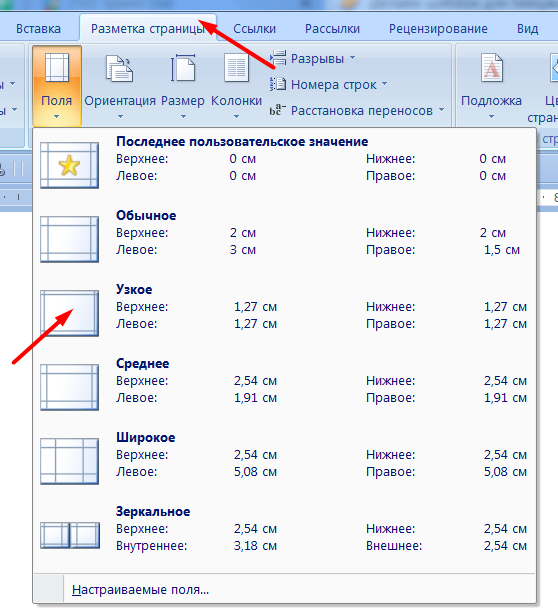
Для обеспечения максимального рабочего пространства на листе нам необходимо уменьшить отступы от края документа: «Разметка страницы или Макет — Поля — Узкие».
ШАГ 2 ▲
Теперь вставляем на наш лист таблицу, для этого в панели быстрого доступа выбираем «Вставка — Таблица — 3х3» (или любое другое необходимое количество ячеек).
Появилась нужная нам таблица и теперь необходимо щёлкнуть правой кнопкой мыши на крестик, который расположен в верхнем левом углу сетки.

В контекстном меню, которое загорелось на экране, выбираем раздел «Свойства таблицы…».

Для начала, выбираем вкладку «Строка» и задаём высоту строки — 6 (см), размер — точно и убираем галочку «Разрешить перенос строк на новую страницу». На вкладке «Столбец» ставим ширину столбца — 9 (см). Если вам необходимы другие размеры, то указываете их.
Таблица готова, её ячейки получили заданный нами размер.

ШАГ 3 ▲
На этом шаге приступаем к вёрстке первого бейджа. Необходимо вписать в начальную ячейку таблицы два обязательных поля — это ФИО и должность. Для ФИО, обычно, используется более крупный размер шрифта, чем для должности. Также, на бейджике, в зависимости от его назначения, можно разместить фотографию человека и дополнительные поля — это название компании и название мероприятия на котором он используется. Желательно вставить в верхний угол ячейки логотип организации, для которой мы печатаем бейджи. Делаем это стандартным способом: «Вставка — Рисунки» и после выбираем сохранённую картинку на компьютере. Для уменьшения размера картинки выделяем её и тянем внутрь за необходимую зону воздействия. Устанавливаем текст и картинку правильных размеров и переходим к следующему абзацу.
Теперь, нам необходимо скопировать содержимое нашего бейджа в другие ячейки. Для этого помещаем курсор на конец надписи и тройным щелчком левой кнопки мышки, Word выделяет нам всю необходимую область. Нажимаем «CTRL + C» для копирования данных и переводим курсор на знакомый нам крестик в верхней части таблицы и нажимаем на него.
Word выделает нам всю таблицу и нам остаётся нажать сочетание «CTRL + V», чтобы шаблон нашего бейджика появился во всех ячейках таблицы.

Вручную меняем поле с ФИО и должностью для каждого бейджа и переходим к разделу печати.
Распечатываем бейджик на принтере ▲
Для распечатки страницы с бейджиками нажимаем «CTRL + P» и в открывшемся окне нажимаем кнопку Печать. На данном этапе вам остаётся аккуратно вырезать по линиям таблицы прямоугольники и вставить их в специальный карман для бейджа.
Надеемся, что вы с лёгкостью выполнили наш тренировочный урок по созданию шаблона бейджика в Word, и теперь сами сможете создать бейджи под необходимый размер. Также, в нашем магазине можно купить карманы для бейджей с различными держателями: ленты, шнурки, клипсы, рулетки. Стандартные решения для сотрудников можно посмотреть по ссылке в этом разделе.
Видео обзор ▲
Видео инструкция по самостоятельному изготовлению макета бейджа в программе MS Word. Сделать бейджик в Word — это легко и просто!
Скачать готовые шаблоны бейджей (MS Word) ▲
Хотите сделать бейджик своими руками? Здесь можно бесплатно скачать шаблон бейджа в формате docx, который можно использовать в Вашем проекте!

Скачать шаблон бейджа в Ворде (MS Word).
Скачать шаблон бейджа дежурный по школе 85х55 мм (MS Word).
Скачать шаблон бейджика для школы 85х55 мм (MS Word).
Скачать шаблон бейджа школьника 85х55 мм (MS Word).
Скачать шаблон бейджа первоклассника 85х55 мм (MS Word).
Создание бейджа в онлайн-редакторе ▲
Если вы не нашли подходящий шаблон для Вашего бейджа, то сможете создать свой макет в режиме онлайн. Этот сервис предоставлен на многих сайтах в Интернете. Выберите нужный дизайн шаблона или загрузите свой в редактор бейджиков на сайте, заполните информацию о себе, оцените результат и скачайте готовый бейдж в нужном для Вас формате.

Купить бейджи в розницу с доставкой по всей России предлагаем в наших магазинах на Wildberries, Ozon, Яндекс Маркет и СберМегамаркет:
Скачать шаблон бейджа >>>
Стандартный размер бейджа
Главная сложность в том, что нет готовых шаблонов бейджей, заключается в том, что бейджи могут быть разных размеров. Мы нашли в интернете размеры от 30 мм до 60 мм по высоте — и все они обычные горизонтальные бейджи. В то же время лично мне всегда попадались бейджедержатели одного размера, поэтому предлагаю исходить из размера стандартного бейджа 90х55 мм.
Как сделать и распечатать бейджик?
Предлагаю инструкцию, как сделать бейджи любого размера.
Шаг 1
Перед началом работы измерьте или бейдж-образец, или имеющиеся у вас бейджедержатели, вертикальные или горизонтальные — делаются они одинаково.
Шаг 2
Откройте новый документ Word и выберите ориентацию листа. Для стандартного бейджа лучше всего сделать альбомную ориентацию, для вертикального — оставить по умолчанию.
На вкладке Разметка страницы выберите Альбомная.
Далее сделаем отступы от границ страницы поменьше: Разметка страницы — Поля — Узкие.
Шаг 3
На этом шаге создадим таблицу с фиксированным размером ширины и высоты ячейки. На главной панели выбираем Вставка — Таблица — 3х3 (или другое количество строк, если нужно сделать много бейджиков сразу).
Получится вот такая таблица
Далее выделим таблицу. Для этого наведем курсор на левый верхний угол таблицы, пока не появится крестик.
Далее нажнем правой кнопки мыши на крестик. Появится контекстное меню, в котором выберем пункт Свойства таблицы.
В свойств таблицы на вкладке Строка:
- задаем высоту строки — 5,5 (см);
- размер — точно;
- убираем галочку Разрешить перенос строк на новую страницу.
На вкладке Столбец ставим ширину столбца — 9 (см).
Получается таблица, по ячейкам которой нужно будет нарезать бейджики.
Шаг 4
Когда таблица для нарезки бейджиков создана, можно приступить к оформлению первого бейджа — настраивать место ввода текста, шрифты, наличие картинок. Все это делается обычным образом.
Ставим курсор мыши в первую ячейку и начинаем работать.
Целесообразно вставить логотип школы или компании как Вставка — Рисунок и далее выбрать место хранения файла на компьютере. Таким же образом можно вставить и фотографию человека.
Чтобы уменьшить размер рисунка, его нужно выделить, щелкнув по нему, подвести курсор мыши к углу и, когда курсор изменится, «схватить» левой кнопкой мыши и потянуть внутрь. Более подробно о работе с рисунками смотрите в соответствующей статье или в нашем дистанционном курсе по Word.
Отступить от верхнего края ячейки можно поставив новый пустой абзац клавишей ENTER. Если сдвигается вся таблица вниз, то можно сначала поставить пробел, а потом нажать ENTER.
Полностью форматируем содержимое первой ячейки — первого бейджа.
Шаг 5
Далее полностью выделяем содержимое первой ячейки, копируем и вставляем во вторую и третью ячейку. Далее выделяем первую строку и копируем ее во вторую, третью и другие строки.
Шаг 5. Как распечатать бейджик?
Для распечатки бейджика нажимаем CTRL + P и в открывшемся окне нажимаем Печать.
Таким образом мы рассмотрели создание бейджика в Word, и вы сможете создать свои бейджи под любой нестандартный размер — нужно только создать таблицу с ячейками нужного размера. Обратите внимание, что нужно один раз отформатировать бейджик и далее уже просто копировать текст и менять ФИО и надписи, а не делать оформление в каждой ячейке отдельно.
Видеоурок
Спасибо за Вашу оценку. Если хотите, чтобы Ваше имя
стало известно автору, войдите на сайт как пользователь
и нажмите Спасибо еще раз. Ваше имя появится на этой стрнице.
Все способы:
- Создание бейджика на основе готового шаблона
- Создание бейджика вручную
- Сохранение бейджика в качестве шаблона
- Печать нескольких бейджиков на одной странице
- Вопросы и ответы: 0
В большинстве случаев текстовые документы создаются в два этапа — это написание и придание красивой, удобной для чтения формы. Работа в полнофункциональном текстовом процессоре MS Word протекает по такому же принципу — сначала пишется текст, затем выполняется его форматирование.
Урок: Форматирование текста в Ворде
Заметно сократить время, затрачиваемое на второй этап призваны шаблоны, коих в свое детище компания Майкрософт интегрировала уж очень много. Огромный выбор шаблонов доступен в программе по умолчанию, еще больше представлено на официальное сайте Office.com, где уж точно можно найти шаблон на любую интересующую вас тему.
Урок: Как в Word сделать шаблон
В статье, представленной по ссылке выше, вы можете ознакомиться с тем, как можно самому создать шаблон документа и использовать его в дальнейшем для удобства работы. Ниже мы детально рассмотрим одну из смежных тем — создание бейджика в Ворде и его сохранение в качестве шаблона. Сделать это можно двумя методами.
Создание бейджика на основе готового шаблона
Если у вас нет желания вникать во все тонкости вопроса и вы не готовы тратить личное время (к слову, не так уж много) на самостоятельное создание бейджика, рекомендуем обратиться к готовым шаблонам. Для этого выполните следующие действия.
- Откройте Microsoft Word и, в зависимости от используемой версии, выполните следующие действия:
- Найдите подходящий шаблон на начальной странице (актуально для Ворд 2016);
- Перейдите в меню «Файл», откройте раздел «Создать» и найдите подходящий шаблон (для более ранних версия программы).
- Кликните по понравившемуся шаблону и нажмите «Создать».
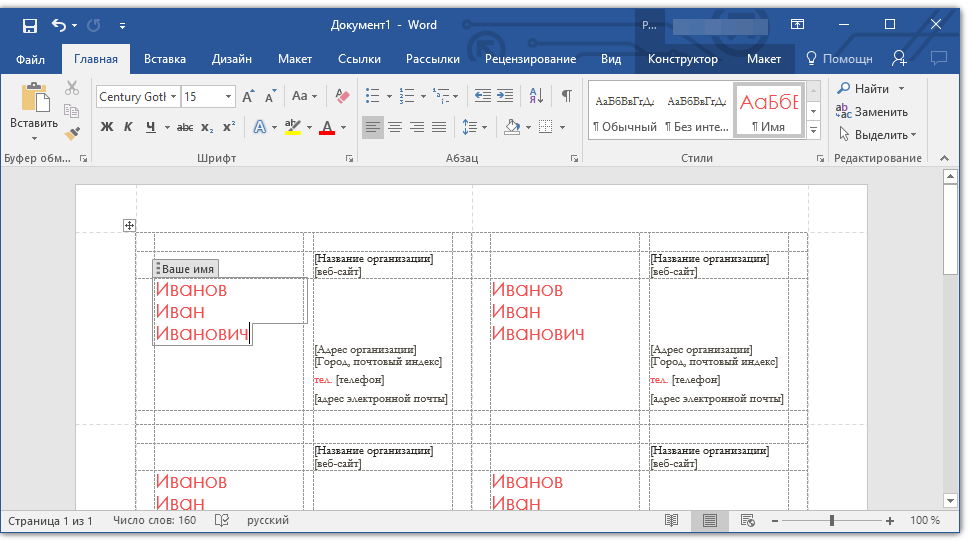
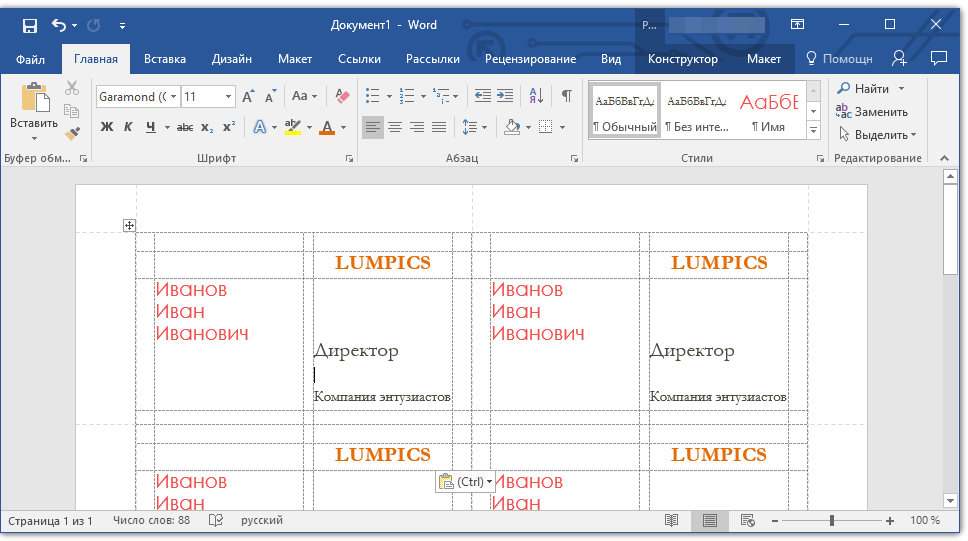
- Шаблон будет открыт в новом документе. Измените стандартные данные в полях шаблона на актуальные для вас. Для этого задайте следующие параметры:
- Фамилия, имя, отчество;
- Должность;
- Компания;
- Фотография (опционально);
- Дополнительный текст (опционально).
- Создав свой бейджик, сохраните его и распечатайте на принтере.
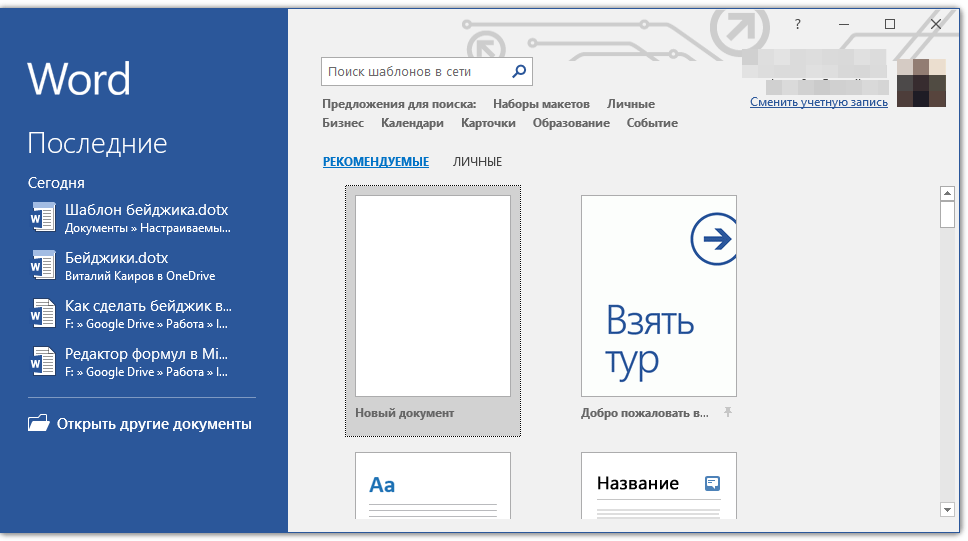
Примечание: Если вы не можете найти подходящий шаблон, начните вводить в поисковую строку слово «бейджик» или откройте раздел с шаблонами «Карточки». Затем выберите тот, который вас устроит из результатов поиска. Кроме того, для создания бейджика вполне подойдет большинство шаблонов визитных карточек.
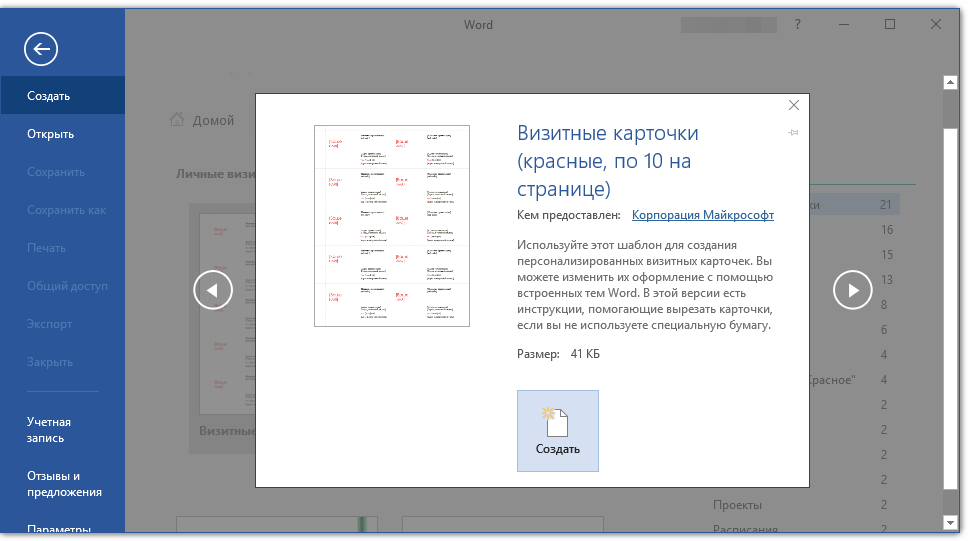
Примечание: Использование шаблонов крайне удобно тем, что их, зачастую, на странице расположено сразу несколько штук. Следовательно, можно создать несколько копий одного бейджика или сделать несколько уникальных (для разных сотрудников) бейджиков.
Урок: Как вставить рисунок в Ворд
Примечание: Вставка фотографии — опция отнюдь не обязательная для бейджика. Она может отсутствовать вовсе или же вместо фотографии можно добавить логотип компании. Более подробно о том, как лучше добавлять изображение на бейджик, вы можете прочесть во второй части этой статьи.
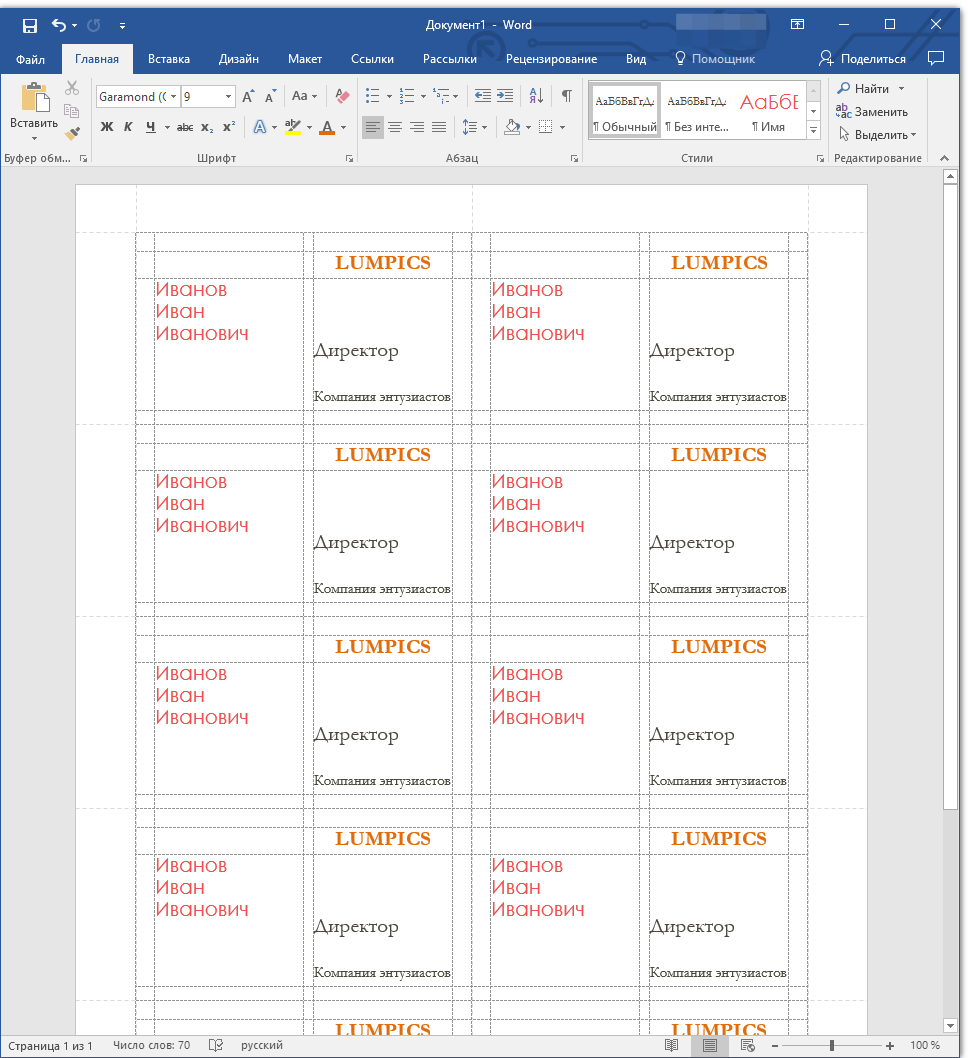
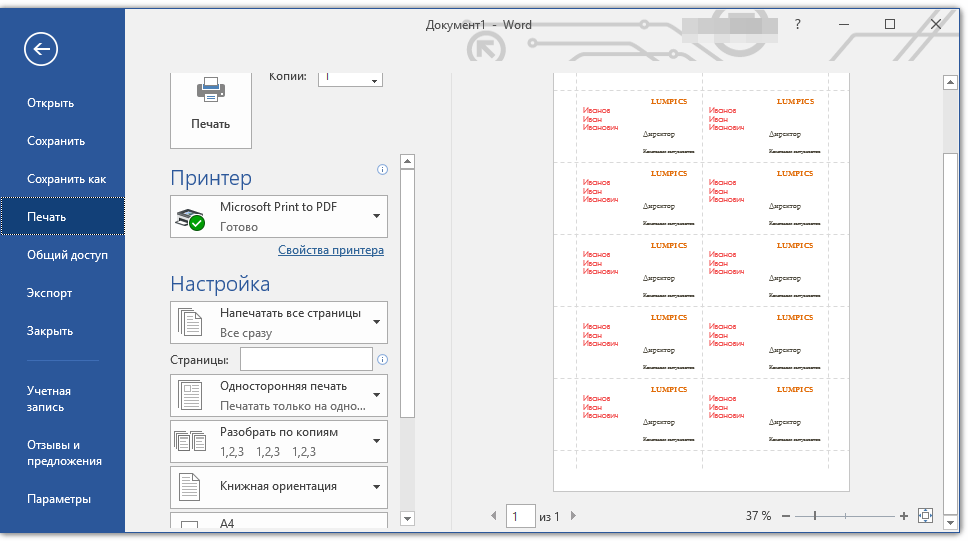
Примечание: Пунктирные границы, которые могут присутствовать на шаблоне, на печать не выводятся.
Урок: Печать документов в Word
Напомним, что аналогичным образом (используя шаблоны), вы также можете создать календарь, визитку, поздравительную открытку и многое другое. Обо всем этом вы можете прочесть на нашем сайте.
Как в Ворде сделать?
Календарь
Поздравительную открытку
Фирменный бланк
Создание бейджика вручную
Если вас не устраивают готовые шаблоны или же вы просто хотите самостоятельно создать бейджик в Word, тогда вас явно заинтересует инструкция, изложенная ниже. Все, что от нас с вами для этого потребуется — создать небольшую таблицу и правильно ее заполнить.
- Для начала подумайте, какую информацию вы хотите разместить на бейджике и подсчитайте, сколько для этого потребуется строк. Столбцов, вероятнее всего, будет два (текстовая информация и фото или изображение).
Допустим, на бейджике будут указаны следующие данные:
- Фамилия, имя, отчество (две или три строки);
- Должность;
- Компания;
- Дополнительный текст (не обязательно, на ваше усмотрение).
Фотографию за строку мы не считаем, так как она будет находиться сбоку, занимая несколько строк, выделенных нами под текст.
Примечание: Фотография на бейджике — момент спорный, и во многих случаях она не нужна вовсе. Мы же рассматриваем это в качестве примера. Так, вполне возможно, что в том месте, где мы предлагаем разместить фотографию, кто-то другой пожелает разместить, к примеру, логотип компании.

Например, мы напишем в одной строке фамилию, под ней в еще одну строку имя и отчество, в следующей строке будет должность, еще одна строка — компания и, последняя строка — короткий девиз компании (а почему бы и нет?). Согласно данной информации нам нужно создать таблицу на 5 строк и два столбца (один столбец для текста, один для фото).
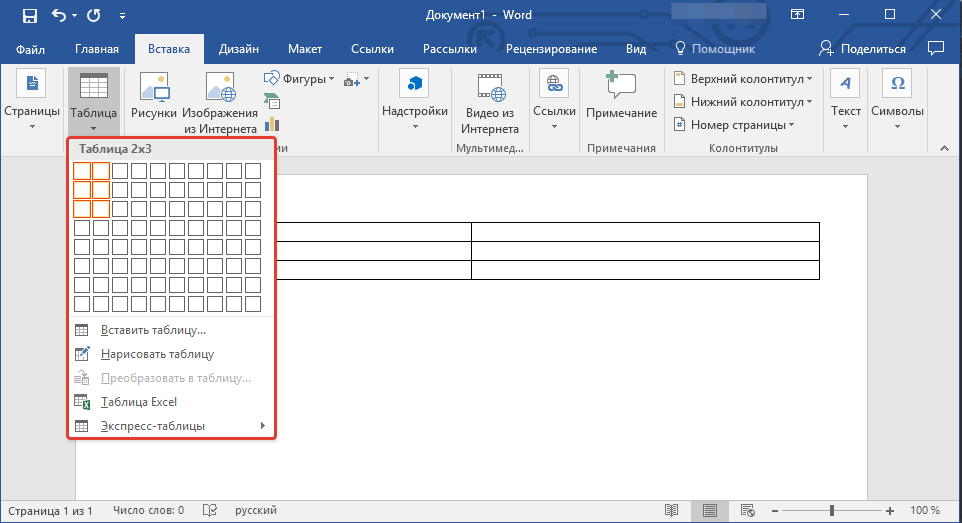
- Перейдите во вкладку «Вставка», нажмите кнопку «Таблица» и создайте таблицу необходимых размеров.
- Размер добавленной таблицы необходимо изменить, причем, желательно сделать это не вручную.
Основа для бейджика в виде таблицы примет заданные вами размеры.
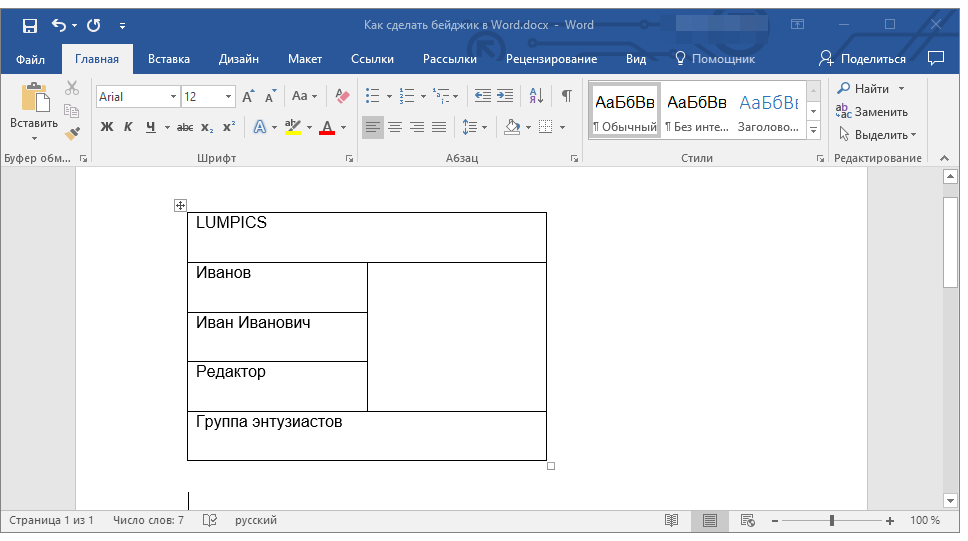
- Прежде, чем приступить к заполнению таблицы, нужно объединить некоторые ее ячейки. Мы поступим следующим образом (вы же можете выбрать другой вариант):
- Объединяем две ячейки первой строки под название компании;
- Объединяем вторую, третью и четвертую ячейки второго столбца под фотографию;
- Объединяем две ячейки последней (пятой) строки для небольшого девиза или слогана.
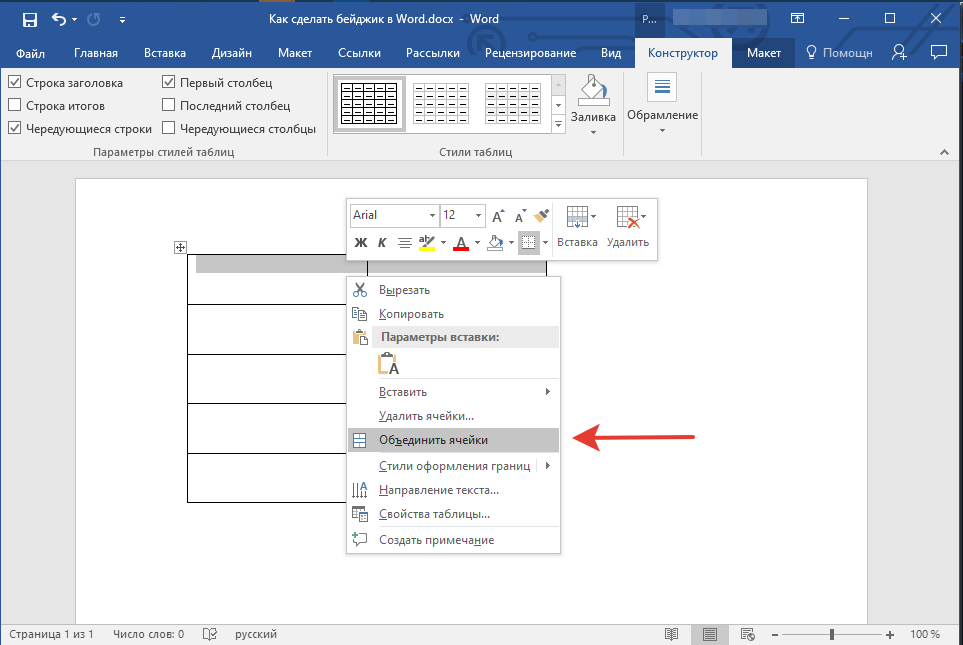
Чтобы объединить ячейки, выделите их с помощью мышки, кликните правой кнопкой и выберите пункт «Объединить ячейки».
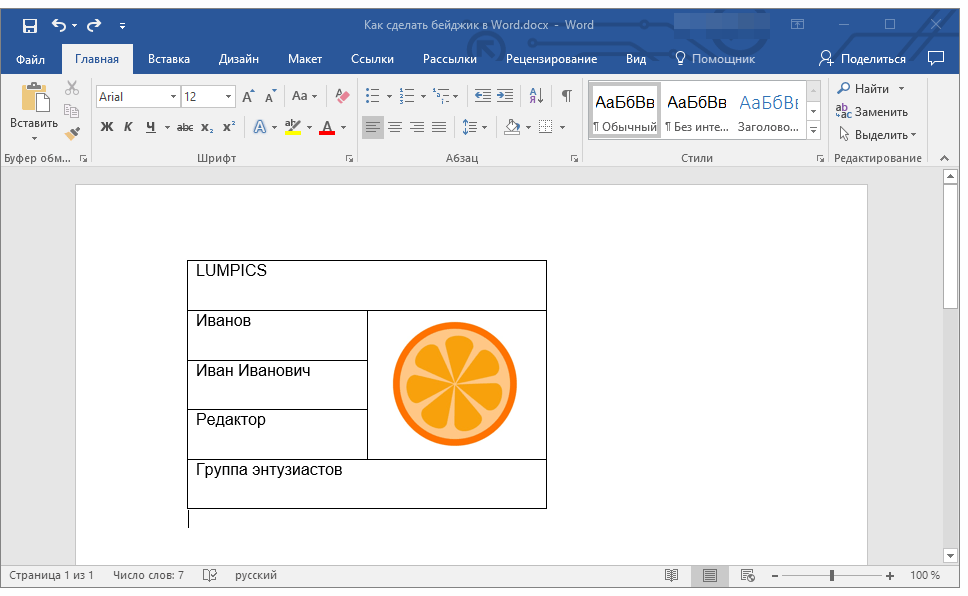
- Теперь можно заполнить ячейки в таблице. Вот наш пример (пока что без фото):
Примечание: Рекомендуем не вставлять фотографию или любое другое изображение сразу в пустую ячейку — это изменит ее размер.
- Вставьте рисунок в любое пустое место документа;
- Измените его размеры согласно размерам ячейки;
- ыберите параметр расположения «Перед текстом»;

- Переместите изображение в ячейку.
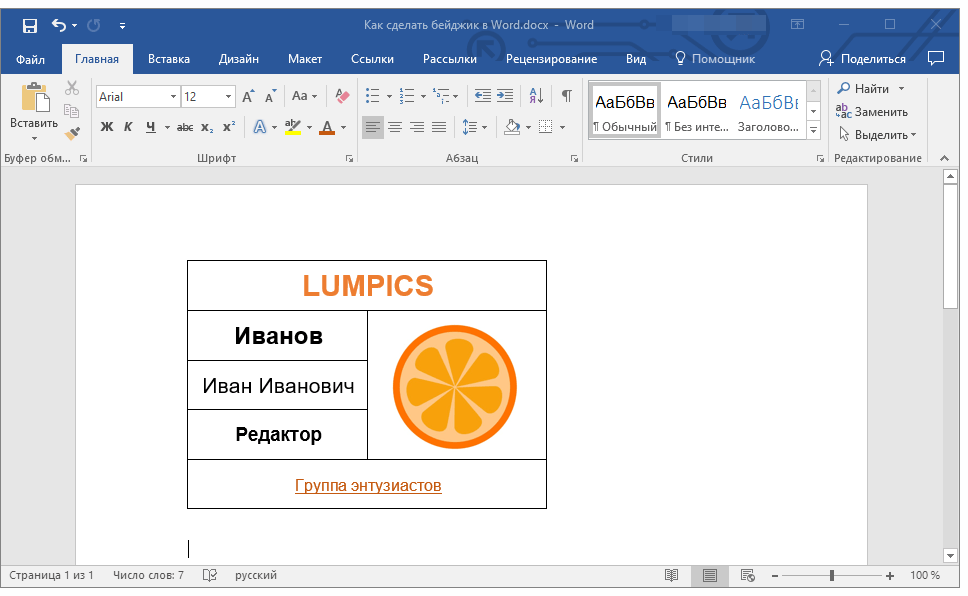
- Текст внутри ячеек таблицы необходимо выровнять. Не менее важно подобрать подходящие шрифты, размер, цвет.
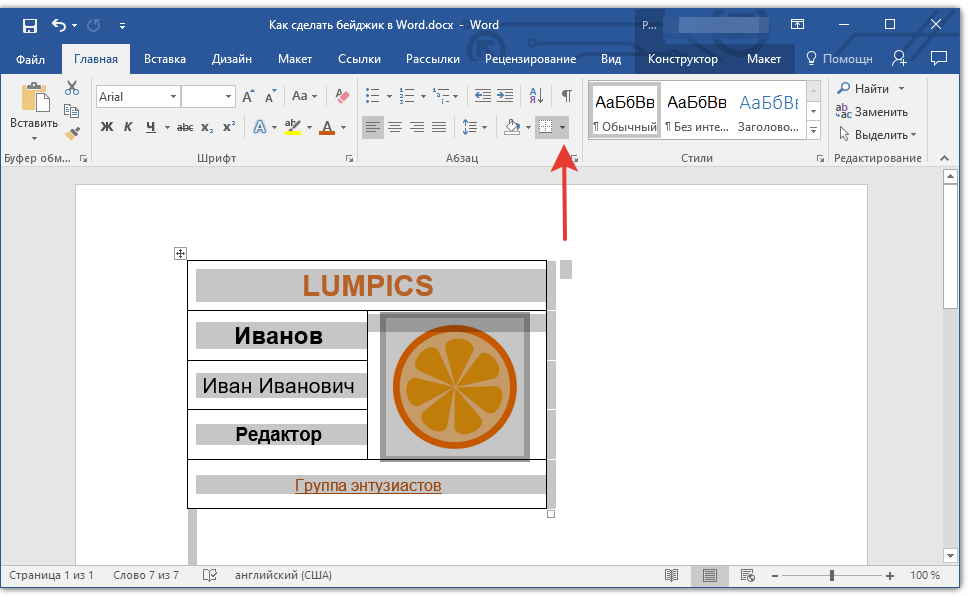
- Все бы ничего, но видимые границы таблицы уж точно кажутся лишними. Для того, чтобы скрыть их визуально (оставив только сетку) и не выводить на печать, выполните следующие действия:
- Выделите таблицу;
- Нажмите на кнопку «Граница» (группа инструментов «Абзац», вкладка «Главная»;
- Выберите пункт «Нет границы».

- Готово, теперь бейджик, который вы создали самостоятельно, можно распечатать.
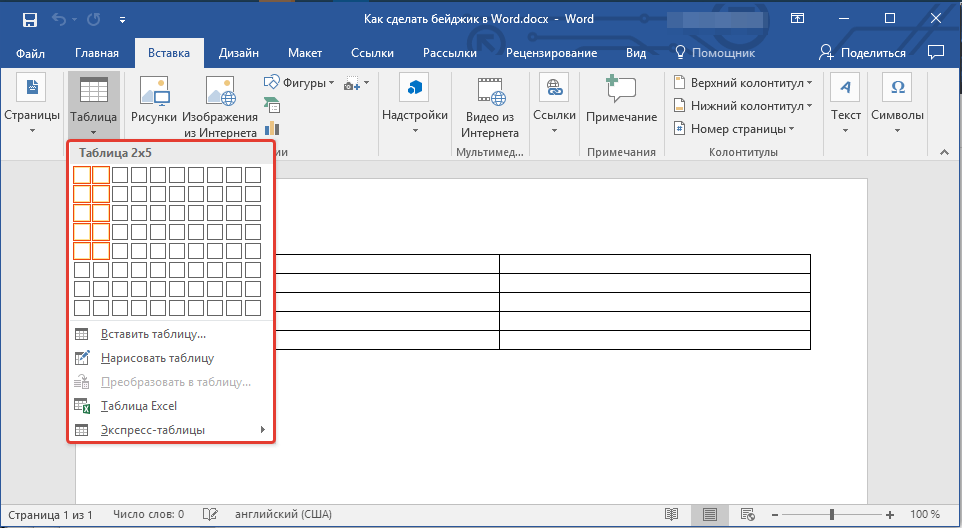
Урок: Как сделать таблицу в Ворде
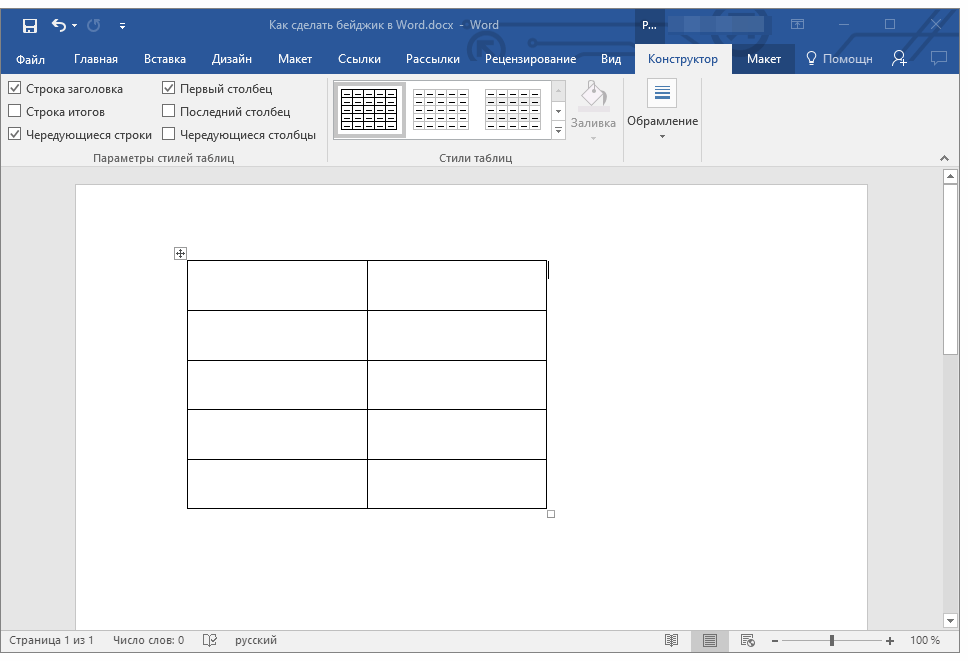
Примечание: Если полученные размеры таблицы под бейджик вас чем-то не устраивают, вы вполне можете изменить их вручную, просто потянув за маркер, расположенный в углу. Правда, делать это можно лишь в том случае, если строгое соблюдение каких-либо размеров бейджика для вас не является приоритетным.
Урок: Как в Word объединить ячейки
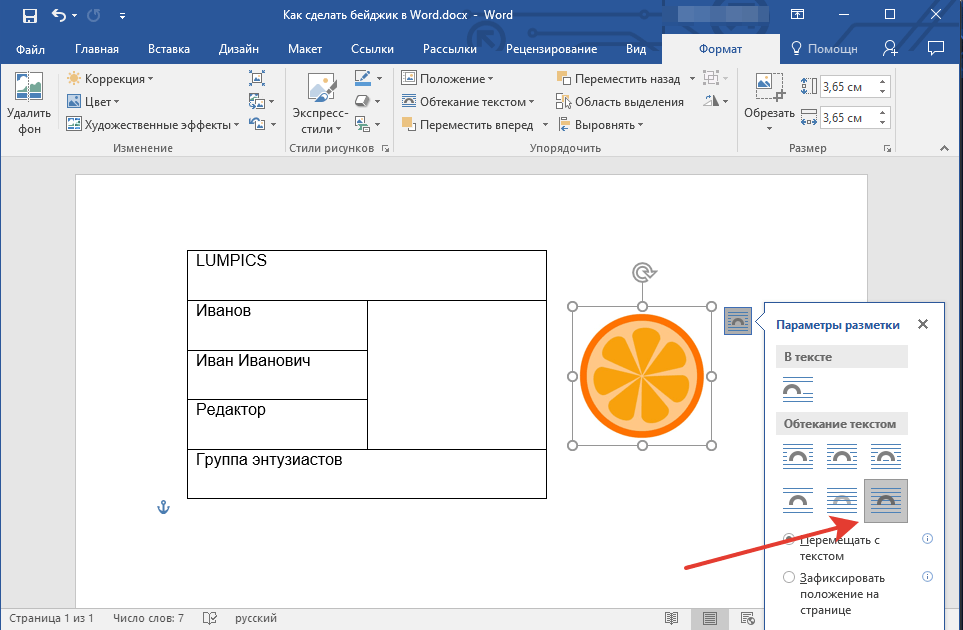
Если вы не знаете, как это сделать, рекомендуем ознакомиться с нашим материалом на данную тему.
Уроки по работе с Ворд:
Вставка рисунка
Обтекание картинки текстом
Урок: Как изменить шрифт в Word
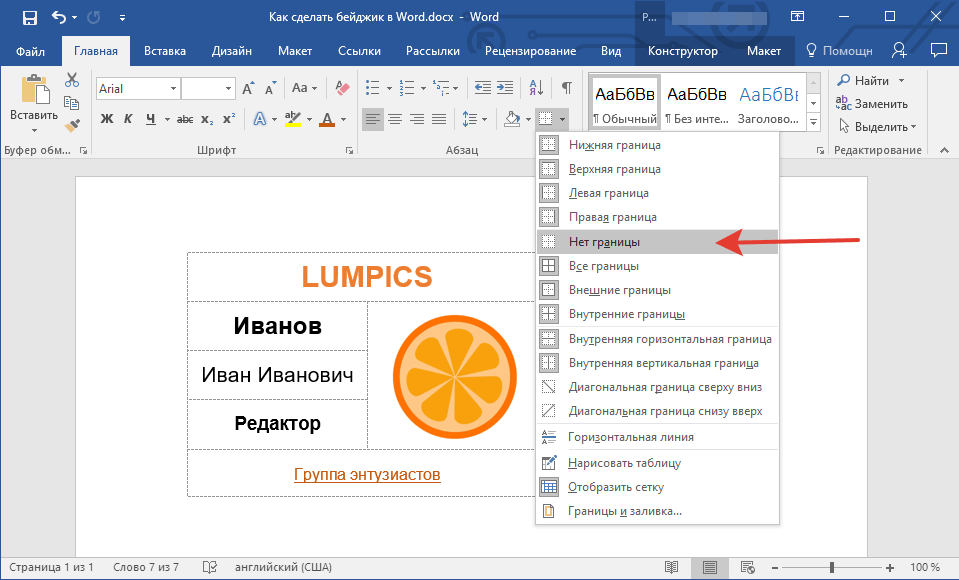
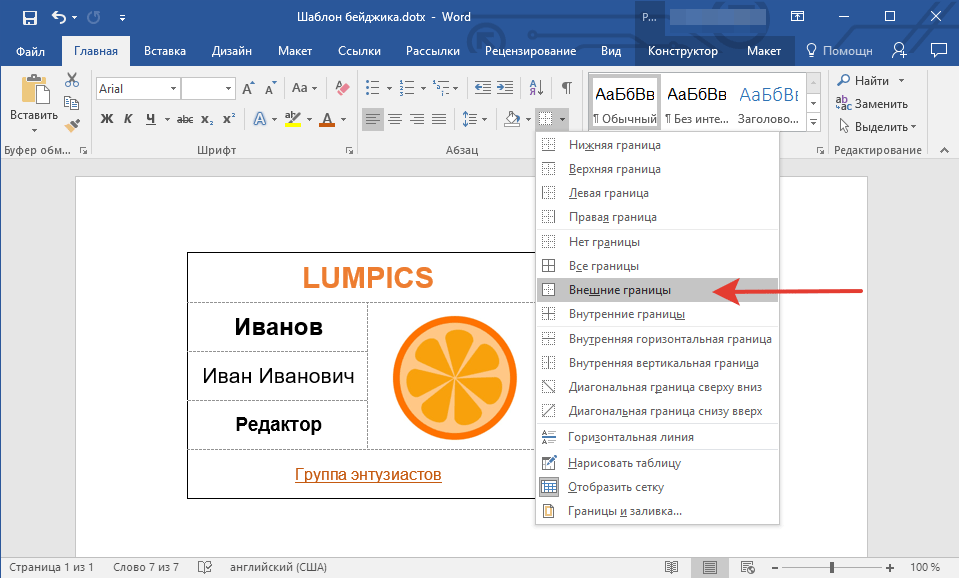
Примечание: Для того, чтобы распечатанный бейджик было удобнее вырезать, в меню кнопки «Граница» выберите параметр «Внешние границы». Это сделает видимым внешний контур таблицы как в электронном документе, так и в его печатной интерпретации.
Сохранение бейджика в качестве шаблона
Вы также можете сохранить созданный бейджик в качестве шаблона.
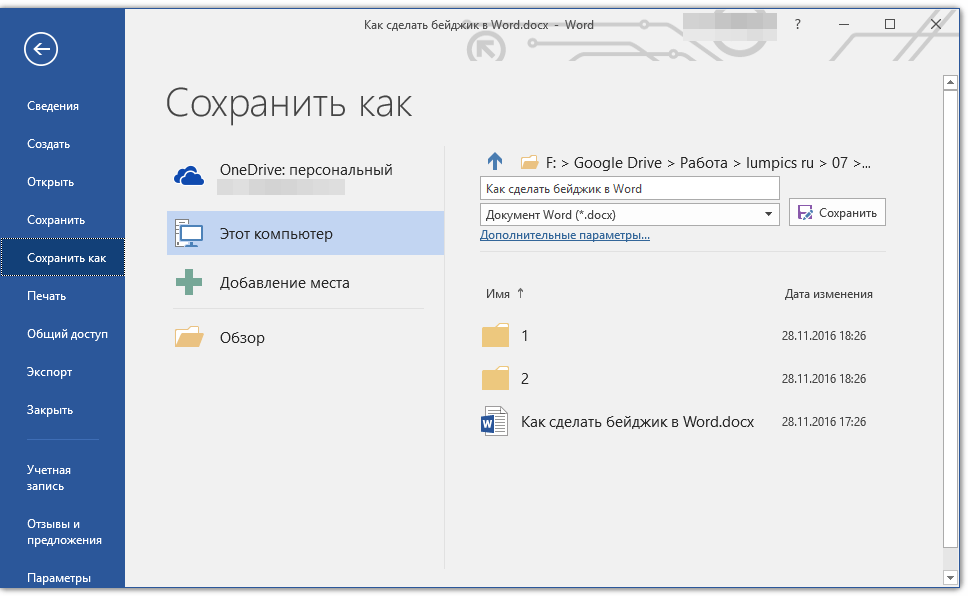
- Откройте меню «Файл» и выберите пункт «Сохранить как».
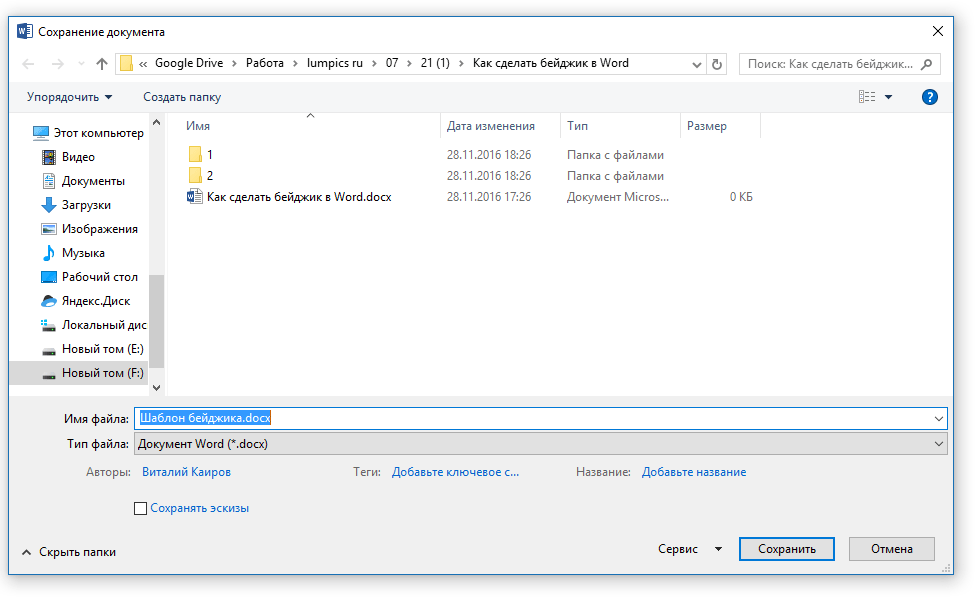
- Воспользовавшись кнопкой «Обзор», укажите путь для сохранения файла, задайте подходящее имя.
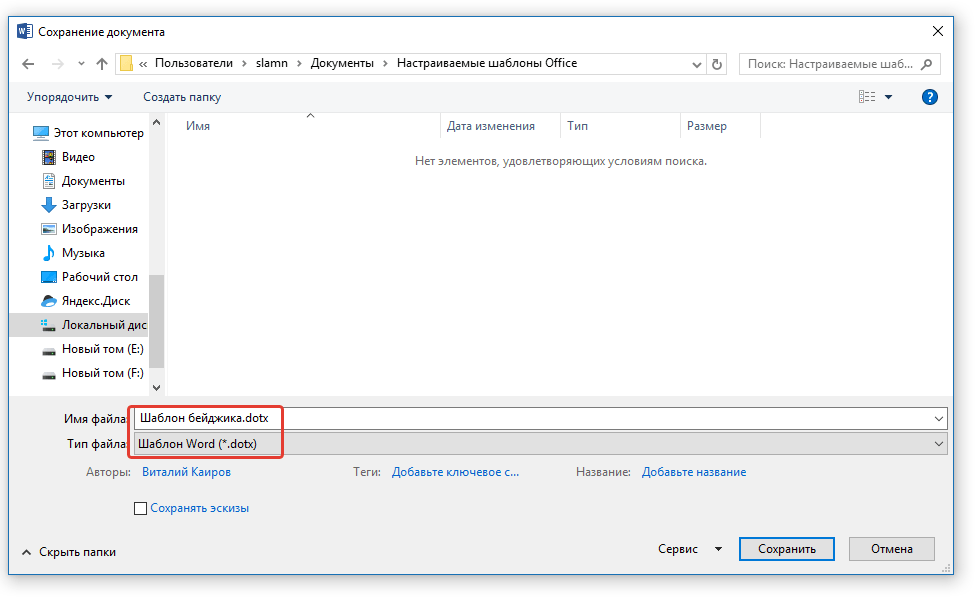
- В окне, расположенном под строкой с именем файла, укажите необходимый формат для сохранения. В нашем случае это «Шаблон Word (*dotx)».
- Нажмите кнопку «Сохранить».
Печать нескольких бейджиков на одной странице
Вполне возможно, что вам необходимо распечатать больше одного бейджика, разместив все их на одной странице. Это не только поможет существенно сэкономить бумагу, но и заметно ускорит процесс вырезки и изготовления этих самых бейджиков.
- Выделите таблицу (бейджик) и скопируйте ее в буфер обмена (CTRL+C или кнопка «Копировать» в группе инструментов «Буфер обмена»).
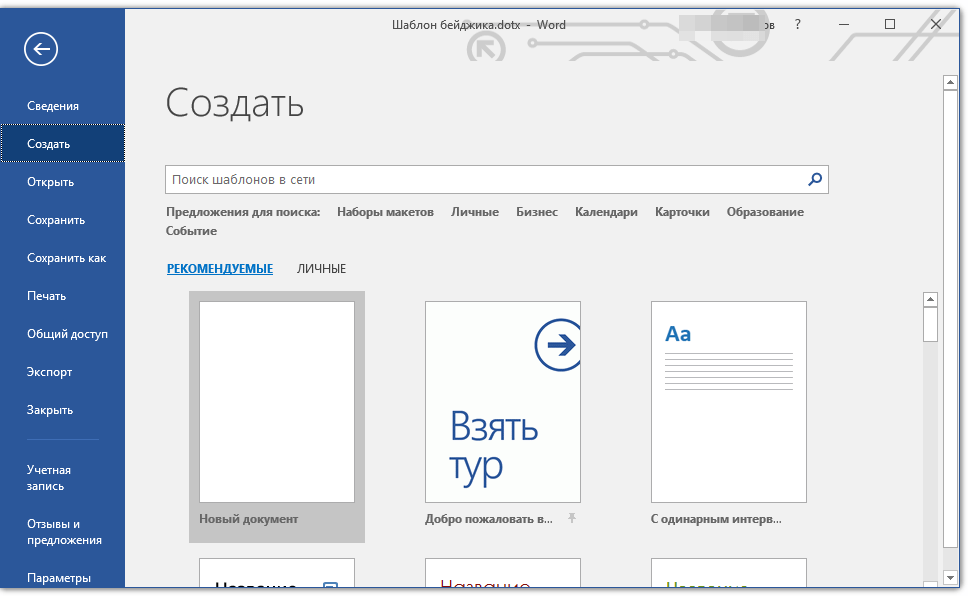
- Создайте новый документ («Файл» — «Создать» — «Новый документ»).
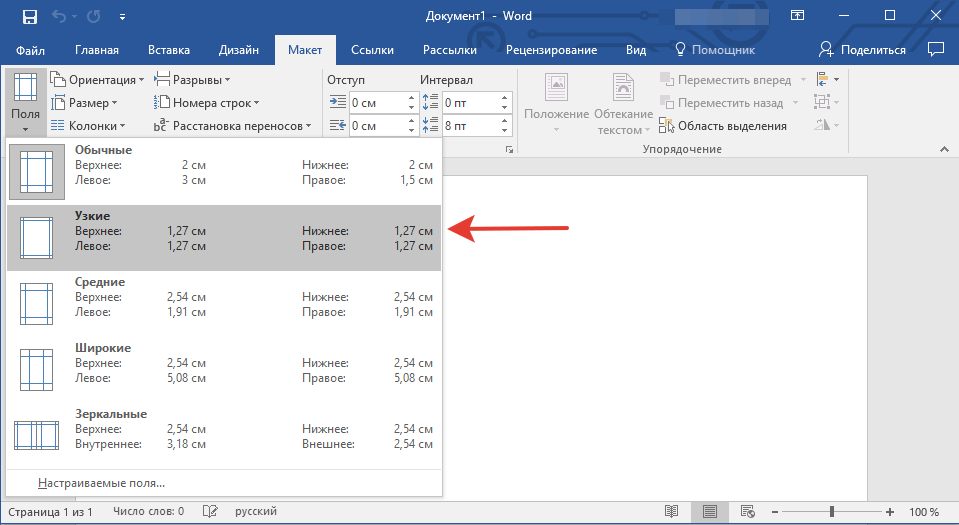
- Уменьшите размеры полей страницы. Для этого выполните следующие действия:
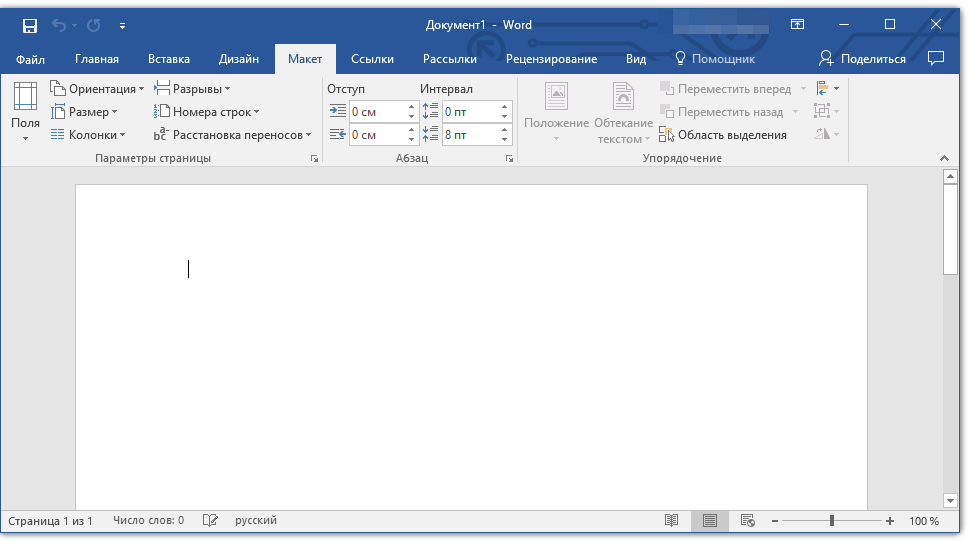
- Перейдите во вкладку «Макет» (ранее «Разметка страницы»);
- Нажмите кнопку «Поля» и выберите параметр «Узкие».
- На странице с такими полями бейджиков размером 9,5 х 6,5 см (размер в нашем примере) поместится 6. Для их «плотного» расположения на листе нужно создать таблицу, состоящую из двух столбцов и трех строк.
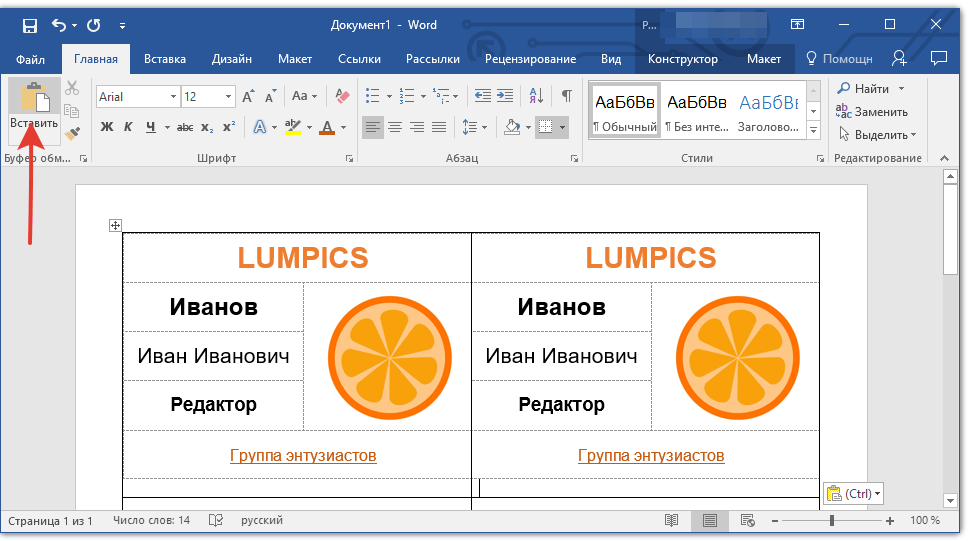
- Теперь в каждую ячейку созданной таблицы необходимо вставить наш бейджик, который содержится в буфере обмена (CTRL+V или кнопка «Вставить» в группе «Буфер обмена» во вкладке «Главная»).
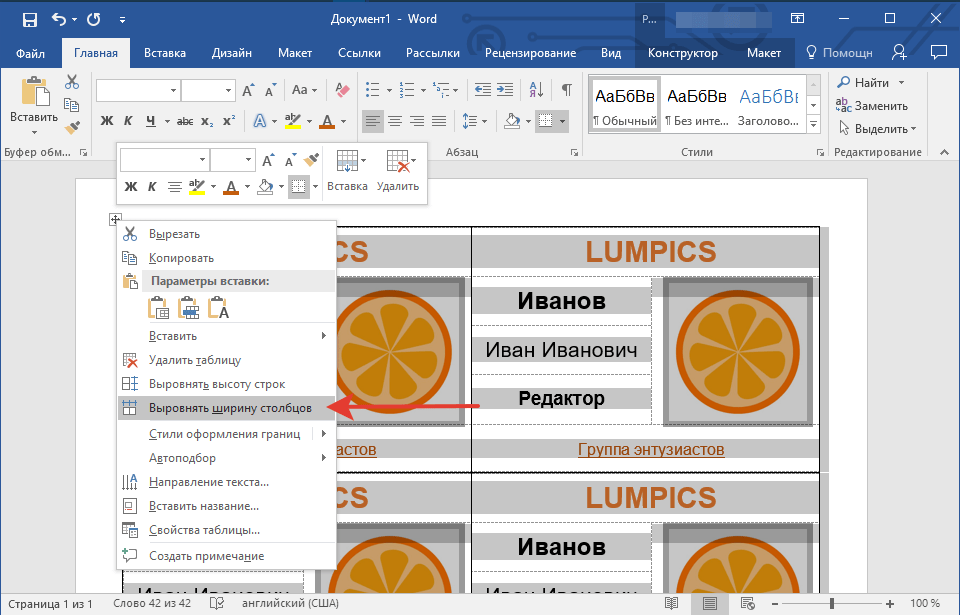
Если границы основной (большой) таблицы сместятся во время вставки, выполните следующие действия:
- Выделите таблицу;
- Кликните правой кнопкой мышки и выберите «Выровнять ширину столбцов».
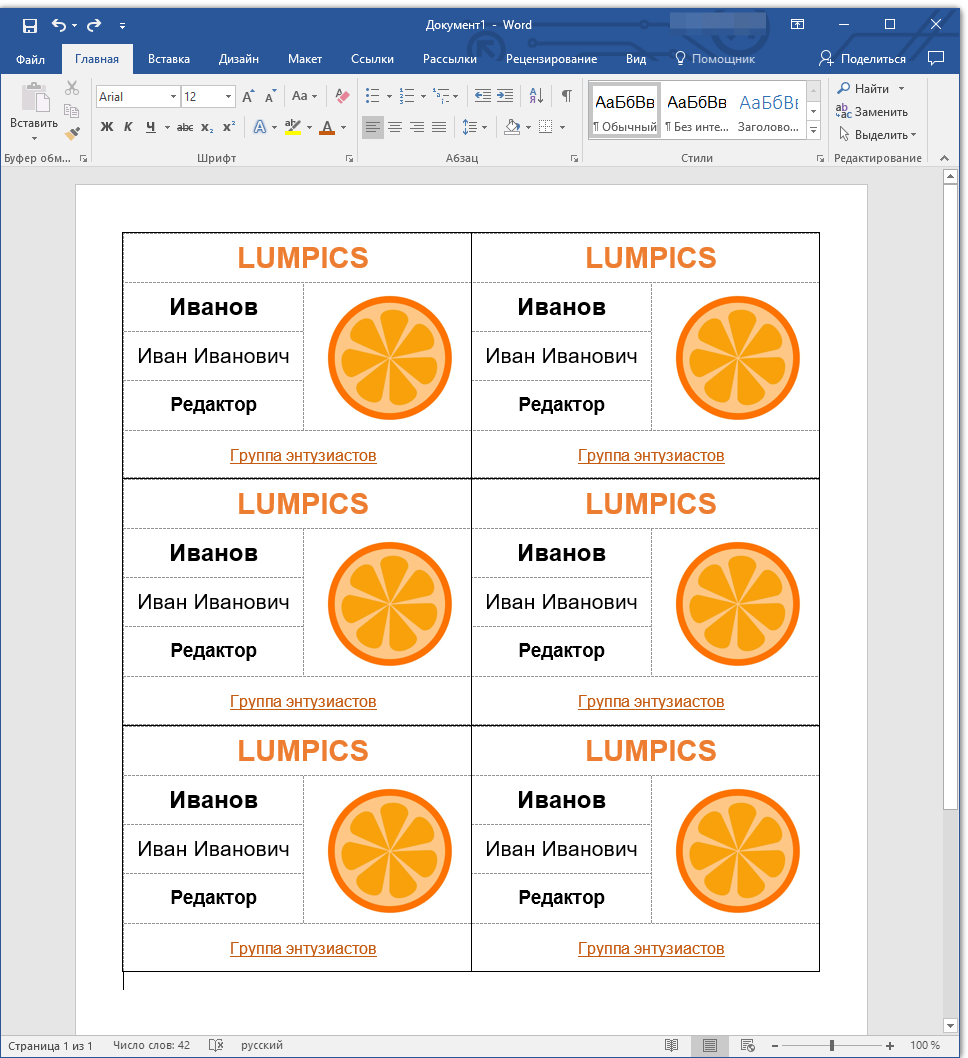
- Теперь, если вам нужны одинаковые бейджики, просто сохраните файл в качестве шаблона. Если же вам нужны разные бейджики, измените в них необходимые данные, сохраните файл и распечатайте его. Все, что остается — просто вырезать бейджики. Границы основной таблицы, в ячейках которой и находятся созданные вами бейджики, в этом поможет.
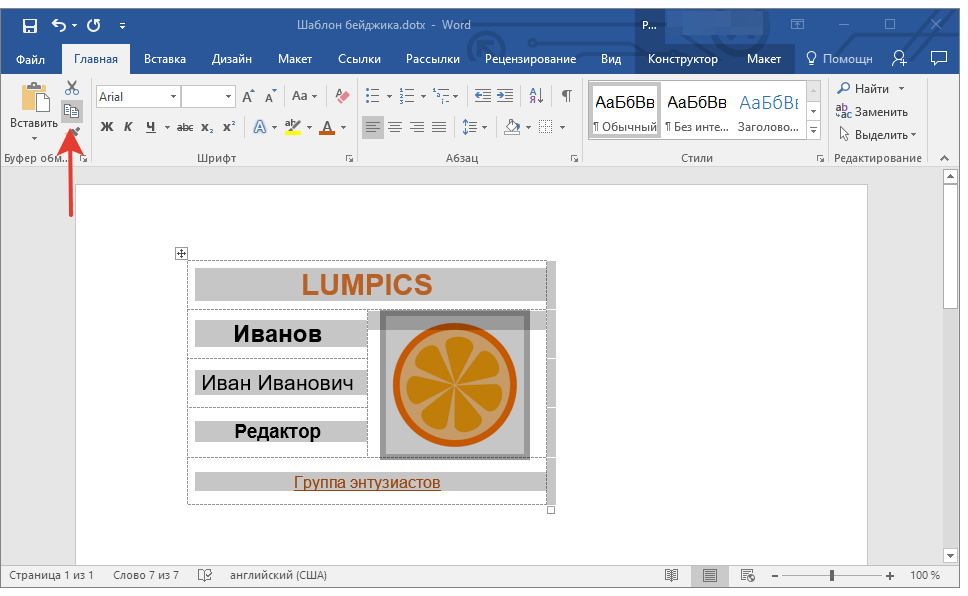
Урок: Как в Ворд скопировать таблицу
Урок: Как изменить поля в Word
На этом, собственно, мы можем и закончить. Теперь вы знаете, как сделать бейджик в Ворде самостоятельно или с помощью одного из множества встроенных в программу шаблонов.
Наша группа в TelegramПолезные советы и помощь
Бейджики нужны, чтобы окружающие могли быстро составить представление о человеке. Их необходимость очевидна для сотрудников крупных компаний, на конференциях и тренингах, ведь знание имени и краткой информации помогает наладить коммуникации. Даже в школьной среде используют бейджи — для ребенка особенно важно знать, к кому он обращается.
Создать бейджик своими руками не составит труда, если выбрать правильный софт. Можно пойти несколькими путями — рассмотрим, как сделать бейджик в Ворде и в специальной программе Мастер Визиток. Оценим оба варианта создания вкладышей своими руками в домашних условиях.
Процесс займет довольно много времени и потребует некоторых навыков и знаний. Для начала нужно определиться с размером вкладыша — напомним, что стандартным считается 85*55 мм. Также очень распространен формат 90*55 мм.
Откройте новый лист в word и задайте ему альбомную ориентацию. Далее необходимо добавить таблицу — например, с параметрами 3 на 3 (она будет содержать 9 ячеек с будущими вкладышами). Чтобы размер соответствовал нужному, зафиксируем высоту и ширину ячеек. Для этого надо выделить таблицу, кликнуть правой кнопкой мыши и выбрать в выпадающем списке «Свойства таблицы». Во вкладке «Строка» введите высоту — 5,5 см, а в «Столбце» укажите ширину — 9 см. Нажмите «Ок» и таблица изменится: каждая ее ячейка будет соответствовать стандартному размеру бейджика.
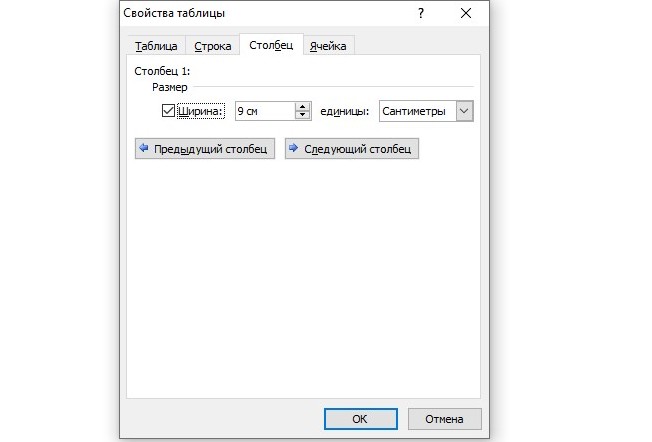
Задайте формат вкладыша с помощью настройки свойств таблицы
Если таблица не поместилась на одном листе, то измените поля документа — сделайте их узкими, воспользовавшись соответствующей кнопкой в меню.
Далее требуется сделать надпись на бейджике в Ворде и добавить картинку. Данные просто напечатайте в ячейке, затем отформатируйте, выбрав нужный шрифт и размер. При желании можно изменить цвет. Изображение можно вставить с помощью раздела меню «Вставка», выбрав там «Рисунок».
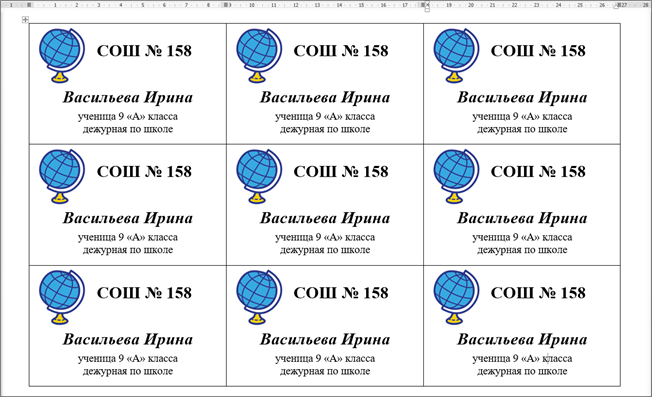
Скопируйте содержимое заполненной ячейки и вставьте в остальные
Создать бейджики в MS Word, конечно, реально. Однако не слишком удобно, поскольку форматировать текст долго, картинка так и норовит убежать не туда, а строчки прыгают. Поэтому эффективнее использовать специальный софт.
Как сделать бейджик в программе Мастере Визиток
Допустим, требуется создать вкладыши своими руками для школы — с их помощью можно будет обозначить, к примеру, дежурного или старосту класса. Рассмотрим пошаговый алгоритм, как сделать бейджик в программе Мастер Визиток, затратив на это всего несколько минут.
Шаг 1. Скачать программу
Скачайте редактор Мастер Визиток с нашего сайта и запустите процесс установки. Обратите внимание, что доступна бесплатная пробная версия — с ней вы можете оценить интерфейс и функционал программы в полной мере. Попробуйте создать бейджи своими силами и вы увидите, насколько это просто и быстро!
Для Windows 11, 10, 8, 7, XP
Шаг 2. Выбрать формат, размер, шаблон
Откройте Мастер Визиток и определите тип продукта, который планируется создавать. В нашем случае — «Бейдж». Укажите формат вкладыша, введя в соответствующие окна его длину и ширину, например, 90*55 мм.
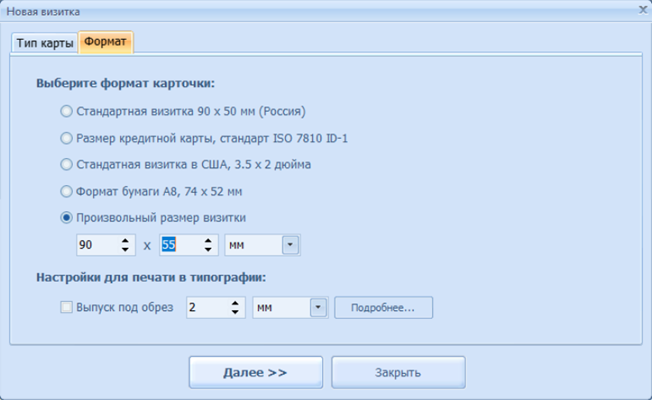
Редактор позволяет задать любые параметры
Далее у вас есть две возможности:
- сделать бейдж «с чистого листа», по своему индивидуальному проекту;
- воспользоваться подходящим шаблоном бейджика.
Безусловно, второй вариант быстрее — в редакторе есть огромное количество отличных шаблонов, подходящих к абсолютно разным сферам. Если в коллекции для бейджей вам ничего не понравилось, не отчаивайтесь, посмотрите в каталоге для визиток. В нашем случае лучше обратиться к шаблонам из «Образования».
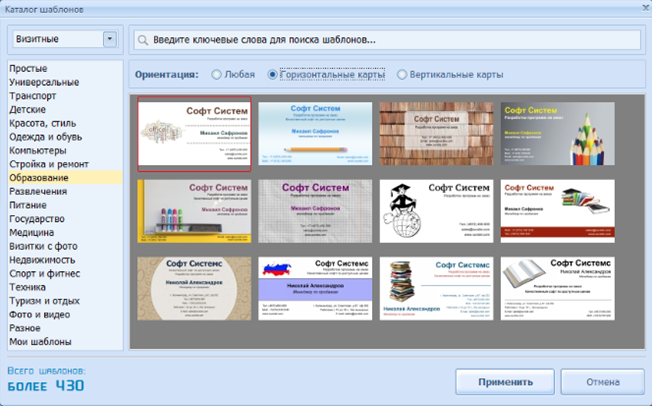
Можно задать ориентацию и смотреть только среди горизонтальных шаблонов
Шаг 3. Персонализировать дизайн
Введите информацию о человеке, для которого делается вкладыш. Обратите внимание, что ненужные окна можно убрать, сняв с них маркеры.
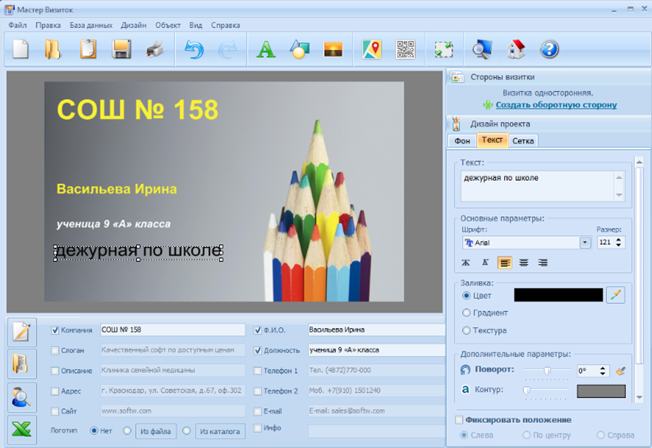
Текст легко добавить, кликнув по кнопке с иконкой «А»
Далее можно переходить к разработке дизайна бейджа. Здесь все зависит от целей и вкуса, ваших предпочтений. К примеру, вы можете:
- добавить фотографию, найдя в меню кнопку «Рисунок»;
- вставить логотип учебного заведения;
- изменить шрифт: его размер, цвет, тип;
- переместить информационные блоки в нужные места;
- дополнить вкладыш объектами, к примеру, пунктирной чертой и т. д.
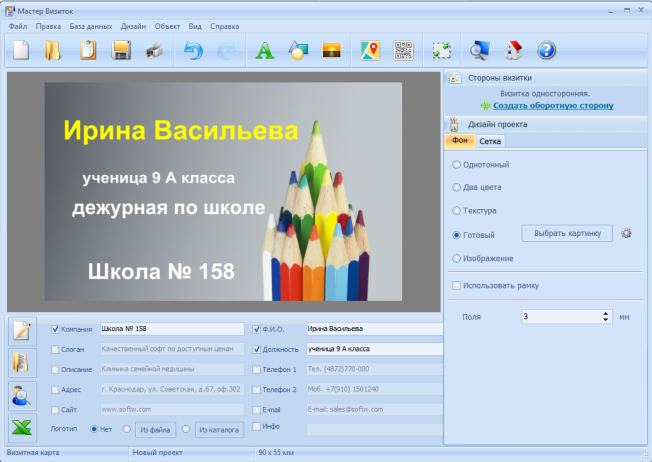
Проявите свои творческие способности!
Поэкспериментируйте — так вы обязательно найдете самый эффектный и стильный вариант, который вам понравится.
Шаг 4. Распечатать на принтере
Редактор позволяет напечатать на принтере любое количество бейджей, абсолютно неважно — сотня вам нужна или только одна штука. Сохраните макет, чтобы при необходимости была возможность внести в него изменения, и приступайте к печати. Для этого нужно найти соответствующий пункт в меню и задать настройки. Добавьте границы — так будет удобнее разрезать вкладыши.
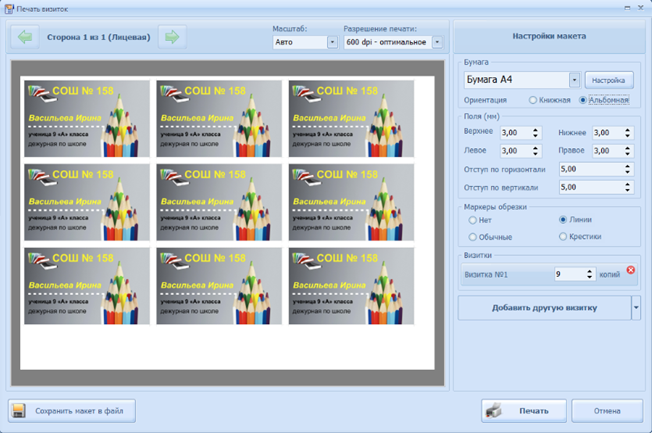
Настройте параметры макета и распечатайте нужное количество бейджей
С программой Мастер Визиток не придется долго размышлять, как сделать бейджик своими руками. Результат будет красивым, а процесс — интересным. Скачайте редактор Мастер Визиток и создайте стильные бейджи прямо сейчас!
Для Windows 11, 10, 8, 7, XP
Стандартное обращение к сотруднику сервисной службы «девушка» или «молодой человек» сегодня утратило актуальность. Еще более неуместно оно на семинарах, тренингах или партнерских мероприятиях. Называть друг друга по имени — современно и стильно. Достойный способ идентификации коллег или партнеров — бейджик с профильной информацией. Он служит ориентиром для потенциального клиента и делает беседу более ориентированной и предметной. Данная статья рассказывает, как сделать бейдж.
Определить размер для бейджа
Компактная карточка на ленте или клипсе может уместить самый минимум сведений. В то же время она должна быть достаточно информативной. Редко можно видеть только имя сотрудника. Обычно рядом указывается его должность и название учреждения.
Базовое условие выбора размера бейджа — объем нужной информации
| Для кого предназначен | Размер |
| Стандартный вариант (ФИО + логотип компании + занимаемая должность) | 90*60 мм |
| Для сотрудников ЧОП, сотрудников межведомственной охраны, представителей сервисных служб | 100*70 мм |
| Для организаторов и участников научно-практических конференций, культурно-массовых мероприятий, профессиональных презентаций | 105*148 мм |
Допускается также изготовление индивидуальных вариантов с особыми предпочтениями. Но практика показывает, что в большинстве случаев руководители учреждений заказывают 90*60 мм в горизонтальном формате.
Создание шаблона бейджика в WORD
Вопрос, как сделать бейдж в Ворд, интересен тем, кто занимается созданием своего варианта. Самостоятельная разработка дизайна позволит сделать продукт узнаваемым и максимально ориентированным на корпоративный стиль.
Шаг 1-й
Прежде всего, необходимо задать правильное пространственное положение макета на вкладке Разметка. Если ваш бейдж должен иметь классическую форму, выбираем альбомную ориентацию. Вертикальная встречается реже, но сделать ее также просто, выбрав данный параметр.
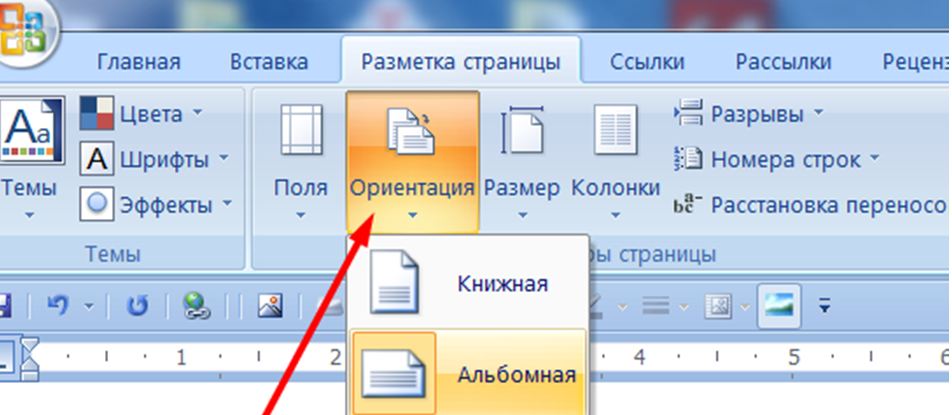
Затем уменьшаем отступы от краев листа. В той же вкладке Разметка работаем с меню Поля. Тем самым увеличивается рабочее пространство документа.
Шаг 2-й
На страницу добавляется таблица. Для этого выбираем Вставка – Таблица. Количество ячеек определяется индивидуально. Оно зависит от количества бейджиков, которые вы планируете распечатать.
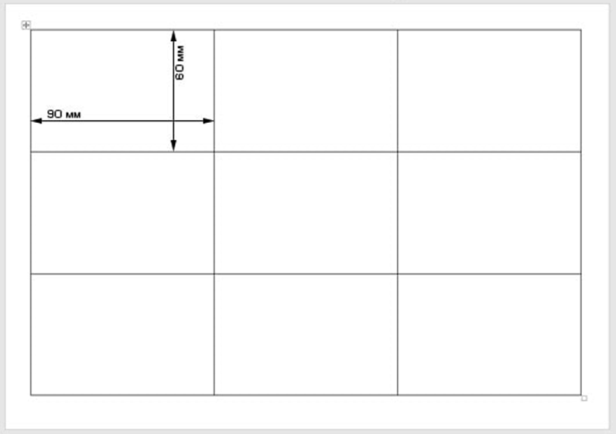
После размещения таблицы на странице, надо задать размер каждой ячейки. Операция выполняется при помощи инструментов вкладки Макет. Чтобы зайти в нее, надо предварительно выделить таблицу.
Сервис Макет подсказывает, как в Ворде сделать бейдж по размерам. Он позволяет отформатировать таблицу досконально. Габариты ячее выставляются в соответствующих окнах.

Готовая таблица должна выглядеть так:
Шаг 3-й
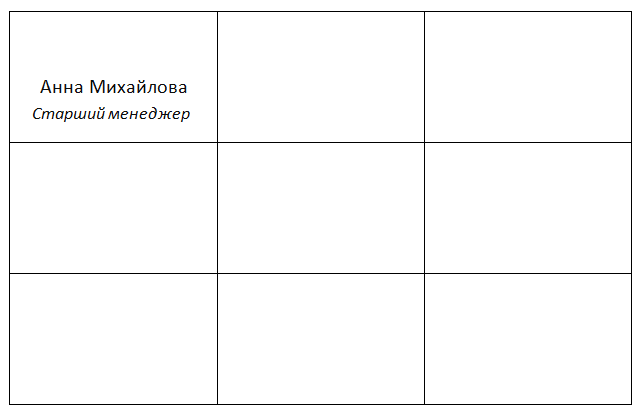
Теперь начинается верстка первого бейджа. В начальную ячейку вносится базовая информация: должность и ФИО. Как правило, личные данные (ФИО) прописываются более крупным шрифтом.
Не рекомендуется «писать» непосредственно в самой ячейке. Надпись привносится при помощи того же сервиса Вставка:

Причем она изначально сформируется за полем таблицы:
Анна Михайлова Старший менеджер
И только после этого, выделив предварительно нужную ячейку, вы сможете перетащить запись на место. Внутри ячейки при помощи стандартных средств работы с текстом, вы увеличите или уменьшите шрифт.
Можно вставить фото сотрудника, если того требует руководство учреждения. Но это не обязательный пункт, часто обходятся без него. Гораздо важнее отобразить название компании и ее логотип. Согласно общепринятым правилам, он располагается в левом верхнем углу (но, разумеется, возможны варианты).
Размещение логотипа или фотографии выполняется посредством сервиса Вставка.
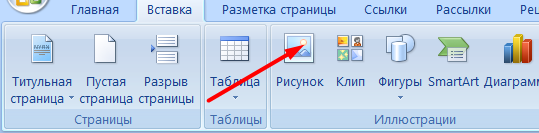
Обычно он есть в архивах учреждения как сохраненное изображение. Его вставка может выглядеть, например, так:
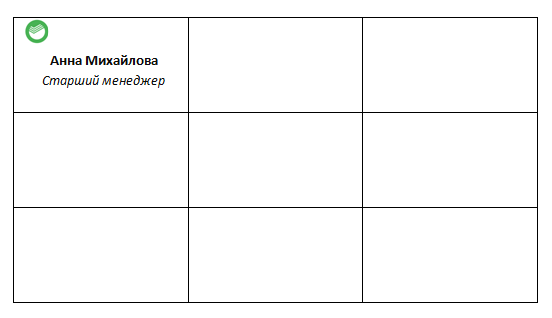
Или так:

Положение текста и картинки меняется по усмотрению разработчика. Допускается также добавление фона, декоративных штрихов и т. д.
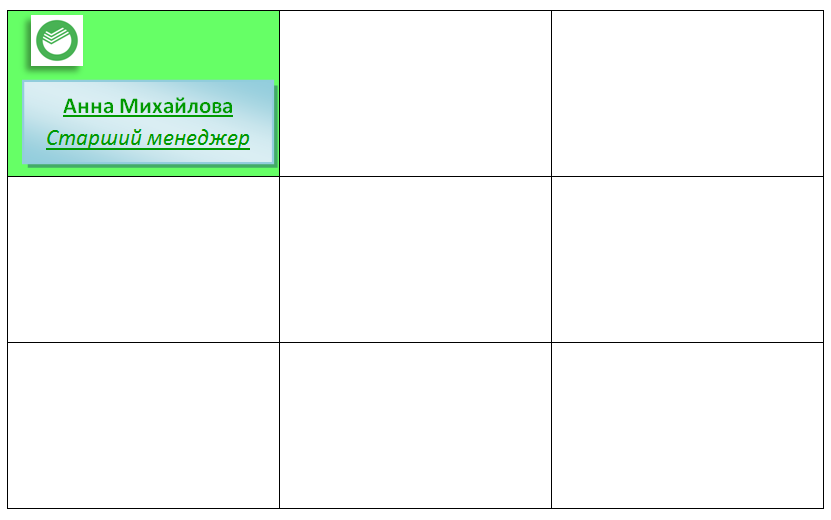
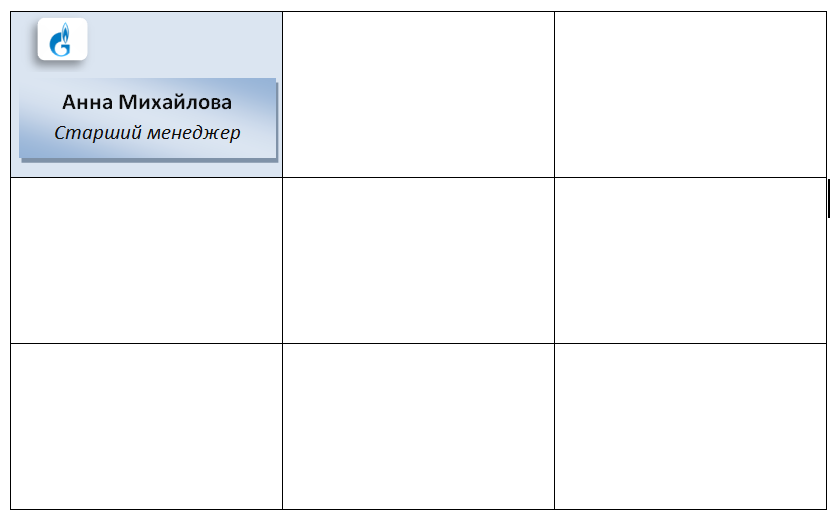
Шаг 4-й
На этом шаге заполняются остальные ячейки.
Для этого выполняются следующие действия:
- CTRL + C — копируется изначальная ячейка;
- нажимается «крестик» в левом верхнем углу — выделяется вся таблица
- CTRL + V – шаблон (первая ячейка) появляется во всех клетках.
При этом текстовое поле остается доступным для редактирования. Имена сотрудников и наименование должностей вносятся вручную. В то же время можно воспользоваться готовыми шаблонами. Для этого достаточно открыть в Microsoft Word Файл — Создать и выбрать подходящий шаблон.
Как правильно распечатывать шаблон для бейджа
Перед тем, как сделать бейдж на компьютере и вывести его на печать, запаситесь качественной бумагой. Она должна быть достаточно плотной — 250-300 g/m². На бейджик приходится небольшая механическая нагрузка, но он не должен помяться в ежедневном использовании. Поверхность бумаги может быть и гладкой, и фактурной. Последняя выглядит более презентабельно, но стоит дороже.
Для продления срока службы изделия часто заказывается его ламинация. Удобство крепления на форменной одежде обеспечивается клипсами, лентами или специальными застежками.
Для распечатки страницы с бейджами последовательно задействуются кнопки:
- Файл.
- Печать.
- Принтер (обычно нужный указан в настройках по умолчанию). Если в офисе работает несколько принтеров под разные задачи, в настройках предлагается опция Найти принтер. Из списка выбирается требуемое оборудование.
- Указывается нужное число копий.
- В дополнительных Параметрах ставится галочка в окне Печать рисунков, созданных в Ворд.
В зависимости от версии Word данное меню можно вызвать также комбинацией CTRL + P.
Рекомендуется сохранять не только настройки печати, но и сам шаблон. Это позволит вам в дальнейшем вновь выводить его на принтер с минимальными корректировками.
Заказать печать в Печатере
Визитки и бейджи часто становятся первыми «опорными сигналами», которые рассказывают о компании. Они должны быть безупречными по исполнению и оформлению! Если вы затрудняетесь или не знаете, как сделать бейдж своими руками, обращайтесь к профессионалам, которые смогут изготовить бейджи на любой вкус.
В Печатере разработают уникальный дизайн, насытив маленькую карточку нужной информацией. Вы можете прийти со своим эскизом или попросить наших специалистов о консультации. Благодаря современному печатному оборудованию и большому профессиональному опыту мы гарантируем каждому клиенту безупречное качество исполнения.