
Создание брошюры с помощью Publisher
Applies ToPublisher для Microsoft 365 Publisher 2021 Publisher 2019 Publisher 2016 Publisher 2013
Важно: После октября 2026 года Microsoft Publisher больше не будет поддерживаться. Подписчики Microsoft 365 больше не будут иметь доступа к службе. Дополнительные сведения о прекращении поддержки Publisher.
Для любого документа, будь то трехсекционный буклет либо рекламная листовка, шаблон является самым быстрым способом создания публикации. Вот как выбрать и настроить шаблон брошюры.
-
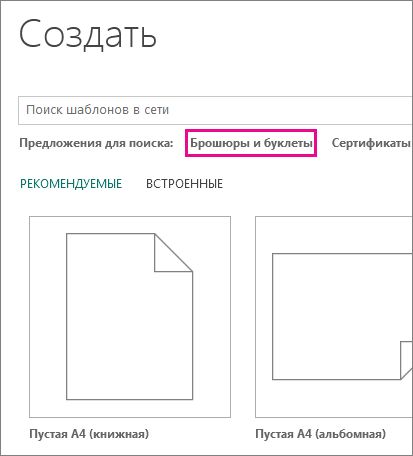
На начальной странице, которая появляется при открытии Publisher, нажмите кнопку Буклет (перейти к начальной странице можно в любое время, щелкнув Файл > Создать).

-
Выберите буклет в коллекции шаблонов буклетов и нажмите кнопку Создать.
Совет: Нажимайте стрелки рядом с надписью Дополнительные изображения, чтобы лучше рассмотреть шаблон.
Дополнительные сведения о поиске шаблонов буклетов см. в статье Поиск шаблонов буклетов.
Изменение шаблона
Вам не нравится шаблон брошюры, который вы выбрали? Вы можете его изменить.
-
Щелкните Макет страницы > Изменить шаблон.
-
Замените текст или рисунок шаблона, щелкнув их правой кнопкой мыши и выбрав команду Удалить текст или Изменить рисунок.
Настройка шаблона
После выбора шаблона, который вам нравится, вы можете настроить его.
-
Откройте вкладку Макет страницы и поэкспериментируйте с цветовыми темами, шрифтом и фонами.
-
Когда вы будете довольны результатами, щелкните Файл > Печать и выберите один из вариантов:
-
Нажмите пункт Экспорт, и вы сможете конвертировать свое содержимое в PDF-документ либо сохранить его для профессиональной печати или печати фотографий.
-
Нажмите пункт Печать, чтобы распечатать буклет на своем принтере.
-
Дополнительные сведения
Дополнительные шаблоны брошюр на Microsoft Create
Нужна дополнительная помощь?
Нужны дополнительные параметры?
Изучите преимущества подписки, просмотрите учебные курсы, узнайте, как защитить свое устройство и т. д.
Все способы:
- Создаём буклет в Паблишер
- Создание нового файла
- Редактирование буклета
- Печать созданного документа
- Заключение
- Вопросы и ответы: 1
Майкрософт Паблишер – отличная программа для создания разных печатных изданий. В том числе с помощью нее можно создавать различные брошюры, бланки, визитки и т.п. Далее мы расскажем о том, как создать буклет в Publisher
Скачать последнюю версию Microsoft Publisher
Для создания буклета необязательно устанавливать на компьютер пакет офисных приложений Microsoft Office, в состав которого входит Publisher. Это вполне можно сделать онлайн, к тому же совершенно бесплатно – достаточно воспользоваться сервисом Canva, предоставляющим практически безграничные возможности для создания различных веб-публикаций и уникальных дизайнов как полностью самостоятельно, так и по готовым шаблонам.
Создаём буклет в Паблишер
Процедура создания брошюры в Microsoft Publisher новейшей версии (2019) происходит по следующему алгоритму: создание нового документа, вставки элементов и добавления фона, а также печати полученного файла.
Создание нового файла
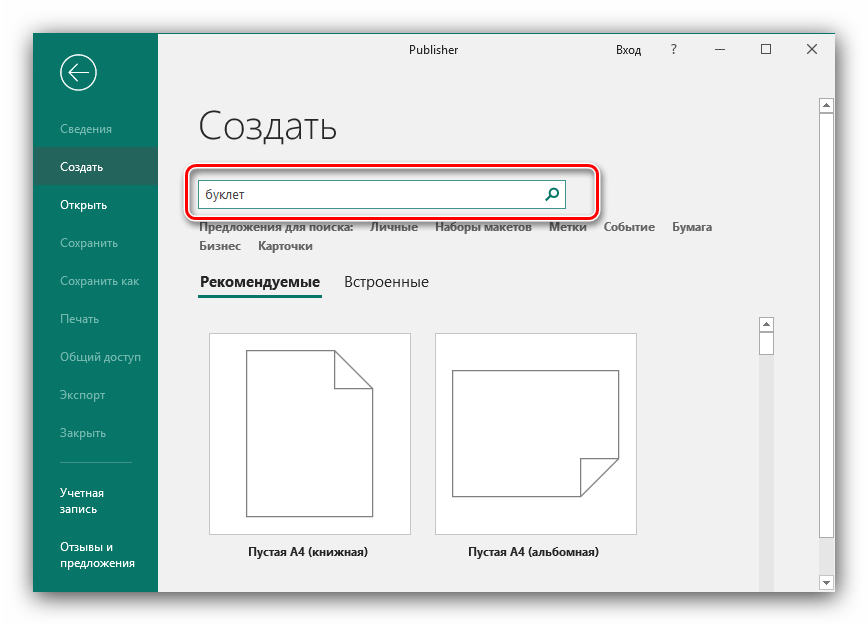
- После запуска программы откроется окно создания нового документа. В версиях 2003-2010 шаблон для создания брошюр был доступен «из коробки», тогда как начиная с версии 2013 его потребуется дополнительно загрузить. Для этого воспользуйтесь строкой поиска, в которую введите запрос
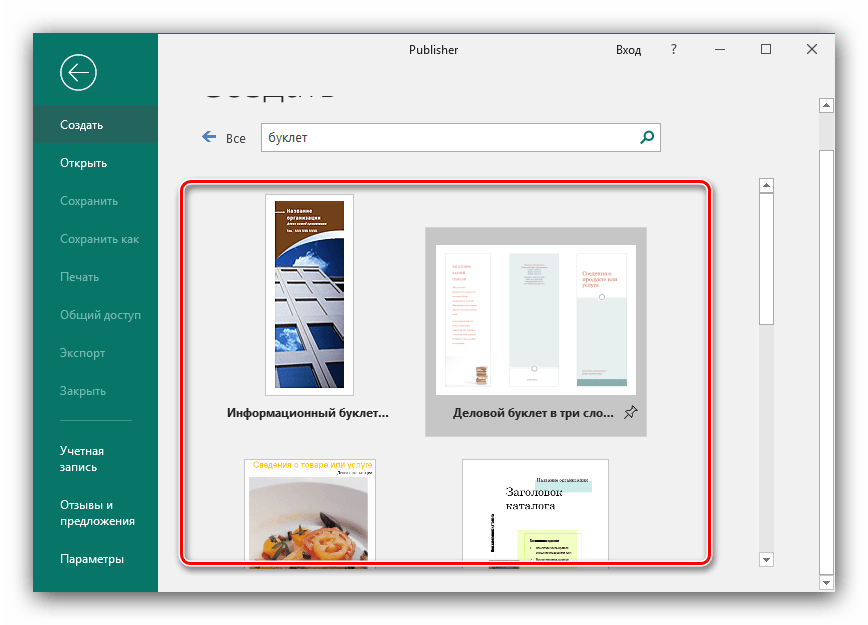
буклет. - Далее будет предложено выбрать подходящий шаблон для будущего буклета.

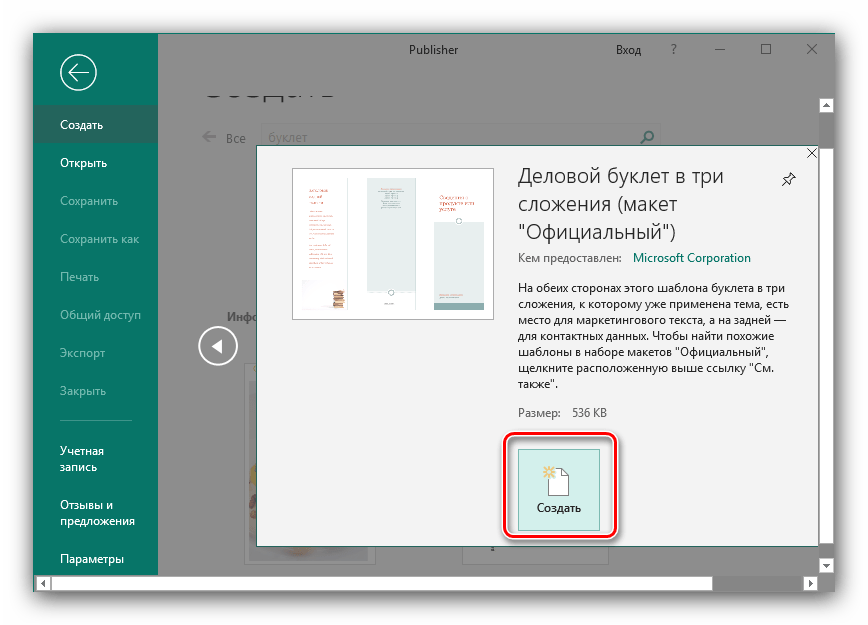
Выбрав понравившийся образец, нажмите на кнопку «Создать».
Редактирование буклета
В образце уже присутствует некоторая разметка, поэтому можно просто заполнить её информацией. Однако чаще всего требуется добавить к создаваемому буклету собственные элементы.
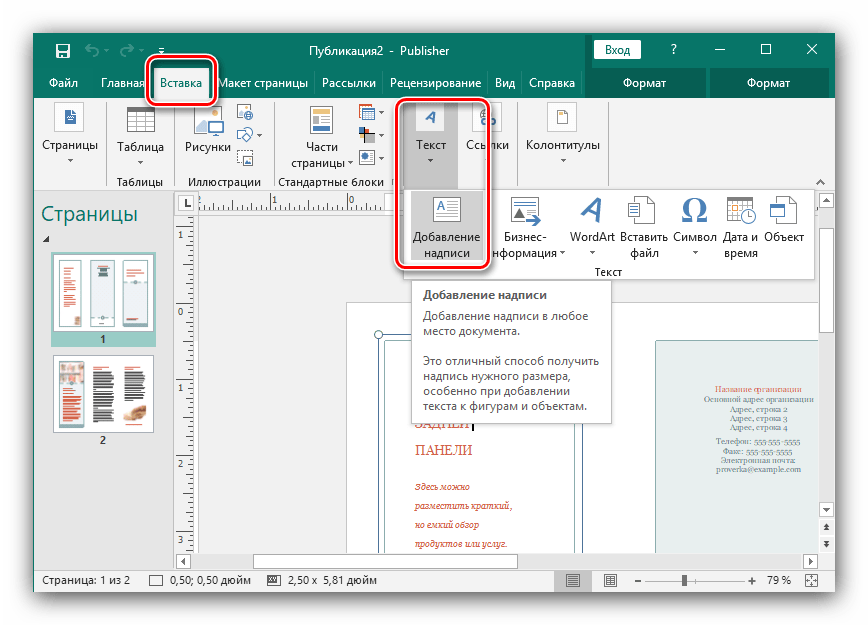
- Для того чтобы добавить надпись в буклет, выберите вкладку «Вставка», далее используйте меню «Текст», в котором кликните по кнопке «Надпись».
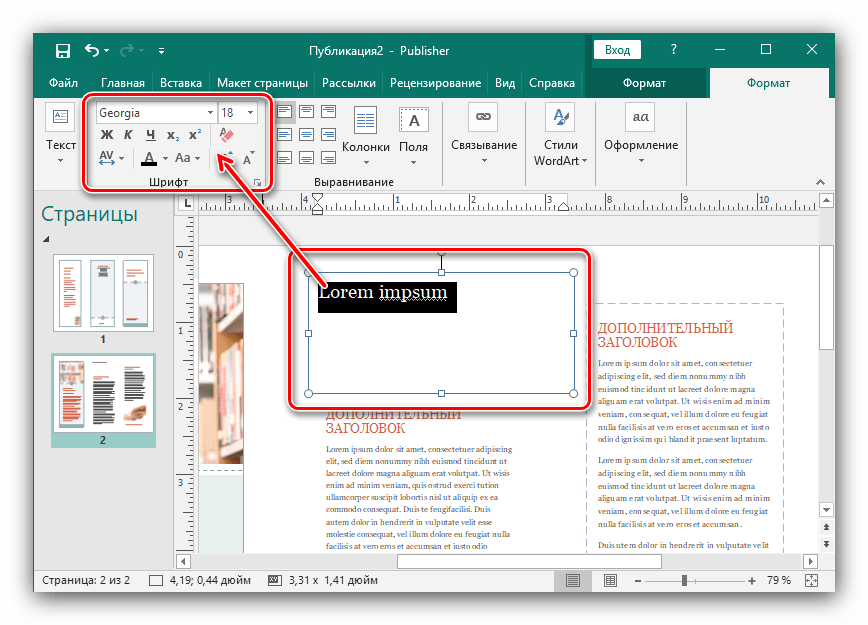
- Укажите место на листе, куда нужно вставить надпись, и напишите требуемый текст. Форматирование выполняется так же, как и в программе Word (через меню сверху).
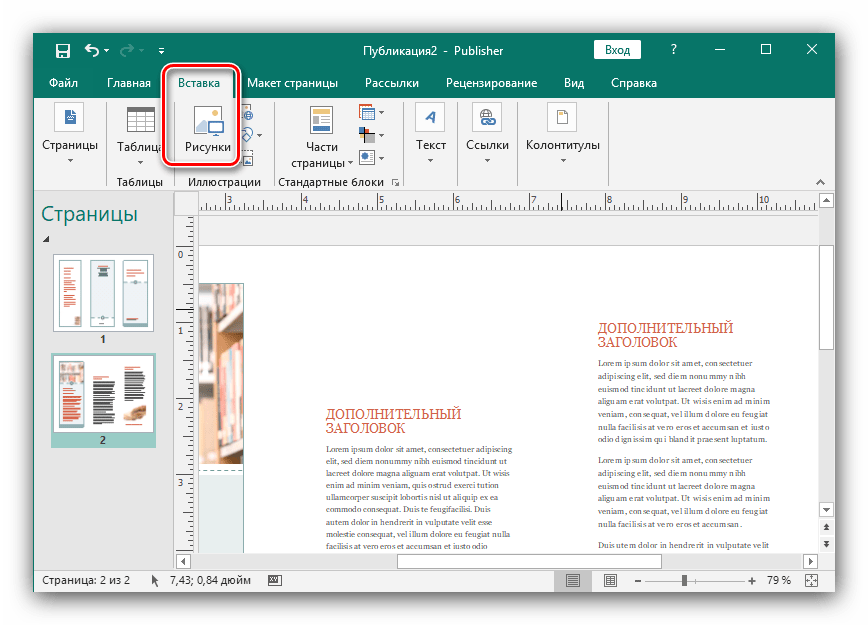
- Рисунок вставляется схожим образом — необходимо выбрать раздел «Вставка», а затем элемент «Рисунок».
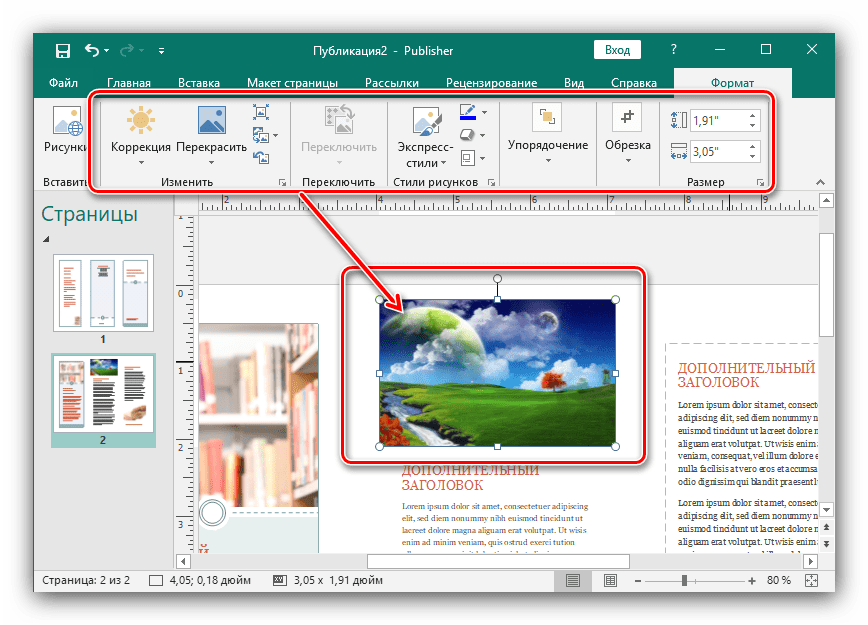
Картинку можно настроить после вставки, изменив ее размер и цветовые настройки.
- Publisher позволяет также изменить цвет фона буклета. Для этого перейдите вкладку «Макет страницы» и воспользуйтесь там кнопкой «Фон».
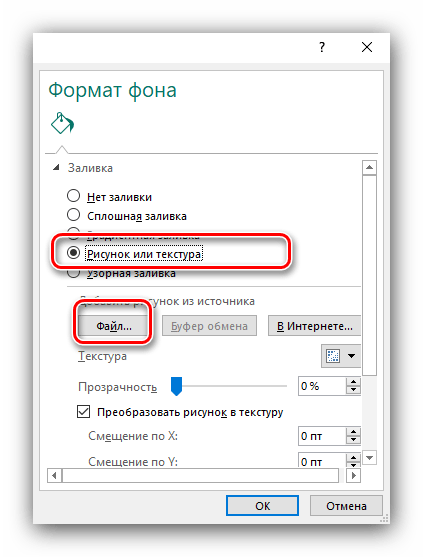
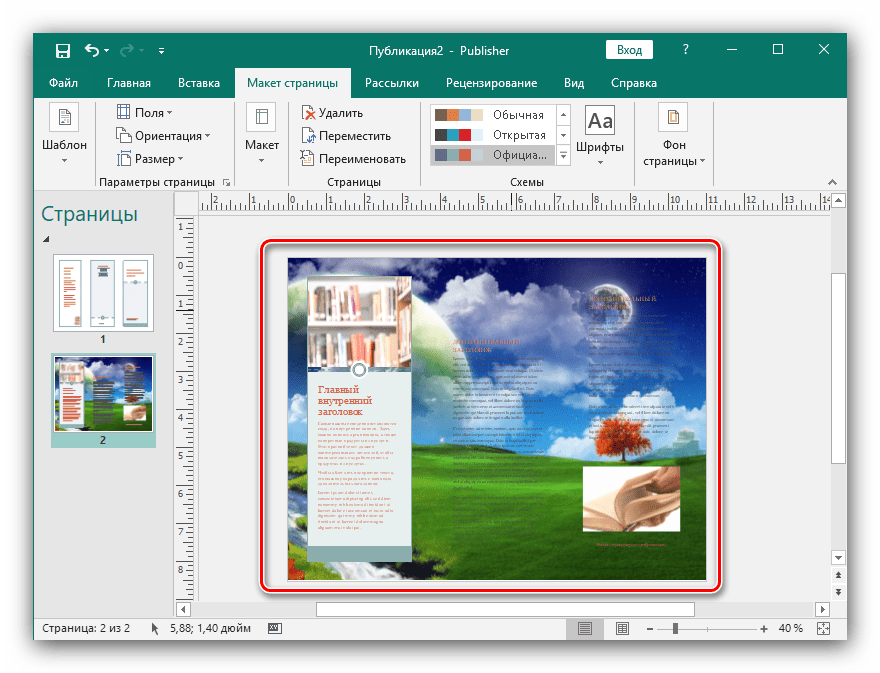
- Отметьте позицию «Рисунок или текстура», затем воспользуйтесь пунктом «Файл» для выбора требуемого изображения.

Его тоже можно редактировать по своему усмотрению.
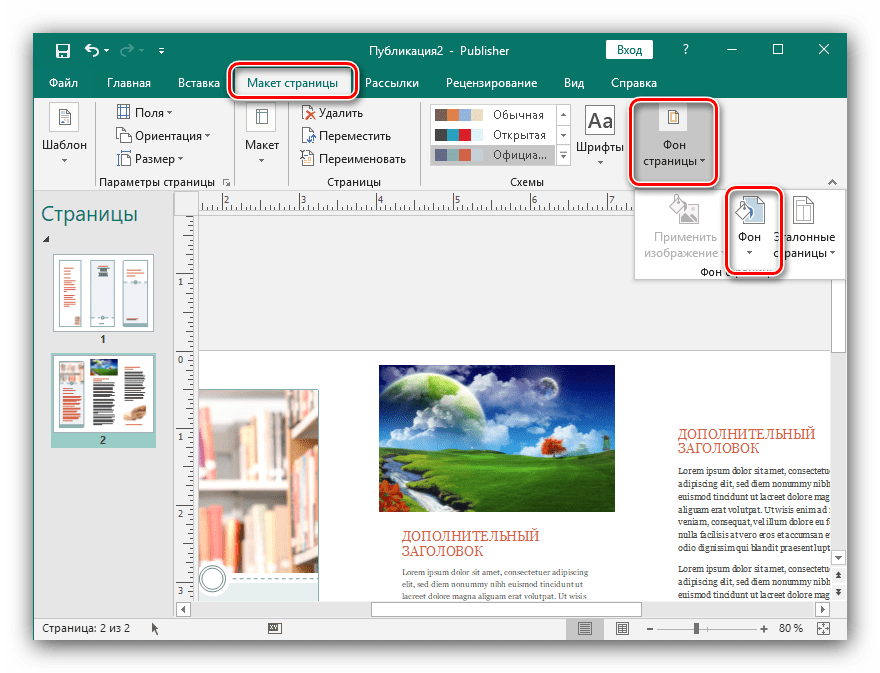
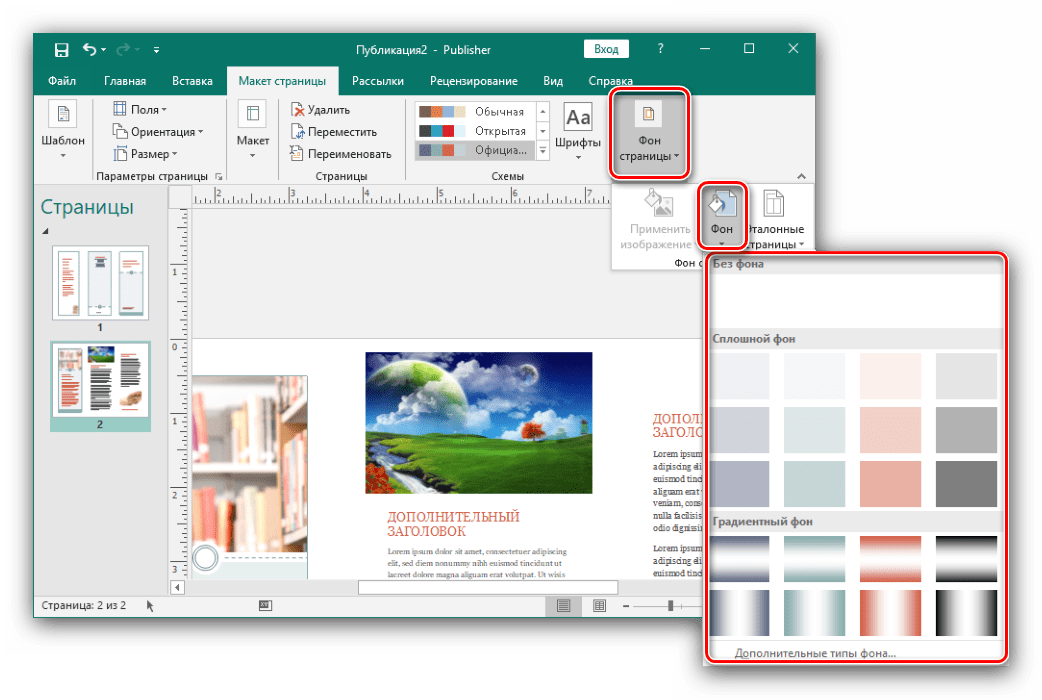
Откроется форма для выбора фона. Если хотите в качестве такового вставить свой рисунок, выберите пункт «Дополнительные типы фона».
Печать созданного документа
После создания буклета его необходимо распечатать.
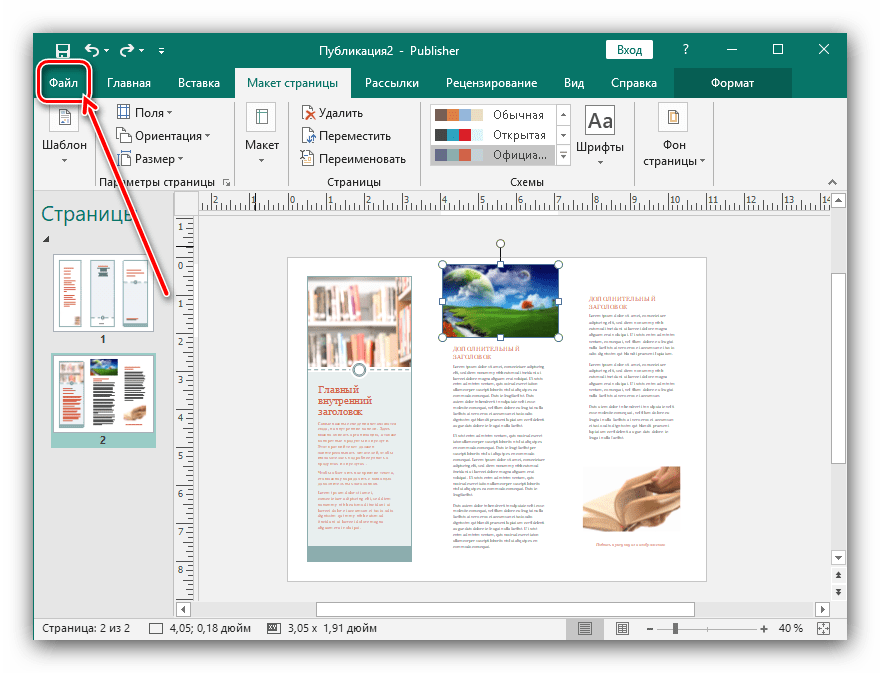
- Первым делом воспользуйтесь пунктом «Файл».
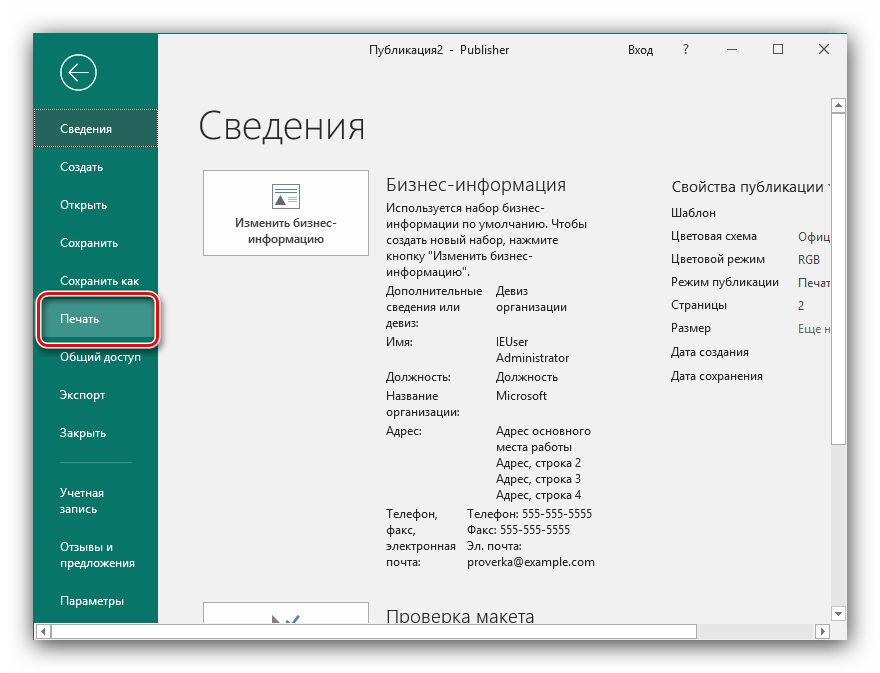
- Далее в меню слева выберите «Печать».
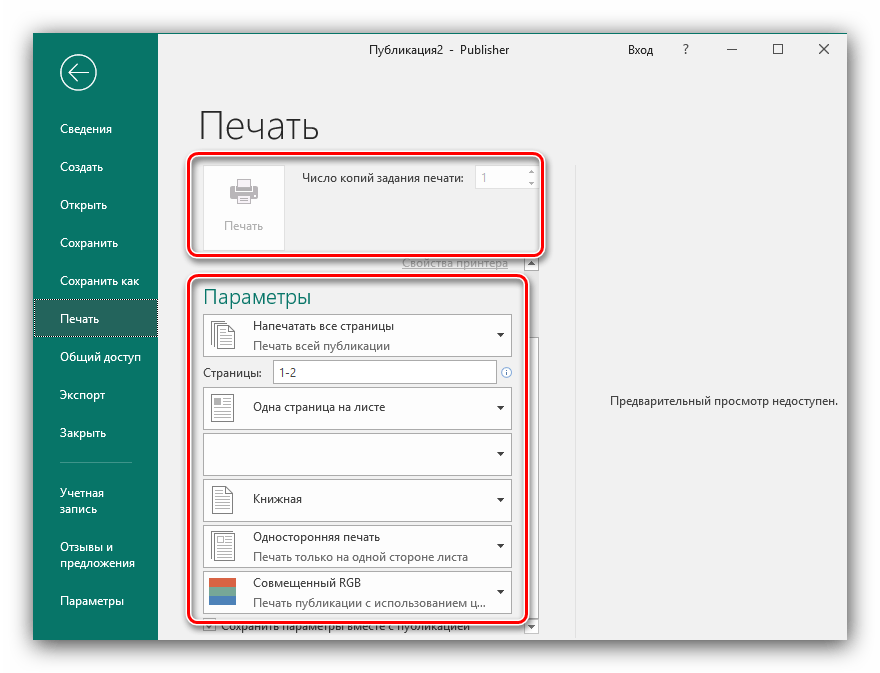
- В появившемся окне задайте требуемые параметры и нажмите кнопку «Печать».

Буклет готов.
Читайте также: Другие программы для создания буклетов
Заключение
Теперь вы знаете, как создать буклет в программе Microsoft Publisher. Это поможет, например, продвижению вашей фирмы и упростит передачу информации о ней клиенту.
Наша группа в TelegramПолезные советы и помощь
Инфоурок
›
Информатика
›Другие методич. материалы›Создание буклета в MS Publisher 2016
Скачать материал
Создание буклета в MS Publisher 2016
1. Откройте программу.
2. Выберите пункт ВСТРОЕННЫЕ – буклеты
3. Выберите желаемый дизайн
4. В правой области укажите дополнительные параметры (цветовая и шрифтовая
схема)
5. Нажмите
6. В центре рабочее поле, наполните Ваш буклет информацией.
7. Для переключения между страницами используйте область слева
8. Используйте панели инструментов для изменения буклета, работы с
объектами на страницах.

Скачать материал «Создание буклета в MS Publisher 2016»
Настоящий материал опубликован пользователем Криницына Екатерина Александровна. Инфоурок является
информационным посредником и предоставляет пользователям возможность размещать на сайте
методические материалы. Всю ответственность за опубликованные материалы, содержащиеся в них
сведения, а также за соблюдение авторских прав несут пользователи, загрузившие материал на сайт
Скачать материал
-
-
01.06.2018
2314
-
DOCX
56.3 кбайт -
68
скачиваний -
Оцените материал:
-
-
Если Вы считаете, что материал нарушает авторские права либо по каким-то другим причинам должен быть удален с
сайта, Вы можете оставить жалобу на материал.Удалить материал
-
Автор материала
- На сайте: 7 лет и 6 месяцев
- Подписчики: 0
- Всего просмотров: 8072
-
Всего материалов:
8
Об авторе
Категория/ученая степень: Первая категория
Место работы: МОАУ «Лицей №21» города Кирова
Учитель информатики и ИКТ, член регионального отделения методического объединения учителей информатики, призёр всероссийской предметно-методической олимпиады работников образовательных организаций по предмету/направлению общее образование в 2017 — 2018 учебном году, диплом автономной негосударственной организации дополнительного профессионального образования «Межрегиональный центр профессиональных компетенций»
Рабочий лист для информатики «Списки в MS Word»
Файл будет скачан в форматах:
- docx
Материал разработан автором:
Логвинова Елена Викторовна
преподаватель информатики и математики
Краткое описание методической разработки
Рабочий лист подходит для проверки усвоения знаний по созданию списков в MS Word для учеников 5-9 классов, начинающих изучать MS Word.В работе рассматриваются задания на установку соответствия, назначение кнопок.
Оформите подписку «Инфоурок.Маркетплейс»
Вам будут доступны для скачивания все 251 637 материалов из нашего маркетплейса.
Смотреть ещё
5 734 курса
Многие задаются вопросом Как создать буклет. Настольная издательская система Microsoft Office Publisher 2016 содержит готовые публикации буклетов.
Начав работу с готового макета публикации, можно:
— использовать для буклета публикацию с готовым профессиональным макетом;
— изменить формат буклета одним нажатием кнопки, переходя от 3-панельного буклета к 4-панельному;
— выполнить все материалы в едином стиле за счет использования во всех публикациях одних и тех же шрифтовой схемы и цветовой схемы.
Запустите Publisher 2016
В появившемся окне выберите вкладку Встроенные и выберите Буклеты.

В открывшемся каталоге Буклеты выберите предпочтительный шаблон.

Нажмите кнопку Создать (или дважды щелкните по выбранному шаблону). Откроется рабочая область с выбранным шаблоном.
Замените текст шаблона на свой. Для этого просто щелкните по тексту.
Замените рисунки. Щелкните правой кнопкой рисунок-заполнитель, выберите команду Изменить рисунок, а затем выберите источник нового рисунка.
ВАЖНО:
Если команда Изменить рисунок не отображается, изображение может быть сгруппировано с другими объектами. Щелкните рисунок правой кнопкой мыши, выберите в контекстном меню команду Разгруппировать, снова щелкните рисунок правой кнопкой мыши, чтобы был выделен только рисунок, и выделите пункт Изменить рисунок.
Когда буклет примет требуемый вид, сохраните файл, выбрав команду Сохранить как в меню Файл.
Опубликовано: 24.03.2016
Обновлено: 11.03.2020
Загрузить PDF
Загрузить PDF
Буклет – это действенный способ представить информацию о вашей фирме, продукте или услугах потенциальным клиентам. Пользуясь встроенными шаблонами или, попрактиковавшись, разработав свой собственный шаблон с нуля, вы сами можете создать 3- или 4-панельные буклеты в Microsoft Publisher. Вы можете модифицировать шаблон, добавив форму обратной связи или строку адреса. Ниже приведены инструкции для того как создать брошюру в Microsoft Publisher 2003, 2007 и 2010.
-

Microsoft Publisher систематизирует свои шаблоны и образцы, согласно цели использования буклета.
- В Publisher 2003 нажмите «Создать» на панели задач «Новая публикация», потом выберите «Буклеты» из меню «Публикации для печати» и щелкните мышью слева от «Буклеты», чтобы увидеть доступные виды буклетов. Справа в меню «Галерея предварительного просмотра» выберите дизайн.
- В Publisher 2007 выберите «Буклеты» из панели «Популярные виды публикаций», потом выберите один из шаблонов из «Новые шаблоны», «Классические шаблоны» или «Пустые страницы». Вы можете нажать на любой из шаблонов, чтобы на правой половине экрана увидеть его увеличенную версию сверху справа от панели задач «Опции буклета».
- В Publisher 2010 на странице «Доступные шаблоны» нажмите «Буклеты», потом выберите дизайн из представленных шаблонов буклета. Вы можете нажать на любой из шаблонов, чтобы на правой половине экрана увидеть его увеличенную версию сверху справа от панели задач «Опции буклета».
- Если вы не можете найти дизайн, который хотите, и у вас есть соединение с интернетом, вы можете скачать дополнительные шаблоны на сайте Microsoft.
-
3 или 4. Выберите «3-панельный» или «4-панельный» из меню «Размер страницы» на панели задач «Опций».
- В Publisher можно сделать 3- или 4-панельные буклеты на листе любого размера. Перед тем как решить, на сколько панелей делать буклет, вы можете взять листок размера желаемого буклета и свернуть его втрое или вчетверо, чтобы понять как вам нравится больше. (Черновые документы прекрасно подойдут для этой цели).
- Выбор размера страницы недоступен, если вы решите делать ваш буклет из шаблона пустых страниц.
-
в руки или по почте. Если вы собираетесь рассылать буклеты вашим потенциальным покупателям по почте, то вам нужно оставить место на буклете для адреса рассылки и адреса возврата. (Рассылка стандартных писем ведется по адресам, взятым из электронной таблицы Microsoft Excel или из базы данных Microsoft Access). Если же вы планируете раздавать ваши буклеты вручную, то адрес рассылки на них не нужен. Однако, вероятно, вы захотите, чтобы на буклете присутствовало название и адрес вашей компании.
- В Publisher 2003 выберите «Включить» под строкой «Адрес заказчика», чтобы включить адрес рассылки, либо выберите «Отсутствует», чтобы исключить его.
- В Publisher 2007 и 2010 поставьте галочку рядом с «Включить адрес заказчика», чтобы включить адрес рассылки, и уберите галочку, чтобы исключить его.
- Включить адрес заказчика невозможно, если вы решите делать ваш буклет из шаблона пустых страниц.
-
Если вы собираетесь использовать буклет для сбора информации или заказов от ваших клиентов, вам понадобится включить такой бланк в ваш буклет. В выпадающем списке бланков есть несколько на выбор:
- Отсутствует. Выберите эту опцию, если ваш буклет разработан только для того, чтобы представлять вашу фирму не собирая никакой информации о клиентах.
- Бланк заказа. Выберите эту опцию, если ваш буклет рекламный и клиенты могут заказать товар, находящийся в нем.
- Бланк для ответов. Выберите эту опцию, если ваш буклет разработан для того чтобы представлять товар или услуги и собирать мнение клиентов о новом товаре, внесенных изменениях или улучшениях в сервисе.
- Бланк для подписки. Выберите эту опцию, если ваш буклет рекламный и рекламирует услуги, для получения которых, клиент должен зарегистрироваться.
- Выбор бланков не доступен, если вы решите делать ваш буклет из шаблона пустых страниц.
-
Каждый шаблон идет с цветовой и шрифтовой схемами по умолчанию, но если вы хотите использовать другую цветовую или шрифтовую схему вам всего лишь нужно выбрать новую подходящую. Выберите одну из имеющихся цветовых схем из выпадающего списка Цветовые схемы и один из шрифтов из выпадающего списка Шрифтовые схемы.
- Также вы можете создать вашу индивидуальную цветовую или шрифтовую схему нажав «Создать» в выпадающем списке цветовых или шрифтовых схем.
- Если в Publisher вы создаете и другие маркетинговые материалы типа листовок, подарочных сертификатов или особых бланков для документов, вы должны выбрать такую же цветовую и шрифтовую схемы для всех этих материалов, чтобы представить единую фирменную символику вашего предприятия.
-
Publisher 2003 запросит эту информацию при первом же использовании. После, вы выбираете эти данные из окна Личная информация в меню Редактирование и вставляете их в буклет. В Publisher 2007 и 2010 вы можете выбрать данные вашей компании из выпадающего списка Бизнес-информация или выбрать «Создать», чтобы создать новые данные о вашей компании. Эта информация будет находиться в вашем буклете.
-
Чтобы создать буклет в Publisher 2007 и 2010, нажмите кнопку «Создать» на панели задач. (На этой стадии в Publisher 2003 автоматически подразумевается, что вы создаете буклет, поэтому на этой панели задач отсутствует кнопка Создать).
- На этой стадии вы можете распечатать буклет, чтобы оценить его внешний вид. Также вы можете создать PDF версию и разослать другим, чтобы они внесли свои предложения по дизайну.
-
Кликните по нему и вводите требуемый текст в текстовое поле.
- В большинстве случаев, текст автоматически подстраивается под размер текстового поля. Если же вам нужен текст определенного размера, выберите «Авторазмещение текста» из меню «Формат» и потом — «Без авторазмещения» (Publisher 2003 и 2007) либо выберите «По размеру текста» из ленты меню «Работа с надписями» в разделе «Формат» и нажмите «Без авторазмещения»(Publisher 2010). В таком случае вы сможете выбрать размер текста вручную.
- Такой же алгоритм проделывайте с любым текстом, который нужно заменить на обеих страницах буклета.
-
Щелкните правой кнопкой мыши по картинке, которую вы хотите заменить, в всплывающем меню нажмите «Изменить рисунок» и выберите откуда загрузить новый. Такой же алгоритм проделывайте с любыми изображениями, которые нужно заменить на обеих страницах буклета.
-
Выберите «Сохранить» или «Сохранить как» из меню «Файл» (Publisher 2003 или 2007) или из меню сбоку слева на вкладке «Файл» (Publisher 2010). Дайте вашему буклету подробное имя.
-
Перед тем, как распечатать буклет, убедитесь, что он выглядит так, как вы хотели.
- Если вы собираетесь печатать ваши буклеты в типографии, вам нужно сохранить или конвертировать их в формат PDF, так как документы на печать большинство типографщиков принимают в этом формате.
Реклама


Советы
- Пусть ваш макет будет достаточно симметричным, но не полностью. Ваш буклет будет привлекать больше внимания, если вы сместите его центр немного влево или вправо. Оставляйте достаточно свободного пространства вокруг текста и изображений, чтобы их было лучше видно. Если весь ваш текст выравнен по левому краю либо по ширине, что бы сделать акцент на небольшой его части, вы можете выровнять его по правому краю.
- Желательно, чтобы в вашем буклете было использовано не более 3 видов шрифта. Как правило, шрифты Serif и Sans Serif не используют вместе, однако, для основного текста вы можете использовать шрифт Serif, а для заголовков простой Sans Serif. Полужирный шрифт и курсив используйте только для акцентирования.
- Если вы разрабатываете буклет с нуля впервые, вы можете создать несколько буклетов по разным шаблонам и вырезать из них нравящиеся вам элементы и вставить их в ваши пустые страницы.
- Без разницы, создали ли вы ваш буклет из шаблона либо с нуля, вы можете усовершенствовать его внешний вид, используя элементы из Коллекции картинок либо из Галереи рисунков (Publisher 2003 и 2007), или из Стандартных блоков в меню Вставка (Publisher 2010).
- Если ваш буклет будет рассылаться по почте, то на обратной стороне разместите строку для адреса потенциального клиента на форме обратной связи. В таком случае, когда клиент заполняет бланк и отправляет его, он или она не утратят информацию о вашей компании.
Реклама
Предупреждения
- Не обозначайте вертикальными линиями места сгиба буклета, не всегда удается согнуть точно по линиям.
- Никогда и нигде, кроме заголовков, не используйте прописные буквы. Их неудобно читать в основном тексте. Также, для текста, состоящего из прописных букв, не используйте декоративные шрифты типа Script.
- После точки ставьте только один пробел. После форматирования текста либо после смены размера шрифта на менее крупный, два пробела могут образовать большие пропуски.
Реклама
Об этой статье
Эту страницу просматривали 119 929 раз.