
Наверное, каждый человек хотя бы раз это делал — фотографировал что-то на свой телефон. Например, маму или котика. Или свой обед в ресторане. Однако есть телефонные фото, которые неотличимы от профессиональных, а есть такие, что в соцсети загрузить неловко. Мы собрали 11 простых советов, которые позволят вывести качество ваших снимков с телефона на новый уровень. О том, как красиво фотографировать на смартфон, читайте в этом материале.

А вы знали, какая самая фотографируемая в мире еда? Правильно — пицца / Фото: unsplash.com
Выберите подходящую модель
У разных смартфонов разная, скажем так, специализация. Существуют телефоны, лучше заточенные под игры, есть — под энергосбережение. В целом большинство смартфонов, вышедших в последние 2-3 года, снимают прилично. Но если вам важно качество фотографий, стоит обратить внимание некоторые из следующих моделей камерофонов.
Среди топовых смартфонов одними из лучших камер обладают Apple iPhone 14 Pro, Huawei P50 Pro, Samsung Galaxy S22, Xiaomi 12T Pro.
Среди бюджетных решений (до 20 тысяч рублей) внимания достойны Realme 10, Poco M5s и Oppo Reno 7. Обзор всех трёх камерофонов вы найдёте здесь.

Протрите камеру перед съёмкой
Совет номер ноль, который вы найдёте в любом гайде по мобильной фотографии: перед тем, как снять любой кадр на ваш смартфон, протрите камеру. Звучит банально, но это правда очень важно.
Телефоны обычно носят в карманах и сумках, зачастую вместе с мелочью, косметикой, перчатками и кучей других важных вещей. В результате камера пачкается и пылится, что плохо сказывается на качестве картинки. Кроме того, камеру смартфона легко запачкать во время разговора: причём любую из камер — фронтальная собирает отпечатки от прикосновения к лицу, тыльная — от пальцев рук.
Так что запаситесь салфетками и терпением. Каждый раз, когда вы достаёте телефон, чтобы сделать кадр, его нужно протирать.
Ищите ракурс
Часто фотографии с мобильника получаются скучными по единственной причине — вы снимаете с уровня глаз. Любой человек будет так фотографировать рефлекторно, просто потому что это удобно.
Но проблема в том, что основная камера большинства смартфонов — умеренный широкоугольник. И наиболее выразительными на такие объективы получаются широкоугольные кадры. Ну, и вторая причина, почему фото с уровня глаз кажутся скучными — потому что все так снимают. Это приедается.
Поэтому, если хотите вывести уровень своей мобильной фотографии на новый уровень — ищите ракурс. Снимайте от самой земли (или воды), с вытянутых над головой рук. Осматривайте свой объект съёмки с разных сторон и разных углов.

Небольшой импровизированный каток на озере с уровня глаз выглядит не особо впечатляюще, если опустить камеру до уровня льда, можно получить более эффектную картинку / Фото: Алиса Смирнова, Фотосклад.Эксперт
Не пренебрегайте экспокоррекцией
Очень часто именно недосвет в ступень отличает хорошую мобильную фотографию от плохой. Поэтому при съёмке смотрите, не получается ли кадр слишком тёмным.
Экспокоррекция есть во всех стандартных камер, чтобы с ней работать, не нужно лезть в глубины меню. Обычно её интерфейс появляется в момент, когда вы тыкаете пальцем в экран, чтобы сфокусироваться.

Экспокоррекция в камерах смартфонов Samsung Galaxy и Redmi / Иллюстрация: Алиса Смирнова, Фотосклад.Эксперт
Если снимок темноват, тянем ползунок вверх (или вправо), если пересвечен — наоборот: вниз (или влево).
Это очень простая коррекция, которая качественно влияет на фотографии. Дело в том, что чаще всего на телефон снимают в JPEG, а для этого формата недосвет в ступень критичен. Его, конечно, можно поправить на постобработке в одном из мобильных редакторов, но это занимает дополнительное время и снижает качество снимков. В тенях могут начать теряться детали и появляться сильные шумы.
Используйте только оптический зум
Цифровой зум будет неизбежно портить качество снимка. Обязательно проверьте, какую технологию зумирования использует ваш смартфон, если не уверены, лучше ногами подойти ближе к снимаемому объекту, чем использовать цифровой зум. По сути, цифровой зум не приближает объект, а просто в режиме съёмки кадрирует вашу фотографию. Из-за этого падает качество.
В топовом сегменте множество телефонов с несколькими камерами, одна из которых более длиннофокусная. Например, у Apple iPhone 14 Pro и Samsung Galaxy S22 есть трёхкратный оптический зум. У Huawei P30 Pro — пятикратный. В этом случае для сюжетов, которые необходимо приблизить, стоит использовать его.
Не пренебрегайте правилами фотографии
Смартфон — всего лишь инструмент. Общий подход, техники, приёмы и правила фотографии не меняются в зависимости от того, взяли вы в руки полнокадровую зеркалку, бюджетный суперзум, камеру моментальной печати или смартфон.
Независимо от того, на что вы снимаете, всё это вас касается: композиция, правило третей и золотое сечение, хороший и плохой свет, типы света, золотой и синий час, правила кадрирования. Если что-то из этих терминов звучит незнакомо, то бегом изучать — это ваша зона роста.
Освойте мобильные редакторы фотографий
С помощью постобработки фотографии можно сделать лучше: аккуратно обрезать, убрав из кадра некрасивую урну, поправить баланс белого или экспозицию. Также можно сделать снимок резче и насыщеннее. Фотографии всегда от этого выигрывают.
Самые популярные мобильные приложения для обработки фотографий:
- Snapseed;
- PicsArt;
- Polarr;
- Lightroom mobile;
- Fotor.

Исправленные экспозиция и баланс белого в Snapseed / Алиса Смирнова, Фотосклад.Эксперт
Освойте про-режим и серийную съёмку
Автоматика не всегда идеально справляется с выставлением правильных настроек для съёмки. Особенно если речь идёт о сложных условиях типа съёмки в контровом свете или в пасмурный зимний день. Если чувствуете себя достаточно уверенно при съёмке, время разобраться с ручными настройками камеры смартфона.
В большинстве современных смартфонов есть PRO-режим, в котором вы вручную сможете управлять настройками камеры: ISO, выдержкой, фокусом и балансом белого. Если вы не очень хорошо разбираетесь в настройках камеры, запомните основные правила:
- выдержка при съёмке с рук должна быть в районе 1/100, на этом значении фото уже не размазываются;
- также выдержку подбирают с учётом сюжета: если в кадре животные или дети, которые быстро бегают, лучше ставить значения 1/500, 1/1000. Если снимаете пейзаж или спокойных взрослых людей, которые не дёргаются, достаточно 1/100. Если работаете со штатива, можно ставить 1/6, 1/15 и подобные значения;
- ISO — чем ниже, тем меньше на картинке будет шумов. Но важно: лучше снять правильно досвеченную картинку с высоким ISO, чем недосвеченную с низким;
- чем короче ваша выдержка (больше вторая цифра), тем более высокое ISO вам понадобится. Снимать быстро бегающих детей в темноте на телефон, скорее всего не получится: не хватит либо ISO, либо выдержки;
- с ручным фокусом лучше работать только со штатива;
- баланс белого подбирается следующим образом: дневной свет — 5200 К, тень — 7000 К, облачно — 6000 К, флуоресцентные лампы — 4000 К, лампы накаливания — 3200 К;

Когда правильный баланс белого решает всё / Иллюстрация: Алиса Смирнова, Фотосклад.Эксперт
С ручным режимом лучше разобраться в спокойной обстановке и использовать его, когда в авторежиме получается какая-то ерунда. Например, когда вы снимаете детей днём на улице, и на снимках смаз — в таком случае есть смысл использовать ручной режим и сделать выдержку короче. Или если снимаете в снежный день, и картинка упорно получается слишком синяя.
Вторая важная вещь — серийная съёмка. Когда вы снимаете без серии, вы нажимаете кнопку и камера делает кадр, в серийке камера делает несколько снимков подряд. Такой подход позволяет создавать больше вариаций одного сюжета, чтобы точно получить хороший дубль. Это отлично страхует от моргнувших людей, неудачных позировок, случайных подмазов.
Режим серийной съёмки есть в большинстве стандартных камер, но иногда его нужно поискать в меню.
Попробуйте разные приложения для съёмки
Помимо стандартного приложения камеры, которое встраивается в любой уважающий себя смартфон, есть дополнительные приложения-камеры, которые позволяют работать с дополнительными функциями.
Одно из самых популярных приложений GCam от Google — оно даёт много свободы рукам при съёмке в слабых световых условиях. Помимо хорошего ночного режима, у приложения есть интересные режимы HDR.
Есть также Lightroom Camera — приложение очень полезно в случаях, когда родная камера смартфона не умеет снимать RAW-файлы.
Читайте также:
Что такое RAW-фото и как с ним работать
Знайте свои рамки
Снимая на смартфон, нужно смотреть на вещи трезво: даже если у вас замечательный новенький флагман, есть вещи, которые вы на него не снимете никогда. И точка. Например, если вам нужно снимать что-то быстро движущееся в плохих световых условиях, вам нужна полнокадровая камера со светосильным объективом. При попытке снять этот сюжет на телефон вы, скорее всего, съёмку запорете.
То же самое — если вам нужно получить снимки с сильно размытым фоном. Тут нет единого рецепта, чтобы понять, на что способен именно ваш телефон, только метод проб и ошибок.
Не забывайте про аксессуары
Если вы собираетесь снимать пейзажи, вам пригодится штатив, если планируете фотографировать предметку — штатив и свет. Например, набор удобных и компактных led-светильников.

Пейзажи и макро удобнее снимать со штатива / Фото: unsplash.com
Если интересуетесь таймлапсами, вам также понадобится серьёзный штатив, и хороший пауэрбанк, поскольку съёмка таймлапсов занимает достаточно много времени. В некоторых ситуациях штатив можно заменить струбциной.
Хотите делать достойные мобильные фотографии, которыми можно похвастаться? Тогда стоит отказаться от автоматической съёмки и наконец разобраться в Pro-режиме. Рассказываем, как использовать смартфон в качестве фотоаппарата и всё при этом контролировать. Выдержка, светочувствительность, диафрагма — сейчас всё поясним.
Светочувствительность (ISO)
Многие знают, что за этой аббревиатурой скрывается светочувствительность (чем больше значение, тем она выше), но лишь единицы меняют её в приложении камеры. Очень зря: умело играя параметрами, вы можете получить светлое, детализированное изображение даже в тёмном помещении или в вечернее время. Правда, если переборщить с ISO, картинка будет светлой, но «шумной», то есть некачественной, с точками, пятнами и прочими дефектами.
Светочувствительность имеет смысл менять при неидеальном освещении — делать её поменьше в яркий солнечный день и увеличивать вечером или в закрытых помещениях, куда не попадают прямые солнечные лучи. Снизив значение ISO (а в автоматическом режиме оно, как правило, завышено), можно избавиться от пересвеченных участков на фото и передать естественный цвет объектов.
Назвать идеальную величину ISO не получится — её просто нет. Практикуясь, вы научитесь чувствовать, что именно нужно выставить в конкретных условиях. Экспериментируйте.
Некоторые судят о качестве фото, рассматривая их на смартфоне. Хотите знать правду о своих снимках? Взгляните на них на большом экране компьютера. Там станет очевидным каждый случай, когда вы не попали в фокус, когда не справились с дрожанием рук или недостаточностью освещённости.
Диафрагма
Значение диафрагмы отвечает за размер отверстия, через которое свет попадает на фотоматрицу, тем самым создавая изображение. Это отверстие работает как зрачок человека: сужается при ярком освещении (чтобы не «слепнуть», то есть не пересвечивать снимки) и расширяется в темноте, чтобы, наоборот, впустить внутрь побольше света. Размер диафрагмы также оказывает влияние на резкость изображения: чем меньше диафрагма, тем больше резкость. Именно поэтому мы щуримся, когда хотим рассмотреть какие-то мелкие детали.
В оптике диафрагма обозначается десятичной дробью, например 2.0 или 4.5 (часто как f/1.7 или f/2.0). Небольшая путаница для новичков заключается в том, что чем меньше числовое значение, тем сильнее раскрыта диафрагма и меньше глубина резкости. И наоборот: больше значение — меньше диафрагма. Малая диафрагма хороша при съёмке портретов и объектов, которые требуют отдельного выделения в кадре. При широкой диафрагме (меньшее её числовое значение) лучше выходят многоплановые композиции с элементами, расположенными на разном расстоянии от фотографа.
Что же делать, если вам нужно побольше резкости (требуется закрыть диафрагму) и одновременно вы заинтересованы в том, чтобы улучшить съёмку при плохом освещении (требуется открыть диафрагму)? Искать компромисс, настраивая другие параметры фотосъёмки. Например, при закрытой диафрагме увеличить светочувствительность (ISO).
Если на настоящем фотоаппарате пользователь может менять размер диафрагмы, то в абсолютном большинстве смартфонов её значение постоянное и находится в диапазоне от 1.7 до 2.0. Менять значение диафрагмы в настройках смартфона, скорее всего, не получится. Однако если такая возможность есть, относитесь к ней как к значительному преимуществу. Обращайте внимание на этот параметр на этапе выбора мобильного устройства.
При прочих равных характеристиках камеры покупайте тот аппарат, у которого диафрагма шире, то есть меньше её числовое обозначение. Скажем, 1.7 предпочтительнее 2.0.
Выдержка
Выдержкой называют время экспозиции, в течение которого затвор камеры остаётся открытым и на матрицу попадает свет. Большинство кадров делается на коротких выдержках — сотые и тысячные доли секунды. Но вы точно видели снимки с длинной выдержкой в 20 или 30 секунд: отдельные объекты на таких фотографиях остаются чёткими, а другие красиво смазаны. Например, пейзаж ночного города, на котором огни автомобилей сливаются в единый цветной поток.
Короткая выдержка может зафиксировать в деталях даже движущийся объект — например, искры, летящие от огня. Однако чем динамичнее объект, тем меньше нужна выдержка для такой фиксации. При этом чем меньше выдержка, тем меньше света успеет попасть в камеру и могут возникнуть сложности с освещённостью кадра. Именно поэтому, выставляя ручные настройки, стоит помнить обо всех параметрах, которые мы рассматриваем в этом тексте: изменение одного параметра можно компенсировать или усилить изменениями других.
Чтобы поменять выдержку камеры своего смартфона, нажмите в режиме Pro или ручной съёмки на значок скорости затвора — как правило, это буква S или круг с сегментами. Шкала значений начинается с долей секунды и заканчивается десятками секунд. Если вы намерены снимать с долгой экспозицией, сразу берите штатив, без него нормального кадра всё равно не получится. При большой выдержке съёмка с рук — пустая трата времени и разочарование.
Как найти баланс между выдержкой, диафрагмой и чувствительностью
Все три ключевых параметра взаимосвязаны. Количество света, попадающего в камеру, можно увеличить, поднимая значения ISO, раскрывая диафрагму и удлиняя выдержку. При этом для каждого параметра есть побочное влияние: увеличенное ISO ведёт к нарастанию искажений (шума) на изображении, увеличенная диафрагма снижает глубину резкости, а с ростом выдержки усложняется съёмка с рук и динамичных сцен. Поэтому ваше мастерство фотографа будет состоять в том, чтобы со временем научиться понимать, как действовать в каждой ситуации. Это обязательно придёт с опытом.
Пока же вы можете отталкиваться от следующих двух рекомендаций:
- При съёмке смартфоном с рук выдержка не должна быть длиннее 1/100 секунды. При 1/50 и более вы вряд ли удержите смартфон неподвижным и предметы в кадре «смажутся». Для каждой камеры и ситуации могут быть вариации, но искать идеальные значения начните с 1/100. Быстрые объекты останутся неподвижными на фото только если вы будете снимать с очень короткими выдержками. В большинстве случаев у вас для этого не хватит освещённости.
- Чтобы уменьшить количество фотографического шума, стремитесь к тому, чтобы держать значение чувствительности минимально возможным. Однако при такой настройке у вас не выйдут хорошими кадры при съёмке с рук в тёмное время суток и внутри помещений. В таких случаях смело поднимайте значение ISO до тех пор, пока не получится добраться до рекомендуемого нами значения выдержки (см. предыдущий совет). В части сюжетов вам поможет фотовспышка, но вы должны понимать, что вспышка не решает всех проблем, так как делает освещение объектов крайне неравномерным, особенно при съёмках на улице.
Ручной фокус
На первый взгляд странно пользоваться ручным фокусом, когда есть автоматический. Однако последний часто подводит и фиксируется совсем не там, где нужно. Автофокус плохо работает при недостатке света: в этой ситуации он, как правило, просто наводится «хоть на что-нибудь» и обычно это чуть лучше освещённый предмет на переднем плане. Ручную фокусировку есть смысл использовать в предметной съёмке или тогда, когда нужно навестись на не совсем очевидный для камеры участок. Сделать это не просто, а очень просто — достаточно нажать на экран в той точке кадра, которая должна быть резкой, и камера смартфона сфокусируется на ней.
В современных телефонах есть специальный режим, который позволяет сделать чётким отдельный объект и размыть фон вокруг него. В Samsung, например, это функция «Живой фокус», в других смартфонах она может называться «Боке», «Диафрагма» и т. д. Здесь тоже все несложно: включаете режим, нажимаете на нужную точку в кадре, а потом ползунком выставляете степень размытия окружающей обстановки.
Баланс белого
Так называют цветокоррекцию, в результате которой белые в реальности объекты на фотографии будут именно белыми, а не серыми, бледно-голубыми или жёлто-зелёными. Очень часто камера «не понимает», какой вид освещённости у снимаемой сцены: солнце или, скажем, люминесцентные лампы. Обычно в настройках мобильной камеры есть как предустановленные значения («солнечно», «пасмурно», «лампа накаливания» и другие), так и возможность задать цветовую температуру в Кельвинах (в среднем в диапазоне от 2 000 до 8 000 К). Для этого в режиме Pro надо найти значок с символами WB и подвинуть вправо или влево ползунок, добиваясь нужного оттенка на картинке. Достаточно небольшого опыта, чтобы, оценив ситуацию, научиться с первого же раза выбирать верный вариант.
Неподвижность смартфона как залог хороших фотографий: пять советов
- Лучше использовать штатив или трипод. Если вы собираетесь всерьёз заняться мобильной фотографией, вам точно придётся их купить. Делать снимок с длинной выдержкой без штатива — заранее провальная идея.
- Если нет специальных приспособлений, держите смартфон двумя руками, чтобы обеспечить его максимальную неподвижность. Наиболее удобные позы: локти плотно прижаты к рёбрам, вы сидите, стоите на коленях или лежите на животе.
- Не возлагайте больших надежд на системы электронной стабилизации изображения, которые есть у флагманских моделей смартфонов. В принципе их можно даже отключить, так как они потребляют слишком много энергии аккумулятора, а особого эффекта не дают.
- Нежелательно нажимать на кнопку камеры прямо на смартфоне — даже незаметное для вас движение может смазать снимок. Лучше используйте таймер (его можно выбрать в настройках приложения для съёмки) или пульт, который иногда идёт в комплекте со штативом.
- При панорамной съёмке перемещайте смартфон плавно, без рывков и наклонов.
Для того чтобы делать качественные мобильные фотографии в профессиональном режиме, мало разобраться с каждой настройкой и функцией по отдельности — нужно понять, как они работают в комплексе, и не бояться экспериментировать. Тогда и результаты будут соответствующими.
Немаловажно выбрать и подходящий инструмент, так как не все смартфоны снимают одинаково, не все позволяют настроить режим съёмки по вашему желанию.
Ещё по теме:
Лучшие смартфоны для макросъёмки.
Пять Android-смартфонов, снимающих не хуже iPhone 11.
Камеры на современных смартфонах способны запечатлеть прекрасные кадры, не уступающие тем, которые сделаны при помощи профессиональной аппаратуры. При правильном использовании можно получить качественные снимки, которые сохранят интересные моменты жизни в первозданном виде. В статье собрали полезные советы для фотографов, которые помогут узнать, как профессионально фотографировать на телефон и применить эти знания на практике.
Содержание
- Проверьте чистоту объектива
- Правильно держите телефон по время съемки
- Используйте автоматические и специализированные режимы для съемки
- Используйте тыловые камеры телефона
- Используйте правило третей
- Учитывайте свет
- Сочетайте цвета в кадре
- Настраивайте насыщенность и баланс белого
- Итог
Проверьте чистоту объектива
Используя телефон, пользователи невольно оставляют на нем свои следы. Отпечатки пальцев, разводы, частички грязи — все это оседает на поверхности любого смартфона. Камеры на устройстве тоже зачастую не самые чистые. Именно поэтому не всегда удается снять красивые кадры на телефон.
Перед тем как включить камеру, нужно обязательно протереть объектив камеры. Для этого подойдет любая мягкая ткань: платок, велюровая ткань для ухода за очками или даже одежда. Поэтому лучше потратить несколько секунд на очистку объектива и протереть объектив краем своей рубашки, чем сделать замыленное фото.
Правильно держите телефон по время съемки
Многие фотографы-любители часто сталкивались с такими неприятными эффектами на своих фотографиях, как смазанный кадр или размытый участок. Чтобы устранить такие дефекты следует правильно располагать руки во время выполнения фото. Так как именно дрожание рук и их неустойчивая позиция приводят к получению некрасивых фото.
Выделим несколько рекомендаций, как научиться фотографировать на телефон, используя правила правильной постановки рук:
- смартфон во время съемки следует держать двумя руками;
- пальцы не должны закрывать объектив и вспышку;
- чтобы уменьшить дрожание рук рекомендуется прижать локти к туловищу или расположить их на устойчивой поверхности (например, опереться на колени в приседе или поставить локти на стол);
- задержать дыхание при нажатии на кнопку во время съемки, это позволит избежать смазывания кадра из-за непроизвольного движения рук на выдохе.
Если есть такая возможность, то можно использовать различные приспособления, которые помогут добиться идеальной чистоты кадра. Например, чтобы стабилизировать кадр и предотвратить смазывание участков подойдут штатив, стабилизатор или селфи-палка.
Используйте автоматические и специализированные режимы для съемки
Как лучше фотографировать на телефон, если человек не понимает, как настроить параметры съемки вручную? Для этого лучше использовать различные автоматические режимы, которые внедрены в камеры современных телефонов. Многие авторежимы позволяют делать фотографии близкие по качеству к профессиональным снимкам.
Например, регулировка баланса белого цвета работает по умолчанию на смартфоне. Благодаря этому белые объекты на фото выглядят действительно белыми даже если на них падает желтый (как в дневное время) или синий свет (как ночью).
Читайте по теме:
Гайд по мобильной съемке: что и как снимать?
Как сделать идеальное селфи с точки зрения науки
Также сейчас редко можно увидеть сильно смазанные фото, как это было раньше. Хорошая четкость фото достигается благодаря автоматическому регулированию на телефоне параметров выдержки и ISO (чувствительность). Благодаря длинной выдержке и повышенной чувствительности сенсора получаются светлые фото с хорошо видимыми деталями.
Помимо автоматических режимов, следует выделить 3 специальных режима, которые сейчас поддерживаются на всех современных смартфонах:
- Режим HDR. Как научиться красиво фотографировать на телефон, чтобы снимок выглядел максимально реалистично? Для этого рекомендуется использовать режим с расширенным динамическим диапазоном. HDR позволяет выполнить балансировку светлых и темных элементов на фото. Благодаря этому картинка становится более детализированной как на светлых, так и на темных участках. Фото приобретает реалистичный вид без перекоса в цветопередаче.
- Ночной режим. В дневное время легко получить неплохие фотографии даже при съемке на слабую камеру. Но как правильно фотографировать на телефон в ночное время, чтобы картинка была четкой и красивой? Для этого и был создан ночной режим съемки. Этот режим позволяет стабилизировать изображение за счет увеличения размера диафрагмы и поступления в объектив большего количества света. Кроме этого в ночном режиме удлиняется выдержка и снимки приобретают большую яркость. А для получения максимально четкого фото при активации ночной съемки камера телефона делает несколько фотографий с разной экспозицией и объединяет их в один снимок.
- Портретный режим. Как фотографировать человека на телефон более качественно? Конечно, при помощи портретного режима съемки. При активации этого режима ракурс внимания объектива смещается на лицо и тело человека, а фон становится более размытым. Чтобы добиться красивого художественного эффекта и выделить человека на фото камера задействует не только объектив, но и программное обеспечение телефона (технологию распознавания лиц, алгоритмы размытия, карту глубины цвета).
Используйте тыловые камеры телефона
Чтобы получить фото наилучшего качества, рекомендуется использовать заднюю камеру телефона. Так как фронтальная камера на устройстве практически всегда имеет низкое разрешение. И как максимум с ее помощью можно сделать только симпатичное селфи. Но в основном качества передней камеры хватает для общения по видео.
Даже в самых бюджетных смартфонах уже есть хотя бы 2 объектива:
- телеобъектив,
- широкоугольный объектив.
В устройствах среднего сегмента можно встретить телефоны с дополнительным ультрашироким объективом. К тому же чем новее телефон, тем больше вероятность наличия в нем более новых объективов и инновационных технологий.
Как фотографировать на телефон более качественно и есть ли какие-то параметры камеры, которые влияют на это? Да, светосила объектива и характеристики сенсора напрямую влияют на качество снимка. Чтобы получить четкие и красочные фото рекомендуется делать фото при помощи камер телефона, которые имеют следующие характеристики:
- светосила объектива f/1.8 — параметр определяет объем света, который объектив может пропустить через себя;
- сенсор 1/1.5 — характеристика, которая сочетает в себе размера сенсора, размер и количество пикселей.
Используйте правило третей
Это хороший вариант выстраивания композиции для любителей и новичков-фотографов. Так как он позволяет создать сбалансированный кадр, который выглядит естественно. И при этом не нужно иметь знаний профессионального фотографа.
Приведем пошаговую инструкцию того, как правильно фотографировать людей на телефон с применением правила третей:
- В настройках камеры нужно включить сетку, которая отобразится на экране телефона.
- Затем при помощи сетки необходимо разделить кадр на 9 равных частей с двумя вертикальными и двумя горизонтальными линиями. Таким образом, все внимание будет сосредоточено на квадрате размером 3х3 блока.
- Человек или другой основной объект съемки нужно расположить на пересечении вертикальных и горизонтальных линий или вдоль них.
Учитывайте свет
Правильное освещение — это почти 50% успеха при создании красивого фото. С хорошим светом получится снять четкие кадры, на которых не будет лишних теней или зернистых объектов.
Изучить все азы взаимодействия света и тени перед началом съемки невозможно. Однако профессиональная съемка на телефон становится возможной даже для человека, не увлекающегося фотографией, если он будет придерживаться 5 правил:
- Главный объект на фото должен быть ярче всех остальных. Например, при съемке пейзажа передний план должен быть более подсвечен, чем задний. А при фотографировании человека источник света должен быть расположен над ним, спрятан за другим объектом в кадре или находится за пределами кадра. Так человек на фото будет лучше выделяться, но при этом силуэт не будет засвечен.
- Не фотографировать объекты, позади которых расположен источник света. Также не рекомендуется направлять объектив непосредственно на источник света. Так как риск получить засвеченный кадр очень велик.
- Собирать красивый рисунок света и тени на фото рекомендуется у окон и в арках. Благодаря геометрически правильным линиям свет падает ровно, не ломается и образует красивую композицию в кадре.
- Используйте отражения, если съемка возможна только против света. Отражение объекта съемки в воде, зеркале или других отражающих предметах позволит показать объект более интересно и при этом не допустить его засвета.
- При недостаточном освещении надо обязательно использовать дополнительные источники искусственного света. Он позволит сделать объект съемки более четким и выделить его на темном фоне.
Сочетайте цвета в кадре
Хорошо продуманные сочетания оттенков в кадре значительно влияют на восприятие самого снимка. Как научиться фотографировать на телефон, выстраивая гармоничное сочетание цветов для лучшего восприятия композиции и привлечения внимания? Нужно подобрать правильное цветовое решение. Собрали полезные рекомендации для подбора красивых оттенков в кадре:
- Используйте цветовой круг. Это очень простая модель. Она поможет понять какие цвета лучше сочетаются, а каких сочетаний лучше избегать, чтобы не нарушать гармонию.
- Не сочетайте в кадре очень большое количество цветов. На гармоничном снимке должно быть не более 3 превалирующих цветов. Допускается наличие большего количества оттенков именно этих цветов. Но добавление большего числа основных цветов уже будет лишним. Так как это создаст цветовой шум.
- Снимайте объекты в рассеянном свете. Так как именно в рассеянном свете отображается больше оттенков одного цвета. А вот съемки с прямым светом делают цвета более однотонными и резкими. Поэтому они выглядят менее естественно. Это особенно заметно, если используются лампы, прожекторы и другие искусственные источники света.
Настраивайте насыщенность и баланс белого
Параметры насыщенности изображения и баланса белого в картинке влияют на общий вид всей фотографии.
Показатель насыщенности указывает на глубину и яркость цвета в кадре. Более глубокие и яркие оттенки в основном используются при съемке объектов поп-арта, а также при создании мультяшных или футуристичных фото. А вот для создания естественных снимков рекомендуется снижать насыщенность цвета (установить параметр на как можно низшей отметке от 100). Так как глаз человека лучше воспринимает более мягкие, натуральные оттенки.
Еще по теме:
Полезные функции Google Фото, о которых вы могли не знать
Как фотографировать товары для интернет-магазина одежды
Баланс белого — это параметр, который выражает до какой степени белый цвет в кадре отличается от эталонного белого. Например, если объект белого цвета на фото, выполненном во время ночной съемке, немного окрашен в голубоватый цвет — это норма. А вот если в белой комнате на фото запечатлен белый шар, но он стал сиреневатым, то баланс белого необходимо отрегулировать.
Когда пользователь настраивает насыщенность цвета и регулирует баланс белого в кадре, рекомендуется внимательно следить за самыми темными и самыми светлыми участками изображения. Они не должны быть огромными по площади и иметь один и тот же цвет. В идеале темный участок должен иметь около 3 цветов и множество его оттенков. Это же правило применяется и для светлого участка.
Итог
Делать эстетичные фотографии можно даже без профессиональной камеры. Конечно, важна и практика. Так станет понятнее, как красиво фотографировать на телефон и получать выразительные снимки, приложив минимум усилий.
Фото на обложке: Freepik
Загрузить PDF
Загрузить PDF
Современные смартфоны способны с легкостью делать снимки значимых для нас моментов. Встроенная камера является одной из наиболее важных деталей любого мобильного устройства (большинство потребителей предпочитают покупать мобильные устройства со встроенной камерой). Встроенная камера проста в использовании и может пригодиться в любое время.
-

В большинстве устройств значок такого приложения находится на главном экране.
- Если вы не можете найти значок приложения для камеры на главном экране, откройте список всех приложений и найдите его там.
-
В панели настроек, расположенной в одном из углов экрана, вы найдете несколько значков.
- Нажмите на значок в виде молнии, чтобы включить/выключить вспышку.
-
Нажмите на предмет, который вы хотите сфотографировать, чтобы сфокусировать на нем камеру.
-
Нажмите на кнопку затвора, расположенную в середине правой/левой стороны экрана, чтобы сделать снимок. Стойте неподвижно для получения четкого (а не смазанного) изображения.
-
Если вы хотите просмотреть фотографию, которую вы только что сделали, нажмите на небольшой значок в верхнем левом углу экрана (при горизонтальной ориентации устройства) или в нижнем левом углу экрана (при вертикальной ориентации устройства).
Реклама


Об этой статье
Эту страницу просматривали 11 453 раза.
Была ли эта статья полезной?
При создании кадров с помощью смартфона многие неопытные пользователи совершают две важные ошибки. Во-первых, они считают, что, благодаря возможностям вычислительной фотографии, современный гаджет сам справится со всеми огрехами съемки. Во-вторых, они полагают, что кадр, в любом случае, получится полноценно вытянуть на постобработке. Оба мнения имеют мало общего с объективной реальностью. Важно сделать хороший снимок первоначально. Для этого достаточно следовать нескольким простым правилам, основные из которых представлены данным материалом.
1. Перед съемкой обязательно протрите камеру смартфона
В отличие от полноценного отдельного фотоаппарата, смартфон обычно используется куда активнее — и в большем числе амплуа. Из-за этого он чаще всего находится в не особенно чистом состоянии: просто посмотрите на глазки камер своего устройства — они наверняка, по крайне мере, покрыты отпечатками пальцев. Можете быть уверены, что даже такие загрязнения могут негативно повлиять на качество съемки. Только посмотрите на фото в начале данного пункта — эффект вот такой вот «дымки» получился именно потому, что камера в суете заграничной поездки была покрыта неизвестно чем. Ее достаточно было просто протереть.
2. Для хорошей фотографии нужно достойное освещение
По снимкам выше хорошо видно, что дневной свет — лучший друг каждого, кто пытается сделать более-менее приличный снимок на смартфон, который оказался под рукой. Все же размер матрицы у мобильных устройств небольшой — даже у самых современных моделей. Если на улице день, но погода облачная — это лучший вариант, чтобы выйти с кем-то в ближайший парк и сделать пару классных кадров. В данном случае свет будет рассеянным: он даст натуральные цвета и мягкие тени — снимок будет более чем отлично выглядеть даже без дополнительной обработки. Искусственный свет сильно проигрывает дневному.
3. Экспозицию при съемке лучше регулировать вручную
Экспозиция определяет, сколько света попадает на матрицу камеры в вашем смартфоне. Даже с помощью стандартного приложения для съемки ее уровень обычно можно отрегулировать в момент получения кадра. В данном случае получится оценить условия внешнего освещения и добиться того, чтобы в видоискателе не было видно полностью белых засветов или слишком темных мест. Если участок на фото получился полностью белым или абсолютно черным, исправить его во время обработки уже точно не выйдет. Кстати, на кадрах выше видно, что даже умный HDR на пару с нейронными сетями с таким не всегда справляется.
4. Важно следить за горизонтом и перспективой снимка
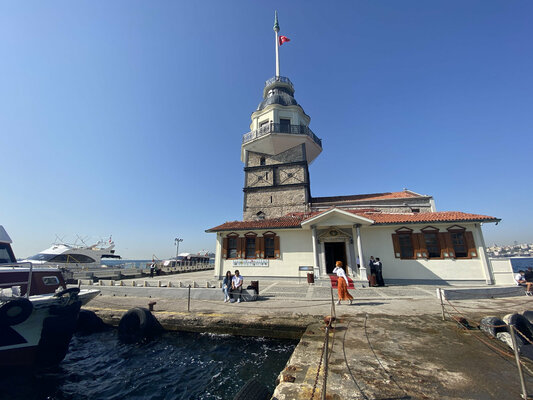
Все горизонтальные линии на снимке должны быть горизонтальные, а вертикальные поверхности обязаны такими и оставаться — в этом случае в кадре не будет проблем как с горизонтом, так и с перспективой. Конечно, некоторые из данных деталей в дальнейшем получится исправить во время обработки — к примеру, заваленный горизонт на первом из представленных выше кадров можно выровнять за пару секунд. С перспективой все окажется несколько сложнее: второй кадр из представленной пары уже не спасешь, но часто даже ее можно поправить с помощью соответствующих инструментов в графических редакторах.
5. Сетка по правилу третей поможет с композицией кадра
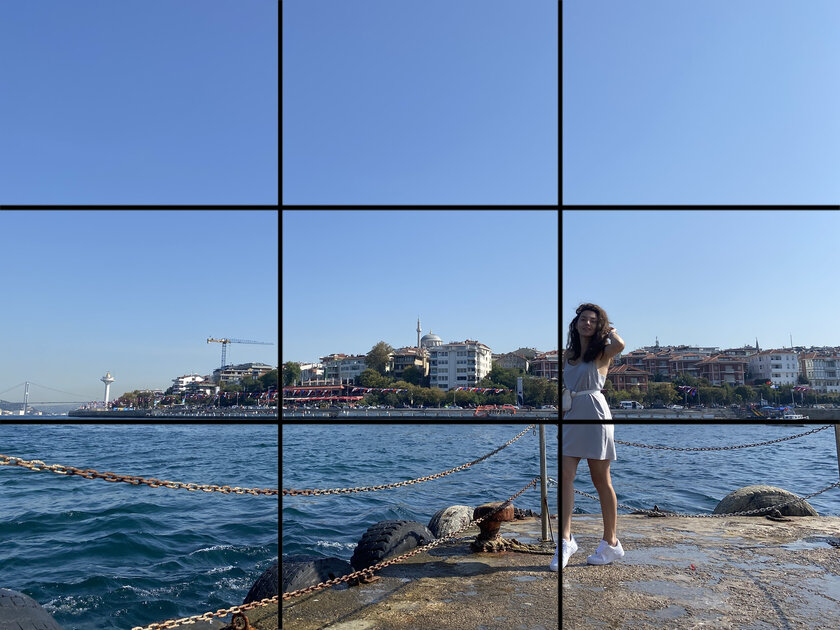
Конечно, отдельного внимания также заслуживает и композиция, которая рассказывает про расположение объектов в кадре. Если у вас недостаточно опыта, не нужно сразу же долго и нудно разбираться в ее особенностях. Для начала достаточно активировать виртуальную сетку для видоискателя своего смартфона через настройки камеры. Ключевые объекты в кадре, как девушка на снимке выше, нужно располагать на линиях сетки или их пересечениях. Уже после этого кадры, которые вы делаете в поездках и путешествиях, будут выглядеть более привлекательными и даже осмысленными.
6. Делайте несколько дублей и выбирайте самый удачный
Чтобы повысить качество своих снимков, пора научиться различать два случая. В первом некто делает пару десятков снимков в уборной модного заведения, а потом грузит в карусель Instagram* с подписью: «Я бываю и такой, и сякой, и разной» — это не есть хорошо. Во втором вы делаете несколько дублей одного и того же снимка, а потом выбираете из них лучший и удаляете все неудачные — это отличный пример. Собственно, пара снимков одного и того же здания в примерах выше наглядно показывает, что такой подход имеет право на жизнь. Во втором дубле не только меньше проблем с перспективой, но и умный HDR удачно сработал.
7. Меняйте ориентацию снимка и больше экспериментируйте
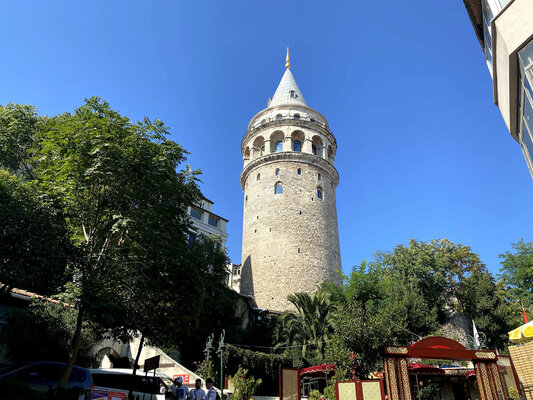
Раз уж до этого обсуждали то, что за каждым хорошим кадром прячется несколько неудачных дублей, стоит посоветовать также всегда пробовать снять каждый сюжет как в горизонтальной, так и в вертикальной ориентации. Какой лучше оставить, обычно лучше всего видно во время дальнейшей обработки. Иногда для на 100% горизонтальных историй лучше подходит вертикальная ориентация, которую проще превратить в квадрат. Случается также, что горизонтальный снимок с небольшим кадрированием превращается в отличный вертикальный. В общем, экспериментируйте и делайте больше дублей.
8. Делайте творческие снимки в RAW и обрабатывайте
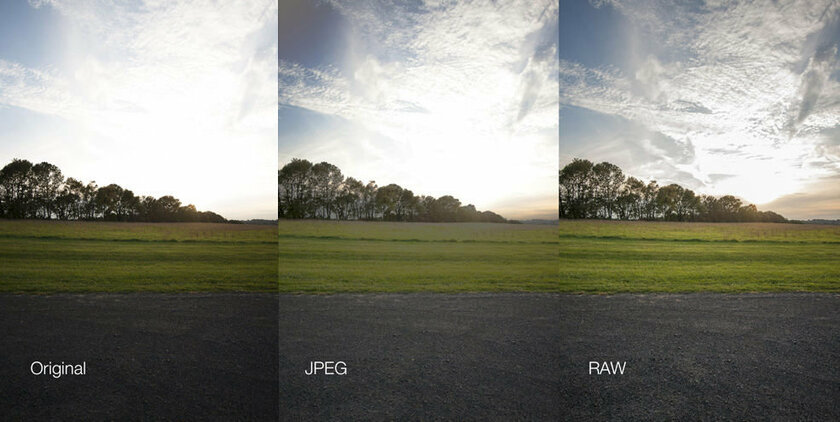
Формат RAW обычно называют цифровым негативом — сегодня делать снимки в нем могут практически все современные смартфоны. Тем не менее, важно понимать, кадры в таком формате обязательно предстоит обработать в графических редакторах — в случае автоматического сжатия в JPG это происходит автоматически. Поэтому не всегда, но иногда съемка в RAW того стоит: например, в условиях сложного освещения, которые показаны на примере выше, при использовании несжатого формата из пересвеченных или слишком темных участков получится вытянуть фактуру и оттенки. С JPG спасти кадр не вышло бы.
9. Ни в коем случае не используйте цифровое приближение
Цифровой зум всегда режет снимки по качеству. По большому счету, он просто берет часть базового изображения и растягивает его. Конечно, в этом случае в дело обычно включаются умные алгоритмы обработки, но они далеко не всегда справляются с появляющейся в данном случае пикселизацией, шумом и другими артефактами. Если ваше мобильное устройство оборудовано телекамерой, для приближения лучше использовать именно ее. Если нет, проще подойти к объекту съемки, если это вообще возможно, поближе. На показанных выше примерах видно, что вместо использования зума можно было просто приблизиться к телебашне.
10. Используйте самую качественную из камер смартфона
Представленные выше снимки вряд ли можно назвать на 100% удачными. Тем не менее, по ним хорошо видна работа камер с разной диафрагмой. Несмотря на то, что для первого снимка использовался более свежий гаджет, его телекамера справилась с задачей заметно хуже, чем основная в более старом смартфоне. В гаджетах с несколькими камерами базовая обычно более светосильная и вообще качественная. Если стараться сделать как можно более удачный кадр, лучше использовать именно ее — по крайней мере, если от этого не пострадает основная идея фотографии.
* Деятельность Meta* (соцсети Facebook* и Instagram*) запрещена в России как экстремистская.