

- →
- →
- →
Инструкция
Инвентаризация готовых смесей
Инвентаризация проводится каждый день в соответствии с графиком и условно делится на 3 обязательных этапа и 2 дополнительных:
Создание инвентаризации в Мой Склад
Чтобы ты лучше ориентировался в программе, сначала ознакомься с фото-инструкцией.
Открываю вкладку «Товары», выбираю подраздел «Инвентаризация», нажимаю кнопку «+Инвентаризация».
Выбираю в списке “Франко”, выбираю пункт “Сырье Франко”, нажимаю кнопку “Выбрать
Инвентаризация создалась. Проверяю, чтобы была активна вкладка «Остатки по складу» и нажимаю на кнопку «Дополнить из номенклатуры»
В открывшемся окошке “Изменение списка позиций” нажимаю на стрелочку
Выбираю “Смешивание”, нажимаю “Выбрать”
Ставлю галочку «Устанавливать фактические остатки» и жму кнопку «Дополнить»
После того как итоговый список сформирован, переключаюсь на вкладку “Остатки по ячейке”
Сортирую “По наименованию”
Нажимаю на кнопку “Печать”, выбираю “Инвентаризация с ячейками” и распечатываю на принтере
Беру готовый список и иду с ним на склад
Как на этом этапе будет оцениваться твоя работа
-
Сформирован лист инвентаризации
В него добавлены готовые смеси (пункт «Смешивание»)
-
Нет «красных» остатков
Если ты сформировал список и видишь, что у какого-то сырья появился остаток со знаком минус, необходимо сообщить об этом Светлане (ссылка на её профиль в Битрикс)
Проверка наличия на складе
Чтобы не испачкаться надеваю халат и перчатки, которые хранятся в шкафу экипировки
Чтобы начать проверку смесей установите весы рядом со стеллажами
Кнопка включения находится справа снизу
Ставлю на весы пустой контейнер с крышкой и нажимаю кнопку “Тара”, чтобы обнулить вес пустого контейнера
Готовые смеси хранятся на стеллажах №1, №2, №3 на полках №0 и на стеллаже №4 на полках №0, №1, №2
Ставлю первый контейнер с ячейки на весы
Взвешиваю готовую смесь и сверяю со весом в распечатке
Если новый вес совпадает с листом или есть небольшое расхождение (+/- 20 г) – проставляю в строке галочку. Если не совпадает – пишу новый вес.
Проверяю, чтобы контейнер с сырьем находился на своей ячейке. Если в распечатке сырью присвоена одна ячейка, а по факту оно находится на другой – передвигаем на нужную ячейку.
Если в распечатке сырьё числится без ячейки – обязательно прописываем в распечатке его местоположение в формате С1-П0-М1, где С1 – это стеллаж 1, П0 – это полка 1, М1 – это место 1.
После взвешивания ставим контейнер обратно на полку лицевой стороной, чтобы было видно название готовой смеси. И переходим к следующей ячейке.
Если вижу, что на стеллаже находится новая готовая смесь, которая не отображается в листе инвентаризации, записываю от руки название сырья, её количество, и номер ячейки.
После того, как проверил все готовые смеси, перехожу к инвентаризации сырья на паллетах
Как на этом этапе будет оцениваться твоя работа
-
Весь лист инвентаризации проверен и заполнен
Ты проверил весь список: в каждой строчке напротив веса стоит либо галочка, либо записан новый вес.
-
В случае больших расхождений – учитываешь сырьё и расходники в работе
Если ты заметил большое расхождение в листе инвентаризации и фактических остатках — посмотри, какая смесь уже на смешивании или капсуляции.
Например, ты видишь, что на складе не хватает готовой смеси Кофеин, смотришь по техоперациям, есть ли это сырье и сколько его в производстве.
Если есть, прибавляешь это количетсво к фактическим остаткам и сверяешь с листом инвентаризации.
Внесение фактических остатков в программе Мой Склад
Захожу в Мой Склад и открываю документ, по которому делал инвенаризацию. Чтобы найти нужный документ, ориентируюсь на номер инвентаризации.
Заполняю столбец “Фактический остаток”. Вписываю в него то количество грамм, которое прописал в листе. Если смеси нет, оставляем “0”. Если количество смеси не изменилось, вписываю прежний остаток.
В конце этой работы нажимаю кнопку “Сохранить”
После того как мы актуализировали фактические остатки может потребоваться добавить новое сырьё, присвоить товару новую ячейку и оприходовать/списать сырьё. Об этом в следующих разделах.
Присвоение ячейки
Если мы передвинули контейнер или бочку со смесью на новое место, значит в программе нам нужно присвоить ему ячейку
Открываю вкладку «Товары», выбираю подраздел «Перемещения», нажимаю кнопку «+Перемещение».
Заполняю поля «Со склада» и «На склад», для этого нажимаю на стрелочку
Выбираю пункт «Франко», подпункт «Сырьё Франко» и нажимаю на кнопку «Выбрать»
Сырьё мы перемещаем со склада «Сырьё Франко» на склад «Сырьё Франко». Нажимаю на кнопку «Сохранить»
В поле «Дополнить название» начинаю прописывать название сырья, которое мы собираемся перемещать (например «сыр магни») и в списке выбираю нужный пункт
В поле «Ячейка со склада» прописываю ту ячейку с которой мы будем перемещать сырьё. Для удобства поиска могу выбрать вкладку «С этим товаром». В поле «Кол-во» прописываю то количество сырья, которое необходимо переместить (чаще всего всё, что есть)
В поле «Ячейка на склад» прописываю адрес ячейки, куда нужно перенести сырьё в формате С2-П3-М1.
После того как мы внесли всё сырьё, которые мы собираемся перемещать нажимаем на пункт «Цена» и выбираем «Расценить»
В открывшемся окне проверяем, что Тип цен = Цена продажи и нажимаем на кнопку «Расценить»
После того, как цена и сумма прописались нажимаю на кнопку «Сохранить»
Оприходование и списание
Оприходования и списания делаются только по согласованию с операционным директором Светланой (ссылка на её профиль в Битрикс)
Для списания или оприходования вновь открываем свою инвентаризацию. Найти её можно по номеру. Проверяем, чтобы была включена вкладка «Остатки по складу»
Нажимаю на кнопку «Создать документ» и выбираю «Списание»
Нажимаю на пункт «Цена», выбираю «Расценить». И после расценки нажимаю кнопку «Сохранить»
После сохранения списания создаю оприходование. Для этого в открытой инвентаризации снова нажимаю на кнопку «Создать документ» и выбираю «Оприходование»
Создался документ оприходования. Чтобы провести его правильно нужно проставить цену на смесь.
Автоматические расценить эту готовую смесь не получится, поэтому нужно найти его актуальную стоимость. Для этого я копирую артикул смеси
Открываю новую вкладку с программой Мой Склад, выбираю меню «Закупки», пункт «Заказы поставщикам», в поле «Товар или группа» копирую артикул и нажимаю кнопку «Найти»
В получившемся списке выбираю самый свежий по дате заказ и перехожу в него
Копирую цену на смесь и возвращаюсь на вкладку с оприходованием
Вставляю цену в соответствующее поле и нажимаю кнопку «Сохранить»
После проведения списания и оприходования в Инвентаризации во вкладке «Связанные документы»
Списание и оприходование выполнены
Как на этих этапах будет оцениваться твоя работа
-
В инвентаризации нет сырья без ячеек
Каждой готовой смеси в твоей инвентаризации прописана ячейка.
-
В инвентаризации у всех готовых смесей проставлена цена
Ты расцениваешь смесь при каждом перемещении в программе или при процедуре списания. А при процедуре оприходования ты проставляешь цену для смеси.
-
Все списания или оприходования согласованы
Каждую процедуру списания и оприходования ты согласовываешь со Светланой (ссылка на её профиль в Битрикс)
Оцени инструкцию
Насколько она соответствует реальности и удобна для тебя. Укажи своё имя, фамилию и запиши небольшой комментарий.
Автоматизация склада и учет имущества
Скорость, точность приёмки и отгрузки товаров на складе — краеугольный камень в E-commerce бизнесе. Начни использовать современные, более эффективные мобильные инструменты.
Узнать больше
Повысьте точность учета имущества организации, уровень контроля сохранности и перемещения каждой единицы. Мобильный учет снизит вероятность краж и естественных потерь.
Узнать больше
Повысьте эффективность деятельности производственного предприятия за счет внедрения мобильной автоматизации для учёта товарно-материальных ценностей.
Узнать больше
Выбираем систему налогообложения
Программа «Мой Склад» становится высокоэффективным калькулятором, готовым вычислять показатели выручки, себестоимости, валовой прибыли и операционных расходов. Она с легкостью настраивается под схемы ОСНО, УСН, ПСН, НПД и ЕСХН, беря на себя роль центрального бухгалтерского инструмента. Конечно, в плане счетного функционала на рынке присутствуют куда более продуктивные пакеты (тот же российский 1С), но здесь преимущество заключается именно в единообразии и автоматизации. Одна и та же экосистема используется и для сканирования штрихкодов, и для выполнения сложных расчетов, и для создания документов для отправки в ФНС.

Плюсы и минусы
Любой понятный самоучитель для начинающих по программе «Мой Склад» включает в себя перечень преимуществ и недостатков соответствующего софта. В число однозначных достоинств сервиса, как правило, записывают:
- возможность существенного облегчения процедур, связанных с продажей товаров и услуг;
- наличие бесплатного периода, позволяющего разобраться с пакетом и убедиться в его необходимости;
- удобная CRM, предназначенная для ведения клиентских карточек и настройки элементов лояльности;
- формирование всех важных для предприятия отчетов под одной крышей, с задействованием унифицированных бланков.
Минус у платформы, фактически, один, и заключается он в том, что демоверсия программного обеспечения открывает доступ к ограниченному числу инструментов.
Тарифы и цены
| Схема оплаты/название тарифного плана | Бесплатный | Старт | Базовый | Проф. | Корп. |
| При оплате за год. | 0 р. | 495 р. | 1020 р. | 2890 р. | 6715 р. |
| При оплате за месяц. | — | — |
1200 р. |
3400 р. | 7900 р. |
Как пользоваться программой «Мой Склад»: инструкция пошагово
Еще один, достаточно очевидный плюс сервиса, заключается в его простоте. На то, чтобы разобраться со всеми особенностями и возможностями системы, у человека без подготовки уйдет не больше нескольких дней. Если пользователь знающий (например, в его бэкграунде уже присутствует опыт обращения с аналогичным коммерческим софтом), времени понадобится меньше. За создание интерфейса пакета отвечали не только непосредственные программисты и разработчики, но и выдающиеся дизайнеры, разбирающиеся во всех трендах современного UI и UX.

Продажи
Сразу после запуска и авторизации утилита предложит сформировать перечень товаров, хранящихся на складе или готовых к отправке на полки. Сделать это можно либо ручным вводом, либо посредством сканера штрихкодов. К каждой позиции нужно прописать параметры стоимости и количества. В дальнейшем пользователь сумеет организовать просмотр истории продаж, а также запустить опцию поиска чеков по дате, номеру или даже имени покупателя. При необходимости ему удастся оформить возврат как всех наименований, представленных в квитанции, так и отдельных частей.
Кассовые операции
Чтобы зарегистрировать реализацию, следует добавить в чековый список нужные клиенту товарно-материальные ценности и указать их количественное соотношение. В качестве дополнительной функции выступает режим применения скидок и акций, настраиваемый по усмотрению оператора. Экосистема позволяет интегрировать разные платежные терминалы для приема безналичных платежей. Кроме того, она с легкостью взаимодействует с различным контрольно-кассовым оборудованием и формирует фискальные документы. Если оплата производится посредством наличных, софт самостоятельно рассчитает величину сдачи.
Внесение данных о компании
Перед тем как заполнить «Мой Склад» информацией о реализуемых товарах и услугах, стоит сформировать еще одну, основополагающую карточку — она будет включать в себя сведения о предприятии. Для этого нужно перейти в разделы «Аккаунт» → «Настройки» → «Справочники» → «Юридические лица» и заполнить полный перечень предложенных граф. Понадобится указать полное и сокращенное название организации, контакты, банковские реквизиты, фактические адреса, а также имена руководителей и бухгалтеров. В отдельные строки вставляются сканы печатей и подписей, можно подключить УКЭП.

Наполнение справочника товаров
Каталог составляется по шагам одной из двух преимущественных инструкций: вручную, методом прописывания или сканирования штрихкодов; посредством функции экспорта. Первый способ предпочтительней только в том случае, если позиций в ассортименте мало. Благо, что приложение позволяет экспортировать базы данных с других популярных в России коммерческих цифровых платформ вроде 1С. Перед началом такой работы следует ознакомиться либо с руководством на официальном сайте, либо с профильным видеоуроком. Конечно, справиться с операцией получится и самостоятельно, но тогда увеличится риск появления разнокалиберных ошибок.
Наполнение справочника контрагентов
В отдельную категорию заносятся сведения о физических и юридических лицах, выступающих в роли объектов для взаиморасчетов и пересылки документов. Выкладки проще всего сформировать в автоматическом режиме, посредством той же самой функции экспорта.
Программное обеспечение поддерживает возможность транспортировки сведений из таблиц Microsoft Excel и электронных бумаг формата CSV. Если оператор работает в розничном предприятии и не ведет соответствующую базу, представленный шаг можно пропустить. Во всех остальных ситуациях реализовывать его нужно обязательно — справочник контрагентов откроет доступ к многочисленным инструментам.
Закупка товара у поставщика
Перед тем как начать пользоваться программой «Мой Склад», важно понять, по какой схеме осуществляются продажи с использованием подобного софта. Нетрудно догадаться, что перед размещением на полке товарно-материальные ценности закупаются в необходимых объемах у заранее подобранных партнеров. Такие операции можно и нужно проводить через цифровую экосистему, оформляя приемки и инвентаризации. Действующий подобным образом пользователь избежит различных ошибок, связанных, например, с пересортицей или недостачей. Тем более что разделы, посвященные закупкам товаров у поставщиков, оборудованы простыми интерфейсами.

Внесение начальных остатков по складу
Если компания только начинает пользоваться специализированным софтом для автоматизации процессов, связанных со складированием, любые связанные с остаточными продуктами операции оператору, конечно же, не нужны. Во всех остальных случаях эксперту придется применить категорию «Оприходование», чтобы занести в систему данные о соответствующих товарно-материальных ценностях. Все сведения предоставляются либо вручную, посредством обыкновенного печатного ввода, либо через опцию импорта. Импортировать получится таблицы Microsoft Excel или файлы, закодированные по протоколу CSV.
Продажа товара покупателю
Раздел «Отгрузки» позволяет не только реализовывать ТМЦ, но и просматривать определенную статистику, впоследствии задействуемую в рамках классического коммерческого анализа. Здесь публикуются информационные выкладки, касающиеся валовой, операционной и чистой прибыли, а также выручки и себестоимости отдельных позиций ассортимента за определенные периоды. Финансовые показатели подобного уровня играют роли высокоэффективных инструментов, позволяющих вывести процесс отгрузки товарно-материальных ценностей непосредственным клиентам и заказчикам на новый уровень.
Как правильно работать с программой «Мой Склад» — обзор возможных альтернатив
Рассматриваемое программное обеспечение действительно обладает многочисленными преимуществами. Однако оно подходит далеко не каждой фирме, работающей в секторе складирования, а также оптовой, розничной и электронной коммерции. Если платформа по тем или иным причинам не нравится, можно посмотреть в сторону других, не менее функциональных решений.
Отличным аналогом представленному приложению станут продукты, разработанные компанией «Клеверенс». Модули «Склад-15» и «Магазин-15» используются для автоматизации рутинных бизнес-процессов, открывая доступ к многочисленным полезным инструментам.

На что обращать внимание при выборе системы складского учёта
Главным критерием, позволяющим приобрести по-настоящему качественный и прикладной коммерческий софт, становится гибкость. Платформа должна быть по-своему универсальной — обладать блоками настройки под конкретные цели и задачи, появляющиеся перед определенным предприятием.
Кроме того, свою роль играют каталоги функций — желательно, чтобы цифровая площадка умела работать с синхронизацией в режиме реального времени, считыванием штрихкодов, протоколами облегченного внедрения, схемами формирования оптимальных отгрузок и пр. Менеджеры задач, тайм-трекеры, экосистемы учета специальных характеристик ТМЦ (помимо условий хранения и веса) также приветствуются.
Заключение
С вопросом о том, как работать в онлайн-программе «Мой Склад», мы разобрались окончательно. Ничего сложного в процессе взаимодействия с таким программным обеспечением, на самом деле, нет. Интегрировать подобные электронные алгоритмы сегодня могут абсолютно все предприниматели, желающие добиться коммерческого успеха. Пакеты позволяют автоматизировать многочисленные бизнес-процессы, существенно снижая уровень нагрузки персонала и увеличивая работоспособность отдельных членов коллектива. Они же становятся источниками данных для полноформатного финансового анализа, результаты которого ложатся в основу глобальной брендовой стратегии.
Вопросы и ответы
В чем преимущества программы?
Основное достоинство приложения заключается в его комплексности. Программное обеспечение открывает доступ к полному набору инструментов, необходимых для организации учета, внедрения управленческих решений, улучшения показателей продаж, проведения платежей на кассах и полноценной аналитики.
Кому подходит «МойСклад»?
В число основных клиентов компании-поставщика платформы входят предприятия, тем или иным образом связанные с интернет-торговлей, оптовыми и розничными операциями, а также небольшой в плане масштабов промышленной деятельностью.
Как долго займет процесс обучения?
Фактически, освоить все базовые функции софта можно за пару дней. Учеба пойдет быстрее, если в бэкграунде оператора будет присутствовать опыт взаимодействия с другими комплексными коммерческими программами.
Правила использования приложения Партионный учет
при работе в сервисе Мойсклад
Приложение создает для каждой принимаемой к учету товарной позиции модификацию, в названии которой присутствует информация: Название товара, № и дата его приемки, позиция товара в документе и дата окончания его срока годности.
Пример:
Сахар (00016/2 от 21.04.2021 до 25.12.2021)
При приемке товаров создаются модификации с остатками принятого товара, а при производстве или отгрузке они списываются с учета в соответствующем остатке.
Для партионного учета Приложение учитывает только товары, у которых отмечено галочкой поле “Партионный учет”.
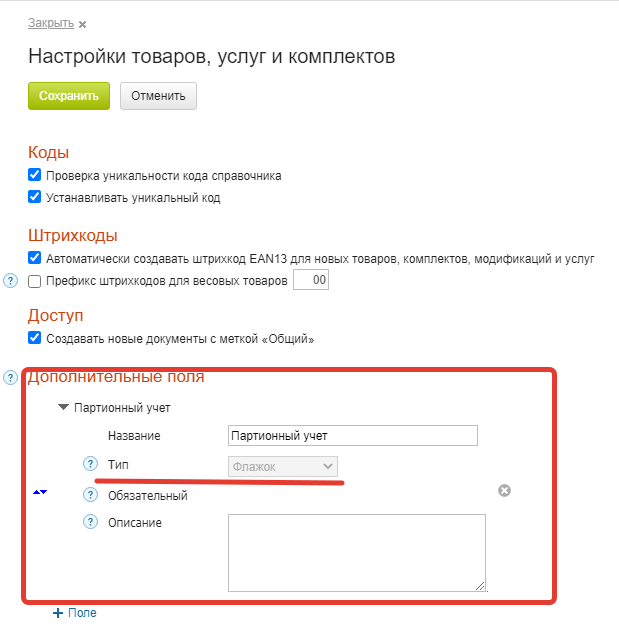
Необходимо предварительно создать данное доп. поле в карточке товара: Товары — Товары и услуги — Шестеренка — Дополнительные поля.

Добавить поле “Партионный учет” с форматом Флажок. Сохранить.
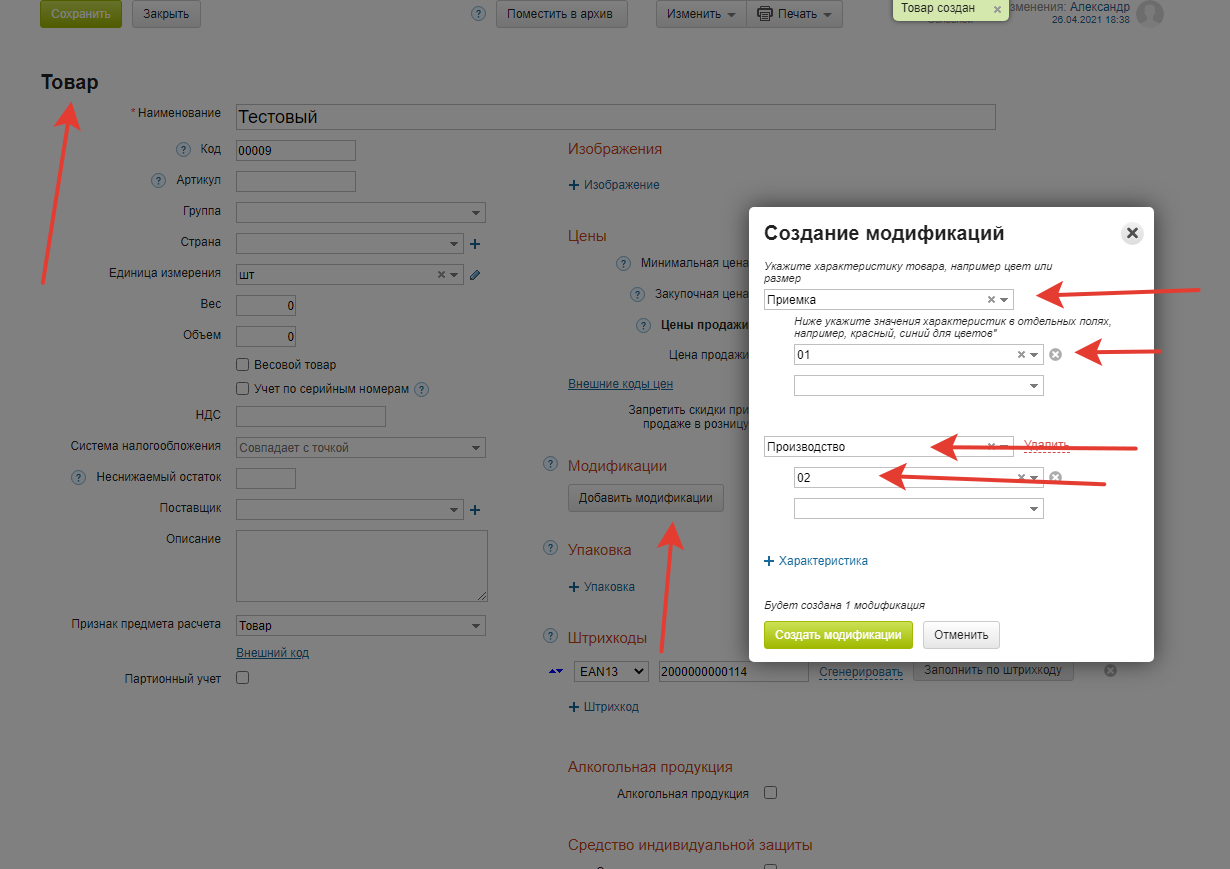
Также требуется создать товар (если нет товара) с двумя разными характеристиками:
1 Приемка с любым значением (например 01)
2 Производство с любым значением (например 02)
Настройка Приложения
Зайдите в Приложения — Партионный учет
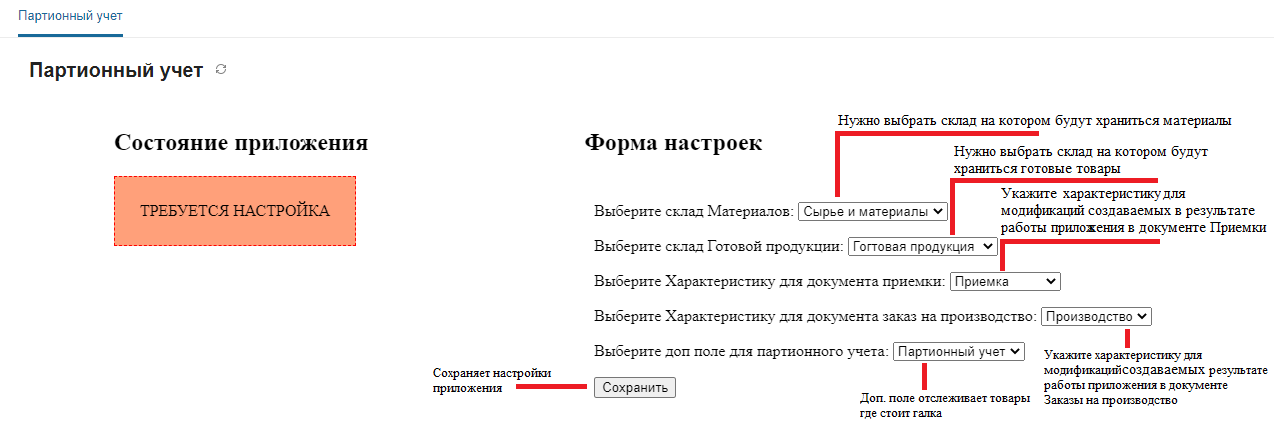
В Форме настроек укажите склады для соответствующих разделов операций (Склад для учета материалов, Склад для учета Готовой продукции, Характеристику товара для приемки — Приемка, Характеристику товара для производства — Производство) и нажмите кнопку “Отправить” для сохранения настроек.
Создание товара
Зайдите в раздел Товары → Товары и услуги
Нажмите кнопку +Товар
Укажите наименование товара, единицу измерения (кг или шт), а для сырья и материалов, для которых требуется учет срока годности, поставьте галочку в поле “Партионный учет”.
Планируемое Готовое изделие также необходимо добавить как Товар (может учитываться в кг или шт). Признак Партионного учета для него не ставится!
Важно: все участвующие в производстве весовые материалы учитываются в кг!
Подробнее о создании товара в Мойсклад
Приемка
Зайдите в раздел Закупки → Приемки и нажмите кнопку “+Приемка”.
Откроется новое окно.
Укажите организацию, поставщика и заполните остальные требуемые поля
Склад, для зачисления товаров, сырья и материалов) указывается тот же, который указан в настройках самого приложения (сделанные раньше).
Добавьте позиции. Это можно сделать через основное поле, справочник товаров, с помощью сканера штрихкодов или импорт.
Укажите цены. Это нужно, чтобы себестоимость товаров не была нулевой.
Подробнее о приемке товаров в Мойсклад
В поле “Комментарий” укажите для каждого принимаемого товара:
№ позиции в документе — пробел — Дата срока годности в формате ДД.ММ.ГГГГ. Каждая позиция должна быть указана с новой строки.
Товары по которым не требуется указание срока годности не вносятся в “Комментарий”.
Пример:
1 20.06.2022
2 15.11.2021
Сохраните Приемку (кнопка “Сохранить”).
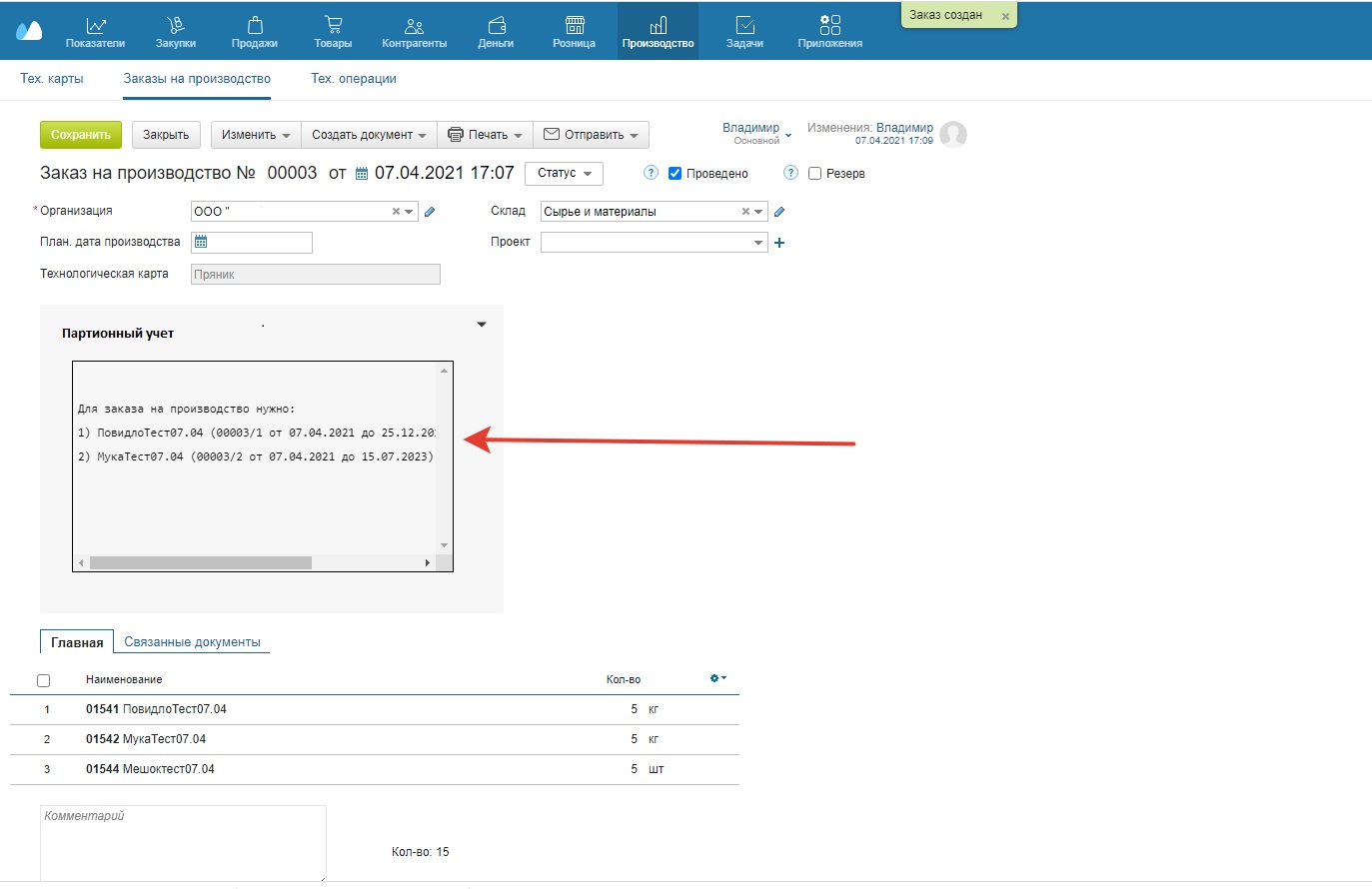
Виджет приложения покажет для каких товаров создаются модификации.
Второй раз сохранять Приемку, после показа виджета не надо!
Проверить результаты приемки можно в вкладках Товары — “Остатки” и “Обороты”.
Создание технологической карты
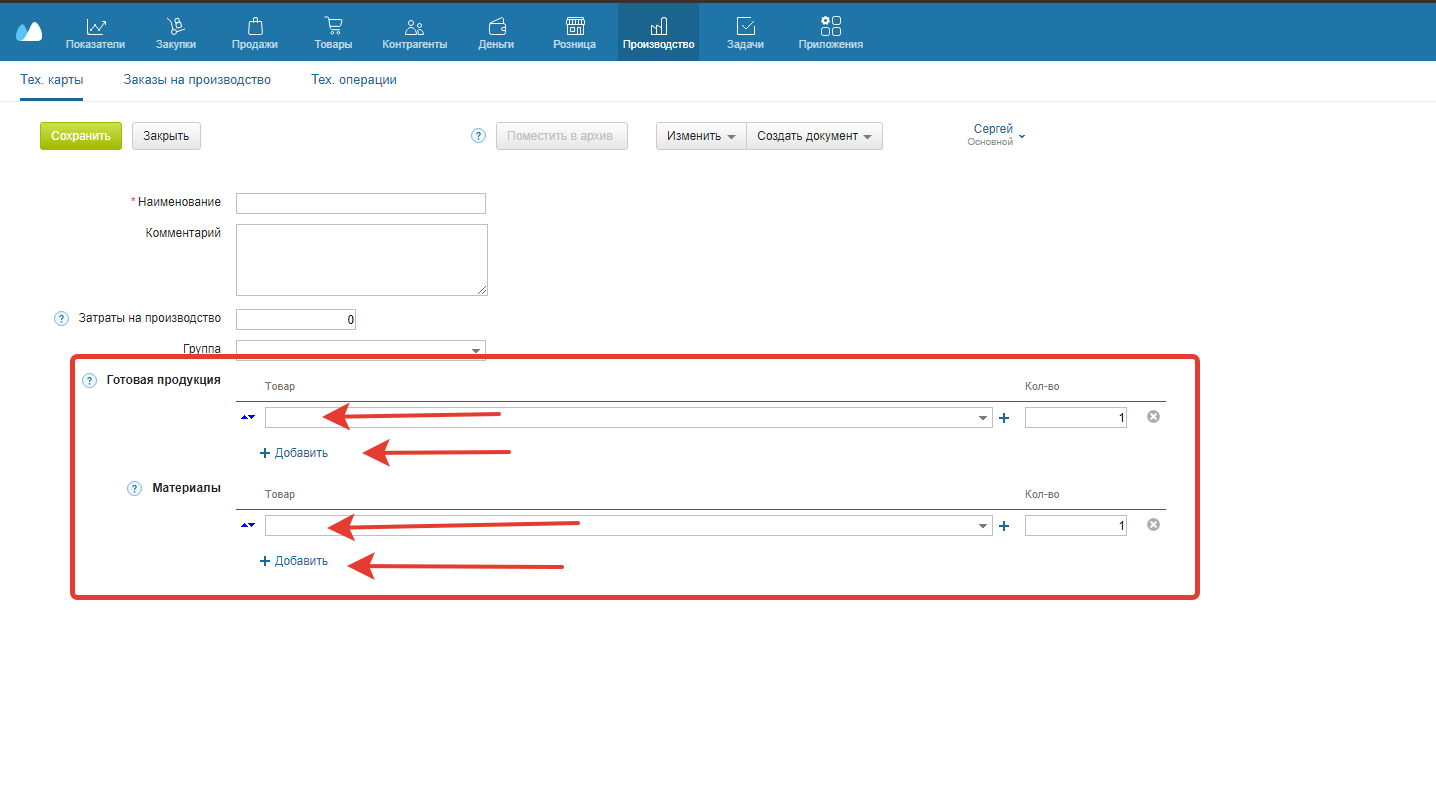
Технологическая карта создается по стандартному функционалу Мойсклад: Перейдите в Производство — Технологические карты, нажмите на кнопку “+ Технологическая карта”.
Подробнее о создании в Мойсклад
В строках “Готовая продукция” и “Материалы” указывается товар (не модификация!)
В технологической карте должно быть указано:
- Производимый товар — только один вид товарной позиции (1 техкарта — 1 вид продукции)
- Количество производимой продукции — только 1 единица товара (1 шт или 1 кг)
Заказ на производство
Заказы на производство создаются стандартным функционалом Мойсклад. Откройте страницу Производство — Заказы на производство, нажмите кнопку “+ Заказ”.
Либо можно создать заказ из Техкарты:
Техкарты — Создать документ — Заказ на производство
Подробнее о создании в Мойсклад
Склад для материалов указывается в Заказе такой же, как в Приемке, и в технологической карте он автоматически подставляется самим Приложением.
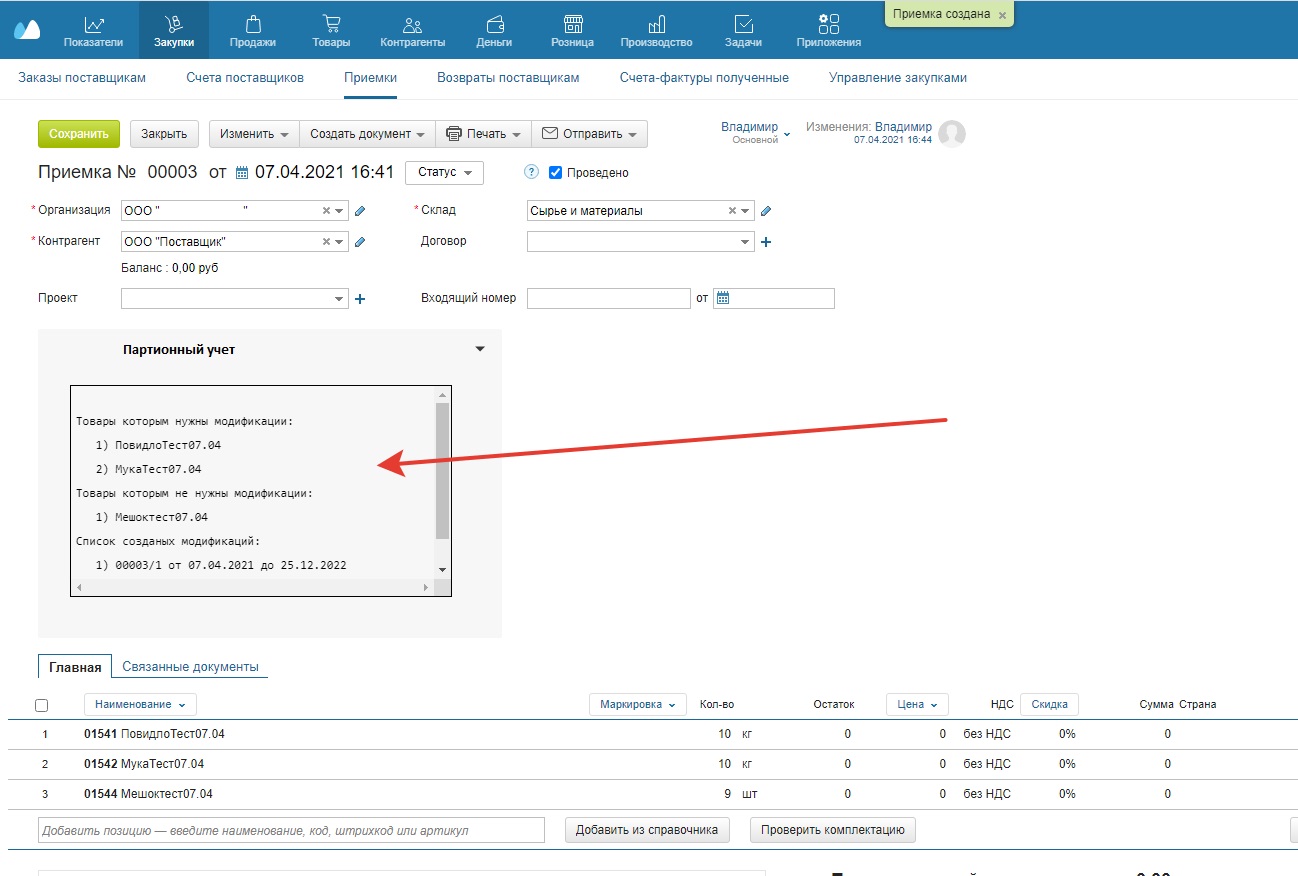
При указании в Заказе количества Готовой продукции больше, чем имеется в наличии требуемых материалов, виджет покажет сколько изделий можно произвести по данной техкарте.
В таком случае требуется удалить созданный Заказ и создать новый с корректным количеством Объема производства. Алгоритм приложения подбирает модификации материалов в соответствии с их сроком годности и количеством.В первую очередь используется товар с меньшим сроком годности.
Если для производства требуется объединить остатки нескольких модификаций, то Приложение создает модификации “Производство” о чем выводит информацию в виджете.
Создавать Технологическую операцию отдельно не надо — она создается автоматически после сохранения Заказа.
Инвентаризация
Инвентаризация (а также сопутствующие ей операции “Оприходование” и “Списание”) создается автоматически после сохранения Заказа в котором есть модификации “Производство”.
Приложение создает из нескольких модификаций подходящих по количеству и сроку годности новую — “Производство”, Приходует ее и Списывает остатки, потраченные на производство.
Подробнее об операции в Мойсклад
Тестовый сценарий
Для тестирования создания модификации “Производство” и Инвентаризации можно в приемке принять товар с коротким сроком годности в небольшом количестве и тогда при производстве его “израсходуют” в первую очередь, объединив с более длительной модификацией этого материала.
Инвентаризация
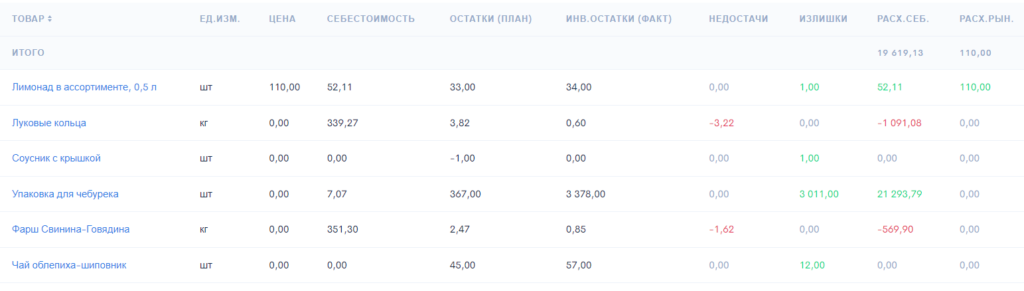
Инвентаризация — это пересчет текущих остатков на складе. Если у вас согласно программе остаток муки 10 кг, а в инвентаризации вы указываете 4 кг, система будет отображать остаток 4 кг. Система сравнивает плановые остатки и данные, которые заносятся в инвентаризацию, и рассчитывает все расхождения как по себестоимости сырья, так и в продажных ценах товаров и готовой продукции.
Создание инвентаризации
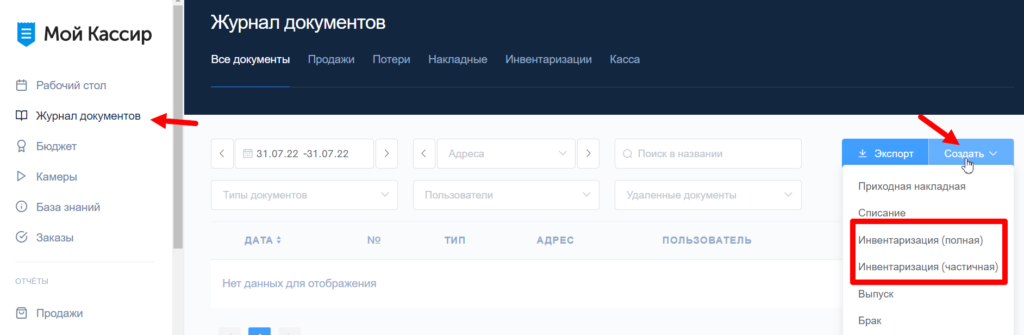
Создать инвентаризацию в личном кабинете можно в Журнале документов через кнопку Создать. При создании документа выберите тип инвентаризации: Полная или Частичная инвентаризация.
Если вы создаете документ Полной инвентаризации, необходимо указать остатки по всем позициям. Все позиции с неуказанными остатками будут обнулены.
Укажите Дату и время. Оставьте текущий день, если проводите пересчет в момент создания документа. Или проведите документ задним числом, если фактически пересчет сырья и продукции проводился ранее.
Укажите Адрес точки, на которой проводите инвентаризацию.
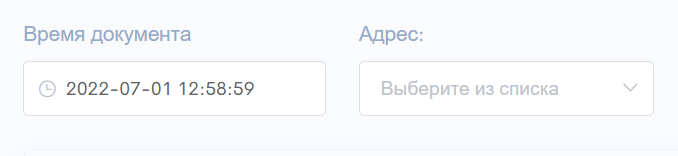
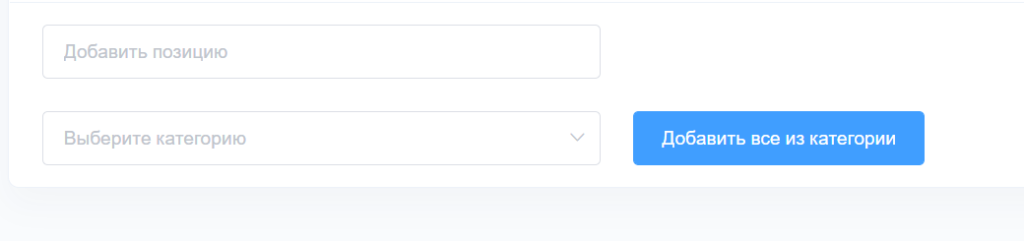
Добавьте позиции для пересчета по одной или целой категорией.
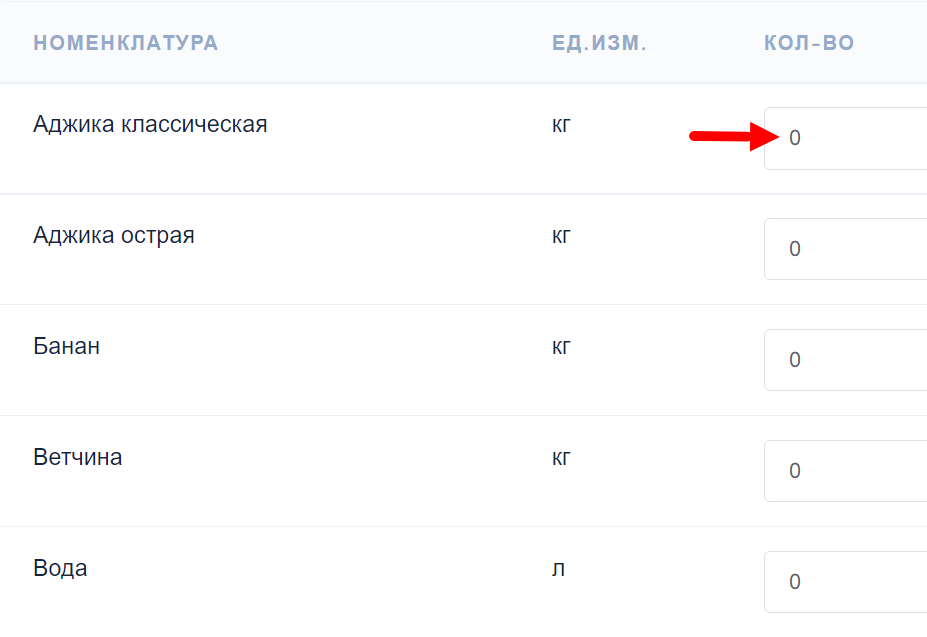
Укажите фактическое количество ингредиентов и товаров.
Заполнив все данные, нажмите Сохранить, чтобы программа могла сравнить плановые и фактические остатки, а так же рассчитать расхождения.
Важно! Для корректного пересчета остатков можно создавать документ Полной инвентаризации не чаще 1 раза в час. Полная инвентаризация проводится по 1 складу (адресу). Нельзя указать несколько адресов для инвентаризации.
Просмотр и редактирование инвентаризаций
Для просмотра уже созданных документов инвентаризации зайдите в раздел Журнал документов – Инвентаризации и выставьте фильтр по дате и адресам.
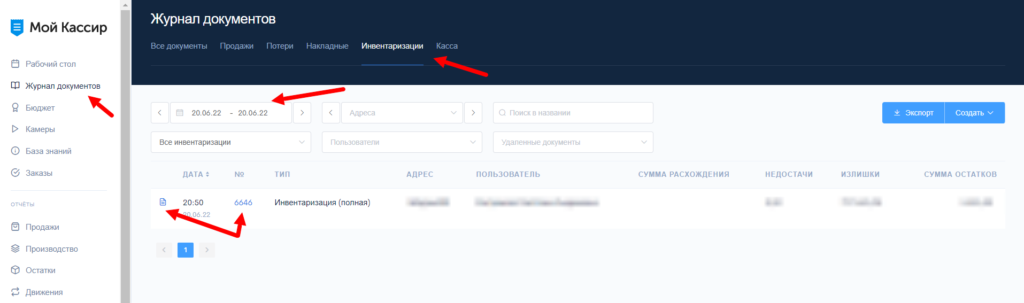
Зайдите в нужный документ. При необходимости его можно отредактировать. Редактировать и удалять сохраненные инвентаризации могут только сотрудники с доступом в личный кабинет.
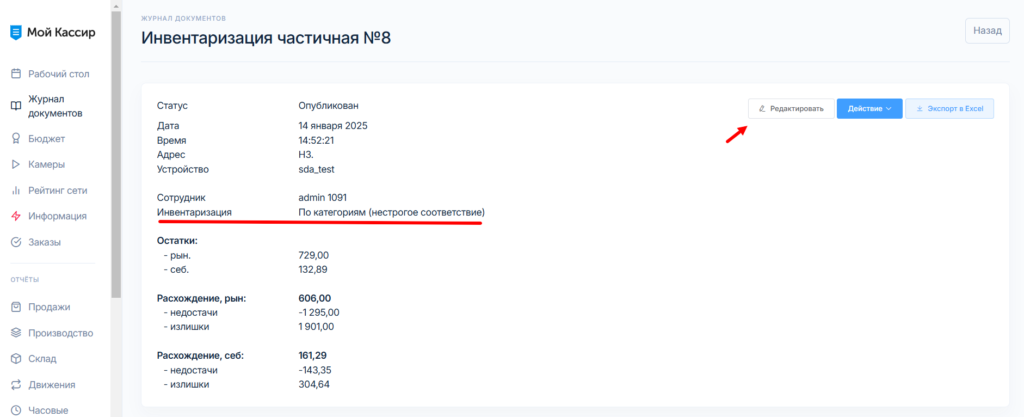
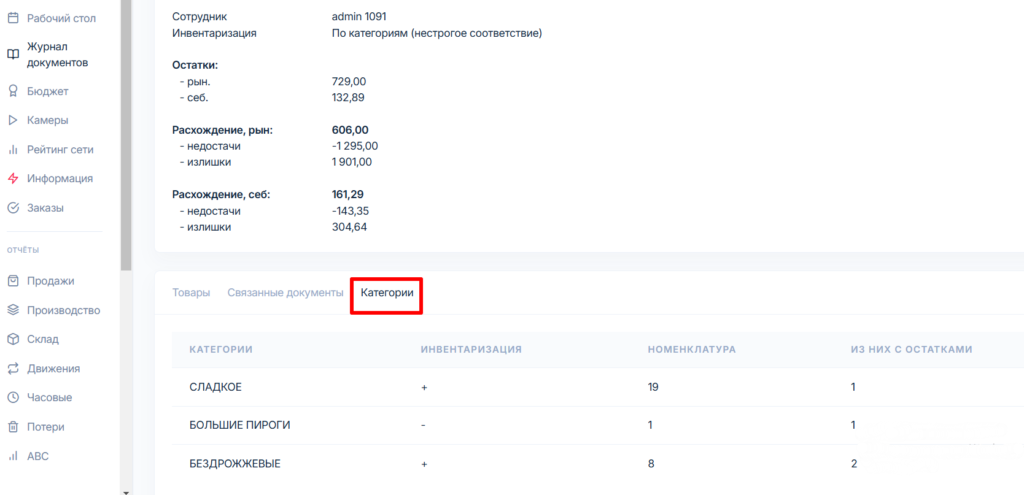
Появился раздел Категории, где можно увидеть те категории, которые были выбраны для инвентаризации и категории тех позиций, которые были добавлены дополнительно – если сотрудник делал инвентаризацию отдельных позиций или по категориям со строгим соответствием.
Управление доступом
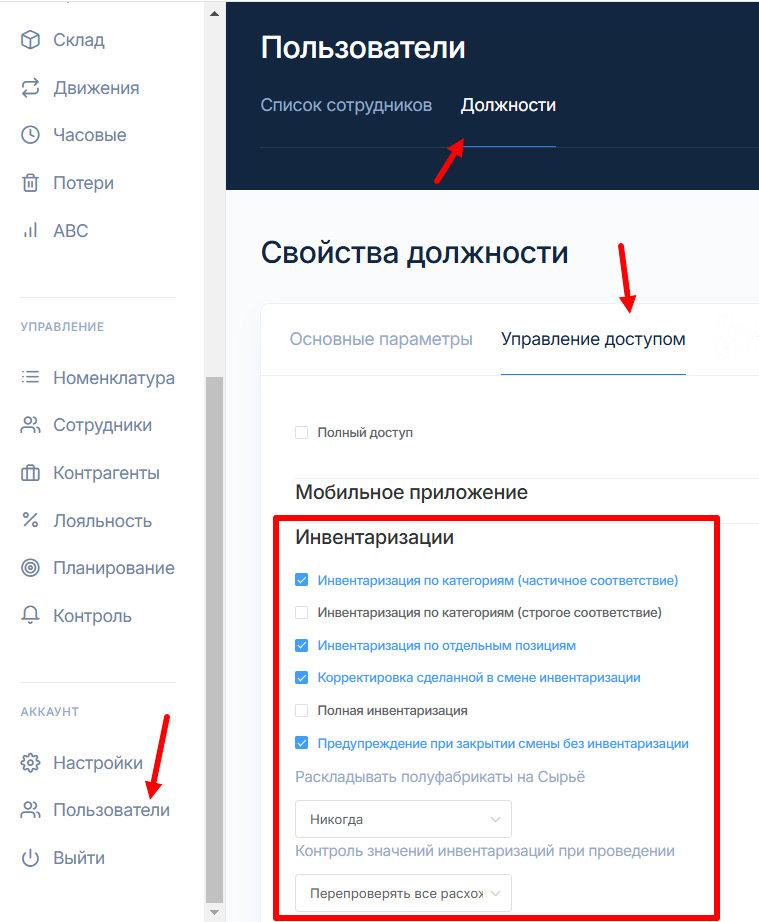
В личном кабинете вы можете выбрать, какие инвентаризации будут доступны на планшете. К примеру, мы рекомендуем ограничить доступ к полным инвентаризациям для сотрудников – так как при такой инвентаризации позиции без указанным остатков обнулятся.
Зайдите в раздел Пользователи – Должности – выберите нужную должность, например, кассир – Управление доступом. Раскройте блок Инвентаризации и проставьте или уберите галочки напротив типов инвентаризации. Также в этом разделе вы можете указать опции Раскладывать полуфабрикаты на сырье и Контроль значений инвентаризации при проведении. Подробнее о настройке доступа смотри в статье Права и роли.
По всем вопросам звоните на горячую линию техподдержки по номеру 8 800 500 79 28, писать в whatsapp +7 995 337 43 88 или оставить запрос на почте sd@moykassir.ru
Оценка успешно отправлена!