
В приложении Google Презентации для Android можно создавать, просматривать и редактировать презентации Google и Microsoft PowerPoint®. Мы расскажем вам, с чего начать.
Шаг 1. Скачайте приложение «Google Презентации»
- Откройте Google Play.
- Введите
Google Презентациив строке поиска. - Нажмите Установить. Приложение «Google Презентации» появится на главном экране устройства.
Шаг 2. Создайте, изучите или отредактируйте презентацию
- Как добавить и упорядочить текст, фигуры, диаграммы и линии
- Как посмотреть презентацию
Просмотр и изменение презентаций
- Откройте файл в приложении Google Презентации на устройстве Android.
- Прокручивать слайды можно, листая их вверх и вниз. Кроме того, вы можете изменять масштаб слайда двумя пальцами.
- Ознакомьтесь с инструкциями, которые помогут вам выполнять некоторые действия:
Совет. Чтобы вам было удобнее работать с приложением «Google Презентации», например прокручивать слайды или нажимать на различные элементы, подключите мышь к своему устройству Android.
Поддерживаемые форматы файлов
В приложении «Google Презентации» для Android можно:
- импортировать, открывать и редактировать файлы PPT, PPTX и ODP;
- экспортировать презентации в формате PPTX, PDF, TXT или ODP, а отдельные слайды – в виде файлов JPEG, PNG и SVG.
Шаг 3. Пригласите соавторов
Откройте доступ к файлам и папкам и разрешите другим пользователям просматривать, редактировать или комментировать их.
Узнайте, как создать презентацию на телефоне в SlidePoint легко и удобно. Войдите в сервис через мобильный браузер, выберите шаблон или начните с нуля, добавляйте текст, изображения и адаптируйте дизайн прямо с мобильного устройства. Интуитивный интерфейс обеспечивает быструю работу в любом месте.
В современном мире смартфоны стали нашими верными помощниками практически во всех сферах жизни — от общения до работы. Теперь даже создание профессиональных презентаций доступно прямо с экрана телефона. В этой статье мы рассмотрим, как быстро и эффективно создать качественную презентацию на мобильном устройстве с помощью современных ИИ-инструментов.
ℹ️ Полезная информация
Создание презентаций на телефоне имеет ряд преимуществ: мобильность (можно работать где угодно), оперативность (нет необходимости ждать доступа к компьютеру), удобство (интуитивно понятные мобильные интерфейсы) и возможность использовать передовые технологии искусственного интеллекта для автоматизации процесса.
Современные смартфоны предлагают впечатляющие возможности для работы с презентациями, которые раньше были доступны только на компьютерах. Основные преимущества создания презентаций на телефоне с помощью сервиса SlidePoint:
Традиционный способ (компьютер)
- Более широкий функционал
- Удобство работы с большим экраном
- Привязка к рабочему месту
- Более длительный процесс создания (без учета ИИ)
- Ограниченная мобильность
- Часто требуется установка ПО
Мобильный способ (телефон)
- Работа в любое время и в любом месте
- Быстрый доступ к инструментам
- Использование возможностей ИИ
- Экономия времени (до 70%)
- Интеграция с облачными сервисами
- Мгновенный доступ к готовой работе
Современный сервис на базе искусственного интеллекта значительно упрощает процесс создания презентаций на мобильных устройствах. Рассмотрим подробно, как сделать качественную презентацию на телефоне с помощью ИИ.
🤖 Возможности ИИ в создании презентаций
Искусственный интеллект может автоматизировать самые трудоемкие этапы создания презентации: генерацию структуры, написание текстов, подбор и создание релевантных изображений, оформление слайдов. По данным исследований, использование ИИ-инструментов сокращает время создания презентации на 40-70%, позволяя сосредоточиться на качестве контента.
Для создания презентации на телефоне с помощью искусственного интеллекта можно использовать специализированный сервис SlidePoint. Процесс создания презентации на мобильном устройстве практически идентичен процессу на компьютере благодаря адаптивному интерфейсу и оптимизированному редактору.
Определите тему презентации
Откройте сайт СлайдПоинт в браузере телефона и в специальной форме укажите тему вашей будущей презентации. Формулируйте тему четко и конкретно, чтобы ИИ мог точнее понять ваши требования.
Настройте параметры презентации
Выберите количество слайдов (в бесплатной версии доступно до 10 слайдов), укажите свой email для создания личного кабинета, выберите способ добавления изображений (из интернета или генерация с помощью ИИ) и подходящий шаблон оформления.
Запустите генерацию
Нажмите кнопку «Сгенерировать презентацию» и дождитесь, пока нейросеть создаст структуру. Время генерации зависит от объема запрашиваемой информации и может занять от нескольких секунд до пары минут.
Проверьте и откорректируйте структуру
После создания структуры вы можете просмотреть ее и внести коррективы. При необходимости добавьте новые разделы, удалите лишние или измените существующие. Затем нажмите «Продолжить».
Дождитесь полной генерации
На следующем этапе система автоматически наполнит слайды текстом и изображениями в соответствии с вашими настройками. Дождитесь завершения процесса.
Просмотрите готовую презентацию
После завершения генерации вы будете автоматически перенаправлены в редактор, где сможете просмотреть готовую презентацию. Обратите внимание, что в мобильной версии редактора доступен просмотр презентации, но функционал редактирования ограничен.
⚠️ Важно знать
На мобильном устройстве в редакторе SlidePoint возможен только просмотр сгенерированной презентации и изменение оформления. Полное редактирование содержимого слайдов (добавление текста, изображений, медиа-элементов) доступно только в десктопной версии. Это техническое ограничение связано с особенностями взаимодействия с сенсорным экраном.
Если у вас уже есть готовый текст для презентации, вы можете использовать его для автоматической генерации слайдов. Этот способ особенно удобен, когда материал уже подготовлен и нужно быстро преобразовать его в презентацию.
1
Выберите способ создания «По тексту»
На главной странице SlidePoint переключитесь на вкладку «По тексту» для создания презентации на основе готового материала.
2
Введите тему презентации
Укажите основную тему, которая поможет ИИ лучше структурировать ваш материал.
3
Добавьте текст
Загрузите файл (поддерживаются форматы DOCX, DOC, PDF, TXT) или вставьте текст в специальное поле. Ограничение — 15000 символов.
4
Настройте параметры
Выберите количество слайдов, способ вставки изображений и шаблон оформления.
5
Генерация и просмотр
Система автоматически извлечет ключевые моменты из текста и создаст слайды, которые вы сможете просмотреть в редакторе.
Эффективность создания презентаций на телефоне
Время создания презентации из 10 слайдов традиционным способом:
Время создания презентации из 10 слайдов с помощью ИИ на телефоне:
Удовлетворенность пользователей качеством презентаций, созданных с помощью ИИ:
При создании презентации на телефоне выбор правильного шаблона особенно важен, так как он определяет общее впечатление от работы. SlidePoint предлагает различные шаблоны, подходящие для разных тематик и целей:
| Тип шаблона | Лучше всего подходит для | Особенности |
|---|---|---|
| Строгий | Деловые презентации, отчеты, бизнес-планы | Минималистичный дизайн, сдержанные цвета, четкая структура |
| Оригинальный | Творческие проекты, стартапы, нестандартные идеи | Нестандартные элементы дизайна, смелые цветовые решения |
| Сказочный | Образовательные презентации для детей, развлекательный контент | Яркие цвета, иллюстративные элементы, игровая стилистика |
| Литературный | Гуманитарные темы, книжные обзоры, культурные события | Элегантный дизайн, книжные мотивы, классические шрифты |
| Технологии | IT-проекты, технические презентации, инновации | Современный дизайн, технологические мотивы, динамичность |
Качественные изображения существенно повышают эффективность презентации. При создании презентации на телефоне вы можете выбрать один из способов добавления визуального контента:
- Автоматическая вставка изображений из интернета — бесплатный вариант, который подбирает картинки по теме слайдов. Преимущество: доступность. Недостаток: не всегда идеально соответствует содержимому.
- Генерация картинок с помощью нейросети — платная опция, создающая уникальные изображения, идеально соответствующие контексту каждого слайда. Преимущество: высокая релевантность и уникальность. Недостаток: требует дополнительной оплаты.
- Отключение автоматического добавления изображений — позволяет создать презентацию только с текстовым содержимым, которую можно дополнить своими изображениями позже.
При создании презентации на телефоне особенно важно следить за балансом между текстом и визуальными элементами. Оптимально, когда на одном слайде размещено не более 3-5 строк текста и 1-2 поясняющих изображения. Это обеспечивает хорошую читаемость на экранах разного размера и помогает аудитории лучше воспринимать информацию. Если текста много, лучше разбить его на несколько слайдов.
При работе с презентациями на телефоне необходимо учитывать технические ограничения, связанные с размером экрана и особенностями сенсорного управления:
- Ограниченный функционал редактирования. На мобильных устройствах редактор SlidePoint обеспечивает возможность просмотра сгенерированной презентации и смены оформления, но полноценное редактирование контента ограничено (исключение — планшеты).
- Работа с медиа-элементами. Добавление и редактирование таких элементов как видео, аудио, таблицы и диаграммы может быть затруднено на маленьком экране.
- Точность позиционирования. Размещение и выравнивание объектов на слайде требует большей точности, что может быть проблематично на сенсорном экране.
ℹ️ Рекомендуемый подход
Оптимальный подход к работе с презентациями на телефоне: создание первичной версии с помощью ИИ на мобильном устройстве с последующим переходом на компьютер для финальных правок и дополнений. Такой метод позволяет сочетать мобильность первого этапа работы с удобством детального редактирования на большом экране.
SlidePoint предлагает как бесплатные, так и платные возможности для создания презентаций. Это позволяет выбрать наиболее подходящий вариант в зависимости от ваших потребностей и бюджета.
Бесплатный доступ
- Создание презентации до 10 слайдов
- Генерация структуры и текста
- Вставка изображений из интернета
- Базовый шаблон оформления
- Сохранение в форматах PPTX и PDF
- 1 бесплатная генерация в день
Премиум доступ
- Создание презентаций до 30 слайдов
- Усовершенствованный алгоритм генерации текста
- Генерация уникальных изображений с помощью ИИ
- Доступ ко всем шаблонам оформления
- Приоритетная техническая поддержка
- Генерация 9 презентаций (по 3 презентации в день)
После создания презентации на телефоне у вас есть несколько возможностей для дальнейшей работы с ней:
⚠️ Важно помнить
Если вы забыли пароль от личного кабинета, воспользуйтесь функцией восстановления через ссылку «Забыли пароль?» на странице входа. Введите email, указанный при регистрации, и следуйте инструкциям в письме, которое придет на вашу почту.
При создании презентаций на телефоне могут возникать некоторые технические сложности. Вот решения наиболее распространенных проблем:
| Проблема | Возможное решение |
|---|---|
| Презентация долго генерируется | Проверьте качество интернет-соединения. При слабом сигнале процесс может занимать больше времени. Также генерация большого количества слайдов или уникальных изображений требует дополнительного времени. |
| Некорректное отображение в редакторе | Попробуйте обновить страницу или закрыть и заново открыть браузер. Если проблема сохраняется, попробуйте использовать другой браузер (Chrome или Safari обычно работают лучше всего на мобильных устройствах). |
| Не получается скачать презентацию | Убедитесь, что на вашем устройстве достаточно свободного места. Если проблема в ограничениях браузера, попробуйте открыть сайт в режиме «десктопной версии» или воспользуйтесь другим браузером. |
| Некорректное отображение шрифтов | При конвертации презентации в другие форматы некоторые нестандартные шрифты могут заменяться. Используйте базовые шрифты (Arial, Times New Roman) для лучшей совместимости. |
| Не удается войти в личный кабинет | Воспользуйтесь функцией восстановления пароля. Если это не помогает, обратитесь в службу поддержки через форму обратной связи на сайте. |
- Используйте стабильное Wi-Fi-соединение для более быстрой и надежной генерации презентаций.
- Регулярно очищайте кэш браузера для оптимальной производительности.
- Держите устройство в вертикальном положении для просмотра презентации и в горизонтальном — для удобного редактирования.
- Используйте современные версии браузеров, особенно Chrome или Safari, которые лучше поддерживают все функции сервиса.
- Закрывайте ненужные приложения и вкладки для освобождения памяти устройства.
Начните создавать впечатляющие презентации прямо сейчас!
Используйте силу искусственного интеллекта для создания профессиональных презентаций с вашего мобильного устройства в любое время и в любом месте.
Создать презентацию с помощью ИИ
Создание презентаций на телефоне с использованием искусственного интеллекта открывает новые возможности для быстрой и эффективной подготовки качественных материалов. Сервис SlidePoint делает этот процесс максимально простым и доступным даже для пользователей без специальных навыков.
Основные преимущества создания презентаций на телефоне включают мобильность, экономию времени (до 70% по сравнению с традиционными методами), использование передовых технологий ИИ для генерации структуры, текста и изображений, а также возможность работать с презентацией в любом месте и в любое время.
Хотя мобильная версия имеет некоторые ограничения в плане редактирования, она идеально подходит для быстрого создания первоначальной версии презентации, которую при необходимости можно доработать позже на компьютере. Бесплатный доступ с возможностью создания презентаций до 10 слайдов делает этот инструмент доступным для всех, кто хочет сэкономить время и создать профессионально выглядящую презентацию.
Начните использовать возможности искусственного интеллекта для создания презентаций на телефоне уже сегодня — просто откройте сервис СлайдПоинт в браузере вашего мобильного устройства и убедитесь, насколько простым может быть этот процесс!
Презентация — все еще самый наглядный и информативный способ подать информацию о чем-либо. Все дело в ее формате. Вы можете оформлением и картинками подчеркнуть свой рассказ, выделить важные элементы и лучше донести мысль.
Обычно презентации делают на компьютере с помощью программ или специальных сайтов, но в этой статье разберемся, как сделать презентацию на телефоне и какие приложения для этого можно использовать.
Как создать презентацию
Прежде всего, вам нужно подобрать себе удобное приложение. Ниже мы соберем несколько вариантов самых известных утилит, которые вы можете использовать для создания презентации.
После этого нужно подготовить содержимое для презентации. Так как собирать ее мы будем с телефона, лучше заранее сохранить все картинки и видео в память устройства, и подготовить текстовый документ с информацией, которую вы хотите вставить. Желательно разбить ее сразу на слайды, чтобы было быстрее копировать и вставлять в приложение.
Универсальной инструкции для создания презентации нет, но если разбирать процесс, то пункты будут примерно такие:
- Выберите подходящий вам шаблон;
- Создайте титульный лист презентации;
- Добавьте в презентацию нужное вам количество слайдов;
- Заполните слайды текстом и визуальными элементами (видео, изображения, таблицы);
-
Настройте размеры текста и всех элементов;
- Выберите подходящий шрифт;
- Выделите ключевые элементы в тексте с помощью разных форматов шрифта;
- Сохраните презентацию.
А о приложениях, в которых вы можете как сделать презентацию на телефоне Андроид, так и на устройствах Apple, мы поговорим ниже.
Инструменты для презентаций
Как и на ПК, нам понадобятся либо специальные приложения, либо сайты. Но пользоваться последними с небольшого экрана смартфона будет не очень удобно, так что рекомендуем все-таки остановить выбор на приложениях. Тем более, что сейчас их есть достаточно много и они распространяются бесплатно.

Microsoft PowerPoint
- Скачать: Google Play, App Store
- Цена: бесплатно
Эту программу знает каждый, кто хоть раз делал презентации в школе или университете. По сути, она была практически первопроходцем для подобного формата, и многие решения из PowerPoint позаимствовали другие разработчики.
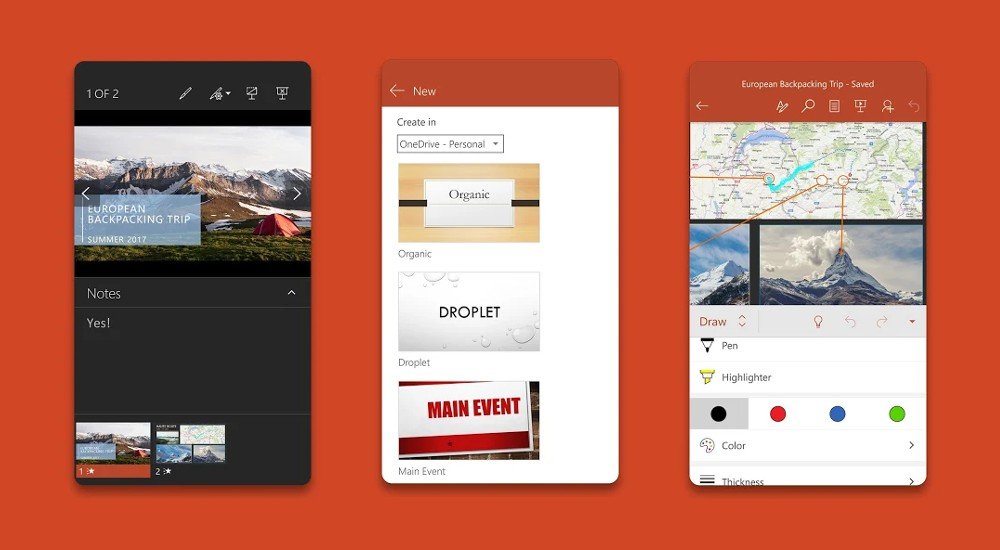
Большой плюс приложения — наличие готовых шаблонов, которые вы можете использовать для создания своей презентации. А если вам не нравятся системные темы, всегда можно поискать в интернете подходящий вам вариант презентации. Также украсить свою презентацию можно таблицами, графиками, картинками и разными эффектами для каждого элемента. А сохранить итог можно в разных форматах: от PPTX до PDF.
Мобильная версия не слишком отличается от компьютерной. Все ее функциональные возможности остались, но искать их нужно будет снизу. А если вы запускаете приложение впервые — можно пользоваться виртуальными подсказками.
Google Презентации
- Скачать: Google Play, App Store
- Цена: бесплатно
«Презентации» из списка сервисов Google можно считать более упрощенной версией PowerPoint. По сути она разрабатывалась именно для использования на смартфонах и планшетах, поэтому инструментов здесь меньше, но и само приложение легче.
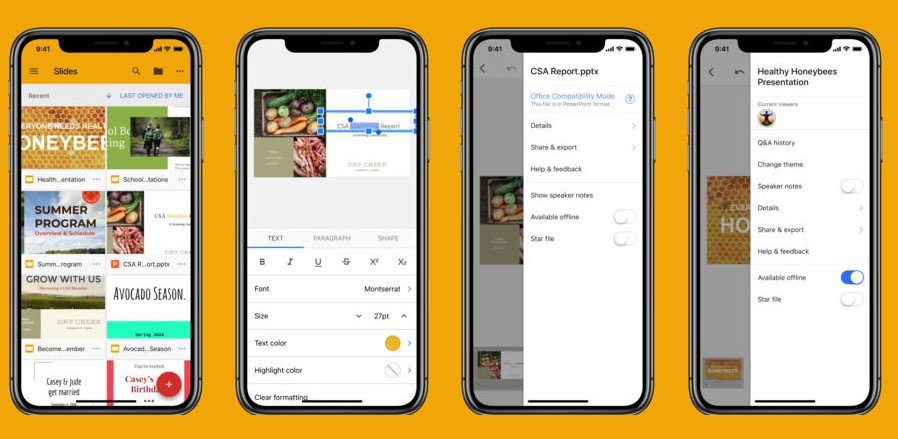
Вы можете создавать свой собственный шаблон презентации или использовать готовые варианты. Есть разделение по темам, так что вы сможете сориентироваться и выбрать удобный для вас стиль, в котором будет набор тематических слайдов для разных потребностей. Еще один плюс Google «Презентаций» — возможность работать совместно с кем-то по сети. Вы просто даете доступ другому пользователю и можете вместе редактировать слайды.
Как и в PowerPoint, у вас есть несколько вариантов сохранения презентации, вплоть до того, что каждый слайд можно вывести в отдельную картинку.
Prezi Viewer
- Скачать: Google Play, App Store
- Цена: бесплатно, подписка — 600 рублей в месяц
Prezi выделяется на фоне других программ тем, что вы не найдете там привычных слайдов. Созданная в этом приложении презентация будет скорее похожа на интерактивную карту, по которой вы можете перемещаться как вам угодно и просматривать размещенную на ней информацию.
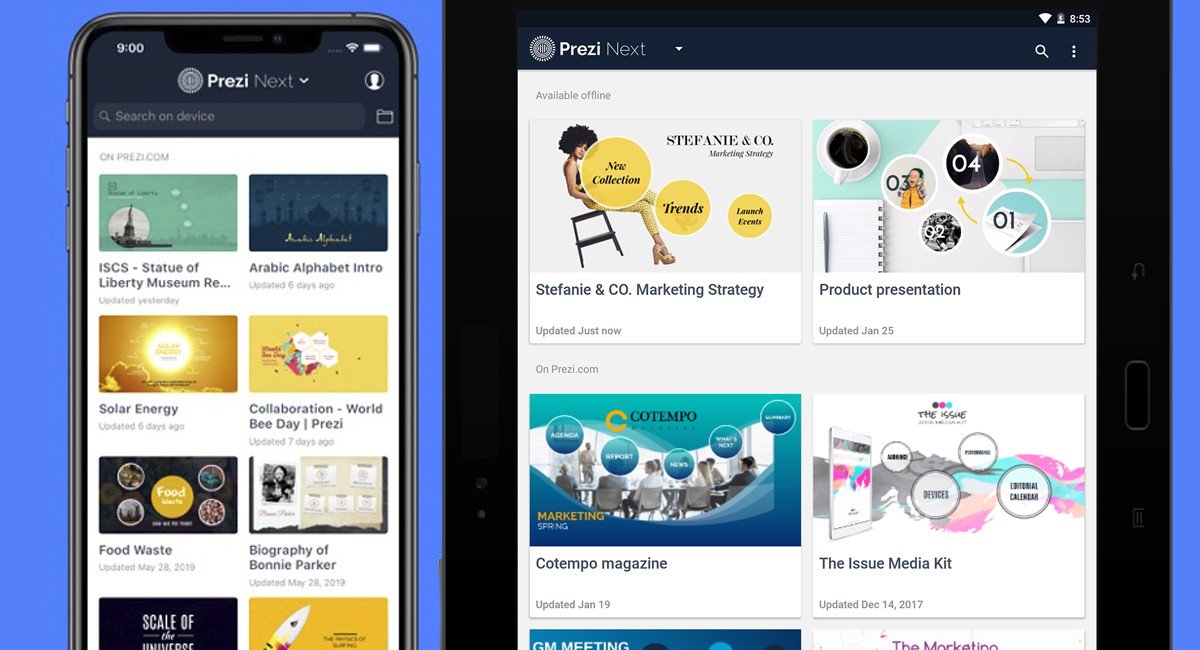
При создании презентации вы увидите пустое поле, которое вам самостоятельно нужно заполнять разными элементами. Добавляйте картинки и видео, вставляйте текст, украшайте каждый участок разными эффектами. А после того, как все будет готово, вам нужно будет просто задать разные переходы. Они могут быть анимированными и довольно сложными. Также вы можете задать время показа каждого элемента.
В Prezi есть также возможность работать совместно с коллегами. Например, вы берете на себя текстовую часть презентации, а ваш партнер наполняет ее разными видео и фотографиями. После этого вы получаете готовый интерактивный файл.
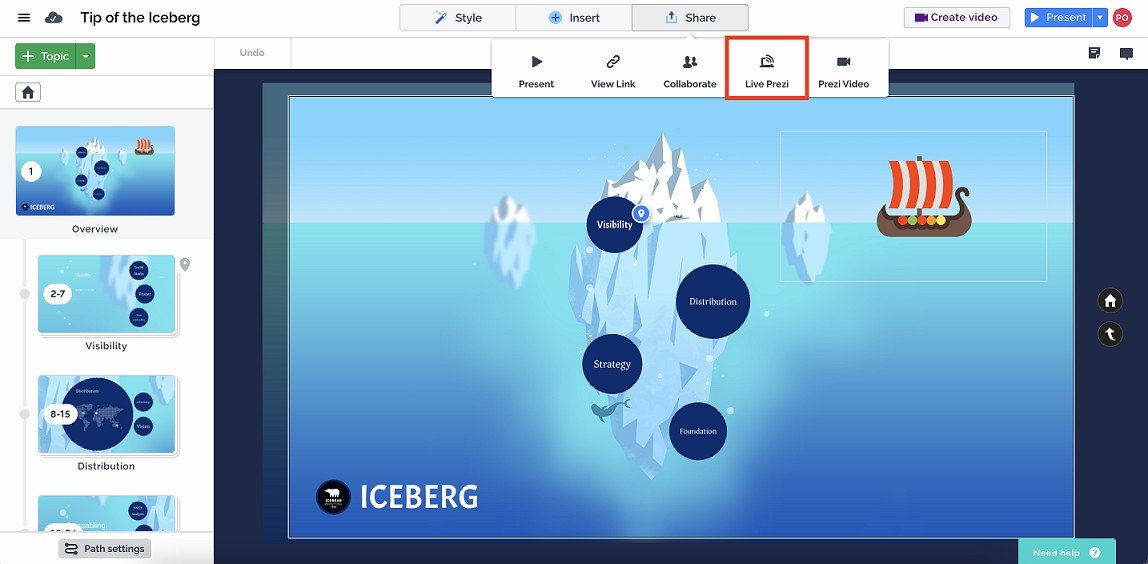
Из плюсов у Prezi можно выделить креативный взгляд на создание презентаций, возможность открывать и конвертировать разные форматы, а также совместную работу с коллегами и друзьями. Из минусов — непривычный интерфейс и отсутствие локализации на русский язык.
Presentation Creator
- Скачать: Google Play, App Store
- Цена: 14 дней — бесплатно, 2400 рублей в год — подписка
Так как у этого приложения есть система подписки, то и шаблоны у него тоже делятся на бесплатные и платные. В остальном оно практически ничем не отличается от двух других. Есть анимации, разные инструменты для редактирования и инфографики. Из интересного — собственная библиотека клипартов, часть из которых также скрыта за подпиской.
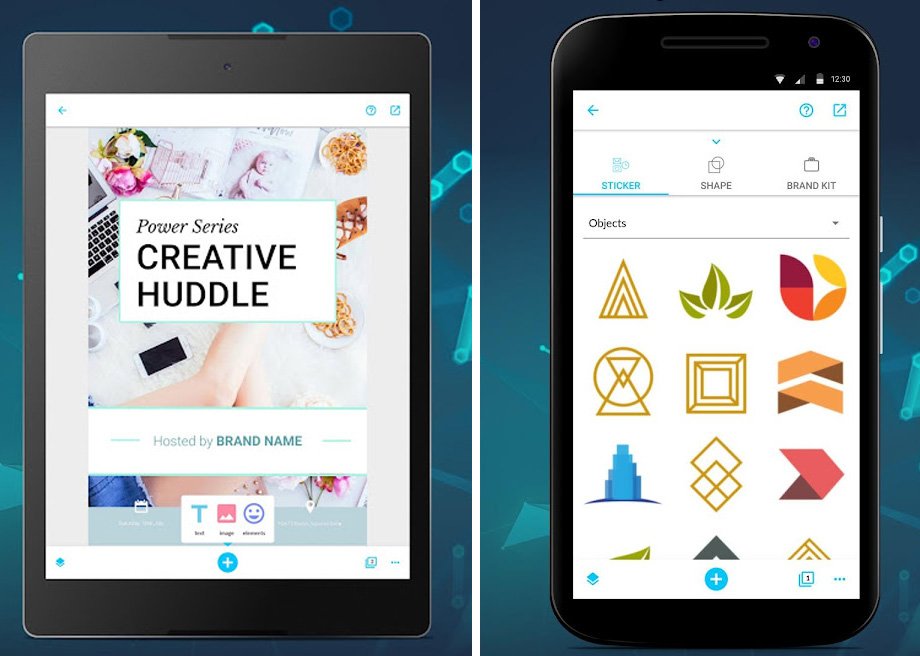
Преимущества приложения скрываются как раз в платном тарифе. С подпиской Pro+ у вас появляется доступ ко всем шаблонам и клипартам, возможность загружать и редактировать PDF-файлы, подключение до 5 устройств в аккаунт, а также возможность прикрепить видео к слайду. Но самое интересное — доступ к сервису Shutterstock, в библиотеке которого больше 100 миллионов изображений.
Zoho Show
- Скачать: Google Play, App Store
-
Цена: Бесплатно
У этого приложения русификация завершена не до конца, но интерфейс настолько простой и понятный, что проблем с его использованием точно не возникнет. С его помощью легко создавать простые презентации и ориентировано приложение именно на быстрые информативные слайды без перегрузки изображениями или видео.
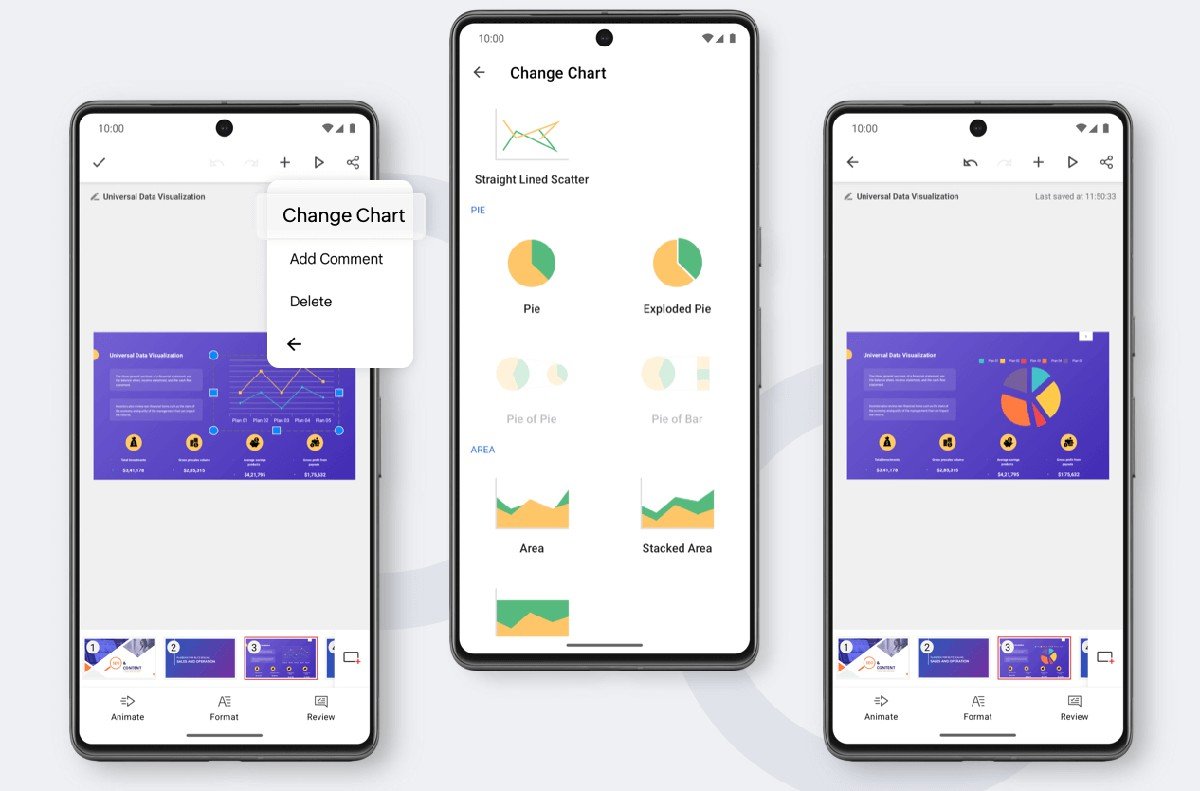
Из плюсов можно выделить большую встроенную библиотеку с графическими элементами и гибкую настройку шаблонов. Украсить презентацию также можно эффектами и анимациями. Вариантов сохранения всего парочка, но помните, что приложение ориентировано для быстрого создания простой презентации, поэтому и не располагает большим количеством настроек. Если у вас довольно слабый телефон — Zoho Show отлично подойдет.
Office NX Presentations
- Скачать: Google Play
- Цена: Бесплатно
А от вида этого приложения может немного свести олдскулы, ведь оно сделано в стиле старых версий PowerPoint. Даже некоторые шаблоны здесь с налетом ретро. Если вы до сих пор пользуетесь пакетом Office 2003, то вам точно понравится этот вариант создания презентации на телефоне.
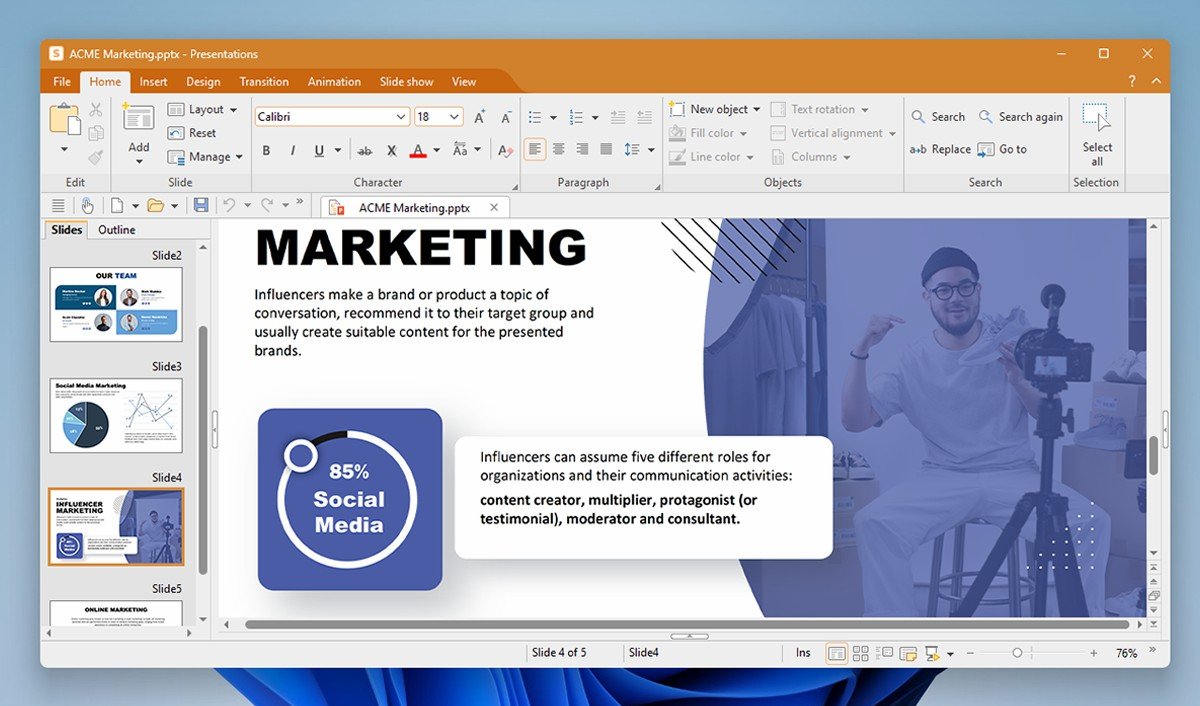
Впрочем, работает приложение исправно. У него нет проблем с большим объемом информации, зависаний и лагов. А еще оно хорошо оптимизировано для слабых устройств и обладает простым интерфейсом. Разобраться в нем просто. Конечно, наворотов вроде клипартов и сложных графических элементов здесь нет, то если вам нужно создать лаконичную презентацию, приложение можно смело скачивать.
MoShow
- Скачать: Google Play, App Store
- Цена: Бесплатно, подписка — 100 рублей в месяц или 1200 рублей в год
Завершим подборку приложений для презентаций приложением MoShow. С его помощью вы можете создавать видео презентации вместо привычных слайд шоу. Такой формат хорошо зайдет, если вы будете рассказывать учебный материал или освещать корпоративные мероприятия.
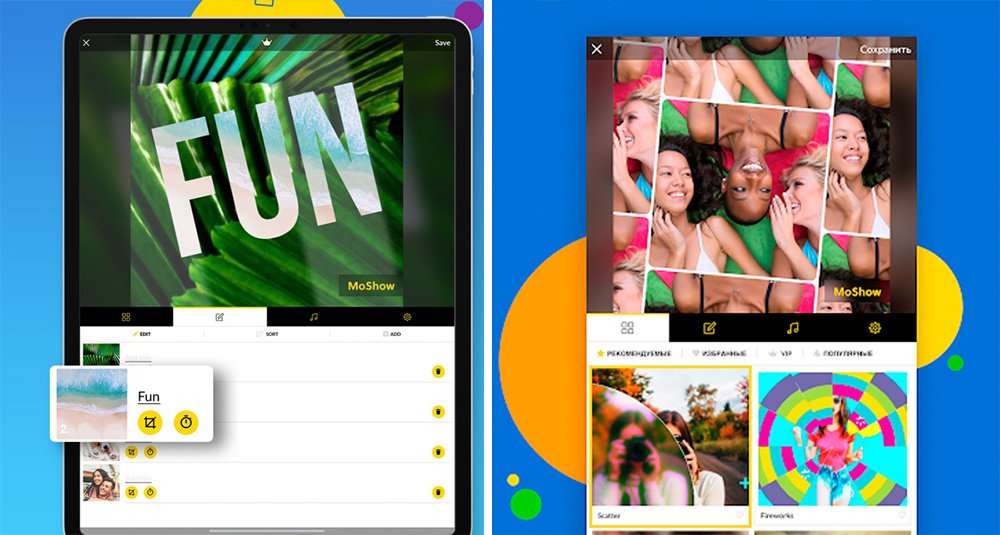
С интерфейсом тоже все просто. У вас есть несколько блоков, каждый из которых отвечает за определенную часть вашего видео. Можно выбрать один из готовых шаблонов (часть из них скрыта за подпиской), добавлять изображения, подписи, видео и аудио. Эффекты, кстати, есть не только для визуальных элементов, но и для музыки. Например, затухание и зацикливание.
По умолчанию готовая презентация сохранится в формате MP4 в соотношении картинки 1:1, но вы можете выбирать разные варианты, если купите подписку. Там откроется и HD-формат видео, и многие другие настройки.
Теперь вы знаете, какие основные шаги нужно сделать для создания презентации на телефоне и какие инструменты для этого понадобятся. Делитесь в комментариях своим любимым сервисом для создания презентаций, и читайте другие наши статьи на сайте.
Заглавное фото: CQ.ru с помощью DALL-E
Принято считать, что презентацию можно сделать только на компьютере. Оказывается, создать проект можно и на телефоне.
Сегодня расскажем, как сделать презентацию на телефоне со слайдами и какие для этого есть программы, а еще поделимся полезными советами по созданию мобильных презентаций.
Еще больше полезных материалов из мира образования ищите на нашем Telegram-канале. И не забывайте следить за акциями и скидками от компании — с ними еще выгоднее учиться на отлично.
Что собой представляет мобильная презентация
Можно ли сделать презентацию на телефоне? Да, ведь не всегда есть возможность подготовить проект на компьютере.
Презентация на телефоне — это презентация, которую делают на мобильном телефоне с помощью различных мобильных приложений.
Такой вид презентаций почти ничем не отличается от компьютерных, однако, при ее создании есть свои нюансы.
Некоторые считают, что для создания презентаций на телефоне нужны дизайнерские способности. На самом деле, более важны определенные технические навыки и минимальное чувство стиля.
Как делать презентацию на телефоне: полезные советы
Если вы не знаете, как создать презентацию на телефоне, воспользуйтесь нашими советами:
- Если делаете презентацию на телефоне, используйте вертикальные слайды. Так презентация будет отображаться на весь экран, и на одном слайде можно разместить больше информации.
- Используйте минимальное количество текста. Всю информацию лучше представлять в виде графических элементов с краткими пояснениями.
- Размеры мобильных слайдов небольшие, поэтому старайтесь пользоваться таким правилом: один слайд — одна мысль.
- Заменяйте слова и привычные значки информативными иконками.
- Делайте шрифт в мобильной презентации достаточно крупным и понятным, чтобы его можно было разобрать даже на небольшом устройстве.
- Подбирайте цвета, которые сочетаются между собой и не перетягивают на себя внимание. Яркое оформление может отвлекать от информации в презентации, и важные вопросы могут быть не поняты аудиторией.
- Не перегружайте мобильную презентацию, пусть в ней будет меньше информации, но больше пространства. Перегруженная презентация отвлекает аудиторию и не дает сосредоточиться на главном.
- Экономьте место на слайде и откажитесь от лишнего: логотипа на каждой странице, фоновых картинок, анимированных эффектов.
Кстати! Для наших читателей сейчас действует скидка 10% на любой вид работы.

Приложения для создания презентаций на телефоне
Чтобы сделать мобильную презентацию, надо установить на телефоне специальную программу. Посмотрите, какие приложения бывают для создания проектов на телефоне.
Microsoft PowerPoint
Microsoft PowerPoint — одно из самых известных приложений для создания проектов на телефоне. Если вы новичок в мобильных проектах и не знаете как сделать презентацию на телефоне, то эта программа для вас.
PowerPoint известна многим еще со школы, однако, не все знают, что у приложения есть и мобильная версия, которая подходит как для Android, так и для iOS.
Виртуальные подсказки по меню, огромное количество готовых шаблонов, возможность создания своего дизайна, разные эффекты и анимация — мобильная версия сохранила почти весь функционал компьютерной версии. Из минусов — отсутствует связь с Эксель таблицами, что иногда совсем неудобно, потому что все данные придется вносить вручную.
Некоторые не знают, как открыть презентацию на телефоне. Если проект сохранен в формате PPTX, то презентацию можно открыть любой программой для создания мобильных презентаций.
Google Презентации
Google Презентации — приложение, которое первоначально и разрабатывалось для мобильных телефонов.
Главная фишка программы — простота использования. Создатели ставили цель, чтобы приложением было удобно пользоваться как с мобильного телефона или планшета, так и с компьютера, и у них это получилось.
Готовые шаблоны в приложении сразу поделены на тематические разделы: учеба, бизнес, маркетинг. Благодаря этому можно быстро и качественно сделать, например, презентацию для защиты ВКР, продающий проект или бизнес-презентацию.
В приложении есть возможность совместного доступа. Можно трудиться над презентацией вместе с одногруппниками или коллегами и вносить свои правки. Сохранить готовую работу можно в разных форматах: PPTX, PDF, ODР.
Presentation Creator
Presentation Creator — удобный конструктор проектов для того, кто ищет программу для создания презентаций на телефоне.
Приложение имеет платную и бесплатную версии. В бесплатной мало готовых шаблонов и анимаций, а вот в платной очень много различных дополнительных функций, которых нет в двух предыдущих приложениях. Например, в Presentation Creator есть доступ к огромной стоковой библиотеке изображений Shutterstock. Еще готовую презентацию можно сохранить в видеоформате MP4, что очень удобно.
Zoho Show
Zoho Show — хорошее приложение для мобильных презентаций для новичков. Часть меню здесь на русском языке, часть — на английском, управление интуитивно понятное. Функций тут не много, но они вполне закрывают базовые нужды при создании проектов.
Готовые шаблоны, анимация, встроенная библиотека — программа поможет быстро и легко создать мобильный проект.
Теперь вы знаете, как делать слайд-шоу на телефоне. Если появятся вопросы, обращайтесь в студенческий сервис. Наши эксперты помогут сделать любую презентацию быстро и качественно.
«Ты — хозяин своих слов, пока не высказал их. Когда высказал, то уже они — твои хозяева.» Думаю, что пишу, и пишу, о чем думаю.
Лучшие мобильные приложения для презентаций
Для создания презентаций на телефоне разработано множество приложений, но признанными лидерами в этом списке являются PowerPoint, Canva, Google Slides, WPS Office, Zoho Show. Все они поддерживаются как на Android, так и на iOS.
PowerPoint
Microsoft PowerPoint – одно из самых известных приложений для создания презентаций, которое поддерживается в мобильной версии. Функционал почти не отличается от десктопа: на телефоне можно выбирать и загружать шаблоны, менять шрифты, добавлять изображения и иллюстрации, делать заливку фона и монтировать такие объекты, как кнопки, указатели, иконки. Помимо этого, программа поддерживает обширную библиотеку переходов, добавление музыки и видео.
К преимуществам программы можно отнести:
- широкий ассортимент инструментов;
- возможность совместного редактирования;
- возможность экспортировать презентацию в разные форматы и открывать ее в различных программах на компьютере и телефоне.
Недостатков у мобильной версии PowerPoint практически нет.
Canva
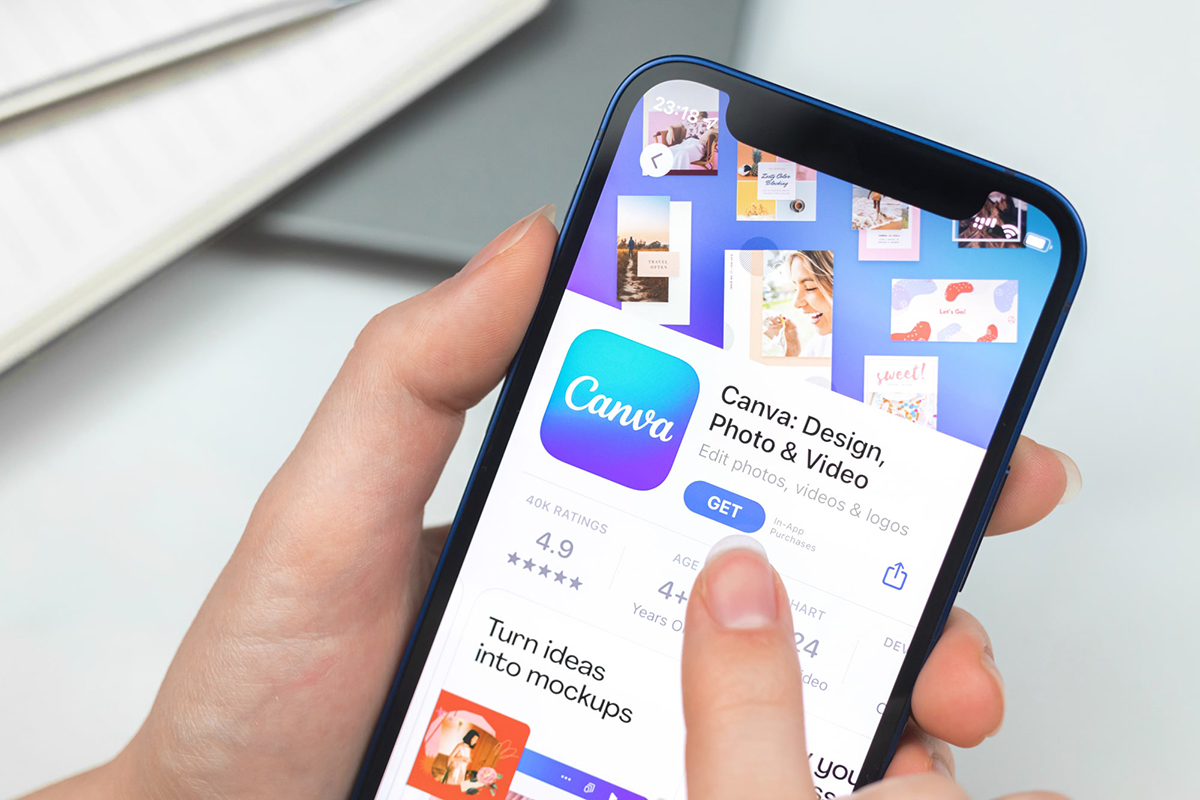
Canva – инструмент для создания качественных профессиональных презентаций. В мобильной версии функционал практически не урезан – создание анимаций, необычные переходы, добавление различных объектов, база шрифтов и даже стоковых картинок оказываются в распоряжении у каждого, кто решает создать слайд-шоу в этой программе. Любая презентация, созданная в мобильной версии Canva, выглядит профессионально благодаря большому набору функций.
Преимущества программы:
- расширенный набор инструментов;
- соответствие всех функций компьютерной версии;
- интуитивно понятный интерфейс.
Из недостатков можно выделить только отсутствие возможности совместного редактирования и наличие большего количества шаблонов и шрифтов только в полной платной версии.
Google Slides
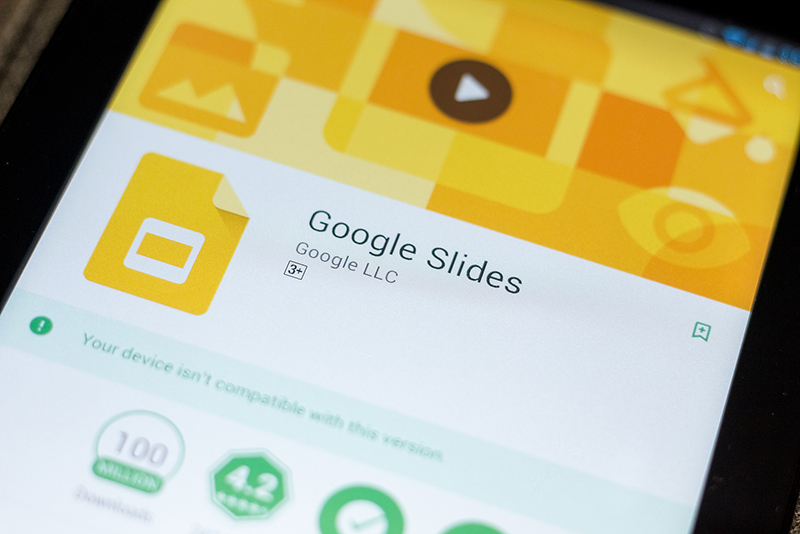
Сервис от Google предоставляет возможность создавать простые, но очень стильные презентации. Большое количество шаблонов, поддержка любых шрифтов из интернета, добавление неограниченного количества изображений и иллюстраций помогут подготовить полноценное слайд-шоу без компьютера. Полезная функция – возможность совместного редактирования с коллегами или с разных устройств.
Плюсами программы являются:
- все необходимые для создания качественной презентации инструменты;
- совместное редактирование;
- простой и понятный интерфейс.
Единственный ее недостаток – это отсутствие возможности создания анимаций.
WPS Office
WPS Office – это пакет приложений, в который входит и программа для создания презентаций. По функционалу она ничем не уступает компьютерным версиям: в ней можно менять шаблоны и шрифты, выбирать разные макеты слайдов, добавлять картинки, иллюстрации, иконки. Библиотека поддерживает большое количество разнообразных переходов между слайдами, можно добавлять аудио и видео, настраивать интервал смены изображений.
Преимущества следующие:
- полный функционал;
- понятный интерфейс;
- экспорт в разные форматы.
Из недостатков можно выделить только то, что программа достаточно требовательна и может зависать на слабых смартфонах.
Zoho Show
Zoho – инструмент для создания качественных профессиональных презентаций. Помимо базовых функций, он поддерживает добавление смарт-объектов, вставку изображений прямо из интернета, галерею дизайнерских шаблонов. Разобраться с интерфейсом помогают подсказки, появляющиеся на экране при первом использовании. Таким образом презентация, созданная в этом приложении, совершенно не будет отличаться от компьютерного слайд-шоу.
К преимуществам относятся:
- широкий набор инструментов для редактирования;
- возможность совместной работы;
- поддержка разных форматов.
Из недостатков можно выделить сложный интерфейс, связанный с широким функционалом: новичку будет сложно разобраться со всеми инструментами.
Итак, какое же приложение в итоге выбрать? Все они отличаются похожими функциями, поэтому выбор зависит от собственных предпочтений. Если у вас есть опыт в создании презентаций на компьютере, лучше выбирать то же приложение – интерфейс мобильной и десктопной версии часто совпадает. Если же опыта нет, стоит ориентироваться на подобные программы: если вы привыкли работать в Microsoft Word, лучше выбирать PowerPoint или WPS Office, если в программах из пакета Гугл – Google Slides. А вот для более продвинутых и сложных презентаций хорошо подойдут программы Canva и Zoho Show.
Процесс создания

Процесс создания презентаций на телефоне схож с этапами работы на компьютере, но имеет свои особенности. Стоит придерживаться следующей последовательности работ.
- Подбор информации. В момент сбора фактов для доклада лучше сразу выделять главное, то, что будет размещено на слайдах. В это время можно продумать структуру и заголовки.
- Выбор визуала. Необходимо определиться со стилистикой презентации и решить, как ее можно оформить исходя из возможностей выбранного приложения. Все программы предоставляют базу шаблонов, но ими лучше не пользоваться. В качестве образца можно использовать другие презентации, в том числе и созданные на компьютере.
- Наполнение презентации. Вся предварительно собранная информация добавляется на слайды и сопровождается изображениями, иллюстрациями, иконками. Проводится шрифтовая работа: текст делают удобным для чтения и восприятия с большого расстояния.
- Редактирование. После того как презентация готова, ее необходимо сверстать: проверить однородность шрифтов, настроить выравнивание по ширине или по одному из краев, главное – не посередине, проверить, что текст и изображения на разных слайдах находятся на одном уровне.
- Проверка. Если презентация, составленная на телефоне, будет открываться на компьютере или демонстрироваться на проекторе, то перед выступлением лучше запустить ее на этом устройстве, чтобы проверить, что при экспорте внешний вид слайд-шоу не изменился. Если такой возможности нет, ее лучше повторно просмотреть хотя бы на телефоне: это поможет выявить логические и визуальные ошибки.
Особенности создания презентации на телефоне

На телефоне можно создать не менее качественную презентацию, чем на компьютере, главное – не думать, что мобильная версия ограничивает возможности разработки слайд-шоу и учитывать некоторые особенности.
- Соотношение масштаба. Нужно учитывать, что то, что выглядит мелким на экране телефона, будет иметь нормальный размер на компьютере или проекторе, поэтому легко ошибиться – сделать текст слишком объемным или наоборот, плохо читаемым. Поэтому лучше ориентироваться на стандартные размеры: от 20-24 пт для текста и от 36-46 – для заголовков.
- Разница в цветопередаче. Как правило, цвета на телефоне выглядят более насыщенными, чем на экране компьютера. Например, презентация в пастельных тонах будет выглядеть слишком блеклой. Поэтому палитру стоит сделать более насыщенной, чтобы она была гармоничной.
- Разрешения изображений. Если на экране телефона картинка низкого разрешения будет выглядеть приемлемо, то на компьютере она станет пиксельной и плохо воспринимаемой. Чтобы не ошибиться, лучше избегать изображений с разрешением меньше 600 пикселей по короткой стороне.
Придерживайтесь общих советов по разработке презентаций. Мобильные приложения для слайд-шоу – это не урезанные версии компьютерных программ. Это адаптированные под мобильный интерфейс инструменты со всем необходимым функционалом, поэтому во время работы можно пользоваться обычными гайдами по созданию презентаций и использовать все существующие настройки.
Вертикальная презентация
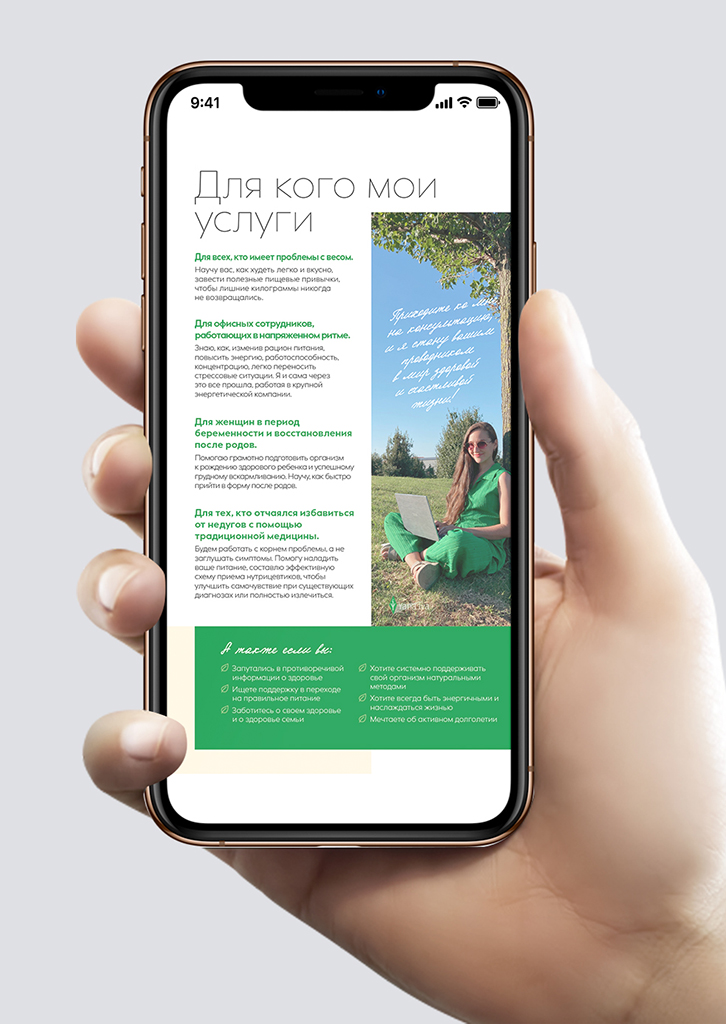
В последнее время многие отказываются от громоздких компьютеров и переходят на компактные телефоны, делая их основным рабочим гаджетом. Поэтому если вы создаете презентацию, которую будут просматривать с мобильных устройств, можно сделать ее вертикальной: читать ее будет удобнее, а внешний вид слайдов будет более стильным и современным. Ее создание имеет некоторые свои особенности, поэтому придерживайтесь следующих советов.
- Используйте стилизованные, простые иллюстрации, не отягощенные деталями. На ограниченном размере экрана неудобно рассматривать излишне проработанные картинки, а плоские векторные иконки воспринимаются намного лучше.
- Не перегружайте слайды информацией. Заголовок и 2-3 коротких тезиса – идеальный объем данных, остальное лучше изложить устно. Если же презентация не будет сопровождаться докладом, лучше увеличить количество слайдов или сжать информацию: убрать сложноподчиненные предложения, выражать мысли коротко и точно.
- Не забывайте о воздухе. Чем больше свободного места на слайдах, тем лучше они будут восприниматься и тем более стильно выглядеть.
- Если есть возможность – разделяйте информацию на пункты списка. Их можно выделять цветовыми плашками или заменять устаревшие маркеры иконками, иллюстрирующими текст.
- Работайте со шрифтами. Они должны быть достаточно крупными и читаемыми, лучше не использовать рукописный текст и засечки – они мешают воспринимать информацию. При этом приевшиеся шрифты вроде Times New Roman будут выглядеть непрофессионально и сделают презентацию менее стильной. Также не забывайте о правиле – не более 2 шрифтов в презентации.
- Не используйте большое количество цветов. Это неприемлемо и на компьютерных презентациях, а мобильное слайд-шоу сделает абсолютно непригодным для чтения. Избегайте градиентов и текстур, используйте контрастные цвета. Лучше, если фон будет светлым, а текст – темным.
- Используйте изображения только там, где они уместны. Если нужно чем-то занять свободное место на слайде, лучше разместить стилизованную иллюстрацию или иконку. Помимо этого, лучше задуматься – а нужно ли вообще заполнять это пространство или лучше оставить его свободным?
- Если фото и текст не помещаются на слайде, то изображение можно обрезать по кругу, а текст выровнять по одной из сторон. Проверьте, нет ли лишних объектов, например, повторяющегося логотипа компании.