

В Пенсионном фонде у каждого гражданина имеется индивидуальный лицевой счет (ИЛС). Страховой номер индивидуального лицевого счета (СНИЛС) указан на зеленой пластиковой карточке.
Индивидуальный лицевой счет в ПФР похож на кошелек. В него складываются данные о стаже, зарплате, страховых взносах.
По задумке чиновников, потом из этих накоплений должна рассчитываться пенсия.
Следует отметить, что накопления ни лицевом счете гражданина – в-основном, дело рук работодателя. Именно работодатель ежемесячно перечисляет страховые взносы за работников.
Исключение составляют ИП, которые платят фиксированные взносы за себя сами, и добровольцы, которые самостоятельно пополняют свой лицевой счет.
Корректировка сведений физлицом
Работник может самостоятельно проверить сведения
о стаже, зарплате, страховых взносах, которые имеются у Пенсионного фонда.
Данные лицевого счета в виде выписки СЗИ-ИЛС
можно запросить у ПФР:
- в личном кабинете на портале госуслуг,
- в личном кабинете на сайте ПФР,
- при личном посещении территориального органа ПФР.
Если в выписке СЗИ-ИЛС учтены не всё, то нужно сдать в Пенсионный фонд заявление о корректировке сведений индивидуального лицевого счета.
Как физлицу заполнить заявление и какие приложить к нему документы читайте здесь.
Корректировка сведений работодателем
Работодатели (организации и индивидуальные предприниматели) обязаны ежегодно предоставлять в ПФР сведения на всех работников – форму СЗВ-СТАЖ.
Если такие сведения содержат неточность или ошибку – то пострадать может, прежде всего, работник. Поэтому важно правильно и своевременно эту ошибку устранить.
Для исправления или корректировки сведений предусмотрена форма СЗВ-КОРР.
Одновременно с формой СЗВ-КОРР представляется и опись по форме ОДВ-1. Данные формы утверждены постановлением Правления ПФР от 06 декабря 2018 г. № 507п.
Когда нужно подать корректировку?
Корректировка представляется, если нужно уточнить или отменить данные, учтенные на индивидуальных лицевых счетах (ИЛС) застрахованных лиц. Например, если были ошибки в сведениях о страховом стаже работника, его заработке, начисленных и уплаченных за него страховых взносах, которые были переданы в ПФР.
Для уточнения сведений персучета и определения нужной формы СЗВ удобно использовать следующую таблицу.

На практике чаще всего либо корректируется стаж застрахованного лица, либо добавляется «забытый» сотрудник.
Причем по забытым сотрудникам действует следующее правило.
- для представлений сведений за периоды до 01.01.2017 года нужно сдать форму СЗВ-КОРР с типом «ОСОБ»
- для представления сведений за периоды с 01.01.2017 года – форму СЗВ-СТАЖ с типом «ДОП».
СЗВ-КОРР представляется в отношении только тех физлиц, сведения по которым корректируются, отменяются или дополняются.
Как заполнить форму СЗВ-КОРР?
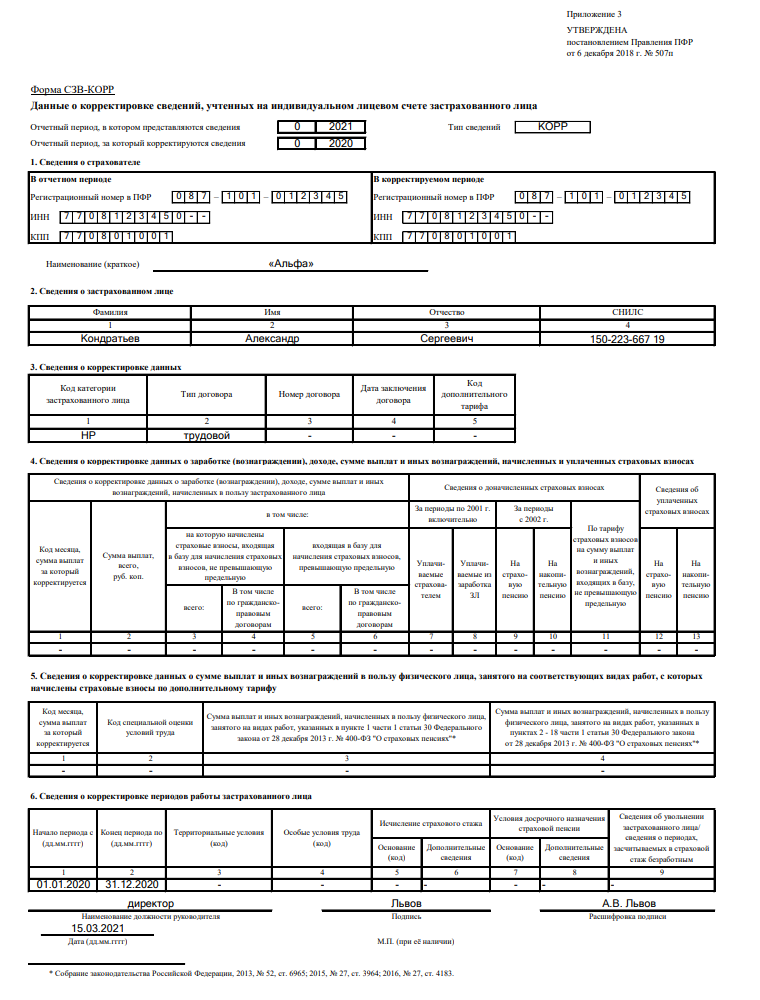
Форма СЗВ-КОРР состоит из шести разделов.
В шапке формы нужно указать тип сведений:
- КОРР
(корректирующая) – для уточнения ранее представленные и учтенных на лицевом счете данных. Для этого заполняются разделы 1 — 3 и хотя бы один из разделов 4 — 6 формы. - ОТМН
(отменяющая) – для отмены ранее представленных данных. В этом случае нужно заполнить только разделы 1 и 2. - ОСОБ
(особая) – для сдачи сведений о работнике за периоды до 01.01.2017 года, если в ранее представленной отчетности данных по нему не было.
Для правильного выбора типа сведений удобно использовать следующую схему.

Далее необходимо указать два отчетных периода:
- Отчетный период, когда обнаружена ошибка;
- Отчетный период, за который корректируются сведения.
Заполнив шапку отчета, переходим к заполнению разделов формы. Разделы 1-2 заполняются для всех типов, остальные разделы – в зависимости от ошибки.
В разделе 1 нужно указать сведения о страхователе, причем дважды – в отчетном и корректируемом периодах.
В разделе 2 указываются сведения о работнике, данные по которому корректируются, удаляются или, наоборот, добавляются.
В разделе 3 заполняется для особых и корректирующих типов форм.
Раздел 4 заполняется, когда нужно изменить данные о заработке физлица, начисленных и уплаченных страховых взносах. При этом графы 1-6 заменяют данные, учтенные на ИЛС, а графы 7-13 – дополняют ранее представленные данные.
Разделы 5 и 6 заменяют данные, учтенные фондом на лицевых счетах. При этом раздел 5 нужно заполнить для корректировки данных по работникам, занятых на вредных и опасных работах. Раздел 6 заполняется при изменении страхового стажа физлица.
Если ошибка была в расчете взносов на ОПС, придется сдать в ПФР (до 2016 года) или в налоговый орган (с 2017 года) уточненный расчет по страховым взносам.
Исправление самых распространенных ошибок
- В исходной форме был лишний человек.
Нужно подать отменяющую СЗВ-КОРР, заполнив только разделы 1 и 2. -
В данных, представленных в ПФР, у застрахованного лица неверно указан страховой стаж.
Нужно сдать форму СЗВ-КОРР с типом формы «корректирующая» и отражением правильного стажа. При этом нужно заполнить разделы 1, 2 и 6. В разделе 6 нужно указать все периоды работы, в том числе и те, где не было ошибок. -
На работника не сданы сведения в ПФР.
Если сведения отсутствовали в отчетности за периоды до 2016 года включительно, тогда сдается СЗВ-КОРР с типом сведений «ОСОБ». За 2017 год и более поздние отчетные периоды нужно подать форму СЗВ-СТАЖ с типом «Дополняющая». -
Допущены ошибки в суммах начисленных и уплаченных страховых взносов на ОПС.
Для исправления ошибки в расчете страховых взносов за 2014 – 2016 годы нужно сдать в ПФР уточненный РСВ-1. Придется еще представить СЗВ-КОРР с типом КОРР, заполнив раздел 4.
Начиная с 2017 года для исправления ошибки в расчете по взносам на ОПС необходимо подать уточненный расчет по страховым взносам в налоговую инспекцию.
При заполнении особой формы необходимо указать все данные о выплатах работнику и его стаже.
Сроки сдачи корректировки
Нужно подать форму СЗВ-КОРР сразу же, как только были обнаружены ошибки. За представление неполных или неверных данных о застрахованном лице предусмотрен штраф в размере 500 руб. за каждое застрахованное лицо.
Обращаем внимание, что Письмом от 28.03.2018 Пенсионный фонд разъясняет, что к страхователю не применяется штраф, если он самостоятельно выявил ошибку в ранее представленных индивидуальных сведениях в отношении работника и представил форму СЗВ-КОРР. Однако санкции, по мнению ПФР, не применяются лишь в том случае, если корректируются именно ранее представленные сведения на конкретное застрахованное лицо. Если же работодатель представил дополняющую форму на лицо, в отношении которого за отчетный месяц данные не сдавались, то штраф!
На наш взгляд, у страхователя, обнаружившего ошибку до того, как ее обнаружили ревизоры ПФ, отсутствует состав правонарушения в связи с реализацией права на самостоятельное выявление и исправление неполных сведений о застрахованных лицах. Но данную позицию скорее всего придется защищать.
- Опубликовано 19.10.2020 16:03
- Автор: Administrator
- Просмотров: 43694
СЗВ-СТАЖ – форма отчетности, сдаваемая ежегодно не позднее 1 марта года, следующего за отчетным. Ранее мы уже писали о том, как создать первичный отчет СЗВ-СТАЖ. Ведь тут важно не допустить ошибок, т.к. от правильности данных зависит будущая пенсия сотрудников, а неточности в отчете грозят штрафными санкциями. Но на практике без ошибок не бывает. И в случае необходимости исправления уже сданной формы СЗВ-СТАЖ необходимо заполнить новую форму СЗВ-КОРР, предназначенную для корректировки ранее поданных сведений. И всё бы ничего, однако СЗВ-КОРР бывает нескольких видов. О том, какая форма нужна именно вам и как ее создать в программах 1С поговорим сегодня.
Напоминаем, что отчет по форме СЗВ-СТАЖ подают все плательщики страховых взносов:
• имеющие наемных работников;
• заключившие трудовые договора или договора гражданско-правового характера, в т.ч. авторские, по которым
• начисляются страховые взносы и т.д.
В форму СЗВ-СТАЖ включаются сведения и по сотрудникам:
• находящимся в отпуске за свой счет;
• в отпуске по уходу за ребенком;
• в ситуации, когда договор заключен, но оплата не произведена и т.п.
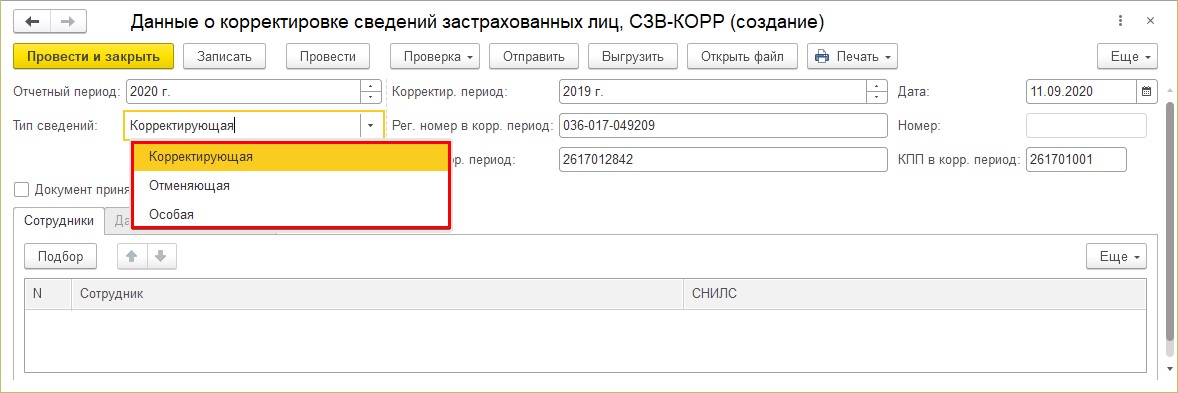
В зависимости от вида ошибки СЗВ-КОРР имеет несколько видов:
• «Корректирующая» — для исправления или уточнения ошибочных сведений. Например, у сотрудника указан неверный период работы;
• «Отменяющая» — отменяет сведения, указанные в форме. Например, в форму включен лишний, уволенный ранее сотрудник, или по ошибке сотрудник указан дважды.
• «Особая» — наоборот, в форму по ошибке не включили сотрудника.
Порядок заполнения формы «Данные о корректировке сведений, учтенных на индивидуальном лицевом счете застрахованного лица (СЗВ-КОРР)» утвержден Постановлением Правления ПФ РФ от 06.12.2018 №507п.
СЗВ-КОРР в программе 1С: ЗУП ред. 3.1
Итак, форму СЗВ-КОРР можно создать двумя способами.
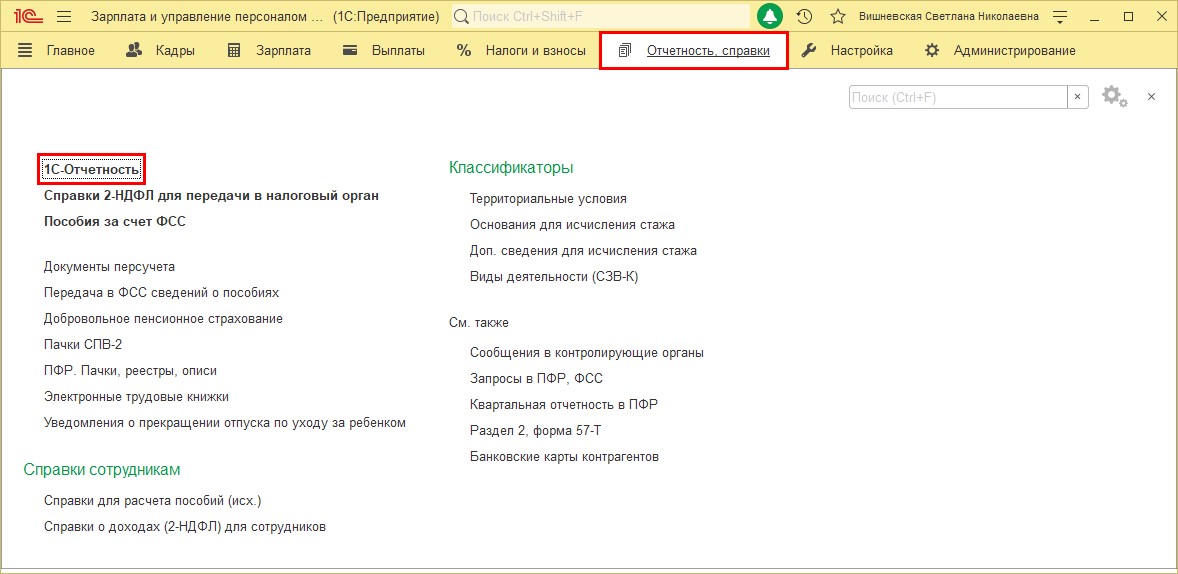
1 вариант – в разделе «Отчетность, справки» — «1С – Отчетность».
2 вариант – в разделе «Отчетность, справки» — «ПФР. Пачки, реестры, описи».
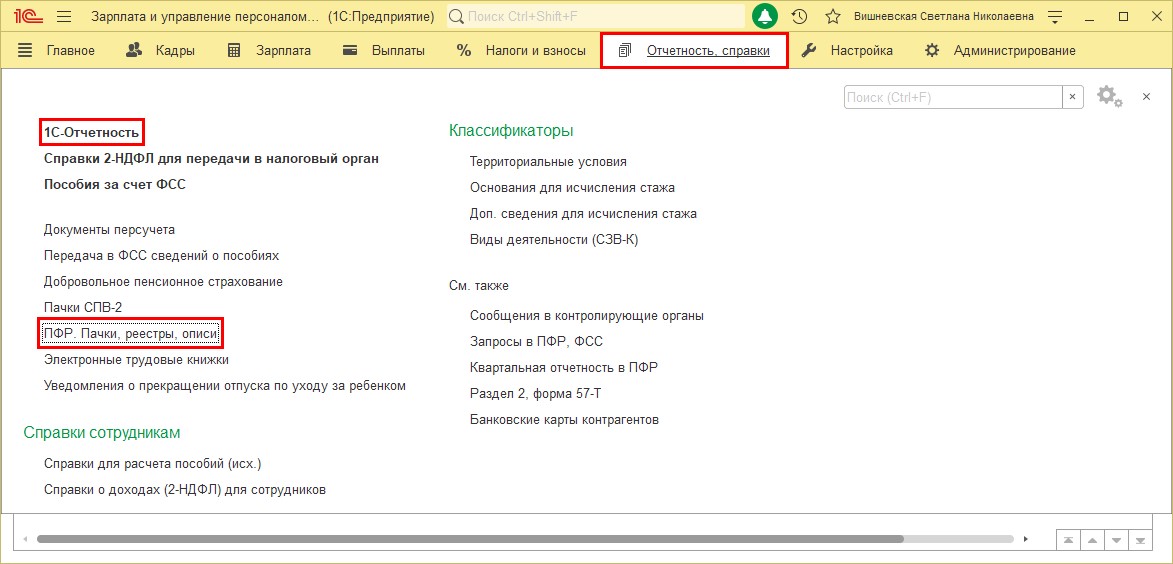
Рассмотрим создание СЗВ-КОРР в разделе «1С – Отчетность».
Шаг 1. Перейдите в раздел «Отчетность, справки» — «1С-Отчетность».
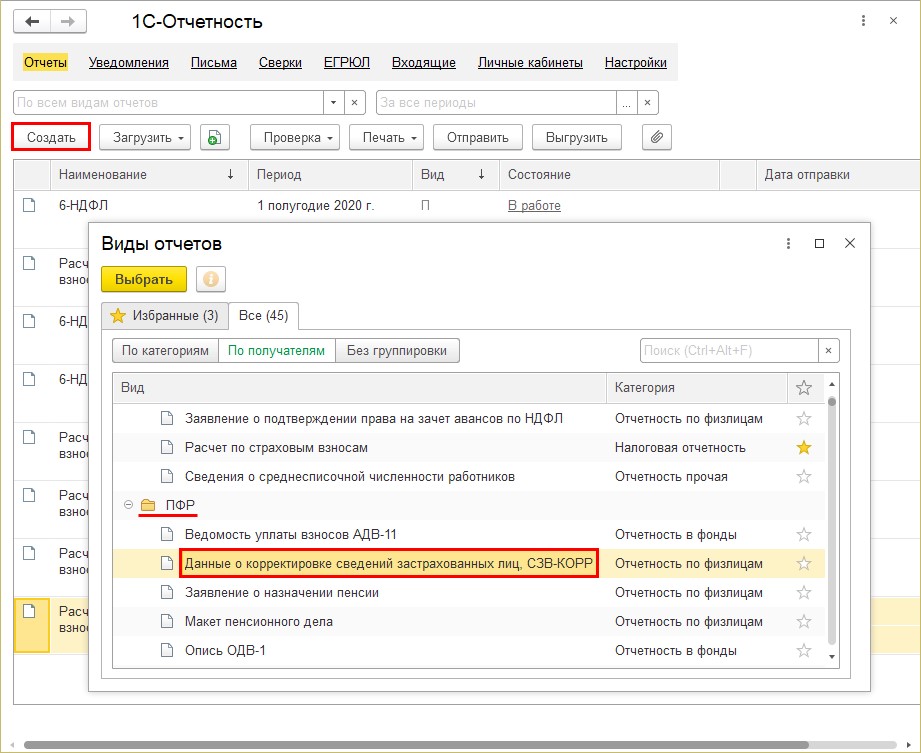
Шаг 2. Нажмите «Создать» и в окне «Виды отчетов» в разделе «По получателям» из группы «ПФР» выберите «Данные о корректировке сведений застрахованных лиц, СЗВ-КОРР».
Шаг 3. Заполните шапку формы:
• отчетный период;
• корректировочный период;
• тип сведений.
В зависимости от вида исправления укажите тип сведений:
• «Корректирующая»;
• «Отменяющая»;
• «Особая».
Рассмотрим на примерах каждую из корректировок.
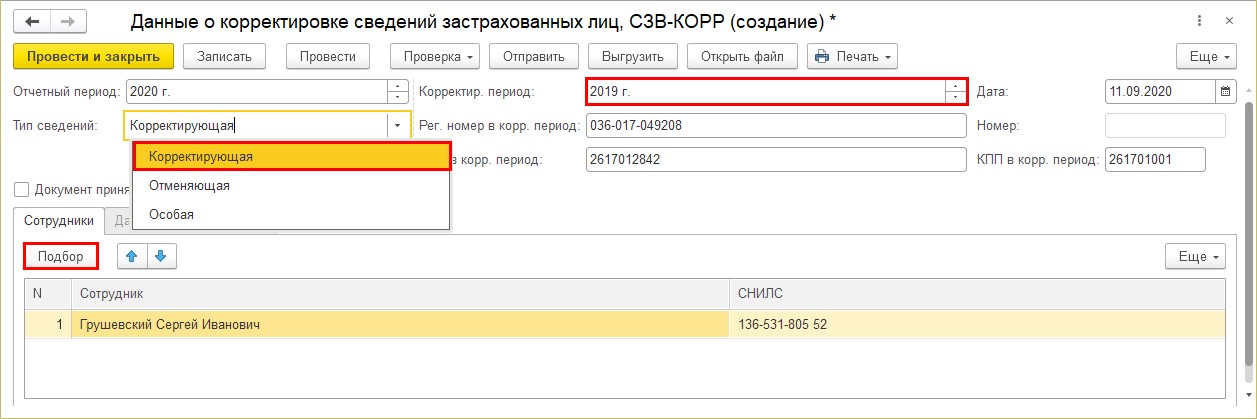
СЗВ-КОРР – «Корректирующая».
Для внесения изменений в данные о сотруднике установите «Тип сведений» — «Корректирующая».
Шаг 4. Выберите сотрудника, по которому нужно внести исправление – кнопка «Подбор».
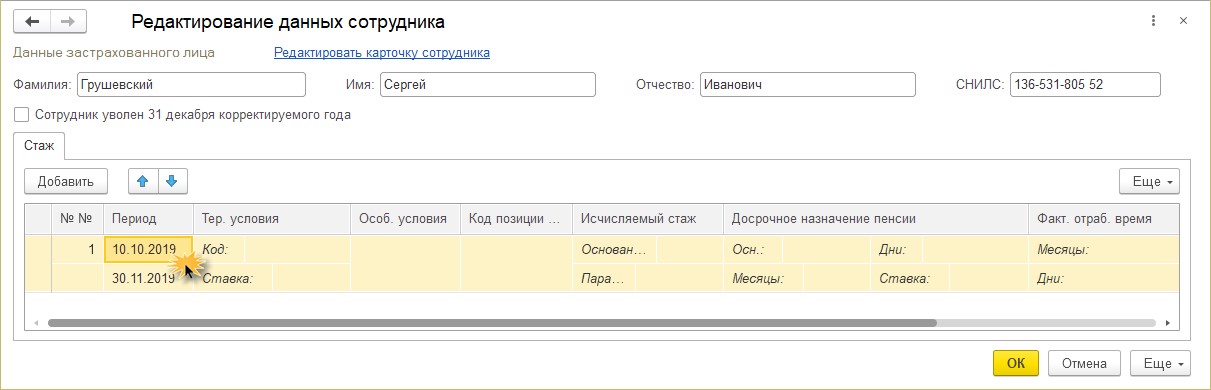
Шаг 5. Щелкните двойным щелчком на строке с сотрудником. В открывшемся окне проверьте сведения о стаже и при необходимости внесите исправления.
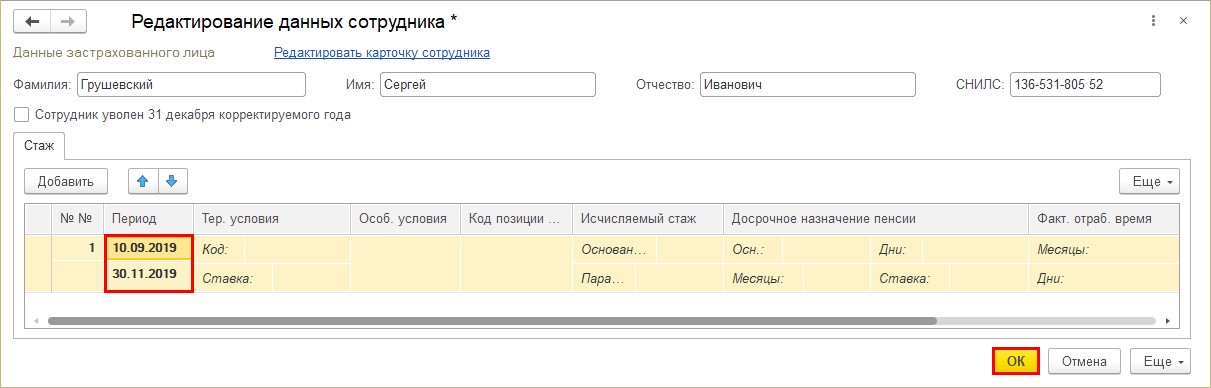
После изменения сведений исправленные данные будут выделены жирным шрифтом.
Шаг 6. Нажмите «ОК» и сохраните изменения.
Шаг 7. Сформируйте печатную форму – «кнопка «Печать» — «СЗВ-КОРР».
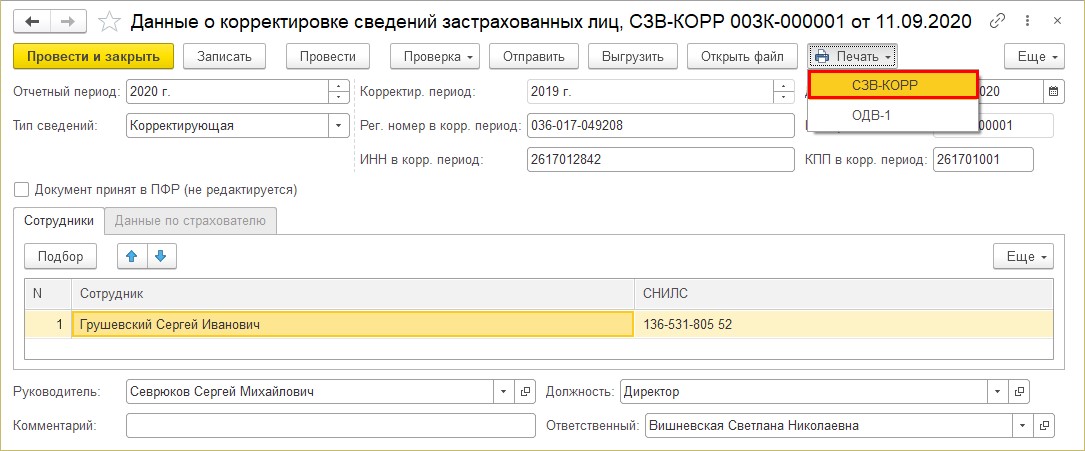
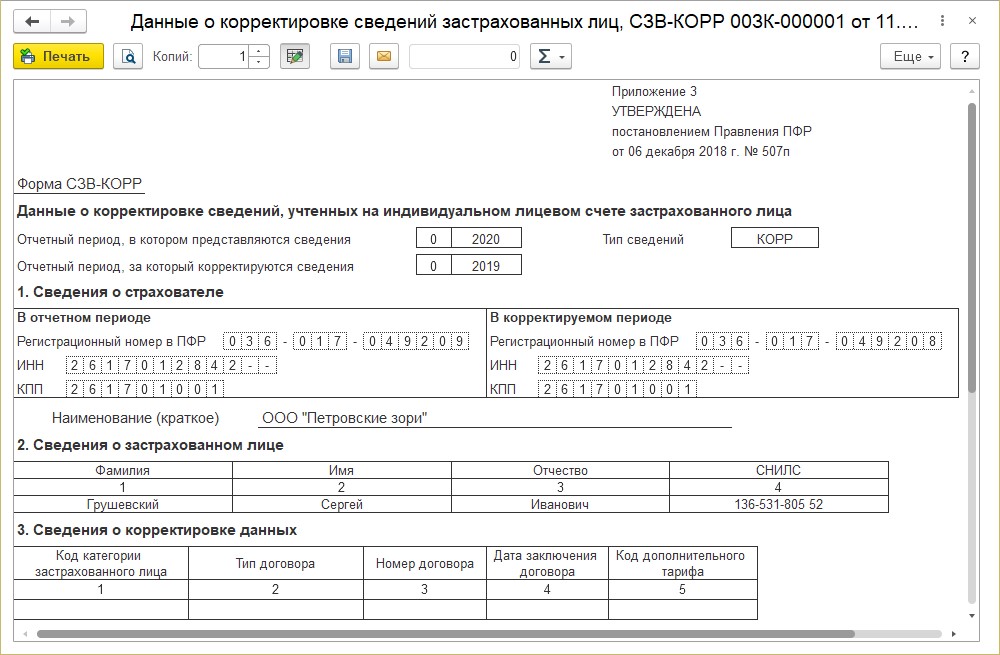
Форма имеет 6 разделов.
С 1 по 3 раздел – это общие сведения о страхователе и застрахованном лице.
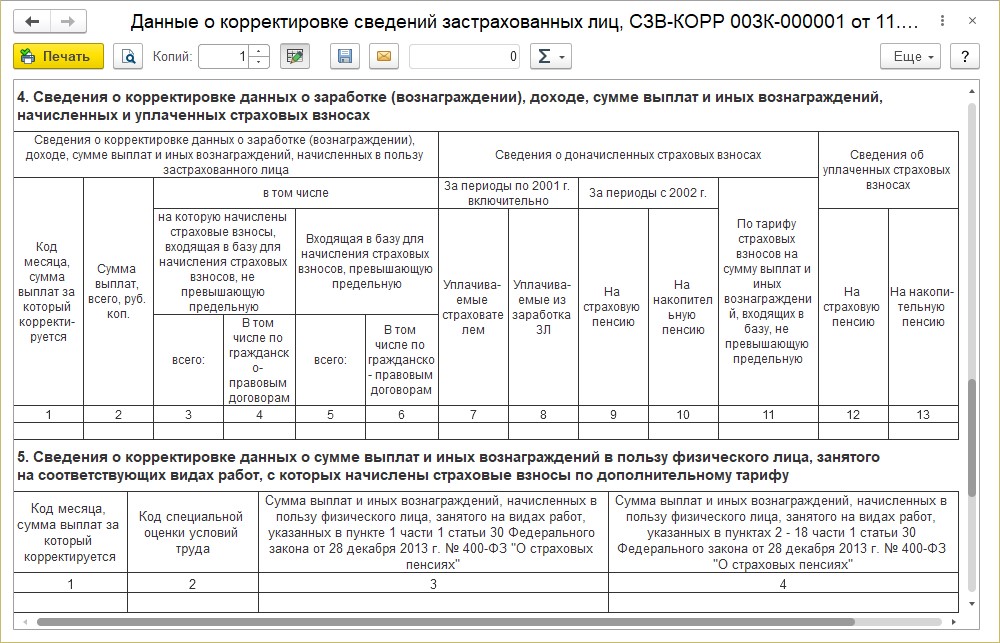
Раздел 4 и 5 содержат сведения о корректировке данных о доходе физлица, начисленных и уплаченных страховых взносах, и страховых взносах по дополнительному тарифу (5 раздел).
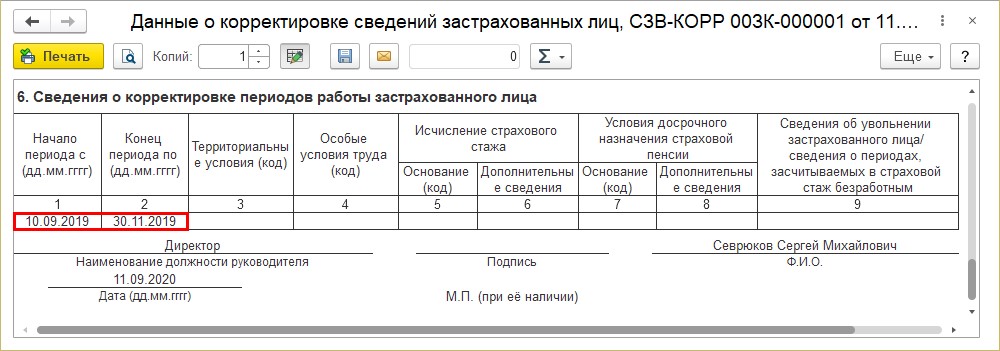
Раздел 6 отражает сведения о корректировке периодов работы сотрудника.
В зависимости от типа изменений заполняются соответствующие разделы формы. В нашем примере мы внесли изменения, отражающиеся в 6 разделе СЗВ-КОРР.
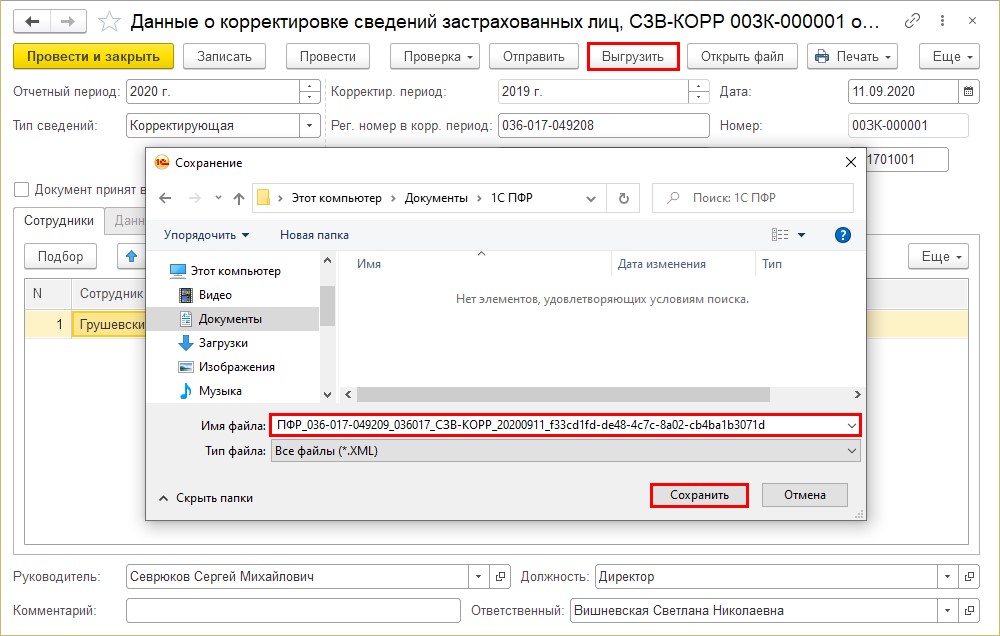
Шаг 8. Проведите корректировку. Отправьте ее сразу в контролирующий орган, если используете сервис 1С-Отчетность, либо выгрузите форму в файл по кнопке «Выгрузить» для отправки через сторонние программы.
Во втором случае укажите папку выгрузки. Имя файла программа сформирует автоматически. Нажмите «Сохранить». Файл СЗВ-КОРР в формате *.XML подготовлен к отправке.
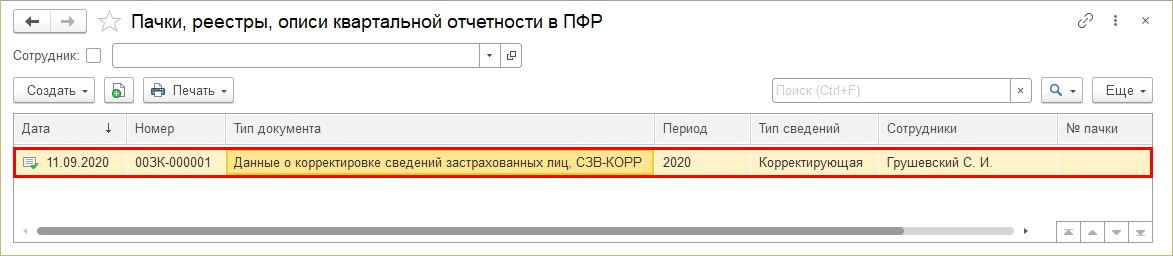
Созданная корректирующая форма сохранена. Найти ее можно в разделе «Отчетность, справки» — «ПФР. Пачки, реестры, описи».
СЗВ-КОРР – «Отменяющая».
Рассмотрим пример создания «Отменяющей» СЗВ-КОРР.
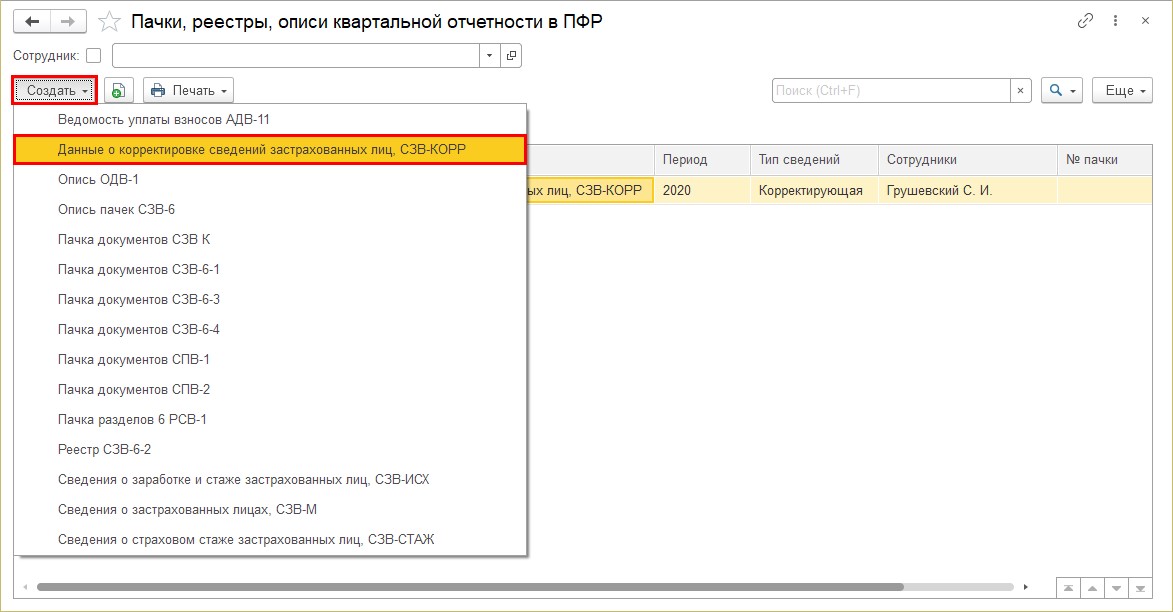
Воспользуемся вторым способом создания формы – из журнала «ПФР. Пачки, реестры, описи».
Шаг 1. Нажмите «Создать» и выберите «Данные о корректировке сведений застрахованных лиц, СЗВ-КОРР».
Принцип заполнения формы такой же, как описан выше.
Заполните шапку формы, укажите тип сведений «Отменяющая» и подберите сотрудника, по которому необходимо отменить сведения.
Например, сотрудник Пастухов А.Ф. ошибочно был включен в форму СЗВ-СТАЖ дважды. Формой СЗВ-КОРР отменяется его «дублирующая» запись.
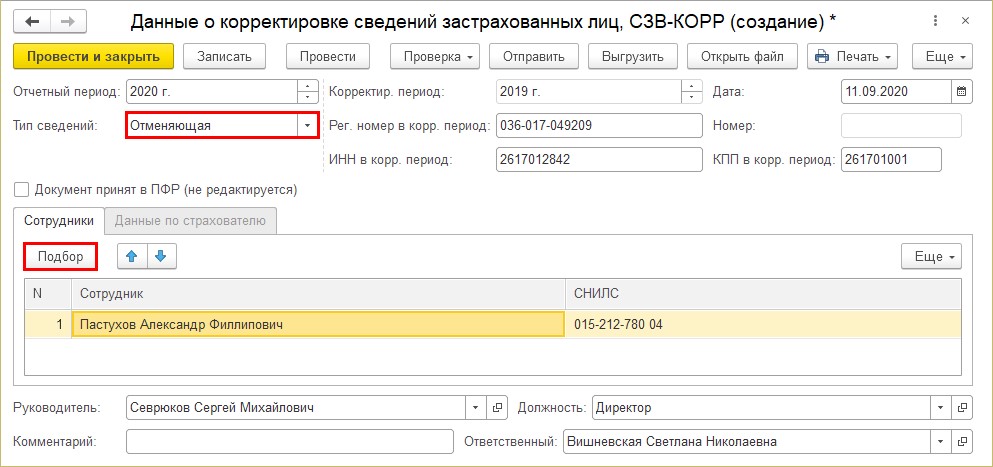
Шаг 2. Выполните проверку формы – «Проверка» — «Проверить выгрузку». Сохраните ее для отправки в папку компьютера – «Выгрузить».
СЗВ-КОРР – «Особая».
Создадим СЗВ-КОРР с типом сведений «Особая».
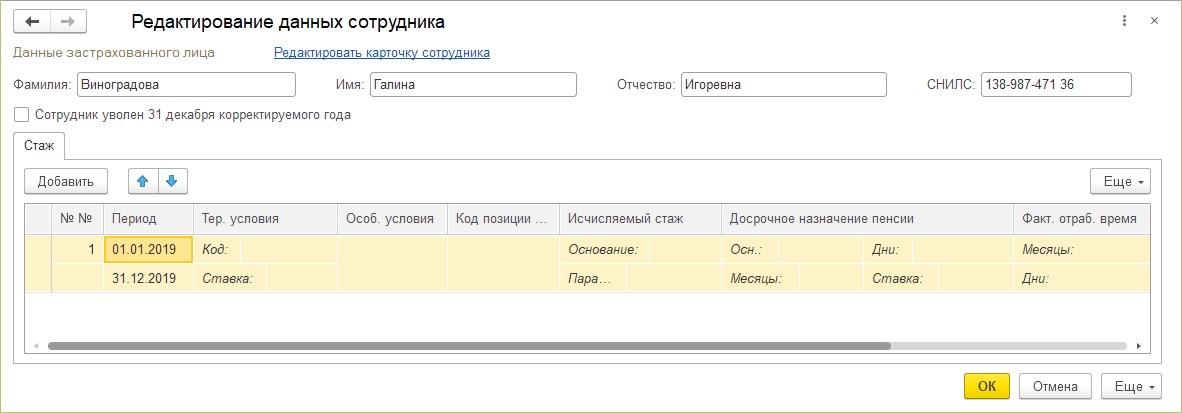
Пример: При заполнении формы СЗВ-СТАЖ за период 2019 года забыли указать сотрудника Виноградову Г.И.
Шаг 1. В этой ситуации, заполнив шапку формы, указав тип сведений «Особая», добавляем сотрудника в табличную часть документа – формы.
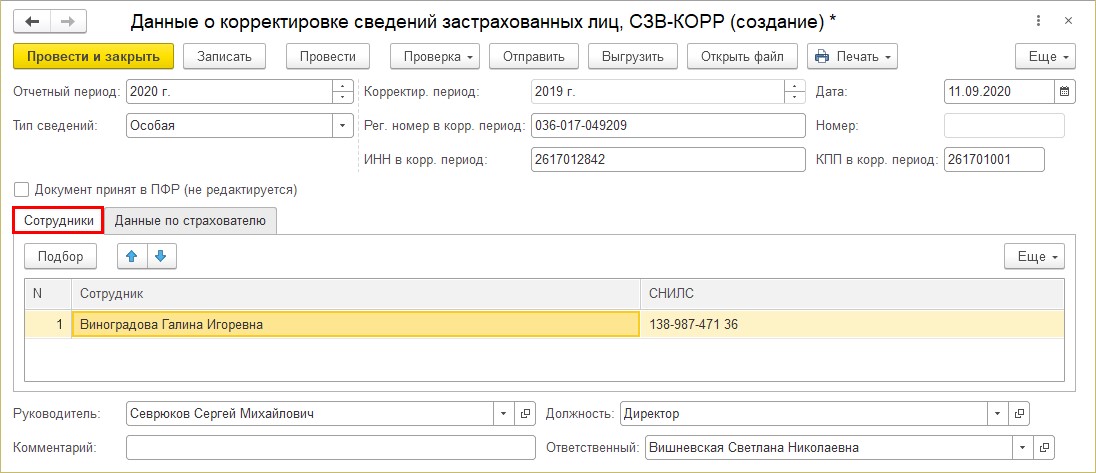
Проверьте сведения о физлице, щелкнув дважды мышкой на строке с сотрудником.
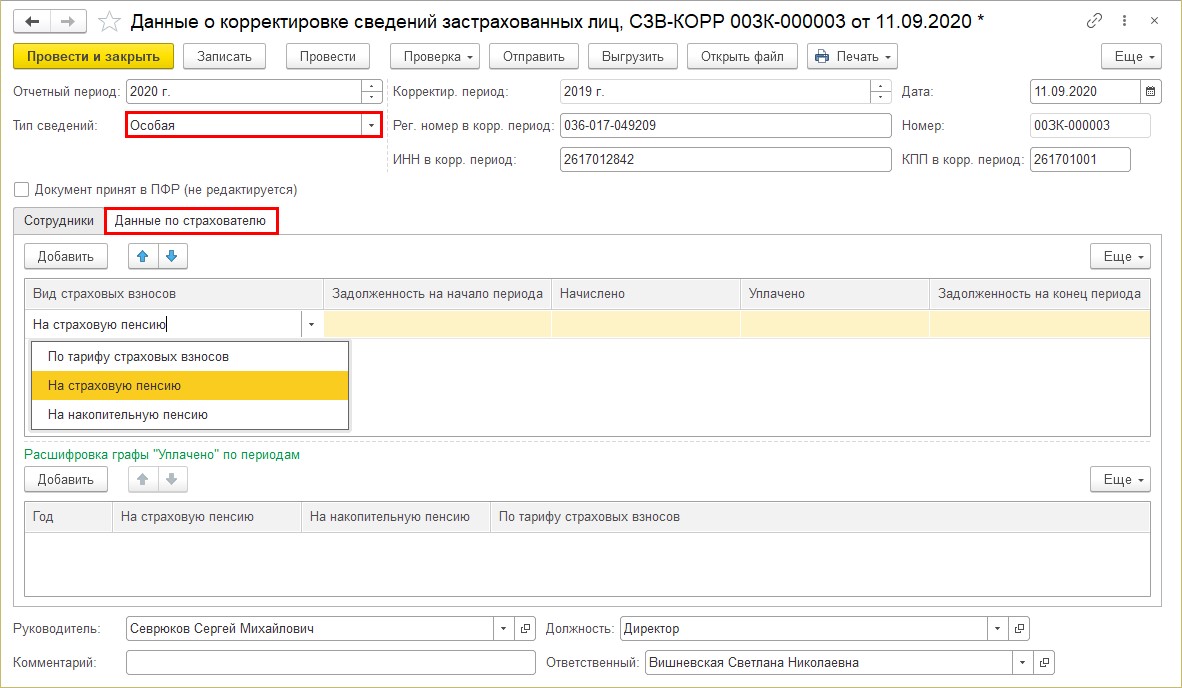
На закладке «Данные по страхователю» можно дополнить данные о начисленных и уплаченных страховых взносах в пенсионный фонд, задолженности на начало или конец периода.
Шаг 2. Сохраните форму, распечатайте или подготовьте файл для отправки в ПФР.
Если вы обнаружили неточность в сданной форме отчетности СЗВ-СТАЖ, не надо ждать пока ПФР укажет на ошибку. Корректирующую форму можно сдать в любой момент при обнаружении ошибки по собственной инициативе.
Так в журнале у нас сохранено три варианта корректирующей формы СЗВ-КОРР.
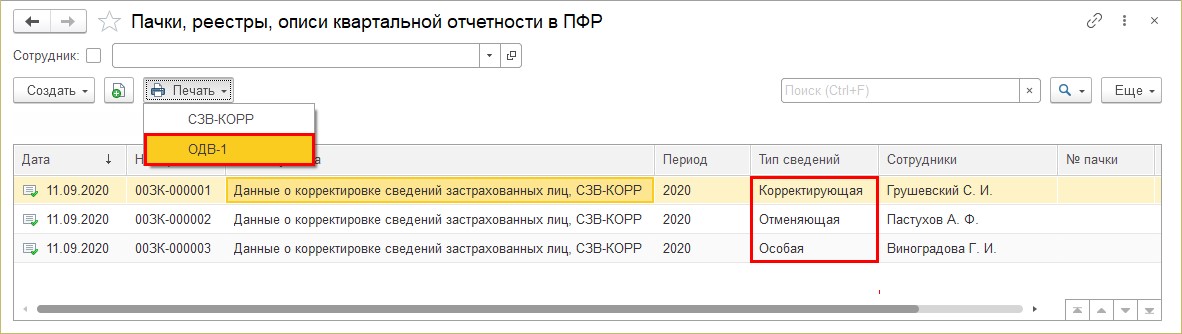
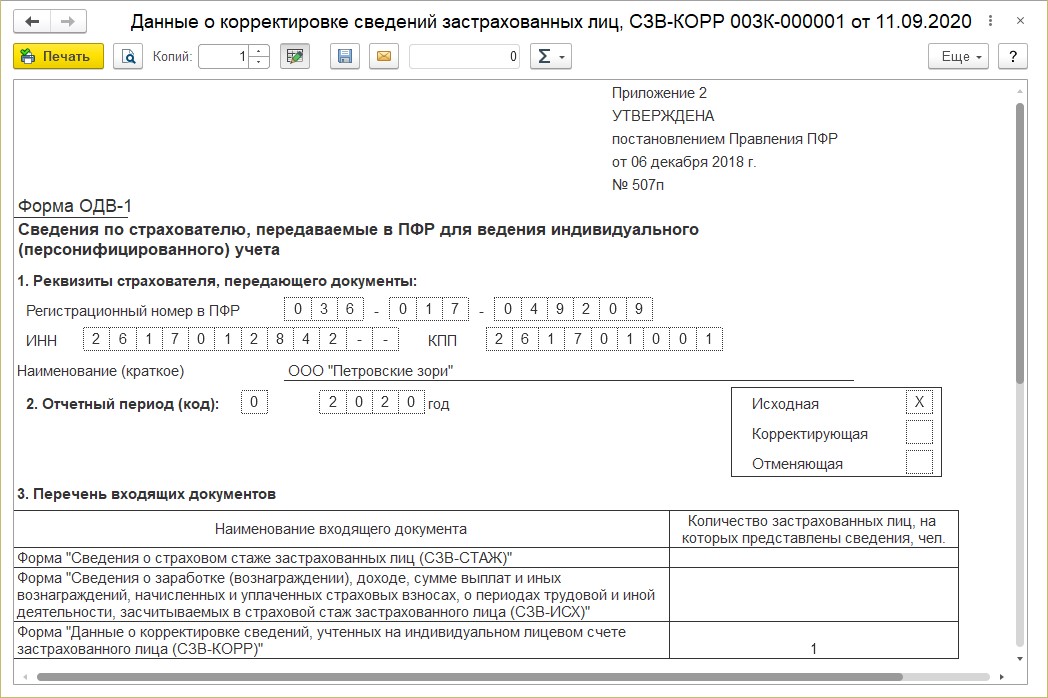
Одновременно с формой СЗВ-КОРР в пенсионный направляется и опись – ОДВ-1.
Создание СЗВ-КОРР в 1С: Бухгалтерии предприятия ред. 3.0
В программе 1С: Бухгалтерия предприятия ред. 3.0 форма СЗВ-КОРР заполняется аналогично 1С: ЗУП ред. 3.1.
Сделать это можно также 2 способами.
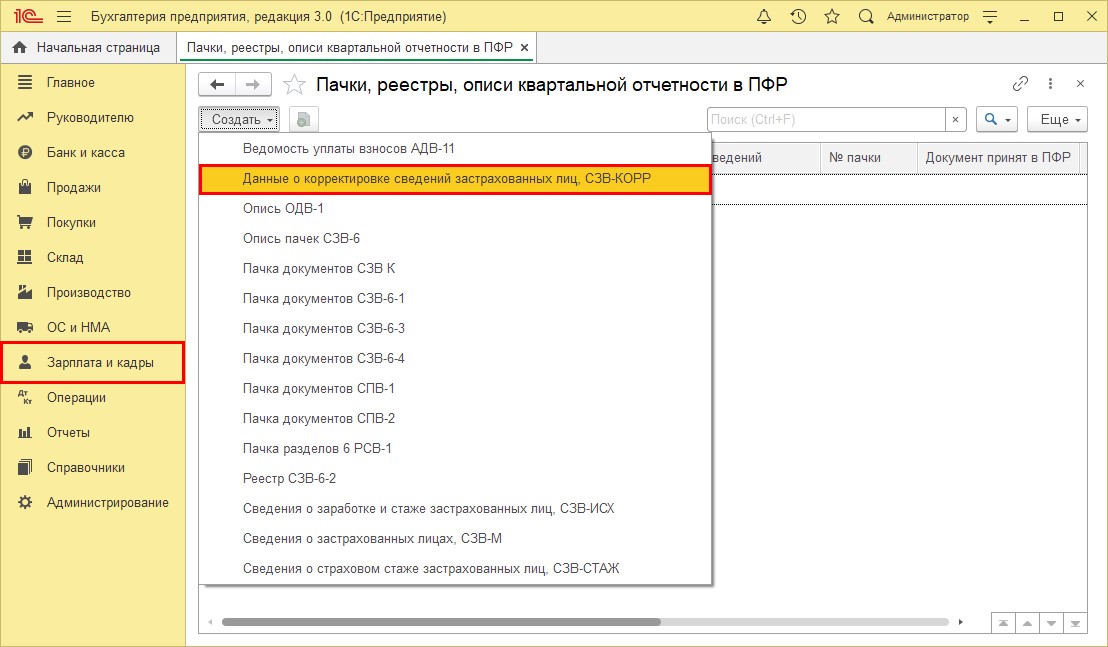
1 вариант – Раздел «Зарплата и кадры» — «ПВР. Пачки, реестры, описи».
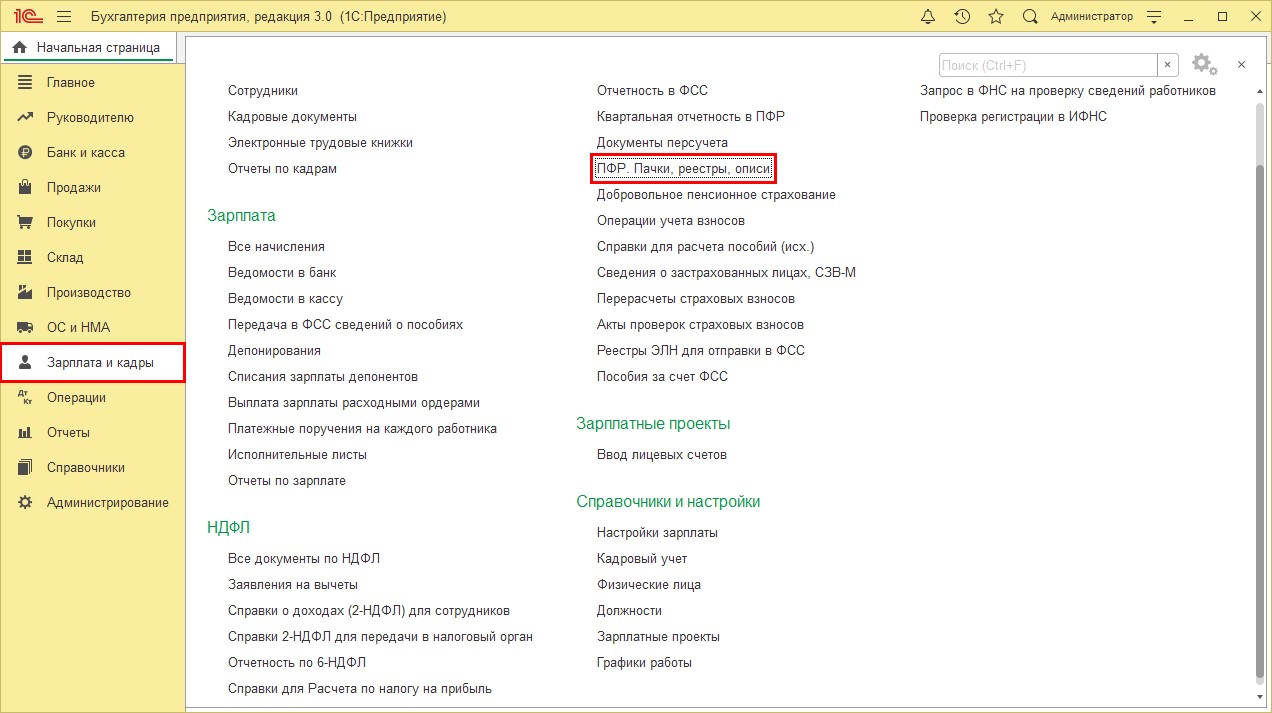
Создание и заполнение формы корректировки такое же, как и в программе 1С: ЗУП.
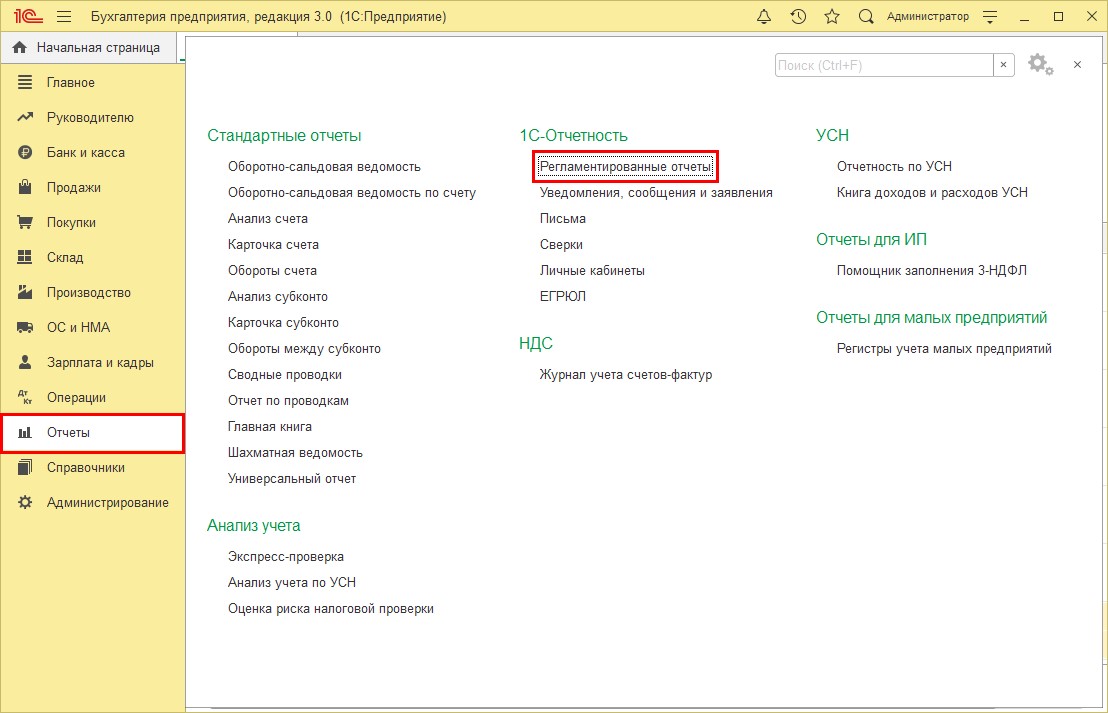
2 вариант – «Отчеты» — «Регламентированные отчеты».
Форма «Данные о корректировке сведений застрахованных лиц, СЗВ-КОРР» находится также в разделе ПФР, при выборе на закладке «По получателям».
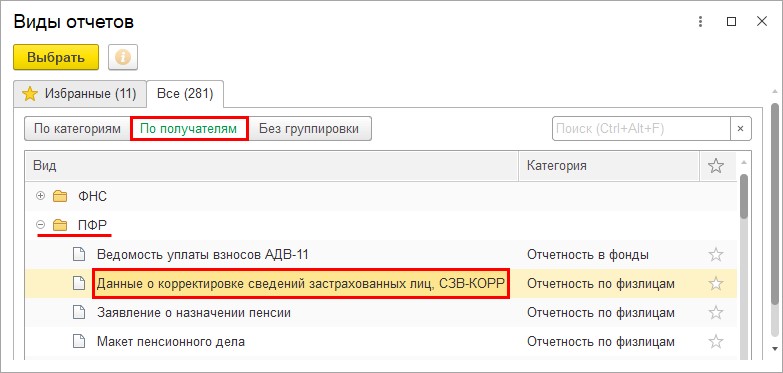
Или в разделе «Отчетность по физлицам» на закладке «По категориям».
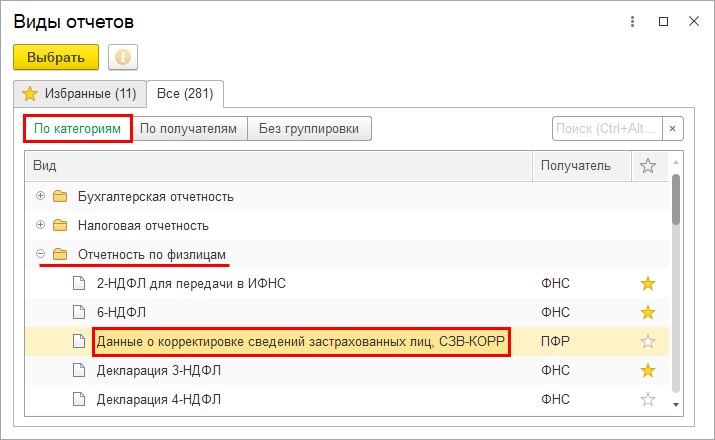
Форма-документ имеет тот же вид, что и в 1С: ЗУП ред. 3.1.
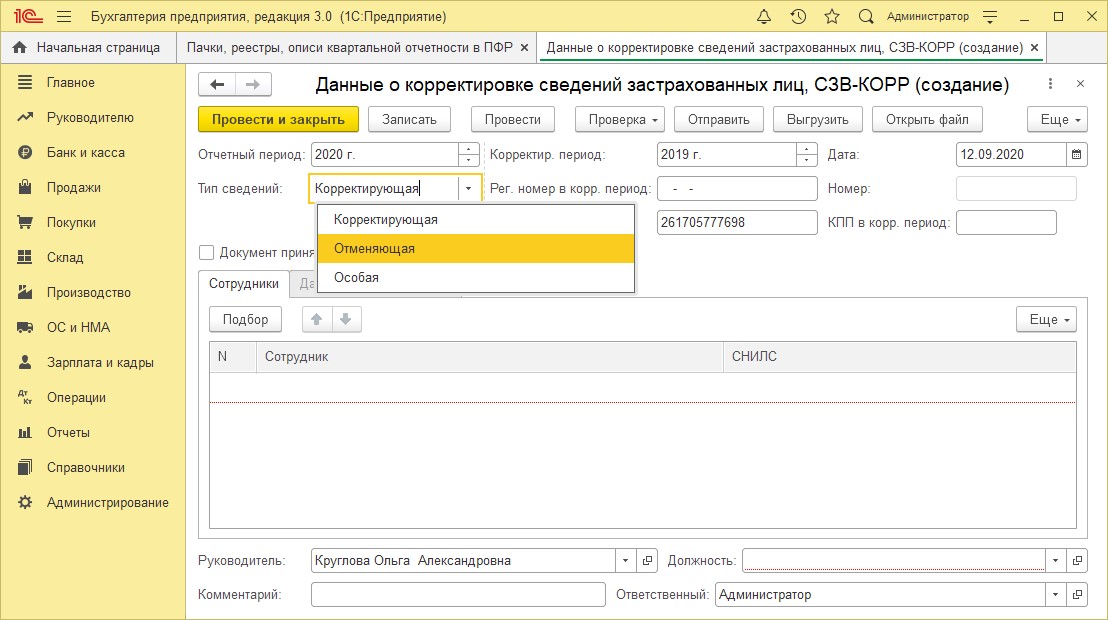
Как видите, в конфигурациях 1С, формы отчетности создаются и заполняются одинаково. И если вы работали с 1С: ЗУП, вам не составит труда заполнить эту же форму отчета в 1С: Бухгалтерия предприятия.
Автор статьи: Ольга Круглова
Понравилась статья? Подпишитесь на рассылку новых материалов
Добавить комментарий
Форма СЗВ-КОРР подается в ПФР при необходимости скорректировать, отменить или дополнить ранее представленную отчетность по стажу.
В статье разберем:
- где найти СЗВ-КОРР в программе 1С 8.3 Бухгалтерия;
- как заполнить СЗВ-КОРР в 1С 8.3 Бухгалтерия.
Содержание
- Где найти СЗВ-КОРР в 1С 8.3 Бухгалтерия
- Как сформировать и заполнить СЗВ-КОРР в 1С 8.3 Бухгалтерия
СЗВ-КОРР в программе 1С 8.3 Бухгалтерия можно найти в разделе Отчеты – Регламентированные отчеты.
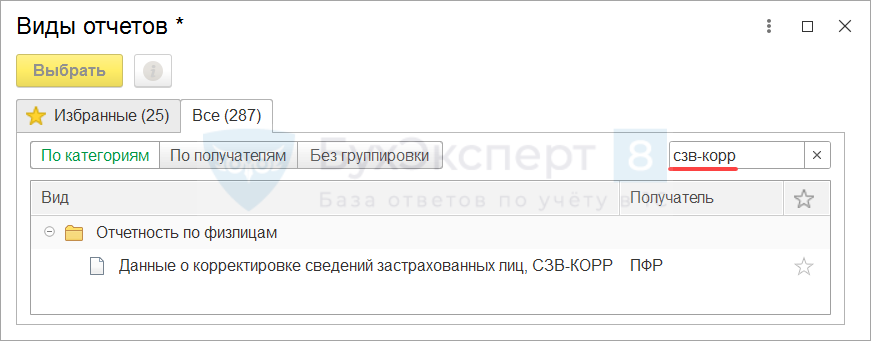
Для создания нового отчета используем команду Создать. В открывшемся окне Виды отчетов СЗВ-КОРР можно найти на вкладке Все. Поиск формы удобно выполнять в одном из двух режимов:
Также можно найти отчет поиском по подстроке.
Как сформировать и заполнить СЗВ-КОРР в 1С 8.3 Бухгалтерия
При создании нового отчета СЗВ-КОРР важно правильно заполнить:
- Отчетный период — год, в котором корректируете сведения;
- Корректируемый период — год, за который необходимо скорректировать сведения.

В шапке отчета выводится ИНН, КПП и регистрационный номер в ПФР организации.

На заполнение реквизитов организации влияет значение Корректируемого периода. В отчет попадают КПП и регистрационный номер в ПФР, действующие в году, за который подаем корректировку. Поэтому перед заполнением СЗВ-КОРР проверьте, заполнена ли история изменения КПП и рег.номера в карточке организации (Главное – Организации).
Для формы СЗВ-КОРР предусмотрено три типа сведений:
По кнопке Подбор добавим в табличную часть сотрудника, по которому требуется скорректировать / отменить / дополнить ранее отправленные в ПФР сведения.
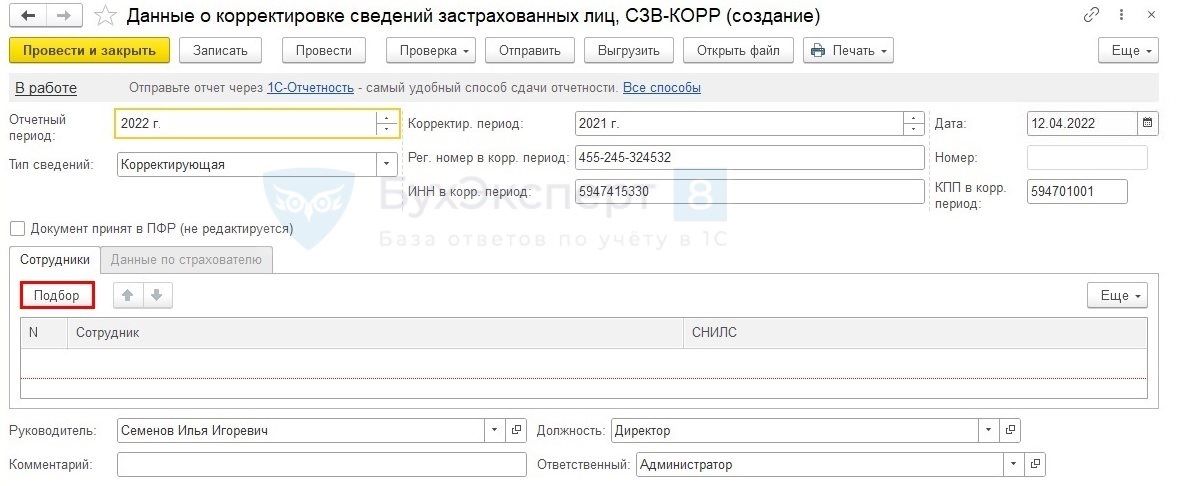
Двойным щелчком по строке с выбранным сотрудником можно открыть форму расшифровки заполнить в ней сведений о стаже.
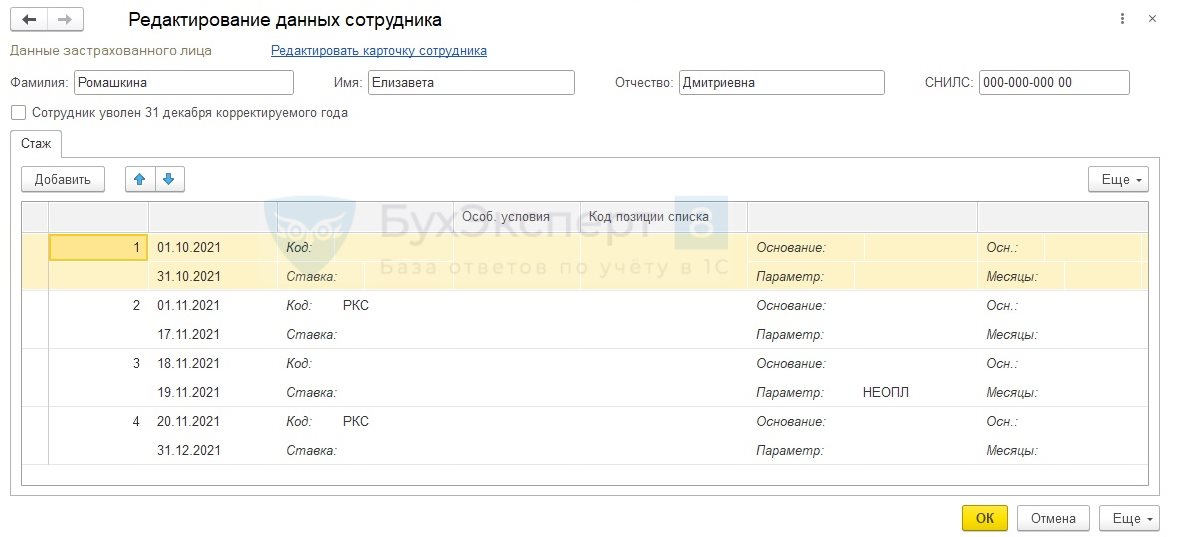
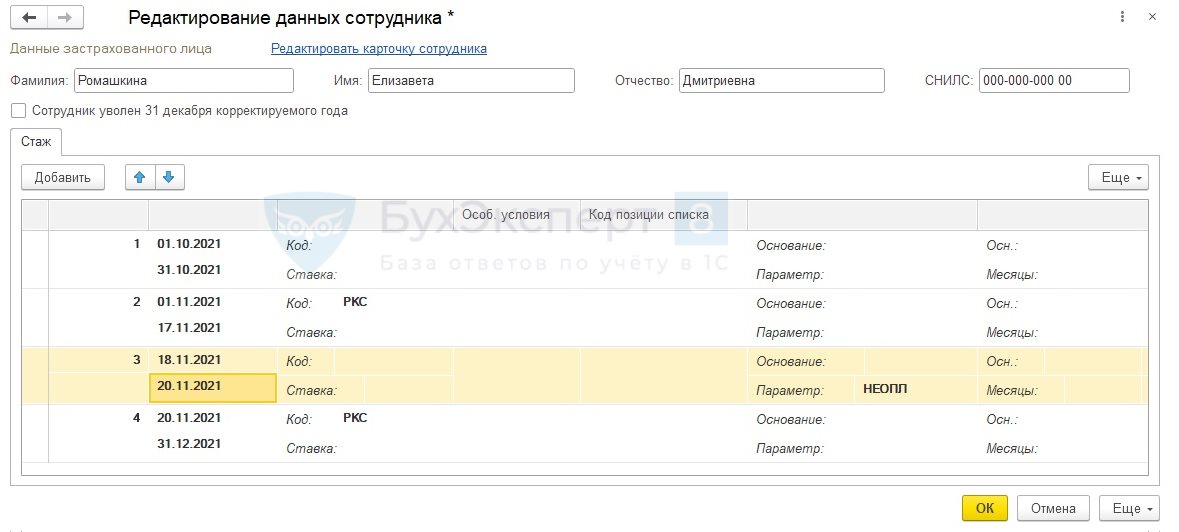
После того, как данные будут скорректированы, вся информация по сотруднику будет выделена жирным шрифтом.
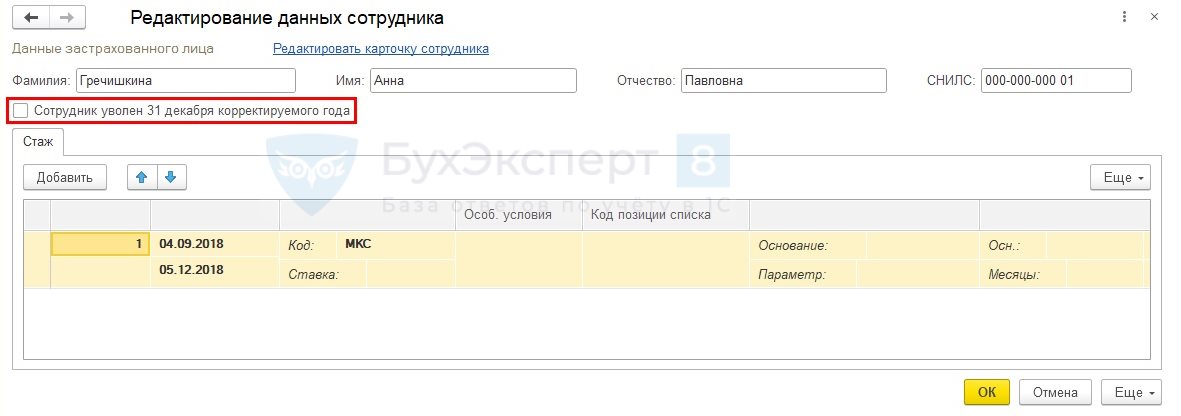
Флажок Сотрудник уволен 31 декабря корректируемого года проставляется, если дата увольнения работника приходится на 31 декабря года, за который подаем сведения.
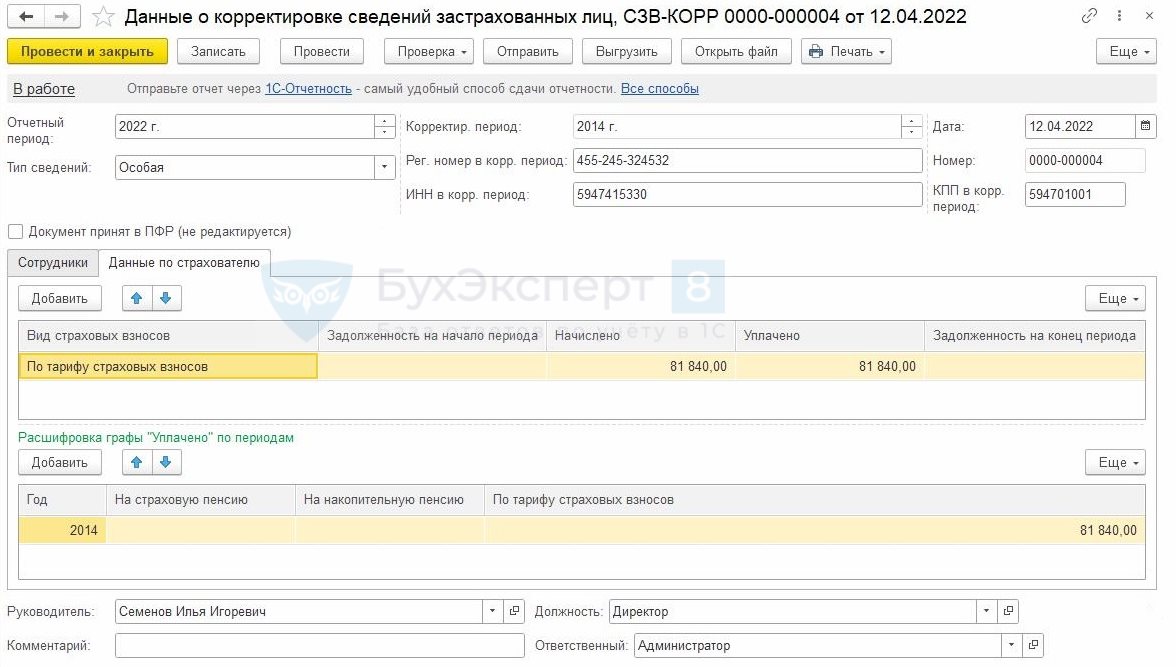
Вкладка Данные по страхователю в СЗВ-КОРР с типом сведений Корректирующая и Отменяющая недоступна. Она используется только для отчетов с типом сведений Особая и данные попадают в печатную форму в соответствующую ей ОДВ-1. На вкладке Данные по страхователю указываются сведения о начисленных взносах с заработка «забытого» сотрудника.
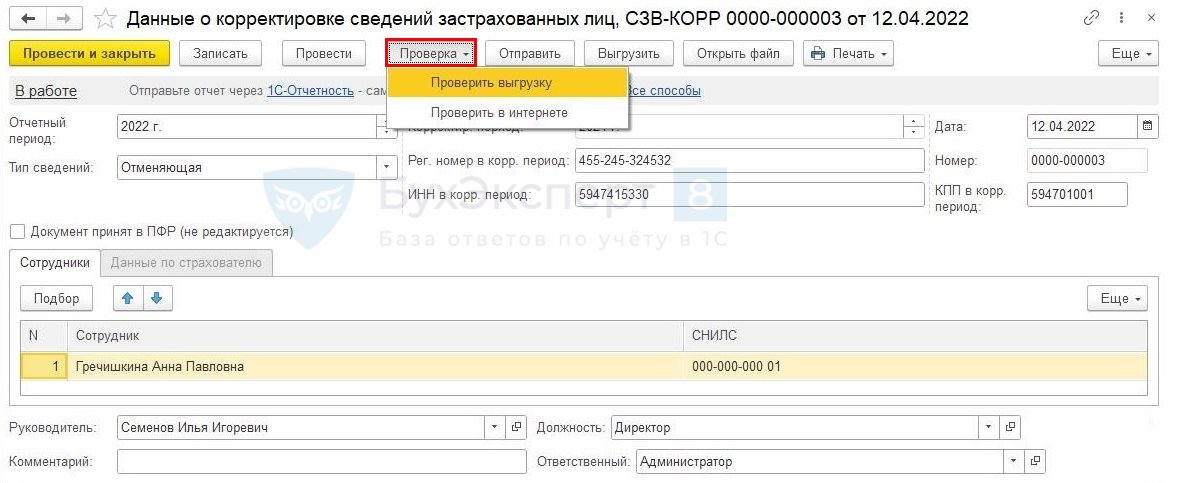
Для проверки СЗВ-КОРР предусмотрены команды в меню Проверить:
- Проверить выгрузку — встроенная проверка 1С на соответствие выгружаемого отчета в формате xml действующему формату выгрузки.
- Проверить в интернете – программа попытается проверить с помощью проверочных модулей, расположенных в интернете.
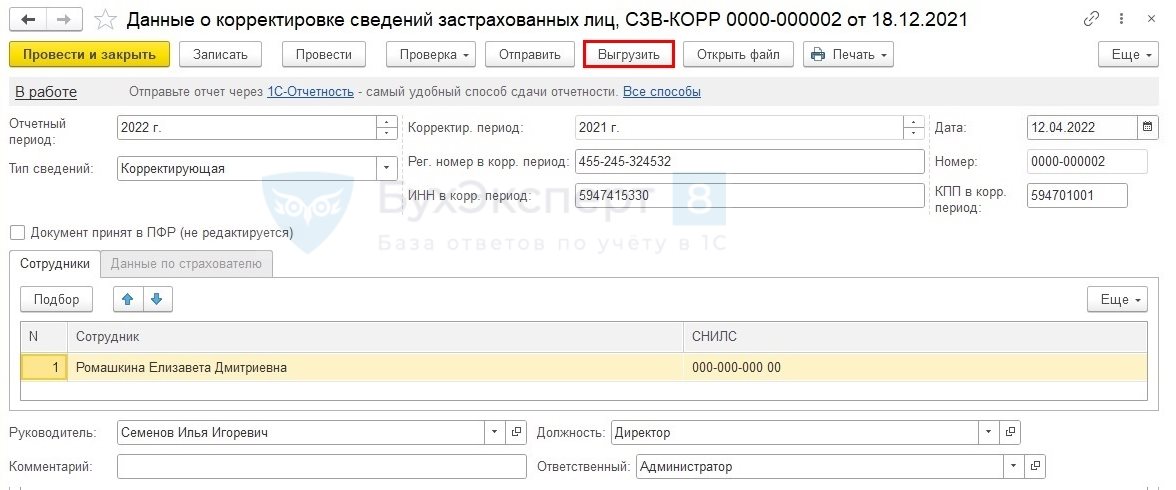
Если отправляем отчет при помощи стороннего оператора, выгрузить файл можно по кнопке Выгрузить.
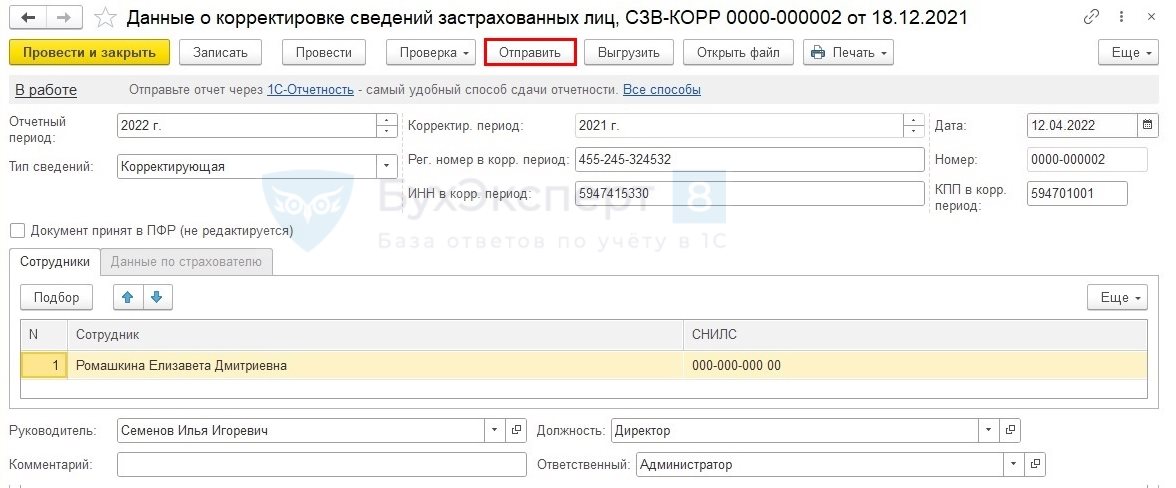
Если подключен сервис 1С-Отчетность, отправить СЗВ-КОРР можно напрямую из 1С:Бухгалтерия по команде Отправить.
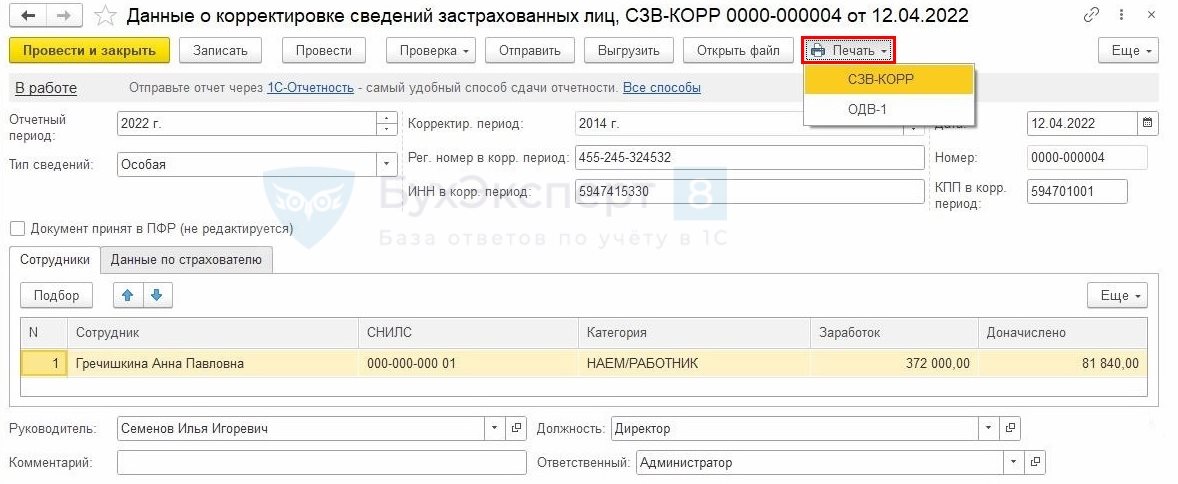
В документе СЗВ-КОРР доступны 2 печатные формы: СЗВ-КОРР и ОДВ-1:
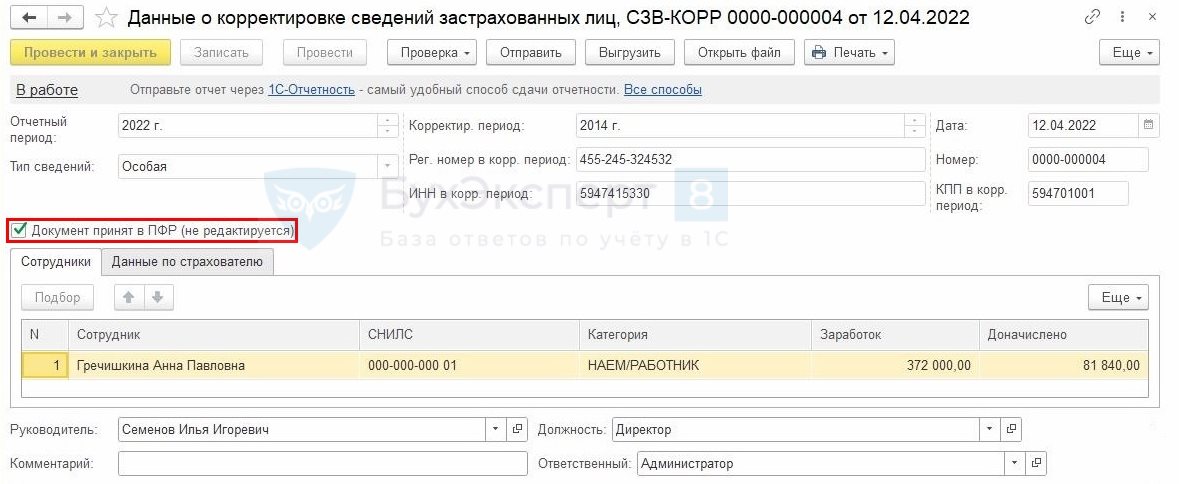
После того, как отчет будет принят ПФР, установим флажок Документ принят в ПФР. После этого программа заблокирует отчет для редактирования.
См. также:
- СЗВ-СТАЖ и СЗВ-КОРР в 1С 8.3: где найти и как заполнить
- Как сформировать СЗВ-КОРР за прошлые периоды, если в базе нет данных по сотруднику?
- Как подать корректировку по СЗВ-СТАЖ, если ранее у организации был другой юридический адрес?
- Порядок заполнения СЗВ-ТД
- Заполнение СЗВ-ТД в 1С
- Как сделать корректировку СЗВ-ТД в 1С 8.3 Бухгалтерия
- Заполнение СТД-Р с учетом обособок, в которых работал сотрудник
Если Вы еще не подписаны:
Активировать демо-доступ бесплатно →
или
Оформить подписку на Рубрикатор →
После оформления подписки вам станут доступны все материалы по 1С:Бухгалтерия, записи поддерживающих эфиров и вы сможете задавать любые вопросы по 1С.
Помогла статья?
Получите еще секретный бонус и полный доступ к справочной системе Бухэксперт на 8 дней
бесплатно
Из нашей статьи вы узнаете:
С 1 января 2023 года ПФР и ФСС стали единым Социальным фондом. В связи с этим изменились правила сдачи отчётности по застрахованным лицам.
Отчёты СЗВ-ТД, СЗВ-СТАЖ, 4-ФСС и ДСВ-3 объединились в сводной форме — ЕФС-1. Информацию о периодах работы сотрудников теперь содержит раздел 1, подраздел 1.2 формы ЕФС-1. Это аналог формы СЗВ-СТАЖ, но отличается от неё наличием типа «корректирующая» и «отменяющая». Кроме того, вместо сведений об увольнении в подразделе 1.2 подраздела 1 указываются результаты спецоценки условий труда (индивидуальный номер рабочего места и класс либо подкласс условий труда).
Правила заполнения сведений о страховом стаже закреплены в разделе V Приложения 2 к Постановлению Правления ПФ РФ от 31 октября 2022 года № 245п.
Подраздел заполняют и представляют не на всех работников, а только в отношении застрахованных лиц из подпунктов 1–10 пункта 3 статьи 11 Закона № 27-ФЗ. То есть на тех работников, которые в отчётном периоде выполняли работу, дающую право на досрочное назначение страховой пенсии, занимали государственные должности или имели другие особенности, влияющие на стаж.
Подраздел 1.2 заполняют и представляют один раз в год, до 25 января года, следующего за отчётным
В Подразделе 1.2 Раздела 1, в отличие от СЗВ-СТАЖ, есть новые графы для отражения:
- районного коэффициента за работу в регионах со сложными климатическими условиями — графа 5, она заполняется в случае наличия в графе 4 «Код» кодов «РКС», «МКС», «РКСР», «МКСР», «МКС-РКСР»;
- занятости — графа 10, где указываются доля ставки для медиков и педагогов, время пребывания под водой для водолазов, налёт часов для лётчиков;
- данных о результатах спецоценки условий труда (СОУТ): в графе 11 указывается индивидуальный номер основного рабочего места работника в соответствии с картой СОУТ, а установленный класс (подкласс) условий труда по степени вредности отражается в графе 12.
Коды в графах 4, 6–9 подраздела 1.2 раздела 1 формы ЕФС-1 указываются по тем же правилам, что и в форме СЗВ-СТАЖ.
Сведения с типом «Корректирующая» заполняют в том случае, если надо скорректировать сведения, учтённые на индивидуальном лицевом счёте (ИЛС) работника на основании ранее поданного подраздела 1.2 формы ЕФС-1.
Если нужно отменить данные, учтённые на ИЛС на основании формы ЕФС-1, подают подраздел 1.2 с типом сведений «Отменяющая».
При этом в поле «Корректируемый (отменяемый) период» указывается год, за который корректируются или отменяются сведения — он не может быть меньше 2023 года. В одной форме ЕФС-1 не может быть данных с разным типом сведений (например, «Исходная» и «Корректирующая») за один и тот же отчётный период по одному и тому же застрахованному.
Сведения о стаже за 2022 год и ранее корректируются представлением в СФР формы СЗВ-КОРР.
Подробнее о форме ЕФС-1 и другой отчётности, которая сдаётся в Социальный фонд России, читайте в нашей статье «Отчётность в СФР».
Сдать отчётность в вовремя и без ошибок поможет один из сервисов от «Калуга Астрал», предназначенных для сдачи электронной отчётности. «Астрал Отчёт 5.0» — это удобный онлайн-сервис, в котором можно вести несколько организаций в режиме одного окна, «Астрал Отчёт 4.5» — программа для ПК, в которой есть всё для сдачи отчётности онлайн, а «1С-Отчётность» можно использовать в привычном интерфейсе 1С.
Работодатели сдают в ПФР сведения о трудовой деятельности сотрудников. СЗВ-СТАЖ содержит информацию о периодах работы. Расскажем, что делать, если в этом отчёте допущена ошибка.
Кто и когда сдаёт СЗВ-КОРР в 2022 году
Форму СЗВ-КОРР сдают в том случае, если в уже представленном отчёте СЗВ-СТАЖ допущены ошибки: например, неправильный период работы сотрудника или неправильная сумма взносов.
Сдать корректирующую форму можно в любой момент после обнаружения ошибки: для неё не установлено сроков сдачи. Форму СЗВ-КОРР сдают вместе с бланком ОДВ-1 (тип «Исходная»), который включает в себя информацию о работодателе-страхователе.
Форма СЗВ-КОРР утверждена постановлением Правления ПФР от 6 декабря 2018 года № 507п и с тех пор не менялась. Скачать актуальную форму СЗВ-КОРР 2022 можно на нашем сайте:
Как исправить ошибки в СЗВ-СТАЖ
Есть три типа корректирующих форм:
- корректирующая (КОРР);
- отменяющая (ОТМН);
- особая (ОСОБ).
Выбор формы зависит от того, какая ошибка допущена в исходном отчёте. При заполнении бланка указываются аббревиатуры.
Корректирующую форму подают в случае, если нужно исправить ошибку в зарегистрированных данных. Перечень таких ситуаций ограничен:
- нужно исправить сумму выплат работнику или период стажа;
- нужно дополнить информацию о суммах взносов.
Второй тип применяется для отмены сведений — например, если в отчёте подали сведения о сотруднике, который уже не работает в организации. Особая форма подаётся, если в исходный отчёт забыли добавить данные о каком-то сотруднике.
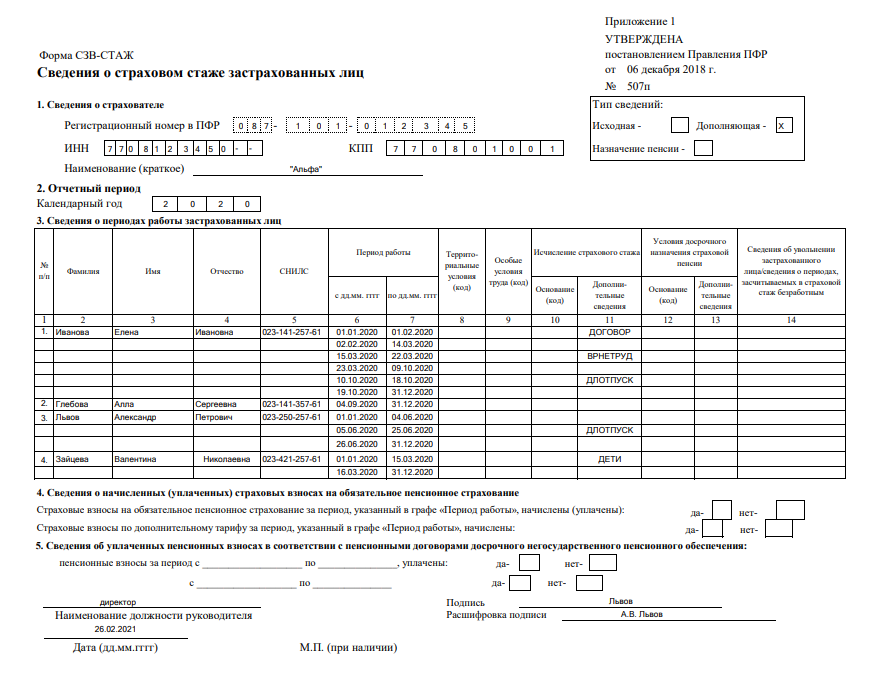
Как сдать дополняющий СЗВ-СТАЖ
Если в отчёты за 2017 год и более поздние периоды не включили какого-то сотрудника, то такую ошибку исправляют с помощью формы СЗВ-СТАЖ с типом «Дополняющая». По таким сотрудникам ещё нет данных в ПФР, поэтому исправлять с помощью СЗВ-КОРР там пока нечего.
Также СЗВ-СТАЖ с типом «Дополняющая» подаётся, если в исходной форме допущены ошибки, из-за которых отчёт принят частично. Если ПФР отклонил сведения по некоторым сотрудникам, то сведения о них не попали на индивидуальный лицевой счёт. Такое возможно из-за ошибок со статусом «30».
Как сдать отменяющую СЗВ-КОРР 2022
Отменяющая СЗВ-КОРР подаётся в том случае, если в отчёт по ошибке включён сотрудник, который уже не работал в компании в отчётном периоде. Если ПФР принял отчёт, то сведения по этому сотруднику попали на его ИЛС. Эти сведения отменяют отчётом СЗВ-КОРР с типом «ОТМН».
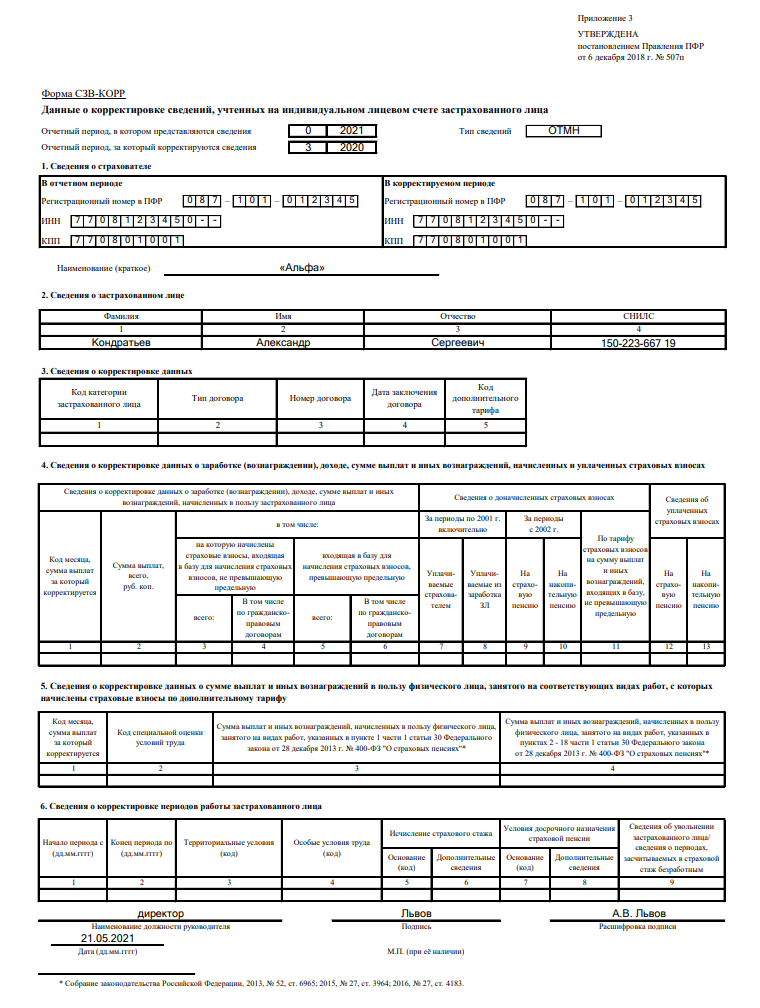
Как сдать СЗВ-КОРР с типом «ОСОБ»
Форму СЗВ-КОРР с типом «ОСОБ» подают для предоставления сведений за периоды до 01.01.2017 на застрахованное лицо, сведения по которому отсутствовали в ранее предоставленной отчётности. В форме обязательно нужно заполнить разделы 1-3 и хотя бы один из разделов 4-6. Это зависит от того, какую информацию нужно дополнить: периоды работы, начисления по обычному или дополнительному тарифу.
В шапке формы указывают тип «ОСОБ». Отчёт сдаётся в общем порядке.
Как сдать СЗВ-СТАЖ с типом КОРР
Если в отчёте были ошибочные сведения, которые ПФР принял и внёс на ИЛС сотрудника, исправить их можно с помощью отчёта СЗВ-КОРР с типом «КОРР».
Например, если в СЗВ-СТАЖ не указаны некоторые периоды работы или условия работы для досрочной пенсии.
Этим же отчётом можно исправить данные о доходе, начисленных и уплаченных страховых взносах, страховом стаже сотрудника.
Штрафы за ошибки в отчёте СЗВ-СТАЖ
За нарушение сроков сдачи СЗВ-СТАЖ предусмотрен штраф в размере 500 рублей за каждое застрахованное лицо (п. 2 ст. 8, п. 2.1, 2.2 ст. 11, ст. 17 Закона от 1 апреля 1996 года № 27-ФЗ).
С 2022 года страхователи с численностью работников свыше 10 человек обязаны сдавать отчёты по формам СЗВ-М, СЗВ-ТД и СЗВ-СТАЖ только в электронном виде. За нарушение формы предоставления отчётности штраф составит 1000 рублей (ч. 4 ст. 17 Закона от 1 апреля 1996 года № 27-ФЗ).
Для того чтобы соблюсти требования и избежать штрафа, рекомендуем пользоваться сервисами для сдачи электронной отчётности. «Астрал Отчёт 5.0» — это удобный онлайн-сервис, в котором можно вести несколько организаций в режиме одного окна, «Астрал Отчёт 4.5» — программа для ПК, в которой есть всё для сдачи отчётности онлайн, а «1С-Отчётность» можно использовать в привычном интерфейсе 1С.
Для должностных лиц организаций ответственность за нарушение сроков сдачи, а также за неполные или ошибочные сведения предусмотрен штраф в размере 300—500 рублей.
Прежде чем вносить информацию на ИЛС застрахованного лица, ПФР сравнивает данные отчётов СЗВ-СТАЖ, СЗВ-М со сведениями из раздела 3 расчёта по взносам. Если расхождений нет, сведения вносятся на ИЛС. При наличии расхождений ПФР отправляет работодателю уведомление и просит либо пояснить расхождения, либо исправить ошибочные сведения. Без уведомления ПФР не вправе оштрафовать работодателя.
Исправить ошибки нужно в течение пяти рабочих дней. Если этого не сделать, последует штраф.
При этом если страхователь нашёл ошибки в отчёте раньше, чем это сделал ПФР, он может подать корректировочную форму в любой момент.
Свободный автор Астрал
В современных условиях точность бухгалтерской отчетности играет ключевую роль. Отчет СЗВ-КОРР в программе «1С:Бухгалтерия 8» 3.0 предназначен для корректировки сведений о численности работников и заработной плате за отчетный период. Сегодня мы расскажем, как создать новый отчет СЗВ-КОРР для корректировки данных за 2024 год, используя возможности раздела «Регламентированные отчеты» в 1С.

Пошаговая инструкция
Шаг 1: Переход к разделу отчетов
Перейдите в раздел Отчеты – Регламентированные отчеты. Здесь находятся все стандартные формы отчетности, включая СЗВ-КОРР
Шаг 2: Создание нового отчета СЗВ-КОРР
Нажмите кнопку «Создать». В появившемся окне выберите вкладку «Все» в разделе «Виды отчетов СЗВ-КОРР». Это позволит вам сформировать новый корректирующий отчет

Шаг 3: Заполнение основных параметров
Отчетный период: Укажите год, за который нужно скорректировать сведения
Корректируемый период: Укажите год, данные по которому подлежат корректировке

Шаг 4: Выбор типа сведений
Выберите тип сведений: корректирующая или отменяющая. Это определит дальнейшую логику корректировки данных в отчете
Шаг 5: Добавление сотрудников
Используйте кнопку «Подбор» для добавления нужных сотрудников в отчет. После двойного щелчка по строке с добавленным сотрудником откроется форма расшифровки, где можно заполнить сведения о стаже

Шаг 6: Настройка флага увольнения
Если дата увольнения сотрудника приходится на 31 декабря корректируемого года, установите флаг «Сотрудник уволен 31 декабря корректируемого года». Это гарантирует, что данные будут скорректированы правильно
Следуя этим шагам, вы сможете оперативно сформировать отчет СЗВ-КОРР в программе и обеспечить корректность данных для дальнейшей отчетности. Это поможет избежать ошибок и повысить качество бухгалтерского учета в вашей организации.
Будьте в курсе всех новостей и акций!
Подпишитесь на нашу новостную рассылку и получайте свежие новости и специальные предложения первыми
