
Applies ToWord для Microsoft 365 Word для Microsoft 365 для Mac Word 2024 Word 2024 для Mac Word 2021 Word 2021 для Mac Word 2019 Word 2016
Microsoft Word предлагает коллекцию удобных предварительно разработанных титульных страниц для акцента на резюме. Вы можете выбрать страницу и заменить текст образца собственным вариантом.
-
На вкладке Вставка в группе Страницы выберите Титульная страница.
-
Выберите макет титульной страницы из коллекции параметров.
Добавив титульную страницу, вы можете заменить текст образца собственным вариантом. Для этого щелкните, чтобы выделить определенную область страницы (например, заголовок), и введите своей текст.
Примечания:
-
Если вы добавите в документ еще одну титульную страницу, она заменит вставленную ранее.
-
Чтобы заменить титульную страницу, созданную в более ранней версии Word, необходимо вручную удалить первую титульную страницу, а затем добавить титульную страницу с макетом из коллекции Word.
-
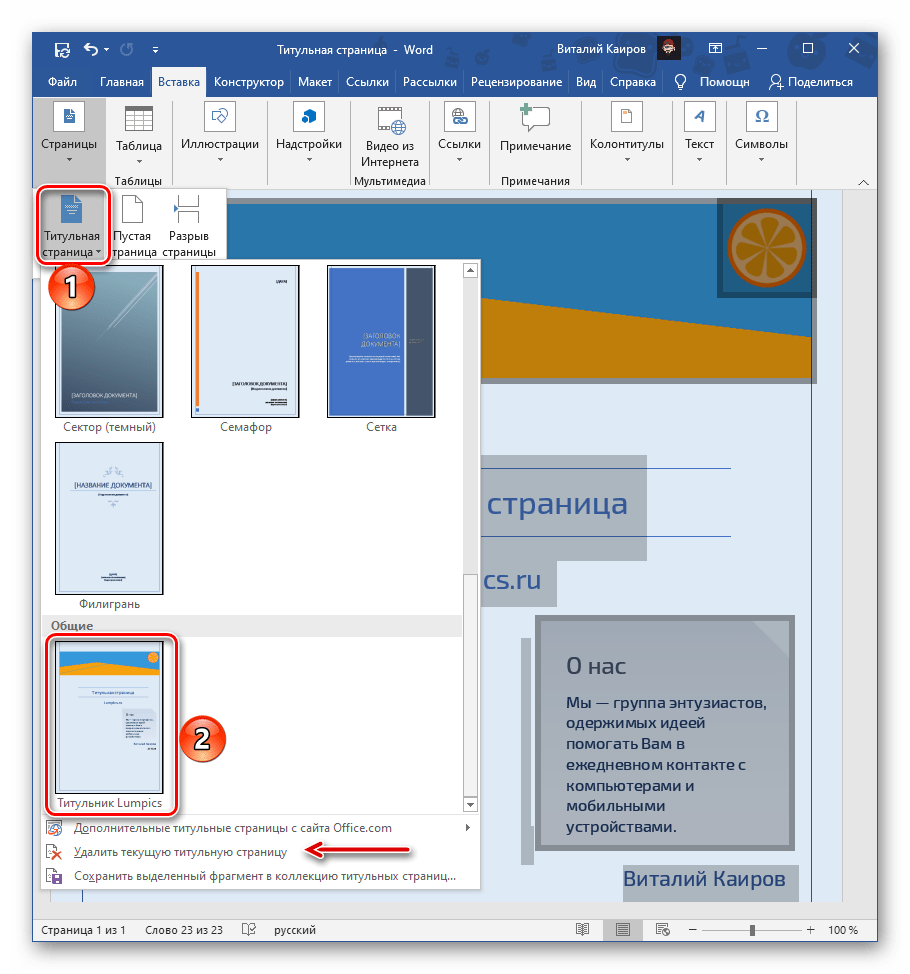
Чтобы удалить титульную страницу, вставленную с Word, перейдите на вкладку Вставка, выберите Титульные страницы в группе Страницы, а затем выберите Удалить текущую титульную страницу.
К началу страницы
Нужна дополнительная помощь?
Нужны дополнительные параметры?
Изучите преимущества подписки, просмотрите учебные курсы, узнайте, как защитить свое устройство и т. д.
Создание титульной страницы в документе Word
Способ 1: По шаблону
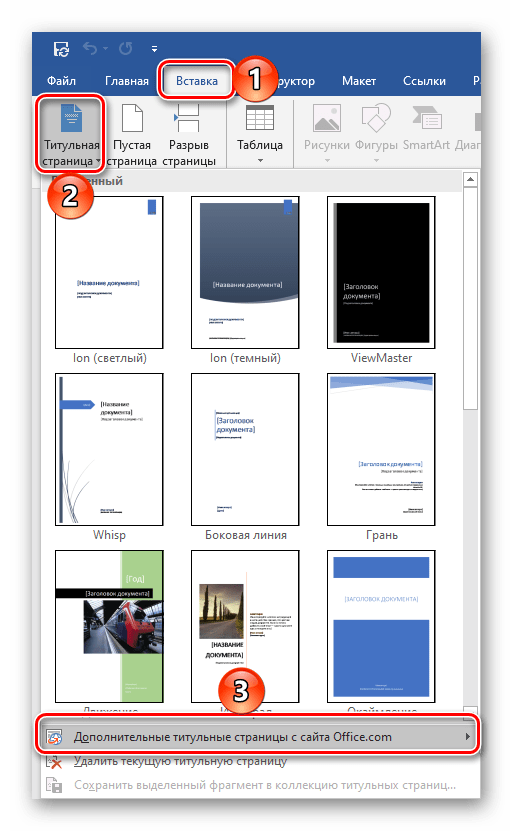
В арсенале Майкрософт Ворд есть небольшой набор шаблонных титульных страниц, который по необходимости можно пополнить с официального сайта или самостоятельно. Для добавления такого элемента в документ придерживайтесь следующей инструкции:
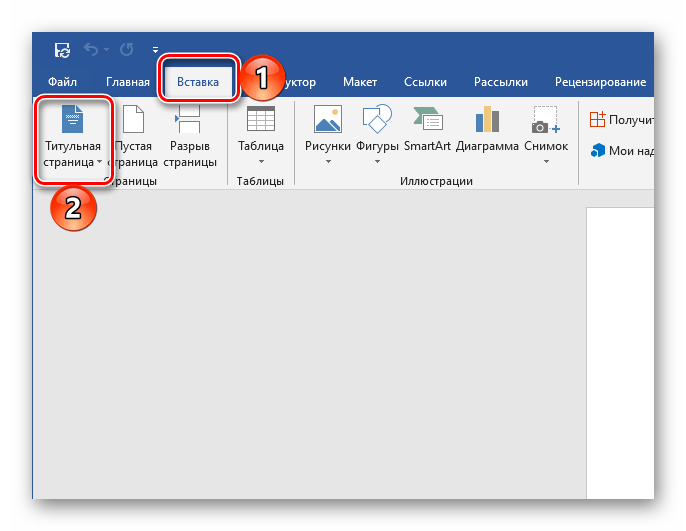
- Перейдите во вкладку «Вставка» и нажмите на кнопку «Титульная страница».
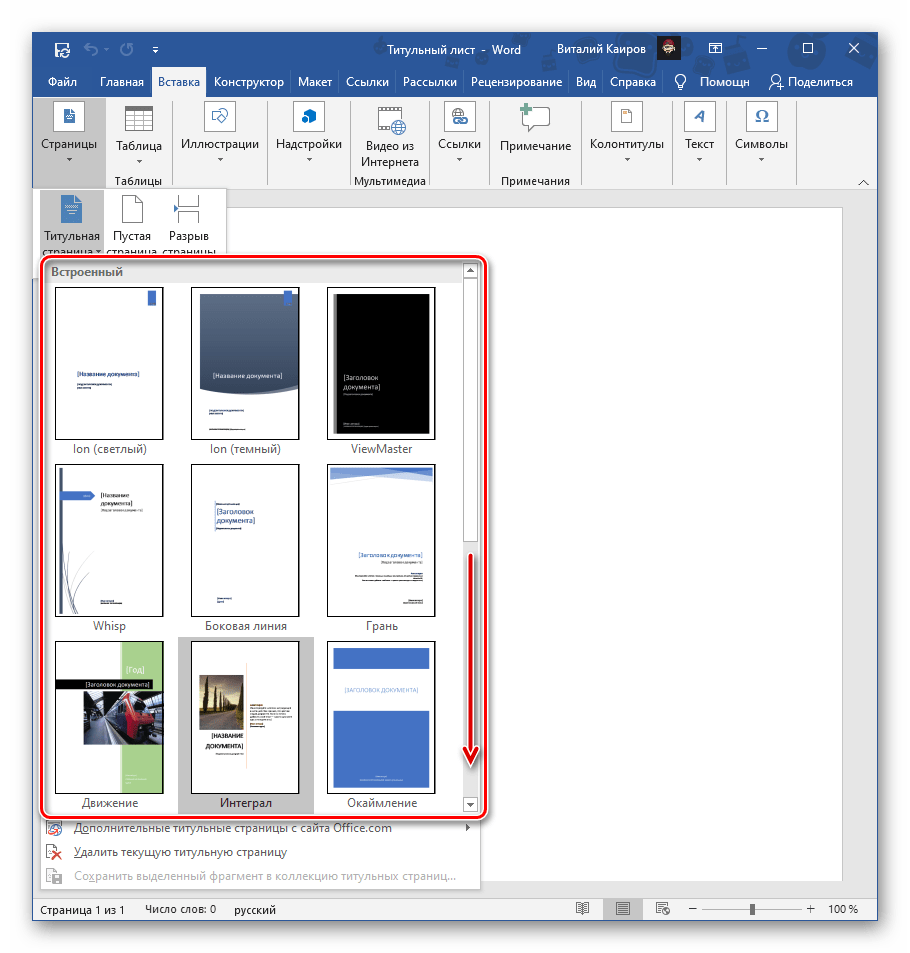
- В открывшемся списке шаблонов найдите подходящий и кликните по нему для добавления.
- Титульная страница будет вставлена в документ.
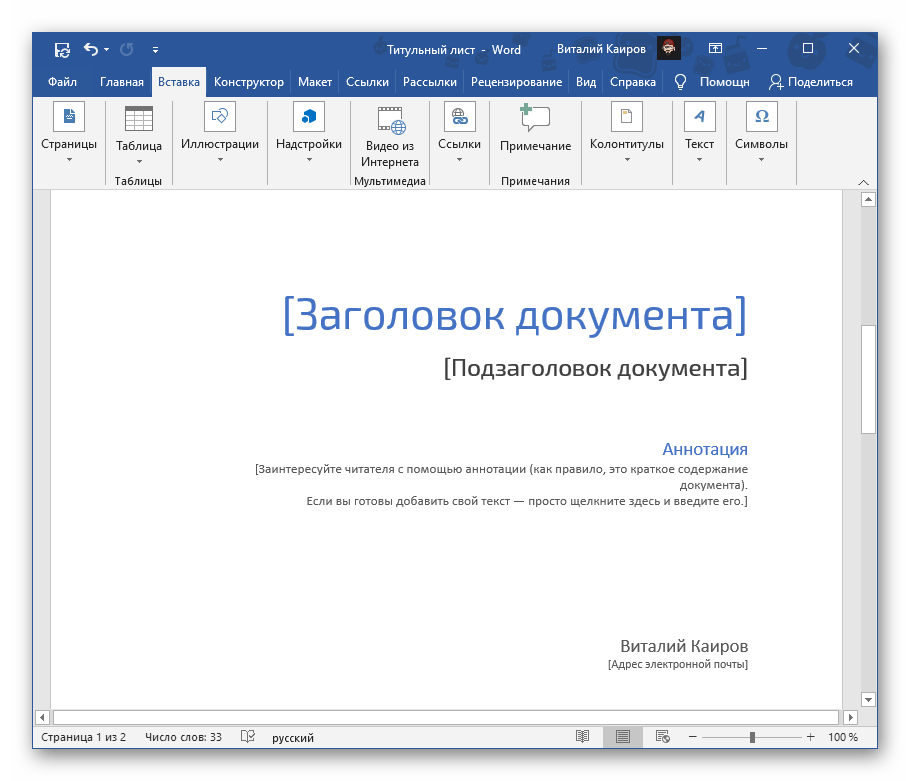
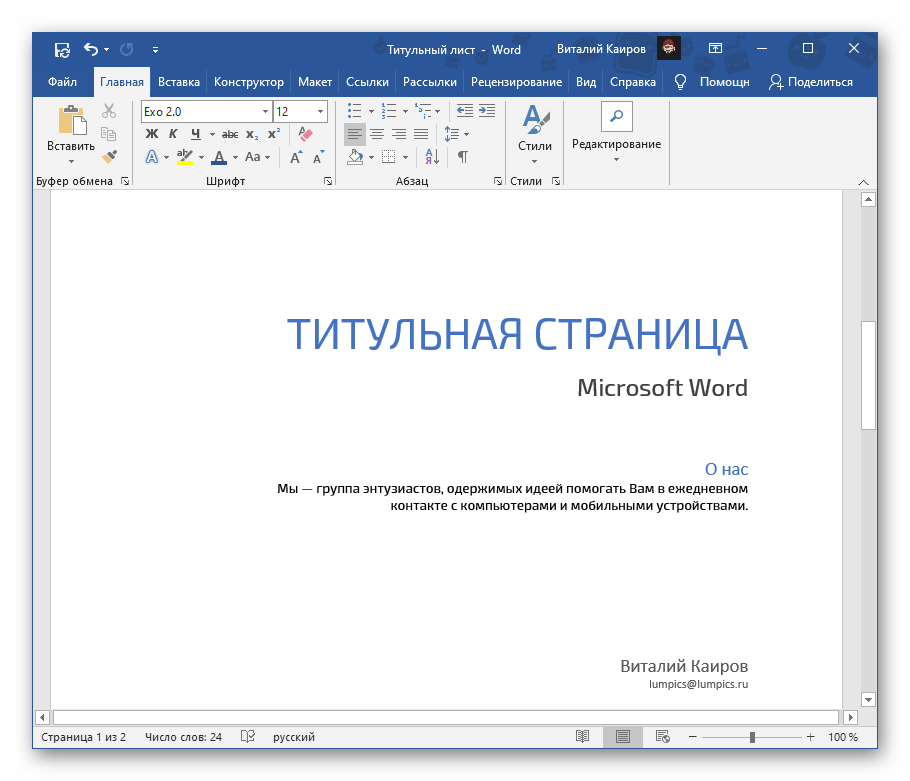
Теперь ее остается только заполнить и/или отредактировать под собственные нужды.
Примечание: Дополнительные шаблоны титульников можно скачать на сайте Office.com. Правда, доступна данная возможность только в лицензионной версии текстового редактора.
Способ 2: Вручную
В том случае, если доступные в Word и на официальном сайте Microsoft шаблоны титульных страниц вас по каким-то причинам не устраивают или они не соответствуют выдвигаемым к оформлению документа требованиям, можно создать свой вариант и по желанию сохранить его.
- Если помимо текстовой информации создаваемый вами титульник должен содержать еще и графические элементы, сначала добавьте и отредактируйте их. Например, можно полностью изменить фон странницы, добавить изображение, рамку или еще что-то. Мы не будем подробно на этом останавливаться – действуйте исключительно на свое усмотрение или в соответствии с требованиями, а наши отдельные инструкции вам в этом помогут.
Подробнее:
Как изменить фон страницы в Ворде
Как вставить изображение в Ворд
Как наложить картинку на картинку в Ворде
Как писать поверх изображения в Ворде
Как сделать рамку в Ворде
Как редактировать изображение в Ворде
Как сгруппировать объекты в Ворде - Напишите текст, который должен быть указан на титульной странице – заголовок и подзаголовок документа, имя автора, название и адрес организации, аннотацию, год и т. д., смотря для каких целей такой формат создается и какие требования выдвигаются к его оформлению. По необходимости добавьте надписи и/или текстовые поля.
Подробнее:
Как создать текстовое поле в Word
Как поворачивать текст в Word - Отформатируйте введенные данные, по необходимости изменив шрифт, его цвет, размер, начертание, стиль, выравнивание, добавьте отступы и т. д. Сделать все это помогут другие наши статьи.
Подробнее:
Как отформатировать текст в Ворде
Как изменить шрифт в Ворде
Как создавать и использовать стили в Ворде
Как сделать заголовки в Ворде
Как выравнивать текст в Ворде
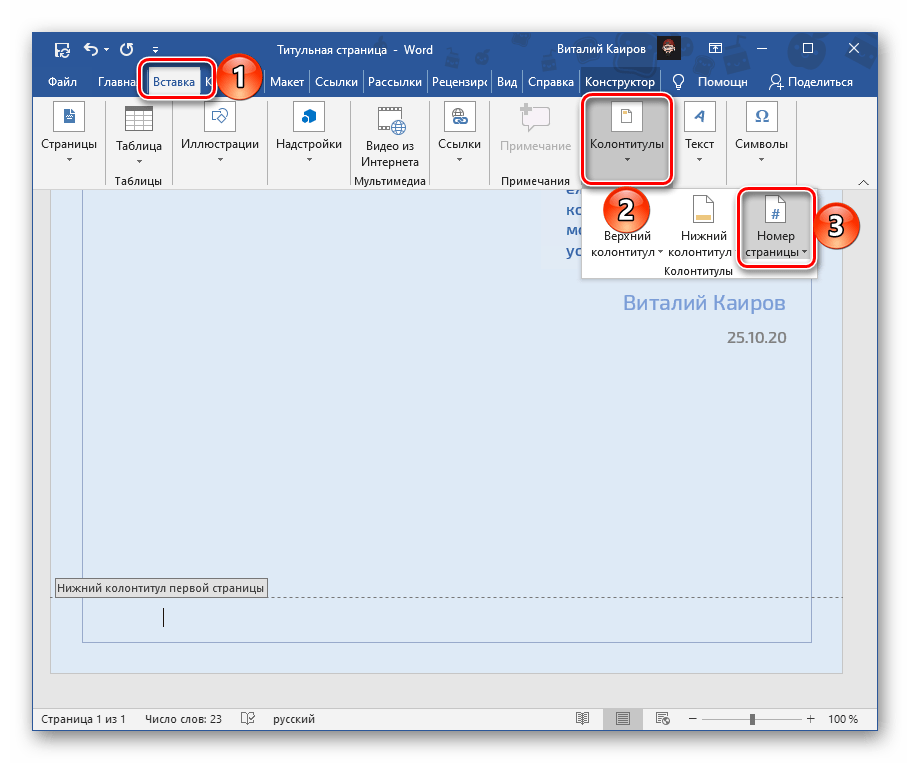
Примечание: В документе с титульником наверняка потребуется добавить особый вид нумерации страниц и создать разрыв(ы). О том, как это делается, мы ранее рассказывали в отдельных инструкциях.
Подробнее:
Как нумеровать страницы в Word
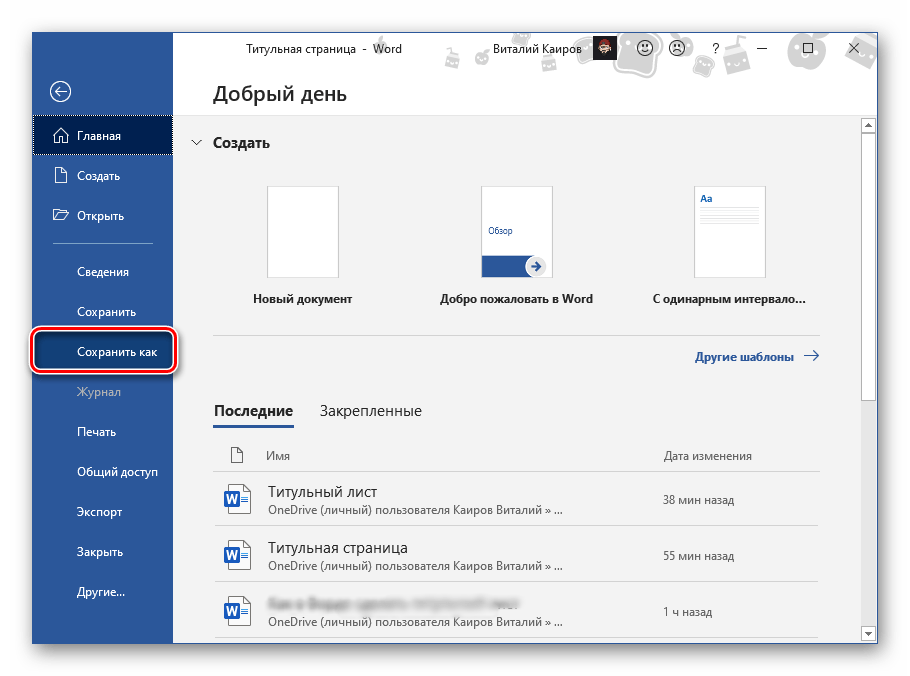
Как добавить разрыв страницы в Word - Достигнув желаемого результата, сохраните текстовый файл обычным способом или в качестве шаблона, чтобы иметь возможность создания новых документов на его основе.

Читайте также: Как создать шаблон документа в Ворде
- Если в дальнейшем вы планируете использовать созданный таким образом титульник, сохраните его в качестве редактируемого макета. Для этого:
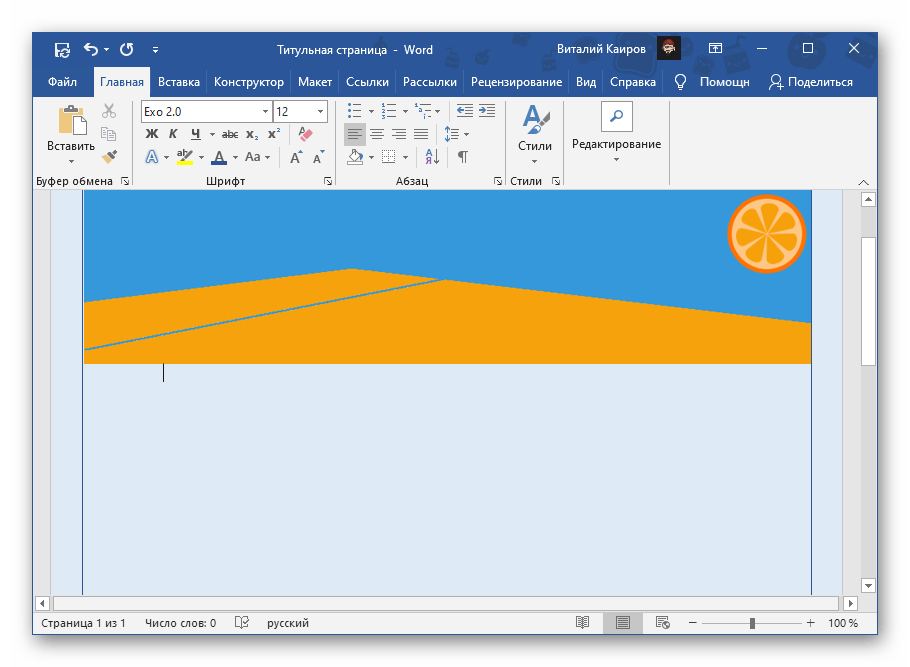
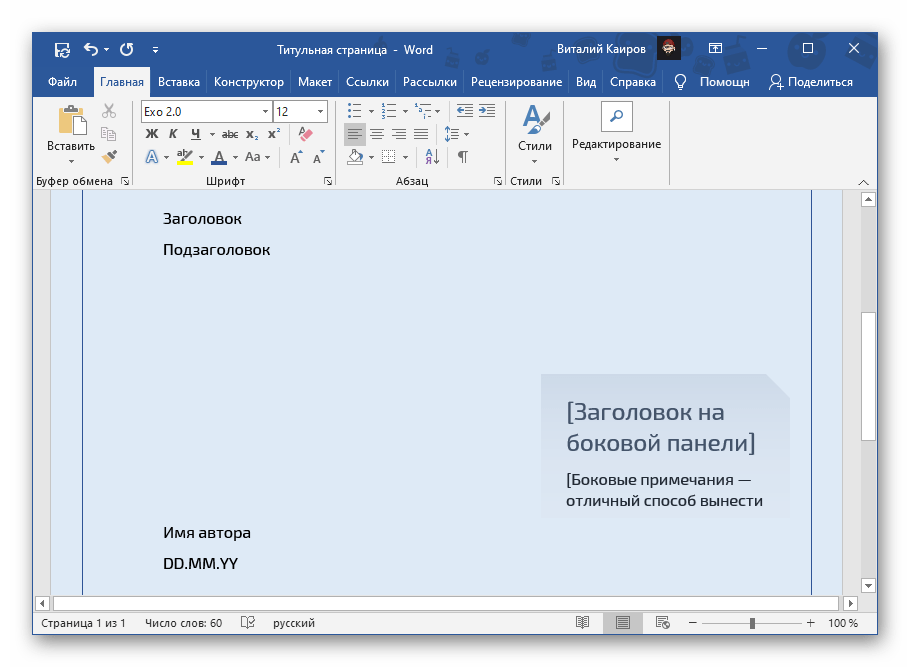
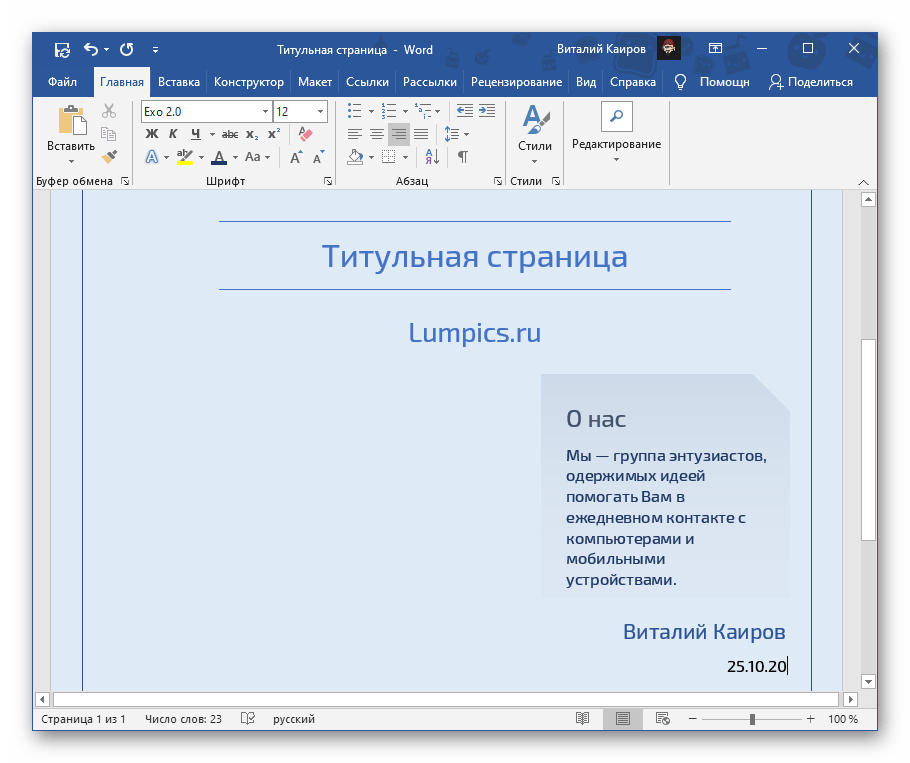
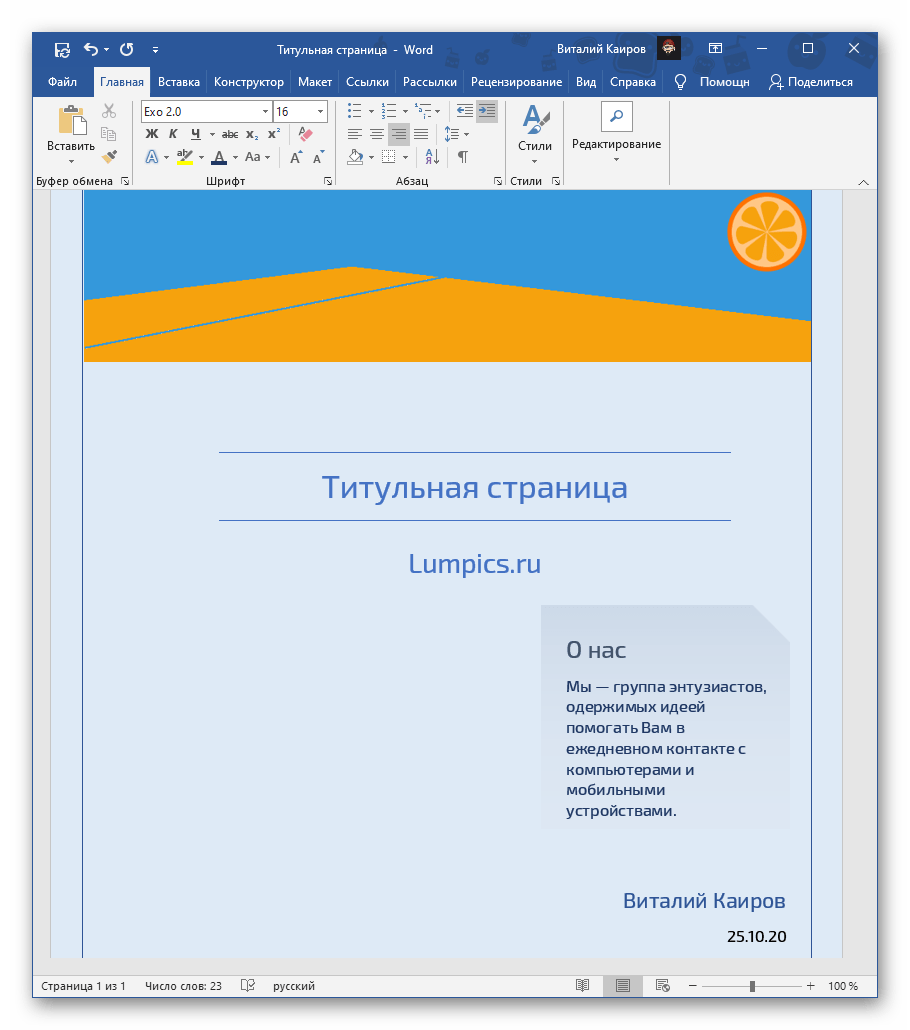
Несложно догадаться, что таким образом можно создать неограниченное количество титульников и затем использовать их по мере необходимости.
Все они будут представлены в уже знакомом нам с вами разделе программы, там же можно удалить неудавшийся шаблон (не из набора, а из текущего документа).
Читайте также: Как сделать штамп в Ворде
Наша группа в TelegramПолезные советы и помощь

by Дэвид Харрис // Август 27
Хорошо разработанный титульный лист в Microsoft Word задает тон вашей работе и добавляет слой профессионализма. Это руководство расскажет, как создать титульный лист в Word, гарантируя, что даже новички смогут легко следовать ему и добиться превосходных результатов.
Содержание
Понимание важности титульного листа
Почему титульный лист важен? Это первое, что видит читатель, поэтому он должен быть чистым, интересным и информативным. Титульный лист обычно включает:
- Название документа.
- Имя автора.
- Другие важные данные, такие как дата публикации и институциональная принадлежность.
Начало работы с Microsoft Word
Откройте Microsoft Word. Начните с пустого документа или используйте один из Шаблоны Word. В этом руководстве мы начнем с нуля, чтобы вы могли полностью настроить титульный лист.
Шаг 1: Откройте пустой документ
- Откройте Microsoft Word.
- Выберите «Файл» в левом верхнем углу экран.
- Нажмите «Новый» в раскрывающемся меню.
- Выберите «Пустой документ».
Теперь у вас есть чистый документ, готовый для титульного листа.
Шаг 2: Вставьте титульный лист
Word предлагает встроенную функцию для создание титульных страниц. Чтобы получить доступ к этому:
- Нажмите на вкладку «Вставка» на верхней панели навигации.
- Выберите «Титульный лист» в группе «Страницы».
Вы увидите галерею готовых шаблонов титульных страниц. Выберите шаблон, который соответствует стилю и тон вашего документ. Если вы хотите создать уникальный дизайн, вы можете пропустить этот шаг и вручную создать титульный лист.
Как создать титульный лист в Word: создание титульного листа вручную
Если вы создаете титульный лист без шаблона, следуйте этим инструкциям, чтобы создать его вручную.
Шаг 3: Настройте макет
Чтобы титульный лист выглядел профессионально, настройте макет.
- Нажмите на вкладку «Макет».
- Нажмите «Поля», а затем выберите «Пользовательские поля» в нижней части списка.
- Установите верхнее, нижнее, левое и правое поля размером не менее 1 дюйма.
Далее настройте ориентацию страницы:
- Находясь на вкладке «Макет», нажмите «Ориентация».
- Выберите «Портрет» или «Пейзаж» в зависимости от желаемого стиля.
Шаг 4: Добавьте заголовок
Теперь пришло время добавить заголовок вашего документа. Он должен быть самым заметным элементом на странице.
- Нажмите на вкладку «Главная».
- Выберите «Текст по центруКнопка « » в группе «Абзац».
- Выберите стиль и размер шрифта, которые подходят вашему документу. Обычно заголовок жирный и имеет более крупный размер шрифта, например 28 или 36 пунктов.
Введите название документа и нажмите «Enter».
Шаг 5: Добавьте подзаголовок и информацию об авторе
Если вашему документу нужен подзаголовок, добавьте его под заголовком.
- Измените размер шрифта на меньший, чем у заголовка, например, на 20 или 24 пункта.
- Вы также можете использовать другой стиль шрифта или сделать его курсивом, чтобы отличить его от основного заголовка.
Для информации автора:
- После ввода подзаголовка дважды нажмите «Enter», чтобы добавить пробел.
- Переключитесь на меньший размер шрифта, например, 12 или 14 пунктов.
- Введите свое имя и другие необходимые данные, такие как принадлежность, дата или соавторы.
Шаг 6. Добавьте элементы дизайна
Подумайте о добавлении элементов дизайна, таких как линии, фигуры или изображения, чтобы сделать титульный лист визуально привлекательным.
Добавление строки:
- Перейдите на вкладку «Вставка».
- Нажмите «Фигуры» и выберите «Линия».
- Проведите горизонтальную линию между заголовком и подзаголовком или между информацией об авторе.
Добавление изображения:
- На вкладке «Вставка» нажмите «Изображения».
- Выберите изображение на своем компьютере.
- Измените размер и положение изображения соответствующим образом.
Добавление цвета фона:
- Нажмите на вкладку «Дизайн».
- Выберите «Цвет страницы» и выберите цвет, который дополняет тему вашего документа.
Шаг 7: Просмотрите и отрегулируйте
Как только все элементы будут на месте, уделите немного времени просмотру титульного листа.
- Проверьте текст на наличие орфографических и грамматических ошибок.
- Убедитесь, что все элементы отцентрированы и равномерно распределены.
- Убедитесь, что размеры и стили шрифтов совпадают.
Как создать титульный лист в Word: советы по созданию идеального титульного листа
Используйте единообразное форматирование
Последовательность является ключом к созданию профессионально выглядящего титульного листа. Убедитесь, что шрифты, размеры и цвета гармоничны во всем документе.
Будь проще
Загроможденный титульный лист может отталкивать. Придерживайтесь самого необходимого — заголовка, подзаголовка, информации об авторе — и используйте минимум элементов дизайна.
Выберите правильный шрифт
шрифты значительно влияют как на читаемость, так и на визуальную привлекательность вашего титульного листа. Выбирайте элегантные, профессиональные варианты, такие как Times New Roman, Arial или Calibri.
Читать корректуру
Всегда проверяйте титульный лист. Простые опечатки могут подорвать профессионализм вашей работы.
Сохраните свой шаблон
Если вы часто создаете документы с титульными листами, рассмотрите возможность сохранения макета в качестве шаблона, поскольку это сэкономит вам время в будущем.
- Выберите «Файл», а затем «Сохранить как».
- Выберите «Шаблон Word» в раскрывающемся меню «Сохранить как тип».
- Дайте название вашему шаблону и нажмите «Сохранить».
Часто задаваемые вопросы, связанные с тем, как создать титульный лист в Word
В. Что такое титульный лист?
A. Титульный лист — это первая страница документа. Обычно он включает название работы, имя автора и дату.
В. Как создать титульный лист в Word?
A. Чтобы создать титульный лист в Word, откройте новый документ и нажмите «Вставить» в верхнем меню. Затем выберите «Пустая страница», чтобы создать новую страницу для вашего заголовка.
В. Могу ли я расположить заголовок по центру титульного листа?
A. Да! Чтобы отцентрировать заголовок, выделите текст и перейдите на вкладку «Главная». Затем нажмите кнопку выравнивания «По центру» в разделе абзацев.
В. Какой шрифт следует использовать для титульного листа?
A. Простой и понятный шрифт, такой как Times New Roman или Arial, хорошо подойдет для титульного листа. Используйте что-то крупное для заголовка, например, 24 или 36 пунктов для размера шрифта.
В. Сколько места следует оставлять между различными разделами титульного листа?
A. Постарайтесь оставить около 2–3 строк между заголовком, именем автора и датой, чтобы текст выглядел красиво и организованно.
В. Могу ли я добавить графику или логотип на титульный лист?
A. Да, можно! Для этого нажмите «Вставить», затем «Изображения» и выберите изображение, которое хотите добавить.
В. Как мне убрать лишние пробелы или пустые строки на титульном листе?
A. Щелкните на странице и используйте клавишу «Backspace» или «Delete», чтобы удалить ненужные пробелы или пустые строки.
В. Следует ли мне включать подзаголовок на титульном листе?
A. Включите свою работу под основным заголовком, если у нее есть подзаголовок. Просто убедитесь, что он меньше основного заголовка.
В. Могу ли я сохранить титульный лист в качестве шаблона для использования в будущем?
A. Да! Создайте титульный лист, затем нажмите «Файл», выберите «Сохранить как», выберите «Шаблон Word» и сохраните его как шаблон для будущих документов.
В. Как распечатать титульный лист?
A. Чтобы распечатать титульный лист, перейдите в «Файл», выберите «Печать», выберите принтер и нажмите «Печать», чтобы сделать физическую копию!
Заключение
Создание титульного листа в Word поначалу может показаться сложной задачей, но следуя этим шагам, вы легко сможете создать профессиональный и визуально привлекательный титульный лист. Не забудьте, что ваш дизайн должен быть простым и целостным, используйте соответствующие шрифты и всегда проверяйте свою работу. Немного практики, и вы сможете создавать потрясающие титульные листы, которые улучшат общее качество ваших документов.
Следуя этому руководству по созданию титульного листа в Word, вы гарантируете, что первая страница вашего документа оставит неизгладимое впечатление. Так что вперед, открывайте Microsoft Word и начинайте разрабатывать свой идеальный титульный лист уже сегодня!
Дэвид Харрис — контент-райтер в Adazing с 20-летним опытом навигации в постоянно меняющихся мирах издательского дела и технологий. В равной степени редактор, энтузиаст технологий и ценитель кофеина, он провел десятилетия, превращая большие идеи в отточенную прозу. Как бывший технический писатель в облачной издательской компании и автор-призрак более 60 книг, Дэвид обладает экспертными знаниями в области технической точности и креативного повествования. В Adazing он привносит в каждый проект умение ясности и любовь к написанному слову, при этом все еще ища сочетание клавиш, которое подливает ему кофе.
Титульный лист – это ваше первое впечатление. Он должен выглядеть профессионально и четко отражать содержание работы. Вы можете удивиться, как правильно оформленный титульный лист может повысить оценку вашего труда. Давайте рассмотрим, как оформить титульный лист в Ворд, чтобы он выглядел безупречно.
Знаете ли вы, что наличие правильно оформленного титульного листа может сэкономить ваше время и избежать лишних вопросов со стороны преподавателей или коллег? Он поможет создать организованный и внушительный вид документа, что в свою очередь повысит восприятие вашего труда. Я поделюсь простыми шагами, которые сделают процесс оформления легким и эффективным, даже если вы не являетесь экспертом в Word. Воспользуйтесь этим методом, и вы ощутите разницу!
Лучшие авторы готовы помочь на Автор24 – крупнейшем сервисе для студентов. Здесь можно заказать курсовую, дипломную, реферат, эссе, отчет по практике, презентацию + (контрольные и сочинения) и многое другое. Работы выполняют специалисты с опытом, а результат проходит проверку на уникальность.
Если хотите подготовить работу самостоятельно, попробуйте Кампус.ai – искусственный интеллект, который поможет собрать материал, создать структуру текста и повысить уникальность. А также решает математические задачи, решает домашнюю работу и многое другое.
—
Homework – надежный сервис с многолетним опытом. Работы выполняют научные сотрудники, кандидаты наук и аспиранты.
Студворк – хороший выбор, если работа нужна срочно. Выполнение возможно от 1 часа.
Студландия – предоставляет гарантийный срок 21 день для доработок.
Напишем – оперативная поддержка и строгий контроль качества.
—
Если нужно быстро и качественно подготовить работу, переходите на Автор24 или попробуйте Кампус.ai для самостоятельной подготовки.
В Ворде доступны разнообразные шаблоны титульных листов, которые могут быть адаптированы под различные цели: от академических работ до деловых предложений. Важно выбрать тот, который подходит именно вам.
Следуйте этим простым шагам для выбора подходящего шаблона:
- Откройте Ворд. Запустите программу и создайте новый документ.
- Перейдите в раздел «Вставка». На верхней панели инструментов выберите вкладку «Вставка».
- Выберите «Титульный лист». В области «Титульный лист» вы увидите различные готовые варианты. Прокрутите список, чтобы просмотреть доступные шаблоны.
- Просмотрите шаблоны. Обратите внимание на дизайн и структуру каждого шаблона. Выбирайте тот, который будет соответствовать стилю вашего документа.
- Выберите шаблон. Щёлкните на понравившемся варианте для его вставки в документ. В случае необходимости вы можете редактировать содержание шаблона.
С помощью этих простых шагов вы сможете быстро найти подходящий титульный лист. Убедитесь, что он соответствует тематике документа и подчёркивает его важность.
Хорошо оформленный титульный лист не только привлекает внимание, но также создаёт первое впечатление о вашем проекте. Используйте шаблоны в Ворд, чтобы сэкономить время и при этом добиться профессионального результата.
При создании титульного листа в Word важно правильно настроить параметры страницы. Это поможет вам не только сделать документ более профессиональным, но и обеспечить его соответствие всем необходимым требованиям. Перед тем как перейти к дизайну титульного листа, уделите время для настройки таких параметров, как размер бумаги, поля и ориентация страницы.
Следующий шаг – это задать нужные параметры страницы для вашего титульного листа. Рассмотрим, как это сделать.
- Откройте документ в Word. Запустите Microsoft Word и откройте новый или существующий документ, в который вы хотите добавить титульный лист.
- Настройте размер страницы. Перейдите на вкладку «Разметка». В разделе «Параметры страницы» выберите «Размер». Обычно для титульного листа используется стандартный размер бумаги A4. Если требуется другой размер, выберите его из списка.
- Измените ориентацию страницы (при необходимости). Если ваш титульный лист будет в альбомной ориентации, откройте «Ориентация» в том же разделе и выберите «Альбомный». В противном случае оставьте «Книжный».
- Настройте поля. Вернитесь в раздел «Разметка» и выберите «Поля». Рекомендуется использовать стандартные поля (2.54 см), однако, если есть особые требования, вы можете выбрать «Настраиваемые поля» и ввести необходимые значения.
- Проверьте настройки. Убедитесь, что все параметры установлены так, как вам нужно. Обратите внимание на предварительный просмотр страницы, чтобы увидеть, как будет выглядеть ваш титульный лист.
После завершения настройки параметров страницы можете перейти к оформлению содержимого титульного листа. Правильные параметры помогут создать гармоничный и аккуратный вид вашего документа, что особенно важно в учебных и профессиональных работах.
В этом руководстве рассмотрим простые шаги по добавлению заголовка на титульный лист, чтобы вы могли легко оформить свой документ и сделать его более привлекательным.
- Открытие документа: Запустите Microsoft Word и откройте свой документ. Если титульный лист у вас ещё не создан, перейдите на первую страницу.
- Добавление текстового поля: Перейдите на вкладку «Вставка» и выберите «Текстовое поле». Это поможет вам более точно расположить заголовок на странице.
- Ввод текста заголовка: Напечатайте заголовок документа. Используйте четкий и понятный шрифт, чтобы он легко читался.
- Форматирование заголовка: Выделите текст заголовка и измените его стиль. Можно увеличить размер шрифта, сделать его жирным или изменить цвет. Например, заголовок может быть 24-го размера и жирным шрифтом для большей выразительности.
- Центровка заголовка: Чтобы заголовок выглядел более привлекательно, выделите его и используйте инструменты центрирования. Это можно сделать в группе «Абзац» на вкладке «Главная».
- Добавление дополнительных элементов: При необходимости добавьте другие элементы, такие как подзаголовки, логотипы или изображения, для улучшения визуального восприятия титульного листа.
- Проверка и сохранение: После внесения всех изменений внимательно просмотрите титульный лист на наличие ошибок и сохраните документ.
Теперь ваш титульный лист оформлен профессионально, и заголовок привлекает внимание. Следуя этим простым шагам, вы сможете создать эффективный титульный лист в Microsoft Word, который подчеркнет вашу работу и сделает её более ценным для читателя.
Стили в Microsoft Word позволяют вам не только сохранить единообразие оформления, но и легко вносить изменения в случае необходимости. В этой статье мы рассмотрим, как использовать стили для улучшения оформления титульного листа.
Стили в Word позволяют задавать предустановленные форматы текста, такие как заголовки, подписи и основной текст. Для оформления титульного листа рекомендуется использовать следующие стили:
- Заголовок 1: для названия работы. Обычно используется шрифт крупного размера (18-24 пт), жирный и центрированный.
- Заголовок 2: для подзаголовков, таких как «ФИО автора», «Курс», «Группа». Используется немного меньший шрифт (16-20 пт), жирный или курсив.
- Обычный текст: для дополнительной информации, например, даты и места написания работы. Рекомендуется использовать стандартный шрифт (12 пт).
Для того чтобы применить стили, выполните следующие шаги:
- Выделите текст, который вы хотите отформатировать.
- На вкладке «Главная» выберите подходящий стиль из группы «Стили».
- При необходимости отредактируйте стиль, щелкнув правой кнопкой мыши на стиле и выбрав «Изменить».
Эти действия помогут вам быстро и удобно оформить титульный лист. Используйте сочетания шрифтов и размеров, чтобы выделить ключевые элементы, но избегайте перегруженности и несоответствий.
Итак, применение стилей позволит вам не только создать аккуратный и профессиональный титульный лист, но и упростит процесс редактирования в будущем. Следуйте этим рекомендациям, и ваш титульный лист станет настоящей визитной карточкой вашей работы.
Перед началом убедитесь, что у вас есть нужное изображение или логотип, сохраненные в формате, поддерживаемом Word, например, JPEG или PNG. Теперь перейдем к пошаговой инструкции по вставке изображения на титульный лист.
- Откройте документ. Запустите Microsoft Word и откройте документ, в который хотите вставить титульный лист.
- Выберите разде�� титульного листа. Если у вас уже есть титульный лист, кликните на него, чтобы активировать нужный раздел. Если титульного листа нет, создайте его, перейдя на вкладку «Вставка» и выбрав «Титульная страница».
- Вставка изображения. Перейдите на вкладку «Вставка» и нажмите на кнопку «Рисунок». В открывшемся окне выберите нужный файл и нажмите «Вставить».
- Настройка изображения. Выделите изображение, чтобы открыть вкладку «Работа с изображениями». Здесь можно изменить размер изображения, обрезать его или изменить положение. Подберите формат, который лучше всего вписывается в дизайн вашего титульного листа.
- Дополнительные настройки. Вы можете также добавить альтернативный текст к изображению, чтобы сделать его более доступным для людей с ограниченными ��озможностями.
Теперь ваш титульный лист не только информативен, но и выглядит привлекательно благодаря вставленному логотипу или изображению. Не забывайте, что изображения должны дополнять текст и не отвлекать от основной информации. Следуя этим простым шагам, вы сможете создать профессионально выглядящий документ, который произведет положительное впечатление на читателя.
Правильно выровненный текст не только делает документ более профессиональным, но и помогает читателю быстро определить основные элементы. В следующем разделе рассмотрим, как добиться идеального выравнивания текста на титульном листе в Word.
В Word можно выбрать несколько вариантов выравнивания текста: по левому краю, по центру, по правому краю и по ширине. На титульном листе наиболее подходящими являются выравнивание по центру и по левому краю.
Выравнивание по центру:
- Идеально для заголовков и основных элементов, таких как название работы и инициалы автора.
- Создает симметричный и аккуратный внешний вид.
Выравнивание по левому краю:
- Подходит для дат, имен научных руководителей или других вспомогательных данных.
- Облегчает восприятие текста, особенно если информация расположена в виде списка.
- Выделите текст, который хотите выровнять.
- Перейдите на вкладку «Главная» в верхнем меню.
- В группе «Абзац» выберите нужное выравнивание:
- Иконка с одной линией по центру для выравнивания по центру.Иконка с линией слева для выравнивания по левому краю.
- Проверьте, как выглядит титульный лист, и при необходимости скорректируйте выравнивание.
Следуя этим рекомендациям, вы сможете создать титульный лист, который произведет впечатление на читателя. Не забывайте о том, что выравнивание текста – это не только вопрос визуального оформления, но и удобства восприятия информации. Уделите внимание деталям, и ваш документ станет более профессиональным и привлекательным.
Следуя простым шагам, вы сможете легко и быстро добавить нужные данные, придавая вашему документу профессиональный вид. Обеспечьте читателям четкую идентификацию вашего труда, указав необходимые сведения о себе и учебном заведении.
- Добавление информации об авторе:
- Вставьте текстовое поле или просто введите данные под заголовком вашей работы.Укажите полное имя: Фамилия, Имя, Отчество.Для более формального оформления добавьте учебную степень или статус (например, студент, аспирант).
- Указание даты:
- Добавьте дату подачи работы, которую можно указать сразу под именем автора.Используйте формат: день, месяц, год.
- Информация об учебном заведении:
- Ниже даты укажите название учебного заведения.Не забудьте указать факультет и, если необходимо, кафедру.
После заполнения всех полей ваш титульный лист будет не только информативным, но и привлекательным. Убедитесь, что текст выровнен по центру страницы для аккуратного внешний вида.
Следите за форматированием: используйте одинаковый шрифт и стиль для всех частей титульного листа. Это создаст гармоничный и профессиональный вид вашего документа.
В этой статье мы рассмотрим, как создать колонтитулы, которые идеально подойдут для вашего титульного листа. Вы сможете легко добавить нужную информацию и настроить внешний вид колонтитулов по своему усмотрению.
Чтобы создать колонтитулы в вашем документе, выполните следующие шаги:
- Откройте документ в Microsoft Word.
- Перейдите на вкладку «Вставка» в верхнем меню.
- Нажмите на кнопку «Колонтитулы». Появится меню с вариантами для верхнего и нижнего колонтитула.
- Выберите «Верхний колонтитул» или «Нижний колонтитул» в зависимости от того, где вы хотите разместить текст.
После этого Word откроет режим редактирования колонтитулов. Теперь вы можете добавить нужный текст.
Чтобы колонтитулы выглядели привлекательно, стоит уделить внимание их форматированию. Вот несколько советов:
- Выбор шрифта: Используйте шрифты, которые соответствуют стилю вашей работы. Хорошо подойдут Arial или Times New Roman.
- Размер шрифта: Для колонтитулов разумным будет размер шрифта от 10 до 12 пунктов.
- Выравнивание: Вы можете выровнять текст по центру, слева или справа в зависимости от ваших предпочтений.
В колонтитулах также можно добавить номера страниц, дату или логотип. Для этого выполните следующие шаги:
- Снова откройте режим редактирования колонтитулов.
- Используйте команды из вкладки «Вставка» для добавления нужных элементов, например, номера страниц.
- Настройте размещение элементов относительно основного текста.
Теперь ваш титульный лист будет выглядеть гораздо более профессионально и аккуратно. Создавая колонтитулы, помните, что это важная часть оформления, которая может значительно повлиять на восприятие вашей работы. Следуйте данным инструкциям, и вы быстро овладеете этой простой, но важной техникой.
После создания титульного листа в Word важно уметь сохранить его как шаблон для дальнейшего использования. Это не только экономит время, но и обеспечивает стиль и единообразие всех ваших документов. Далее рассмотрим, как сохранить титульный лист в виде шаблона.
Существует несколько простых шагов для выполнения этой задачи. Важно следовать инструкциям, чтобы ваш шаблон был сохранен правильно и без ошибок.
- Открытие документа: Начните с открытия вашего документа Word, в котором уже создан титульный лист.
- Выбор содержания: Выделите весь титульный лист. Для этого можно воспользоваться комбинацией клавиш Ctrl+A, если титульный лист – единственное содержимое документа.
- Копирование содержимого: Скопируйте выделенный контент с помощью клавиш Ctrl+C или через контекстное меню.
- Создание нового документа: Создайте новый документ в Word, чтобы вы могли сохранить титульный лист отдельно.
- Вставка содержимого: Вставьте скопированный титульный лист в новый документ с помощью клавиш Ctrl+V.
- Сохранение как шаблон: Перейдите в меню «Файл» и выберите «Сохранить как». В открывшемся окне выберите папку для сохранения.
- Выбор формата: В поле «Тип файла» выберите «Шаблон Word (*.dotx)» или «Шаблон Word с макросами (*.dotm)», если вы используете макросы.
- Имя файла: Введите имя для вашего шаблона и нажмите «Сохранить».
Теперь ваш титульный лист сохранен как шаблон. При необходимости вы можете открывать его для создания новых документов, просто выбрав «Создать» и затем «Мои шаблоны».
Использование шаблона для титульного листа значительно упрощает процесс оформления, особенно при создании множества документов с похожими стилями. Таким образом, вы сможете сосредоточиться на содержании и избегать повторяющейся работы.
Перед тем как распечатать титульный лист, важно убедиться, что он выглядит именно так, как вы планировали. Предварительный просмотр позволяет увидеть конечный результат и выявить возможные ошибки или недочеты. Это поможет избежать лишних трат на бумагу и чернила, а также сэкономить время на переделку.
�� этом разделе мы рассмотрим, как осуществить предварительный просмотр и настроить параметры печати титульного листа в Microsoft Word, чтобы конечный продукт был идеальным.
Чтобы получить доступ к функции предварительного просмотра, выполните следующие шаги:
- Откройте документ в Microsoft Word.
- Перейдите во вкладку Файл в верхнем меню.
- Выберите опцию Печать. Перед вами откроется окно для настройки печати и предварительного просмотра документа.
В этом окне вы можете увидеть, как будет выглядеть ваш титульный лист на печати. Обратите внимание на отступы, расположение текста и изображений. Если есть какие-либо ошибки, вернитесь к редактированию документа.
Перед печатью титульного листа также важно настроить параметры печати:
- Выбор принтера: Убедитесь, что выбран правильный принтер.
- Размер бумаги: Проверьте, что выбран размер бумаги соответствует вашим ожиданиям (например, A4).
- Количество копий: Установите нужное количество копий титульного листа, если требуется.
- Настройка полей: Проверьте и отрегулируйте поля для титульного листа, чтобы текст не обрезался при печати.
После всех необходимых настроек нажмите кнопку Печать для отправки документа на печать. Убедитесь, что в принтере достаточно бумаги и чернил для выполнения задания.
Следуя этим шагам, вы сможете легко сделать предварительный просмотр и правильно настроить параметры печати вашего титульного листа в Word, что гарантирует качественный финальный результат.
Когда дело доходит до оформления титульного листа в документе Word, не следует забывать об его содержимом. Титульный лист, как и любая часть вашего документа, должен быть свободен от грамматических и орфографических ошибок. Использование встроенных функций проверки правописания и грамматики в Word поможет сделать его более профессиональным и аккуратным.
Разберём, как эффективно использовать эти функции для достижения наилучшего результата в оформлении титульного листа. Правильная проверка не только поднимет ваш документ на более высокий уровень, но и в этом процессе можно избежать распространенных ошибок, которые могут испортить впечатление о вашем труде.
Word предлагает несколько полезных инструментов для проверки текста, которые помогут вам убедиться, что ваш титульный лист выглядит безупречно. Рассмотрим основные из них:
- Автоматическая проверка правописания: Эта функция автоматически подчеркивает слова с ошибками, что позволяет вам сразу увидеть, где нужно внести изменения. Обратите внимание на красные волнистые линии.
- Грамматическая проверка: Если вы видите зеленые волнистые линии под текстом, это означает, что Word нашел возможные грамматические ошибки. Переходите туда, чтобы ознакомиться с предложениями по исправлению.
- Синонимы и подсказки: Правильное слово может улучшить ваш текст. Word предлагает синонимы для улучшения стиля и разнообразия текста. Правый клик на слово откроет варианты.
- Проверка на наличие стилей: Все элементы титульного листа, такие как заголовки и подзаголовки, должны быть оформлены в едином стиле. Word позволяет выделить такие области с помощью рамок для формата.
Чтобы убедиться, что ваш титульный лист не содержит ошибок, выполните следующие шаги:
- Убедитесь, что включены функции проверки: Зайдите в меню «Файл», выберите «Параметры», затем перейдите в «Правописание» и убедитесь, что галочки напротив функций «Проверять правописание при вводе» и «Проверять грамматику при вводе» установлены.
- Используйте правую кнопку мыши: Кликните правой кнопкой мыши по слова с красной или зеленой подчеркиванием, чтобы увидеть возможные исправления. Выбирайте подходящие варианты.
- Запустите полную проверку: Для проверки всего документа можно нажать клавишу F7 или перейти в меню «Рецензирование». Здесь вы проведете полный анализ правописания и грамматики.
- Обратите внимание на рекомендации: Анализируйте предложенные изменения и вносите корректировки в зависимости от контекста вашего текста.
- Соблюдение формата: Убедитесь, что все поля установлены правильно, а шрифт и размер текста соответствуют требованиям.
- Четкость и информативность: Заголовок должен быть лаконичным. Избегайте длинных и сложных выражений.
- Уделяйте внимание выравниванию: Все элементы на титульном листе должны быть аккуратно выровнены по центру, чтобы создание профессионального документа.
- Проверьте информацию: Убедитесь, что все данные, такие как автор, название и дата, указаны верно.
При создании титульного листа можно легко допустить несколько распространенных ошибок, которые негативно скажутся на восприятии документа:
- Недостаточная проверка: Иногда люди игнорируют проверку правописания. Убедитесь, что вы тщательно проверили каждый элемент.
- Использование сложных слов: Не стоит заполнять титульный лист красивыми, но непонятными терминами. Простота всегда лучше.
- Отсутствие согласованности: Если вы используете один стиль оформления для заголовков, сохраняйте его во всем документе, включая титульный лист.
- Игнорирование макета: Не забывайте о важности макета. Испорченный баланс и недостаток белого пространства могут отвлекать от информации.
Каждый элемент вашего титульного листа играет важную роль в создании общего впечатления о документе. Используя функции проверки правописания и грамматики в Word, вы можете значительно упростить этот процесс и избежать распространенных ошибок. Делая акцент на внимании к деталям, вы поднимете качество своей работы на новый уровень. Легкий и гр��мотный титульный лист – важный шаг к успешному восприятию всего документа, обеспечивая профессиональный имидж и внимание к вашему труду.
Для оформления титульного листа в Word, сначала откройте новый документ. Затем, задайте нужный шрифт и размер текста. На титульном листе обычно указывается название работы, ваше имя, название учебного заведения и дата. Вы можете выравнивать текст по центру страницы. Также стоит добавить логотип учебного заведения, если это требуется. Для более сложного оформления можно использовать встроенные шаблоны Word.
Чтобы изменить шрифт и размер текста на титульном листе в Word, выделите текст, который необходимо отредактировать. Затем в верхнем меню выберите вкладку «Главная». В разделе «Шрифт» выберите нужный шрифт из выпадающего списка и установите размер, кликнув по соответствующему полю. Если вы хотите применить стиль ко всему титульному листу, продолжайте редактировать другие элементы текста так же.
Титульный лист должен содержать следующие элементы: название работы, ваше ФИО, название учебного заведения, факультета и специальности, а также дату. В некоторых случаях может понадобиться указать информацию о кураторе или других участниках проекта. Важно, чтобы эти данные были представлены четко и аккуратно, что придаст документу профессиональный вид.
Да, Word предлагает множество шаблонов для титульных листов. Чтобы воспользоваться одним из них, откройте новый документ, затем выберите «Файл» → «Создать» и в строке поиска введите «титульный лист». Вы увидите различные варианты. Выберите понравившийся шаблон и отредактируйте его, заменив текст на свои данные. Это поможет сэкономить время и сделать оформленный титульный лист более привлекательным.
Чтобы сделать титульный лист более красивым и оригинальным, можно использовать различные графические элементы. Например, добавьте рамки, используйте цветовые акценты или вставьте изображения. Также можно поэкспериментировать с выравниванием текста, например, расположить заголовок чуть выше середины страницы. Важно сохранить баланс и симметрию, чтобы титульный лист выглядел гармонично и профессионально.