
На телефоне вы можете сделать скриншот или записать видео с экрана, а затем посмотреть полученный снимок или ролик, изменить его и отправить другим пользователям.
Важно! Некоторые действия, описанные в этой статье, можно выполнить только в Android 11 и более поздних версиях ОС. О том, как узнать версию ОС Android, написано в этой статье.
Как сделать скриншот
- Откройте нужный экран.
- Это можно сделать разными способами в зависимости от модели телефона:
- Одновременно нажмите кнопки питания и уменьшения громкости.
- Если сделать скриншот таким образом не получается, нажмите кнопку питания и удерживайте в течение нескольких секунд, а затем выберите Скриншот.
- Если ни один из этих способов не сработает, попробуйте найти инструкции на сайте производителя устройства.
- В левом нижнем углу экрана вы увидите уменьшенное изображение скриншота. На некоторых телефонах в верхней части экрана появится значок скриншота .
Как сделать скриншот с прокруткой
Важно! Эти действия доступны на устройствах под управлением Android 12 и выше и на большинстве экранов, поддерживающих прокрутку.
- Откройте нужный экран.
- Одновременно нажмите кнопки питания и уменьшения громкости.
- В нижней части экрана выберите Увеличить площадь скриншота.
- Чтобы выделить нужное содержимое, следуйте инструкциям по обрезке изображений.
Как найти и изменить скриншот, а также поделиться им
Совет. Если у вас нет приложения «Фото», возможно, вы пользуетесь более ранней версией Android. Откройте на телефоне приложение «Галерея» и выберите Альбом Скриншоты.
Как записать видео с экрана телефона
Как найти записи видео с экрана
Ресурсы по теме
- Редактирование фотографий
- Как искать фотографии по изображенным на них людям, местам и объектам
Чтобы сохранить на память смешное видео из Instagram или научить маму пользоваться новым приложением, вам потребуется запись экрана. Рассказываем, как ее сделать на iOS и Android без подключения к компьютеру и (почти всегда) без дополнительных программ.
Как записать экран на iPhone
Откройте «Пункт управления». На iPhone с вырезом в экране проведите пальцем вниз из верхнего правого угла. На iPhone с кнопкой «Домой» (iPhone SE, 8 и более ранние модели) проведите пальцем вверх от нижнего края экрана.
Нажмите на иконку «Запись экрана» — запись начнется после обратного отсчета. Но если вы хотите записать свой голос вместе с экраном (например, учите бабушку пользоваться WhatsApp), то удерживайте палец на кнопке «Запись экрана» и нажмите на значок микрофона в открывшемся окне — иконка станет красной.
Нажмите «Начать запись», затем кликните в любом месте по пустой области экрана и смахните пальцем вверх, чтобы выйти из «Пункта управления». Слева сверху вы увидите красный индикатор, на котором отображается время записи.
Чтобы остановить запись, нажмите на этот индикатор, затем — «Остановить». Запись сохранится в приложении «Фото».
А если нет иконки «Запись экрана»? Зайдите в «Настройки» и выберите «Пункт управления». Найдите «Запись экрана» в разделе «Ещё элементы управления», нажмите на зеленый плюсик. Готово!
Как записать экран на смартфонах Samsung
Функция записи экрана доступна на всех Samsung Galaxy S и Galaxy Note, начиная с 10-й серии, и на некоторых смартфонах Samsung Galaxy А. Если у вас нет этой функции, не расстраивайтесь — в конце статьи мы показали, как записать экран с помощью отдельного приложения.
Чтобы записать экран (и проверить наличие этой функции), смахните пальцем вниз от верхнего края экрана — откроется шторка с уведомлениями, повторите то же движение — появится «Пункт управления».
Нажмите «Запись экрана» и выберите вариант записи звука: без него, только звуки «внутри» смартфона (музыка, звук из видео на экране) или с записью вашего голоса. Включите «Показывать касания», если хотите, чтобы зритель увидел, куда именно вы нажимали на экране.
Нажмите «Начать запись». Начнется трехсекундный обратный отсчет — его можно пропустить.
Как только начнется запись, в верхней части экрана появится панель инструментов с пятью элементами:
- Карандаш — во время записи можно рисовать на экране.
- Курсор — работает как указка, но только со стилусом S Pen.
- Иконка человечка — записывает вас на фронтальную камеру, окно можно перемещать в любое место на экране.
- Пауза — останавливает запись, потом ее можно снова запустить.
- Стоп — завершает запись.
Когда вы используете какой-либо инструмент, его иконка окрашивается в темно-серый цвет. Чтобы остановить запись, нажмите на значок в виде квадрата — видео сохранится в галерее.
Как записать экран на смартфонах Honor
Смахните пальцем вниз от верхнего края экрана — откроется шторка уведомлений. Теперь повторите жест, чтобы открыть «Пункт управления». В нем нажмите на значок «Запись с экрана» — появится панель с длительностью записи и значком микрофона. Нажмите на него, если хотите записать свой голос.
Чтобы остановить запись, прикоснитесь к красному квадрату, видео сохранится в галерею.
А если нет иконки «Запись экрана»? Нажмите на иконку блокнота или карандаша (в разных моделях эта иконка выглядит по-разному), далее — «Изменить значки».
В нижней части экрана найдите значок записи и, удерживая на нем палец, перетащите вверх. Нажмите «Готово».
Как записать экран с помощью приложения на Android-смартфонах
Если ваш смартфон не умеет сам записывать видео, это можно сделать через отдельное приложение — например, Mobizen.
Запустите Mobizen и предоставьте ему все необходимые разрешения. Появится панель управления — нажмите на значок видеокамеры, чтобы начать запись.
По умолчанию приложение пишет видео без звука. Чтобы звук был, нажмите на кнопку «Меню круг», затем — на иконку шестеренки. В появившемся окне выберите раздел «Звук» и перетащите бегунок вправо. Теперь будут записываться звуки со смартфона (например, звуки из игры) и внешние с микрофона (ваш голос и окружающие звуки).
Чтобы остановить запись, нажмите на иконку приложения, потом на значок квадрата. Готово — запись сохранится у вас в галерее.
У нас ещё много всего интересного
Оставьте почту и получайте подборку лучших материалов от главного редактора
раз в две недели.
Запись видео экрана телефона может пригодиться для сохранения моментов из игр или обмена информацией. Для этого на смартфонах есть встроенные функции. Это легко сделать и на Android, и на iPhone.
КЛЮЧЕВЫЕ МОМЕНТЫ
Данный текст создан автоматически при помощи ИИ и не проходил проверку редактора, поэтому может содержать фактологические или грамматические ошибки. Подробности в публикации
- На современных Android и iPhone есть встроенные функции для записи видео с экрана телефона со звуком.
- На Android запись можно включить через верхнюю шторку или специальное приложение, а на iPhone — через Центр управления или с помощью Siri.
- Записанные видео автоматически сохраняются в галерее устройства и могут быть отредактированы встроенными инструментами.
Запись видео с экрана на Android
На устройствах Android есть встроенная функция записи видео и снимка экрана. Видео записывается со звуком. После окончания записи ее можно отредактировать встроенными инструментами.
Как сделать запись видео с экрана на Android? В поддержке Google дали такой алгоритм:
- Разверните верхнюю шторку с функциями телефона.
- Нажмите на значок «Запись экрана телефона». Если его нет, то рядом с иконками нажмите на кнопку «Изменить». Найдите соответствующий значок и добавьте (перетащите) до основного перечня функций.
- Выберите, что хотите записать на экране, и нажмите на красную кнопку «Начать». Запись начнется после обратного отсчета. До ее начала можно выбрать, нужно ли записывать звук и показывать прикосновения к экрану.
- Чтобы остановить запись, нажмите на ту же кнопку.
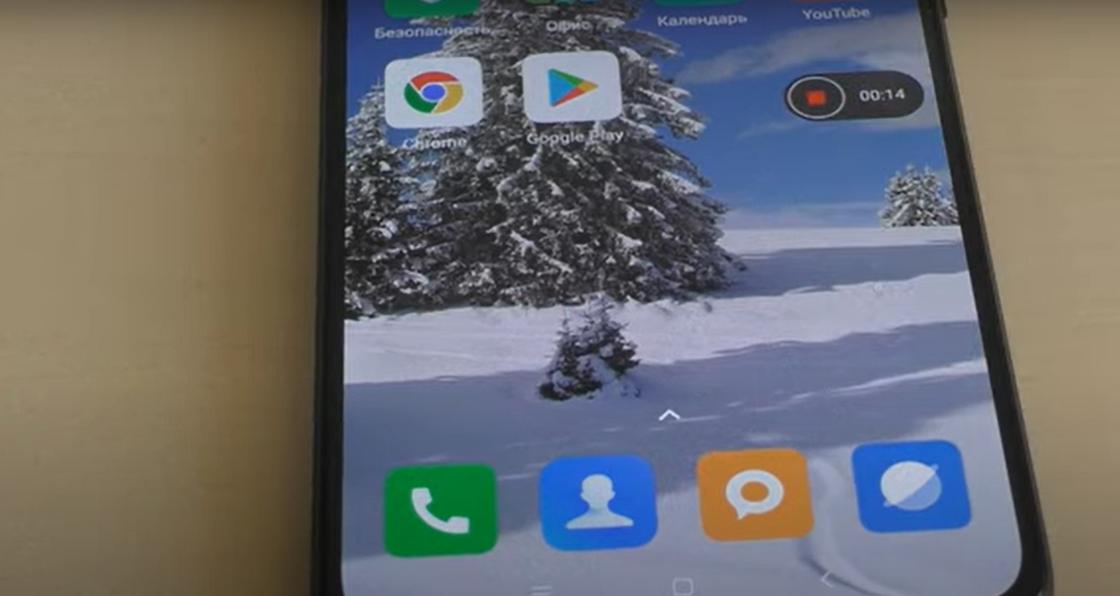
Записанное видео автоматически сохранится в папке, где хранятся все записанные устройством видеозаписи. Его можно найти в приложении «Фото» в разделе «Фильмы» или в соответствующей папке с видео на телефоне. Учтите, что этой функцией можно воспользоваться на Android 11 версии и более новой. На более старых версиях ОС записи экрана может не быть. В таком случае можно воспользоваться специальным приложением.
В Google Play Market таких приложений много, одно из которых «Запись экрана: Скриншот экрана». Принцип его работы такой же, как у стандартной встроенной функции, описанной выше. Чтобы сделать видеозапись экрана со звуком, откройте приложение. На экране появится функциональная кнопка, с помощью которой начинаете и останавливаете запись экрана. Минус подобных приложений — реклама, которая часто появляется на экране.
Запись видео с экрана на iPhone
В поддержке Apple сказано, что для этого на iPhone предусмотрена специальная функция. Она также доступна на iPad и iPod touch. Как сделать запись экрана на iPhone? Для этого выполните такие действия:
- Смахните вниз от верхнего правого угла экрана, чтобы открыть центр управления.
- Нажмите серую кнопку «Запись», а затем дождитесь трехсекундного обратного отсчета.
- Выйдите из «Пункта управления», чтобы записать экран.
- Чтобы прекратить запись, в верхней части экрана коснитесь красной кнопки «Запись экрана», затем коснитесь кнопки «Остановить» или откройте пункт управления и нажмите красную кнопку «Запись».
Для поиска записи откройте приложение «Фото» и выберите сохраненную запись экрана в «Медиатеке».
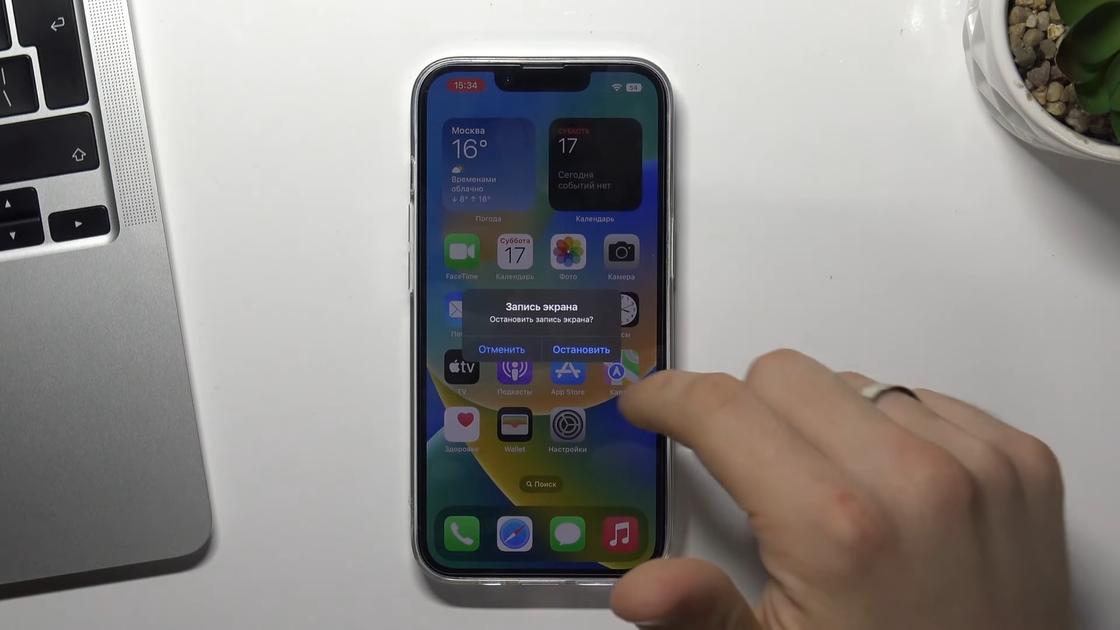
Если в центре управления нет соответствующего значка для записи видео, его нужно туда добавить. Для этого выполните такие действия:
- Откройте настройки iPhone.
- Откройте раздел «Центр управления».
- Пролистайте вниз, чтобы найти пункт «Запись экрана».
- Нажмите на плюсик рядом с этим пунктом.
- Если нажмете на три полоски справа, сможете расположить эту кнопку туда, куда вам будет удобно.
Запись видео может начаться без записи звука. Чтобы включить запись звука, кнопку записи видео зажмите на несколько секунд. В окне, которое появится, включите функцию микрофона, после чего можете начать запись. Записывать экран с помощью сторонних приложений на iPhone нельзя, поскольку на устройстве есть специальное ограничение. А те приложения, которые могут записывать экран телефона, все равно используют стандартную функцию от Apple.
Начать запись на iPhone можно при помощи Siri. Для этого просто нужно сказать ей: «Начни запись экрана». Но Siri может неправильно понять команду и сделать скриншот вместо записи экрана.
Запись экрана телефона на Android и iPhone — это удобный инструмент, который помогает сохранять важные моменты, делиться опытом или создавать обучающие материалы. Благодаря встроенным функциям в современных устройствах и многочисленным приложениям процесс становится простым и доступным для всех.
Скриншоты помогают мгновенно сохранить информацию, которая выведена на экран смартфона, ПК, ноутбука. К такой информации относятся картинки, статьи, кадры видео, игр, фильмов. Для создания скриншотов предусмотрены специальные функции на компьютерах и телефонах.
Запись с экрана телефона может понадобиться в самых разных случаях. Вы можете использовать ее, чтобы наглядно показать друзьям или родственникам настройку какой-то функции или приложения. Она пригодится, если вы готовите всевозможные гайды, ведете влоги или проходите игру.
В общем, способов использования скринкастов великое множество. К счастью, снять его — не намного сложнее, чем сделать обычный скриншот. Тем более, что, начиная с Android 10, функция записи видео с экрана появилась в самой операционной системе, и у вас больше нет необходимости пользоваться для этого сторонними приложениями.
Содержание
- Как записать видео с экрана телефона Android
- Как записать видео с экрана телефона Самсунг
- Как записать видео с телефона экрана Айфон
- Как сделать запись экрана на телефоне с помощью стороннего софта
Как записать видео с экрана телефона Android
Откройте шторку уведомлений, проведя пальцем от верхней части экрана вниз.
Найдите там иконку камеры с надпись «Запись экрана». Если же такого значка в шторке уведомлений нет, откройте ее настройки, найдите там нужную функцию и перенесите ее в шторку.
Выдайте приложению все необходимые разрешения.
После запуска приложения на рабочем столе смартфона появятся соответствующие элементы управления записью видео с экрана. И вам останется просто нажать кнопку «Начать запись» (кружок с красной точкой в центре). Для завершения записи еще раз нажмите эту же кнопку, а чтобы поставить ее на паузу, тапните на кнопку с двумя вертикальными линиями.
- Читайте нас там, где вам удобно: 🔹 Телеграм 🔹 Дзен 🔹 Вконтакте
Кнопка настройки позволит включить запись системных звуков или звука с микрофона. А нажав «Дополнительные настройки», вы сможете выбрать разрешение скринкаста, формат сжатия видео, частоту кадров и активацию фронтальной камеры. В последнем случае вы сможете одновременно записывать видео с экрана и фронталки.
В этих же настройках есть возможность отключить анимацию в месте касания дисплея. Впрочем, как раз это мы делать очень не советуем — видео получится не таким наглядным, и пользователям придется гадать, что вы сделали для открытия того или иного приложения или пункта меню. Хотя для стриминга игры подсвечивать касания и не нужно.
Как записать видео с экрана телефона Самсунг
Собственно, процесс записи скринкаста мало отличается от модели телефона и его производителя. Вы в любом случае можете включить запись, воспользовавшись шторкой уведомлений Android, как это описано в инструкции выше.
А вот настройка записи может находиться в разных местах. К примеру, в тех же смартфонах корейского производителя ее можно найти в меню «Дополнительные функции» -> «Снимки и запись экрана». Здесь также есть возможность отключить запись звука, включить системные звуки или звук с микрофона, выбрать качество видео и включить демонстрацию касаний. В смартфонах Samsung последняя, кстати, по умолчанию, отключена. Учтите это, если вы собираетесь делать скринкаст.
Как записать видео с телефона экрана Айфон
Как и в случае с Android, для записи экрана iPhone вам не потребуются никакие дополнительные приложения. Все необходимые настройки уже есть в системе. Описанная ниже инструкция подойдет и для iPhone, и для iPad.
Откройте настройки и перейдите в раздел «Пункт управления». Добавьте в него новый элемент, который отвечает за запись экрана (если он еще не добавлен). Для этого следует нажать значок «+» слева от пункта «Запись экрана».
Кнопка для создания скринкаста появится в «Пункте управления» (шторке). Для запуска записи просто смахните вниз по правой части экрана и кликните по иконке с кружочком.
Начнется обратный отсчет до записи — 3 секунды. За это время вы можете перейти к нужному приложению или рабочему столу.
По умолчанию запись запустится без звука. Однако вопрос, как включить запись экрана на телефоне, здесь особо и не стоит. Достаточно нажать и удерживать кнопку, и вы сможете включить или выключить микрофон.
Чтобы остановить запись, кликните по красной кнопке в левом верхнем углу экрана.
Как сделать запись экрана на телефоне с помощью стороннего софта
Если вам по какой-то причине не нравятся встроенные средства Android и iOS, то вы вполне можете использовать для записи видео с экрана и сторонний софт. Благо его предостаточно и в Google Play Store и в Apple App Store.
DU Recorder
DU Recorder — это, пожалуй, наиболее адекватная программа для записи видео с экрана на Android и iOS. Достоинств у нее много. Тут и полностью бесплатные функции, и отсутствие рекламы, и запись видео с высоким качеством. Интерфейс локализован более чем на 20 языков — русский прилагается, конечно.
Программа умеет записывать скринкасты в различных форматах, разрешениях и битрейтах. Также она поддерживает функции паузы и возобновления записи. При использовании приложения можно выбрать, куда сохранять ролик: на карту или во внутреннюю память.
Утилита также позволит транслировать видео на Youtube, Facebook или Twitch, редактировать его, делать скриншоты и многое другое.
XRecorder
Приложение от создателей InShot также подойдет для записи экрана телефона на Android или iOS. XRecorder позволяет снимать скринкасты и скриншоты в формате HD, записывать видеозвонки и просматриваемые стримы. Программа бесплатная, она не ставит на видео никаких водяных знаков, не ограничивает время записи и не требует рута.
Видео можно экспортировать с настраиваемыми параметрами: в разрешении от 240p до 1080p, с частотой до 60 кадров в секунду и потоком 12 Мбит/с. В процессе записи предусмотрена пауза, возможность поворота экрана, таймер обратного отсчета. А снятыми скринкастами можно поделиться в соцсетях с помощью кнопок в приложении.
AZ Screen Recorder
Приложение AZ Screen Recorder для Android-смартфонов и Apple iPhone также не требует рута. Оно предлагает минимальную рекламу и лишено ограничений по длительности съемки. Паузится и запускается одним тапом, умеет записывать различные форматы, в том числе Full HD и QHD. Также можно выбрать любой из множества битрейтов, заставить программу вести обратный отсчет и пр.
Получившееся видео предлагают сохранить на SD-карте или во внутренней памяти, как удобнее пользователю. В приложении, однако, имеются разные платные фишки: например, создание GIF, рисование на экране, кнопка для управления записями без входа в приложение.
Mobizen Screen Recorder
Mobizen Screen Recorder — это еще одно удобное приложение для записи скринкастов. После его установки в правой части экрана появляется небольшая иконка, нажав на которую вы получаете доступ к круговому меню. С его помощью можно начать запись видео с экрана или сделать простой скриншот, а также настроить параметры видео.
Как и большинство подобных приложений, Mobizen не требует root-прав. А одна из «фишек» программы в наличии собственного редактора, с помощью которого, например, можно наложить на скринкаст музыку или обрезать видео под нужный размер. Есть у программы и возможность использования камер телефона.
Google Play Игры
Этот может показаться неожиданным, но функция скринкастов есть и в приложении Google Play Игры. Просто зайдите в раздел «Библиотека», откройте страницу нужной игры и нажмите на иконку с камерой в верхней части экрана. После этого игра запустится, а запись видео начнется автоматически. При этом одновременно начнется и запись с фронтальной камеры.
Конечно, для работы с простыми приложениями этот способ вряд ли подойдет, а вот стримерам он может прийтись как нельзя кстати. Главное же его достоинство в том, что вам не придется устанавливать никаких лишних приложений.
Читайте также
- Как установить облачные сервисы Google на Huawei
- Запись звука с экрана компьютера: как это делается?