
В системе ФГИС Меркурий должны регистрироваться все цепочки производства, переработки и точек продажи конечному потребителю товаров животного происхождения.
Например, для колбасы в этой цепочке должны участвовать Ферма — Мясокомбинат — Магазин:
Схема работы ВСД в системе Меркурий
- На своей ферме мясник из коровки получил мясо, на партию мяса он оформляет электронный ветеринарный сопроводительный документ (ВСД), и дальше передаёт партию мяса с ВСД на мясокомбинат;
- На мясокомбинате, получив эту партию с ветеринарным свидетельством под определенным идентификатором, гасят партию в системе «Меркурий», система запоминает, что это мясо пришло из колхоза «Светлый путь» на мясозавод «Алевтина» (пример);
- Из этого мяса мясокомбинат делает колбасные изделия, разные, и рассылает их по торговым точкам — на каждый новый произведенный продукт из этого мяса он создает новые ВСД;
- И вот, когда в магазин поступает партия товара ЭВСД на этих товарах магазин гасит в Меркурии, через программное обеспечение или веб-браузер.
Из этого следует, что главная цель создания Меркурия — отследить движение товара животного происхождения, с самого начала и до прилавка.
Возврат товара в ФГИС Меркурий
Жизненный цикл товара от производства и до его реализации не всегда проходит гладко, иногда на стадии закупки продукции от поставщиков и далее во время ее реализации может возникнуть необходимость возврата товара.
Просрочка, расхождения или возврат от покупателя – ответы есть в статье «Часто задаваемые вопросы Меркурий»

Как сделать возврат поставщику
Инструкция по возврату товаров в Меркурий:
- Открываем программу «ТриАР-Меркурий»;
- Заходим под свою учетную запись;
- В меню выбираем «Справочники» — кнопка «Погашенные ВСД»;
- Выбираем тот ВСД, по которому вы хотите сделать возврат и нажать на кнопку «Вернуть»;
- Откроется документ, в котором необходимо проверить заполненные данные;
- Если все данные корректны нажимаем кнопку «Далее»;
- Заполняем ТТН они будут автоматически проставлены, вам необходимо только проверить и нажать кнопку «Далее»;
- Указываем количество возвращаемого товара;
- Нажимаем кнопку «Готово»;
- После успешного проведения операции появится уведомление, что все прошло успешно.

С подробной инструкцией вы можете ознакомиться перейдя по ссылке
Заказчик имеет право по условиям Контракта (договора) вернуть подконтрольный товар, не сразу после приемки, а через определенное время, обнаружив скрытые дефекты товара.
В ФГИС Меркурий реализована возможность формирования возвратных (транспортных) ЭВСД в случае отказа в приемке всей партии товара или ее части.
Рассмотрим следующие ситуации возврата некачественного груза в Меркурии:
- Была принята только часть товара – для отражения расхождения делают возвратный ЭВСД в тот же момент приемки продукции т.е. до гашения ЭВСД;
- Принята вся партия, но после гашения обнаружился брак – оформить транспортный ЭВСД на некачественную партию;
- Принята вся партия, но реализована только ее часть – возврат поставщику нереализованной продукции оформляют также через возвратный ВСД;
Стоит отметить, что еще одним условием для составления возвратного ЭВСД – является транспортное средство (ТС), которым была осуществлена поставка. То есть документ будет учтен только если вы сделали возврат товара тем же ТС.
Как оформить возвратное ВСД в Меркурии
Если при гашении ВСД указано количество товара, отличное от количества в выписанном ВСД — то на разницу будет автоматически создано возвратная ВСД, вам останется лишь указать причину возврата. Следовательно, если указать количество «0», то автоматически вернётся ВСЯ партия товара.
Важно! Запрещено возвращать поставщикам нереализованные скоропортящиеся товары, срок годности которых не превышает 30 дней.
Испорченные, просроченные товары направляются на утилизацию. И это тоже подлежит сертификации.
Как оформить возврат после гашения ВСД
Формирование возврата ВСД, после его гашения – система не допускает. То есть аннулировать или удалить погашенную ВСД не получиться.
А раз отменить погашенный ВСД в Меркурий невозможно то, чтобы вернуть товар, после того как погасили, нужно создать новое ВСД на перемещение всей (или части) возвращаемой партии.
Необходимо оформить транспортный ВСД для поставщика на бракованную или нераспроданную часть товара, предварительно договорившись с поставщиком, что он примет товар.

Используем куки, чтобы интернет был удобным. Наша политика здесь.
Как сделать возвратный ВСД во ФГИС «Меркурий»
Некачественная поставка — привычная ситуация для ресторанов. Если вам привезли плохие продукты, и вы хотите их вернуть, нужно оформить возвратный ВСД в системе «Меркурий». Наш Product Manager, Илья Васильев, расскажет, как сделать возврат ВСД в «Меркурии» правильно и как это происходит с помощью DocsInBox.
Как оформить возвратный ВСД во ФГИС «Меркурий»
Оформлять возврат может пользователь, у которого есть такие права. Если сотрудник ресторана может только гасить ВСД, то сделать возврат он не может.
Зайдите в личный кабинет «Меркурий.ХС» под своим логином и паролем.

Выберите из списка Юридическое лицо и предприятие.

Откройте «Транзакции» и нажмите кнопку «Добавить транзакцию». Можно выбрать «Шаблон», если он был создан заранее.

Заполните данные о поставке из входящего ВСД. Для этого идем в «Погашенные», находим там нужную поставку и копируем данные из нее в транзакцию. Нажимаем «Сохранить»
Далее добавьте получателя. Нажмите кнопку «Добавить». Данные о получателе могут находиться в «Избранном». Если их там нет, то берем данные в погашенном ВСД: нажмите на название предприятия отправителя и с помощью расширенного поиска найдите его по RU-коду. Информацию о ТТН можно найти в ВСД.


Добавьте продукцию. Нажмите на иконку Скопируйте название продукции из ВСД и вставьте в поле. Напишите объем возвращаемой продукции.

Пометьте поле о ветеринарной экспертизе и нажмите «Сохранить».

Клиенты DocsInBox могут оформлять возвратные ВСД с помощью нашего
сервиса
. Вот как это сделать:
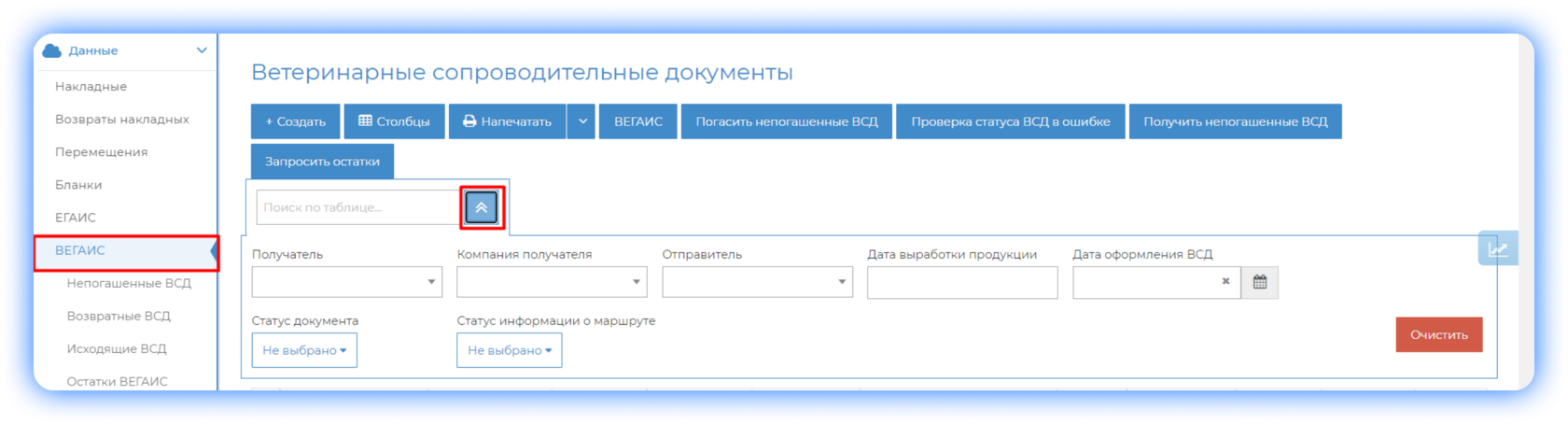
Во вкладке «Данные» перейдите в ВЕГАИС и найдите нужный ВСД. Для этого есть фильтр по дате и поиск по названию.
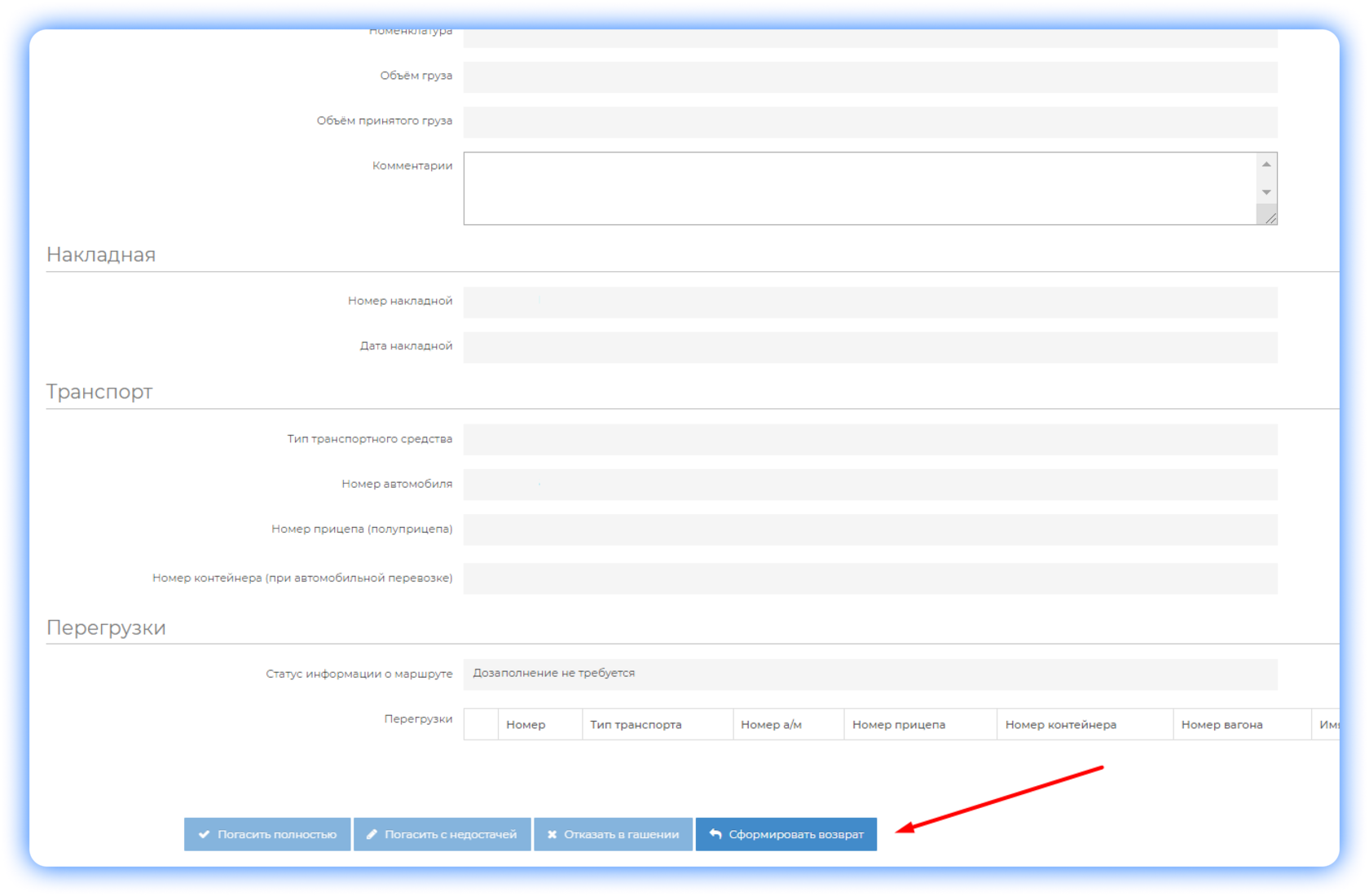
Откройте ВСД и нажмите кнопку «Сформировать возврат».
В поле «Объем груза» укажите объем товара на возврат.
В комментариях можно указать причину возврата поставки. Например, «Некачественная продукция».
Нажмите кнопку «Отправить возврат». После этого документ перейдет в статус «Отправлен». После обработки «Меркурием» статус сменится на «Оформлен», что означает, что возврат успешно дошел до поставщика, и он может его погасить.
Заключение
можно как в самом интерфейсе «Меркурия», так и с помощью DocsInBox. Даже если после нашей инструкции у вас возникнут ошибки, не переживайте, вы всегда можете получить помощь от нашей
техподдержки
по телефону или по почте.
Автор статьи
Илья Васильев,
Product Manager ЕГАИС и «Меркурий»
DocsInBox.Меркурий
Сервис по автоматизации работы с «Меркурием» для общепита
Помощь с регистрацией в ГИС «Меркурий»
Проверка ВСД при приёмке накладной
Есть вопросы по маркировке?
Заполните форму и наш менеджер свяжется с вами
Автоматическое, отложенное, пакетное гашение ВСД
Защита от ошибок и штрафов
Если полученная партия товара частично или полностью содержит некачественные или просроченные продукты, не нужно ее принимать. Такой груз можно вернуть поставщику. При этом необходимо оформить ветеринарный и транспортный сертификат на возврат. Расскажем, как оформить возвратную ВСД в «Меркурии».
Работать с ВСД можно только зарегистрированным пользователям системы «Меркурий», которые вошли в личный кабинет подсистемы «Меркурий.ХС» под своим логином и паролем. При этом пользователь должен иметь право на оформление ВСД. Если у него есть только право на гашение, оформить возврат он не сможет. При входе в личный кабинет нужно выбрать обслуживаемое предприятие.
Как оформить возвратную ВСД при неполной приемке товара
-
Откройте журнал входной продукции предприятия в «Меркурии.ХС», выберите раздел «Входящие» и подраздел «Оформленные». Найдите в списке нужную ВСД и нажмите на значок просмотра.
-
Если часть товара некачественная, необходимо погасить ВСД частично. Для этого нажмите на кнопку «Погасить» внизу документа.
-
В открывшемся окне укажите дату гашения и поставьте флажок «Разделить партию», в поле «Объем» укажите количество продукции, которое вы принимаете, и сохраните изменения.
В результате в статусе ВСД отобразится, что вы приняли только часть продукции. На всю остальную продукцию, которую нужно вернуть поставщику, автоматически сформируется транспортная ВСД по возврату части товара
Чтобы отклонить всю партию, в поле «Объем» укажите значение «0».
Как оформить возвратную ВСД при наличии ошибок в полученном документе
-
Откройте журнал продукции предприятия в «Меркурии.ХС», выберите раздел «Входящие» и подраздел «Оформленные». Найдите в списке нужную ВСД и нажмите на значок просмотра.
-
Если часть товара некачественная, необходимо погасить ВСД частично. Для этого нажмите на кнопку «Погасить» внизу документа.
-
В открывшемся окне исправьте ошибочную информацию: например, укажите правильный номер транспорта или ТТН.
-
Введите дату оформления ВСД и сохраните изменения.
В результате формируется акт несоответствия, а в ВСД появится статус проведенной операции «Отправлена».
_11zon.webp "Возврат всего товара поставщику")
Сервис позволяет также принять товар частично. В графе «Принято» укажите тот объем продукции, который вы принимаете. На все остальное сформируется возвратный ВСД.
_11zon.webp "Частичный прием товара")
Россельхознадзор и его система контроля за ветеринарной продукцией Меркурий не всегда просты в работе. В процессе ее использования так или иначе происходят ситуации, трактовка, которых со стороны надзорных органов не всегда укладывается в голове.
Например, это ошибочно высланные от поставщика эВСД, на продукцию, которую вы не получали. Однако, как мы все знаем, не гасить ветсертификаты неправильно и за это установлена ответственность в виде наложения штрафа. В тоже время, делать возврат таких эВСД, также не является правильным. Так что же делать с эВСД в таких случаях?
Рассмотрим данный вопрос в нашей статье.
По статистике Россельхознадзора, описанная выше ситуация, довольно распространена и чаще всего ошибкой со стороны предпринимателя является формирование возврата на продукцию, которую он не получал. Такие действия считаются нарушением со всеми вытекающими последствиями в виде штрафа или приостановлением возможности работы с ГИС Меркурий.
Логика здесь следующая. Возврат — это движение товара, но поскольку данного товара попросту нет, то и движения по нему быть не может. Кстати, если вот такой возвратный ветсертификат будет погашен поставщиком, то это тоже считается нарушением.
Так как же правильно поступать?
Рассмотрим на примере:
Предположим вы получаете продукцию и в полученном эВСД указан вес 4000 кг, но по факту к вам вообще не поступала данная продукция. Первое и самое правильное, что можно сделать – это проинформировать поставщика и потребовать аннулировать данный эВСД. При приемке всегда нужно указывать реальные данные о весе продукции. Для этого предусмотрен раздел «Фактические сведения». Стоит помнить тот факт, что расхождение в весе продукции менее чем на 5% — допускается.
Если вам пришло не 4000 кг мяса, а 2000 кг, то нужно в данном разделе зафиксировать данный факт и составить акт несоответствия. Частой ошибкой здесь является приемка с таким же весом, что и в эВСД. Это нарушение.
Гасим эВСД правильно
При осуществлении торговой деятельности, есть множество однообразных и рутинных операций, однако очень важно совершать эти операции правильно и ответственно. Если говорить о торговле продукцией животного происхождения, то постоянно приходится иметь дело с эВСД (ветсертификатами).
При приемке товара, к продукции обязательно должен прилагаться эВСД – такова норма закона. Получатель в свою очередь должен подтвердить получение продукции, для этого ветсертификат необходимо погасить и сделать это нужно корректно, т.к. за некорректную работу с данными документами предусмотрена административная ответственность в виде штрафов, а также возможно даже такая серьезная и крайне болезненная мера, как приостановление работы нарушителя с системой Меркурий. Это значит, что в принципе продукцию принять не получится.
Порядок операций при гашении эВСД
Рассмотрим на примере работы с ГИС Меркурий при помощи браузера. При входе в систему вы попадаете на главную страницу своего личного кабинета, где вам необходимо в горизонтальном меню выбрать раздел «ВСД». Появится три подраздела. Для работы с входящими ветсертификами, выберите в подразделе «Входящие ВСД» пункт «Оформленные».
После этого вам будет выведен перечень всех оформленных входящих эВСД. У каждого сертификата в этом списке есть номер, дата, наименование, учетный объем, дата выработки продукции и операции, которые вы можете с ним совершить. В этом списке найдите тот ветсертификат, который нужно погасить и в колонке «Операции» нажмите кнопку «Просмотр».
После этого вы увидите страницу с подробной информацией о эВСД. С этой страницы можно как погасить сертификат, так и распечатать, либо закрыть, если вы выбрали случайно не тот, который нужен. Для гашения нажмите «Погасить».
Далее вы перейдете на страницу «Гашение ВСД». На ней указывается дата поступления продукции.
Как составляется акт несоответствия
Не редко при приемке продукции оказывается, что фактический вес отличается от указанного в эВСД. В таком случае продукцию принять можно, однако необходимо зафиксировать факт расхождения.
Для этого нужно составить акт несоответствия, в котором можно указать реальные значения по весу, количеству и т.д., для принимаемой продукции. Если расхождения между указанным в эВСД и фактическими незначительные, то продукцию принять можно.
- В системе Меркурий к незначительным несоответствиям относятся:
- ошибки в номере или дате ТТН;
- расхождение значений объема продукции (менее чем на 5%);
- расхождение значений количества единиц упаковки;
- ошибка в наименовании единицы измерения.
Важно заметить, что в случае маленького расхождения (не более 5%), составлять акт несоответствия не нужно, однако в фактических данных нужно отметить реальные данные в любом случае.
В разделе «Фактические сведения», есть поля недоступные для редактирования:
- даты выработки и срок годности, если указываемая дата раньше, чем в электронном ВСД;
- производитель продукции при гашении.
В случае, если были выявлены расхождения в сведениях, то для составления акта несоответствия необходимо в полях, доступных для редактирования, внести фактические значения.
После указания фактических данных, даты поступления груза и нажатия на кнопку «Погасить» внизу страницы, откроется форма «Добавление акта несоответствия», где отображается сводная таблица по расхождениям.
На данной странице необходимо указать следующие сведения:
- серия — указывается серия акта несоответствия;
- номер — указывается номер акта несоответствия;
- дата — дата оформления акта;
- причина — причина несоответствия.
После заполнения необходимых сведений необходимо нажать кнопку «Сохранить». Далее вы переходите к записи журнала входной продукции. На этой странице как раз-таки находится ссылка на акт несоответствия. Для просмотра акта, нужно перейти по этой ссылке.
Кроме просмотра подробных сведений с этой страницы также можно распечатать акт. Для этого нажмите на кнопку «Печать».
После будет сформирована страница с актом о расхождении, которую можно распечатать. Для этого в меню браузера выберите пункт «Печать», либо воспользуйтесь сочетанием клавиш Ctrl+P.
Как составить возвратный сертификат
В системе ГИС Меркурий предусмотрено автоматическое создание эВСД для осуществления возврата. Данная функция доступная на странице «Гашение ВСД». Реализовано это через возможность разделить партию на две части. Активируется в случае, если вы установили галочку напротив пункта «Разделить партию».
Далее потребуется указать объем продукции, который будет погашен, количество единиц упаковки, а также причину возврата продукции.
Только после того, как все данные указаны, нажимаем кнопку «Сохранить».
В результате по погашенному объему создается запись во входном журнале предприятия-получателя, а по оставшейся части объема автоматически оформляется возвратный ВСД. В случае необходимости вернуть всю поступившую продукцию, в поле «Объем» укажите «0».
После сохранения откроется страница «Просмотр сведений о записи входного журнала», на которой отображается вся информация о поступившей продукции, также предоставляется возможность создать шаблон записи входного журнала и аннулировать данную запись.
Просмотреть данную запись можно также в разделе главного меню «Журнал продукции» в подпункте «Входная продукция».

Операция «Гашение эВСД» предназначена для подтверждения поступления продукции в место назначения. Возможны случаи приемки части партии подконтрольной продукции или возврата всей партии продукции поставщику. В таких случаях формируется возвратный эВСД.
При частичной приёмке поступившей продукции на предприятии-получателе, в складской журнал предприятия ставится на учет часть принятой партии продукции, а на остаток автоматически формируется возвратный эВСД в адрес предприятия-отправителя (поставщика продукции).
Проверяйте эВСД перед гашением на соответствие.
У вас существенная разница при приеме товара первое, что следует сделать – это попросить поставщика аннулировать эВСД и создать корректный. Это самое правильное и четкое решение – исправить ошибку тому, кто её сделал.
Несоответствия могут быть количественные и качественные: расхождения в количестве товара, ошибки в номере или дате сопроводительного документа, в наименовании товара, единицах измерения продукции. Чтобы их отразить, сформируйте акт несоответствия. Если планируете вернуть поставщику лишний товар, оформите возвратный эВСД.
Рассмотрим варианты оформления возвратного ВСД поставщику:
— если покупатель не принимает часть партии (или всю) и отправляет товар обратно поставщику в машине, в которой товар прибыл, то покупатель должен оформить возвратный ВСД в системе Меркурий в момент гашения используя «разделить партию». Покупатель указывает количество продукции, которую он принял а, на оставшуюся часть Меркурий автоматически оформит возвратный ВСД;
— если фактические данные о количестве товара и информация в ВСД не совпадают, то покупатель редактирует количество при гашении ВСД. Если расхождения в количестве составляет более 5 %, система Меркурий предлагает оформить акт расхождений, в котором обязательно нужно указать причину расхождения (если расхождения менее 5 % акт несоответствия не составляется, но расхождение фиксируется в системе). После гашения разница между количеством, указанным в ВСД и фактическим не будет занесена на остаток не поставщику, ни покупателю.
В системе множество возвратных эВСД, которые формируются на разницу веса, выявленную при приемке товара и в примечании которых указано: «вес равный вытекшему мясному соку» или просто «разница, выявленная при взвешивании» и.т.п.
Это тот случай, когда формирование возвратного эВСД является недопустимым действием.
Обратите внимание, на название блока, который открывается во время гашения – «Фактические сведения». Это именно фактические сведения о товаре, поступившем в сопровождении конкретного эВСД. Раздел предназначен именно для корректировок.
Многие ставят так называемую галочку в поле «разделить партию», а это как раз приводит к автоматическому формированию возвратного ВСД. И если Вы с помощью этой галочки создаёте возвратные эВСД на товар, который не перемещается, а он не перемещается, поскольку не поступил изначально, то это нарушение. Еще одним нарушением будет гашение вашим поставщиком такого возвратного сертификата. Ведь ваш поставщик с возвратным сертификатом товара не получил, и совершенно логично, что получаемый возвратный эВСД не гасится.
Правильно просто указать фактическую массу поступившего товара в поле «Фактические сведения». И все. Ваш журнал – в полном порядке.